
Wusstest du, dass 70 % aller Sinneseindrücke über unsere Augen aufgenommen werden? Ja, wir sind von Natur aus visuelle Lerner!
Stellen Sie sich vor, Sie müssten einen Projekt-Workflow ohne eine klar visualisierte Zeitleiste verwalten – das wäre chaotisch, oder?
Tatsächlich sind die meisten Teams zuversichtlicher, was den Projekterfolg angeht, wenn die einzelnen Schritte klar umrissen und organisiert sind – insbesondere mithilfe einer Zeitleiste.
Notion ist ein großartiges Tool zum Erstellen von To-do-Listen. Sie können es jedoch auch nutzen, um Zeitleisten für Projektmanager zu visualisieren. Ganz gleich, ob Sie Ihren Projektzeitplan in einer Tabelle, einer Kalenderansicht, einer Zeitleistenansicht oder einem einfachen Kanban-Board anzeigen möchten – Notion bietet Ihnen alle Möglichkeiten.
In diesem Blogbeitrag erfährst du, wie du in deinem Notion-Konto von Anfang bis Ende eine Zeitleiste erstellst.
Bringen wir diese Zeitleisten in Form!
TL;DR: So erstellen Sie eine Zeitleiste in Notion
So erstellen Sie eine Zeitleiste in Notion
Lassen Sie uns in Notion eine Zeitleiste erstellen, die dafür sorgt, dass Ihre Projekte reibungslos ablaufen.
⭐ Empfohlene Vorlage
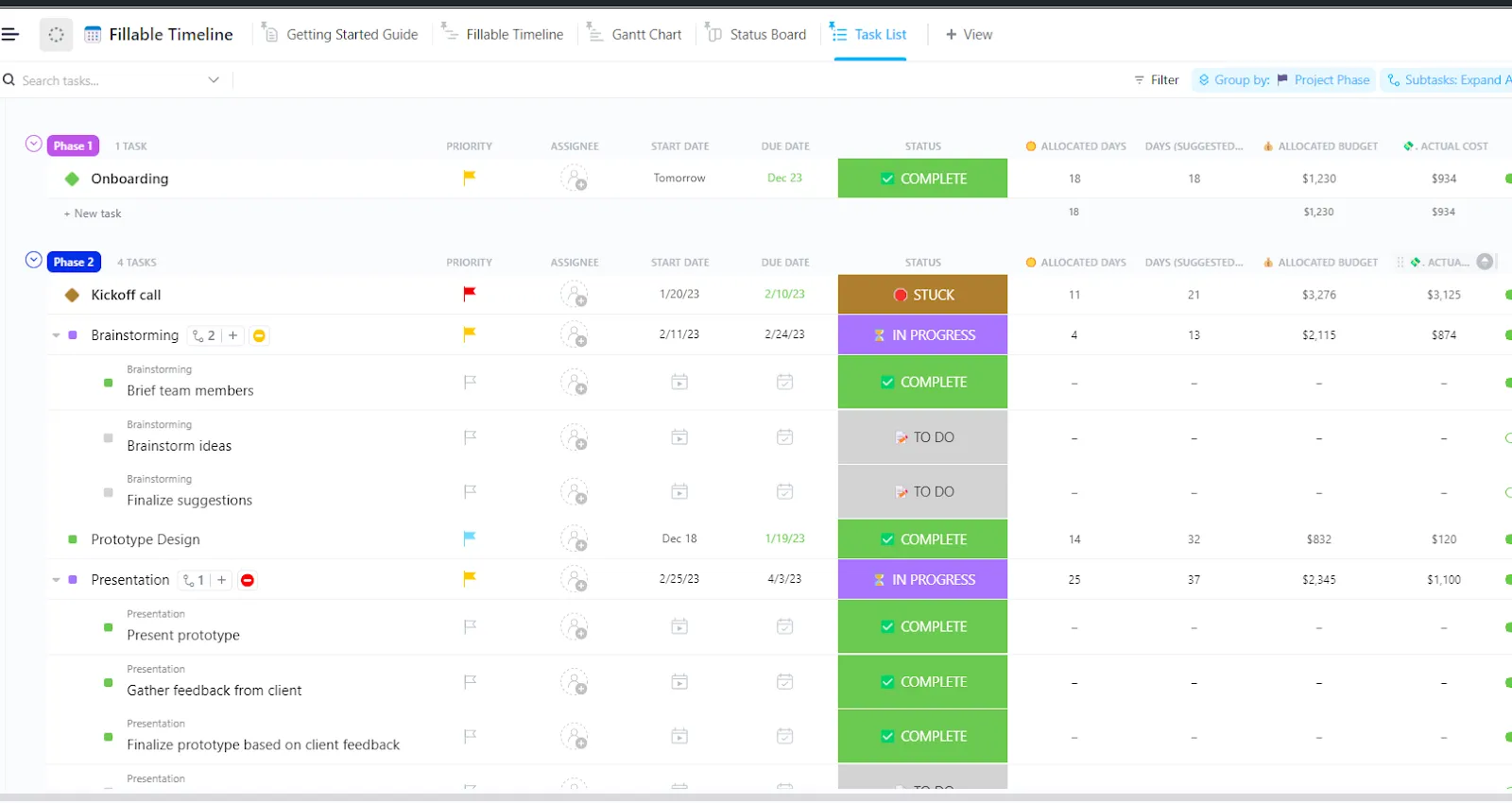
Das Erstellen einer Zeitleiste in Notion kann schnell umständlich werden. Mit der ausfüllbaren Zeitleistenvorlage von ClickUp können Sie wichtige Termine, Eigentümer und Meilensteine mit deutlich weniger Aufwand festhalten.
Schritt 1: Öffne eine leere Seite oder eine vorhandene Tabelle
Um mit der Nutzung von Zeitleisten zu beginnen, rufe deinen Notion-Workspace auf.
Sie können mit einer neuen Seite von vorne beginnen, indem Sie unten auf das Menü mit den drei Punkten klicken, oder – wenn Sie ein Profi im Umgang mit Slash-Befehlen sind – /timeline eingeben, um direkt eine Zeitleiste einzufügen.
Notion bietet Ihnen verschiedene Datenbankansichten, darunter Listenansicht, Board-, Galerie-, Kalender-, Zeitleiste- und Tabellensicht. Wenn Sie bereits eine andere Datenbankansicht eingerichtet haben, wechseln Sie einfach zur Zeitleiste.
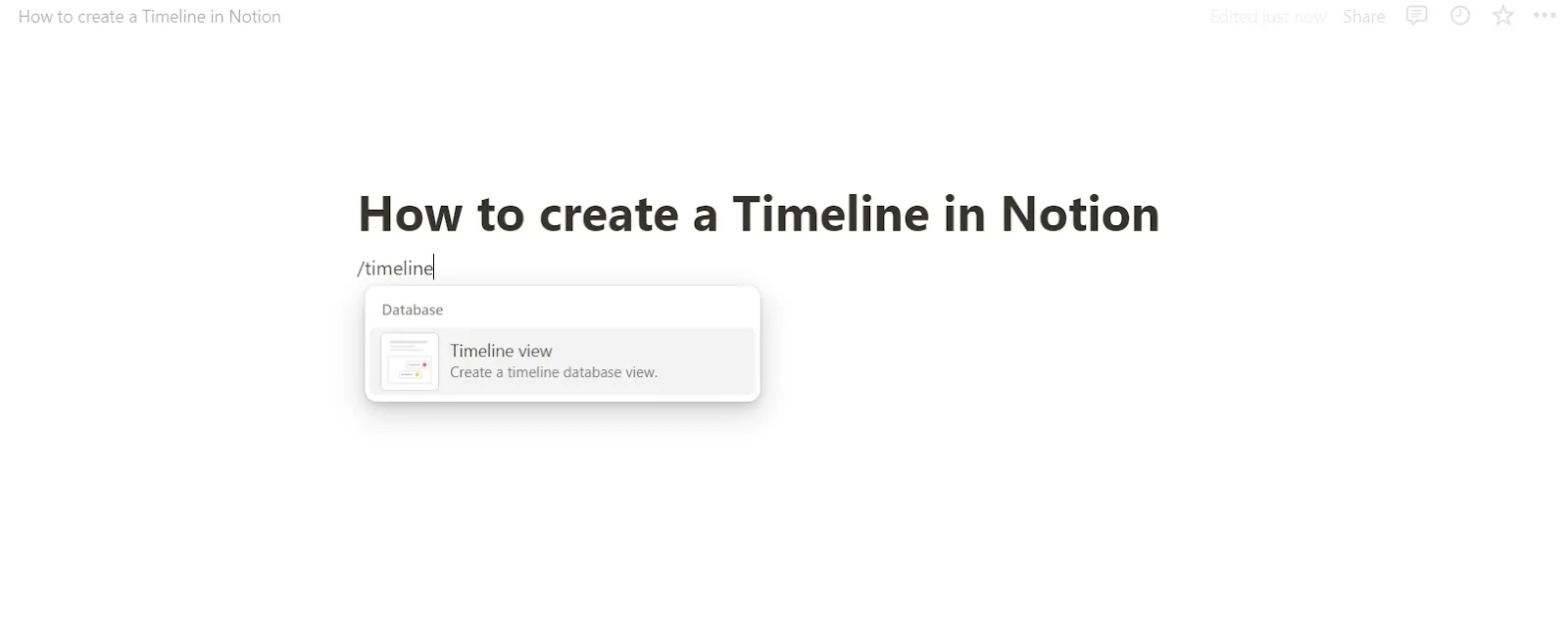
Schritt 2: Fügen Sie die Ansicht der Zeitleiste hinzu
Sobald Sie angemeldet sind, klicken Sie auf die Option „Zeitleiste“. Wenn Sie Lust auf etwas Besonderes haben, klicken Sie auf „Neue Zeitleiste“, um eine neue Datenbank zu erstellen oder sie mit einer bestehenden zu verknüpfen.
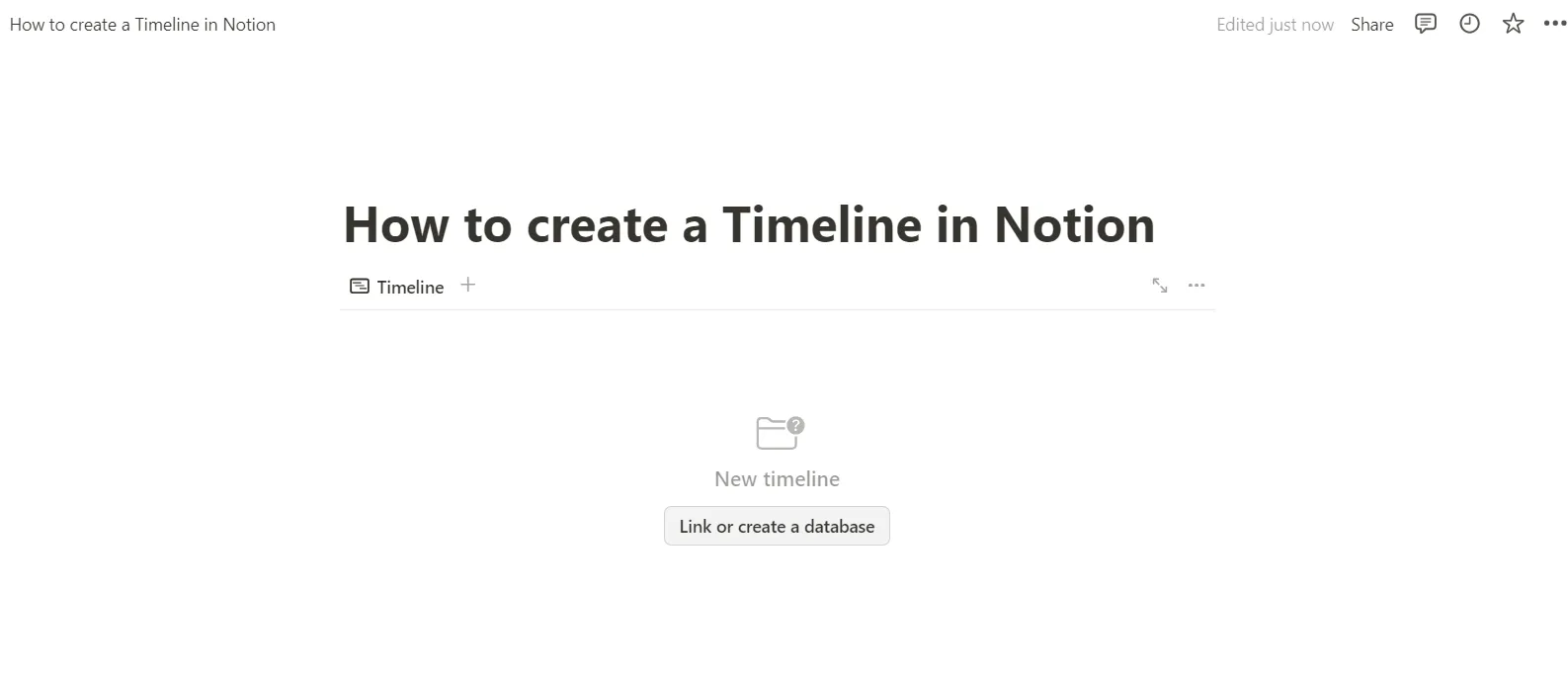
Hier entfaltet sich die Magie der Organisation von Aufgaben und Projektphasen sowie des Hinzufügens einer passenden Datumsangabe.
Schritt 3: Passen Sie Ihre Zeitleiste-Karten benutzerdefiniert an
Jetzt hast du eine einfache Zeitleiste!
Jede Aufgabe oder jedes Ereignis wird durch eine Karte dargestellt, und hier beginnt der Spaß: Klicken Sie auf eine beliebige Karte, um Details wie Aufgabennamen, Enddaten und den Fortschritt des Projekts zu bearbeiten.
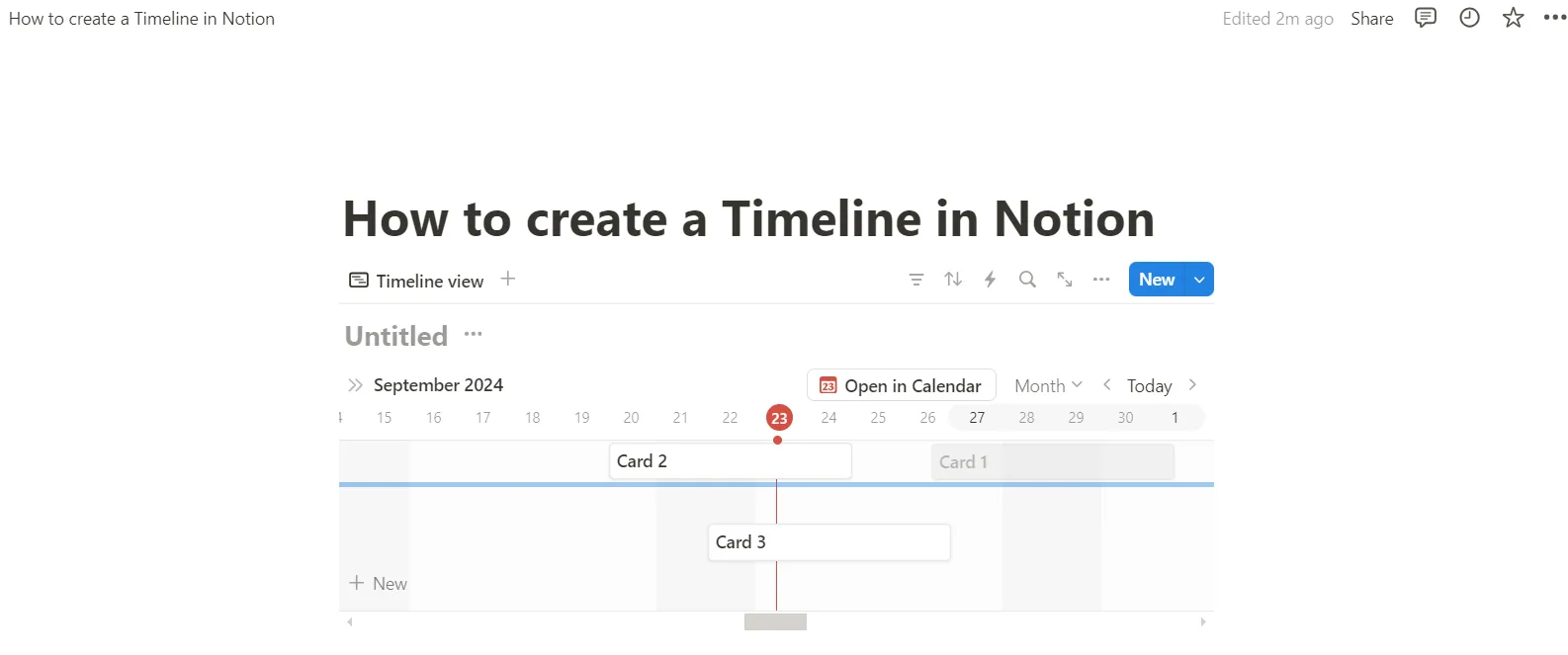
Möchten Sie Meilensteine oder potenzielle Engpässe nachverfolgen? Fügen Sie die relevanten Informationen hinzu und passen Sie die Datumsangaben an, damit alles im Zeitplan bleibt.
Schritt 4: Termine per Drag & Drop anpassen
Zeit zum Ausprobieren! In Notion kannst du Karten im Bereich des Kalenders verschieben, um die Fälligkeitsdaten von Aufgaben zu ändern.
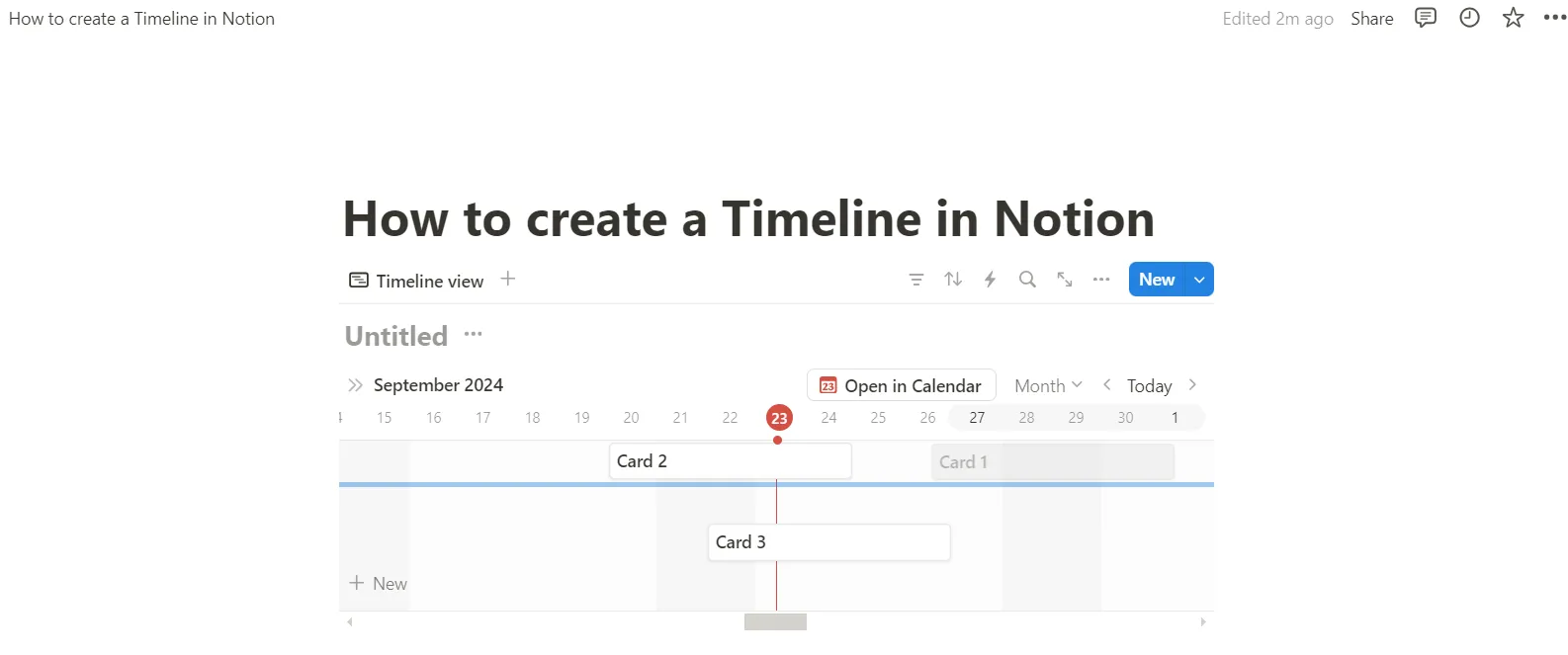
Wenn sich die Zeitleiste ändert, ziehst du einfach an den Rändern einer beliebigen Karte, um die Dauer oder den Zeitraum anzupassen. Ganz einfach.
Schritt 5: Größe anpassen und verfeinern
Aber das ist noch nicht alles! Du kannst die Ansicht der Zeitleiste so anpassen, dass sie perfekt zum Workflow deines Projekts passt.
Passen Sie die Größe an, ordnen Sie Elemente neu an und nutzen Sie Ihren eigenen Workspace, um mit Layouts im Gantt-Diagramm-Stil oder einer Kalender-Ansicht zu experimentieren.
Lesen Sie auch: So erstellen Sie einen Kalender in Notion
Einschränkungen bei der Erstellung einer Zeitleiste für ein Projekt in Notion
Von fehlenden Features bis hin zu einigen Herausforderungen bei der Benutzerfreundlichkeit – Notion hat trotz seiner Qualitäten als Plattform für Projektmanagement auch seine Macken.
Lassen Sie uns einige Herausforderungen besprechen, mit denen Sie rechnen müssen und die Ihren Workflow limitieren könnten.
1. Kein Ressourcenmanagement – Sie sind auf sich allein gestellt
Zwar können Sie mit der Zeitleiste von Notion Team-Mitglieder Aufgaben zuweisen, doch bei der Zuweisung anderer wichtiger Ressourcen wie Ausrüstung und Materialien stößt sie an ihre Grenzen.
Leider müssen Sie die Nachverfolgung von Aufgaben und Projektfortschritten weiterhin selbst durchführen, doch für die Ressourcenzuweisung benötigen Sie die Unterstützung eines weiteren tools.
Wenn Sie also die Nachverfolgung der Ressourcenauslastung und des Zeitmanagements im Blick behalten möchten, müssen Sie dies außerhalb Ihres Notion-Workspaces verwalten.
Lesen Sie auch: Optimieren Sie Ihren Workflow mit agiler Zeiterfassung
2. Nachverfolgung der Kosten? Nicht heute!
Notion kann dir zwar anzeigen, ob eine Aufgabe zu 50 % abgeschlossen ist, aber wenn du wissen möchtest, wie viel dich diese 50 % gekostet haben – nun, dann viel Glück!
Dem Tool fehlen Features zur Kostenverwaltung, was bedeutet, dass die mit Personal, Ausrüstung oder Materialien verbundenen Ausgaben nicht durch die Nachverfolgung verfolgt werden können.
Auch wenn Sie den Fortschritt des Projekts sehen können, haben Sie dennoch keinen vollständigen Überblick über dessen Auswirkungen auf Ihr Budget.
3. Das Dilemma der Datenbank-Abhängigkeit
Um eine Zeitleiste in Notion zu erstellen, müssen Sie zunächst Datenbanken anlegen – was sich eher so anfühlt, als würden Sie ein tool zur Datenvisualisierung erstellen, als ein vollwertiges Tool für das Projektmanagement.
Sicher, damit lässt sich die Arbeit erledigen, aber aufgrund der eingeschränkten Funktionen sehnen Sie sich vielleicht nach einer effizienteren Lösung, beispielsweise einer All-in-One-Lösung zur Verwaltung Ihres gesamten Projektumfangs.
Lesen Sie auch: Die besten Notion-Alternativen und Konkurrenten
4. Der kritische Pfad ist MIA (missing in action)
Der kritische Pfad ist die Abfolge von Aufgaben, deren Verzögerung das gesamte Projekt verzögern würde.
Für diejenigen, die mit der Methode des kritischen Pfades (CPM) vertraut sind, mögen die Zeitleisten in Notion etwas spartanisch wirken.
Ohne CPM-Analyse ist es schwieriger zu bestimmen, welche Aufgaben priorisiert werden müssen, um das Projekt im Zeitplan zu halten.
Wenn Sie also zu den Menschen gehören, die gerne den Überblick behalten und Projektverzögerungen vermeiden möchten, müssen Sie sich diese Schlüssel-Visualisierung woanders suchen.
Lesen Sie auch: So meistern Sie häufige Herausforderungen beim Zeitmanagement
5. Datenüberflutung und Chaos in der Benutzeroberfläche
Wenn Sie gerne zwischen mehreren Eigenschaften umschalten, achten Sie darauf: Notion-Zeitleisten können bei zu vielen Eigenschaften manchmal etwas unübersichtlich wirken.
Es ist nicht gerade angenehm für die Augen, besonders wenn Ereignisse auf einen einzigen Tag zusammengepfercht sind (Hallo, winzige Punkte). Eine Option zum „Umbrechen von Zellen“ wäre ein wahr gewordener Traum.
Lesen Sie auch: So nutzen Sie Notion für das Projektmanagement
Erstellen Sie (bessere) Zeitleisten mit ClickUp
Notion eignet sich zwar gut zur Erstellung von Notizen und Dokumenten, ist jedoch im Bereich Projektmanagement nicht ganz auf der Höhe. Die Schwächen des Tools werden besonders deutlich, wenn man Notion mit einer leistungsstärkeren Plattform wie ClickUp vergleicht.
Ganz gleich, ob Sie Termine, Ressourcen oder Ihre Projekte verwalten – mit der Zeitleiste von ClickUp wird das alles zum Kinderspiel. Hier erfahren Sie, warum dies für Sie den entscheidenden Unterschied ausmachen kann.
Schnell und einfach
Um in ClickUp eine Zeitleiste hinzuzufügen, klicken Sie in einer beliebigen Liste, einem Ordner oder einem Space auf die Schaltfläche „Neue Ansicht“ und wählen Sie „Zeitleiste“ aus dem ausklappbaren Menü aus.

Sie können sie von Anfang an benutzerdefiniert anpassen, als Private Ansicht festlegen oder für einen einfachen Zugriff anheften.
Das ist bereits ein Schritt gegenüber Notion, wo Sie auf wenige Zeitleisten beschränkt sind, sofern Sie nicht auf einen höheren Tarif upgraden. Im Free Forever-Plan von ClickUp stehen Ihnen 60 Nutzungen der Zeitleiste zur Verfügung, im Unlimited-Plan sind es 100 – genug, um Ihre Projekte auf Kurs zu halten, ohne sich eingeschränkt zu fühlen.
Lesen Sie auch: Warum Teams ClickUp gegenüber Notion bevorzugen
Schluss mit dem Stress beim Ressourcenmanagement
Im Gegensatz zu Notion, das den Bedarf an Ressourcenzuweisung völlig außer Acht lässt, können Sie in der Zeitleiste von ClickUp Aufgaben hinzufügen, indem Sie sie per Drag & Drop in Ihre Zeitleiste ziehen und sie Teammitgliedern zuweisen.
Sie können Aufgaben auch nach Mitarbeitern, Priorität oder benutzerdefinierten Feldern gruppieren.

So wird das Ressourcenmanagement zum Kinderspiel – Sie wissen immer, wer an was arbeitet, und keine Aufgabe wird übersehen.
Das große Ganze im Blick behalten
Ein wichtiges Feature, das in Notion fehlt, ist die Methode des kritischen Pfades. Aber keine Sorge – mit der Zeitleiste von ClickUp können Sie einzelne Tage vergrößern oder auf Wochen oder Monate verkleinern.
So können Sie alle Phasen Ihres Projekts an einem Ort visualisieren und die Aufgaben priorisieren, die den größten Einfluss auf den Projektumfang haben könnten.
📮ClickUp-Einblick: 83 % der Wissensarbeiter nutzen für die Teamkommunikation hauptsächlich E-Mail und Chat. Allerdings gehen fast 60 % ihres Arbeitstages durch das Wechseln zwischen diesen Tools und die Suche nach Informationen verloren. Mit einer All-in-One-App für die Arbeit wie ClickUp laufen Ihr Projektmanagement, Ihre Nachrichten, E-Mails und Chats an einem Ort zusammen! Es ist Zeit, alles zu zentralisieren und neue Energie zu tanken!
Benutzerdefinierte Einstellungen: Passen Sie alles ganz nach Ihren Wünschen an
In der rechten Seitenleiste von ClickUp findest du deine noch nicht geplanten und überfälligen Aufgaben – übersichtlich organisiert und bereit, neu eingeplant zu werden.
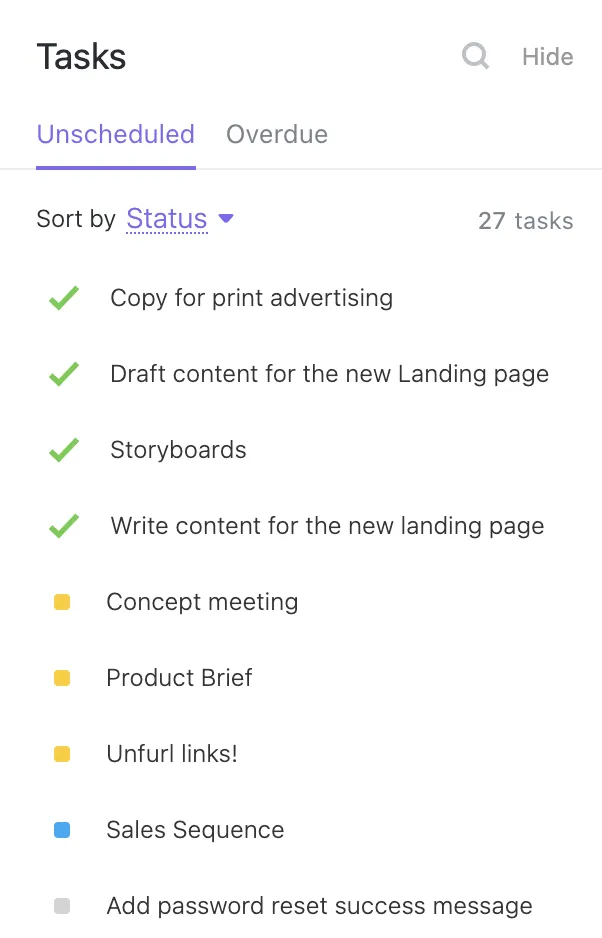
Zieh sie einfach per Drag & Drop in die Zeitleisten-Ansicht – und voilà! Die Krise ist abgewendet. Keine überladene Benutzeroberfläche und keine Probleme mit Datenüberflutung mehr – nur noch eine übersichtliche, gut organisierte Zeitleiste, die dir hilft, den Überblick zu behalten.
Arbeiten Sie effizienter
Stellen Sie sich vor, Sie sind Projektmanager für eine neue Marketingkampagne. Sie müssen die Nachverfolgung der Termine für die Erstellung von Inhalten, die Planung von Social-Media-Beiträgen und den Start bezahlter Kampagnen durchführen.
Mit ClickUp kannst du all diese Aufgaben zur Zeitleiste hinzufügen, sie verschiedenen Teammitgliedern zuweisen und alles auf einen Blick sehen.
Überschneiden sich Ihre Aufgaben? Kein Problem – verschieben Sie sie einfach!

Sie können Aufgaben sogar nach Mitarbeitern gruppieren, um sicherzustellen, dass niemand überlastet wird – die Workload-Ansicht wurde speziell für diesen Zweck entwickelt.
Außerdem kannst du dich mit dem „Me-Modus“ von ClickUp ganz auf deine zugewiesenen Aufgaben konzentrieren. Schluss mit Ablenkungen durch das gesamte Projekt.
Lesen Sie auch: Die beste Software für Zeitleisten für Projekte
Gantt-Diagramme für eine einfache Ressourcenverwaltung
Wenn Sie ein komplexes Projekt leiten und mehr als nur eine statische Ansicht der Aufgaben benötigen, löst das Gantt-Diagramm von ClickUp viele der Probleme, mit denen Sie bei Notion konfrontiert wären. So geht’s.
| Feature | Notion-Zeitleiste | ClickUp-Gantt-Diagramm |
| Ressourcenmanagement | Es fehlen Funktionen zur Ressourcenverwaltung | Unterstützt die Ressourcenzuweisung und Nachverfolgung umfassend |
| Datenbankabhängigkeit | Dazu muss zunächst eine Datenbank erstellt werden. | Visualisiert Aufgaben automatisch ohne zusätzliche Setup-Schritte |
| Aufgabenabhängigkeiten | Minimales Supporten für Aufgabenabhängigkeiten | Erstellen und verwalten Sie Abhängigkeiten ganz einfach per Drag & Drop |
| Kritischer Pfad | Nicht verfügbar | Unterstützt CPM, um die längste Aufgabenfolge hervorzuheben |
| Benutzerdefinierte Anpassung | Eingeschränkte benutzerdefinierte Anpassungsmöglichkeiten, statische Diagramme | Hochgradig anpassbar mit Optionen zum Sortieren nach Priorität, Mitarbeitern usw. |
| Interaktion | Grundlegende Bearbeitung von Aufgaben | Interaktiv mit Drag-and-Drop-Funktionen für Aufgaben, Termine und Abhängigkeiten |
| Optionen für die Ansicht der Zeitleiste | Feste Zeitleiste | Zoom-Funktion für Tage, Wochen, Monate oder Jahre |
Lesen Sie auch: Gantt-Diagramm vs. Zeitleiste: Was sind das und wie nutzt man sie?
Die einfache Gantt-Zeitleiste von ClickUp
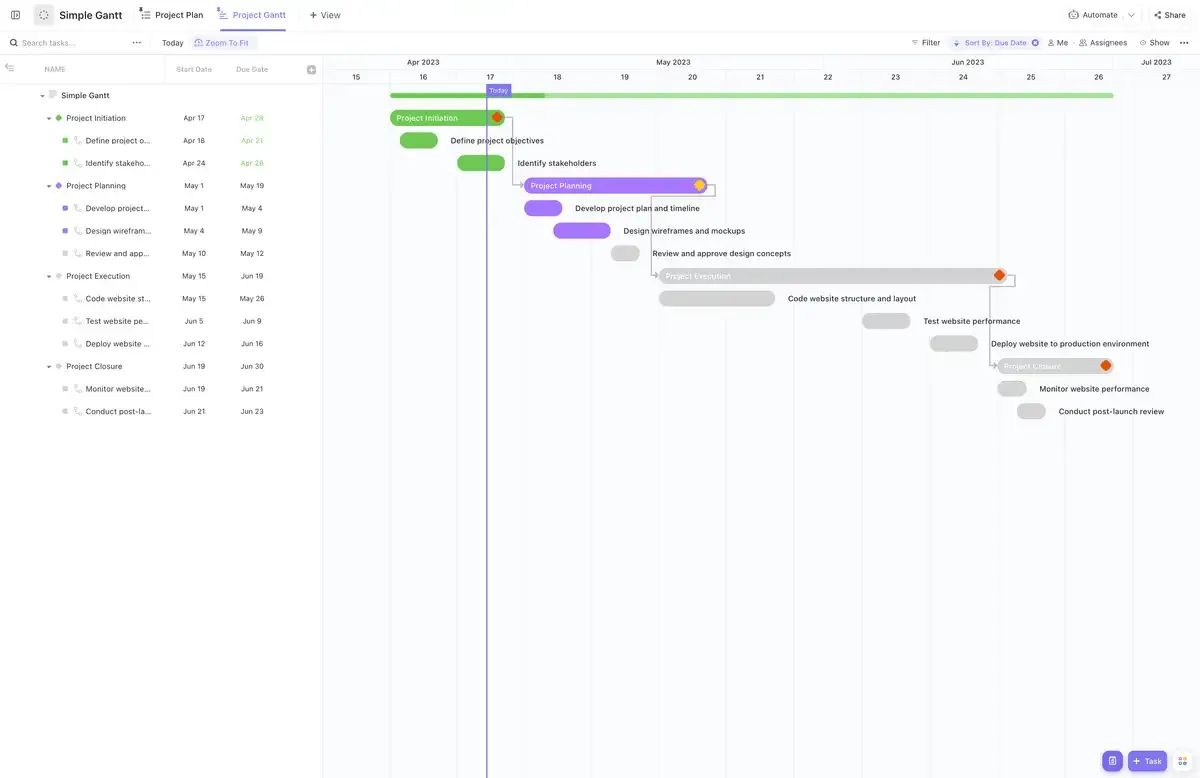
Wenn Sie noch keine Erfahrung mit Gantt-Diagrammen haben oder einfach nur eine schnelle und einfache Möglichkeit suchen, Ihre Projekte zu verwalten, ist die „Simple Gantt“-Vorlage in ClickUp ein echter Lebensretter.
Das Beste daran ist, dass sie vollständig anpassbar und sofort einsatzbereit sind, sodass Sie Ihre Projekte in Sekundenschnelle organisieren können.
Sie können Aufgaben mit Zeitleisten erstellen, die sich während der Arbeit automatisch anpassen, und Aufgaben in verschiedenen Projekten organisieren, wobei Sie die Zeitleisten bei Bedarf ganz einfach ändern können.
Verfolgen Sie außerdem Ihren Fortschritt mithilfe dieser Vorlage mit übersichtlichen Grafiken und farbcodierten Statusen der Aufgaben, sodass Sie auf einen Blick sehen können, wo der Stand der Dinge ist.
ClickUp mit Notion integrieren
Wenn Sie die Flexibilität von Notion schätzen, sich aber nach den fortschrittlichen Tools für das Projektmanagement von ClickUp sehnen, warum integrieren Sie dann nicht einfach beide?
Ja, man kann den Kuchen haben und ihn auch essen. Hier ist das Rezept:
- Klicken Sie auf „Einstellungen & Mitglieder“ am linken Speicherort Ihres Notion-Workspaces
- Wählen Sie in den Einstellungen „Meine Verbindungen“ aus.
- Klicken Sie auf „Alle anzeigen“, um die verfügbaren Integrationen zu durchsuchen.
- Suchen Sie die ClickUp-Option und klicken Sie auf „Verbindung herstellen“
- Wählen Sie einen Workspace aus, mit dem Sie eine Verbindung herstellen möchten, und klicken Sie auf „Workspace verbinden“
Und schon haben Sie Notion mit ClickUp verknüpft, sodass Sie Aufgaben verwalten, Zeitleisten für Projekte verfolgen und nahtlos über beide Plattformen hinweg zusammenarbeiten können. 🎉
ClickUp: Die Notion hinter großartigem Projektmanagement
Durch die Integration von Notion und ClickUp können Sie von den Features beider Plattformen profitieren.
Aber seien wir ehrlich: Der Wechsel zwischen verschiedenen Plattformen ist nicht immer sinnvoll.
Notion kann Ihnen helfen, wenn Sie nach einem Tool suchen, mit dem Sie Ihre täglichen Notizen, Ihre Dokumentation und die Zusammenarbeit im Team verwalten können.
Was aber, wenn Sie ein Tool benötigen, das auch auf Produktivität und Projektmanagement ausgerichtet ist? Ein Tool, das über mehr als 1.000 vorgefertigte Vorlagen, zahlreiche Features wie Gantt-Diagramme und einen KI-Assistenten sowie ein robustes Ressourcenmanagement verfügt!
Genau hier kann ClickUp für Sie den Unterschied ausmachen. Sie müssen uns nicht einfach glauben – probieren Sie es selbst aus!
Registrieren Sie sich kostenlos bei ClickUp und erleben Sie reibungslose Workflows.