

Wie stellen Sie bei einem komplexen Projekt mit unzähligen Aufgaben und potenziellen Hindernissen sicher, dass Sie jeden Schritt geplant und alle Eventualitäten berücksichtigt haben? Flussdiagramme mit ihrer visuellen Darstellung von Prozessen sind die Lösung.
Diese Diagramme mit ihren standardisierten Symbolen verwandeln abstrakte Konzepte in greifbare, verständliche Abläufe.
Ähnlich wie Baupläne bieten Flussdiagramme einen klaren Leitfaden für bestimmte Prozesse oder sogar den gesamten Projektlebenszyklus. Sie helfen Projektteams dabei, die Abfolge der Schritte zu visualisieren, potenzielle Risiken zu erkennen sowie Workflows zu optimieren und zu automatisieren.
In Flussdiagrammen kommen verschiedene Formen zum Einsatz, von denen jede einen bestimmten Schritt in einem Prozess darstellt. Ganz gleich, ob Sie Eigentümer, Projektmanager oder einfach nur jemand sind, der Prozesse besser planen und kommunizieren möchte – es kann hilfreich sein, sich mit Flussdiagramm-Symbolen und deren Bedeutungen auseinanderzusetzen. Legen wir los.
Häufig verwendete Formen in Flussdiagrammen
Hier sind einige der grundlegenden Flussdiagramm-Symbole und -Formen:
| **Form** | **Name** | **Beschreibung** |
|---|---|---|
| ⬭ | Oval/Knotenpunkt | Stellt den Anfang oder das Ende eines Flussdiagramms dar; oft mit der Beschreibung „Start“ oder „Ende“ beschriftet |
| ▭ | Rechteck/Prozess | Bezeichnet eine bestimmte Aufgabe oder Aktion innerhalb des Prozesses |
| ⬦ | Raute/Entscheidung | Stellt einen Entscheidungspunkt dar, typischerweise mit Ja/Nein-Optionen |
| ▱ | Parallelogramm/Eingabe-Ausgabe | Zeigt Daten an, die in das System eingehen oder es verlassen |
| → | Pfeil/Flusslinie | Zeigt den Flow zwischen den Symbolen an |
Diese Formen bilden die Grundlage der meisten Flussdiagramme und helfen dabei, Prozesse klar und logisch darzustellen.
⭐ Empfohlene Vorlage
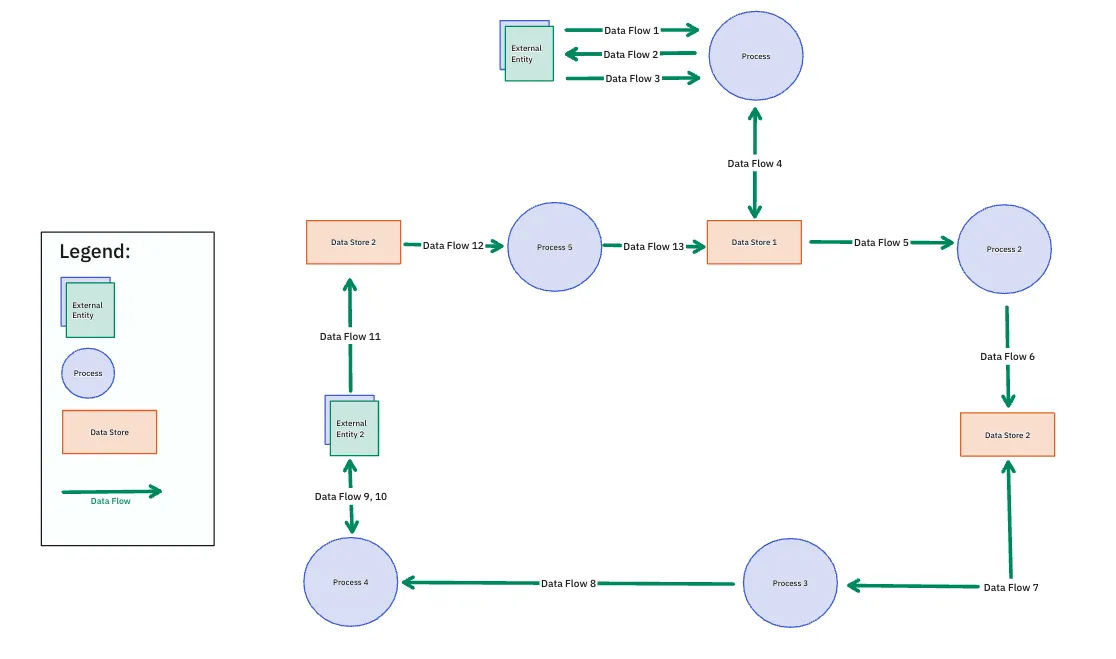
Die Datenflussdiagramm-Vorlage von ClickUp hilft dir dabei, sie in einen Kontext zu setzen, sodass du nicht nur lernst, was sie bedeuten, sondern sie auch tatsächlich zur Darstellung realer Prozesse einsetzt. Probiere sie noch heute kostenlos aus!
21 Flussdiagramm-Symbole und ihre Bedeutungen
Das Verständnis der Symbole in Prozessflussdiagrammen ist entscheidend für eine effektive Kommunikation bei der Prozessabbildung. Nachfolgend finden Sie eine umfassende Liste gängiger Flussdiagrammsymbole, deren Bedeutungen und deren Verwendung.
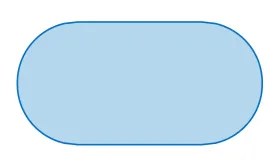
1. Oval (Endpunkt-Symbol)
Beschreiben Sie dieses Flussdiagrammsymbol stets deutlich mit „Start“ oder „Ende“, um die Grenzen des gesamten Prozesses zu definieren und sicherzustellen, dass Betrachter leicht erkennen können, wo der Workflow beginnt und endet.
2. Rechteck (Prozesssymbol)
Dieses Prozesssymbol beschreibt bestimmte Aufgaben, Aktionen oder Vorgänge innerhalb des Prozesses und enthält detaillierte Beschreibungen, die verdeutlichen, was in den einzelnen Phasen geschieht. Es ist das am häufigsten verwendete Symbol und bildet den Kern der meisten Flussdiagramme.

3. Raute (Entscheidungssymbol)
Fügen Sie dieses Symbol an einer Stelle ein, an der eine Frage gestellt wird, die zu unterschiedlichen Ergebnissen führt, um einen Entscheidungspunkt innerhalb des Prozesses zu kennzeichnen. Von der Raute sollten je nach möglichen Ergebnissen (z. B. Ja/Nein oder Wahr/Falsch) Bereiche ausgehen. Geben Sie für jeden Bereich eine klare Beschreibung an, um den Ablauf der Entscheidungsfindung zu leiten.

4. Parallelogramm (Eingabe-/Ausgabe-Symbol)
Verwenden Sie dieses Symbol, um Stellen darzustellen, an denen Daten eingegeben oder Ergebnisse ausgegeben werden. Es ist unverzichtbar für die Visualisierung des Datenflows in Prozessen, die Benutzerinteraktionen oder Systemausgaben beinhalten.

5. Pfeil (Flow-Linie)
Betrachten Sie sie als die Leitlinien Ihres Flussdiagramms, die den Betrachter durch den Prozess führen. Sie erstellen Verbindungen zwischen Symbole und zeigen die Richtung an. Achten Sie darauf, dass sie übersichtlich platziert sind, und vermeiden Sie sich kreuzende Linien, um die Übersichtlichkeit zu wahren.

6. Dokumentensymbol
Verwenden Sie dieses Symbol, um darzustellen, wo Dokumente im Prozess erstellt, geprüft oder verwendet werden, und so die Nachverfolgung des Flows von Papierdokumenten oder digitalen Datensätzen zu gewährleisten.

7. Datenbanksymbol
Stellen Sie Prozesse dar, die das Abrufen oder Speichern von Daten beinhalten – mit diesem Symbol lassen sich leicht erkennen, wo Daten gespeichert sind und wie auf sie zugegriffen wird.
8. Symbol für manuelle Eingabe
Verwenden Sie dieses Symbol, um Benutzerinteraktionen, die eine Dateneingabe erfordern, hervorzuheben. Dies kann entscheidend sein, um die Abhängigkeiten des Prozesses von manuellen Aktionen zu verstehen.

9. Symbol für „Vorbereitung“
Verwenden Sie dieses Symbol, um vorbereitende Maßnahmen darzustellen, die die Phase für nachfolgende Schritte bilden, und stellen Sie so sicher, dass die Voraussetzungen klar erkennbar sind.

10. Verzögerungssymbol
Kennzeichnen Sie Zeiträume und Verzögerungen innerhalb des Prozesses mit diesem Symbol. So lassen sich potenzielle Bereiche identifizieren, in denen Zeit verloren geht und Verbesserungen vorgenommen werden können. Fügen Sie außerdem eine Beschreibung hinzu, die die Dauer angibt.

11. Verbindungssymbol
Füge dieses Symbol hinzu, um verschiedene Teile des Flussdiagramms miteinander zu verknüpfen, die sonst schwer nachzuvollziehen wären, insbesondere in großen oder komplexen Diagrammen.
12. Symbol für einen seitenübergreifenden Verbinder
Sorgen Sie für Kontinuität in mehrseitigen Flussdiagrammen, indem Sie dieses Symbol verwenden, um Prozesse seitenübergreifend nahtlos miteinander zu verbinden und so einen logischen Flow zu gewährleisten.

13. Symbol „Zusammenführen“
Mit diesem Symbol können Sie mehrere parallele Pfade zu einem zusammenführen, wodurch komplexe Workflows vereinfacht und verdeutlicht wird, wie verschiedene Bereiche zusammengeführt werden.

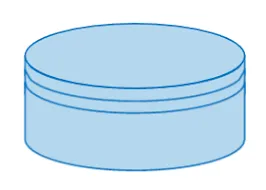
14. Symbol für gespeicherte Daten
Zeigen Sie an, wo Daten dauerhaft gespeichert werden (häufig in einer Datenbank oder auf einem anderen Speicher), und heben Sie dabei die Datenspeicherpunkte im Prozess hervor. Dies unterscheidet sich vom Symbol für den internen Speicher, das hauptsächlich in Flussdiagrammen für das Software-Design verwendet wird.


📮ClickUp-Einblick: Wenn ein Ziel verfehlt wird, passen nur 34 % unserer Umfrageteilnehmer ihre Strategie an, und 33 % geben einfach auf. 🫢Aber ein Misserfolg ist nicht das Ende – er ist Feedback. Mit ClickUp-Mindmaps und Whiteboards kannst du ganz einfach analysieren, was schiefgelaufen ist, neue Ideen erkunden und ein intelligentes Diagramm für die Zukunft erstellen. Betrachte es als deinen integrierten Plan für den Neuanfang. 💫 Echte Ergebnisse: ClickUp-Benutzer geben an, dass sie etwa 10 % mehr Arbeit bewältigen können – denn realistische Ziele zu setzen bedeutet mehr Erfolge und weniger Zusammenbrüche
15. Anzeige-Symbol
Verwenden Sie dieses Symbol, um darzustellen, wo Ausgaben visualisiert werden, beispielsweise auf einem Bildschirm oder Monitor. Dies ist wichtig für Prozesse, bei denen der Benutzer mit den angezeigten Daten interagiert.

16. Beschriftungssymbol
Fügen Sie zusätzliche Informationen, Kommentare oder Erläuterungen hinzu, die für einen bestimmten Schritt oder eine bestimmte Entscheidung innerhalb eines Flussdiagramms relevant sind, und verdeutlichen Sie damit komplexe Schritte oder Entscheidungen. Dieses Symbol hilft dabei, weitere Details anzugeben, die möglicherweise nicht nahtlos in die Hauptsymbole passen.

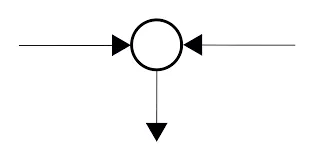
17. Symbol für einen Summierknoten
Verwenden Sie dieses Symbol, um Stellen im Prozess darzustellen, an denen mehrere Eingaben kombiniert werden. Es vermittelt ein klares Bild von kumulativen Operationen.

18. Vordefiniertes Prozesssymbol
Verwenden Sie die vordefinierten Prozesssymbole, um auf Prozesse zu verweisen, die in anderen Flussdiagrammen oder Abschnitten detailliert beschrieben sind. So lassen sich komplexe Diagramme durch Vermeidung von Redundanzen übersichtlicher gestalten.

19. Symbol für mehrere Dokumente
Veranschaulichen Sie mit diesem Symbol Szenarien, in denen mehrere Dokumente erstellt oder referenziert werden, um das Verständnis für dokumentenintensive Workflows zu erleichtern.

20. Symbol für manuellen Betrieb
Verwende dieses Symbol, um manuelle Aufgaben innerhalb des Prozesses zu kennzeichnen – dies ist entscheidend, um zu verstehen, wo menschliches Eingreifen erforderlich ist.

21. Oder-Symbol
Verwenden Sie dieses Symbol, um Stellen im Prozess darzustellen, an denen mehrere Ergebnisse möglich sind, und so komplexe Entscheidungsszenarien zu veranschaulichen.

Diese Symbole sind unverzichtbar, um klare und aussagekräftige Flussdiagramme zu erstellen. Achten Sie bei der Verwendung darauf, jedes Symbol mit einer entsprechenden Beschreibung zu versehen, um das Verständnis zu erleichtern.
Tipps zur Verwendung von Flussdiagramm-Symbolen
Nutzen Sie diese Tipps, um Ihr Flussdiagramm zu erstellen:
- Konsistenz: Verwenden Sie standardisierte Symbole, um Klarheit zu gewährleisten und Verwirrung zu vermeiden.
- Halten Sie es einfach: Vermeiden Sie es, das Flussdiagramm mit zu vielen Symbolen zu überladen. Beschränken Sie sich auf das Wesentliche, um die Übersichtlichkeit zu gewährleisten.
- Logischer Flow: Ordnen Sie die Symbole logisch an, in der Regel von oben nach unten oder von links nach rechts, um den Betrachter durch den Prozess zu führen.
- Verwenden Sie Farbcodes: Unterscheiden Sie verschiedene Arten von Aktionen oder Entscheidungen mithilfe von Farben, um die Lesbarkeit zu verbessern.
Erstellen eines Flussdiagramms mit diesen Symbolen
Um ein Flussdiagramm zu erstellen, skizzieren Sie zunächst die einzelnen Schritte klar und deutlich, bevor Sie die passenden Symbole auswählen. Wählen Sie dann die Symbole aus, die die einzelnen Schritte entsprechend ihrer Bedeutung darstellen. Im nächsten Schritt erstellen Sie die Verbindung der Symbole mit Pfeilen, um den Flow des Prozesses darzustellen.
Hier ist ein einfaches Beispiel für die Zubereitung einer Tasse Kaffee:
- Start (Terminal)
- Wasser kochen (Prozess)
- Kaffeesatz hinzufügen (Prozess)
- Heißes Wasser einfüllen (Prozess)
- Rühren (Prozess)
- Milch hinzufügen (falls gewünscht) (Entscheidung)
- Ja: Milch hinzufügen (Prozess)
- Nr.: Weiter
- Ausführen (Prozess)
- Ende (Terminal)
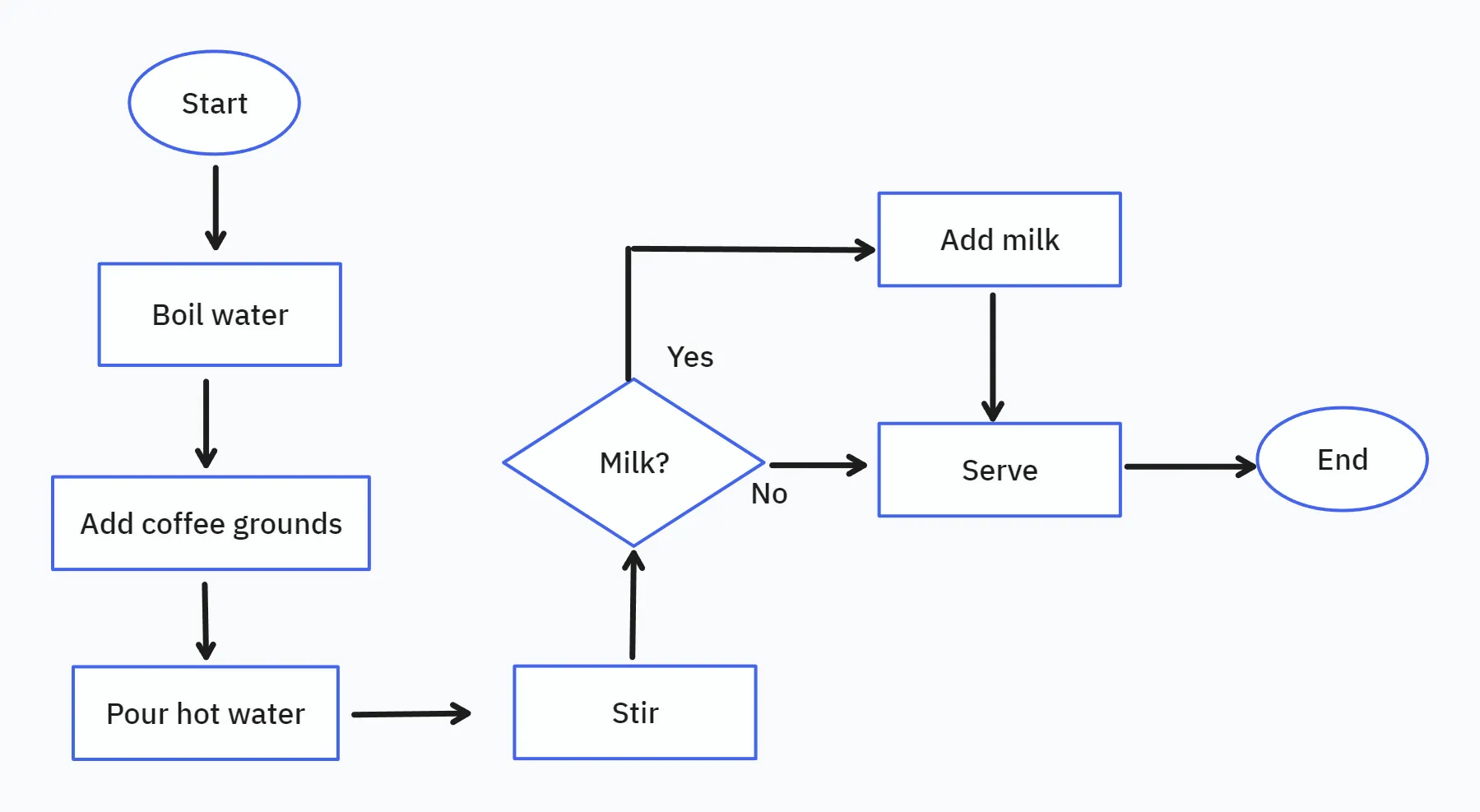
Denken Sie daran, die Symbole mit klaren und prägnanten Beschreibungen zu versehen, um die einzelnen Schritte zu beschreiben. Achten Sie darauf, dass die Verbindungslinien einheitlich und leicht nachvollziehbar sind, und verwenden Sie verschiedene Farben oder Linienstile, um zwischen verschiedenen Flows zu unterscheiden.
Tools für Zusammenarbeit und Projektmanagement wie ClickUp können dir dabei helfen, Flussdiagramme schnell und effizient zu erstellen.
ClickUp Mindmaps kann dir dabei helfen, die Erstellung deiner Flussdiagramme zu vereinfachen und zu beschleunigen. Dieses vielseitige tool eignet sich auch hervorragend für Brainstorming und die visuelle Organisation von Ideen.

So kannst du Mindmaps nutzen, um die anfängliche Struktur deines Flussdiagramms zu skizzieren:
Schritt 1: Erstellen Sie eine neue Mindmap-Ansicht
- Melden Sie sich bei Ihrem ClickUp-Konto an
- Klicken Sie auf die Schaltfläche „+ Ansicht“ und wählen Sie „Mindmap“ als Auswahl aus.
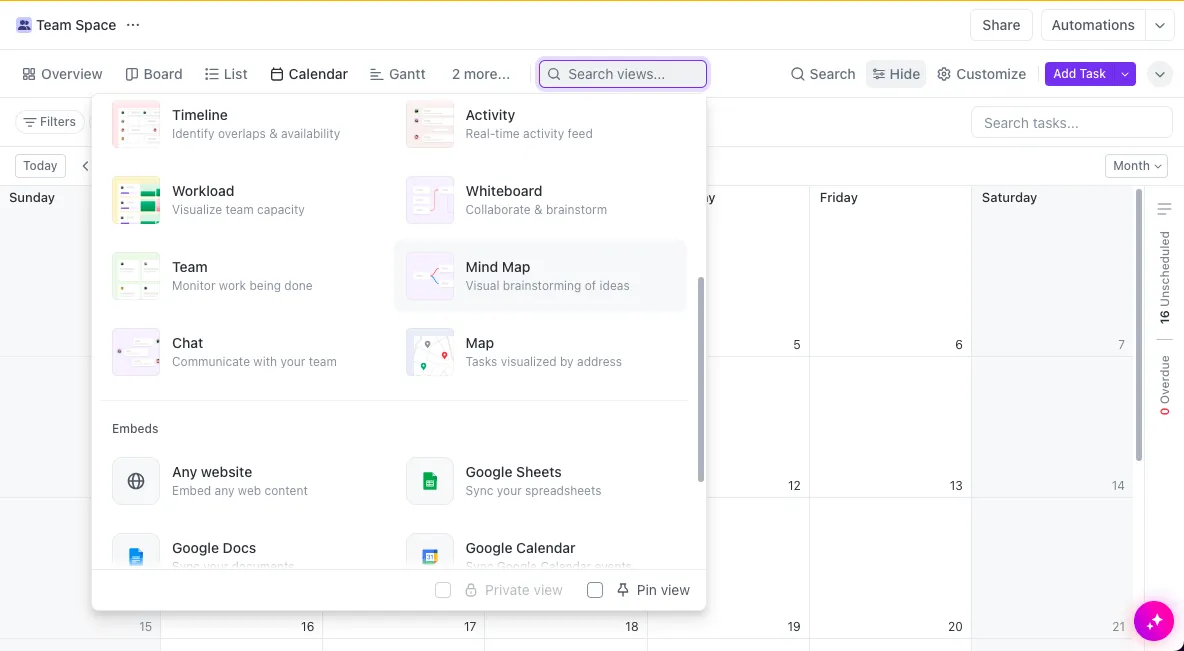
- Klicken Sie auf „Leer“, um eine neue Mindmap zu erstellen.
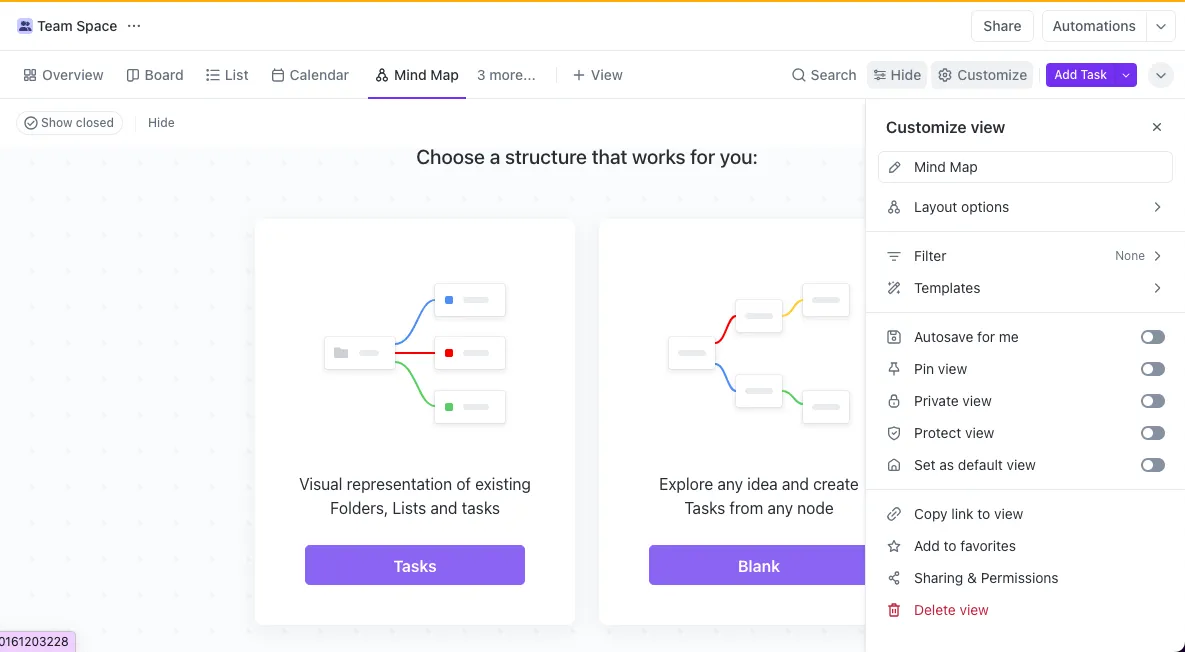
Schritt 2: Fügen Sie Knoten für jeden Schritt hinzu
- Der zentrale Knoten ist der Startpunkt Ihres Flussdiagramms. Benennen Sie diesen Knoten
- Klicken Sie auf das +-Symbol, um untergeordnete Knoten hinzuzufügen, die die einzelnen Schritte oder Entscheidungen in Ihrem Prozess darstellen.
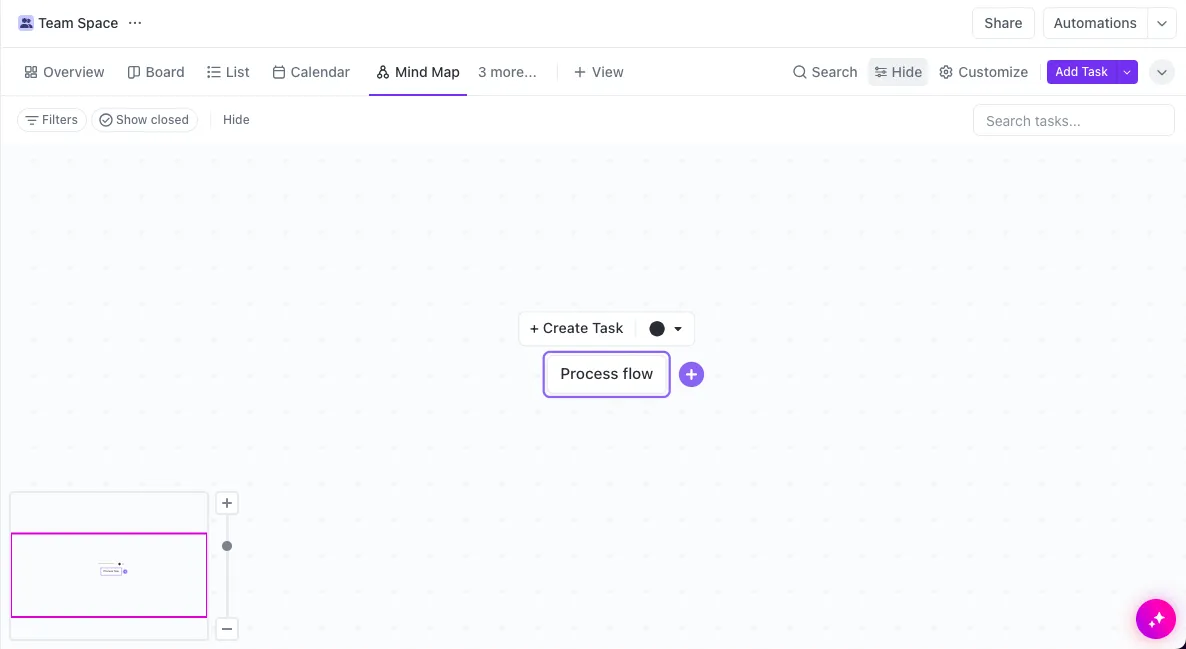
- Benennen Sie jeden Knoten nach dem entsprechenden Schritt oder der entsprechenden Entscheidung
Schritt 3: Erstellen Sie Verbindungen zwischen Knoten und Linien
- Klicken Sie auf das Symbol unterhalb der untergeordneten Knoten, um gleichrangige Knoten zu erstellen.
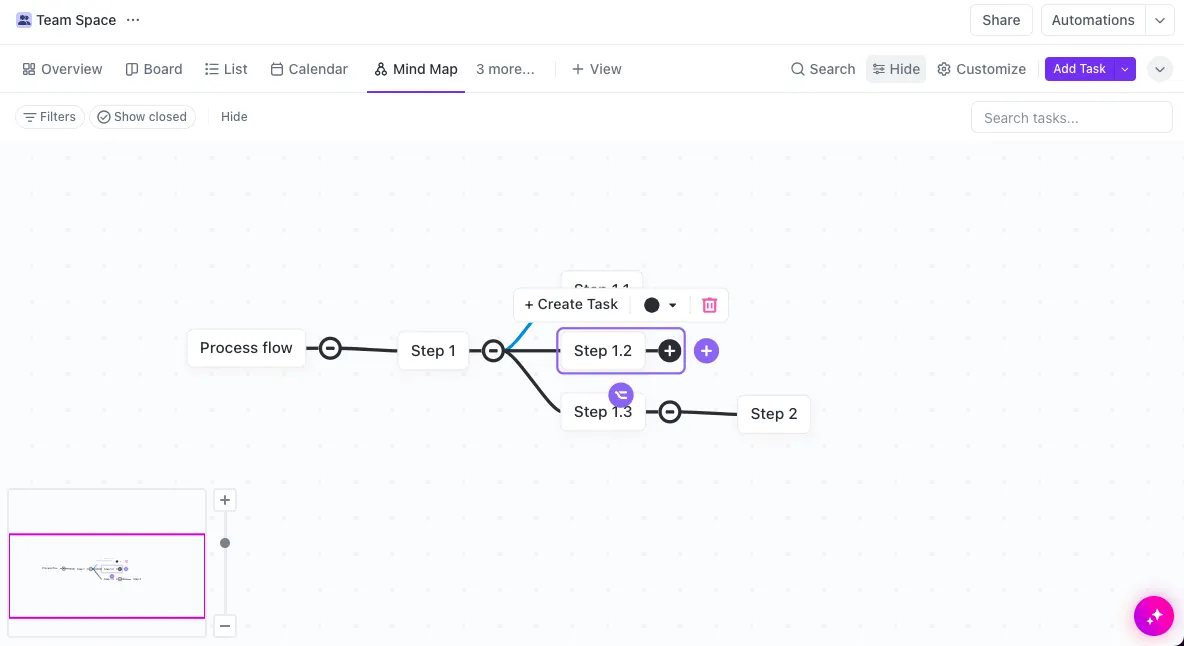
- Klicken und ziehen Sie eine beliebige Linie, um eine Verbindung zwischen einem anderen Knoten und einem Schritt herzustellen. So können Sie die Schritte neu verknüpfen.
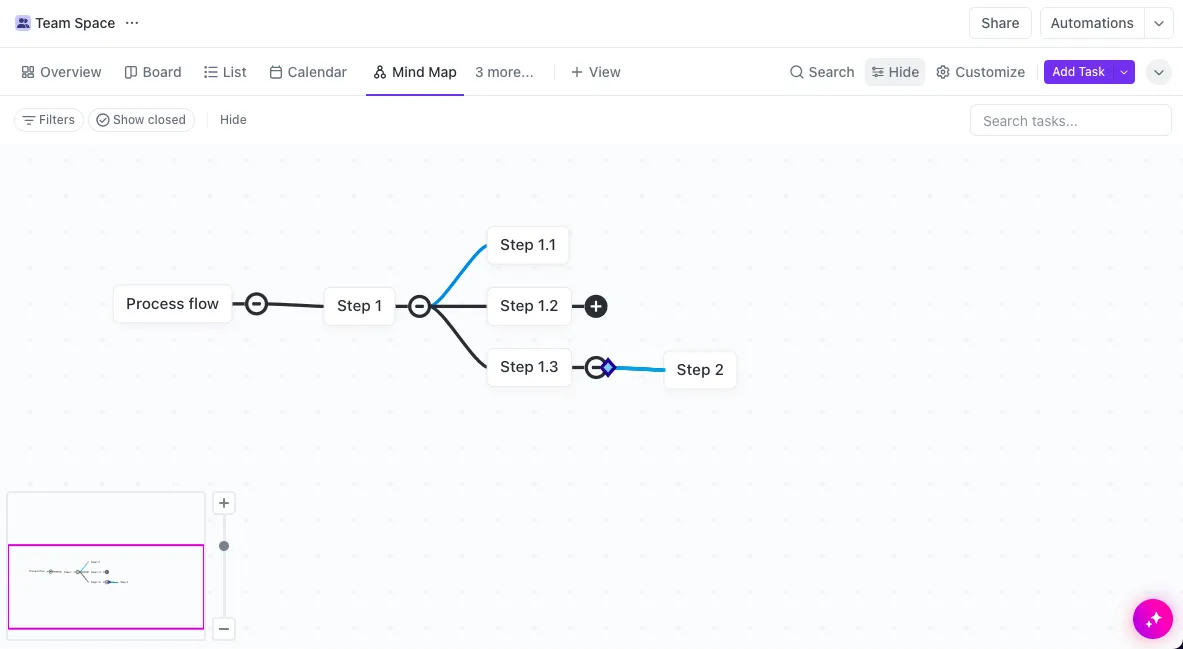
Schritt 4: Benutzerdefiniert anpassen
- Klicken Sie auf die Linien, um zur Auswahl der Farben zu gelangen, und wählen Sie eine Farbe aus dem ausklappenden Menü aus.
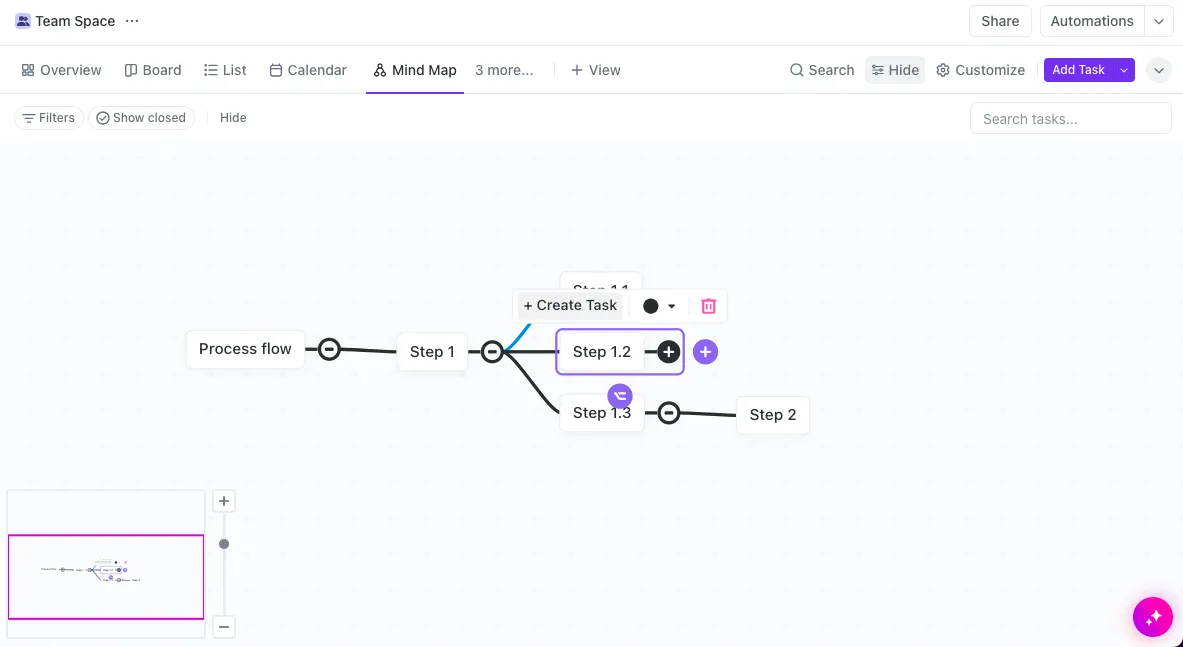
Schritt 5: Freigeben und zusammenarbeiten
- Teilen Sie die Mindmap-Ansicht mit Ihren Teammitgliedern, um Sichtbarkeit zu schaffen und Feedback zu erhalten.
- Weisen Sie für jeden Schritt im Prozess einzelnen Personen Aufgaben zu
Die Mind-Map-Ansicht lässt sich nahtlos in die anderen Features von ClickUp wie Aufgaben, Status und Kommentare integrieren und ermöglicht so ein durchgängiges Prozessmanagement.
Lesen Sie auch: Die 10 besten Mind-Mapping-Programme im Jahr 2024
Du kannst auch ClickUp-Whiteboards nutzen, um ein Flussdiagramm zu erstellen. Dabei handelt es sich um eine leere Arbeitsfläche, auf der du detaillierte Flussdiagramme erstellen kannst. Whiteboards bieten einen Bereich mit Tools zum Zeichnen von Formen, zum Verbinden von Linien und zum Hinzufügen von Text.
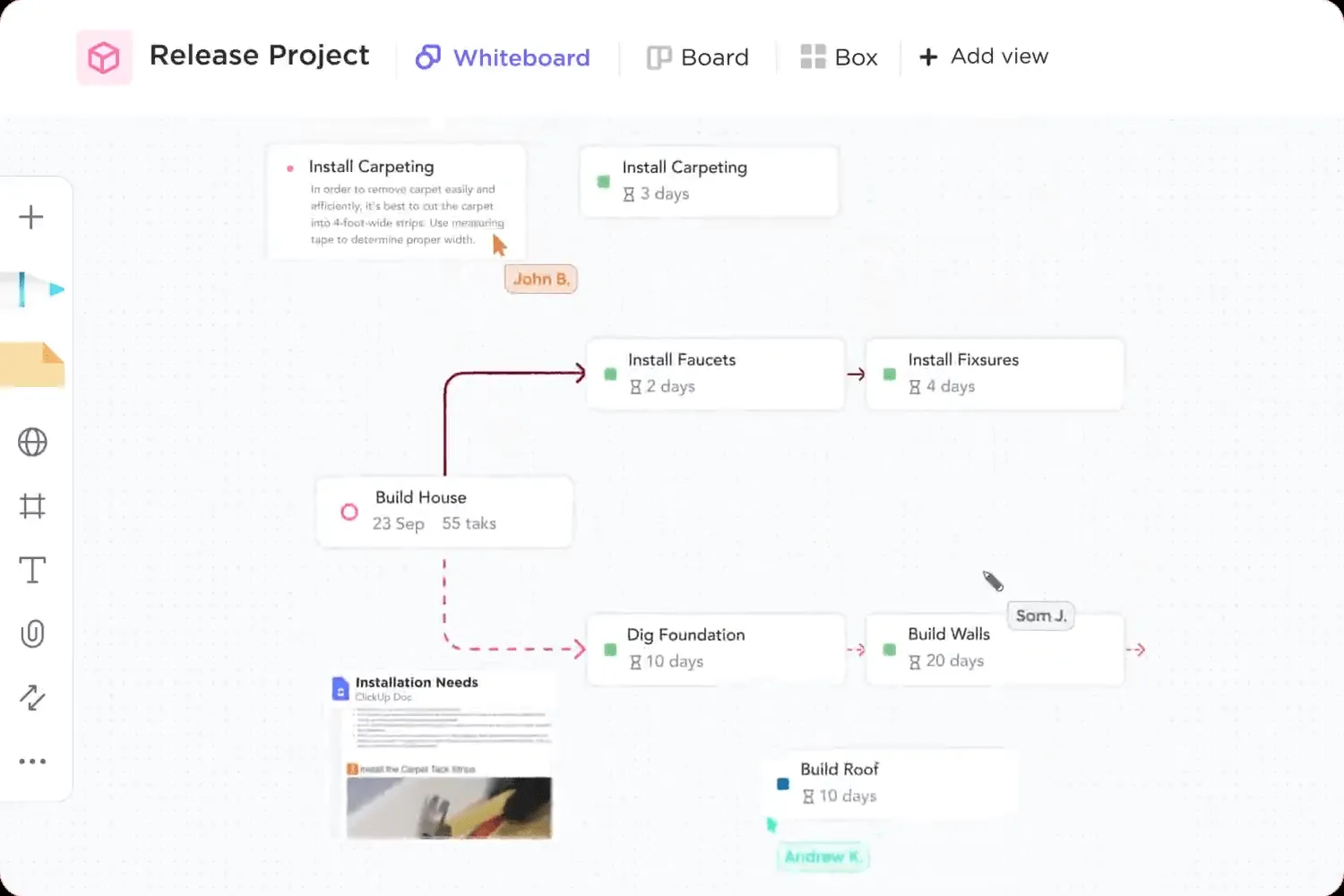
So erstellen Sie ein Flussdiagramm auf einem Whiteboard:
Schritt 1: Erstellen Sie ein neues Whiteboard
- Melden Sie sich bei Ihrem ClickUp-Konto an
- Navigiere zu dem Space, Ordner oder der Liste, in dem bzw. der du das Whiteboard hinzufügen möchtest.
- Klicken Sie oben auf die Schaltfläche „+ Ansicht“ und wählen Sie „Whiteboards“ als Auswahl aus.
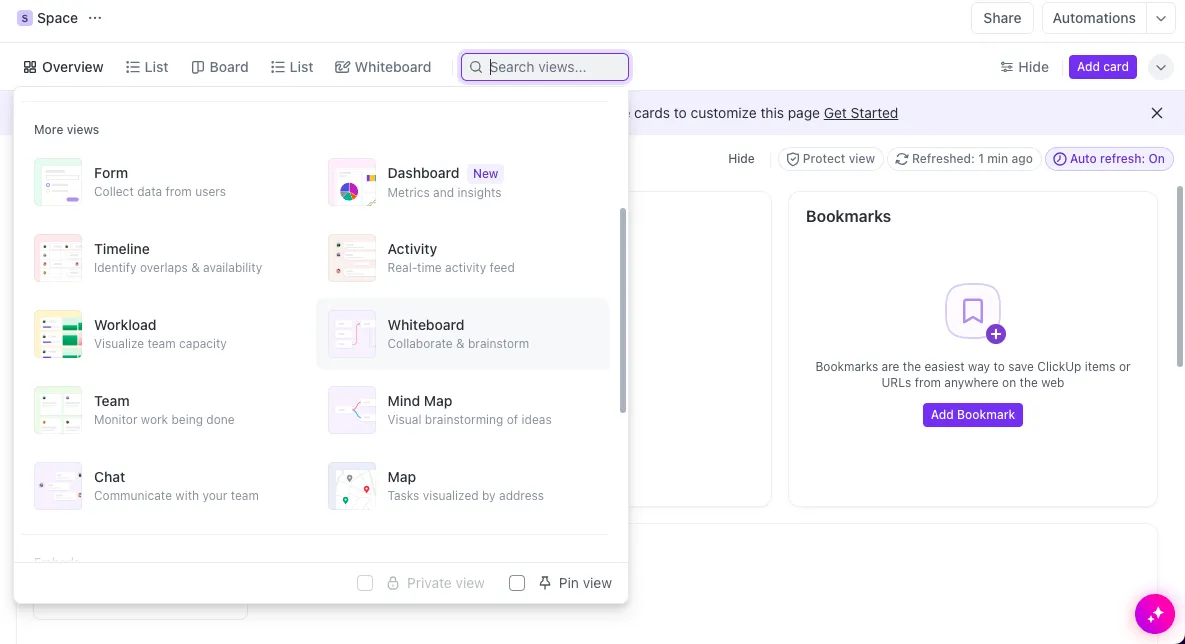
Schritt 2: Fangen Sie ganz von vorne an
- Wenn sich das Whiteboard öffnet, kannst du auf „Von Grund auf neu beginnen“ klicken, um eine leere Arbeitsfläche zu erhalten, oder aus verschiedenen Vorlagen auswählen, wenn du das bevorzugst.
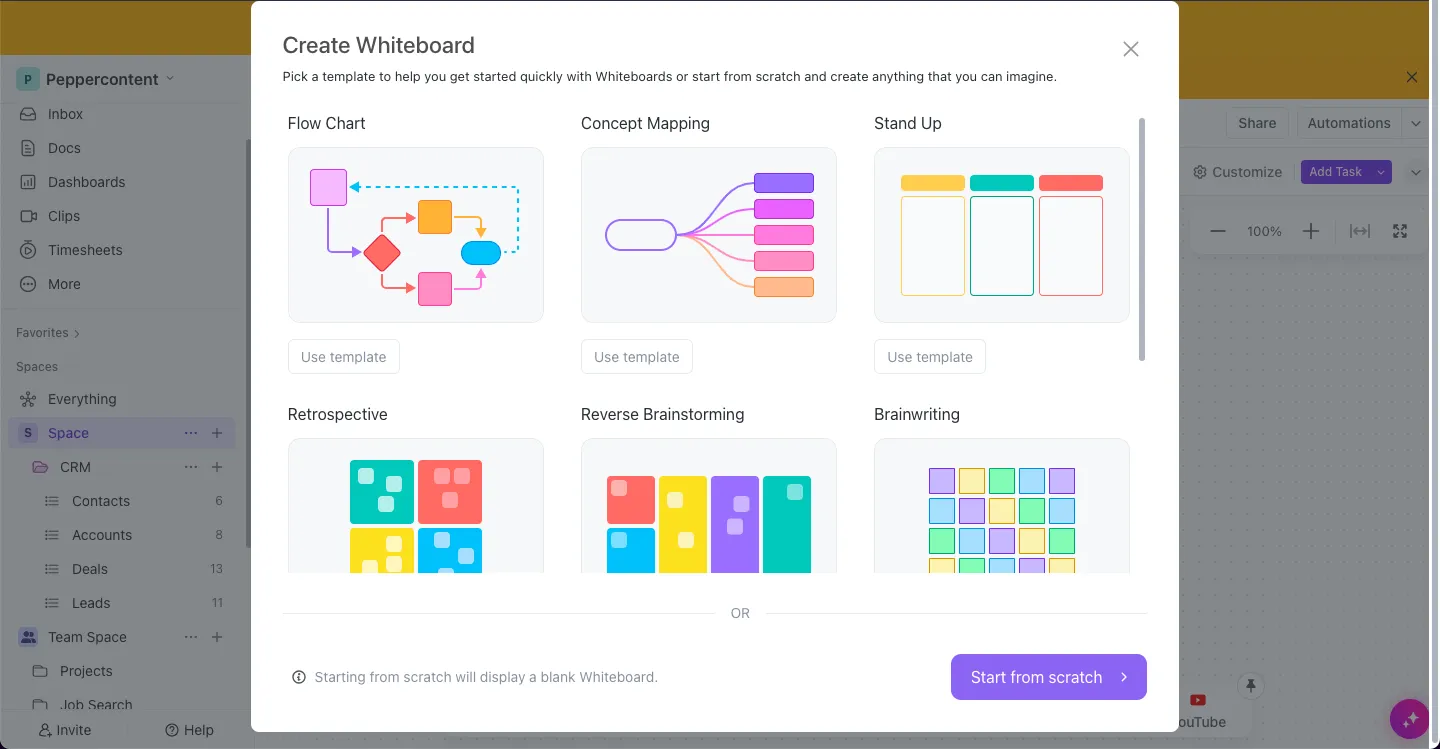
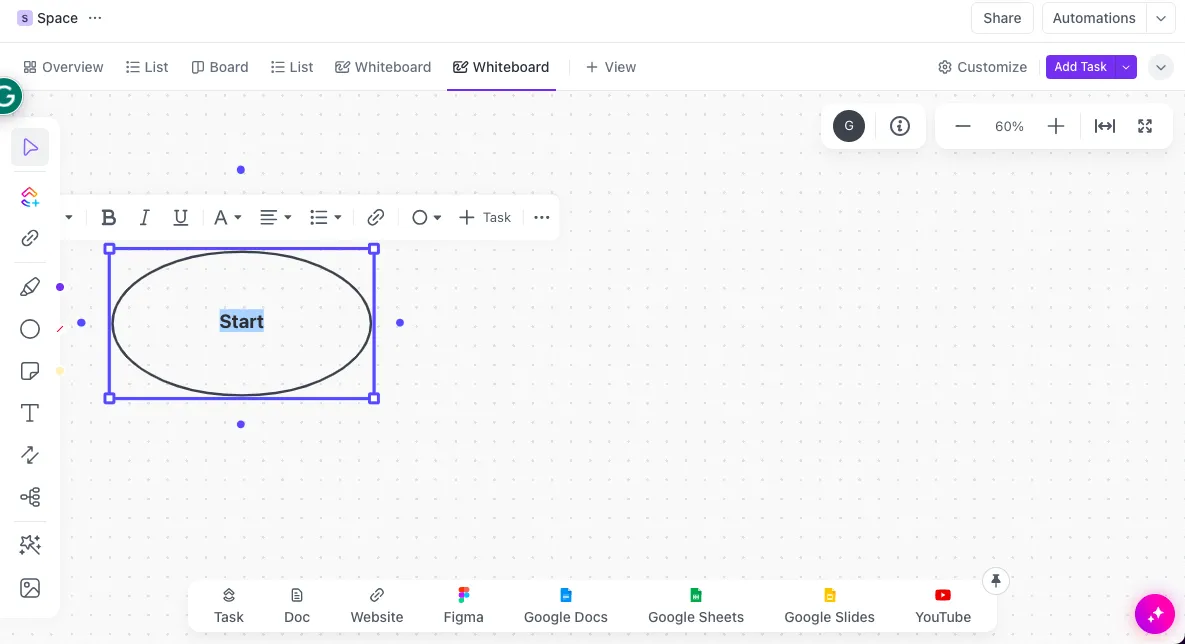
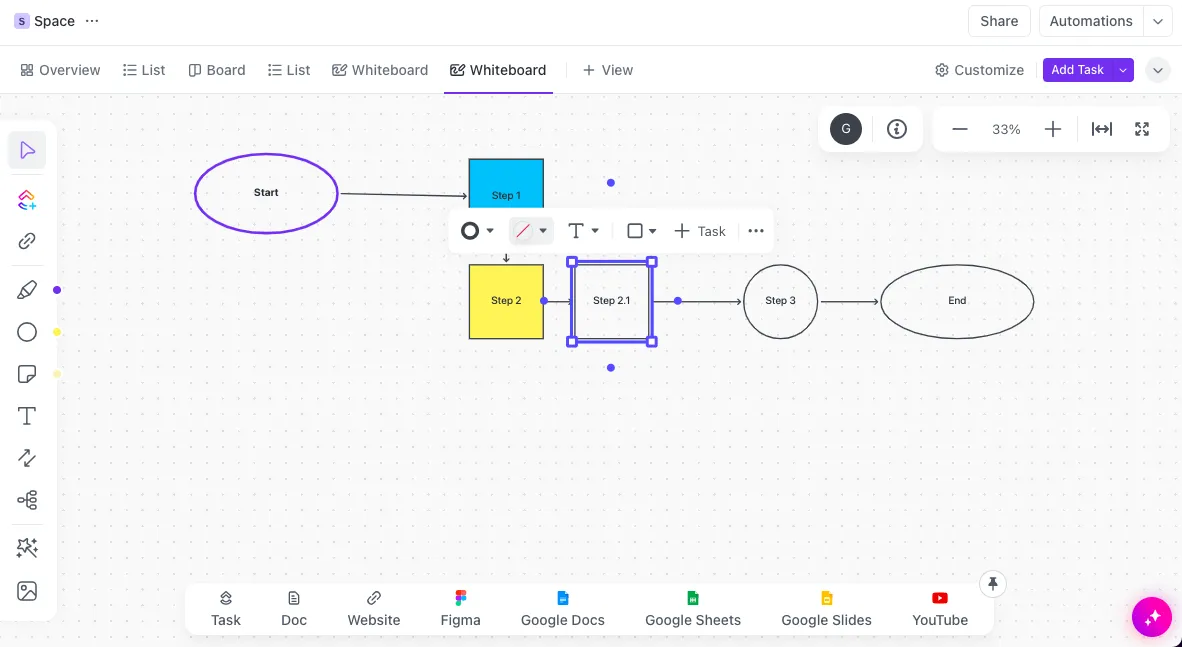
- Wähle über die Symbolleiste Formen (wie Rechtecke oder Kreise) aus, um verschiedene Schritte in deinem Prozess darzustellen. Klicke und ziehe sie, um sie auf der Arbeitsfläche zu platzieren.
- Klicken Sie auf die jeweilige Form, um Text hinzuzufügen, der den Schritt in Ihrem Flussdiagramm beschreibt.
Schritt 3: Formen verbinden
- Verwende das Verbindungs-Tool, um Linien zwischen den Formen zu zeichnen. Du kannst den Verbindungstyp (gerade, abgewinkelt usw.) anpassen, um die Übersichtlichkeit zu verbessern.
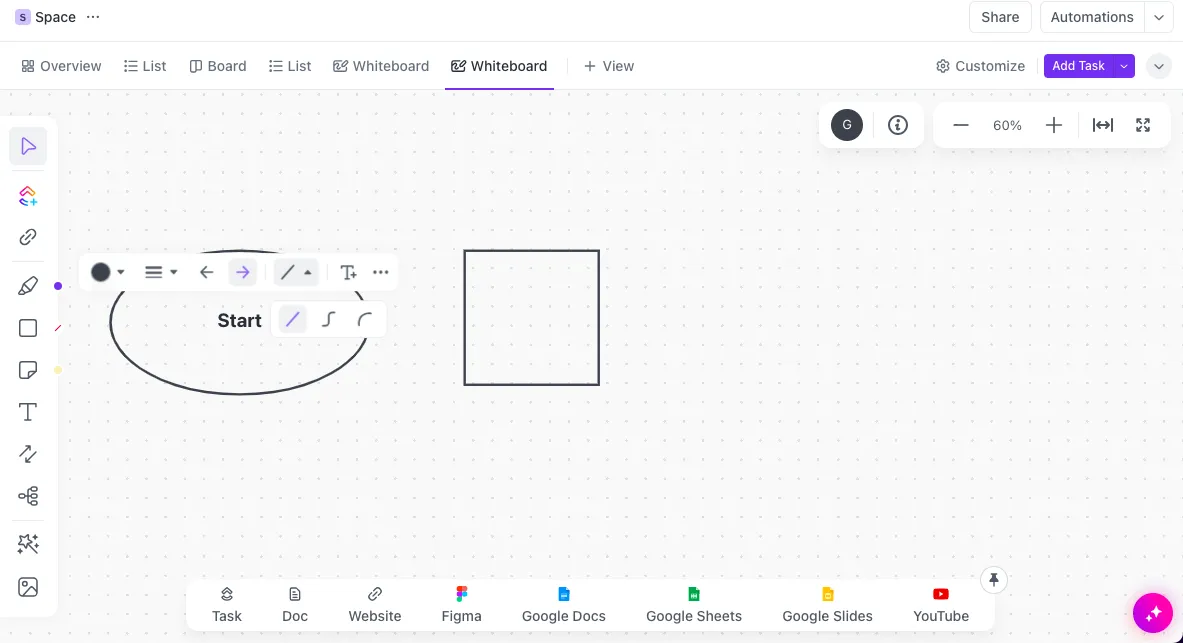
- Verschieben Sie die Formen nach Bedarf, damit das Flussdiagramm leicht nachvollziehbar ist.
- Passen Sie die Größe der Formen so an, dass der Text gut hineinpasst.
- Füge Rahmen und Farben hinzu, um dein Flussdiagramm benutzerdefiniert anzupassen
Schritt 4: Ideen in Aufgaben umwandeln
- Wenn Sie einen beliebigen Teil Ihres Flussdiagramms in eine umsetzbare Aufgabe umwandeln möchten, klicken Sie auf die Form und wählen Sie die Option „Aufgabe erstellen“, um sie in eine Aufgabe umzuwandeln.
- Laden Sie Teammitglieder ein, die Ansicht des Whiteboards anzusehen oder zu bearbeiten, um gemeinsam Ideen einzubringen.
Wenn Sie diese Schritte befolgen, können Sie in ClickUp Whiteboards effektiv ein einfaches Flussdiagramm erstellen, wodurch sich Ihre Projekte leichter visualisieren und Ihre Prozesse einfacher verwalten lassen.
ClickUp bietet außerdem anpassbare Vorlagen, mit denen du Flussdiagramme ganz einfach planen und erstellen kannst.
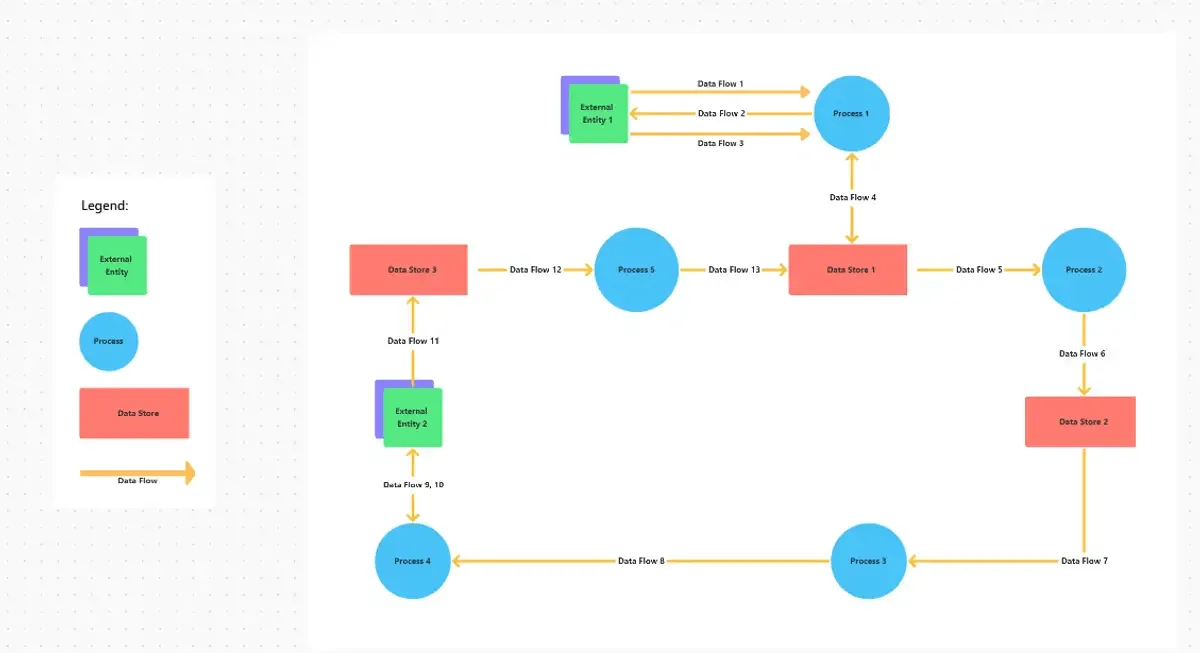
Die Datenflussdiagramm-Vorlage von ClickUp vereinfacht die Erstellung von Datenflussdiagrammen, die unverzichtbare tools zur Visualisierung des Datenflusses durch ein System sind. Die Vorlage bietet eine übersichtliche, vorgefertigte Struktur, mit der Benutzer Datenprozesse, Datenspeicher und den Datenfluss zwischen verschiedenen Entitäten in einem System visualisieren können.
Diese Struktur lässt sich in hohem Maße anpassen, sodass Sie sie ganz nach den Anforderungen Ihres jeweiligen Projekts gestalten können.
Kurze Tipps:
- Ziehen Sie verschiedene Elemente wie Prozesse, Datenspeicher und Datenflüsse per Drag & Drop in Ihr Diagramm. Das vereinfacht die Erstellung von Flussdiagrammen, auch wenn Sie noch nicht viel Erfahrung mit der Erstellung von Diagrammen haben.
- Nutzen Sie Kommentare, Anmerkungen und Aktualisierungen, um in Echtzeit mit Teams zusammenzuarbeiten. Diese können direkt in Ihre Diagramme eingefügt werden und sorgen so für eine bessere Kommunikation und schnellere Entscheidungsfindung.
- Führen Sie die Nachverfolgung verschiedener Versionen Ihrer Diagramme durch. Dies ist besonders nützlich bei komplexen Projekten, die eine iterative Entwicklung und ständige Aktualisierungen erfordern.
Eine weitere Option ist die ClickUp-Vorlage für Prozessablaufdiagramme. Sie vereinfacht die Erstellung von Ablaufdiagrammen, indem sie ein visuelles und anpassbares tool zur Dokumentation und Verwaltung Ihrer Prozesse bietet.
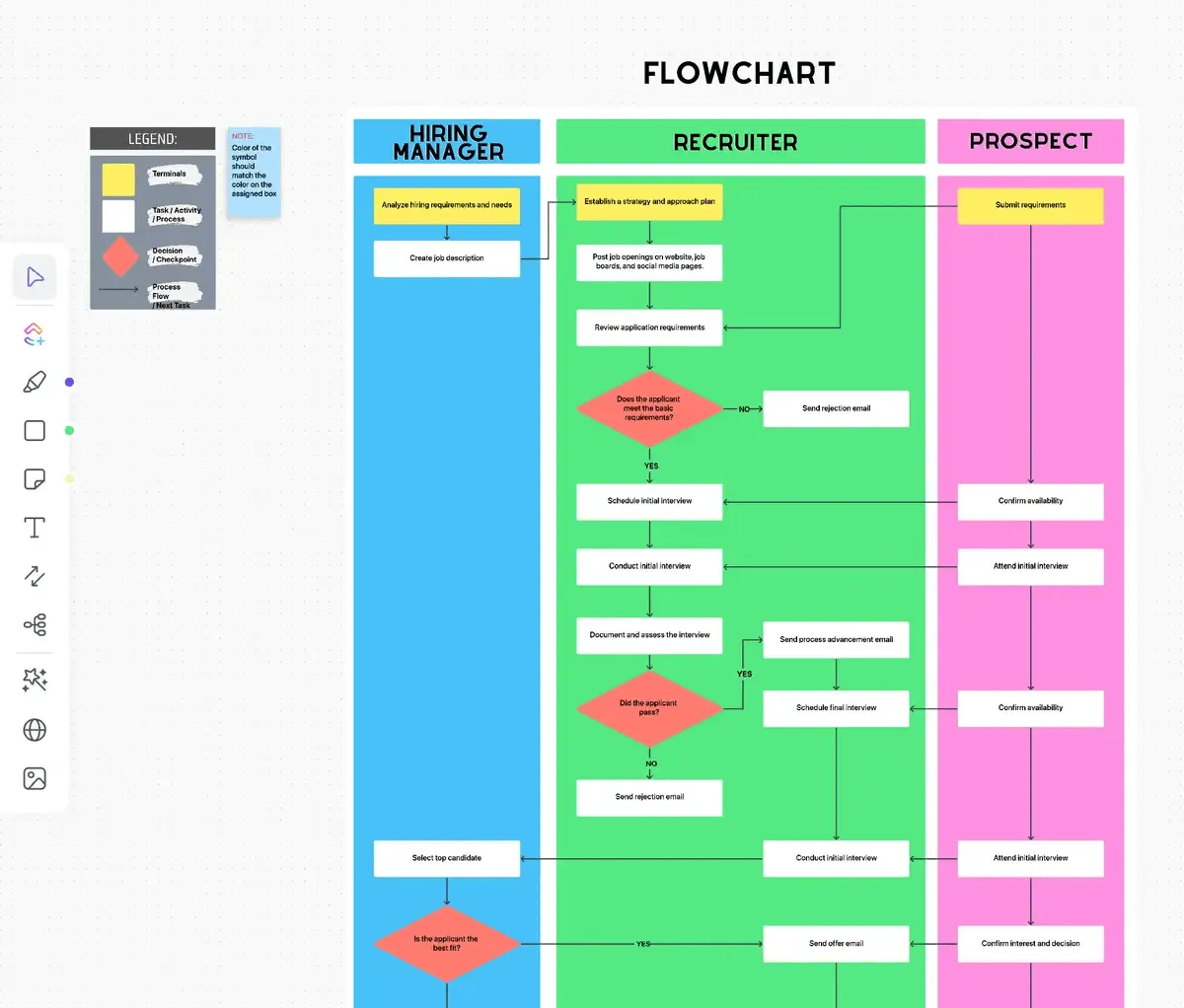
Diese Flussdiagramm-Vorlage hilft Ihnen dabei, Diagramme zu entwerfen, den Fortschritt zu verfolgen und mit Teammitgliedern zusammenzuarbeiten. Zu den wichtigsten Features gehören benutzerdefinierte Status, Felder und Ansichten, mit denen Sie eine strukturierte Darstellung Ihres Workflows erstellen können.
Dies ist besonders nützlich, um Prozesse zu standardisieren und sie dadurch leichter nachvollziehbar, fehlerbehebbar und optimierbar zu machen.
Kurze Tipps:
- Passen Sie Felder wie Status der Aufgabe, Priorität und Mitarbeiter an Ihren Workflow an.
- Wechseln Sie zwischen verschiedenen Ansichten (Liste, Board, Gantt), um Ihren Prozess aus verschiedenen Perspektiven zu visualisieren
- Nutzen Sie Kommentare und Erwähnungen, um Team-Mitglieder direkt in das Flussdiagramm einzubeziehen.
Komplexe Workflows mit Flussdiagrammen vereinfachen
Flussdiagramme sind leistungsstarke Tools zur Visualisierung und Verwaltung von Prozessen. Sie helfen dabei, komplexe Workflows zu vereinfachen und das Verständnis zu verbessern. Durch die Verwendung standardisierter Symbole und die Befolgung von Best Practices können Sie klare und effektive Flussdiagramme erstellen, die die Kommunikation und Problemlösung verbessern.
Die Features von ClickUp helfen dir dabei, Flussdiagramme effizient zu erstellen und zu verwalten. Ganz gleich, ob du einen einfachen Prozess oder ein komplexes System abbildest – diese tools können deinen Workflow optimieren und dein Projektmanagement verbessern.
Probieren Sie ClickUp noch heute aus.