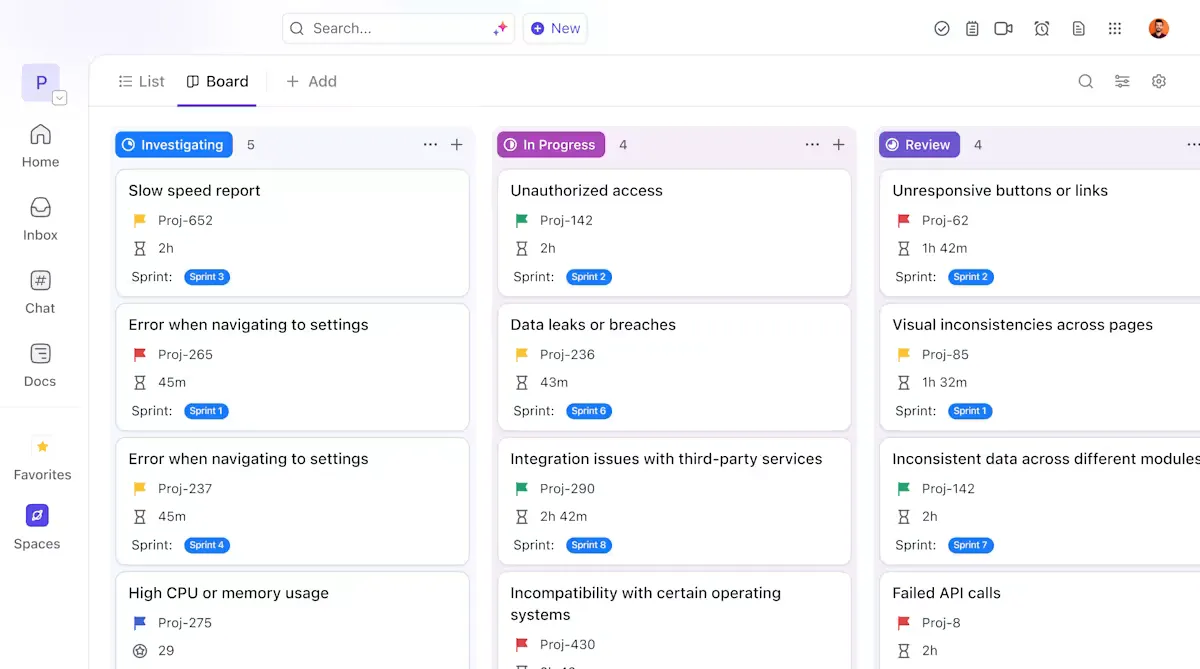

Stellen Sie sich vor, Sie liefern ein Software-Projekt nach enormem Aufwand ab, nur um dann das Feedback zu erhalten, dass die Software fehlerhaft ist. Das ist herzzerreißend!
Aber so sieht es bei jedem Software-Entwicklungs-Team aus. Denn Fehler gehören einfach zur Software dazu. 🤷🏽♀️
Die Nachverfolgung und Behebung von Fehlern kann zu Projektverzögerungen, minderwertiger Software, erhöhten Kosten und Problemen in Bezug auf die Sicherheit führen.
Aber keine Sorge! Bug-Tracking-Tools helfen Ihnen dabei, Fehler in jeder Phase des Softwareentwicklungszyklus zu erkennen, zu erfassen und zu verwalten. In dieser Liste haben wir einige der besten Bug-Tracking-Tools zusammengestellt, mit denen Sie Fehler effektiv beseitigen können!
Warum Software für die Nachverfolgung von Fehlern heute unverzichtbarer denn je ist
Die Anforderungen an Software-Teams steigen stetig. Projekte werden komplexer, die Erwartungen der Benutzer steigen und das Tempo der Releases nimmt zu.
In solchen Situationen, in denen viel auf dem Spiel steht, ist Software für die Nachverfolgung von Fehlern entscheidend für die Bereitstellung zuverlässiger, hochwertiger Produkte und die Aufrechterhaltung der Teameffizienz.
Hier erfahren Sie, warum die Investition in eine leistungsstarke Software für die Bug-Nachverfolgung unerlässlich ist:
🌟 Intuitive Benutzererfahrung: Ermöglicht es jedem Team-Mitglied, unabhängig von seinen technischen Kenntnissen, die Berichterstellung für Fehler mühelos durchzuführen – wodurch die Einarbeitungszeit minimiert und Fehler reduziert werden
📊 Umfassende Analysen und Berichterstellung: Bietet Echtzeit-Einblicke in Fehlertrends, Lösungszeiten und die Leistung des Teams, sodass Führungskräfte fundierte Entscheidungen treffen und Prozesse kontinuierlich verbessern können
⚒️ Optimierte Fehler-Triage und -Priorisierung: Ermöglicht eine effektive Sortierung und Priorisierung von Fehlern anhand ihres Schweregrads und ihrer geschäftlichen Auswirkungen und stellt sicher, dass kritische Probleme umgehend behoben werden
🔗 Nahtlose Integrationen: Lässt sich mühelos mit Ihren bestehenden Entwicklungs- und Kommunikationstools – wie GitHub, Slack und Plattformen für Projektmanagement – verbinden, schafft so einen einheitlichen Workflow und reduziert den manuellen Aufwand
🚦 Anpassbare Workflows: Passt sich den individuellen Prozessen Ihres Teams an und ermöglicht es Ihnen, benutzerdefinierte Status, Tags und Regeln für die Automatisierung des Fehlermanagements festzulegen
🔔 Automatische Benachrichtigungen und Updates: Hält alle auf dem Laufenden – mit sofortigen Benachrichtigungen über Änderungen des Fehlerstatus, Zuweisungen und Lösungen – und reduziert so Missverständnisse und Verzögerungen
🔒 Zentrale Dokumentation: Speichert alle Informationen zu Fehlern, Diskussionen und Anhänge an einem leicht zugänglichen Speicherort, sodass die Nachverfolgung des Fortschritts einfach ist und auf frühere Probleme zurückgegriffen werden kann
10 Bug-Tracking-Software-Tools im Überblick
| Name des Tools | Wichtigste Features | Am besten geeignet für | Preise |
| ClickUp | All-in-One-Projektmanagement und Fehlermanagement, KI-Assistent, benutzerdefinierte Workflows, Automatisierungen, Integrationen, Fehlervorlagen, Dashboards | Zentrale Nachverfolgung von Fehlern und Projektmanagement für Teams | Free-Plan verfügbar; kostenpflichtige Pläne ab 9 $ pro Benutzer und Monat |
| Jira | Agile-Boards, benutzerdefinierte Workflows, umfassende Integrationen, Automatisierung, erweiterte Berichterstellung | Softwareentwicklung, Qualitätssicherung, DevOps-Teams | Free-Plan verfügbar; kostenpflichtige Pläne ab 7,53 $ pro Benutzer und Monat |
| Bugzilla | Erweiterte Fehlersuche, anpassbare Workflows, E-Mail-Benachrichtigungen, Zeiterfassung, Open Source | Kostenlose, selbst gehostete Nachverfolgung von Bugs für QA-Teams | Free |
| YouTrack | Agile-Boards, abfragebasierte Suche, Zeiterfassung, Wissensdatenbank, JetBrains-Integration | Kleine Teams, IT-Support, JetBrains-Benutzer | Kostenlos für bis zu 10 Benutzer; kostenpflichtige Pläne ab 5,40 $ pro Benutzer und Monat |
| MantisBT | Open Source, anpassbare Felder, E-Mail-Benachrichtigungen, rollenbasierte Berechtigungen, Plugin-Support | Einfache, kostenlose Nachverfolgung von Bugs für Entwicklerteams | Free |
| Redmine | Gantt-Diagramme, Wikis, Foren, Integration von Versionskontrollsystemen, Unterstützung mehrerer Datenbanken | Flexibles, selbst gehostetes Projekt- und System für die Nachverfolgung von Fehlern für QA-Teams | Kostenlos (Plugins können kostenpflichtig sein) |
| Kualitee | Testfallmanagement, Nachverfolgung von Fehlern, KI-gestützter Testfallgenerator, Dashboards, Rückverfolgbarkeit | Testfallbasierte Nachverfolgung von Fehlern für QA-Teams | Free-Plan verfügbar; kostenpflichtige Pläne ab 15 $ pro Benutzer und Monat |
| BugHerd | Visuelles Feedback, Nachverfolgung von Fehlern auf Websites, Kanban-Board, Video-Feedback, Gastzugang | Webentwicklungsteams, Agenturen | Bezahlte Pläne beginnen bei 49 $ pro Monat |
| Zoho BugTracker | Benutzerdefinierte Workflows, Echtzeit-Dashboards, Prüfpfade, Team-Chat, Integration in die Zoho-Suite | Visuelles Feedback, Nachverfolgung von Fehlern auf Websites, Kanban-Board, Video-Feedback, Gastzugang | Free-Plan verfügbar; kostenpflichtige Pläne ab 4 $ pro Benutzer und Monat |
| Linear | Tastaturgesteuerte Navigation, Echtzeit-Synchronisierung, Automatisierung, GitHub-/Gitlab-Integration, Sprints | Agile Teams, Start-ups, schnelles Problem- und Projektmanagement | Free-Plan verfügbar; kostenpflichtige Pläne ab 10 $ pro Benutzer und Monat |
Die 10 besten Programme für die Bug-Nachverfolgung
1. ClickUp (Am besten geeignet für das All-in-One-Projektmanagement und Fehlermanagement)
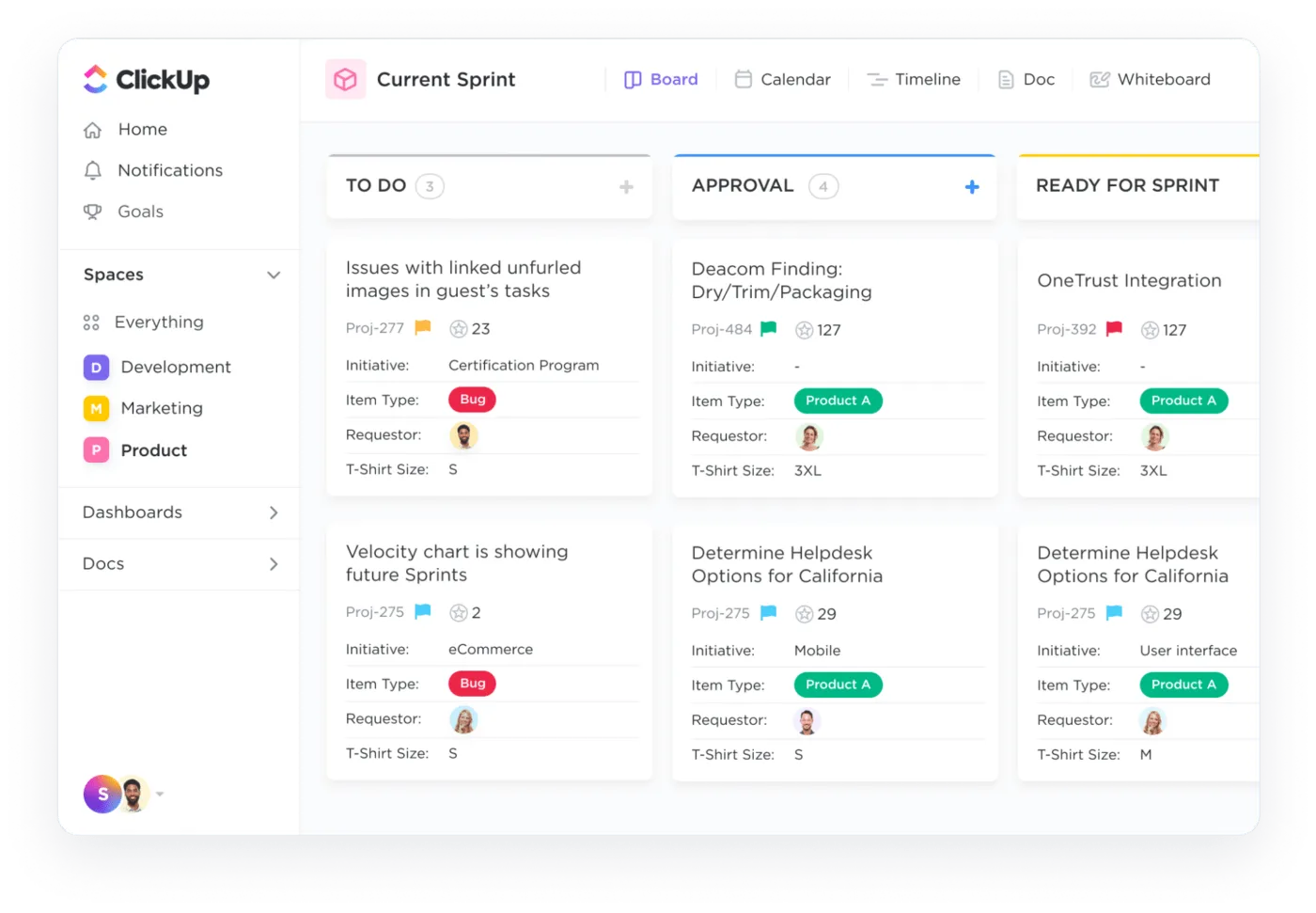
Das Aufspüren von Fehlern kann sich oft schwieriger anfühlen als deren Behebung. Warum? Softwareentwicklungsteams haben mit doppelten Fehlermeldungen, unklaren Prioritäten der Fehler, massiven Rückständen und falschen Fehlerklassifizierungen zu kämpfen – all dies verkompliziert den Softwareentwicklungszyklus unnötig.
Die Lösung? Eine robuste Plattform für Projektmanagement und Fehlermanagement, die diese Hindernisse direkt in Angriff nimmt. Hier kommt ClickUp ins Spiel.
Es handelt sich um ein leistungsstarkes Tool für das Projektmanagement, das darauf ausgelegt ist, die Zusammenarbeit zu verbessern, die Kommunikation zu zentralisieren und Workflows zu automatisieren.

ClickUp für Software-Teams vereinfacht den gesamten Prozess der Fehlernachverfolgung. Mit ClickUp-Formularen können Sie Fehlermeldungen erfassen. Erstellen Sie ein benutzerdefiniertes Formular mit Angaben wie Fehlertitel, Beschreibung, Umgebung (Browser, Gerät usw.) und Schweregrad.
Jede Formularübermittlung wird zu einer nachverfolgbaren Aufgabe, wodurch es einfacher wird, diese den zuständigen Teammitgliedern zuzuweisen und mithilfe von ClickUp-Aufgaben zu überwachen. Das Beste daran ist, dass Sie benutzerdefinierte Tags und Status hinzufügen können, um das Fehlermanagement zu priorisieren.
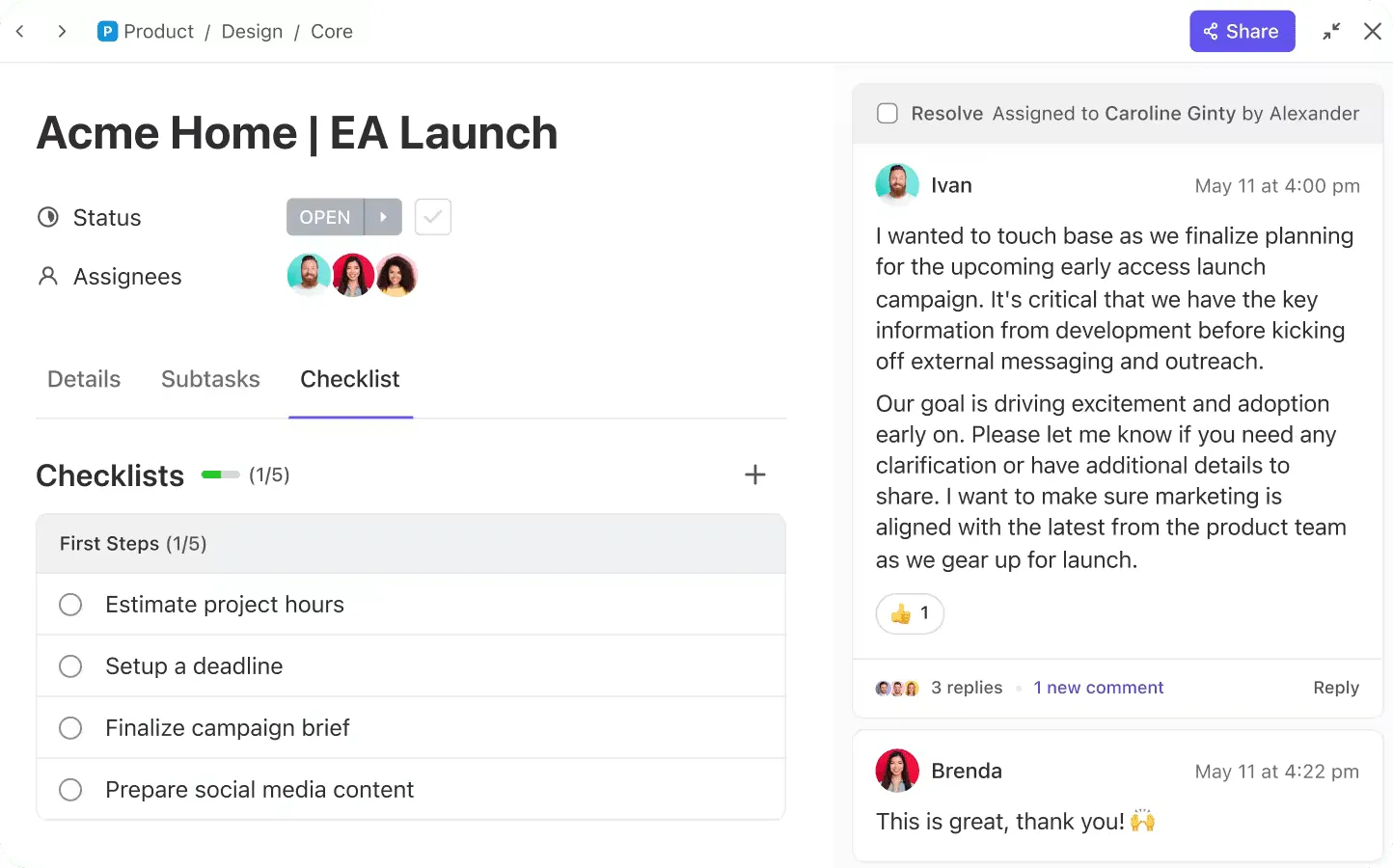
Als Beispiel können Sie Tags wie „Sicherheit“, „Funktionalität“ und „Leistung“ hinzufügen, um Fehler zu klassifizieren. Dadurch können Sie besser erkennen, welche Fehler zuerst behoben werden sollten. Außerdem hilft es Ihnen, Fehlertrends zu analysieren und wiederkehrende Probleme zu identifizieren. Sie können verwandte Fehler verknüpfen, benutzerdefinierte Status hinzufügen und den Status der Fehlerbehebung in Echtzeit verfolgen.
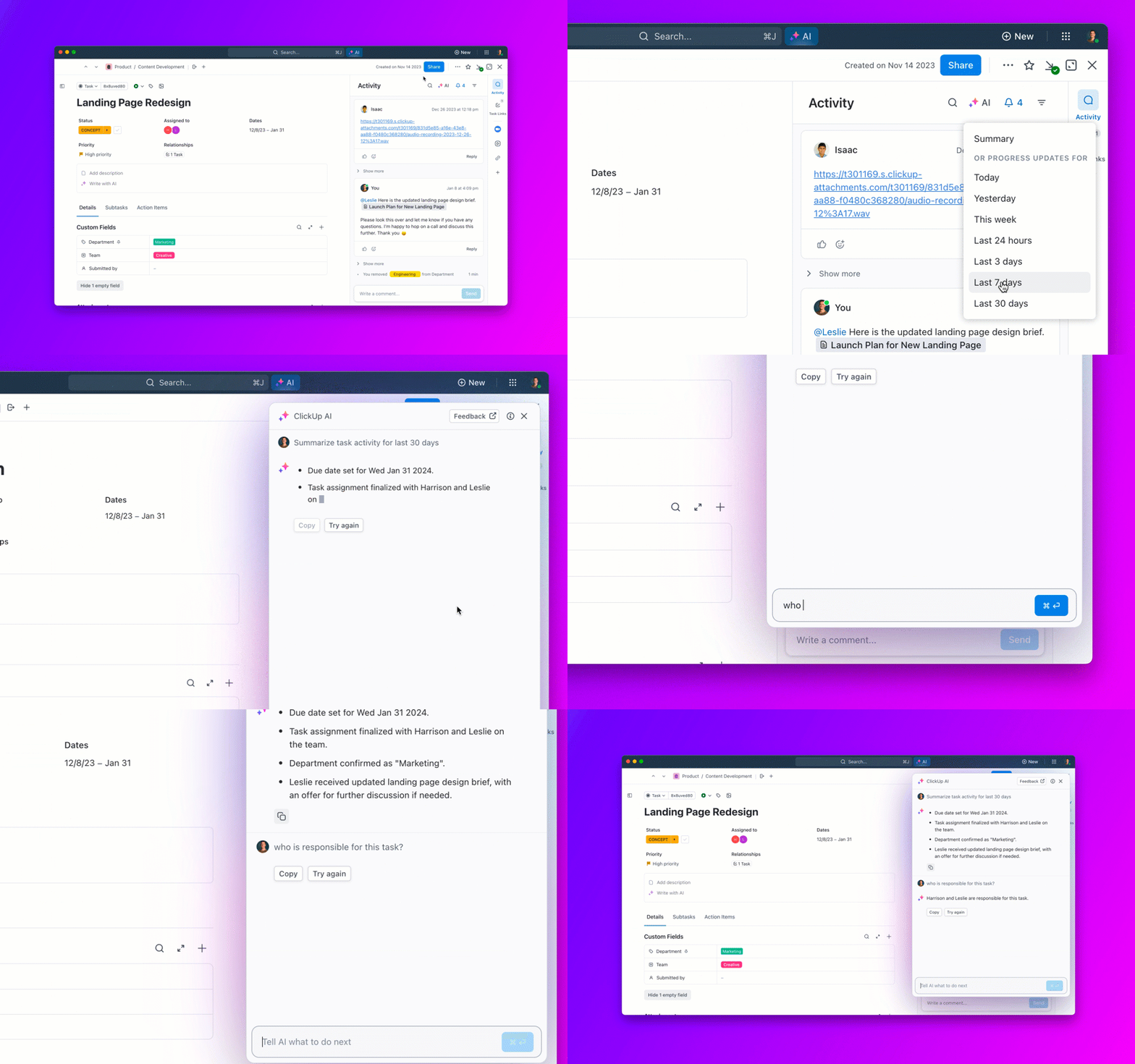
ClickUp Brain, der integrierte KI-Assistent von ClickUp, optimiert diesen Prozess noch weiter, indem er mithilfe von KI Fehlerberichte automatisch zusammenfasst, relevante Tags oder Status vorschlägt und auf der Grundlage von Verlaufsdaten nächste Schritte empfiehlt. Mit dieser KI kann Ihr Team schnell doppelte Fehler identifizieren, sofort Antworten auf häufig gestellte Fragen erhalten und wiederholende Aufgaben automatisieren – das spart wertvolle Zeit und reduziert den manuellen Aufwand.
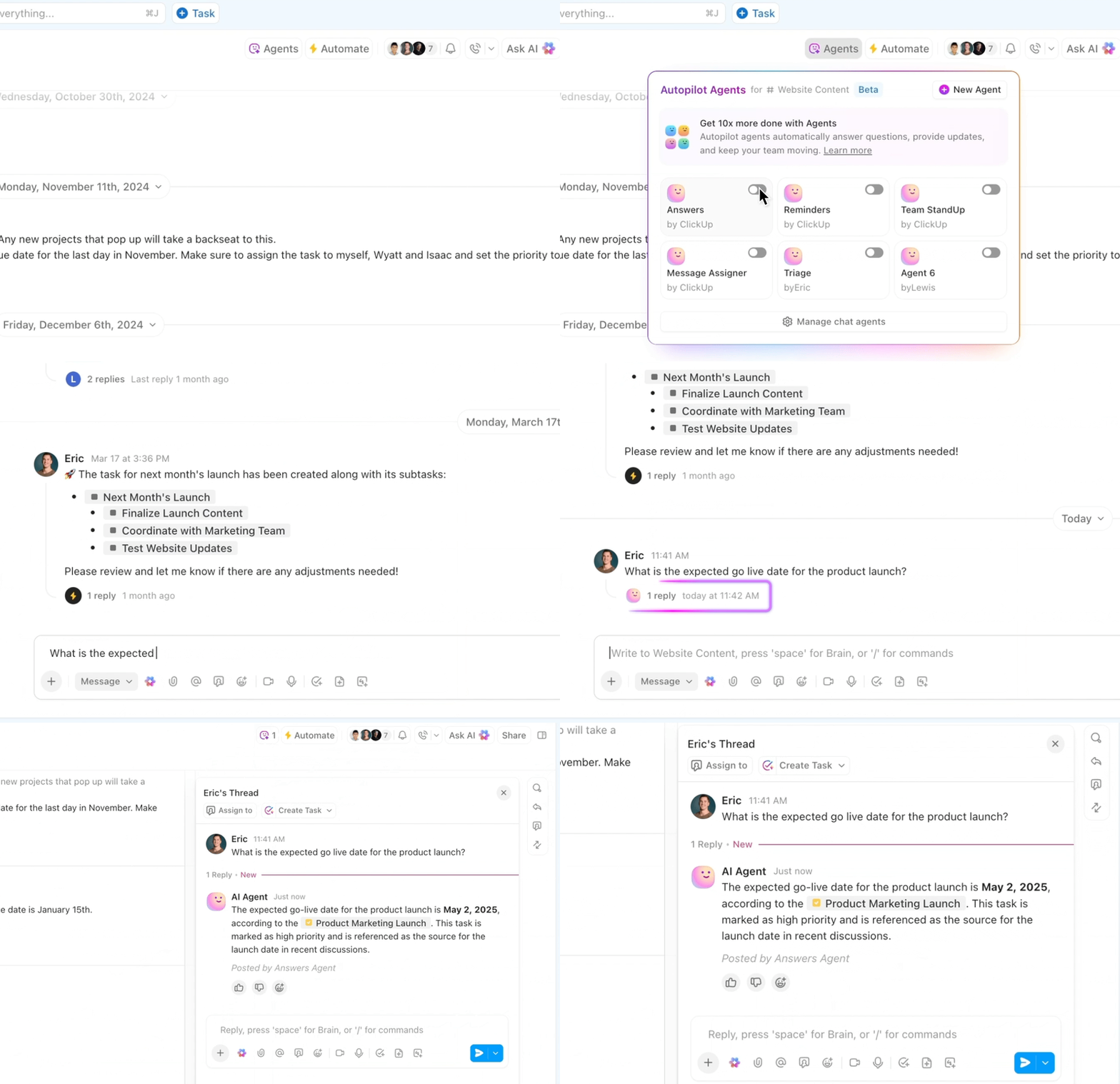
ClickUp automatisiert zudem Aufgaben der Softwareentwicklung und des Fehlermanagements durch benutzerdefinierte Workflows mithilfe von ClickUp Automatisierungen und Autopilot Agents.
Sie können beispielsweise eine Automatisierung einrichten, sodass ein Fehler, sobald ein Entwickler ihn als „Behoben“ markiert, automatisch in den Status „Wartet auf Überprüfung“ wechselt und die Tester der Qualitätssicherung (QA) benachrichtigt werden. Mit Autopilot Agents können Sie die Automatisierung noch weiter vorantreiben, indem Sie KI-gestützte Agenten die routinemäßige Fehler-Triage übernehmen lassen, Aufgaben nach Priorität zuweisen und sicherstellen, dass nichts übersehen wird.
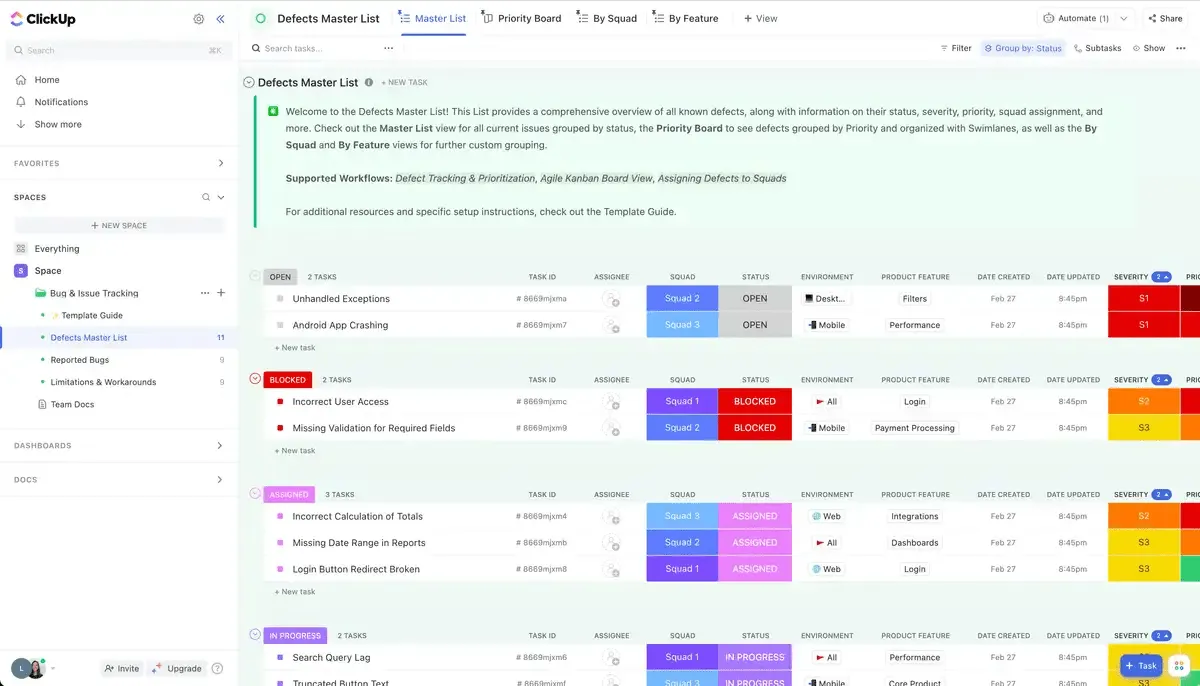
Das ist noch nicht alles! ClickUp bietet außerdem Vorlagen für das Fehlermanagement, um den Prozess zu vereinfachen. Die ClickUp-Vorlage zur Fehler- und Problem-Nachverfolgung hilft dabei, den Fehlermanagementprozess zu visualisieren, und bietet eine zentrale Ansicht über alle Fehler. Außerdem können Sie den Status jedes Fehlerberichts in Echtzeit verfolgen.
Ideale Anwendungsfälle
- Softwareentwicklungsteams, QA-Analysten und Produktmanager, die nach einer einheitlichen Plattform suchen, um Fehler zu verfolgen, Releases zu verwalten und den gesamten Projektfortschritt zu überwachen
- Unternehmen, die den SaaS-Wildwuchs reduzieren und mehrere Tools (z. B. für Projektmanagement, Dokumentation, Kommunikation und Nachverfolgung von Fehlern) in einem einzigen, einheitlichen Workspace zusammenführen möchten
- Teams, die großen Wert auf benutzerdefinierte Anpassungsmöglichkeiten, Automatisierung und KI-gestützte Unterstützung legen, um ihre Workflows bei der Fehlererkennung, -einstufung und -behebung zu optimieren
Die besten Features von ClickUp
- Verwenden Sie jede beliebige Projektmethode, wie beispielsweise Gantt-Diagramme, Scrum und Agile
- Beheben Sie Probleme und Fehler in der richtigen Reihenfolge, um potenzielle Blocker mithilfe von ClickUp-Abhängigkeiten zu vermeiden
- Ergänzen Sie Fehlerberichte mit benutzerdefinierten Beschreibungen um weitere Details und halten Sie Ihr Team mit benutzerdefinierten Status-Angaben über den Fortschritt auf dem Laufenden
- Erstellen Sie Produkt-Roadmaps und erfassen Sie Fehlerdetails für einen einfachen Zugriff mit ClickUp-Dokumenten
- Integrieren Sie die Tools in Slack, GitHub, Confluence und andere Entwicklungstools, um die Nachverfolgung von Fehlern und Softwareentwicklung zum Kinderspiel zu machen
- Nutzen Sie einen KI-Assistenten (ClickUp Brain), um Fehlerberichte zu erstellen, lange Threads zusammenzufassen, Maßnahmen zu extrahieren oder Lösungen vorzuschlagen
- Entwickeln Sie benutzerdefinierte ClickUp-Dashboards, um wichtige Metriken zu visualisieren, wie z. B. offene Fehler nach Schweregrad, Lösungsquoten und Team-Workload
- Verknüpfen Sie Fehler mit übergeordneten Projekten und Zielen, um den Kontext und die Nachverfolgbarkeit innerhalb des gesamten Arbeitsmanagementsystems zu gewährleisten
Vorteile
- Kombiniert die Nachverfolgung von Fehlern mit Projektmanagement, Kommunikation und Dokumentation und reduziert so den Tool-Wechsel für Teams
- Bietet umfangreiche Anpassungsmöglichkeiten für Workflows, Felder und Ansichten und lässt sich so an individuelle Fehlermanagementprozesse anpassen
- Steigert die Effizienz durch integrierte KI-Funktionen, die bestimmte Aspekte der Fehlermeldung, -analyse und -kommunikation automatisieren
- Bietet eine äußerst intuitive Benutzeroberfläche, die allen Team-Mitgliedern die einfache Übermittlung und Nachverfolgung von Fehlern erleichtert
- Lässt sich nahtlos in ein umfangreiches Ökosystem aus Entwicklungs-, Produktivitäts- und Kollaborationstools integrieren
In einer G2-Bewertung heißt es:
Was mir an ClickUp am besten gefällt, ist, wie nahtlos es sich an die individuellen Workflows unseres Teams anpasst. Da es täglich von über 20 Mitgliedern des Teams genutzt wird – darunter QA-Mitarbeiter, Entwickler, Designer und Teamleiter –, sorgt es dafür, dass alle auf dem gleichen Stand sind, ohne dass es überfordernd wirkt. Dank der flexiblen Ansichten (Liste, Board, Zeitleiste usw.) kann jeder so arbeiten, wie es für ihn am besten passt, und trotzdem zu einem einheitlichen Prozess beitragen. Besonders gut gefällt uns, wie Aufgaben, Dokumente, Sprints und Ziele miteinander verknüpft sind – das erspart uns den Wechsel zwischen mehreren Tools und sorgt für eine transparente und schnelle Zusammenarbeit.
Was mir an ClickUp am besten gefällt, ist, wie nahtlos es sich an die individuellen Workflows unseres Teams anpasst. Da es täglich von über 20 Mitgliedern des Teams genutzt wird – darunter QA-Mitarbeiter, Entwickler, Designer und Teamleiter –, sorgt es dafür, dass alle auf dem gleichen Stand sind, ohne dass es überfordernd wirkt. Dank der flexiblen Ansichten (Liste, Board, Zeitleiste usw.) kann jeder so arbeiten, wie es für ihn am besten passt, und trotzdem zu einem einheitlichen Prozess beitragen. Besonders gut gefällt uns, wie Aufgaben, Dokumente, Sprints und Ziele miteinander verknüpft sind – das erspart uns den Wechsel zwischen mehreren Tools und sorgt für eine transparente und schnelle Zusammenarbeit.
Nachteile
- Die schiere Fülle an Features kann neue Benutzer zunächst überfordern und erfordert einen gewissen Lernaufwand, um die Workflows bei der Nachverfolgung von Fehlern zu optimieren
In einer Capterra-Rezension heißt es:
Die Komplexität und der Umfang der benutzerdefinierten Anpassungsmöglichkeiten können für neue Benutzer einschüchternd sein. Ich fühlte mich manchmal überfordert und hatte Schwierigkeiten, bestimmte Ebenen der Ansichten und Effekte des Status zu verstehen. Allerdings verfügt ClickUp über eine eigene „ClickUp University“ mit gut aufbereiteten Lerninhalten.
Die Komplexität und der Umfang der benutzerdefinierten Anpassungsmöglichkeiten können für neue Benutzer einschüchternd sein. Ich fühlte mich manchmal überfordert und hatte Schwierigkeiten, bestimmte Ebenen der Ansichten und Effekte des Status zu verstehen. ClickUp verfügt jedoch über eine eigene „University“ mit gut aufbereiteten Lerninhalten.
Preise für ClickUp
Bewertungen und Rezensionen zu ClickUp
- G2: 4,7/5 (über 9.900 Bewertungen)
- Capterra: 4,6/5 (über 4.300 Bewertungen)
💟 Bonus: Wenn Sie KI wirklich in Ihre internen Kundenservice-Workflows integrieren möchten, gibt es Brain MAX! Diese leistungsstarke Desktop-App vereint KI, Suche und Automatisierung in all Ihren Arbeitsanwendungen. Verabschieden Sie sich vom Chaos unkoordinierter KI-Tools – dies ist die neue Ära der kontextbezogenen KI.
2. Jira (Am besten geeignet für die Softwareentwicklung)
Jira dient als zentrale Lösung für agile Entwicklung, einschließlich der Scrum- und Kanban-Frameworks. Das tool ist intuitiv und flexibel genug, um Workflows an Ihre Bedürfnisse anzupassen.
Das Highlight von Jira sind seine umfassenden Features zur Fehler- und Problem-Nachverfolgung. Damit können Sie Tickets erstellen, Anhänge hinzufügen und Probleme bestimmten Teammitgliedern zuweisen. Sie können außerdem Personen hinzufügen, die den Fortschritt des Fehlers verfolgen oder neue Erkenntnisse einbringen sollen.
Ideale Anwendungsfälle
- Softwareentwicklungsteams, darunter auch Scrum- und Kanban-Anwender, die nach zuverlässigen Tools für die Planung, Nachverfolgung und Veröffentlichung von Software suchen
- Qualitätssicherungsingenieure (QA), die eine systematische Methode benötigen, um Berichte zur Berichterstellung über Softwarefehler mit detaillierten Kontextinformationen zu erstellen, zu reproduzieren und zu überprüfen
- IT-Betriebs- und DevOps-Teams, die das Incident-, Problem- und Änderungsmanagement direkt mit der Entwicklungsarbeit verknüpfen möchten
Die besten Features von Jira
- Erstellen Sie benutzerdefinierte Abläufe für Fehler und legen Sie präzise Status fest (z. B. „Offen“, „In Prüfung“, „Blockiert“, „Behoben“, „Verifiziert“)
- Erfassen Sie umfassende Informationen zu Fehlern, darunter Schritte zur Reproduktion, erwartete vs. tatsächliche Ergebnisse, Details zur Umgebung, Schweregrade usw.
- Verknüpfen Sie Fehler direkt mit Commits, Bereichen und Pull Requests im Code in Repositorys wie Bitbucket, GitHub oder Gitlab
- Nutzen Sie spezielle Scrum- oder Kanban-Boards, um Fehler-Backlogs visuell zu verwalten, kritische Fehler zu priorisieren und deren Fortschritt zu verfolgen sowie deren Nachverfolgung durchzuführen
- Konfigurieren Sie Regeln, um Fehler automatisch bestimmten Teams oder Personen zuzuweisen – je nach Komponente, Schweregrad oder benutzerdefinierter Logik
Vorteile
- Agile Boards bieten klare visuelle Hinweise zum Status des Fehlers, ermöglichen die schnelle Identifizierung von Engpässen und fördern eine transparente Nachverfolgung des Fortschritts
- Reduziert den manuellen Aufwand durch die Automatisierung von Zuweisungen, Benachrichtigungen und Statuswechseln und sorgt so für eine schnellere und konsistentere Fehlerbehebung
- Leistungsstarke Funktionen für die Berichterstellung liefern detaillierte Analysen zu Fehlertrends, Lösungsquoten und Teameffizienz und unterstützen so datengestützte Qualitätsverbesserungen
- Entwickelt für die Verwaltung einer enormen Anzahl von Problemen und komplexer Prozesse der Fehlernachverfolgung, geeignet für Projekte jeder Größenordnung
In einer Capterra-Rezension heißt es:
Die Flexibilität und die anpassbaren Workflows von Jira eignen sich hervorragend, um das Projektmanagement an die Bedürfnisse jedes Teams anzupassen. Die Integration mit Tools wie Confluence und Bitbucket verbessert die Zusammenarbeit, und die Funktionen für die Berichterstellung liefern wertvolle Erkenntnisse. Allerdings kann die anfängliche Lernkurve steil sein, was für neue Benutzer überwältigend sein kann. Auch die Konfiguration fortgeschrittener Workflows kann komplex sein.
Die Flexibilität und die anpassbaren Workflows von Jira eignen sich hervorragend, um das Projektmanagement an die Bedürfnisse jedes Teams anzupassen. Die Integration mit Tools wie Confluence und Bitbucket verbessert die Zusammenarbeit, und die Funktionen für die Berichterstellung liefern wertvolle Erkenntnisse. Allerdings kann die anfängliche Lernkurve steil sein, was für neue Benutzer überwältigend sein kann. Auch die Konfiguration fortgeschrittener Workflows kann komplex sein.
Nachteile
- Die Konfiguration der erweiterten Features zur Fehlerverfolgung, der benutzerdefinierten Felder und der komplexen Workflows erfordert einen erheblichen Zeitaufwand im Vorfeld sowie Fachwissen.
- Die Lizenzkosten können für größere Unternehmen erheblich werden, insbesondere wenn zahlreiche spezialisierte Marketplace-Add-Ons für spezifische Anforderungen an Testen oder Berichterstellung integriert werden.
- Obwohl sie für technische Teams sehr leistungsstark ist, können die Benutzeroberfläche und die Fachbegriffe für Benutzer ohne Hintergrund in der Softwareentwicklung eine Herausforderung darstellen.
In einer G2-Bewertung heißt es:
Bisher gab es nur sehr wenige Dinge, die mich gestört haben. Zu den wichtigsten zählen vielleicht, dass ich mir wünsche, dass die On-Premise-Version auf Linux-Servern installiert werden kann, dass die Berichte über die von den Benutzern erfassten Stunden benutzerfreundlicher gestaltet sind und dass es eine native mobile App gibt, mit der man Tickets auch dann verfolgen kann, wenn man nicht am Computer sitzt.
Bisher gab es nur sehr wenige Dinge, die mich gestört haben. Zu den wichtigsten zählen vielleicht, dass ich mir wünsche, dass die On-Premise-Version auf Linux-Servern installiert werden kann, dass die Berichte über die von den Benutzern erfassten Stunden benutzerfreundlicher gestaltet sind und dass es eine native mobile App gibt, mit der man die Nachverfolgung von Tickets auch dann durchführen kann, wenn man nicht am Computer sitzt.
Preise für Jira
- Free
- Standard: 7,53 $ pro Benutzer und Monat
- Premium: 13,53 $ pro Benutzer und Monat
- Enterprise: Benutzerdefinierte Preisgestaltung
Bewertungen und Rezensionen zu Jira
- G2: 4,3/5 (über 6.000 Bewertungen)
- Capterra: 4,5/5 (über 14.000 Bewertungen)
📖 Weiterlesen: Jira-Integrationen für mehr Funktionalität und Produktivität
3. Bugzilla (Am besten geeignet für die erweiterte Fehlersuche)
Bugzilla ist eine unkomplizierte Open-Source -Software zur Nachverfolgung von Fehlern, mit der sich Fehler anhand von Produkten und Komponenten kategorisieren und nachverfolgen lassen. Dank der übersichtlichen Benutzeroberfläche können mehrere Fehler gleichzeitig gesucht werden, und bei Änderungen an den Fehlern werden E-Mail-Benachrichtigungen versendet.
Allerdings bietet das Tool keine Unterstützung beim Ticket- und Aufgabenmanagement, bei der benutzerdefinierten Anpassung oder bei anderen Projektmanagement-Features.
Ideale Anwendungsfälle
- QA-Teams, die ein spezielles, kostenloses und quelloffenes System für die sorgfältige Nachverfolgung von Fehlern suchen
- Unternehmen, die ihre Anwendungen aus Gründen der besseren Datenkontrolle, Sicherheit oder zur Einhaltung von Compliance-Anforderungen lieber selbst hosten möchten
- Benutzer, die umfangreiche Anpassungsmöglichkeiten bei Workflows, Feldern und der Berichterstellung wünschen, ohne dass Lizenzkosten anfallen
Die besten Features von Bugzilla
- Nutzen Sie ausgefeilte Suchfunktionen, um hochspezifische Abfragen über mehrere Kriterien hinweg zu erstellen
- Nutzen Sie konfigurierbare E-Mail-Benachrichtigungen für eine präzise Steuerung Ihrer Einstellungen
- Implementieren Sie eine automatische Duplikaterkennung, die proaktiv bereits vorhandene, ähnliche Fehler vorschlägt
- Aktivieren Sie die Funktion für die Zeiterfassung, damit Teams den Aufwand für die Fehlerbehebung erfassen können
Vorteile
- Als vollständig kostenlose Open-Source-Lösung entfallen die Anschaffungskosten für die Software
- Ermöglicht leistungsstarke Abfragen und damit die präzise Identifizierung sowie detaillierte Analyse von Fehlern
- Bietet ein hohes Maß an benutzerdefinierten Anpassungsmöglichkeiten und zahlreiche Optionen zur Konfiguration von Workflows und Datenfeldern
- Gewährleistet vollständige Datensouveränität, da das Selbsthosting die absolute Kontrolle über die Fehlerdaten garantiert
In einer G2-Bewertung heißt es:
Mir gefällt die API zum Erstellen benutzerdefinierter Dashboards, mit denen man die Bugzilla-Oberfläche umgehen kann. Man kann außerdem zahlreiche gespeicherte Suchanfragen erledigen und die Berichterstellung auf Basis der Daten durchführen – und das zu einem absolut fairen Preis! Es handelt sich zudem um ein vollwertiges System für die Bug-Nachverfolgung, das seine Aufgabe gut erfüllt.
Mir gefällt die API zum Erstellen benutzerdefinierter Dashboards, mit denen man die Bugzilla-Oberfläche umgehen kann. Man kann außerdem zahlreiche gespeicherte Suchanfragen durchführen und die Berichterstellung auf Basis der Daten durchführen – und das zu einem absolut fairen Preis! Es ist vor allem ein System für die Bug-Nachverfolgung, und diese Aufgabe erfüllt es hervorragend.
Nachteile
- Verfügt über ein Feature mit einer veralteten Benutzeroberfläche, die im Vergleich zu modernen kommerziellen Lösungen oft als altmodisch und weniger ansprechend empfunden wird
- Erfordert technisches Fachwissen bei der Bereitstellung sowie umfangreiche Kenntnisse für die Erstinstallation und die laufende Wartung als selbst gehostete Anwendung
- Es fehlt ein verwaltetes Cloud-Angebot, sodass Unternehmen ihre eigene Server-Infrastruktur verwalten müssen
- Schränkt das Projektmanagement ein und konzentriert sich in erster Linie auf die Nachverfolgung von Fehlern, ohne umfangreiche Planungs- oder Kanban-Features
In einer Capterra-Rezension heißt es:
Da es sich um ein Open-Source-Tool für die Nachverfolgung von Fehlern handelt, ist es gar nicht schlecht. Es verfügt zwar über einen breiten Bereich an Features für die Nachverfolgung von Incidents, lässt sich jedoch nicht ganz an die Bedürfnisse der Benutzer anpassen.
Da es sich um ein Open-Source-Tool für die Nachverfolgung von Fehlern handelt, ist es gar nicht schlecht. Es verfügt zwar über einen breiten Bereich an Features für die Nachverfolgung von Incidents, lässt sich jedoch nicht ganz an die Bedürfnisse der Benutzer anpassen.
Preise für Bugzilla
- Free
Bewertungen und Rezensionen zu Bugzilla
- G2: 3,9/5 (über 100 Bewertungen)
- Capterra: 4,1/5 (über 130 Bewertungen)
📖 Weiterlesen: Suchen Sie einen Bug-Tracker mit mehr Features? Hier finden Sie die besten Bugzilla-Alternativen für die Bug-Nachverfolgung
🧠 Fehlerbegriffe, die dich zum Schmunzeln bringen
- Higgs‑bugsons: Fehler, deren Existenz vermutet wird, die sich jedoch nur schwer reproduzieren lassen
- Heisenbugs: Fehler, die verschwinden, wenn man versucht, sie zu untersuchen (ähnlich wie bei der Heisenbergschen Unschärferelation)
- Bohrbugs: vorhersehbare und reproduzierbare Probleme (wie das Atommodell von Bohr)
- Mandelbugs: chaotische Fehler, die eine fraktalähnliche Komplexität aufweisen
- Schrödinbugs: Fehler, die erst dann auftreten, wenn man merkt, dass der Code von vornherein gar nicht hätte funktionieren dürfen
- Hindenbugs: Fehler mit katastrophalen Folgen
Erfahren Sie mehr im „Computer-Wörterbuch der Informationstechnologie“!
4. YouTrack (Am besten geeignet für die Nachverfolgung und das Projektmanagement in kleinen Teams)
YouTrack ist in erster Linie eine Software für Projektmanagement, die Features zur Nachverfolgung von Fehlern integriert. Sie hilft Ihnen dabei, Projekte zu organisieren, Workflows zu verwalten, Aufgaben nachzuverfolgen, mit Teams zusammenzuarbeiten und einfache Berichte zu erstellen.
Wenn es um die Nachverfolgung von Problemen geht, bietet YouTrack ein einfaches Ticket-System und ein Dashboard, fasst Probleme an einem Ort zusammen und ermöglicht es Ihnen, Probleme zu erstellen. Es ist jedoch nicht die beste Software zur Nachverfolgung von Problemen auf dem Markt, da sie nur begrenzte Features zur Nachverfolgung von Problemen bietet.
Idealer Anwendungsfall
- Teams, die Scrum, Kanban oder eine Kombination aus verschiedenen Methoden anwenden und leistungsstarke Tools für das Problem- und Projektmanagement benötigen
- IT-Service-Desks und Support-Teams, die externe Kundentickets per E-Mail oder über Webformulare bearbeiten und Support-Workflows direkt in die Entwicklung integrieren
- Teams, die Wert auf Integrationen innerhalb des JetBrains-Ökosystems legen oder flexible Bereitstellungsoptionen (Cloud oder selbst gehostet) wünschen
Die besten Features von YouTrack
- Nutzen Sie eine leistungsstarke, abfragebasierte Suche, um Probleme schnell zu finden – mit Unterstützung komplexer Kriterien und automatischer Vervollständigung für mehr Effizienz
- Verwalten Sie Aufgaben und Fehler auf flexiblen agilen Boards, darunter Scrum, Kanban und benutzerdefinierte Setups, und visualisieren Sie so Workflows und den Fortschritt Ihres Teams
- Erfassen Sie den Zeitaufwand für Probleme, um den Aufwand für die Arbeit abzuschätzen und detaillierte Berichte zur Arbeitsverteilung zu erstellen
- Erstellen und verwalten Sie eine Wissensdatenbank direkt innerhalb der Plattform und verknüpfen Sie Artikel mit Problemen, um Kontextinformationen bereitzustellen und das Lernen im Team zu fördern
Vorteile
- Lässt sich nahtlos in JetBrains-IDEs und gängige Versionsverwaltungssysteme integrieren und optimiert so die Workflows der Entwickler
- Enthält integrierte Agile-Boards für Scrum und Kanban und unterstützt so das visuelle Projektmanagement und das Management der Sprints
- Die Automatisierung übernimmt Routineaufgaben und verbessert so die Effizienz und Konsistenz beim Management des Lebenszyklus für Probleme
- Lässt sich effektiv an verschiedene Größen von Teams anpassen und bietet sowohl Cloud-basierte als auch lokale Bereitstellungsoptionen
In einer G2-Bewertung heißt es:
YouTrack bietet zahlreiche Features – damit können Sie buchstäblich alle Ihre Arbeitsaufgaben effizient erledigen. Es gibt ein Feature, mit dem Sie einem Mitarbeiter eine Aufgabe aus einem bestimmten Projekt zuweisen können, und als Mitarbeiter können Sie Ihre bisher geleistete Arbeit nachverfolgen.
YouTrack bietet zahlreiche Features – Sie können damit buchstäblich alle Ihre Arbeitsaufgaben effizient erledigen. Es gibt ein Feature, mit dem Sie einem Mitarbeiter eine Aufgabe aus einem bestimmten Projekt zuweisen können, und als Mitarbeiter können Sie die bisher erledigte Arbeit nachverfolgen.
Nachteile
- Die benutzerdefinierten Anpassungsmöglichkeiten für die Berichterstellung bieten im Vergleich zu bestimmten Mitbewerbern möglicherweise weniger Flexibilität, was die Erstellung maßgeschneiderter Berichte einschränkt
- Gelegentlich kann es zu langen Ladezeiten kommen, insbesondere beim Wechsel zwischen verschiedenen Bereichen oder bei der Bearbeitung großer Datensätze
- Eingeschränkte Möglichkeiten zur Massenbearbeitung von Aufgaben behindern manchmal schnelle Massenaktualisierungen
In einer Capterra-Rezension heißt es:
Mir gefällt besonders gut, dass ich das Layout der Agile-Boards frei anpassen kann. Leider werden die meisten Features, die ich bisher genutzt habe, eingestellt, sodass ich gezwungen bin, wieder zu Notion zurückzukehren.
Mir gefällt besonders gut, dass ich das Layout der Agile-Boards frei anpassen kann. Leider werden die meisten Features, die ich bisher genutzt habe, eingestellt, sodass ich gezwungen bin, wieder zu Notion zurückzukehren.
YouTrack-Preise
- Free: 1–10 Benutzer
- Für 11 und mehr Benutzer: 5,40 $ pro Benutzer und Monat
YouTrack-Bewertungen und Rezensionen
- G2: 4,3/5 (über 50 Bewertungen)
- Capterra: 4,4/5 (über 75 Bewertungen)
5. MantisBT (Am besten geeignet für die grundlegende Nachverfolgung von Problemen)
MantisBT ist ein konfigurierbares und entwicklerfreundliches Open-Source-Tool für die Nachverfolgung von Problemen. Sie können Probleme nachverfolgen, Felder für Probleme, Benachrichtigungen und Workflows individuell anpassen. So bleibt Ihr Team stets über die neuesten Entwicklungen bei den Problemen auf dem Laufenden.
Das Beste an MantisBT ist die einfache und übersichtliche Benutzeroberfläche sowie die intuitive Navigation. Das tool ist sehr praktisch und eignet sich gut für Teams, die nicht viele benutzerdefinierte Anpassungen und Integrationen benötigen.
Ideale Anwendungsfälle
- Softwareentwicklungsteams, die ein spezialisiertes, kostenloses Open-Source-System für die sorgfältige Fehlerüberwachung benötigen
- Unternehmen, die über internes technisches Fachwissen für das Setup, die Konfiguration und laufende Wartung von Systemen verfügen
Die besten Features von MantisBT
- Ermöglichen Sie eine umfassende Erfassung von Problemen und erfassen Sie detaillierte Probleme mit Rich-Text-Beschreibungen, Schweregraden und Umgebungsdetails
- Unterstützung von rollenbasierten Benutzerberechtigungen, sodass Administratoren die Sichtbarkeit und Rechte zur Bearbeitung für verschiedene Teammitglieder steuern können
- Integrieren Sie die Quellcodeverwaltung und verknüpfen Sie Fehlerberichte mit Änderungen in Versionskontrollsystemen, um die Rückverfolgbarkeit zu gewährleisten
- Nutzen Sie Filter und Sortieroptionen, um Probleme anhand verschiedener Kriterien effizient zu suchen und zu organisieren
- Ermöglichen Sie eine projektbezogene Trennung von Problemen und helfen Sie Teams dabei, Fehler über mehrere Entwicklungsprojekte hinweg unabhängig voneinander zu verwalten
Vorteile
- Lässt sich über verschiedene Plugins oder Hooks mit Versionskontrollsystemen (z. B. Git, SVN) verbinden und verknüpft Codeänderungen direkt mit den zugehörigen Fehlermeldungen
- Lässt sich in E-Mail-Systeme integrieren, um automatische Benachrichtigungen zu versenden und neue Probleme direkt aus eingehenden E-Mails zu erfassen
- Unterstützt LDAP und Active Directory für die Authentifizierung von Benutzern und optimiert so die Benutzerverwaltung in Unternehmensumgebungen
- Bietet Plugin-Support zur Erweiterung der Funktionalität, einschließlich zusätzlicher Tools für die Berichterstellung oder benutzerdefinierter Workflow-Erweiterungen
In einer G2-Bewertung heißt es:
MantisBT ist sehr intuitiv und unkompliziert, wenn Ihr Team keinen großen Bedarf an benutzerdefinierten Anpassungen oder Integrationen mit anderer Software hat. MantisBT ist eine solide, zuverlässige Datenbank für die Nachverfolgung von Fehlern und Problemen. Allerdings ist die Benutzeroberfläche veraltet. Normalerweise ist das kein Problem, aber wenn man intensiv mit einer bestimmten Software arbeitet, ist die Optik ein unerwarteter, aber dennoch willkommener Aspekt. Zudem hat mein Team festgestellt, dass MantisBT bei Bedarf an mehr Flexibilität (Integrationen, Workflows usw.) deutlich mehr technisches Know-how erfordert, um die gewünschten Änderungen umzusetzen.
MantisBT ist sehr intuitiv und unkompliziert, wenn Ihr Team keinen großen Bedarf an benutzerdefinierten Anpassungen oder Integrationen mit anderer Software hat. MantisBT ist eine solide, zuverlässige Datenbank für die Nachverfolgung von Fehlern und Problemen. Die Benutzeroberfläche ist jedoch veraltet. Normalerweise ist das kein Problem, aber wenn man intensiv mit einer bestimmten Software arbeitet, ist die Optik ein unerwarteter, aber dennoch willkommener Aspekt. Zudem hat mein Team festgestellt, dass MantisBT bei Bedarf an mehr Flexibilität (Integrationen, Workflows usw.) deutlich mehr technisches Know-how erfordert, um die gewünschten Änderungen umzusetzen.
Nachteile
- Bietet keine integrierten Funktionen für das Projektmanagement wie Agile-Boards oder Gantt-Diagramme für einen umfassenden Überblick über die Aufgaben
- Es fehlen native Cloud-Hosting-Optionen, wodurch die Last der Infrastrukturverwaltung auf den Benutzer fällt
- Bietet im Vergleich zu modernen Cloud-nativen Lösungen nur eingeschränkte Möglichkeiten zur Zusammenarbeit in Echtzeit
- Bietet Community-basierten Support ohne direkten Zugang zu speziellen kommerziellen Kundendienst-Teams
In einer Capterra-Rezension heißt es:
Die Weboberfläche war etwas umständlich, und für neue Benutzer konnten Informationen leicht übersehen werden.
Die Weboberfläche war etwas umständlich, und für neue Benutzer konnten Informationen leicht übersehen werden.
Preise für MantisBT
- Free
Bewertungen und Rezensionen zu MantisBT
- G2: 4/5 (über 75 Bewertungen)
- Capterra: 4,1/5 (über 95 Bewertungen)
📖 Weiterlesen: Der Software-Testzyklus (STLC): Übersicht und Phasen
📮ClickUp Insight: Im Durchschnitt verbringt ein Berufstätiger täglich mehr als 30 Minuten mit der Suche nach arbeitsbezogenen Informationen – das sind über 120 Stunden pro Jahr, die durch das Durchforsten von E-Mails, Slack-Threads und verstreuten Dateien verloren gehen.
Ein intelligenter KI-Assistent, der in Ihren Workspace integriert ist, kann das ändern. Hier kommt ClickUp Brain ins Spiel. Es liefert sofortige Einblicke und Antworten, indem es innerhalb von Sekunden die richtigen Dokumente, Unterhaltungen und Aufgabendetails anzeigt – so können Sie aufhören zu suchen und mit der Arbeit beginnen.
💫 Echte Ergebnisse: Teams wie QubicaAMF haben durch den Einsatz von ClickUp wöchentlich mehr als 5 Stunden Zeit eingespart – das sind über 250 Stunden pro Jahr und Mitarbeiter –, indem sie veraltete Wissensmanagementprozesse abgeschafft haben. Stellen Sie sich vor, was Ihr Team mit einer zusätzlichen Woche Produktivität pro Quartal alles erreichen könnte!
6. Redmine (Am besten geeignet für einfache Open-Source-Nachverfolgung von Fehlern)
Redmine ist ein schlankes Ticket-System mit guter Anpassungsfähigkeit. Es ist plattform- und datenbankübergreifend und lässt sich leicht benutzerdefiniert anpassen. Sie können die Abläufe und das Erscheinungsbild an Ihre Bedürfnisse anpassen und über das Plugin eigene Integrationen erstellen. Redmine wird oft mit tools wie Jira verglichen.
Auch wenn Redmine nicht die perfekte Lösung für Ihre Herausforderungen in der Softwareentwicklung ist, können Sie es dennoch nutzen, um Aufgaben, Fehler und Arbeitsergebnisse zu verfolgen und zu verwalten. Außerdem hilft es dabei, Projekte zu organisieren, Aufgaben zuzuweisen sowie die Workload unter den Mitgliedern des Teams zu planen und einzuteilen.
Ideale Anwendungsfälle
- Teams, die eine äußerst anpassungsfähige Lösung suchen, die sich nahtlos an verschiedene Methoden des Projektmanagements anpasst, darunter Agile, Wasserfall oder hybride Ansätze
- Benutzer, die ein kostenloses Open-Source-Projektmanagement-Tool suchen, das leistungsstarke Funktionen für die Berichterstellung bietet und eine nahtlose Integration in Quellcode-Verwaltungssysteme bietet
Die besten Features von Redmine
- Nutzen Sie Gantt-Diagramme, um Projekt-Zeitleisten, Abhängigkeiten und den Fortschritt visuell darzustellen und so die strategische Planung zu unterstützen
- Nutzen Sie integrierte Wikis und Foren, um den Wissensaustausch zu zentralisieren und Teamdiskussionen zu erleichtern
- Verbinden Sie sich mit verschiedenen Versionskontrollsystemen wie Git, SVN, Mercurial und CVS und verknüpfen Sie Codeänderungen direkt mit Problemen
- Bieten Sie Module für Nachrichten, Dateien und Dokumente an, um zentralisierte Projektinformationen und den Aufwand für die Zusammenarbeit zu optimieren
- Unterstützung mehrerer Datenbanktypen, darunter MySQL, PostgreSQL und SQLite, um eine flexible Backend-Bereitstellung zu ermöglichen
Vorteile
- Bietet umfangreiche Features für das Projektmanagement, die über die reine Nachverfolgung von Fehlern hinausgehen und Gantt-Diagramme, Wikis und Foren umfassen
- Gewährleistet durch Eigenhosting die vollständige Kontrolle über die Daten – ein Vorteil für Unternehmen mit strengen Anforderungen an die Sicherheit oder Compliance
- Bietet eine umfassende Integration mit verschiedenen Versionskontrollsystemen und optimiert so die Workflows der Entwicklung
- Unterstützt mehrere Datenbanken und Betriebssysteme und bietet flexible Bereitstellungsoptionen
In einer G2-Bewertung heißt es:
Eine Open-Source-Lösung, die individuell anpassbar ist – eine kostenlose und gute Wahl für das Projektmanagement, wenn Sie in einem Start-up-Unternehmen tätig sind und nicht viel Geld in eine andere Software investieren möchten. Allerdings erfordert sie viel Wartungsaufwand, bietet keinen Support und ist nicht wirklich nützlich, wenn Ihr Unternehmen nicht im Entwicklerbereich tätig ist.
Eine Open-Source-Lösung, die individuell anpassbar ist – eine kostenlose und gute Wahl für das Projektmanagement, wenn Sie in einem Start-up-Unternehmen tätig sind und nicht viel Geld in eine andere Software investieren möchten. Allerdings erfordert sie viel Wartungsaufwand, bietet keinen Support und ist nicht wirklich nützlich, wenn Ihr Unternehmen nicht im Entwicklerbereich tätig ist.
Nachteile
- Es fehlen integrierte Tools für die Zusammenarbeit in Echtzeit, die die gleichzeitige Bearbeitung von Dokumenten oder die Kommunikation ermöglichen
- Bietet kein verwaltetes Cloud-Hosting an, sodass Unternehmen ihre Server-Infrastruktur selbst verwalten müssen
- Bietet für neue Benutzer, die an grafisch ansprechendere oder Drag-and-Drop-Oberflächen gewöhnt sind, eine weniger intuitive Navigation
- Für bestimmte erweiterte Funktionen sind Plugin-Erweiterungen erforderlich, die möglicherweise eine zusätzliche Konfiguration erfordern
Ein Capterra-Benutzer sagt:
Als Technologie-Stack ist es ziemlich veraltet. Die Aktualisierung erfordert fundierte Kenntnisse, insbesondere um die Datenmigration sicherzustellen. Wir hatten große Schwierigkeiten bei der Aktualisierung und mussten auf ein anderes tool umsteigen, wobei wir es als Archiv beibehalten haben.
Als Technologie-Stack ist es ziemlich veraltet. Die Aktualisierung erfordert fundierte Kenntnisse, insbesondere um die Datenmigration sicherzustellen. Wir hatten große Schwierigkeiten bei der Aktualisierung und mussten auf ein anderes tool umsteigen, wobei wir es als Archiv beibehalten haben.
Preise für Redmine
- Kostenlos nutzbar. Plugins können jedoch kostenpflichtig sein.
Bewertungen und Rezensionen zu Redmine
- G2: 4,0/5 (über 250 Bewertungen)
- Capterra: 4,1/5 (über 160 Bewertungen)
➡️ Weiterlesen: Kostenlose Vorlagen für die Nachverfolgung von Problemen und Protokollierung in Excel und ClickUp
7. Kualitee (Am besten geeignet für das Testfallmanagement)
Kualitee ist eine agile Testsoftware, die Zusammenarbeit und Rückverfolgbarkeit für einfaches Softwaretesten ermöglicht. Sie bietet Ihnen Echtzeit-Einblicke in die Qualitätssicherung, detaillierte Testausführungen, Zusammenfassungen und Fehlerberichte. Das tool eignet sich außerdem hervorragend zum Erstellen und Verwalten von Testfällen.
Das Highlight von Kualitee sind seine umfassenden Testmanagement-Features. Sie können die Nachverfolgung von Fehlern durchführen und mehrere Zyklen für denselben Testfall durchführen, Fehlerberichte erstellen und personalisierte Dashboards für Administratoren, Tester und Entwickler erstellen.
Ideale Anwendungsfälle
- Teams, die eine umfassende Rückverfolgbarkeit von den Anforderungen über Testfälle bis hin zu den zugehörigen Fehlern anstreben, um Softwarequalität und Compliance sicherzustellen
- Unternehmen, die ihre Testdaten zentralisieren, Echtzeitberichte zum Testfortschritt erstellen und umsetzbare Erkenntnisse zu Fehlertrends gewinnen möchten
Die besten Features von Kualitee
- Erstellen Sie effektive Testfälle mit einem KI-gestützten Testfallgenerator
- Automatisieren Sie Tests, um manuelle Eingriffe und Fehler zu minimieren
- Führen Sie die Nachverfolgung der Auswirkungen einer Änderung mithilfe der Anforderungsverfolgbarkeit durch
- Organisieren und verwalten Sie Testfälle mit wiederverwendbaren Repositorys für Tests
- Unterstützt mehrere Testzyklen, sodass Teams verschiedene Iterationen durchführen können
- Bieten Sie cloudbasierte Barrierefreiheit und ermöglichen Sie den Zugriff auf die Plattform von jedem Ort aus
- Nutzen Sie eine KI-Engine (Hootie), um Testfälle auf der Grundlage von User Stories zu generieren
Vorteile
- Optimiert die Erstellung und Ausführung von Testfällen sowie die Nachverfolgung von Fehlern und steigert so die Effizienz der Qualitätssicherung erheblich
- Verbessert die Zusammenarbeit zwischen Entwicklungs- und Testteams durch zentralisierte Daten- und Kommunikations-Features
- Bietet hohe Skalierbarkeit und passt sich mit flexiblen Plänen sowohl den Anforderungen kleiner Teams als auch großer Teams an
- Liefert datengestützte Erkenntnisse durch Echtzeit-Dashboards und Berichte und unterstützt so eine bessere Entscheidungsfindung
- Gewährleistet lückenlose Rückverfolgbarkeit von den Anforderungen bis hin zu Fehlern – entscheidend für Qualitätssicherung und Compliance
In einer G2-Bewertung heißt es:
Kualitee verfügt über eine benutzerfreundliche Oberfläche zur Verwaltung von Testfällen, Fehlern und QA-Workflows und eignet sich daher ideal für QA-Teams. Allerdings bietet es nur ein Limit an Integrationsmöglichkeiten mit einigen Entwicklungstools; für anspruchsvolle Anforderungen im Testmanagement kann es etwas zu einfach erscheinen.
Kualitee verfügt über eine benutzerfreundliche Oberfläche zur Verwaltung von Testfällen, Fehlern und QA-Workflows und eignet sich daher ideal für QA-Teams. Allerdings bietet es nur begrenzte Integrationsmöglichkeiten mit einigen Entwicklungstools; für anspruchsvolle Anforderungen im Testmanagement kann es etwas zu einfach erscheinen.
Nachteile
- Bei sehr großen Datensätzen kann es zu Leistungseinbußen kommen, die sich möglicherweise auf die Reaktionsgeschwindigkeit auswirken
- Die mobile App bietet zwar grundlegende Features, doch laut Benutzern besteht noch erheblicher Verbesserungsbedarf.
- Integrationen für die Automatisierung bieten möglicherweise nicht dieselbe Nahtlosigkeit wie einige konkurrierende Plattformen
In einer TrustRadius-Bewertung heißt es:
Ein Nachteil ist, dass wir die Darstellung einiger Diagramme nicht ändern können. Ich bin der Meinung, dass sich die Benutzererfahrung erheblich verbessern ließe, wenn man den Benutzern mehr Anpassungsmöglichkeiten bieten würde, beispielsweise durch Filterung nach Tagen und Monaten.
Ein Nachteil ist, dass wir die Darstellung einiger Diagramme nicht ändern können. Ich bin der Meinung, dass sich die Benutzererfahrung erheblich verbessern ließe, wenn dem Benutzer mehr Anpassungsmöglichkeiten geboten würden, beispielsweise das Filtern nach Tagen und Monaten.
Preise von Kualitee
- Growth: Free
- Hypergrowth: 15 $ pro Benutzer und Monat
Bewertungen und Rezensionen zu Kualitee
- G2: 4,5/5 (über 140 Bewertungen)
- Capterra: 4,3/5 (20 Bewertungen)
📖 Weiterlesen: Die besten Tools für die Automatisierung von QA-Tests
8. BugHerd (Am besten geeignet für das Sammeln von Website-Feedback und die Nachverfolgung von Fehlern)
Bei der Website-Entwicklung gibt es zwei Hauptaufgaben: das Einholen von Feedback von Clients und die Nachverfolgung von Fehlern. BugHerd vereint beide Aufgaben. Es erstellt aussagekräftige Fehlerberichte, indem es Details wie Browser, Betriebssystem und die genaue URL zu jedem Feedback-Pin hinzufügt.
Das tool für visuelles Feedback optimiert die Ticketverwaltung und ermöglicht es Ihnen, Entwürfe und Mitteilungen an Clients freizugeben, Fehler direkt auf der Website zu protokollieren und Ihre internen Qualitätssicherungsprozesse zu beschleunigen. Nicht-Techniker benötigen jedoch eine Einweisung, um das tool richtig nutzen zu können.
Ideale Anwendungsfälle
- Webdesigner, Entwickler und Agenturen, die regelmäßig Feedback zu Websites und Webanwendungen von Clients oder nicht-technischen Stakeholdern einholen
- Marketingteams, die eine übersichtliche, visuelle Methode benötigen, um Probleme zu melden oder Änderungen an Landingpages und Kampagnen-Websites vorzuschlagen
- QA-Tester, die Benutzerakzeptanztests (UAT) in Live-Webumgebungen durchführen und dabei eine präzise Berichterstellung mit visuellem Kontext benötigen
Die besten Features von BugHerd
- Erstellen Sie automatisch Screenshots zusammen mit technischen Informationen, um aussagekräftige Fehlerberichte zu verfassen
- Erfassen Sie bei jedem Bericht automatisch technische Daten, darunter Typ des Browsers, Betriebssystem usw.
- Erstellen Sie ein integriertes Kanban-Board und wandeln Sie alle gemeldeten Rückmeldungen in nachverfolgbare Aufgaben um
- Bieten Sie die Möglichkeit, Feedback per Video aufzuzeichnen, damit Benutzer Probleme demonstrieren oder Anfragen erläutern können
- Ermöglichen Sie es Gästen, Feedback zu hinterlassen, ohne ein vollständiges Konto erstellen zu müssen
- Fügen Sie Feedback zur Designprüfung zu Mockups und statischen Bildern hinzu
Vorteile
- Vereinfacht die Erfassung von Feedback und ermöglicht es auch technisch weniger versierten Benutzern, Fehler visuell und mühelos zu melden
- Erfasst wichtige technische Details automatisch und reduziert so den Kommunikationsaufwand zwischen den Entwicklern erheblich
- Verbessert die Zusammenarbeit durch klares, kontextbezogenes Feedback direkt auf der Seite
- Lässt sich nahtlos in gängige Tools für Projektmanagement und Entwicklung integrieren und fügt sich nahtlos in bestehende Workflows ein
- Verfügt über eine intuitive Benutzeroberfläche, die allen Beteiligten, einschließlich der Clients, eine einfache Einarbeitung und Nutzung ermöglicht
In einer G2-Bewertung heißt es:
Mit BugHerd lassen sich große Mengen an Website-Bearbeitungen ganz einfach eingeben, und im Bereich des Projektmanagements überbrückt es die Kluft zwischen den Wünschen der Clients und der Fachsprache der Entwickler. Allerdings gibt es einige Probleme: Beim schnellen Hinzufügen von Massenbearbeitungen werden manchmal keine Screenshots erstellt, und oft landet der gesetzte Marker an der falschen Stelle, wenn die Aufgabe übermittelt wird. Außerdem stürzt die Erweiterung manchmal ab, sodass man das Programm deinstallieren und neu installieren muss, was ziemlich nervig ist. Das tool ist fantastisch, aber es sind einige Wartungsarbeiten und Fehlerbehebungen erforderlich, bevor wir BugHerd unternehmensweit einführen können.
Mit BugHerd lassen sich große Mengen an Website-Bearbeitungen ganz einfach eingeben, und im Bereich des Projektmanagements überbrückt es die Kluft zwischen den Wünschen der Clients und der Fachsprache der Entwickler. Allerdings gibt es einige Probleme: Beim schnellen Hinzufügen von Massenbearbeitungen werden manchmal keine Screenshots erstellt, und oft landet der gesetzte Marker an der falschen Stelle, wenn die Aufgabe übermittelt wird. Außerdem stürzt die Erweiterung manchmal ab, sodass man das Programm deinstallieren und neu installieren muss, was sehr lästig ist. The tool is fantastic, but some maintenance and error fixes are required before we can deploy BugHerd across the entire company.
Nachteile
- Konzentriert sich in erster Linie auf webbasiertes Feedback und eignet sich weniger für die Nachverfolgung von Fehlern in Desktop-Anwendungen oder Backend-Systemen
- Bietet im Vergleich zu umfassenden Tools wie Jira nur eingeschränkte erweiterte Features für die Nachverfolgung von Fehlern, was für hochkomplexe Software-Projekte möglicherweise nicht ausreicht
- Einige Benutzer berichten von einer weniger detaillierten Zugriffskontrolle für Client-Vorschauen im Vergleich zu bestimmten Alternativen
In einer Capterra-Rezension heißt es:
Das Entwicklungsteam ist sehr langsam bei der Aktualisierung und der Umsetzung von Änderungen an BugHerd. BugHerd verfügt nicht über Features zur Massenauswahl, und die Verbindung zu Tools von Drittanbietern mit besserer Backend-Verwaltung lässt zu wünschen übrig.
Das Entwicklungsteam ist sehr langsam bei der Aktualisierung und der Umsetzung von Änderungen an BugHerd. BugHerd verfügt nicht über Features zur Massenauswahl, und die Verbindung zu Tools von Drittanbietern mit besserem Backend-Management lässt zu wünschen übrig.
Preise für BugHerd
- Standard: 49 $/Monat
- Studio: 79 $/Monat
- Premium: 149 $/Monat
- Benutzerdefiniert: Benutzerdefinierte Preisgestaltung
Bewertungen und Rezensionen zu BugHerd
- G2: 4,8/5 (über 140 Bewertungen)
- Capterra: 4,7/5 (über 60 Bewertungen)
9. Zoho BugTracker (Am besten geeignet für die benutzerdefinierte Nachverfolgung und -verwaltung von Problemen)
Zoho BugTracker ist ein beliebtes tool zur Fehlerverfolgung, das Fehler schnell nach Schweregrad und Fälligkeitsdatum erfasst. Es bietet zudem eine konsolidierte Echtzeit-Ansicht über alle Fehler, was die Verwaltung erleichtert. Sie können benutzerdefinierte Workflows für die Fehlerverfolgung und -behebung erstellen und miteinander verbundene Fehler verknüpfen.
Das Tool ermöglicht eine einfache Zusammenarbeit mit Teammitgliedern, um Probleme schneller zu lösen und so eine termingerechte Softwareauslieferung zu gewährleisten. Allerdings bietet Zoho BugTracker nur begrenzte Integrationsmöglichkeiten und eignet sich am besten für Benutzer der Zoho Suite.
Ideale Anwendungsfälle
- Unternehmen, die nach einem Tool zur Nachverfolgung von Fehlern suchen, das sich nahtlos in eine breitere Palette von Geschäftsanwendungen integrieren lässt, insbesondere in andere Zoho-Produkte
- Benutzer, die Wert auf detaillierte Berichte und Analysen legen, um Einblicke in Fehlertrends, Teamleistung und Produktqualität zu gewinnen
Die besten Features von Zoho BugTracker
- Automatisieren Sie Updates und E-Mail-Benachrichtigungen für eine einfache Nachverfolgung von Fehlern und SLAs, um Ihre Laufzeitverträge einzuhalten
- Erstellen Sie benutzerdefinierte Workflows und passen Sie den Status der Fehler und die Felder individuell an
- Nutzen Sie Formulare für Software-Teams zur Berichterstellung, um Probleme zu melden, Feedback zu sammeln und Software zu bewerten
- Erstellen Sie Dashboards zur Nachverfolgung von Projekten, zur Zuweisung von Benutzern und zur Verwaltung von Aufgaben
- Beziehen Sie Prüfpfade für alle Fehlerbehebungen ein, um einen detaillierten Verlauf der Änderungen zu dokumentieren
- Verwalten Sie Anhänge direkt in den Fehlerberichten
- Erleichtern Sie die Kommunikation im Team durch integrierte Foren und Chatrooms
Vorteile
- Verbessert die Zusammenarbeit im Team und ermöglicht eine reibungslose Kommunikation sowie gemeinsamen Aufwand bei der Lösung von Problemen
- Lässt sich nahtlos in andere Zoho-Anwendungen integrieren und schafft so ein einheitliches Ökosystem für ein umfassenderes Management des Geschäfts
- Verfügt über eine intuitive Benutzeroberfläche, sodass die Mitglieder des Teams sich schnell damit vertraut machen können
In einer G2-Bewertung heißt es:
1. Gute Benutzeroberfläche 2. Anpassbar – ich kann den Schweregrad, den Status usw. ändern. 3. Einfach zu bedienen – dank meiner bisherigen Erfahrungen sind diese tools leicht zu handhaben. Es gibt keinen Plan mit unbegrenztem Speicher; vielleicht könnte Zoho mehr Speicher hinzufügen.
1. Gute Benutzeroberfläche 2. Anpassbar – ich kann den Schweregrad, den Status usw. ändern. 3. Einfach zu bedienen – dank meiner bisherigen Erfahrungen sind diese Tools leicht zu handhaben. Es gibt keinen Plan mit unbegrenztem Speicher; vielleicht könnte Zoho mehr Speicher hinzufügen.
Nachteile
- Einige Benutzer empfinden die Community-Ressourcen im Vergleich zu älteren, etablierteren Open-Source-Bug-Trackern als weniger umfangreich
- Für erweiterte Features und größere Teams ist ein Abonnement erforderlich, im Gegensatz zu komplett kostenlosen Alternativen
- Die Konfiguration benutzerdefinierter Anpassungs- und Automatisierungsregeln kann mit einem höheren Lernaufwand verbunden sein.
In einer Capterra-Rezension heißt es:
Bei dem Setup könnte der Datenmigrationsprozess reibungsloser verlaufen. Wir stießen auf einige Herausforderungen, die mit besseren Migrationstools hätten vermieden werden können. Außerdem haben wir die Einarbeitung zwar selbst bewältigt, doch der Zugang zu ehrenamtlicher Unterstützung während des Onboarding-Prozesses hätte diesen wesentlich einfacher und effizienter gemacht. Trotz dieser kleinen Rückschläge bleibt Zoho Bug Tracker eine ausgezeichnete Wahl für unser Team.
Bei dem Setup könnte der Datenmigrationsprozess reibungsloser verlaufen. Wir stießen auf einige Herausforderungen, die mit besseren Migrationstools hätten vermieden werden können. Außerdem haben wir die Einarbeitung zwar selbst bewältigt, doch der Zugang zu ehrenamtlichem Support während des Onboarding-Prozesses hätte diesen wesentlich einfacher und effizienter gemacht. Trotz dieser kleinen Rückschläge bleibt Zoho Bug Tracker eine ausgezeichnete Wahl für unser Team.
Preise für Zoho BugTracker
- Free
- Standard: 4 $ pro Benutzer und Monat
- Premium: 8 $ pro Benutzer und Monat
Bewertungen und Rezensionen zu Zoho BugTracker
- G2: 4,4/5 (40 Bewertungen)
- Capterra: 4,7/5 (über 170 Bewertungen)
🧠 Wissenswertes: IBM schätzt, dass Entwickler pro 1.000 Codezeilen 100 bis 150 Fehler machen, von denen etwa 10 % schwerwiegend sind – das bedeutet, dass ein Programm mit 20.000 Zeilen etwa 200 erhebliche Fehler enthalten könnte.
10. Linear (Am besten geeignet für einfache Nachverfolgung von Problemen und Projektmanagement)
Das Issue-Tracking-Tool von Linear ist bei Benutzern wegen seiner Benutzerfreundlichkeit, der UX und der intuitiven Benutzeroberfläche beliebt, wodurch das Erstellen, Organisieren und Verfolgen von Aufgaben in Echtzeit vereinfacht wird. Mit Linear können Sie Sprints planen, Produkt-Roadmaps erstellen, Probleme mithilfe von Vorlagen optimieren und Projekte mit minimalem Aufwand verwalten.
Dank der Features zum automatischen Schließen und Archivieren werden Rückstände automatisch gelöscht und Unordnung vermieden.
Ideale Anwendungsfälle
- Agile Teams, die Scrum oder Kanban anwenden und nach einem tool suchen, das die Arbeitsgeschwindigkeit steigert und Reibungsverluste im Tagesgeschäft reduziert
- Benutzer, die Verknüpfungen und eine Befehlszeilenschnittstelle bevorzugen, um Aufgaben schnell zu navigieren und zu verwalten
- Start-ups und schlanke Produktteams, die eine effiziente Projektplanung, Fehlerbehebung und Bereitstellung von Features ohne übermäßigen Konfigurationsaufwand anstreben
Die besten Features von Linear
- Beschleunigte Navigation durch tastaturorientierte Steuerung, sodass Benutzer fast jede Aktion ohne Maus ausführen können – mithilfe von Verknüpfungen und einem Befehlsmenü
- Echtzeit-Synchronisierung von Problemen, sodass alle Mitglieder des Teams Aktualisierungen und Änderungen an Aufgaben oder Fehlern sofort sehen
- Automatisieren Sie Routineaufgaben wie die Erstellung von Issues, Statusaktualisierungen oder Sprint-Übergänge, um Workflows zu optimieren und den manuellen Aufwand zu reduzieren
- Enge Integration mit Entwicklertools, wodurch Probleme direkt mit Codeänderungen, Pull Requests und Commits in GitHub, Gitlab und Bitbucket verknüpft werden können
Vorteile
- Ermöglicht optimierte agile Arbeitsabläufe durch integrierte Zyklen (Sprints) und Projekte (Roadmaps), die auf die Anforderungen der Entwicklung abgestimmt sind
- Unterstützt leistungsstarke Funktionen der Automatisierung, wodurch sich wiederholende manuelle Aufgaben im Lebenszyklus eines Problems reduzieren lassen
- Fördert eine klare Kommunikation, indem Diskussionen direkt mit Problemen verknüpft und mit externen Plattformen synchronisiert werden
In einer G2-Bewertung heißt es:
Mir gefällt, dass Linear eine leistungsstarke Plattform für Projektmanagement ist, mit der Benutzer Aufgaben und Projekte einfach organisieren, nachverfolgen und gemeinsam bearbeiten können. Die intuitive Benutzeroberfläche macht es einfach, Aufgaben zu erstellen, sie Teammitgliedern zuzuweisen und den Fortschritt in Echtzeit zu verfolgen. Allerdings gefällt mir nicht, dass Linear nur begrenzte benutzerdefinierte Anpassungsmöglichkeiten bietet. Man kann das Erscheinungsbild der Benutzeroberfläche über die Grundeinstellungen hinaus nicht benutzerdefiniert anpassen, und es gibt keine erweiterten Features, mit denen man das System an seine spezifischen Bedürfnisse anpassen könnte.
Mir gefällt, dass Linear eine leistungsstarke Plattform für Projektmanagement ist, mit der Benutzer Aufgaben und Projekte einfach organisieren, nachverfolgen und gemeinsam bearbeiten können. Die intuitive Benutzeroberfläche macht es einfach, Aufgaben zu erstellen, sie Teammitgliedern zuzuweisen und den Fortschritt in Echtzeit zu verfolgen. Allerdings gefällt mir nicht, dass Linear nur begrenzte Möglichkeiten zur Benutzerdefinierung bietet. Man kann das Erscheinungsbild der Benutzeroberfläche über die Grundeinstellungen hinaus nicht benutzerdefiniert anpassen, und es gibt keine erweiterten Features, mit denen man das System an seine spezifischen Bedürfnisse anpassen könnte.
Nachteile
- Enthält keine integrierte Zeiterfassung; für diese Funktion ist eine Anbindung an externe Tools erforderlich.
- Bietet im Vergleich zu Anbietern mit umfangreichen benutzerdefinierten Anpassungsmöglichkeiten für die Benutzeroberfläche nur begrenzte Anpassungsoptionen für das allgemeine Layout der Benutzeroberfläche
- Für Benutzer, die mit der „Keyboard-First“-Navigation oder deren spezifischer Terminologie nicht vertraut sind, könnte dies anfangs eine gewisse Einarbeitungszeit erfordern.
In einer Capterra-Rezension heißt es:
Manchmal würde ich mir wünschen, dass ich in der Reihenfolge nach verschiedenen Kriterien sortieren könnte, zum Beispiel nach „zuletzt hinzugefügt“, „Fälligkeitsdatum“ usw. Aber insgesamt hat das keinen Einfluss auf die Produktivität.
Manchmal würde ich mir wünschen, dass ich in der Reihenfolge nach verschiedenen Kriterien sortieren könnte, zum Beispiel nach „zuletzt hinzugefügt“, „Fälligkeitsdatum“ usw. Aber insgesamt hat das keinen Einfluss auf die Produktivität.
Lineare Preisgestaltung
- Free
- Basic: 10 $ pro Benutzer und Monat
- Geschäft: 15 $ pro Benutzer und Monat
- Enterprise: Benutzerdefinierte Preisgestaltung
Lineare Bewertungen und Rezensionen
- G2: 4,5/5 (über 35 Bewertungen)
- Capterra: Zu wenige Bewertungen
Häufig gestellte Fragen
Sie sind sich noch unsicher? Hier haben wir einige der häufig gestellten Fragen für Sie beantwortet!
| Häufig gestellte Fragen | Unsere Empfehlungen |
| ❗️Was sind die besten Tools für die Bug-Nachverfolgung für Software-Entwicklungs-Teams? | Zu den Top-Empfehlungen zählen ClickUp, Jira, YouTrack, Bugzilla und Linear. Diese Tools bieten leistungsstarke Workflows, Integrationen und Features für die Berichterstellung, die speziell auf Softwareentwicklungsteams zugeschnitten sind. |
| ❗️Wie schneidet Jira im Vergleich zu GitHub Issues und Bugzilla ab? | Jira ist in hohem Maße anpassbar und ideal für agile Teams; GitHub Issues eignet sich am besten für Teams, die bereits GitHub nutzen und eine einfache, codeorientierte Nachverfolgung von Problemen wünschen; Bugzilla ist Open-Source, leistungsstark und ideal für Teams, die erweiterte Suchfunktionen und Selbsthosting benötigen. |
| ❗️Gibt es kostenlose und Open-Source-Lösungen für die Nachverfolgung von Fehlern? | Ja, Bugzilla, MantisBT und Redmine sind führende kostenlose und quelloffene Bug-Tracker, die Kern-Features ohne Lizenzgebühren bieten. |
| ❗️Welche Software für die Nachverfolgung von Fehlern eignet sich am besten für kleine Teams? | YouTrack (kostenlos für bis zu 10 Benutzer), Linear und Zoho BugTracker bieten erschwingliche Pläne und benutzerfreundliche Oberflächen, die sich ideal für kleine Teams eignen. |
| ❗️Was ist die beste Software für die Nachverfolgung von Fehlern bei agiler Entwicklung? | Jira, ClickUp und YouTrack eignen sich hervorragend für agile Teams und bieten Agile Boards, Sprint-Planung, Backlog-Management sowie anpassbare Workflows. |
| ❗️Welche Bug-Tracking-Software-Tools haben die besten Bewertungen auf Capterra? | ClickUp, Jira und Linear bieten alle native Slack-Integrationen für Echtzeit-Benachrichtigungen und nahtlose Teamkommunikation. |
| ❗️Welche Bug-Nachverfolgung-Tools werden auf Capterra am besten bewertet? | ClickUp (4,6/5), Jira (4,5/5), BugHerd (4,7/5), Zoho BugTracker (4,7/5) und Kualitee (4,3/5) gehören zu den höchsten Bewertungen auf Capterra. |
| ❗️Wie schneiden Bug-Tracking-Tools hinsichtlich ihrer Features für die Berichterstellung im Vergleich ab? | Jira und ClickUp bieten erweiterte, anpassbare Berichte und Dashboards; Bugzilla und Redmine bieten grundlegende Funktionen für die Berichterstellung; Linear und YouTrack zeichnen sich durch visuelle Berichte und Analysen aus. |
| ❗️Was ist die beste Software für die Bug-Nachverfolgung für Remote-Teams? | ClickUp, Jira und BugHerd eignen sich hervorragend für Remote-Teams und bieten Cloud-Zugriff, Echtzeit-Updates sowie Integrationen, die die Verteilung der Zusammenarbeit unterstützen. |
Schnellere Software-Veröffentlichung mit dem besten tool zur Nachverfolgung von Fehlern
Tools zur Nachverfolgung von Fehlern bewahren Sie vor steigenden Entwicklungskosten, Problemen mit der Softwarequalität und negativem Feedback der Clients. Ohne sie riskieren Sie, den Ruf Ihrer Marke zu schädigen.
Wir haben zwar eine Liste mit einigen großartigen Bug-Tracking-Tools aufgelistet, doch ClickUp sticht als das fortschrittlichste und zugleich benutzerfreundlichste Bug-Tracking-Tool hervor.
Von wichtigen Features für das Projektmanagement bis hin zu Tools für die Bug-Nachverfolgung – ClickUp bietet alles, was Teams für eine erfolgreiche Zusammenarbeit und eine agile Softwareentwicklung benötigen.
Melden Sie sich kostenlos bei ClickUp an und beseitigen Sie die Fehler, um Ihren Kunden Software von höchster Qualität anzubieten!