

Když jste ponořeni do schůzky v aplikaci Zoom, je téměř nemožné zachytit všechny klíčové body a zároveň zůstat soustředěni. Proto mnoho týmů nyní hledá chytřejší způsoby, jak automatizovat opakující se úkoly, jako je ruční pořizování poznámek ze schůzek.
V průměru tráví kancelářští pracovníci téměř polovinu svého času ( 42 % ) spoluprací s ostatními. Díky tomu jsou nástroje, které zjednodušují přepisování a sledování úkolů, důležitější než kdy dříve.
Otter. ai je jedním z takových nástrojů. Jeho integrace se Zoomem generuje živé přepisy pro hostitele a všechny účastníky schůzky, což pomáhá všem zůstat zapojenými a mít po schůzce přístup k jasným poznámkám.
V tomto článku si ukážeme, jak přesně používat Otter AI se Zoomem, abyste zjednodušili své schůzky v Zoomu, vylepšili pořizování poznámek a zvýšili produktivitu všech týmů.
⭐Vybraná šablona
Chcete efektivně zaznamenávat poznámky ze schůzek s minimálním nastavením? Šablona poznámek ze schůzek ClickUp vám nabízí předdefinované programy schůzek a sledování akčních položek.

Co je integrace Otter.ai + Zoom?
Je to tak jednoduché, jak to zní. Integrace Otter.ai a Zoom umožňuje uživatelům automaticky připojit se, nahrávat, přepisovat a shrnovat schůzky Zoom bez jakéhokoli manuálního úsilí.
S plány Otter Business nebo Enterprise a účtem Zoom Pro, Business nebo Enterprise Zoom můžete generovat živé přepisy, zachycovat snímky a okamžitě sdílet poznámky ze schůzek se svým týmem. Tato funkce je obzvláště užitečná pro hostitele schůzek Zoom, pedagogy a vzdálené týmy, které chtějí snížit administrativní zátěž.
Zde je několik dalších výhod této integrace:
✅ Připojte se k naplánovaným schůzkám Zoom z čekárny a automaticky spusťte přepis✅ Poskytujte přepisy v reálném čase, aby účastníci schůzky mohli sledovat a okamžitě kontrolovat✅ Zachyťte a zvýrazněte klíčové body a akční položky a automaticky synchronizujte shrnutí během živé schůzky✅ Zahrňte sdílené poznámky a snímky přímo do svých poznámek ze schůzky✅ Použijte AI bot Otter k zodpovězení otázek, generování následných e-mailů a shrnutí diskusí v Zoom a Zoom Phone
📖 Přečtěte si také: Jak mít produktivní schůzky a optimalizovat efektivitu týmu
Jak nastavit OtterPilot pro živé přepisy Zoom
Nastavení OtterPilot pro pořizování živých poznámek během schůzek v Zoom je jednoduché. Stačí postupovat podle těchto jednoduchých kroků:
Krok 1: Nastavte Otter Assistant
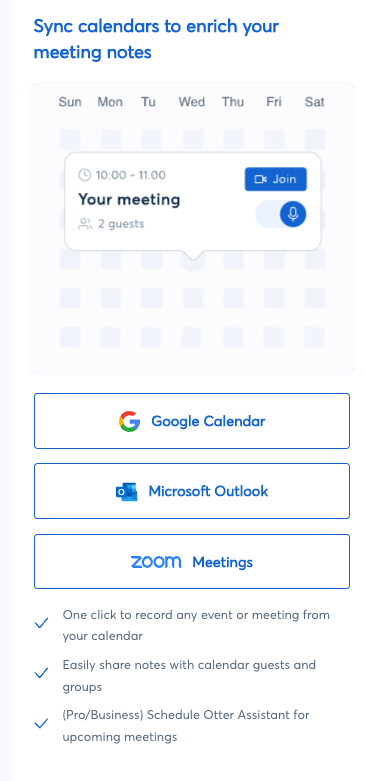
Začněte přihlášením do svého účtu Otter. ai. Aby Otter mohl rozpoznat vaše nadcházející schůzky, propojte svůj kalendář. V domovském feedu klikněte v pravém panelu na možnost Propojit pro každou aplikaci kalendáře (Google Calendar nebo Microsoft Outlook), poté se přihlaste a udělejte přístup.
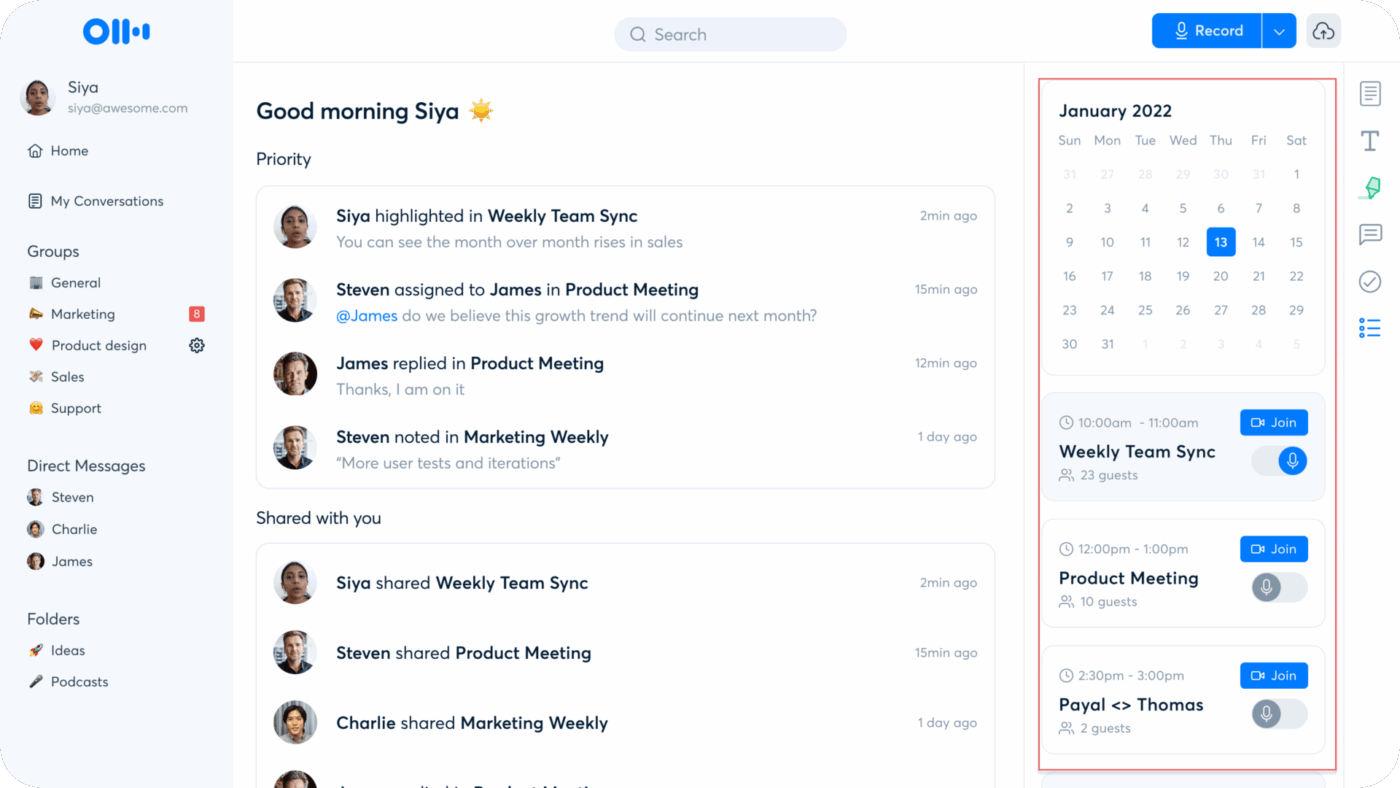
Jakmile se váš kalendář synchronizuje, uvidíte nadcházející schůzky v Zoomu. Odtud můžete naplánovat Otter Assistant, aby se automaticky připojil k vašim hovorům, přepsal je a sdílel poznámky ze schůzky s účastníky.
Po aktivaci vám Otter Assistant umožní:
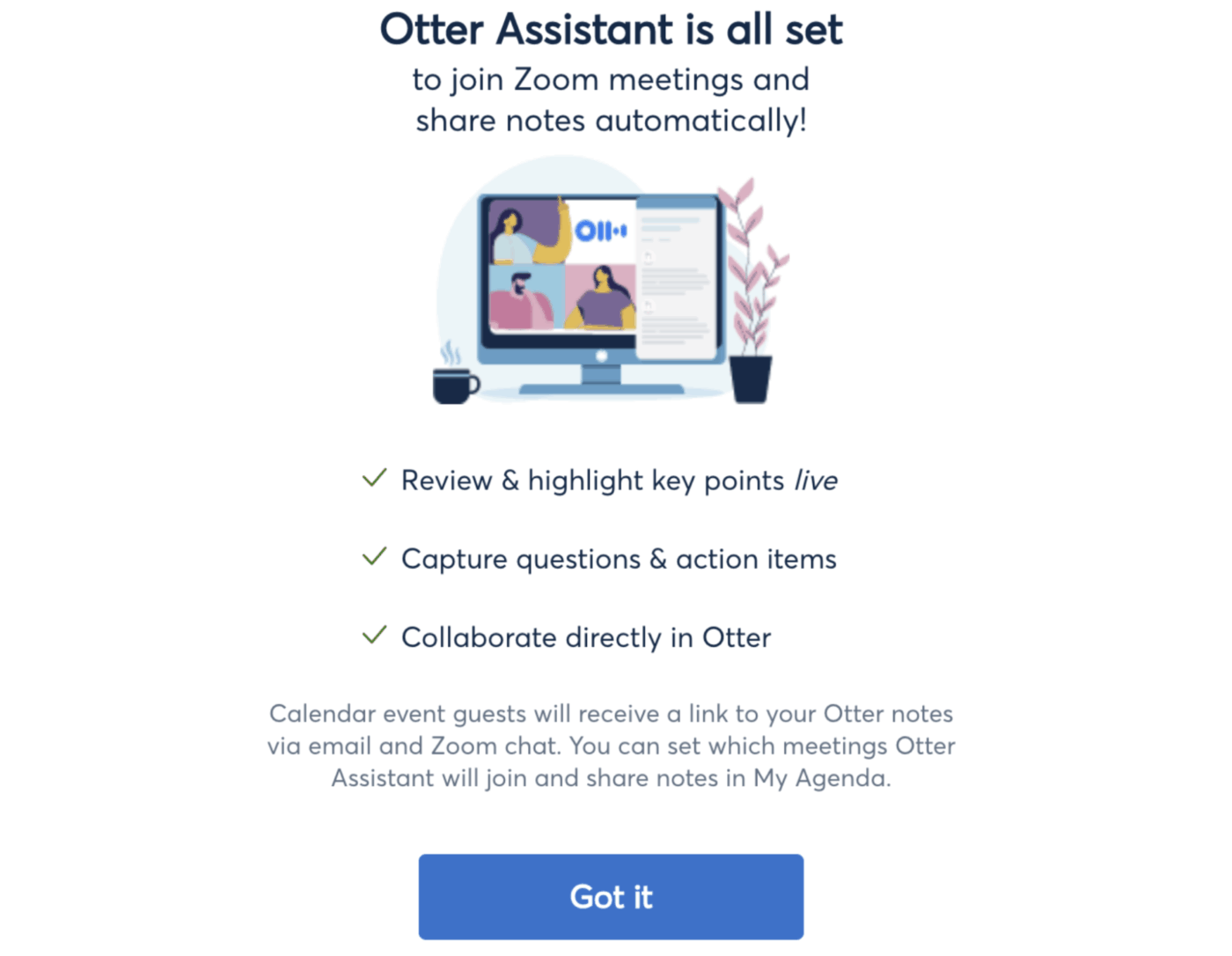
Můžete si vybrat, kterých schůzek se zúčastníte, a to nastavením preferencí přímo ve svém kalendáři.
📖 Přečtěte si také: Nejlepší alternativy k Zoomu
📮 ClickUp Insight: Data z průzkumu ClickUp o efektivitě schůzek ukazují, že téměř 46 % schůzek se účastní pouze 1–3 osoby.
Menší schůzky se mohou jevit jako efektivní, ale mnoho z nich by bylo možné nahradit chytřejšími komunikačními metodami, jako je lepší dokumentace, asynchronní videokomunikace nebo zefektivněné sdílení znalostí.
💫 Skutečný dopad: Týmy jako Trinetrix uvádějí, že díky ClickUp omezily zbytečné schůzky a zdlouhavé diskuse o 50 %.
Krok 2: Spravujte Otter Assistant pro všechny schůzky
Chcete-li ovládat výchozí chování pro všechny budoucí schůzky, přejděte do Nastavení účtu > Schůzky. Můžete provést úpravy následujících možností:
- Automaticky se připojte ke všem nebo vybraným schůzkám Zoom
- Automaticky sdílejte poznámky ze schůzek s hosty kalendáře nebo konkrétními osobami.
- Odesílejte odkazy Otter.ai v chatech pro snadný přístup k poznámkám ze schůzek.
Krok 3: Správa Otter Assistant pro jednotlivé schůzky
Pokud chcete vyladit chování Otteru pro konkrétní schůzky, můžete přepsat výchozí nastavení přímo z kalendáře.
Automatické připojení:
Zapněte nebo vypněte funkci Auto Join pro jakoukoli nadcházející schůzku. To vám dá flexibilitu při výběru, kterých schůzek se Otter Assistant zúčastní.
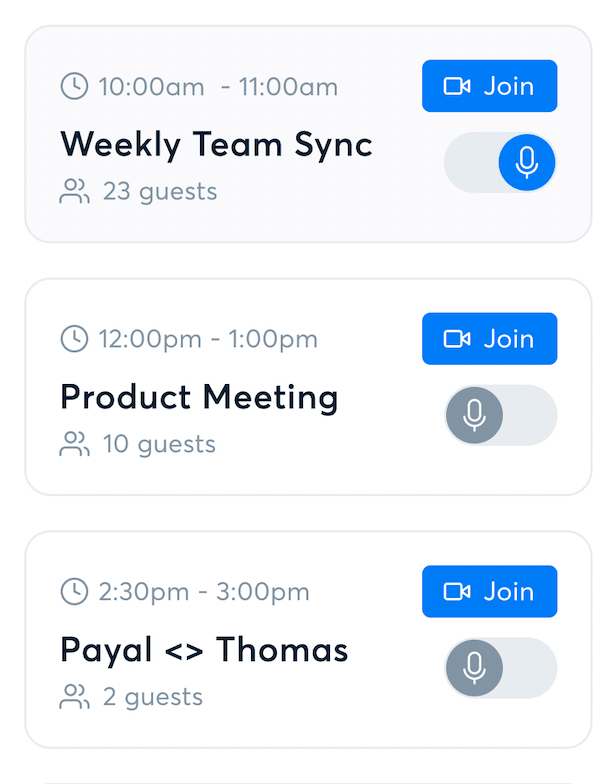
Klikněte na kartu schůzky a upravte nastavení sdílení pro jednotlivé relace.
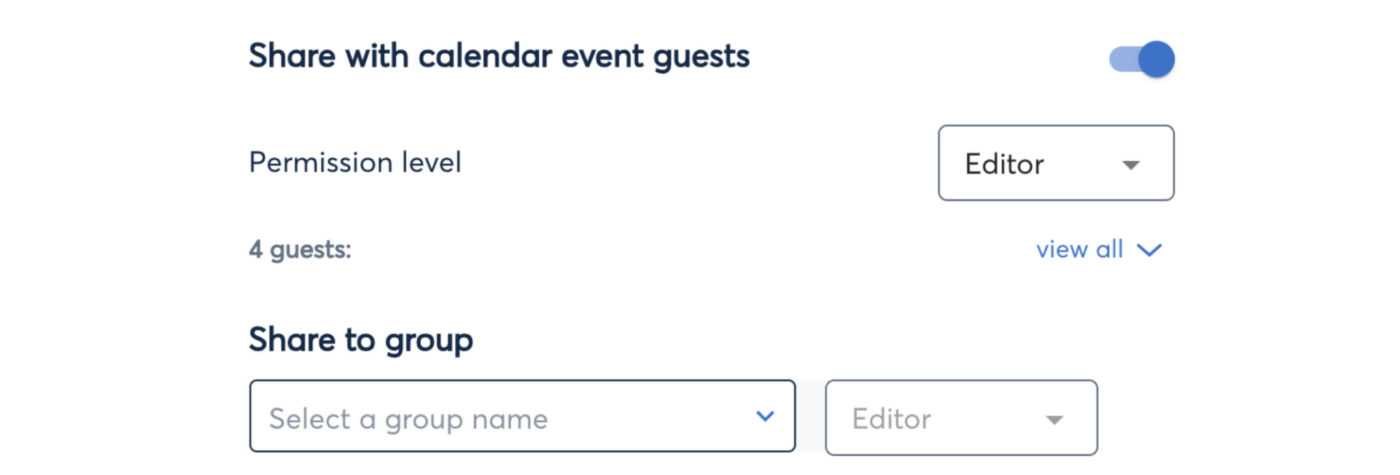
- Povolte sdílení s hosty události v kalendáři
- Vyberte nebo vytvořte skupinu Otter, abyste mohli sdílet poznámky ze Zoomu se svým týmem.
📖 Přečtěte si také: Šablony pro individuální schůzky pro manažery
Jak používat Otter Live Notes v aplikaci Zoom
Otter Live Notes je doplněk, který umožňuje organizátorům schůzek aktivovat živý přepis pro všechny účastníky schůzky Zoom a zároveň podporuje společné pořizování poznámek. Živý přepis se otevírá jako webová stránka, kterou můžete zobrazit vedle schůzky Zoom nebo na jiném zařízení.
Tato možnost je placená funkce dostupná v rámci tarifu Otter Business a funguje s účty Zoom Pro, Business, Enterprise nebo Education.
Kdo může používat Otter Live Notes v Zoomu?
- Organizátor schůzky: Může automaticky spustit živý přepis.
- Spolupracovníci: Mohou se připojit k psaní poznámek, zvýrazňování a přidávání komentářů.
- Účastníci: Mohou přistupovat k živému přepisu a prohlížet si ho.
Krok 1: Nastavte Otter Live Notes v Zoom Marketplace
- Přihlaste se do Zoom Marketplace
- Vyhledejte Otter Live Notes pro Zoom
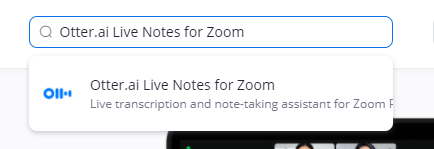
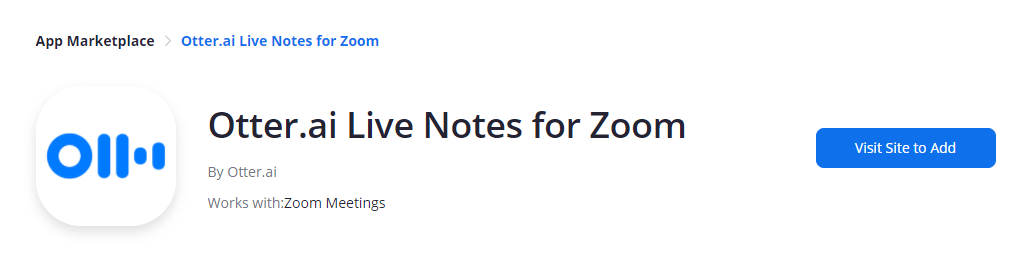
- Klikněte na „Navštívit web“ a přidejte a nainstalujte aplikaci.
👀 Zajímavost: V Japonsku se nemawashi používá jako neformální způsob sjednocení názorů před schůzkou. Důležité rozhodnutí se často dohodnou potichu před oficiální schůzkou, takže formální diskuse se pak spíše podobají potvrzení než debatě.
Krok 2: Povolte živé vysílání v webovém portálu Zoom
- Přihlaste se do webového portálu Zoom.
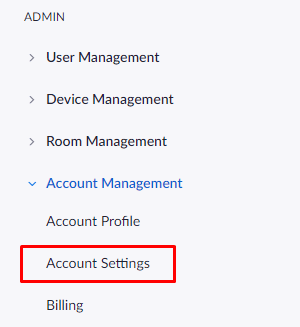
- Přejděte do části Správce > Správa účtu > Nastavení účtu.
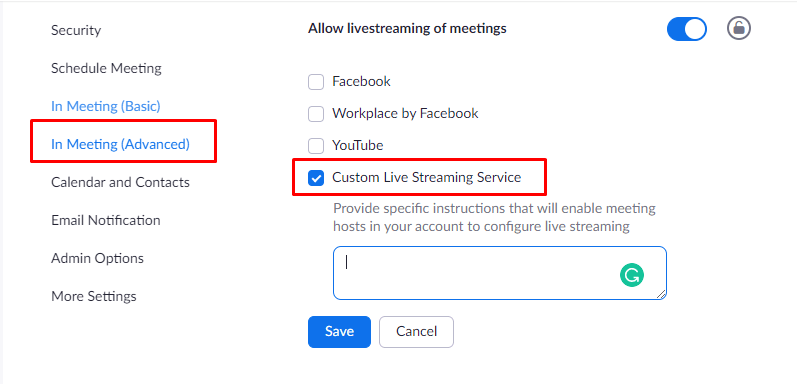
- V části Schůzka (pokročilé) povolte: Umožňuje živé vysílání schůzek Vlastní služba živého vysílání
- Umožňuje živé vysílání schůzek
- Vlastní služba živého vysílání
- Umožňuje živé vysílání schůzek
- Vlastní služba živého vysílání
Krok 3: Povolte živé vysílání jako hostitel schůzky Zoom
- Přihlaste se do webového portálu Zoom pomocí svého účtu hostitele schůzky.
- Přejděte na kartu Nastavení > Schůzka.
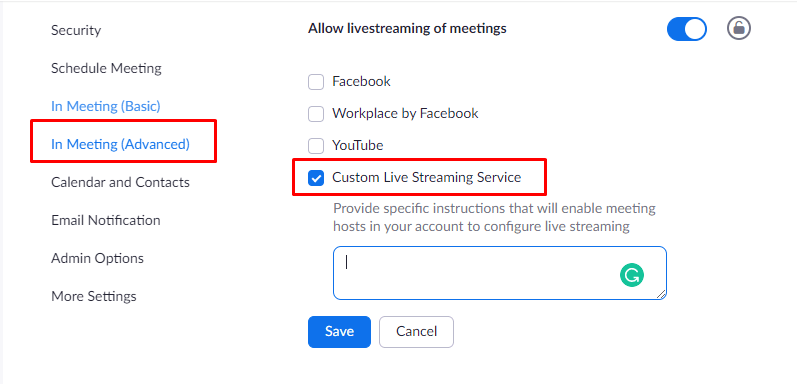
- Povolit: Umožňuje živé vysílání schůzek Vlastní služba živého vysílání
- Umožňuje živé vysílání schůzek
- Vlastní služba živého vysílání
- Umožňuje živé vysílání schůzek
- Vlastní služba živého vysílání
📖 Přečtěte si také: Pravidla etikety pro virtuální schůzky
Krok 4: Propojte Otter.ai se Zoomem
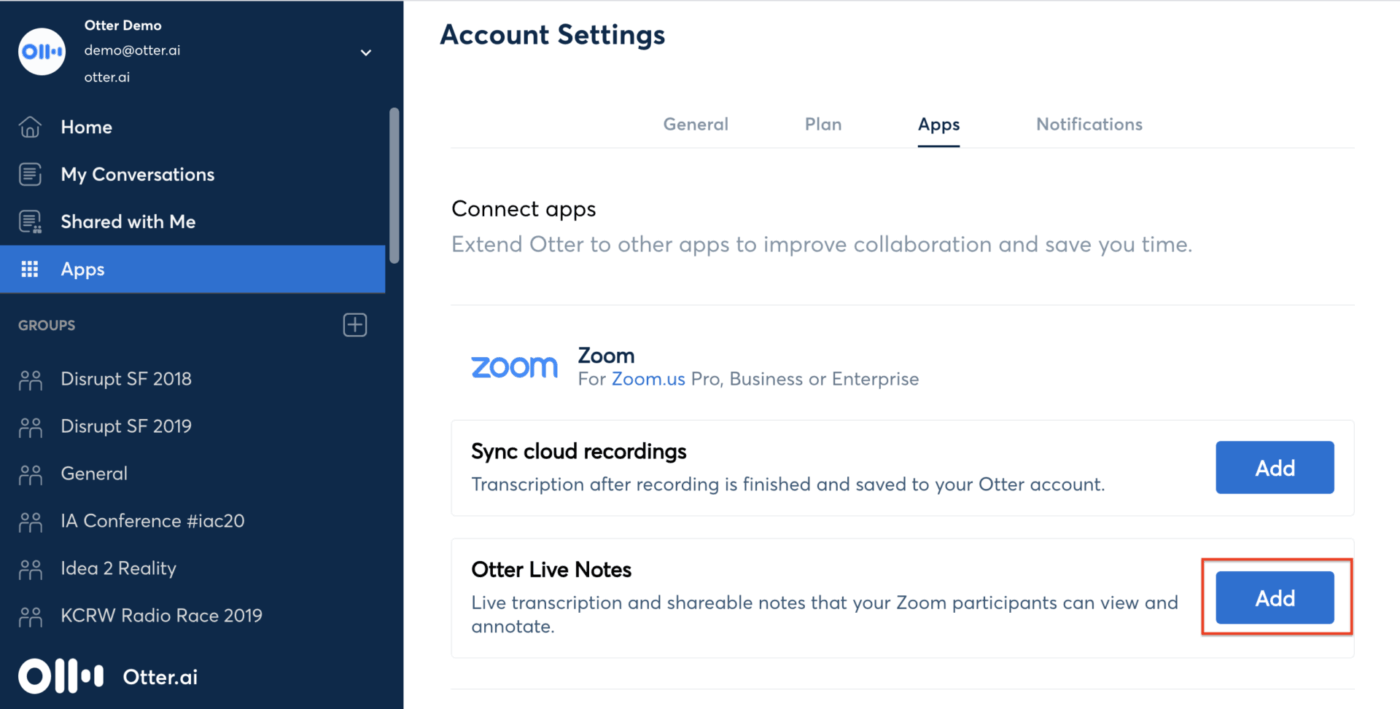
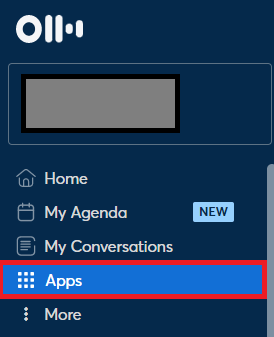
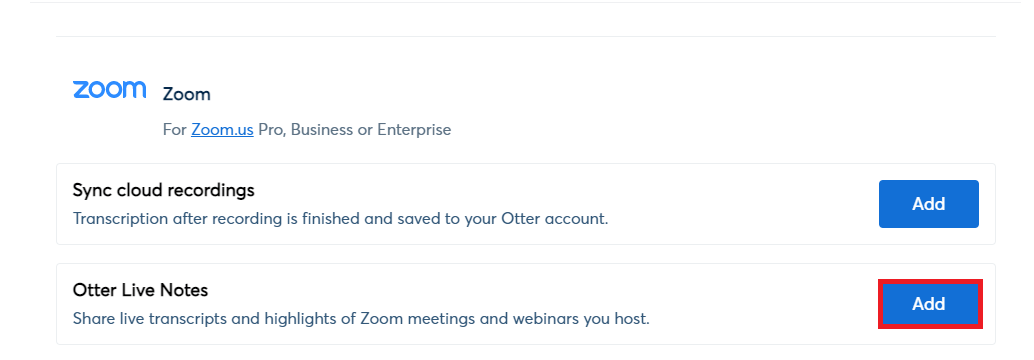
- Přihlaste se do Otter. ai a přejděte do sekce Aplikace v levém panelu.
- Najděte Otter Live Notes a klikněte na Add (Přidat).
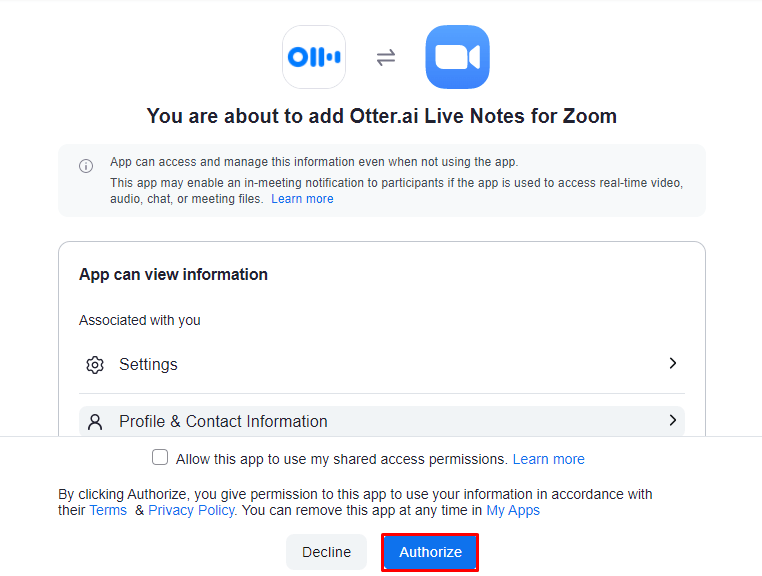
- Pokud budete vyzváni, přihlaste se do Zoom a klikněte na Autorizovat.
- Dokončete nastavení a klikněte na Testovat konfiguraci, abyste ověřili, že vše funguje správně.
Krok 5: Automatické spuštění živého přepisu v Zoom
- Spusťte schůzku Zoom pomocí svého připojeného účtu Zoom.
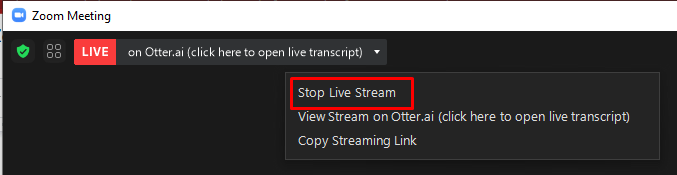
- Červený indikátor LIVE v levém horním rohu ukazuje, že Otter. ai přepisuje schůzku.

Ruční zastavení nebo restartování živého přepisu:
- Klikněte na Otter. ai Live Transcript vedle indikátoru LIVE a vyberte Stop Live Stream.
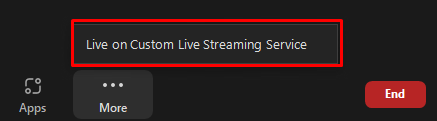
- Chcete-li restartovat, klikněte na Více a vyberte Živě na vlastní službě živého vysílání.
Krok 6: Přístup k živému přepisu během schůzky
- Připojte se ke schůzce Zoom
- Klikněte na Otter. ai Live Notes vedle indikátoru LIVE.
- Vyberte možnost Zobrazit stream na Otter. ai Live Notes.
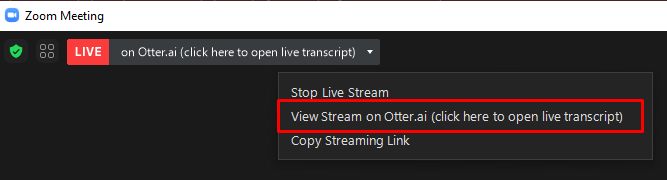
- Živý přepis se otevře v okně prohlížeče.
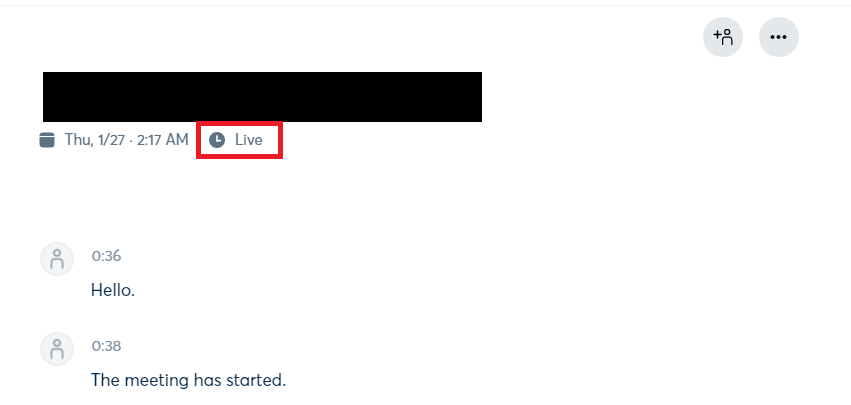
Krok 7: Spolupracujte se svým týmem na Otter Live Notes
- Spolupracovníci, jako například asistenti učitelů nebo zapisovatelé, mohou zvýrazňovat text, přidávat komentáře a vkládat obrázky do živých poznámek.
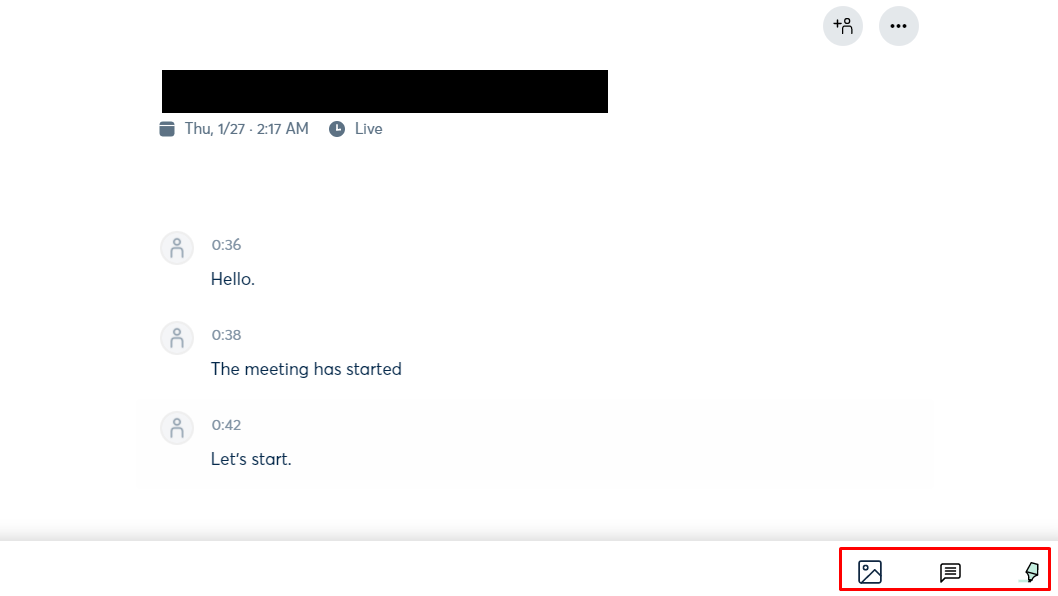
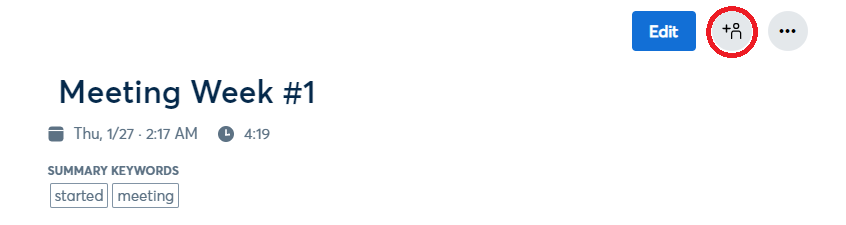
- Po skončení schůzky v Zoomu lze poznámky z schůzky zkontrolovat, upravit a sdílet s účastníky.
- Spolupracovníci se musí přihlásit do vašeho účtu Otter. ai, aby mohli provádět úpravy.
📖 Přečtěte si také: Jak používat AI pro poznámky ze schůzek?
Přepis po schůzce: metoda synchronizace Zoom Cloud
Pokud používáte cloudové nahrávky Zoom, Otter. ai vám usnadní automatické generování přepisu po skončení schůzky. Jakmile schůzka skončí a zpracování nahrávky je dokončeno, Otter synchronizuje soubor a přepíše jej, přičemž výsledek uloží do sekce Moje konverzace.
Tato funkce synchronizace se Zoomem je k dispozici pouze pro hostitele schůzek v rámci plánu Otter Business a vyžaduje plán Zoom Pro nebo vyšší.
Krok 1: Přidejte Otter. ai Live Notes for Zoom z Zoom Marketplace.
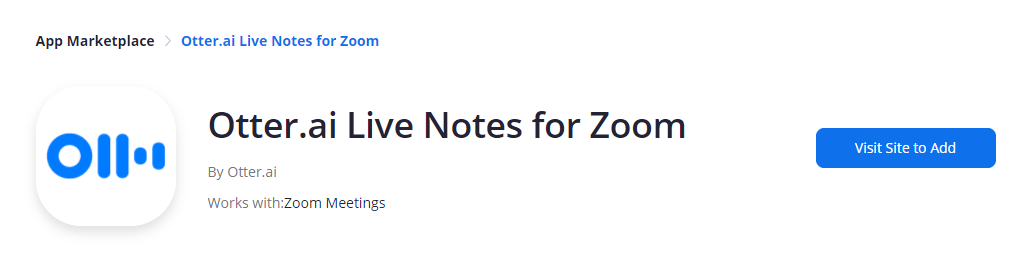
prostřednictvím Otter.ai
- Přihlaste se do Zoom Marketplace jako správce Zoom.
- Vyhledejte Otter. ai Live Notes pro Zoom
- Klikněte na „Navštívit web“ a dokončete autorizaci.
Krok 2: Propojte Otter.ai se Zoomem
- Přihlaste se do Otter. ai, klikněte na Apps (Aplikace) v levém panelu.
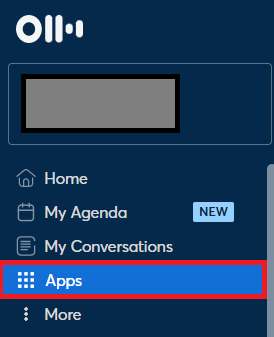
- Přejděte do části Synchronizovat cloudové nahrávky a klikněte na Přidat.

- Po zobrazení výzvy se přihlaste do Zoom a klikněte na Autorizovat.
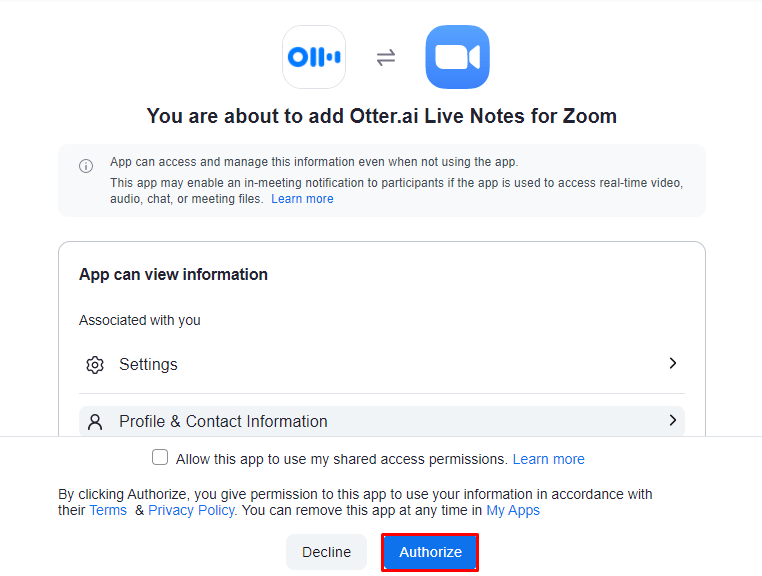
- Pokud jste tak ještě neučinili, dokončete kroky nastavení z kroku 2.
- Chcete-li otestovat připojení, vytvořte krátký záznam v aplikaci Zoom.
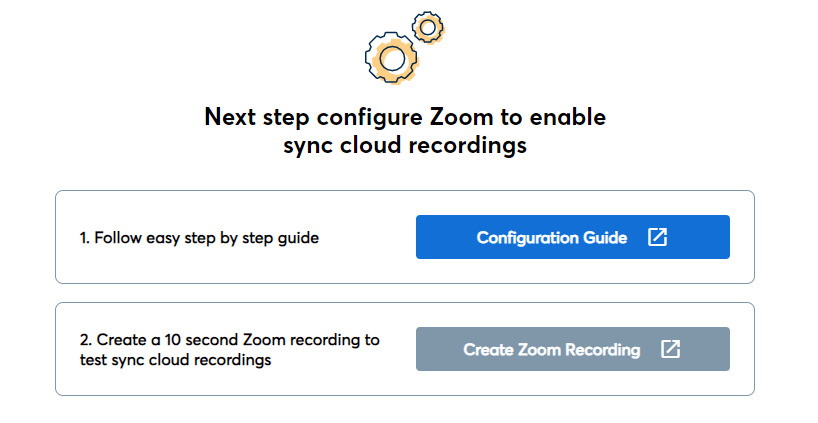
Krok 3: Povolte stahování nahrávek Zoom
Pro správce Zoom:
- Přejděte do části Správce > Správa účtu > Nastavení účtu > Nahrávání.
- Povolit: Nahrávání do cloudu Lokální nahrávání Nahrávání pouze zvukového souboru Stahování nahrávek do cloudu
- Nahrávání v cloudu
- Místní nahrávání
- Nahrávejte pouze zvukové soubory
- Stahování cloudových nahrávek
- Zakázat: Zabraňte hostitelům v přístupu k nahrávkám v cloudu Řízení přístupu k IP adresám Vyžadujte heslo pro přístup ke sdíleným nahrávkám v cloudu Pouze ověření uživatelé mohou prohlížet nahrávky v cloudu
- Zabraňte hostitelům v přístupu k nahrávkám v cloudu
- Řízení přístupu k IP adresám
- Pro přístup ke sdíleným nahrávkám v cloudu je vyžadováno heslo.
- Záznamy v cloudu mohou prohlížet pouze ověření uživatelé.
- Nahrávání v cloudu
- Místní nahrávání
- Nahrávejte pouze zvukové soubory
- Stahování cloudových nahrávek
- Zabraňte hostitelům v přístupu k nahrávkám v cloudu
- Řízení přístupu k IP adresám
- Pro přístup ke sdíleným nahrávkám v cloudu je vyžadováno heslo.
- Záznamy v cloudu mohou prohlížet pouze ověření uživatelé.
Pro osobní účty:
- Přejděte do Nastavení > Nahrávání
- Povolit: Nahrávání do cloudu Nahrát pouze zvukový soubor Povolit sdílení nahrávek v cloudu Automatické nahrávání (doporučeno) Nahrávat do cloudu (doporučeno)
- Nahrávání v cloudu
- Nahrávejte pouze zvukové soubory
- Povolte sdílení nahrávek v cloudu
- Automatické nahrávání (doporučeno)
- Nahrávejte do cloudu (doporučeno)
- Zakázat: Kontrola přístupu na základě IP adresy Požadavky na ověření pro prohlížení Požadavky na heslo pro sdílené nahrávky Nahrávky na vyžádání ve výchozím nastavení
- Řízení přístupu pomocí IP adres
- Požadavky na ověření pro prohlížení
- Požadavky na heslo pro sdílené nahrávky
- Záznamy na vyžádání jsou ve výchozím nastavení
- Nahrávání v cloudu
- Nahrávejte pouze zvukové soubory
- Povolte sdílení nahrávek v cloudu
- Automatické nahrávání (doporučeno)
- Nahrávejte do cloudu (doporučeno)
- Řízení přístupu pomocí IP adres
- Požadavky na ověření pro prohlížení
- Požadavky na heslo pro sdílené nahrávky
- Záznamy na vyžádání jsou ve výchozím nastavení
📖 Přečtěte si také: Nejlepší nástroje pro pořizování poznámek z jednání pomocí umělé inteligence
Krok 4: Stažení nahrávek Zoom
- Přihlaste se do webového portálu Zoom.
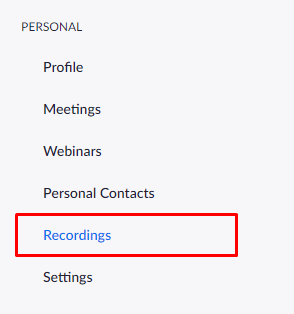
- Přejděte do části Osobní > Nahrávky
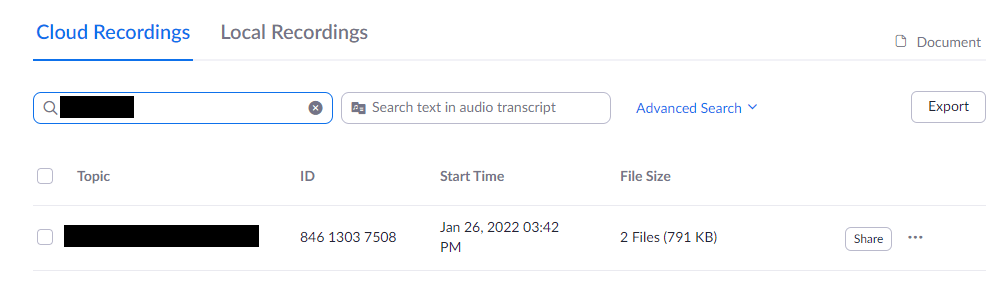
- Najděte požadovaný záznam a otevřete jej.
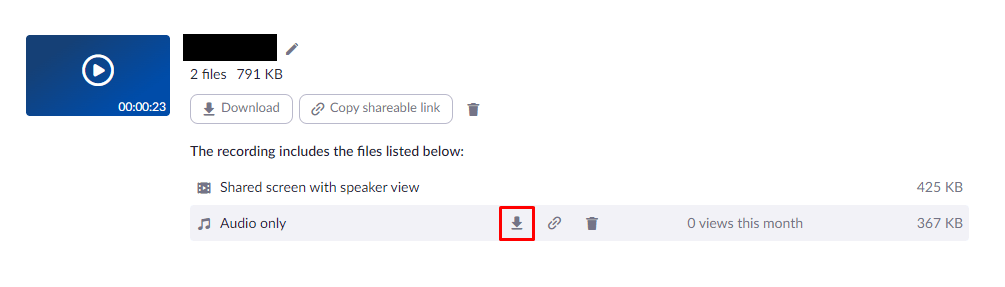
- Kliknutím na ikonu stažení vedle položky Pouze zvuk jej uložte do svého počítače.
Krok 5: Importujte nahrávky Zoom do Otter. ai pro přepis
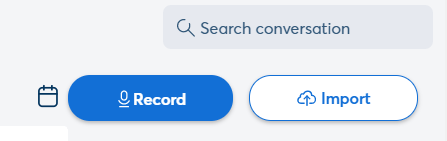
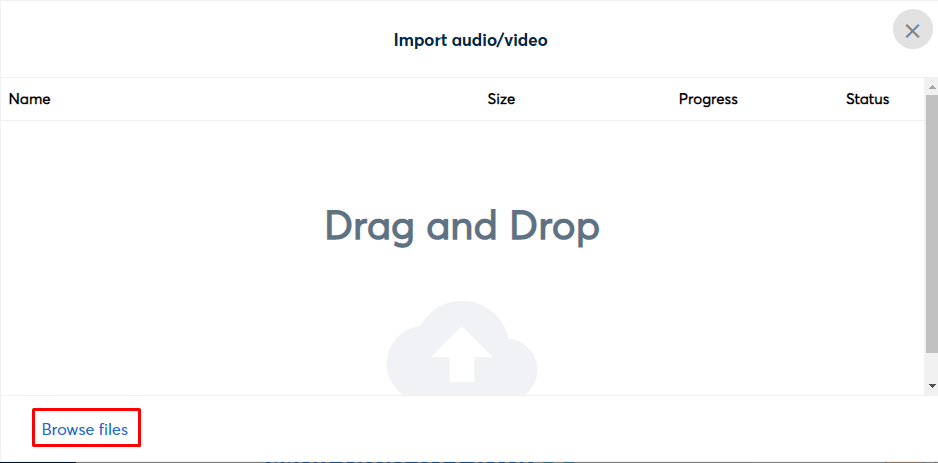
- Přihlaste se do Otter. ai a klikněte na tlačítko Importovat v pravém horním rohu.
- Klikněte na Procházet soubory a vyberte stažený záznam.
- Výchozí cesty pro ukládání lokálních nahrávek: Windows: C:\Users\User Name\Documents\Zoom macOS: /Users/User Name/Documents/Zoom
- Windows: C:\Users\User Name\Documents\Zoom
- macOS: /Users/User Name/Documents/Zoom
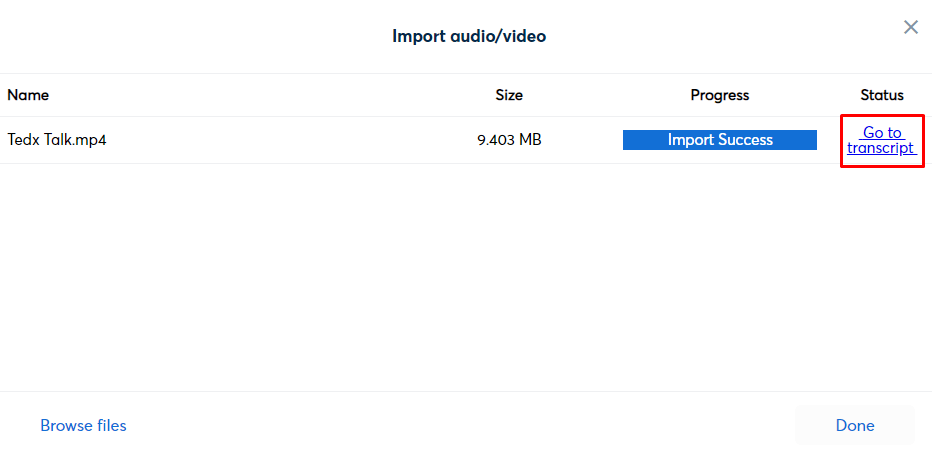
- Po nahrání počkejte, až Otter provede přepis, a kliknutím na „Přejít k přepisu“ přejděte k přepisu a upravte jej.
- Windows: C:\Users\User Name\Documents\Zoom
- macOS: /Users/User Name/Documents/Zoom
👀 Zajímavost: Římští senátoři používali při schůzkách gesta a symbolické předměty, aby vyjádřili své názory bez mluvení. Signály jako zvednutá ruka nebo palec vyjadřovaly hlasování nebo nesouhlas, což dokazuje, že strukturovaná komunikace nemusí vždy vyžadovat nekonečné mluvení.
Omezení používání Zoom a Otter
Jak kdysi shrnul Washington Post své zkušenosti s Otterem v jednom článku, „V jednom okamžiku Otter špatně rozuměl slovo „roaches“ (švábi) jako „Russians“ (Rusové) a Zoom rozuměl slovo „barky“ jako „Mark“. A přepis se zhoršil s kvalitou zvuku.“
Ačkoli Otter.ai s Zoomem usnadňuje pořizování poznámek ze schůzek, stále s sebou nese několik výzev, o kterých by uživatelé měli vědět.
- Přesnost závisí do značné míry na kvalitě zvuku, což může vést k nesprávnému porozumění a chybám v přepisu během hlučných schůzek v aplikaci Zoom.
- Identifikace mluvčích často selhává, což vyžaduje, aby organizátoři schůzek nebo uživatelé po skončení relace ručně označili účastníky.
- Funkce připojení bota může působit rušivě a může se připojit k neočekávaným schůzkám, pokud nejsou pečlivě zkontrolována nastavení kalendáře.
- Shrnutí Otter AI jsou základní a často vyžadují ruční úpravy, aby je bylo možné použít pro následné e-maily nebo akční položky.
- Vyžaduje stabilní připojení k internetu, což ho činí nespolehlivým pro hybridní týmy nebo schůzky v prostředí s nízkou šířkou pásma.
Tato omezení často nutí uživatele hledat alternativy k Otter.ai, které lépe vyhovují způsobu práce jejich týmu.
📖 Přečtěte si také: Jak vytvořit efektivní shrnutí schůzky
Efektivní pořizování poznámek z jednání pomocí ClickUp
Většina organizátorů schůzek nemá nedostatek nástrojů, naopak jich mají až příliš.
Naplánujte si schůzky v Zoomu v kalendáři, pozvěte asistenta Otter, aby vytvořil přepis, uložte poznámky ze schůzky do samostatných dokumentů a poté zkopírujte a vložte rozhodnutí do projektového nástroje.
To je klasický příklad rozptýlení práce.
Kromě toho každá nová aplikace AI slibuje „chytré shrnutí“ pro správu shrnutí schůzek, přičemž tiše vytváří další schránku, kterou je třeba kontrolovat. To vede k rozšiřování AI: používá se více softwarů pro správu schůzek AI, přičemž neexistuje jediný zdroj pravdy o tom, co se skutečně musí stát po hovoru Zoom.
ClickUp je navržen tak, aby vyřešil oba problémy. Namísto použití jednoho nástroje pro živé přepisy a jiného pro správu úkolů funkce ClickUp spolupracují v jednom sjednoceném pracovním prostoru AI. Vaše schůzky Zoom, poznámky ze schůzek, akční položky a následné kroky jsou všechny uloženy ve vašem pracovním prostoru ClickUp, takže se mezi nástroji nic neztratí.
Takto vypadá tento pracovní postup v praxi:
Jak ClickUp AI Notetaker promění hovory Zoom v následné kroky
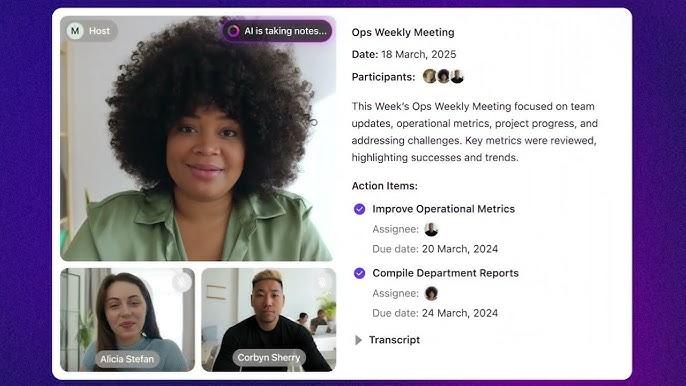
S ClickUp AI Notetaker se každá důležitá schůzka v Zoomu stane propojeným záznamem: přepis, shrnutí a úkoly přímo propojené s vaší prací.
Místo přepínání mezi samostatnou kartou Otter můžete:
- Pozvěte ClickUp AI Notetaker na své schůzky Zoom z vašeho kalendáře ClickUp nebo úkolů.
- Nechte jej zaznamenávat, přepisovat a shrnovat konverzaci do strukturovaného dokumentu ClickUp Doc.
- Automaticky extrahujte rozhodnutí a akční položky a pomozte je převést na úkoly ClickUp s vlastníky, termíny a prioritami.
- Uchovávejte přepisy v ClickUp, abyste mohli rychle vyhledat, co bylo řečeno, místo přehrávání celých nahrávek Zoom.
Tím se přímo řeší jedno z největších omezení používání Zoom + Otter samostatně: už se nemusíte spokojit s „tady je váš přepis“. ClickUp AI Notetaker propojuje tyto poznámky s vaším skutečným pracovním postupem, takže další kroky jsou jasné a sledovatelné.
Zde je vizuální průvodce, který ukazuje, jak snadné je díky AI ClickUp pořizování poznámek:
💡 Tip pro profesionály: Pokud pořádáte opakující se schůzky v aplikaci Zoom (například týdenní porady nebo schůzky s klienty), propojte ClickUp AI Notetaker s opakující se úlohou v aplikaci ClickUp Meetings a nechte AI pokaždé vytvořit shrnutí a následné úkoly ze stejného místa.
Proměňte přepisy v rozhodnutí pomocí ClickUp Brain a ClickUp AI Agents.
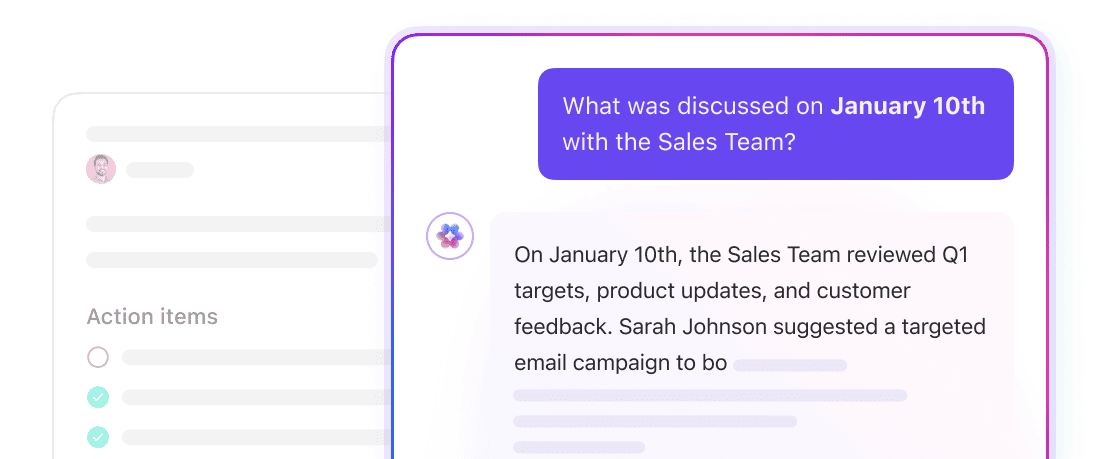
Shrnutí Otteru mohou stále působit jako stěna textu, kterou je třeba před odesláním upravit, zejména když připravujete následné e-maily nebo rozhodujete, co dělat dál. S ClickUp Brain se každá schůzka stává podkladem pro chytřejší rozhodnutí a pracovní postupy.
V jediném pracovním prostoru AI můžete:
- Položte Brain otázky jako „Co jsme rozhodli na poslední schůzce se společností Acme v Zoom?“ a získejte okamžité odpovědi z vašich úkolů, dokumentů a chatových vláken.
- Spolehněte se na shrnutí generovaná umělou inteligencí, která jsou již propojena s úkoly a projekty, takže je nemusíte ručně přepisovat do následných e-mailů nebo zpráv.
S pomocí AI agentů ClickUp, které využívají umělou inteligenci ClickUp, můžete jít ještě dál:
- Mohou automaticky vytvářet a organizovat úkoly z vašich poznámek a přepisů ze schůzek.
- Pomoc s plánováním, pořizováním poznámek a směrováním rozhodnutí z jednání do správných úkolů a k příslušným osobám.
Společně ClickUp AI Notetaker, ClickUp Brain a AI Agents promění vaše schůzky v Zoomu v komplexní systém, aniž byste museli přecházet mezi několika nástroji AI.
Při kontrole přepisu Otter/Zoom použijte funkci Talk to Text v ClickUp BrainGPT k vyčištění poznámek.
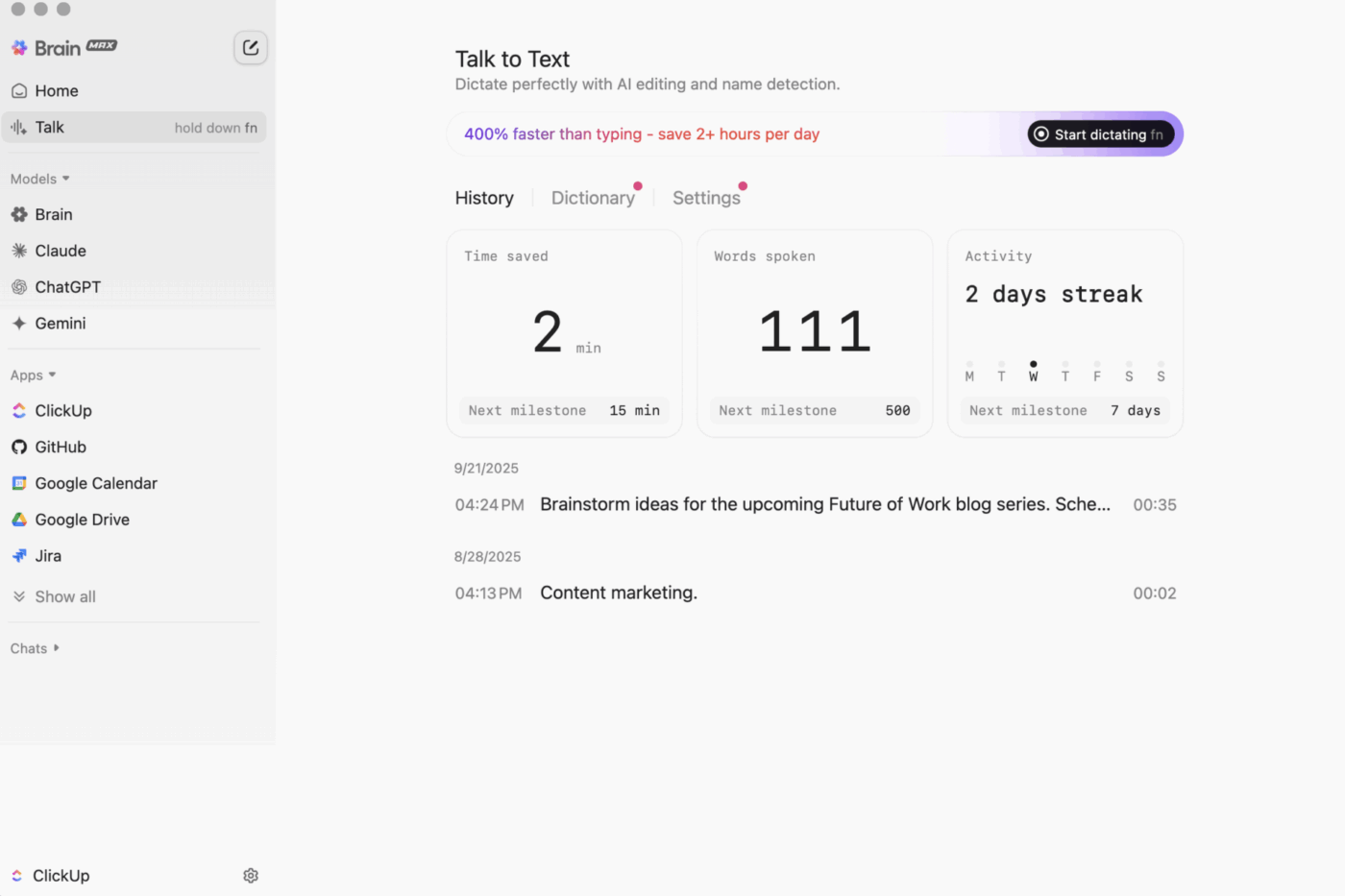
Tato desktopová AI převádí váš hlas na přehledné, strukturované poznámky, které můžete přímo vložit do dokumentu ClickUp Meeting Notes Doc nebo do následného e-mailu.
📖 Přečtěte si také: Bezplatné nástroje pro nahrávání obrazovky bez vodoznaku
Spouštějte schůzky Zoom ze svých úkolů díky integraci Zoom do ClickUp.
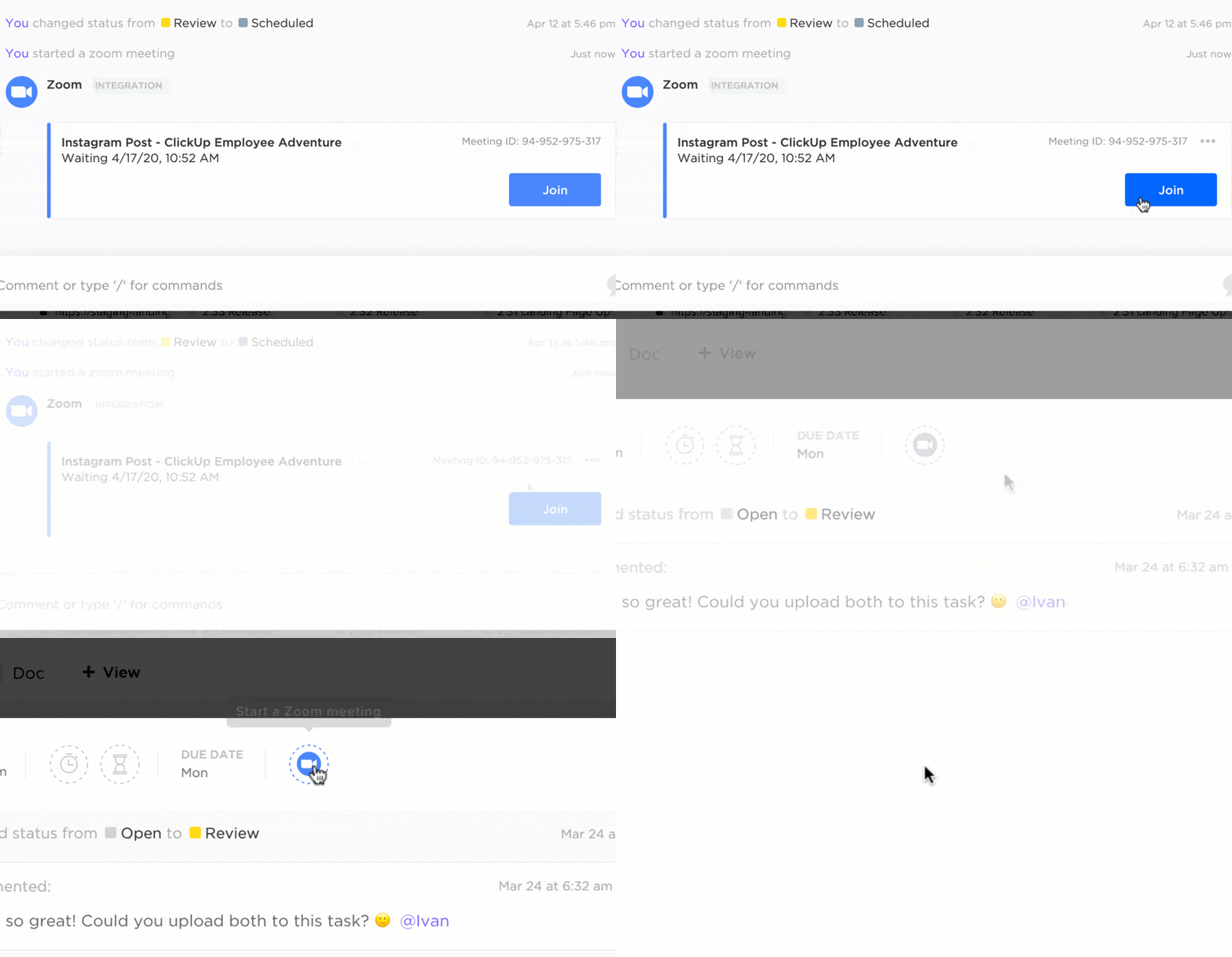
Místo kopírování odkazů Zoom do popisů kalendáře a chatových vláken můžete schůzky Zoom spouštět přímo z ClickUp Tasks, Docs nebo Chat pomocí integrace ClickUp Zoom.
Takto se to hodí do vašeho pracovního postupu:
- Spusťte nebo se připojte k schůzce Zoom z úkolu pomocí tlačítka Zoom nebo příkazu /zoom.
- Automaticky vložte odkaz pro připojení do komentáře k úkolu, aby se přidělené osoby a sledující mohli připojit jedním kliknutím.
- Po skončení hovoru si můžete přímo z úkolu zobrazit odkazy na záznamy Zoom, které obsahují kontext, přepis a záznam.
Pokud hostitel nenastavil osobní integraci Zoom, může i tak schválit ClickUp AI Notetaker pro nahrávání relace ze Zoom. To pomáhá udržet kontrolu nad tím, které AI boty mají přístup k jednání.
Tím se řeší další problém Otter + Zoom: namísto toho, aby přepisy byly uloženy v jednom systému a nahrávky v jiném, ClickUp shromažďuje schůzky, nahrávky, poznámky a úkoly do jediného vlákna, které je propojeno s prací, kterou skutečně děláte.
Co říkají uživatelé ClickUp:
Používáme jej k usnadnění a zrychlení našich denních schůzek v rámci našeho rituálu Scrum. Pomáhá mi to sledovat pokrok mého sprintu, pokrok mých úkolů a udržovat přehledný seznam všech mých úkolů.
Používáme jej k usnadnění a zrychlení našich denních schůzek v rámci našeho rituálu Scrum. Pomáhá mi to sledovat pokrok mého sprintu, pokrok mých úkolů a udržovat přehledný seznam všech mých úkolů.
👀 Zajímavost: Fráze „na stejné stránce“ pochází z pěveckého sboru, nikoli z obchodního prostředí. Zpěváci museli sledovat stejný notový zápis, což se později stalo metaforou pro soulad týmu a společné porozumění během schůzek.
Udržujte konverzace po schůzkách v kontextu pomocí ClickUp Chat, Clips a komentářů.
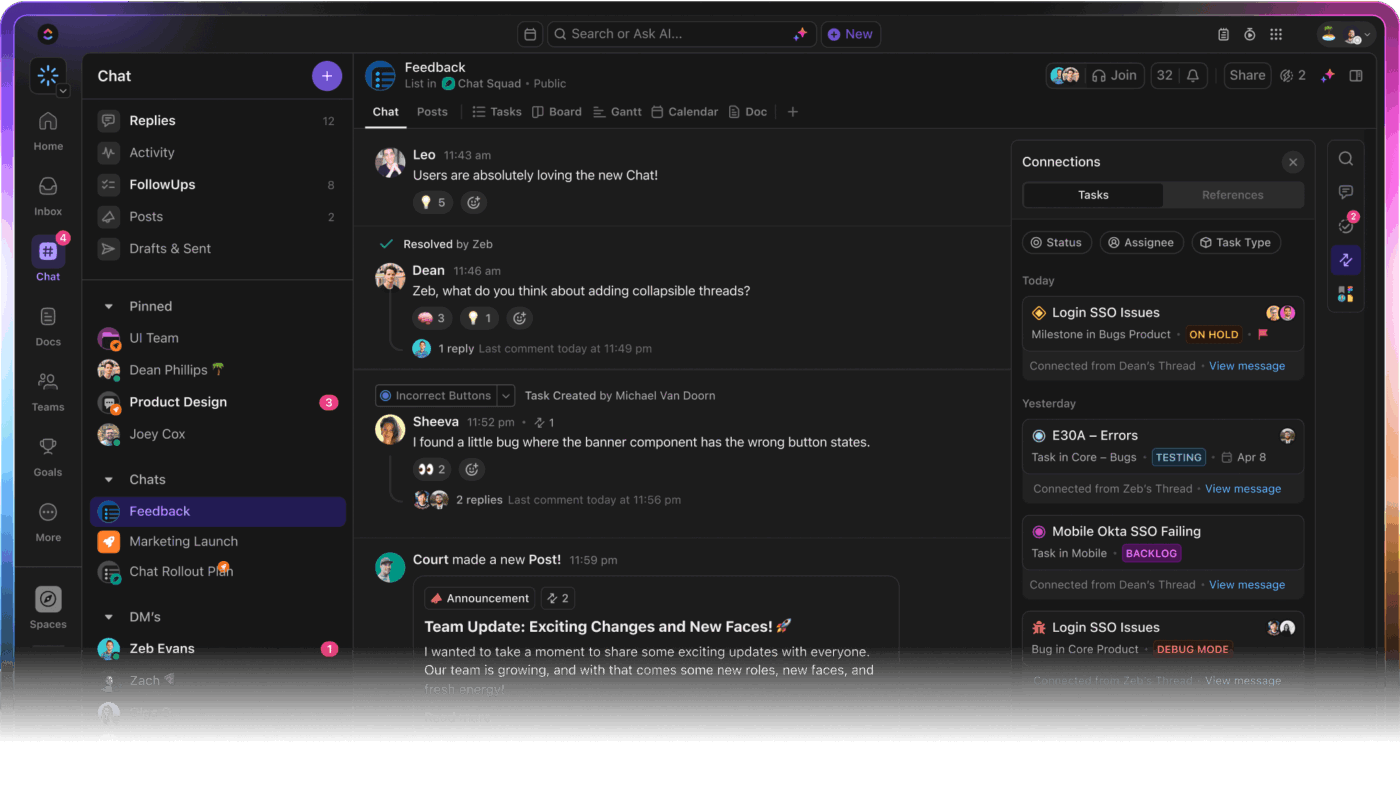
S Otterem následné kroky často znamenají návrat do Slacku nebo e-mailu, kde se diskutuje o tom, co bylo zaznamenáno v přepisu. V ClickUp zůstává diskuse přímo vedle vašich úkolů a poznámek ze schůzek:
- ClickUp Chat umožňuje vašemu týmu diskutovat o dalších krocích, vyjasnit úkoly generované AI a přijímat rozhodnutí ve stejném prostoru, kde se odehrává práce. Není potřeba žádná další aplikace pro zasílání zpráv nebo týmovou komunikaci.
- ClickUp Assign Comments promění zpětnou vazbu v odpovědnou práci. Můžete zvýraznit řádek ve svých poznámkách ze schůzky, dokumentu nebo podrobnostech úkolu a přiřadit jej členovi týmu, takže nikdo se nemusí ptát: „Kdo je za to zodpovědný?“
- ClickUp Clips vám umožní nahrávat rychlé aktualizace obrazovky a hlasu namísto plánování další schůzky v Zoomu. ClickUp Brain pak může automaticky přepisovat a shrnovat ClickUp Clips a vybírat úkoly pro členy týmu, kteří nemají čas sledovat celé video.
💡 Tip pro profesionály: Kombinujte ClickUp Clips s šablonou ClickUp Meeting Minutes a po důležitých schůzkách v Zoomu posílejte krátká rekapitulační videa. Připojte klip, vložte shrnutí vytvořené pomocí AI a všichni budou mít stejné informace, aniž byste museli přidávat další hovor do kalendáře.
Strukturovejte každou schůzku pomocí šablon schůzek ClickUp.
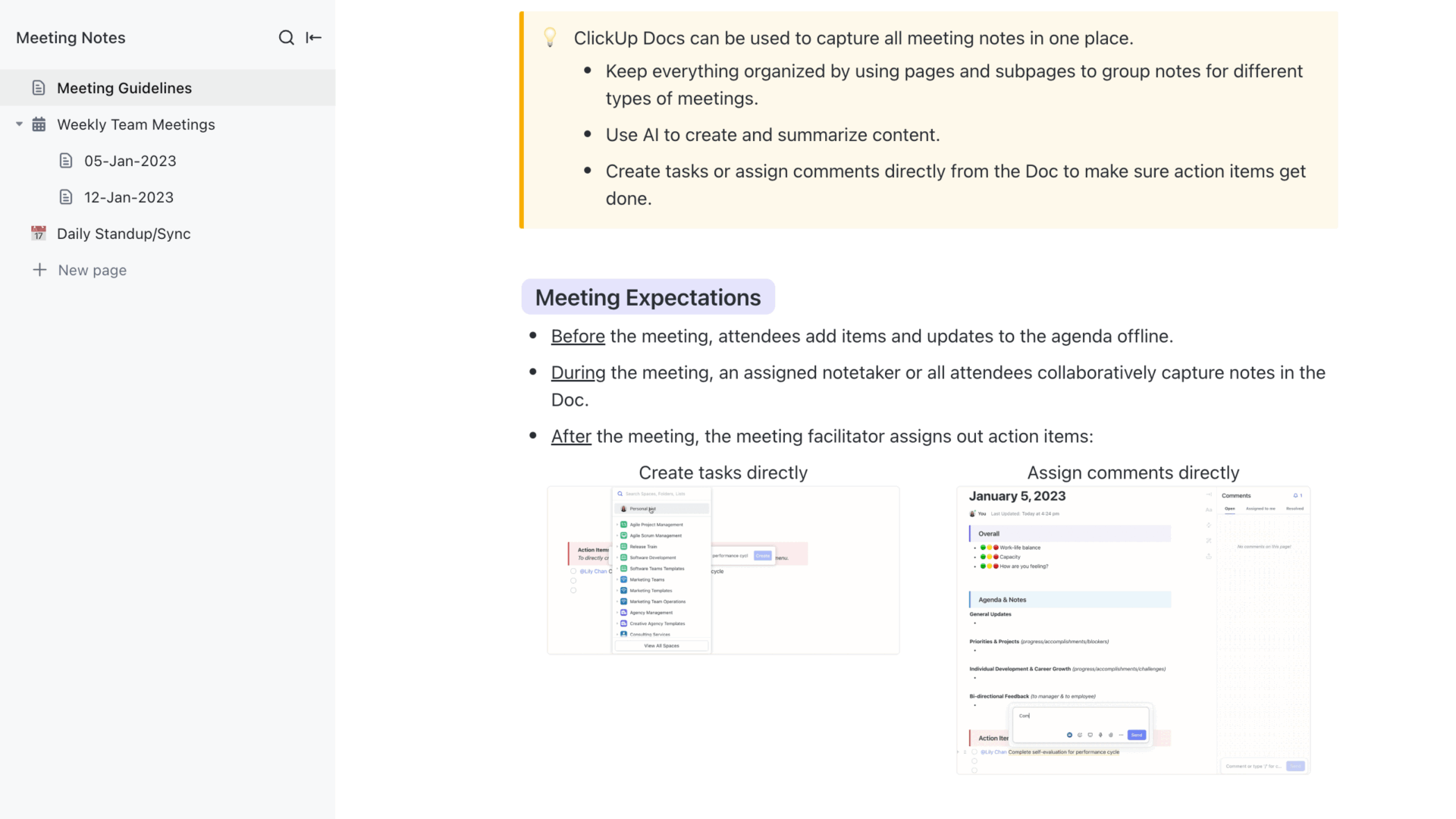
Samotný přepis nevyřeší nejasnosti ze schůzek. Stále potřebujete strukturu. A právě zde přicházejí na řadu šablony schůzek ClickUp.
Začněte tím, že zorganizujete své schůzky v Zoomu do jednotného formátu pomocí šablony poznámek ze schůzek ClickUp. Díky strukturování každého hovoru s jasným programem schůzky a sledováním akčních položek tato šablona poznámek ze schůzek zajišťuje soulad týmů a snadné následné kroky.
Proč si tuto šablonu zamilujete:
- Udržujte opakující se schůzky v aplikaci Zoom konzistentní díky předem připraveným sekcím pro body programu a rozhodnutí, aby každá schůzka měla stejnou strukturu.
- Podpora různých typů schůzek, od týdenních kontrol týmu po rychlé denní porady.
- Proměňte hrubé poznámky v další kroky tím, že zachytíte úkoly, odpovědné osoby a termíny splnění na jednom místě.
💡 Tip pro profesionály: Pro formální revizní schůzky nebo kontroly klientů přepněte na šablonu ClickUp Meeting Minutes Template, abyste zaznamenali, kdo se zúčastnil, o čem se diskutovalo a na čem se dohodlo.
Pokud však spravujete velké množství schůzek Zoom v hybridních týmech, zvažte použití šablony ClickUp Meetings Template nebo ClickUp Meeting Tracker Template, abyste mohli sledovat všechny relace, poznámky a následné kroky na jednom místě.
Máte dost neuspořádaných přepisů schůzek? Propojte ClickUp se Zoomem
Proč již nejsou nástroje AI pro schůzky volitelnou záležitostí?
Vzhledem k tomu, že videohovory zabírají více času než kdykoli předtím, ruční psaní poznámek již nestačí. Nástroje pro přepisování pomocí umělé inteligence, jako je Otter, pomáhají týmům zaznamenávat konverzace, ale často se omezují pouze na dodání přepisu.
Zatímco Otter se zaměřuje na samostatný přepis, ClickUp AI Notetaker kombinuje přepisy, inteligentní shrnutí, akční položky a přiřazení úkolů.
Díky funkcím, jako je integrace Zoom, Brain pro poznatky založené na umělé inteligenci a vestavěné šablony schůzek, získáte kompletní systém, který podporuje spolupráci před, během i po každém hovoru.
Jste připraveni, aby vaše schůzky byly skutečně produktivní? Zaregistrujte se do ClickUp ještě dnes!