
Pracovníci na dálku to znají až příliš dobře. Otevřete si kalendář a uvidíte několik schůzek přes Zoom naplánovaných na celý týden.
A přiznejme si to, pravděpodobně nebudete během nich plně pozorní, ani si nebudete pamatovat všechno , o čem se diskutovalo.
Podle průzkumu společnosti Microsoft 42 % účastníků schůzek v běžném týdnu provádí více úkolů najednou.
Proto je důležité pořizovat si poznámky a nahrávky ze schůzek nebo mít k nim přístup. Ale kdo dokáže věnovat pozornost řečníkům a zároveň si vše přesně a rychle zapisovat? Málokdo z nás.
Správnými nástroji a několika užitečnými tipy však může být tento proces mnohem snazší.
V tomto příspěvku vám ukážeme, jak rychle a snadno pořizovat záznamy, včetně způsobů, jak tento proces automatizovat. Za krátkou dobu budete mít k dispozici všechny nástroje, které potřebujete k vytváření podrobných a praktických poznámek ze schůzek v aplikaci Zoom.
⏰ 60sekundové shrnutí
- Zoom Notes je funkce v aplikaci Zoom, která automaticky vytváří poznámky ze schůzek pomocí doplňku Zoom Companion.
- Zoom pomáhá přepisovat schůzky a zaznamenávat klíčové body a úkoly během hovorů, což usnadňuje udržení přehledu.
- Efektivní pořizování poznámek v Zoomu zahrnuje tři fáze. Před schůzkou si naplánujte klíčové body a stanovte cíle. Během schůzky pořizujte jasné poznámky k důležitým tématům. Poté si poznámky zkontrolujte a uspořádejte do úkolů.
- ClickUp Notepad vám pomůže rychle pořizovat poznámky během schůzek, zatímco ClickUp Docs vám umožní vytvářet podrobnější záznamy a propojit informace s vaším pracovním postupem.
- ClickUp Brain jde ještě o krok dál a promění vaše poznámky v akční položky a automaticky naplánuje další kroky.
- Velkou a častou chybou je zapisování každého slova z jednání, což později ztěžuje vyhledání klíčových bodů.
- Pokud nebudete sledovat úkoly, může to vést k nedodržení termínů, zatímco neuspořádané poznámky se těžko hledají.
- Těmto chybám se můžete vyhnout tím, že se zaměříte na shrnutí klíčových bodů a rozhodnutí a využijete výkonné funkce ClickUp pro lepší organizaci, vyhledávání a sledování bodů schůzky.
Co jsou poznámky v aplikaci Zoom?
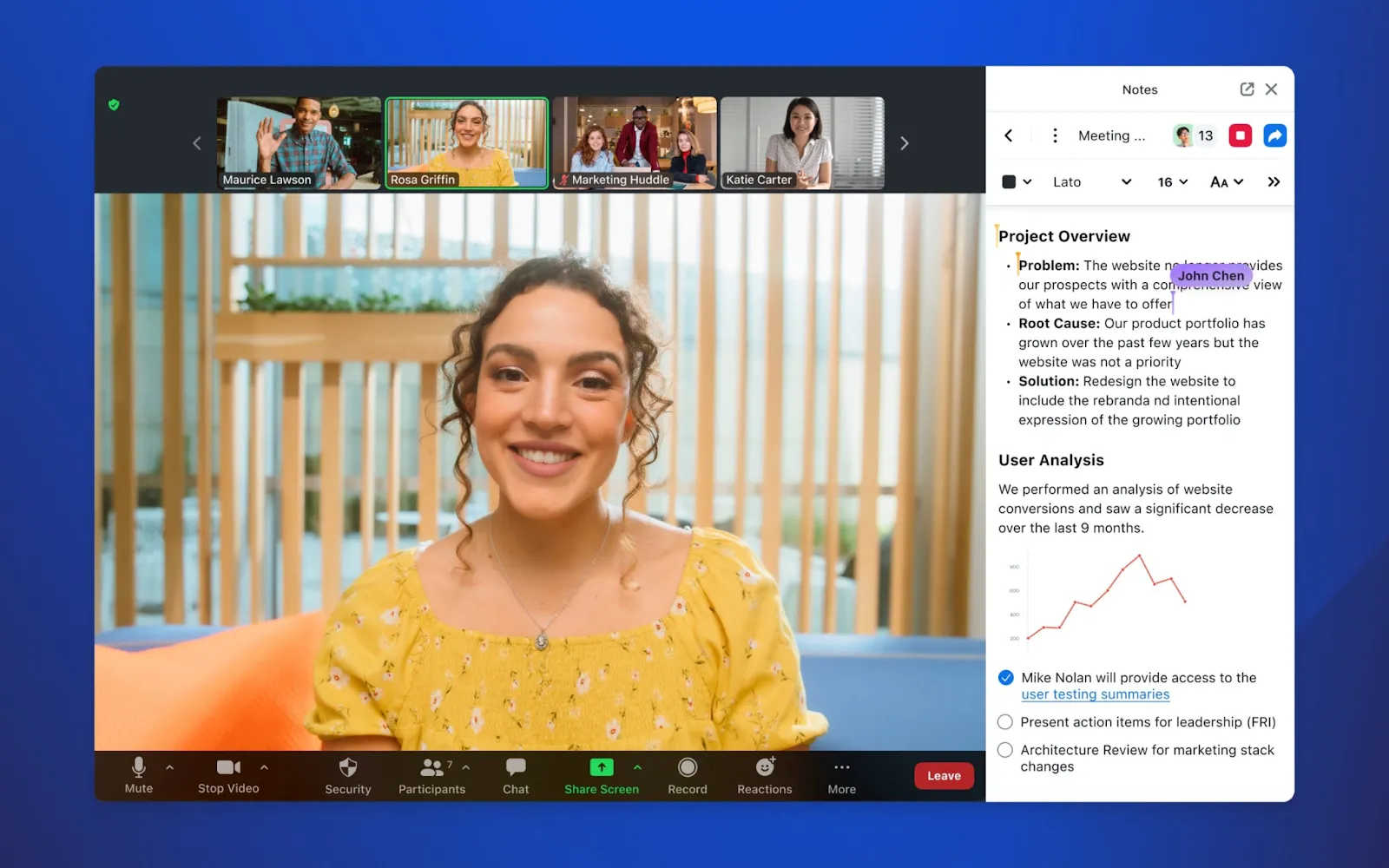
Zoom Notes je šikovná funkce zabudovaná do oblíbené platformy pro videokonference, která vám umožňuje během schůzek psát poznámky a sdílet je s ostatními. Během hovoru můžete začít psát novou poznámku nebo otevřít již existující. Po sdílení se k ní mohou připojit všichni a spolupracovat na zaznamenávání důležitých detailů v reálném čase.
A to není vše – zde můžete vytvářet a sdílet programy schůzek se svým týmem! A když hovor skončí, tyto poznámky lze snadno formátovat a sdílet s ostatními.
Skvělé na této funkci je, že je k dispozici všem uživatelům platformy Zoom bez dalších nákladů.
💡Tip pro profesionály: Zapněte živé přepisy v konferencích Zoom kliknutím na tlačítko vedle možnosti Nahrávat. Tím se vygenerují titulky pro všechny mluvčí. K přepisu se můžete později vrátit a mnohem rychleji tak vypracovat zápis z jednání.
Proč jsou poznámky v Zoomu tak zásadní pro produktivitu
👉🏼 V roce 1885 představil německý psycholog Hermann Ebbinghaus křivku zapomínání. Ukázala, jak se nově získané informace vytrácejí z paměti, pokud nejsou posilovány.
Nyní si představte množství informací, které na vás během jednoho pracovního dne přichází. Spoléhat se na svou paměť, že si zapamatujete vše, co bylo projednáno během hovoru přes Zoom, je recept na katastrofu. Proto si dělejte poznámky!
Zde je několik důvodů, proč vám to usnadní práci a zvýší vaši produktivitu:
- Udržuje vaši mysl soustředěnou a zapojenou: Když píšete nebo typujete, nejenže posloucháte, ale také zpracováváte a shrnujete to, co se říká, což usnadňuje pochopení a pozdější vybavení si informací.
- Udržujte přehledné záznamy o diskusích a plánech z jednání: Poznámky jasně uvádějí, kdo co dělá, a mapují další kroky, aby se na nic nezapomnělo.
- Zlepšuje komunikaci a spolupráci: Sdílené poznámky zajišťují, že všichni mají stejné informace. Spolupráce během schůzek snižuje zmatek a usnadňuje předcházení nedorozuměním.
- Podporuje aktivní učení: Pořizování poznámek zlepšuje způsob, jakým zpracováváte a chápete informace. Pomáhá také odhalit klíčové body a souvislosti a posiluje kritické myšlení.
- Slouží jako vodítko pro budoucí rozhodování: Poznámky ukládají rozhodnutí, průběh projektu a diskuse týmu na jednom místě. Mohou sloužit jako cenný zdroj informací pro zaškolování nových zaměstnanců a porozumění minulým strategiím.
Přečtěte si také: 20 tipů a triků pro Zoom pro lepší videokonference
Jak automatizovat pořizování poznámek v Zoom
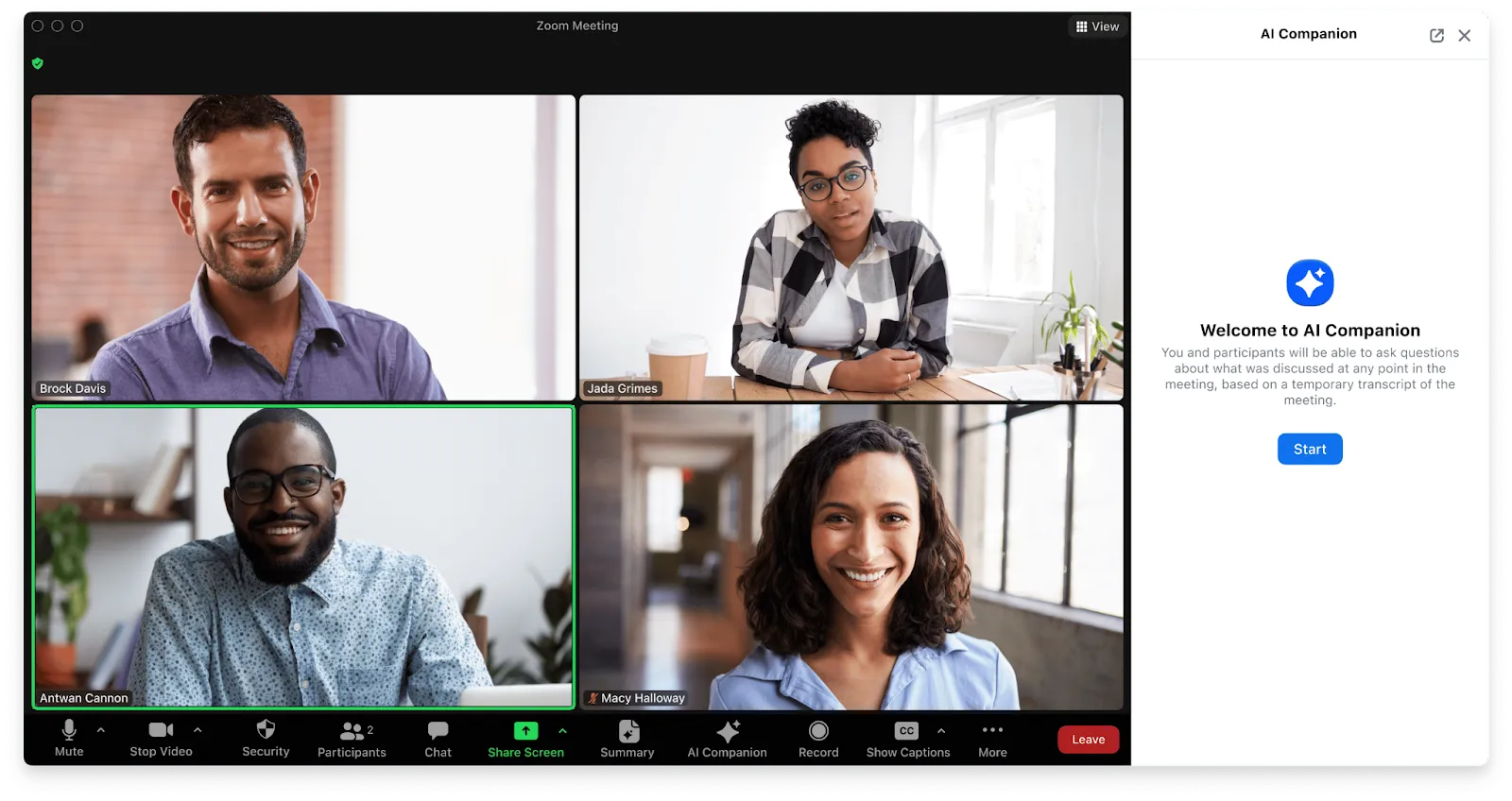
Proces pořizování poznámek můžete automatizovat pomocí AI Companion ve svém účtu Zoom.
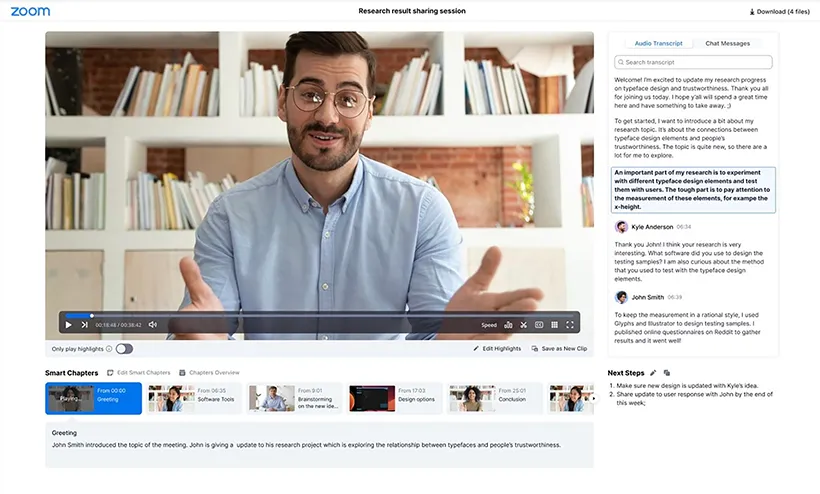
Tento nástroj pro pořizování poznámek s umělou inteligencí se připojí k vašim schůzkám nebo webinářům v Zoom a automaticky pořizuje poznámky. Přepisuje konverzaci v reálném čase a poskytuje podrobné shrnutí diskuse.
Tento nástroj dokáže rozpoznat, kdo právě mluví, sledovat úkoly k provedení a zvýrazňovat klíčová rozhodnutí v reálném čase.
Někteří uživatelé Zoomu však shledávají tuto přesnost během složitých konverzací spornou. Ačkoli tento nástroj funguje při jednoduchých diskusích, často má potíže s překrývajícími se konverzacemi, rozpoznáváním technických termínů nebo porozuměním odvětvové terminologii.
V důsledku toho můžete strávit další čas opravováním poznámek, což je téměř stejně časově náročné jako jejich ruční vytváření od začátku.
Nemluvě o tom, že vyhledávání přesně potřebných informací v poznámkách Zoom je pracný proces. Navíc, pokud potřebujete použít informace, které lze využít v praxi, musíte přepnout platformu a vše ručně zadat do jiných nástrojů pro správu obsahu.
Tak proč nezačít právě tady?
Jako univerzální aplikace pro práci kombinuje ClickUp správu úkolů, dokumentů, schůzek a znalostí do jedné výkonné platformy pro produktivitu podporované umělou inteligencí.
Ale jak můžete automatizovat pořizování poznámek pomocí ClickUp?
Naštěstí nabízí ClickUp Brain, výkonnější nativní AI asistent ClickUp, perfektní řešení.
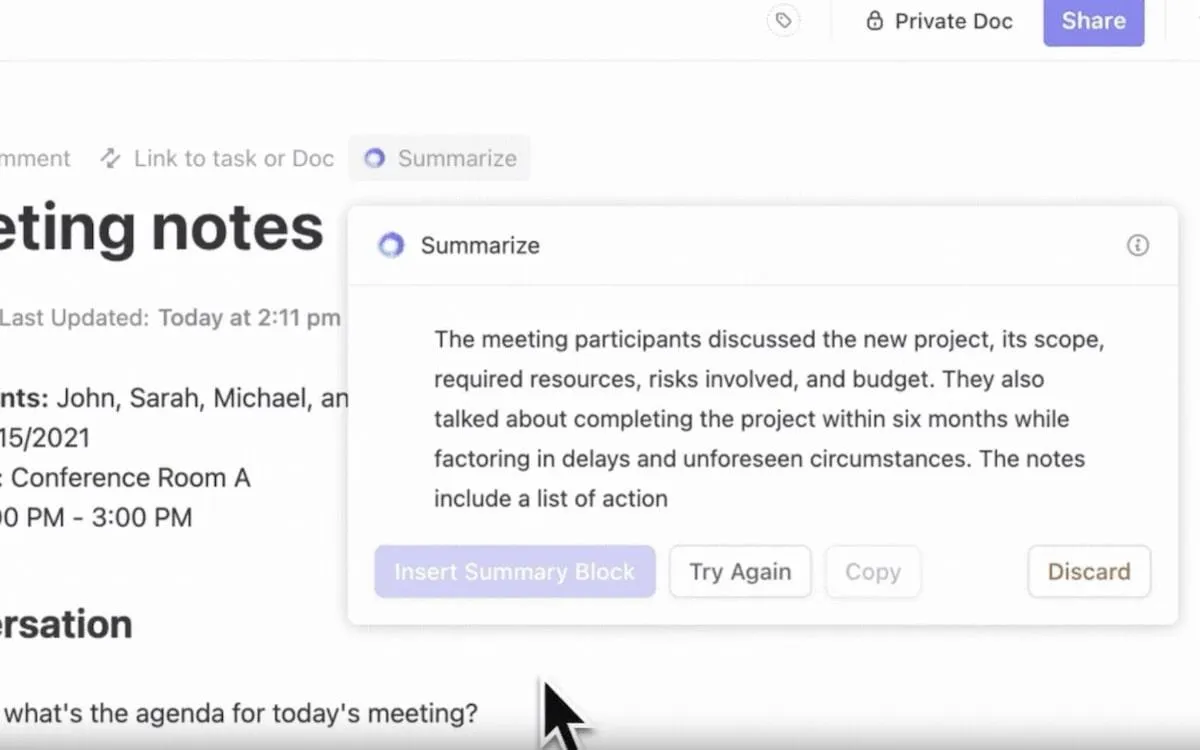
Díky integraci ClickUp se Zoomem můžete importovat své poznámky ze schůzek v Zoomu do ClickUp a zbytek nechat na ClickUp Brain. Ten dokáže jediným kliknutím shrnout klíčové body, diskuse a úkoly. Máte málo času nebo potřebujete přepsat hlasovou poznámku ze schůzky? I to zvládne.
Tento nástroj také dokáže přizpůsobit tón, jazyk a úroveň kreativity vašim potřebám. Ať už potřebujete překládat poznámky pro globální tým nebo zachovat jednotný styl psaní, dokáže se přizpůsobit vašim potřebám.
ClickUp Brain také dokáže vaše poznámky proměnit v úkoly, které lze realizovat – ale o tom až později. Mezitím se podívejte na toto vysvětlující video o používání umělé inteligence k pořizování poznámek z jednání.
Jak pořizovat efektivní poznámky v Zoom
Při psaní poznámek nejde o to zaznamenat každé slovo, které během hovoru zazní. Představte si, že byste museli procházet stránky a stránky z hodinové schůzky! Cílem je identifikovat a zvýraznit úkoly, na kterých budete muset později pracovat.
Samozřejmě, AI poznámky jsou zde vaším pomocníkem. Ale aktivní psaní poznámek vám také zajistí, že budete v obraze. Zapište si a zdůrazněte body, které možná budete potřebovat na konci hovoru objasnit. Nebo si jednoduše poznamenejte otázky, které potřebujete dále prodiskutovat se svým týmem. Podívejme se, jak to můžete udělat dobře.
🧠 Zajímavost: Znáte pojem „Zoom fatigue“? Vysvětluje únavu způsobenou dlouhými videohovory. Hlavní příčinou je nadměrná potřeba udržovat oční kontakt zblízka.
Před schůzkou
Jako mladý skaut jste pravděpodobně často slýchával „Buď připraven“. Při psaní poznámek ze schůzek budete pracovat podle stejného motta.
Zde je několik tipů, které vám pomohou připravit se před schůzkou:
- Začněte pečlivou kontrolou programu schůzky nebo pozvánky, abyste pochopili hlavní témata a cíle. Pokud žádný není, zeptejte se organizátora na účel schůzky.
- Připravte si aplikaci pro pořizování poznámek. Pokud používáte digitální nástroj, otestujte jej předem, abyste předešli případným problémům během hovoru.
- Před schůzkou si připravte jednoduchou šablonu s oddíly jako „Body programu“, „Klíčové body“, „Úkoly“ a „Otázky“. To vám pomůže rychle pořizovat poznámky během hovoru.
- Dále zkontrolujte nastavení. Ujistěte se, že je váš počítač nabitý, internetové připojení stabilní a že se nacházíte na klidném a dobře osvětleném místě. Zavřete všechny nepotřebné karty prohlížeče a aplikace, abyste se vyhnuli rušivým vlivům.
- Pokud se má na schůzce projednávat konkrétní dokument nebo materiál, projděte si jej před hovorem. Stáhněte si nebo vytiskněte všechny zprávy, prezentace nebo jiné zdroje, které budete potřebovat pro lepší kontext.
- Rozhodněte se, co chcete ze schůzky získat. Může se jednat o aktualizace projektu nebo plány do budoucna, ale jasný cíl vám pomůže pořizovat správné poznámky.
- Nakonec si připravte všechny otázky, které chcete položit, nebo témata, o kterých chcete diskutovat.
Během schůzky
Účinnost vašich poznámek během schůzky závisí do značné míry na typu strategie, kterou zvolíte. Mezi oblíbené patří:
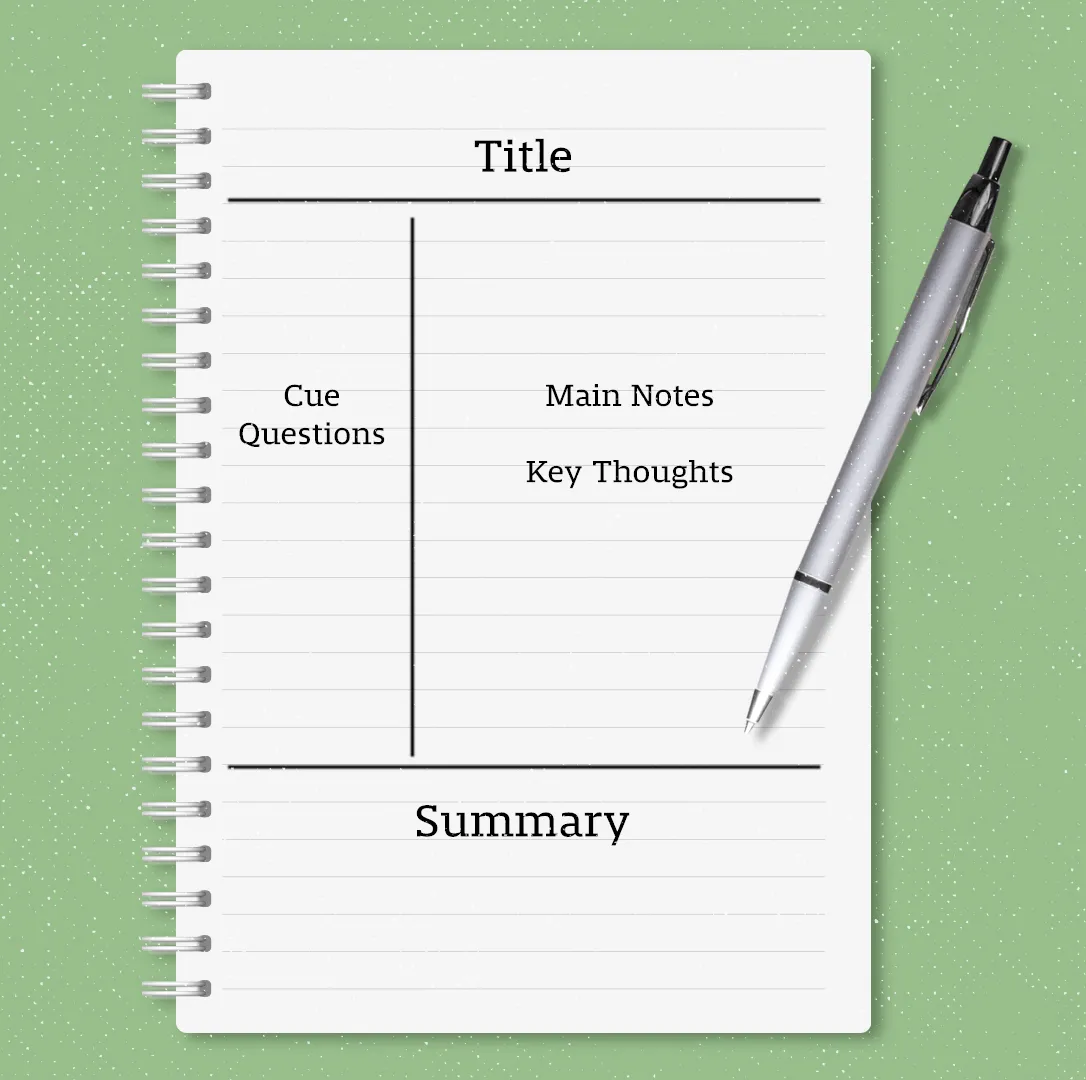
- Metoda Cornell (ideální pro ty, kteří mají rádi jasnou strukturu a chtějí si poznámky později prohlédnout): Poznámky si děláte ve 3 sekcích – jedna pro klíčové body a detaily, druhá pro klíčová slova nebo otázky a poslední pro shrnutí schůzky.
- Metoda boxů (vhodná pro všechny vizuální typy): Rozdělte stránku na boxy, přičemž každý box bude věnován jinému tématu nebo bodu, a vyplňujte je v průběhu schůzky.
- Osnova (pro ty, kteří preferují postup krok za krokem): Zapisujte si poznámky do seznamu, použijte nadpisy pro hlavní témata a pod nimi přidejte podrobnosti jako podbody.
Nestačí však mít připravenou strategii a zapisovat vše slovo od slova – musíte se aktivně soustředit na poslech a zaznamenávání hlavních myšlenek, úkolů a rozhodnutí. Používejte zkratky, zkratky nebo symboly, abyste udrželi krok s konverzací.
💡Tip pro profesionály: Pokud se věci vyvíjejí příliš rychle, neváhejte požádat o shrnutí schůzky nebo objasnění klíčových bodů.
Po schůzce
Jakmile schůzka skončí, je čas uspořádat a zkontrolovat vaše poznámky. Snažte se je projít do hodiny, dokud jsou detaily ještě čerstvé.
Zde je seznam všeho, co musíte udělat:
- Uspořádejte si poznámky do přehledného a snadno čitelného dokumentu.
- Přepište svou práci přehledně a zkratky nahraďte úplnými větami.
- Zvýrazněte klíčové body, jako jsou rozhodnutí, úkoly a termíny.
- Používejte barvy k třídění informací. Například červená pro termíny a zelená pro úkoly.
- Přidejte shrnutí s hlavními body, klíčovými rozhodnutími a úkoly s odpovědnostmi a termíny.
- Své poznámky spravujte fyzicky nebo použijte digitální platformu, abyste je mohli uspořádat podle projektu, data nebo týmu, a používejte jasné názvy.
Využití integrací pro vylepšené správu poznámek
Vaše poznámky mají za úkol poskytovat přehlednost. Ruční správa poznámek však může tuto přehlednost rychle proměnit v chaos. Vyhněte se zmatkům propojením poznámek ze schůzek s vašimi stávajícími aplikacemi pro zvýšení produktivity.
Samozřejmě se můžete vyhnout nepříjemnému přeskakování mezi několika platformami díky všestranné platformě ClickUp pro zvýšení produktivity.
📮ClickUp Insight: Téměř 40 % profesionálů cítí potřebu okamžitě po každé schůzce provést následné kroky.
Podle výzkumu společnosti ClickUp většina lidí sice má v úmyslu realizovat výsledky schůzek, ale není toho schopna. Důvod? Akční body jsou často roztříštěné a nedostatečně viditelné, protože současné komunikační kanály jsou rozděleny mezi e-mail (42 %) a instant messaging (41 %).
ClickUp usnadňuje přechod od diskuse k akci jako aplikace pro vše, co souvisí s prací. Sdružuje vaše schůzky, poznámky a úkoly do jedné jednotné platformy pro vyšší produktivitu schůzek!
Proměňte své poznámky v organizované úkoly pomocí ClickUp.
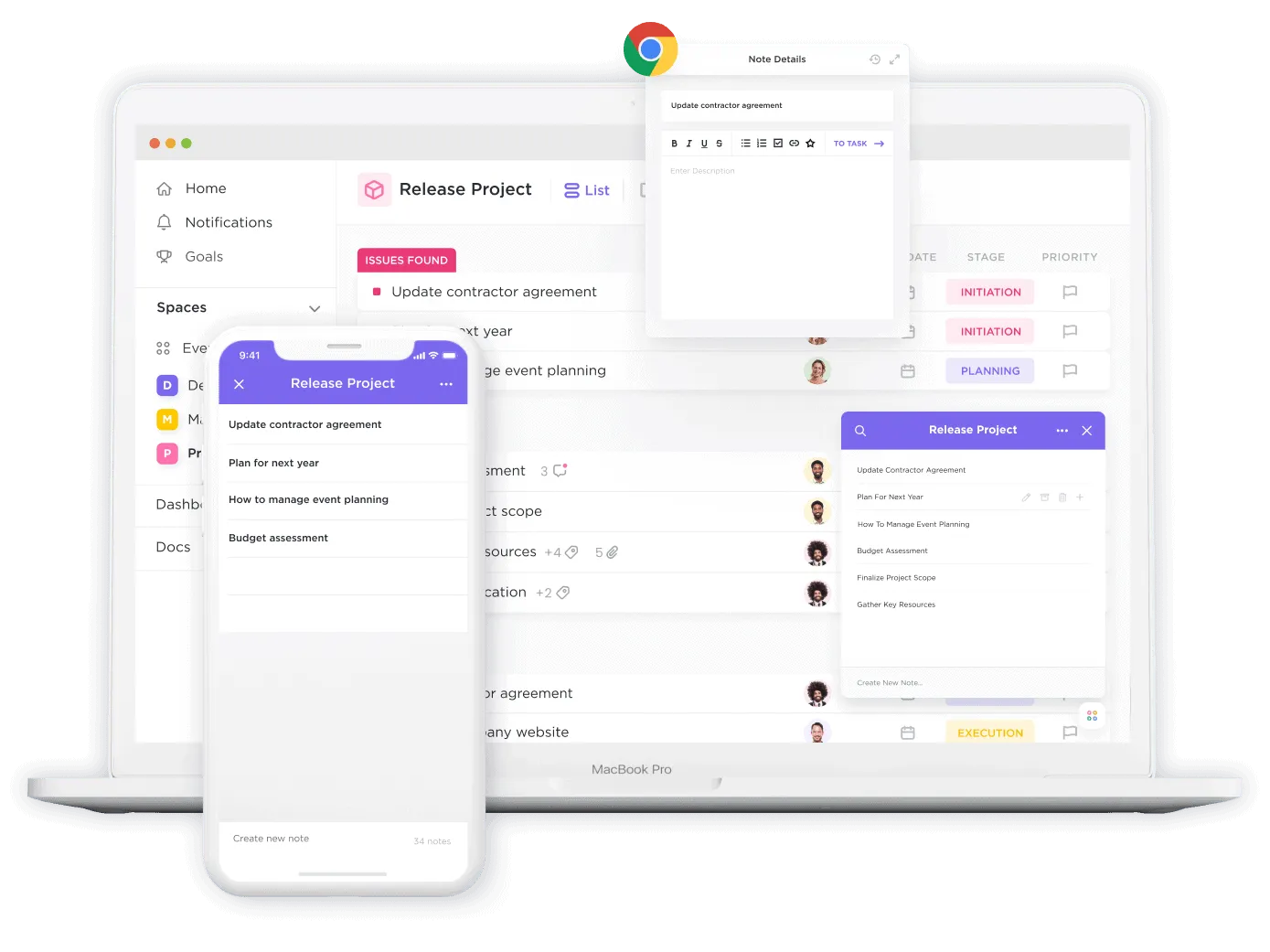
Proměna statických poznámek ze Zoomu v působivou práci vyžaduje čtyři jednoduché kroky.
Krok 1: Začněte s integrací ClickUp do Zoom a přejděte přímo z příslušných úkolů ClickUp do naplánované schůzky (nebo vytvořte novou).
Krok 2:
- Během schůzky si pořizujte poznámky ručně pomocí ClickUp Notepad nebo ClickUp Docs.
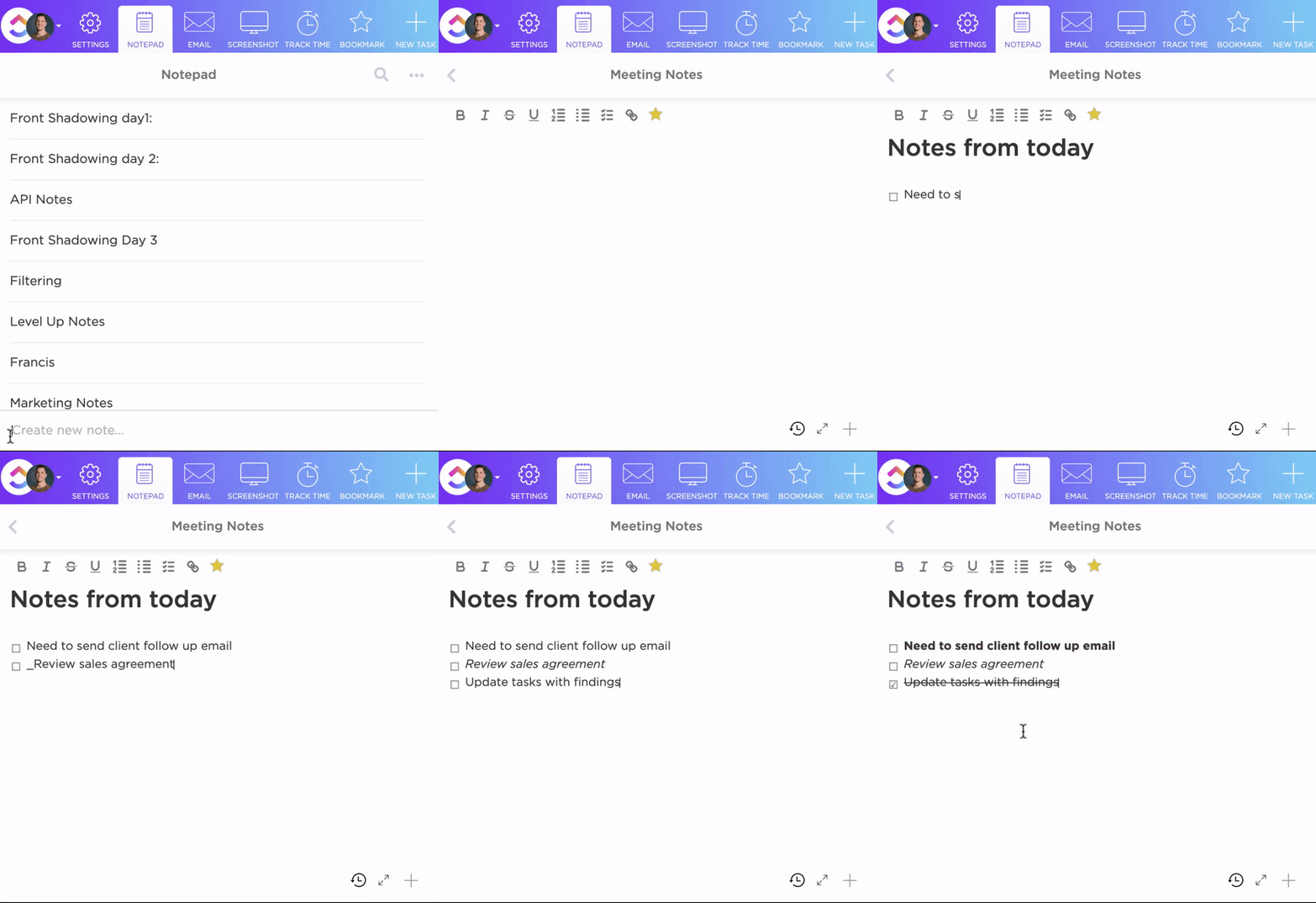
ClickUp Notepad je skvělý pro pořizování rychlých poznámek nebo vytváření kontrolních seznamů. ClickUp Docs je zase vhodnější pro pořizování podrobnějších poznámek, které zahrnují programy jednání nebo plány projektů.
Tyto dokumenty lze snadno upravovat pomocí bohatých formátovacích nástrojů v ClickUp, jako jsou záhlaví, odrážky a číslované seznamy, bannery a tabulky. Tyto prvky také zvyšují čitelnost vašich poznámek. A to nejlepší? Můžete je sdílet se svým týmem v reálném čase (a dokonce je společně upravovat), takže všichni budou na stejné vlně.

- Po skončení schůzky získáte automaticky přepis a záznam schůzky (pokud je tato funkce povolena) ve svém úkolu. V ClickUp můžete dokonce nastavit automatizaci, která účastníky schůzky informuje, když k tomu dojde, aby všichni měli okamžitý přístup ke všem materiálům ze schůzky.
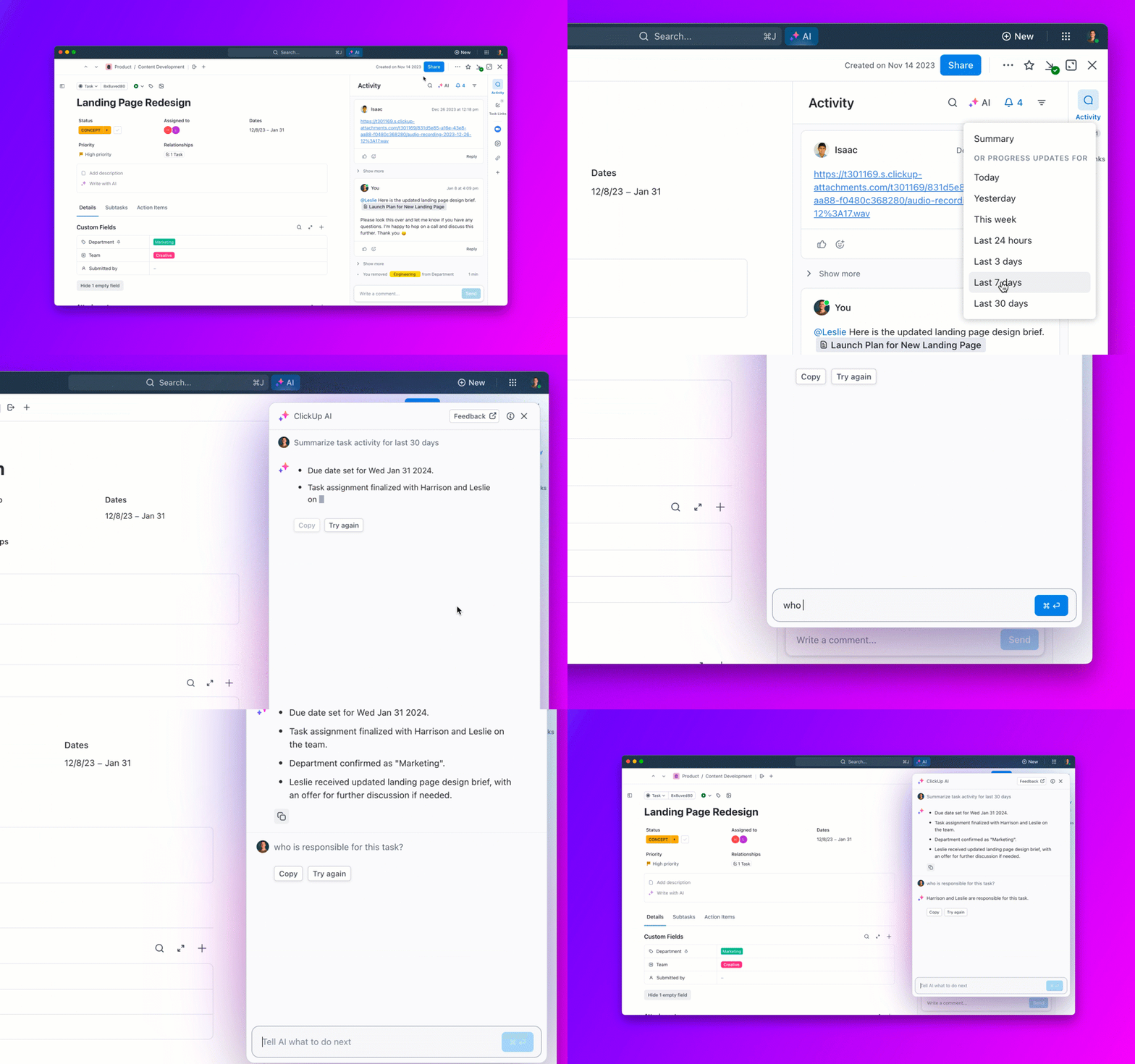
Jakmile k tomu dojde, můžete požádat nativní AI asistenta ClickUp, ClickUp Brain, aby shrnul diskusi a zjistil akční položky z přepisu, aniž byste museli během schůzky ručně dokumentovat věci.
💡 Tip pro profesionály: Jste unaveni ručním psaním poznámek z jednání? Je čas vyzkoušet ClickUp AI Notetaker.
- Zůstaňte soustředění na schůzkách, zatímco aplikace automaticky zaznamenává klíčové body, rozhodnutí a úkoly do přehledně uspořádaného dokumentu ClickUp Doc.
- Proměňte konverzace v činy pomocí shrnutí založených na umělé inteligenci, která se synchronizují přímo s vašimi úkoly a dokumenty.
- Vaše poznámky ze schůzek jsou okamžitě strukturované, prohledávatelné a propojené s vaším pracovním postupem.

Krok 3: Nyní je čas vytvořit úkoly a podúkoly v ClickUp a přiřadit je členům svého týmu (nebo sobě), aby mohli provést příslušné akce. Stačí zvýraznit položku v poznámkovém bloku nebo dokumentech, které chcete převést na úkol, a přidat přiřazenou osobu a termín splnění.
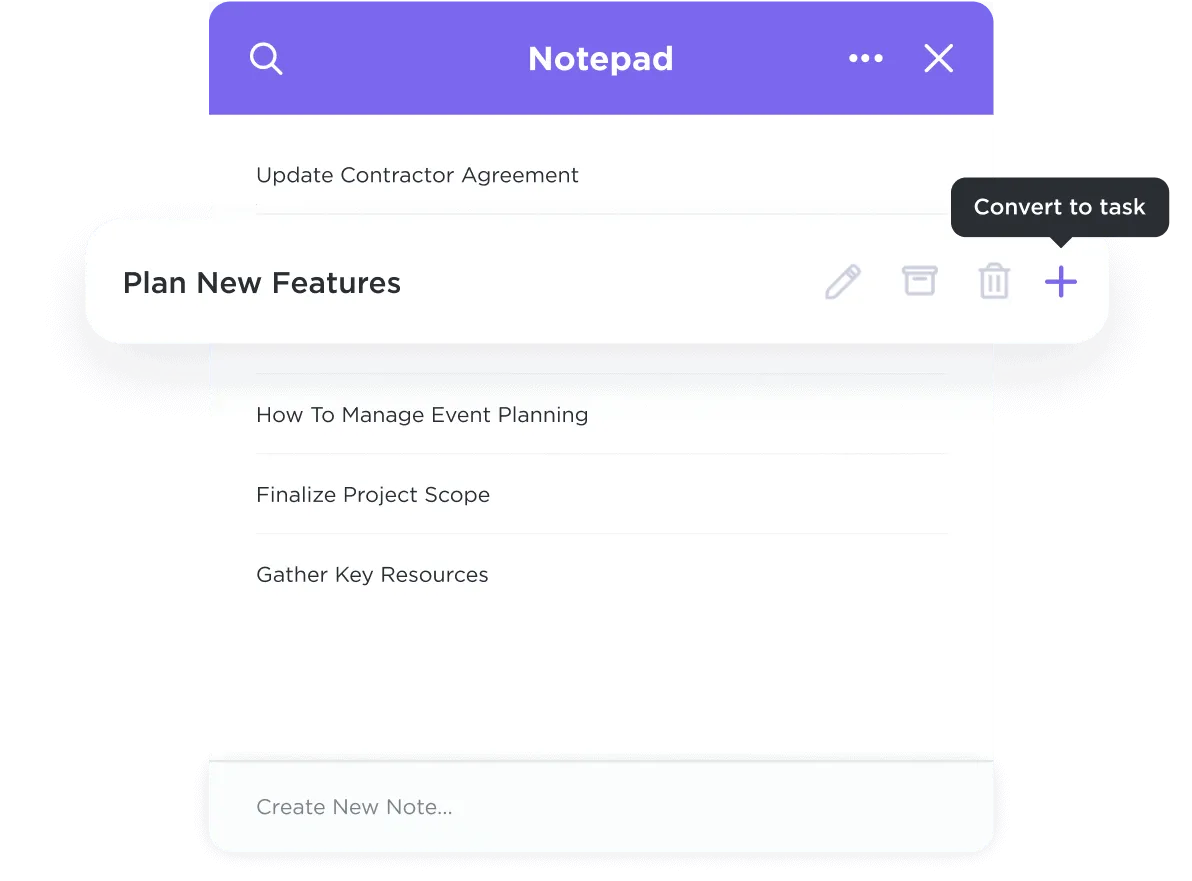
Díky přidání ClickUp Brain k vašim úkolům zjistíte odpovědnosti a termíny přímo z vašich poznámek. Stanovte priority, sledujte pokrok a ujistěte se, že vám nic z povinností neunikne.
Jsem velký fanoušek ClickUp. Nejlepší funkcí, kterou má (a kterou nikdo jiný nemá), je to, že můžete všechny své poznámky uchovávat v Docs a jsou integrovány s Tasks... Můžete tedy zvýraznit větu z dokumentu a kliknutím pravým tlačítkem myši ji převést na úkol. To je velmi užitečné, když chci převést své hodinové poznámky z telefonního hovoru na samostatné úkoly... a nemusím je přepisovat ani kopírovat/vkládat.
Jsem velký fanoušek ClickUp. Nejlepší funkcí, kterou má (a kterou nikdo jiný nemá), je to, že můžete všechny své poznámky uchovávat v Docs a jsou integrovány s Tasks... Můžete tedy zvýraznit větu z dokumentu a kliknutím pravým tlačítkem myši ji převést na úkol. To je velmi užitečné, když chci převést své hodinové poznámky z telefonního hovoru na samostatné úkoly... a nemusím je přepisovat ani kopírovat/vkládat.
Pokud potřebujete pomoc, rozsáhlá knihovna šablon ClickUp obsahuje několik šablon poznámek ze schůzek, které vyhovují všem scénářům.
Šablony ClickUp, které vám pomohou při schůzkách
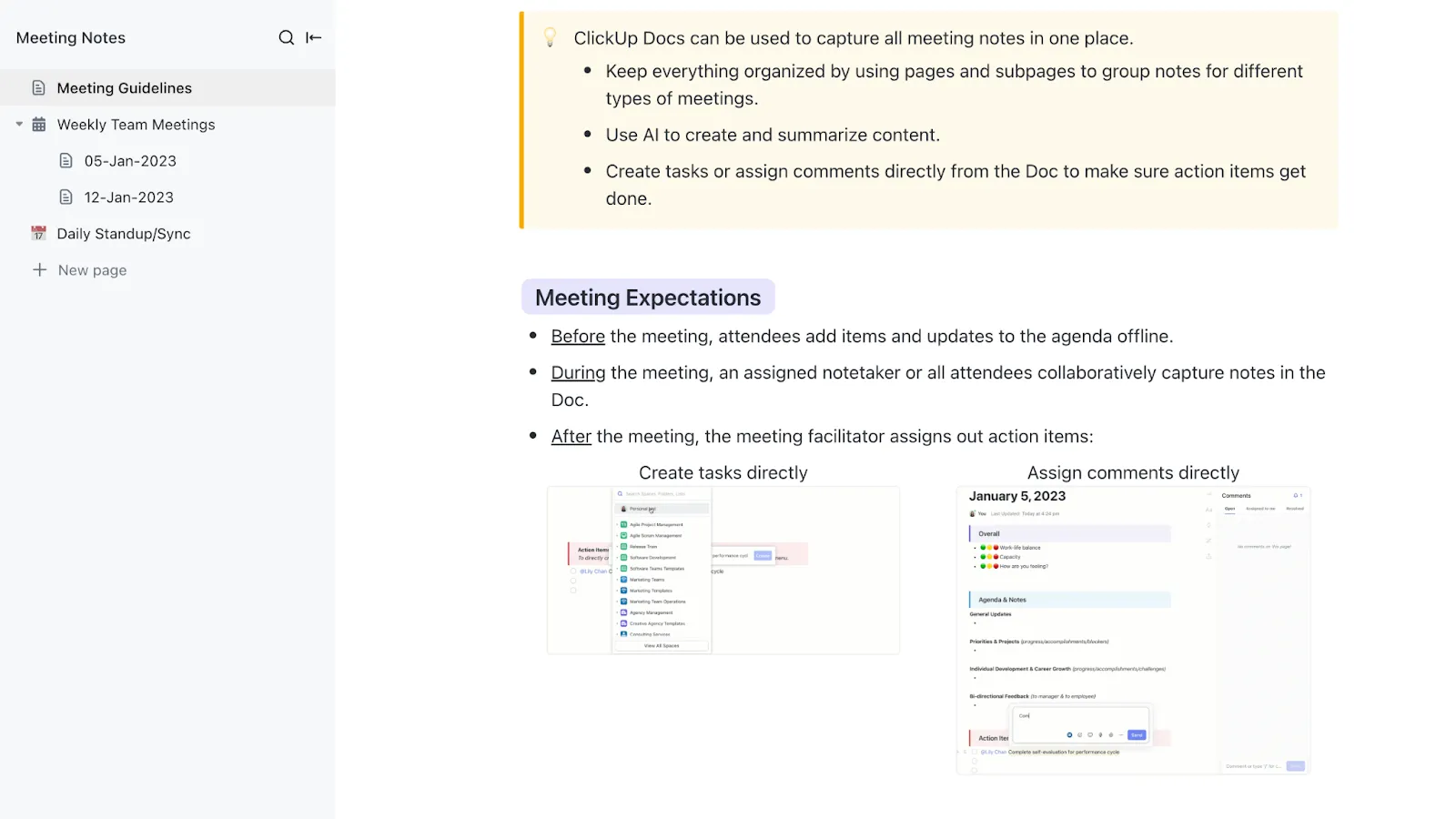
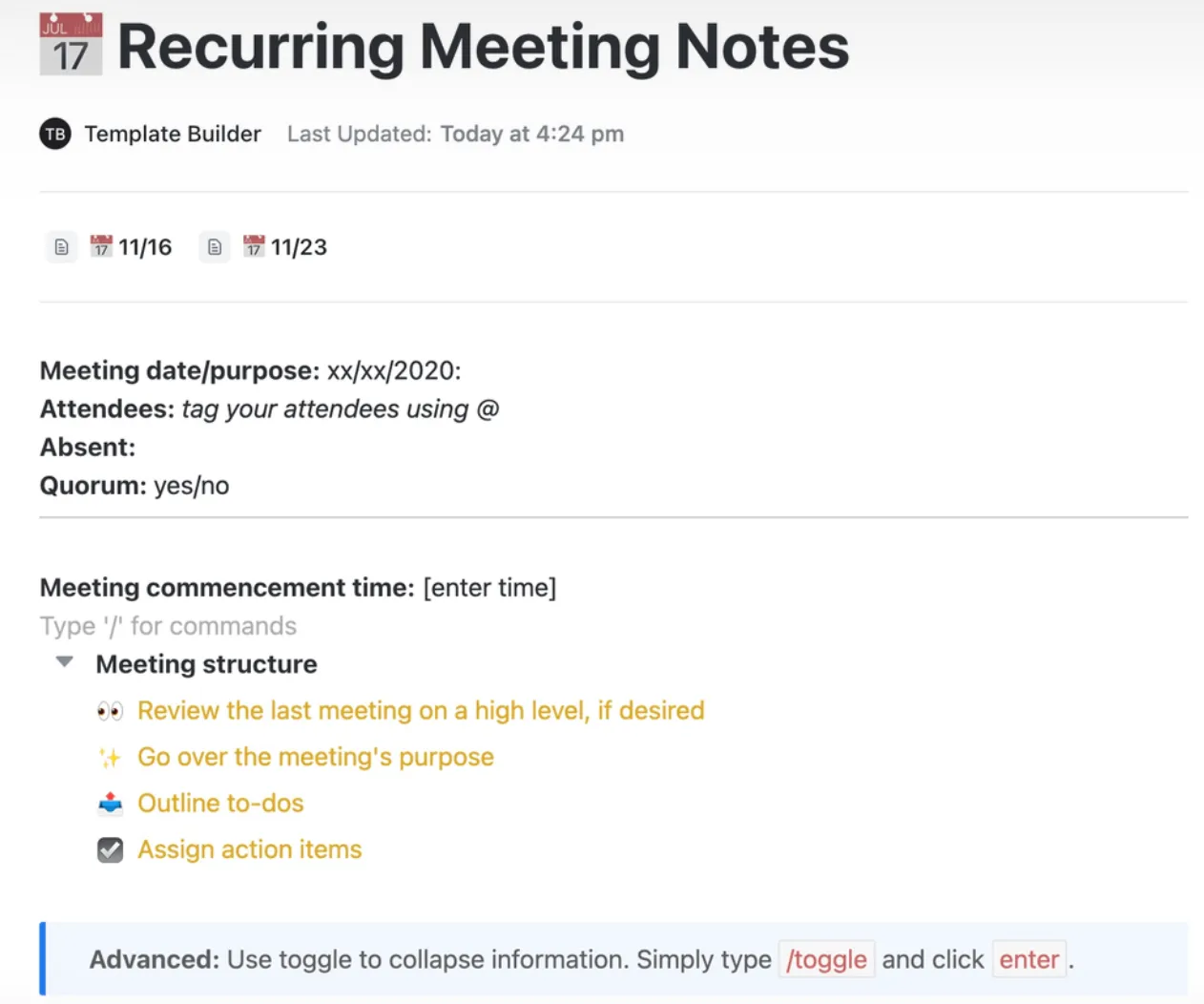
Jedním z našich oblíbených nástrojů je šablona ClickUp Meeting Notes Template. Od podrobných týdenních hovorů po denní kontroly pomáhá udržovat týmové schůzky organizované díky speciálním sekcím pro programy, poznámky a úkoly.
Můžete dokonce přidat obrázky, odkazy nebo videa pro další kontext, abyste měli jistotu, že vaše hovory jsou dobře zdokumentovány.
S ClickUp máte vše, co potřebujete pro schůzky a projekty, na jednom místě, takže můžete být organizovaní a produktivní.
Další možností, kterou můžete využít, je šablona ClickUp Meeting Minutes Template. Pomůže vám vytvořit panel poznámek ve formě podstránek pro každou relaci, aby vám nic neuniklo. Šablona je ideální pro začátečníky, takže všichni členové vašeho týmu mohou skutečně spolupracovat, aniž by se museli potýkat s náročným učením.
💡Tip pro profesionály: Pokud vaše pracoviště používá Google Workspace, vaše agendy jsou pravděpodobně v Google Docs. Pro začátek si můžete prohlédnout tyto bezplatné šablony agendy pro Google Docs.
Časté chyby při pořizování poznámek v Zoomu a jak se jim vyhnout
I s těmi správnými nástroji a přípravou se během online hovorů často stávají chyby, které mohou mít přímý dopad na produktivitu.
Většinu z nich lze však snadno napravit. Zde je několik typických chyb při psaní poznámek a jak se jim vyhnout.
- Přetížení poznámek zbytečnými detaily může ztížit jejich prohlížení nebo využití. Místo toho, abyste se snažili zaznamenat vše, soustřeďte se na klíčové body, rozhodnutí a úkoly.
- Nesplnění úkolů po hovoru je častým problémem. Hned po schůzce zkontrolujte úkoly a přiřaďte je správným osobám.
- Neuspořádané, nedohledatelné poznámky mohou vést ke ztrátě informací a ztrátě času. Vytvořte si přehledný systém pro jejich ukládání s jednoduchými názvy složek a jednotnými štítky.
- Multitasking snižuje kvalitu vašich poznámek. Pokud během hovoru kontrolujete e-maily, uniknou vám důležité detaily. Soustřeďte se na schůzku.
- Nesdílení poznámek s těmi správnými lidmi snižuje jejich hodnotu a způsobuje zmatek. Po skončení hovoru okamžitě pošlete poznámky všem zúčastněným stranám.
Nechte psaní poznámek na ClickUp!
Pořizování kvalitních poznámek je klíčem k zajištění produktivity vašich schůzek a k tomu, aby vám neuniklo nic důležitého. Interní nástroj Zoom odvádí skvělou práci pro týmy po celém světě.
Pokud však hledáte ještě výkonnější a přesnější řešení, ClickUp je tou správnou volbou.
ClickUp vám nejen pomůže s pořizováním poznámek, ale také se propojí s jeho nástroji pro správu projektů, takže můžete poznámky ze schůzek okamžitě proměnit v úkoly, aniž byste museli přecházet mezi aplikacemi. Od stanovení termínů přes přidělování úkolů až po sledování pokroku – ClickUp zvládne vše.
Zaregistrujte se ještě dnes a získejte bezplatný účet ClickUp, který vám pomůže spravovat vaše projekty a poznámky na jednom místě!