

Hovory přes Zoom s interními týmy a klienty se díky pandemii a změnám v našem stylu práce staly normou. Vzhledem k této změně ve stylu práce a významu schůzek přes Zoom je velmi důležité být dobře připraven.
Zúčastnili jste se někdy nepříjemné schůzky přes Zoom, kde jste zapomněli zapnout zvuk? Nebo jste se účastnili vzdálené schůzky přes Zoom, kde se váš počítač minutu před hovorem aktualizoval, takže jste přišli pozdě na důležitou virtuální schůzku?
Všichni jsme to zažili, ale pokud nechcete, aby se pro vás staly nepříjemné virtuální schůzky běžnou záležitostí, seznamte se s těmito 20 tipy a triky pro Zoom.
Porozumění Zoomu a jeho používání
Zoom je cloudový software pro virtuální komunikaci, který malé, střední i velké podniky používají k pořádání virtuálních schůzek, webinářů, mistrovských kurzů a individuálních schůzek a k vytváření breakout roomů.
Mezi pokročilé funkce, díky nimž je Zoom robustnější než alternativy, patří možnosti spolupráce v reálném čase, instant messaging a systémy Zoom Room. Zoom je také snadno přístupný prostřednictvím mobilních a desktopových aplikací.
Mezi nejoblíbenější způsoby využití Zoomu patří:
- Sjednoťte rozptýlený tým pravidelnou virtuální komunikací
- Využijte jednoduché a intuitivní uživatelské rozhraní Zoom, které je snadno použitelné jak pro technicky zdatné, tak i pro technicky neznalé profesionály.
- Využijte cenově dostupné a bezplatné tarify Zoom
- Vytvořte si v Zoomu oddělené místnosti, abyste dlouhé schůzky rozdělili na několik menších.
- Používejte chat Zoom ke spolupráci s členy týmu
Ačkoli je Zoom skvělá aplikace pro zlepšení pracovního výkonu, ne všechny hovory přes Zoom probíhají hladce. Některé přirozené výzvy mohou někdy používání Zoomu ztěžovat.
Časté problémy při schůzkách přes Zoom
Výzvy spojené s vytvářením a účastí na schůzkách přes Zoom se mohou lišit. Pro některé může být největší výzvou stabilní připojení k internetu, zatímco pro jiné může být větší výzvou pořizování poznámek během hovoru přes Zoom.
Mluvili jsme s mnoha profesionály, kteří se denně účastní několika hovorů přes Zoom, a sestavili jsme seznam nejčastějších problémů při schůzkách přes Zoom:
- Chybějící proces dokumentace programu schůzky
- Odchylka od hlavních témat diskuse
- Potíže s nalezením ID schůzky pro příslušné konferenční místnosti Zoom
- Nepřipravit si předem technické aspekty, jako je mikrofon, kamera, reproduktor a hluk v pozadí
- Potíže se soustředěním na diskuse během schůzky
- Problémy s kvalitou zvuku a videa
- Problémy se snížením hluku v pozadí
- Automatické připojení spamových účastníků schůzky k videohovorům Zoom bez souhlasu hostitele, což vede k obavám o ochranu soukromí.
- Máte potíže s vyjádřením svého názoru ve velkém týmu?
- Nerozumíte ostatním kvůli jazykové bariéře?
- Zkomplikujte si interní komunikaci tím, že nebudete efektivně využívat chat v aplikaci Zoom.
- Rozptylování při multitaskingu, jako je opakované přepínání mezi aplikacemi
- Je pro vás náročné sledovat poznámky ze schůzek?
Dokážete se s některým z nich ztotožnit?
Pokud ano, zde je návod, jak tyto výzvy snadno vyřešit pomocí tipů pro Zoom.
20 tipů pro videokonference v aplikaci Zoom
Hovory přes Zoom jsou nyní nedílnou součástí zlepšování obchodních procesů. Na současném trhu pravděpodobně nenajdete účinnou alternativu k Zoomu, zejména pokud máte velké týmy pracující na dálku z více míst. Funkce Zoomu umožňují těmto týmům provádět opakované hovory a denní porady, vytvářet breakout rooms a all-hands sessions.
Ideálním přístupem je maximálně využít hovory přes Zoom dodržováním správné etikety a osvědčených postupů.
1. Propojte ClickUp a Zoom, abyste mohli plánovat, sumarizovat a nahrávat videa.
Používáte ClickUp na svém pracovišti? Přidejte další úroveň spolupráce tím, že se rozhodnete pro integraci Zoom a budete pořádat schůzky přímo v ClickUp.
Tato integrace vám pomůže:
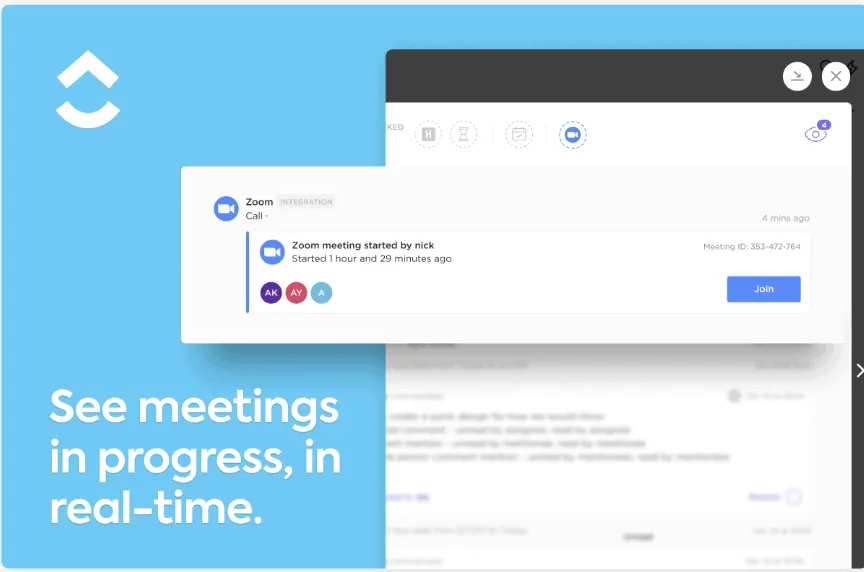
- Spusťte schůzky Zoom v rámci úkolu ClickUp pomocí tlačítka Zoom meeting. Díky vestavěnému příkazu „/zoom“ nemusíte přepínat mezi Zoomem a ClickUpem, kdykoli potřebujete uskutečnit 15minutový hovor s členy svého týmu. Navíc, když se schůzka Zoom spustí, odkaz na schůzku se automaticky zobrazí v komentáři k úkolu, aby byl viditelný pro všechny.
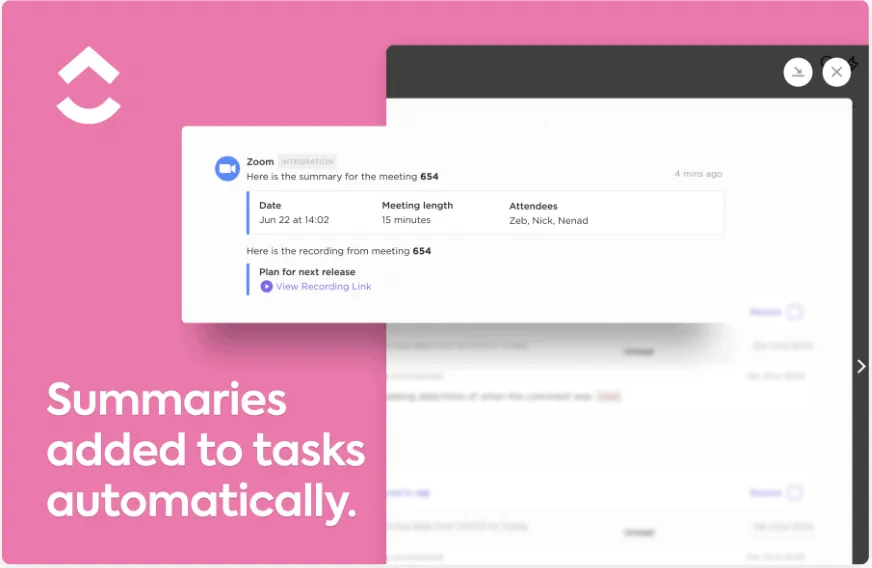
- Pokud nahráváte své videohovory v Zoomu, nemusíte čekat 15–20 minut, než se nahrávka z cloudu dostane do vaší schránky. ClickUp automaticky aktualizuje odkaz na nahrávku schůzky v rámci stejného úkolu krátce po skončení schůzky.
- Přidejte si do ClickUp kontrolní seznamy pro videokonference Zoom a v průběhu schůzky postupně odškrtávejte úkoly ze svého kontrolního seznamu.
- Shrňte své schůzky v ClickUp jako profesionál pomocí expertní redakční funkce, která zachytí všechny důležité body diskuse z vašich konferencí a uspořádá je tak, aby vytvořila MoM.
2. Používejte praktické klávesové zkratky, abyste své úkoly dokončili rychleji.
Zde je několik užitečných klávesových zkratek pro Zoom, pokud všechny vaše virtuální schůzky probíhají na Zoomu:
| Účel | MacOS | Windows |
| Přejít do okna s pozvánkou | Cmd+I | Alt+I |
| Když chce organizátor schůzky ztlumit účastníky | Cmd+Ctrl+M | Alt+M |
| Jak zapnout zvuk všem účastníkům | Cmd+Ctrl+U | Alt+M (stiskněte znovu) |
| Spuštění/ukončení sdílení obrazovky | Cmd+Shift+S | Alt+Shift+S |
| Spuštění/ukončení nahrávání cloudové schůzky | Cmd+Shift+C | Alt+C |
| Jak pořídit snímek obrazovky | Cmd+Shift+5 | Alt+Shift+T |
3. Přidejte své jméno a preferované oslovení do Zoomu
Jedním z klíčových tipů pro všechny, kteří platformu Zoom používají pro profesionální schůzky, je přidat své oficiální jméno do portálu Zoom. Stačí to udělat pouze jednou a vaše jméno se bude zobrazovat pokaždé, když se připojíte ke schůzce Zoom.
Postup je velmi jednoduchý.
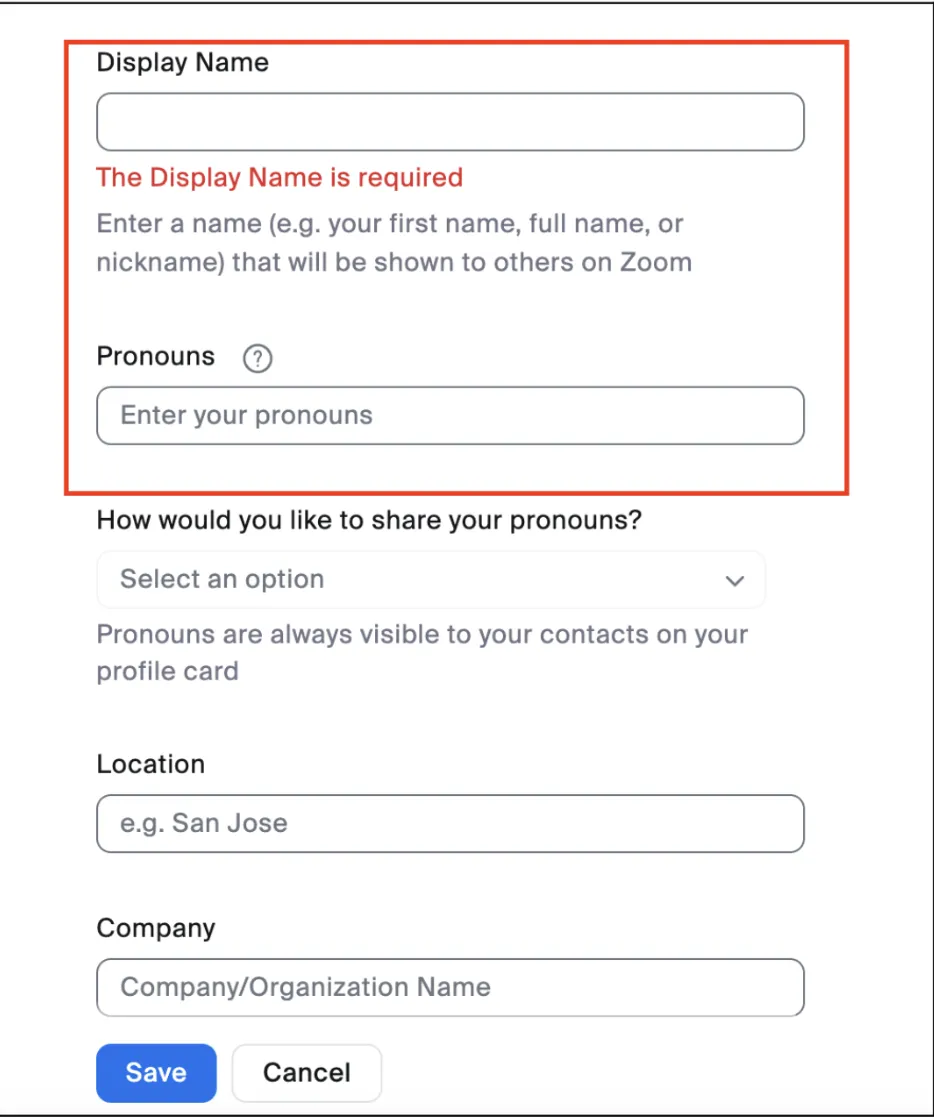
- Přihlaste se do svého webového portálu Zoom
- Klikněte na „Profil“ a poté na „Upravit“.
- Do pole „Zobrazované jméno“ zadejte své jméno a uložte změny.
Pod polem „Zobrazované jméno“ uvidíte možnost zadat své preferované zájmeno. V duchu diverzity a inkluze zvažte přidání svého preferovaného zájmena. Tím zajistíte, že vás ostatní během vzdálených schůzek budou oslovovat správným způsobem.
4. Nastavte nastavení soukromí najednou
Předem nastavené soukromé nastavení schůzek v aplikaci Zoom zlepší zážitek z videokonferencí pro hostitele i všechny hosty.
Pomocí následujících tipů pro Zoom nastavíte nastavení soukromí za pět minut:
- Oddělte své soukromé zasedací místnosti Zoom od svých pracovních schůzek Zoom.
- Při pořádání webináře nebo veřejné akce nepoužívejte svou soukromou e-mailovou adresu, abyste ochránili své soukromí.
- Aktivujte šifrování End-to-End (E2E) ve svém účtu Zoom. Tím automaticky omezíte únik informací, například když hosté nahrávají schůzku nebo se pokoušejí sdílet obrazovku bez svolení hostitele.
- Při pořádání veřejných akcí odstraňte z hovorů nežádoucí hosty. Dobrým zvykem je také zcela zablokovat jejich audio a video hovory.
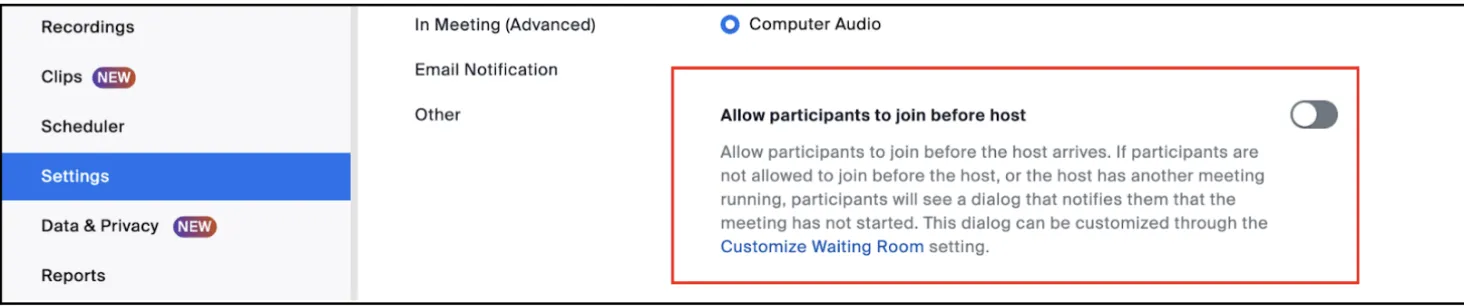
- Pokud plánujete živou událost s více než 100 účastníky, nedovolte hostům připojit se ke schůzce před hostitelem. Tento tip pro Zoom zajistí, že se hosté nebudou nudit předčasným vstupem. Přejděte do „Nastavení“ ve svém webovém portálu Zoom, najeďte kurzorem na kartu „Schůzky“ a posuňte se dolů, abyste našli tuto možnost.
5. Přidejte profesionální profilovou fotografii a virtuální pozadí
Další výhodou nahrání vaší profesionální profilové fotografie je to, že vám umožní vypnout video během dlouhých schůzek přes Zoom, aniž by ostatní účastníci měli pocit, že mluví do prázdna.
Profesionální profilová fotografie s virtuálním pozadím Zoom vypadá přibližně takto:

Změna profilového obrázku je velmi jednoduchá. Přejděte do sekce „Profil“ a klikněte na „Upravit“, abyste jej změnili.
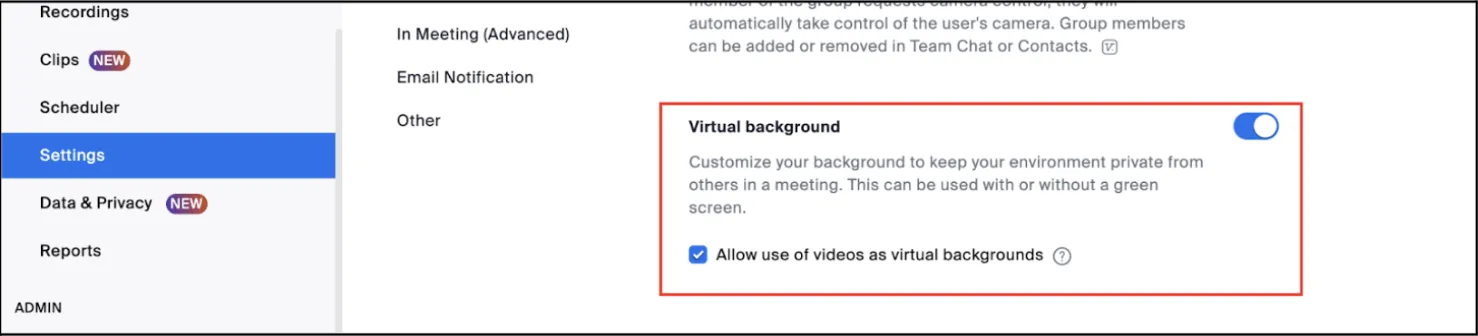
Dalším tipem pro Zoom je přidání personalizovaných virtuálních pozadí.
Naše vybavení pro práci na dálku není vždy nejlepší. Zoom vám umožňuje vybrat si virtuální pozadí, které vám poskytne více soukromí a zároveň vám ušetří starosti s úklidem před schůzkou. Ať už se jedná o obrázek zářícího mostu Golden Gate Bridge nebo oblohu plnou hvězd, vyberte si virtuální pozadí, které nejlépe vyhovuje vaší osobnosti. Přejděte do „Nastavení Zoom“ a přejděte dolů, kde najdete tuto možnost.
6. Nastavte si čekárnu Zoom
Jedním z nejlepších tipů pro Zoom, jak zabezpečit vaše osobní schůzky, je nastavení čekárny. Jako hostitel můžete přidávat skutečné hosty do online kolaborativních událostí a odstraňovat spamující účastníky.
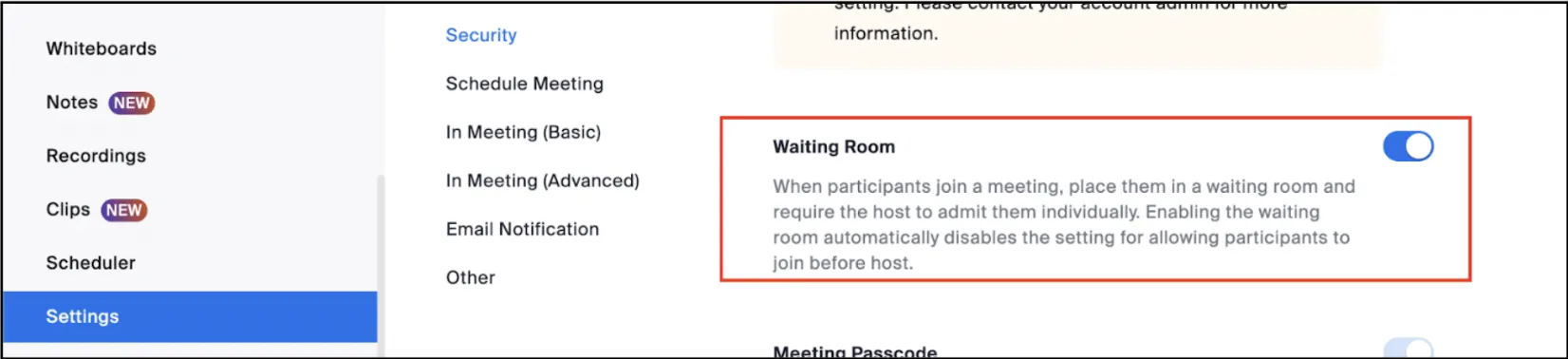
Přejděte do „Nastavení schůzky“, poté na kartu „Schůzka“ a posuňte se dolů, abyste aktivovali pole „Čekárna“ ve svém webovém portálu Zoom.
7. Všechny schůzky přes Zoom zahajujte s vypnutým zvukem a videem
Často se účastníte ranních hovorů přes Zoom s rozcuchanými vlasy? Nebo se snažíte zabránit svému psovi, aby štěkal, když se schůzka chystá začít?
Zde je jeden tip pro Zoom, který v takových situacích funguje skvěle – ztlumte zvuk a vypněte video, abyste se uklidnili, než budete připraveni znovu zapnout zvuk, snížit hluk v pozadí a připravit se na video. Můžete si toto nastavení nastavit jako výchozí pomocí následujících kroků:
- Výchozí nastavení ztlumení zvuku: Přejděte do Nastavení schůzky > Zvuk > Ztlumit mikrofon při připojení ke schůzce.
- Vypněte video jako výchozí nastavení: Přejděte do Nastavení videa > Video > Vypnout moje video při připojení ke schůzce.
8. Vždy zapněte zobrazení galerie, abyste mohli kontrolovat všechny účastníky schůzky.
Ať už se jedná o online spolupráci, jako je webinář, nebo jiný hovor přes Zoom, je běžnou zdvořilostí sledovat všechny účastníky schůzky, nejen řečníka. Chcete-li to udělat, musíte nejprve zapnout „Galerie zobrazení“, kdykoli se připojíte ke schůzce přes Zoom.
Přejděte do nabídky „Zobrazit“ v pravém horním rohu obrazovky Zoom a vyberte možnost „Galerie“.
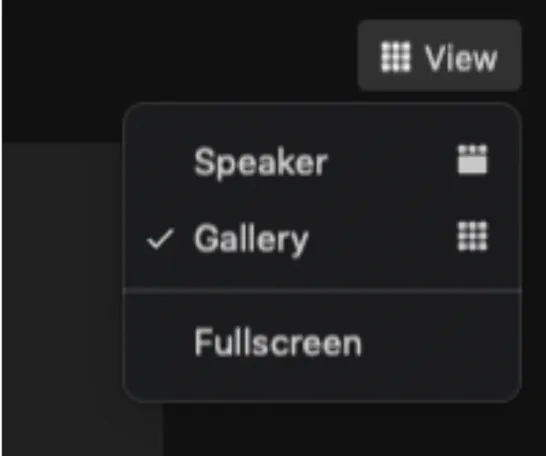
Zobrazení galerie vám umožňuje vidět 49 nebo méně hostů na jedné obrazovce schůzky. Pokud máte více účastníků, povolte možnost více stránek.
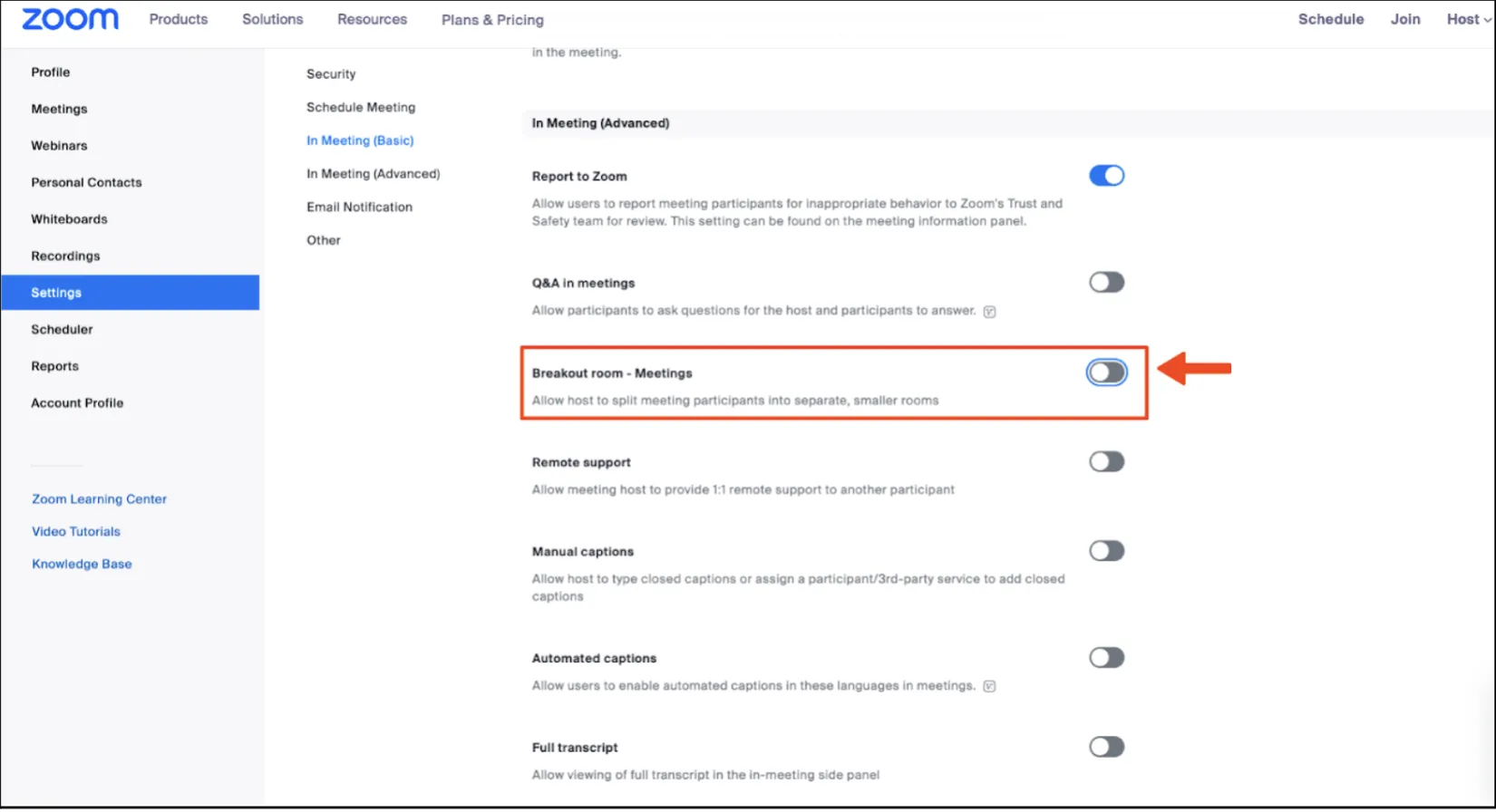
Zoom vám umožňuje vytvořit breakout rooms, díky kterým můžete dlouhou schůzku rozdělit na 100 kratších schůzek. Hostitelé mohou účastníky do těchto schůzek přiřadit automaticky nebo ručně a účastníci si mohou flexibilně vybrat breakout room, který jim vyhovuje.
Vytvoření breakout roomů: Přejděte do Nastavení > Breakout meetingy > Přiřadit účastníky > Naplánovat schůzku.
9. Použijte jeden odkaz Zoom k naplánování opakujících se schůzek
Plánování opakujících se schůzek v kalendáři Google pomocí jediného odkazu na schůzku vám ušetří spoustu času a vyhnete se tak nutnosti posílat několik pozvánek těsně před začátkem schůzky.
Postup: Schůzky > Naplánovat schůzku > Zaškrtněte políčko Opakovaná schůzka > Přidejte frekvenci > Uložit.
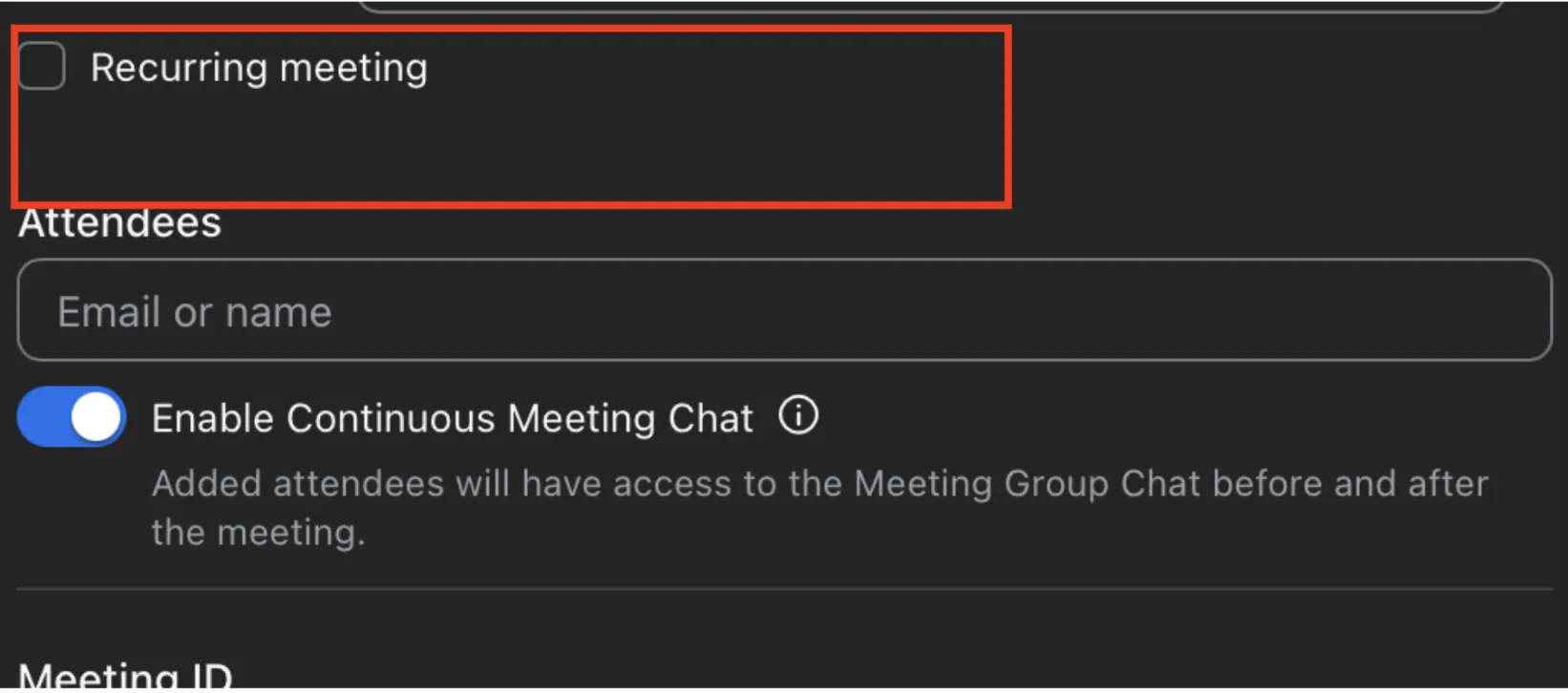
Jakmile změníte naplánovanou událost, automaticky se aktualizuje váš kalendář Google nebo Outlook s vaším osobním ID schůzky a stane se výchozím nastavením pro všechny vaše nadcházející schůzky.
10. Vyzkoušejte si funkci zvednutí ruky
Ve virtuálním světě je přerušování někoho, kdo právě mluví, velkým tabu. Vyjádřit své myšlenky ve virtuálních schůzkách může být složité. Naštěstí nám Zoom pomáhá s emodži zvednuté ruky. Je to jako malé virtuální zamávání, kterým ostatním dáte najevo, že chcete něco říct, aby vám moderátor mohl dát slovo, aniž by všichni mluvili najednou.
Zde jsou dva způsoby, jak jej používat:
- Klikněte na tlačítko „Reakce“ na obrazovce hovoru a vyberte emoji „✋“, abyste účastníkům schůzky dali najevo, že chcete něco říct a čekáte, až na vás přijde řada. Chcete-li tuto funkci aktivovat, přejděte do nastavení profilu a zapněte možnost „Neverbální zpětná vazba“.
- Zveřejněte stejný emoji v okně chatu během hovoru, abyste informovali členy svého týmu, že čekáte na slovo.
11. Povolte emoji reakce v různých odstínech pleti
Zatímco výchozí nastavení všech odstínů pleti emoji je žluté, Zoom vám umožňuje je přizpůsobit v šesti dostupných odstínech pleti. Přejděte do Profil > Nastavení > změnit odstíny pleti emoji.

12. Zapněte možnost živého přepisu pro schůzky přes Zoom
Zoom vám umožňuje zapnout živé přepisy během schůzek. Pokud pořádáte videohovor, přejděte do dolní části obrazovky a klikněte na tlačítko „Live Transcript“ (Živý přepis) vedle tlačítka „Record“ (Nahrávat).
Vytvořte titulky pro všechny řečníky a později si prohlédněte celý přepis, abyste mohli sepsat zápis ze schůzky (MoM).
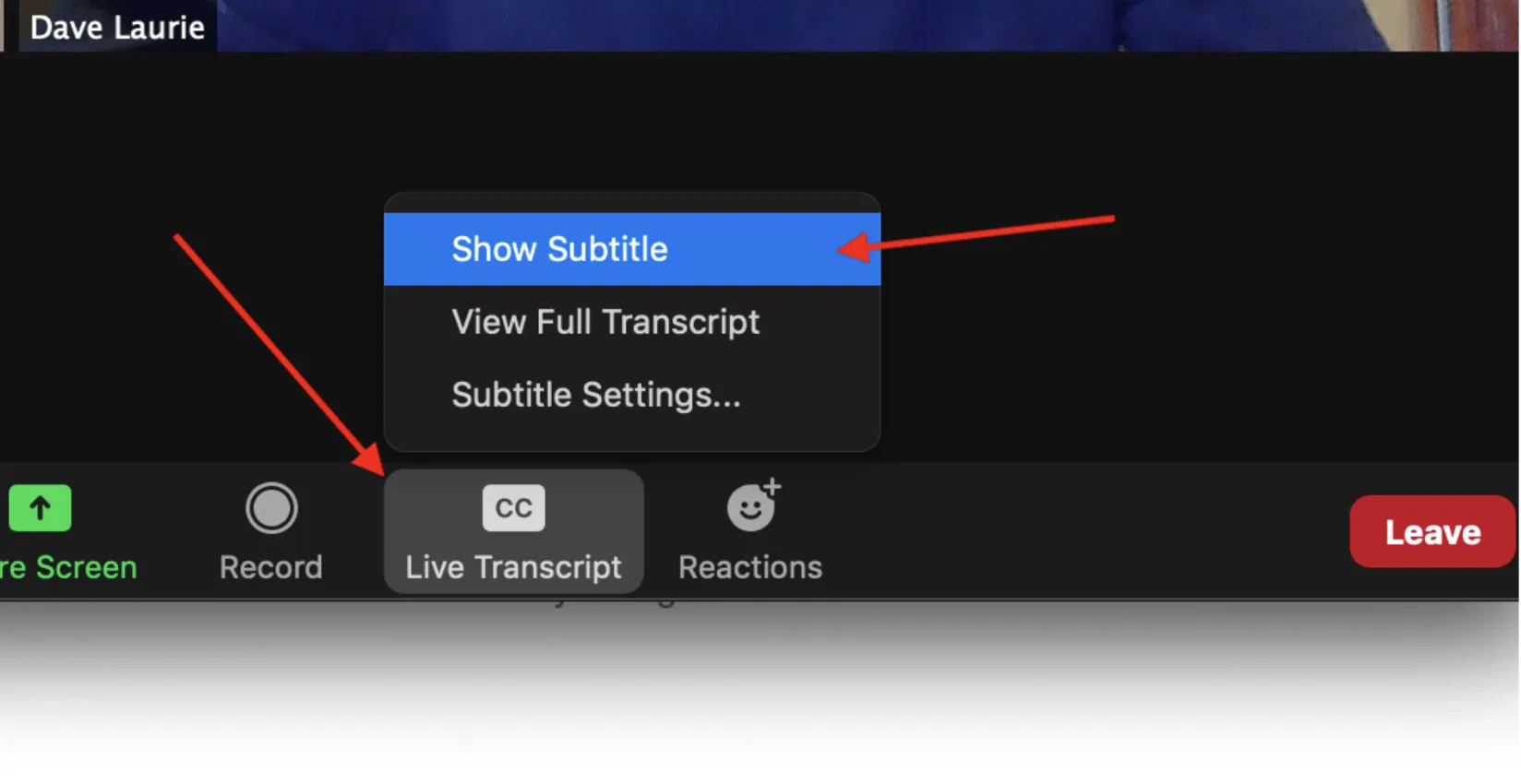
Funkce přepisu hovoru je vynikající volbou pro různorodé týmy s členy různých etnik, protože zajišťuje, že účastníci nepřijdou o žádné důležité diskuse.
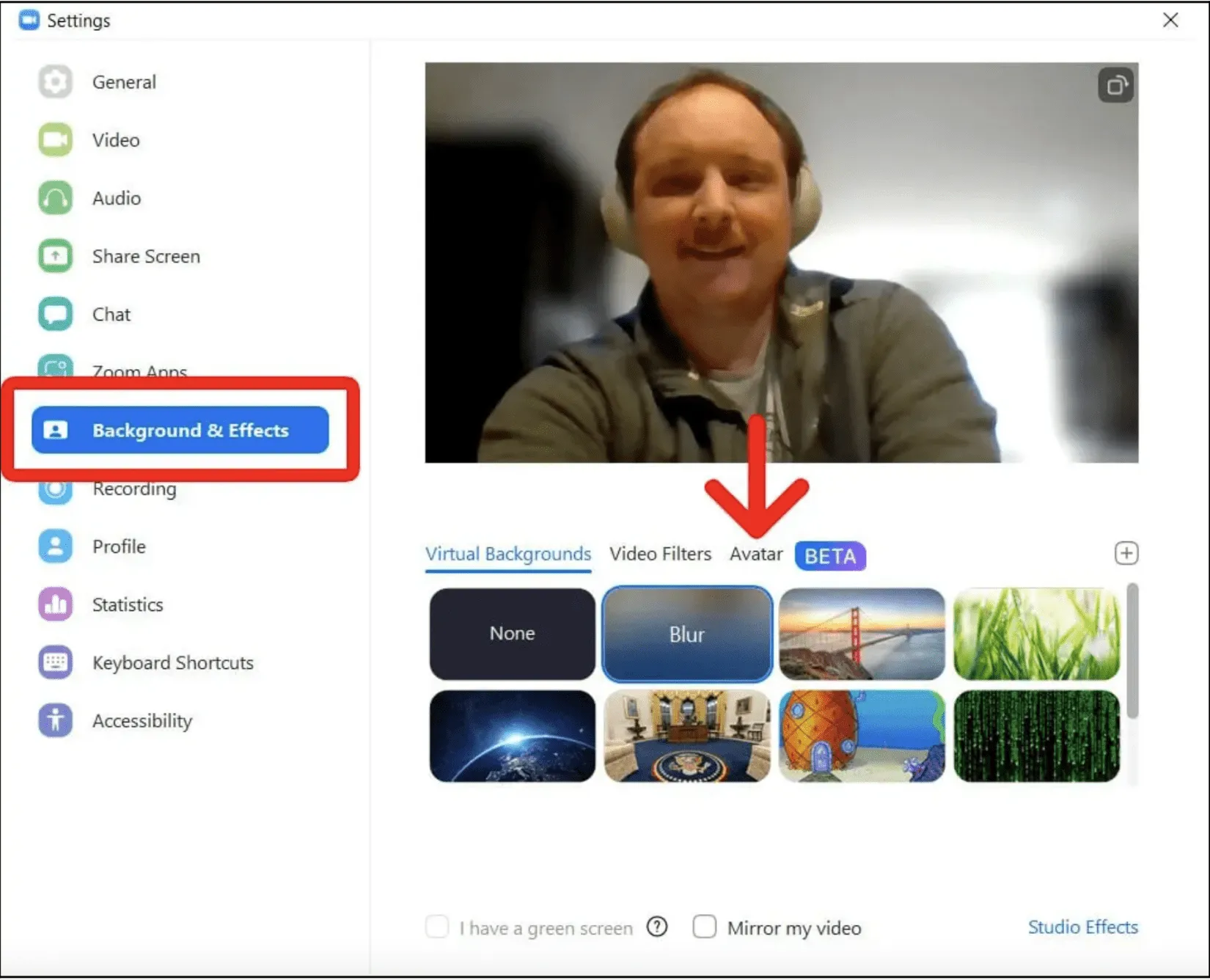
13. Vyzkoušejte si avatary Zoom
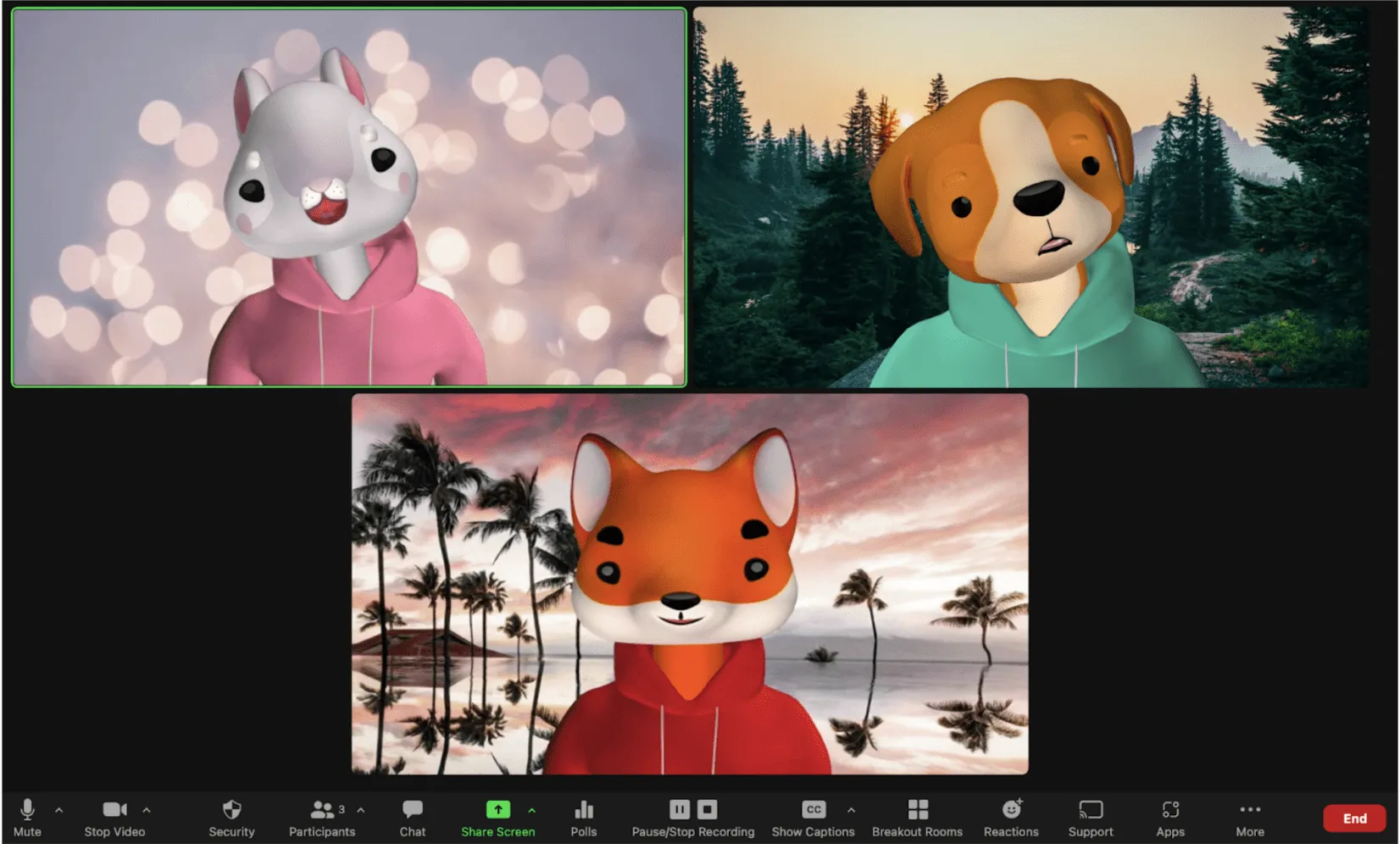
Jste unaveni stále stejným vzhledem během schůzek Zoom pro všechny zaměstnance? Přepněte na používání avatarů Zoom a přidejte tak svým schůzkám trochu zábavy.
Kroky pro výběr avatara jsou Nastavení > Pozadí a efekty > Avatar.
Můžete si také vybrat z několika oblíbených zvířecích avatarů a nahradit svůj profilový obrázek zábavnou zvířecí postavičkou. Vaše schůzka bude vypadat asi takto:
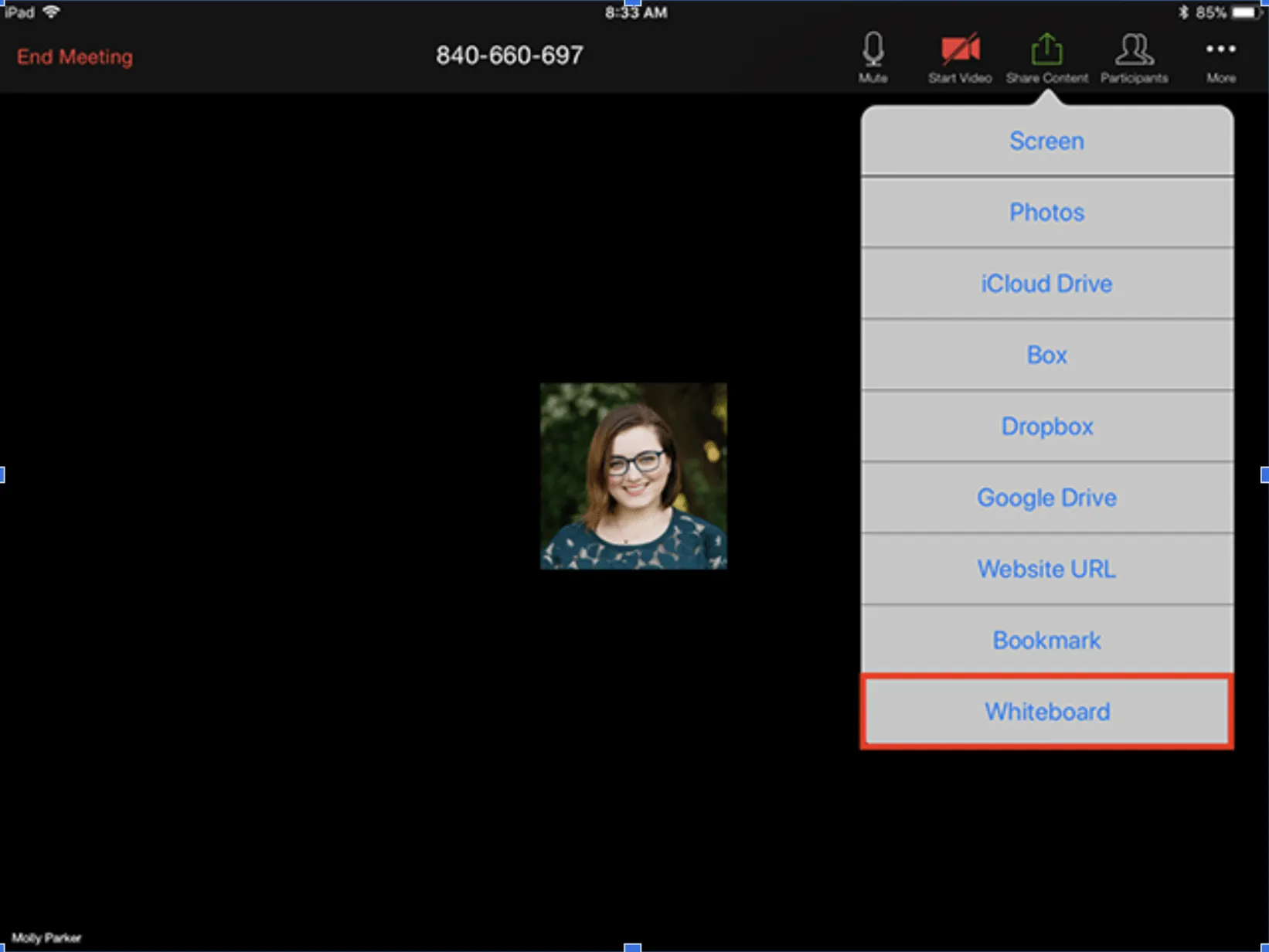
14. Využijte tabuli Zoom na maximum pro brainstormingové schůzky
Zoom whiteboard je komplexní řešení pro brainstorming, které funguje jako software pro vizuální spolupráci a umožňuje vám:
- Zahajte brainstorming, přidejte obrázky a myšlenkové mapy a sdílejte je se všemi účastníky schůzky.
- Prezentujte virtuální plátno většímu týmu
- Vytvořte interaktivní tabule v reálném čase, které zjednoduší spolupráci.
Přístup k tabuli je jednoduchý. Klikněte pravým tlačítkem myši na tlačítko „Sdílet obsah“ na obrazovce hovoru a přejděte dolů, kde najdete tabuli.
15. Nastavte si připomenutí pro automaticky naplánované schůzky přes Zoom
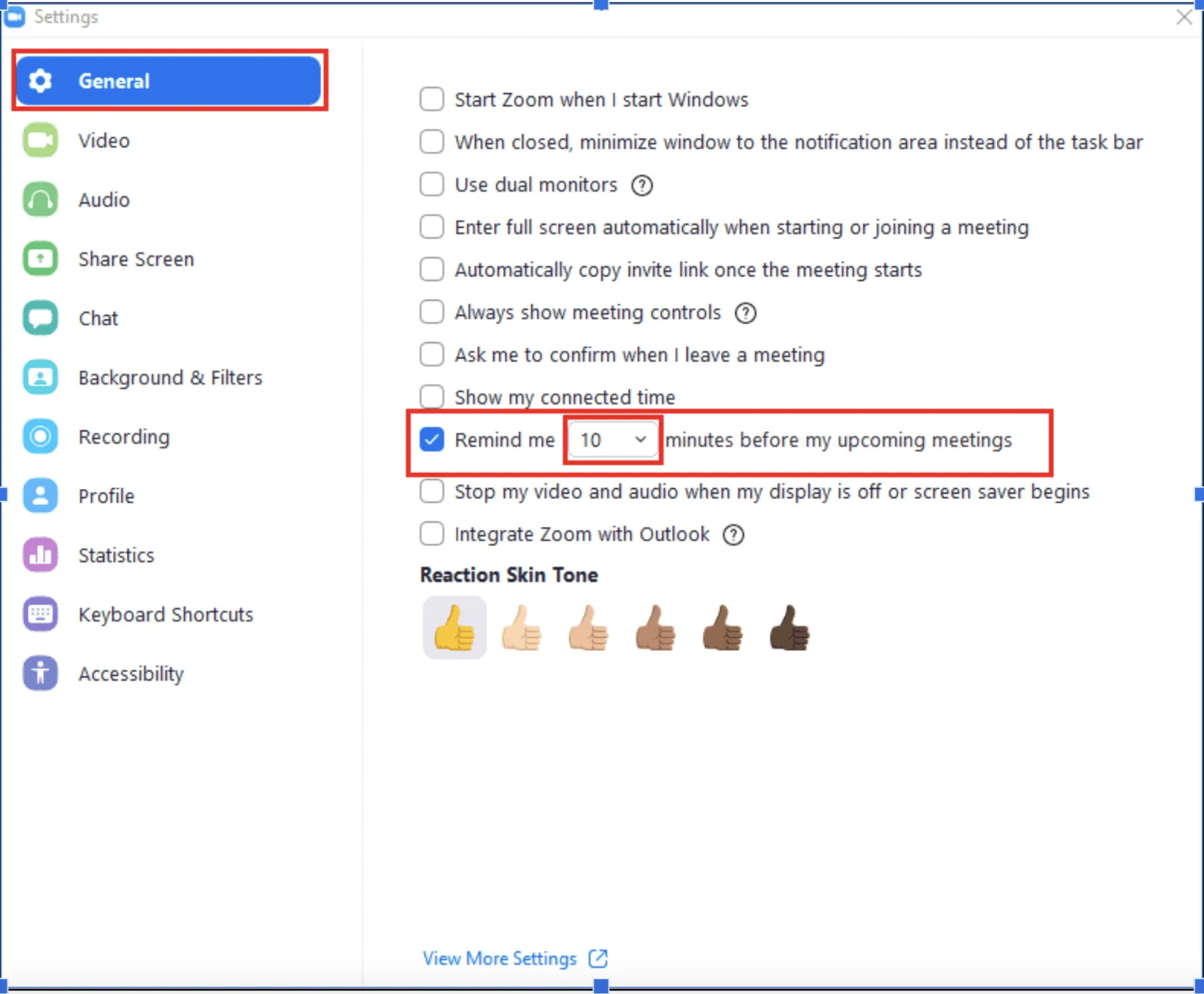
Aktivujte si v aplikaci Zoom připomenutí schůzek na svém telefonu, abyste byli informováni o nadcházejících schůzkách přes Zoom, i když nejste u svého pracovního počítače.
Přejděte do nastavení, klikněte na možnost „Připomenout“ a přepněte ji. Zvolte, kolik minut nebo hodin před hovorem chcete dostat upozornění.
16. Vyberte si pokročilé sdílení obrazovky
Hostitelé mohou vylepšit spolupráci během schůzek přes Zoom tím, že zvolí pokročilou možnost sdílení obrazovky. Použijte nástroje pro sdílení obrazovky Zoom k:
- Určete konkrétní oblast na obrazovce
- Převést kurzor na šipku a kliknout kdekoli na obrazovku, aby se šipka „přilepila“
- Změňte kurzor hostitele na tečku
17. Pro komunikaci během hovoru využijte týmový chat Zoom
Proč přerušovat schůzku více týmů, abyste sdělili něco konkrétnímu členovi týmu, když mu můžete své myšlenky sdělit přímo a samostatně? Vestavěný chat pro okamžité zasílání zpráv v aplikaci Zoom vám umožňuje:
- Chatujte před nebo během vzdáleného hovoru
- Hledejte kontakty a soubory bez problémů
- Přidávání, odebírání, ztlumení a blokování účastníků
- Účastněte se schůzek Zoom ze svého mobilního telefonu a počítače
A to nejlepší? Zoom Team Chat je zdarma.
18. Před sdílením obrazovky zavřete všechny karty
Stalo se vám někdy, že jste během pracovního hovoru museli sdílet svou obrazovku a omylem jste tak odhalili svůj seznam přání na Amazonu?
Ty otravné záložky vás vždycky dostanou, že?
Než začnete sdílet celou obrazovku svého počítače se svým týmem, zavřete všechny nepotřebné záložky.
Nechte otevřenou kartu schůzky a další relevantní složky a aplikace, abyste nemuseli přepínat mezi Zoomem a jinými aplikacemi. Nejenže to pomůže zachovat soukromí vašich osobních záležitostí, ale také to pomůže vašemu počítači pracovat rychleji!
19. Vyhněte se aktualizacím softwaru před schůzkou přes Zoom
Občas se na obrazovce zobrazí zpráva „aktualizace jsou připraveny k instalaci“.
Pokud se vám před schůzkou v Zoomu zobrazí takovéto vyskakovací okno, neklikejte na možnost „aktualizovat nyní“. Počkejte raději až do konce pracovního dne a proveďte všechny aktualizace softwaru najednou.
20. Rozpoznat a vyřešit první příznaky „únavy ze Zoomu“
Máte při účasti na schůzce často pocit, že se na vás všichni dívají? Časté dlouhé schůzky mohou někdy vést k kognitivnímu přetížení a vy se můžete cítit zahlceni a vyčerpaní.
Jedná se o příznaky „únavy ze Zoomu“, což je častý symptom mezi virtuálními pracovníky. Naštěstí existuje několik kroků, které můžete podniknout, abyste tento problém vyřešili.
Jeremy Bailenson, profesor komunikace na Virtual Human Interaction Lab (VHIL) na Stanfordově univerzitě, ve své výzkumné práci uvádí několik návrhů, které pomáhají zmírnit příznaky únavy ze Zoomu:
- Zmenšete velikost okna Zoom
- Aktivujte možnost „skrýt vlastní zobrazení“ během po sobě jdoucích vzdálených schůzek.
- Během dlouhých schůzek vypněte video, abyste si odpočinuli od obrazovky.
- Dělejte si přestávky v audiu, abyste zvládli tlak neustálé verbální aktivity.
Zvládněte svůj příští hovor přes Zoom díky tipům a trikům
I když schůzky přes Zoom nemusí vždy poskytovat nejlepší zážitek, je nepopiratelné, že Zoom účinně překlenuje propast mezi globálními a vzdálenými týmy a usnadňuje přístup k informacím.
Díky těmto jednoduchým tipům a trikům pro Zoom bude pořádání úspěšných schůzek přes Zoom hračkou.
Usnadněte si práci na dálku tím, že budete schůzky přes Zoom zahajovat přímo v ClickUp Tasks.