
Právě jste dokončili nahrávání úžasného tutoriálu nebo důležité pracovní prezentace, ale když spustíte přehrávání, uprostřed obrazovky se objeví otravný vodoznak.
Je to zklamání pro každého, kdo vytváří obsah.
Pravdou je, že hledání bezplatného programu pro nahrávání obrazovky bez vodoznaku by nemělo připomínat honbu za pokladem.
V tomto blogovém příspěvku jsme shromáždili 15 nejlepších bezplatných programů pro nahrávání obrazovky bez vodoznaku, abyste se mohli soustředit na tvorbu, nikoli na skrývání nežádoucích log. Pojďme na to! 😉
⏰ 60sekundové shrnutí
Zde je seznam 15 nejlepších bezplatných programů pro nahrávání obrazovky:
- ClickUp (nejlepší pro plynulé nahrávání obrazovky a zvýšení produktivity v pracovních postupech)
- OBS Studio (nejlepší pro profesionální živé vysílání a pokročilou produkci videa)
- ScreenRec (nejlepší pro okamžitou obchodní komunikaci a rychlé sdílení)
- ShareX (nejlepší pro pokročilé snímání obrazovky a automatizaci pracovních postupů)
- Loom (nejlepší pro asynchronní obchodní komunikaci a spolupráci v týmu)
- Free Cam (nejlepší pro tvorbu vzdělávacího obsahu a nahrávání komentářů)
- Screen Pal (nejlepší pro rychlé vytváření tutoriálů a příležitostné tvůrce obsahu)
- ActivePresenter (nejlepší pro vývoj e-learningového obsahu a simulaci softwaru)
- Icecream Screen Recorder (nejlepší pro plánované nahrávání a zachycování her)
- Bandicam (nejlepší pro vysoce výkonné nahrávání her a snímání zařízení)
- MangoApps (nejlepší pro rychlou firemní komunikaci a sdílení souborů)
- CamStudio (nejlepší pro základní nahrávání obrazovky a kompatibilitu se staršími systémy)
- Monosnap (nejlepší pro rychlé vylepšení snímků obrazovky a okamžité sdílení)
- Peek (nejlepší pro nahrávání obrazovky v systému Linux a vývoj open-source)
- Recast Studio (nejlepší pro tvorbu obsahu vylepšeného umělou inteligencí a opětovné použití videa)
Co byste měli hledat v bezplatném softwaru pro nahrávání obrazovky bez vodoznaku?
Nalezení správného bezplatného programu pro nahrávání obrazovky bez vodoznaku může mít velký vliv na kvalitu vašich nahrávek. Abyste mohli svůj nástroj využít na maximum, zde jsou klíčové funkce, které byste měli hledat:
- Snadno použitelné rozhraní: Vyberte si software, který se snadno ovládá, abyste mohli rychle začít nahrávat, aniž byste se ztratili v složitých nastaveních.
- Vysoká kvalita nahrávání: Hledejte nástroje, které zachovávají čistotu videa a vysoké rozlišení, aby vaše nahrávky zůstaly ostré a profesionální.
- Kompatibilita s různými platformami: Ujistěte se, že nástroj funguje na více operačních systémech a zařízeních, což vám umožní nahrávat na různých platformách bez omezení.
- Plynulý výkon: Vyberte si aplikaci, která při nahrávání nevyčerpává systémové zdroje ani nezpůsobuje zpoždění. Chcete, aby vaše zkušenost byla plynulá, i při delších sezeních.
- Základní nástroje pro úpravu videa: Vyberte si online nástroj pro nahrávání obrazovky s možnostmi jako ořezávání, ořezávání nebo přidávání poznámek, abyste mohli svůj obsah před sdílením vylepšit.
- Bezplatné aktualizace a podpora: Ujistěte se, že software nabízí pravidelné aktualizace a dostupnou zákaznickou podporu, abyste mohli rychle vyřešit jakékoli problémy.
- Spolehlivé nahrávání zvuku: Najděte nástroj, který nahrává vysoce kvalitní zvuk spolu se záznamem obrazovky. Čistý zvuk je pro vytváření profesionálního obsahu stejně důležitý jako kvalita videa.
🔍 Věděli jste? Nahrávání obrazovky se hojně využívá pro streamování her a výukové programy. Na platformách jako Twitch a YouTube sledují miliony diváků hráče, jak sdílejí své herní zážitky.
15 nejlepších bezplatných programů pro nahrávání obrazovky bez vodoznaku
V tomto seznamu jsme sestavili nejlepší bezplatné programy pro nahrávání obrazovky, které vám umožní vytvářet ostrá videa bez vodoznaku. ✅
1. ClickUp (nejlepší pro plynulé nahrávání obrazovky a zvýšení produktivity v pracovních postupech)
ClickUp je komplexní aplikace pro práci, která slouží k centralizaci všech vašich projektů, úkolů a týmové spolupráce na jedné platformě využívající umělou inteligenci. Pomáhá zefektivnit pracovní postupy, spravovat úkoly, sledovat termíny a efektivně komunikovat – to vše bez nutnosti přepínat mezi různými nástroji.
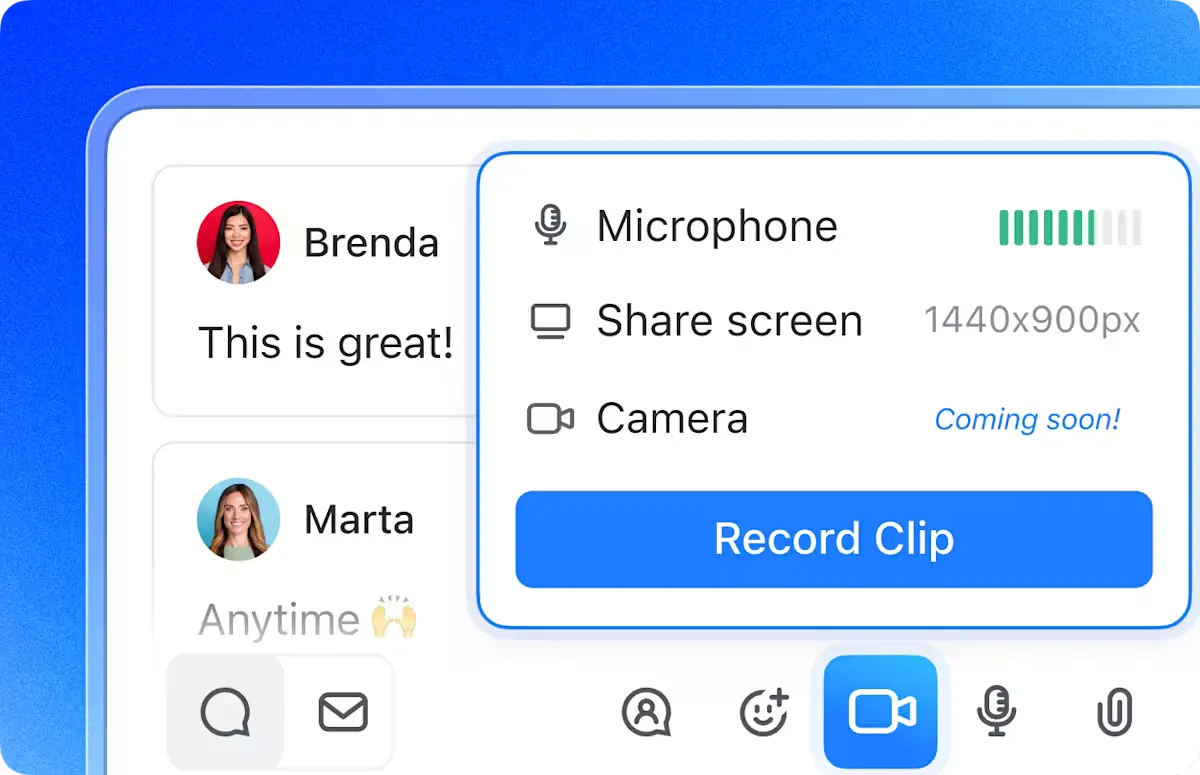
Tato výkonná platforma nabízí řadu funkcí zvyšujících produktivitu, včetně ClickUp Clips, vestavěného nástroje pro nahrávání obrazovky, díky kterému je zaznamenávání zpětné vazby, vytváření tutoriálů nebo vysvětlování úkolů snazší než kdykoli předtím.
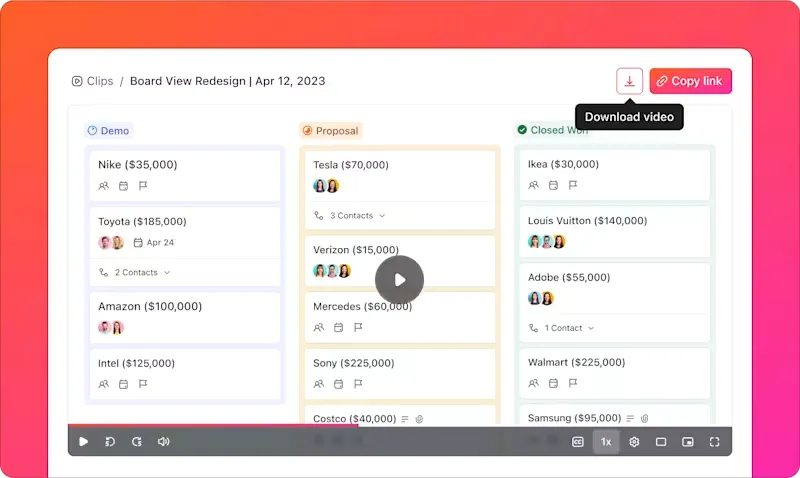
Díky limitu nahrávání 45 minut můžete bez přerušení vytvářet podrobné návody, videa s produktovými přehledy( ) nebo zpětnou vazbu. Klipy se automaticky ukládají do vašeho pracovního prostoru, takže jsou přístupné a sdílené s celým týmem.
Řekněme, že pracujete s týmem na dálku a potřebujete objasnit nějaký úkol.
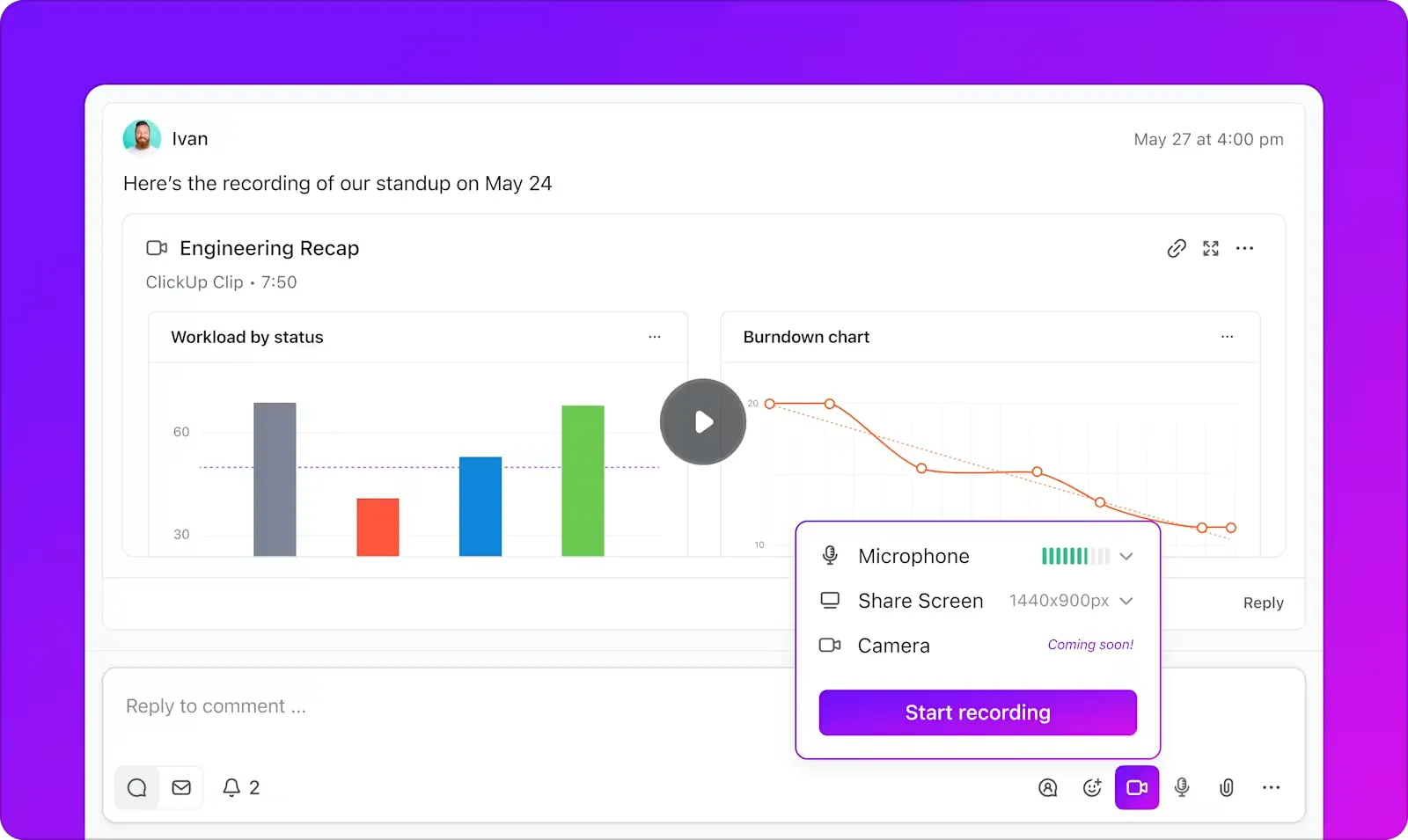
Místo psaní dlouhých e-mailů můžete nahrávat obrazovku při procházení úkolem v ClickUp a vysvětlovat jeho požadavky. Klip připojte přímo k úkolu, aby si ho každý mohl prohlédnout ve svém volném čase.
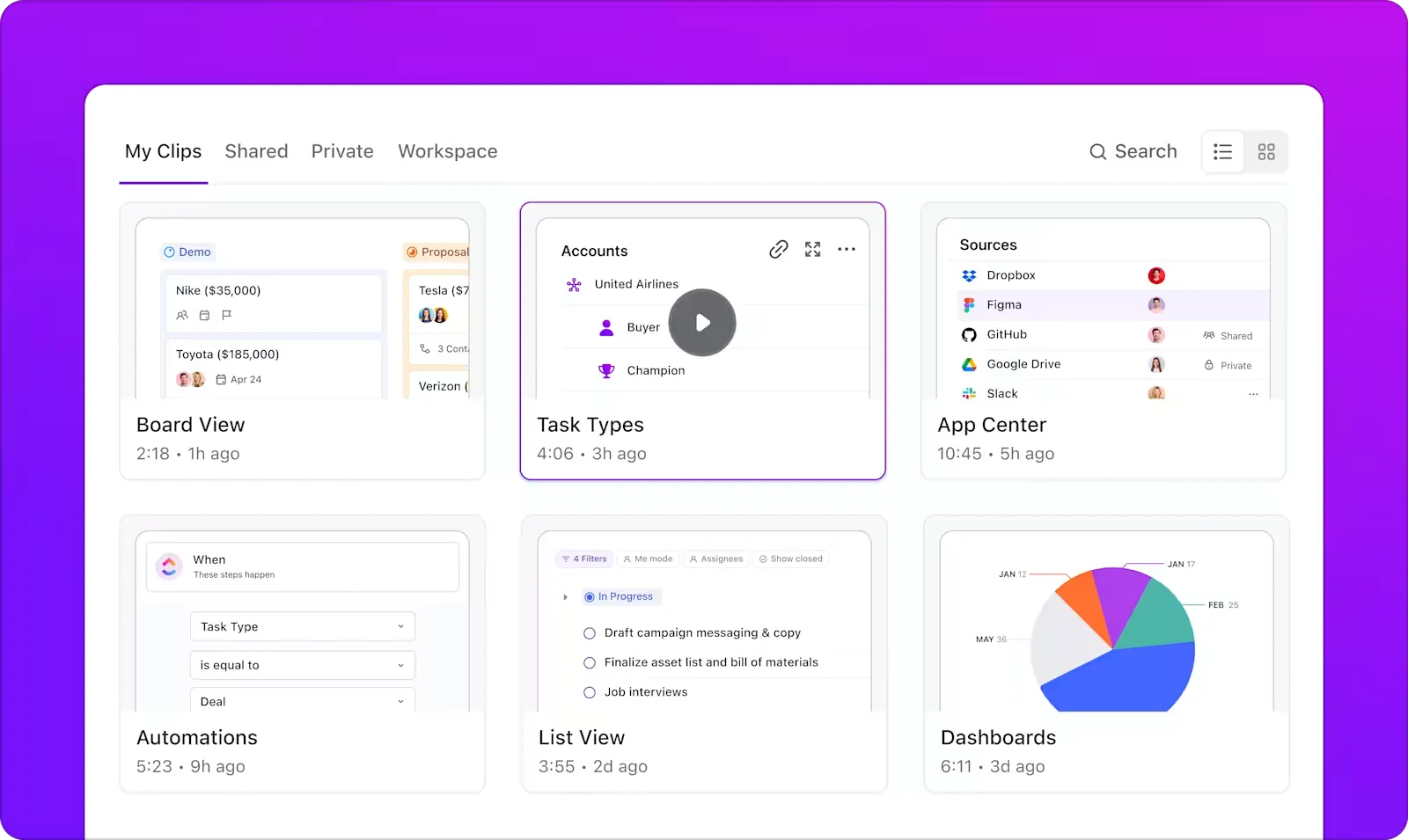
Podobně můžete během zaškolování nových zaměstnanců nahrát ukázku pracovních postupů ve vaší společnosti, provést nové zaměstnance krok za krokem klíčovými procesy a přistupovat k ní prostřednictvím ClickUp Clips Hub, kde se automaticky ukládá pro budoucí použití.
Navíc se snadno integruje do vašeho stávajícího pracovního postupu:
- Nahrávejte přímo z komentáře nebo panelu nástrojů, což usnadňuje řešení konkrétních úkolů nebo problémů.
- Vyberte si podle svých potřeb mezi možnostmi nahrávání celé obrazovky, okna nebo karty prohlížeče.
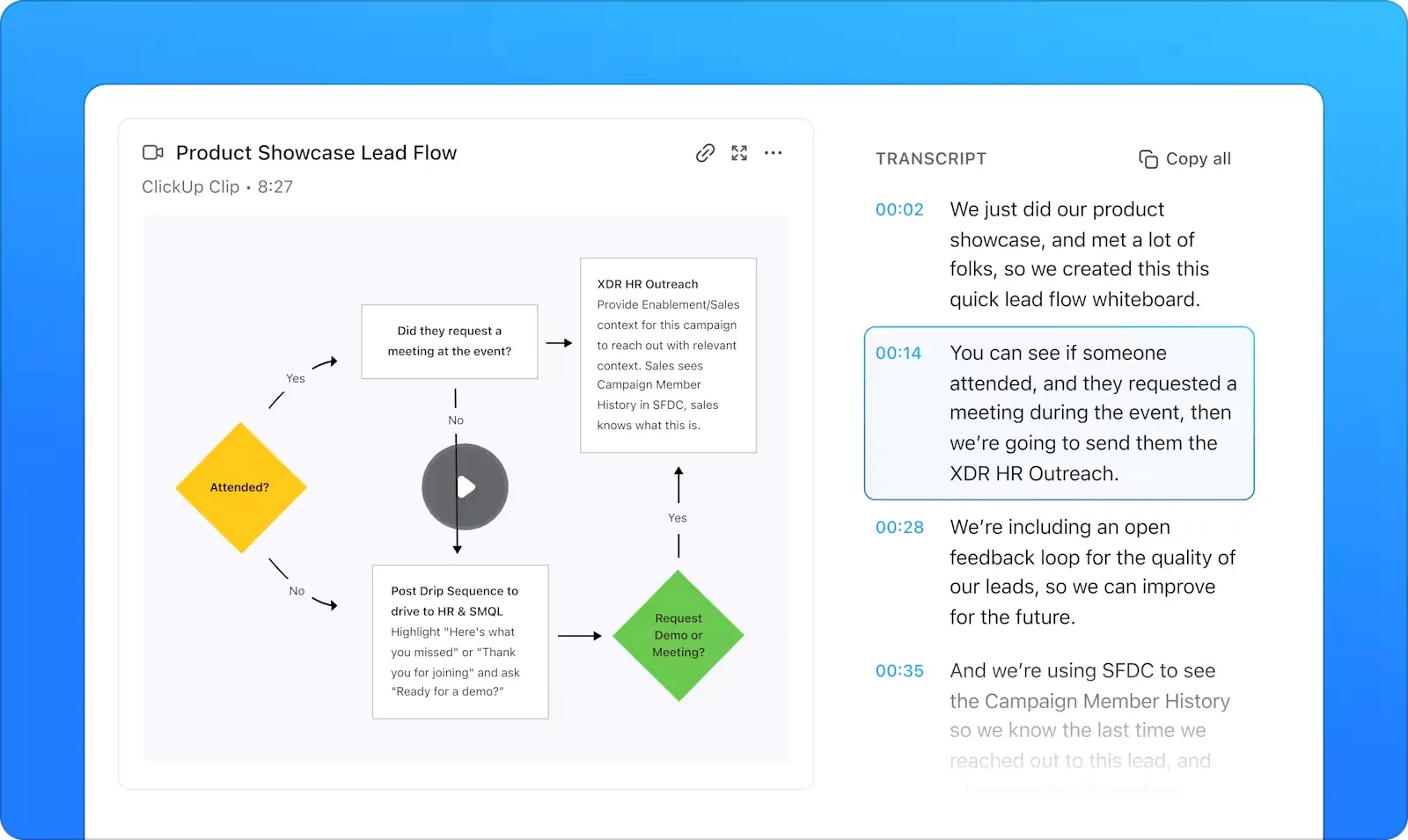
- Přepište své nahrávky automaticky pomocí ClickUp Brain, integrovaného asistenta využívajícího umělou inteligenci, aby se váš tým mohl rychle podívat na klíčové body, aniž by musel znovu sledovat celý klip.
Spolupráci můžete také vylepšit pomocí komentářů s časovým razítkem u klipů, které umožňují přesnou zpětnou vazbu v přesně daném okamžiku záznamu. Například během kontroly návrhu můžete poukázat na konkrétní části videa a přiřadit členům týmu úkoly.
Nejlepší funkce ClickUp
- Nahrávejte videa a podrobné snímky obrazovky: Vytvářejte až 45minutové nahrávky obrazovky se zvukem, abyste zefektivnili komunikaci v týmu.
- Přístup k automatickým přepisům: Používejte přepisy generované umělou inteligencí k zjednodušení vyhledávání a uchovávání podrobných záznamů nahrávek.
- Přidávejte komentáře s časovými značkami: Zanechte konkrétní zpětnou vazbu přímo na záznamu, čímž zvýšíte srozumitelnost a zlepšujete spolupráci v týmu.
- Efektivní organizace klipů: Pomocí Clips Hub můžete snadno ukládat, spravovat a přistupovat k nahrávkám.
- Sdílejte a vkládejte klipy kdekoli: Umožněte rychlé sdílení prostřednictvím odkazů nebo vkládejte nahrávky přímo do úkolů, dokumentů nebo komentářů.
Omezení ClickUp
- Nahrávky klipů se započítávají do úložného limitu v rámci tarifu Free Forever.
- Žádná podpora mobilních aplikací pro nahrávání obrazovky
- K dispozici pouze ve verzi pro prohlížeč, nikoli v desktopové aplikaci.
Ceny ClickUp
Hodnocení a recenze ClickUp
- G2: 4,7/5 (více než 9 000 recenzí)
- Capterra: 4,6/5 (více než 4 000 recenzí)
Co říkají skuteční uživatelé o ClickUp?
Nabízí širokou škálu funkcí, které jsou vhodné a mohou je používat prakticky všichni – já osobně jsem využil pouze ty, které jsou pro mě užitečné. Vestavěný program pro nahrávání obrazovky je skvělý – zejména pro vytváření krátkých návodů, pokud je to potřeba. Od správy úkolů a sledování času po stanovení cílů, sdílení dokumentů a automatizaci – nabízí vše, co potřebujete. Navíc se platforma pravidelně aktualizuje a přidává nové funkce na základě zpětné vazby od uživatelů, takže je dobré sledovat jejich plán nebo se přihlásit k odběru aktualizací.
Nabízí širokou škálu funkcí, které jsou vhodné a mohou je používat prakticky všichni – já osobně jsem využil pouze ty, které jsou pro mě užitečné. Vestavěný program pro nahrávání obrazovky je skvělý – zejména pro vytváření krátkých návodů, pokud je to potřeba. Od správy úkolů a sledování času po stanovení cílů, sdílení dokumentů a automatizaci – nabízí vše, co potřebujete. Navíc se platforma pravidelně aktualizuje a přidává nové funkce na základě zpětné vazby od uživatelů, takže je dobré sledovat jejich plán nebo se přihlásit k odběru aktualizací.
💡 Tip pro profesionály: Před nahráváním si uklidte plochu. Zavřete nepotřebné záložky a programy, aby bylo nahrávání obrazovky čisté, profesionální a zaměřené na daný úkol.
2. OBS Studio (nejlepší pro profesionální živé vysílání a pokročilou produkci videa)
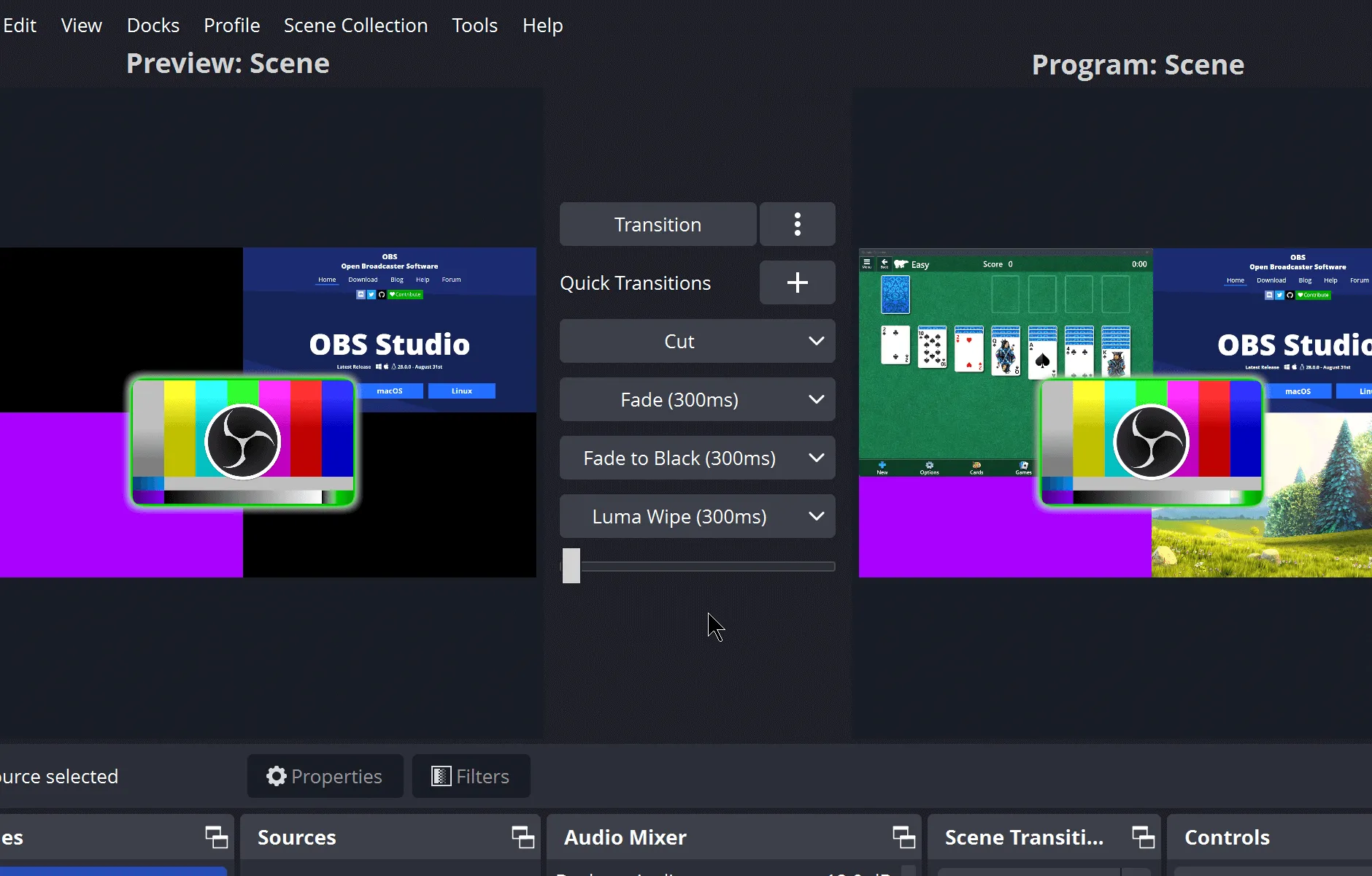
OBS Studio je robustní řešení pro profesionály, kteří hledají pokročilé funkce pro živé streamování videa a nahrávání obrazovky. Poskytuje prostředí podobné studiu s výkonnými nástroji, jako je kompozice scény, integrace více zdrojů a mixování zvuku/videa v reálném čase.
OBS je jedinečný díky rozsáhlému ekosystému pluginů, který umožňuje vysoce přizpůsobitelné nastavení a vylepšené funkce. Je určen pro tvůrce a vysílatele, kteří potřebují detailní kontrolu nad svými nahrávkami a živými přenosy, a zajišťuje profesionální výstup.
Nejlepší funkce OBS Studio
- Vytvářejte komplexní rozvržení kombinující video zdroje, textové překryvy a prvky prohlížeče.
- Míchejte více zvukových zdrojů s individuálním ovládáním hlasitosti, filtry a efekty.
- Streamujte na více platforem současně s nastavitelnými přenosovými rychlostmi a možnostmi kódování.
- Používejte efekty v reálném čase, jako je chroma key, potlačení šumu a maskování obrazu.
- Nahrávejte neomezené množství videí v různých formátech s přizpůsobitelnými nastaveními rozlišení a snímkové frekvence.
Omezení OBS Studio
- Rozhraní může být pro nové uživatele trochu nepřehledné.
- Spotřebovává značné systémové zdroje.
- Není k dispozici žádné vestavěné cloudové úložiště.
Ceny OBS Studio
Bezplatný (open source)
Hodnocení a recenze OBS Studio
- G2: 4,6/5 (více než 120 recenzí)
- Capterra: 4,7/5 (více než 1 000 recenzí)
Co říkají skuteční uživatelé o OBS Studio?
Je to celkově nejlepší program, ale také jeden z nejobtížněji použitelných, nic v něm není automatické ani snadné. Vyžaduje mnoho nastavení a testování, abyste zjistili, co s ním chcete dělat. To je ale také jeden z důvodů, proč je nejlepší, protože vám umožňuje měnit věci, které vám jiné programy ani neumožní zobrazit.
Je to celkově nejlepší program, ale také jeden z nejobtížněji použitelných, nic v něm není automatické ani snadné. Vyžaduje mnoho nastavení a testování, abyste zjistili, co s ním chcete dělat. To je ale také jeden z důvodů, proč je nejlepší, protože vám umožňuje měnit věci, které vám jiné programy ani neumožní zobrazit.
📖 Přečtěte si také: Nejlepší alternativy Vimeo pro snadné nahrávání obrazovky
3. ScreenRec (nejlepší pro okamžitou obchodní komunikaci a rychlé sdílení)
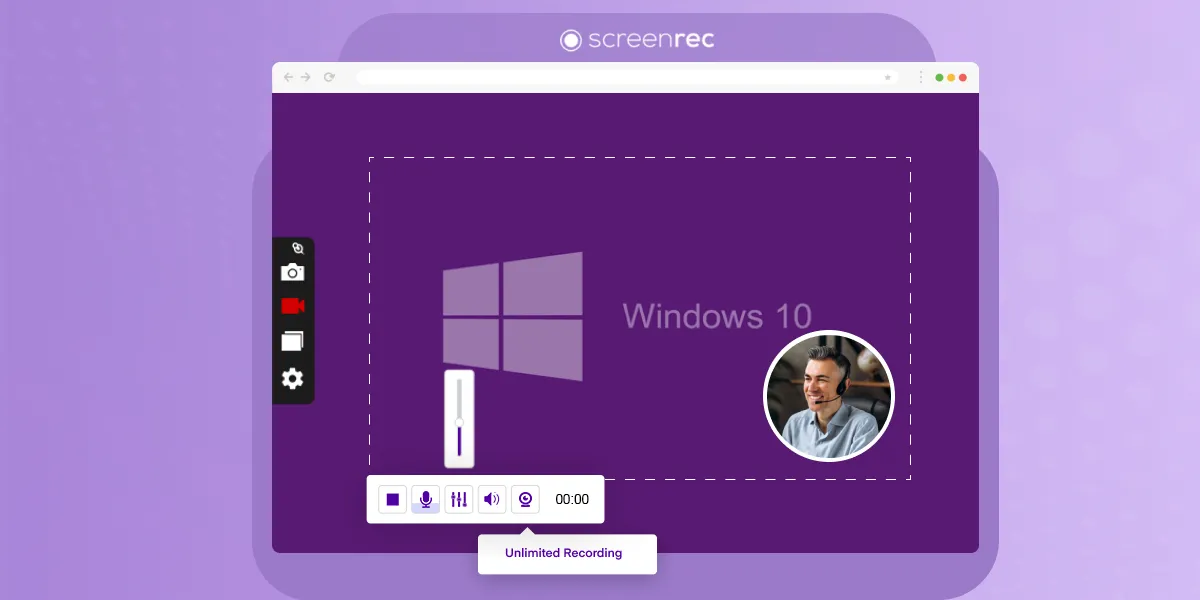
ScreenRec zjednodušuje obchodní komunikaci tím, že se zaměřuje na okamžité snímání obrazovky a bezpečné sdílení. Po nahrání automaticky generuje soukromé odkazy pro sdílení a zahrnuje šifrované cloudové úložiště.
Díky svému odlehčenému designu a důrazu na rychlou funkčnost je ScreenRec ideální pro rychlou a bezpečnou vizuální komunikaci. Jeho vestavěné analytické funkce a minimální dopad na systém ho odlišují od nástrojů náročnějších na zdroje a zajišťují efektivitu jak z hlediska použitelnosti, tak výkonu.
Nejlepší funkce ScreenRec
- Vytvořte bezpečné soukromé odkazy pro sdílení ihned po nahrání, abyste mohli rychle sdílet obsah a zároveň kontrolovat přístup.
- Ukládejte nahrávky do šifrovaného cloudového úložiště, které zajistí bezpečnost vašich souborů, jejich zálohování a snadný přístup z jakéhokoli zařízení.
- Získejte podrobné statistiky sledovanosti, včetně metrik sledování a zapojení, abyste mohli měřit, jak vaše publikum reaguje na váš obsah.
- Využijte kompatibilitu s více platformami, která zajišťuje plynulý a konzistentní výkon na zařízeních se systémy Windows, macOS, Linux a dalších bez ztráty kvality.
Omezení ScreenRec
- Bezplatná verze umožňuje uživatelům nahrávat pouze pět minut.
- Chybí základní nástroje pro úpravu videa
- Nepodporuje streamování
- Málo možností exportu formátů
Ceny ScreenRec
- Zdarma
- Pro: 8 $/měsíc
- Premium: 81 $/měsíc
Hodnocení a recenze ScreenRec
- G2: Nedostatek recenzí
- Capterra: Nedostatek recenzí
Co říkají skuteční uživatelé o ScreenRec?
Používám ho již více než 9 měsíců a myslím si, že je velmi snadné ho používat, protože má velmi jednoduché uživatelské rozhraní a kvalita nahrávání je také vysoká a neobsahuje vodoznak. Nejlepší na něm je, že soubory, které vytvoří, jsou velmi lehké a nabízí také možnost sdílení a kopírování a vkládání screenshotů.
Používám ho již více než 9 měsíců a mám pocit, že je velmi snadné ho implementovat, protože má velmi jednoduché uživatelské rozhraní a kvalita nahrávání je také vysoká a neobsahuje vodoznak. Nejlepší na tom je, že soubory vytvořené tímto programem zůstávají velmi lehké a nabízí také možnost sdílení a kopírování a vkládání screenshotů.
🧠 Zajímavost: Možnost nahrávat obrazovku v reálném čase změnila zákaznickou podporu, protože agenti mohou uživatele provést kroky k řešení problémů prostřednictvím videa, což zvyšuje efektivitu řešení problémů.
4. ShareX (nejlepší pro pokročilé snímání obrazovky a automatizaci pracovních postupů)
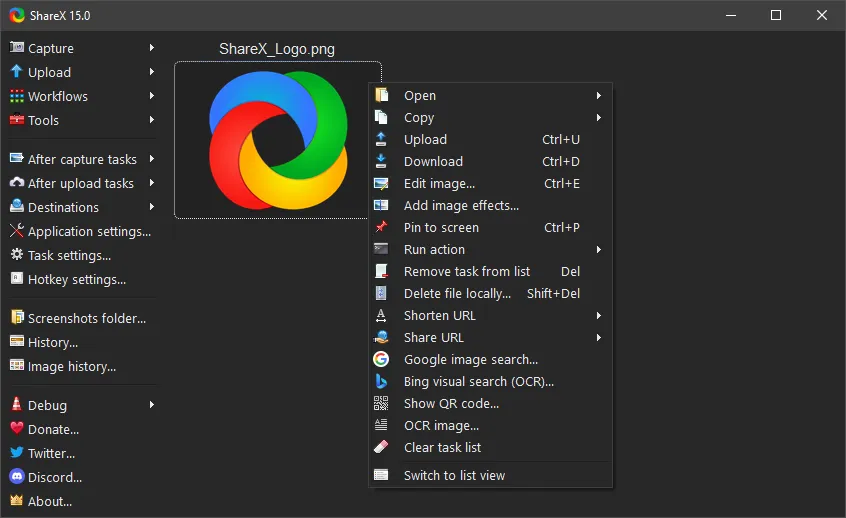
ShareX jde nad rámec základního nahrávání obrazovky díky automatizaci pracovních postupů a funkcím přizpůsobení. Podporuje vše od jednoduchého snímání obrazovky až po složité automatizované procesy, což z něj činí vynikající volbu pro profesionály, kteří ocení přesnost a efektivitu.
Díky integraci s více než 80 hostingovými službami ShareX zjednodušuje sdílení a zvyšuje produktivitu pokročilých uživatelů.
Nejlepší funkce ShareX
- Vytvářejte vlastní pracovní postupy pro automatické zpracování, nahrávání a sdílení záznamů.
- Integrace s více než 80 službami pro hostování souborů a zkracování URL adres pro flexibilní sdílení.
- Pořizujte snímky obrazovky a nahrávky s přesným výběrem oblasti a podporou klávesových zkratek.
- Extrahujte text z obrázků pomocí vestavěné funkce OCR pro rychlou konverzi textu.
- Upravujte obrázky pomocí poznámek, efektů a formátovacích nástrojů pro dokonalý vizuální výsledek.
Omezení ShareX
- K dispozici pouze pro Windows, což omezuje použití na různých platformách.
- Vysoká spotřeba paměti při současném spuštění více úloh
- Omezené funkce pro úpravu videa ve srovnání se specializovaným editorem videa
Ceny ShareX
Zdarma
Hodnocení a recenze ShareX
- G2: 4,8/5 (75+ recenzí)
- Capterra: Nedostatek recenzí
Co říkají skuteční uživatelé o ShareX?
ShareX není jednoduchý nástroj pro pořizování snímků obrazovky. Je to sada výkonných nástrojů. Obsahuje prohlížeč obrázků, editor, kombinátor, rozdělovač a nástroj pro nahrávání. Má také generátor QR kódů, výběr barev, pravítko a nástroj pro vytváření alb miniatur. ShareX také dokáže zachytit okna s průhledností (skleněný efekt), aniž by došlo k úniku toho, co je za nimi.
ShareX není jednoduchý nástroj pro pořizování snímků obrazovky. Je to sada výkonných nástrojů. Obsahuje prohlížeč obrázků, editor, kombinátor, rozdělovač a nástroj pro nahrávání. Má také generátor QR kódů, výběr barev, pravítko a nástroj pro vytváření alb miniatur. ShareX také dokáže zachytit okna s průhledností (skleněný efekt), aniž by došlo k úniku toho, co je za nimi.
📖 Přečtěte si také: 10 alternativ a konkurentů Screen Studio
5. Loom (nejlepší pro asynchronní obchodní komunikaci a spolupráci v týmu)
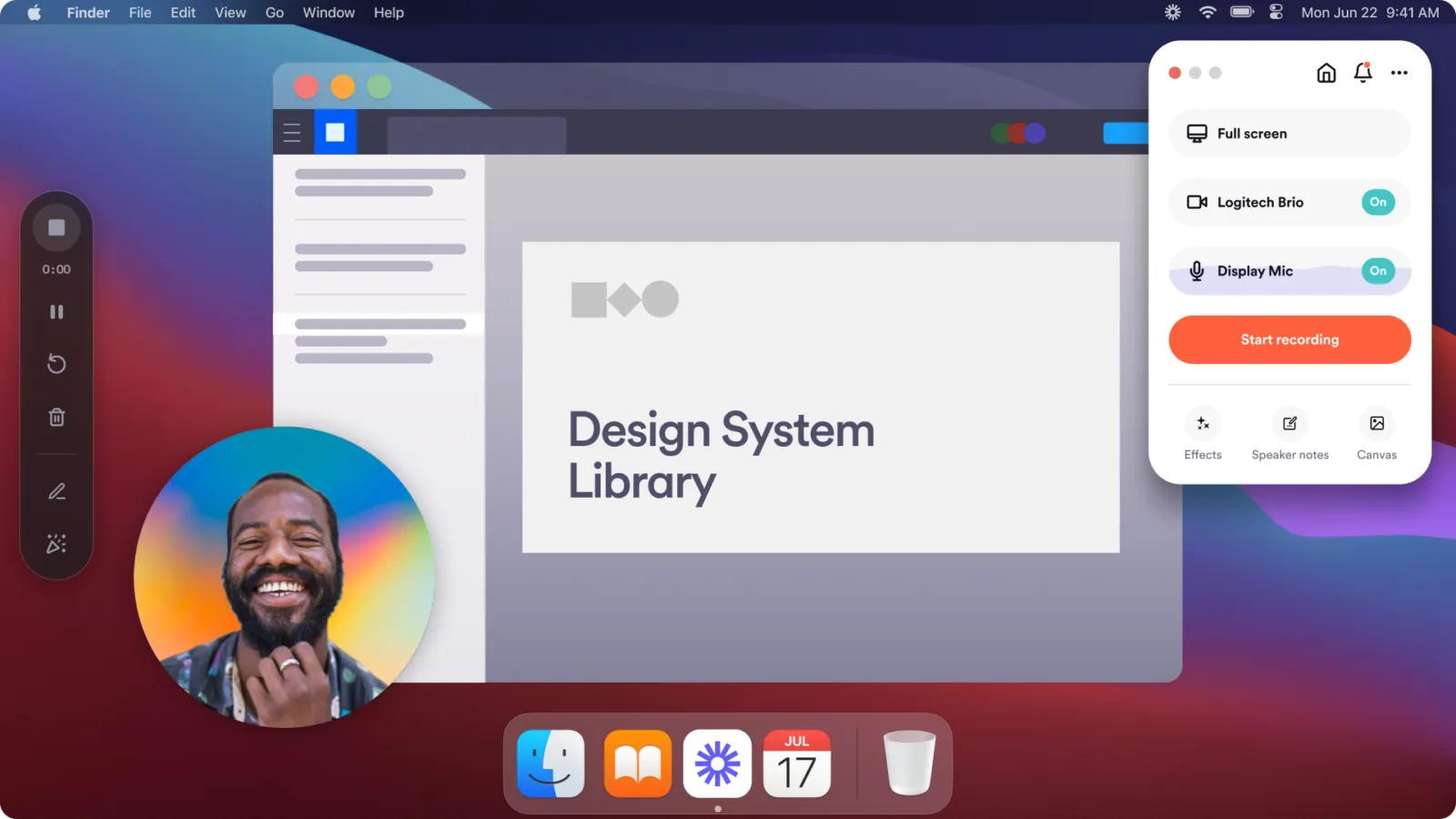
Loom umožňuje týmům efektivně komunikovat bez nutnosti živých schůzek. Zaměřuje se na asynchronní nahrávání videa a okamžité sdílení. Mezi jeho vynikající funkce patří analýza diváků v reálném čase, integrované nástroje pro zpětnou vazbu a týmové knihovny.
Používání nástroje Loom je spolehlivou volbou pro vzdálené týmy a organizace, které chtějí zlepšit své komunikační procesy. Tento nástroj zjednodušuje sdílení aktualizací, vysvětlování složitých myšlenek a podporu spolupráce napříč časovými pásmy.
Nejlepší funkce Loom
- Vytvářejte okamžitě sdílené odkazy na videa s volitelnou ochranou heslem.
- Analyzujte zapojení diváků pomocí podrobných metrik, jako je doba sledování a interakce.
- Uspořádejte obsah do prohledávatelných knihoven pomocí vlastních složek a značek.
- Rychle upravujte videa pomocí ořezávání, slučování a přizpůsobení miniatur.
Omezení programu Loom
- Bezplatný tarif omezuje délku videa.
- Prémiové funkce, jako jsou analytické nástroje, jsou k dispozici za vyšší cenu.
- Kvalita záznamu závisí do značné míry na rychlosti internetového připojení.
Ceny Loom
- Starter: Zdarma
- Podnikání: 15 $/měsíc na uživatele (účtováno ročně)
- Business + AI: 20 $/měsíc na uživatele (fakturováno ročně)
- Podnik: Ceny na míru
Hodnocení a recenze Loom
- G2: 4,7/5 (více než 2 080 recenzí)
- Capterra: 4,7/5 (více než 460 recenzí)
Co říkají skuteční uživatelé o Loom?
Letos jsem s tím začal a klienti to MILUJÍ. Vážně, nikdy jsem na nic nedostal tak dobré ohlasy. Také se mi několikrát stalo, že jsem během videa zachytil chybu, která prošla kontrolou, takže jsem ji mohl opravit před odesláním klientovi. Největším problémem pro mě je, že moje internetové připojení je někdy nestabilní. Loom musí být během videa připojen k internetu, takže když mi internet vypadne, video nefunguje.
Letos jsem s tím začal a klienti to MILUJÍ. Vážně, nikdy jsem na nic nedostal tak dobré ohlasy. Také se mi několikrát stalo, že jsem během videa zachytil chybu, která prošla kontrolou, takže jsem ji mohl opravit před odesláním klientovi. Největším problémem pro mě je, že moje internetové připojení je někdy nestabilní. Loom musí být během videa připojen k internetu, takže když mám výpadky připojení, video nefunguje.
🔍 Věděli jste? Některé programy pro nahrávání obrazovky dokážou detekovat pohyby myši, automaticky zaostřit na kurzor nebo přidat efekty pro zvýraznění akcí, což divákům usnadňuje sledování obsahu.
6. Free Cam (nejlepší pro tvorbu vzdělávacího obsahu a nahrávání komentářů)
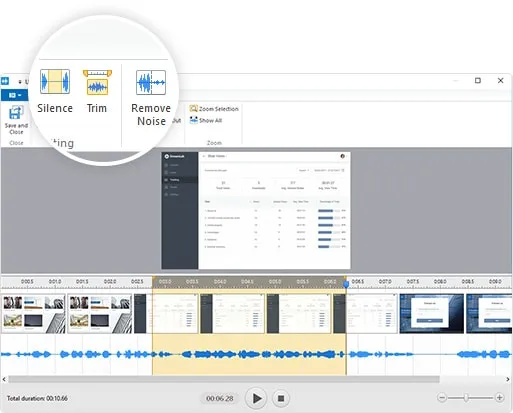
Free Cam se zaměřuje na vylepšení čistoty zvuku pomocí vestavěných funkcí redukce šumu a úprav. Jeho rozhraní bez rušivých prvků umožňuje uživatelům nahrávat bez zbytečných komplikací, zatímco jeho zaměření na zvuk ho činí ideálním pro výukové programy a prezentace.
Tato platforma je dobrou volbou pro ty, kteří upřednostňují jednoduchou funkčnost a čistý zvuk. Nabízí intuitivní ovládání jak pro začátečníky, tak pro zkušené uživatele.
Nejlepší funkce Free Cam
- Zlepšete čistotu zvuku ve videích pomocí nástrojů pro redukci šumu a úpravu zvuku, díky čemuž budou vaše nahrávky profesionálnější a poutavější.
- Vytvářejte propracované videonávody s integrovanými efekty ořezávání a přechodů, které vám umožní snadno odstranit chyby nebo nepotřebné části a přidat plynulé přechody.
- Exportujte nahrávky ve formátu WMV s přizpůsobitelnými možnostmi kvality, abyste mohli upravit rozlišení a velikost souboru tak, aby vyhovovaly různým platformám a zařízením.
Omezení bezplatné kamery
- Funguje pouze na zařízeních se systémem Windows.
- Nekonzistentní nahrávání zvuku systému v určitých verzích Windows
Ceny bezplatné kamery
- Zdarma
- Cam Pro: 227 $/rok
Hodnocení a recenze Free Cam
- G2: Nedostatek recenzí
- Capterra: Nedostatek recenzí
Co říkají skuteční uživatelé o Free Cam?
Free Cam je téměř zcela intuitivní. Během 15 minut jsem jej nainstaloval a vytvořil jednoduché instruktážní video. Obsahuje velmi základní editor pro ořezávání nežádoucího obsahu. Je tak snadný na používání, jak jen to jde.
Free Cam je téměř zcela intuitivní. Během 15 minut jsem jej nainstaloval a vytvořil jednoduché instruktážní video. Obsahuje velmi základní editor pro oříznutí nežádoucího obsahu. Je tak snadný na používání, jak jen to jde.
💡 Tip pro profesionály: Upravte snímkovou frekvenci nahrávání obrazovky pro plynulejší přehrávání videa, zejména u rychle se pohybujícího obsahu, jako jsou hry nebo výukové programy s velkým množstvím akce.
7. Screen Pal (nejlepší pro rychlé vytváření tutoriálů a příležitostné tvůrce obsahu)
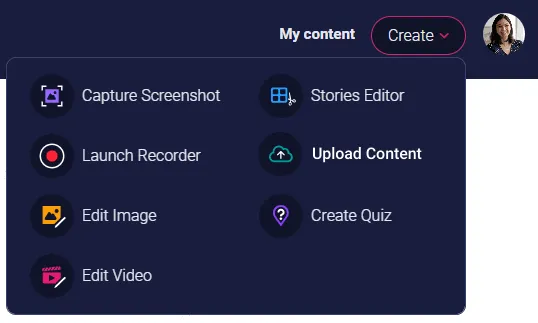
Screen Pal zjednodušuje nahrávání obrazovky pro pedagogy a běžné uživatele, kteří hledají snadno použitelné nástroje. Jeho skriptovací funkce umožňuje uživatelům efektivně plánovat nahrávání, zatímco titulky v reálném čase zajišťují přístupnost.
Díky integraci cloudového úložiště a synchronizace s mobilními zařízeními mají uživatelé přístup ke svým nahrávkám odkudkoli. Screen Pal je vhodný pro uživatele, kteří hledají jednoduché řešení pro nahrávání s větší pohodlností a dostupností.
Nejlepší funkce Screen Pal
- Zefektivněte proces nahrávání pomocí vestavěných funkcí skriptování a teleprompteru.
- Automaticky generujte titulky a provádějte úpravy v reálném čase, aby byla vaše videa přístupná a přesně sladěná s vaším mluveným obsahem.
- Synchronizujte své nahrávky mezi zařízeními pomocí mobilní aplikace a zálohování v cloudu. To vám umožní plynulý přechod mezi zařízeními.
- Publikujte svá videa přímo na platformách jako YouTube jediným kliknutím a zbavte se tak nutnosti ručního nahrávání.
Omezení Screen Pal
- Nahrávání ve Full HD vyžaduje placené předplatné.
- Omezené formáty exportu snižují flexibilitu pro pokročilé uživatele.
- Můžete nahrávat pouze videa o délce maximálně 15 minut.
Ceny Screen Pal
Podnikání
- Solo Deluxe: 3 $/měsíc (fakturováno ročně)
- Solo Premier: 6 $/měsíc (účtováno ročně)
- Solo Max: 10 $/měsíc (fakturováno ročně)
- Team Business: 8 $/měsíc na uživatele (fakturováno ročně)
Vzdělávání
- Solo Deluxe Edu: 2 $/měsíc (účtováno ročně)
- Solo Premier Edu: 4 $/měsíc (fakturováno ročně)
- Solo Max Edu: 6 $/měsíc (účtováno ročně)
- Team Edu: 2 $/měsíc na uživatele (účtováno ročně)
Hodnocení a recenze Screen Pal
- G2: 4,4/5 (100 recenzí)
- Capterra: 4,4/5 (95+ recenzí)
Co říkají skuteční uživatelé o Screen Pal?
ScreenPal používám už velmi dlouho. Používám ho především k vytváření videí pro školení svých klientů. Stahování souborů a odkazy zveřejněné v cloudu velmi usnadňují sdílení a dlouhodobé ukládání. Nástroj je velmi snadno použitelný a má všechny klíčové funkce, které potřebujete pro úpravy […]. ”
ScreenPal používám už velmi dlouho. Používám ho především k vytváření videí pro školení svých klientů. Stahování souborů a odkazy zveřejněné v cloudu velmi usnadňují sdílení a dlouhodobé ukládání. Nástroj je velmi snadno použitelný a má všechny klíčové funkce, které potřebujete pro úpravy […]. ”
🤝 Přátelské připomenutí: Uspořádejte si své nahrávky do složek, abyste k nim měli snadný přístup a mohli je rychle sdílet s členy týmu nebo klienty.
8. ActivePresenter (nejlepší pro vývoj e-learningového obsahu a simulaci softwaru)
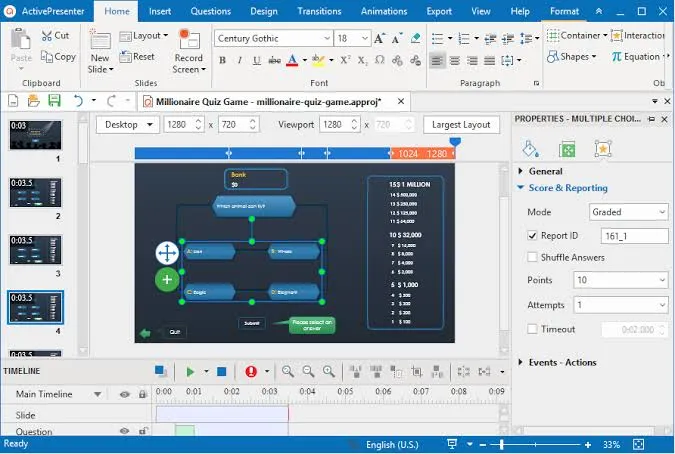
ActivePresenter mění tvorbu e-learningového obsahu díky kombinaci nástrojů pro nahrávání obrazovky a interaktivní tvorbu kurzů. Je speciálně navržen pro tvorbu softwarových simulací a výukových videí.
Tato platforma generuje podrobné návody a hodnocení na základě zaznamenaných akcí, čímž se odlišuje od běžných nahrávacích programů. Je určena zejména pro tvůrce výukových materiálů a firemní školitele a nabízí funkce pro profesionální tvorbu obsahu.
Nejlepší funkce ActivePresenter
- Vytvářejte interaktivní softwarové simulace s automatickou detekcí kroků pro přesné a strukturované výstupy.
- Vytvářejte e-learningový obsah kompatibilní se standardem SCORM přímo ze záznamů a zefektivněte tak tvorbu kurzů.
- Využijte pokročilé inteligentní nahrávání, které automaticky přidává poznámky a titulky k nahranému obsahu.
- Upravujte videa pomocí vícevrstvé časové osy, která nabízí flexibilitu pro složité a detailní projekty.
- Vytvářejte kvízy a hodnocení pomocí různých šablon přizpůsobených pro vzdělávací prostředí.
Omezení programu ActivePresenter
- Vysoké systémové požadavky ve srovnání s jednoduššími nástroji
- Omezené možnosti integrace s cloudem
- Renderování velkých souborů může zpomalit systémy.
Ceny ActivePresenter
- Standard: 199 $/licence
- Pro: 399 $/licence
- Pro Edu: 199 $/licence
Hodnocení a recenze ActivePresenter
- G2: Nedostatek recenzí
- Capterra: 4,7/5 (65+ recenzí)
Co říkají skuteční uživatelé o ActivePresenter?
Za krátkou dobu, co ActivePresenter používám, jsem byl velmi ohromen funkcemi, které lze pomocí tohoto nástroje vyvinout. Zatímco někteří možná preferují jednodušší prostředí, které vyhovuje začátečníkům, já dávám přednost čistému štítu a oceňuji, že tento nástroj pro tvorbu obsahu skvěle vyvažuje potřeby nových i zkušených uživatelů.
Za krátkou dobu, co ActivePresenter používám, jsem byl velmi ohromen funkcemi, které lze pomocí tohoto nástroje vyvinout. Zatímco někteří možná preferují zjednodušenou verzi, která je vhodná pro začátečníky, já dávám přednost čistému štítu a oceňuji, že tento nástroj pro tvorbu obsahu skvěle vyvažuje potřeby nových i zkušených uživatelů.
💡 Tip pro profesionály: Naplánujte si nahrávání obrazovky předem pomocí scénáře nebo osnovy klíčových bodů, aby vaše video bylo stručné a drželo se daného tématu.
9. Icecream Screen Recorder (nejlepší pro plánované nahrávání a záznam her)
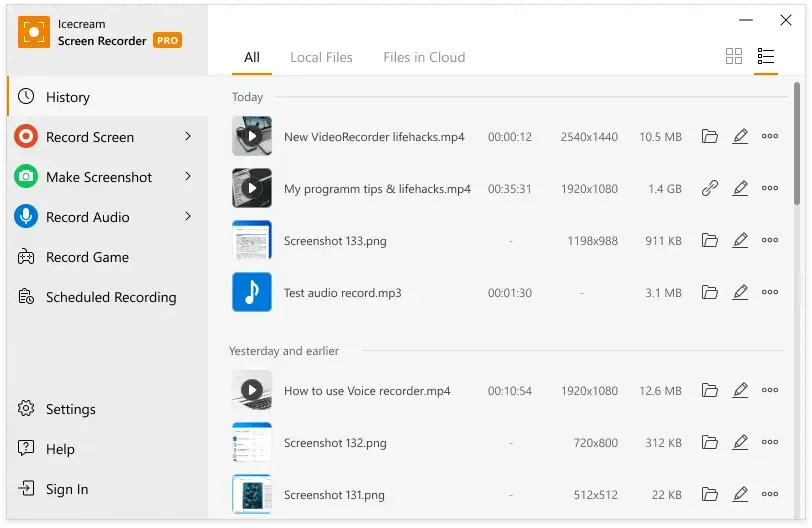
Icecream Screen Recorder se specializuje na plánované nahrávání a optimalizované nahrávání her. Nabízí přesnou kontrolu nad plánováním nahrávání a výkonem her.
Tento nástroj podporuje tvůrce obsahu, kteří potřebují efektivní a bezproblémové možnosti pro zachycení hraní her nebo automatizaci nahrávání. Přizpůsobitelné klávesové zkratky, nástroje pro kreslení a funkce překrytí webové kamery dále vylepšují zážitek z nahrávání.
Nejlepší funkce programu Icecream Screen Recorder
- Nastavte vlastní časy spuštění a zastavení pro naplánované nahrávky, což pomáhá automatizovat pracovní postupy bez ručního zásahu.
- Přizpůsobte ovládací prvky nahrávání pomocí klávesových zkratek pro rychlý přístup a plynulý provoz během živých relací.
- Spravujte historii nahrávání prostřednictvím organizovaných projektů, což usnadňuje sledování a úpravy starších souborů.
- Připojujte poznámky přímo během živého nahrávání, abyste zdůraznili klíčové body nebo přidali vizuální pokyny.
Omezení programu Icecream Screen Recorder
- Bezplatná verze omezuje dobu nahrávání a formáty exportu.
- Omezené integrace cloudového úložiště
- Někteří uživatelé hlásili problémy se zvukem při použití funkce pozastavení.
Ceny programu Icecream Screen Recorder
- Roční licence: 29,95 $ (fakturováno ročně)
- Doživotní licence: 59,95 $ (jednorázová platba)
- Balíček Video PRO: 78 $ (jednorázová platba)
Hodnocení a recenze programu Icecream Screen Recorder
- G2: 4,1/5 (více než 20 recenzí)
- Capterra: 4/5 (více než 30 recenzí)
Co říkají skuteční uživatelé o programu Icecream Screen Recorder?
Líbí se mi uživatelské rozhraní icecream, které je přehledné a snadno použitelné, s čitelným textem, který je snadno srozumitelný. Nejvíce se mi líbí funkce záznamu, díky které můžete nahrávat svou prezentaci pomocí kamery, což vám dává možnost sdílet všechny funkce produktu s potenciálními zákazníky.
Líbí se mi uživatelské rozhraní icecream, které je přehledné a snadno použitelné, s čitelným textem, který je snadno srozumitelný. Nejvíce se mi líbí funkce záznamu, díky které můžete nahrávat svou prezentaci pomocí kamery, což vám dává možnost sdílet všechny funkce produktu s potenciálními klienty.
💡 Tip pro profesionály: Pokud nahráváte návod k používání softwaru, zkuste nahrávat po částech a poté je spojit dohromady, abyste udrželi pozornost a snížili pravděpodobnost chyb během dlouhé relace.
10. Bandicam (nejlepší pro vysoce výkonné nahrávání her a snímání zařízení)
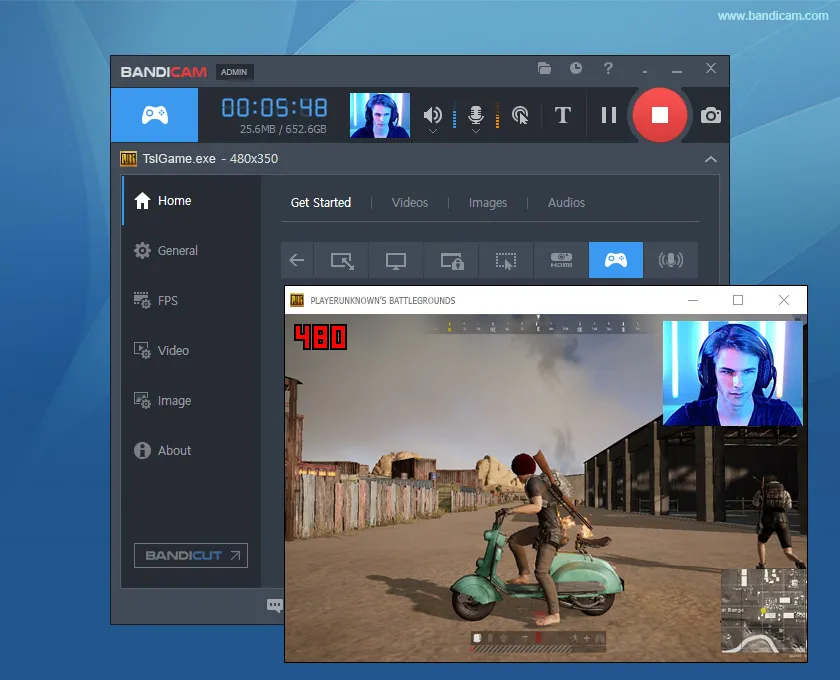
Bandicam nahrává obrazovky a externí zařízení, jako jsou webové kamery nebo herní konzole, bez zbytečné složitosti. Jeho kompresní technologie zmenšuje velikost souborů při zachování čistoty videa.
Hráči a tvůrci obsahu se mohou spolehnout na jeho funkce pro pořizování vysoce kvalitních záběrů, vkládání poznámek v reálném čase nebo plánování nahrávání pro větší pohodlí.
Nejlepší funkce Bandicamu
- Nahrávejte hraní her s minimálním dopadem na výkon, což umožňuje plynulý provoz i při náročných úkolech.
- Zaznamenávejte video z externích zařízení, jako jsou webové kamery a herní konzole, přes HDMI, s náhledem v reálném čase pro přesné úpravy.
- Automatizujte nahrávání pomocí funkce plánování a zajistěte, že vám neuniknou žádné důležité momenty, aniž byste museli zasahovat ručně.
- Zvýrazněte aktivitu pomocí efektů kliknutí myší a vizualizací stisků kláves, abyste zlepšili srozumitelnost a poutavost výukových videí.
Omezení Bandicamu
- K dispozici pouze pro Windows.
- Žádné vestavěné funkce pro živé vysílání
- Bezplatný tarif omezuje délku nahrávek na 10 minut.
Ceny Bandicamu
- Osobní licence: 2,78 $/měsíc (fakturováno ročně) nebo 44,96 $ (doživotní)
- Licence pro podniky a vzdělávací instituce: 49,46 $ (účtováno ročně)
Hodnocení a recenze Bandicamu
- G2: 4,4/5 (více než 40 recenzí)
- Capterra: 4,4/5 (více než 110 recenzí)
Co říkají skuteční uživatelé o Bandicamu?
Nejúžasnější na této funkci je podle mě to, že mi umožňuje nahrávat obrazovku déle než 8 hodin a je velmi snadná na používání, protože po nahrání automaticky uloží soubor do požadované složky, která je snadno přístupná. Doporučil jsem ji svým přátelům a zjistil jsem, že nepodporuje jiné operační systémy a nemá widgetovou funkci, kterou lze snadno použít, kdykoli chcete nahrávat, jako u jiných nahrávačů.
Nejúžasnější na této funkci je podle mě to, že mi umožňuje nahrávat obrazovku déle než 8 hodin a je velmi snadná na používání, protože po nahrání automaticky uloží soubor do požadované složky, která je snadno přístupná. Doporučil jsem ji svým přátelům a zjistil jsem, že nepodporuje jiné operační systémy a nemá widgetovou funkci, kterou lze snadno použít, kdykoli chcete nahrávat, jako u jiných programů pro nahrávání obrazovky.
💡 Tip pro profesionály: Pokud potřebujete pořizovat poznámky z videa, hledejte program pro nahrávání obrazovky, který vám umožní zachytit konkrétní části videa a zároveň nabízí funkce pro pořizování textových poznámek. Takto si můžete během nahrávání snadno zapisovat důležité podrobnosti.
11. MangoApps (nejlepší pro rychlou firemní komunikaci a sdílení souborů)
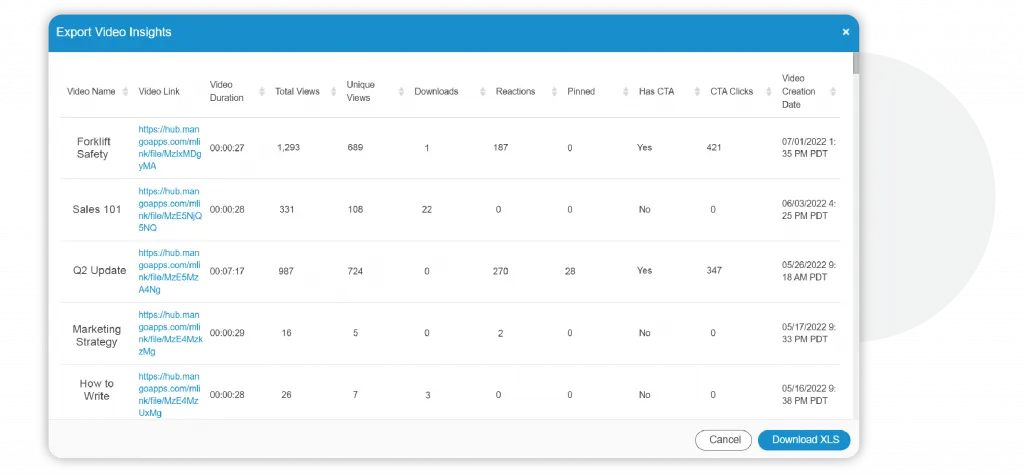
MangoApps se zaměřuje na plynulou a efektivní firemní komunikaci a kombinuje nahrávání obrazovky s nástroji pro bezpečné sdílení souborů a spolupráci týmu. Je vhodný pro organizace, které chtějí zefektivnit pracovní postupy, zlepšit komunikaci a bezpečně sdílet nahrávky mezi týmy.
Platforma je také integrována do podnikových komunikačních systémů, což nabízí flexibilitu pro rozsáhlé operace.
Nejlepší funkce MangoApps
- Bezpečně sdílejte firemní soubory pomocí šifrování, které chrání citlivé informace a zajišťuje, že vaše data zůstanou v bezpečí.
- Umožněte týmům efektivní spolupráci pomocí vláknových komentářů k nahrávkám, které umožňují organizované diskuse a snadné sledování kontextové zpětné vazby.
- Ukládejte všechny nahrávky do cloudu s možností spravovat přístup a oprávnění týmu, což vám dává plnou kontrolu nad tím, kdo může obsah prohlížet, upravovat nebo sdílet.
- Integrujte jej s podnikovými platformami, jako jsou Microsoft Teams nebo Slack, pro plynulou spolupráci.
Omezení MangoApps
- Bezplatný úložný prostor nemusí být dostatečný pro větší týmy nebo projekty.
- Nepodporuje offline použití, takže je méně vhodný pro vzdálená prostředí.
- Uživatelé uvádějí, že rozhraní je poněkud zastaralé a mohlo by být intuitivnější.
Ceny MangoApps
Ceny na míru
Hodnocení a recenze MangoApps
- G2: 4,2/5 (více než 125 recenzí)
- Capterra: 4,4/5 (více než 145 recenzí)
Co říkají skuteční uživatelé o MangoApps?
Úvodní materiály jsou dobře naplánované a podpora při jakýchkoli problémech nebo poradenství je osobní a vynikající. Jejich série videí Brown Bag a funkce podpory jsou skvělým zdrojem informací. Jako administrátoři a redaktoři používáme rozhraní několikrát týdně, zatímco zaměstnanci ho používají denně v celé společnosti. Platforma se ukázala jako velmi stabilní.
Úvodní materiály jsou dobře naplánované a podpora při jakýchkoli problémech nebo poradenství je osobní a vynikající. Jejich série videí Brown Bag a podpůrná videa jsou skvělým zdrojem informací. Jako administrátoři a redaktoři používáme rozhraní několikrát týdně, zatímco zaměstnanci ho používají denně v celé společnosti. Platforma se ukázala jako velmi stabilní.
🔍 Věděli jste? Trh se záznamníky obrazovky měl v roce 2023 hodnotu 1,2 miliardy dolarů a do roku 2031 by měl dosáhnout hodnoty 2,1 miliardy dolarů, přičemž v letech 2024 až 2031 poroste tempem 6,5 % ročně.
12. CamStudio (nejlepší pro základní nahrávání obrazovky a kompatibilitu se staršími systémy)
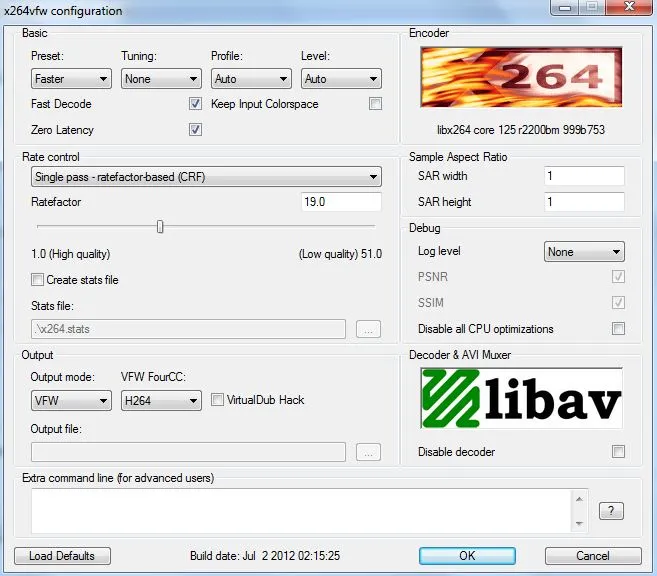
CamStudio je jednoduchý nástroj určený pro uživatele se starším hardwarem nebo minimálními systémovými zdroji. Poskytuje základní funkce pro nahrávání obrazovky a umožňuje uživatelům nahrávat obrazovky bez nutnosti pokročilých technologií.
Tento nástroj se zaměřuje na jednoduchost a nabízí přímočaré funkce pro základní potřeby nahrávání a malé projekty.
Nejlepší funkce CamStudia
- Vyberte konkrétní oblasti nebo okna, která chcete nahrávat, a získejte tak zaměřenější a čistší výstup bez zbytečných rušivých prvků z jiných částí obrazovky.
- Během nahrávání přidávejte text nebo poznámky, abyste zdůraznili klíčové body a upoutali pozornost diváků.
- Přizpůsobte efekty kurzoru tak, aby během přehrávání upoutaly pozornost na důležité oblasti a zajistily, že kritické prvky vyniknou pro jasnější komunikaci.
- Převádějte nahrávky do souborů SWF, aby byly kompatibilní s webovými platformami, a usnadněte tak sdílení obsahu v různých online prostředích.
Omezení CamStudia
- Vývoj je nepravidelný, což vede k menšímu počtu aktualizací nebo nových funkcí.
- Možnosti nahrávání jsou omezeny na základní funkce bez moderních vylepšení.
- Nepodporuje formáty souborů jako MP4 nebo MOV pro větší flexibilitu.
Ceny CamStudio
Zdarma
Hodnocení a recenze CamStudio
- G2: Nedostatek recenzí
- Capterra: Nedostatek recenzí
Co říkají skuteční uživatelé o CamStudaio?
Vyzkoušel jsem CamStudio, open source + bezplatnou alternativu, která podle mě byla pojmenována a navržena podle Camtasia, ale její výkon není tak dobrý – při stejné náročné animaci dosahuje pouhých 5 snímků za sekundu – ale myslím si, že je použitelná, pokud nahráváte jednoduché aplikace bez častého obnovování obrazovky.
Vyzkoušel jsem CamStudio, open source + bezplatnou alternativu, která podle mě byla pojmenována + navržena podle Camtasia, a její výkon není tak dobrý – dosahuje pouhých 5 fps pro stejnou náročnou animaci –, ale myslím si, že je použitelná, pokud nahráváte jednoduché aplikace bez častého obnovování obrazovky.
🤝 Přátelské připomenutí: Během nahrávání sledujte čas. Pokud vytváříte výukový program, snažte se být struční, abyste udrželi pozornost publika.
13. Monosnap (nejlepší pro rychlé vylepšení screenshotů a okamžité sdílení)
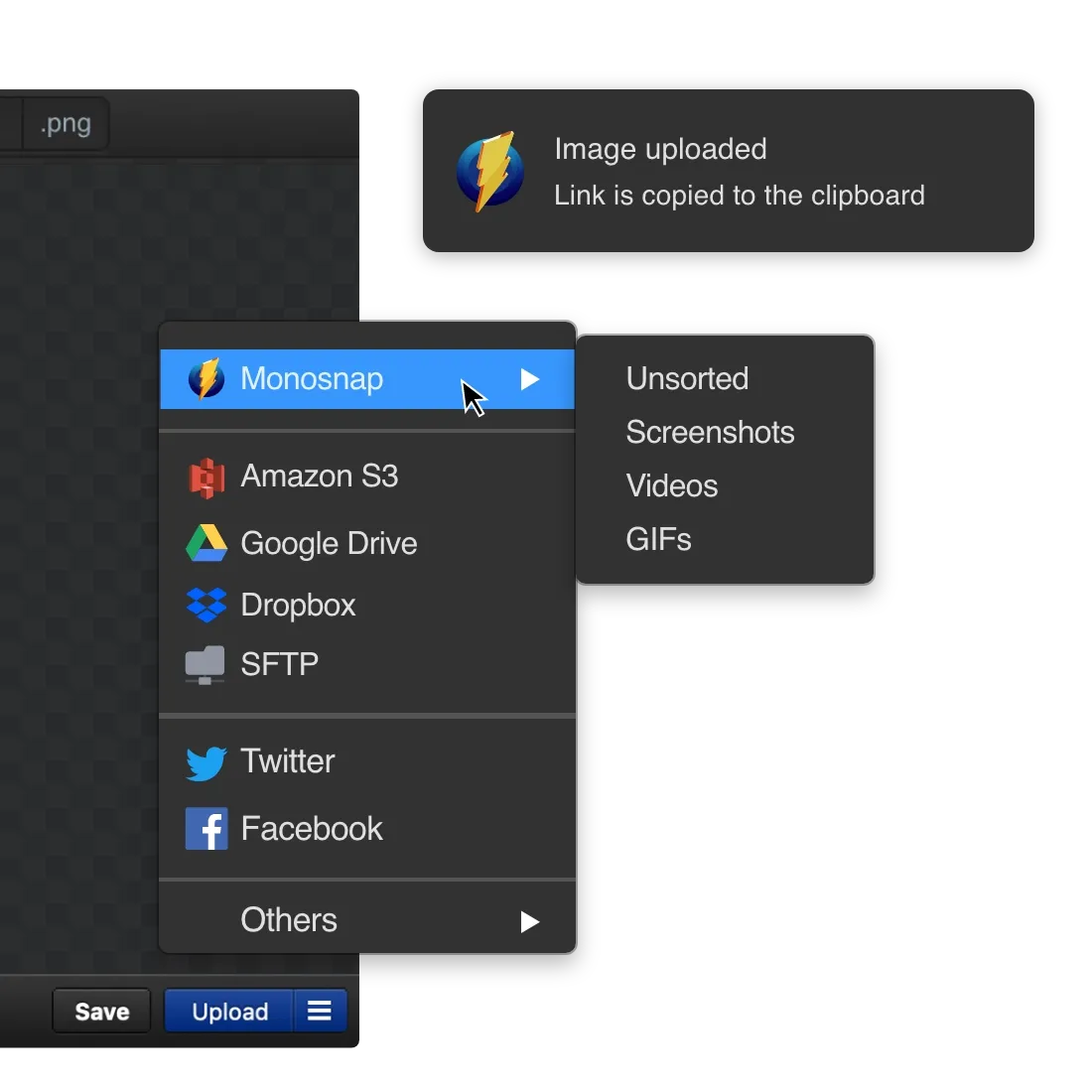
Monosnap usnadňuje vizuální komunikaci pomocí nástrojů pro úpravu snímků obrazovky, nahrávání obrazovky a rychlé sdílení. Je vhodný pro týmy, které používají vizuální prvky k vysvětlení nápadů nebo procesů, a nabízí funkce jako nástroje pro vkládání poznámek a cloudové úložiště, které usnadňují spolupráci.
Můžete pořizovat a upravovat snímky obrazovky nebo nahrávky a sdílet je se svým týmem, abyste byli všichni na stejné vlně. To pomáhá týmům pracovat efektivněji, protože usnadňuje aktualizaci vizuálních prvků a sdílení informací v reálném čase.
Nejlepší funkce Monosnap
- Sdílejte nahrávky okamžitě díky integrovanému cloudovému úložišti a bezpečným možnostem sdílení souborů.
- Vylepšete snímky obrazovky pomocí pokročilých nástrojů pro úpravy, jako jsou funkce anotace a zvýraznění.
- Hostujte obrázky na integrovaných serverech a generujte krátké URL adresy pro snadné sdílení.
- Zaznamenávejte krátké videoklipy a upravujte je přímo v rámci platformy pro rychlé zpracování.
- Rozmazání nebo pixelizace citlivých údajů ve snímcích obrazovky pro zachování soukromí během komunikace
Omezení Monosnap
- Funkce nahrávání jsou základní a nemusí vyhovovat potřebám pokročilých uživatelů.
- Bezplatný tarif zahrnuje omezenou kapacitu úložiště, což může být pro velké týmy problém.
- Organizační nástroje jsou minimální, což ztěžuje správu velkého množství souborů.
Ceny Monosnap
- Zdarma
- Nekomerční použití: 3 $/měsíc
- Komerční: 10 $/měsíc
Hodnocení a recenze Monosnap
- G2: Nedostatek recenzí
- Capterra: Nedostatek recenzí
Co říkají skuteční uživatelé o Monosnap?
Existuje také program s názvem Monosnap, který jsem použil. Vytváří pěkné, malé soubory mp4 a umožňuje nahrávat celou obrazovku nebo vybranou oblast (dle vašeho výběru), stejně jako zvuk z mikrofonu.
Existuje také program s názvem Monosnap, který jsem použil. Vytváří pěkné, malé soubory mp4 a umožňuje nahrávat celou obrazovku nebo vybranou oblast (dle vašeho výběru), stejně jako zvuk z mikrofonu.
💡 Tip pro profesionály: Pokud hledáte bezproblémové nahrávání, zvolte program pro nahrávání obrazovky s rozšířením pro Chrome. Tato funkce vám umožní spustit nahrávání přímo z prohlížeče bez instalace nebo spuštění samostatné aplikace, což je ideální pro nahrávání online tutoriálů, schůzek nebo webinářů na cestách.
14. Peek (nejlepší pro nahrávání obrazovky v systému Linux a vývoj open source)
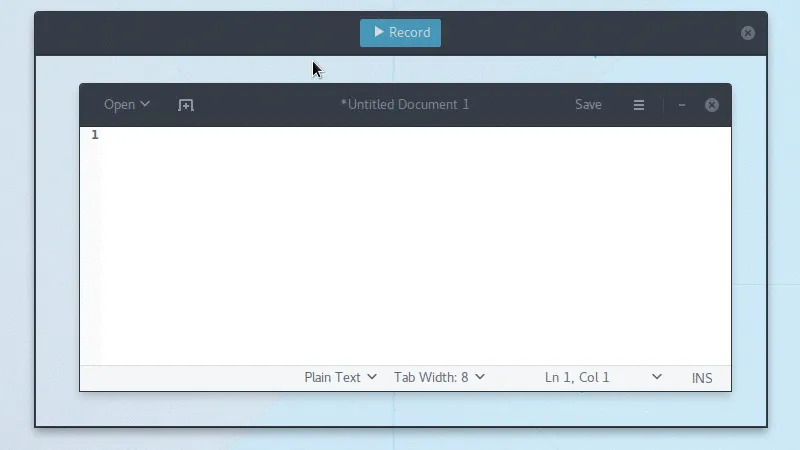
Peek je určen pro uživatele Linuxu, kteří potřebují jednoduchý způsob nahrávání malých GIFů ve vysoké kvalitě. Je jednoduchý a zaměřuje se na rychlé a efektivní nahrávání bez složitosti tradičních nástrojů pro nahrávání obrazovky.
Tento nástroj nabízí minimalistické rozhraní, které je snadno použitelné a nevyžaduje mnoho nastavení. Můžete upravit snímkovou frekvenci a kvalitu podle svých potřeb a rychle sdílet GIFy.
Nejlepší funkce
- Vytvářejte lehké GIF nahrávky optimalizované pro malé velikosti souborů a rychlé načítání na různých platformách.
- Využijte nativní výkon systému Linux k dosažení plynulého a spolehlivého nahrávání bez zpoždění nebo přerušení.
- Upravte snímkovou frekvenci a kvalitu obrazu podle konkrétních potřeb, abyste optimalizovali svůj obsah v závislosti na tom, zda chcete dosáhnout vyššího detailu nebo rychlejšího načítání souborů.
- Rychle sdílejte nahrávky pomocí integrovaných možností exportu a zefektivněte tak pracovní postupy.
- Nahrávejte konkrétní oblasti nebo okna s vlastními konfiguracemi pro větší přesnost.
Omezení Peek
- Funguje pouze na Linuxu, což omezuje jeho publikum na uživatele tohoto operačního systému.
- Možnosti nahrávání jsou omezeny na formát GIF, bez možnosti nahrávání videa nebo zvuku.
Ceny Peek
- Zdarma
Nahlédněte do hodnocení a recenzí
- G2: Nedostatek recenzí
- Capterra: Nedostatek recenzí
📖 Přečtěte si také: Nejlepší software pro nahrávání obrazovky (bezplatný i placený)
15. Recast Studio (nejlepší pro tvorbu obsahu vylepšeného umělou inteligencí a repurposing videa)
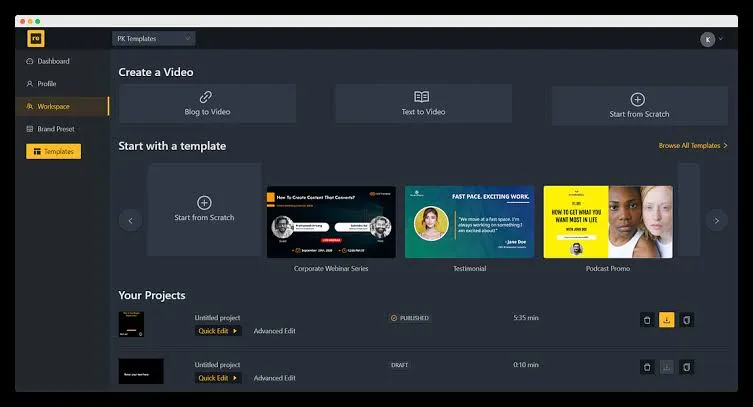
Recast Studio pomáhá zefektivnit proces tvorby obsahu pomocí AI video repurposing.
Místo ruční úpravy můžete tento nástroj použít k automatickému vytváření klipů vhodných pro různé platformy. Také přidává titulky a sám generuje přepisy. Nástroj se zaměřuje na zjednodušení procesu přizpůsobování obsahu pro různé platformy sociálních médií, čímž šetří čas tvůrcům obsahu.
Díky integrovaným šablonám a analytickým nástrojům pro zapojení publika podporuje optimalizaci obsahu napříč různými kanály.
Nejlepší funkce Recast Studio
- Použijte nástroje AI k převodu nahrávek do formátů vhodných pro různé publikum a platformy.
- Automaticky generujte titulky a přepisy pro lepší přístupnost a zapojení uživatelů.
- Rychle vytvářejte videoklipy připravené pro sociální média pomocí předem navržených šablon.
- Optimalizujte obsah pomocí analýzy publika, abyste pochopili, co funguje nejlépe.
- Převádějte stávající videa do různých formátů pro platformy jako YouTube nebo Instagram.
Omezení Recast Studio
- Bezplatný tarif nabízí omezený čas zpracování AI, takže je méně vhodný pro intenzivní používání.
- Nenabízí pokročilé funkce nahrávání, zaměřuje se spíše na úpravy a další využití.
Ceny Recast Studio
- Starter: 17 $/měsíc
- Premium: 57 $/měsíc
- Profesionální: 37 $/měsíc
Hodnocení a recenze Recast Studio
- G2: Nedostatek recenzí
- Capterra: Nedostatek recenzí
Co říkají skuteční uživatelé o Recast Studio?
Jsem tak rád, že jsem našel tuto stránku! Recast mi velmi usnadnil práci s administrací mého podcastu. Prohledal jsem internet a nenašel jsem nic, co by mělo stejné funkce jako Recast Studio. Jsem s ním velmi spokojený. Byl bych ale rád, kdyby byl vyvinut jako aplikace pro iOS nebo software ke stažení pro Mac, aby byl ještě uživatelsky přívětivější.
Jsem tak rád, že jsem našel tuto stránku! Recast mi velmi usnadnil práci s administrací mého podcastu. Prohledal jsem internet a nenašel jsem nic, co by mělo stejné funkce jako Recast Studio. Jsem s touto zkušeností velmi spokojen. Byl bych rád, kdyby bylo možné vyvinout aplikaci pro iOS nebo software ke stažení pro Mac, aby bylo používání ještě jednodušší.
💡 Tip pro profesionály: Při delším nahrávání obrazovky využijte pauzy a přestávky, abyste předešli technickým problémům a usnadnili si úpravy tím, že si vytvoříte přirozené body pro zastavení.
Začněte jednat s ClickUp Clips
A je to! Přehled nástrojů, které vám umožní nahrávat obrazovku bez otravných vodoznaků. Od jednoduchých, nenáročných možností až po platformy s mnoha funkcemi – každý si zde najde to své.
Pokud hledáte nástroj, který umí víc než jen nahrávání obrazovky, ClickUp by se mohl stát vaším novým nejlepším přítelem.
ClickUp Clips vám umožňuje nahrávat zpětnou vazbu, návody nebo vysvětlení úkolů přímo ve vašem pracovním prostoru. Udržuje vaše nahrávky organizované, přístupné a snadno sdílené, takže se můžete soustředit na práci.
Pokud vás to zaujalo, proč to nezkusit? Zaregistrujte se na ClickUp ještě dnes! ✅