

Jednoduché. Jasné. Rychlé. Poutavé. To jsou znaky dobré komunikace na pracovišti. Jen málo formátů souborů vám pomůže lépe sdělit nápady, pokyny a informace než nahrávky obrazovky.
Nástroje pro nahrávání obrazovky vám umožňují nahrávat obrazovky a vytvářet videa, která lze upravovat a sdílet pro různé účely. Ať už jste učitel, obchodní profesionál nebo tvůrce obsahu, tyto platformy usnadňují nahrávání, úpravy a sdílení nahrávek z obrazovky počítače více než kdykoli předtím.
S ohledem na širokou nabídku nástrojů pro nahrávání obrazovky může být výběr toho nejlepšího obtížný. Klíčem je pochopit vaše konkrétní potřeby. Jakmile je definujete, budete mít lepší představu o tom, který program pro nahrávání obrazovky je pro vás nejvhodnější.
To řečeno, prozkoumáme 10 nejlepších nástrojů pro nahrávání obrazovky – včetně prémiových i bezplatných verzí – z nichž každý nabízí jedinečné funkce, které uspokojí vaše potřeby.
Ať už hledáte nejlepší bezplatné nástroje pro nahrávání obrazovky nebo prémiová řešení s pokročilými funkcemi, jsme přesvědčeni, že alespoň jedna z těchto platforem vás zaujme.
Než se ale pustíme do toho, pojďme si nejprve definovat, co dělá dobrý software pro nahrávání obrazovky!
Co byste měli hledat v softwaru pro nahrávání obrazovky?
Při výběru nástroje pro nahrávání obrazovky se musíte řídit svými konkrétními požadavky. Bez ohledu na to, jak software plánujete používat, je důležité zvážit některé společné faktory:
- Žádné vodoznaky: Ujistěte se, že software nepřidává vodoznaky k vašim nahrávkám, zejména pokud je chcete použít jako školicí videa. Vodoznaky mohou zakrývat části obrazovky a snižovat kvalitu a profesionalitu vašich videí.
- Možnosti přizpůsobení: Hledejte software, který vám umožní přizpůsobit vaše nahrávky pomocí funkcí, jako jsou vlastní kurzory, poznámky a překryvy. To vám pomůže vytvořit profesionálně vypadající videa přizpůsobená vašim konkrétním potřebám.
- Kvalita a formáty videa: Vyberte si program, který podporuje nahrávání videa ve vysoké kvalitě a nabízí flexibilitu při exportu nahrávek v různých formátech. Tím zajistíte kompatibilitu s různými zařízeními a platformami.
- Spolupráce: Pro scénáře práce na dálku vyberte software, který nabízí funkce pro spolupráci, jako je sdílení obrazovky, živé poznámky a úpravy v reálném čase. Tyto nástroje pro práci na dálku mohou zlepšit komunikaci a zvýšit produktivitu mezinárodních týmů.
- Uživatelsky přívětivé rozhraní: Uživatelsky přívětivé rozhraní je pro efektivní používání nástroje zásadní. Hledejte intuitivní ovládací prvky a dobře navržený layout, který vám umožní snadnou navigaci a přístup k funkcím.
- Funkce přepisu: Software pro nahrávání obrazovky s integrovaným přepisem pomocí umělé inteligence vám ušetří čas a námahu tím, že automaticky přepíše vaše nahrávky do textové podoby.
Některé z těchto faktorů můžete považovat za zásadní a jiné za příjemné doplňky, ale dobrá platforma pro screencasty by měla být dostatečně univerzální, aby poskytovala všechny tyto funkce.
10 nejlepších programů pro nahrávání obrazovky
Existují desítky programů pro nahrávání obrazovky a mnoho z nich nabízí skvělý zážitek.
Abychom vám ušetřili čas, sestavili jsme seznam 10 nejlepších programů pro nahrávání obrazovky v roce 2024, včetně přehledu jejich funkcí a výhod. Najdete zde také informace o jejich cenách a o tom, čím se odlišují od ostatních na trhu!
1. ClickUp: Nejlepší pro screencasty přepsané pomocí umělé inteligence, které lze začlenit do vašeho pracovního postupu
ClickUp je univerzální platforma, která je široce známá svými komplexními funkcemi pro správu projektů. Kromě správy projektů nabízí ClickUp řadu inovativních nástrojů a funkcí, díky nimž je ideální volbou pro různé úkoly, včetně screencastingu.
Domníváme se, že se jedná o jeden z nejlepších bezplatných nástrojů pro nahrávání obrazovky – bez vodoznaku, bez časového omezení nahrávání, nabízí přepis pomocí umělé inteligence, vytváří a přiřazuje pracovní úkoly z nahrávek a mnoho dalšího.
Použijte ClickUp Clips k nahrávání obrazovky a vytváření video návodů.
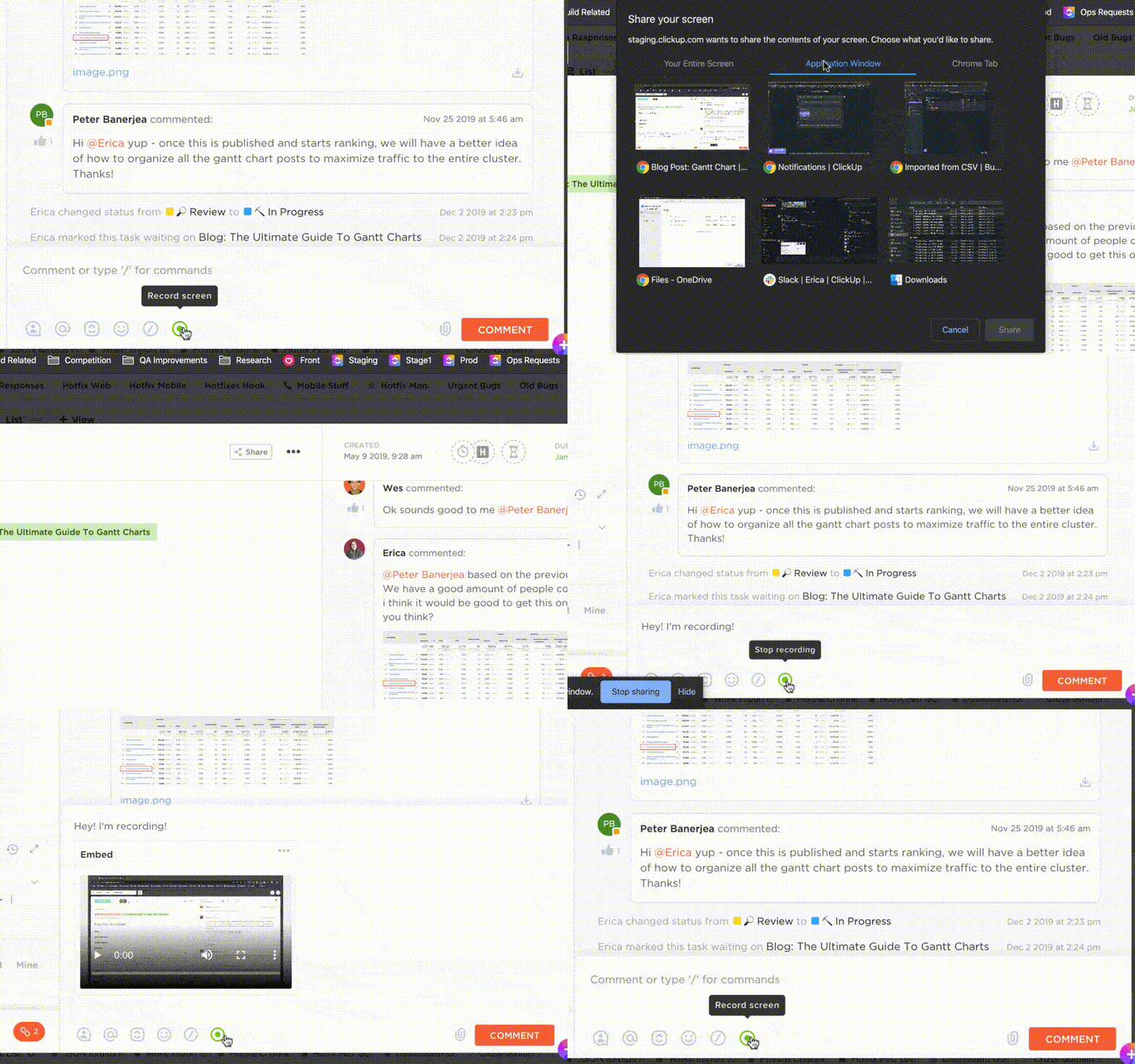
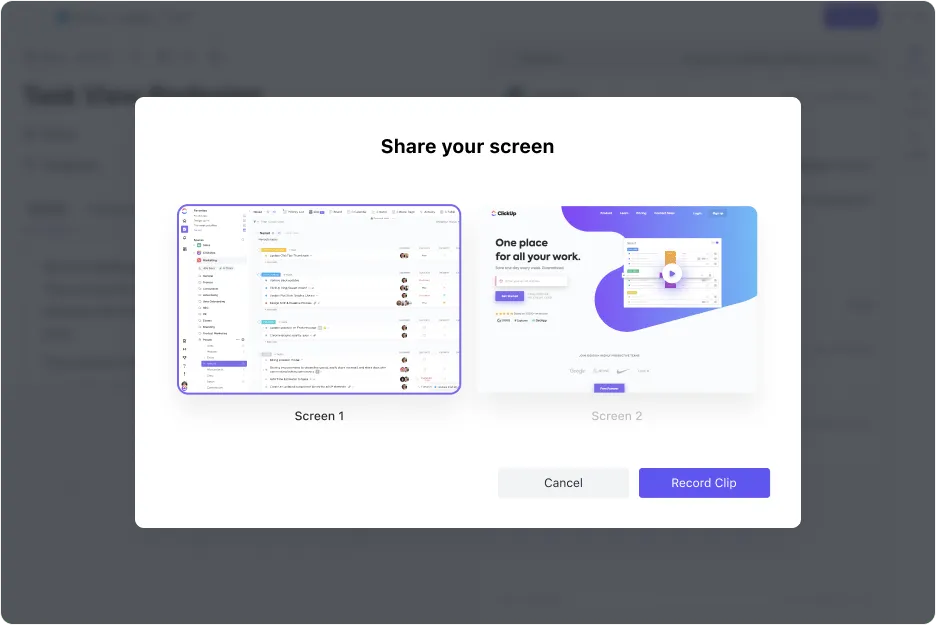
Bezplatná funkce pro nahrávání obrazovky ClickUp Clips od ClickUp vám umožňuje nahrávat obrazovku vašeho počítače, přidávat zvuk a sdílet tyto videoklipy prostřednictvím odkazu. K funkci nahrávání obrazovky máte přístup prostřednictvím rozšíření ClickUp pro Chrome, takže můžete zaznamenávat zprávy a produkční záběry, aniž byste museli otevírat jinou konzoli.
Podle statistik video marketingu z roku 2022 sleduje 96 % lidí vysvětlující videa, aby objevili nové produkty a vyhodnotili jejich potenciál. Tato funkce je mimořádně užitečná pro vytváření podrobných návodů k produktům nebo ukázek softwaru (Ahoj, prodejní týmy!).
Kromě toho můžete pomocí aplikace Clips nahrávat návody pro zaměstnance nebo instruktážní nahrávky obrazovky.
Použijte ClickUp Brain k přepisu klipů
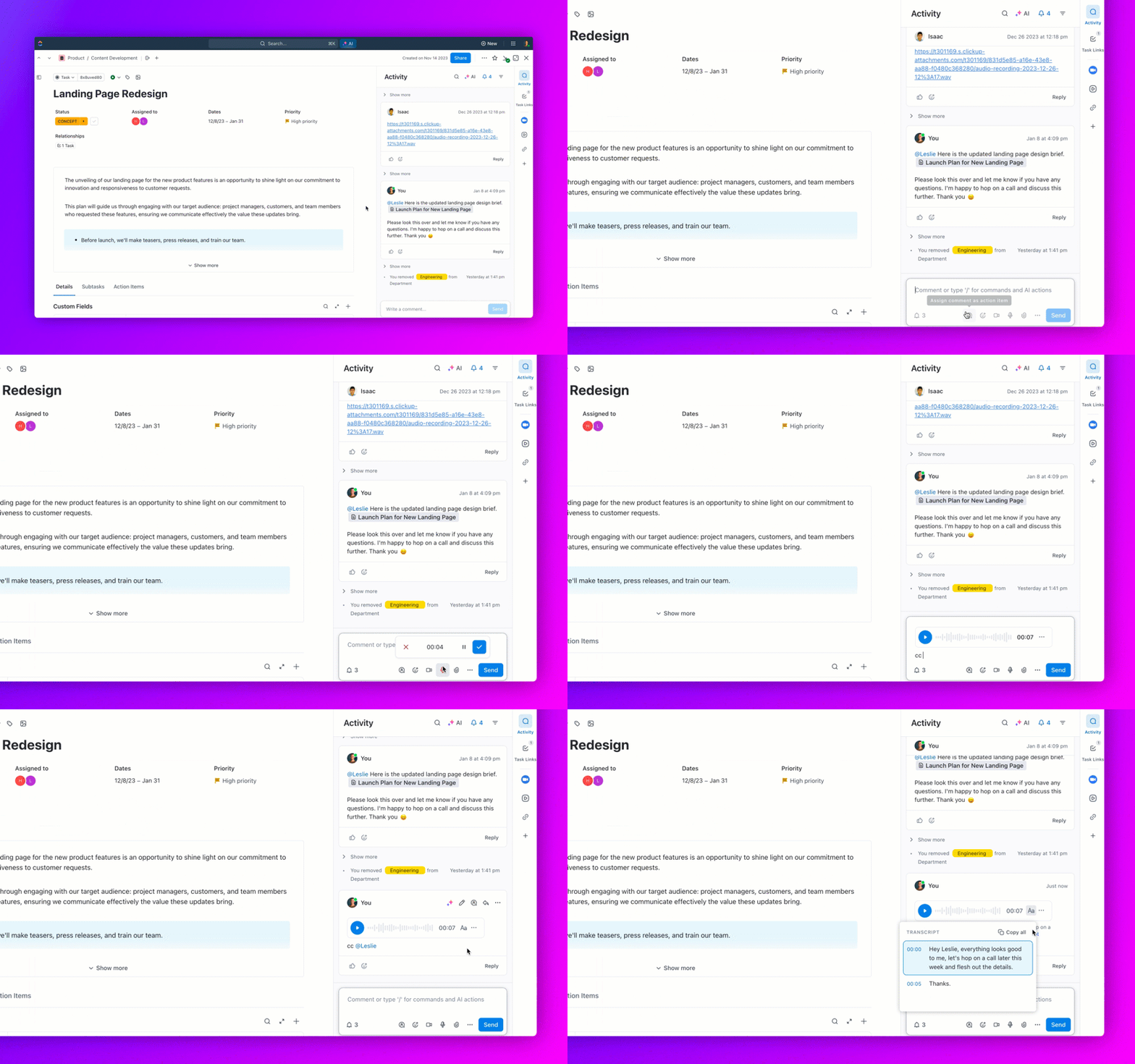
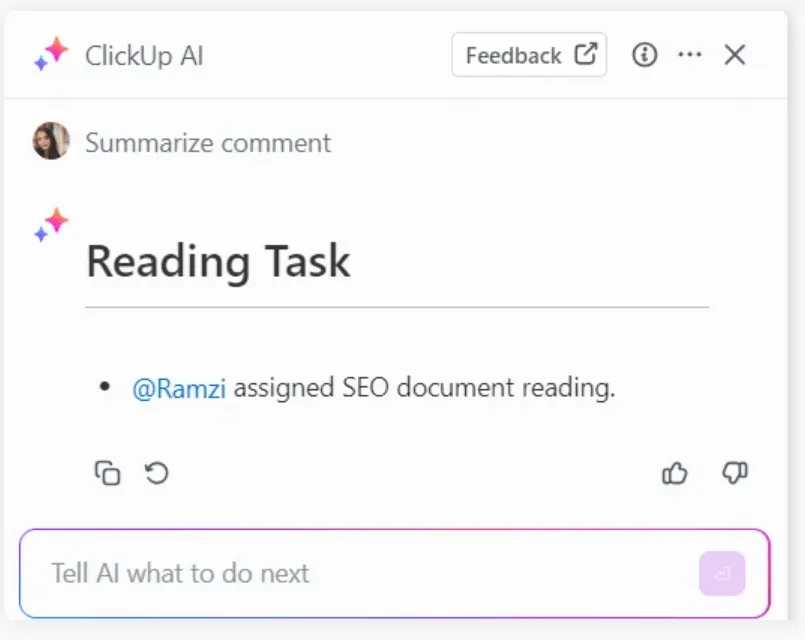
To, co dělá Clips vynikajícím nástrojem pro spolupráci, je jeho funkce přepisu založená na umělé inteligenci. Uživatelé mohou své Clips automaticky přepsat, poté prohledávat zvýrazněné části, přeskakovat na konkrétní časové značky a dokonce kopírovat úryvky pro použití v jiných kontextech.
Chcete-li tuto funkci použít, stačí nahrát svůj hlasový klip do ClickUp Brain, který poté přetranskribuje zvuk do textu. Tento text můžete použít jako titulky ve svých screencastech, aby diváci mohli sledovat obsah i bez zvuku.
Tato funkce je užitečná pro vytváření tutoriálů, výukových videí a dalších vzdělávacích obsahů, kde je nezbytná jasná komunikace.
Další skvělou funkcí je, že můžete ClickUp Brain spárovat s Clips a vytvářet zvukové nahrávky schůzek a přepisovat poznámky ze schůzek. Poté můžete zaslat podrobné poznámky ze schůzky těm, kteří se jí zúčastnili, a informovat ty, kteří se jí nezúčastnili.
Nejlepší funkce ClickUp
- Získejte zákazníky rychleji sdílením profesionálních ukázek produktů pomocí ClickUp Clips.
- Sdílejte nahrávky obrazovky přímo prostřednictvím e-mailu v ClickUp a zjednodušte tak komunikaci.
- Nahrávejte bez časových omezení a vodoznaků na svých záznamech obrazovky.
- Přístup k videím z jakéhokoli zařízení prostřednictvím centralizovaného hubu pro všechny vaše klipy
- Napište si scénář pro audio nahrávky pomocí ClickUp Docs.
- Jedním kliknutím přeměňte klipy na úkoly a poté k nim přiřaďte členy týmu.
- Používejte prezentační nástroje k vytváření poutavých a kreativních prezentací
Omezení ClickUp
- Noví uživatelé mohou být ohromeni širokou škálou funkcí ClickUp.
Ceny ClickUp
- Navždy zdarma
- Neomezený: 7 $/uživatel za měsíc
- Podnikání: 12 $/uživatel za měsíc
- Enterprise: Kontaktujte nás ohledně cen
- ClickUp Brain je k dispozici ve všech placených tarifech za 5 $ za člena a pracovní prostor za měsíc.
Hodnocení a recenze ClickUp
- G2: 4,7/5 (více než 9 000 recenzí)
- Capterra: 4,7/5 (více než 4 000 recenzí)
2. Loom: Nejlepší pro rychlé a snadné videa
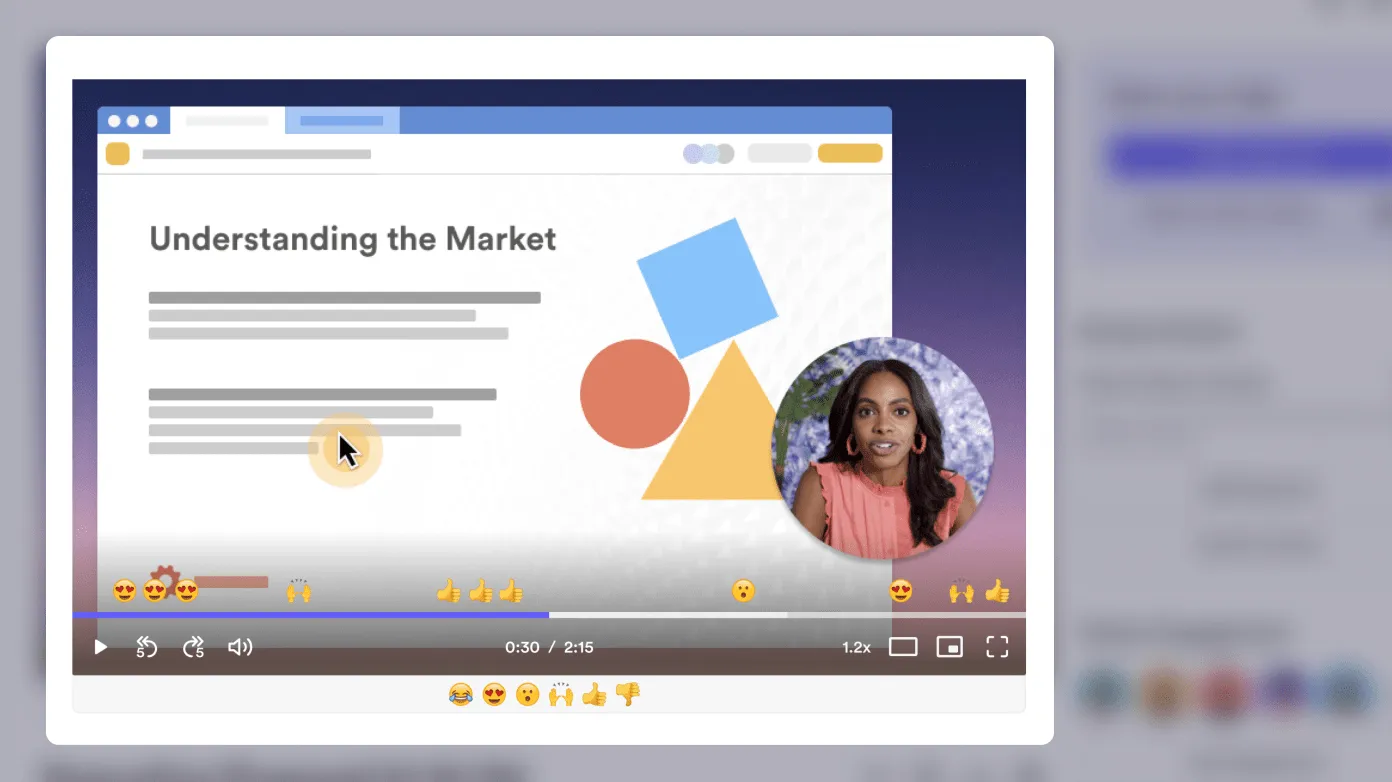
Loom je platforma pro hostování videí známá svým vysoce kvalitním přehrávačem a hladkou integrací se sociálními sítěmi. Nabízí plynulé přehrávání a vynikající uživatelské rozhraní, které uživatelům umožňuje snadno nahrávat videoobsah ze svých počítačů.
Uživatelé navíc mohou pomocí svého ovládacího panelu spravovat různé účty. S bezplatným tarifem Loom můžete nahrát až 25 pětiminutových videí na osobu. Bezplatný tarif zahrnuje kamerovou bublinu s nahrávkami obrazovky, statistiky diváků, týmový pracovní prostor a možnosti okamžité úpravy.
Nejlepší funkce programu Loom
- Nahrávejte obsah v jakékoli aplikaci na jakémkoli zařízení
- Upravujte svá videa v prohlížeči, v aplikaci Loom nebo pomocí praktického rozšíření pro Chrome.
- Použijte emoji reakce a komentáře s časovým razítkem, abyste mohli reagovat na konkrétní momenty ve videu.
- Nahrávání obrazovky na zařízeních Mac iOS
- Jako nový uživatel Loom získáte 5 GB úložného prostoru zdarma.
Omezení programu Loom
- Omezené možnosti online úpravy videa
- Bezplatná verze má omezení délky videa a počtu videí na uživatele.
Ceny Loom
- Starter: zdarma
- Podnikání: 15 $/tvůrce za měsíc
- Enterprise: Individuální ceny
Hodnocení a recenze Loom
- G2: 4,7/5 (více než 1 800 recenzí)
- Capterra: 4,7/5 (více než 400 recenzí)
3. ScreenPal (dříve Screencast-O-Matic): Nejlepší pro nahrávání obrazovky a úpravy videa
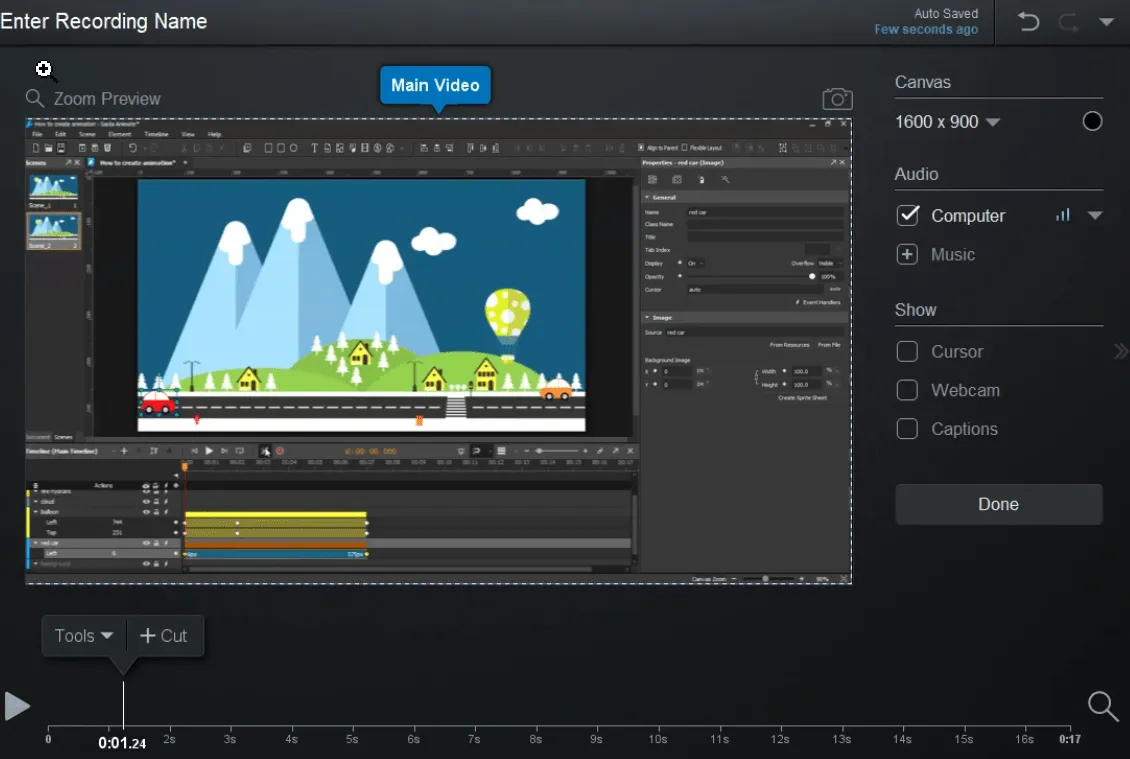
Alternativou k Loom je Screenplay (dříve Screencast-O-Matic), populární software pro nahrávání obrazovky a úpravu videa s řadou funkcí přizpůsobených potřebám firem. S Screenpal mohou uživatelé snadno vytvářet screencasty a videozáznamy v profesionální kvalitě, aby mohli sdělovat nápady, demonstrovat procesy a sdílet školicí videa.
Může vylepšit nahrávky pomocí textu, obrázků a designových efektů a nahrávat interaktivní videa pro prezentace. Bezplatný tarif Screenpal však omezuje nahrávání videí na 15 minut, což může být pro některé uživatele omezující.
Nejlepší funkce ScreenPal
- Vylepšete nahrávky pomocí textu, obrázků a designových efektů
- Použijte efekty zeleného pozadí pro dokonalý vzhled
- Sdílejte videa s klienty a členy týmu pomocí jedinečných URL adres.
- Přístup k výkonným editačním nástrojům, jako je přiblížení a zvukový komentář, pro přizpůsobení videí
Omezení ScreenPal
- Bezplatný tarif omezuje délku videozáznamů na 15 minut.
- Pokročilé funkce pro úpravy jsou k dispozici pouze v placených tarifech.
Ceny ScreenPal
- Solo: zdarma
- Solo Deluxe: 3 $/měsíc (účtováno ročně)
- Solo Premium: 6 $/měsíc (fakturováno ročně)
- Solo Max: 10 $/měsíc (fakturováno ročně)
- Team Business: 8 $/měsíc (fakturováno ročně)
Hodnocení a recenze ScreenPal
- G2: 4,4/5 (90+ recenzí)
- Capterra: 4,4/5 (více než 80 recenzí)
4. Camtasia: Nejlepší pro pokročilé úpravy videa
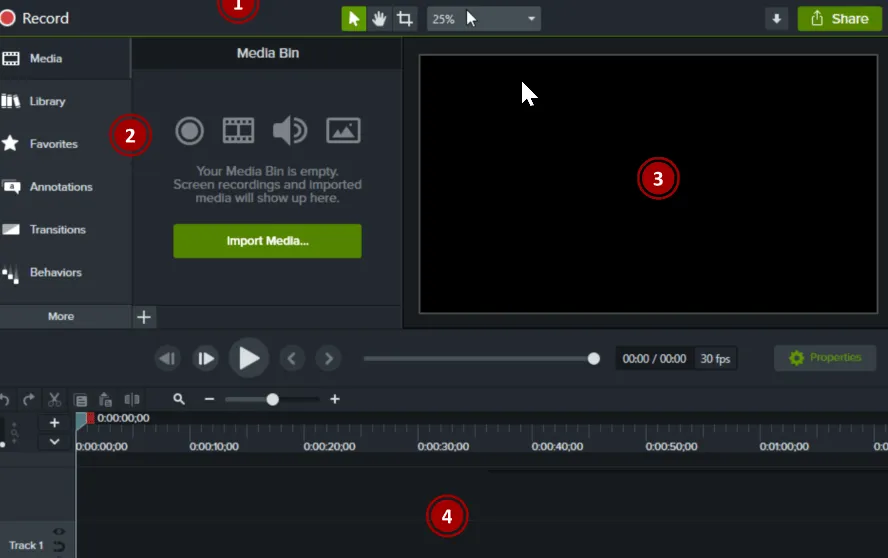
Camtasia nabízí širokou škálu funkcí pro vytváření vysoce kvalitních screencastů a videí. Je navržen tak, aby byl uživatelsky přívětivý, což firmám usnadňuje vytváření profesionálně vypadajícího obsahu bez nutnosti pokročilých technických znalostí.
Můžete současně nahrávat obrazovku a webovou kameru, po nahrání videa upravovat a přidávat poznámky a efekty, které vylepší celkovou prezentaci nahraných videí. Camtasia navíc nabízí řadu možností exportu, díky nimž je sdílení videí na různých platformách snadné.
Nejlepší funkce Camtasia
- Ořezávejte, upravujte a přidávejte přechody do videí pomocí řady editačních nástrojů.
- Vylepšete videa pomocí poznámek, animací a efektů, aby byla poutavější.
- Exportujte videa v různých formátech, jako jsou MP4, GIF, M4A (Windows) a MOV (Mac), pro snadné sdílení na různých platformách.
Omezení programu Camtasia
- Camtasia je relativně drahá ve srovnání s některými jinými softwarovými možnostmi pro nahrávání obrazovky.
- Camtasia je sice uživatelsky přívětivá, ale pro uživatele, kteří s programem pro úpravu videa začínají, může být jeho ovládání zpočátku náročné.
Ceny Camtasia
- Individuální předplatné: 179,88 $ (účtováno ročně)
- Trvalá licence: 299,99 $.
Hodnocení a recenze Camtasia
- G2: 4,6/5 (více než 1 200 recenzí)
- Capterra: 4,6/5 (více než 300 recenzí)
5. Adobe Captivate: Nejlepší pro interaktivní nahrávání obrazovky
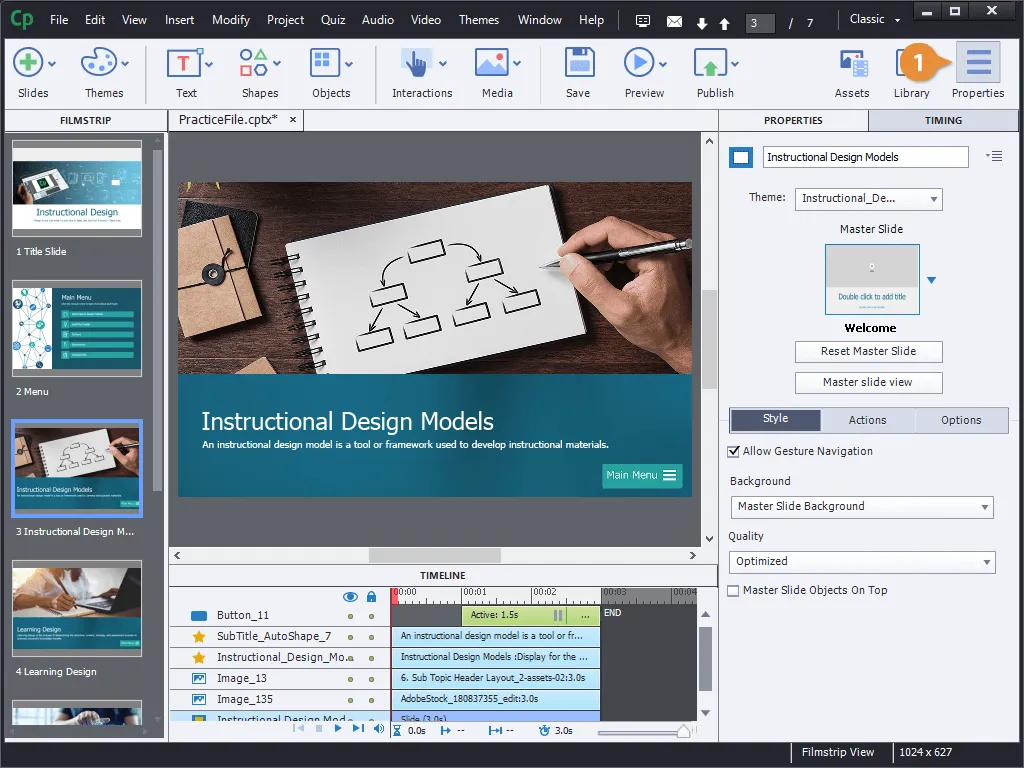
Adobe Captivate je výkonný software pro nahrávání obrazovky, který nabízí různé funkce pro vytváření interaktivních a poutavých nahrávek obrazovky. Je široce používán podniky a pedagogy k vytváření výukových programů, školicích videí a softwarových simulací.
S Adobe Captivate můžete současně nahrávat obrazovku a webovou kameru. Tento nástroj také nabízí pokročilé možnosti úprav a publikování.
Platforma navíc nabízí řadu interaktivních prvků. Můžete vytvářet interaktivní kvízy a testy, které lze začlenit do screencastů, aby se zlepšilo učení a zapojení uživatelů.
Nejlepší funkce Adobe Captivate
- Upravujte screencasty pomocí řady editačních nástrojů, včetně stříhání, ořezávání a anotací.
- Začleňte do screencastů interaktivní prvky, jako jsou kvízy a hodnocení, abyste vylepšili výuku.
- Pomocí vizuálních widgetů typu drag-and-drop z galerie můžete vytvářet interaktivní screencasty v profesionální kvalitě.
- Vytvářejte responzivní screencasty, které lze prohlížet na jakémkoli zařízení
Omezení programu Adobe Captivate
- Má strmou křivku učení, zejména pro uživatele, kteří jsou v softwaru pro nahrávání obrazovky nováčky.
Ceny Adobe Captivate
- 33,99 $/měsíc
Hodnocení a recenze Adobe Captivate
- G2: 3,9/5 (více než 190 recenzí)
- Capterra: 4,5/5 (více než 200 recenzí)
6. Vidyard: Nejlepší pro video marketing
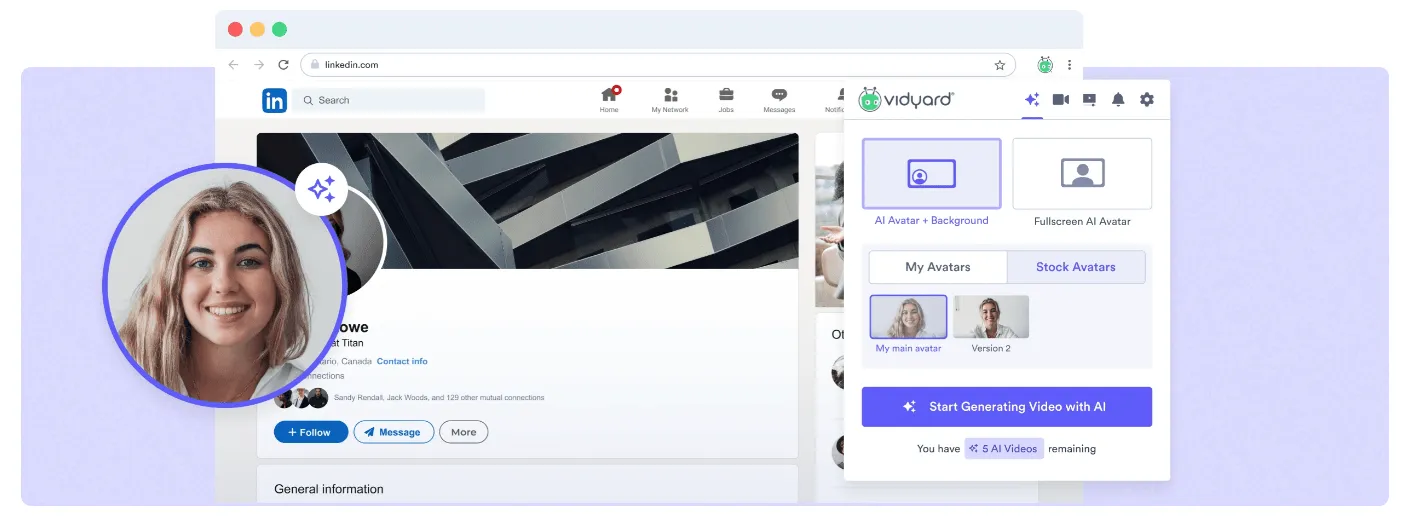
Vidyard je navržen tak, aby pomáhal firmám vytvářet, hostovat a sdílet videa s cílem zaujmout potenciální klienty a dosáhnout výsledků. Umožňuje vám vytvářet vysoce kvalitní screencasty a profesionálně vypadající videa bez rozsáhlých technických znalostí.
Vidyard navíc nabízí řadu dalších funkcí, jako je hostování videí, analytika a integrace s dalšími marketingovými nástroji, což z něj činí cenný nástroj pro prodejní týmy, které chtějí vylepšit své marketingové aktivity založené na videích.
Na Vidyardu můžete také vytvářet avatary s umělou inteligencí, které lze použít k vytváření interaktivních a poutavých videí, která osloví diváky na osobnější úrovni.
Nejlepší funkce Vidyard
- Hostujte všechna svá videa na jednom centrálním místě pomocí Vidyard Hosting.
- Upravujte screencasty snadno pomocí intuitivních editačních nástrojů Vidyard, včetně ořezávání, stříhání a přidávání poznámek.
- Vytvářejte hyperrealistické avatary s umělou inteligencí, které vypadají a mluví jako vy.
- Přidejte do svých screencastů interaktivní prvky, jako jsou klikatelné tlačítka a odkazy.
Omezení Vidyard
- Bezplatná verze Vidyard má určitá omezení, jako je omezený počet videí a možností brandingu, což nemusí vyhovovat všem uživatelům.
Ceny Vidyard
- Zdarma
- Pro: 29 $/uživatel za měsíc
- Plus: 89 $/uživatel za měsíc
- Podnikání: Individuální ceny
Hodnocení a recenze Vidyard
- G2: 4,5/5 (více než 750 recenzí)
- Capterra: 4,5/5 (více než 100 recenzí)
7. Riverside: Nejlepší pro podcasting, nahrávání videa a úpravy
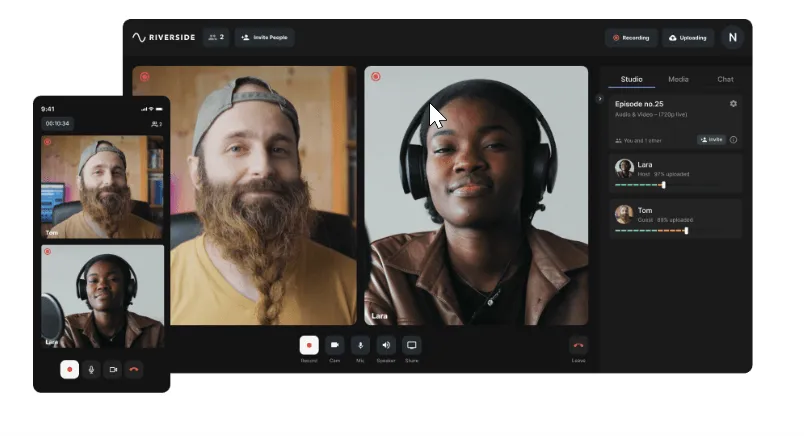
Riverside je online studio, které vylepšuje obchodní komunikaci díky vysoké kvalitě nahrávání podcastů a funkcím pro úpravu videa. Specializuje se na funkce pro nahrávání obrazovky, které uživatelům umožňují nahrávat zvukové a obrazové streamy samostatně. Tato funkce je obzvláště užitečná pro vytváření podrobných videoprezentací a výukových programů.
Riverside je navržen tak, aby vylepšil uživatelský zážitek, s vynikajícími funkcemi, jako je lokální nahrávání pro vysoce kvalitní výstupy a nástroje založené na umělé inteligenci pro snadnou editaci a přepis.
Nejlepší funkce Riverside
- Nahrávejte s křišťálově čistou kvalitou zvuku a videa, i při špatném připojení k internetu, díky lokálnímu nahrávání každého streamu.
- Získejte rozsáhlou kontrolu nad postprodukcí díky samostatným zvukovým a obrazovým stopám pro každého účastníka.
- Vytvářejte snadno poutavý, sdílený krátký obsah (Magic Clips) pomocí editačních nástrojů podporovaných umělou inteligencí.
- Pozvěte členy týmu, aby se snadno připojili k nahrávacím relacím pomocí odkazu; nemusí stahovat žádný software, což zajišťuje snadný přístup a účast.
Omezení Riverside
- Bezplatná verze omezuje rozlišení exportovaného videa na 720p, což nemusí vyhovovat uživatelům, kteří vyžadují výstupy s vyšším rozlišením.
Ceny Riverside
- Zdarma
- Standard: 15 $/uživatel za měsíc
- Pro: 24 $/uživatel za měsíc
- Podnikání: Individuální ceny
Hodnocení a recenze Riverside
- G2: 4,8/5 (více než 700 recenzí)
- Capterra: (Nedostatečné hodnocení)
8. Screencastify: Nejlepší pro nahrávání obrazovky a úpravy videa
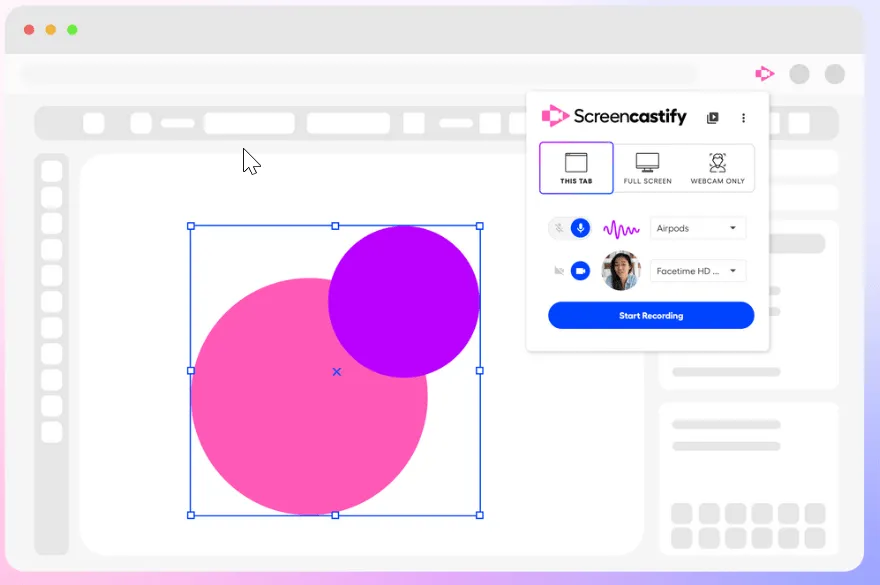
Skvělá alternativa k Vidyard, Screencastify je bezplatný, uživatelsky přívětivý software pro nahrávání obrazovky, který nabízí nahrávání z webové kamery. Je vhodný jak pro začátečníky, tak pro profesionály.
Jeho nástroje pro vkládání poznámek vám umožňují zvýraznit klíčové části nahrávky, díky čemuž jsou vaše videa přehlednější a vaše publikum se v nich snadno orientuje.
Nejlepší funkce Screencastify
- Přidejte k záznamům titulky a poznámky
- Přeskupte více videoklipů do požadovaného pořadí pomocí funkce drag-and-drop.
- Importujte videa z Google Drive do editoru a upravujte je bez problémů.
Omezení Screencastify
- Bezplatná verze Screencastify má omezení nahrávání na pět minut na video, což může být pro delší nahrávky omezující.
Ceny Screencastify
- Zdarma
- Starter: 15 $/uživatel za měsíc
- Pro: 20 $/uživatel za měsíc
- Teams: Individuální ceny
Hodnocení a recenze Screencastify
- G2: 4,6/5 (více než 80 recenzí)
- Capterra: 4,5/5 (více než 130 recenzí)
9. OBS Studio: Nejlepší pro nahrávání videa a živé vysílání
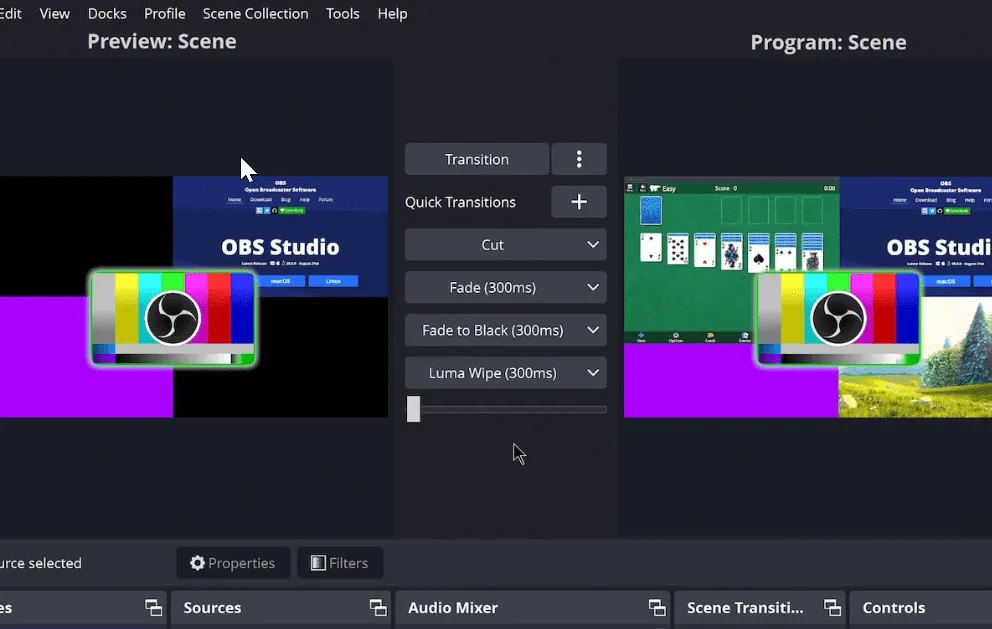
OBS je obecně známý jako editor videa. Tento zcela bezplatný a open-source software pro nahrávání videa a živé vysílání je však určen především pro videografy. Nabízí video, audio a vizuální funkce pro vytváření obsahu v profesionální kvalitě bez nutnosti platit vysoké poplatky.
Ačkoli OBS Studio nemusí být tak bohaté na funkce jako jiné alternativy Camastasia, umožňuje uživatelům vytvářet vlastní klávesové zkratky pro akce, jako je ztlumení zvukových zdrojů a přepínání obrazovek.
Týmy mohou navíc využít potlačení šumu k odfiltrování hudby a zvuků na pozadí.
Nejlepší funkce OBS Studio
- Hladká integrace s platformami jako YouTube, Facebook a Twitch pro snadné živé vysílání
- Vyzkoušejte kompatibilitu napříč platformami, jako jsou Windows, Mac a Linux.
- Získejte podporu pro různé typy souborů pro všestranné použití
- Používejte vlastní brandingové prvky, jako jsou loga a text
Omezení OBS Studio
- Někteří uživatelé hlásí problémy se zamrzáním nebo pády při neočekávaném zastavení a restartování živého přenosu.
- Uživatelé zmiňují, že je třeba se s programem a jeho funkcemi nejprve seznámit.
Ceny OBS Studio
- Zdarma
Hodnocení a recenze OBS Studio
- G2: 4,6/5 (více než 100 recenzí)
- Capterra: 4,7/5 (více než 1 000 recenzí)
10. ScreenFlow: Nejlepší pro uživatele Mac
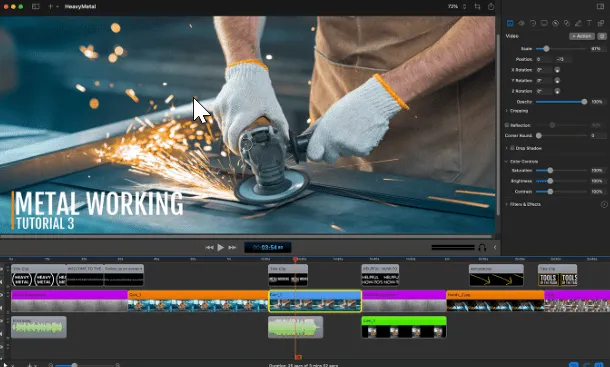
Další na seznamu je alternativa k OBS Studio, ScreenFlow. Tento oblíbený software pro nahrávání obrazovky nabízí výkonné funkce pro nahrávání a úpravy záznamů obrazovky.
Je široce používán podniky a tvůrci obsahu k vytváření tutoriálů, školicích videí a produktových ukázek.
Vynikající funkcí Screenflow je jeho intuitivní rozhraní, které usnadňuje vytváření profesionálně vypadajících videí. Screenflow navíc nabízí řadu editačních funkcí a nástrojů, včetně animací, přechodů a zvukových efektů, které uživatelům umožňují vylepšit jejich videa a zaujmout diváky.
Nejlepší funkce ScreenFlow
- Vylepšete kvalitu zvuku pomocí nástrojů pro úpravu zvuku Screenflow, včetně redukce šumu a zvukových efektů.
- Přidejte do svých videí animace a přechody, aby byly dynamičtější a poutavější.
- Využijte vestavěnou mediální knihovnu ScreenFlow s 500 000 jedinečnými obrázky, zvukovými a videoklipy.
- Exportujte videa v různých formátech, včetně HD a 4K, pro snadné sdílení na různých platformách.
Omezení ScreenFlow
- Screenflow je relativně drahý ve srovnání s některými jinými softwarovými možnostmi pro nahrávání obrazovky.
Ceny ScreenFlow
- ScreenFlow: 169 $
- ScreenFlow Super Pak: 229 $
- ScreenFlow Super Pak+: 259 $
Hodnocení a recenze Screenflow
- G2: 4,5/5 (více než 50 recenzí)
- Capterra: 4,8/5 (více než 20 recenzí)
Podpořte své potřeby v oblasti screencastingu moderními řešeními
Nahrávače obrazovky patří mezi nejoblíbenější komunikační formáty jak pro jednotlivé tvůrce, tak pro organizace. Chcete-li, aby vaše sdělení měla větší dopad, musíte do svého pracovního postupu zahrnout nahrávání obrazovky, produkci videa a úpravy.
Ať už jste firma, která chce vytvořit poutavá školicí videa, tvůrce obsahu, který chce produkovat vysoce kvalitní výukové programy, nebo pedagog, který chce vylepšit online výuku, tyto nástroje vám poskytnou potřebnou funkčnost a flexibilitu!
Od jednoduchosti Screencastify po pokročilé funkce Adobe Captivate, každý si najde to své. Důležité je, že proces tvorby videa si můžete přizpůsobit tak, aby byl tak jednoduchý nebo pokročilý, jak chcete.
ClickUp však jde nad rámec nahrávání obrazovky – získáte plynulý přepis pomocí umělé inteligence, univerzální vyhledávání a mnoho dalších funkcí pro spolupráci, to vše na jedné platformě.
Díky nedávnému oznámení ClickUp o Clips 3.0 mohou uživatelé očekávat ještě výkonnější a intuitivnější funkce, které vylepší jejich celkový zážitek ze screencastingu! Vyzkoušejte ClickUp ještě dnes a dosáhněte více se svým screencastingem!