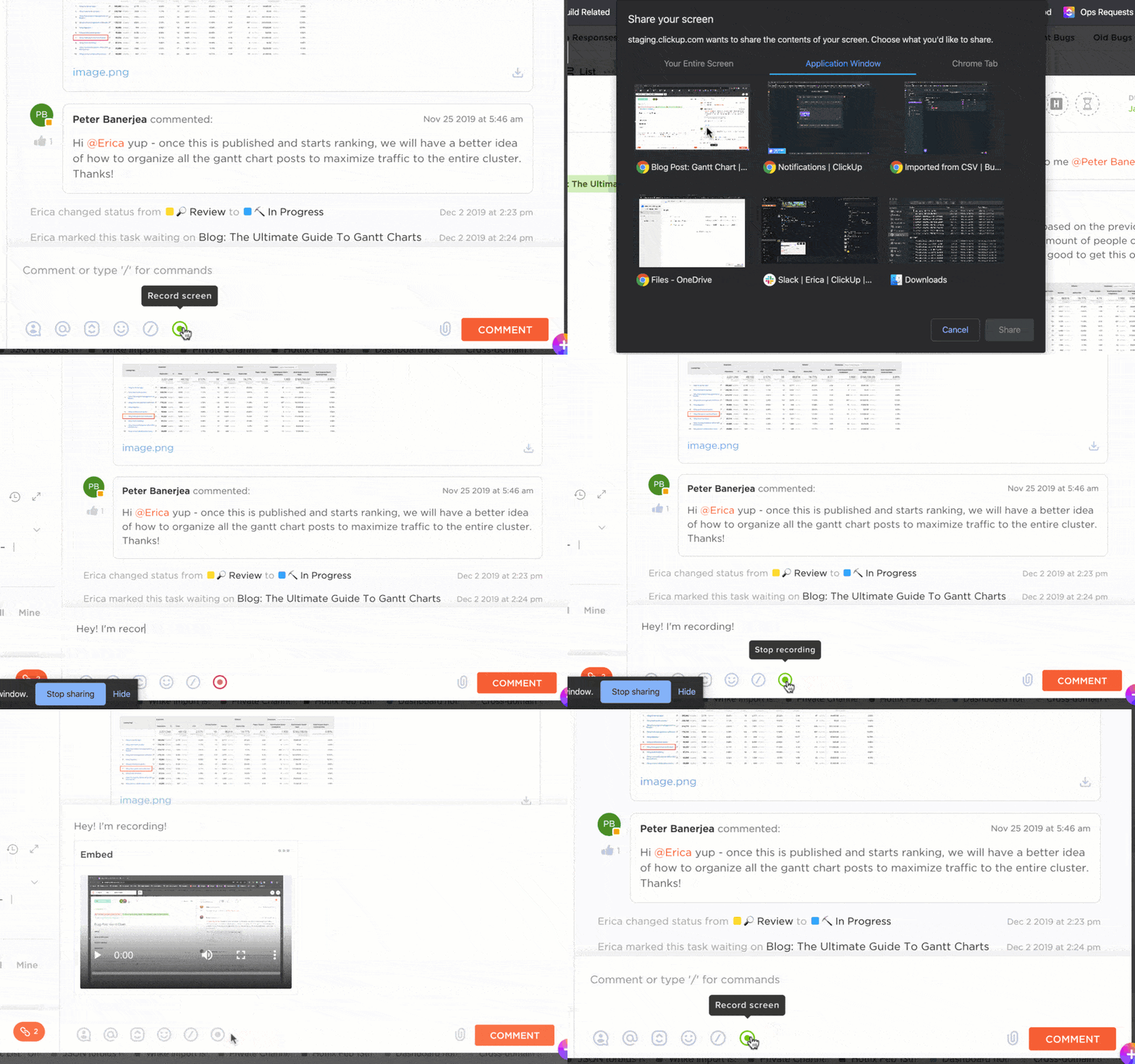

Pro asynchronní a vzdálené týmy je nahrávání obrazovky základem.
O tom svědčí i nárůst popularity nahrávání obrazovky. Pomalu, ale jistě nahrazuje nahrávání obrazovky schůzky, protože umožňuje týmům v různých časových pásmech jasně vysvětlovat koncepty, popisovat své zkušenosti, řešit problémy a mnoho dalšího. Je to také praktický způsob, jak vytvářet záznamy návodných videí, softwarových chyb a IT problémů.
Data to potvrzují. 48 % profesionálů se domnívá, že nahrané videozprávy jim pomáhají snadno komunikovat s kolegy, aniž by bylo nutné pořádat schůzky.
Aby však bylo nahrávání obrazovky dostupné, potřebujete správné nástroje. Nahrávání je jen začátek. Správné rozšíření prohlížeče může znamenat velký rozdíl. Mělo by být snadno instalovatelné, hladce integrovatelné a nabízet základní funkce, jako je editace a sdílení.
Proto jsme za vás udělali tu těžkou práci. Sestavili jsme seznam 10 nejlepších rozšíření pro Chrome pro nahrávání obrazovky. Pojďme se podívat na vaše oblíbené nástroje, díky kterým bude nahrávání obrazovky bezchybné.
⏰ 60sekundové shrnutí
Zde je 10 nejlepších rozšíření Chrome pro nahrávání obrazovky:
- ClickUp: Nejlepší pro zabránění přepínání kontextu během nahrávání obrazovky
- Screencastify: Nejlepší pro firemní schůzky
- Loom: Nejlepší pro týmovou spolupráci a asynchronní video zprávy
- BlueDot: Nejlepší pro přepis pomocí umělé inteligence
- Awesome Screenshot: Nejlepší pro ty, kteří hledají jednoduchý nástroj
- Scre. io: Nejlepší pro offline nahrávání obrazovky
- ScreenPal: Nejlepší pro učitele a výukové zdroje
- Fluvid: Nejlepší pro živé vysílání a video zprávy
- Vmaker: Nejlepší pro tvorbu a úpravy videí pomocí umělé inteligence
- Screenity: Nejlepší pro open-source nahrávání obrazovky se zaměřením na soukromí
Co hledat v rozšířeních pro Chrome pro nahrávání obrazovky
Skvělý nástroj pro nahrávání obrazovky usnadňuje vaši práci a zvyšuje atraktivitu vašeho obsahu. Zjednodušuje způsob, jakým pořizujete, upravujete a sdílíte videa, a umožňuje vám s minimálním úsilím vytvářet propracované návody, poutavé prezentace a plynulé aktualizace pro tým.
Při výběru nejlepšího rozšíření pro nahrávání obrazovky je třeba mít na paměti několik věcí:
- Možnosti nahrávání a export do více formátů: Hledejte flexibilitu při zachycování celé obrazovky, webové kamery nebo obojího. Některá rozšíření také podporují systémový zvuk, vstup z mikrofonu a export do více formátů (MP4, GIF, WebM atd.) pro snadné sdílení a další využití.
- Nástroje pro úpravy a živé poznámky: Základní ořezávání, poznámky a funkce založené na umělé inteligenci, jako jsou titulky a automatické zvýraznění, mohou zvýšit srozumitelnost. Některé nástroje také nabízejí živé poznámky na obrazovce během prezentace Google Slides nebo zvýraznění kurzoru.
- Ochrana soukromí, úložiště a citlivých informací: Zkontrolujte, kam se ukládají vaše nahrávky – do cloudového úložiště pro lepší přístupnost nebo do lokálního úložiště pro lepší kontrolu soukromí. Pokud nahráváte důvěrná data, hledejte vestavěné funkce rozmazání nebo redigování, které chrání citlivé informace.
- Časový limit: Bezplatné verze některých programů pro nahrávání obrazovky mají omezenou délku nahrávání. Pokud potřebujete nahrávat dlouhé relace, vyberte si nástroje bez omezení. Zkontrolujte také, kolik videí lze nahrát zdarma.
- Snadné sdílení: Okamžité generování odkazů, integrace s Google Drive a možnosti přímého stahování usnadňují sdílení nahrávek.
- Dostupnost offline: Pokud potřebujete nahrávat bez připojení k internetu, hledejte rozšíření, která podporují offline nahrávání nebo umožňují ukládat snímky obrazovky.
- Vodoznaky: Bezplatné verze některých rozšíření přidávají vodoznaky, proto zkontrolujte, zda je k jejich odstranění nutný placený tarif.
- Analýza přehrávání: Některé pokročilé nástroje poskytují informace o divácích, jako je doba sledování a metriky zapojení, které jsou užitečné pro školicí nebo prodejní videa.
- Další funkce: Některé nástroje nabízejí živé vysílání, odstranění pozadí nebo interaktivní prvky, které vylepšují prezentace a výukové programy.
Přehled rozšíření pro Chrome pro nahrávání obrazovky
Zde je stručný přehled nejlepších rozšíření pro Chrome pro nahrávání obrazovky:
| Rozšíření pro Chrome pro nahrávání obrazovky | Nejlepší pro | Klíčové funkce | Ceny |
| ClickUp | Vyhněte se přepínání kontextu při nahrávání obrazovky | Open-source, zaměřené na ochranu soukromí | Zdarma |
| Screencastify | Firemní schůzky | Záznam celé obrazovky, karty nebo webové kamery, poznámky, interaktivní funkce, sledování diváků | Cena od 15 $/měsíc |
| Loom | Týmová spolupráce a asynchronní video zprávy | Nahrávání obrazovky a webové kamery, okamžité sdílení odkazů, nástroje pro zpětnou vazbu, podpora mobilních aplikací | Ceny na míru |
| BlueDot | Přepis pomocí umělé inteligence | Přepis pomocí umělé inteligence, editace videa na základě přepisu, prohledávatelná videotéka | Cena od 18 $/měsíc |
| Awesome Screenshot | Základní nahrávání obrazovky | Základní funkce nahrávání a snímání obrazovky, okamžité sdílení, integrace s Trello a další | Cena začíná na 6 $/měsíc |
| Scre | Offline nahrávání obrazovky | Základní funkce nahrávání a snímání obrazovky, okamžité sdílení, integrace s Trello a další | Zdarma |
| ScreenPal | Nahrávání obrazovky s odstraněním pozadí | Titulky a překlady, interaktivní kvízy, odstranění pozadí, nástroje pro úpravy | Cena od 4 $/měsíc |
| Fluvid | Živé vysílání a video zprávy | Živé vysílání, analytika diváků, cloudové úložiště, přizpůsobitelné ovládací prvky ochrany soukromí | Zdarma |
| Vmaker | Tvorba videí pomocí umělé inteligence spolu s nahráváním obrazovky | Odstranění šumu na pozadí pomocí umělé inteligence, automatické titulky, poznámky v reálném čase | Cena od 24 $/měsíc |
| Screenity | Offline nahrávání, webová kamera a možnosti zvuku | Open-source nástroj, poznámky v reálném čase, vestavěné ořezávání a úpravy, nahrávání zaměřené na ochranu soukromí | Zdarma |
🧠 Věděli jste, že... Jedním z prvních významných nástrojů pro nahrávání obrazovky byl Lotus ScreenCam, vyvinutý v roce 1993 pro platformu Lotus Notes.
10 nejlepších rozšíření pro Chrome pro nahrávání obrazovky
Vybrali jsme nejlepší rozšíření pro Chrome pro nahrávání obrazovky a zrecenzovali je. Zde jsou informace o nich:
1. ClickUp (nejlepší pro snadné použití a zabránění přepínání kontextu během nahrávání obrazovky)
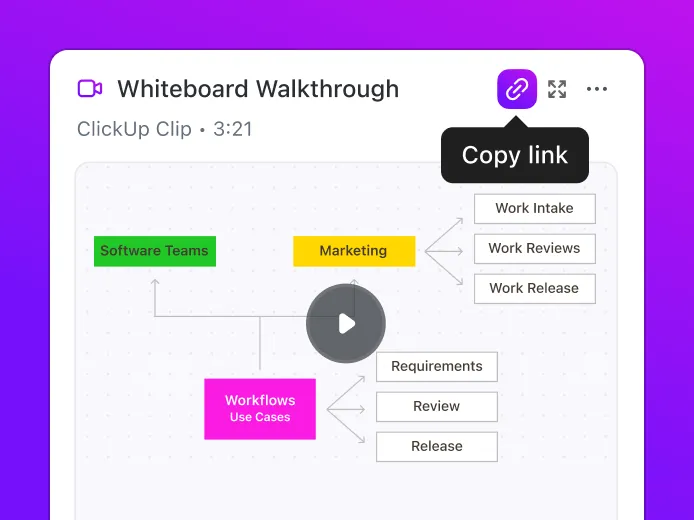
ClickUp je komplexní aplikace pro práci, která zahrnuje správu projektů, chat a nahrávání obrazovky na jednom místě.
ClickUp Clips
Výjimečnou funkcí je ClickUp Clips, vestavěný nástroj pro nahrávání obrazovky.
S ClickUp Clips můžete snadno nahrávat aktivitu na obrazovce, vysvětlovat pracovní postupy a poskytovat zpětnou vazbu – to vše bez opuštění ClickUp. Jakmile zastavíte nahrávání, každý klip se automaticky uloží, takže k němu máte přístup, kdykoli ho potřebujete.
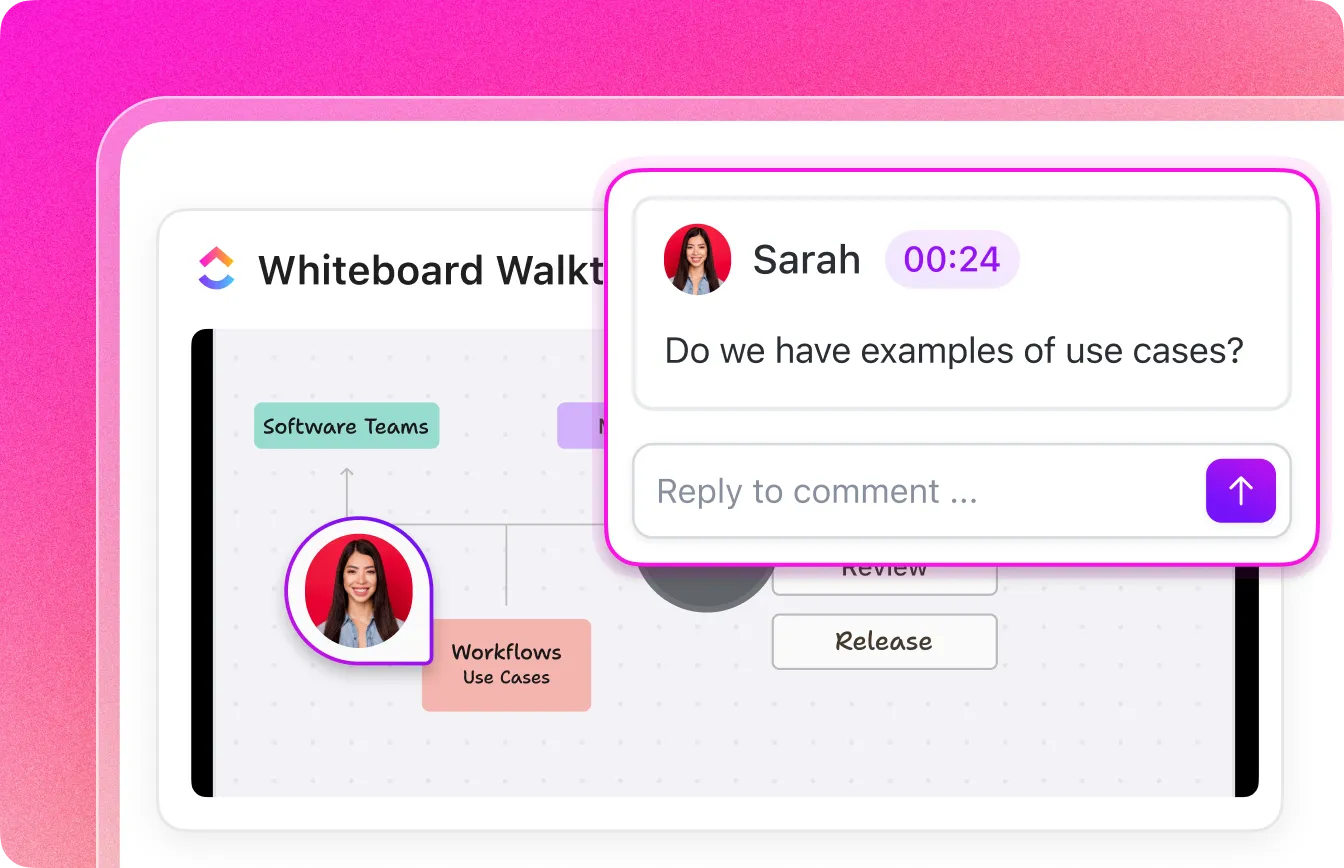
Klipy se integrují přímo do konverzací. Klip můžete nahrát v jakémkoli chatu ClickUp nebo vlákně komentářů, abyste poskytli jasné vysvětlení, aniž byste museli psát dlouhé odpovědi. Kdokoli v konverzaci může klip okamžitě sledovat, což podporuje produktivní diskuse.
K čemu jsou videozprávy, pokud se podle nich nejedná?
Clipy ClickUp lze propojit přímo s úkoly, čímž se diskuse promění v konkrétní kroky. Pokud kontrolujete aktualizaci projektu, můžete svůj clip připojit k úkolu, čímž zajistíte, že celý tým bude mít jasné pokyny a vizuální kontext.

Spolupráce nekončí nahráváním – ClickUp vám umožňuje přímo pracovat s klipy. Kdokoli může ke klipu přidat komentáře s časovým razítkem, což činí diskuse interaktivnějšími. Otázky, zpětná vazba a schvalování mohou probíhat přímo ve videu, což eliminuje zmatky způsobené opakovaným přenosem informací.
Všechny vaše nahrávky jsou uloženy v ClickUp Clips Hub, kde můžete organizovat, spravovat a znovu prohlížet minulé klipy, aniž byste museli prohledávat různé úkoly.
ClickUp je dodáván s rozšířením ClickUp pro Chrome, takže můžete začít nahrávat přímo z prohlížeče, což ještě více usnadňuje zaznamenávání vysvětlení, návodů nebo aktualizací bez přepínání mezi záložkami.
ClickUp Brain
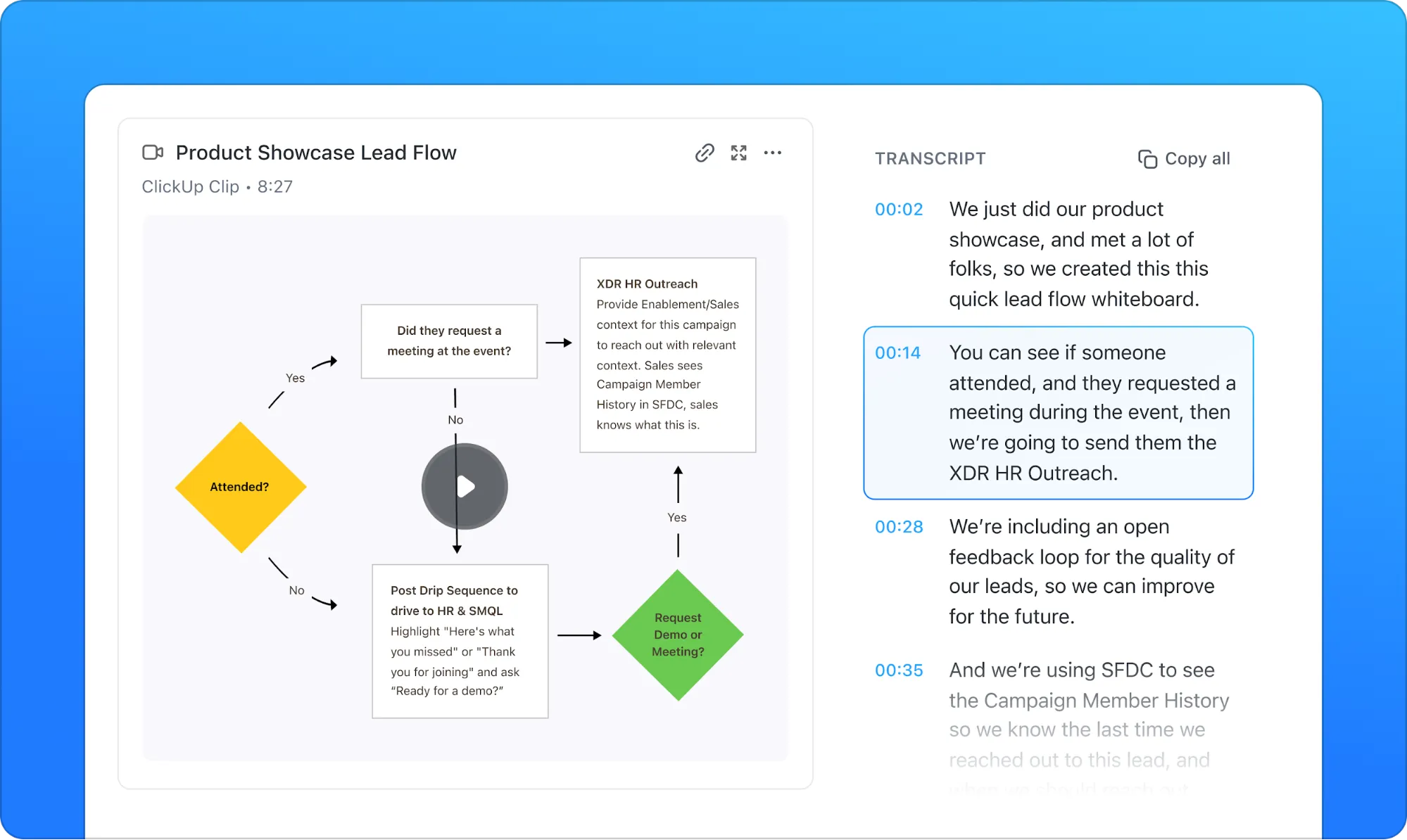
Potřebujete rychlý přepis svých nahrávek? ClickUp Brain automaticky přepíše klipy, takže si můžete zkontrolovat klíčové body, aniž byste museli znovu sledovat celé video.
Pokud například kolega sdílí 10minutovou aktualizaci projektu, můžete rychle prohledat přepis a najít klíčové výstupy nebo termíny, místo abyste sledovali celou nahrávku.
Nejlepší funkce ClickUp
- Přidávejte komentáře s časovými značkami: Poskytujte přesnou zpětnou vazbu tím, že budete přidávat komentáře v konkrétních momentech nahrávky, čímž zvýšíte srozumitelnost a zlepšujete komunikaci v týmu.
- Sdílejte a vkládejte klipy kdekoli: Okamžitě sdílejte nahrávky prostřednictvím odkazů nebo je vkládejte přímo do úkolů, dokumentů nebo diskusí pro snadný přístup.
- Efektivní organizace klipů: Udržujte nahrávky přehledně uspořádané pomocí Clips Hub, který usnadňuje ukládání, správu a vyhledávání.
- Spolupracujte s Docs: Pracujte společně v reálném čase díky integraci nahrávek do sdílených dokumentů pro spolupráci pomocí ClickUp Docs.
- Brainstorming s tabulemi: Skicujte, přidávejte poznámky a brainstormujte nápady s ClickUp Whiteboards.
Omezení ClickUp
- Noví uživatelé mohou mít potíže s osvojením si této funkce.
Ceny ClickUp
Hodnocení a recenze ClickUp
- G2: 4,7/5 (více než 9 000 recenzí)
- Capterra: 4,6/5 (více než 4 000 recenzí)
Co říkají skuteční uživatelé o ClickUp?
Na ClickUp se mi nejvíc líbí, že nahrazuje několik nástrojů na jednom místě. Už nemusím přepínat mezi několika aplikacemi. Ve srovnání s jiným softwarem nabízí bezkonkurenční množství funkcí. Je také vysoce přizpůsobitelný, aby vyhovoval jakémukoli pracovnímu postupu, a to díky funkcím, jako jsou více zobrazení, která mi umožňují nastavit projekty přesně podle mých potřeb, dashboardy, které mi poskytují přehledný pohled na zprávy a statistiky, a automatizace, které mi šetří hodiny práce tím, že za mě zpracovávají opakující se úkoly.
Na ClickUp se mi nejvíc líbí, že nahrazuje několik nástrojů na jednom místě. Už nemusím přepínat mezi několika aplikacemi. Ve srovnání s jiným softwarem nabízí bezkonkurenční množství funkcí. Je také vysoce přizpůsobitelný, aby vyhovoval jakémukoli pracovnímu postupu, a to díky funkcím, jako jsou více zobrazení, která mi umožňují nastavit projekty přesně podle mých potřeb, dashboardy, které mi poskytují přehledný pohled na zprávy a statistiky, a automatizace, které mi šetří hodiny práce tím, že za mě vyřizují opakující se úkoly.
📮 ClickUp Insight: Přibližně 41 % profesionálů dává přednost instant messagingu pro komunikaci v týmu. Ačkoli nabízí rychlou a efektivní výměnu informací, zprávy jsou často rozptýleny napříč několika kanály, vlákny nebo přímými zprávami, což později ztěžuje vyhledávání informací.
Díky integrovanému řešení, jako je ClickUp Chat, jsou vaše chatové vlákna přiřazena ke konkrétním projektům a úkolům, takže vaše konverzace zůstávají v kontextu a jsou snadno dostupné.
2. Screencastify (nejlepší pro firemní schůzky)
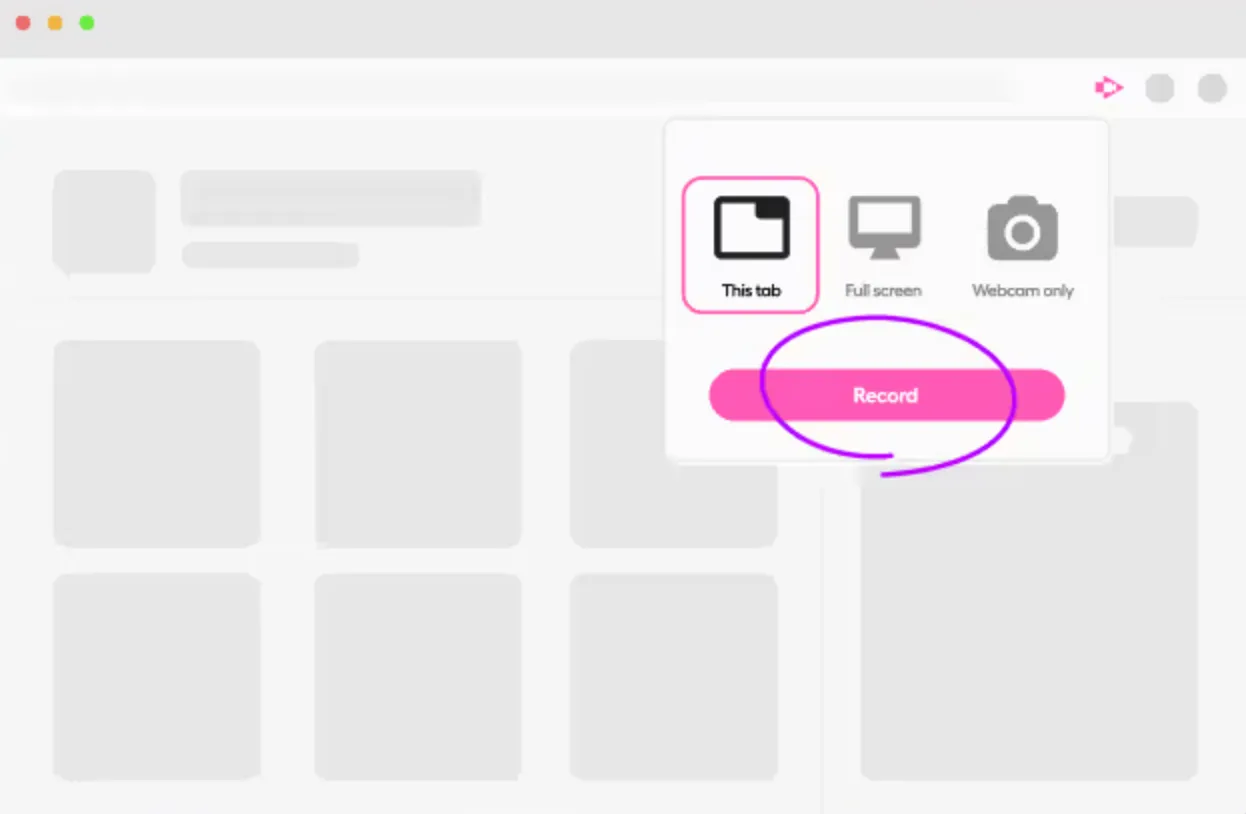
Screencastify umožňuje profesionálům nahrávat a sdílet schůzky, školení nebo prezentace bez nutnosti psát dlouhé e-maily. Jediným kliknutím můžete zachytit celou obrazovku, karty prohlížeče nebo webovou kameru. Integrované nástroje pro vkládání poznámek vám pomohou zvýraznit klíčové body v reálném čase, takže váš obsah bude přehledný a poutavý.
Nejlepší funkce Screencastify
- Zachyťte celou obrazovku, kartu prohlížeče nebo webovou kameru.
- Pomocí nástroje pero zvýrazněte klíčové body v reálném čase.
- Sdílejte videa okamžitě a sledujte zájem diváků, včetně toho, kdo se díval a jak často.
- Přidejte interaktivní otázky, abyste zajistili porozumění
Omezení Screencastify
- Bezplatná verze má limit nahrávání pět minut.
- Nemá vestavěný video hosting. Pro ukládání dat musíte využít Google Drive.
Ceny Screencastify
- Zdarma
- Starter: 15 $ za uživatele za měsíc
- Pro: 20 $ za uživatele za měsíc
Hodnocení a recenze Screencastify
- G2: 4,6/5 (více než 60 recenzí)
- Capterra: Nedostatek recenzí
Co říkají skuteční uživatelé o Screencastify?
Recenze G2 říká:
Screencastify je jedním z nejrychlejších způsobů, jak nahrávat přímo z prohlížeče pomocí jeho rozšíření. Pomáhat ostatním je tak hračka. Někdy mě rozšíření náhodně odhlásí. V minulosti jsem přišel o nahrávky, které prostě beze stopy zmizely.
Screencastify je jedním z nejrychlejších způsobů, jak nahrávat přímo z prohlížeče pomocí jeho rozšíření. Pomáhat ostatním je tak hračka. Někdy mě rozšíření náhodně odhlásí. V minulosti jsem přišel o nahrávky, které prostě beze stopy zmizely.
📖 Další informace: Jak nahrávat obrazovku na Macu se zvukem
3. Loom (nejlepší pro týmovou spolupráci a asynchronní video zprávy)

Loom je určen pro týmy, které spoléhají na asynchronní komunikaci a sdílejí rychlé video aktualizace bez nutnosti plánovat schůzky. Stačí kliknout na „zahájit nahrávání“ a snadno vysvětlit aktualizace projektu, zkontrolovat dokumenty nebo poskytnout zpětnou vazbu k návrhu pomocí obrazovky, webové kamery nebo obojího.
Nahrávaná videa lze okamžitě sdílet prostřednictvím odkazu a příjemci mohou přímo na videu zanechat komentáře s časovým razítkem nebo reakce pomocí emodži. Díky tomu je Loom skvělým nástrojem pro shromažďování zpětné vazby a udržování spojení mezi týmy, bez ohledu na jejich časové pásmo.
Nejlepší funkce Loom
- Nahrávejte z zařízení iOS a Android
- Provádějte rychlé úpravy v prohlížeči nebo mobilní aplikaci
- Přidejte externí odkazy pro sdílení dalších zdrojů
- Získejte komentáře, reakce a zpětnou vazbu od diváků
Omezení Loom
- Bezplatný tarif omezuje délku videa a úložný prostor.
- Některé funkce pro úpravy vyžadují placené předplatné.
Ceny Loom
- Ceny na míru
Hodnocení a recenze Loom
- G2: 4,7/5 (více než 2000 recenzí)
- Capterra: 4,7/5 (více než 400 recenzí)
Co říkají skuteční uživatelé o Loom?
Recenze G2 říká:
Loom je s každým týdnem chytřejší a chytřejší! Přepis pomocí umělé inteligence je velmi užitečný; možnost odstranit pomocí umělé inteligence „ehm“ a výplňová slova je také skvělá! Některé uživatelské funkce však nejsou tak snadné, jak by mohly být. Například rozšíření pro prohlížeč neumožňuje přejít do knihovny atd., stejně jako desktopová verze.
Loom je s každým týdnem chytřejší a chytřejší! Přepis pomocí umělé inteligence je velmi užitečný; možnost odstranit pomocí umělé inteligence „ehm“ a výplňová slova je také skvělá! Některé uživatelské funkce však nejsou tak snadné, jak by mohly být. Například rozšíření pro prohlížeč neumožňuje přejít do knihovny atd., stejně jako desktopová verze.
🧠 Věděli jste, že... Asynchronní videa se často používají namísto živých schůzek. Společnost Loom odhaduje, že v roce 2023 eliminovala potřebu 150 milionů schůzek, což představuje 28% snížení počtu schůzek ve srovnání s předchozím rokem.
4. BlueDot (nejlepší pro přepis pomocí umělé inteligence)

Nástroj Chrome Screen Recorder od BlueDot zaznamenává a sdílí videa, aniž by narušoval váš pracovní postup. Zaznamenejte svou obrazovku, okno nebo webovou kameru několika kliknutími a poté je okamžitě sdílejte pomocí odkazu na video. Kolegové mohou přidávat komentáře a poznámky s časovým razítkem, což snižuje počet zbytečných schůzek a urychluje spolupráci.
Díky úpravám pomocí umělé inteligence můžete videa zkracovat úpravou přepisu, jedním kliknutím odstranit výplňová slova a generovat shrnutí v několika jazycích. Všechny nahrávky jsou automaticky organizovány a lze je prohledávat, abyste mohli obsah najít, upravit a sdílet, kdykoli to potřebujete.
Nejlepší funkce BlueDot
- Upravujte videa pomocí editoru založeného na umělé inteligenci, který odstraňuje slova přímo z přepisu.
- Odstraňte výplňová slova jediným kliknutím
- Vytvářejte souhrny schůzek a nahrávek pomocí umělé inteligence
- Organizujte a spravujte nahrávky ve společném video centru
- Prohledávejte přepisy pro rychlý přístup k důležitému obsahu
- Ukládejte nahrávky automaticky pomocí funkce sbírky
Omezení BlueDot
- Bezplatný tarif omezuje délku nahrávání a úložný prostor.
- Některé pokročilé funkce pro úpravy a organizaci vyžadují placený tarif.
Ceny BlueDot
- Zdarma
- Základní: 18 $ za člena za měsíc
- Pro: 25 $ za člena za měsíc
- Podnikání: 39 $ za člena za měsíc
Hodnocení a recenze BlueDot
- Nedostatek recenzí
Co říkají skuteční uživatelé o BlueDot?
Recenze G2 říká:
BlueDot zcela změnil způsob, jakým řešíme externí a interní schůzky. Automaticky generované e-maily a souhrny schůzek jsou fantastické. Nyní se můžeme soustředit na prezentaci místo na psaní poznámek. Bylo by však ještě lepší, kdyby bylo možné integrovat více CRM systémů.
BlueDot zcela změnil způsob, jakým řešíme externí a interní schůzky. Automaticky generované e-maily a souhrny schůzek jsou fantastické. Nyní se můžeme soustředit na prezentaci místo na psaní poznámek. Bylo by však ještě lepší, kdyby bylo možné integrovat více CRM systémů.
🧠 Věděli jste, že při změně kontextu dochází ke ztrátě 20 % kognitivních schopností?
5. Awesome Screenshot (nejlepší pro ty, kteří hledají jednoduchý nástroj)

Awesome Screenshot je jednoduchý, ale účinný nástroj na tomto seznamu. Ačkoli nenabízí mnoho pokročilých funkcí, pokrývá všechny základní funkce pro nahrávání a snímání obrazovky.
Umožňuje okamžité sdílení a integruje se s nástroji pro zvýšení produktivity, jako jsou Trello, Slack, Asana a Jira. Rozšíření také obsahuje editor screenshotů s možnostmi anotace. Awesome Screenshot je ideální pro uživatele, kteří potřebují nástroj pro nahrávání obrazovky v prohlížeči Chrome, aniž by byli zahlceni dalšími funkcemi.
Nejlepší funkce Awesome Screenshot
- Integrace s Trello, Slack, Asana, Jira a dalšími
- Pořizujte snímky celé stránky nebo vybrané oblasti
- Označujte snímky obrazovky pomocí nástrojů pro rozostření, textu a kreslení.
Úžasná omezení snímků obrazovky
- Bezplatná verze má omezenou délku nahrávání.
- Některé integrace a funkce vyžadují placené předplatné.
Ceny za Awesome Screenshot
- Zdarma
- Základní: 6 $ za měsíc
- Profesionální: 8 $ za měsíc
Skvělá hodnocení a recenze Screenshot
- Nedostatek recenzí
📖 Další informace: Nejlepší software pro nahrávání obrazovky (bezplatný i placený)
6. Scre. io (nejlepší pro offline nahrávání obrazovky)

Scre. io je bezplatný a snadno použitelný nástroj pro nahrávání obrazovky a kamery, který funguje online i offline. Ať už potřebujete zaznamenat kartu prohlížeče, okno nebo celou plochu, Scre. io vám to umožní – bez omezení délky nahrávání!
Můžete si vybrat, zda chcete nahrávat pouze obrazovku, pouze webovou kameru nebo obojí, a to s několika možnostmi zvukového vstupu, abyste dosáhli dokonalého nastavení. Navíc jsou vaše nahrávky bezpečně uloženy offline, takže máte nad svými soubory plnou kontrolu.
Nejlepší funkce Scre
- Vyberte si ze čtyř možností nahrávání zvuku: mikrofon, systémový zvuk s mikrofonem, pouze systémový zvuk nebo žádný zvuk, abyste měli plnou kontrolu nad nastavením zvuku.
- Použijte webovou kameru nebo přední fotoaparát k nahrávání společně s obrazovkou a vytvářejte prezentace a výukové programy.
- Pracujte offline bez nutnosti připojení k internetu a zajistěte si tak bezpečné a nepřerušované nahrávání kdykoli.
Omezení Scre
- Žádné vestavěné nástroje pro úpravy
- Vyžaduje ruční správu souborů pro ukládání
Ceny Scre
- Zdarma
Hodnocení a recenze
- Nedostatek recenzí
🧠 Věděli jste, že 47 % pracovníků dává přednost asynchronnímu videu pro komunikaci, protože nabízí flexibilitu, kdy se na něj podívat.
7. ScreenPal (nejlepší pro ty, kteří hledají nahrávání obrazovky s odstraněním pozadí)

ScreenPal je univerzální nástroj pro nahrávání obrazovky a úpravu videa určený pro profesionály, pedagogy a tvůrce obsahu. Umožňuje nahrávat celou obrazovku, konkrétní okno nebo vlastní oblast s možností zahrnout webovou kameru. Nahrávání zvuku je flexibilní a umožňuje vstup z mikrofonu, systémový zvuk, obojí nebo nic z výše uvedeného.
A to nejlepší? Obsahuje nástroje založené na umělé inteligenci, jako jsou automatické titulky, překlady a dokonce i interaktivní prvky, které zvyšují zapojení uživatelů.
Potřebujete upravit své video? Integrovaný editor vám pomůže s titulky generovanými umělou inteligencí, automatickými kapitolami a odstraněním pozadí, aby vše vypadalo profesionálně. Sdílení je hladké – exportujte do více formátů, generujte sdílený odkaz nebo vytvářejte GIFy.
Nejlepší funkce ScreenPal
- Využijte AI-poháněné titulky s převodem řeči na text a automatický překlad k vytvoření titulků ve více než 150 jazycích.
- Automaticky odstraňujte pozadí videa bez nutnosti použití zeleného plátna, díky čemuž budou vaše nahrávky vypadat profesionálněji.
- Vytvářejte souhrny, titulky a kapitoly videí pomocí umělé inteligence a zefektivněte tak tvorbu obsahu.
- Vytvářejte interaktivní hodnocení pomocí kvízů a ankety generovaných umělou inteligencí, které testují zapojení diváků.
- Ořezávejte, stříhejte a vylepšujte videa pomocí automatických kapitol, rozostření pozadí a bezplatné hudby.
Omezení ScreenPal
- Některé funkce založené na umělé inteligenci vyžadují placený tarif.
- Úpravy v cloudu mohou vyžadovat připojení k internetu, aby byly plně funkční.
Ceny ScreenPal
- FreeDeluxe: 4 $/měsíc, fakturováno ročně
- Max: 10 $/měsíc, fakturováno ročně
- Team Business: 8 $/měsíc na uživatele, fakturováno ročně
Hodnocení a recenze ScreenPal
- G2: 4,4/5 (více než 100 recenzí)
- Capterra: 4,4/5 (90+ recenzí)
Co říkají skuteční uživatelé o ScreenPal?
ScreenPal je uživatelsky přívětivý a nabízí skvělé funkce pro úpravy. Líbí se mi, že mohu přidávat otázky, které udržují pozornost studentů, a využívat jejich databázi hudby, obrázků a videí. Ovládání vyžaduje trochu času a přesné střihy mohou být složité, ale celkově je snadno použitelný a dobře vyhovuje mým potřebám!
ScreenPal je uživatelsky přívětivý a nabízí skvělé funkce pro úpravy. Líbí se mi, že mohu přidávat otázky, které udržují pozornost studentů, a využívat jejich databázi hudby, obrázků a videí. Ovládání vyžaduje trochu praxe a přesné střihy mohou být složité, ale celkově je snadno použitelný a dobře vyhovuje mým potřebám!
📖 Číst více: Jak kreslit při nahrávání obrazovky
8. Fluvid (nejlepší pro živé vysílání a video zprávy)
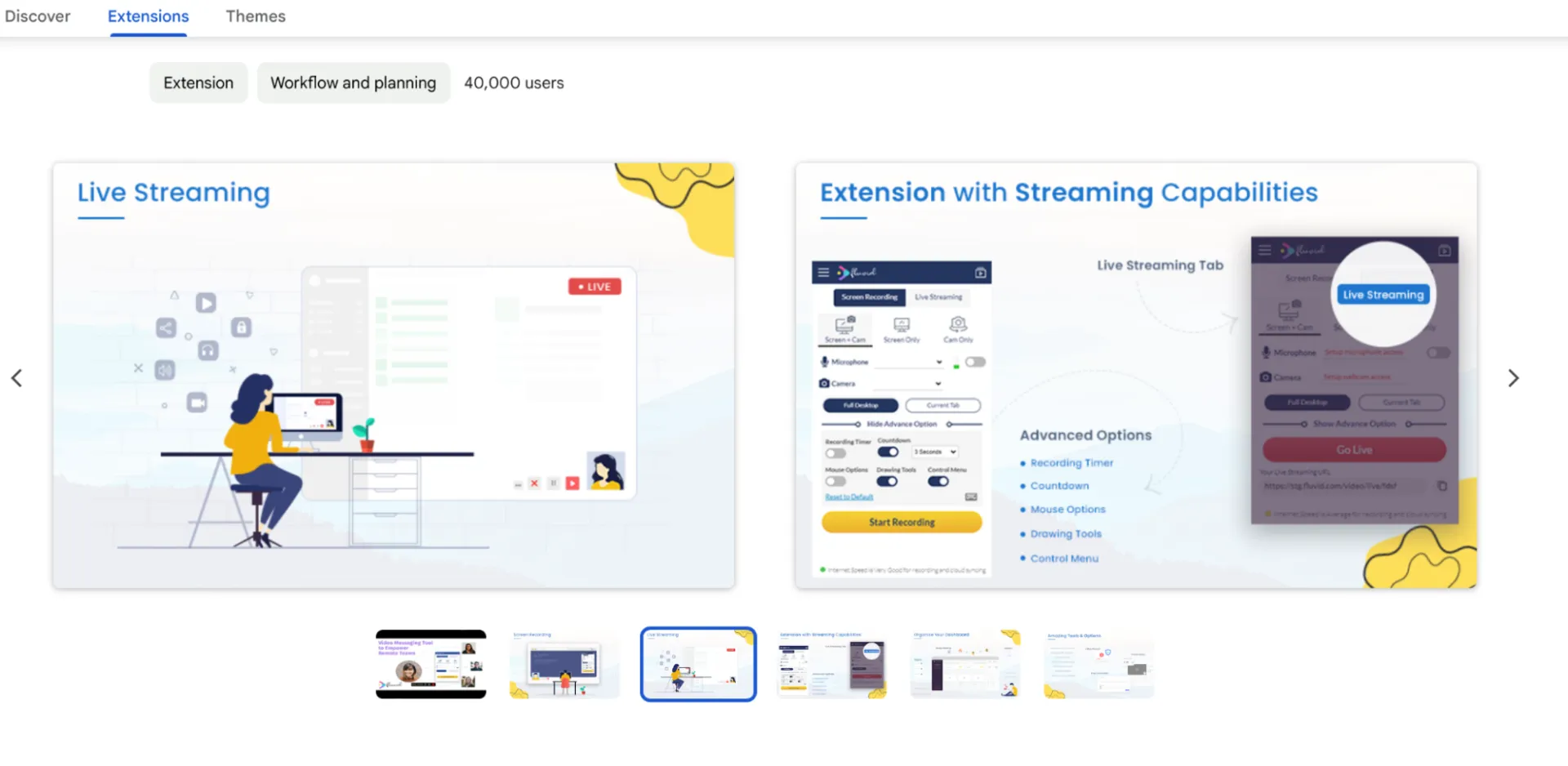
Fluvid je software pro nahrávání obrazovky, který kombinuje snímání obrazovky, živé vysílání a video zprávy v jednom nástroji. Umožňuje uživatelům nahrávat obrazovku, webovou kameru nebo obojí, s interaktivními funkcemi, jako jsou analytika diváků, ovládání soukromí a správa videí v cloudu.
Díky hladké integraci napříč platformami podporuje Fluvid nahrávání systémového zvuku, vlastní branding a přímé publikování na YouTube, Twitch a Facebook. Vestavěné nástroje pro zapojení uživatelů, jako jsou tlačítka CTA, formuláře pro získávání potenciálních zákazníků a analytika diváků, vám pomohou maximalizovat dopad.
Fluvid podporuje také živé vysílání, což je užitečné pro webináře, ukázky produktů a spolupráci týmů.
Nejlepší funkce Fluvid
- Vysílejte živě přímo z rozšíření, což usnadňuje pořádání webinářů, otázek a odpovědí a představování nových produktů.
- Organizujte videa pomocí cloudového panelu, který zahrnuje správu složek a možnosti sdílení pro týmy.
- Přizpůsobte si nastavení soukromí, včetně videí chráněných heslem a sdílení s omezeným přístupem pro kontrolovanou distribuci.
- Přidejte interaktivní funkce, jako je sledování zobrazení, komentáře a analýza zapojení, abyste mohli měřit výkon videa.
Omezení Fluvid
- Možnosti úprav jsou ve srovnání se samostatnými video editory základní.
- Pro živé vysílání a správu v cloudu je nutné stabilní připojení k internetu.
Ceny Fluvid
- Zdarma
Hodnocení a recenze Fluvid
- Nedostatek recenzí
9. Vmaker (nejlepší pro tvorbu a úpravy videí pomocí umělé inteligence)

Vmaker je snadno použitelný software pro nahrávání obrazovky, který vám umožní pořizovat neomezené množství videí bez vodoznaků. Vytvářejte návody, ukázky produktů, školicí videa nebo prezentace pro klienty pomocí integrovaných funkcí pro úpravy, virtuálních pozadí založených na umělé inteligenci, efektů rozostření a pokročilých funkcí pro spolupráci, které Vmaker nabízí.
Vmaker je kompatibilní s Windows, Mac a Chromebook a umožňuje vám nahrávat obrazovku, webovou kameru nebo obojí současně a zároveň zachycovat vysoce kvalitní interní zvuk a zvuk z mikrofonu.
Nejlepší funkce Vmaker
- Využijte odstranění šumu na pozadí pomocí umělé inteligence (více než 70 šablon pozadí) a vylepšete kvalitu zvuku ve svých nahrávkách.
- Generujte automatické titulky a popisky pomocí rozpoznávání řeči založeného na umělé inteligenci pro lepší přístupnost.
- Během nahrávání můžete přímo na obrazovce kreslit a přidávat poznámky, abyste zdůraznili důležité detaily.
- Přidejte loga a barvy značky a přizpůsobte si odkaz na nahrávku, abyste dosáhli profesionálního vzhledu.
- Sdílejte videa okamžitě jediným kliknutím a zefektivněte tak proces spolupráce.
Omezení Vmaker
- Pokročilé nástroje pro úpravy s umělou inteligencí mohou vyžadovat nastavení účtu.
- Cenové modely mohou být matoucí
Ceny Vmaker
- Zdarma
- Starter: 24 $ měsíčně
- Týmy: 39 $ měsíčně
Hodnocení a recenze Vmaker
- G2: 4,7/5 (více než 70 recenzí)
- Capterra: 4,3/5 (více než 60 recenzí)
Co říkají skuteční uživatelé o Vmakeru?
Recenze G2 říká:
Nahrávání a sdílení videí je velmi snadné, což je skvělé pro pracovní otázky nebo problémy. Uživatelské rozhraní je plynulé a dobře navržené. Jedinou výhradou je nutnost častého přihlašování, ale jinak nemám žádné stížnosti!
Nahrávání a sdílení videí je velmi snadné, což je skvělé pro pracovní otázky nebo problémy. Uživatelské rozhraní je plynulé a dobře navržené. Jedinou výhradou je nutnost častého přihlašování, ale jinak nemám žádné stížnosti!
📖 Další informace: Jak oříznout záznam obrazovky
10. Screenity (nejlepší pro nahrávání obrazovky s otevřeným zdrojovým kódem a zaměřené na ochranu soukromí)

Screenity je bezplatný open-source nástroj pro nahrávání obrazovky, který uživatelům poskytuje plnou kontrolu nad jejich nahrávkami bez jakýchkoli omezení. Umožňuje snímání obrazovky, poznámky v reálném čase a snadnou úpravu videa. Screenity se chlubí svým soukromím, protože neshromažďuje data. Pro ještě větší kontrolu mají uživatelé možnost si tento nástroj sami hostovat.
Nejlepší funkce Screenity
- Anotujte videa v reálném čase kreslením na obrazovku, přidáváním textu a aplikováním efektů pro zdůraznění klíčových bodů.
- Záznamy můžete udržet zcela soukromé bez sběru dat nebo si nainstalovat Screenity a získat tak plnou kontrolu nad uloženými videi.
- Upravujte nahrávky pomocí integrovaných nástrojů pro ořezávání, ořezávání a vylepšování, aniž byste potřebovali software třetích stran.
Omezení Screenity
- Žádné pokročilé funkce AI, jako jsou automatické titulky nebo odstranění pozadí
- Omezená integrace s aplikacemi třetích stran ve srovnání s jinými nástroji pro nahrávání obrazovky
Ceny Screenity
- Zdarma
Hodnocení a recenze Screenity
- Nedostatek recenzí
Nahrávejte obrazovky bez námahy s ClickUp
Vzhledem k tomu, že stále více lidí přechází na video zprávy, potřebujete nástroj pro nahrávání obrazovky, který vám pomůže udržet pořádek a zároveň odeslat vaši zprávu. Ne něco, co z jednoduché zprávy udělá chaos.
S ClickUp Clips můžete sdílet aktualizace, poskytovat zpětnou vazbu nebo vysvětlovat procesy bez nutnosti přepínat mezi různými nástroji. Nahrávejte, odesílejte a sledujte vše na jednom místě – přehledně, jednoduše a organizovaně.
Nenechte se zpomalovat neuspořádanými a chaotickými nahrávkami obrazovky. Hledáte jasnější a efektivnější způsob komunikace se svým týmem a klienty?