

Právě jste dokončili nahrávání výukového programu a všimli jste si, že zbytečné panely nástrojů, nepřehledné pozadí a nevzhledné okraje zabírají cenný prostor na obrazovce.
Je to frustrující, že?
Tyto rušivé prvky odvádějí pozornost od vašeho obsahu a i ta nejlepší videa díky nim vypadají neprofesionálně. Dobrou zprávou je, že se dají snadno opravit.
Správnými technikami ořezávání můžete své video vyčistit a dodat mu profesionální vzhled. V tomto příspěvku vám ukážeme, jak oříznout záznam obrazovky, abyste dosáhli ostřejšího výsledku bez rušivých prvků. 🎯
⏰ 60sekundové shrnutí
- Oříznutí záznamů obrazovky eliminuje rušivé prvky a soustředí pozornost diváka. Čistá, oříznutá videa zvyšují profesionalitu a kvalitu prezentace.
- VLC Media Player nabízí bezplatné možnosti ořezávání krok za krokem pro uživatele počítačů se systémem Windows.
- Speciální nástroje jako OBS Studio a Camtasia zjednodušují ořezávání videa pomocí vizuálních ovládacích prvků.
- Uživatelé macOS mohou nahrávky oříznout pomocí iMovie nebo je doplnit pomocí QuickTime pro ořezávání.
- iPhony umožňují intuitivní ořezávání pomocí aplikace Fotky s předdefinovanými poměry stran.
- Uživatelé Androidu mohou ořezávat videa pomocí aplikace Google Photos nebo aplikací třetích stran, jako je CapCut.
- Komplexní aplikace pro práci, jako je ClickUp, vám pomůže vytvářet, ukládat a spravovat nahrávky obrazovky na jednom místě, kde k nim budete mít snadný přístup.
Proč byste měli ořezávat své nahrávky obrazovky?
Nahrávky obrazovky jsou plné cenného obsahu, ale rušivé prvky, jako jsou oznámení nebo prázdná místa, mohou odvádět pozornost od sdělení. Oříznutí pomáhá soustředit pozornost diváka na to, co je skutečně důležité. Zde je důvod, proč je to pro vaše nahrávky nezbytné. 📃
- Udržíte pozornost diváků: Ořezáním zbytečných částí pomůžete divákům soustředit se na to podstatné, takže bude snazší sledovat a pochopit vaše sdělení.
- Vylepšuje prezentaci videa: Čistá a dobře oříznutá videa vypadají propracovaně a profesionálně, díky čemuž jsou návody, ukázky produktů a nahrané prezentace poutavější.
- Snadnější sdílení a sledování: Oříznutí zmenší velikost souboru, takže se vaše videa budou rychleji nahrávat, snadněji sdílet a plynuleji přehrávat na mobilních zařízeních.
Jak oříznout záznam obrazovky ve Windows
Ořezávání nahrávek obrazovky ve Windows je jednoduché – ať už používáte vestavěné nástroje nebo software třetích stran, zde je návod, jak zajistit, aby vaše videa vypadala ostře a profesionálně. 💁
Metoda 1: Použití přehrávače VLC Media Player
VLC Media Player neslouží pouze k přehrávání – je to bezplatný, lehký nástroj s praktickými editačními funkcemi, jako je ořezávání. Zde je návod, jak oříznout záznamy obrazovky:
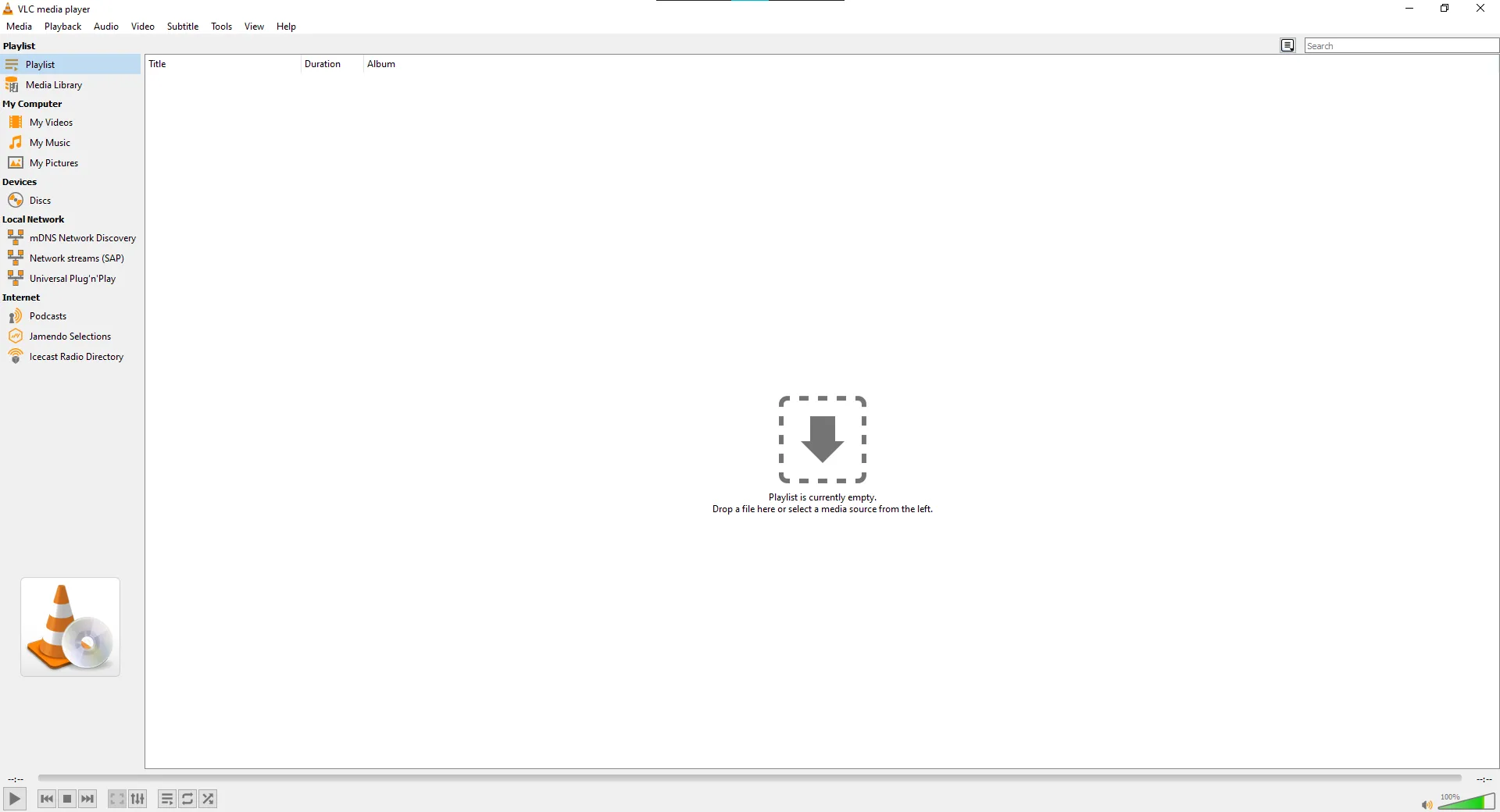
Krok č. 1: Spusťte přehrávač VLC Media Player
Začněte otevřením aplikace VLC na svém počítači. Ujistěte se, že je aplikace aktualizována na nejnovější verzi, abyste měli přístup ke všem potřebným funkcím.
Krok č. 2: Načtěte svůj záznam obrazovky
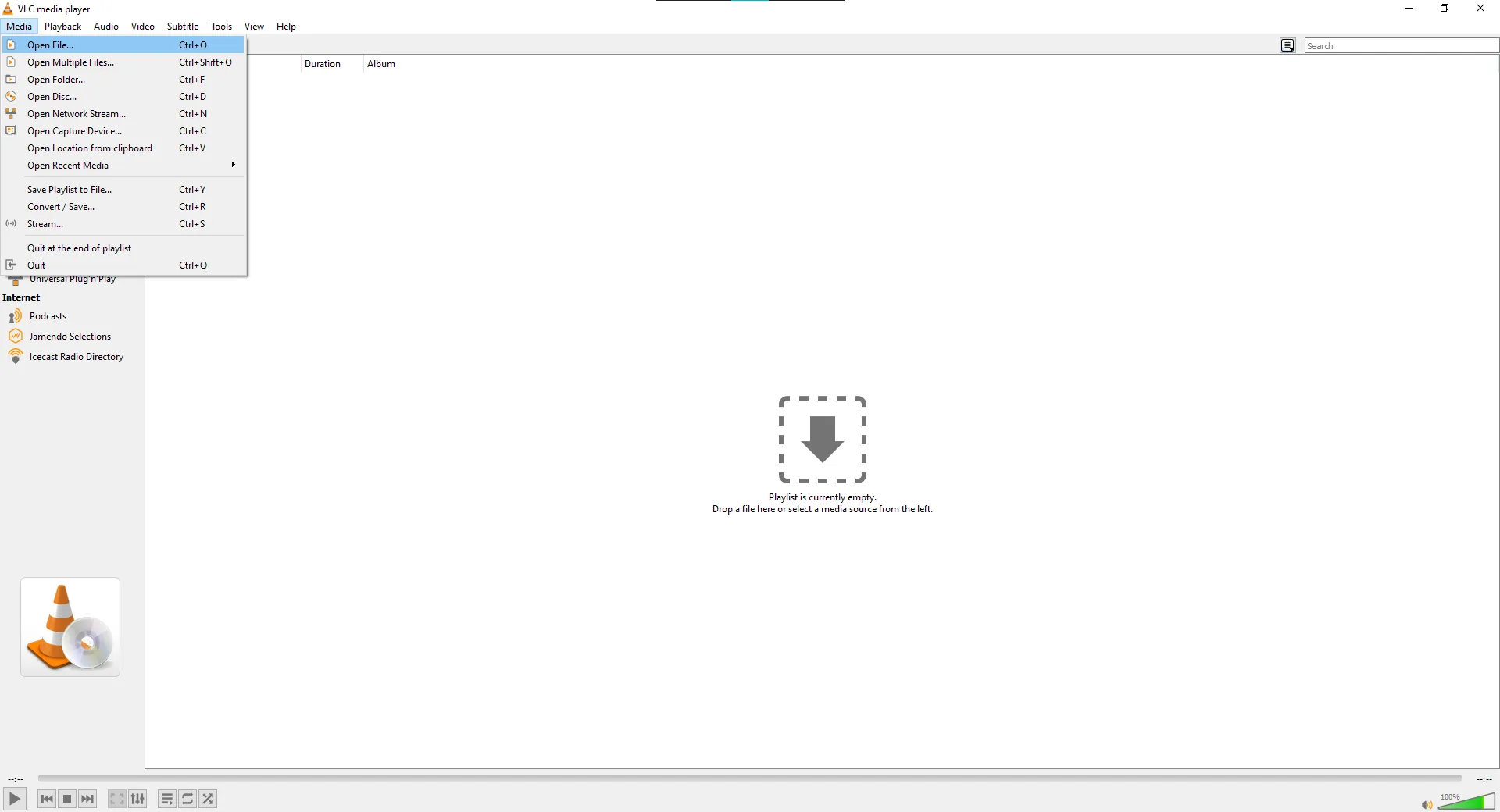
Klikněte na nabídku Média v horní navigační liště a vyberte možnost Otevřít soubor. Prohledejte svůj systém, najděte a otevřete záznam obrazovky, který chcete oříznout.
Krok č. 3: Přístup k efektům a filtrům
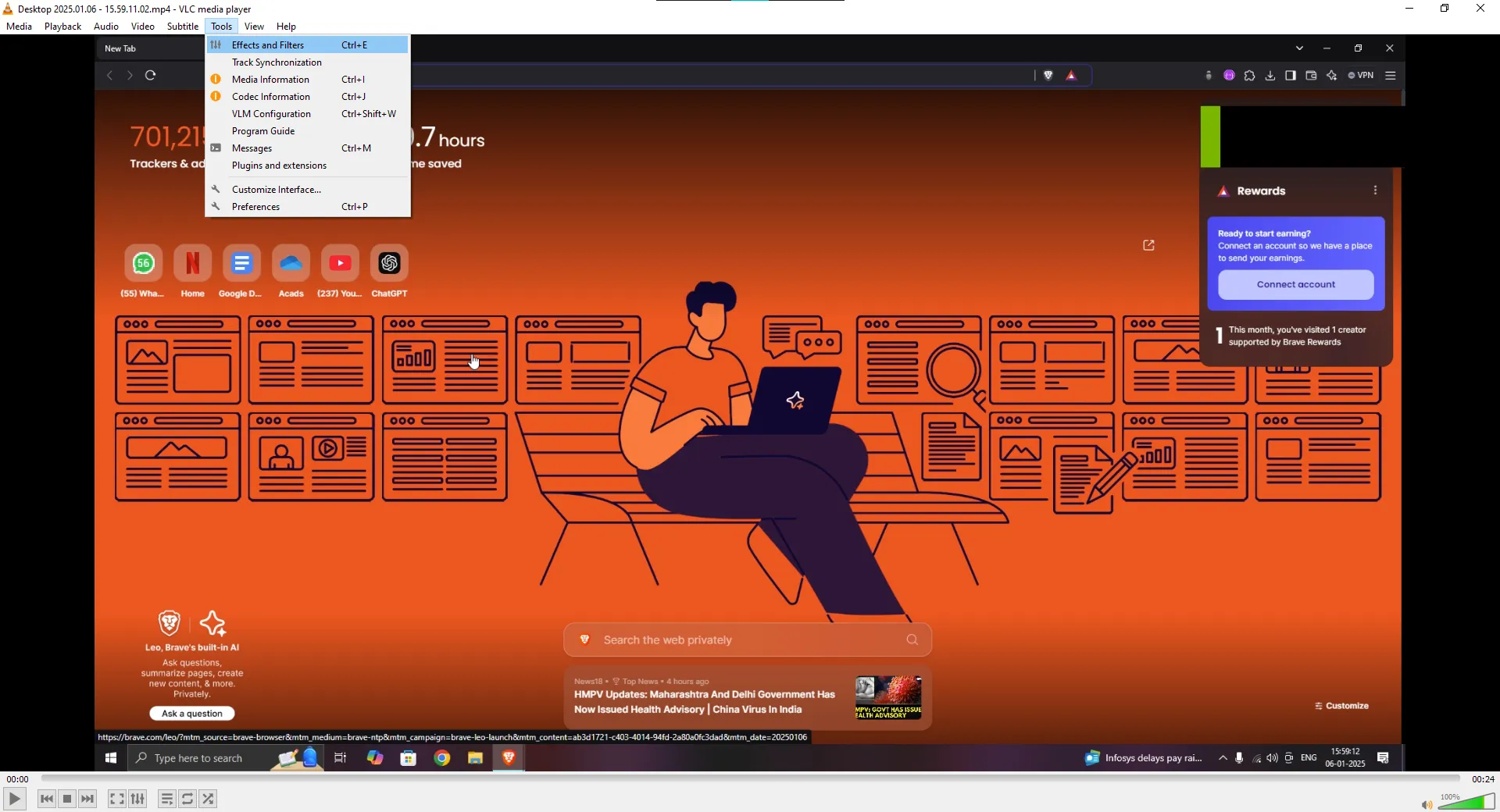
Přejděte do nabídky Nástroje a vyberte Efekty a filtry. Tato nabídka obsahuje možnosti pro úpravu vzhledu videa.
Krok č. 4: Přejděte na kartu Video efekty
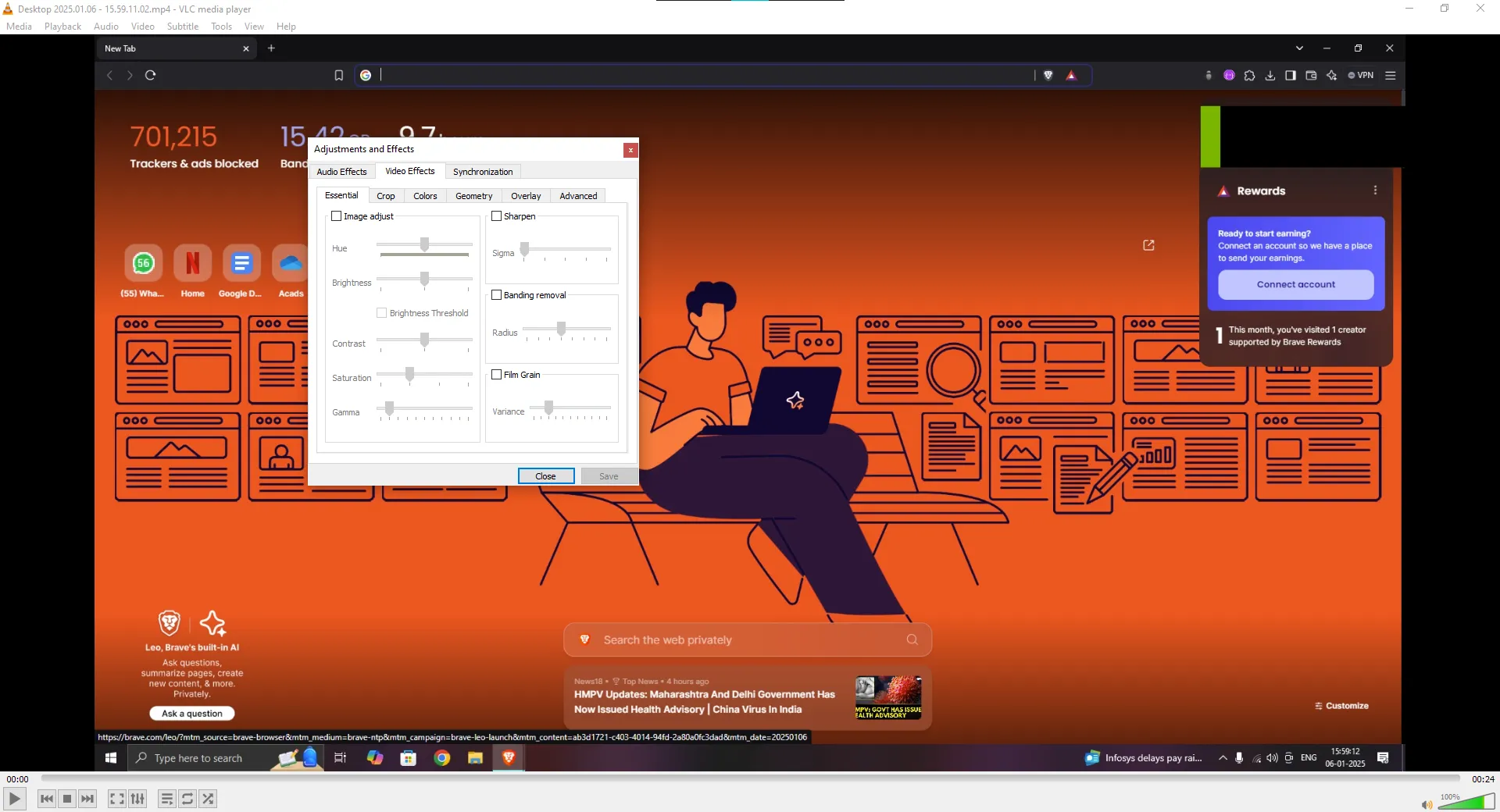
V okně Efekty a filtry přepněte na kartu Video efekty a klikněte na podkartu Oříznout. V této části můžete zadat konkrétní hodnoty pro oříznutí.
Krok č. 5: Zadejte hodnoty oříznutí
Zadejte hodnoty pixelů pro oblasti, které chcete oříznout, v polích Horní, Dolní, Levá a Pravá.
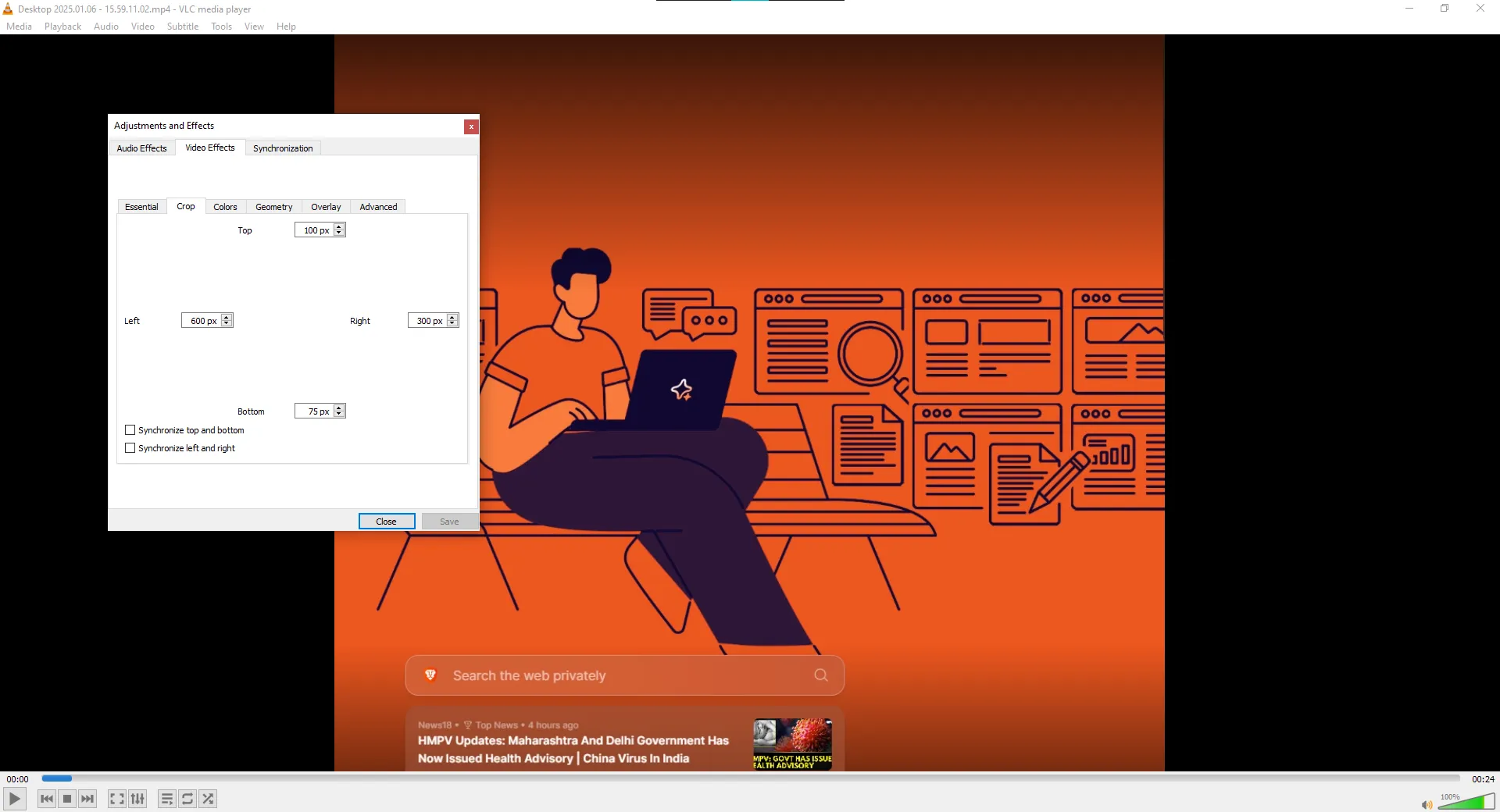
⚠️ Upozornění: VLC nezobrazuje náhled oříznutí v reálném čase, proto upravujte hodnoty pixelů pomalu. Pro vyvážený vzhled použijte stejnou hodnotu pro protilehlé strany – horní a dolní nebo levou a pravou.
Krok č. 6: Uložte oříznuté video
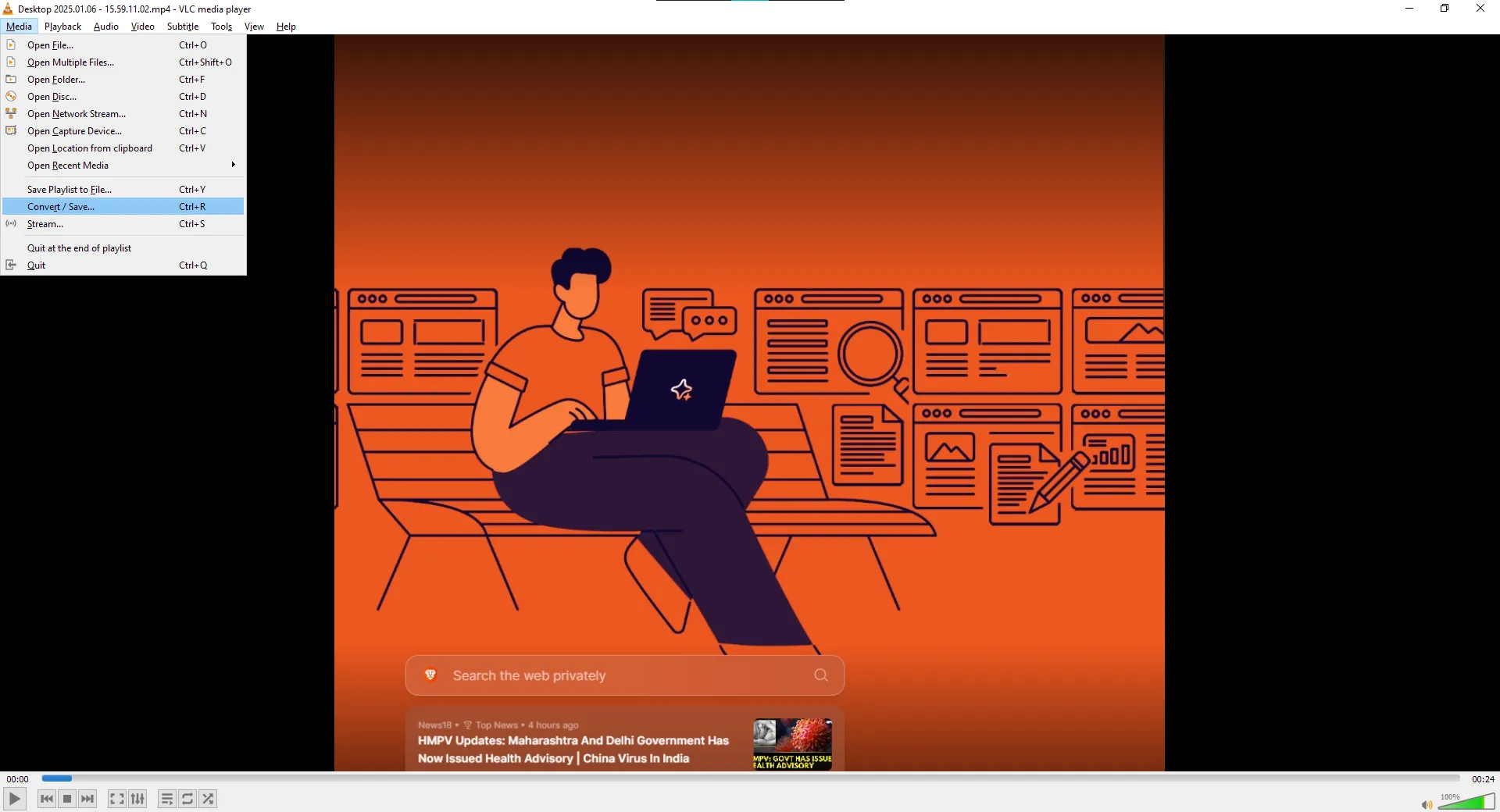
Jste s oříznutím spokojeni? Přejděte do části Média > Převést/Uložit, přidejte své video, vyberte formát MP4, klikněte na ikonu klíče pro nastavení, povolte oříznutí, vyberte složku a klikněte na Start pro uložení.
Metoda 2: Použití specializovaného softwaru pro nahrávání obrazovky
Specializovaný software pro nahrávání obrazovky pro Windows často obsahuje vestavěné funkce pro úpravy, které zjednodušují ořezávání. Aplikace jako OBS Studio, Camtasia nebo Bandicam poskytují flexibilitu a vizuální ovládací prvky.
Podívejme se, jak je můžete použít:
Krok č. 1: Vyberte správný software
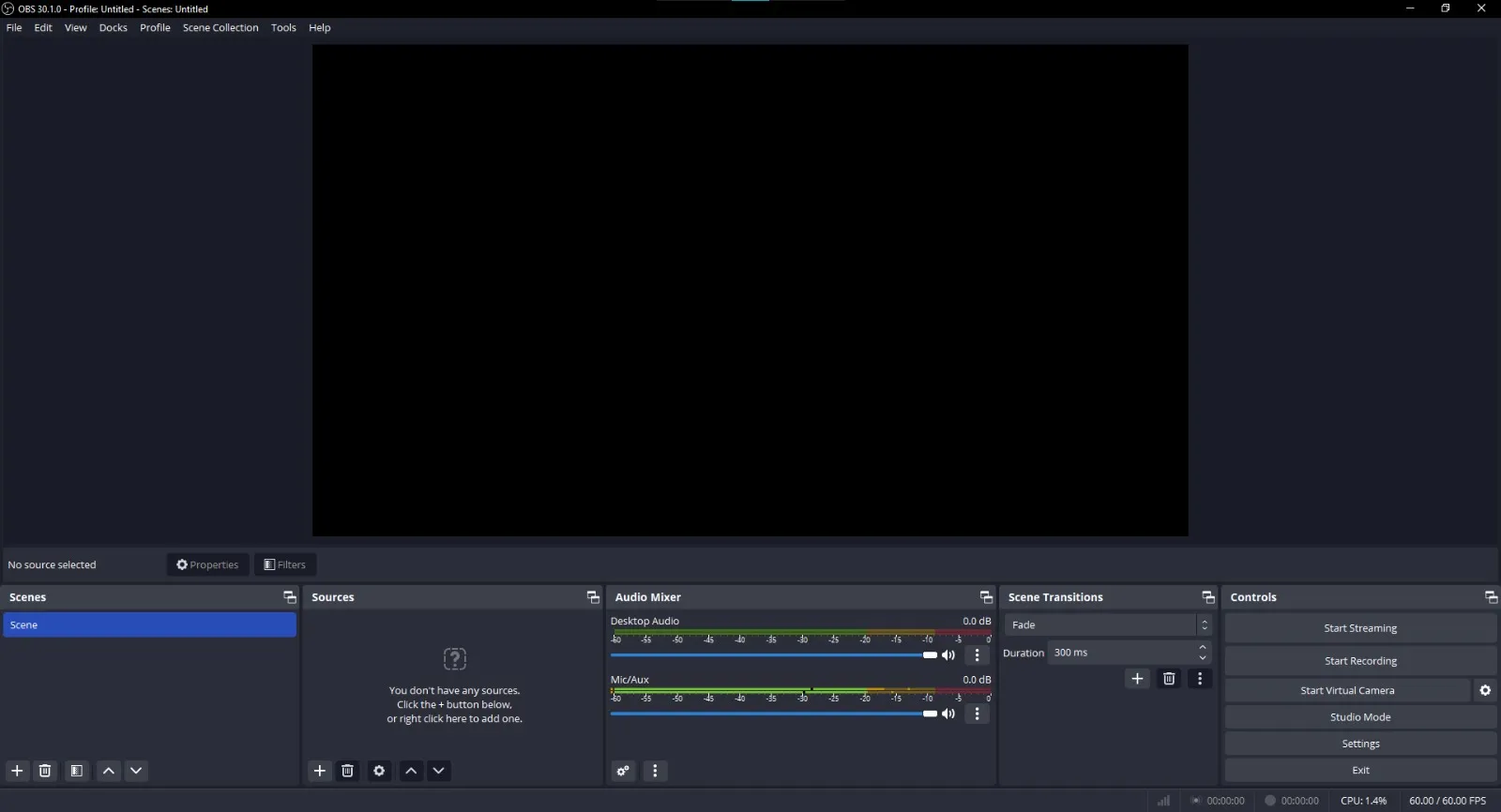
Vyberte si nástroj pro nahrávání obrazovky a webové kamery s funkcí ořezávání. OBS Studio a Camtasia jsou dobré volby pro pokročilé uživatele, zatímco Bandicam nabízí rozhraní vhodné pro začátečníky.
Krok č. 2: Otevřete softwarový nástroj a importujte svůj záznam
Spusťte vybraný software a načtěte záznam obrazovky. Tato možnost se obvykle nachází v nabídce, například Soubor > Otevřít nebo Importovat média.
Krok č. 3: Najděte nástroj pro ořezávání
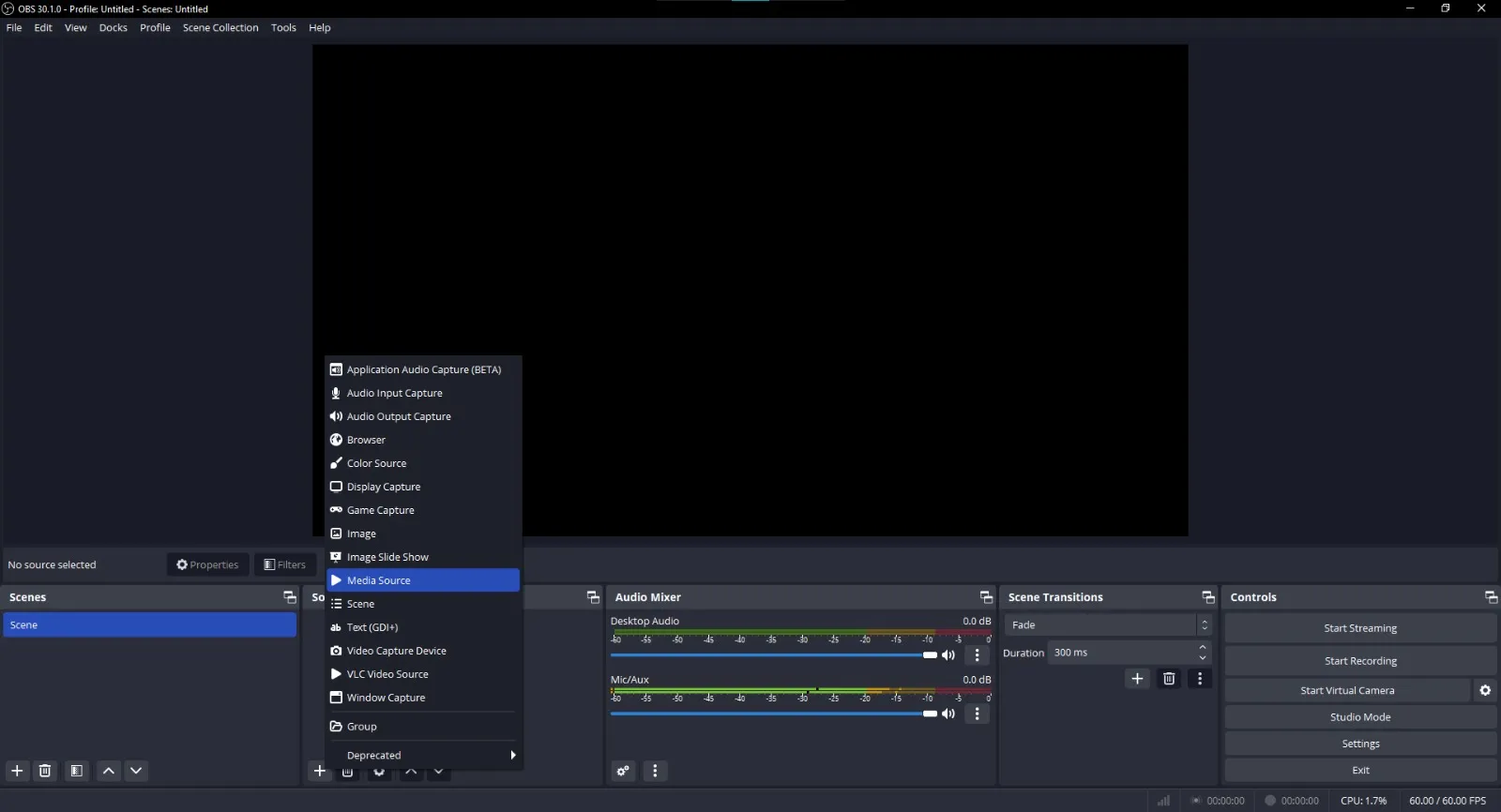
Prozkoumejte možnosti úprav nástroje pro nahrávání obrazovky a najděte nástroj pro ořezávání. Hledejte karty nebo nabídky s názvem Upravit, Oříznout nebo Ořezat. Většina nástrojů má snadno rozpoznatelnou ikonu nebo tlačítko pro ořezávání.
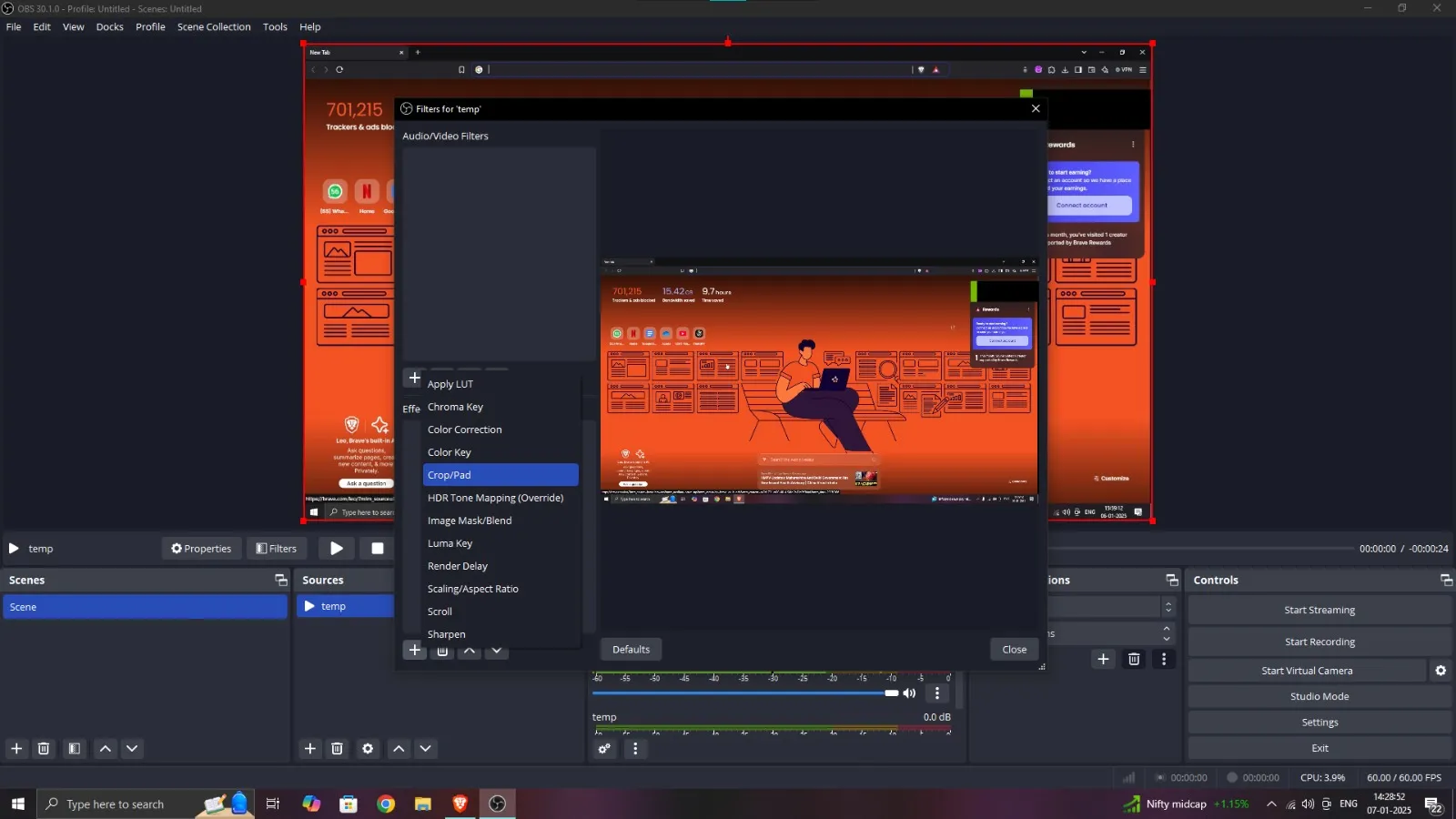
Krok č. 4: Definujte oblast
Pomocí výběrového nástroje zvýrazněte konkrétní oblast videa, kterou chcete zachovat. V závislosti na možnostech nástroje můžete přetáhnout okraje nebo zadat přesné rozměry a upravit ořezávací rámeček.
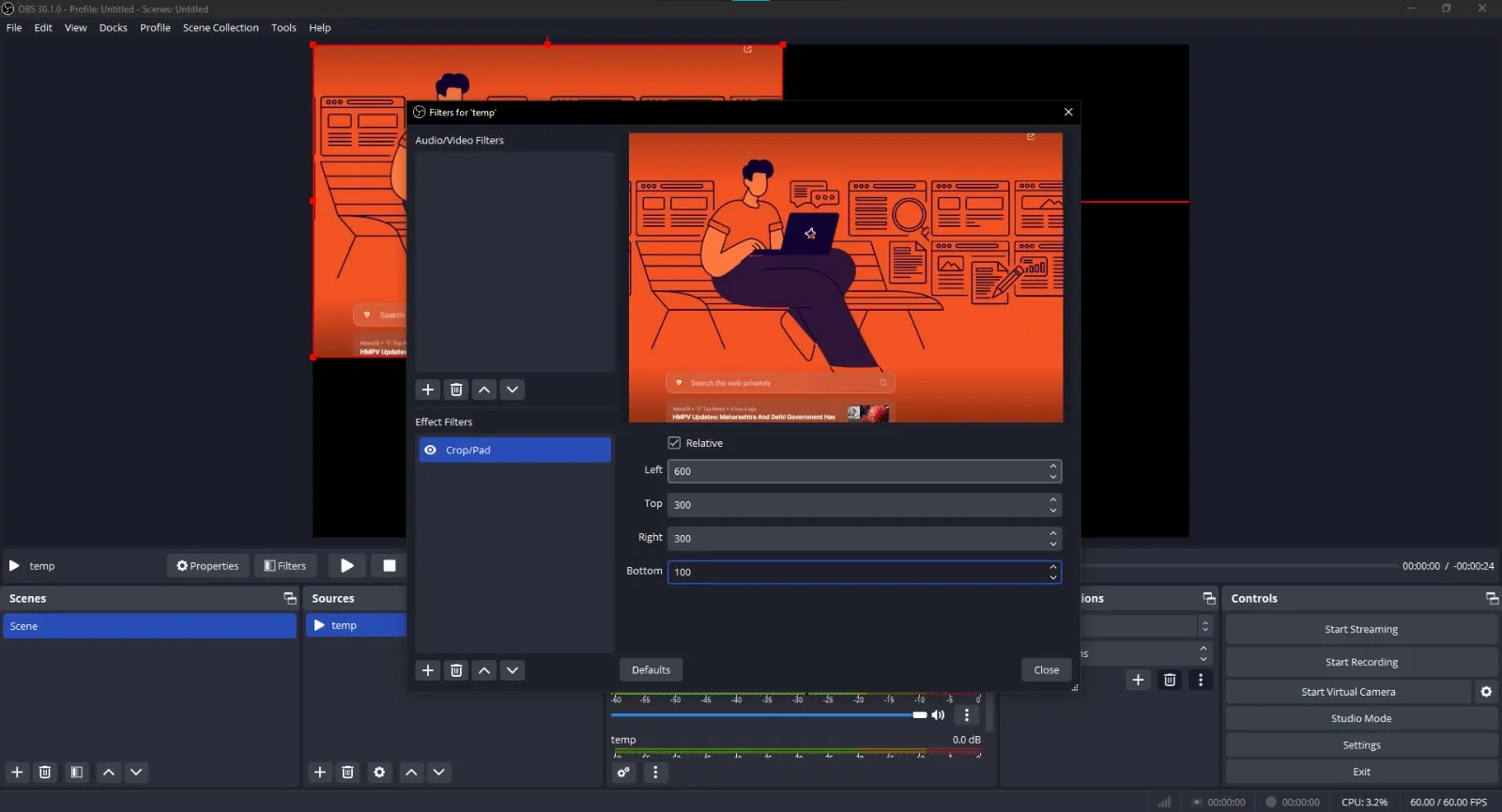
Krok č. 5: Použijte změny a zobrazte jejich náhled
Potvrďte oříznutí a zobrazte náhled upraveného videa, abyste se ujistili, že odpovídá vašim očekáváním. Některé nástroje nabízejí zobrazení rozdělené obrazovky, kde můžete porovnat oříznutou verzi s originálem.
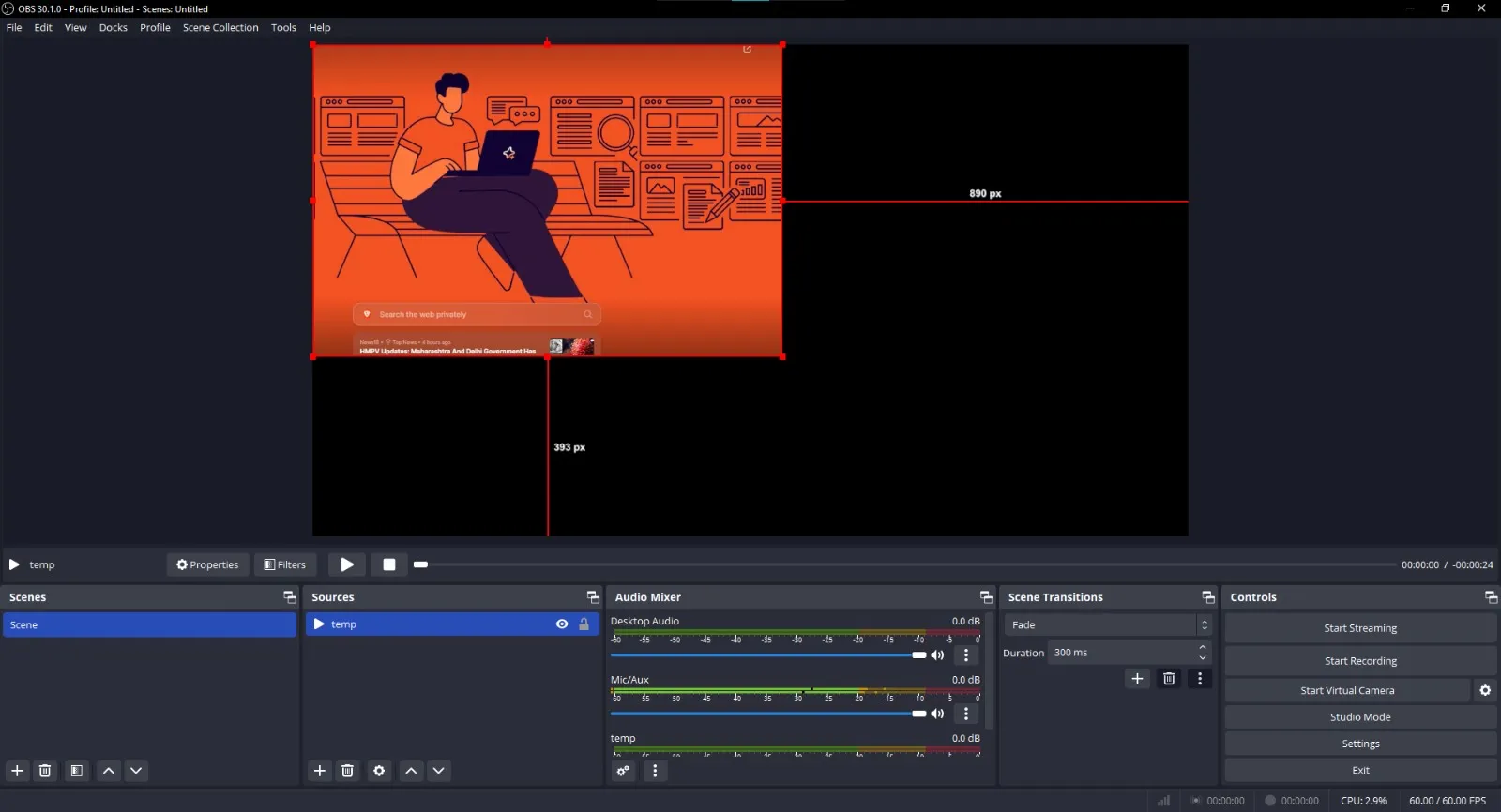
Krok č. 6: Exportujte oříznuté video
Po oříznutí video uložte pomocí funkce Exportovat nebo Uložit jako. Vyberte formát souboru a kvalitu, například MP4, který nabízí dobrou kvalitu a menší velikost souboru.
📖Přečtěte si také: Jaké jsou nejlepší bezplatné programy pro nahrávání obrazovky bez vodoznaků?
Jak oříznout záznam obrazovky v systému macOS
macOS nabízí intuitivní nástroje pro úpravu videa, díky nimž je ořezávání záznamů obrazovky snadné. Ať už používáte iMovie, online editory nebo rozšíření Chrome pro nahrávání obrazovky, můžete snadno vytvořit dokonalý finální produkt.
Zde je podrobný návod, jak oříznout video v systému macOS. 💫
Metoda 1: Použití aplikace iMovie
iMovie je skvělý nástroj pro úpravu videa, který je předinstalován v systému macOS. Poskytuje spolehlivé funkce ořezávání, díky čemuž je ideálním editorem videa pro zaměřené nahrávky obrazovky.
Podívejme se na jednotlivé kroky:
Krok č. 1: Vytvořte nový projekt
Spusťte iMovie ze složky Aplikace nebo vyhledávání Spotlight. Klikněte na Vytvořit nový a vyberte Film pro zahájení nového projektu. Otevře se prázdný pracovní prostor pro úpravy.
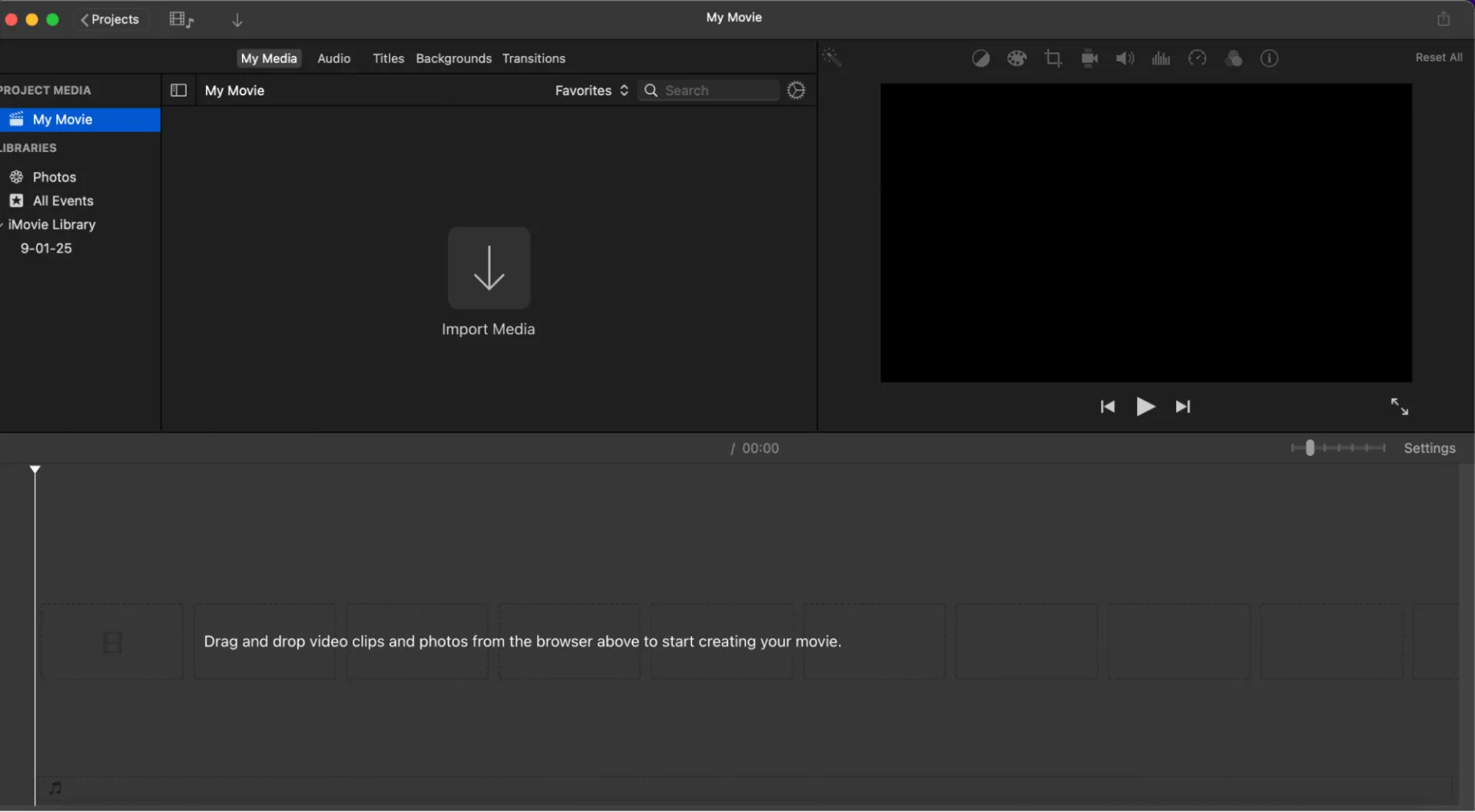
Krok č. 2: Importujte svůj záznam obrazovky
Klikněte na tlačítko Importovat média . Přejděte k souboru se záznamem obrazovky, vyberte jej a klikněte na Importovat vybrané. *Přeneste importované video z knihovny médií do časové osy v dolní části obrazovky.
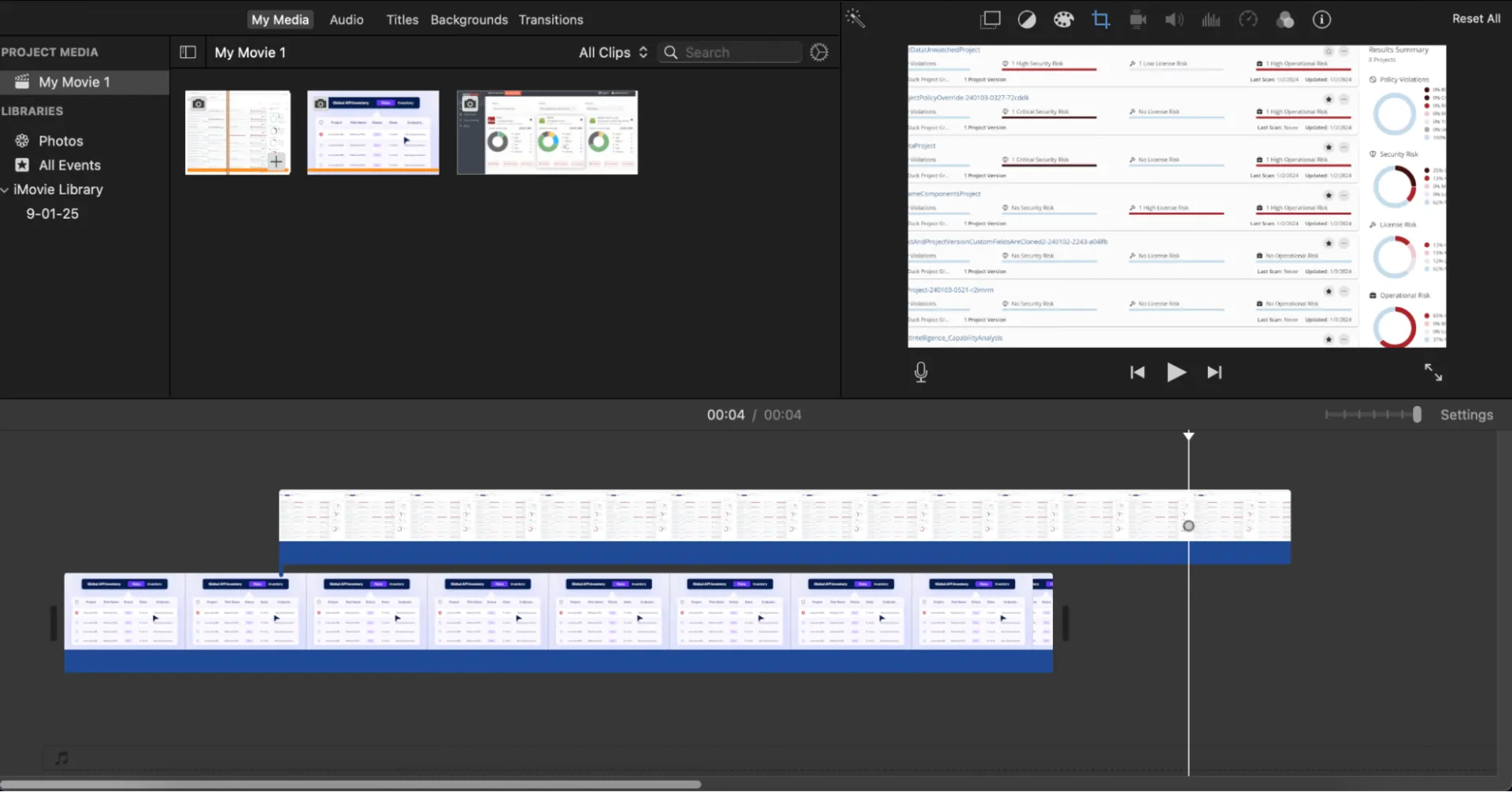
Krok č. 3: Vyberte klip pro úpravy a přejděte k nástrojům pro ořezávání
Kliknutím na videoklip v časové ose aktivujete nástroje pro úpravy a kolem něj se zobrazí rámeček. V panelu náhledu klikněte na tlačítko Oříznout na výplň a nad celým videoklipem se zobrazí nastavitelný rámeček.
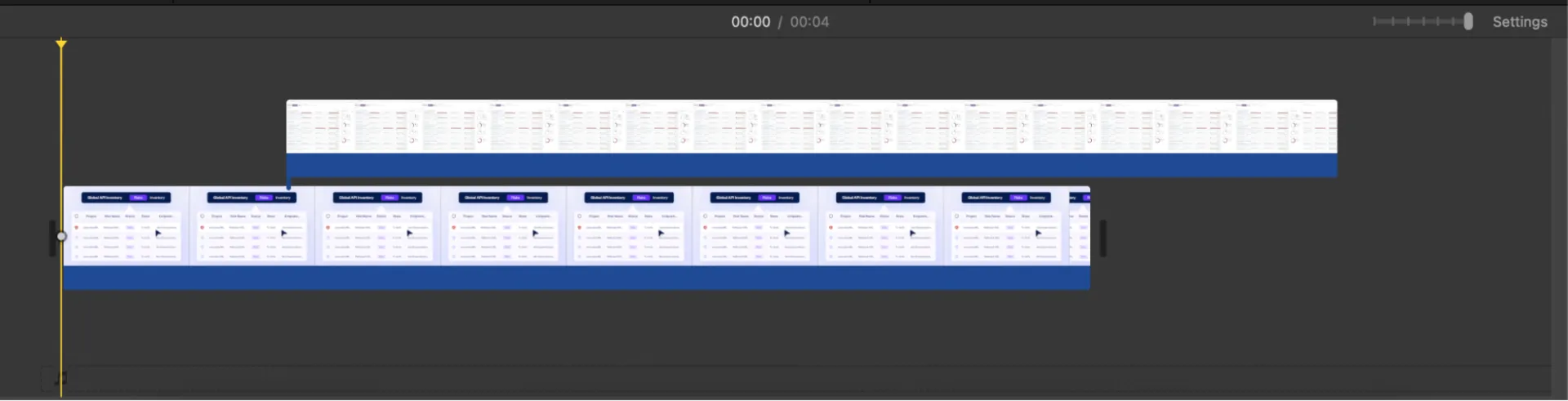
Krok č. 4: Upravte ořezávací rámeček a náhled
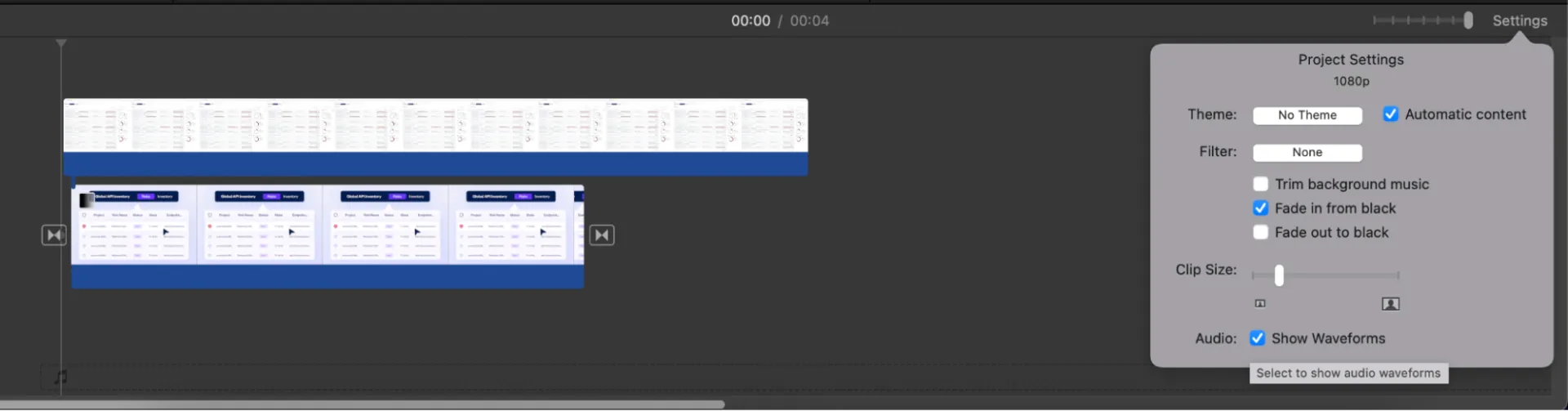
Přetáhněte okraje rámečku, abyste se zaměřili na požadovanou oblast, a zachovejte poměr stran pro vyvážený vzhled. Oříznutí si prohlédněte pomocí přehrávání a pokud jste spokojeni, klikněte na Použít pro dokončení.
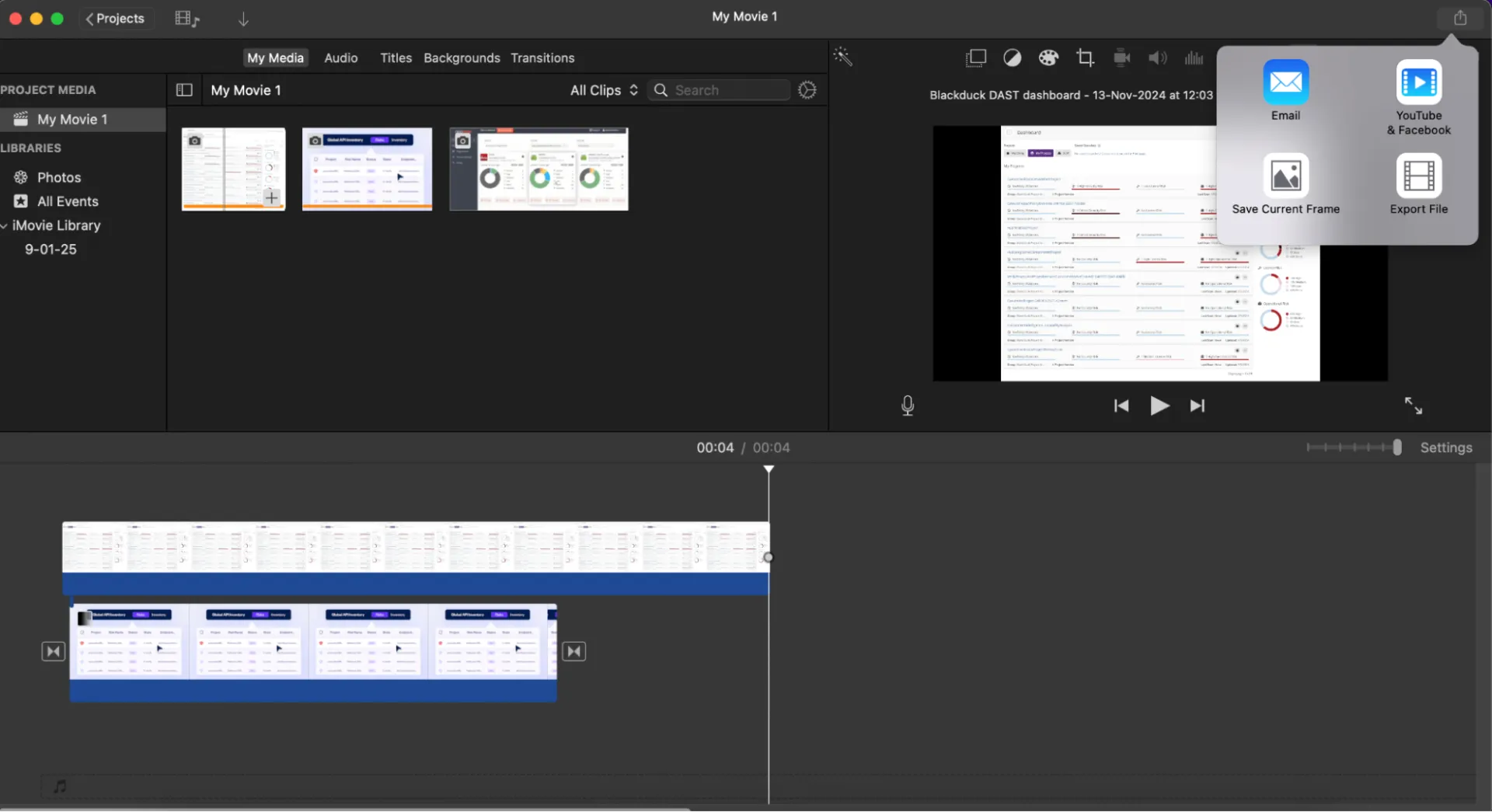
Krok č. 5: Exportujte oříznuté video
Klikněte na tlačítko Sdílet v pravém horním rohu aplikace iMovie. Vyberte možnost Soubor nebo jinou možnost exportu, například YouTube, upravte rozlišení a kvalitu a poté soubor uložte a nahrajte na vybrané místo.
💡Pro informaci: Pokud má vaše video standardní rozměry, použijte výchozí poměry stran pro rychlejší úpravy.
Metoda 2: Ořezávání pomocí QuickTime
QuickTime je jednoduchý přehrávač médií se základními editačními funkcemi, jako je ořezávání. Ačkoli neobsahuje nástroje pro ořezávání, dobře funguje spolu s jinými nástroji pro nahrávání obrazovky pro Mac a zajišťuje plynulý pracovní postup.
Podívejme se, jak to můžete využít:
Krok č. 1: Načtěte záznam obrazovky
Aplikaci QuickTime Player najdete ve složce Aplikace nebo ji vyhledejte pomocí Spotlight Search. Klikněte na Soubor > Otevřít soubor… a vyberte Nový záznam obrazovky.
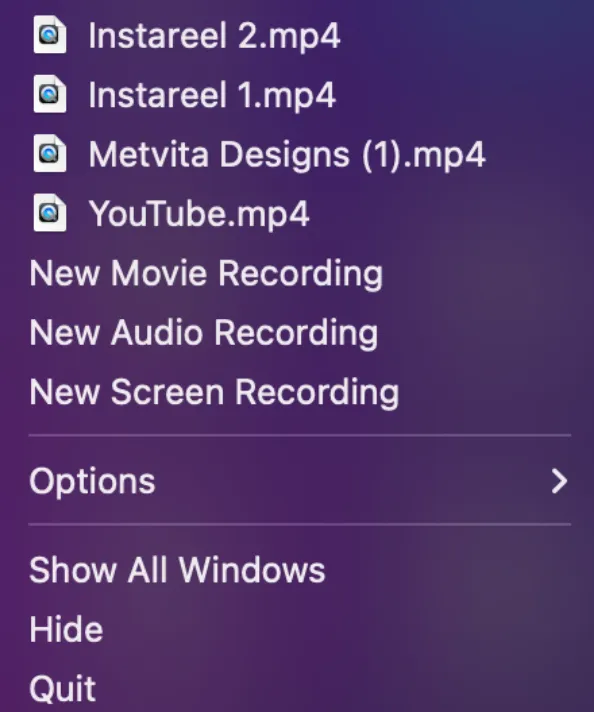
Krok č. 2: Nahrajte video
Chcete-li odstranit nežádoucí části ze začátku nebo konce videa, klikněte na Upravit > Oříznout. Upravte žluté ořezávací úchyty na liště přehrávání, abyste izolovali požadovanou část. Stisknutím tlačítka Oříznout potvrdíte změny.
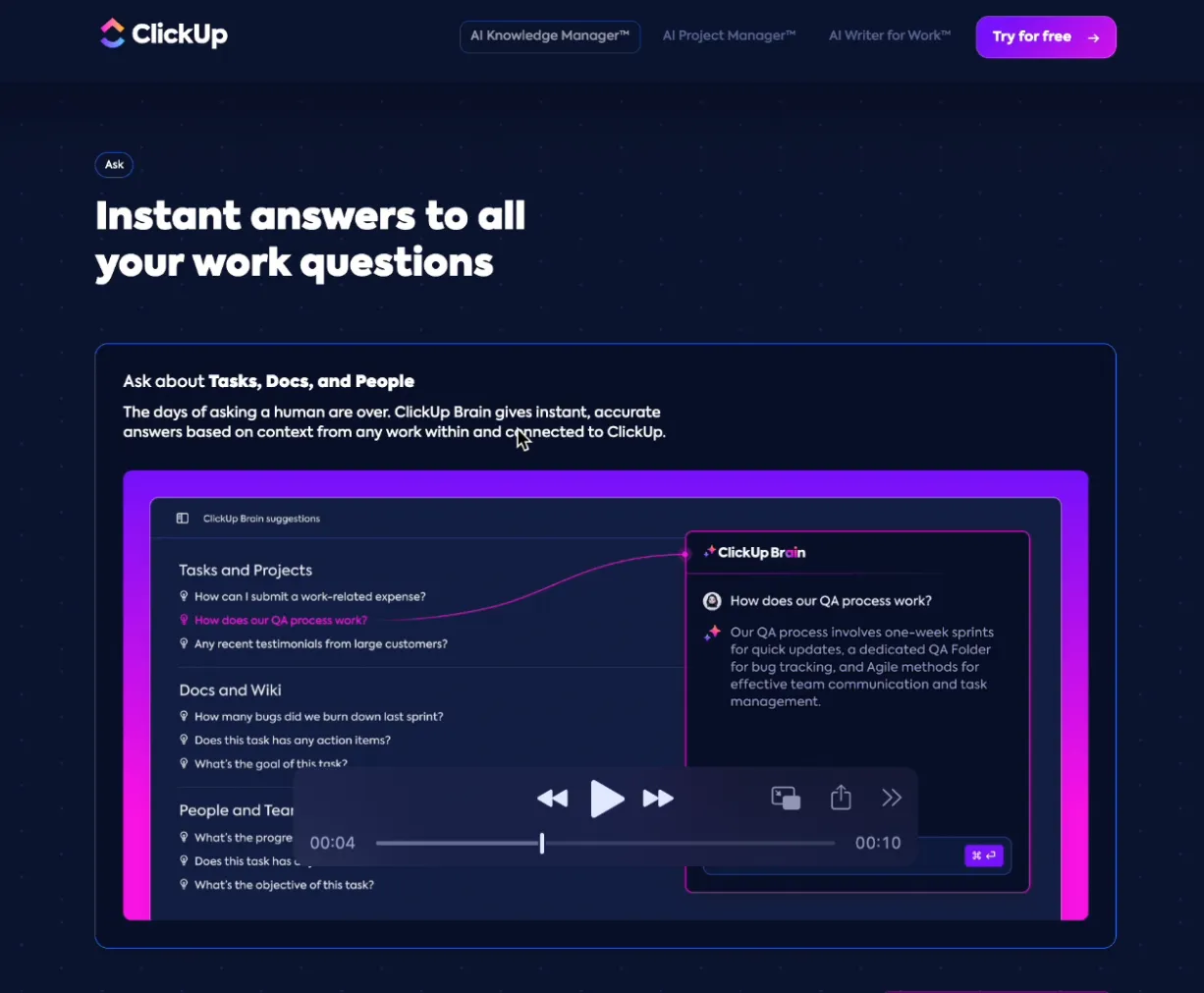
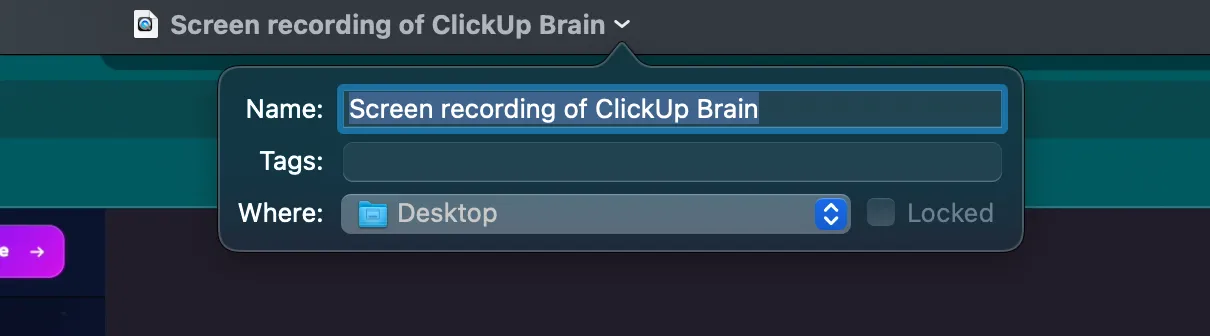
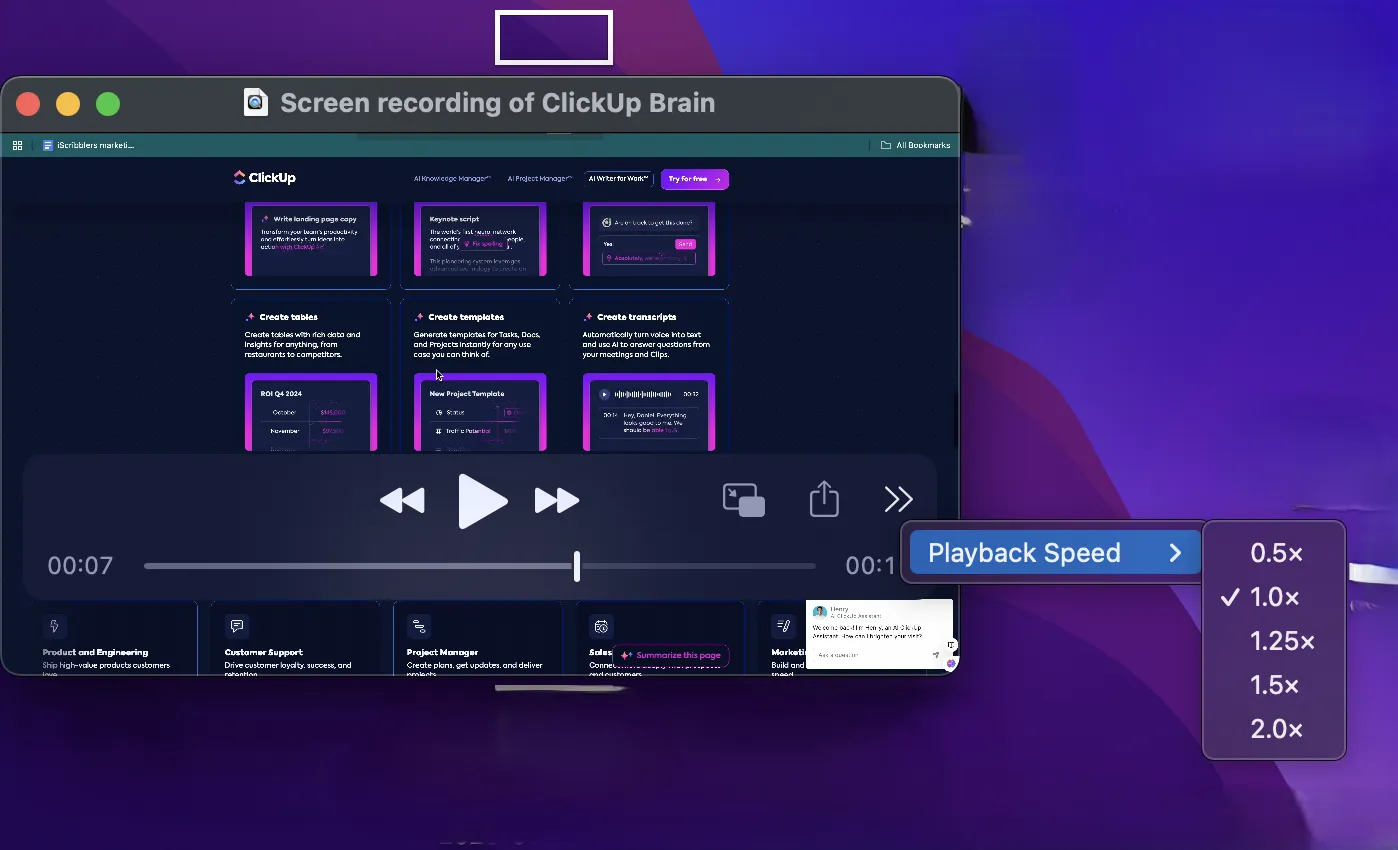
Můžete dokonce upravit rychlost přehrávání záznamu.
Krok č. 3: Uložte upravené video
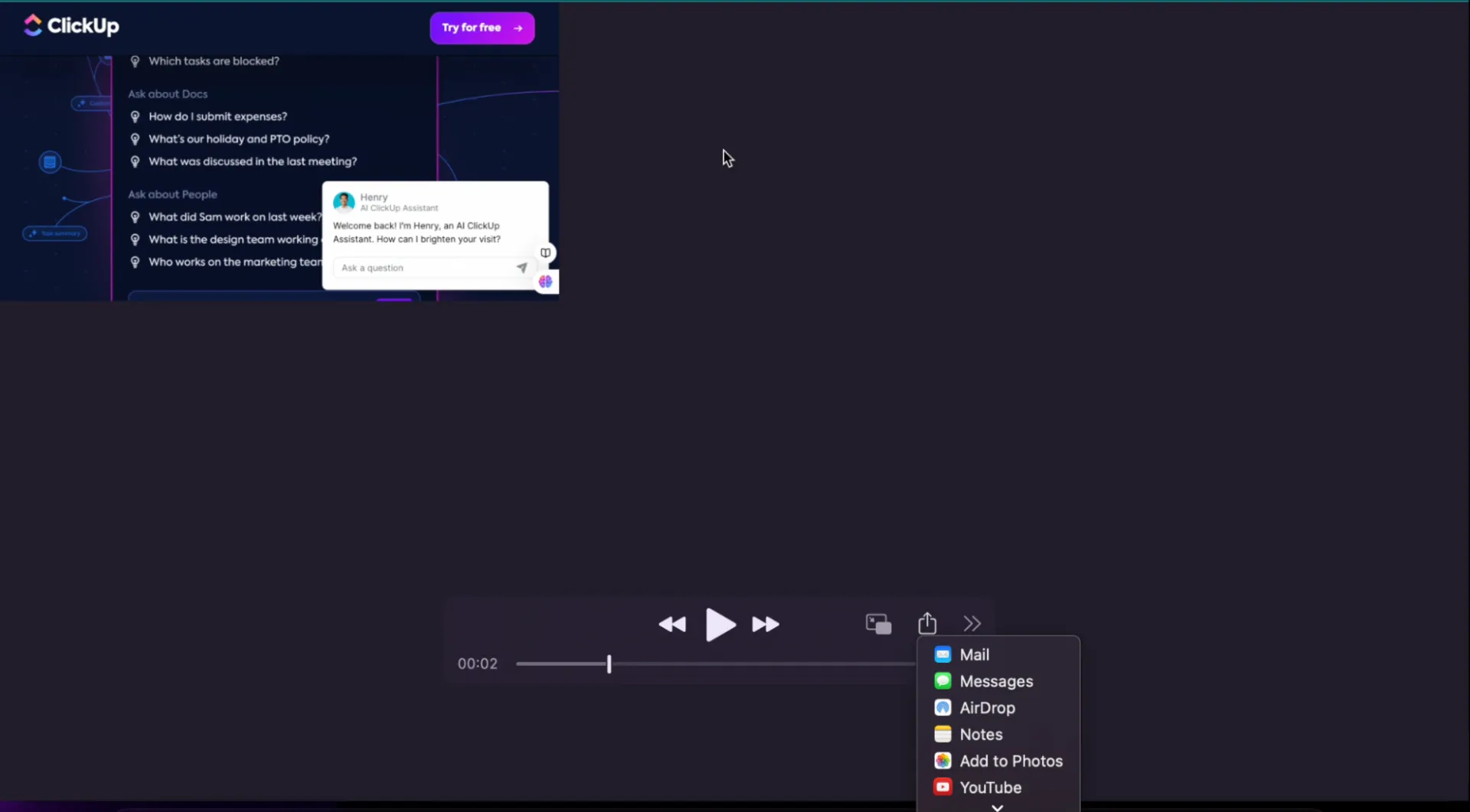
Klikněte na Soubor > Exportovat jako a exportujte oříznuté video. Vyberte rozlišení, například 1080p nebo 720p. Protože QuickTime videa neořezává, otevřete exportovaný soubor v aplikaci iMovie nebo v softwaru jiného výrobce a podle potřeby video dále ořízněte.
🔍Věděli jste? QuickTime byl původně vyvinut společností Apple v roce 1991 a byl jedním z prvních přehrávačů médií, který podporoval streamování videa přes internet. Vydláždil cestu moderním přehrávačům videa a nástrojům pro úpravy!
Jak oříznout záznamy obrazovky na mobilních zařízeních
Když není pohodlné editovat na notebooku, například když jste na cestách, máte málo času nebo nemáte přístup k počítači, stane se váš telefon ideální alternativou online editoru videa.
Zařízení iPhone a Android nabízejí vestavěné nástroje pro ořezávání nahrávek obrazovky nebo odstranění rušivých prvků. Podívejme se, jak na to! 💪
Ořezávání nahrávek obrazovky na iPhone (iOS)
iPhony mají standardní editační nástroje, které vám pomohou vylepšit výukový program nebo prezentaci. Vestavěná aplikace Fotky nabízí intuitivní způsob úpravy vašich nahrávek. Podívejme se, jak ji můžete použít:
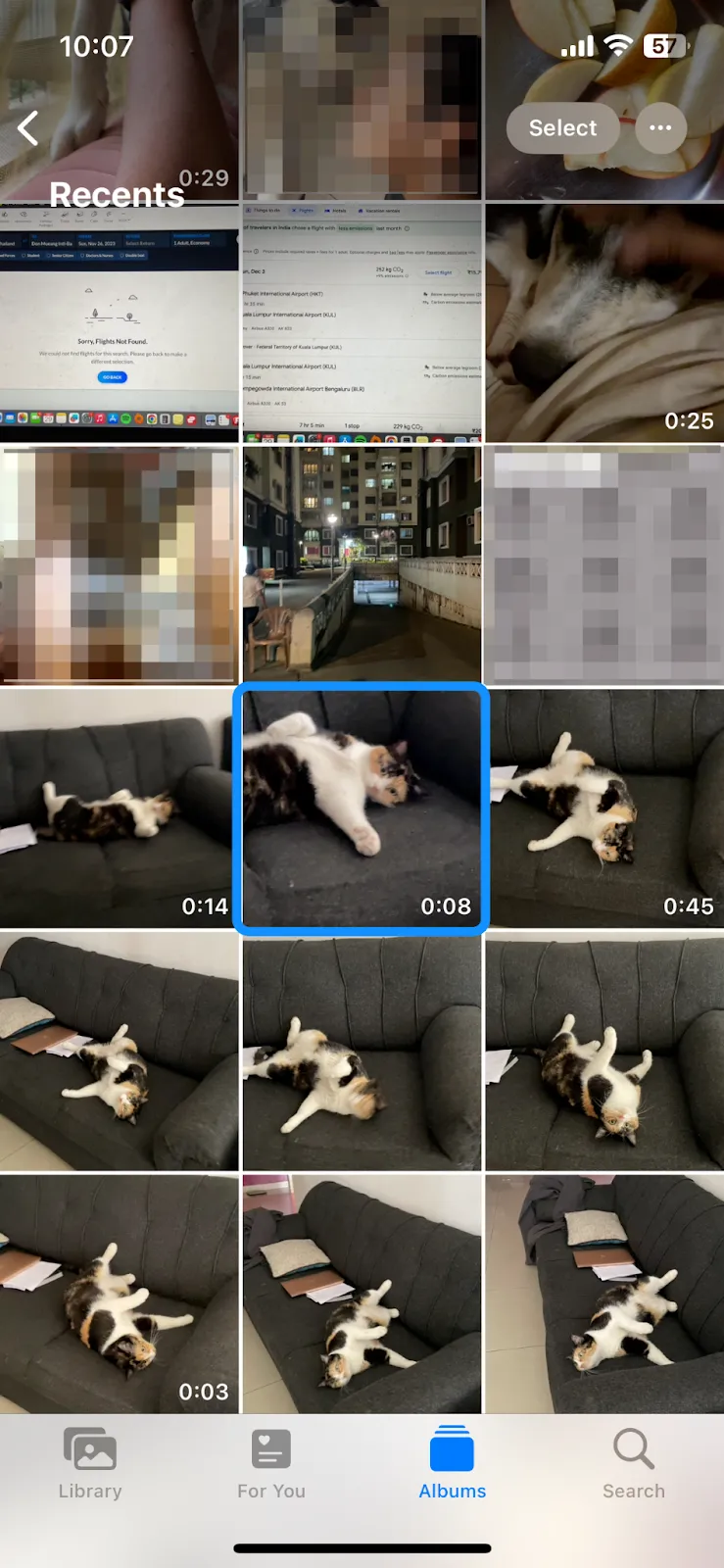
Krok č. 1: Přejděte do složky Nedávné
Spusťte aplikaci Fotografie z domovské obrazovky a procházejte alba nebo složku Nedávné . Zde najdete nahrávku obrazovky, kterou chcete oříznout.
Krok č. 2: Vyberte video a přejděte k nástrojům pro úpravy
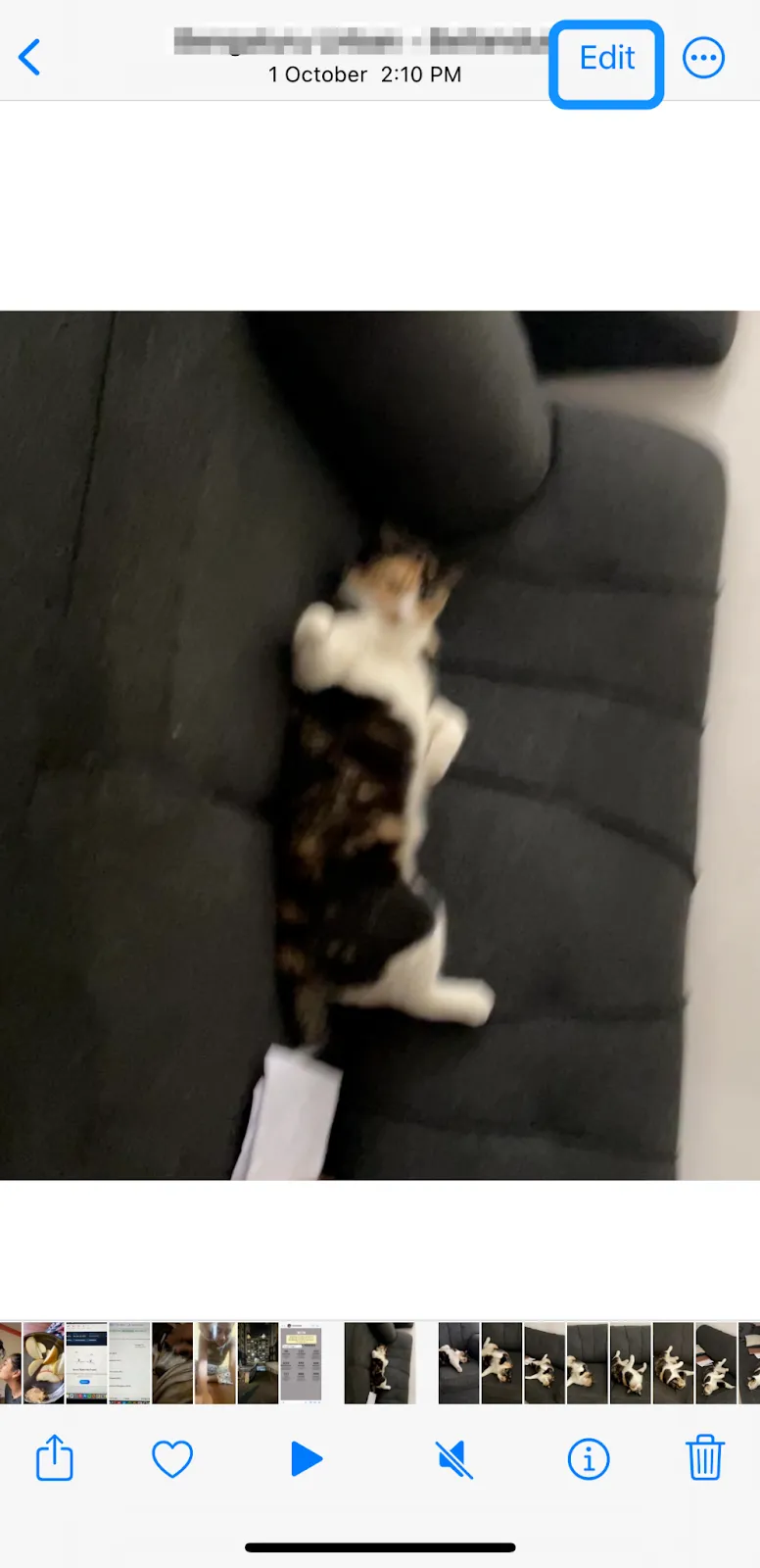
Klepněte na miniaturu videa, aby se otevřelo na celou obrazovku, a poté klikněte na tlačítko Upravit v pravém horním rohu, abyste získali přístup k nástrojům pro úpravy, včetně nástroje pro ořezávání.
Krok č. 3: Použijte nástroj Oříznout
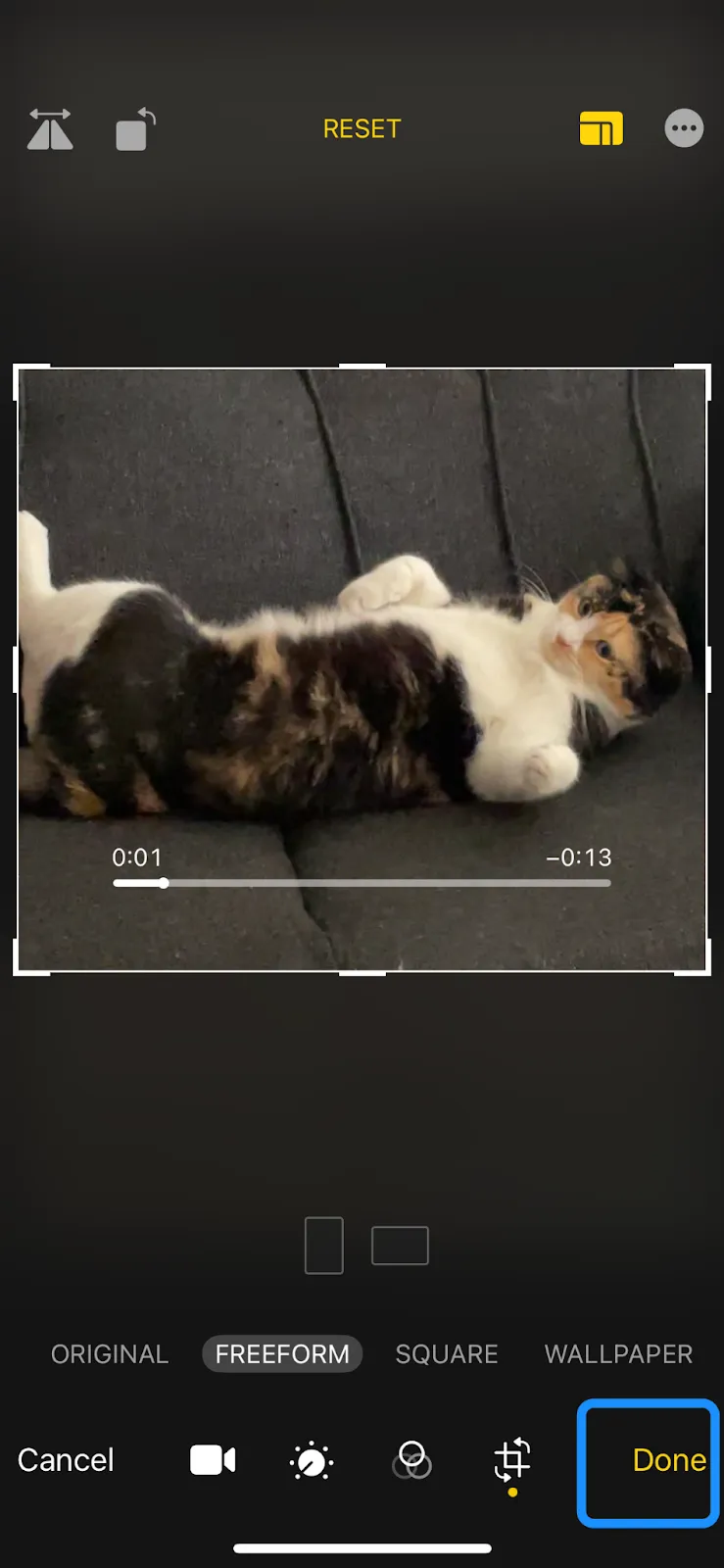
Klepněte na ikonu Oříznout, která připomíná čtverec s překrývajícími se čarami, v dolní části obrazovky. Na videu se zobrazí mřížka.
Přetažením rohů nebo okrajů mřížky se zaměřte na oblast, kterou chcete zachovat. Klepnutím na tlačítko Poměr stran v pravém rohu vyberte předdefinované poměry stran, například 16:9 nebo čtverec.
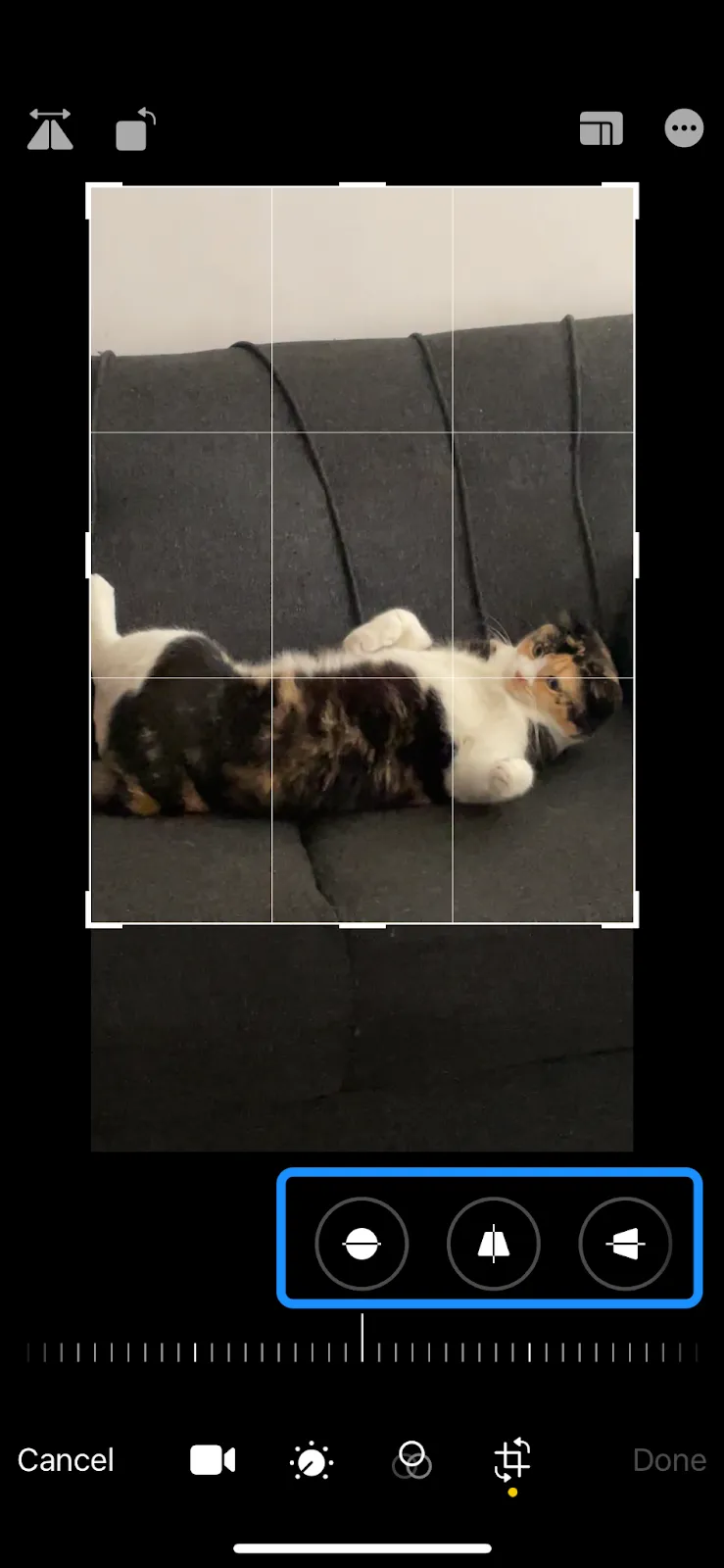
💡Tip pro profesionály: Pro přesné oříznutí přibližujte a oddalujte obraz dvěma prsty. Pro sociální média zachovejte konzistentní poměr stran, aby výsledek vypadal profesionálně.
Krok č. 4: Uložení změn
Až budete spokojeni, klepněte na Hotovo a uložte úpravy. Oříznutá verze nahradí originál, ale v nabídce úprav můžete vybrat Vrátit se k originálu a obnovit předchozí verzi.
💡Tip pro profesionály: Před úpravami si uložte kopii původního videa, abyste měli k dispozici nezměněnou verzi pro budoucí použití.
Jak oříznout záznamy obrazovky na zařízeních Android
Zařízení Android běžně používají k úpravám nahrávek obrazovky aplikaci Google Photos. Podívejme se, jak ji můžete použít:
Krok č. 1: Přejděte do režimu úprav
Po otevření aplikace Google Photos z nabídky aplikací vyhledejte v galerii záznam obrazovky. Klepněte na miniaturu videa a vyberte ikonu Upravit v dolní části obrazovky. Tím se dostanete do rozhraní pro úpravy aplikace.
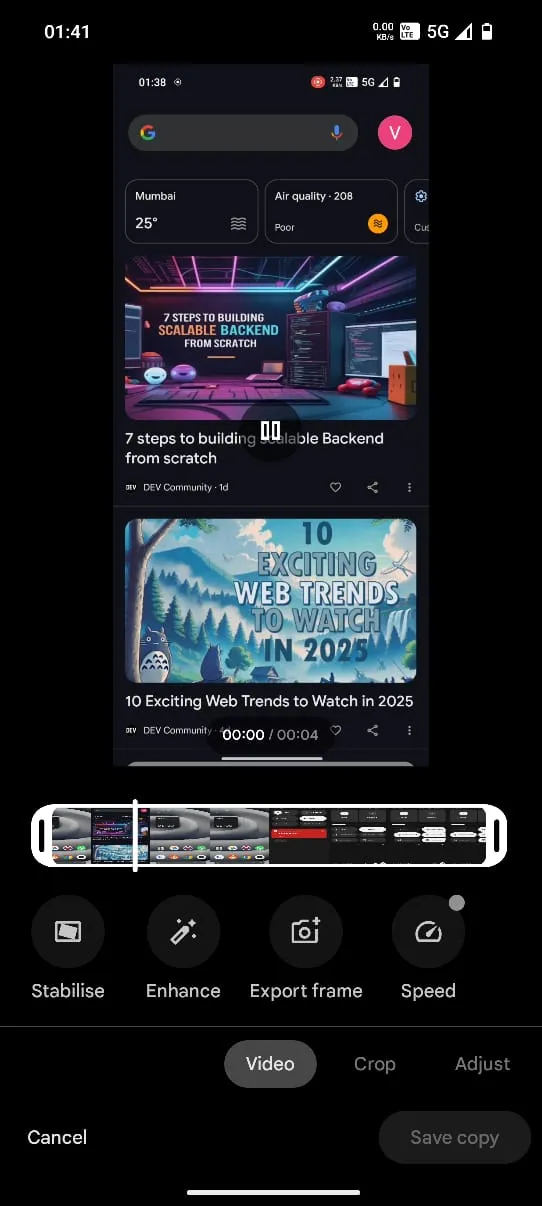
📌 Rychlý tip: Před úpravami si stáhněte videa z Disku Google do svého zařízení a udržujte svou aplikaci aktualizovanou, abyste měli přístup ke všem nejnovějším funkcím pro úpravy.
Krok č. 2: Otevřete nástroj pro ořezávání
Klepněte na možnost Oříznout. Zobrazí se mřížka, pomocí které můžete video oříznout. Pokud se nástroj pro ořezávání nezobrazí, zkontrolujte oprávnění aplikace nebo vyzkoušejte aplikaci třetí strany, jako je KineMaster nebo CapCut.
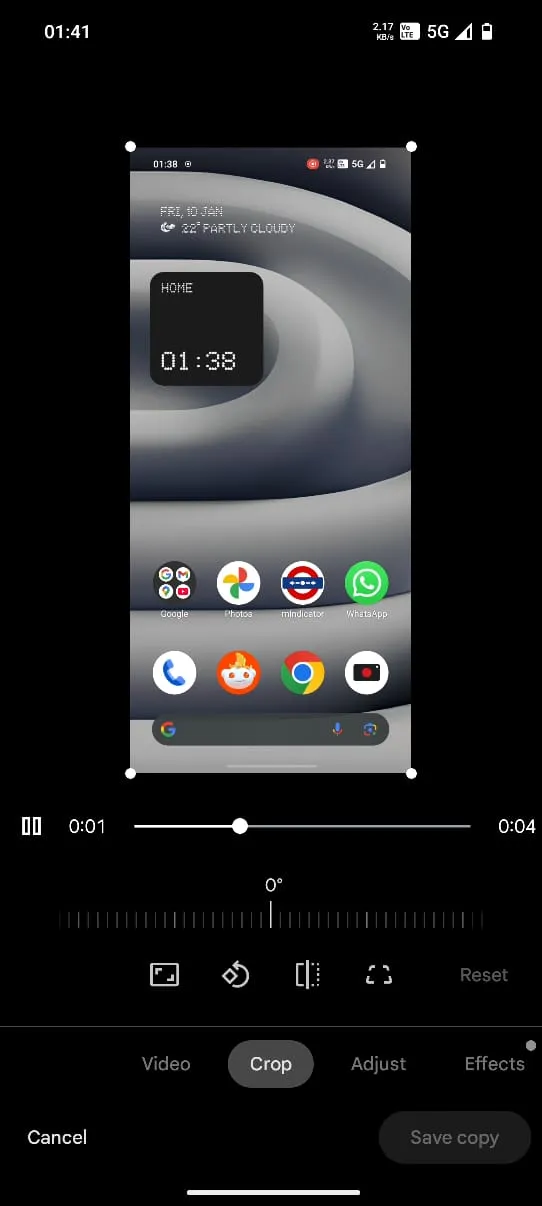
Krok č. 3: Ořízněte video
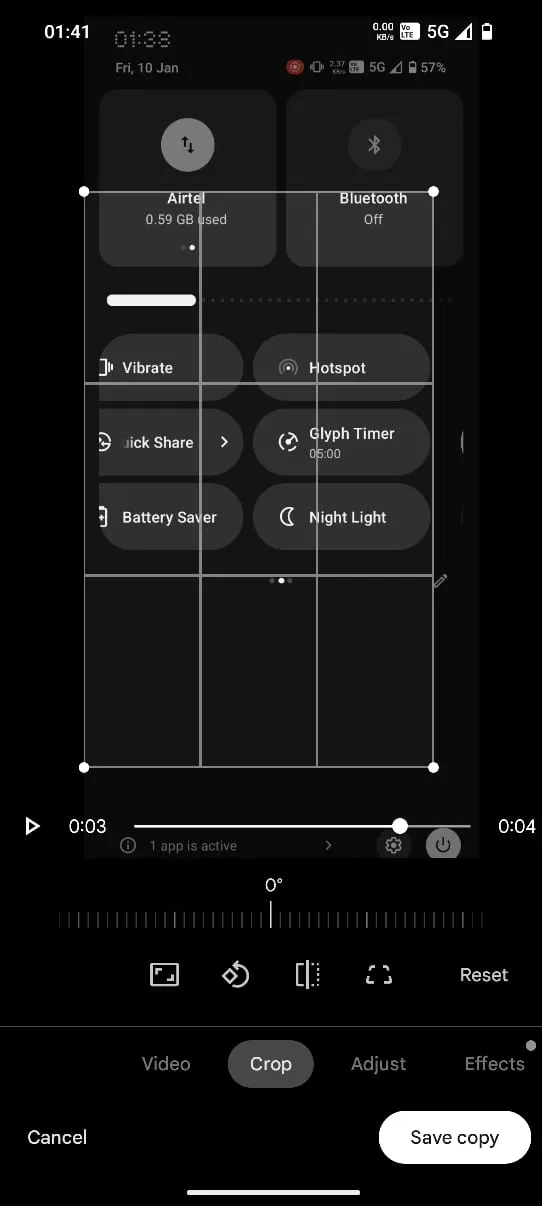
Přetažením bílých kruhů nebo čar na okrajích mřížky upravte rámeček videa. Chcete-li zachovat konkrétní poměr stran, klepněte na ikonu poměru stran, která vypadá jako obdélník se šipkami, a vyberte požadovaný poměr.
⚡Rychlá rada: Dodržujte poměr stran 16:9 pro YouTube a 1:1 pro Instagram, aby vaše videa vypadala skvěle na obou platformách.
Krok č. 4: Náhled úprav a uložení videa
Klepněte na tlačítko Přehrát v editoru a podívejte se na oříznuté video. Zkontrolujte, zda neobsahuje nechtěné střihy nebo oblasti, které jste přehlédli. Dobrým tipem je sledovat video v režimu celé obrazovky, abyste se ujistili, že oříznutá část odpovídá zamýšlenému zaměření.
Klepněte na Uložit kopii v dolní části obrazovky. Tím se vytvoří nový soubor s oříznutými úpravami, přičemž původní verze zůstane zachována. Přejmenujte oříznutý soubor, abyste jej odlišili od originálu, zejména pokud spravujete více verzí stejného záznamu.
📖Další informace: Projektové řízení při výrobě videa
Pokročilé techniky ořezávání a tipy
Pro vylepšený vzhled a lepší přizpůsobení platformě vyzkoušejte tyto pokročilé techniky ořezávání:
- Režim vyplnění: Změní velikost videa tak, aby odpovídalo konkrétním rozměrům bez zkreslení, ale může oříznout některé části. Upravte oblast pomocí nastavení jako „střed“ nebo „severovýchod“.
- Režim oříznutí: Extrahuje přesnou oblast bez změny velikosti a poskytuje vám plnou kontrolu pomocí přesných souřadnic nebo procent.
- Automatic Gravity (g_auto): Ořezávání pomocí umělé inteligence, které se zaměřuje na nejzajímavější oblasti, jako jsou tváře nebo klíčové objekty.
Další tipy pro kreativní ořezávání⚒️:
- Zachovejte kvalitu: Vyhněte se pixelizaci zachováním původního rozlišení a použitím mřížky pro zarovnání.
- Pravidlo třetin: Než začnete nahrávat, umístěte důležité prvky podél mřížky, aby byl výsledek vyvážený.
- Konzistentní branding: Udržujte styly ořezávání v souladu s vizuální identitou vaší značky.
- Zvýrazněte podstatné: Zaměřte se na klíčový obsah, jako jsou ukázky nebo uživatelská rozhraní.
Nástroje ClickUp pro správu nahrávání obrazovky
Jste unaveni nepořádkem, který přináší správa nahrávek obrazovky? Všichni to známe – procházení nespočtem souborů a snaha zjistit, kde co je. Je to noční můra pro produktivitu.
Právě zde přichází na řadu ClickUp. Jako aplikace pro vše, co souvisí s prací, spojuje vaše úkoly, dokumenty, konverzace a – jak jste asi uhodli – nahrávky obrazovky do jedné platformy poháněné umělou inteligencí. Organizujte, spravujte a zefektivňujte svůj pracovní postup při nahrávání obrazovky bez zbytečných komplikací. Ať už vytváříte návody, dokumentujete procesy nebo sbíráte zpětnou vazbu, ClickUp vám pomůže mít vše na jednom místě.
Zde je návod, jak vám ClickUp může výrazně usnadnit život. 👇
S ClickUp Clips už žádné potíže s plánováním.
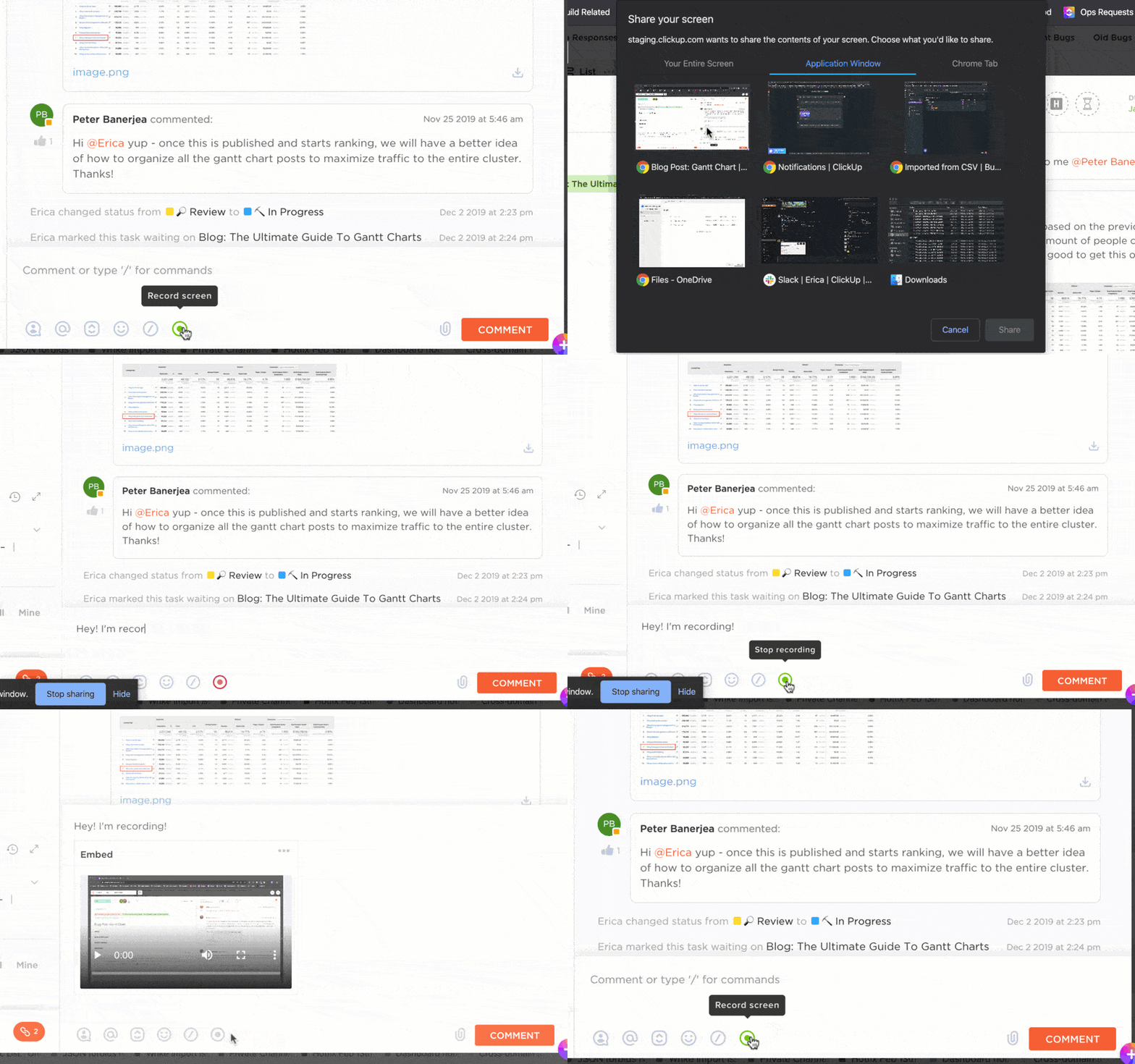
Neustálé přecházení mezi aplikacemi a nepohodlné plánování živých videohovorů může být frustrující. ClickUp Clips tyto potíže eliminuje díky plynulé asynchronní video komunikaci.
Místo čekání, až budou mít všichni čas, nebo psaní dlouhých vysvětlení, stačí kliknout na tlačítko Nahrát klip a odeslat zprávu, kdykoli se vám to hodí. Ať už sdílíte novinky, dáváte pokyny nebo poskytujete zpětnou vazbu, Clips vám umožní jasně komunikovat bez nutnosti konverzace v reálném čase.
A to nejlepší? Clips je plně integrován do ClickUp, takže vaše videa jsou připojena k úkolům, komentářům nebo dokumentům, což usnadňuje udržet vše v kontextu. Můžete nahrávat zvukové komentáře i webovou kameru a obrazovku současně.
Navíc Clips Hub shromažďuje všechny vaše nahrávky pod jednou střechou, takže tu správnou najdete během několika sekund.
📖Přečtěte si také: Představujeme Clips 3.0 – nejjednodušší způsob komunikace
Snadno najděte klíčové momenty a sdělení ve videu pomocí ClickUp Brain.
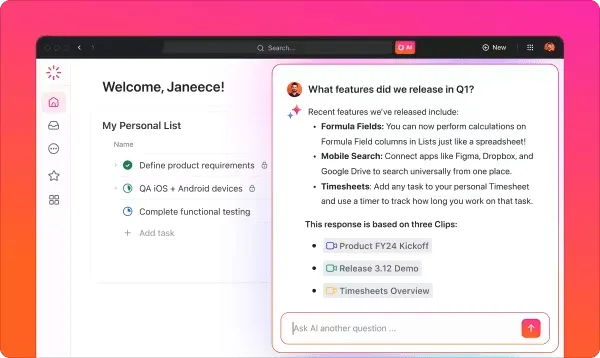
Pokud jste někdy přetáčeli video znovu a znovu, abyste zachytili jeden klíčový detail, ClickUp Brain je tu, aby vám usnadnil život.
Tento asistent s umělou inteligencí, integrovaný přímo do ClickUp, automaticky přepisuje vaše klipy a vytváří prohledávatelnou textovou verzi s časovými značkami. Už nemusíte hledat konkrétní moment ve videu, protože indexuje každé vyslovené slovo pro snadnou orientaci.
Můžete dokonce klást Brainovi otázky týkající se přepisů, takže budete mít pocit, jako byste měli osobního asistenta, který vám pomáhá dělat si poznámky z videa.
Sledujte zpětnou vazbu pomocí ClickUp Chat.
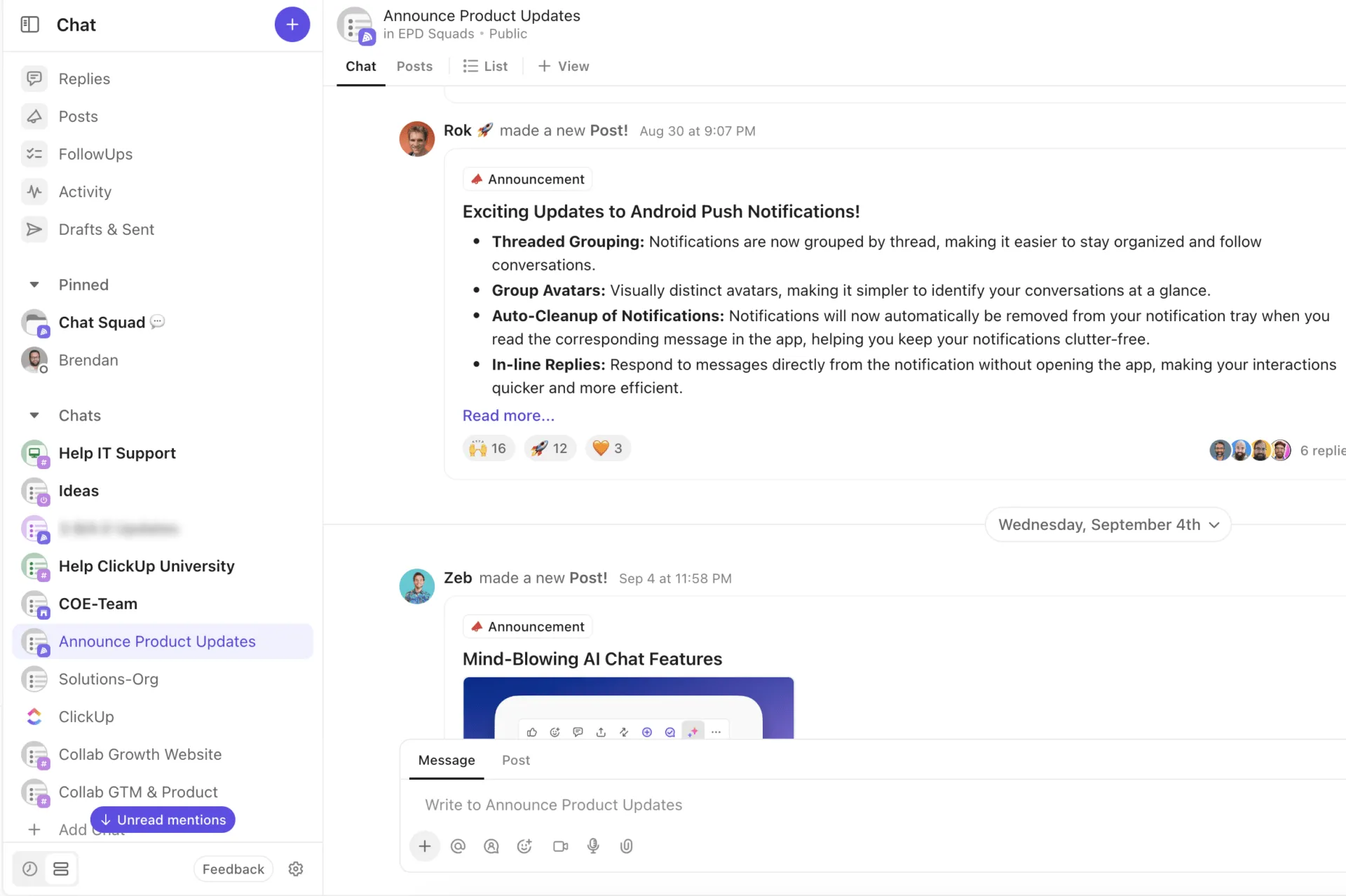
Sledování zpětné vazby a aktualizací na více platformách může být noční můrou, zejména u projektů nahrávání obrazovky, kde je třeba synchronizovat komunikaci a úkoly. Právě v takových případech vám pomůže ClickUp Chat.
📮ClickUp Insight: Přibližně 41 % profesionálů dává přednost instant messagingu pro týmovou komunikaci. Ačkoli nabízí rychlou a efektivní výměnu informací, zprávy jsou často rozptýleny napříč několika kanály, vlákny nebo přímými zprávami, což později ztěžuje vyhledávání informací.
Díky integrovanému řešení, jako je ClickUp Chat, jsou vaše chatové vlákna přiřazena ke konkrétním projektům a úkolům, což udržuje vaše konverzace v kontextu a spolupráci na pracovišti na správné cestě.
Příklad➡️ V rámci projektu nahrávání obrazovky může člen týmu sdílet zpětnou vazbu k klipu v chatu. Zpráva se promění v úkol, takže osoba odpovědná za aktualizaci videa může snadno podniknout příslušné kroky, aniž by musela chat opustit.
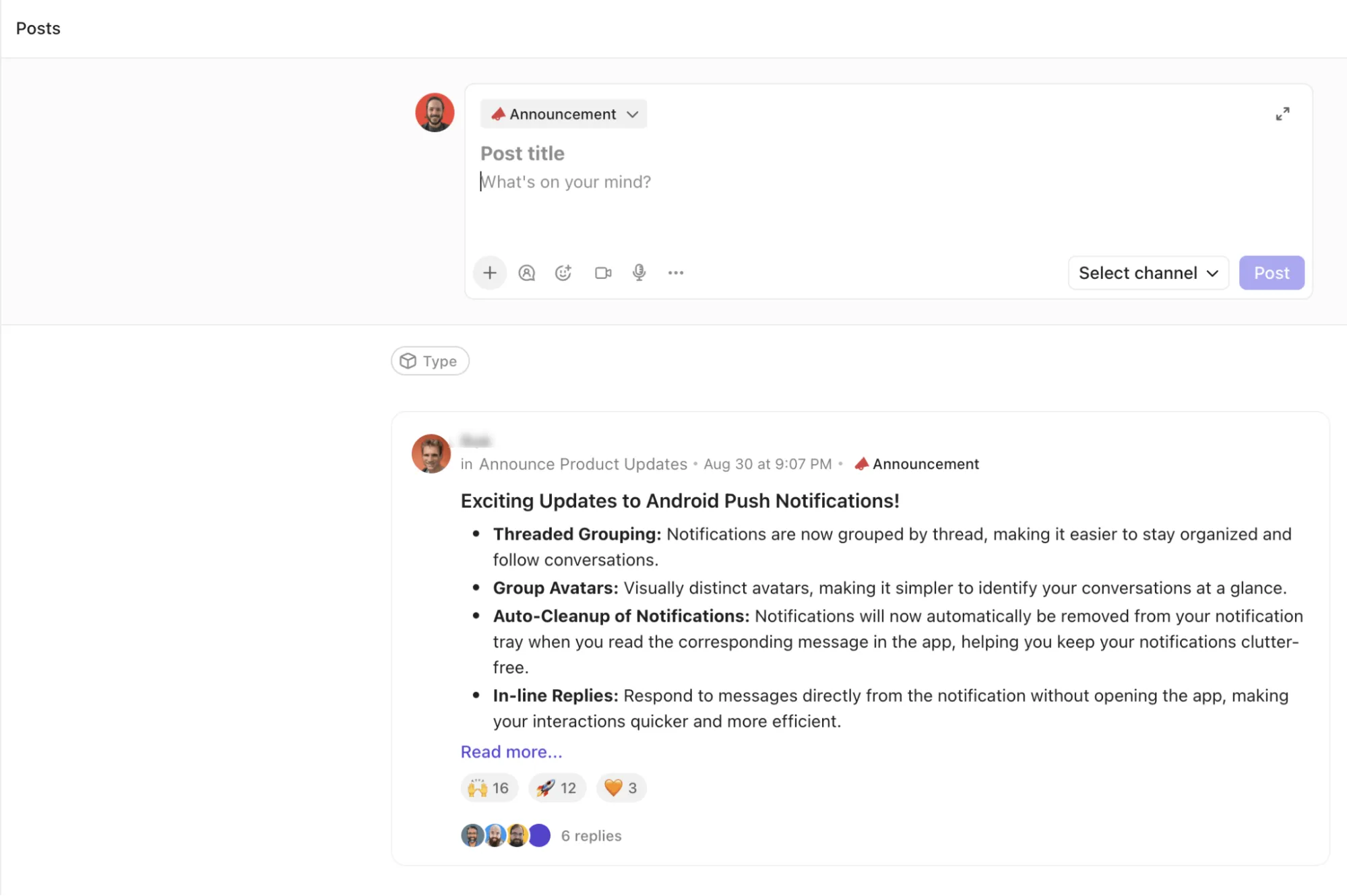
Kromě toho oznámení usnadňují sdílení aktualizací, jako je finalizace nových plánů nahrávání nebo zavedení nových pokynů pro úpravy, takže všichni mají přehled o aktuálním dění.
Funkce AI Task Creation in Chat automaticky převádí konverzace na proveditelné úkoly, čímž zjednodušuje proces zaznamenávání dalších kroků během úprav nahrávek obrazovky nebo diskusí o sladění obsahu.
A díky funkci AI CatchUp mohou členové týmu získat rychlé a stručné shrnutí probíhajících chatů, aniž by museli procházet dlouhou historii chatů, aby se dostali do obrazu.
📖Přečtěte si také: Nejlepší AI záznamníky obrazovky v: Průvodce pro profesionály
Ořízněte chaos pomocí ClickUp
Správné nástroje usnadňují úpravy záznamu obrazovky. S aplikacemi iMovie a QuickTime můžete snadno ořezávat, zkracovat a vylepšovat svá videa, aby se soustředila na to nejdůležitější. Od výukových programů a prezentací po kreativní obsah – vaše vylepšená videa zanechají trvalý dojem.
Kromě základních úprav vám nástroje jako ClickUp Clips přinesou vyšší efektivitu vašeho pracovního postupu. Od přepisu pomocí ClickUp Brain po spolupráci s týmem pomocí chatu – „aplikace pro vše, co souvisí s prací“ zajistí, že všechny části vašeho projektu zůstanou propojené a optimalizované.
Zaregistrujte se do ClickUp ještě dnes zdarma!