
Zachycení obrazovky by mělo být jednoduché.
Možná nahráváte výukový program, ukládáte schůzku pro pozdější použití nebo se chlubíte důležitým momentem ve hře. Ať už je to jakkoli, poslední věc, kterou potřebujete, je trhaný záznam, omezená doba nahrávání nebo neohrabaný software, který vás zpomaluje.
Některé nástroje jsou základní, zatímco jiné jsou vybaveny funkcemi pro úpravy, překryvy a možnostmi živého vysílání. Výběr toho správného závisí na vašich potřebách.
Abychom vám to usnadnili, přinášíme vám přehled nejlepších programů pro nahrávání obrazovky ve Windows – co umí dobře, v čem mají nedostatky a který z nich nejlépe vyhovuje vašim potřebám. 🏆
Přehled nejlepších programů pro nahrávání obrazovky ve Windows
Zde je přímé srovnání nejlepších programů pro nahrávání obrazovky pro Windows:
| Název nástroje | Nejvhodnější pro (velikost týmu) | Nejlepší funkce | Ceny |
|---|---|---|---|
| ClickUp | Jednotlivci, malé podniky, střední podniky, velké podniky | Integrovaný záznam obrazovky s integrací projektů/úkolů, přepis a shrnutí pomocí umělé inteligence, asynchronní sdílení videa | K dispozici je bezplatný tarif; individuální ceny pro podniky. |
| OBS Studio | Pro jednotlivce i střední firmy | Automatizované pracovní postupy, pokročilé režimy záznamu, integrovaný editor obrázků a vlastní konvence pojmenování. | Zdarma (open source) |
| Loom | Jednotlivci a malé týmy | Komentáře s časovým razítkem, analýza zapojení diváků, základní úpravy a miniatury | K dispozici je bezplatný tarif; individuální ceny pro podniky. |
| Camtasia | Malé firmy až velké podniky | Interaktivní kvízy a klikatelné prvky, média bez licenčních poplatků, vizuální efekty a přechody | K dispozici je bezplatná zkušební verze. |
| ScreenPal | Jednotlivci a pedagogové | Automatické titulky, hlasové komentáře s převodem textu na řeč, integrované ořezávání videa a překryvy. | K dispozici je bezplatný tarif; individuální ceny pro podniky. |
| ShareX | Technicky zdatní uživatelé a vývojáři | Automatické titulky, hlasové komentáře s převodem textu na řeč, integrované ořezávání videa a překryvy. | Zdarma |
| Snagit | Jednotlivci a dokumentační týmy | Extrakce textu ze snímků obrazovky, sekvenční snímání kroků, vlastní poznámky a razítka | K dispozici je bezplatná zkušební verze; individuální ceny pro podniky. |
| Movavi Screen Recorder | Jednotlivci a malé podniky | Plánované nahrávání, kreslení na obrazovce, duální záznam zvuku s přednastavenými exportními parametry | K dispozici je bezplatná zkušební verze; individuální ceny pro podniky. |
| Icecream Screen Recorder | Příležitostní uživatelé a freelancerové | Výběr oblasti s přesností na pixel, nastavení založená na profilech, omezení délky časovaných nahrávek | K dispozici je bezplatná verze; individuální ceny pro podniky. |
| Bandicam | Přizpůsobitelné scény nahrávání, mixování zvuku v reálném čase, bezztrátová kvalita a pokročilé kódování. | Hardwarově akcelerované snímání s vysokou snímkovou frekvencí, komprese v reálném čase, chroma key pro překryvy webové kamery | K dispozici je bezplatná zkušební verze; individuální ceny pro podniky. |
Co byste měli hledat v softwaru pro nahrávání obrazovky Windows?
Při výběru softwaru pro nahrávání obrazovky Windows se ujistěte, že má tyto základní funkce:
- Kvalita nahrávání: Hledejte možnosti rozlišení až 4K, plynulou snímkovou frekvenci minimálně 30 FPS a čistý zvuk bez zkreslení pro vysoce kvalitní výsledky.
- Uživatelské rozhraní: Vyberte si přehledné rozvržení, jasně označené ovládací prvky a snadno přístupné nastavení nahrávání, aby jej mohla většina lidí používat bez problémů.
- Funkce nahrávání: Potvrďte hladkou integraci webové kamery, zachycení více zdrojů zvuku, nahrávání zvuku ze systému a mikrofonu a flexibilní výběr obrazovky pro lepší kontrolu nad nahrávkami.
- Optimalizace výkonu: Zajistěte hardwarovou akceleraci pro plynulejší nahrávání, minimální využití CPU pro zabránění zpoždění a úpravu snímkové frekvence v reálném čase pro kompatibilitu se systémem.
- Funkce pro úpravy: Vyberte si z integrovaných nástrojů pro ořezávání a ořezávání, jednoduchých možností anotace, překryvů textu, základních vizuálních efektů, přechodů pro plynulé střihy a redukce šumu.
- Možnosti exportu a sdílení: Vyberte software, který podporuje více formátů souborů, včetně MP4 a AVI, přímé nahrávání na platformy jako YouTube, přizpůsobitelné nastavení rozlišení a snímkové frekvence a integraci cloudového úložiště.
🔍 Věděli jste? Celosvětový trh se softwarem pro nahrávání obrazovky měl v roce 2023 hodnotu 1,2 miliardy dolarů a do roku 2031 by měl podle odhadů vzrůst na 2,1 miliardy dolarů, přičemž roční míra růstu (CAGR) by měla činit 6,5 %. Tento rychlý růst je poháněn rostoucí poptávkou po online vzdělávání, práci na dálku a herním obsahu.
Nejlepší software pro nahrávání obrazovky Windows
Zde je náš seznam nejlepších programů pro nahrávání obrazovky pro Windows. ✅
1. ClickUp (nejlepší pro správu projektů s integrovaným nahráváním obrazovky)
Nahrávání obrazovky je jen jednou částí procesu. Potřebujete také způsob, jak tyto nahrávky ukládat, sdílet a spolupracovat na nich, aniž byste museli přecházet mezi několika aplikacemi. Právě v tom vyniká ClickUp.
ClickUp je aplikace pro práci, která kombinuje správu projektů, správu znalostí a chat – vše poháněné umělou inteligencí, která vám pomáhá pracovat rychleji a chytřeji. Obsahuje také vestavěnou funkci nahrávání obrazovky, takže můžete nahrávat a sdílet videa, aniž byste museli přepínat mezi různými nástroji.
ClickUp Clips
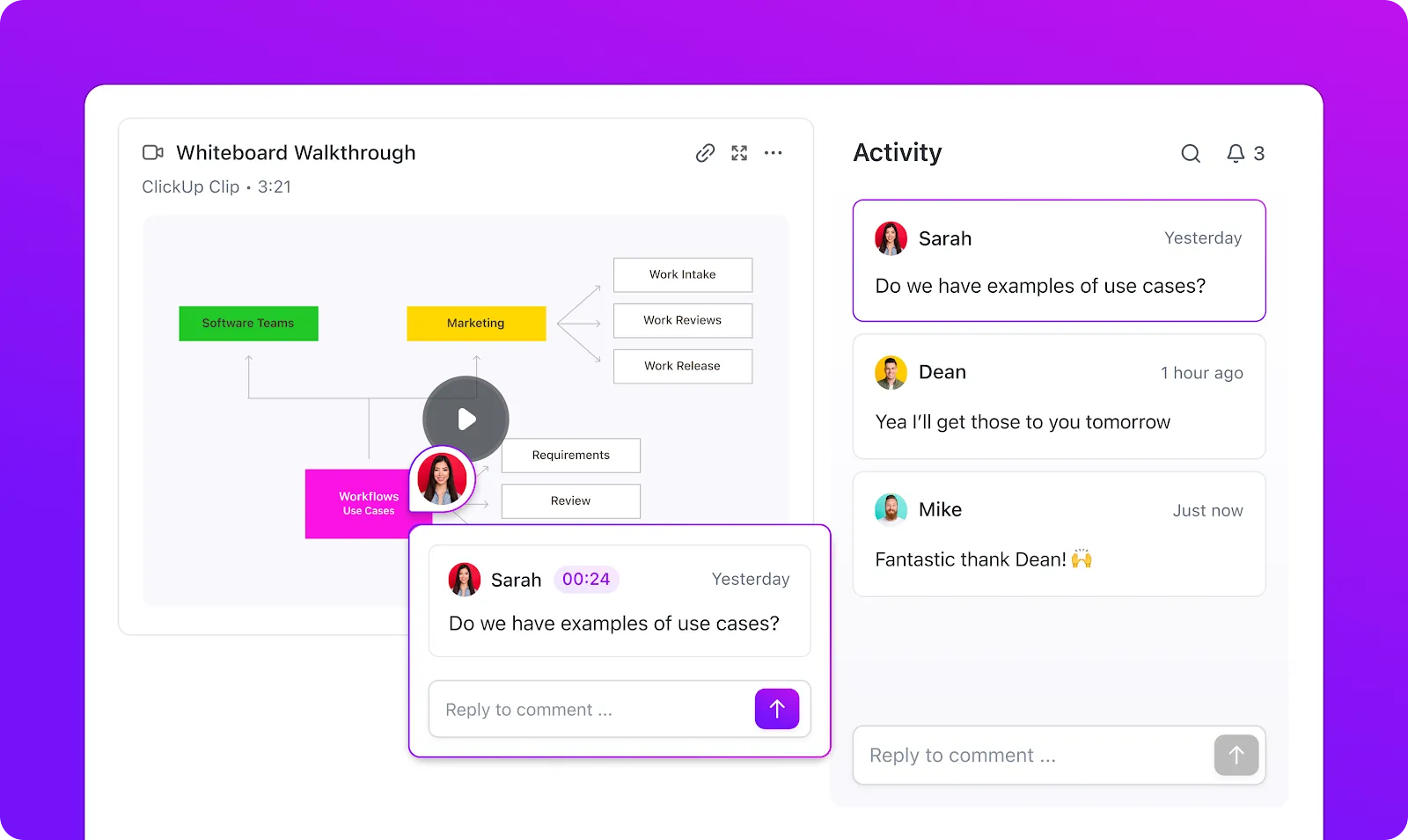
ClickUp Clips vám umožní nahrávat obrazovku i kameru a vytvářet tak jasná a podrobná vysvětlení, aniž byste museli vše psát. Můžete také přidat hlasový komentář. Každý klip se propojí s vaší prací, takže se vaše nápady neztratí v nekonečných zprávách nebo e-mailech.
Předpokládejme, že produktový manažer potřebuje vývojovému týmu vysvětlit chybu v nejnovější verzi softwaru. Nahraje klip, ve kterém krok za krokem replikuje chybu na obrazovce a vysvětluje problém prostřednictvím komentáře. Tento vizuální návod zajistí, že tým přesně uvidí, co je špatně, což sníží riziko nedorozumění a urychlí opravu.
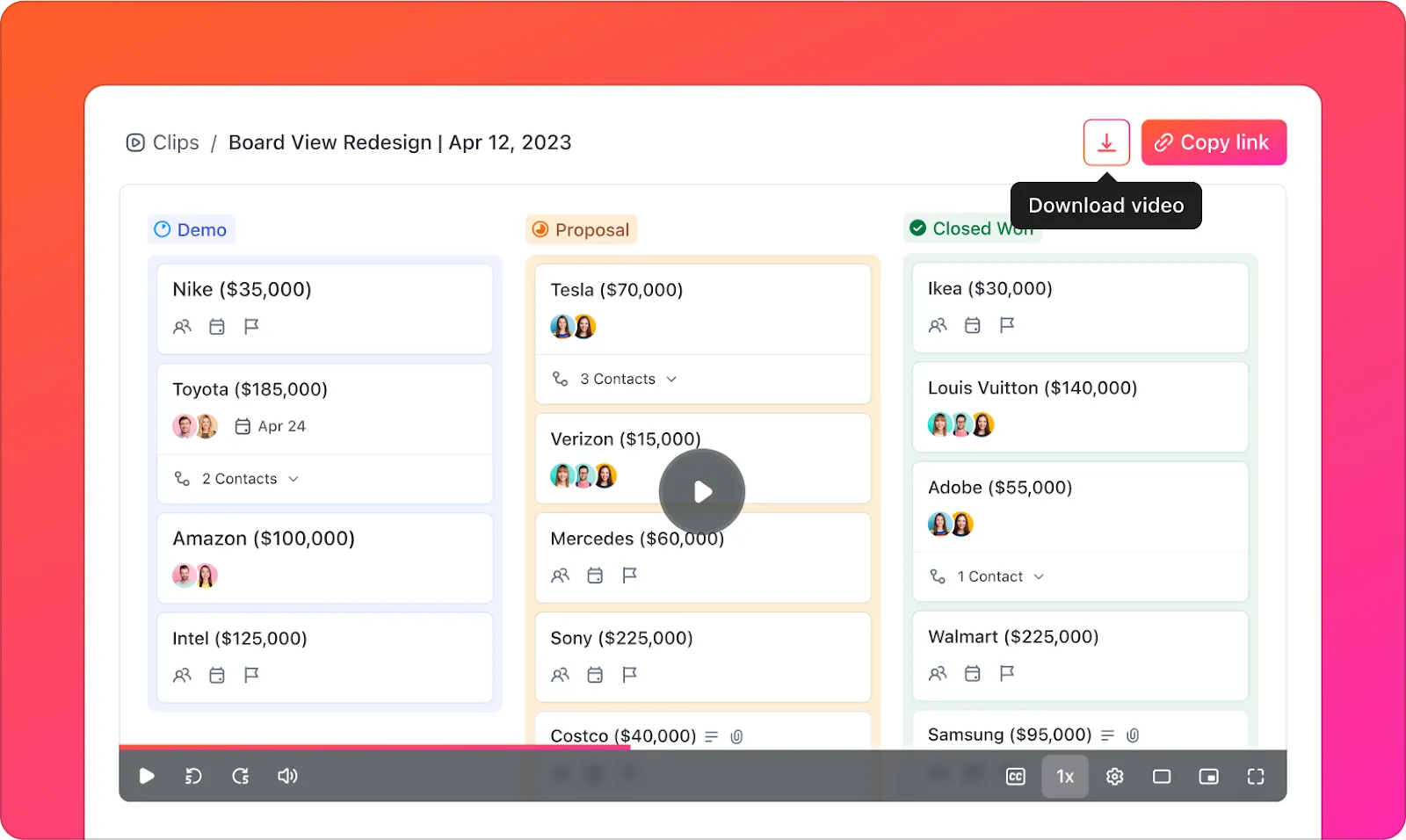
Záznam problému je pouze prvním krokem – dalším krokem je jeho řešení. S pomocí ClickUp Tasks může produktový manažer připojit klip přímo k úkolu a přiřadit jej technickému týmu. Tím je zajištěno, že mají k dispozici všechny podrobnosti předem, což omezuje vzájemné dotazování a zajišťuje co nejrychlejší vyřešení chyby.
Vývojáři mohou úkol komentovat, aby poskytli více kontextu, označit členy týmu a aktualizovat stav pokroku v reálném čase, čímž zajistí hladkou spolupráci.
Hodnota asynchronní video komunikace s Clips však nekončí zde. Rozšiřuje se i na dokumentaci, školení a sdílení znalostí.
Předpokládejme, že koordinátor školení vytváří průvodce pro nové zaměstnance. Nahrávky obrazovky vloží přímo do ClickUp Docs a poskytne tak podrobné vizuální pokyny. Noví zaměstnanci mohou sledovat ukázky v reálném čase, jak se orientovat v interních systémech, podávat výkazy výdajů nebo přistupovat ke sdíleným souborům, což zrychluje a zjednodušuje proces učení.
ClickUp Brain
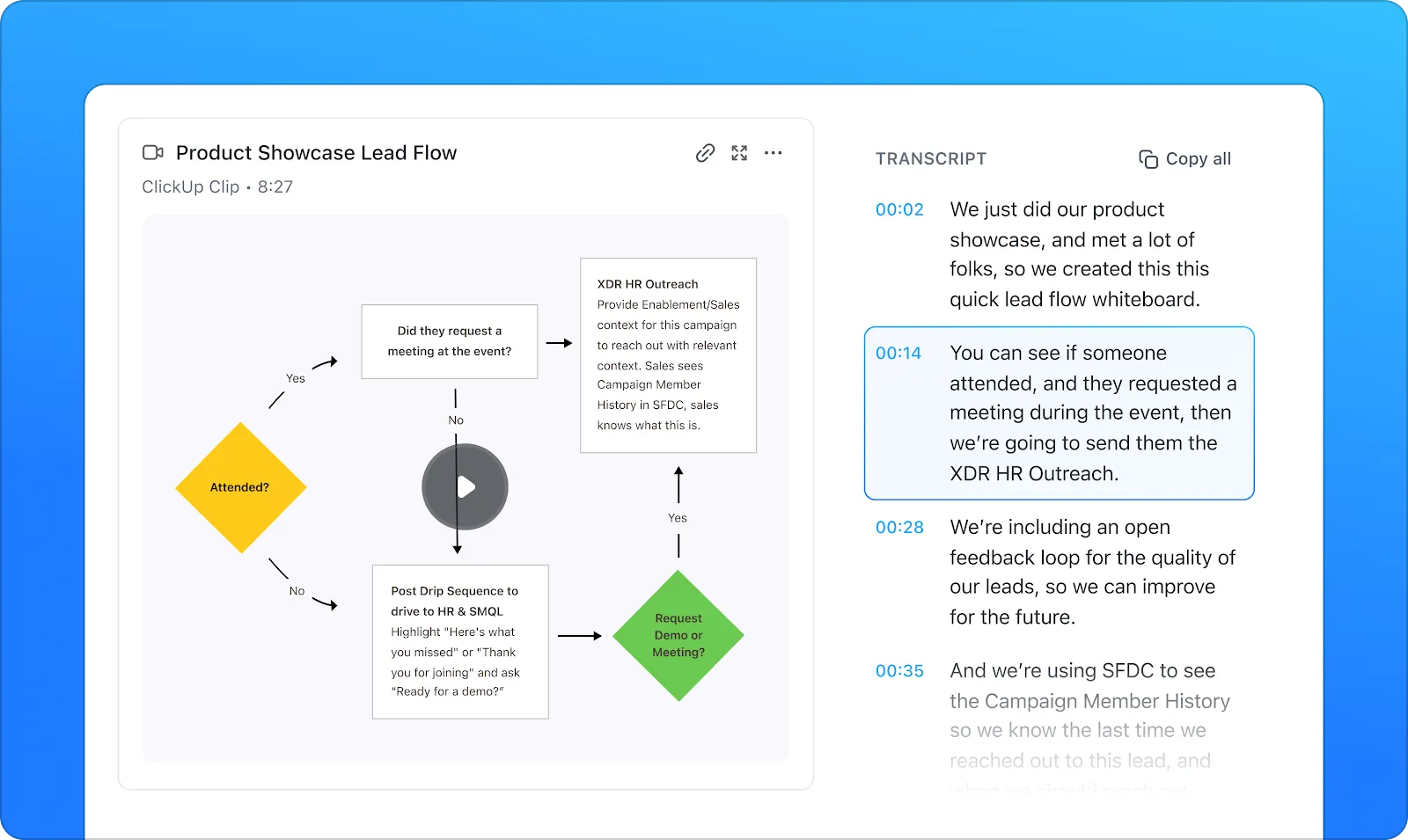
ClickUp Brain, integrovaný asistent s umělou inteligencí, ještě více vylepšuje nahrávky obrazovky tím, že je automaticky přepisuje a proměňuje poznatky v konkrétní akce.
Například projektový manažer nahraje klip, ve kterém vysvětluje změnu termínů a priorit pro uvedení produktu na trh. Nástroj pro nahrávání obrazovky s umělou inteligencí přepíše klíčové body, zvýrazní důležité aktualizace a pomůže je podle potřeby převést na úkoly. Marketingový tým tak okamžitě získá aktualizovaný seznam úkolů, aniž by musel videa znovu sledovat nebo si z nich ručně dělat poznámky.
Jak to funguje:
ClickUp AI Notetaker
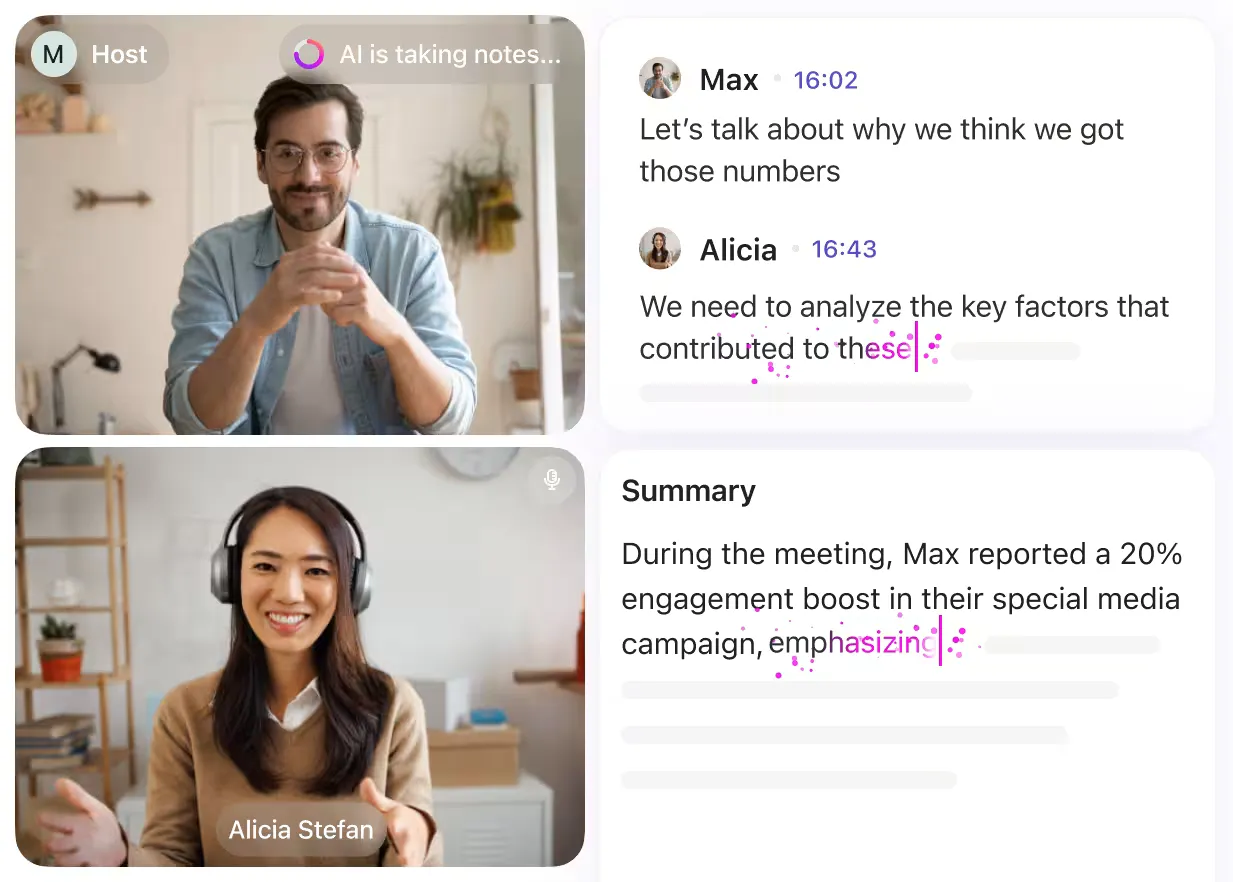
Zatímco Brain extrahuje akční položky, ClickUp AI Notetaker zajišťuje, že se neztratí žádné poznatky z důležitých diskusí – ať už se jedná o brainstorming, revizi herní strategie nebo online kurz.
Zaznamenává celé diskuse, přepisuje každé slovo a zvýrazňuje klíčové body – a to vše bez jakéhokoli zásahu uživatele. Po schůzi pedagogického sboru nebo plánování výuky se přepis připojí k úkolu v ClickUp, kde poskytuje jasný přehled akčních bodů, jako je aktualizace sylabu, revize pravidel hodnocení nebo plánování rodičovských schůzek.
Pokud se chcete dozvědět, jak ClickUp AI Notetaker promění schůzky v okamžité úkoly, podívejte se na toto video!
Nejlepší funkce ClickUp
- Automatické přehrávání klipů v chatu: Vložte odkaz na klip do chatu ClickUp a ten se okamžitě vloží pro plynulé přehrávání – není třeba otevírat další kartu nebo aplikaci.
- Nahrávejte klipy během konverzací: Klepněte na ikonu videa v jakémkoli chatu, komentáři nebo úkolu v ClickUp, abyste zachytili obrazovku a sdíleli aktualizace, aniž byste museli opustit ClickUp.
- Přidávejte komentáře s časovým razítkem: Klikněte kdekoli v klipu a zanechte přesnou zpětnou vazbu, položte otázky nebo zvýrazněte klíčové momenty pro svůj tým.
- Vše najdete na jednom místě: Všechny své nahrávky najdete v ClickUp Clips Hub, kde jsou přehledně uspořádané a snadno dohledatelné.
- Přepisujte schůzky z jakékoli platformy: Zachyťte každé slovo z aplikací Teams, Meet nebo Zoom a poté přepisy ukládejte a prohledávejte přímo v ClickUp.
- Používejte šablony pro zajištění konzistence: Vyzkoušejte šablony komunikačních plánů a vytvořte komplexní strategii pro asynchronní komunikaci v rámci celé organizace.
Omezení ClickUp
- Délka klipů je omezena na 45 minut, takže delší relace je třeba rozdělit na více nahrávek.
- Klipy můžete nahrávat a sdílet okamžitě, ale během nahrávání není možné na obrazovce zvýrazňovat, kreslit ani přidávat poznámky.
Ceny ClickUp
Hodnocení a recenze ClickUp
- G2: 4,7/5 (více než 10 090 recenzí)
- Capterra: 4,6/5 (více než 4 000 recenzí)
Co říkají skuteční uživatelé o ClickUp?
ClickUp Clips teď používám téměř denně – je prostě snazší někomu ukázat, co mám na mysli, pomocí rychlého záznamu obrazovky, než se to snažit vysvětlit textem. A protože vše přepisuje, mohu později snadno najít, co potřebuji, aniž bych musel prohledávat složky. […] Zpočátku jsem byl ohledně ClickUp Brain na vážkách, připadalo mi to jako další AI trik. Ale ušetřil mi spoustu nudného psaní, zejména když potřebuji shrnout dlouhé e-maily od klientů nebo začít psát návrh. Není dokonalý, ale je užitečný, když mám hodně práce. Funkce AI pro pořizování poznámek byla skutečným překvapením. Dříve jsme po schůzkách ztráceli spoustu úkolů, ale nyní zachytí vše a automaticky přiřadí úkoly. Následné kroky se znatelně zlepšily…
ClickUp Clips teď používám téměř denně – je prostě snazší někomu ukázat, co mám na mysli, pomocí rychlého záznamu obrazovky, než se to snažit vysvětlit textem. A protože vše přepisuje, mohu později snadno najít, co potřebuji, aniž bych musel prohledávat složky. […] Zpočátku jsem byl ohledně ClickUp Brain na vážkách, připadalo mi to jako další AI trik. Ale ušetřil mi spoustu nudného psaní, zejména když potřebuji shrnout dlouhé e-maily od klientů nebo začít psát návrh. Není dokonalý, ale je užitečný, když mám hodně práce. Funkce AI pro pořizování poznámek byla skutečným překvapením. Dříve jsme po schůzkách ztráceli spoustu úkolů, ale nyní zachytí vše a automaticky přiřadí úkoly. Následné kroky se znatelně zlepšily…
📖 Přečtěte si také: Představujeme Clips 3.0: nejjednodušší způsob komunikace
2. OBS Studio (nejlepší pro pokročilé přizpůsobení a streamování)
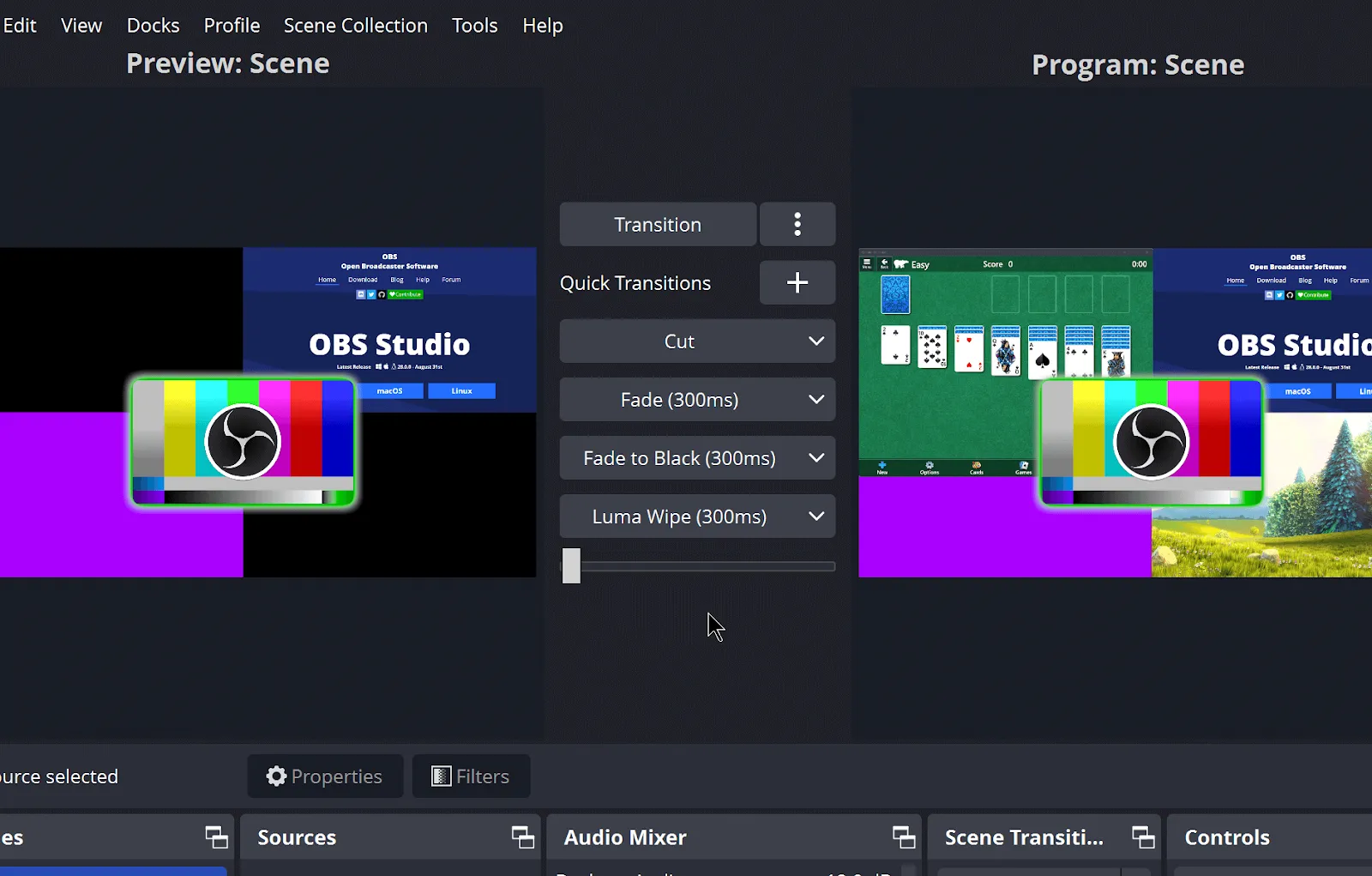
OBS Studio nabízí výkonné funkce prostřednictvím své open-source platformy, která je určena jak pro nahrávání, tak pro živé streamování videí. Tento software osloví tvůrce obsahu, kteří potřebují úplnou kontrolu nad svým nahrávacím prostředím.
Můžete konfigurovat více scén, začlenit různé vstupní zdroje a aplikovat přechody v reálném čase. Modulární rozhraní umožňuje rozsáhlé přizpůsobení pomocí pluginů a doplňků.
Navzdory svým robustním funkcím si OBS Studio zachovává nízkou náročnost a funguje hladce i na méně výkonném hardwaru.
Nejlepší funkce OBS Studio
- Kombinujte více snímků obrazovky, záběry z webové kamery a zvukové zdroje do přizpůsobených scén, které se během nahrávání plynule přepínají.
- Nakonfigurujte pokročilé možnosti mixování zvuku s individuálními ovládacími prvky hlasitosti, šumovými bránami a potlačovacími filtry pro každý zdroj.
- Nahrávejte v bezztrátové kvalitě s vlastními nastaveními kódování, abyste zachovali přesné vizuální detaily pro profesionální produkce.
- Naplánujte automatické nahrávání s přesným časem spuštění a ukončení pro zachycení událostí bez ručního zásahu.
Omezení OBS Studio
- Uživatelé hlásili zpoždění, výpadky snímků a pády během nahrávání nebo streamování.
- Postrádá pokročilé funkce pro úpravy; pro tyto účely budete potřebovat samostatný software pro úpravu videa.
Ceny OBS Studio
- Zdarma (open source)
Hodnocení a recenze OBS Studio
- G2: 4,6/5 (více než 120 recenzí)
- Capterra: 4,7/5 (více než 1 060 recenzí)
Co říkají skuteční uživatelé o OBS Studio?
OBS studio je skvělé! Používám ho od začátku svého streamování. Nemám důvod ho přestat používat! Vřele doporučuji!
OBS studio je skvělé! Používám ho od začátku streamování. Nemám důvod ho přestat používat! Vřele doporučuji!
🧠 Zajímavost: Nahrávky obrazovky mohou zlepšit transparentnost a reprodukovatelnost psychologických experimentů tím, že poskytují jasnou vizuální demonstraci postupů. I když nejde o dokonalé řešení, pomáhají výzkumníkům lépe porozumět studiím a přesněji je replikovat!
3. Loom (nejlepší pro rychlou komunikaci a zpětnou vazbu v týmu)
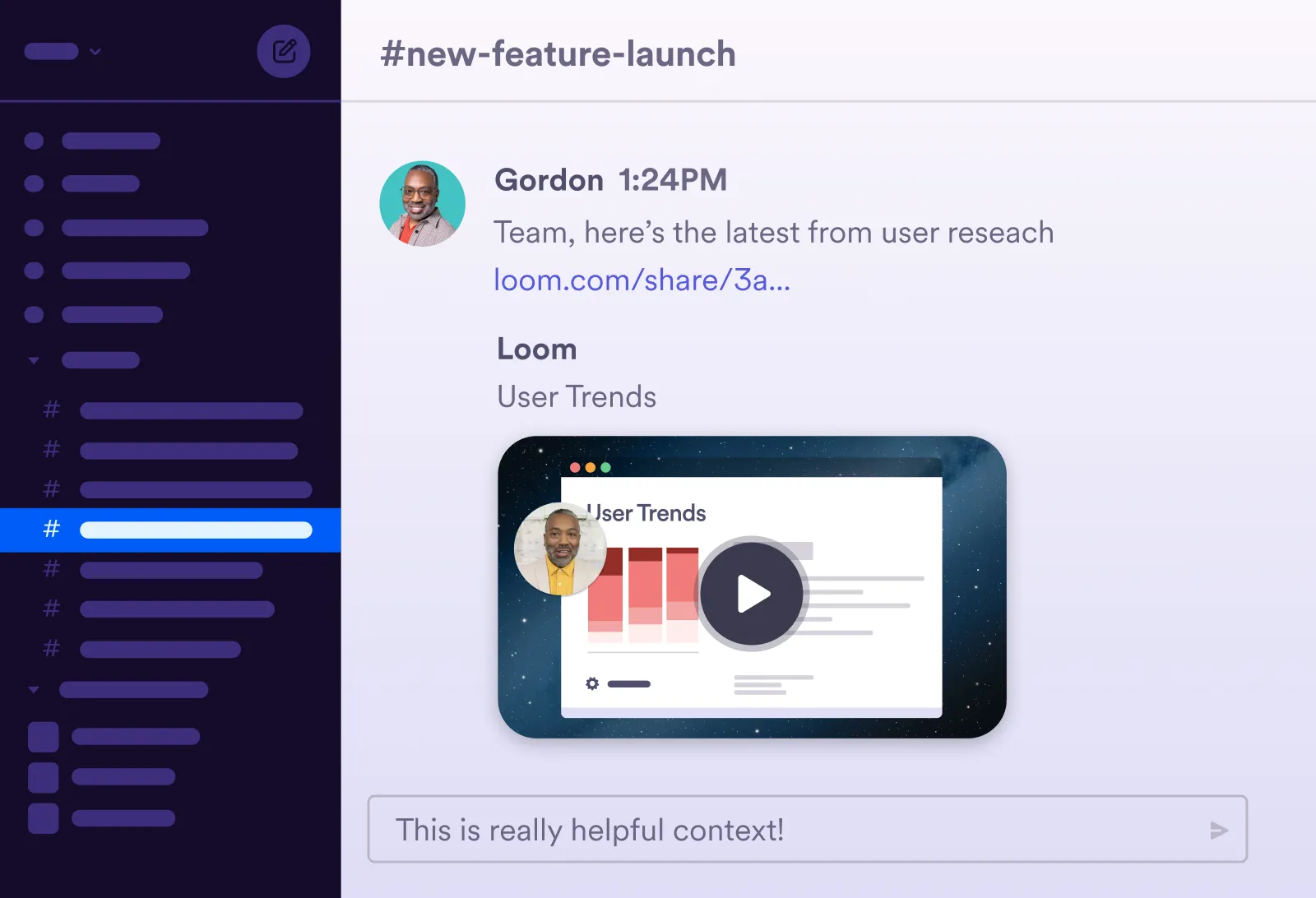
Loom zjednodušuje asynchronní video komunikaci díky svému efektivnímu přístupu k nahrávání obrazovky. Platforma automaticky nahrává každé nahrávku do cloudu a okamžitě generuje sdílený odkaz.
Integruje se přímo s nástroji pro zvýšení produktivity, jako jsou Slack, Gmail a systémy pro správu projektů v oblasti videoprodukce. Loom vyniká v obchodním prostředí, kde týmy potřebují komunikovat vizuálně, aniž by musely plánovat schůzky nebo používat složitý software.
Nejlepší funkce programu Loom
- Sledujte zájem diváků pomocí analytických údajů, které zobrazují dobu sledování, počet diváků a reakce na každý záznam.
- Vložte komentáře na konkrétní časové značky ve videích, abyste poskytli kontext nebo zdůraznili důležité informace.
- Upravujte záznamy pomocí základních nástrojů pro ořezávání a vlastních miniatur, abyste vylepšili obsah bez nutnosti dalšího softwaru.
Omezení programu Loom
- Bezplatný tarif omezuje kvalitu nahrávání na standardní HD a nabízí omezené cloudové úložiště.
- Kurzor myši se v nahrávkách zobrazuje malý, což divákům ztěžuje sledování dění na obrazovce.
Ceny Loom
- Starter: zdarma
- Podnikání: 18 $/měsíc na uživatele
- Business + AI: 24 $/měsíc na uživatele
- Podniky: Ceny na míru
Hodnocení a recenze Loom
- G2: 4,7/5 (více než 2 090 recenzí)
- Capterra: 4,7/5 (475+ recenzí)
📮 ClickUp Insight: 50 % respondentů našeho průzkumu uvádí, že pátek je jejich nejproduktivnějším dnem. Může se jednat o jev typický pro moderní způsob práce. V pátek bývá méně schůzek, což v kombinaci s kontextem nashromážděným během pracovního týdne může znamenat méně rušivých vlivů a více času na soustředěnou práci.
Chcete si udržet produktivitu na úrovni pátku po celý týden? Využijte asynchronní komunikaci s ClickUp, aplikací pro vše, co souvisí s prací! Nahrávejte svou obrazovku pomocí ClickUp Clips, získejte okamžité přepisy pomocí ClickUp Brain nebo požádejte AI Notetaker od ClickUp, aby za vás shrnul hlavní body schůzky.
4. Camtasia (nejlepší pro vytváření propracovaného výukového obsahu)
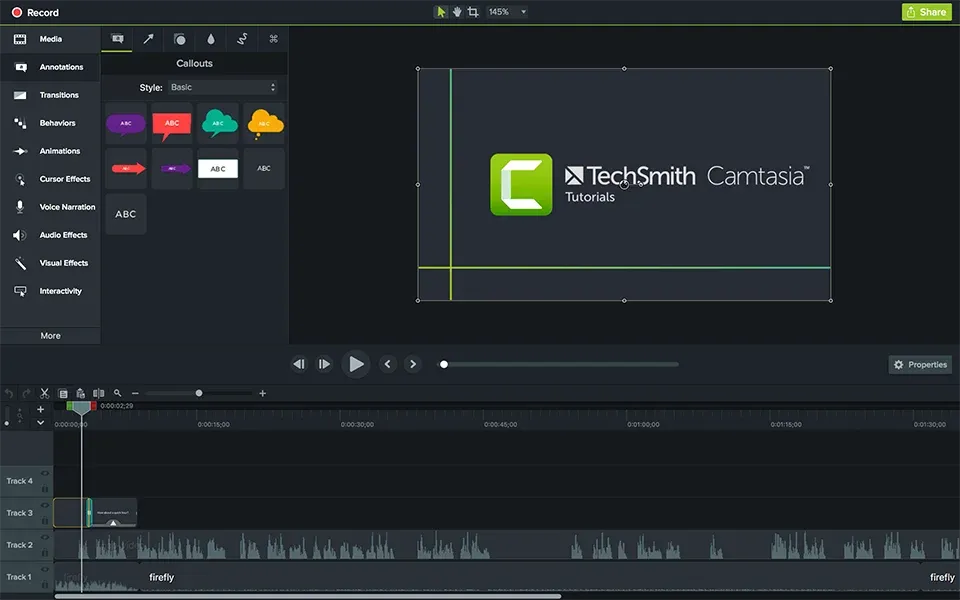
Camtasia je komplexní softwarová sada vyvinutá společností TechSmith, určená k vytváření a úpravám videonávodů a prezentací prostřednictvím screencastingu. Kombinuje nahrávání obrazovky s robustními editačními funkcemi v jediném integrovaném balíčku.
Integrované šablony zajišťují jednotný branding ve všech firemních videích. Rozhraní Camtasia vyvažuje pokročilé funkce s jednoduchostí použití, což uživatelům umožňuje vytvářet videa v profesionální kvalitě bez rozsáhlých zkušeností s editací. Je ideální pro pedagogy, školitele a marketingové profesionály.
Nejlepší funkce Camtasia
- Vložte interaktivní prvky, jako jsou kvízy, klikatelné hotspoty a značky obsahu, které zvýší zájem diváků.
- Získejte přístup k knihovně hudby, zvukových efektů, ikon a animací bez licenčních poplatků, které zvýší hodnotu vaší produkce.
- Použijte vizuální efekty, včetně přiblížení a posunu, zvýraznění kurzoru a animovaného textu, abyste zdůraznili důležité prvky obrazovky.
- Hotové projekty exportujte v různých formátech optimalizovaných pro různé platformy s přednastavenými konfiguracemi renderování.
Omezení programu Camtasia
- Významné investiční náklady ve srovnání s bezplatnými alternativami
- Vyžaduje více systémových zdrojů než jednodušší nástroje pro nahrávání.
Ceny Camtasia
- Camtasia Essentials: 179,88 $/rok (fakturováno ročně)
- Camtasia Create: 249 $/rok (fakturováno ročně)
- Camtasia Pro: 599 $/rok (fakturováno ročně)
Hodnocení a recenze Camtasia
- G2: 4,6/5 (více než 1 535 recenzí)
- Capterra: 4,5/5 (více než 430 recenzí)
Co říkají skuteční uživatelé o Camtasia?
Co se týče obecných tipů, Camtasia je opravdu snadno použitelná platforma. Vzhledem k ceně nabízí mnoho funkcí. Nevýhodou je podle mě omezený počet prvků (k přidání všech zábavných prvků, které se v programu zobrazují, je třeba zakoupit balíček Techsmith Assets, který je za příplatek). […]
Co se týče obecných tipů, Camtasia je opravdu snadno použitelná platforma. Vzhledem k ceně nabízí mnoho funkcí. Nevýhodou je podle mě omezený počet zdrojů (k přidání všech zábavných prvků, které se v programu zobrazují, potřebujete balíček Techsmith Assets, který je za příplatek). […]
💡 Tip pro profesionály: Dlouhodobé nahrávání v rozlišení 4K může zpomalit i špičkové počítače. Použijte samostatné záznamové karty, abyste snížili zatížení svých počítačů.
5. ScreenPal (nejlepší pro jednoduché nahrávání se základními úpravami)
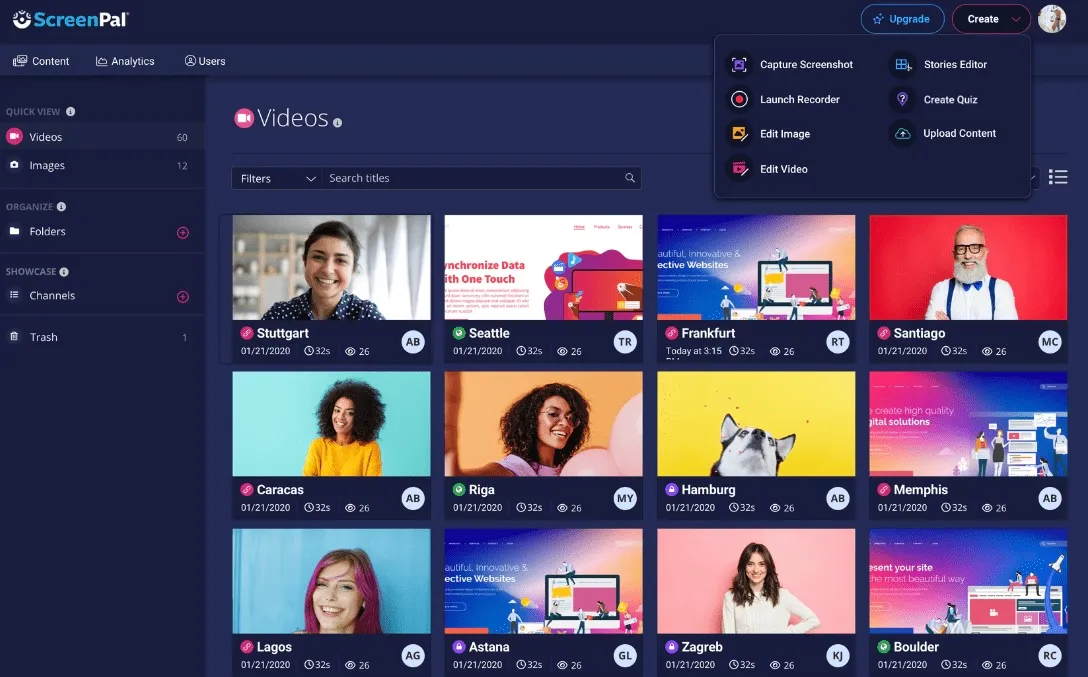
ScreenPal nabízí přístupný záznam obrazovky zaměřený na jednoduchost a rychlost. Tento software klade důraz na rychlé nastavení a minimální konfiguraci před zahájením nahrávání.
Můžete zaznamenávat celou obrazovku, konkrétní okna nebo vlastní oblasti s automatickou detekcí aktivních aplikací. ScreenPal také obsahuje základní editační nástroje, které jsou k dispozici ihned po dokončení nahrávání.
Jako rozšíření pro nahrávání obrazovky v prohlížeči Chrome podporuje přímé nahrávání na různé hostingové služby, včetně YouTube a Google Drive. Nabízí dokonce i funkci převodu textu na řeč a automatické titulky pro lepší přístupnost.
Nejlepší funkce ScreenPal
- Zaznamenávejte aktivitu na obrazovce s automatickou detekcí oken aplikací pro rychlý výběr bez ručního definování oblasti.
- Vytvářejte automatické titulky a podtitulky pomocí technologie rozpoznávání řeči, abyste zlepšili přístupnost obsahu.
- Převádějte textové skripty na hlasové komentáře pomocí integrovaného modulu pro převod textu na řeč s více možnostmi hlasů.
- Ořezávejte nahrávky, přidávejte základní přechody a vkládejte textové překryvy pomocí integrovaného editoru ihned po zachycení.
Omezení ScreenPal
- Ve srovnání s některými konkurenty nabízí méně formátů exportu obrazu, což může omezovat uživatele, kteří potřebují specifické formáty.
- Při delších nahrávacích relacích se občas vyskytují problémy se synchronizací zvuku.
Ceny ScreenPal
- Solo Deluxe: 3 $/měsíc na uživatele (účtováno ročně)
- Solo Max: 7,50 $/měsíc na uživatele (fakturováno ročně)
- Team Business: 8 $/měsíc na uživatele (fakturováno ročně)
Hodnocení a recenze ScreenPal
- G2: 4,4/5 (více než 100 recenzí)
- Capterra: 4,4/5 (95+ recenzí)
Co říkají skuteční uživatelé o ScreenPal?
Je třeba se trochu naučit, jak program používat, ale jakmile pochopíte základy, mnoho funkcí funguje stejným způsobem. Někdy je těžké dosáhnout přesného střihu, protože program umožňuje pouze „přiblížit“ stopu do určitého bodu, ale pro mé účely to není velký problém.
Je třeba se trochu naučit, jak program používat, ale jakmile pochopíte základy, mnoho funkcí funguje stejným způsobem. Někdy je těžké dosáhnout přesného střihu, protože program umožňuje pouze „přiblížit“ stopu do určitého bodu, ale pro mé účely to není velký problém.
📖 Přečtěte si také: Jak nahrávat video, na kterém prezentujete PowerPoint
6. ShareX (nejlepší pro univerzální možnosti záznamu a pracovní postupy)
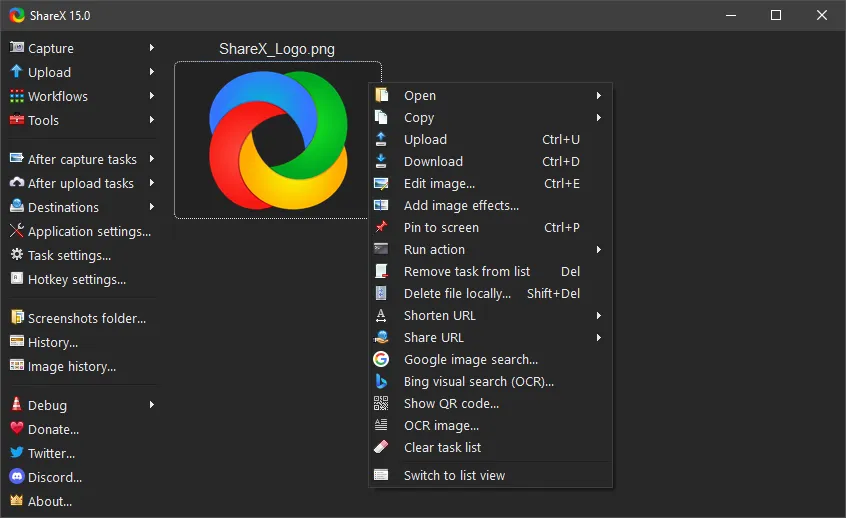
ShareX nabízí výjimečnou flexibilitu díky komplexnímu systému záznamu a přizpůsobitelným pracovním postupům. Tento open-source nástroj přesahuje rámec základního nahrávání obrazovky a zahrnuje automatizaci snímání obrazovky, úpravy obrázků a konverzi souborů.
Můžete definovat automatické akce, které se spustí po zachycení obsahu, včetně přejmenování souborů, převodu formátu a přímého nahrávání. ShareX podporuje více než 80 služeb pro sdílení obsahu.
Aplikace osloví technicky zdatné uživatele, kteří upřednostňují automatizaci a integraci před zjednodušenými rozhraními.
Nejlepší funkce ShareX
- Vytvářejte vlastní pracovní postupy pro nahrávání s automatizovanými sekvencemi akcí, které se spustí po dokončení nahrávání.
- Nakonfigurujte automatické pojmenování souborů pomocí proměnných pro datum, čas a typ obsahu, abyste měli nahrávky přehledně uspořádané.
- Využijte integrované nástroje pro úpravu obrázků, které umožňují vkládat poznámky, rozmazávat citlivé informace a přidávat vodoznaky bez nutnosti instalace dalšího softwaru.
- Zachyťte konkrétní prvky uživatelského rozhraní automaticky pomocí systému detekce oblastí, který identifikuje tlačítka, okna a oblasti posouvání.
Omezení programu ShareX
- Rozhraní působí spíše technicky než uživatelsky přívětivě.
- Chybí mu specializované funkce pro zachycování nebo nahrávání herního procesu.
Ceny ShareX
- Zdarma
Hodnocení a recenze ShareX
- G2: 4,8/5 (75+ recenzí)
- Capterra: Nedostatek recenzí
💡 Tip pro profesionály: Než začnete nahrávat obrazovku, vypněte oznámení, zavřete nepotřebné aplikace a skryjte osobní soubory z plochy. Ve Windows použijte funkci Focus Assist, která během nahrávání automaticky zakáže vyskakovací okna.
7. Snagit (nejlepší pro anotované snímky obrazovky a rychlé výukové programy)
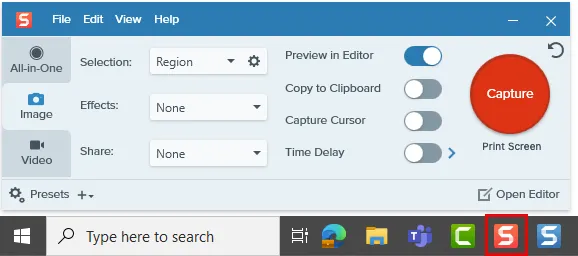
Snagit se specializuje na vytváření vizuálně vylepšených snímků obrazovky pomocí svých robustních nástrojů pro anotace a značky. Tento software pro výuková videa vyniká v produkci výukového obsahu díky kombinaci funkcí pro nahrávání a úpravy.
Obsahuje šablony pro běžné formáty dokumentace, jako jsou návody a technické specifikace. Software navíc nabízí funkce pro extrakci textu, které umožňují extrahovat text přímo ze zachycených obrázků.
Nejlepší funkce programu Snagit
- Pomocí technologie OCR extrahujte text přímo ze snímků obrazovky a vytvářejte editovatelný obsah z vizuálních prvků.
- Automaticky vytvářejte podrobné návody zachycením postupných snímků obrazovky s očíslovanými poznámkami.
- Vytvářejte animované soubory GIF z krátkých videozáznamů, abyste mohli demonstrovat procesy bez nutnosti používat celé video soubory.
- Přizpůsobte si razítka, popisky a šipky z rozsáhlé knihovny předem navržených prvků pro konzistentní dokumentaci.
Omezení programu Snagit
- Bylo hlášeno, že funkce snímání posuvného okna nefunguje konzistentně a někteří uživatelé mají potíže se snímáním celého posuvného obsahu.
- Snagit neposkytuje boční seznam všech vrstev ve videu, což může ztížit správu složitých úprav.
Ceny Snagit
- Snagit Individual: 39 $/rok na uživatele (fakturováno ročně)
- Snagit (firemní předplatné): 48 $/rok na uživatele (účtováno ročně)
Hodnocení a recenze Snagit
- G2: 4,7/5 (více než 5 430 recenzí)
- Capterra: 4,7/5 (485+ recenzí)
🔍 Věděli jste? Koncept online výukových tutoriálů využívajících nahrávání obrazovky vznikl na konci 90. let na webu Lynda.com. Později se z něj stal LinkedIn Learning.
8. Movavi Screen Recorder (nejlepší pro vyváženou jednoduchost a funkčnost)
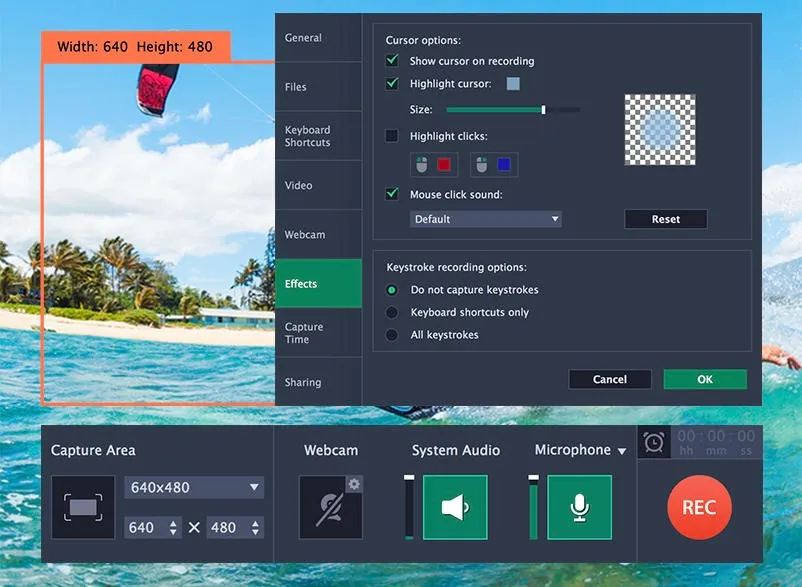
Movavi Screen Recorder kombinuje snadno přístupné ovládací prvky s praktickými funkcemi pro každodenní potřeby nahrávání. Upřednostňuje jednoduché ovládání a zároveň zachovává základní funkce pro kvalitní záznamy.
Můžete naplánovat začátek a konec nahrávání na konkrétní čas bez ručního zásahu. Movavi obsahuje jednoduché rozhraní pro úpravy, které umožňuje oříznout nežádoucí části a vylepšit nahraný obsah.
Navíc nabízí možnosti hardwarové akcelerace, které udržují výkon i při nahrávání náročných zdrojů.
Nejlepší funkce programu Movavi Screen Recorder
- Naplánujte nahrávání tak, aby se spouštělo a zastavovalo automaticky v určených časech, a zachycujte události bez ručního monitorování.
- Během nahrávání můžete přímo na obrazovce kreslit, abyste zdůraznili důležité prvky nebo předvedli interakce.
- Zaznamenávejte zvuky z počítače a vstup z mikrofonu současně s odděleným ovládáním hlasitosti pro každý zvukový kanál.
- Exportujte záznamy v různých formátech s přednastavenými konfiguracemi optimalizovanými pro různé platformy a použití.
Omezení programu Movavi Screen Recorder
- Vodoznaky aplikované na videa v zkušební verzi omezují možnosti hodnocení.
- Nepodporuje živé vysílání, což omezuje jeho funkčnost pro uživatele, kteří potřebují vysílat obsah v reálném čase.
Ceny programu Movavi Screen Recorder
- Screen Recorder: 19,95 $/měsíc na uživatele
- Screen Recorder + Video Editor: 133,95 $/rok (fakturováno ročně)
Hodnocení a recenze programu Movavi Screen Recorder
- G2: 4,5/5 (více než 50 recenzí)
- Capterra: 4,6/5 (více než 20 recenzí)
🔍 Věděli jste, že... Windows 10 a 11 mají skrytý program pro nahrávání obrazovky. Jmenuje se Xbox Game Bar a můžete jej aktivovat stisknutím kláves Win + G.
9. Icecream Screen Recorder (nejlepší pro příležitostné nahrávání s minimálním nastavením)
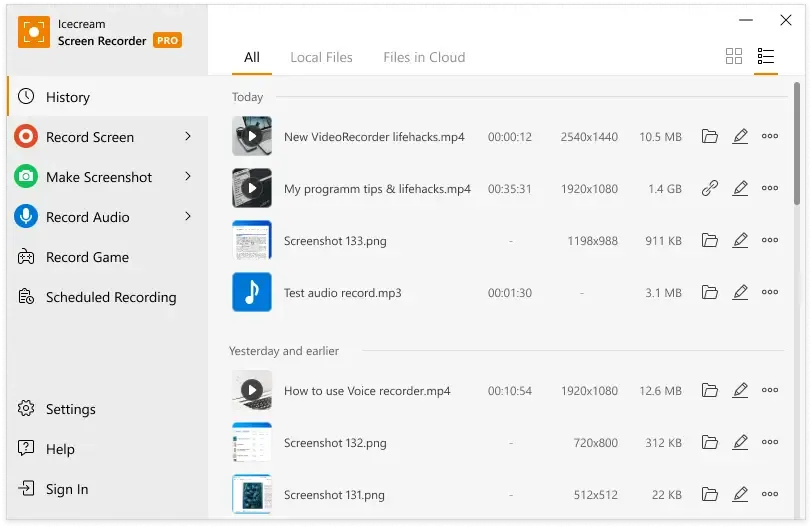
Icecream Screen Recorder se zaměřuje na přístupnost pro uživatele, kteří potřebují jednoduché funkce pro nahrávání. Má minimalistické rozhraní, které zdůrazňuje základní ovládací prvky a pokročilé možnosti skrývá v sekundárních nabídkách.
Tento nástroj je určen pro běžné uživatele, kteří potřebují příležitostně pořizovat snímky obrazovky, aniž by museli investovat čas do učení se složitému softwaru nebo konfiguraci podrobných nastavení.
Nejlepší funkce programu Icecream Screen Recorder
- Definujte vlastní oblasti nahrávání s přesnými rozměry v pixelech pomocí nastavitelného výběrového nástroje s funkcí přichycení k oknu.
- Nastavte maximální délku nahrávání tak, aby se nahrávání automaticky zastavilo po dosažení zadaného časového limitu.
- Uložte často používané konfigurace nahrávání jako profily, abyste měli jednotná nastavení pro více nahrávacích relací.
Omezení programu Icecream Screen Recorder
- Bezplatná verze omezuje nahrávání na maximálně 5 minut a obsahuje vodoznak, který může bránit použitelnosti pro rozsáhlejší projekty.
- Na 4K monitorech se dobře neškáluje, což vede k problémům s použitelností na obrazovkách s vysokým rozlišením.
Ceny programu Icecream Screen Recorder
- Roční licence: 29,95 $ (fakturováno ročně)
- Doživotní licence: 59,95 $ (jednorázová platba)
- Balíček Video PRO: 78 $ (jednorázová platba)
Hodnocení a recenze programu Icecream Screen Recorder
- G2: 4,1/5 (více než 25 recenzí)
- Capterra: 4/5 (více než 30 recenzí)
Co říkají skuteční uživatelé o programu Icecream Screen Recorder?
V tomto softwaru není k dispozici mnoho nástrojů pro spolupráci. Při živém vysílání nemohu změnit pozadí, což působí nudně, což je škoda. A konečně, kvalita videa při nahrávání obrazovky je dobrá, ale mohla by být mnohem lepší.
V tomto softwaru není k dispozici mnoho nástrojů pro spolupráci. Při živém vysílání nemohu změnit pozadí, což působí nudně, což je škoda. A konečně, kvalita videa při nahrávání obrazovky je dobrá, ale mohla by být mnohem lepší.
📖 Přečtěte si také: Nejlepší aplikace pro nahrávání obrazovky pro Mac
10. Bandicam (nejlepší pro vysoce výkonné hraní her a nahrávání multimédií)
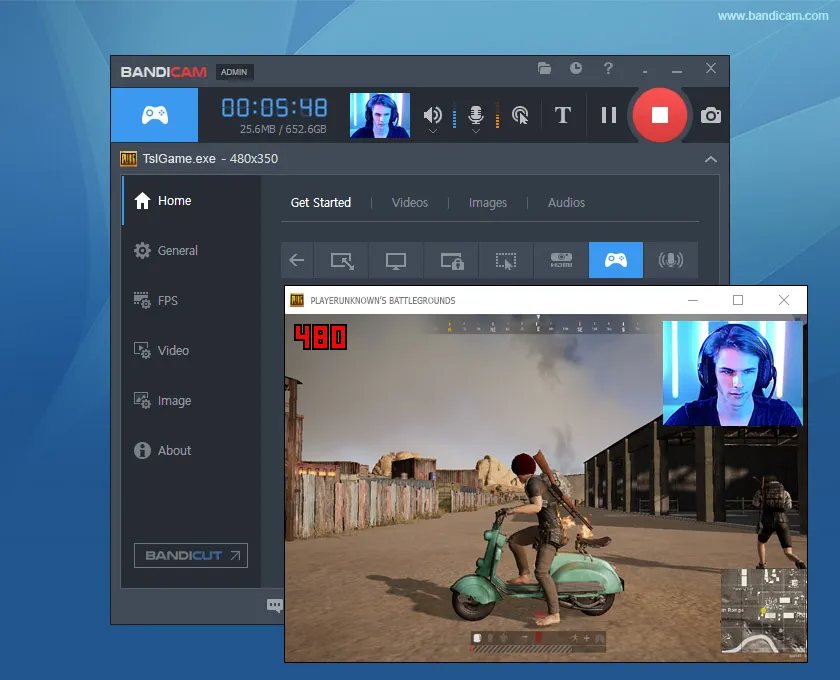
Bandicam se specializuje na vysoce výkonné nahrávání her a multimediálních aplikací s minimálním dopadem na systémové zdroje. Využívá technologie hardwarové akcelerace k udržení plynulé snímkové frekvence během intenzivních nahrávacích relací.
A co je ještě lepší? Nabízí funkci plánovaného nahrávání s automatickým rozdělením souborů pro dlouhé relace. Bandicam slouží tvůrcům obsahu zaměřeným na hry, demonstrace softwaru a multimediální výukové programy, které vyžadují vysoce kvalitní video s efektivní velikostí souborů.
Nejlepší funkce Bandicamu
- Zaznamenávejte hraní her a graficky náročné aplikace s optimalizovaným výkonem pomocí technologie hardwarové akcelerace.
- Zaznamenávejte konkrétní obdélníkové oblasti nebo obsah celé obrazovky při snímkové frekvenci až 480 FPS pro podrobnou analýzu ve zpomaleném záběru.
- Komprimujte videa během nahrávání pomocí přizpůsobitelných nastavení komprese, abyste zachovali kvalitu a zároveň zmenšili velikost souborů.
- Nakonfigurujte nastavení chroma key pro překrytí webové kamery a vytvořte profesionálně vypadající nahrávky s průhledným pozadím.
Omezení programu Bandicam
- Někteří uživatelé hlásili nesrovnalosti se synchronizací zvuku během nahrávání.
- Pro pokročilejší funkce úprav je třeba zakoupit editační software Bandicut.
Ceny Bandicamu
- Osobní licence: 2,78 $/měsíc na uživatele (fakturováno ročně)
- Osobní licence: 44,96 $ (doživotní)
- Licence pro firmy a vzdělávací instituce: 49,46 $/měsíc na uživatele (fakturováno ročně)
Hodnocení a recenze Bandicamu
- G2: 4,4/5 (více než 40 recenzí)
- Capterra: 4,4/5 (více než 115 recenzí)
Co říkají skuteční uživatelé o Bandicamu?
Nejvýraznější je, že se snadno instaluje ve srovnání s jinými programy, které vyžadují instalaci dalších ovladačů. Je rychlý právě proto, že je lehký a spotřebovává málo zdrojů, což umožňuje například zaznamenávat hry nebo kombinace otevřených programů na obrazovce.
Nejvýraznější je, že se snadno instaluje ve srovnání s jinými programy, které vyžadují instalaci dalších ovladačů. Je rychlý právě proto, že je lehký a spotřebovává málo zdrojů, což umožňuje například zaznamenávat hry nebo kombinace otevřených programů na obrazovce.
💡 Tip pro profesionály: Pokud nahráváte hraní her nebo rychle se pohybující obsah, nastavte nahrávání obrazovky na minimálně 60 FPS, aby se zabránilo trhanému videu. Pro výukové programy a prezentace stačí 30 FPS, abyste ušetřili místo v úložišti.
Řekněte „Screen!“ – ClickUp zajistí dokonalý záznam
Najít ten správný software pro nahrávání obrazovky pro Windows nemusí být složitý úkol.
Ideální nástroj závisí na vašich konkrétních potřebách – ať už vytváříte výukové programy, nahráváte hraní her, pořádáte virtuální schůzky nebo dokumentujete procesy. Každá z možností, které jsme představili, nabízí jedinečné funkce, které vylepší vaše zážitky z nahrávání.
ClickUp vyniká hladkou integrací nahrávání obrazovky do vašeho pracovního postupu při řízení projektů.
ClickUp Clips vám umožní zaznamenávat, sdílet a spolupracovat na nahrávkách bez nutnosti přepínání mezi aplikacemi. Navíc AI Notetaker přepisuje a převádí nahrávky na úkoly, takže váš tým může snadno spolupracovat.
Zaregistrujte se do ClickUp ještě dnes!