

Představte si následující situaci: jste na obchodní schůzce a váš manažer vám vysvětluje, jak používat nový softwarový nástroj, pomocí dlouhého textového dokumentu. Snažíte se pochopit, jak nástroj funguje, a jste si jisti, že si polovinu pokynů svého manažera nezapamatujete. Nyní nahraďte tento dlouhý dokument instruktážním videonávodem, který vizuálně demonstruje vlastnosti a funkce softwaru. Během několika minut se tým seznámí s vzhledem a ovládáním nástroje, pochopí, jak jej používat, a může si videonávod přehrát tolikrát, kolikrát chce, ze svých vlastních systémů.
To je efektivita, kterou nabízí software pro tvorbu výukových videí.
Zpráva společnosti Vidico ukazuje, že 75 % lidí dává při učení se novým věcem přednost videu před textem. Důvodem je, že lidé si zapamatují 95 % informací sdělených prostřednictvím videa.
S pomocí správných nástrojů je možné vytvářet vysoce kvalitní videonávody, které odpovídají konkrétním vzdělávacím cílům a osloví různorodé publikum. Proto jsme s výzkumným týmem ClickUp vyzkoušeli řadu nástrojů pro nahrávání videa a tvorbu návodů.
Na základě tohoto výzkumu jsem sestavil seznam 10 nejlepších softwarových nástrojů pro tvorbu výukových videí, které umožňují vytvářet poutavé výukové materiály ve formátu videa.
Co byste měli hledat v softwaru pro tvorbu výukových videí?
Než začneme, pojďme si nejprve představit klíčové funkce, které by měl dobrý software pro tvorbu výukových videí mít.
- Možnosti nahrávání: Hledejte software, který nabízí robustní možnosti nahrávání, včetně nahrávání obrazovky, nahrávání z webové kamery a záznamu zvuku, spolu s možností nahrávat více zdrojů současně.
- Nástroje pro úpravy: Komplexní funkce pro úpravy, jako je stříhání, ořezávání, přidávání přechodů, poznámek a překryvů, pomáhají vytvářet propracované a profesionální výukové programy.
- Funkce usnadňující přístup: Funkce jako skryté titulky, titulky a převod textu na řeč mohou vaše videonávody učinit přístupnějšími.
- Analytika a reportování: Integrované analytické funkce, jako je délka sledování, míra dokončení a zapojení, mohou poskytnout informace o tom, jak diváci s vašimi výukovými programy interagují.
- Interaktivní prvky: Funkce jako kvízy, ankety a klikatelné odkazy mohou zaujmout diváky a posílit učení.
- Kvalita výstupu: Hledejte software, který podporuje výstup videa ve vysokém rozlišení HD nebo 4K, aby vaše videa vypadala profesionálně na všech zařízeních.
- Možnosti cloudového úložiště a sdílení: Cloudové úložiště vám umožňuje ukládat projekty a přistupovat k nim odkudkoli. Možnosti sdílení by měly být univerzální a umožňovat distribuci tutoriálů prostřednictvím odkazů, vložených prvků nebo přímého nahrávání na video platformy.
- Integrace s dalšími nástroji: Software pro tvorbu výukových programů by měl být snadno integrovatelný s dalšími nástroji, které používáte, jako jsou systémy pro správu výuky (LMS), cloudové úložiště a platformy pro spolupráci.
- Přizpůsobitelné šablony: Předem připravené šablony vám ušetří čas a zajistí jednotný vzhled všech vašich videí. Umožní vám přizpůsobit vzhled a styl vašich výukových videí tak, aby odpovídaly vaší značce a cílům školení.
- Snadné použití: Software pro tvorbu videonávodů by měl mít intuitivní rozhraní, které uživatelům umožní vytvářet a upravovat videa bez rozsáhlých technických znalostí.
10 nejlepších programů pro tvorbu výukových videí
Zde je moje komplexní recenze a analýza 10 nejlepších nástrojů, které jsem vyzkoušel:
1. ClickUp: Nejlepší pro přepisování výukových videí
Pro nahrávání a přepis videa je mou první volbou ClickUp.
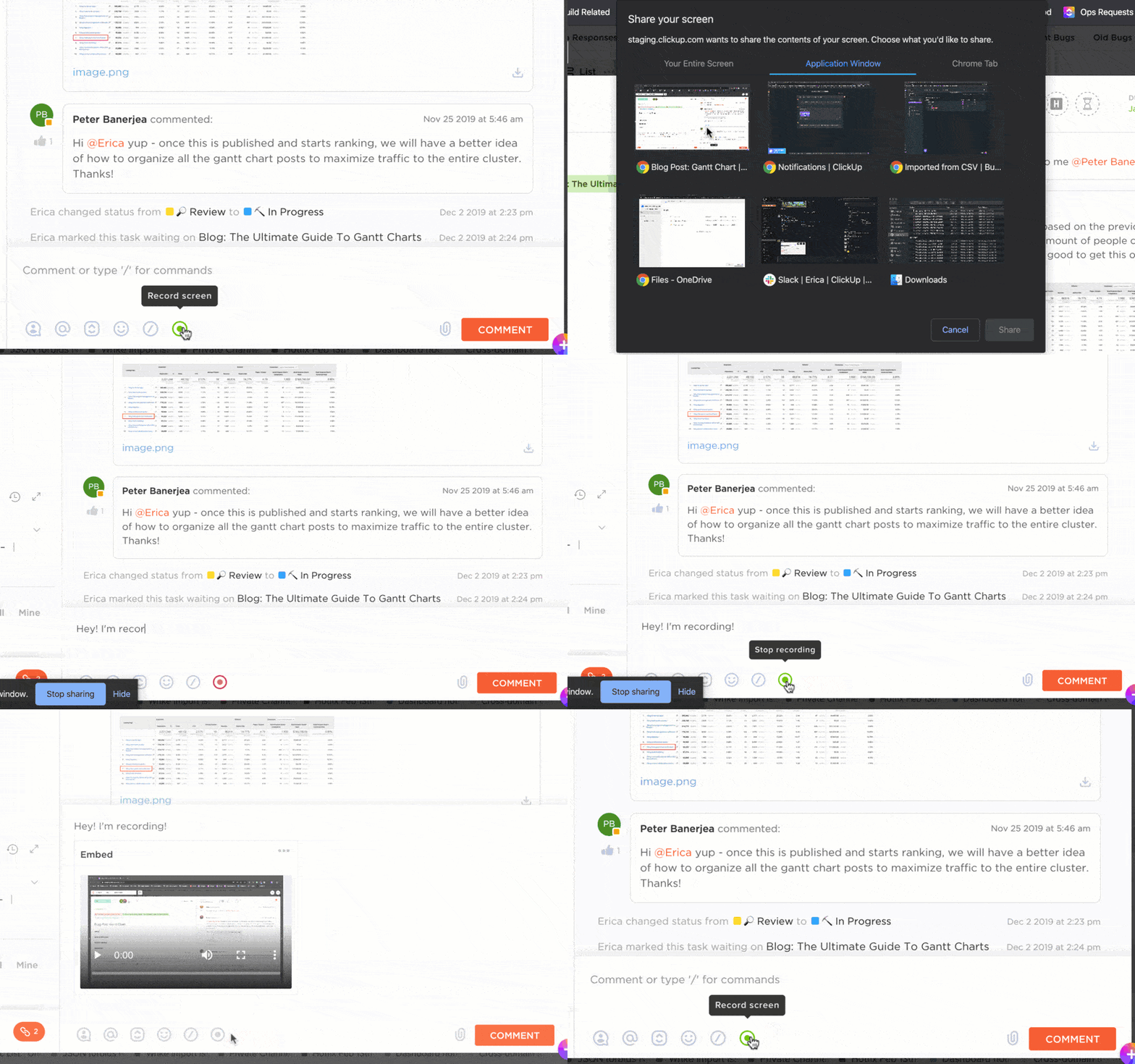
ClickUp Clips revolučním způsobem mění týmovou komunikaci tím, že umožňuje okamžité vytváření videí. Místo časově náročné výměny textových zpráv mohou uživatelé rychle nahrávat a sdílet instruktážní videa. To zjednodušuje proces tvorby a zajišťuje srozumitelnost a efektivitu.
Navíc:
- Eliminuje zdlouhavé diskuze, usnadňuje rychlejší rozhodování a omezuje nedorozumění.
- Hladká integrace do vašeho pracovního postupu
- Nabízí všestranné možnosti sdílení, včetně veřejných odkazů a videí ke stažení.
- Nabízí nahrávání obrazovky bez vodoznaku pomocí integrované rozšíření Chrome pro nahrávání obrazovky, které zlepšuje kvalitu videa.
- Umožňuje uživatelům nahrávat se na kameru a zároveň sdílet svou obrazovku.
Pro další zvýšení produktivity ClickUp Brain , asistent s umělou inteligencí, automaticky přepisuje klipy, díky čemuž je lze prohledávat a sdílet.
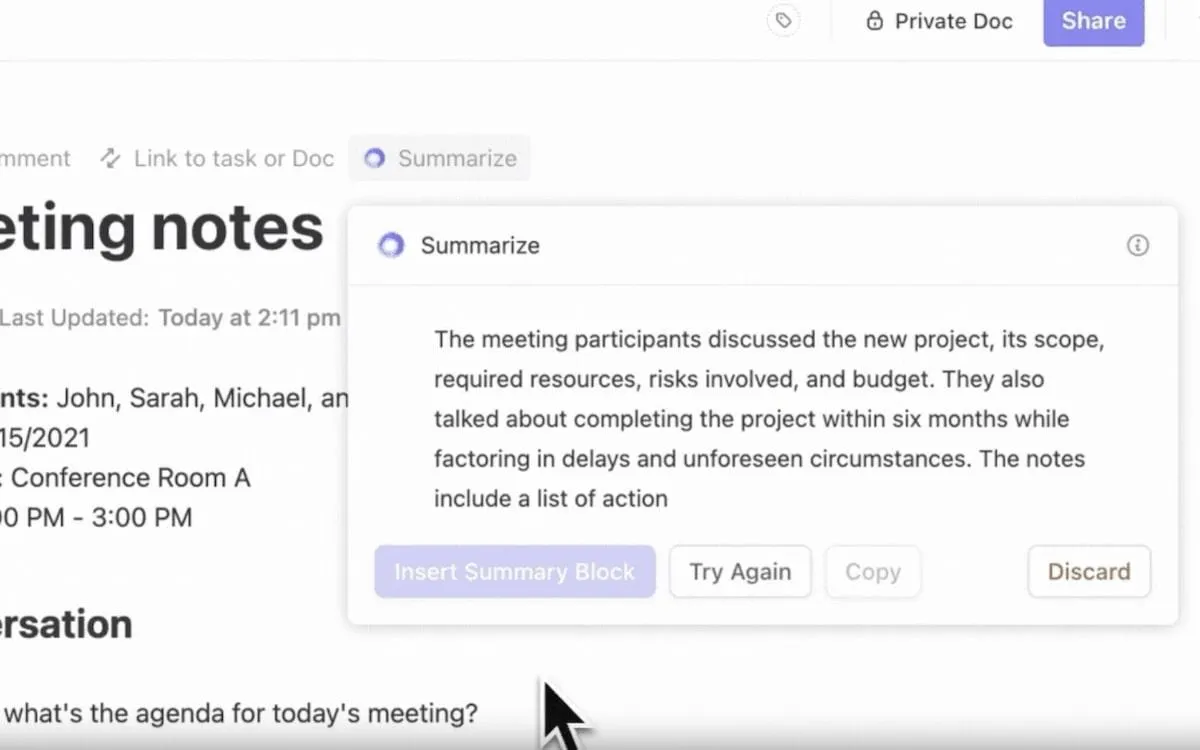
ClickUp Brain také sjednocuje úkoly, dokumenty, členy týmu a znalosti do jedné platformy založené na umělé inteligenci.
Mezi jeho klíčové funkce patří:
- Hladká integrace: Hladce spolupracuje s ClickUp Clips pro efektivní správu videí.
- Přepis pomocí umělé inteligence : Automaticky přepíše obsah videa pro snadné vyhledávání a referenci.
- Inteligentní vyhledávání: Poskytuje odpovědi na otázky a relevantní informace z přepisů videí.
- Přístupnost znalostí: Generuje skryté cenné poznatky, které jsou extrahovány z video obsahu pro celou organizaci.
Nejlepší funkce ClickUp
- Zlepšete přístupnost obsahu: Hladce integrujte ClickUp Docs a vložte relevantní školicí materiály vedle videonávodů.
- Zefektivněte pracovní postupy projektů: Vizualizujte videozáznamy a přepisy v rámci úkolů ClickUp pro jasnou komunikaci před zahájením úkolu.
- Posilte spolupráci: Sdílejte klipy na tabulkách ClickUp Whiteboards a obohaťte brainstormingové sezení o vizuální pomůcky.
- Centralizujte správu videí: Použijte ClickUp jako centrální hub pro organizaci a přístup k výukovým videím.
- Rozšiřte svůj dosah: Sdílejte videozáznamy s širokým publikem prostřednictvím více než 1000 integrací ClickUp.
Omezení ClickUp
- Někteří uživatelé uvádějí, že se kvůli jeho rozsáhlým funkcím obtížně ovládá.
Ceny ClickUp
- Navždy zdarma
- Neomezený: 7 $/uživatel za měsíc
- Podnikání: 12 $/uživatel za měsíc
- Enterprise: Kontaktujte nás ohledně cen
- ClickUp Brain: Přidejte k jakémukoli placenému tarifu za 7 $ za člena za pracovní prostor za měsíc.
Hodnocení a recenze ClickUp
- G2: 4,7/5 (více než 9 500 recenzí)
- Capterra: 4,6/5 (více než 4 000 recenzí)
Přečtěte si také: Jak vytvořit školicí video v práci?
2. DemoBuilder: Nejlepší pro animaci virtuálních postav
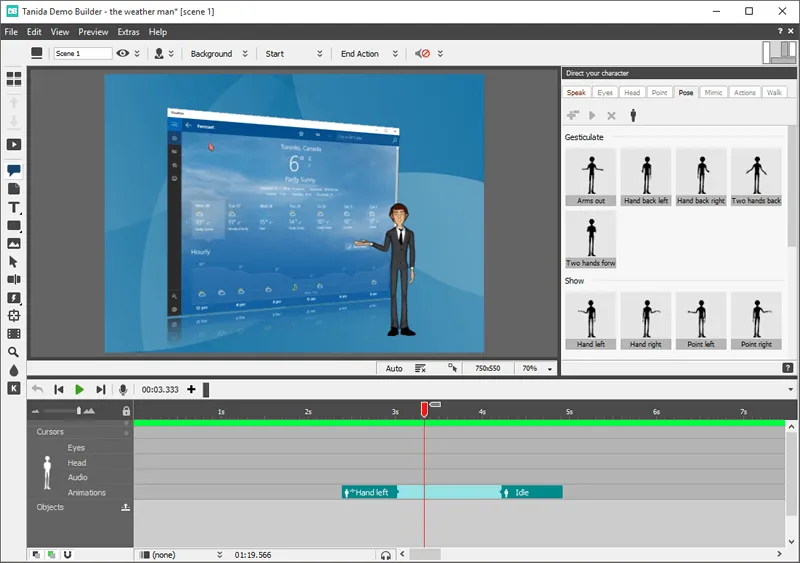
Demo Builder vám umožňuje vytvářet dynamické prezentace softwaru, poutavé výukové programy a komplexní návody.
Podporuje více než 30 jazyků s automatickým překladem, takže můžete vytvořit demo ve svém rodném jazyce a snadno oslovit širší publikum. Platforma disponuje technologií převodu textu na zvuk s hlasy AI, která poskytuje zvuk v profesionální kvalitě z vašeho textu.
Svá videa, složky nebo pracovní prostory můžete snadno sdílet nebo exportovat jako soubory MP4, AVI nebo HTML5, díky čemuž jsou snadno sdíletelné a přístupné.
Nejlepší funkce DemoBuilderu
- Využijte 3D efekty a animace, které oživí vaše ukázky a učiní je vizuálně atraktivními a dynamickými.
- Integrujte přizpůsobitelné avatary, které provedou diváky vašimi ukázkami a dodají vašemu obsahu osobní nádech.
- Přidejte komentář, který vysvětlí složité procesy a poskytne divákům další kontext.
Omezení programu DemoBuilder
- Pro hladký chod tohoto softwaru může být zapotřebí výkonný počítač, zejména v případě složitých animací a 3D efektů.
- Někteří uživatelé mohou považovat možnosti přizpůsobení za omezené, zejména ve srovnání s jinými pokročilými editory videa.
Ceny DemoBuilder
- Zdarma
- Počkejte: 9 $/měsíc
- Tvůrce: 19 $/měsíc
Hodnocení a recenze DemoBuilder
- G2: Nedostatek recenzí
- Capterra: Není k dispozici
Přečtěte si také: Jak poslat video e-mailem
3. Snagit: Nejlepší pro vkládání poznámek do videí
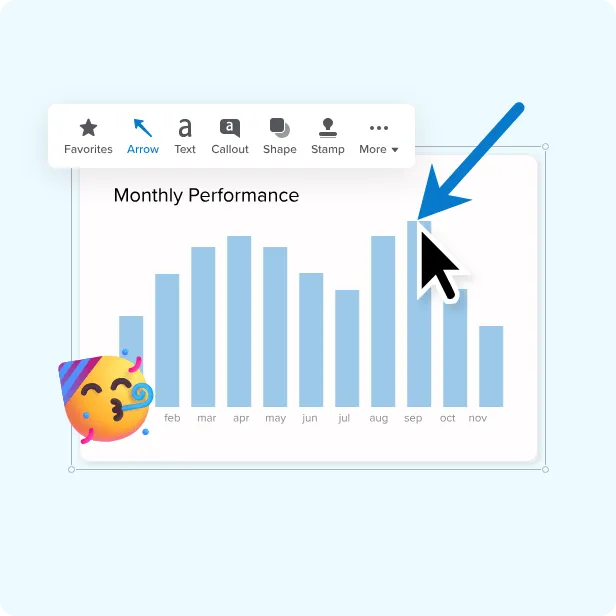
Snagit je univerzální software pro snímání obrazovky a nahrávání videa, který je navržen tak, aby vám pomohl vytvářet vysoce kvalitní profesionální výuková videa. Ať už chcete pořídit snímek obrazovky, nahrát screencast nebo přidat poznámky k obrázku, Snagit nabízí různé nástroje k provedení těchto úkolů.
Nabízí funkce jako rolovací snímání, nahrávání videa a úpravy obrázků, které vám umožní vytvářet propracované vizuální materiály pro různé účely, včetně výukových programů, prezentací a dokumentace.
Nejlepší funkce programu Snagit
- Pomocí předem navržených šablon můžete rychle vytvářet konzistentní a profesionální vizuální prvky.
- Zachyťte celé webové stránky nebo dlouhé dokumenty, které přesahují viditelnou obrazovku.
- Extrahujte text ze snímků obrazovky a vložte jej do jiných dokumentů, abyste jej mohli snadno upravovat a sdílet.
- Vytvářejte animované GIFy ze záznamů obrazovky a získejte tak rychlý a poutavý vizuální obsah.
Omezení programu Snagit
- Snagit sice nabízí robustní sadu funkcí, ale jeho cena může být pro jednotlivce nebo malé týmy s omezeným rozpočtem problémem.
- U některých uživatelů může docházet k problémům s výkonem, zejména při práci s velkými soubory nebo rozsáhlými úkoly v oblasti úpravy videa.
Ceny Snagit
- Vzdělávání 37,99 $/uživatel, jednorázová platba pro malé týmy 33,19 $/uživatel, jednorázová platba pro firmy
- 37,99 $/uživatel, jednorázová platba pro malé týmy
- 33,19 $/uživatel, fakturováno jednorázově pro firmy
- Týmy a firmy 39 $/uživatel pro jednotlivé uživatele 62,99 $/uživatel, fakturováno jednorázově pro malé týmy 55,35 $/uživatel, fakturováno jednorázově pro firmy
- 39 $/uživatel pro jednotlivé uživatele
- 62,99 $/uživatel, jednorázová platba pro malé týmy
- 55,35 $/uživatel, fakturováno jednorázově pro firmy
- Vládní 53,99 $/uživatel, fakturováno jednorázově pro malé týmy 47,58 $/uživatel, fakturováno jednorázově pro firmy
- 53,99 $/uživatel, jednorázová platba pro malé týmy
- 47,58 $/uživatel, fakturováno jednorázově pro firmy
- 37,99 $/uživatel, jednorázová platba pro malé týmy
- 33,19 $/uživatel, účtováno jednorázově pro firmy
- 39 $/uživatel pro jednotlivé uživatele
- 62,99 $/uživatel, jednorázová platba pro malé týmy
- 55,35 $/uživatel, fakturováno jednorázově pro firmy
- 53,99 $/uživatel, účtováno jednorázově pro malé týmy
- 47,58 $/uživatel, fakturováno jednorázově pro firmy
Hodnocení a recenze Snagit
- G2: 4,7/5 (více než 4500 recenzí)
- Capterra: 4,7/5 (více než 450 recenzí)
Podívejte se na tyto alternativy k programu Snagit!
Přečtěte si také: 10 uživatelsky přívětivých programů pro tvorbu výukových videí pro vzdělávání, zvyšování kvalifikace a rekvalifikaci
4. Flashback: Nejlepší pro okamžité sdílení na webu
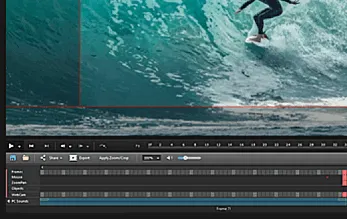
FlashBack Recorder je komplexní nástroj pro nahrávání obrazovky, který efektivně zaznamenává a upravuje aktivity na obrazovce. Umožňuje současně nahrávat obrazovku pomocí webové kamery a zvuku, což je ideální pro vytváření výukových programů, ukázek, prezentací a videohovorů.
Funkce jako anotace, zoom a efekty posunu vylepšují nahrávky. Software také nabízí možnosti úprav, včetně ořezávání, stříhání, slučování klipů, přidávání textu a obrázků a úpravy úrovně zvuku.
Díky podpoře různých formátů exportu a možností sdílení je FlashBack Recorder univerzálním softwarovým řešením pro tvorbu videonávodů pro různé potřeby.
Nejlepší funkce Flashbacku
- Zahrňte prvky, jako jsou klikatelné hotspoty a kvízy, které zaujmou diváky a poskytnou dynamický zážitek z učení.
- Sdílejte svá výuková videa okamžitě pomocí integrovaných možností nahrávání na platformy jako YouTube, Vimeo nebo přímo na sociální média, čímž zefektivníte proces distribuce.
- Pomocí funkce převodu textu na řeč můžete generovat komentáře z textu a přidávat tak do svých videí komentáře, aniž byste museli nahrávat svůj hlas.
- Exportujte svá videa v různých formátech, včetně MP4, AVI a WMV, pro snadné sdílení a distribuci.
Omezení Flashbacku
- Některé pokročilé funkce pro úpravu videa jsou ve srovnání s více specializovaným softwarem omezené.
Ceny Flashback
- Flashback Express: Navždy zdarma
- Flashback Pro: 49 $ za doživotní licenci
- Flashback Pro + Video Converter: 68 $ za doživotní licenci
Hodnocení a recenze Flashback
- G2: Nedostatek recenzí
- Capterra: Nedostatek recenzí
Přečtěte si také: 10 nejlepších rozšíření Chrome pro nahrávání obrazovky v roce 2024
5. Loom: Nejlepší pro rychlé nahrávání a sdílení
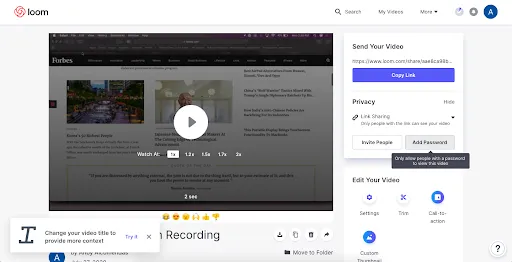
Loom je oblíbená platforma pro videa a zasílání zpráv, která zjednodušuje komunikaci a spolupráci. Intuitivní rozhraní platformy a hladká integrace s různými nástroji zefektivňují proces tvorby videí.
Výjimečnou funkcí je možnost Loomu editovat video přímo z vygenerovaného přepisu, což šetří čas a námahu.
Nejlepší funkce Loom
- Nahrávejte videa v HD kvalitě, aby byl váš obsah jasný a profesionální.
- Přidejte do svých videí interaktivní tlačítka, abyste zvýšili zájem diváků a podnítili je k akci.
- Nahrávejte z počítače i mobilních zařízení a užijte si maximální flexibilitu a pohodlí.
Omezení programu Loom
- Občas se může stát, že se videa zaseknou ve fázi zpracování, což ztěžuje další postup.
- Bezplatní uživatelé mají omezený úložný prostor a historii videí, což může být omezující pro uživatele s rozsáhlými požadavky na nahrávání.
Ceny Loom
- Navždy zdarma
- Business: 12,50 $/měsíc (fakturováno ročně)
- Enterprise: Individuální ceny
- Loom AI: Přidejte do svého plánu za 4 $ za tvůrce za měsíc
Hodnocení a recenze Loom
- G2: 4,7/5 (více než 2000 recenzí)
- Capterra: 4,7/5 (více než 400 recenzí)
6. ScreenFlow: Nejlepší pro simultánní nahrávání obrazovky, kamery a mikrofonu
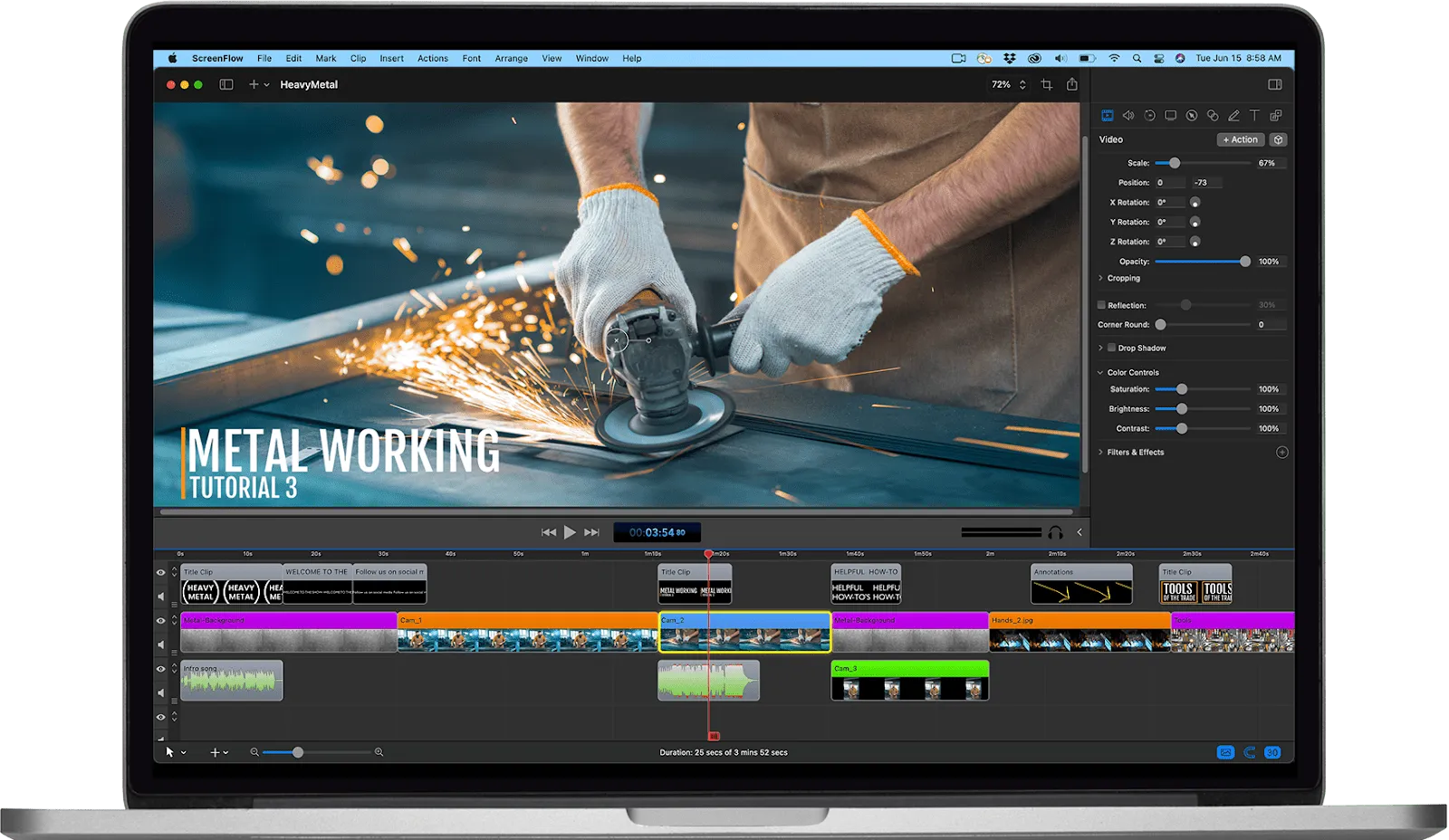
ScreenFlow, nástroj pro úpravu videa a nahrávání obrazovky, dokáže zachytit více obrazovek současně. Nabízí také flexibilitu pro nahrávání složitých ukázek nebo tutoriálů.
ScreenFlow obsahuje komplexní integrovanou knihovnu médií s více než 500 000 obrázky, zvukovými stopami a videoklipy. Tato rozsáhlá sbírka vám umožní vylepšit vaše projekty o vysoce kvalitní obsah, takže již nebudete potřebovat externí zdroje médií.
Nejlepší funkce ScreenFlow
- Zaznamenávejte současně aktivitu na obrazovce, záběry z webové kamery a zvuk z mikrofonu a vytvářejte dynamický a poutavý videoobsah.
- Nahrávejte videa ve vysokém rozlišení až 4K, aby byl váš obsah ostrý a detailní.
- Přidejte do svých videí animovaný text, grafiku a tvary, aby byly vizuálně přitažlivější a informativnější.
- Použijte efekty přiblížení a posunu, abyste upoutali pozornost na konkrétní oblasti obrazovky videa a vylepšili zážitek diváka.
Omezení ScreenFlow
- Časté aktualizace mohou být pro uživatele někdy nepříjemné.
- Uživatelé musí za přístup do knihovny zaplatit.
Ceny ScreenFlow
- Standardní licence: 169 $ za jednorázovou licenci
- ScreenFlow Super Pak: 248 $ za jednorázovou licenci
- ScreenFlow Super Pak +: 287 $ za jednorázovou licenci
Hodnocení a recenze ScreenFlow
- G2: 4,5/5 (více než 50 recenzí)
- Capterra: Nedostatek recenzí
7. Hippo Video: Nejlepší pro prodejní videa
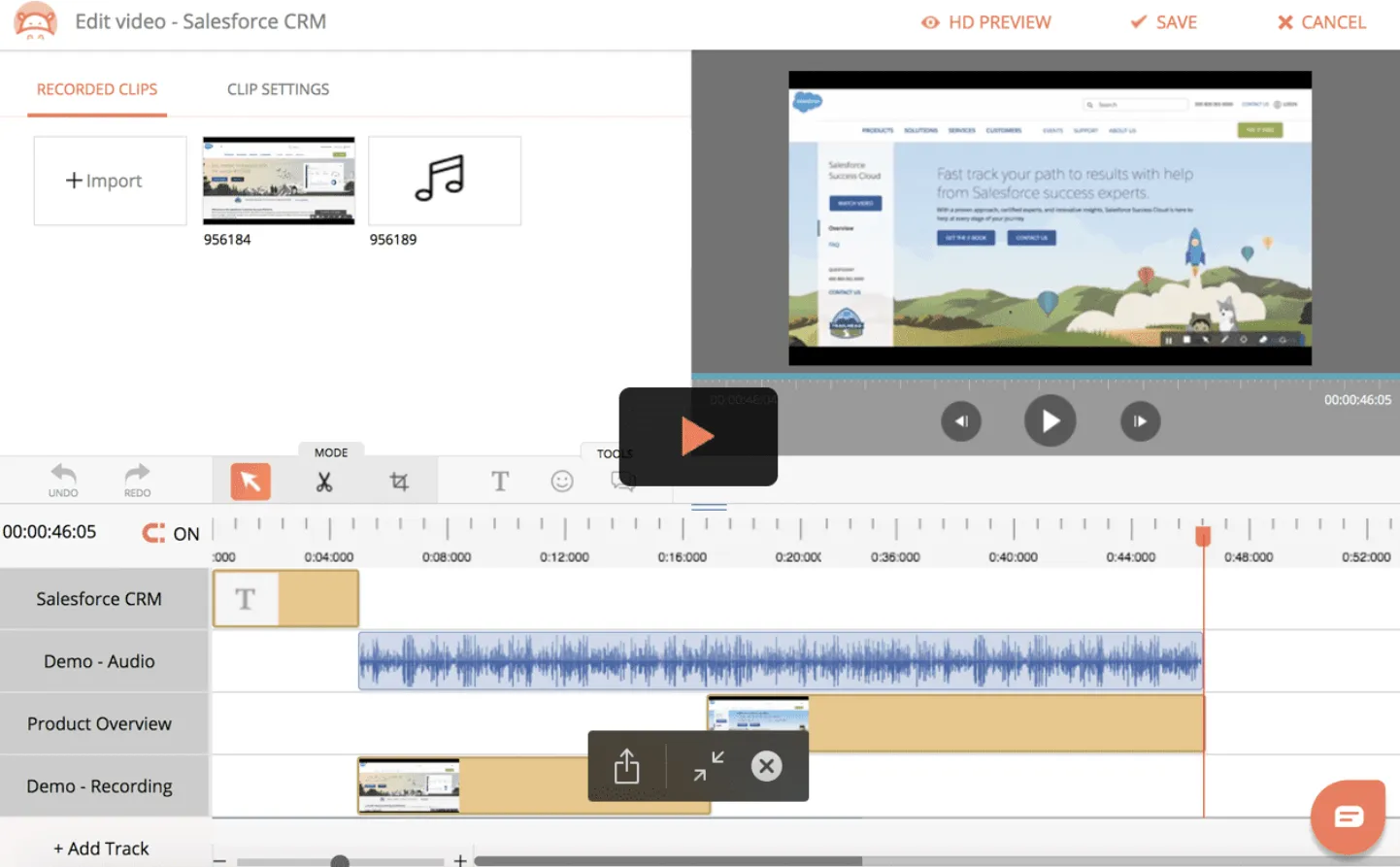
Hippo Video je platforma založená na umělé inteligenci, která uživatelům umožňuje vytvářet videa v profesionální kvalitě. Jeho komplexní sada funkcí zahrnuje konverzi textu na video, avatary s umělou inteligencí, interaktivní video prvky, nahrávání obrazovky a webové kamery a univerzální video SDK.
Integrace platformy s předními marketingovými platformami zjednodušuje tvorbu, distribuci a analýzu videí. Díky tomu je platforma mocným nástrojem pro firmy, které se snaží zvýšit zapojení zákazníků a růst.
Nejlepší funkce Hippo Video
- Navrhněte pro svá videa značkové vstupní stránky, které vám pomohou zaujmout potenciální zákazníky díky elegantní profesionální prezentaci.
- Automatizujte zasílání video zpráv a následných zpráv v rámci svého CRM, což usnadní váš prodejní proces a zajistí včasné a konzistentní oslovení zákazníků.
- Sledujte podrobné metriky zapojení diváků, jako je počet zhlédnutí, doba sledování a interakce, abyste mohli měřit účinnost svého video obsahu a vylepšovat svou strategii.
- Integrujte je s CRM systémy, jako jsou Salesforce, HubSpot a Zoho, a vylepšete tak své prodejní a marketingové pracovní postupy.
Omezení Hippo Video
- Ovládání rozhraní může být náročné, protože uživatelé ho považují za neohrabané a neintuitivní.
- Někteří uživatelé hlásili problémy, jako jsou pády, zpoždění a pomalé načítání, které ovlivňují celkový zážitek.
Ceny Hippo Video
- Navždy zdarma
- Základní tarif: 30 $/uživatel za měsíc
- Profesionální plán: 75 $/uživatel za měsíc
- Plán Enterprise: 80 $/uživatel za měsíc, fakturováno ročně
Hodnocení a recenze Hippo Video
- G2: 4,5/5 (více než 700 recenzí)
- Capterra: 4,5/5 (90+ recenzí)
Přečtěte si také: 10 nejlepších softwarů pro školení zákazníků v roce 2024
8. Free Cam: Nejlepší jednoduché rozhraní pro nahrávání videa
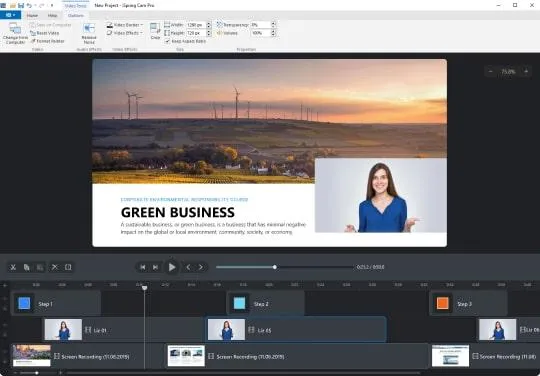
Free Cam je intuitivní nástroj pro nahrávání obrazovky a úpravu videa, který usnadňuje vytváření screencastů, zachycování konkrétních oblastí nebo obsahu celé obrazovky a nahrávání zvukového komentáře.
Nabízí základní editační funkce, jako je ořezávání a stříhání, díky kterým můžete snadno vylepšit svá videa. V bezplatné verzi můžete také přímo nahrávat svá videa z Free Cam na YouTube bez vodoznaků a časových omezení.
Nejlepší funkce Free Cam
- Zaznamenávejte současně zvuk ze systému a vstup z mikrofonu a využijte funkce redukce šumu a vylepšení zvuku pro čistou kvalitu zvuku.
- Svá videa můžete snadno nahrávat na platformy jako YouTube nebo je ukládat v různých formátech, což zjednodušuje proces sdílení.
- Exportujte videa v oblíbených formátech, jako jsou MP4 a WMV.
Omezení bezplatné kamery
- Software podporuje formát WMV pro export, což nemusí být pro některé uživatele ideální.
Ceny Free Cam
- Zdarma
- Verze Pro: 227 $/rok
Hodnocení a recenze bezplatných kamer
- G2: Nedostatek recenzí
- Capterra: Nedostatek recenzí
Přečtěte si také: 10 nejlepších softwarových řešení pro přepis v roce 2024
9. Icecream Screen Recorder: Nejlepší pro okamžitou úpravu
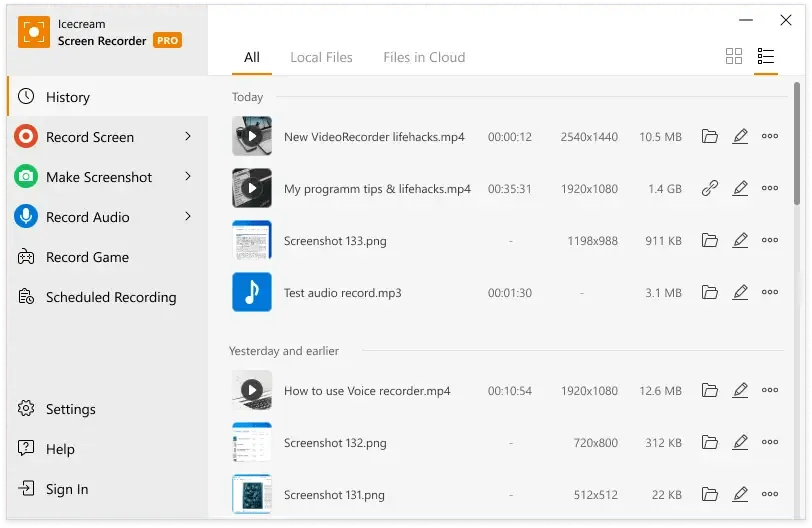
Icecream Screen Recorder je univerzální nástroj pro nahrávání obrazovky pro zařízení se systémy Windows, Mac a Android. Umožňuje vám zachytit celou obrazovku nebo vybrat konkrétní oblasti a do nahrávek začlenit záběry z webové kamery a zvuk systému.
Funkce anotace softwaru umožňují další přizpůsobení a vysvětlení během screencastů. Zatímco bezplatná verze poskytuje základní funkce nahrávání, uživatelé mohou přejít na verzi Pro a získat tak další funkce, jako je editace videa, plánování a odstranění vodoznaku, které uspokojí jak příležitostné, tak profesionální uživatele.
Nejlepší funkce programu Icecream Screen Recorder
- Vyberte si z možností nahrávání na celou obrazovku, v přizpůsobené oblasti nebo v konkrétním okně, které umožňují přesné a přizpůsobené zachycení videa.
- Nastavte automatické nahrávání na základě konkrétních časů, což je ideální pro zaznamenávání událostí nebo úkolů bez ručního zásahu.
- Ukládejte nahrávky v různých formátech, včetně MP4, AVI a MKV, podle různých potřeb a preferencí.
Omezení programu Icecream Screen Recorder
- Při úpravách videa může dojít ke zkreslení zvuku.
- Bezplatná verze programu Icecream Screen Recorder obsahuje vodoznak na videích, který lze odstranit pouze v verzi Pro.
Ceny programu Icecream Screen Recorder
- Navždy zdarma
- Roční licence: 29,95 $ (fakturováno ročně)
- Doživotní licence: 79,93 $ za jednorázový nákup
- Balíček Video Pro: 217 $ za jednorázový nákup
Hodnocení a recenze programu Icecream Screen Recorder
- G2: Nedostatek recenzí
- Capterra: 4,0/5 (více než 30 recenzí)
10. Filmora: Nejlepší funkce umělé inteligence
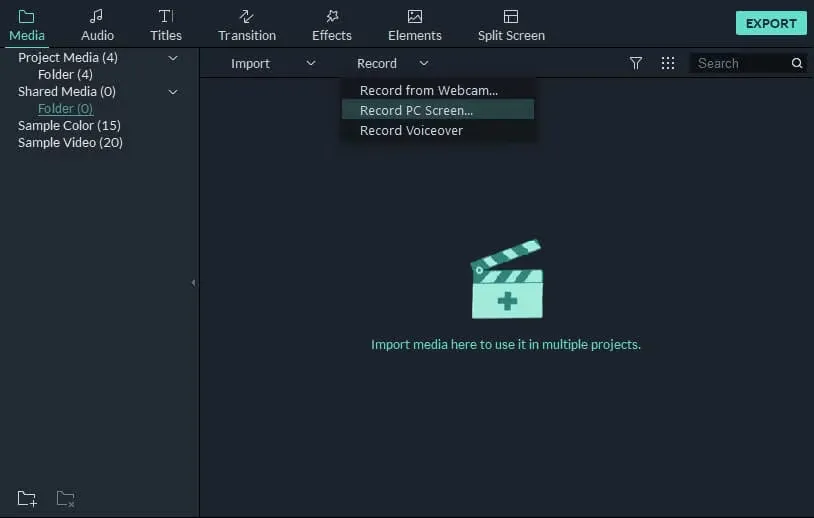
Filmora od Wondershare je uživatelsky přívětivý software pro střih videa určený pro začínající i zkušené editory. Mezi jeho vynikající funkce patří nástroje založené na umělé inteligenci, jako je AI Object Remover, AI Text-Based Editing, AI Music Generator a AI Text-to-Video, které zefektivňují proces střihu.
Rozsáhlá knihovna předem připravených šablon a efektů programu Filmora urychluje tvorbu videí, zatímco jeho kompatibilita s různými platformami zajišťuje plynulé úpravy, ukládání a sdílení mezi zařízeními. Dodatečné funkce převodu textu na řeč a řeči na text dále rozšiřují možnosti tohoto softwaru, díky čemuž je univerzální volbou pro různé video projekty.
Nejlepší funkce programu Filmora
- Zachyťte obrazovku svého počítače pro výukové programy, hraní her nebo prezentace.
- Upravte barevné tóny, vyvážení bílé a kontrast pro profesionálně vypadající videa.
- Exportujte videa v různých formátech a rozlišeních, aby vyhovovala různým platformám.
Omezení programu Filmora
- Někteří uživatelé považují cenový model za matoucí, protože existuje několik možností předplatného, z nichž každá nabízí jinou sadu funkcí.
- K dispozici je jen velmi málo funkcí pro úpravu zvuku.
Ceny Filmora
- Měsíční tarif pro více platforem: 9,99 $/měsíc
- Roční plán pro více platforem: 29,99 $/rok
- Trvalý plán: 49,99 $ jednorázová platba (k dispozici pouze pro Windows)
Hodnocení a recenze Filmora
- G2: 4,4/5 (více než 300 recenzí)
- Capterra: 4,5/5 (více než 650 recenzí)
Vytvářejte vysoce kvalitní videonávody ještě dnes s ClickUp
Správný software pro tvorbu videonávodů je klíčový pro poskytování přesných a efektivních informací. Dobře zvolený nástroj usnadňuje tvorbu videí, jejich úpravy a integraci s dalšími zdroji, díky čemuž je snadné a efektivní sdělovat složité pojmy a zlepšovat výsledky učení.
Zjistil jsem, že ClickUp v této oblasti vyniká díky sadě vynikajících funkcí. Tyto funkce vám umožňují vkládat do videí relevantní školicí materiály, udržovat jasnou komunikaci v rámci projektu a získávat cenné poznatky. ClickUp nejen umožňuje nahrávání a úpravy, ale také zvyšuje produktivitu díky nástrojům založeným na umělé inteligenci, které proměňují každodenní úkoly v působivé zážitky.
Díky svým všestranným funkcím a uživatelsky přívětivému rozhraní je ClickUp vynikající volbou pro vytváření vysoce kvalitních výukových videí. Zaregistrujte se do ClickUp ještě dnes a vylepšete své výukové videa!