

Prezentace PowerPoint jsou účinným prostředkem pro komunikaci s členy vašeho vzdáleného týmu, pro prezentaci investorům nebo klientům a pro sdílení výukových materiálů se zaměstnanci nebo studenty.
Prezentace v PowerPointu však může být nudná, i když do ní přidáte animace nebo obrázky.
Jedním ze způsobů, jak je zatraktivnit a přizpůsobit, je přidání videí. Prostřednictvím videoprezentací můžete také lépe demonstrovat procesy a vysvětlovat složité pojmy.
Je tedy čas přejít od tradičních statických prezentací, projektových prezentací nebo prodejních prezentací k vytváření interaktivních video prezentací pomocí PowerPointu nebo jiného softwaru pro nahrávání videa.
Tento blog vás provede kroky, jak se nahrávat při prezentaci PowerPointu.
Jak nahrát prezentaci v PowerPointu?
Než začnete s nahráváním, ujistěte se, že je vaše prezentace dokončená a připravená k použití. Opravte všechny chyby, problémy s formátováním nebo nesprávně umístěné prvky.
Nyní se podíváme, jak se nahrávat na video při prezentaci v PowerPointu.
1. Otevřete PowerPoint
Spusťte aplikaci PowerPoint a otevřete prezentaci, kterou chcete nahrát.
2. Přejděte na kartu „Nahrávání“
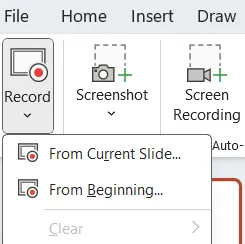
Klikněte na kartu „Nahrát“ v pásu karet v horní části obrazovky a nahrajte prezentaci PowerPoint.

3. Vyberte rozevírací nabídku „Nahrát“
Na kartě „Nahrávání“ klikněte na šipku rozevíracího seznamu.
4. Vyberte možnosti nahrávání:
Zobrazí se vám následující dvě možnosti:
- Začít nahrávat od začátku: Tuto možnost vyberte, pokud chcete nahrávat prezentaci od začátku.
- Spustit nahrávání od aktuálního snímku: Vyberte tuto možnost, chcete-li nahrát snímek, na kterém se právě nacházíte.
Klikněte na možnost, která vám vyhovuje, a přejděte do sekce nahrávání.
5. Nahrajte svou prezentaci
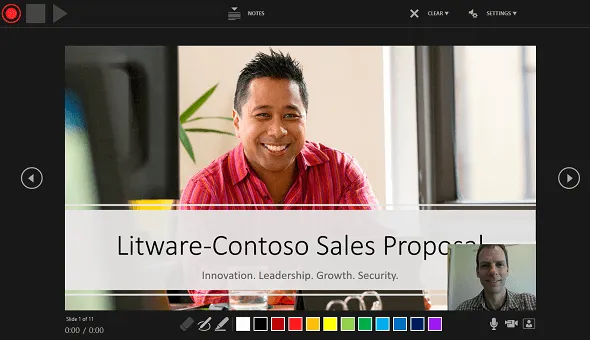
Po výběru preferované možnosti vás PowerPoint přesměruje do sekce nahrávání.
Klikněte na tlačítka v pravém dolním rohu obrazovky, abyste zapnuli kameru a mikrofon a přidali videokomentáře.
Až budete připraveni, spusťte nahrávání. Kliknutím na tlačítko „Nahrát“ spustíte třísekundové odpočítávání, po kterém začne nahrávání obrazovky.

Mluvte jasně a sebevědomě, zatímco procházíte snímky PowerPointu. Můžete také použít laserové ukazovátko na obrazovce, barevná pera nebo zvýrazňovače v liště pod poznámkami ke snímkům, abyste během prezentace vizuálně vysvětlili své myšlenky.

Mezi snímky můžete přecházet kliknutím na šipky zobrazené po stranách snímku.
6. Pozastavení nebo zastavení nahrávání
Pokud potřebujete udělat přestávku, pozastavte nahrávání videa jednoduchým kliknutím na tlačítko „Pozastavit“ na panelu nástrojů pro nahrávání. Chcete-li nahrávání prezentace úplně zastavit, klikněte na „Zastavit“.
7. Zkontrolujte svůj záznam
Po nahrání si prezentaci zkontrolujte, zda vše vypadá a zní tak, jak má. Video si také přehrát pomocí tlačítka „přehrát“, abyste zkontrolovali, zda neobsahuje chyby nebo problémy.

8. Uložte svou prezentaci
Jakmile budete s nahrávkou prezentace spokojeni, uložte ji, aby se změny zachovaly. Klikněte na tlačítko „Exportovat video“ a exportujte sadu snímků.
Použití časování prezentace a komentářů
Pojďme si představit klíčové funkce aplikace Microsoft PowerPoint – časování a komentáře.
- Načasování prezentace: Nastavte během zkoušky konkrétní časy pro každý snímek a snímky se budou automaticky posouvat v nastaveném čase, což zajistí plynulý průběh prezentace. Při nahrávání se tyto časy automaticky ukládají do snímků aplikace Microsoft PowerPoint, což usnadňuje synchronizaci komentáře se snímky. Načasování prezentace slouží k osobnímu měření času, aby bylo zajištěno, že můžete vysvětlit každý snímek.
- Komentáře: Přidání komentářů do prezentace může zvýšit zájem a porozumění publika. Prezentaci můžete nahrát svým hlasem a doplnit tak snímky o kontext, vysvětlení a postřehy. Komentáře jsou poutavějším způsobem, jak poskytnout informace publiku, než je nechat nudně číst všechny snímky PowerPointu.
Využití pokročilých funkcí
Pomocí aplikace PowerPoint můžete snadno integrovat multimediální zdroje do své prezentace, aby byl její obsah zajímavější a působivější. Můžete například vložit video z YouTube do prezentace a přehrát jej živě během nahrávání.
Podívejme se na pokročilé funkce nahrávání prezentací – psaní, kreslení a vkládání poznámek během prezentace.
- Nástroje pro psaní rukou: Během prezentace můžete psát nebo kreslit přímo na snímky pomocí nástrojů pro psaní rukou, které najdete na kartě „Kreslit“ na pásu karet.
- Pero a zvýrazňovač: Vyberte si z různých barev a tlouštěk pera, abyste zdůraznili klíčové body nebo podtrhli důležité informace.
- Guma: Opravujte chyby nebo rychle odstraňujte poznámky pomocí nástroje „Guma“.
- Laserové ukazovátko: Pomocí funkce laserového ukazovátka můžete upoutat pozornost na konkrétní části snímku, nasměrovat pozornost publika a zvýšit srozumitelnost prezentace.
Jak vložit video z YouTube nebo jiné multimediální zdroje:
- Přejděte na snímek: Vyberte snímek, do kterého chcete vložit video nebo multimediální zdroj.
- Karta Vložit: V horní části obrazovky klikněte na možnost „Vložit“ na pásu karet.
- Video nebo audio: V závislosti na vašich multimediálních zdrojích vyberte z panelu nástrojů možnost „Video“ nebo „Audio“.
- Vložení videa z YouTube: Vyberte možnost „Online video“. Zobrazí se dialogové okno s výzvou k zadání adresy URL videa z YouTube, které chcete vložit. Vložte adresu URL videa z YouTube a klikněte na tlačítko „Vložit“. PowerPoint vloží video do vašeho snímku.
- Vyberte možnost „Online video“.
- Zobrazí se dialogové okno s výzvou k zadání adresy URL videa YouTube, které chcete vložit.
- Vložte URL adresu videa z YouTube a klikněte na „Vložit“.
- PowerPoint vloží video do vašeho snímku.
- Vkládání dalších multimediálních zdrojů: Pokud máte ve svém počítači uložený video nebo audio soubor, vyberte možnost „Video“ nebo „Audio“ a poté vyberte možnost „Video v mém počítači“ nebo „Audio v mém počítači“. Přejděte do umístění souboru, vyberte video nebo audio soubor a klikněte na tlačítko „Vložit“.
- Pokud máte ve svém počítači uložený video nebo audio soubor, vyberte možnost „Video“ nebo „Audio“ a poté vyberte možnost „Video v mém počítači“ nebo „Audio v mém počítači“.
- Přejděte do umístění souboru, vyberte video nebo audio soubor a klikněte na „Vložit“.
- Upravte nastavení multimédií: Po vložení můžete změnit velikost a umístění multimediálního zdroje na snímku. Na kartě „Přehrávání“ můžete přizpůsobit možnosti přehrávání tak, aby se video nebo zvuk přehrávalo během prezentace.
- Po vložení můžete změnit velikost a umístění multimediálního zdroje na snímku. Na kartě „Přehrávání“ můžete přizpůsobit možnosti přehrávání tak, aby se video nebo zvuk přehrávalo během prezentace.
- Vyberte možnost „Online video“.
- Zobrazí se dialogové okno s výzvou k zadání adresy URL videa YouTube, které chcete vložit.
- Vložte URL adresu videa z YouTube a klikněte na „Vložit“.
- PowerPoint vloží video do vašeho snímku.
- Pokud máte ve svém počítači uložený video nebo audio soubor, vyberte možnost „Video“ nebo „Audio“ a poté vyberte možnost „Video v mém počítači“ nebo „Audio v mém počítači“.
- Přejděte do umístění souboru, vyberte video nebo audio soubor a klikněte na „Vložit“.
- Po vložení můžete změnit velikost a umístění multimediálního zdroje na snímku. Na kartě „Přehrávání“ můžete přizpůsobit možnosti přehrávání tak, aby se video nebo zvuk přehrávalo během prezentace.
Tipy pro efektivní využití pokročilých funkcí:
Chcete-li efektivně využívat pokročilé funkce v prezentaci PowerPoint, nezapomeňte:
- Cvičení: Před prezentací se seznamte s pokročilými funkcemi, abyste zajistili hladký průběh.
- Používejte s rozvahou: Vyhněte se nadměrnému používání pokročilých funkcí, protože mohou odvádět pozornost od vašeho sdělení.
- Otestujte kompatibilitu: Otestujte multimediální zdroje, abyste se ujistili, že se před prezentací bez problémů přehrávají na prezentačním počítači.
Bonus: Nástroje AI pro prezentace!
Tipy pro úspěšnou prezentaci v PowerPointu
Vytvoření úspěšné prezentace v PowerPointu vyžaduje pečlivé plánování, přípravu a provedení. Zde je několik tipů, jak zajistit, aby vaše snímky v PowerPointu zaujaly publikum a účinně předaly vaše sdělení:
Příprava snímků a bodů k projednání:
- Zachovejte jednoduchost: Vyhněte se přeplněným snímkům tím, že použijete minimum textu. K efektivnímu sdělení klíčových myšlenek použijte stručné odrážky a vizuální prvky.
- Zajistěte konzistentnost: Udržujte jednotné téma prezentace pomocí konzistentních fontů, barev a rozložení snímků.
- Zaměřte se na klíčové body: Použijte snímky jako vizuální pomůcky k zdůraznění hlavních bodů a posílení svého sdělení. Snímky by měly doplňovat vaši verbální prezentaci, nikoli ji zastínit.
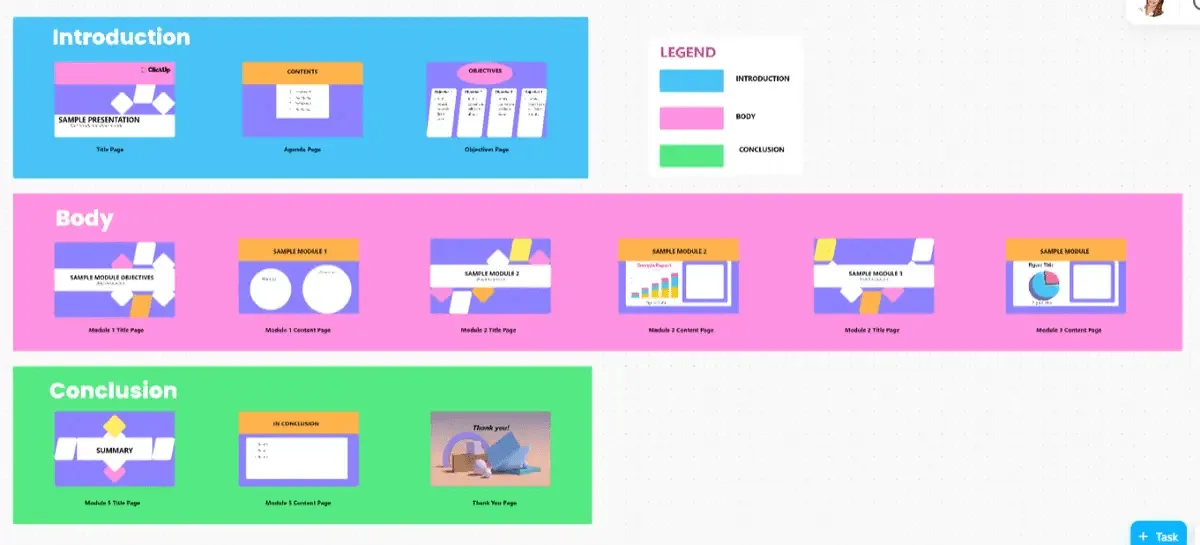
Tip pro profesionály: Použijte šablonu prezentace ClickUp k vytvoření efektivních prezentací PowerPoint za kratší dobu. Pomůže vám navrhnout osnovu prezentace, abyste mohli rychle uspořádat a formátovat snímky. Navíc vám přizpůsobené úkoly, stavy a zobrazení umožní vizualizovat prezentaci a sledovat průběh každého snímku.
Důležitost nácviku
- Cvičte, cvičte, cvičte: Prezentaci si několikrát nacvičte, abyste se seznámili s obsahem a průběhem. Mějte po ruce poznámky k prezentaci a podle nich se řiďte, abyste zachovali správný průběh.
- Změřte si čas: Změřte si čas zkoušky, abyste se ujistili, že vaše prezentace odpovídá přidělenému časovému rámci. Upravte tempo podle potřeby, abyste se vyhnuli spěchu nebo zdlouhavosti určitých částí.
- Předvídejte otázky: Předvídejte potenciální otázky publika a na konec přidejte krátkou sekci FAQ nebo shrnutí, abyste mohli rychle zrekapitulovat základní podrobnosti.
Jak vytvořit poutavý a efektivní obsah
- Vyprávějte příběh: Strukturovejte svou prezentaci jako vyprávění s jasným začátkem, prostředkem a koncem. Zapojte své publikum tím, že do prezentace zahrnete příklady a případové studie.
- Využívejte vizuální prvky s rozvahou: Začleňte relevantní infografiky, jako jsou tabulky, grafy, obrázky a videa, abyste zlepšili porozumění a zapamatovatelnost. Rozdělte snímky s velkým množstvím textu do různých částí, abyste vysvětlili složité informace.
- Vložte energii: Během celé prezentace udržujte živý a nadšený projev. Používejte formální gesta rukou, abyste udrželi pozornost a zájem publika.
- Poznejte své publikum: Zvažte úroveň znalostí a zájmy svého publika, abyste přizpůsobili obsah a styl prezentace.
Tyto tipy vám pomohou vytvořit a přednést informativní, dobře strukturovanou, poutavou a působivou prezentaci v PowerPointu. Nezapomeňte zůstat sebejistí, přizpůsobiví a reagujte na potřeby publika během celé prezentace.
Omezení nahrávání prezentací PowerPoint v aplikaci PowerPoint
Nahrávání prezentace PowerPoint je pohodlné a jednoduché. Existují však určitá omezení, která byste měli znát:
- Omezené možnosti úprav: PowerPoint nepodporuje pokročilé úpravy. Pokud tedy potřebujete provést mnoho změn, budete muset prezentaci nahrát znovu.
- Nemožnost začlenit pokročilé multimediální funkce: PowerPoint podporuje vkládání základních multimédií, jako jsou videa a zvukové soubory. Je však náročné přidávat pokročilé multimediální funkce během nahrávání.
- Problémy s velikostí souboru a kompatibilitou: Prezentace PowerPoint mají velkou velikost, zejména pokud obsahují vložené multimediální prvky. Sdílení prezentace prostřednictvím e-mailu nebo jiných platforem je obtížné kvůli omezením velikosti souboru. Při sdílení nahraných prezentací s ostatními, kteří používají jiné verze PowerPointu nebo alternativní prezentační software, můžete také narazit na problémy s kompatibilitou.
- Omezené možnosti přizpůsobení: PowerPoint nabízí omezené možnosti ovládání rozlišení videa, kvality zvuku a nastavení přehrávání. Omezuje možnost přizpůsobit nahrávku konkrétním preferencím publika nebo technickým požadavkům.
- Omezená interaktivita: Prezentace PowerPoint nabízejí omezené interaktivní prvky, což snižuje účinnost prezentace, zejména pro školicí nebo vzdělávací účely.
Jak nahrávat videa z prezentací PowerPoint v ClickUp
Vytváření prezentací v PowerPointu a jejich následné nahrávání, úpravy a sdílení zabere spoustu času.
Místo toho můžete pro efektivní komunikaci použít nástroje pro rychlé nahrávání videa a obrazovky na platformách, jako je ClickUp. ClickUp je univerzální nástroj, který umožňuje plynulé řízení projektů, spolupráci a dokumentaci. S ClickUp Clips můžete okamžitě nahrávat a odesílat záznamy obrazovky, abyste mohli poskytovat zpětnou vazbu, sdílet nápady nebo spolupracovat se svým týmem. Clips můžete také převést na úkoly.
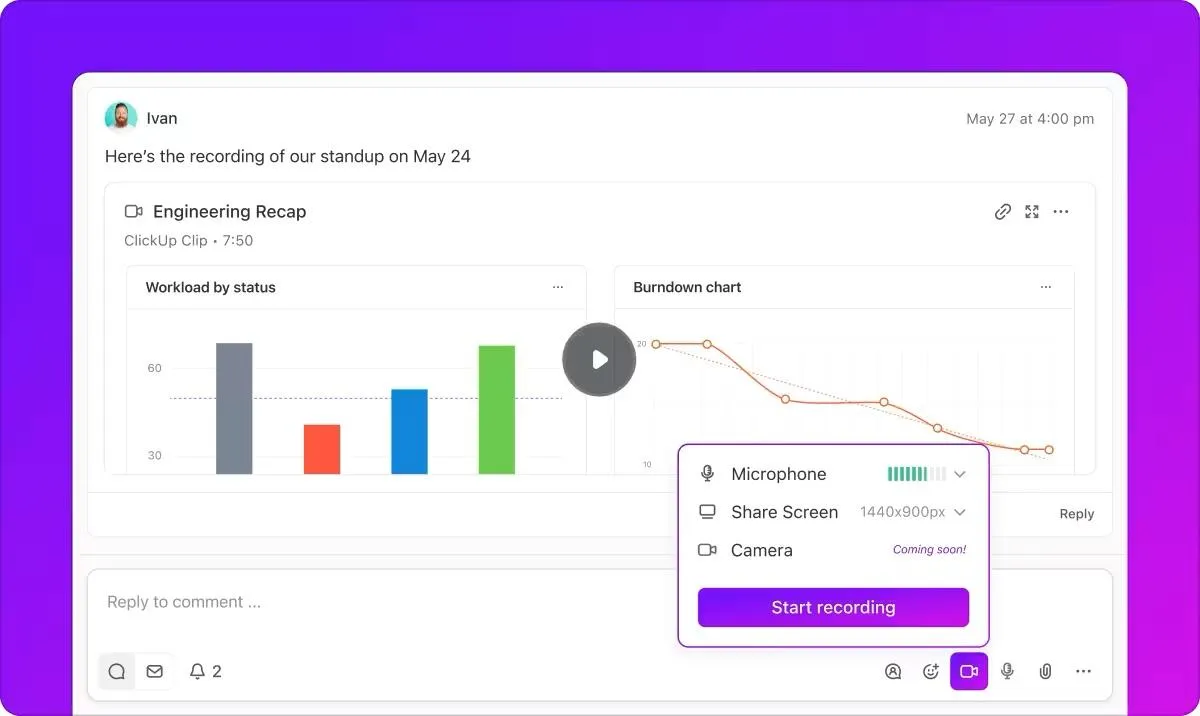
Přejděte do ClickUp Brain, kde můžete přepsat své klipy a najít v nich informace.
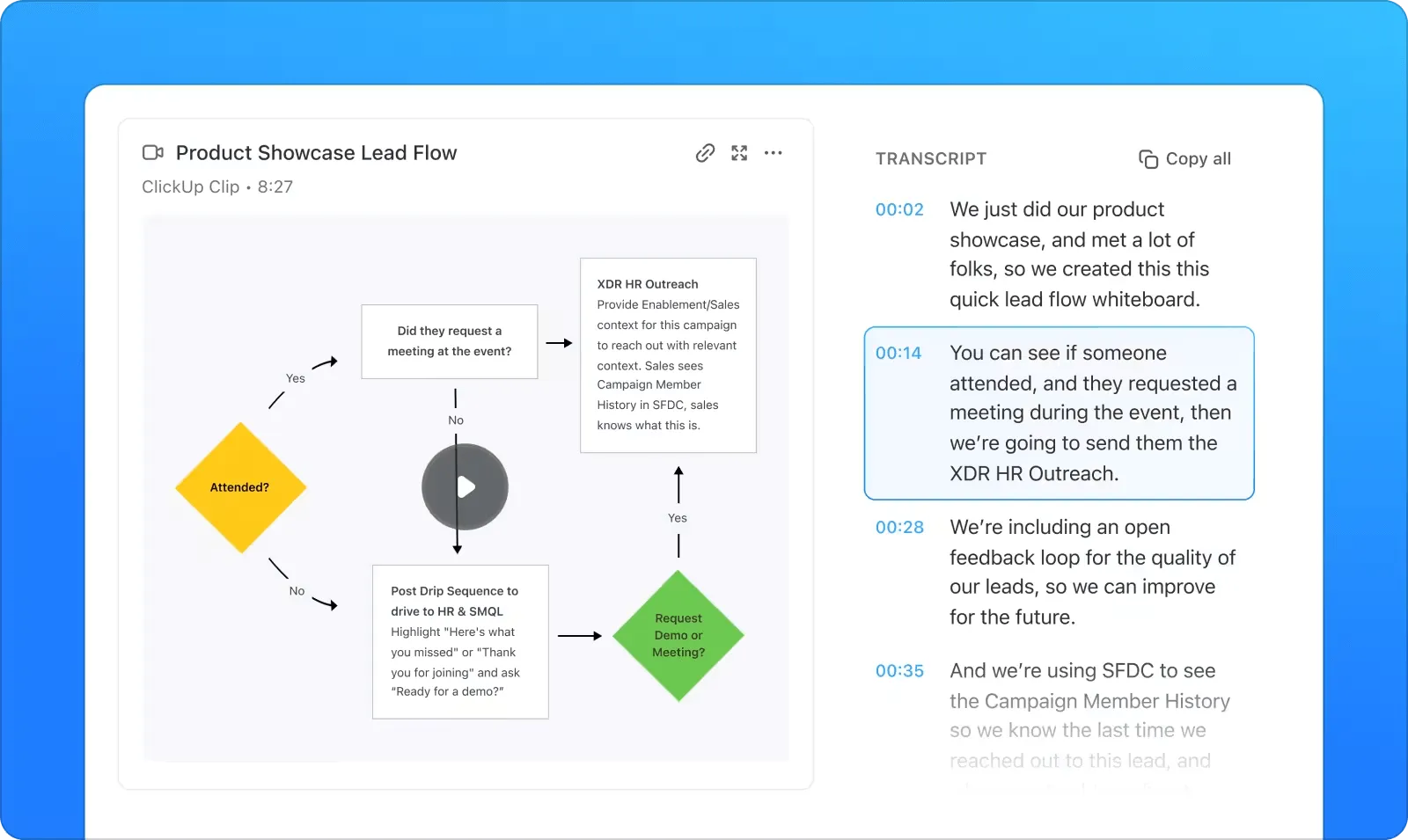
Nahrávání prezentací v ClickUp
Takto můžete nahrávat prezentace v ClickUp:
- Přejděte na libovolný úkol, který chcete nahrát.
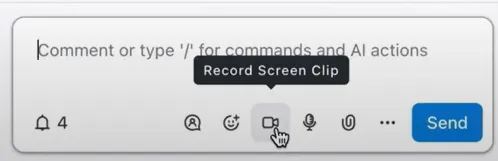
- Přejděte ke komentáři, pro který chcete video nahrát, a klikněte na ikonu videa.
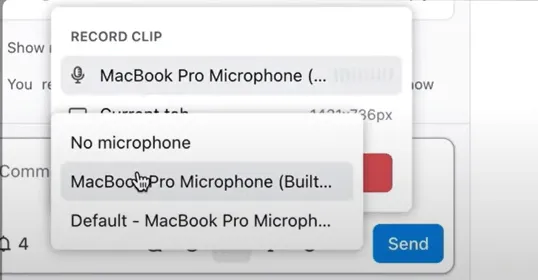
- Vyberte si mikrofon z nabízených možností pro nahrávání zvuku.
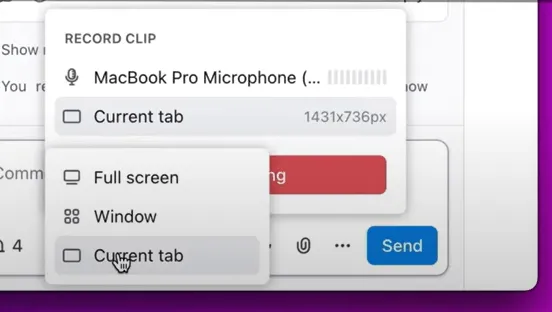
- Vyberte kartu prezentace, kterou chcete nahrávat, a začněte prezentovat.
- Po dokončení nahrávání se váš klip automaticky přidá ke komentáři, takže jej můžete odeslat týmu najednou.
- Video soubor si můžete stáhnout pro budoucí použití.

Nahrávejte klipy kdekoli na Clickup
Můžete také nahrávat klipy kdekoli v Clickupu podle následujících kroků:
1. Klikněte na globální akční nástroj pro nahrávání videa na stránce ClickUp.
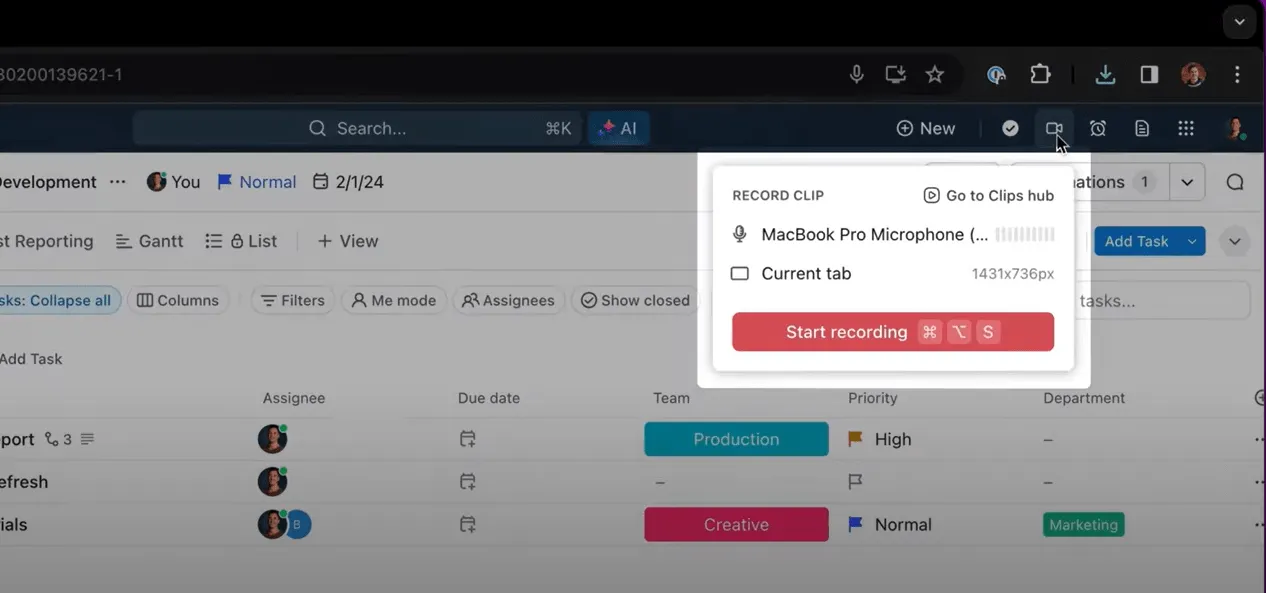
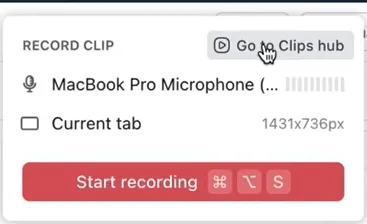
2. Jakmile video nahrajete, můžete k němu snadno přistupovat ve svém Clips Hub.
Výhody nahrávání v ClickUp
- Transparentní komunikace: Zefektivněte spolupráci a sdílejte rychlou zpětnou vazbu se svým týmem.
- Efektivita a produktivita: Odstraňte potřebu externího softwaru pro zápisy z jednání, ušetřete čas a eliminujte nekonečné vlákna komentářů.
- Přepis pomocí umělé inteligence: Odesílejte videa automaticky přepsaná pomocí ClickUp Brain, abyste divákům poskytli jasný kontext a umožnili rychlé vyhledávání.
Zlepšete svou interaktivní komunikaci s ClickUp
Zapomeňte na tradiční a nudné způsoby prezentace svých nápadů a zajistěte si interaktivní komunikaci pomocí moderních nástrojů, jako je ClickUp. Eliminuje také potřebu používat více softwarů pro vytváření, prezentaci, nahrávání nebo pořizování zápisů z jednání. Zaregistrujte se zdarma na CickUp a získejte all-in-one aplikaci pro všechny vaše prezentační potřeby.