

Vzhledem k tomu, že AI mění způsob, jakým pracujeme, žijeme a trávíme volný čas, není překvapením, že pohání také mnoho našich technologických řešení, díky čemuž se high-tech nástroje, jako jsou AI programy pro nahrávání obrazovky, stávají nezbytnou součástí běžného života.
Tyto výkonné nástroje revolučním způsobem mění tvorbu obsahu napříč odvětvími a umožňují profesionálům efektivně vytvářet ostré a jasné prezentace, projevy a návody.
Tyto programy představují zásadní revoluci díky pokročilým funkcím umělé inteligence, které zlepšují kvalitu obrazu a zvuku, zefektivňují úpravy a zjednodušují sdílení.
Pojďme se podívat, co dělá skvělý AI záznamník obrazovky, a objevit nejlepší nástroje pro záznam obrazovky, které udávají směr.
Na co byste se měli zaměřit při výběru AI programů pro nahrávání obrazovky?
Výběr správného AI záznamníku obrazovky je klíčový pro zachycení obsahu a změnu toho, jak tento obsah funguje a jak zaujímá.
Zvažte tyto klíčové aspekty, abyste si vybrali skutečně výkonný nástroj:
- Kvalita nahrávky: Vyberte si videozáznamy ve vysokém rozlišení, aby vaše vizuální prvky byly stejně působivé jako váš obsah
- Funkce AI: Hledejte pokročilé funkce, které mohou zlepšit kvalitu videa a zkrátit čas strávený editací, jako je přepis v reálném čase, inteligentní editace a automatické zvýraznění
- Snadné použití: Vyberte si program s intuitivním rozhraním, které zjednodušuje proces nahrávání a šetří vám čas i námahu
- Integrace: Ujistěte se, že se záznamník snadno integruje s dalšími nástroji a platformami, které pravidelně používáte, a vylepšete tak svůj pracovní postup
- Spolehlivost: Vyberte si software známý svou stabilitou, abyste se vyhnuli přerušením během důležitých nahrávek a mohli poskytovat podrobné návody
- Podpora: Upřednostňujte vynikající zákaznickou podporu, abyste měli jistotu, že vám bude k dispozici pomoc, kdykoli narazíte na problémy
Prozkoumali jsme trh a sestavili seznam 10 nejlepších nástrojů pro nahrávání obrazovky v roce 2024. Každý z nich vyniká svým jedinečným způsobem a vy si stačí vybrat ten, který nejlépe vyhovuje vašim potřebám.
10 nejlepších programů pro nahrávání obrazovky s umělou inteligencí
Díky tomuto seznamu 10 AI programů pro nahrávání obrazovky si můžete vybrat nástroj, který vyhovuje vašim konkrétním potřebám, ať už jde o vytváření podrobných návodů, nahrávání schůzek nebo poskytování bezpečné IT podpory.
1. ClickUp
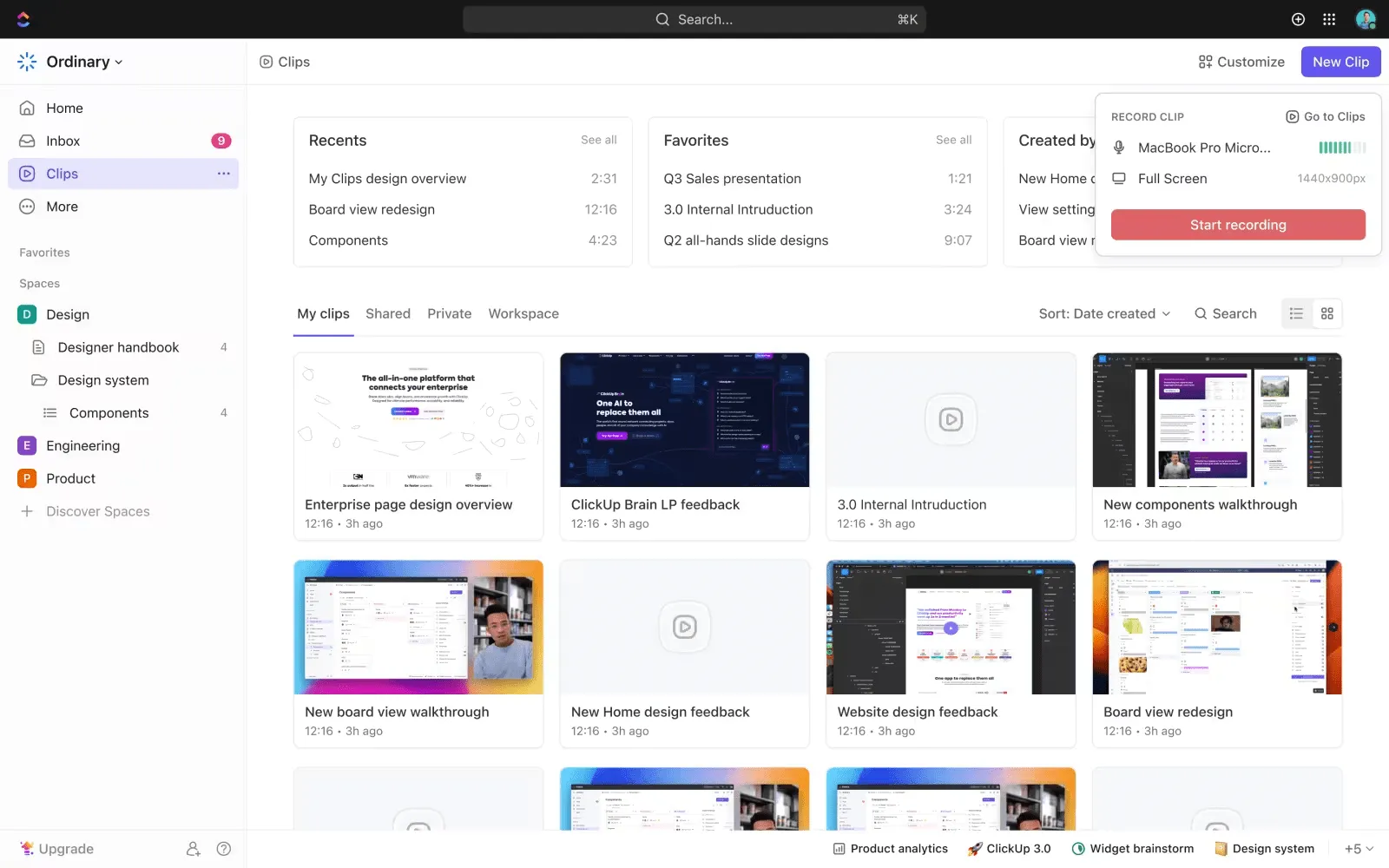
ClickUp, výkonný nástroj pro produktivitu a řízení projektů, jde nad rámec základního řízení úkolů a sledování pokroku. Platforma poskytuje komplexní sadu nástrojů pro produktivitu a spolupráci založených na umělé inteligenci pro tvůrce obsahu a projektové týmy.
Jednou z těchto zajímavých funkcí pro tvůrce dynamického obsahu je ClickUp Clips.
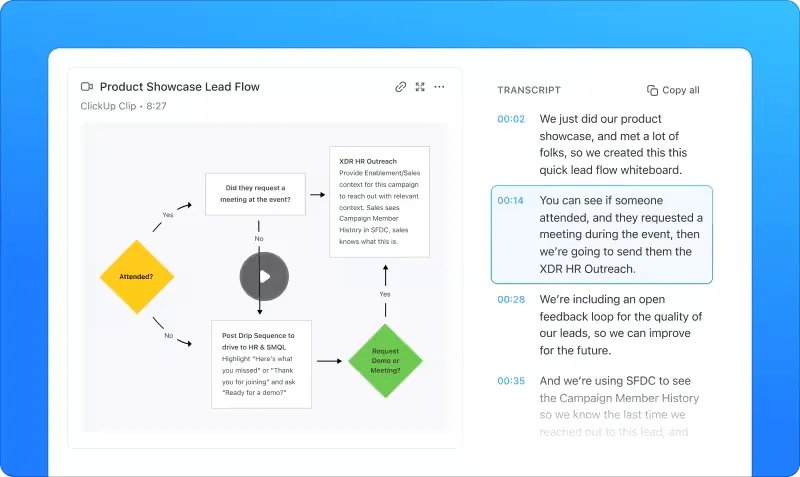
Clips je ideální pro situace, kdy text nestačí. Pomocí vizuálních pokynů nebo rychlých aktualizací zprostředkovává složité informace rychle a jasně. Můžete si prohlížet nejdůležitější části Clipu, kliknutím na časové značky přeskakovat v rámci videa a kopírovat úryvky, které pak můžete použít, kdekoli potřebujete.
Kromě pořizování vysoce kvalitních záznamů obrazovky je zde ještě několik dalších důvodů, proč je tento nástroj skvělou volbou:
Okamžité sdílení: S ClickUp Clips můžete okamžitě vytvářet a sdílet videa. Není třeba přepínat mezi aplikacemi ani stahovat a nahrávat soubory.
Přidejte kontext: Spolupráce s týmem na dálku nebo v hybridním prostředí může představovat výzvu. S ClickUp Clips však můžete sdílet své myšlenky, procházet tabulky, řešit chyby a zefektivnit rozhodování.
Jednejte: Proměňte jakýkoli klip v akční úkoly přímo v rámci platformy, aniž byste ztratili kontext. Jen málo jiných nástrojů pro nahrávání obrazovky s umělou inteligencí tuto funkci nabízí.
AI Insights: Díky kouzlu AI v ClickUp Brain získáte okamžitě plně přepsané záznamy obrazovky. Prohlížejte si nejdůležitější části, přeskakujte na konkrétní místa, extrahujte úryvky textu – ClickUp Brain vám ušetří čas.
Udržujte pořádek: Clips Hub vám umožňuje sledovat všechny vaše nahrávky obrazovky, což usnadňuje vyhledávání, třídění a správu vašich videí.
Ať už vysvětlujete podrobnosti projektu, předvádíte postup nebo poskytujete zpětnou vazbu, Clips zajistí, že vaše sdělení bude viditelné a srozumitelné bez zdlouhavé výměny zpráv, jaká je typická pro tradiční komunikační metody.
Nejlepší funkce ClickUp
- Nahrávání obrazovky v reálném čase a sdílení v rámci úkolů
- Snadno vkládejte klipy do úkolů, komentářů a dokumentů
- Upravujte videa přímo na platformě
- Komentujte konkrétní momenty v klipu a diskutujte o nahrávce či poskytujte zpětnou vazbu
- Automaticky a okamžitě přepisujte nahrávky obrazovky
Omezení ClickUp
- Pro nové uživatele je naučit se s ním pracovat poněkud náročné kvůli jeho rozsáhlé sadě funkcí
- Přesnost přepisu se může lišit v závislosti na kvalitě zvuku
Ceny ClickUp
- Navždy zdarma
- Neomezený: 7 $ za uživatele a měsíc
- Business: 12 $ za uživatele a měsíc
- Enterprise: Kontaktujte nás ohledně cen
- ClickUp Brain je k dispozici ve všech placených tarifech za 7 $ měsíčně na člena Workspace.
Hodnocení a recenze ClickUp
- G2: 4,7/5 (více než 9 000 recenzí)
- Capterra: 4,7/5 (více než 4 000 recenzí)
2. Zoom
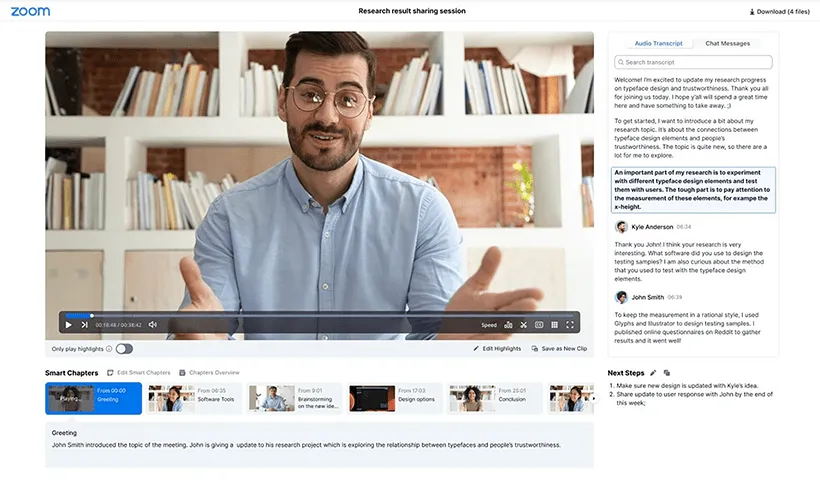
Zoom je nejoblíbenější software pro videokonference a sdílení obrazovky, ale nabízí také pokročilou funkci nahrávání obrazovky založenou na umělé inteligenci, známou jako Smart Recording.
Tento nástroj přináší Zoom AI Companion do cloudových nahrávek a vylepšuje uživatelský zážitek tím, že nahrávky organizuje do inteligentních kapitol a shrnuje klíčové body s nejdůležitějšími momenty a úkoly.
Funkce Smart Recording je obzvláště užitečná při dlouhých sezeních, jako jsou přednášky nebo celofiremní porady. Pomáhá rozdělit a zjednodušit proces přehrávání, díky čemuž je snazší vstřebat důležitý obsah a reagovat na něj.
Nejlepší funkce Zoomu
- Získejte přístup k podrobným statistikám o dynamice schůzek, jako je rychlost řeči, poměr mluvení a poslouchání a používání výplňových slov
- Automaticky přepisujte videa pomocí funkce Smart Recording založené na umělé inteligenci
- Nahrávejte samostatné zvukové stopy pro každého účastníka
Omezení aplikace Zoom
- Bezplatná verze má limit 40 minut na schůzky
- Během nahrávání klade vysoké nároky na systémové zdroje
Ceny služby Zoom
- Základní: Zdarma
- Pro: 14,99 $/měsíc na uživatele
- Business: 21,99 $/měsíc na uživatele
- Business Plus: Ceny na míru
- Enterprise: Ceny na míru
Hodnocení a recenze Zoomu:
- G2: 4,6/5 (více než 50 000 recenzí)
- Capterra: 4,7/5 (více než 13 000 recenzí)
3. Camtasia
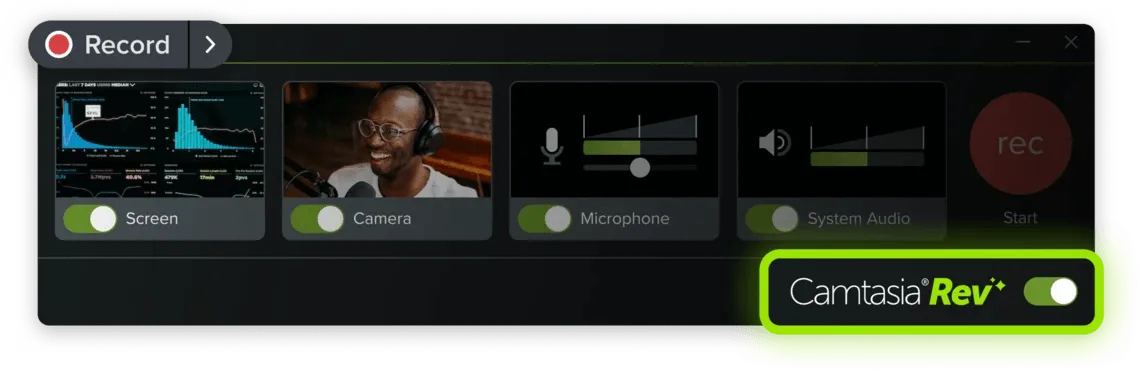
Camtasia, známá svými funkcemi pro úpravu videa, se nejčastěji používá k vytváření instruktážních videí pro zapojení a vzdělávání. Tento program pro nahrávání obrazovky vám pomůže s podobnými úkoly.
Díky vylepšení v podobě AI asistenta Camtasia Rev nabízí tento software pokročilé funkce, jako je redukce šumu, vyrovnání hlasitosti a chytré návrhy úprav, které optimalizují dopad videa.
Camtasia navíc podporuje interaktivní prvky, jako jsou kvízy a klikatelné odkazy, což z ní činí ideální nástroj pro tvorbu poutavého obsahu pro e-learning.
Nejlepší funkce Camtasia
- Vylepšete svá videa pomocí robustní sady nástrojů pro úpravu videa
- Spravujte všechny aspekty výroby videa – od střihu a spojování až po přidávání přechodů a poznámek – přímo v rámci tohoto nástroje
- Pro složité projekty využijte vícekanálovou časovou osu
Omezení programu Camtasia
- Vyšší cena ve srovnání s některými jinými možnostmi
- Na starších systémech to může být náročné na zdroje
Ceny Camtasia
- Individuální licence: 179,88 $ (ročně)
- Trvalá licence: 299,99 $
Hodnocení a recenze Camtasia
- G2: 4,6/5 (více než 1200 recenzí)
- Capterra: 4,5/5 (více než 300 recenzí)
4. TeamViewer
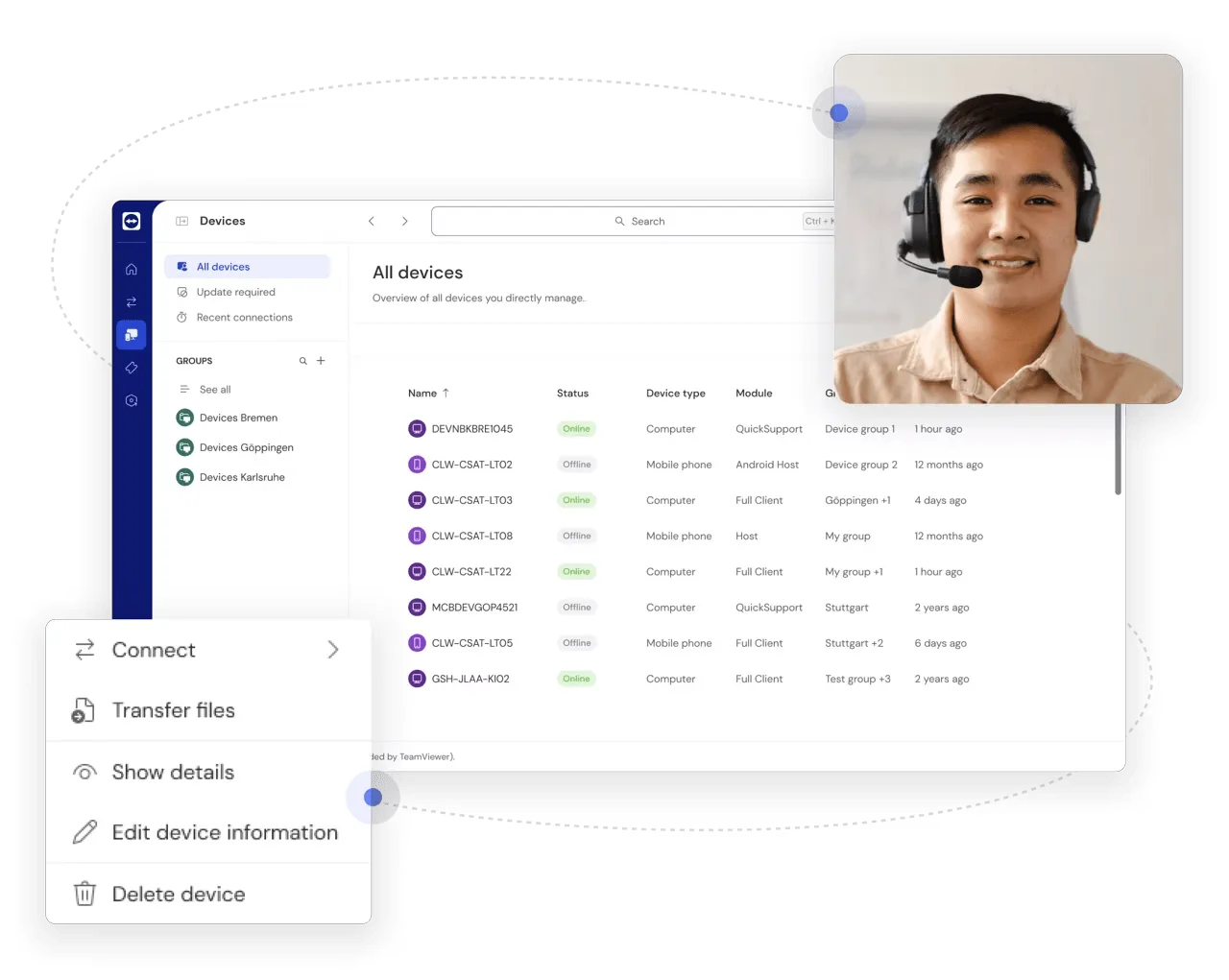
TeamViewer, nástroj pro vzdálený přístup a podporu, nabízí nástroj pro nahrávání obrazovky navržený ke zlepšení IT podpory a provozní efektivity. Můžete jej také použít k vytváření školicích videí.
Jelikož tento nástroj zaznamenává celou relaci i celou obrazovku, je ideální pro dokumentaci procesů a vytváření podrobných záznamů podpory, které pomáhají diagnostikovat problémy a školit zaměstnance.
Nejlepší funkce TeamVieweru
- Nahrávejte relace ovládané na dálku pro účely řešení problémů a školení
- Získejte vysoké standardy zabezpečení a souladu s předpisy
Omezení TeamVieweru
- Navrženo především pro IT podporu, méně pro běžné použití
- Omezené funkce AI pro nahrávání obrazovky
Ceny TeamViewer
- Jeden uživatel: 50,90 $/měsíc
- Více uživatelů: 102,90 $/měsíc
- Teams: 206,90 $/měsíc
Hodnocení a recenze TeamViewer
- G2: 4,4/5 (více než 3 000 recenzí)
- Capterra: Nedostatek recenzí
5. Vidyard
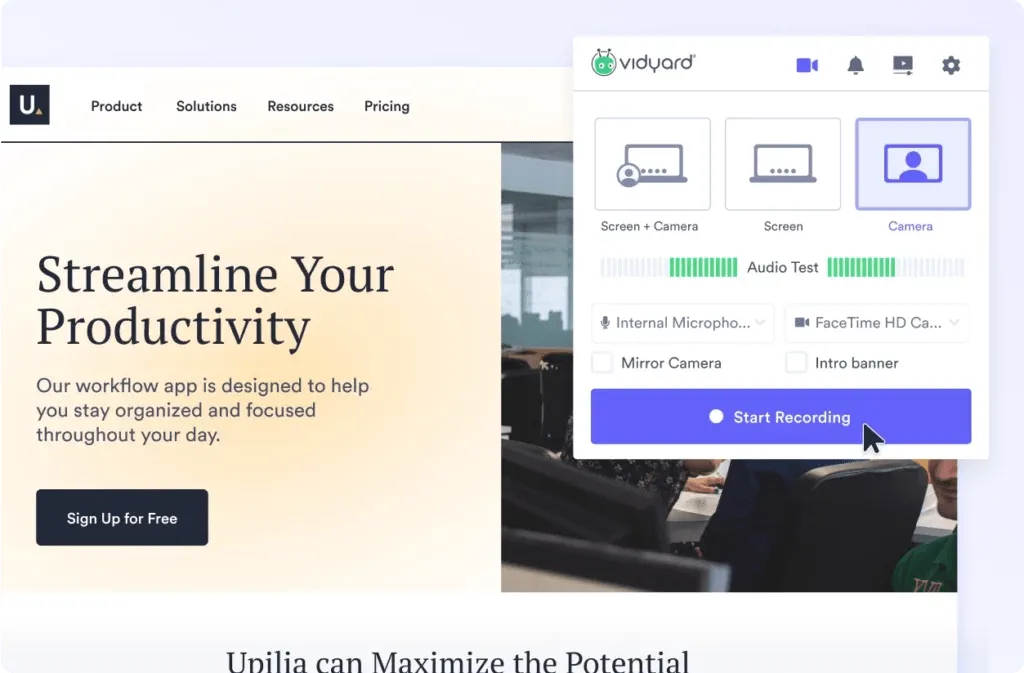
Vidyard nabízí univerzální a bezplatný nástroj pro nahrávání obrazovky bez vodoznaku, který je přizpůsoben pro firemní komunikaci a tvorbu obsahu.
Díky tomuto nástroji pro nahrávání obrazovky mohou uživatelé udržovat pořádek a přehled díky poznámkám řečníka na obrazovce a zefektivnit svá videa oříznutím nežádoucích částí.
Vidyard také nabízí nástroje pro sledování výkonu videí, jako je počet zhlédnutí a oznámení, když si někdo vaše video prohlíží, což je cenné pro marketingové a prodejní strategie.
Společnost Vidyard nedávno uvedla na trh AI Avatary a AI generované prodejní prezentace, dvě funkce, které umožňují prodejním týmům vytvářet videozprávy ve velkém měřítku.
Nejlepší funkce Vidyardu
- Zachyťte záznam z libovolného místa na obrazovce počítače, což je ideální pro výukové programy, ukázky a prezentace
- Získejte automatický přepis videa a titulky
- Spojujte videa dohromady – sloučte více záběrů do jednoho plynulého videa
- Integrujte s celou řadou různých marketingových nástrojů
Omezení Vidyardu
- Tento nástroj je zaměřen spíše na marketingové a prodejní týmy, nikoli na všeobecné použití
- Na rozdíl od některých alternativ k Vidyardu jsou funkce AI k dispozici pouze pro obsah zaměřený na prodej
Ceny Vidyard
- Zdarma
- Pro: 29 $/měsíc
- Plus: 89 $/měsíc
- Firemní: Ceny na míru
Hodnocení a recenze Vidyardu
- G2: 4,5/5 (více než 700 recenzí)
- Capterra: 4,5/5 (více než 100 recenzí)
6. Veed.io
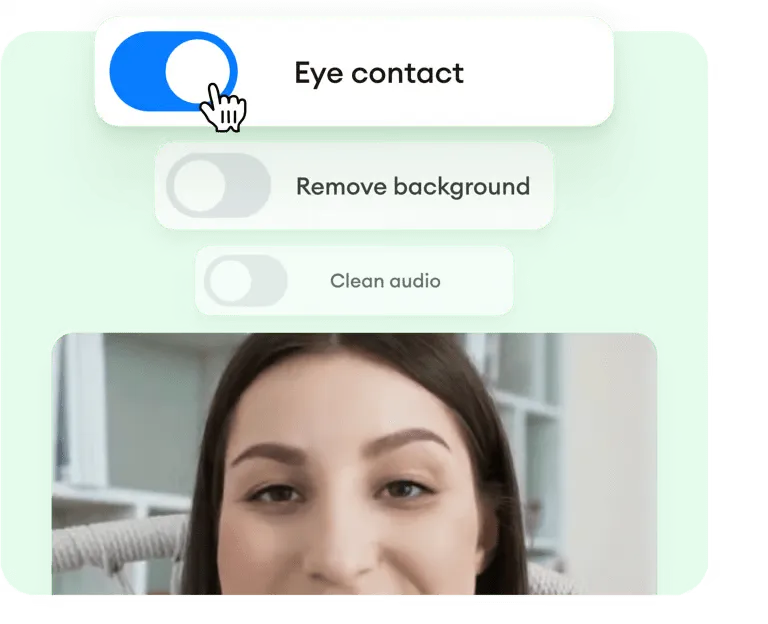
S Veed.io si uživatelé mohou vybrat, zda chtějí zobrazit obraz z kamery vedle obsahu obrazovky, nebo jako překryvný záznam na obrazovce.
Mezi další funkce patří nástroj Magic Cut, který dokáže automaticky upravovat klipy tak, aby zdůraznil klíčové části záznamu; eye tracker pro webkameru pro korekci pohybů očí; nástroj pro odstranění pozadí, který vyčistí vizuální prostor před zahájením nahrávání; a nástroje pro čištění zvuku, které odstraňují výplňová slova a zvyšují srozumitelnost prezentace.
Veed.io je také navržen tak, aby usnadňoval týmovou komunikaci. Umožňuje uživatelům nahrávat a sdílet různé typy obsahu, jako jsou zprávy, vysvětlující videa a prezentace, čímž potenciálně snižuje potřebu živých schůzek.
Platforma podporuje funkce pro spolupráci, díky nimž mohou týmy sdílet, komentovat a společně prohlížet videa online. To může zvýšit produktivitu a zapojení týmu.
Nejlepší funkce Veed.io
- Vyberte si různé formáty nahrávek, včetně možností pouze pro video, pouze pro zvuk nebo pro obojí
- Upravujte videa pomocí integrovaných funkcí pro úpravy založených na umělé inteligenci
- Sdílejte videa a spolupracujte s ostatními na jejich úpravách
Omezení Veed.io
- Vyžaduje stabilní připojení k internetu
- Omezené možnosti offline použití
Ceny Veed.io
- Zdarma
- Základní: 18 $/uživatel za měsíc
- Pro: 30 $/uživatel za měsíc
- Pro firmy: 59 $ za uživatele a měsíc
- Pro firmy: Ceny na míru
Hodnocení a recenze Veed.io
- G2: 4,6/5 (více než 500 recenzí)
- Capterra: 3,4/5 (více než 50 recenzí)
7. Calipio
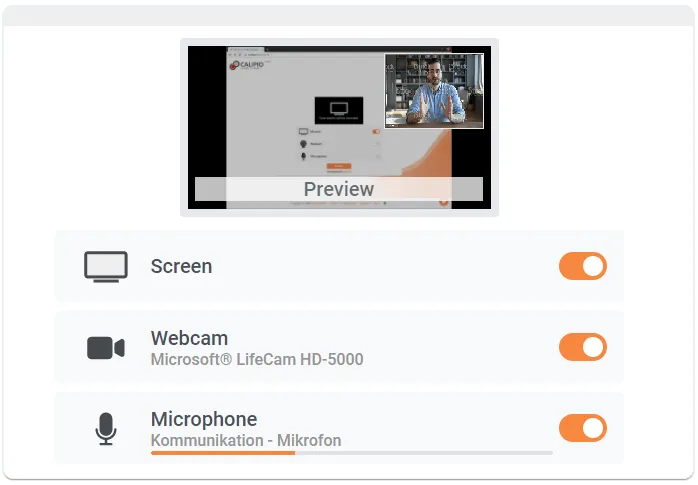
Calipio nabízí jednoduchý a přehledný AI záznamník obrazovky přizpůsobený digitálnímu prostředí, které klade důraz na ochranu soukromí. Calipio navíc nabízí možnosti snadného sdílení. Uživatelé mohou své záznamy snadno sdílet prostřednictvím odkazu, což umožňuje okamžitý přístup na všech platformách, včetně mobilních zařízení.
Služba zahrnuje také bezplatné cloudové úložiště, takže uživatelé mají přístup ke svým video souborům kdykoli a kdekoli, aniž by zabírali místo na lokálním pevném disku.
Nejlepší funkce Calipio
- K nástroji máte přístup prakticky z jakéhokoli zařízení a operačního systému díky webovému nástroji Calipio, který nevyžaduje instalaci.
- Zajistěte si soukromí a bezpečnost díky šifrování typu end-to-end a řízení přístupu
Omezení Calipio
- Omezené možnosti úprav ve srovnání s jinými možnostmi
- Velmi závislé na kvalitě internetového připojení
- Omezené funkce AI pro tvůrce
Ceny Calipio
- Základní balíček: 5 €/měsíc
- Profesionální: 10 €/měsíc
- Business: 20 €/měsíc
Hodnocení a recenze Calipio:
- G2: Nedostatek recenzí
- Capterra: Nedostatek recenzí
8. Snagit
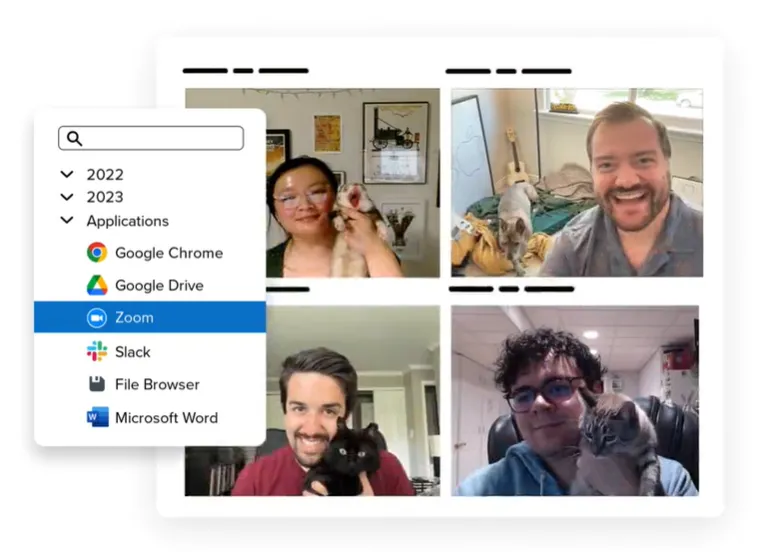
Snagit je software pro snímání obrazovky s funkcemi navrženými tak, aby pomáhal profesionálům při pořizování snímků obrazovky jejich počítačů, včetně oblastí, které vyžadují posouvání.
Snagit nabízí funkci Smart Move, která automaticky rozpoznává a umožňuje úpravu prvků na snímcích obrazovky. Disponuje také funkcí rozpoznávání textu, díky níž mohou uživatelé upravovat text v obrázcích, včetně fontu, velikosti a barvy.
Nejlepší funkce programu Snagit
- Převádějte detailní snímky obrazovky na jednoduché grafiky jediným kliknutím
- Využijte funkci Knihovna, která pomáhá organizovat zaznamenaný obsah napříč zařízeními
- Pomocí filtrů a funkcí třídění vyhledávejte obrázky a videa podle data, typu souboru a aplikace
- Udržujte videoknihovnu přehlednou díky inteligentnímu uživatelskému rozhraní a vlastním štítkům
Omezení programu Snagit
- Chybí některé pokročilé funkce AI, které nabízejí konkurenti
- Model jednorázového nákupu nemusí zahrnovat průběžné aktualizace
Ceny Snagitu
- Standardní licence: 45,99 $ (jednorázový nákup)
Hodnocení a recenze Snagitu:
- G2: 4,7/5 (více než 4 000 recenzí)
- Capterra: 4,7/5 (více než 150 recenzí)
9. Loom
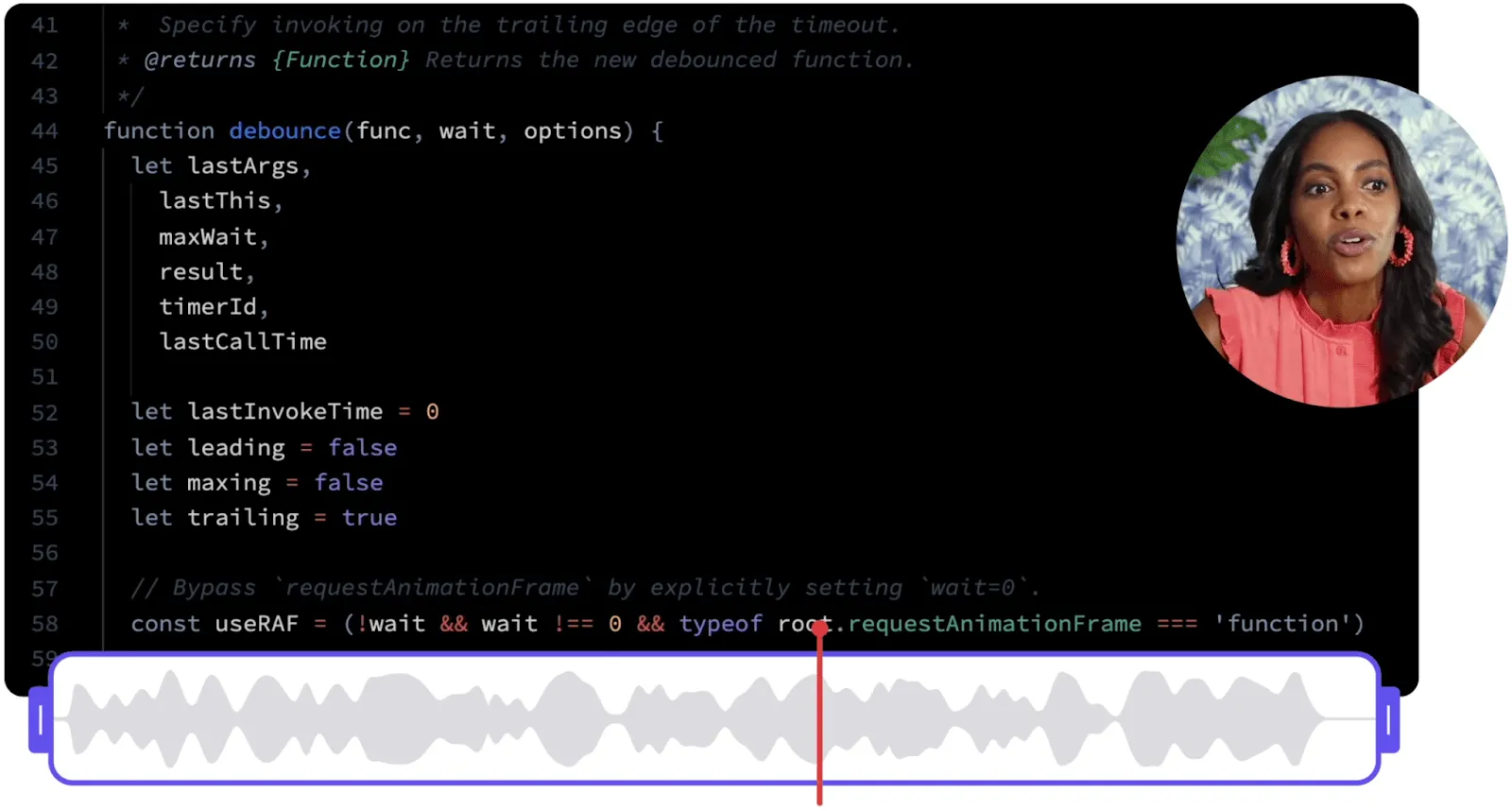
Loom je univerzální nástroj pro nahrávání obrazovky, který podporuje různá zařízení, včetně macOS, Windows, iOS a Android.
Platforma nabízí několik uživatelsky přívětivých funkcí, jako je editace přímo v prohlížeči a v mobilní aplikaci, možnost vkládání videí pro větší viditelnost a skryté titulky pro lepší přístupnost.
Loom také nabízí možnosti snímání obrazovky na celou obrazovku a s přizpůsobitelnou velikostí, spolu s nástroji pro kreslení a vkládání poznámek, které vám pomohou zdůraznit klíčové body během prezentace.
Nejlepší funkce Loomu
- Zaznamenávejte obrazovku i zvuk, což z něj činí praktickou volbu pro nejrůznější potřeby v oblasti nahrávání a titulkování
- Sdílejte nahrávky prostřednictvím okamžitého odkazu, který usnadňuje rychlé a jednoduché šíření
- Získejte kvalitu videa až 720p s možností upgrade na nahrávky s vyšším rozlišením
Omezení Loomu
- Vhodnější pro asynchronní komunikaci než pro živé prezentace
- Základní možnosti úprav
Ceny Loom
- Pro začátečníky: Zdarma
- Business: 12,50 $/uživatel za měsíc (účtováno ročně)
- Pro firmy: Ceny na míru
Hodnocení a recenze Loom:
- G2: 4,7/5 (více než 1800 recenzí)
- Capterra: 4,7/5 (více než 420 recenzí)
10. Otter.ai
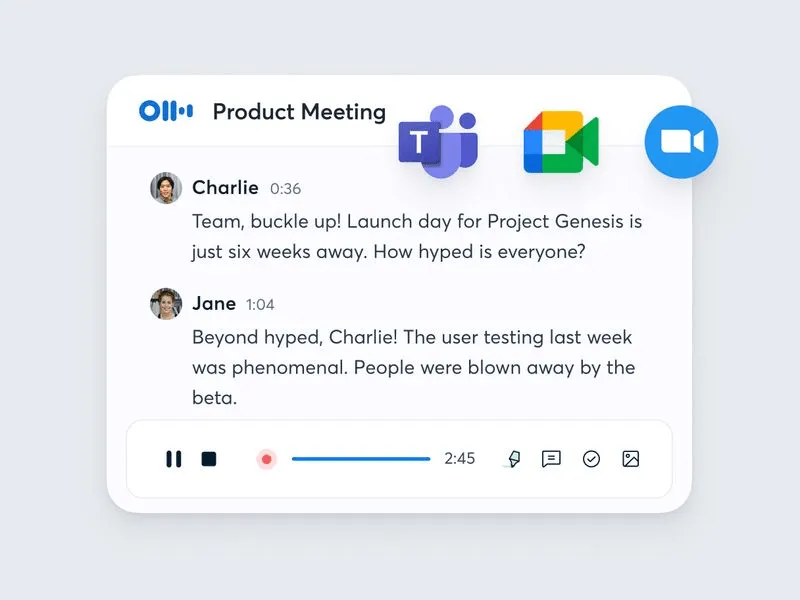
Otter.ai je nástroj pro nahrávání a přepisování založený na umělé inteligenci, který uživatelům umožňuje nahrávat zvuk, importovat soubory a generovat přepisy s funkcemi, jako je generování klíčových slov a identifikace mluvčího.
Otter.ai je k dispozici jako webová aplikace, rozšíření pro Chrome a mobilní aplikace a integruje se s platformami jako Zoom, Google Meet a Microsoft Teams.
Otter.ai poskytuje přepis v reálném čase a identifikuje mluvčí během konverzací, což pomáhá při přesném zaznamenávání schůzek.
Přepis je obecně spolehlivý, ale kvůli různým zvukovým faktorům se mohou vyskytnout drobné chyby. Umělá inteligence se však časem zlepšuje.
Nejlepší funkce Otter.ai
- Získejte vynikající přesnost přepisu hlasu
- Přepisujte nahrávky v reálném čase
- Integrujte s různými komunikačními platformami
Omezení Otter.ai
- Více zaměřené na přepis než na nahrávání obrazovky
- Na rozdíl od alternativ k Otter.ai nabízí omezené funkce pro úpravu videa
Ceny Otter.ai
- Základní: Zdarma
- Pro: 16,99 $/uživatel za měsíc
- Pro firmy: 30 $ za uživatele a měsíc
- Pro firmy: Ceny na míru
Hodnocení a recenze Otter.ai:
- G2: 4,2/5 (více než 170 recenzí)
- Capterra: 4,5/5 (více než 80 recenzí)
Uvolněte svůj profesionální potenciál s programy pro nahrávání obrazovky s umělou inteligencí
AI program pro nahrávání obrazovky je vaším spojencem nové generace v digitálním věku. Ať už chcete ušetřit čas, generovat nápady nebo hladce nahrávat na YouTube, stačí stisknout červené tlačítko a nechat kouzlo působit.
Letošní nejlepší volba, ClickUp, nabízí chytré funkce, včetně nástrojů založených na umělé inteligenci, které promění každodenní úkoly v efektivní komunikační zážitky.
ClickUp vám nejen umožňuje nahrávat a upravovat, ale také zvyšuje vaši produktivitu a zlepšuje vaši práci při každé prezentaci a v každém projektu.
Využijte tyto inovace a sledujte, jak zkvalitní vaši práci, zefektivní spolupráci a umožní vám dosahovat vynikajících výsledků v konkurenčním prostředí.
Nechte AI nástroje pro nahrávání obrazovky předefinovat váš profesionální příběh v roce 2024. Jste připraveni vidět ten rozdíl? Zaregistrujte se na ClickUp ještě dnes!