
Všichni víme, že práce na dálku je tu, aby zůstala. To ale není důvod, proč by vaše schůzky s klienty a kolegy měly trpět kvůli bufferingu videohovorů, trhaným obrazovkám a pixelovaným snímkům.
Technologické společnosti neustále vylepšují podporu práce na dálku, takže je na čase ohromit své kolegy a klienty křišťálově čistými obrazovkami a užší, nepřerušovanou spoluprací. Připravte se na vylepšení svých vzdálených schůzek!
S mnoha možnostmi softwaru pro sdílení obrazovky, z nichž každý slibuje plynulé připojení a efektivní nástroje pro spolupráci, kde začít?
Rozhodli jsme se prozkoumat digitální prostředí a přinést vám 10 nejlepších programů pro sdílení obrazovky pro vzdálené schůzky v roce 2024. Od bezplatných programů po nástroje s mnoha funkcemi – máme něco pro každého.
Co byste měli hledat v softwaru pro sdílení obrazovky?
Zpoždění je bezpochyby největším nepřítelem, ale co dělá nástroj pro sdílení obrazovky oblíbeným? Hledáme nástroje s bleskově rychlým připojením, které zvládnou i ty nejnáročnější prezentace.
Zde je přehled:
- Křišťálově čistý obraz: Prezentace si zaslouží zazářit! Najděte software s vysoce kvalitním sdílením obrazovky, který zajistí ostrý obraz a zářivé nápady.
- Šampión spolupráce: Vyberte si software s integrovanými nástroji pro spolupráci, jako jsou poznámky, sdílení souborů a společné prohlížení. Je to jako mít virtuální tabuli, na které mohou všichni společně brainstormovat a tvořit.
- Robustní zabezpečení: Ujistěte se, že váš software disponuje robustními bezpečnostními funkcemi – šifrováním, ochranou heslem a ovládáním vzdáleného přístupu, aby vaše data byla v bezpečí před zvědavýma očima.
- Snadné použití: Sdílení obrazovky by nemělo vyžadovat volání na technickou podporu. Hledejte software, který je intuitivní a který všichni zvládnou používat během několika sekund.
- Cenově dostupné: Šetřete svou peněženku! Můžete mít vynikající možnosti sdílení obrazovky a rozšíření pro nahrávání obrazovky pro každý rozpočet, od bezplatných plánů až po řešení na podnikové úrovni. Najděte si to, které nejlépe vyhovuje vaší peněžence.
Kromě základních funkcí jsou k dispozici také funkce jako videokonference, možnosti nahrávání obrazovky, kompatibilita s mobilními zařízeními a pořizování poznámek a shrnování na základě umělé inteligence. Tyto odrazové můstky zlepšují interakce s klienty a projekty a posouvají vaše schůzky na úroveň 10!
10 nejlepších softwarů a aplikací pro sdílení obrazovky
Je čas rozloučit se s technickými problémy a přivítat hladkou spolupráci! Pojďme se podrobně podívat na náš výběr 10 nejlepších programů pro sdílení obrazovky v roce 2024.
1. Screenleap
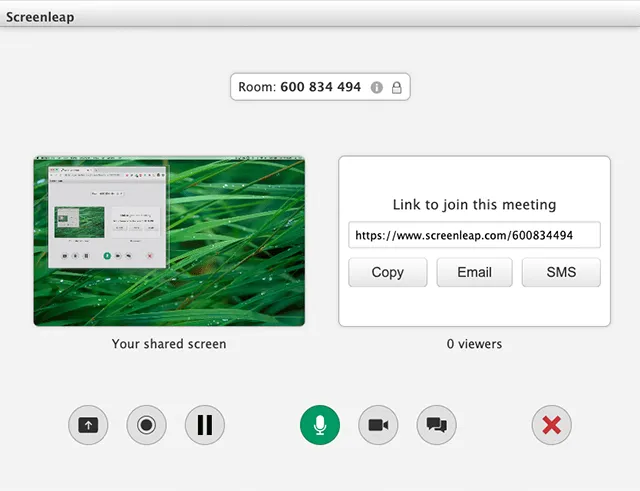
Screenleap vám umožňuje sdílet obrazovku nebo kameru bez instalace jakéhokoli softwaru. Obrazovku můžete sdílet také na tabletech a smartphonech pomocí nativních aplikací tohoto nástroje.
Unikátní funkcí je režim obdélníku. V tomto režimu můžete sdílet celou obrazovku, konkrétní okno nebo dokonce vlastní obdélník, přičemž důvěrné informace zůstanou skryté.
Na stránku prohlížeče můžete také přidat své logo a barevné schéma, čímž zvýšíte povědomí diváků o značce vaší společnosti.
Nejlepší funkce Screenleap
- Sdílejte svou obrazovku přímo z prohlížeče bez stahování nebo instalace
- Umožněte divákům sdílet své obrazovky, čímž se spolupráce stane oboustrannou záležitostí
- Vytvářejte poznámky na sdílených obrazovkách, sdílejte soubory a společně procházejte webové stránky
Omezení Screenleap
- Vyšší cena než u většiny alternativ
- Bezplatná verze pro sdílení obrazovky je omezena na jednu hodinu denně
- Integrace s jinými nástroji pro zvýšení produktivity nemusí být snadná
Ceny Screenleap
- Zdarma
- Základní: 19 $/měsíc na uživatele
- Pro: 39 $/měsíc na uživatele
- Podnik: 19 až 49 USD/měsíc na uživatele
Hodnocení a recenze Screenleap
- G2: 4/5 (více než 15 recenzí)
- Capterra: 5/5 (1 recenze)
2. Google Meet (dříve Google Hangouts)
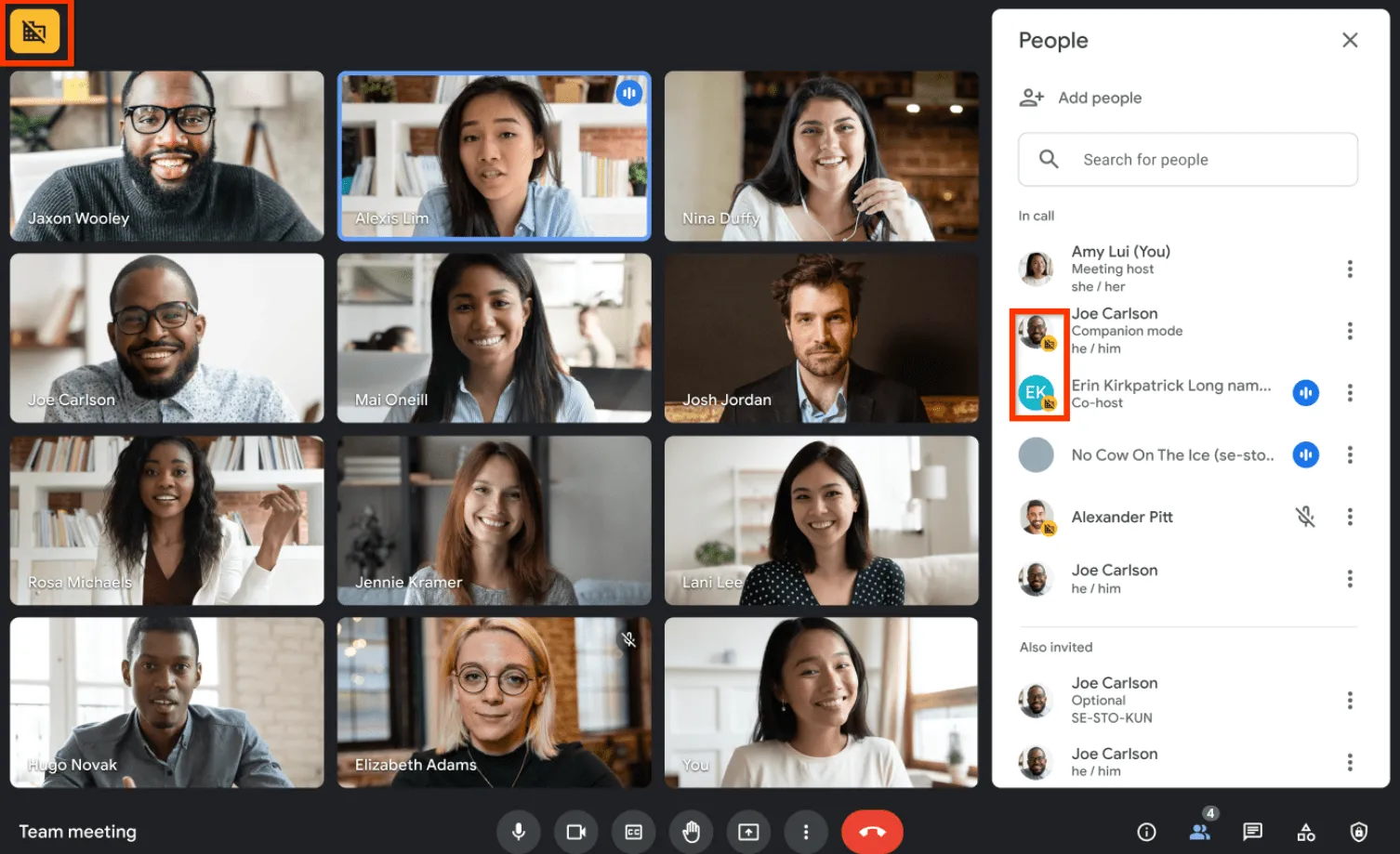
Google Meet je součástí vylepšeného Google Workspace, který usnadňuje integraci se všemi ostatními nástroji Google. Můžete sdílet soubory přímo ze svého Google Disku, sdílet pozvánky na schůzky a poznámky prostřednictvím Gmailu a synchronizovat vše ve svém kalendáři Google.
S rostoucí popularitou jako formálního nástroje pro schůzky slibuje Google také rozsáhlé přepracování, aby zajistil bezpečnost vašich konverzací.
Nejlepší funkce Google Meet
- Vytvářejte poznámky na sdílených obrazovkách, sdílejte soubory a společně upravujte dokumenty v reálném čase
- Pořádejte schůzky s až 100 účastníky, a to i v bezplatné verzi
- Platforma přátelská k zařízením i uživatelům, která umožňuje vzdálené sdílení také z telefonu nebo tabletu
Omezení služby Google Meet
- Umožňuje sdílet pouze jednu obrazovku nebo jedno okno najednou, což omezuje vaše možnosti multitaskingu
- Vyšší využití CPU a RAM ve srovnání s jinými alternativami
- Kvalita obrazu a zvuku nemusí být optimální při hovorech s více než 10 účastníky.
Ceny služby Google Meet
- Bezplatná zkušební verze
- Google Workspace – Business starter: 7 $/měsíc na uživatele
- Google Workspace – Business standard: 12 $/měsíc na uživatele
- Google Workspace – Business Plus: 18 $/měsíc na uživatele
Hodnocení a recenze Google Meet
- G2: 4,6/5 (více než 1900 recenzí)
- Capterra: 4,5/5 (více než 11 000 recenzí)
Podívejte se na tyto alternativy k Google Meet!
3. Discord
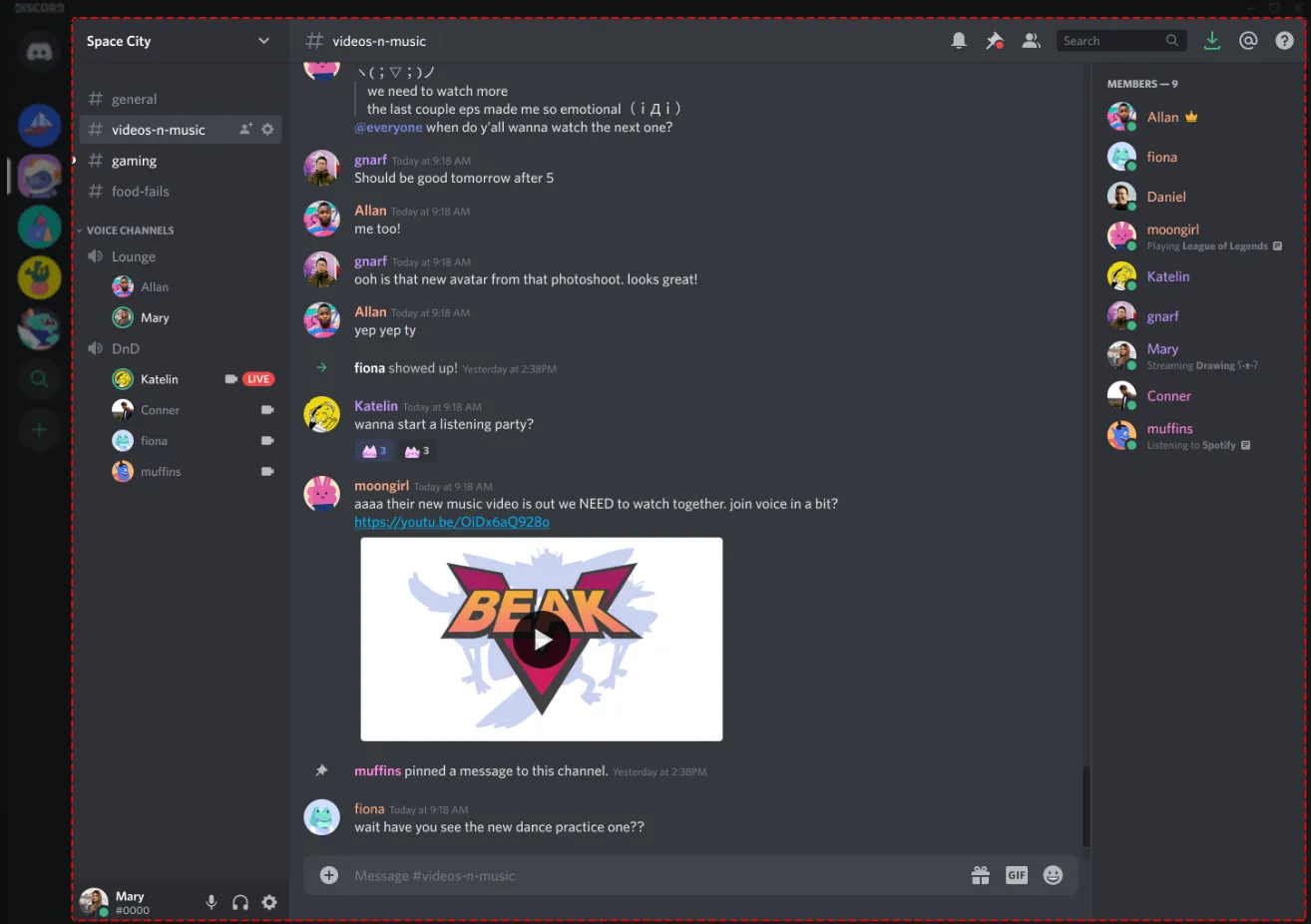
Discord je více než jen software pro sdílení obrazovky. Tato platforma vám umožňuje připojit se k serverům nebo vytvářet servery pro všechny druhy komunit – knižní kluby, taneční kurzy, studijní skupiny, přátele –, se kterými chcete trávit čas. Je to jako virtuální vzdálená kancelář, ale mnohem zajímavější.
Sdílení obrazovky na Discord je skvělý způsob, jak vytvořit pocit sounáležitosti. Umožňuje uživatelům sledovat výuková videa nebo spolupracovat na vzdálených projektech.
Nejlepší funkce Discord
- Vytvořte pro svůj tým vyhrazené servery s hlasovými kanály a textovými chaty
- Přizpůsobte si zážitek pomocí botů, které mohou automatizovat úkoly, přehrávat hudbu a dokonce moderovat váš server
- Efektivně organizujte své konverzace pomocí samostatných karet Zprávy a Servery pro vaše přímé zprávy a serverové chaty
Omezení Discord
- Rozhraní může působit poněkud neformálně pro formální prezentace ve srovnání s některými alternativami Discord.
- Maximální limit 50 diváků při sdílení obrazovky, což může být omezením pro větší publikum
- Funkce sdílení obrazovky nemusí umožňovat integraci s nástroji třetích stran pro nahrávání relací.
Ceny Discord
- Discord zdarma
- Discord Nitro Classic: 4,99 $/měsíc na uživatele
- Discord Nitro: 9,99 $/měsíc na uživatele
Hodnocení a recenze Discord
- G2: N/A
- Capterra: 4,7/5 (více než 400 recenzí)
4. Skype
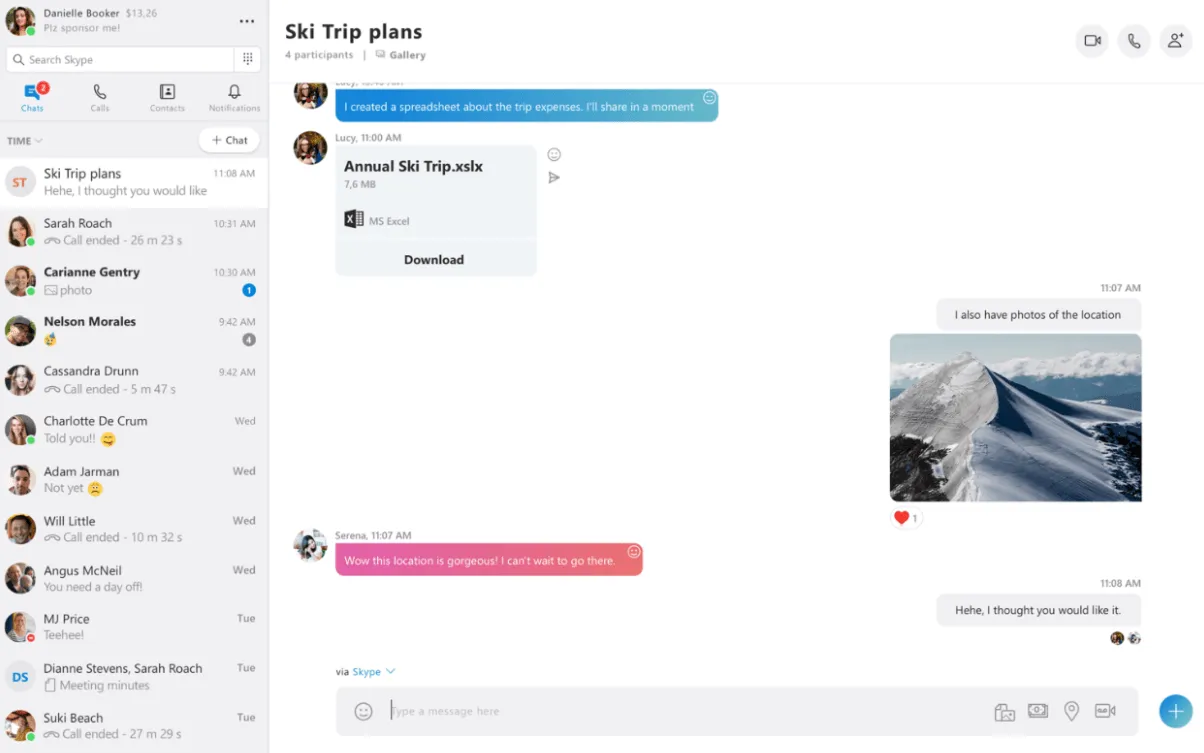
Skype patří mezi nejstarší konkurenty v této oblasti a nabízí rozhraní, které je známé uživatelům po celém světě.
Stejně jako Google a Meet se Skype hladce integruje s dalšími produkty Microsoftu, jako je Office 365, díky čemuž je sdílení souborů a spolupráce hračkou.
Nejlepší funkce Skype
- Nahrávejte sdílení obrazovky pro pozdější použití nebo pro školicí účely. Zachyťte ty brilantní nápady, než zmizí.
- Základní videohovory, funkce sdílení obrazovky a instant messaging jsou zdarma
- Snadno ovladatelná funkce sdílení obrazovky, která usnadňuje volání a schůzky
Omezení Skype
- Nelze jej hladce integrovat s jinými nástroji pro zvýšení produktivity, jako jsou ClickUp a Slack.
- Může trpět častými zpožděními, která mohou narušit proces vzdáleného sdílení obrazovky a přerušit vaše schůzky
- Chybí šifrování typu end-to-end, což představuje potenciální riziko pro soukromí
Ceny Skype
- Skype to Skype: zdarma
- Skype na telefon: Neomezeně v USA a Kanadě: 2,99 $/měsíc na uživatele
- Skype na telefon: Neomezený počet hovorů v Severní Americe: 6,99 $/měsíc na uživatele
- Skype na telefon: Neomezené světové tarify: 13,99 $/měsíc na uživatele
Hodnocení a recenze Skype
- G2: 4,3/5 (více než 23 000 recenzí)
- Capterra: 4,3/5 (více než 400 recenzí)
5. Zoom
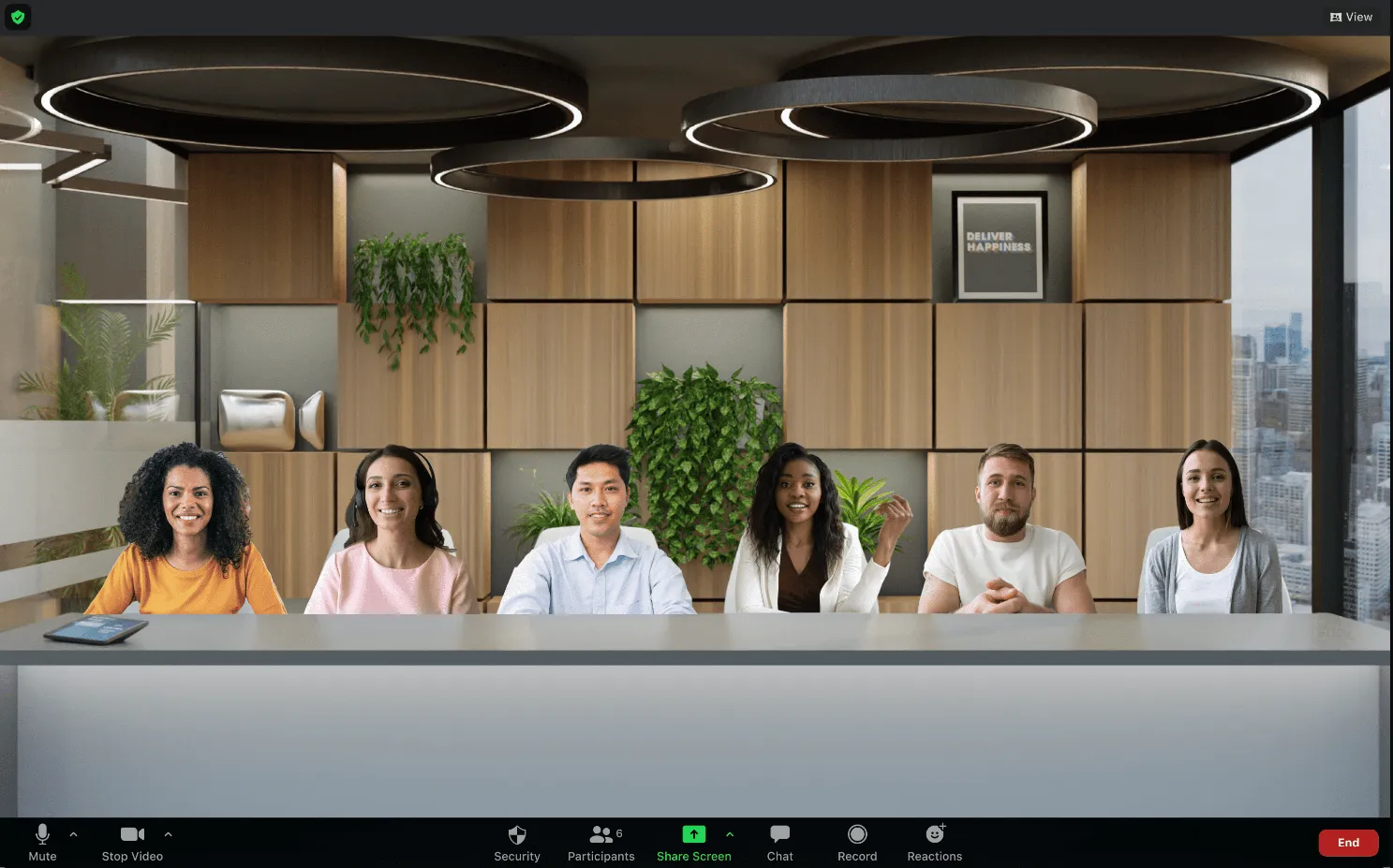
Během pandemie COVID-19 se Zoom stal významným sociálním spojovacím článkem, který se hojně využívá pro práci na dálku, distanční vzdělávání a dokonce i online zábavní akce.
Nová funkce Immersive View od Zoomu je zábavný způsob, jak se účastníci mohou setkat v jednotném virtuálním prostředí. Slibuje také integrovaný AI engine, který zvýší produktivitu, zlepší efektivitu týmu a zdokonalí vaše dovednosti. AI Companion můžete použít k psaní e-mailů a DM, shrnování schůzek a kreativnějšímu brainstormingu.
Nejlepší funkce Zoom
- Současné sdílení více obrazovek během schůzek
- Funkce virtuálního pozadí, která uživatelům umožňuje přizpůsobit si pozadí během sdílení obrazovky
- Robustní nástroje pro anotace a spolupráci umožňují účastníkům interagovat se sdíleným obsahem v reálném čase
Omezení aplikace Zoom
- Bezplatný tarif postrádá některé pokročilé funkce, jako je nahrávání, plánování a breakout rooms.
- Placené tarify mohou být drahé, zejména pro větší organizace. Před upgradem zvažte funkce ve vztahu k vašemu rozpočtu.
- Sdílení obrazovky na mobilních zařízeních může být méně intuitivní ve srovnání s používáním stolního počítače.
Ceny Zoom
- Základní: Zdarma
- Pro: 14,99 $/měsíc na uživatele
- Podnikání: 21 $/měsíc na uživatele
- Podniky: Kontaktujte nás ohledně cen
Hodnocení a recenze Zoom
- G2: 4,6/5 (více než 54 000 recenzí)
- Capterra: 4,7/5 (více než 5 800 recenzí)
Podívejte se na tyto alternativy k Zoomu!
6. AnyDesk
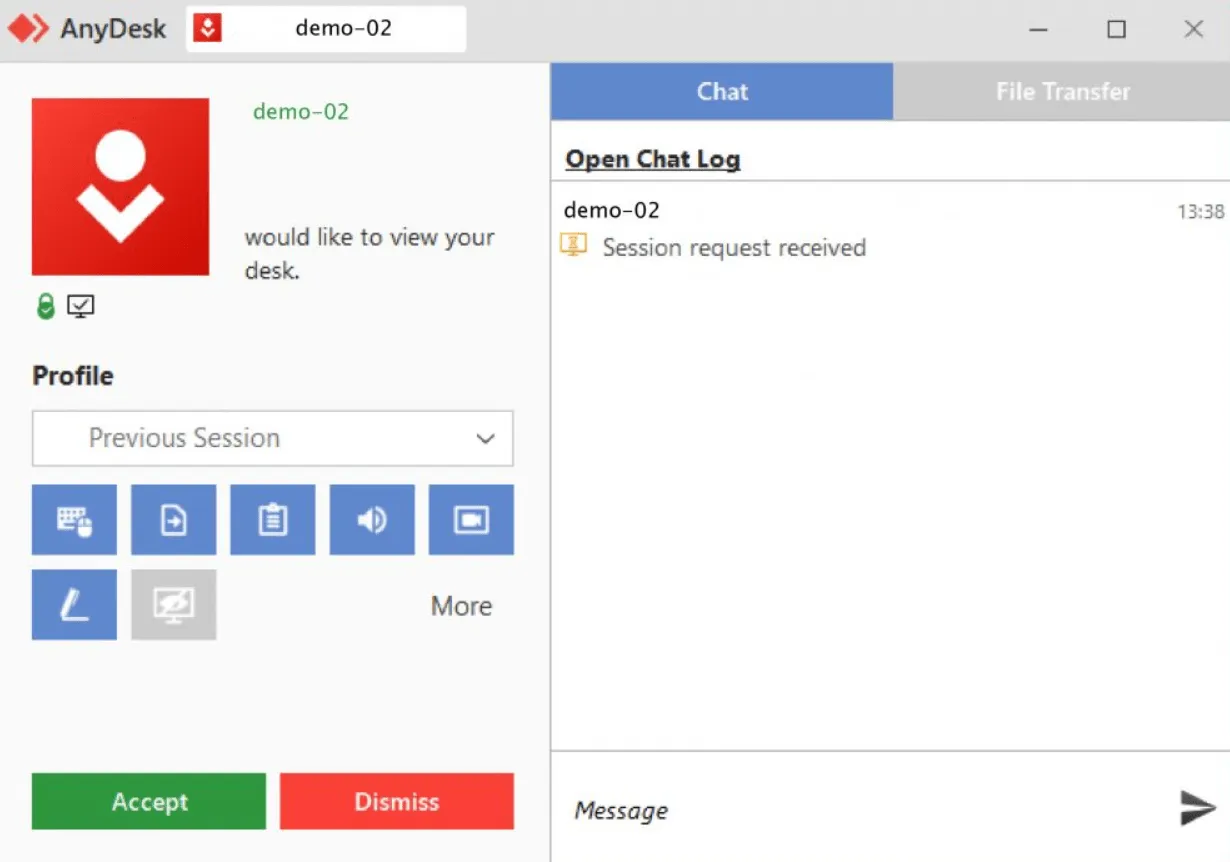
AnyDesk je software pro vzdálený přístup s integrovaným cloudovým řešením. Můžete využít nativní infrastrukturu a služby společnosti nebo nainstalovat nástroj na své servery a pracovat nezávisle.
AnyDesk také umožňuje přístup a ovládání zařízení prostřednictvím smartphonů nebo tabletů, což z něj činí kompatibilní a platformově nezávislou volbu.
Odesílejte žádost o přístup pouze jednou. Pokud druhá osoba přijme vaši pozvánku k relaci, bude navázán vzdálený přístup k vašemu zařízení, aniž byste museli znovu přijímat její příchozí připojení.
Nejlepší funkce AnyDesk
- Šifrovací standardy vojenské úrovně zajišťují, že sdílení obrazovky je bezpečné a chráněné
- Funguje hladce na většině operačních systémů, včetně Windows, Mac, Linux, iOS a Android, bez ohledu na zařízení
- Bleskurychlé ovládání vzdálené plochy, a to i pro náročné úkoly, jako je grafický design nebo editace videa
Omezení AnyDesk
- Je omezen na vzdálené sdílení obrazovky a nenabízí žádné další funkce, jako jsou videohovory nebo hlasové hovory.
- Omezené možnosti přizpůsobení, což ztěžuje personalizaci sdílení obrazovky
- Rozhraní je o něco techničtější ve srovnání s jinými uživatelsky přívětivými možnostmi sdílení obrazovky.
Ceny AnyDesk
- Solo: 14,90 $/měsíc na uživatele
- Standard: 29,90 $/měsíc na uživatele
- Pokročilá verze: 79,90 $/měsíc na uživatele
- Ultimate: Individuální ceny
Hodnocení a recenze AnyDesk
- G2: 4,5/5 (více než 950 recenzí)
- Capterra: 4,6/5 (více než 1650 recenzí)
7. TeamViewer
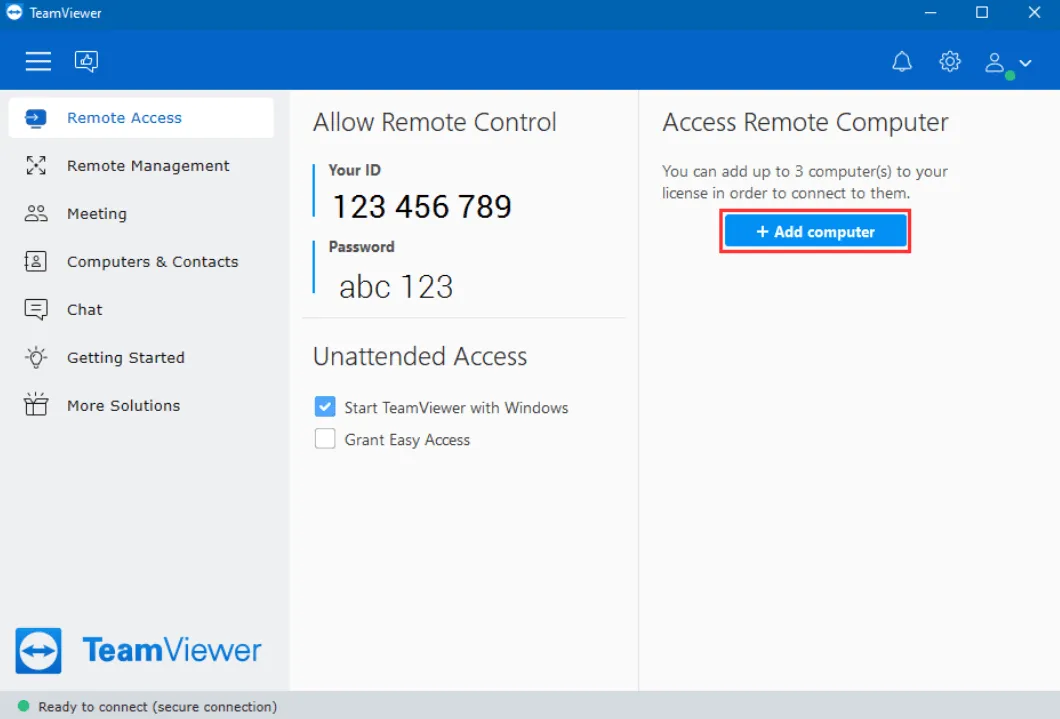
TeamViewer funguje na většině operačních systémů, včetně Windows, Mac, Linux, Android a iOS, což z něj dělá skutečného hrdinu nezávislého na platformě. Podporuje všechna zařízení a stroje ve vaší organizaci a řeší problémy zákazníků po celém světě z vašeho zařízení.
TeamViewer se pyšní robustní bezpečnostní architekturou. Tento nástroj zajišťuje bezpečnost vašich připojení pomocí podmíněného přístupu, 2FA a SSO.
Nejlepší funkce TeamViewer
- Umožňuje nahrávání relací, díky čemuž mohou uživatelé nahrávat a ukládat vzdálené relace sdílení obrazovky pro budoucí použití.
- Přizpůsobte si prostor na obrazovce pomocí možností brandingu, nástrojů pro správu softwaru vzdálené plochy a integrací
- Umožňuje okamžité dálkové ovládání zařízení a nabízí plynulou technickou podporu nebo společné relace.
Omezení TeamViewer
- Bezplatný tarif je omezen na osobní použití, nikoli na komerční účely.
- Je omezen na vzdálené sdílení obrazovky a nenabízí žádné další funkce, jako jsou videohovory nebo hlasové hovory.
- Nenabízí funkce, jako jsou nástroje pro spolupráci nebo virtuální pozadí.
Ceny TeamViewer
- Vzdálený přístup: Od 24,90 $/měsíc na uživatele
- Podnikání: 50,90 $/měsíc na uživatele
- Premium: 112,90 $/měsíc na uživatele
- Firemní: 229,80 $/měsíc na uživatele
Hodnocení a recenze TeamViewer
- G2: 4,4/5 (3 200+ recenzí)
- Capterra: 4,7/5 (více než 11 300 recenzí)
Související: 10 nejlepších alternativ TeamVieweru pro vzdálený přístup
8. Dialpad
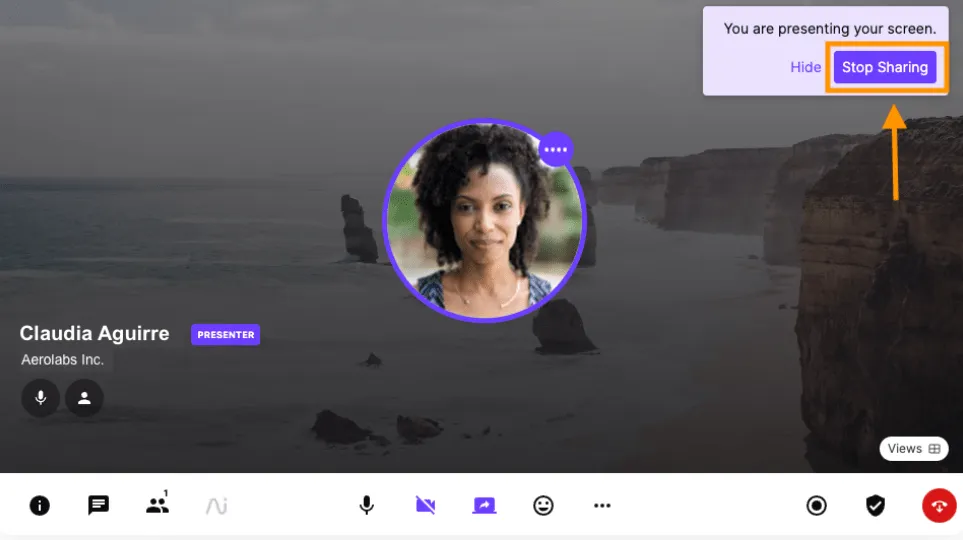
Dialpad je nástroj pro firemní komunikaci a aplikace pro zvýšení produktivity, který nabízí komplexní řešení pro zákaznickou zkušenost s synchronizací v reálném čase napříč zařízeními.
Ačkoli Dialpad nabízí desktopové klienty pro Windows a Mac, můžete jej používat ve svém webovém prohlížeči, pokud si nechcete aplikaci instalovat. To znamená, že k nástroji máte přístup odkudkoli a z jakéhokoli zařízení s připojením k internetu.
Při sdílení obrazovky se v pravém horním rohu zobrazí upozornění označující aktivní sdílení obrazovky. Poté bude fungovat spíše jako komunikační centrum týmu, s chatovacími kanály podobnými Slacku a spouštěním hlasového chatu s jedním nebo více kontakty.
Nejlepší funkce Dialpadu
- Kombinuje hlasové hovory, videokonference, zasílání zpráv a aplikaci pro vzdálené sdílení obrazovky
- Integrovaný asistent AI, který pomáhá s pořizováním poznámek, shrnováním hovorů a dokonce i přepisováním, usnadňuje spolupráci.
- Robustní bezpečnostní funkce, včetně šifrování a přizpůsobitelných zásad uchovávání dat, vám pomohou dodržovat předpisy týkající se ochrany soukromí a bezpečnosti dat.
Omezení Dialpadu
- Ve srovnání s jednoduššími nástroji pro sdílení obrazovky může vyžadovat strmější křivku učení.
- Primárně zaměřeno na obchodní komunikaci, takže funkce sdílení obrazovky mohou být méně přizpůsobitelné než u specializovaného softwaru pro sdílení obrazovky.
- Integrace nemusí být tak rozsáhlá jako u některých konkurentů
Ceny Dialpadu pro AI Meetings
- Zdarma: Zdarma
- Podnikání: 20 $/měsíc na uživatele
Hodnocení a recenze Dialpadu
- G2: 4,4/5 (více než 2 000 recenzí)
- Capterra: 4,4/5 (více než 500 recenzí)
9. Aplikace Webex
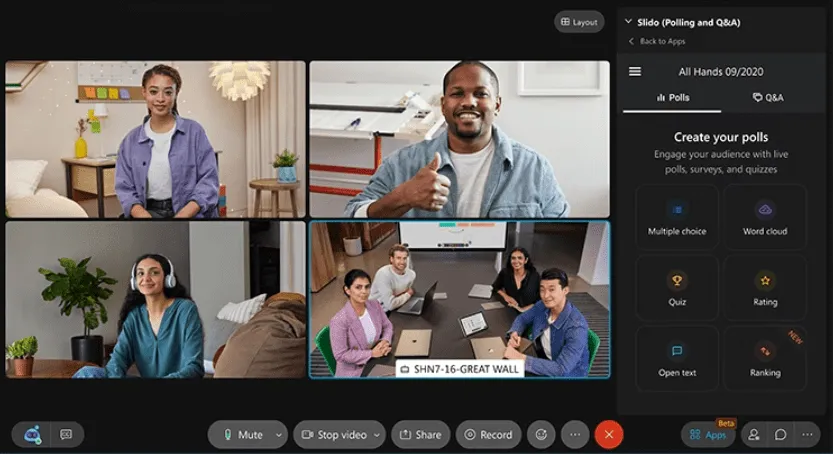
Cisco Webex je sada pro videokonference a spolupráci, která centralizuje funkce stávající platformy pro webové konference a aplikace pro týmovou spolupráci.
Tato cloudová platforma umožňuje online schůzky, týmové zasílání zpráv a sdílení souborů a je navržena tak, aby usnadňovala spolupráci v malých skupinách pro malé a střední podniky a schůzky velkých skupin pro velké podniky.
K videokonferencím a schůzkám se můžete připojit pomocí desktopové nebo mobilní aplikace. K dispozici je také webová verze, která však nabízí méně funkcí.
Nejlepší funkce aplikace Webex
- Videokonference s až 250 účastníky (placené tarify)
- Specializovaný AI asistent pro přepis videokonferencí, pořizování poznámek a dokonce i nastavování připomínek
- Umožňuje vkládání poznámek na vzdálené sdílené obrazovky, sdílení souborů a společnou úpravu dokumentů v reálném čase
Omezení aplikace Webex
- Bezplatný tarif umožňuje pouze videokonference 1 na 1 a postrádá pokročilé funkce, jako je nahrávání a vkládání poznámek.
- Rozhraní s bohatými funkcemi může mít strmější křivku učení ve srovnání s jednoduššími nástroji pro sdílení obrazovky.
- Nepodporuje viditelnost tabule ani sdílení během breakoutových sekcí.
Ceny aplikace Webex
- Webex Free: zdarma
- Webex Meet: 14,50 $/měsíc na uživatele
- Webex Suite: 25 $/měsíc na uživatele
- Webex Enterprise: Individuální ceny
Hodnocení a recenze aplikace Webex
- G2: 4,2/5 (více než 6 200 recenzí)
- Capterra: 4,4/5 (více než 6 800 recenzí)
10. CoScreen
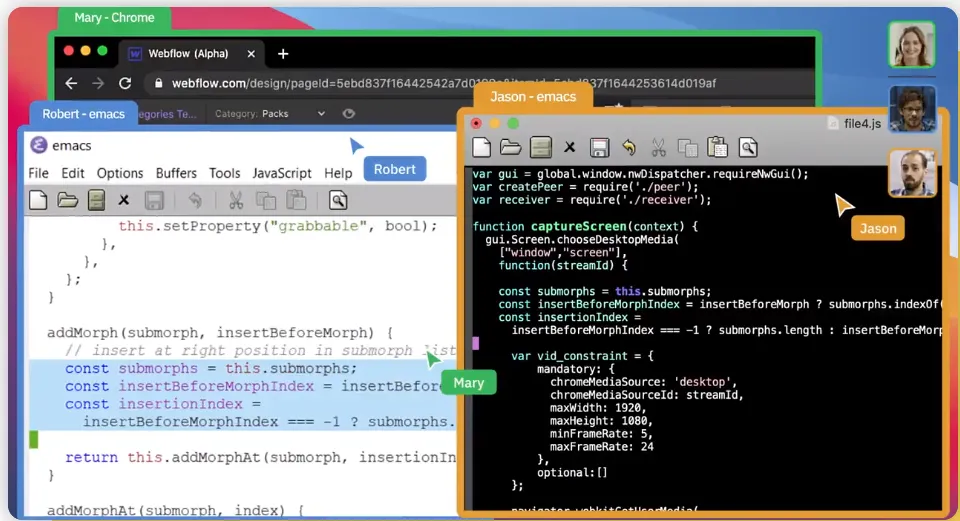
CoScreen umožňuje více uživatelům sdílet a interagovat se svými obrazovkami současně – mnohem rychleji než Zoom.
Sdílený terminál CoScreen vám umožňuje spouštět příkazy, ladit a psát kód společně a bezpečně s téměř nulovou latencí.
Je obzvláště vhodný pro vývojáře, protože CoScreen se hladce integruje s většinou integrovaných vývojových prostředí (IDE) a umožňuje spolupráci a úpravy kódu v reálném čase. Je to velká výhoda při ladění nebo společných projektech kódování.
Nejlepší funkce CoScreen
- Sdílejte okna nebo obrazovky aplikací jejich přetažením do okna CoScreen. Odstraňte jakékoli potíže v zápalu schůzky
- Komunikujte se svými kolegy v bezpečném prostředí. Díky šifrování typu end-to-end zajišťuje CoScreen bezpečnost vašich dat a duševního vlastnictví během přenosu.
- Používejte různé operační systémy a spolupracujte bez problémů – ať už používáte systém Mac, Windows nebo Linux, CoScreen vám to umožní.
Omezení CoScreen
- Interaktivní rozhraní s mnoha funkcemi může být pro nové uživatele příliš složité.
- Pokročilé funkce a simultánní sdílení obrazovky mohou být náročné na systémové zdroje a u staršího hardwaru může dojít ke snížení výkonu.
- Ačkoli CoScreen nabízí bezplatný tarif, má omezené funkce a využití, a většina firem bude pravděpodobně muset přejít na vyšší tarif, aby z něj mohla těžit.
Ceny CoScreen
- CoScreen Standard: zdarma
- CoScreen Enterprise: Od 20 $/měsíc na uživatele
Hodnocení a recenze CoScreen
- G2: Nedostatek recenzí
- Capterra: 4,8/5 (více než 20 recenzí)
Další nástroje pro nahrávání obrazovky
ClickUp je více než jen nástroj pro sdílení obrazovky; je to centrum spolupráce, které se hladce integruje s vaším stávajícím softwarem pro sdílení obrazovky a posouvá vaše videokonference na vyšší úroveň.
Nabízí komplexní sadu funkcí založených na umělé inteligenci, které zlepšují online spolupráci a zvyšují produktivitu.
Tato sada nástrojů pro zvýšení produktivity přináší revoluci v komunikaci a podporuje spolupráci v týmu. Funkce jako sdílení vzdálených obrazovek, nahrávání obrazovky, pořizování poznámek a shrnování schůzek jsou jen špičkou ledovce.
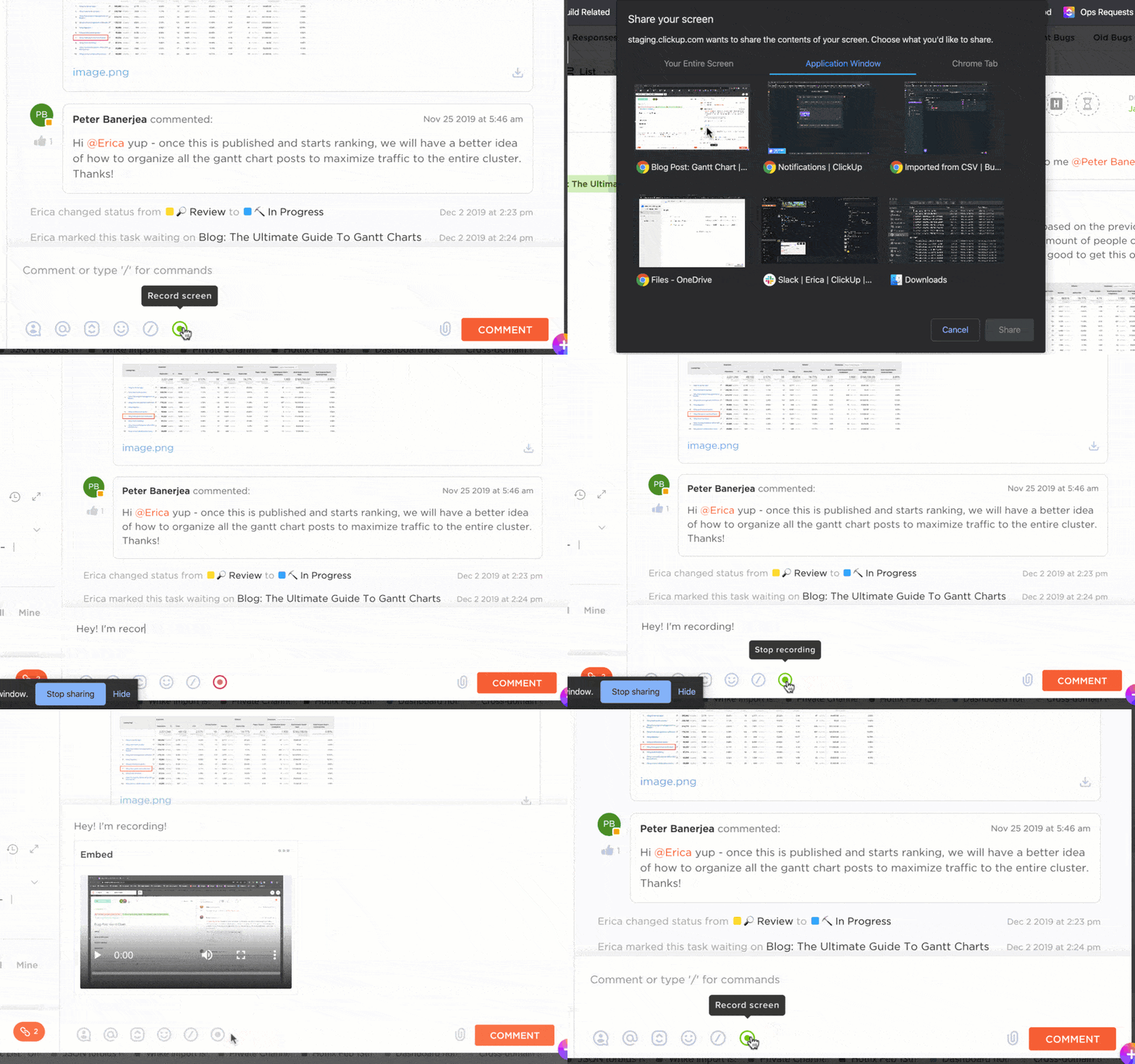
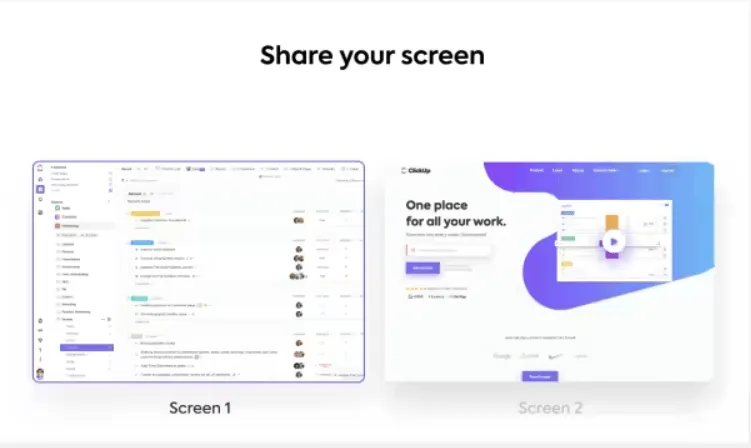
Ačkoli ClickUp nenabízí sdílení obrazovky přímo na své platformě, integruje se s oblíbenými nástroji, jako jsou Zoom, Google Meet a Microsoft Teams.
Vytvářejte společné dokumenty v ClickUp a během schůzek přímo z platformy plynule sdílejte svou obrazovku. Využijte ClickUp Whiteboard k brainstormingu a vizuální spolupráci s poznámkami v reálném čase. Můžete použít různé šablony tabule a šablony komunikačního plánu projektu, abyste vylepšili své plánování projektů i při spolupráci mezi týmy.
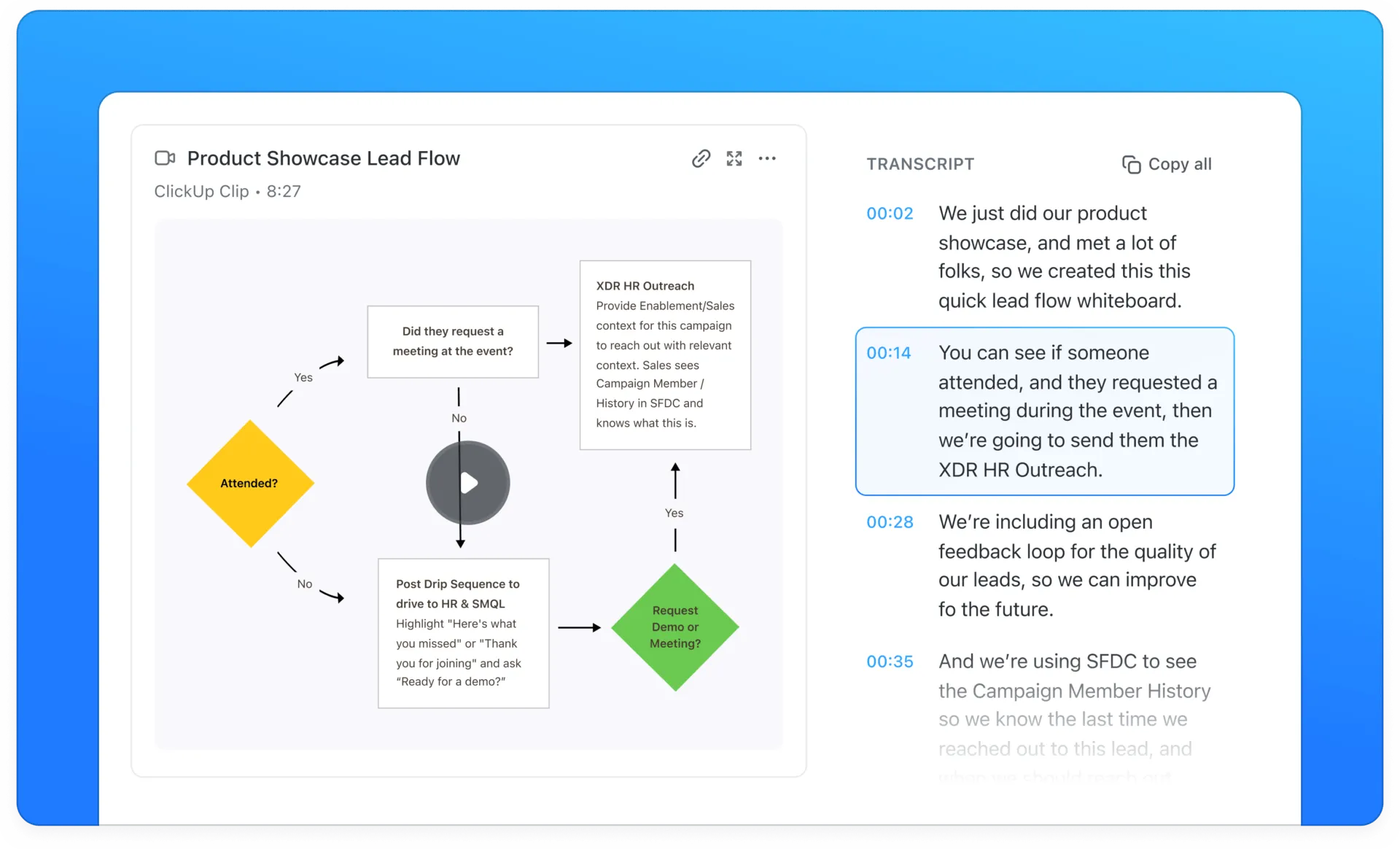
Zachyťte také klíčové momenty sdílení obrazovky pomocí ClickUp Clip. Nahrajte konkrétní okna, přidejte hlasový komentář a sdílejte klipy přímo z platformy pro snadný vzdálený přístup a referenci.
Konečně máte ClickUp Brain, který za vás udělá těžkou práci! ClickUp automaticky přepisuje vaše schůzky a generuje inteligentní shrnutí, ve kterých zdůrazňuje klíčové body a úkoly.
Nejlepší funkce ClickUp
- Ušetřete čas a námahu díky automatizovaným funkcím, jako je přepis pomocí umělé inteligence a generování poznámek
- Proměňte souhrny a poznámky ClickUp Brain v praktické úkoly a přiřaďte je členům týmu, aby všichni věděli, jaké jsou jejich další kroky.
- Uchovávejte všechny své nahrávky obrazovky, poznámky a souhrny schůzek na jednom centrálním místě v ClickUp – už nemusíte prohledávat různé nástroje nebo e-maily
Omezení ClickUp
- Výkonné funkce pro vytváření reportů vyžadují vyšší tarify, což omezuje přístup k datům pro uživatele bezplatné verze.
- Některé funkce v mobilní aplikaci mohou být ve srovnání s desktopovou verzí omezené.
- Osvojení si četných funkcí ClickUp pro zvýšení produktivity může pro začátečníky znamenat určitou náročnost na učení.
Ceny ClickUp
- Navždy zdarma
- Neomezený: 7 $/měsíc na uživatele
- Podnikání: 12 $/měsíc na uživatele
- Podniky: Kontaktujte nás ohledně cen
- ClickUp Brain: K dispozici za 7 $ u všech placených tarifů na uživatele a měsíc
Hodnocení a recenze ClickUp
- G2: 4,7/5 (více než 9 300 recenzí)
- Capterra: 4,7/5 (více než 4 000 recenzí)
ClickUp + Screen Share: Dream Team pro vzdálené schůzky
Díky využití schopností ClickUp v oblasti řízení projektů spolu s vámi vybraným softwarem pro sdílení obrazovky můžete vytvořit plynulý a efektivní pracovní postup pro vzdálené schůzky. Zajistěte, aby všichni zůstali zapojení, informovaní a produktivní.
Nezapomeňte, že nejlepší nástroje nejen řeší problémy, ale otevírají dveře k novým možnostem. Podobně i díky spolupráci založené na umělé inteligenci získáte více než jen řešení pro sdílení obrazovky. Nyní můžete dosáhnout nové úrovně týmové práce, efektivity a kreativního potenciálu. Zaregistrujte se ještě dnes na ClickUp a objevte nové možnosti!