
Souhlasíte s tím, že vizuální prvky vždycky porazí text a zvuk? 👀
Představte si, že jste na telefonu s vaším IT týmem a oni vám dávají pokyny, jak najít tlačítka a změnit nastavení.
Ptáte se: „Kde? Cože? Nevidím to!“
Nebylo by mnohem jednodušší a pohodlnější vidět obrazovky ostatních, aby se usnadnil proces řešení problémů?
Proto se musíte podívat na nejlepší software pro nahrávání obrazovky.
Určitě vám ušetří dlouhé hovory s IT oddělením. 😉
V tomto článku objevíme dvanáct nejlepších a bezplatných programů pro nahrávání obrazovky spolu s jejich výhodami, nevýhodami a cenami.
Najdeme vám skvělý program pro nahrávání obrazovky, který vás nebude stát jmění!
Co dělá software pro nahrávání obrazovky vynikajícím?
Každý software pro nahrávání obrazovky nabízí několik funkcí, jako například:
- Vytváření screencastu
- Nahrávání zvuků systému
- Přidání komentáře
Ale jak poznáte, že je to ten pravý?
Nejprve zkontrolujte, zda software pro nahrávání nebo snímání obrazovky:
- Má vestavěnou možnost sdílení, takže nemusíte sdílet videa jako přílohy e-mailů.
- Snadné použití. Nechcete ztrácet čas sledováním videonávodů na YouTube, abyste pochopili, jak nástroj používat!
- Umí víc než jen nahrávat videa. Díky tomu nemusíte hromadit aplikace pro různé účely.
S ohledem na tyto body se podívejme na nejlepší výběr softwaru pro nahrávání obrazovky v roce 2021.
12 nejlepších programů pro nahrávání obrazovky
Zde je malé tajemství o softwaru pro nahrávání obrazovky:
Nemusíte utrácet spoustu peněz.
Zde je nejlepší software pro nahrávání obrazovky pro potřeby vaší organizace:
1. ClickUp
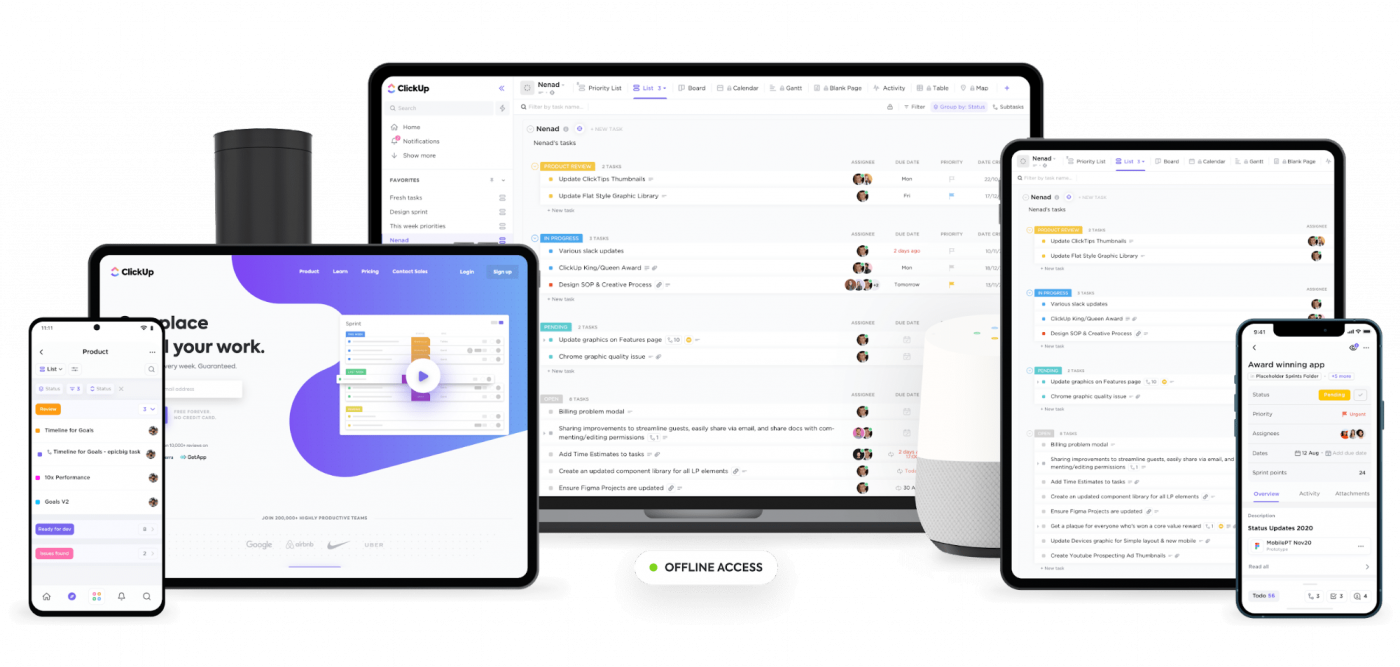
ClickUp je jedním z nejlépe hodnocených nástrojů pro produktivitu a řízení projektů, který používají produktivní týmy v malých i velkých společnostech.
Ale proč je na tomto seznamu nástroj pro správu projektů?
Protože ClickUp je zároveň nejlepším bezplatným softwarem pro nahrávání obrazovky!
Clip v ClickUp vám umožňuje vytvářet nahrávky obrazovky vedle správy vašich projektů, přiřazování úkolů a pořizování poznámek.
Pokud to není „pohodlí“, pak už nevíme, co jiného by to mohlo být!
Clip vám umožňuje:
- Zachyťte celou obrazovku, kartu prohlížeče nebo okno aplikace
- Přidejte hlas pomocí mikrofonu
- Nahrávejte bez časového omezení
- Sdílejte nahrávku s kýmkoli
A to není vše!
Pamatujte, že vynikající nástroj pro nahrávání obrazovky by měl být více než jen záznamník.
Přesně to ClickUp je, a my máme důkaz.
Klíčové funkce ClickUp
A. Přidejte kontext k úkolům pomocí Clip nahrávek
V úkolu ClickUp můžete přistupovat k Clipu z části Komentáře.
Nahrávejte obrazovku a přidejte tak kontext k dané konkrétní úloze. Rozlučte se s nekonečným psaním odstavců popisujících vaši úlohu. 👋
Někdy je prostě efektivnější ukázat než vyprávět, zejména pokud jste vizuální typ. 👀
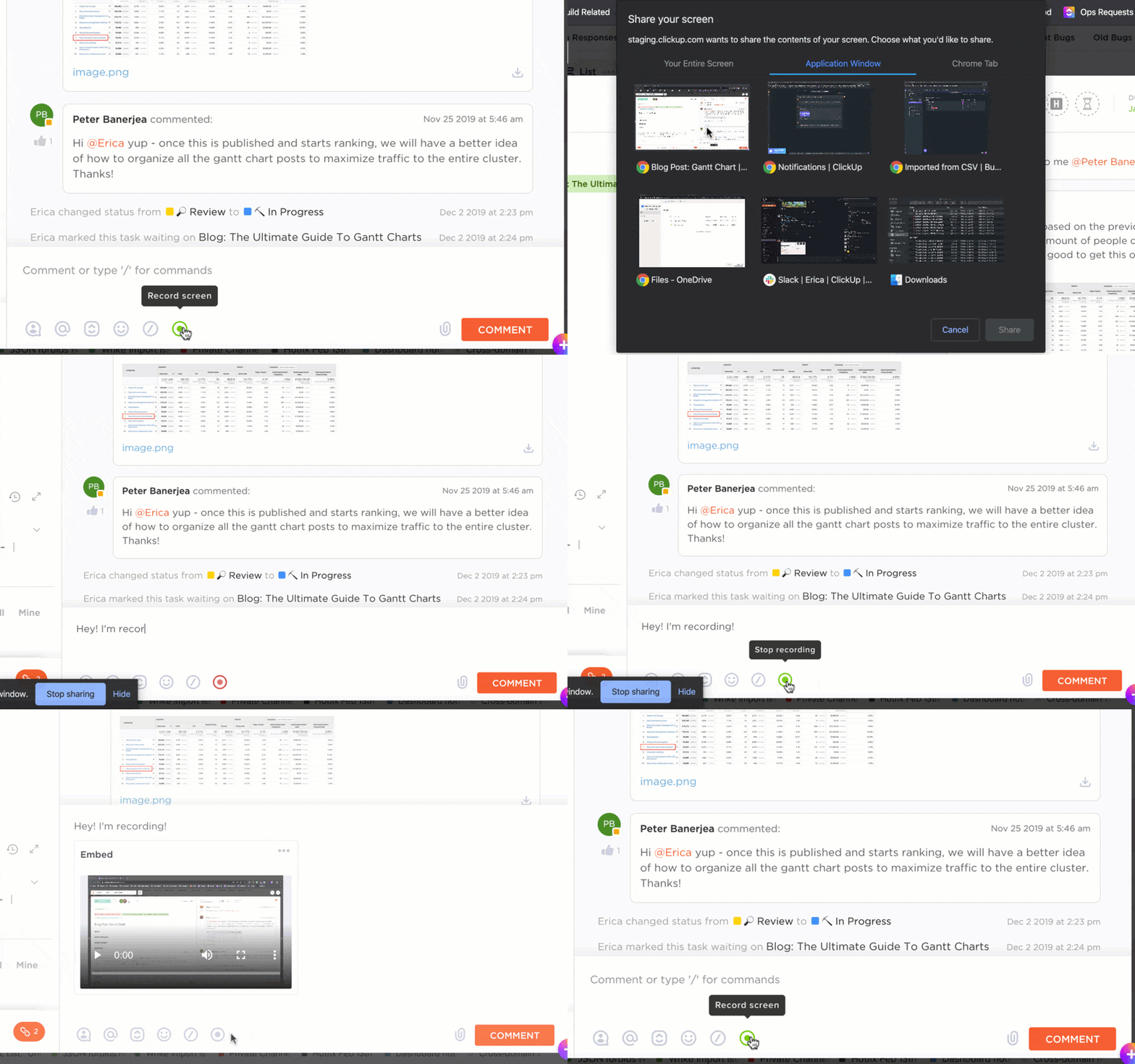
Nahrávání obrazovky v ClickUp z úkolu pomocí nahrávání klipu
B. Rozšíření pro Chrome pro zachycení obrazovky a další funkce
Rozšíření ClickUp pro Chrome je multifunkční jako švýcarský nůž.
Může vám pomoci:
- Zachyťte si sami své prohlížení obrazovky
- Přidat poznámky
- Přidat webové stránky do záložek
- Vytvářejte úkoly a další
Po pořízení snímku obrazovky jej můžete dokonce hned upravit pomocí funkce pro úpravy.

Použijte rozšíření ClickUp pro Chrome k pořizování snímků obrazovky během prohlížení a úpravám obrázků ihned po jejich pořízení.
C. Anotujte obrázky pomocí Proofing
Ať už se jedná o zachycený obrázek nebo jakýkoli jiný typ obrázku, pomocí funkce Proofing v ClickUp je přidávání poznámek snadné.
Přidejte komentáře k obrázku, kde chcete provést změny, a přiřaďte jej správné osobě.

Komentování obrázku a přiřazení k členovi týmu pomocí funkce Proofing v ClickUp
A co PDF anotace? I na to máme řešení. 😎
Můžete přidávat jasné značky do právních dokumentů, zvýrazňovat překlepy, provádět změny a další úpravy přímo z pracovního prostoru.
D. Chraňte informace pomocí Oprávnění
Vývojář vašich webových stránek nemusí vidět údaje o mzdách zaměstnanců.
Vaši klienti nepotřebují přístup k vašim interním pracovním postupům.
Nastavte oprávnění pro všechny (včetně hostů a členů) v ClickUp, abyste ochránili citlivé informace.
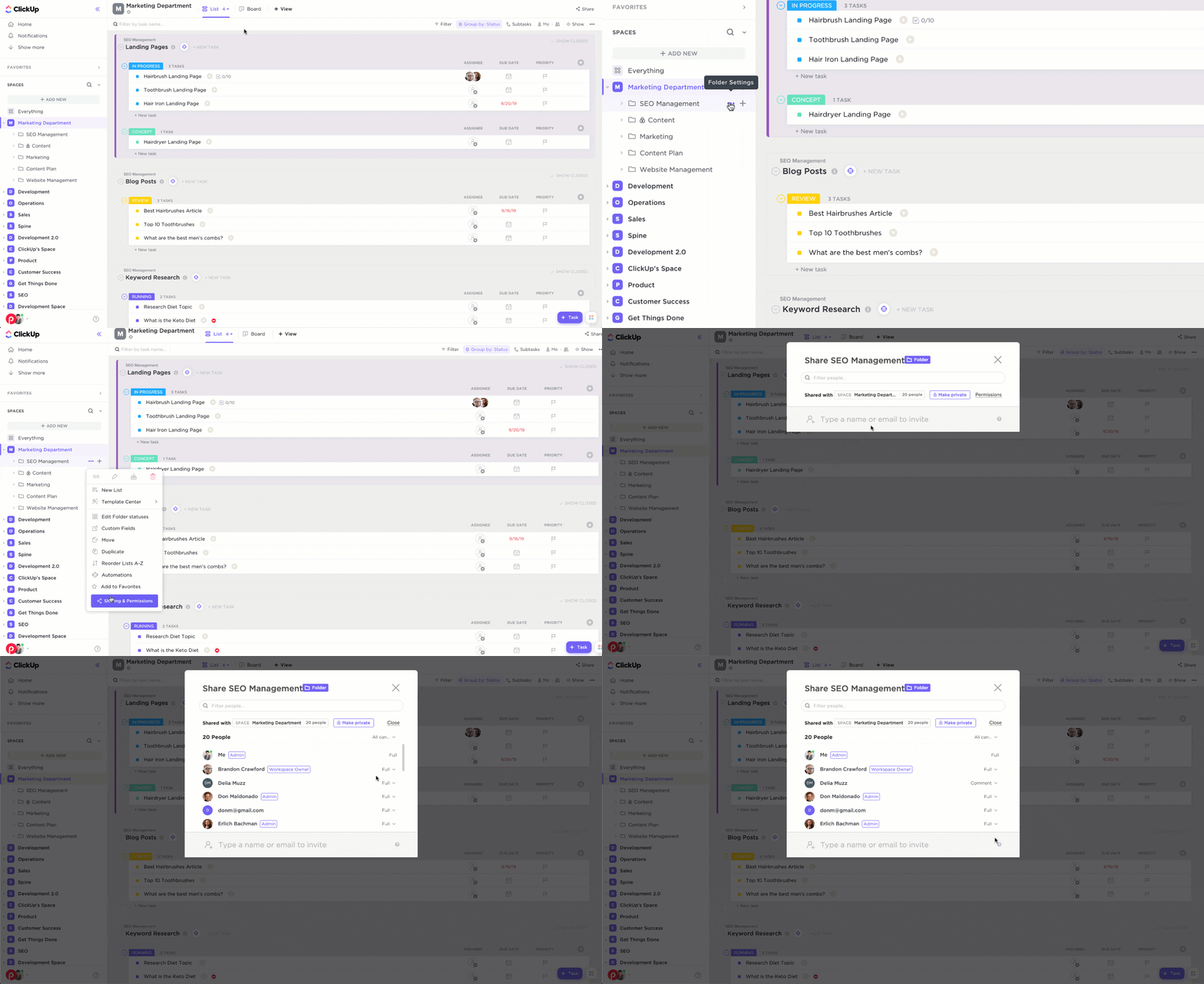
Přizpůsobení nastavení soukromí a sdílení v ClickUp Oprávnění
E. Přeneste aplikace a webové stránky do ClickUp pomocí Embed view
Stačí zkopírovat a vložit URL nebo HTML a můžete si prohlížet webové stránky jako YouTube, Google Sheets, kalendář Outlook a Loom přímo v ClickUp.
Už nemusíte přepínat mezi záložkami, abyste mohli spravovat své pracovní postupy!
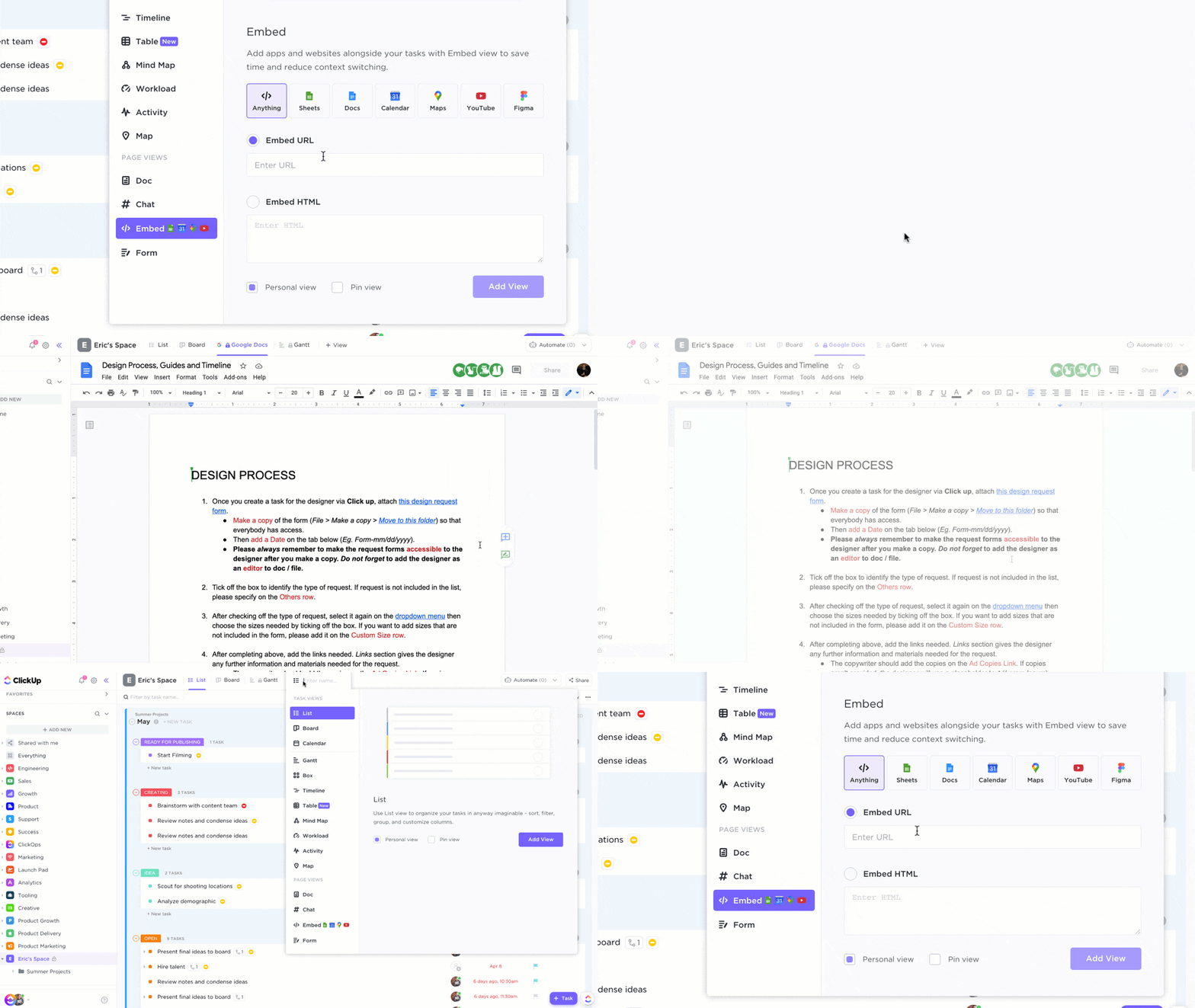
Zkopírujte a vložte URL adresu dokumentu Google Doc, abyste jej vložili do ClickUp.
F. Zbavte se nudných textů díky bohaté úpravě textu
Základní text může být nudný, ale nemusí tomu tak být!
Pomocí funkce Rich Text Editing v ClickUp můžete používat bannery, nadpisy, tabulky, číselné seznamy, kurzívu, tučné písmo a další.

Pomocí panelu nástrojů nebo příkazů se lomítkem můžete do svých komentářů a popisů úkolů přidat funkci Rich Text Editing (úprava formátovaného textu).
G. Plánujte a organizujte pomocí myšlenkových map
Myšlenkové mapy v ClickUp vám pomohou vizualizovat vaše nápady a proměnit je v činy.
Nakreslete si plány projektu a pracovní postupy nebo dokonce vztahy mezi různými úkoly.
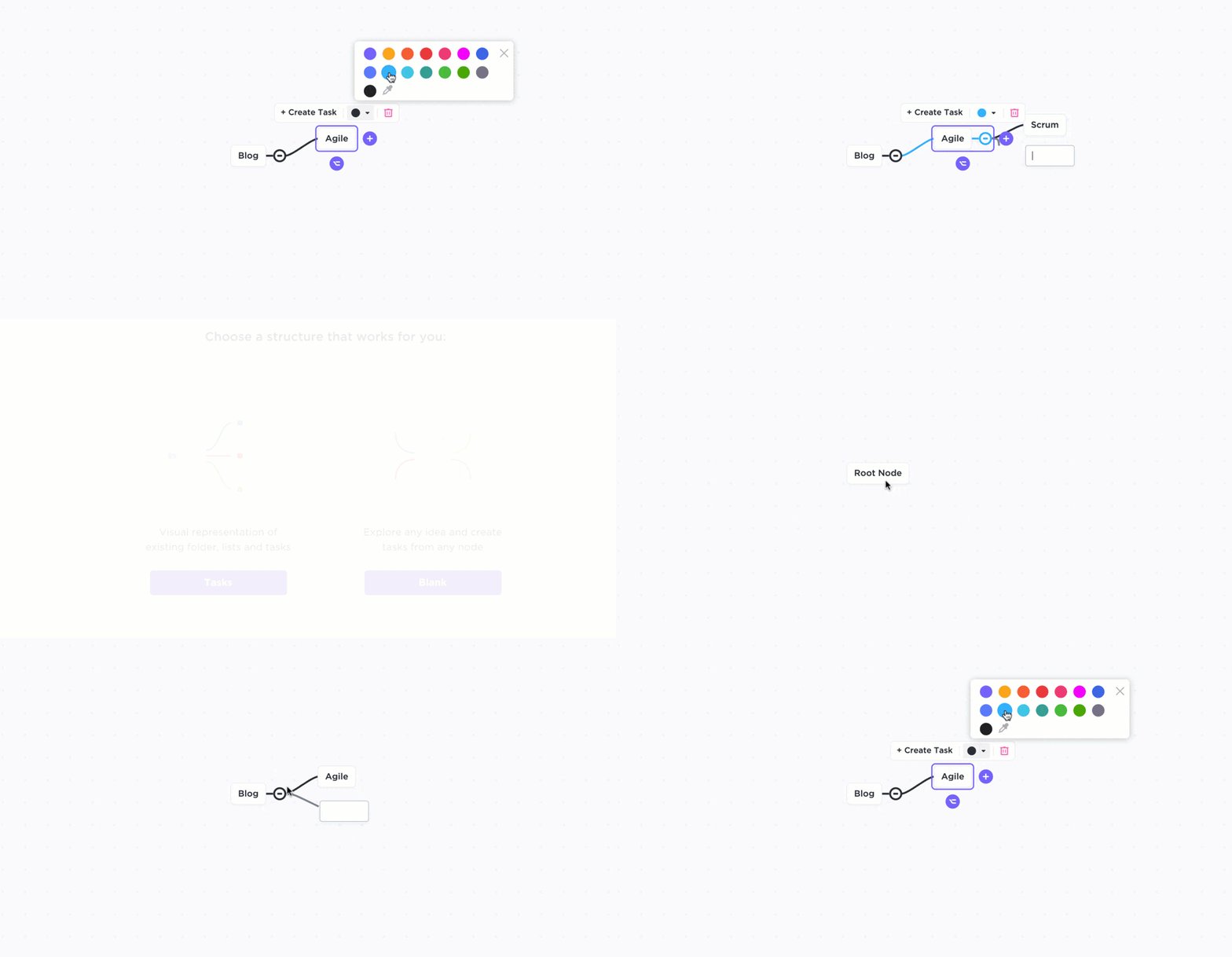
Vytvářejte vztahy mezi úkoly pomocí myšlenkových map a vizualizujte proces svého projektu v ClickUp.
Použijte Clip k nahrávání obrazovky při vytváření myšlenkové mapy a sdílejte ji se svým týmem namísto pořádání schůzky.
Bonus: váš tým vás bude milovat za to, že svoláváte méně schůzek.

Výhody ClickUp
- Odesílejte a přijímejte e-maily přímo z ClickUp pomocí aplikace Email ClickApp.
- Nastavte si připomenutí pro věci, které nechcete zmeškat
- Vytvářejte úkoly a připomenutí i při výpadku wifi v režimu offline
- Prohlížejte si svou práci tak, jak vám to vyhovuje, díky různým zobrazením
- Zobrazte popisy úkolů na celé obrazovce a vychutnejte si bohaté detaily a informace.
- Snadná správa úkolů a zdrojů
- Nastavte různé priority úkolů podle jejich naléhavosti
- Sledujte čas strávený úkoly pomocí Native Time Tracking
- Přímá integrace s vašimi oblíbenými aplikacemi, včetně Calendly, Discord a Outlook
- Vezměte si svou práci s sebou kamkoli díky mobilní aplikaci ClickUp pro zařízení iOS i Android.
- Nahrávejte obrazovku ze systémů Windows, Mac a Linux
Omezení ClickUp
- V mobilní aplikaci (zatím) není k dispozici zobrazení tabulky.
Náš tým pracuje v osmi různých časových pásmech, aby zajistil, že zachytíme vaše návrhy a vyřešíme vaše problémy. 🌎 👩💻 ✅
Nezapomeňte se podívat na náš plán vývoje , abyste zjistili, co vás čeká.
Ceny ClickUp
ClickUp nabízí plán Free Forever. Jeho placený plán začíná již na 5 USD za uživatele a měsíc.
Hodnocení zákazníků ClickUp
- Capterra: 4,7/5 (více než 2200 recenzí)
- G2: 4,7/5 (více než 3100 recenzí)
2. Loom
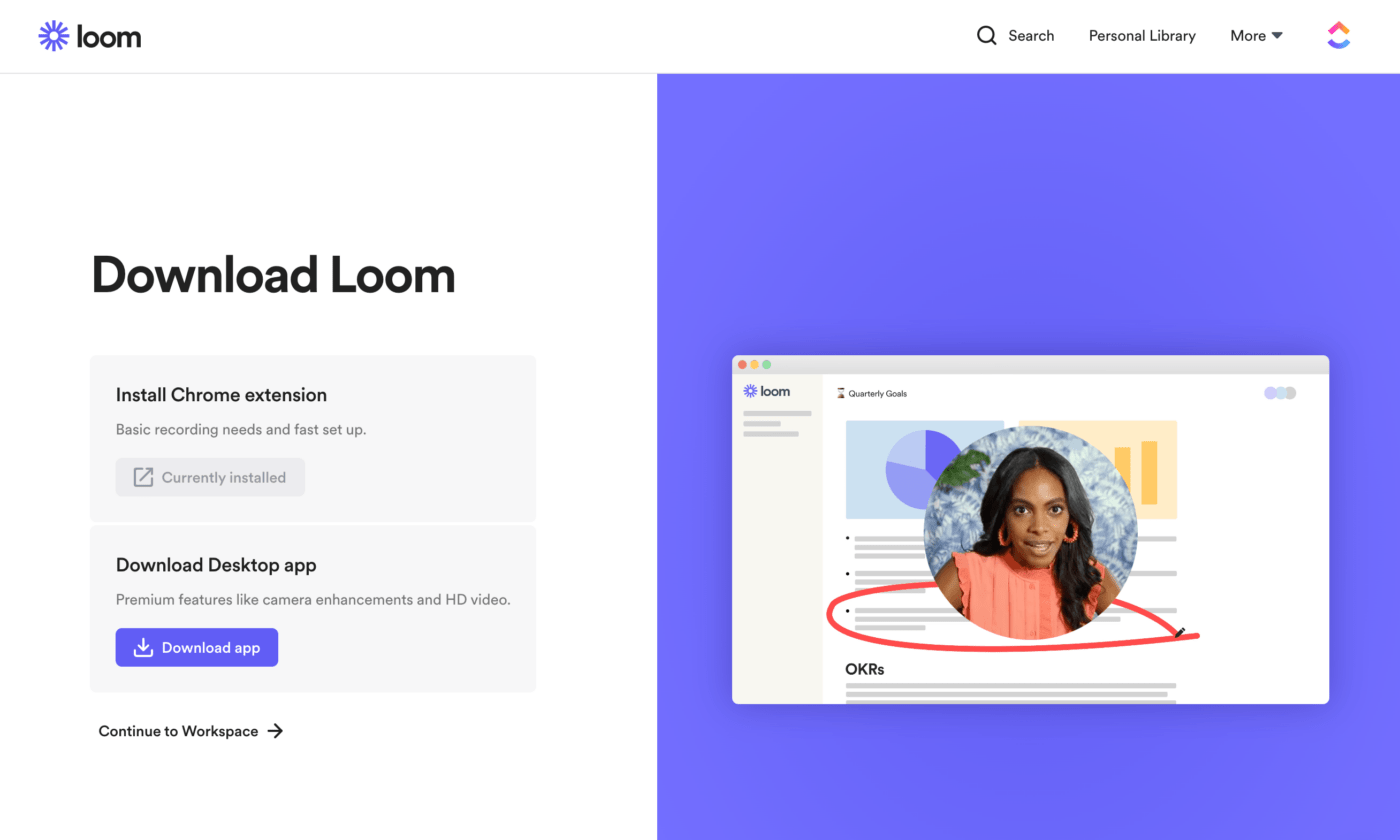
Loom je jeden z nejlepších programů pro nahrávání obrazovky, který vám pomůže nahrávat videa ve vysoké kvalitě.
Co je na tom zábavné?
Diváci mohou komentovat a reagovat na vaše videa. Můžete také vidět, kdo si vaše videa prohlížel!
Bohužel, Loom má omezené funkce pro úpravu videa.
Pokud tedy chcete dělat víc než jen ořezávat videa nebo vytvářet miniatury, tento video editor a software pro nahrávání není pro vás to pravé.
Možná byste měli tento nástroj pro zachycování obrazovky úplně vyřadit ze svého seznamu možností?

Klíčové funkce Loom
- Vytvářejte miniatury GIF
- Archivujte svá videa
- Neomezený počet účtů pro tvůrce
Výhody Loom
- Vložte video Loom do ClickUp
- Omezte prohlížení videí na konkrétní osoby
- Integrace s Gmailem, Slackem a Notionem
Omezení programu Loom
- Délka nahrávání videa je v bezplatné verzi omezena na pět minut.
- Placené tarify jsou drahé pro nástroj, který nabízí pouze funkce nahrávání videa.
- Desktopová aplikace Loom není kompatibilní s platformou Linux.
Ceny Loom
Tento software pro nahrávání obrazovky má bezplatný tarif. Jeho placená verze začíná na 10 USD/uživatel za měsíc.
Hodnocení zákazníků Loom
- Capterra: N/A
- G2: 4,5/5 (více než 100 recenzí)
Máte obavy z nevýhod Loomu?
Zde jsou nejlepší alternativy k Loom , které můžete zvážit.
3. OBS Studio
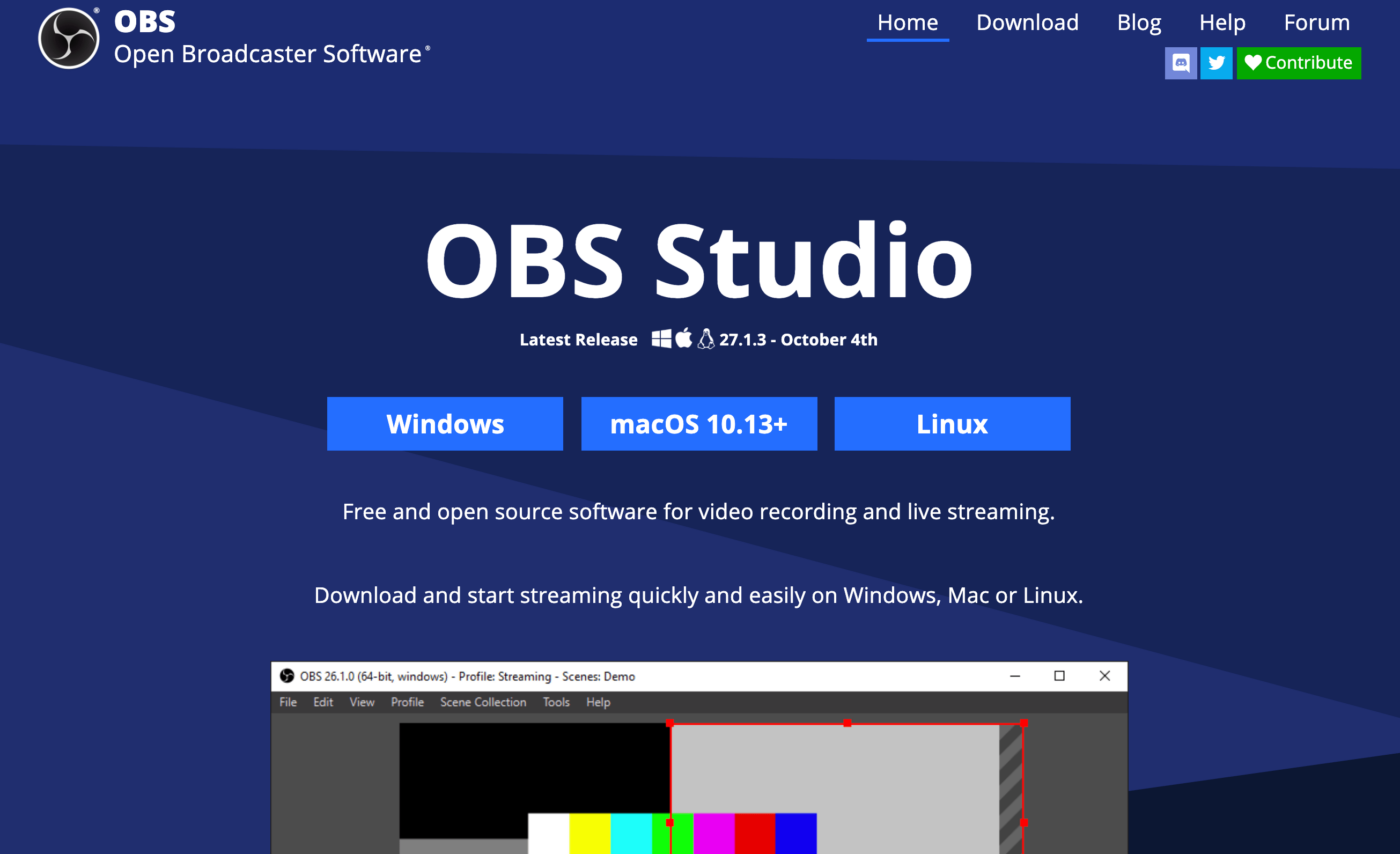
OBS Studio je open-sourceový bezplatný program pro nahrávání obrazovky.
Díky podpoře živého streamování screencastů na platformách jako YouTube je ideální pro všechny profesionály a dokonce i hráče.
Pokud jde o bezplatný program pro nahrávání obrazovky, OBS Studio nabízí slušnou sadu funkcí, zejména ve srovnání s jinými nástroji pro nahrávání obrazovky.
Pokud však chcete pouze rychle nahrát obrazovku, může to být matoucí.
Software OBS Studio nabízí překryvy, audio mixér, vlastní přechody atd. Bohužel to může být pro někoho, kdo nepotřebuje rozsáhlé funkce pro úpravu videa, až příliš.
Klíčové funkce OBS Studio
- Nabízí nahrávání videa a živé vysílání
- Klávesové zkratky pro spuštění a zastavení nahrávání, přepínání mezi scénami atd.
- Nabízí snímání a mixování videa v reálném čase.
Výhody OBS Studio
- Open-source software
- Podporuje systémy Windows, Mac a Linux.
- Záznam videa na celou obrazovku
Omezení OBS Studio
- Žádné mobilní verze
- Může být nestabilní
- Může být obtížné pochopit
Ceny OBS Studio
OBS Studio je zdarma.
Hodnocení zákazníků OBS Studio
- Capterra: 4,6/5 (více než 500 recenzí)
- G2: 4,5/5 (více než 50 recenzí)
4. ScreenRec
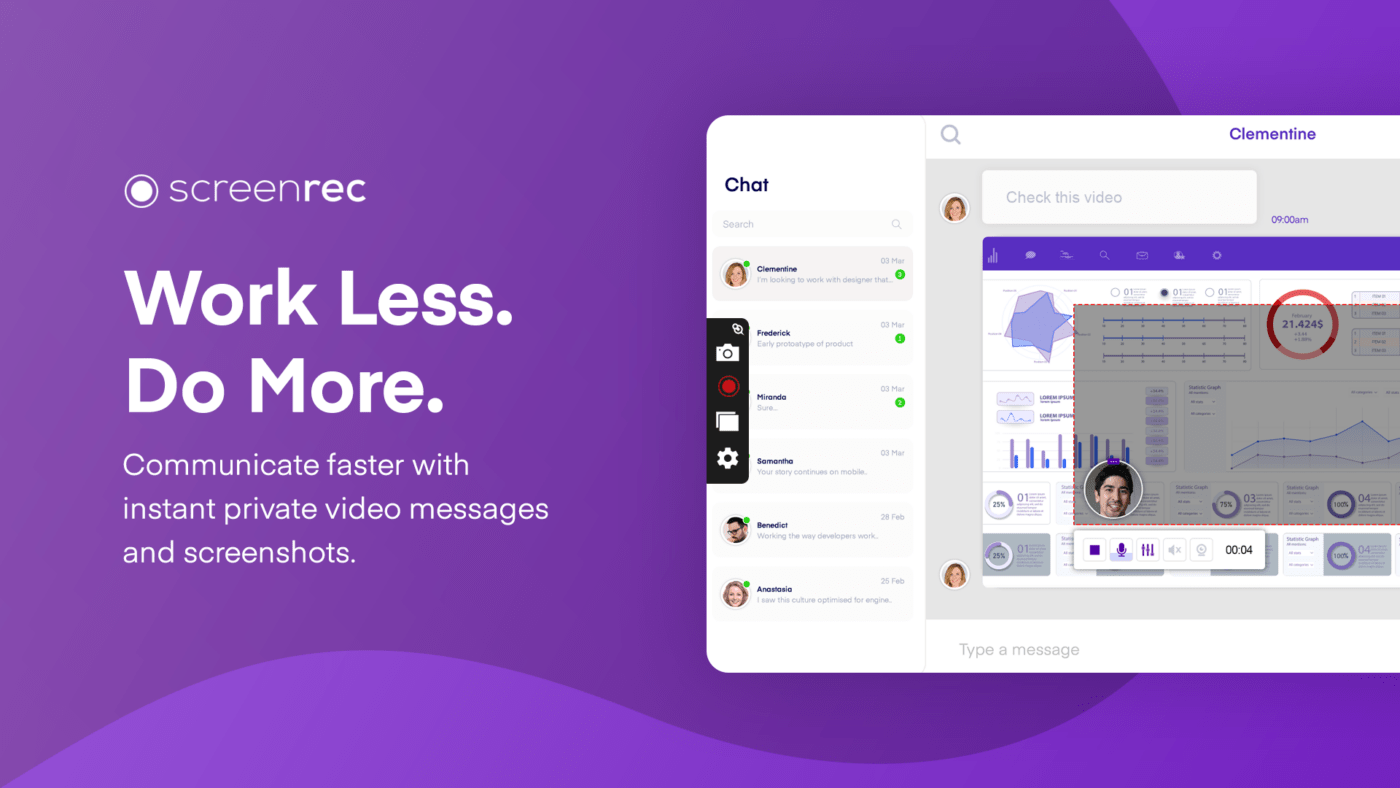
ScreenRec je velmi lehký software pro nahrávání a snímání obrazovky pro PC, Mac a Linux.
Díky extrémně uživatelsky přívětivému rozhraní můžete snadno kliknutím a tažením vybrat oblast záznamu a stisknout tlačítko nahrávání (nebo snímání). Po dokončení se automaticky vygeneruje odkaz, který se zkopíruje do schránky.
Můžete snadno přidávat poznámky ke svým snímkům obrazovky a nahrávat videa s mikrofonem a webovou kamerou.
Po dokončení okamžitě získáte soukromý odkaz, který můžete sdílet. ScreenRec totiž během nahrávání nahrává vaše videa na váš soukromý cloudový účet.
Klíčové funkce ScreenRec
- Automatický sdílený odkaz
- Anotace snímků obrazovky
- Překrytí webové kamery s nahráváním zvuku z počítače a mikrofonu
Výhody ScreenRec
- Nahrávky jsou silně šifrovány, takže je nelze stáhnout.
- Můžete nahrávat v rozlišení 4k.
- Lze exportovat jako mp4
Omezení ScreenRec
- Nelze upravovat videa
- Žádné přímé nahrávání na sdílené stránky
- Nelze pozastavit nahrávání
Ceny ScreenRec
ScreenRec je zdarma.
Hodnocení zákazníků ScreenRec
- Capterra: 5/5 (1 recenze)
- G2: 4,9/5 (4 recenze)
Bonus: Podívejte se na tohoto průvodce nejlepšími programy pro nahrávání obrazovky bez vodoznaků! 🎥
5. Screencast-O-Matic
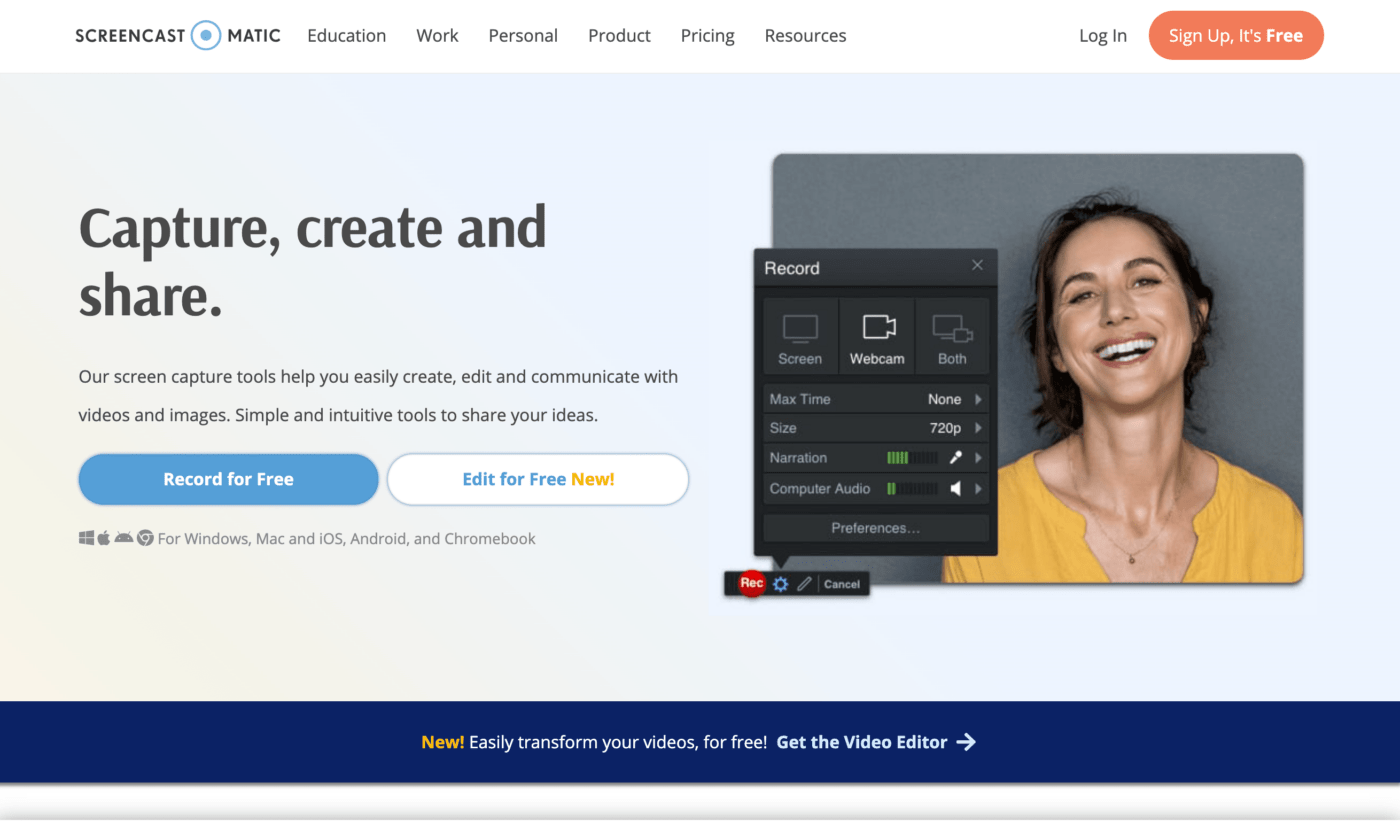
Screencast-O-Matic je další bezplatný program pro nahrávání obrazovky, který vám umožňuje přidávat k vašemu screencastu titulky.
Umožňuje také současně nahrávat obrazovku a video z webové kamery. Skvělé pro situace, kdy potřebujete nahrát video, na kterém jste vy sami a obrazovka vašeho počítače.
Je tedy dokonalý?
Ne.
Nástroj má pro bezplatné uživatele limit 15 minut videa. Pokud potřebujete prodloužit, budete muset využít jejich placené tarify.
Toto omezení se jeví jako zbytečné, zejména když existují jiné, lepší programy pro nahrávání obrazovky nebo online nahrávání obrazovky, které tato omezení nemají.
Klíčové funkce Screencast-O-Matic
- Nahrávejte současně obrazovku počítače a webovou kameru
- Nabízí funkci vlastních miniatur
- Přidat skryté titulky
Výhody Screencast-O-Matic
- Zachycení konkrétních oblastí obrazovky nebo celé obrazovky počítače
- Placené verze jsou cenově dostupné.
- Ochrana videí heslem
Omezení Screencast-O-Matic
- V bezplatné verzi nelze nahrávat déle než 15 minut.
- Placené tarify nemají bezplatnou zkušební verzi.
- K odstranění vodoznaku je nutná aktualizace.
Ceny Screencast-O-Matic
Screencast-O-Matic je k dispozici zdarma. Jeho placený tarif začíná na 1,65 $/měsíc (účtováno ročně).
Hodnocení zákazníků Screencast-O-Matic
- Capterra: 4,6/5 (více než 20 recenzí)
- G2: 4,1/5 (více než 40 recenzí)
6. Clipchamp
Clipchamp je bezplatný editor videa, který vám umožní vytvářet a upravovat videa pro firemní, vzdělávací a kreativní účely.
S tímto nástrojem pro nahrávání obrazovky získáte přístup k profesionálním editačním nástrojům, jako je zelené pozadí, a základním funkcím, jako je ořezávání a ořezávání.
Existuje něco, v čem Clipchamp nemůže zvítězit?
Jedním slovem: personalizace.
Na rozdíl od jiných kompletních sad softwaru pro úpravu videa tento software pro nahrávání obrazovky neumožňuje přizpůsobit pracovní postupy při nahrávání videa.
Klíčové funkce Clipchamp
- Pracujte na video projektech společně s funkcí Clipchamp teams.
- Nabízí připravené šablony pro sociální videoreklamy, firemní prezentace atd.
- Získejte přístup k rozsáhlé knihovně videí a zvukových nahrávek
Výhody Clipchamp
- Neomezená produkce videa v bezplatné verzi
- Online editor videa vám umožňuje ořezávat, stříhat, otáčet, ořezávat atd.
- Přidejte do svých videí text, zvukové stopy a obrázky
Omezení Clipchamp
- Ve bezplatné verzi není k dispozici zálohování médií do cloudu.
- Omezené možnosti barevného odstupňování
- Správa souborů může být při synchronizaci s iCloudem složitá.
Ceny Clipchamp
Clipchamp nabízí bezplatný tarif. Jeho placený tarif začíná na 9 $/měsíc.
Hodnocení zákazníků Clipchamp
- Capterra: 4,6/5 (více než 20 recenzí)
- G2: N/A
7. Soapbox
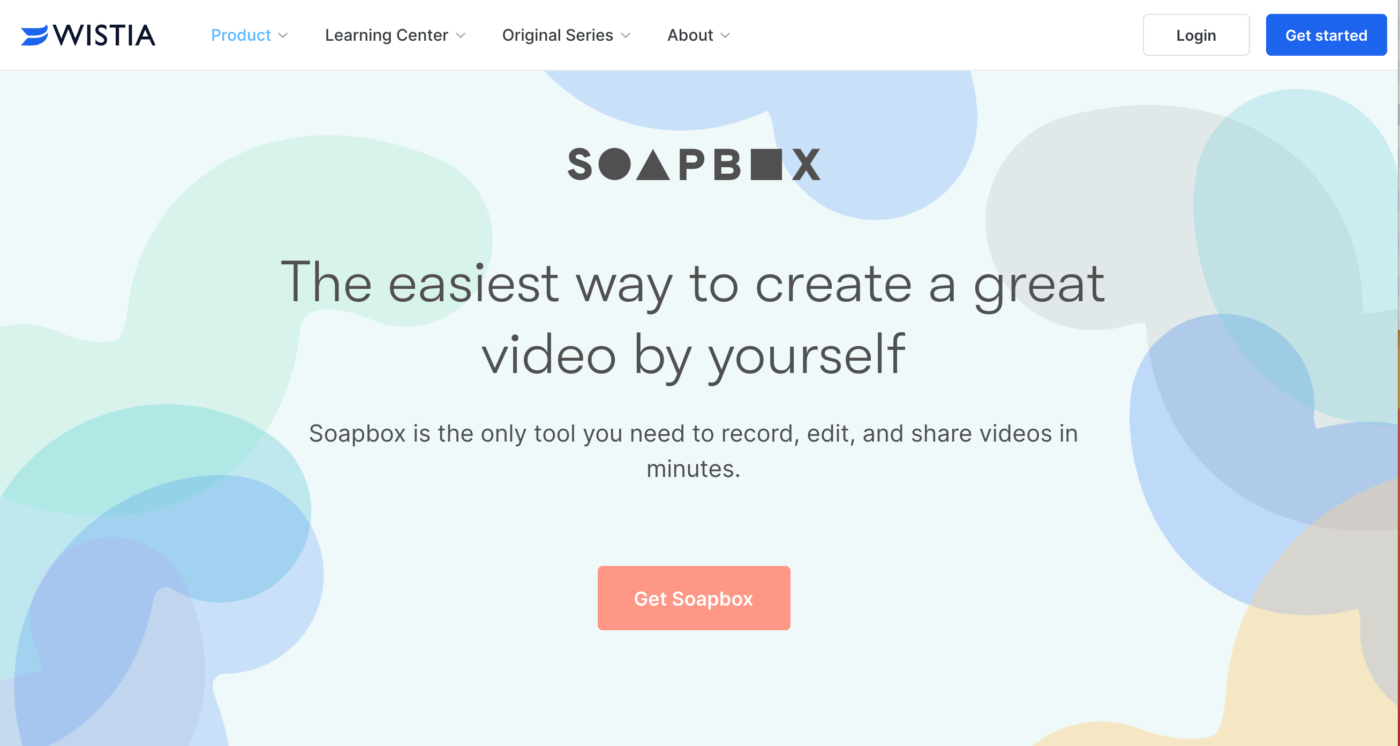
Soapbox je software pro nahrávání obrazovky, který funguje jako rozšíření pro Chrome.
Nabízí všechny základní funkce pro zachycení, úpravu a sdílení záznamu obrazovky.
Pokud chcete prodávat svůj obsah nebo produkty, můžete pomocí tohoto softwaru pro nahrávání vytvářet videa, která podpoří vaše marketingové aktivity.
Při společném nahrávání obrazovky a webové kamery se však při nahrávání nemůžete vidět.
Přáli bychom si, aby Soapbox trochu popřemýšlel a přidal tuto jednoduchou funkci. 🤦
Hlavní funkce programu Soapbox
- Nahrávejte video pomocí screencastu a webové kamery současně
- Přidejte prvky, jako jsou snímky nebo další videa
- Vytvářejte miniatury videí s opakujícími se GIFy nebo textovým překryvem
Výhody Soapboxu
- Rychlý export videí na sociální sítě
- Vytvářejte miniatury videí
- Vytvářejte neomezený počet videí v bezplatné verzi
Omezení programu Soapbox
- Omezené možnosti úprav po nahrání
- Žádné značení videí ve verzi zdarma
- Placené tarify jsou drahé
Ceny Soapbox
Soapbox nabízí bezplatný tarif. Placená verze začíná na 99 $/měsíc.
Hodnocení zákazníků Soapbox
- Capterra: 4,4/5 (10+ recenzí)
- G2: 4,2/5 (více než 15 recenzí)
8. ShareX
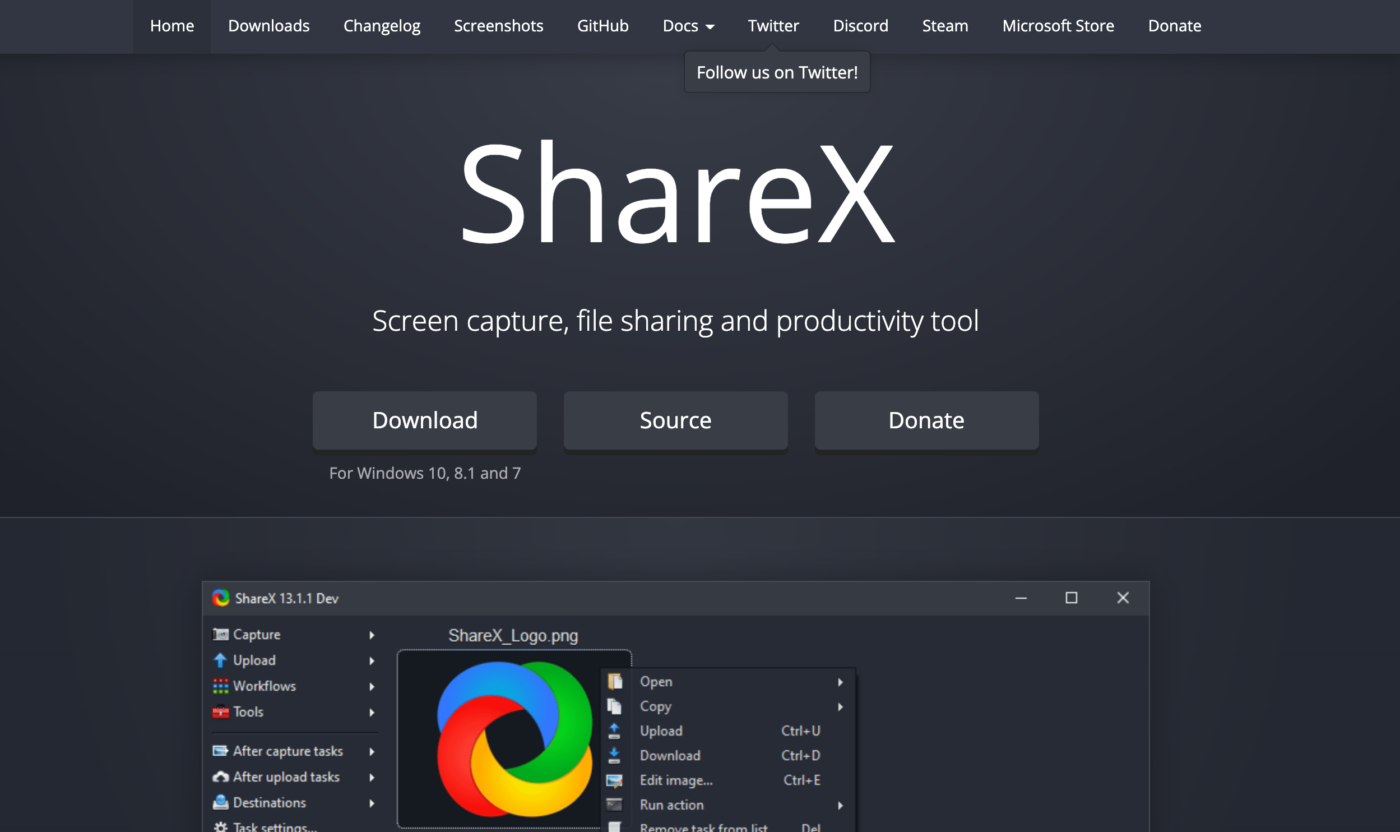
ShareX je open-source nástroj pro nahrávání obrazovky, sdílení souborů a zvýšení produktivity pro Windows.
Můžete jej použít k nahrávání obrazovky, vytváření videí a dokonce i GIFů pro sociální média.
Co je na ShareX tak skvělého?
Je zdarma a neexistuje žádné časové omezení pro nahrávání videí.
Co není na ShareX tak skvělé?
ShareX nepodporuje snímání obrazovky u většiny her v režimu celé obrazovky.
Hráči mohou tento nástroj bez obav ze svého seznamu vyřadit.
Klíčové funkce ShareX
- Nabízí přizpůsobené funkce pro snímání obrazovky, jako jsou aktivní okna, snímání posouvání, snímání textu atd.
- Více nástrojů pro vkládání poznámek
- Podporuje několik způsobů nahrávání, jako je nahrávání souborů, složek a URL adres.
Výhody ShareX
- Podporuje více než 80 platforem pro sdílení obsahu, jako jsou Twitter, Dropbox, Jira atd.
- Přizpůsobitelné pracovní postupy
- Bezplatná aplikace bez reklam
Omezení ShareX
- Příliš mnoho možností pro snímání obrazovky může průměrného uživatele zmást.
- Žádná možnost nahrávání zvuku ve videu
- K dispozici pouze pro Windows.
Ceny ShareX
ShareX je bezplatný software pro snímání obrazovky.
Hodnocení zákazníků ShareX
- Capterra: N/A
- G2: 4,8/5 (více než 60 recenzí)
9. Free Cam
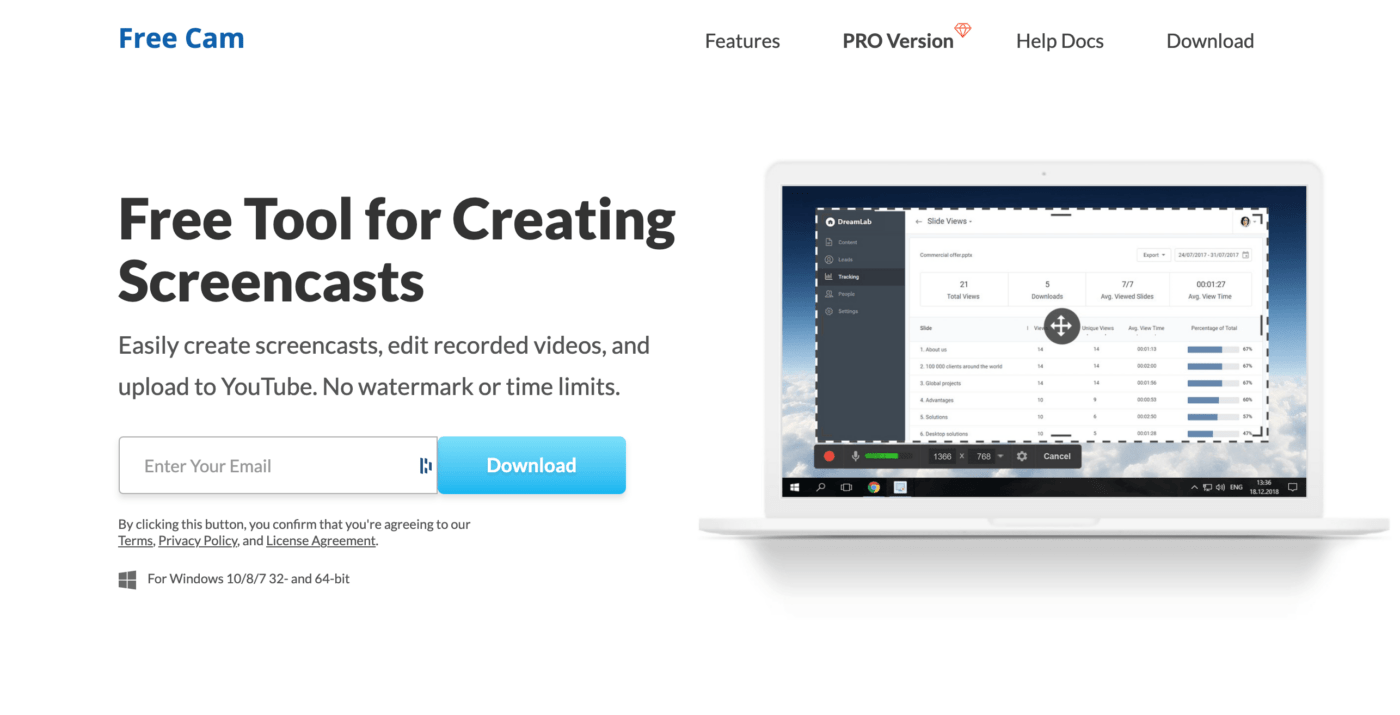
Free Cam je skvělý software pro vaše potřeby v oblasti screencastingu a úpravy videa.
Stejně jako většina konkurentů vám tato aplikace pro nahrávání obrazovky umožňuje nahrávat komentáře a systémové zvuky a nabízí základní nástroje pro úpravu videa.
Jedná se tedy v podstatě o běžný software pro nahrávání.
Navíc jsou jeho možnosti úpravy zvuku a videa k dispozici pouze v profesionální verzi.
Pokud jste začali uvažovat o upgrade, počkejte ještě chvíli.
Bude vás to stát 227 dolarů ročně!
Zde je rozhodující faktor: tento software pro nahrávání obrazovky mohou používat pouze uživatelé Windows.
Omlouváme se uživatelům Maců. Budete si muset hledat alternativní nástroj pro nahrávání a úpravy obrazovky.
Hlavní funkce Free Cam
- Zvýrazněte kurzor v nahrávce obrazovky pomocí zvuků kliknutí
- Přizpůsobte si oblast nahrávání obrazovky
- Ořízněte své video nahrávky
Výhody Free Cam
- Nahrávejte videa přímo na YouTube
- Nahrávání videa v kvalitě 720p HD
- Žádné vodoznaky
Omezení bezplatné kamery
- V bezplatné verzi nelze exportovat nahrané video do formátu MP4.
- Nahrávky nelze opatřit poznámkami.
- Funkce pro úpravu videa mohou být obtížné k použití.
Ceny Free Cam
Free Cam nabízí bezplatný tarif. Placená verze stojí 227 $ ročně.
Hodnocení zákazníků Free Cam
- Capterra: N/A
- G2: 4,5/5 (10+ recenzí)
10. Apowersoft Free Online Screen Recorder

Apowersoft Free Online Screen Recorder je nástroj pro nahrávání obrazovky v prohlížeči.
Tento bezplatný záznamník stojí za vyzkoušení, ať už chcete nahrávat své prezentace, ukázky softwaru nebo výukové programy.
I když se jedná o nástroj v prohlížeči, díky své ovládací liště plné možností může konkurovat jakémukoli softwaru pro nahrávání plochy. Umožňuje vám nahrávat video stream, vlastní demonstrace, živý chat atd.
Tento bezplatný nástroj má však svá omezení.
Pro začátek je třeba zmínit, že někdy dochází k nesynchronizaci zvuku a videa.
Pokud jste profesionální hráč, není tento software příliš vhodný pro nahrávání her.
Apowersoft Screen Recorder nedokáže zachytit vaše úžasné herní pohyby. 🎮
Klíčové funkce Apowersoft
- Exportujte videa v různých formátech, včetně MP4, WMV, AVI
- Možnost současného nahrávání zvuku a videa
- Přidejte webovou kameru do nahrávání obrazovky
Výhody Aprowersoft
- Žádné omezení nahrávání
- Flexibilní snímání obrazovky
- Anotujte videa v reálném čase
Omezení Apowersoft
- Aplikace má někdy tendenci padat.
- Nelze integrovat s jinými pracovními aplikacemi
- Žádná možnost nastavení oprávnění
Ceny Apowersoft
Nahrávač obrazovky od Apowersoft je bezplatný nástroj.
Hodnocení zákazníků Apowersoft
- Capterra: N/A
- G2: N/A
11. Camtasia
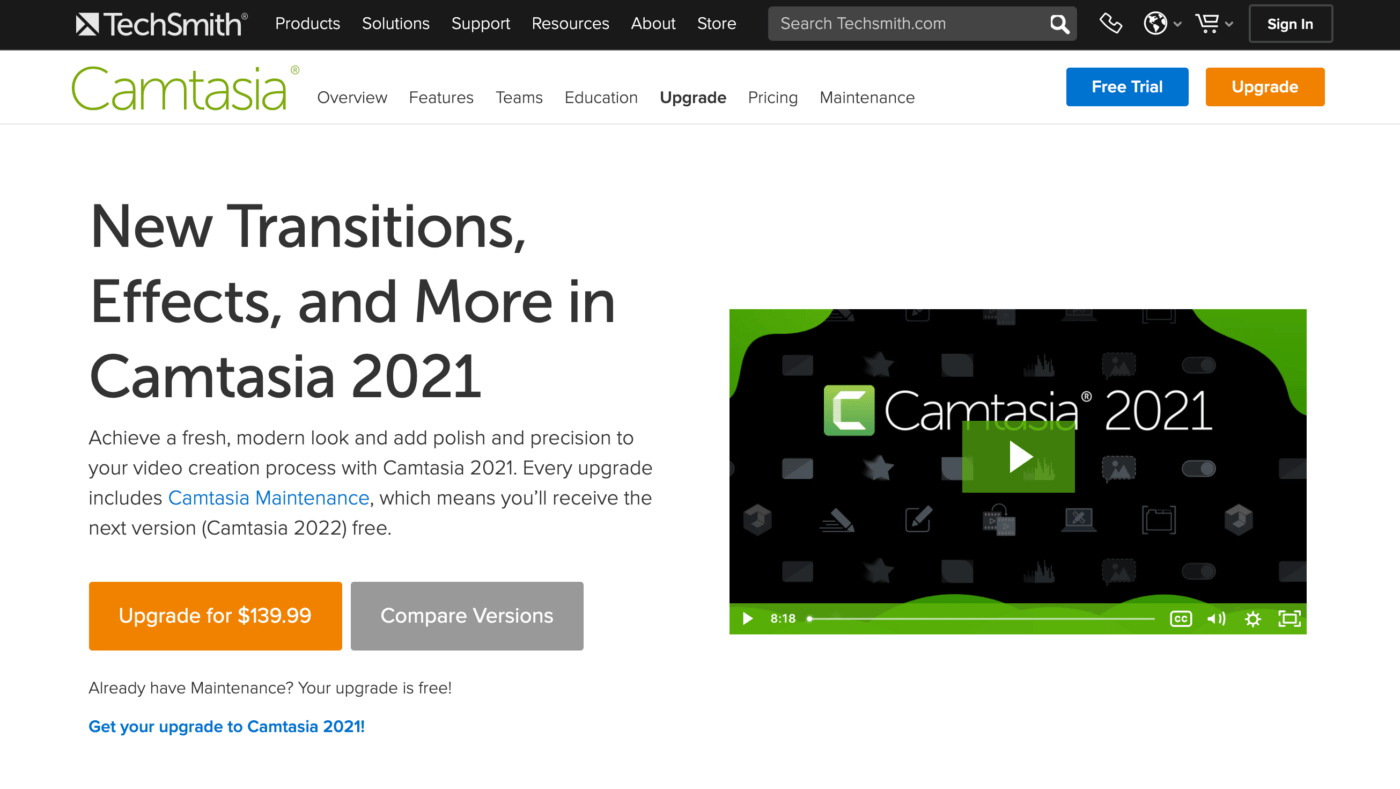
Camtasia je všestranný nástroj pro záznam obrazovky a editor videa od společnosti TechSmith, který vám umožní nahrávat a vytvářet profesionálně vypadající videa na Windows i Mac.
Tento software pro snímání obrazovky můžete použít k vytváření online lekcí, tutoriálů, ukázek produktů atd.
Editor vám také umožňuje přidávat animace a efekty, aby vaše videa byla zajímavější. Můžete například ořezávat, stříhat, přidávat zoom a posun, přidávat poznámky atd.
Nevýhodou je, že se nejedná o bezplatný nástroj.
Je to nejdražší software pro nahrávání videa na našem seznamu.
Klíčové funkce Camtasia
- Jednoduchý editor typu drag-and-drop
- V knihovně Camtasia jsou k dispozici bezplatné zdroje, jako jsou video efekty, obrázky a zvuky.
- Přidejte do svých videí kvízy a interaktivitu
Výhody Camtasia
- Předem připravené šablony videí zkracují dobu úprav
- Používejte motivy, abyste zachovali jednotný vzhled a dojem
- Okamžitě nahrajte své video na YouTube, Vimeo atd.
Omezení programu Camtasia
- Načítání aplikace trvá dlouho
- Zvuk má tendenci vypadávat
Ceny Camtasia
Camtasia stojí 249,99 $ na uživatele.
Hodnocení zákazníků Camtasia
- Capterra: 4,6/5 (90+ recenzí)
- G2: 4,5/5 (více než 500 recenzí)
12. Tella

Tella je nový program pro nahrávání obrazovky, který vašim videím dodá více osobnosti.
Nahrávání s Tella je flexibilní. Můžete nahrávat obrazovku, kameru nebo obojí současně. Má také režim prezentace, takže můžete prezentovat přímo v Tella.
Tella také nabízí zábavné možnosti přizpůsobení. K nahrávkám obrazovky můžete přidat vlastní pozadí, měnit rozložení a styly kamery a kombinovat různé klipy. Umožňuje také ořezávat a nahrazovat nahrávky.
Pokud však chcete provádět pokročilejší úpravy svých nahrávek, Tella pro vás nemusí být tou nejlepší volbou.
Hlavní funkce Tella
- Přidejte vlastní pozadí a změňte rozložení
- Spojte více klipů do jednoho videa
- Okamžité sdílení pomocí odkazu
Výhody Tella
- Funguje v jakémkoli webovém prohlížeči (není třeba nic stahovat ani instalovat)
- Neomezená délka nahrávání
- Jednoduché funkce pro úpravy
Omezující faktory
- Omezeno na 10 videí v rámci bezplatného tarifu
- Bezplatný tarif obsahuje vodoznaky na stažených videích.
- Žádná mobilní aplikace
Ceny Tella
Tella Starter je zcela zdarma a Tella Pro stojí 19 $ měsíčně (za neomezený počet videí a bez vodoznaků).
Hodnocení zákazníků Tella
- Capterra: N/A
- G2: N/A
Související: Podívejte se na tyto alternativy Vidyard!
Světla, kamera, nahrávání obrazovky!
Pamatujete si, kdy bylo nahrávání obrazovky úkolem pouze pro technické experty? 🧙♀️
No, ušli jsme dlouhou cestu.
V současné době existuje mnoho programů pro nahrávání obrazovky, které zaznamenávají vaši obrazovku pouhým kliknutím myši.
Stále však musíte vybrat nástroj pro nahrávání obrazovky, který vyhovuje vašim potřebám.
Potřebujete bezplatné programy pro nahrávání obrazovky bez omezení nahrávání?
Nástroj, který umožňuje přidat hlas?
Integrovaná funkce sdílení?
Všechny výše uvedené funkce získáte v komplexním nástroji pro správu projektů. Jinými slovy, pořiďte si ClickUp. 😊
Je to váš nástroj pro správu úkolů, pořizování poznámek a nejlepší bezplatný program pro nahrávání obrazovky.
Vyzkoušejte ClickUp ještě dnes zdarma a začněte nahrávat, jak píšete historii!