
انخفضت سعة النسخة المجانية من Evernote من عدد غير محدود إلى 50 ملاحظة في دفتر ملاحظات واحد. وتكلف النسخ المدفوعة أكثر من باقات المنافسين الكاملة الميزات. فجأة، أصبحت ملاحظاتك التي جمعتها على مدى عقد من الزمن محجوبة خلف حاجز الدفع.
يعتمد أفضل بديل لـ Evernote على المشكلة التي واجهتك في البداية. هل كانت المشكلة هي السعر، أم حدود عدد الملاحظات، أم ضعف التعاون، أم الخوف من أن تُحرم من الوصول إلى ملفاتك الخاصة؟ إذا كنت تريد بديلاً مجانيًا لـ Evernote، فابدأ بـ OneNote أو Apple Notes. للحصول على بديل مفتوح المصدر لـ Evernote، ابدأ بـ Joplin أو Obsidian. أو إذا كنت بحاجة إلى تحويل ملاحظاتك إلى مهام، فابدأ بـ ClickUp.
بخلاف ذلك، يُعد Apple Notes الخيار الافتراضي الأفضل والمجاني تمامًا إذا كنت تستخدم أجهزة Apple حصريًّا. أما Google Keep فيتميز بسرعة التسجيل وإدارة التذكيرات. ويُعد Bear أفضل واجهة كتابة بتنسيق Markdown لنظامي Mac وiOS.
قمنا بمقارنة جميع هذه التطبيقات الثمانية من حيث حدود الإصدار المجاني، والأسعار، وجودة البحث والتسجيل، والمزامنة عبر الأنظمة الأساسية، وقابلية نقل البيانات، وما إذا كان التطبيق يتجاوز نطاق الملاحظات الشخصية. يغطي كل قسم ما تتميز به الأداة، ونقاط ضعفها، ومن ينبغي عليه تجنبها.
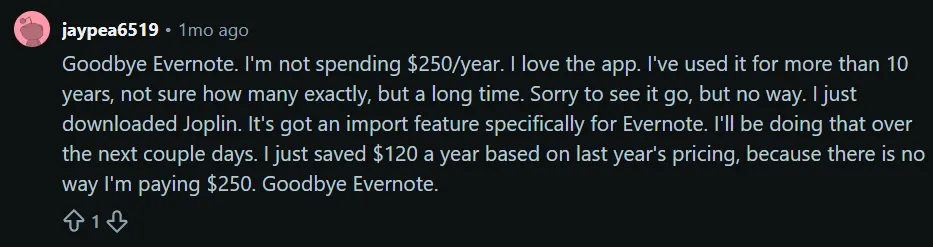
رد فعل أحد مستخدمي Evernote القدامى على زيادة الأسعار:
نظرة سريعة على 8 بدائل لـ Evernote
| الأداة | الأفضل لـ | الميزة البارزة | السعر المبدئي* | قيود صادقة |
|---|---|---|---|---|
| Notion | الأفراد والفرق الذين ينظمون ملاحظاتهم في شكل قواعد بيانات | تصبح كل ملاحظة صفًا في قاعدة بيانات قابلة للتصفية | مجاني؛ خطط مدفوعة تبدأ من 10 دولارات للمستخدم شهريًا | يتباطأ الأداء في مساحات العمل الكبيرة |
| OneNote | مستخدمو Microsoft 365 الراغبون في التبديل مجانًا | البحث عن الملاحظات المكتوبة بخط اليد دون حد أقصى لعدد الملاحظات | مجاني مع حساب Microsoft | صعوبة التصدير والارتباط بالمنصة |
| Obsidian | المستخدمون المتمرسون الذين يعملون بمفردهم ويمتلكون ملفاتهم | ملفات نصية عادية تمتلكها، مرتبطة ببعضها في مخطط معرفي | مجاني؛ المزامنة ابتداءً من 4 دولارات للمستخدم شهريًا | إعداد معقد، ولا توجد إمكانية للتعاون في الوقت الفعلي |
| ClickUp | فرق من جميع الأحجام تحول الملاحظات إلى مهام | تتحول سطور «Notepad» إلى مهام يتم تتبعها بنقرتين فقط | مجاني إلى الأبد؛ خطط مدفوعة تبدأ من 7 دولارات لكل عضو شهريًا | Notepad هو تطبيق بسيط، ويستغرق إعداده بعض الوقت نظرًا لاتساع نطاقه |
| Apple Notes | لمستخدمي أجهزة Apple الذين يرغبون في خدمة مجانية تمامًا | بحث OCR مدمج عبر الصور والكتابة اليدوية | متوفر مجانًا على جميع أجهزة Apple | متوفر حصريًّا على أجهزة Apple، وعملية التصدير صعبة |
| جوبلين | المستخدمون المهتمون بالخصوصية الذين يستضيفون ملاحظاتهم بأنفسهم | تشفير من طرف إلى طرف بالإضافة إلى استيراد محتويات Evernote بنقرة واحدة | مجاني؛ Joplin Cloud ابتداءً من 2.75 دولار شهريًا | واجهة مستخدم قديمة، ولا توجد روابط ثنائية الاتجاه |
| Google Keep | الأفراد الذين يحتاجون إلى تسجيل سريع | تذكيرات تعتمد على الوقت والموقع | مجاني؛ لا توجد باقة مدفوعة | لا توجد مجلدات، وتنسيق بسيط للغاية |
| Bear | الكتاب المستقلون الذين يستخدمون أجهزة Mac وiOS لكتابة المقالات الطويلة | تحل التسلسلات الهرمية للعلامات المتداخلة محل دفاتر الملاحظات الثابتة | مجاني؛ الإصدار الاحترافي 29.99 دولارًا في السنة | متوفر على أجهزة Apple فقط، ولا يدعم قواعد البيانات أو العمل الجماعي |
يرجى مراجعة موقع الويب الخاص بالأداة للاطلاع على أحدث الأسعار. *
كيف نقوم بمراجعة البرامج في ClickUp
يتبع فريق التحرير لدينا عملية شفافة ومدعومة بالبحوث ومحايدة تجاه الموردين، لذا يمكنك الوثوق في أن توصياتنا تستند إلى القيمة الحقيقية للمنتج.
إليك ملخص مفصل عن كيفية تقييمنا للبرامج في ClickUp.
أفضل بدائل Evernote التي تستحق التجربة
تضم هذه القائمة ثماني أدوات: Notion وOneNote وObsidian وClickUp وApple Notes وJoplin وGoogle Keep وBear. كل أداة منها تحل محل Evernote في مهمة معينة، لكنها تفشل في المهام الأخرى. وسيتم تقييم كل خيار من الخيارات الواردة أدناه بنفس المعايير.
1. Notion (الأفضل لتحويل الملاحظات إلى قواعد بيانات منظمة)
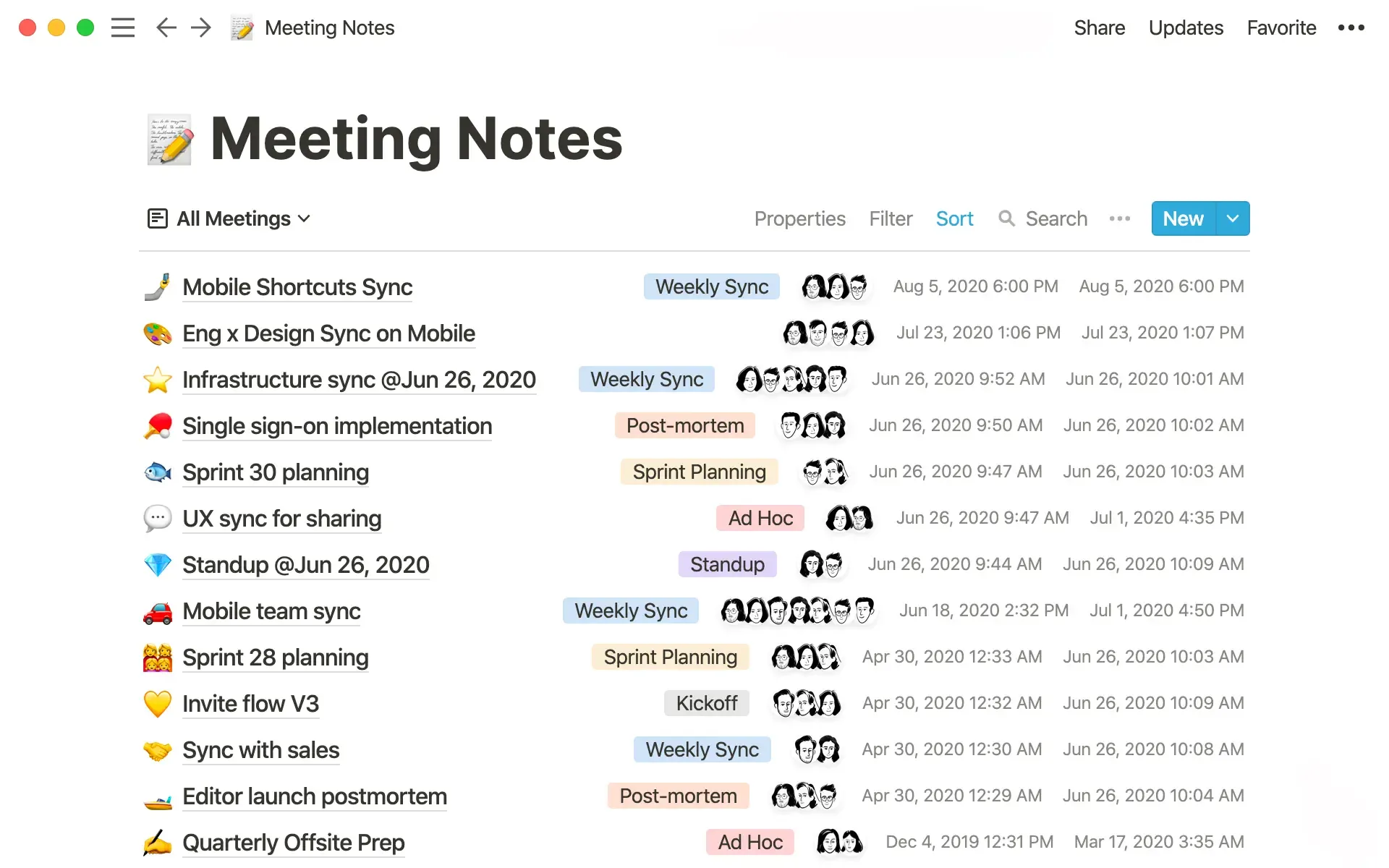
يتمثل الاختلاف الرئيسي بين Notion وEvernote في طريقة تخزين الملاحظات. في Evernote، يُعد دفتر الملاحظات مجرد قائمة من الملاحظات. أما في Notion، فيمكن أن تكون كل ملاحظة أيضًا صفًا في قاعدة بيانات، مع حقول مثل العلامات أو التواريخ أو الحالة. وبذلك، يمكن أن تتحول قائمة المقالات المحفوظة إلى جدول يمكنك فرزه وتصفيته حسب الموضوع أو الطول أو ما إذا كنت قد قرأته أم لا.
لا تزال الميزات الأساسية تعمل بالطريقة التي تتوقعها. يعمل Web Clipper على حفظ صفحات الويب، ويغطي البحث مساحة العمل بأكملها، ويمكنك تضمين الصفحات في مستويات متداخلة بقدر ما تريد.
كما يتعامل Notion بشكل جيد مع الملاحظات المشتركة. تتيح مساحات الفريق وأذونات الصفحات والتعليقات للمجموعة العمل في مكان واحد. وهذا أيضًا ما يجعله يتفوق على Obsidian أو Apple Notes.
الميزات الرئيسية وأبرز المزايا
- مساحات الفريق والأذونات: قم بتنظيم ويكي موثوق للفريق باستخدام المساحات المشتركة، والأذونات على مستوى الصفحة، والتعليقات المضمنة
- قواعد البيانات: حوّل أي ملاحظة إلى جدول أو لوحة أو تقويم قابل للتصفية مع خصائص مخصصة للبحث في ملاحظاتك
- Web Clipper والبحث في مساحة العمل: احفظ صفحات الويب مباشرةً في قاعدة بيانات وقم بإجراء بحث نصي كامل في كل ما كتبته من قبل
الأسعار: تبدأ أسعار Notion بخطة مجانية (عدد غير محدود من الصفحات والكتل للأفراد). تبلغ تكلفة خطة Plus المتوسطة 10 دولارات لكل مستخدم شهريًا، تُدفع سنويًا. تتيح هذه الخطة تحميل ملفات غير محدود واستخدام الكتل التعاونية. تبلغ تكلفة خطة Business 20 دولارًا لكل مستخدم شهريًا، تُدفع سنويًا، وتضيف مساحات خاصة للفريق، وتسجيل الدخول الموحد عبر SAML، وميزات الذكاء الاصطناعي في Notion.
التقييمات: يحظى التطبيق حاليًا بتقييم 4.6 من 5 نجوم على موقع G2، استنادًا إلى أكثر من 12,000 تقييم، حيث يثني المستخدمون بشكل متكرر على مرونته الشاملة وإمكانيات التخصيص المتقدمة.
نقاط ضعف Notion: يتباطأ الأداء عند التعامل مع قواعد البيانات الكبيرة. يشير المراجعون باستمرار إلى بطء أوقات التحميل، كما أن التطبيق المحمول يتأخر بشكل ملحوظ عند التعامل مع مساحات العمل الكبيرة.
تجاهل Notion إذا: كنت ترغب في فتح تطبيق وكتابة سطر واحد في أقل من ثانيتين. أو كنت بحاجة إلى ملاحظات موثوقة تمامًا في وضع عدم الاتصال بالإنترنت (يُعد وضع عدم الاتصال في Evernote أكثر موثوقية).
ماذا يقول المستخدمون الحقيقيون عن Notion؟
اقرأ رأي أحد المراجعين على G2:
لقد ساعدني Notion في تنظيم شؤون دراستي الجامعية وسير عملي. فالقدرة على تتبع المهام وإدارة الملفات تقلل بشكل كبير من الضغط الذي أواجهه في روتيني اليومي. كما أن ميزة Notion AI كانت رائعة في تدوين الملاحظات وتلخيص المعلومات — بل إنها ساعدتني في التخطيط لأطروحتي في السنة النهائية. وبفضل الميزات العديدة التي يوفرها، فإنه يستحق بسهولة سعره البالغ 10 دولارات شهريًا، وهو ما يبدو صفقة رائعة حقًا.
لقد ساعدني Notion في تنظيم شؤون دراستي الجامعية وسير عملي. فالقدرة على تتبع المهام وإدارة الملفات تقلل بشكل كبير من الضغط الذي أواجهه في روتيني اليومي. كما أن ميزة Notion AI كانت رائعة في تدوين الملاحظات وتلخيص المعلومات — بل إنها ساعدتني في التخطيط لأطروحتي في السنة النهائية. وبفضل الميزات العديدة التي يوفرها، فإنه يستحق بسهولة سعره البالغ 10 دولارات شهريًا، وهو ما يبدو صفقة رائعة حقًا.
2. Microsoft OneNote (الأفضل كبديل مجاني ومرن لـ Evernote)
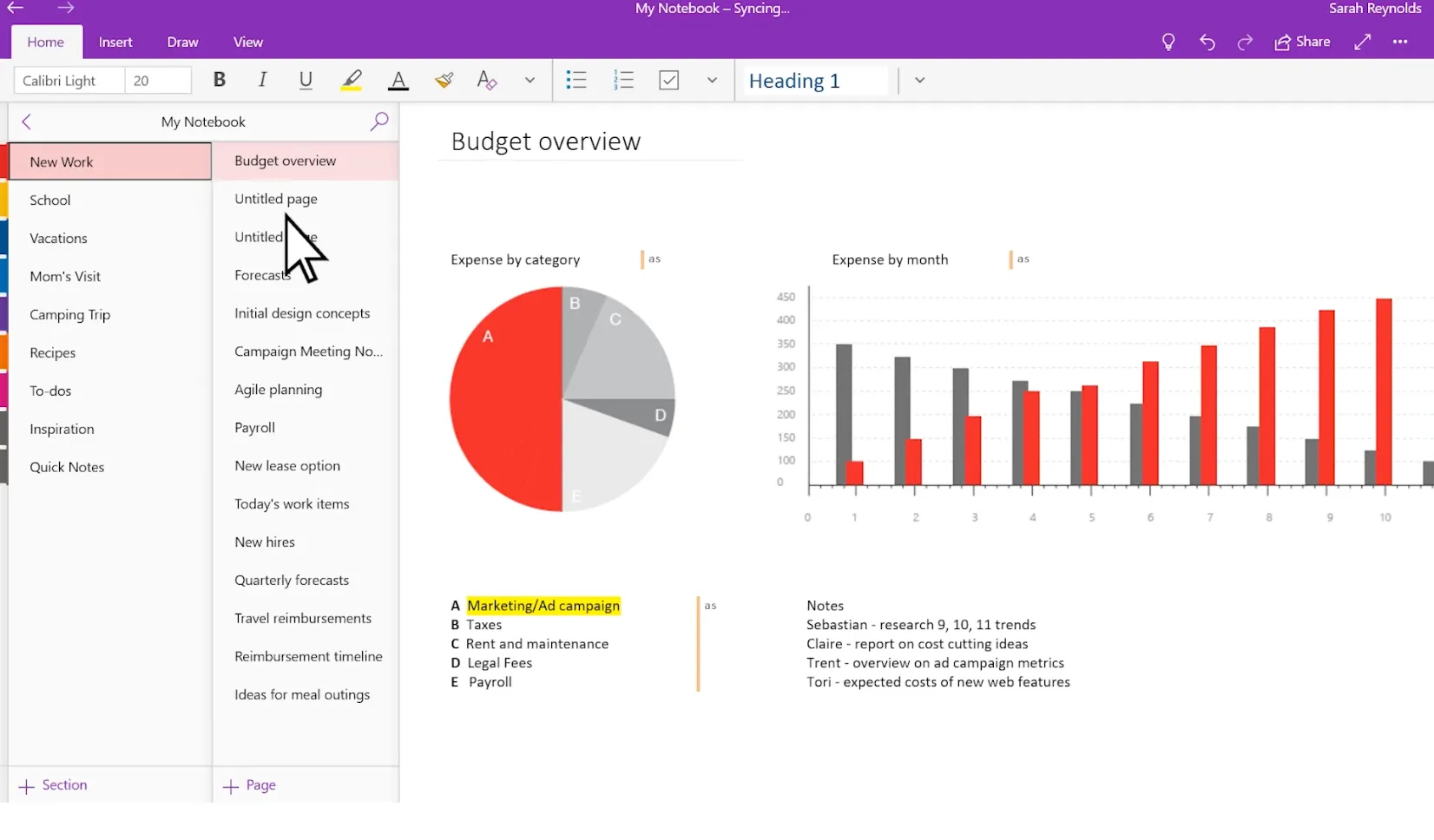
يُعد OneNote أقرب بديل لـ Evernote من حيث المزايا المتشابهة. فهو يحافظ على نفس بنية دفاتر الملاحظات والأقسام والصفحات التي اعتاد مستخدمو Evernote على التعامل معها، لذا لن تحتاج إلى تعلم الكثير من الأمور من جديد. أما الفرق الأكبر فيكمن في القيود: ففي حين أن الخطة المجانية لـ Evernote تضع حدًا أقصى لعدد ملاحظاتك، فإن OneNote لا يضع أي حد أقصى لعدد دفاتر الملاحظات أو الصفحات على الإطلاق. كل ما يحدك هو سعة التخزين المتوفرة لديك على OneDrive.
تتيح لك ميزة التعرف على خط اليد البحث في خط يدك الخاص، وهي ميزة مدفوعة في Evernote. كما أنه يتيح اقتطاف محتوى الويب وتسجيل الصوت والمزامنة عبر أنظمة Windows وMac وiOS وAndroid. بالإضافة إلى ذلك، فإن التكامل مع Outlook وWord سلس للغاية. لذا، إذا كان عملك يعتمد بالفعل على Microsoft 365، فإن OneNote يزيل أي عقبات.
الميزات الرئيسية وأهم النقاط
- لوحة عمل حرة الشكل: اكتب أو ارسم أو أسقط الصور في أي مكان على الصفحة
- البحث عن الملاحظات المكتوبة بخط اليد: التعرف على ملاحظاتك المكتوبة بخط اليد والبحث فيها، مما يتيح العثور على الصفحات المكتوبة بخط اليد بسهولة
- التكامل مع Microsoft 365: استرجع تفاصيل الاجتماعات بنقرة واحدة وحافظ على ربط ملاحظاتك بالأدوات التي تستخدمها بالفعل
الأسعار: يتوفر OneNote مجانًا مع أي حساب Microsoft، حيث يتم احتساب سعة تخزين الملاحظات من رصيد OneDrive المجاني البالغ 5 جيجابايت. ويحصل المستخدمون الأكثر نشاطًا على مساحة أكبر وعلى Copilot AI من خلال اشتراك Microsoft 365.
التقييمات: يحظى التطبيق حاليًا بتقييم 4.5 من 5 نجوم على موقع G2 استنادًا إلى أكثر من 1,800 تقييم. كثيرًا ما يشيد المستخدمون بأدوات الكتابة اليدوية التي يوفرها، وقدراته التنظيمية، وتكامله الوثيق مع منتجات Microsoft.
نقاط ضعف OneNote: قد تكون المزامنة بين الأجهزة غير مستقرة، ويشير المراجعون إلى حدوث تأخيرات وعملية تصدير غير سلسة. تبدو لوحة OneNote ذات الشكل الحر مرنة في البداية، لكنها سرعان ما تصبح فوضوية.
تجنب استخدام OneNote إذا: كنت تريد تصدير ملفات Markdown نظيفة أو مساحة كتابة بسيطة ومنظمة. يعد تصدير الملاحظات من OneNote لاحقًا أمرًا صعبًا، لذا ضع في اعتبارك مدى ارتباطك بالبرنامج قبل أن تلتزم بتخزين ملاحظاتك لسنوات.
ماذا يقول المستخدمون الفعليون عن Microsoft OneNote؟
هذا ما قاله أحد المراجعين على موقع G2:
أكثر ما يعجبني في Microsoft OneNote هو سهولة الاحتفاظ بجميع ملاحظاتي في مكان واحد. أستخدمه لتدوين ملاحظات الاجتماعات ومعلومات المشاريع والتذكيرات السريعة والأعمال اليومية، حتى لا أضطر إلى البحث في مستندات متعددة. كما يعجبني أن الملاحظات تتم مزامنتها عبر الأجهزة ويسهل العثور عليها لاحقًا باستخدام ميزة البحث. يساعدني ذلك على الحفاظ على التنظيم وإبقاء المعلومات المهمة في متناول يدي عندما أحتاج إليها.
أكثر ما يعجبني في Microsoft OneNote هو سهولة الاحتفاظ بجميع ملاحظاتي في مكان واحد. أستخدمه لتدوين ملاحظات الاجتماعات ومعلومات المشاريع والتذكيرات السريعة والأعمال اليومية، حتى لا أضطر إلى البحث في مستندات متعددة. كما يعجبني أن الملاحظات تتم مزامنتها عبر الأجهزة ويسهل العثور عليها لاحقًا باستخدام ميزة البحث. يساعدني ذلك على الحفاظ على التنظيم وإبقاء المعلومات المهمة في متناول يدي عندما أحتاج إليها.
3. Obsidian (الأفضل لملكية البيانات المحلية أولاً)
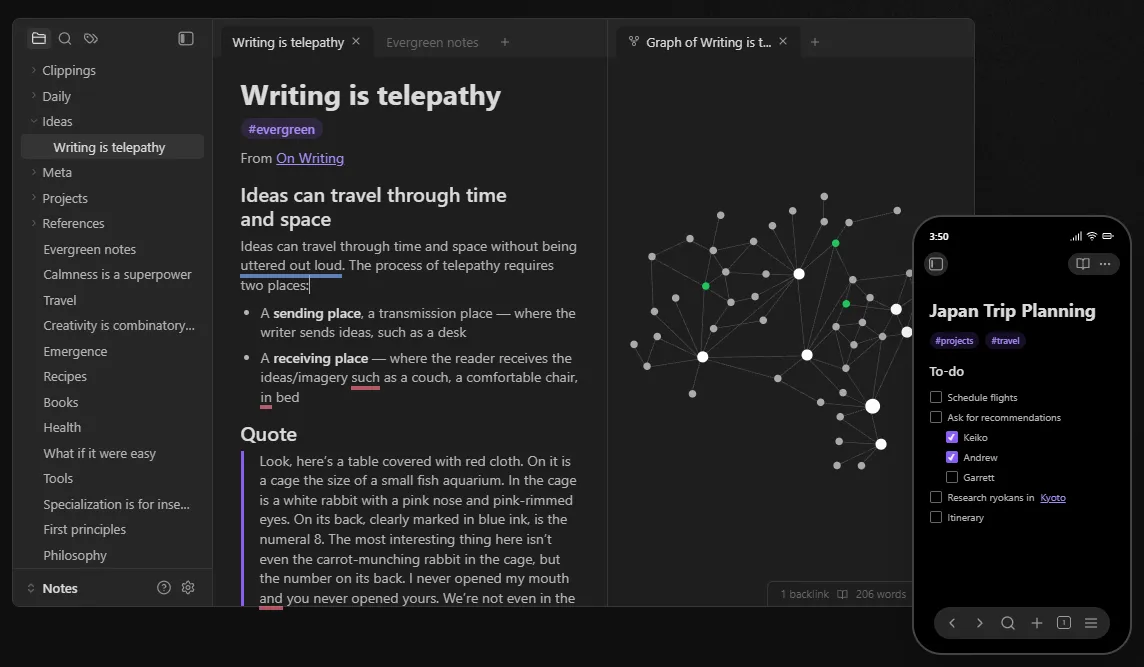
إذا كانت أولويتك هي امتلاك ملاحظاتك، وليس التعاون عليها، فإن Obsidian هو الخيار المناسب. فهو يبدد الخوف الوحيد الذي يشترك فيه كل من هجر Evernote: أن تُحرم من الوصول إلى كتاباتك بسبب حاجز الدفع. تُخزَّن ملاحظاتك كملفات Markdown بنص عادي في مجلد على جهازك، لذا لا يمكن لأي شركة حجبها عنك بزيادة الأسعار. حتى لو اختفى Obsidian غدًا، فستظل الملفات قابلة للفتح في أي محرر نصوص.
كما أن هذا الإعداد الذي يعتمد على التخزين المحلي أولاً يجعله سريعاً، حيث لا يوجد خادم تنتظره عند فتح أي ملاحظة. بالإضافة إلى هذه الملفات، يضيف Obsidian مخططاً معرفياً. يمكنك ربط ملاحظة بأي ملاحظة أخرى باستخدام [[wikilinks]]، ثم رؤية الروابط موضحة بشكل بياني. إذا كنت تستخدم Evernote لبناء «عقل ثانٍ» وتمنيت أن تتمكن ملاحظاتك من الإشارة إلى بعضها البعض، فهذه هي الترقية التي تبحث عنها.
الميزات الرئيسية وأهم النقاط
- ملفات Markdown المحلية: تحكم بشكل كامل في كل ملاحظة وافتحها في أي محرر على جهازك
- مخطط المعرفة المرتبط: اربط الملاحظات باستخدام [[wikilinks]] واطلع على الصلات بينها
- أكثر من 1,000 مكون إضافي من المجتمع: أضف لوحات كانبان وتقويمات ونظام التكرار المتباعد، لتتناسب التطبيق مع أسلوب عملك
الأسعار: تطبيق Obsidian مجاني للاستخدام الشخصي، ويشمل جميع الميزات الأساسية والمكونات الإضافية الخاصة بالمجتمع. الإضافات المدفوعة هي ملحقات اختيارية. تبلغ تكلفة المزامنة 4 دولارات لكل مستخدم شهريًا، تُفوتر سنويًا، للحصول على مزامنة مشفرة من طرف إلى طرف وسجل الإصدارات. النشر بسعر 8 دولارات لكل موقع شهريًا، تُدفع سنويًا، لتحويل الملاحظات إلى موقع ويب عام. يتطلب الاستخدام التجاري ترخيصًا تجاريًا بسعر 50 دولارًا لكل مستخدم سنويًا.
التقييمات: يحظى التطبيق حاليًا بتقييم 4.8 من أصل 5 نجوم على موقع Capterra استنادًا إلى أكثر من 30 تقييمًا. يفضله المقيّمون لسرعته، وعناصر التحكم في النص العادي، وإمكانيات التخصيص الشاملة.
نقاط ضعف Obsidian: منحنى التعلم حاد، خاصةً إذا كنت لا تحب التعامل مع Markdown والمكونات الإضافية. وقد أشار المراجعون إلى هذه النقطة مرارًا وتكرارًا. قد يتطلب البدء في استخدام التطبيق إعداد نظامك الخاص.
تجنب استخدام Obsidian إذا: كنت بحاجة إلى التعاون في الوقت الفعلي. فهذه الميزة غير متوفرة في هذا التطبيق، لذا من الأفضل للفرق استخدام Notion أو ClickUp.
ماذا يقول المستخدمون الحقيقيون عن Obsidian؟
شارك أحد المراجعين على Capterra تعليقاته قائلاً:
بصفتي مدرس لغات، وجدت أخيرًا برنامجًا يتعامل مع مزيج ملاحظاتي الفوضوي الذي يضم اللغات النرويجية والسويدية والألبانية. تساعدني الروابط ثنائية الاتجاه على ربط المفاهيم النحوية عبر اللغات المختلفة؛ فعندما أشرح تصريفات الأفعال النرويجية، يمكنني على الفور الإشارة إلى أنماط سويدية مشابهة. وبفضل تنسيق Markdown، لا أفقد التنسيق عند النسخ بين الأجهزة. بالإضافة إلى ذلك، فهو مجاني تمامًا للاستخدام الشخصي، وهو أمر مهم عندما تعمل في مركز لغات صغير.
بصفتي مدرس لغات، وجدت أخيرًا برنامجًا يتعامل مع مزيج ملاحظاتي الفوضوي الذي يضم اللغات النرويجية والسويدية والألبانية. تساعدني الروابط ثنائية الاتجاه على ربط المفاهيم النحوية عبر اللغات المختلفة؛ فعندما أشرح تصريفات الأفعال النرويجية، يمكنني على الفور الإشارة إلى أنماط سويدية مشابهة. وبفضل تنسيق Markdown، لا أفقد التنسيق عند النسخ بين الأجهزة. بالإضافة إلى ذلك، فهو مجاني تمامًا للاستخدام الشخصي، وهو أمر مهم عندما تعمل في مركز لغات صغير.
4. ClickUp (الأفضل للفرق التي ترغب في تحويل الملاحظات إلى مهام ومشاريع)
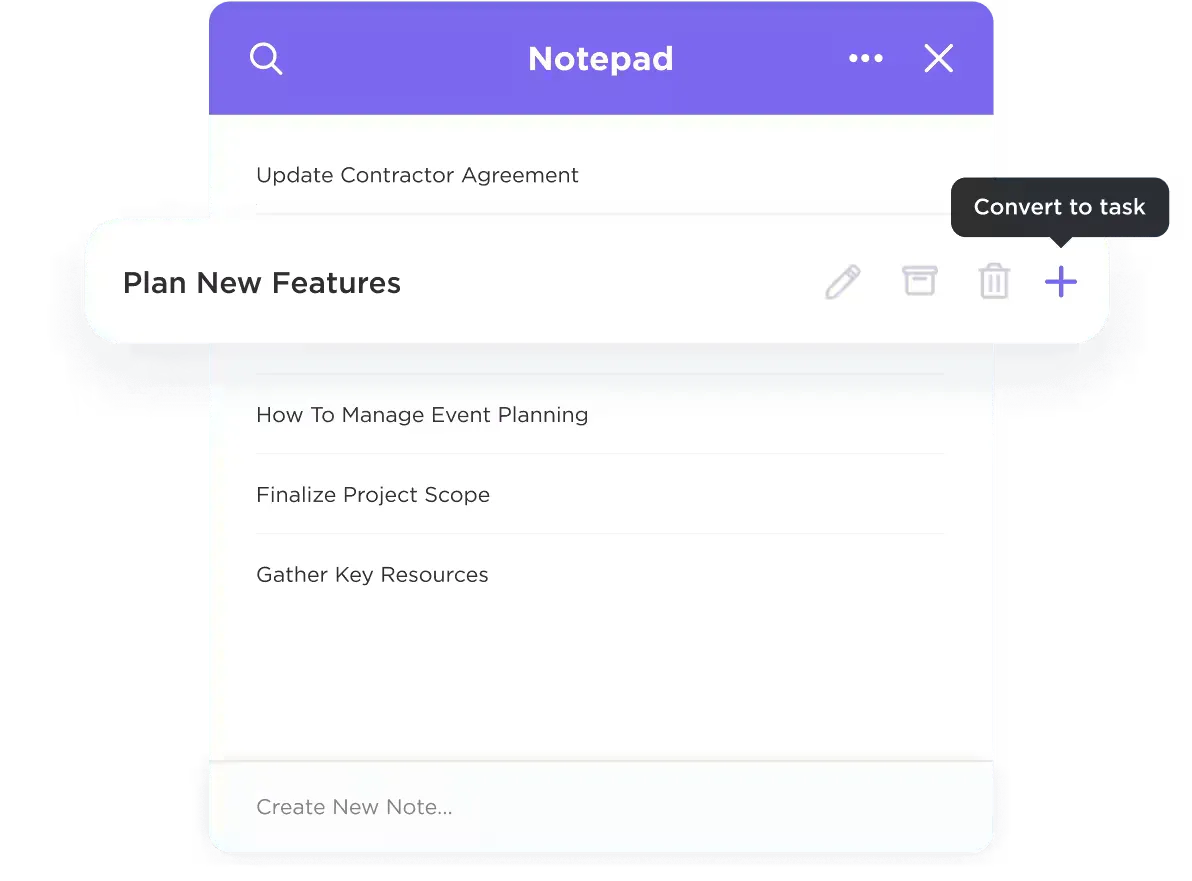
يُعد ClickUp أفضل بديل لـ Evernote للفرق، وليس لتدوين الملاحظات الفردية. اختره إذا كانت ملاحظات اجتماعاتك أو ملاحظاتك البحثية أو أفكارك الأولية تتحول عادةً إلى مهام مُسندة. تجنبه إذا كنت تريد فقط دفتر ملاحظات شخصي خفيف الوزن.
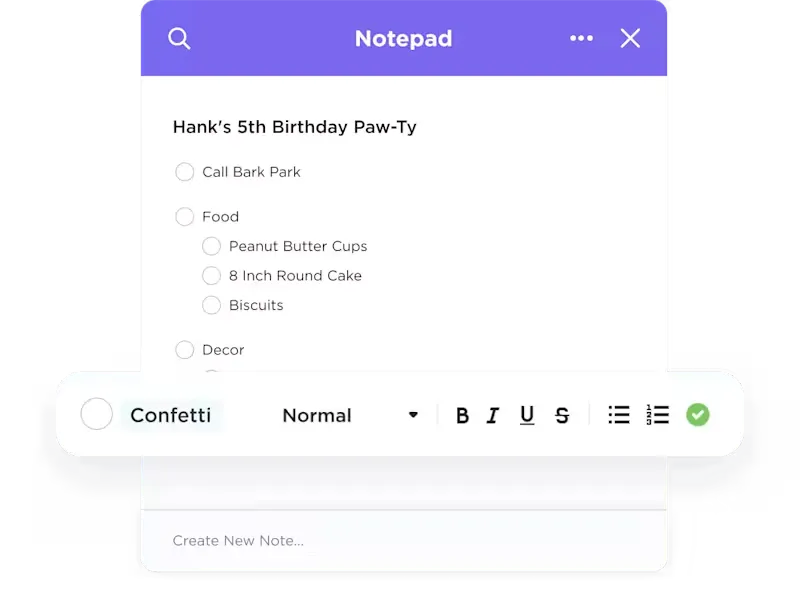
يتطابق «مفكرة ClickUp» بشكل مباشر مع الطريقة التي كان الناس يستخدمون بها Evernote. فهي بمثابة دفتر ملاحظات دائم متاح من أي شاشة في التطبيق. افتحها، اكتب فكرة، أغلقها، ثم تابع عملك. يتيح لك ClickUp تحويل أي سطر في تلك المفكرة إلى مهمة يتم تتبعها مع تحديد المسؤول عنها وتاريخ الاستحقاق والأولوية بنقرتين فقط.
عندما تتجاوز الملاحظات سعة دفتر الملاحظات المؤقت، يتولى ClickUp Docs المهمة. أرفق مستندًا بقائمة مشروع، وسيرث ذلك المستند الأشخاص والحالات والسياق الخاصين بذلك المشروع. قم بتمييز سطر ما، وأنشئ مهمة منه، وستظل المهمة مرتبطة بالفقرة التي جاءت منها.
الميزات الرئيسية وأهم النقاط
- التسجيل المرئي والصوتي: سجل شرحًا سريعًا أو ملاحظة صوتية باستخدام ClickUp Clips وأرفقها مباشرةً بمهمة أو مستند، دون الحاجة إلى استخدام تطبيق ملاحظات منفصل
- تنظيف محتوى ملاحظاتك باستخدام الذكاء الاصطناعي: الصق نصًا طويلاً غير منظم أو أفكارًا متناثرة، وسيقوم ClickUp Brain بتلخيصها واستخلاص بنود العمل منها، أو إعادة تنظيم النقاط المتناثرة في شكل مخطط منظم
- البحث على مستوى مساحة العمل: ابحث في كل الملاحظات والمستندات والمهام والتطبيقات المتصلة من شريط واحد باستخدام «البحث المتصل» (Connected Search)، وهو ما يعادل وعد Evernote بالبحث في كل شيء
- ملاحظات الاجتماعات التلقائية: استخدم AI Notetaker لتدوين محاضر مكالماتك عبر Zoom أو Google Meet أو Teams وتحويل بنود العمل إلى مهام يمكن تتبعها
الأسعار:
التقييمات: حصل ClickUp على تقييم 4.6 من 5 نجوم على موقع G2 استنادًا إلى أكثر من 12,700 تقييم. ويُشيد المستخدمون بقدرة التطبيق على توحيد الأدوات المتفرقة ومرونة هياكل المهام.
نقاط ضعف ClickUp: ClickUp هي منصة عمل مزودة بخاصية تدوين الملاحظات المدمجة، لذا فإن «Notepad» الخاص بها مصمم عمدًا ليكون أخف وزنًا من تطبيقات تدوين الملاحظات المخصصة. تستفيد الفرق التي تعمل على توحيد أدواتها من هذه المنصة إلى أقصى حد؛ أما من يكتبون يومياتهم بشكل فردي فسيجدونها أثقل مما يحتاجون.
تجنب استخدام ClickUp إذا: كانت ملاحظاتك شخصية وسرية ولا تحتاج أبدًا إلى أن تصبح مهمة لأي شخص آخر. ستجد أن تطبيقات Apple Notes أو Bear أو Obsidian أخف وزنًا وأكثر تركيزًا.
ماذا يقول المستخدمون الحقيقيون عن ClickUp؟
يشرح أحد المراجعين على موقع G2 لماذا يفضل استخدام ClickUp:
ClickUp هي الأداة التي أستخدمها يوميًا في وكالتنا لإدارة المهام والعمل الجماعي والفوضى الإبداعية. إنها حديثة وبسيطة وسهلة الاستخدام وقابلة للتخصيص بشكل لا يصدق، مما يتيح لي تخصيص كل شيء تمامًا وفقًا لطريقة عمل عقلي. تم تصميم تجربة المستخدم بعناية فائقة، مما يجعل العمل بها ممتعًا حقًا. كما أقدر مدى سهولة ربط كل شيء ببعضه، وتبسيط سير العمل، والتعاون بكفاءة. تساعدني ميزات مثل اللوحات البيضاء، والمقاطع، والتذكيرات، والمفكرة على الاحتفاظ بكل شيء في مكان واحد. لا مزيد من الأدوات المتناثرة، أو الأفكار المتفرقة، أو الفوضى. إنه نظيف، وفعال، وممتع حقًا في الاستخدام.
ClickUp هي الأداة التي أستخدمها يوميًا في وكالتنا لإدارة المهام والعمل الجماعي والفوضى الإبداعية. إنها حديثة وبسيطة وسهلة الاستخدام وقابلة للتخصيص بشكل لا يصدق، مما يتيح لي تخصيص كل شيء تمامًا وفقًا لطريقة عمل عقلي. تم تصميم تجربة المستخدم بعناية فائقة، مما يجعل العمل بها ممتعًا حقًا. كما أقدر مدى سهولة ربط كل شيء ببعضه، وتبسيط سير العمل، والتعاون بكفاءة. تساعدني ميزات مثل اللوحات البيضاء، والمقاطع، والتذكيرات، والمفكرة على الاحتفاظ بكل شيء في مكان واحد. لا مزيد من الأدوات المتناثرة، أو الأفكار المتفرقة، أو الفوضى. إنه نظيف، وفعال، وممتع حقًا في الاستخدام.
5. Apple Notes (أفضل تطبيق افتراضي مجاني لمستخدمي Apple)
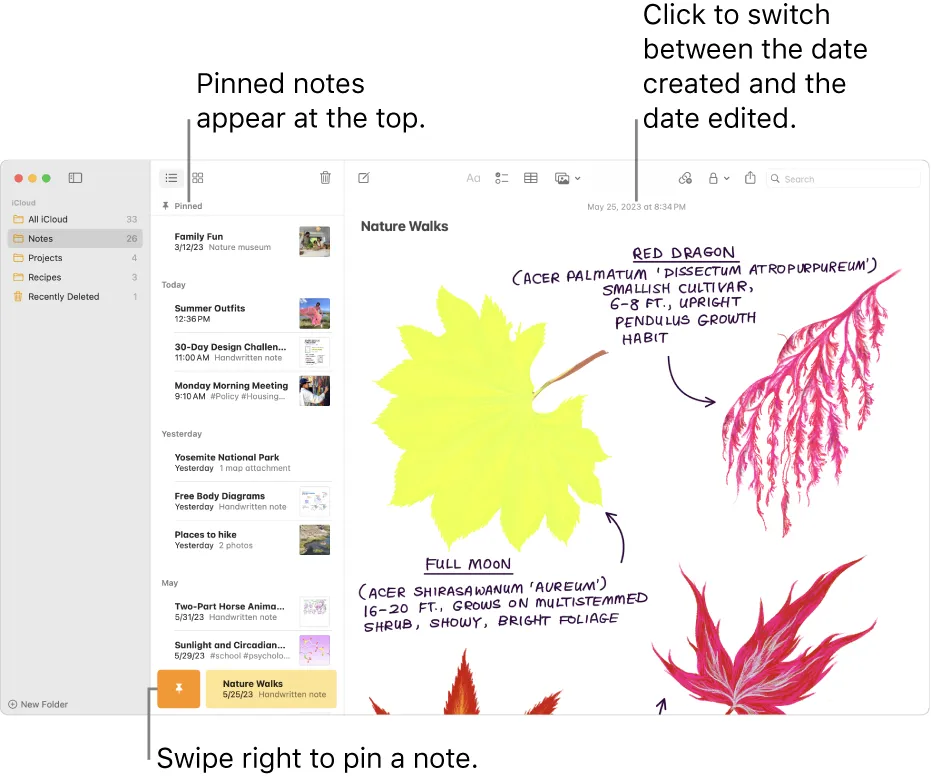
إذا كنت تستخدم بالفعل أجهزة iPhone وiPad وMac، فقد يكون Apple Notes هو أفضل بديل لـ Evernote. فهو يدعم قوائم المهام والجداول والمستندات الممسوحة ضوئيًا والكتابة اليدوية باستخدام Apple Pencil والمجلدات والعلامات والملاحظات المحمية بكلمة مرور، وكل ذلك مجانًا ومدمجًا في النظام.
تتم مزامنة الملاحظات عبر أجهزة Apple الخاصة بك عبر iCloud دون الحاجة إلى حساب جديد أو إعدادات أو اشتراك. عملية البحث سريعة، كما أنها أصبحت الآن قادرة على قراءة النص داخل الصور والكتابة اليدوية أيضًا.
الميزات الرئيسية وأهم النقاط
- ميزات مدمجة ومجانية: استخدم قوائم المهام والجداول والملفات الممسوحة ضوئيًا والملاحظات المؤمنة مجانًا على جميع أجهزة Apple
- المزامنة الفورية مع iCloud: اعثر على ملاحظاتك عبر أجهزة iPhone وiPad وMac دون الحاجة إلى أي إعدادات، مما يجعل تسجيل الملاحظات أمراً سهلاً إذا كنت تستخدم أجهزة Apple فقط
- البحث الذكي: اكتشف النصوص الموجودة داخل الصور والكتابة اليدوية، مما يتيح إمكانية البحث في الإيصالات الممسوحة ضوئيًا
الأسعار: تطبيق Apple Notes مجاني على جميع أجهزة Apple، حيث تتم مزامنة الملاحظات مع سعة التخزين المجانية البالغة 5 جيجابايت في iCloud. إذا كنت بحاجة إلى مساحة أكبر، فإن الاشتراك في iCloud+ هو الحل الأمثل. لكن هذه ترقية لسعة التخزين، وليست رسومًا خاصة بتطبيق Notes.
التقييمات: لا يظهر تطبيق Apple Notes كمنتج مستقل على منصتي G2 أو Capterra، لذا لا يوجد تقييم بالنجوم يمكن التحقق منه للاستشهاد به. في تقييمات الخبراء، أشاد موقع Cloudwards بالتكامل السلس مع منتجات Apple، والواجهة البسيطة، والأمان، بينما أشار إلى ضعف الدعم عبر الأنظمة المختلفة ونقص القوالب.
نقاط ضعف تطبيق Apple Notes: فهو مقتصر فعليًّا على أجهزة Apple، كما أن النسخة الويب من iCloud محدودة الميزات وغير موثوقة، ولا يتوفر تطبيق له على أنظمة Windows أو Android. كما أن إمكانيات التنظيم تقتصر على المجلدات والعلامات، دون قواعد بيانات أو طرق عرض متداخلة مثل Notion، وقد تتأخر الملاحظات التي تحتوي على صور كثيرة في التحميل.
تجنب استخدام Apple Notes إذا: كنت تعمل على أنظمة Windows أو Android. أو كنت بحاجة إلى قواعد بيانات منظمة وعملية تصدير سلسة، حيث إن استعادة ملاحظاتك لاحقًا عملية شاقة.
ماذا يقول المستخدمون الحقيقيون عن تطبيق Apple Notes؟
وقد قال أحد مستخدمي Reddit ما يلي:
لقد استخدمت تطبيق Apple Notes في كل شيء تقريبًا منذ أكثر من عقد من الزمن. يتمتع هذا التطبيق بدعم فني رائع والعديد من التحديثات. هناك بالتأكيد بعض الميزات المفقودة مقارنةً بتطبيقي Notability أو Goodnotes، لكن Apple Notes هو منصة شاملة جيدة للغاية. ومع ذلك، فأنا أكتب ملاحظاتي على الكمبيوتر أكثر بكثير من الكتابة بخط اليد.
لقد استخدمت تطبيق Apple Notes في كل شيء تقريبًا منذ أكثر من عقد من الزمن. يتمتع هذا التطبيق بدعم فني رائع والعديد من التحديثات. هناك بالتأكيد بعض الميزات المفقودة مقارنةً بتطبيقي Notability أو Goodnotes، لكن Apple Notes هو منصة شاملة جيدة للغاية. ومع ذلك، فأنا أكتب ملاحظاتي على الكمبيوتر أكثر بكثير من الكتابة بخط اليد.
6. Joplin (أفضل خيار مفتوح المصدر ومشفّر)
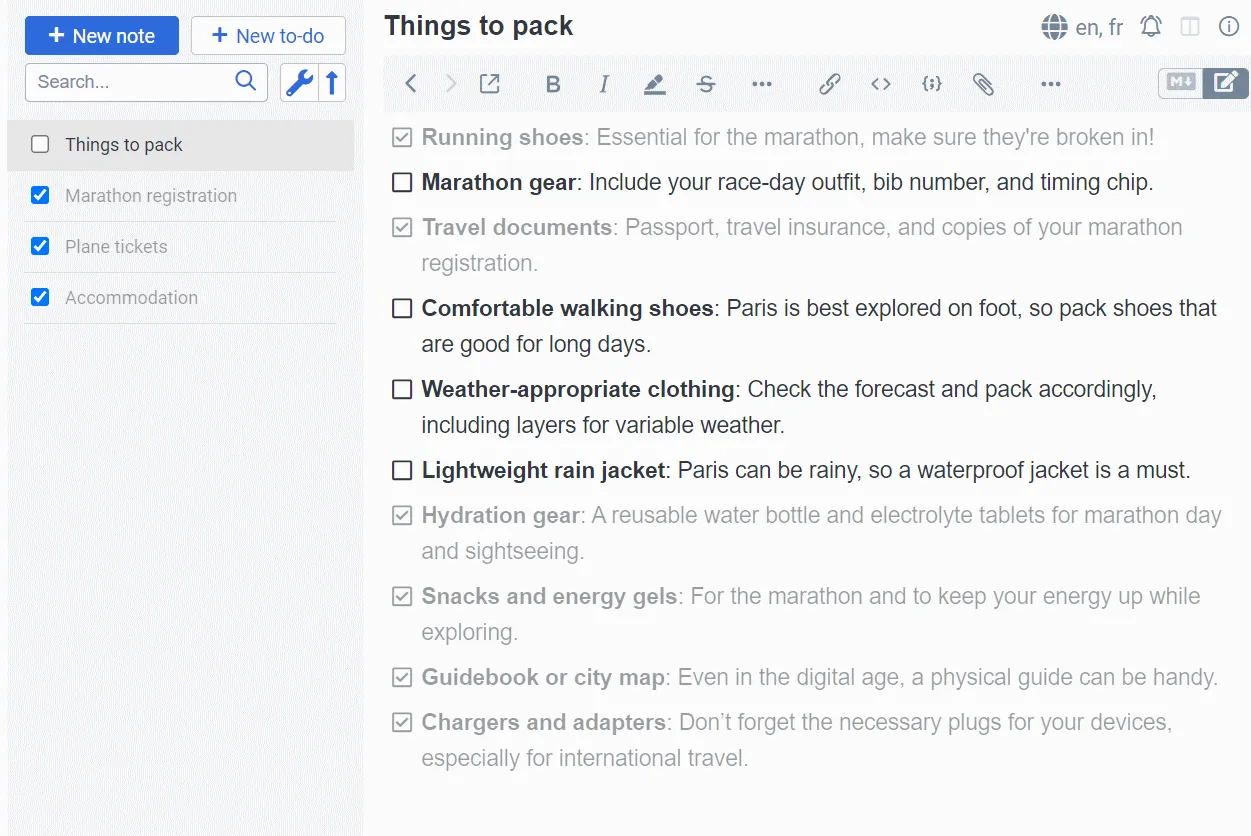
تم تصميم Joplin بحيث يركز على التحكم. إنه مجاني ومفتوح المصدر ويدعم التشفير من طرف إلى طرف. تظل ملاحظاتك ملكك بطريقة لا يمكن لأي تطبيق تجاري مغلق أن يضمنها. كما يمكنك اختيار طريقة المزامنة، سواء عبر Joplin Cloud أو Dropbox أو OneDrive أو Nextcloud أو خادم تستضيفه بنفسك. لا يتحكم أي مزود واحد في ملاحظاتك.
بالنسبة لمستخدمي Evernote، يتمتع Joplin بميزة حقيقية: حيث يعمل أداة الاستيراد المدمجة على نقل دفاتر ملاحظاتك وملاحظاتك مباشرةً عبر تصدير ENEX. وبذلك تصبح عملية نقل ملاحظاتك التي جمعتها على مدار سنوات أمراً سهلاً للغاية. إذا كنت ترغب في التمتع بخصائص Obsidian ولكنك تفضل بنية دفتر ملاحظات عادية بدلاً من مخطط المعرفة، فإن Joplin هو الحل الوسط الأمثل.
الميزات الرئيسية وأهم النقاط
- برنامج مفتوح المصدر مع تشفير من طرف إلى طرف: اعتمد على التشفير من طرف إلى طرف حتى لا يتمكن أي مزود من قراءة ملاحظاتك
- التوافق مع التنسيقات والأنظمة الأساسية: استخدم Markdown وقوائم المهام وأداة قص المقتطفات من الويب والمكونات الإضافية، وتعمل على أنظمة Windows وmacOS وLinux وiOS وAndroid
- استيراد مدمج من Evernote: انقل دفاتر الملاحظات والملاحظات عبر تصدير ENEX
الأسعار: تطبيق Joplin مجاني ومفتوح المصدر، ويتم المزامنة من خلال أي خدمة تختارها. تضيف باقات Joplin Cloud المدفوعة خدمات المزامنة والنشر المستضافة: الباقة الأساسية بسعر 2.75 دولار شهريًا تُدفع سنويًا مع سعة تخزين تبلغ 2 جيجابايت. الباقة الاحترافية بسعر 5.45 دولار شهريًا تُدفع سنويًا مع سعة تخزين تبلغ 30 جيجابايت. والخطة Teams بسعر 7.6 دولارًا لكل مستخدم شهريًا، تُدفع سنويًا (بحد أدنى مستخدمين) مع سعة تخزين تبلغ 50 جيجابايت لكل مستخدم. (تم تحويل جميع الأسعار من اليورو إلى الدولار الأمريكي).
التقييمات: لا تتمتع Joplin بحضور ملموس على منصتي G2 أو Capterra. ولا يوجد تقييم بالنجوم يمكن الاستشهاد به. أما على موقع Product Hunt، فيثني المراجعون باستمرار على تركيزها على الخصوصية، والتشفير، وتوافرها عبر الأنظمة المختلفة، والمزامنة المرنة.
نقاط ضعف Joplin: التصميم أقل إتقانًا من المنافسين، ويصف المراجعون واجهة سطح المكتب بأنها قديمة مقارنةً بـ Obsidian أو Notion. قد يكون التحرير في تطبيق Android أمرًا محبطًا، كما تحتاج المزامنة أحيانًا إلى تدخل يدوي عند التعامل مع المكتبات الكبيرة.
تجاهل تطبيق Joplin إذا: كنت تريد واجهة حديثة وأنيقة أو تعاونًا حقيقيًّا بين أعضاء الفريق. كما أنه يفتقر إلى الروابط ثنائية الاتجاه وعروض قاعدة البيانات، لذا قد يتجاوزه المستخدمون المتمرسون.
ماذا يقول المستخدمون الحقيقيون عن Joplin؟
اقرأ رأي أحد المراجعين في متجر التطبيقات:
إنه سلس وآمن للغاية بفضل مساحة التخزين السحابية الخاصة بك. وهو مجاني ومفتوح المصدر، كما يوفر خيار النسخ الاحتياطي أيضًا.
إنه سلس وآمن للغاية بفضل مساحة التخزين السحابية الخاصة بك. وهو مجاني ومفتوح المصدر، كما يوفر خيار النسخ الاحتياطي أيضًا.
7. Google Keep (الأفضل للتسجيل السريع والتذكيرات)
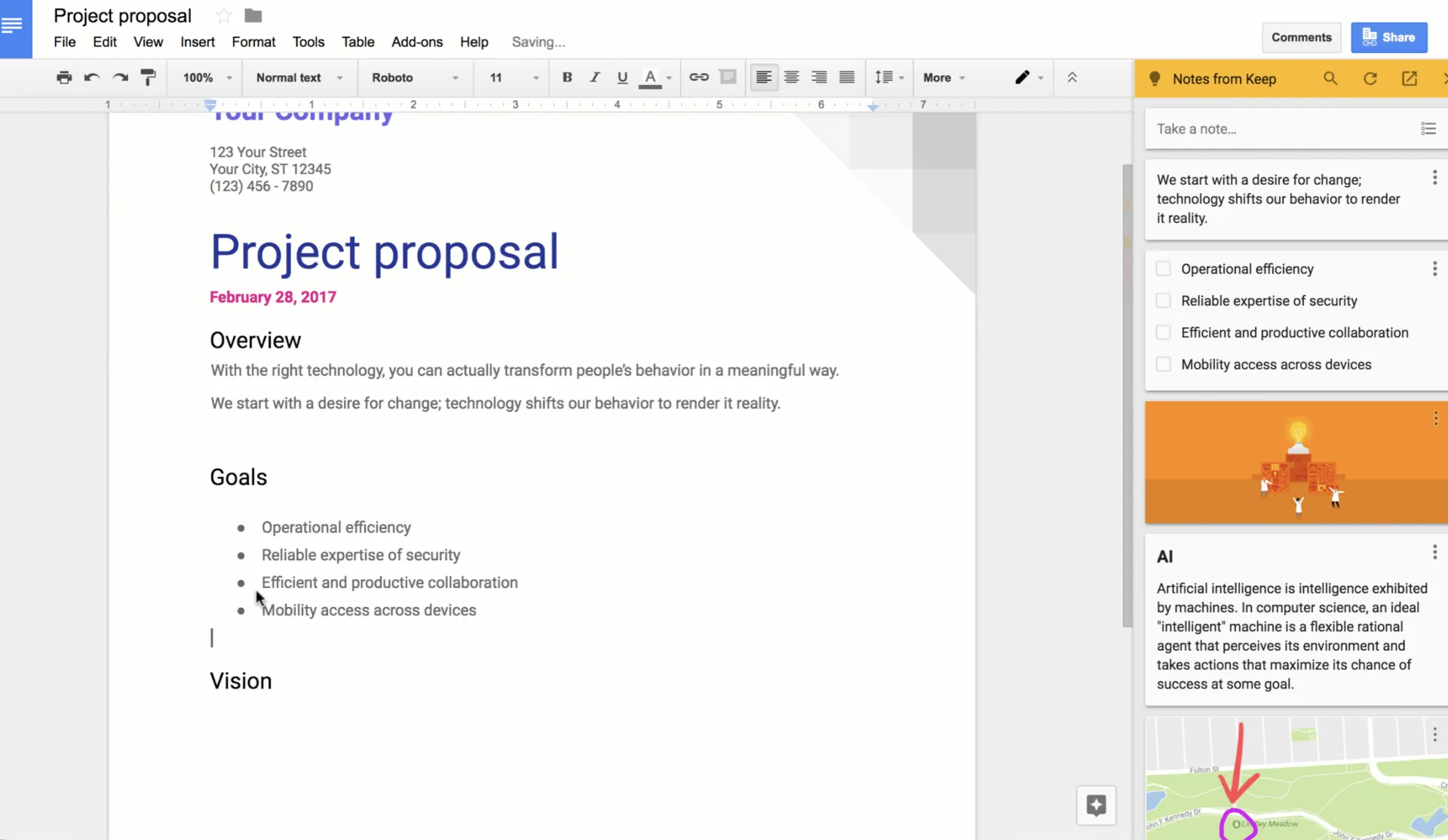
افتح Google Keep، واكتب أو انطق فكرة ما، وستنتهي من الأمر في ثوانٍ معدودة. التطبيق مجاني مع أي حساب Google ويتم مزامنته عبر الأجهزة. يمكنك أيضًا تحويل الملاحظات إلى تذكيرات مرمزة بالألوان ومرتبطة بوقت أو موقع معين.
يُعد Keep أبسط طريقة للقيام بالأمور الصغيرة التي كنت تستخدم Evernote من أجلها: القوائم السريعة، والمذكرات الصوتية، والملاحظات المصورة، وقوائم التسوق المشتركة. يتصل Keep بـ Google Drive وDocs وCalendar، بحيث تظهر ملاحظاتك متى وأينما احتجت إليها. كما أن ميزة المشاركة في الوقت الفعلي تجعله خيارًا أفضل للعائلات أو الفرق الصغيرة لإنشاء قائمة مشتركة ومتجددة.
الميزات الرئيسية وأهم النقاط
- التسجيل الفوري: اكتب ملاحظة أو انطقها صوتيًا في ثوانٍ دون الحاجة إلى أي إعدادات
- التذكيرات الذكية: قم بتعيين تذكيرات بناءً على الوقت والموقع
- التكامل مع Google والمشاركة: ربط التطبيق بـ Drive وDocs وCalendar، ومشاركة القوائم في الوقت الفعلي
الأسعار: تطبيق Google Keep مجاني مع أي حساب Google، وتُحتسب الملاحظات ضمن سعة التخزين المشتركة البالغة 15 جيجابايت من Google. لا توجد فئة مدفوعة مخصصة لتطبيق Keep. إذا كنت بحاجة إلى مساحة أكبر، فيمكنك الحصول على سعة تخزين إضافية من خلال Google One.
التقييمات: يحظى التطبيق حاليًا بتقييم 4.7 من 5 نجوم على موقع Capterra استنادًا إلى أكثر من 220 تقييمًا. ويحظى بإعجاب المراجعين بفضل بساطته وتكامله مع Google والمزامنة عبر الأنظمة المختلفة.
نقاط ضعف Google Keep: إنه تطبيق بسيط عن عمد. لا يوجد نظام هرمي للمجلدات (فقط علامات وألوان)، لذا يصعب التعامل معه عند إدارة مجموعات كبيرة أو معقدة. خيارات التنسيق محدودة للغاية، ولا يدعم النص المنسق أو لغة Markdown، كما أن تطبيق الويب الخاص بأجهزة سطح المكتب يتطلب اتصالاً بالإنترنت.
تجاهل Google Keep إذا: كنت تنظم مئات الملاحظات أو تحتاج إلى تنسيق متطور وهيكل حقيقي.
ماذا يقول المستخدمون الحقيقيون عن Google Keep؟
شارك أحد المراجعين على Capterra كيفية استخدامه لـ Google Keep:
بدأتُ في استخدام Google Keep على هاتفي. أحتفظ بالملاحظات فيه وأثبت المستندات التي أحتاجها في الجزء العلوي. كما أعد الكثير من القوائم باستخدام هذا التطبيق. وأحب أنه مستند مشترك بين هاتفي وجهاز الكمبيوتر.
بدأتُ في استخدام Google Keep على هاتفي. أقوم بتدوين الملاحظات فيه وأثبت المستندات التي أحتاجها في الجزء العلوي. كما أعد الكثير من القوائم باستخدام هذا التطبيق. وأحب أنه يتيح مشاركة المستندات بين هاتفي وجهاز الكمبيوتر.
8. Bear (الأفضل للكتابة بلغة Markdown دون تشتيت الانتباه)
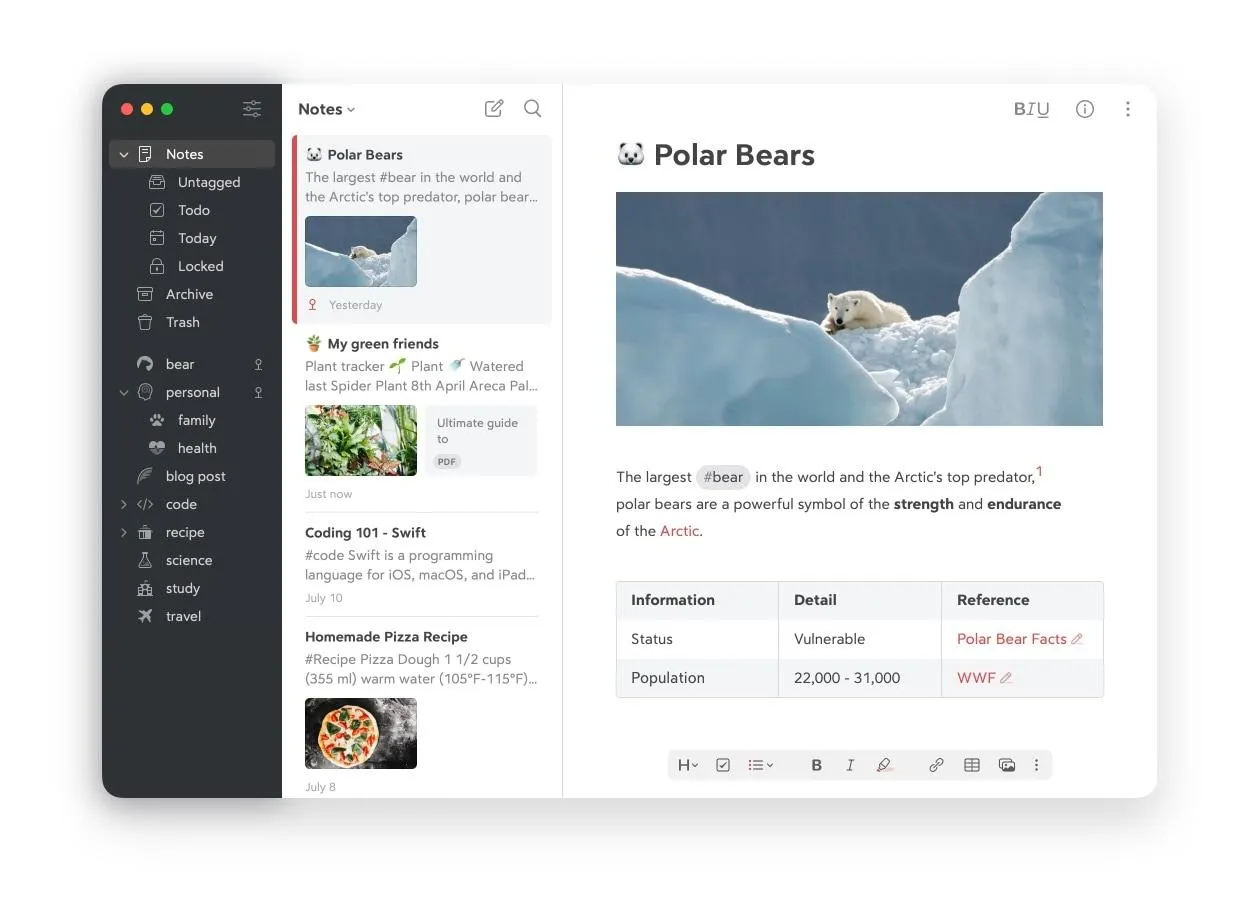
إذا كنت تستخدم Evernote في الغالب لكتابة مدونات يومية أو ملاحظات طويلة، فستشعر بالارتياح عند استخدام Bear. إنه الترياق المثالي لفرط الميزات. يمكنك توقع محرر Markdown بسيط ومركّز لأجهزة Mac وiPhone وiPad، مصمم خصيصًا للأشخاص الذين يهتمون بسطح الكتابة.
في حين استمر Evernote في إضافة الميزات بشكل متزايد، فإن Bear يعتمد نهجًا أبسط ويستبدل دفاتر الملاحظات الصارمة بنظام قائم على العلامات. اكتب #work/projects وستتشكل التسلسل الهرمي تلقائيًا. كما أنه يتيح التصدير بسلاسة إلى Markdown وPDF وHTML وDOCX وغيرها، لذا لن تكون مقيدًا أبدًا.
الميزات الرئيسية وأهم النقاط
- محرر Markdown خالٍ من عوامل التشتيت: حافظ على تركيزك على الكتابة بفضل واجهة كتابة بسيطة وأنيقة
- التنظيم القائم على العلامات: استخدم علامات متداخلة مثل #work/projects لإنشاء هيكلك الهرمي
- تصدير نظيف: أرسل الملاحظات إلى صيغ Markdown وPDF وHTML وDOCX وغيرها
الأسعار: تشمل الخطة المجانية لـ Bear الملاحظات المحلية، ومسح المستندات ضوئيًا، وثلاثة أنماط تصميمية، والتصدير إلى صيغ TXT/Markdown/TextBundle/RTF. تبلغ تكلفة Bear Pro 29.99 دولارًا سنويًا (تشمل نسخة تجريبية مجانية لمدة 7 أيام). تتيح هذه الخطة المزامنة عبر الأجهزة باستخدام iCloud، والتشفير، وأكثر من 28 نمطًا تصميميًا، والبحث باستخدام تقنية التعرف الضوئي على الحروف (OCR) داخل ملفات PDF والصور.
التقييمات: يحظى التطبيق حاليًا بتقييم 4.5 من 5 نجوم على موقع G2 استنادًا إلى أكثر من 30 تقييمًا. ويحظى بإعجاب المستخدمين بفضل تصميمه البسيط وتجربة الكتابة المركزة التي يوفرها.
نقاط ضعف Bear: يتوفر حصريًّا على أجهزة Apple، ولا يدعم أنظمة Windows أو Android. وهذا يستبعده بالنسبة لمستخدمي الأنظمة المتعددة. كما أنه مصمم للكتابة، وليس لقواعد البيانات أو التعاون أو إدارة المشاريع، لذا لن يحل محل Notion أو ClickUp في الأعمال المنظمة.
تجنب استخدام Bear إذا: كنت تعمل على أنظمة Windows أو Android. أو كنت بحاجة إلى التعاون والبيانات المنظمة. تتوفر ميزة مزامنة الملاحظات مع اشتراك Pro.
ماذا يقول المستخدمون الحقيقيون عن Bear؟
شارك أحد المراجعين على G2 انطباعه عن Bear قائلاً:
عندما أفتح تطبيق Bear، أشعر وكأنني أجلس أمام مكتب هادئ. لا يوجد ما يلفت الانتباه بشكل صاخب. يمكنني الكتابة ببساطة دون أن أشتت انتباهي بالقوائم أو الإشعارات. وهذا يجعل التركيز على النص أمرًا ممكنًا بالفعل.
عندما أفتح تطبيق Bear، أشعر وكأنني أجلس أمام مكتب هادئ. لا يوجد ما يلفت الانتباه بشكل صاخب. يمكنني الكتابة ببساطة دون أن أشتت انتباهي بالقوائم أو الإشعارات. وهذا يجعل التركيز على النص أمرًا ممكنًا بالفعل.
ما الذي يجب أن تبحث عنه في بديل لـ Evernote؟
قبل أن تنقل أي ملاحظة، حدد بوضوح أي من هذه البرامج يمثل عاملاً حاسماً في قرارك بالتحول بالنسبة لك. صنفها حسب الأسباب التي دفعتك إلى التخلي عن Evernote، ثم قارن قائمتك المختصرة مع أفضل برنامجين أو ثلاثة برامج.
قيود الخطة المجانية
اطلع على قيود الخطة المجانية: عدد الملاحظات، وسعة التخزين، ومزامنة الأجهزة، أو الميزات المحجوبة عن المستخدمين غير المدفوعين. من المحتمل أن يكون الحد الأقصى لعدد الملاحظات في Evernote البالغ 50 ملاحظة هو السبب الذي يجعلك تقرأ هذا المقال، لذا تجنب الاشتراك في خدمة أخرى لتواجه نفس المشكلة لاحقًا. قارن حجم مكتبتك الحالية والمحتملة بالحد الأقصى المسموح به قبل اتخاذ قرارك.
خيارات الاستيراد والتصدير
التخلص من Evernote هو الجزء السهل. أما السؤال الأصعب فهو ما إذا كان التطبيق التالي سيسمح لك بالانسحاب بنفس السهولة بعد عامين. يعني التخزين المفتوح أو بالنص العادي أن ملاحظاتك ستبقى حتى بعد زوال الشركة التي طورت التطبيق. أما التنسيقات الخاصة فتعني أنك تراهن على أن الأسعار الحالية ومالك التطبيق الحالي سيظلان مواتيين لك. إذا كان «التقييد» هو ما أزعجك، فقم بموازنة هذه الميزات.
الوصول دون اتصال بالإنترنت وموثوقية المزامنة
تتم المزامنة بشكل جيد تقريبًا مع عشر ملاحظات اختبارية. تظهر المشاكل عند زيادة الحجم أو عند اتصال Wi-Fi غير مستقر. تأكد من أن المزامنة تشمل كل الأجهزة التي تستخدمها، ثم تحقق مما إذا كان التحرير دون اتصال بالإنترنت ميزة أساسية أم مجرد إضافة ثانوية. إذا كنت مستخدمًا متمرسًا ولديك مكتبة كبيرة، فقم باختبار التحمل قبل نقل كل شيء.
البحث، والتعرف الضوئي على الحروف (OCR)، واقتباس محتوى الويب
لقد أفسد Evernote المستخدمين بخاصية البحث التي تصل إلى داخل الصور وملفات PDF والكتابة اليدوية. إذا كانت هذه هي الطريقة التي تبحث بها عن الأشياء، فسيبدو البحث النصي فقط غير كافٍ مهما كان مظهر التطبيق أنيقًا. قرر مسبقًا ما إذا كان البحث النصي الكامل كافيًا أم أن تقنية التعرف الضوئي على الحروف (OCR) أمر لا غنى عنه.
الأسعار على المدى الطويل
السعر المعلن ليس بالضرورة ما ستدفعه دائمًا. احسب تكلفة إضافات المزامنة، وسعة التخزين التي تتجاوز الحصة المجانية، ورسوم كل مستخدم إذا انضم إليك أي شخص آخر. قد تكلف أداة مجانية لشخص واحد أكثر من Evernote لفريق مكون من خمسة أشخاص. لذا احسب التكاليف وفقًا لحجم فريقك قبل أن تقنعك النسخة التجريبية المجانية.
تعرف على ست تقنيات بسيطة لتنظيم ملاحظاتك وتصنيفها وترتيبها:
كيف يمكنك الانتقال من Evernote دون فقدان الملاحظات؟
استخدم تطبيق سطح المكتب (Mac أو Windows). حدد دفتر ملاحظات، وانقر بزر الماوس الأيمن، واختر «تصدير»، ثم «حفظ باسم» بصيغة enex (Evernote XML). لا يتم دعم التصدير عبر الويب.
إذا كانت مكتبتك كبيرة الحجم، فقم بتصدير دفتر ملاحظات واحد في كل مرة لتجنب تعطل التطبيق، ثم قم باستيراد ملفات .enex إلى تطبيقك الجديد.
ما هي التطبيقات التي تستورد ملفات Evernote بشكل أصلي؟
يدعم كل من Joplin وNotion استيراد ملفات Evernote مباشرةً. أما Obsidian فيحتاج عادةً إلى مكون إضافي أو خطوة تحويل إلى Markdown، في حين تتطلب تطبيقات Apple Notes وBear وGoogle Keep وClickUp مزيدًا من التنظيف اليدوي.
كم من الوقت تستغرق عملية ترحيل البيانات من Evernote؟
بالنسبة لمعظم المكتبات الشخصية، تستغرق خطوة التصدير والاستيراد أقل من ساعة. ويعتمد وقت التنظيف على ما إذا كانت الأداة الجديدة تحافظ على العلامات والمرفقات والتنسيق وهيكل دفتر الملاحظات أم لا.
كيفية اختيار البديل المناسب لـ Evernote
اختر الأداة التي تناسب الغرض الذي كنت تستخدم Evernote من أجله، وتجاهل بقية قائمة الميزات.
- ملاحظاتك تتحول إلى قواعد بيانات ومواقع ويكي → Notion. لقد قمت بحفظ المقالات ووضع علامات عليها، وتمنيت لو كان بإمكانك تصفية وفرزها كما في جدول البيانات. تتيح لك طرق عرض قاعدة البيانات في Notion القيام بذلك، كما تحل مواقع ويكي الخاصة بالفريق محل دفاتر الملاحظات المشتركة
- تريد بديلاً مجانياً لا يتطلب أي جهد للتعلم → OneNote. أنت تفكر في شكل دفاتر ملاحظات/أقسام/صفحات، وتكتب بخط اليد على جهاز لوحي، وتستخدم Microsoft 365 بالفعل. OneNote يحاكي بنية Evernote دون أي حد أقصى لعدد الملاحظات
- تريد الاحتفاظ بملفاتك بشكل دائم → Obsidian أو Joplin. اختر Obsidian إذا كنت تريد روابط ثنائية الاتجاه، ومخطط معرفي، وسرعة. اختر Joplin إذا كنت تريد تشفيرًا من طرف إلى طرف، واستيراد ملفات Evernote بنقرة واحدة، ومزامنة مرنة ذاتية الاستضافة
- ملاحظاتك هي مهام لا يتتبعها أحد → ClickUp. ملاحظات الاجتماعات التي تتطلب متابعة، وأفكار المشاريع التي تحتاج إلى مسؤولين ومواعيد نهائية، والأفكار العشوائية التي يجب أن تصبح بنودًا في السبرينت. يقوم Notepad بتسجيلها، وBrain بتلخيصها، وبنقرة واحدة يتم تحويلها إلى مهمة يتم تتبعها
- إذا كنت تستخدم منتجات Apple حصريًّا وتريد تطبيقًا مجانيًّا → Apple Notes. مجاني، غير محدود، يتزامن عبر iCloud، ويقرأ الكتابة اليدوية والنصوص الممسوحة ضوئيًّا
- تريد تسجيل الملاحظات والتذكيرات في ثانيتين → Google Keep. يتضمن ملاحظات صوتية وقوائم مراجعة سريعة وتذكيرات تعتمد على الموقع
- إذا كنت تكتب في الغالب نصوصًا طويلة → Bear. استخدم Markdown، والتسلسل الهرمي القائم على العلامات، والخطوط الجميلة، والتصدير البسيط
ثلاثة عوامل حاسمة إذا كنت مترددًا بين اثنين:
- هل تحتاج إلى نظام Windows أم Android؟ هذا يستبعد تطبيقي Apple Notes وBear
- هل تخشى ارتفاعًا آخر في الأسعار؟ Obsidian وJoplin هما الأداتان الوحيدتان اللتان لا تتحكم أي شركة في الوصول إلى ملفاتك فيهما
- هل ملاحظاتك فردية أم مشتركة؟ إذا كنت تبحث عن التعاون، فإن خياراتك تقتصر على Notion أو ClickUp؛ أما البرامج الأخرى فهي مخصصة للاستخدام الفردي في المقام الأول
إذا كانت ملاحظاتك تتحول باستمرار إلى مهام لا ينجزها أحد، فجرب ClickUp مجانًا.
الأسئلة الشائعة حول بدائل Evernote
هل سيتم إغلاق Evernote؟
لا. لا يزال Evernote يعمل تحت إدارة شركة Bending Spoons، التي نقلت عملياتها إلى أوروبا. وقد قامت الشركة بتسريح معظم الموظفين الأصليين وانتقلت إلى وضع الصيانة وتحقيق الأرباح. وقد أدى ذلك إلى موجة من الهجرة إلى تطبيقات بديلة، لكن التطبيق وملاحظاتك الحالية لن تختفي. الخطر يكمن في الركود والسعر، وليس في إغلاق الخدمة.
ما هو البديل الأكثر خصوصية وأمانًا لـ Evernote؟
Joplin و Obsidian. Joplin هو برنامج مفتوح المصدر يوفر تشفيرًا اختياريًا من طرف إلى طرف ومزامنة ذاتية الاستضافة، لذا لا يمكن لأي مزود قراءة ملاحظاتك. أما Obsidian فيخزن كل شيء كملفات نصية عادية محلية لا تمر أبدًا عبر أي خادم ما لم تقم بتمكين المزامنة المشفرة. وكلاهما يتجنبان النموذج غير المشفر المخزن في السحابة الذي يثير قلق مستخدمي Evernote المهتمين بالخصوصية.
ما هو أفضل بديل لـ Evernote للطلاب؟
Notion و OneNote. يقدم Notion خطة مجانية مخصصة للقطاع التعليمي تتضمن قواعد بيانات لتنظيم الأبحاث والمراجع وملاحظات الفصل الدراسي. أما OneNote فهو مجاني ويأتي مرفقًا مع معظم تراخيص Microsoft 365 للطلاب. وتجعله لوحة الرسم الحرة والبحث عن الكتابة اليدوية مناسبًا تمامًا لتدوين الملاحظات أثناء المحاضرات وعلى الأجهزة اللوحية. ويعمل كلاهما على جميع المنصات الرئيسية.
ما هي بدائل Evernote التي تحتوي على أداة قص محتوى الويب؟
تتضمن كل من Notion وOneNote وJoplin أدوات قص للويب تعمل عبر المتصفح وتقوم بحفظ الصفحات مباشرةً في ملاحظاتك، وهي الأقرب إلى أداة القص المميزة في Evernote. أما Google Keep، فيحتوي على ملحق Chrome خفيف الوزن للحفظ السريع. وتعتمد كل من Apple Notes وBear على قائمة المشاركة في النظام بدلاً من أداة قص مخصصة.
ما هو أفضل بديل مجاني لـ Evernote؟
بالنسبة لمعظم الناس، يُعد Microsoft OneNote أفضل بديل مجاني لـ Evernote لأنه يحافظ على بنية دفتر الملاحظات المألوفة مع إزالة الحد الأقصى لعدد الملاحظات في Evernote. أما Apple Notes فهو الخيار المجاني الأقوى لمستخدمي Apple، في حين أن Joplin هو الخيار الأفضل للمستخدمين المهتمين بالخصوصية والذين يرغبون في مزيد من التحكم.
لماذا يتخلى الناس عن Evernote؟
يتخلى معظم المستخدمين عن Evernote لأن النسخة المجانية أصبحت أكثر تقييدًا بكثير، وأصبح من الصعب تبرير الاشتراك في الخطط المدفوعة مقارنةً بالبدائل الأرخص أو الأكثر مرونة. لكن المشكلة الأكبر هي الثقة: فبمجرد أن يبدأ المستخدمون في القلق بشأن تغييرات الأسعار أو الارتباط بالخدمة، يبدأون في البحث عن تطبيقات توفر تصديرًا أسهل، أو خططًا مجانية أفضل، أو تخزينًا محليًا في المقام الأول.