
لا تفشل معظم مشاريع Google Docs في مرحلة البدء. بل تفشل في الأسبوع الثالث تقريبًا. لا تزال الملخصات سارية، وملاحظات الاجتماعات موجودة بالكامل، لكن تحديث الحالة في الصفحة 12 لم يتم تحديثه منذ عشرة أيام، والإجابة على سؤال «هل تمت مراجعة التصميم؟» هي «دعني أتحقق من الدردشة».
المشكلة ليست في المستند نفسه. فقد كتب أحدهم حالة المهمة في جملة، والجمل لا تُحدَّث من تلقاء نفسها.
القاعدة التي تحافظ على استمرارية المشروع القائم على المستندات: يحتوي «Docs» على ما يقرره الفريق؛ بينما يحتوي «Tracker» على ما ينفذه الفريق. نوضح لك كيفية رسم هذا الفاصل داخل «Google Docs» نفسه، والنقطة التي يتوقف عندها هذا الفاصل.
ملخص سريع: ست خطوات: قسّم مستند Google Docs واحد إلى علامات تبويب (الملخص، الخطة، القرارات، ملاحظات الاجتماعات، المخاطر)، وقم بتثبيت النطاق المتفق عليه باستخدام وضع «الموافقات» أو «الاقتراحات»، وأدخل حالة المهمة في مربع تتبع المهام أو الرموز المنسدلة، واحتفظ بسجل قرارات من أربعة أعمدة، وقم بإنشاء ملاحظات الاجتماعات من حدث التقويم، وانقل التواريخ إلى تقويم Google و«جداول البيانات» باستخدام مخطط مرتبط مباشرةً في علامة التبويب «الخطة». تتناول الأقسام اللاحقة الطرق الأربع التي قد تفشل بها هذه الإعدادات، وحيث يجب أن تتولى «جداول بيانات Google» أو أداة مخصصة زمام الأمور.
هل يعد مستند Google Docs المشترك أداة جيدة لإدارة المشاريع؟
يُعد مستند Google Docs المشترك خيارًا جيدًا لأجزاء المشروع التي تكتبها مرة واحدة وتعيد قراءتها مرارًا. وقد يشمل ذلك الملخص، ونطاق العمل، وسجل القرارات، وملاحظات الاجتماعات. لكنه ليس المكان المناسب لأي شيء يتغير يوميًا. فحالة المهام، والمسؤولون عنها، ومواعيد الاستحقاق تحتاج إلى التصفية والفرز والتجميع، ولا يمكن لفقرة واحدة أن تقوم بأي من ذلك.
محاولة المزج بين الاثنين تؤدي إلى خيبة أمل. حتى Google تتجنب هذا الفخ في دليلها التعليمي الخاص بتنفيذ المشاريع في Workspace. يتواصل الفريق عبر «المجموعات» و«الدردشة»، وتُخزّن الملفات في «Drive»، وتُدرج الخطة في جدول بيانات يحتوي على أعمدة للمهام والمسؤولين وتواريخ الاستحقاق والحالة. أما «Docs»، فلا يُذكر إلا نادرًا.
ومع ذلك، فإن المستندات تُحفظ فيها التفاصيل المنطقية بشكل جيد. فبعد مرور ستة أسابيع، لا أحد يتذكر سبب تأجيل موعد الإطلاق أو سبب استبعاد المورد الثاني، ولا توجد خانة في لوحة المهام لتدوين ذلك. وتدير أمازون اجتماعاتها بنفس التفضيل للنصوص المكتوبة بدلاً من الشرائح التقديمية. وفي رسالته إلى المساهمين عام 2017، كتب جيف بيزوس:
نحن في أمازون لا نستخدم عروض PowerPoint (أو أي عروض أخرى تعتمد على الشرائح). بدلاً من ذلك، نكتب مذكرات مكونة من ست صفحات ذات بنية سردية. ونقرأ إحداها بصمت في بداية كل اجتماع في ما يشبه «قاعة الدراسة».
نحن في أمازون لا نستخدم عروض PowerPoint (أو أي عروض أخرى تعتمد على الشرائح). بدلاً من ذلك، نكتب مذكرات من ست صفحات ذات بنية سردية. ونقرأ إحداها بصمت في بداية كل اجتماع في ما يشبه «قاعة الدراسة».
وقد جادل بيزوس بأن الكتابة بجمل كاملة تفرض تفكيرًا أوضح مقارنةً بالشرائح التقديمية. وتحقق وثيقة المشروع نفس التأثير، بالإضافة إلى أمر لم يذكره: وهو أن الحجة تظل موجودة لإعادة قراءتها عندما يشكك أحدهم في القرار.
وهذا يوفر لك معيارًا لاختبار كل معلومة في أي مشروع يعتمد على المستندات. إذا تغيرت المعلومة عند انتهاء شخص ما من العمل، فإن مكانها هو أداة التتبع. أما إذا تغيرت فقط عندما يغير الفريق رأيه، فإن مكانها هو المستند. ويسري هذا المعيار سواء كانت أداة التتبع الخاصة بك عبارة عن جدول بيانات، أو «مهام Google»، أو نظامًا مخصصًا لتتبع المشاريع.
كيفية استخدام Google Docs لإدارة المشاريع في 6 خطوات
يتطلب إدارة مشروع في Google Docs ست خطوات: إنشاء مستند واحد وتقسيمه إلى علامات تبويب، وكتابة موجز يحدد ما هو خارج نطاق المشروع، وكتابة الحالة في حقول بدلاً من جمل، والاحتفاظ بسجل للقرارات، وإنشاء ملاحظات الاجتماعات من التقويم، ونقل التواريخ خارج المستند تمامًا.
ملاحظة: كل ما يلي يعمل على حساب Google مجاني ما لم يذكر خلاف ذلك في إحدى الخطوات. هناك خمس ميزات تتطلب اشتراكًا في Google Workspace، وقد تم تمييز كل منها عند ظهورها.
الخطوة 1: أنشئ مستندًا واحدًا للمشروع وقسّمه إلى علامات تبويب
ابدأ بوثيقة واحدة. افتح مستندًا جديدًا، ثم انقر على إظهار علامات التبويب والمخططات التفصيلية في الزاوية العلوية اليسرى لفتح اللوحة اليسرى. انقر على إضافة علامة تبويب لكل قسم تحتاجه.
لتضمين علامة تبويب تحت أخرى، اسحبها إلى العلامة الأم، أو افتح خيارات علامات التبويب في العلامة الأم واختر إضافة علامة تبويب فرعية. يمكن أن تصل علامات التبويب إلى ثلاثة مستويات، ويمكن أن يحتوي المستند على ما يصل إلى 100 علامة تبويب.
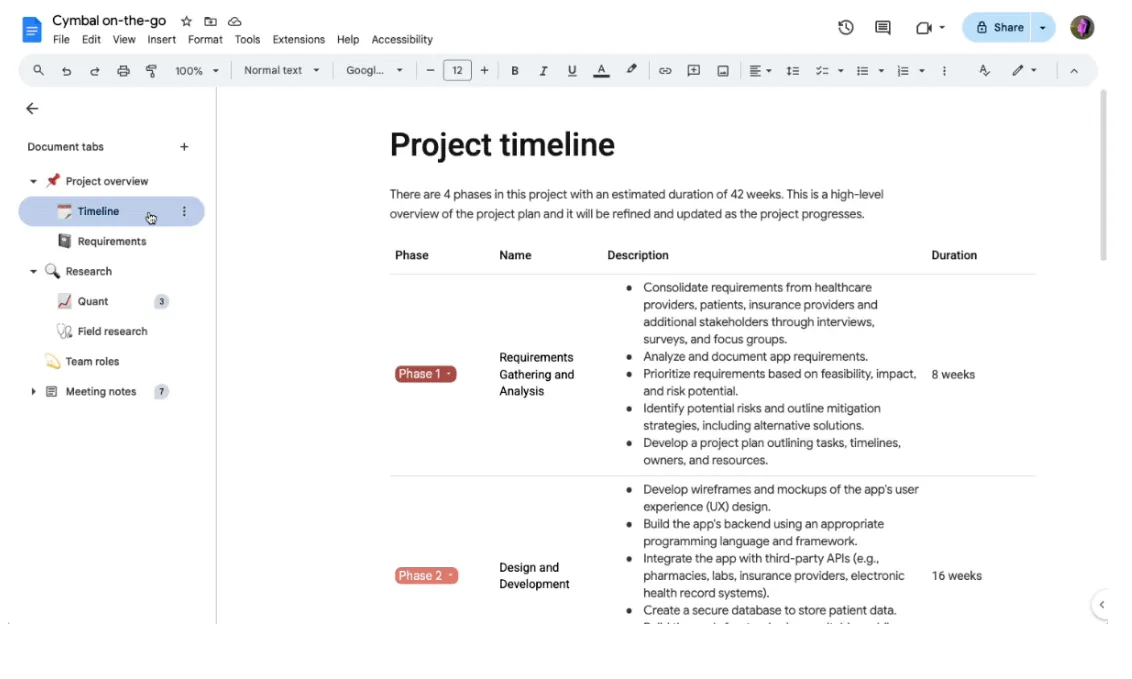
تصميم مناسب لمعظم المشاريع:
- ملخص: الهدف، والقيود، والنتائج المتوقعة، وما لا يُعد أهدافًا
- الخطة: أداة تتبع المهام ومخطط زمني مرتبط بها
- القرارات: سجل القرارات
- ملاحظات الاجتماعات: علامة تبويب فرعية واحدة لكل اجتماع، مع عرض الأحدث في الأعلى
- المخاطر: ما الذي قد يحدث من مشاكل، ومن يتولى مراقبة الأمر، وما الذي يستدعي اتخاذ إجراء
أعد تسمية كل علامة تبويب من خيارات علامة التبويب > إعادة تسمية. أضف رمزًا تعبيريًا من خيارات علامة التبويب > اختيار رمز تعبيري إذا كنت تريد أن تكون اللوحة سهلة القراءة بنظرة سريعة.
لكل علامة تبويب رابط خاص بها. انقر على خيارات علامة التبويب > نسخ الرابط وأرسل أحد أصحاب المصلحة مباشرةً إلى علامة التبويب «القرارات».
نصيحة للمحترفين: لا تنشئ مستندًا جديدًا من «معرض القوالب». افتح مستند مشروعك، ثم انتقل إلى «ملف» > «جديد» > «من قالب»، وتصفح المعرض من داخل المستند نفسه. يتم إدراج قوالب خارطة طريق المشروع وقوالب عروض الأعمال الخاصة بـ Google كعلامات تبويب جديدة في مستندك.
الخطوة 2: اكتب الملخص بحيث يظل نطاق المشروع متماشيًا مع الواقع
كما ذكرنا سابقًا، تحتوي علامة التبويب «الموجز» على أربعة عناصر: الأهداف، والقيود، والنتائج المتوقعة، وغير الأهداف. إذا كنت تفضل البدء بهيكل يحتوي بالفعل على هذه الأقسام، فيمكن أن تساعدك قوالب نطاق العمل المصممة خصيصًا لـ «مستندات Google».
اكتب اسم كل مسؤول في شكل «رقاقة شخصية». اكتب @ متبوعًا باسم زميل واختره من القائمة، أو اكتب @me للإشارة إلى نفسك. تتضمن الرقاقة عنوان البريد الإلكتروني وبطاقة الملف الشخصي، بحيث يمكن للقراء تمرير المؤشر فوقها لمعرفة من يجب متابعته. هناك مشكلة واحدة: إن ذكر شخص ما في الرقاقة لا يمنحه حق الوصول إلى المستند. فلا يزال عليك مشاركته.
بالنسبة للحقول التي يحتاج شخص آخر إلى ملئها لاحقًا، اكتب @ واختر رقاقة العنصر النائب، ثم حدد نوع المعلومات التي تتوقعها. يظل العنصر النائب في المستند على شكل رقاقة فارغة حتى يقوم الشخص المعني بملئها، وهو ما يكون أكثر وضوحًا من عبارة «يُحدد لاحقًا» (TBD) المخبأة في جملة ما.
تنبيه: بمجرد الاتفاق على الملخص، يجب ألا يتغير قسم نطاق العمل بسبب التعديلات العرضية. في خطط Business Standard وBusiness Plus وEnterprise، افتح الملف في Drive، وانقر بزر الماوس الأيمن، واختر الموافقات لإرساله إلى المراجعين المحددين.
حدد قفل الملف، ولن يتمكن أي شخص من التعديل أو التعليق أو تقديم اقتراح حتى يوافق جميع المُصادِّبين. إذا تم إجراء أي تعديل بعد ذلك، فسيتم إعادة تعيين جميع الموافقات، وسيتعين على الجميع إعادة الموافقة.
في الحساب المجاني، أقرب بديل لذلك هو تحويل المستند إلى وضع الاقتراحات لأي شخص غير المسؤول عن صيانة المشروع. بهذه الطريقة، تصل تغييرات نطاق العمل في شكل اقتراحات يمكنك قبولها أو رفضها.
الخطوة 3: أدخل الحالة في الحقول
أي تغيير يحدث أثناء إنجاز العمل يُدرج في عمود من الجدول، وليس في فقرة أبدًا. يوفر لك Google Docs طريقتين للقيام بذلك، وتعتمد الطريقة التي ستحصل عليها على نوع حسابك.
في Google Workspace أو Workspace Individual: مكون «متتبع المهام». انتقل إلى إدراج > مكونات واختر متتبع المهام، أو اكتب @ وابحث عنه. يقوم «مستندات Google» بإدراج جدول يحتوي على أعمدة «العنوان» و«المسؤول» و«تاريخ الاستحقاق» و«الحالة» كما تمت كتابتها.
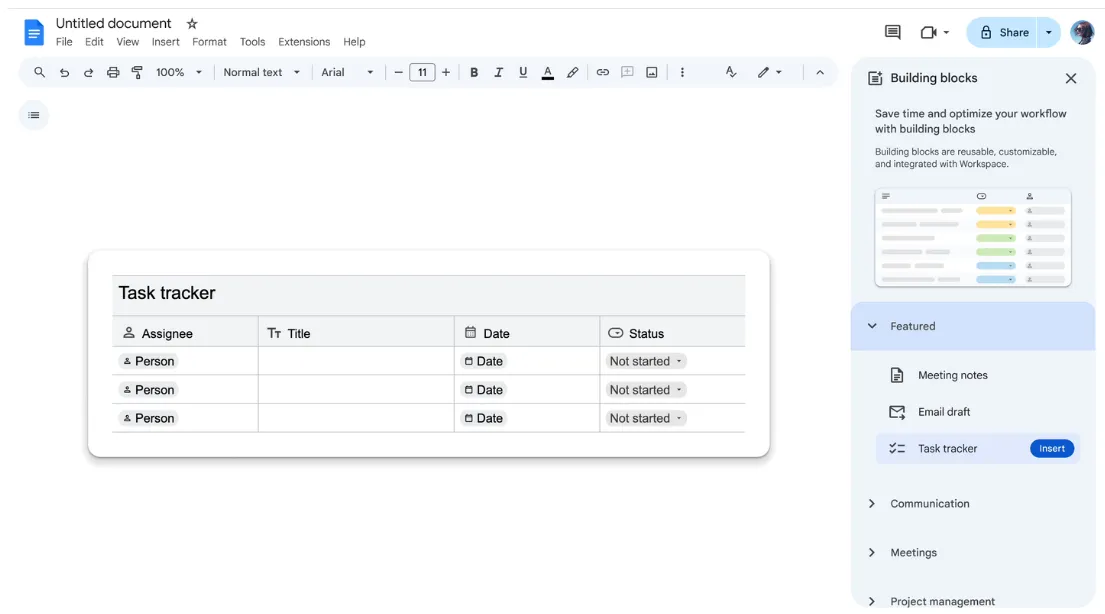
يفرض كل عمود نوعه الخاص. فعلى سبيل المثال، يحذرك عمود التاريخ عندما يكتب شخص ما عبارة «TBD» فيه. مرر مؤشر الفأرة فوق أي صف لإرسال تلك المهمة إلى «مهام Google»، أو قم بمزامنة الجدول بأكمله دفعة واحدة. يرى كل شخص مكلف بالمهمة مهامه في «مهام Google»، وإذا كانت محددة بتاريخ، فسيظهر أيضًا في «تقويم Google» الخاص به.
هناك أمران يجب التحقق منهما قبل الاعتماد على المزامنة:
- هذه المكونة متاحة في Workspace فقط. لن تظهر في قائمة «Building Blocks» على الإطلاق في حساب Gmail الشخصي المجاني
- يجب على المسؤول لديك تفعيل خدمة مهام Google. في النطاقات المدارة، لا تعمل المزامنة حتى يتم تفعيل هذه الخدمة. وعادةً ما تكتشف الفرق ذلك متأخرًا، عندما لا تظهر المهام في قائمة مهام أي شخص
في أي حساب، بما في ذلك حسابات Gmail المجانية: قوائم منسدلة. أدخل جدولًا عاديًا من إدراج > جدول يتضمن أعمدة للمهمة والمسؤول وتاريخ الاستحقاق والحالة. في عمود الحالة، اكتب @dropdown أو انتقل إلى إدراج > قائمة منسدلة.
يقدم «مستندات» إعدادين مسبقين: حالة المشروع (لم يبدأ، معطل، قيد التنفيذ، مكتمل) وحالة المراجعة (لم تبدأ، قيد التنفيذ، قيد المراجعة، تمت الموافقة). انقر على القائمة المنسدلة «جديد» لإنشاء إعداداتك الخاصة باستخدام خيارات وألوان مخصصة.
املأ عمود «المالك» برموز الأشخاص، واملأ عمود «تاريخ الاستحقاق» برموز التواريخ (اكتب @today أو @tomorrow أو @ متبوعًا بتاريخ). ستفقد ميزة المزامنة مع «مهام Google»، لكنك ستحصل على حقل «الحالة» كحقل حقيقي لا يمكن كتابته بشكل خاطئ.
لتغيير الخيارات في قائمة منسدلة قمت بإضافتها مسبقًا، انقر على الخلية واختر إضافة/تحرير الخيارات. سيسألك Docs عما إذا كنت تريد تطبيق التغيير على تلك الخلية فقط أم على كل الخلايا التي تم إنشاؤها من نفس القائمة المنسدلة. اختر تطبيق على الكل للحفاظ على اتساق العمود.
نصيحة للمحترفين: تحتوي قائمة «Building blocks» على أكثر من مجرد أداة تتبع المهام. خريطة طريق المنتج، وأداة تتبع المراجعة، وأصول المشروع، وأداة تتبع محتوى الإطلاق هي جداول معدة مسبقًا تحتوي على قوائم منسدلة للحالة مدمجة بالفعل. توفر لك قائمة جهات الاتصال سجلاً لأصحاب المصلحة يتضمن الأعمدة التالية: الاسم، والدور، والبريد الإلكتروني. افتح إدراج > العناصر الأساسية > عرض المزيد لمعاينتها في الشريط الجانبي قبل إدراجها.
الخطوة 4: احتفظ بسجل للقرارات حتى لا تضيع الأسباب المنطقية وراءها
خصص علامة تبويب خاصة بالقرارات تتكون من أربعة أعمدة: الأسئلة المفتوحة، والمكالمات، والمسؤولون، والتواريخ. ابدأ بـ إدراج > عناصر البناء > سجل القرارات، ثم اضبط الأعمدة لتتناسب مع المحتوى. املأ خانة «المسؤول» باستخدام رقاقة «الأشخاص» وخانة «التاريخ» باستخدام رقاقة «التاريخ». وهذا يتيح إمكانية تصفية كلاهما لاحقًا.
توجد هذه العلامة التبويبية بسبب خاصية غريبة في طريقة تعامل «مستندات جوجل» مع التعليقات. تُناقش معظم قرارات المشروع في سلاسل التعليقات، وبمجرد أن ينقر شخص ما على «حل»، تختفي تلك السلسلة من نص المستند. يبقى القرار مسجلاً في سجل التعليقات، لكن لن يتمكن أي شخص يقرأ المستند بعد شهر من العثور عليه.
تواجه «سجل الإصدارات» المشكلة نفسها ولكن بالعكس: فهي تُظهر بالتحديد ما الذي تغير، لكنها لا تذكر شيئًا عن سبب التغيير. أما «سجل القرارات » فيتم تحديثه يدويًّا، وهو المكان الوحيد الذي ستجد فيه السياق.
سجّل القرار فور اتخاذه، وليس في نهاية الأسبوع. اكتبه في سطر واحد:
- السؤال: ما الذي كنا نقرره بالضبط؟ («إطلاق المرحلة الأولى بدون SSO؟»)
- القرار: القرار، في جملة واحدة يفهمها المبتدئ دون الحاجة إلى سياق
- المالك: الشخص الذي يمكن سؤاله عن السبب، كرقاقة
- التاريخ: عندما تم تسوية الأمر، كرقاقة
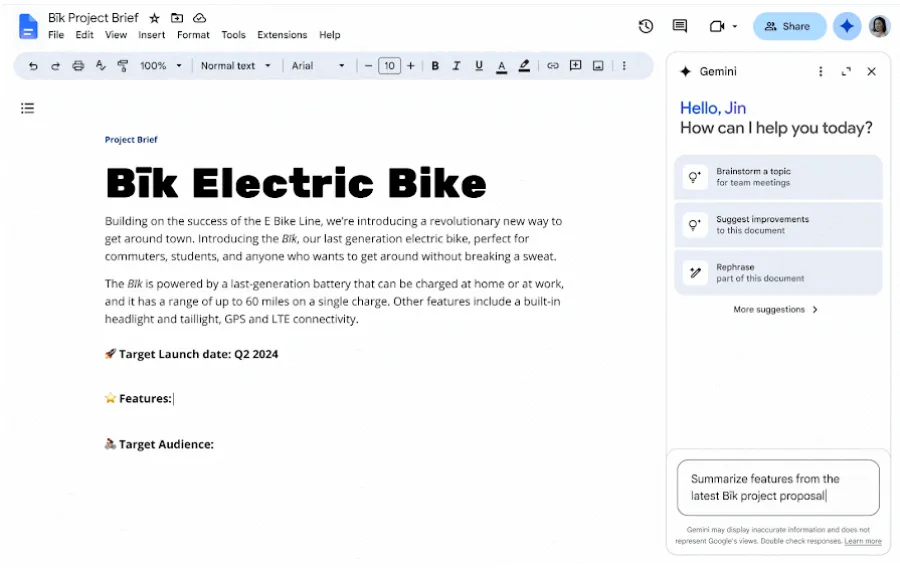
في خطة Workspace أو Google AI، انقر على Ask Gemini في الزاوية العلوية اليمنى واكتب السؤال. تقوم اللوحة الجانبية بقراءة المستند بأكمله، بما في ذلك كل علامة تبويب، وتقدم الإجابة من علامة التبويب "Decisions" في غضون ثوانٍ. كما تعرض ملخصًا للمستند عند فتح اللوحة. يمكنك حتى تمييز أي قسم وطلب ملخص لهذا الجزء تحديدًا.
في Drive، تظهر شارة "أطلعني على آخر المستجدات" بجوار المستندات التي تحتوي على تعديلات أو تعليقات جديدة منذ زيارتك الأخيرة، ويؤدي النقر عليها إلى عرض ملخص للتغييرات التي طرأت. لا تتوفر ميزة Gemini في Docs للحسابات الشخصية المجانية، لذا في Gmail، يظل السجل هو الحل؛ إنه مجرد سجل تقوم بالبحث فيه بنفسك.
الخطوة 5: إنشاء ملاحظات الاجتماع من حدث التقويم
لا تبدأ تدوين ملاحظات الاجتماع على صفحة فارغة. في علامة التبويب «ملاحظات الاجتماع»، اكتب @meeting أو انتقل إلى إدراج > عناصر البناء > ملاحظات الاجتماع، ثم اختر الحدث. اكتب next لاختيار الاجتماع التالي في تقويمك، أو ابحث حسب اسم الحدث.
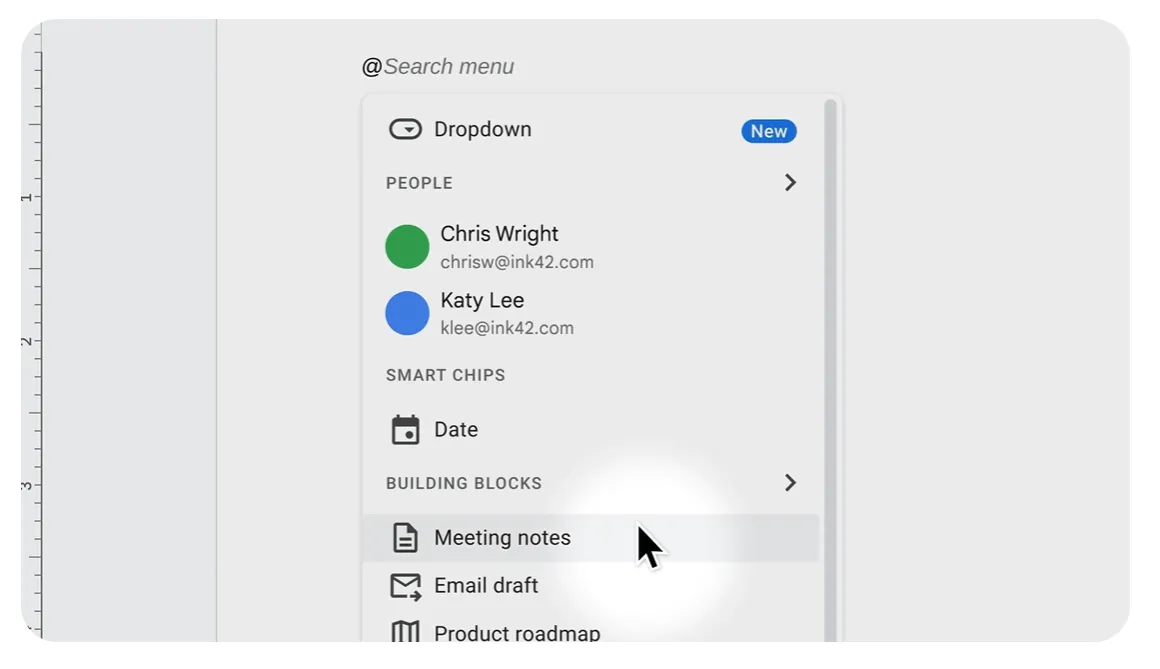
يُدرج «Docs» التاريخ وعنوان الفعالية وجميع الحاضرين في شكل رموز شخصية، بالإضافة إلى أي ملفات مرفقة بالدعوة. ثم يوفر لك قسمًا للملاحظات وقائمة مراجعة ببنود العمل أسفله.
إذا كنت منظم الاجتماع، فستظهر لك رسالة تنص على مشاركة وإرفاق، مما يتيح مشاركة المستند مع الحاضرين وربطه بحدث التقويم. أما إذا لم تكن المنظم، فستظهر لك خيار مشاركة فقط؛ ولن يتم إرفاق المستند بالحدث.
قم بتعيين المهام داخل قائمة المهام — اكتب @ واسم الشخص لتعيينه. في حساب العمل أو المدرسة، مرر مؤشر الفأرة إلى يسار عنصر في قائمة المهام وانقر على إضافة إلى المهام لتعيين الشخص المكلف والتاريخ. ينتقل العنصر إلى «مهام Google» الخاصة به، وإذا كان له تاريخ، فيتم إضافته إلى «التقويم» الخاص به. في الحساب المجاني، تكون الإشارة عبارة عن رمز صغير دون إشعار مصاحب، لذا اذكر المهمة بصوت عالٍ قبل انتهاء الاجتماع.
تنبيه: الارتباط بين الملاحظات والحدث هو ارتباط أحادي الاتجاه. إذا أضفت ضيفًا إلى قائمة الحاضرين في المستند، فلن يتم دعوته إلى الاجتماع. وإذا غيرت موعد الاجتماع في «التقويم»، فسيحتفظ المستند بالموعد القديم. تعامل مع قائمة الحاضرين على أنها سجل بالأشخاص الذين تمت دعوتهم عند إدراج المربع، وأضف سطرًا للأشخاص الذين حضروا فعليًّا.
الخطوة 6: انقل الجدول الزمني إلى مكان لا يمكن لـ «مستندات Google» تخزينه فيه
لا يحتوي «Google Docs» على كائن «الجدول الزمني». فلا يوجد حقل «التاريخ» يمكن للطريقة «العرض» الفرز بناءً عليه، ولا توجد علاقة تبعية بين صفين. فتأخر مهمة واحدة لا يخبرك شيئًا عن المهام الثلاث التي تليها. التواريخ تحتاج إلى مكان يفهمها، ويصبح المستند هو المكان الذي تعرض فيه هذه التواريخ.
هناك ثلاثة عناصر لا يتم تضمينها في المستند:
- تُدرج المعالم الرئيسية في تقويم مشروع مشترك. في تقويم Google، انقر على إضافة تقويمات أخرى > إنشاء تقويم جديد، وقم بتسميته باسم المشروع، وشاركه مع الفريق. في حساب العمل أو المدرسة، يمكنك إنشاء أحداث دون مغادرة المستند: إدراج > عناصر أساسية > مسودة حدث تقويم، ثم املأ العنوان، والضيوف، والوقت، ثم انقر على إرسال مسودة الحدث إلى التقويم
- تُدرج الخطة المتسلسلة في Google Sheets. تُعرض المهام في شكل صفوف، مع ذكر المسؤول عنها وتاريخ البدء والانتهاء وقائمة منسدلة للحالة. ويحول التنسيق الشرطي الحالة إلى لون، بحيث تبدو الجدولة وكأنها لوحة
- تجري المحادثات في مساحة «Google Chat». أنشئ مساحة للمشروع، وشارك مجلد «Drive» من داخلها، وحافظ على تبادل الرسائل السريعة هناك. تعليقات المستندات مخصصة للمستند نفسه؛ أما كل ما عدا ذلك فيضيع إذا وُضع في سلاسل التعليقات
لا يزال الجدول الزمني يظهر في علامة التبويب «الخطة». قم بإنشاء مخطط جانت في «جداول البيانات»، ثم انتقل في المستند إلى إدراج > مخطط > من جداول البيانات. اختر جدول البيانات، وحدد المخطط، واترك خانة الربط بجدول البيانات محددة قبل النقر على استيراد.
يظهر المخطط في المستند ككائن مرتبط بشكل مباشر. عندما تتغير التواريخ في جدول البيانات، انقر على تحديث في أعلى يمين المخطط. أو انتقل إلى أدوات > الكائنات المرتبطة > تحديث الكل لتحديث كل المخططات والجداول المرتبطة دفعة واحدة.
وينطبق الأمر نفسه على جدول قائمة المهام المرتبط، مع وجود قيد واحد: الجداول التي تزيد عن 400 خلية يتم لصقها غير مرتبطة. احتفظ بالعرض المضمن للمرحلة الحالية. إذا كنت تفضل الاحتفاظ بخط زمني مرسوم يدويًّا داخل المستند، فإننا نغطي كيفية إنشاء خط زمني في Google Docs بشكل منفصل، بما في ذلك المزايا والعيوب.
نصيحة للمحترفين: ضع المخطط المرتبط مباشرةً أسفل أداة تتبع المهام في علامة التبويب «الخطة»، بحيث تظهر الحالة والجدول الزمني على شاشة واحدة. وبذلك، سيتمكن أي شخص يفتح علامة التبويب هذه من معرفة الوضع الحالي للمشروع والمرحلة التي من المفترض أن يكون قد وصل إليها، دون الحاجة إلى فتح ورقة البيانات.
هل تمتلك Google أداة لإدارة المشاريع؟
لا، لا تبيع Google أي منتج مصمم خصيصًا لإدارة المشاريع، وفي المرة الوحيدة التي حاولت فيها ذلك، قامت بإيقاف المنتج الناتج. فقد تم إطلاق «Tables»، وهو تجربة تابعة ل ـ Area 120 كانت تتتبع العمل في صفوف باستخدام الأتمتة والنماذج، في عام 2020، ثم تم إيقافها بعد خمس سنوات.
تستمر ميزاته في «AppSheet»، أداة إنشاء التطبيقات التي لا تتطلب كتابة أكواد برمجية من Google؛ وهي أقرب ما يمتلكه «Workspace» حاليًا إلى قاعدة بيانات المهام. يأتي «AppSheet Core» مضمنًا في العديد من إصدارات «Workspace»، لكنه منصة لإنشاء التطبيقات.
يتضمن «Workspace» بالفعل «مهام Google»، وهي قائمة مهام شخصية تتزامن مع «التقويم» و«Gmail»، وتستقبل المهام من كتلة متتبع المهام في «مستندات Google». تحتفظ «المهام» باسم المالك والتاريخ، بينما تحتفظ «جداول البيانات» بالخطة، وتحتفظ «مستندات Google» بالأسباب المنطقية، وتتجنب Google دمج هذه العناصر معًا.
عادةً ما ينشأ هذا الالتباس من «شهادة إدارة المشاريع من Google». وهو برنامج يُقدَّم على منصة Coursera، ويستغرق حوالي 240 ساعة من الدراسة. يتخرج المشاركون في هذا البرنامج وهم يعرفون كيفية صياغة ميثاق المشروع وإجراء تقييم رجعي. لكنهم لا يتخرجون مزودين بتطبيق من Google للقيام بذلك.
للحصول على مزيد من التنظيم دون مغادرة النظام البيئي، يضم متجر Google Workspace Marketplace إضافات تتيح إنشاء لوحات ومخططات جانت وتتبع التبعيات عبر الملفات الموجودة في Drive. كما تتصل معظم أدوات إدارة المشاريع المعروفة بـ Workspace مباشرةً: قم بتسجيل الدخول باستخدام حساب Google، وأرفق ملفات Drive، وقم بمزامنة المواعيد النهائية مع التقويم.
Google Docs مقابل Google Sheets مقابل أداة مخصصة
يغطي «مستندات Google» كل ما يتعلق بالمشروع باستثناء حالة المهام. وتكمل «جداول Google» من حيث توقفت «مستندات Google»، حيث يمكنك تصفية وجمع بيانات المسؤولين والتواريخ في الخلايا. ولا تصبح الأداة المخصصة ضرورية إلا عندما يطرح أحدهم سؤالًا يشمل أكثر من مشروع واحد.
| النهج | الأفضل لـ | أين تنتهي فعاليته | تخطّ هذه الخطوة إذا |
|---|---|---|---|
| Google Docs | الموجزات، وسجلات القرارات، وملاحظات الاجتماعات، وأي شيء يتم شرحه بجمل | تظهر حالة المشروع في الرموز والجداول؛ حيث تقرأ مستندًا واحدًا في كل مرة، دون وجود أي ميزة لفرز البيانات أو حساب المجاميع عبر المستندات المختلفة | تحتاج إلى فرز أو تصفية أي شيء |
| جداول بيانات Google | قوائم المهام مع أسماء المسؤولين والتواريخ، وعروض جانت البسيطة، وتتبع الميزانية | التبعيات هي صيغ تقوم بصيغتها يدويًّا، لذا فإن تغيير تاريخ واحد يعني تعديل كل صف يليه | لن يكون لأي فرد من أعضاء الفريق حق ملكية الصيغ |
| أداة مخصصة للمشاريع | تعدد المشاريع في آن واحد، والتبعيات، وتوزيع عبء العمل بين الموظفين، وعمليات التجميع الآلية | يجب إعداد الحالات والحقول والتسلسل الهرمي قبل أن يصبح الأمر مفيدًا | أنت تدير مشروعًا قصيرًا يتضمن أقل من اثنتي عشرة مهمة |
الانتقال إلى مستوى أعلى لا يعني البدء من الصفر. يبقى المستند في مكانه، لأن الملخصات وسجلات القرارات لا تتحسن عند نقلها. ما يتم نقله هو جدول التتبع. من «مستندات» إلى «جداول»، حدد جدول المهام، والصقه في ورقة جديدة، وأعد إضافة القائمة المنسدلة في عمود الحالة. يتم لصق رقائق الأشخاص والتواريخ كنص عادي، لذا توقع إعادة إنشاء هذين العمودين يدويًّا.
سواء كنت تستخدم «جداول» أو أداة مخصصة، قم بتصدير الجدول بتنسيق CSV واستيراده. تقوم معظم الأدوات بتعيين أعمدة المهام والمسؤول وتاريخ الاستحقاق والحالة تلقائيًا، بينما تظهر الأعمدة المتبقية كحقول مخصصة. اربط أداة التتبع الجديدة من علامة التبويب «الخطة» حتى يحتفظ المستند بدوره كبوابة رئيسية، وقم بتسمية إصدار في المستند. بهذه الطريقة، سيعرف أي شخص يقرأ جدول الحالة القديم أنه تم تجميده.
أين تفشل مشاريع Google Docs
تواجه مشاريع «Google Docs» مشكلتين. الأولى تتعلق بالعادات: إعدادات المشاركة، والملفات المكررة، وسلاسل التعليقات، والملكية، وجميعها يمكن إصلاحها داخل المستند نفسه. والثانية تتعلق بالتنسيق نفسه، الذي لا يقدم حلاً لمسألة تمتد عبر مشروعين أو أداة تتبع يقوم بتحريرها خمسة أشخاص. قم بإصلاح النوع الأول. وتعامل مع النوع الثاني على أنه إشارة إلى ضرورة نقل أداة التتبع.
ما يمكنك إصلاحه
يحصل الجميع على صلاحية «المحرر». يبدو نص بيان نطاق العمل مختلفًا عما كان عليه عند انطلاق المشروع، ولا يتذكر أحد أنه تم تغييره. قام أحد أصحاب المصلحة بتنقيح جملة ما، فتغيرت الموجزات تدريجيًا من خلال تعديلات بسيطة غير ضارة. إن مشاركة المجلد مع الفريق بأكمله بصلاحية «المحرر» هي الإجراء الافتراضي، وهذا ما يجعل الأمر ممكنًا.
الحل: امنح صلاحية «المحرر» للمسؤول عن الصيانة والأشخاص الذين يقومون بتحديث أداة التتبع. أما البقية فيحصلون على صلاحية «المعلق». لا يزال بإمكانهم طرح الأسئلة واقتراح التغييرات؛ لكنهم لا يستطيعون إعادة صياغة نطاق المشروع عن غير قصد. في إعدادات المشاركة، قم بإلغاء تحديد يمكن للمحررين تغيير الأذونات والمشاركة، حتى تظل صلاحيات الوصول كما حددتها. في إصدار Business Standard والإصدارات الأعلى منه، انقر بزر الماوس الأيمن على أي مقطع واختر إظهار المحررين لمعرفة من كتب هذا المقطع.
نسخ بدلاً من مصدر واحد. ملفان باسم «خطة المشروع » و«خطة المشروع v2 النهائية»، وكلاهما تم تعديله هذا الشهر. قام أحدهم بنسخ المستند للحفاظ على النسخة الأولية، أو شارك الملف بدلاً من المجلد، لذا تلقى أحد المشاركين الجدد نسخة عبر البريد الإلكتروني بدلاً من رابط. والآن توجد نسختان متاحتان، ويعتقد كل قارئ أن النسخة التي لديه هي النسخة الحالية.
الحل: استخدم الإصدارات المسماة بدلاً من النسخ. افتح ملف > سجل الإصدارات > تسمية الإصدار الحالي واسمه «بدء المشروع، معتمد». يستوعب المستند ما يصل إلى 40 إصدارًا مسماً، ويخفي زر التبديل «عرض الإصدارات المسماة فقط» كل ما عدا ذلك. يبدو السجل وكأنه سجل التغييرات. انقل أي محتوى تم استبداله إلى مجلد فرعي باسم «الأرشيف» ومنع ظهوره في نتائج البحث.
استخدام التعليقات المخصصة كقائمة مهام. يقوم المدير بالتمرير عبر لوحة التعليقات لمعرفة المهام التي لا تزال قيد التنفيذ. وعند تخصيص تعليق، يتم إرسال بريد إلكتروني إلى الشخص المعني، ويبدو الأمر وكأنه تسليم مهمة. ويمتلئ المستند بالعشرات من هذه التعليقات. ثم يتم إنجاز العمل، ويتم إغلاق سلسلة المحادثة، ويختفي السجل معها. إذا حذفت الجملة التي كان التعليق مرتبطًا بها، فسيختفي التعليق معها، سواء اكتملت المهمة أم لا. وبحلول الشهر الثاني، لن يتمكن أحد من تحديد أي بنود العمل قد اكتملت وأيها اختفت فحسب.
الحل: تُدرج المهام في جدول التتبع، حيث يظل الصف مرئيًا بعد إنجاز المهمة، ويكون «الحالة» حقلًا. في حساب العمل أو المدرسة، اكتب @task لإنشاء مهمة تتزامن مع «مهام Google» وتبقى في مكانها حتى إذا تغير النص المحيط بها. إذا ورثت مستندًا مليئًا بالتعليقات المخصصة، فإن عداد المتابعة في أعلى اليمين يسرد التعليقات المفتوحة. يمكنك نقلها قبل أن يتم حلها.
لا أحد يمتلك المستند. كانت الخطة دقيقة لمدة ثلاثة أسابيع، ثم توقف مؤشر آخر تعديل عن التحديث. افترض الجميع أن شخصًا آخر يقوم بتحديثها، لذا تحولت إلى سجل لما كان يعتقده الفريق عند بدء المشروع. ويستمر القراء في فتحها على أي حال ويتخذون قرارات بناءً على معلومات قديمة.
الحل: قم بتعيين مسؤول واحد في علامة التبويب «الموجز»، كعنصر «الأشخاص». خصص له موعدًا متكررًا مدته 20 دقيقة في التقويم لتحديث أداة التتبع، وتسجيل قرارات الأسبوع، وأرشفة أي بنود منتهية الصلاحية. مرر مؤشر الفأرة فوق «آخر تعديل» قبل أي اجتماع يُشار فيه إلى المستند؛ فإذا كان تاريخه أقدم من وتيرة المراجعة، فإن المستند غير محدث ولا ينبغي التعامل معه على هذا النحو. إذا كانت المشكلة الحقيقية هي أن أصحاب المصلحة يريدون تقريرًا أسبوعيًا، فإن تقريرًا منفصلاً عن حالة المشروع يعد أداة أفضل من مستند طويل.
ما لا يمكنك إصلاحه
كل ما سبق هو عادة. وما يلي هو التنسيق.
يعمل Google Docs بشكل جيد مع مشروع واحد. لكن تظهر الثغرات عند إضافة مشروع ثانٍ. لا يمكن دمج مستندين للمشروع في عرض واحد؛ فكل مستند لا يدرك وجود المستند الآخر. لذا، عندما يسأل أحدهم عما إذا كان لدى أي شخص متسع من الوقت لمهام الإطلاق الأسبوع المقبل، فإن الإجابة موجودة في جدولين منفصلين للمهام، والطريقة الوحيدة للحصول عليها هي فتح كليهما والتحقق. لم يتم تضمين التبعيات في المستند على الإطلاق. فقد أرسلت الخطوة 6 هذه التبعيات إلى «جداول» (Sheets)، ويغطي جدول المقارنة أعلاه ما يحدث هناك.
العقبة الأخرى هي العنصر البشري. لا ينفد التخزين لدى أحد: فمستند Google Docs يتسع لما يصل إلى 1.02 مليون حرف، وجداول البيانات تتسع لـ 10 ملايين خلية. ما ينفد هو التنسيق. بمجرد قيام خمسة أشخاص أو أكثر بتعديل أداة التتبع بين المراجعات، يتم الكتابة فوق الصفوف، ويتم إعادة تعيين علامات الحالة من قبل شخص يعمل بناءً على صورة ذهنية قديمة، ويتوقف الجدول عن مطابقة الواقع حتى يقوم شخص ما بإعادة ضبطه.
معظم الفرق متأخرة بالفعل. فقد كشف أحدث تقرير صادر عن شركة Wellingtone حول حالة إدارة المشاريع أن 36% فقط من المؤسسات تنجز مشاريعها دائمًا أو في الغالب في الموعد المحدد. ولا يُعد نظام «مستند واحد لكل مشروع» السبب في ذلك، لكنه يضمن أنك ستكون آخر من يعلم بذلك.
هذا هو الفارق. إذا عدلت عاداتك، فسيتمكن مستند Google Docs من إدارة مشروع واحد بشكل جيد. أما إذا اتبعت التنسيق المعتاد، فستحتاج إلى مكان يمكن فيه لموجز المشروع وأداة التتبع أن يتوافقا مع بعضهما البعض.
كيف نتعامل مع المشاريع القائمة على المستندات في ClickUp
ClickUp هي منصة لإدارة المشاريع حيث يتشارك المستند وقائمة المهام نفس النظام، وبالتالي لا يمكن أن تنفصل الملخصات وحالة التنفيذ إلى ملفين منفصلين.
يوضح هذا الدليل التفصيلي الشكل الذي يبدو عليه الأمر عندما يتم تجميع الملخص والمهام والجدول الزمني في مساحة عمل واحدة منذ البداية.
ما الذي يعمل بشكل جيد مع المشاريع التي تعتمد على المستندات على وجه التحديد:
- اكتب الملخص، وأدرج أداة التتبع، وحافظ على تحديث كليهما في صفحة واحدة. يستخدم ClickUp Docs الصفحات المتداخلة بنفس الطريقة التي يستخدم بها Google Docs علامات التبويب: صفحة واحدة للملخص، وأخرى للقرارات، وواحدة لكل اجتماع. والفرق يكمن في الأمر /task. اكتب هذا الأمر داخل أي صفحة في ClickUp Docs وقم بتضمين قائمة مهام أو لوحة أو عرض جدول مباشر في المستند مباشرةً. وعندما يضع شخص ما علامة «قيد المراجعة» على مهمة ما من قائمة مهامه الخاصة، يعكس المستند التغيير على الفور
- حوّل النص إلى مهام قابلة للتتبع دون مغادرة الصفحة. قم بتمييز أي جملة في ClickUp Docs وحوّلها إلى مهمة مع تحديد المسؤول عنها وتاريخ الاستحقاق والأولوية. ترتبط المهمة بالنص الأصلي وتبقى موجودة في نظام المهام، بغض النظر عما يحدث للجملة. تتحول بنود العمل في الاجتماعات إلى مهام فور ذكرها، وتظل مرئية حتى بعد تمرير صفحة الاجتماع خارج نطاق العرض
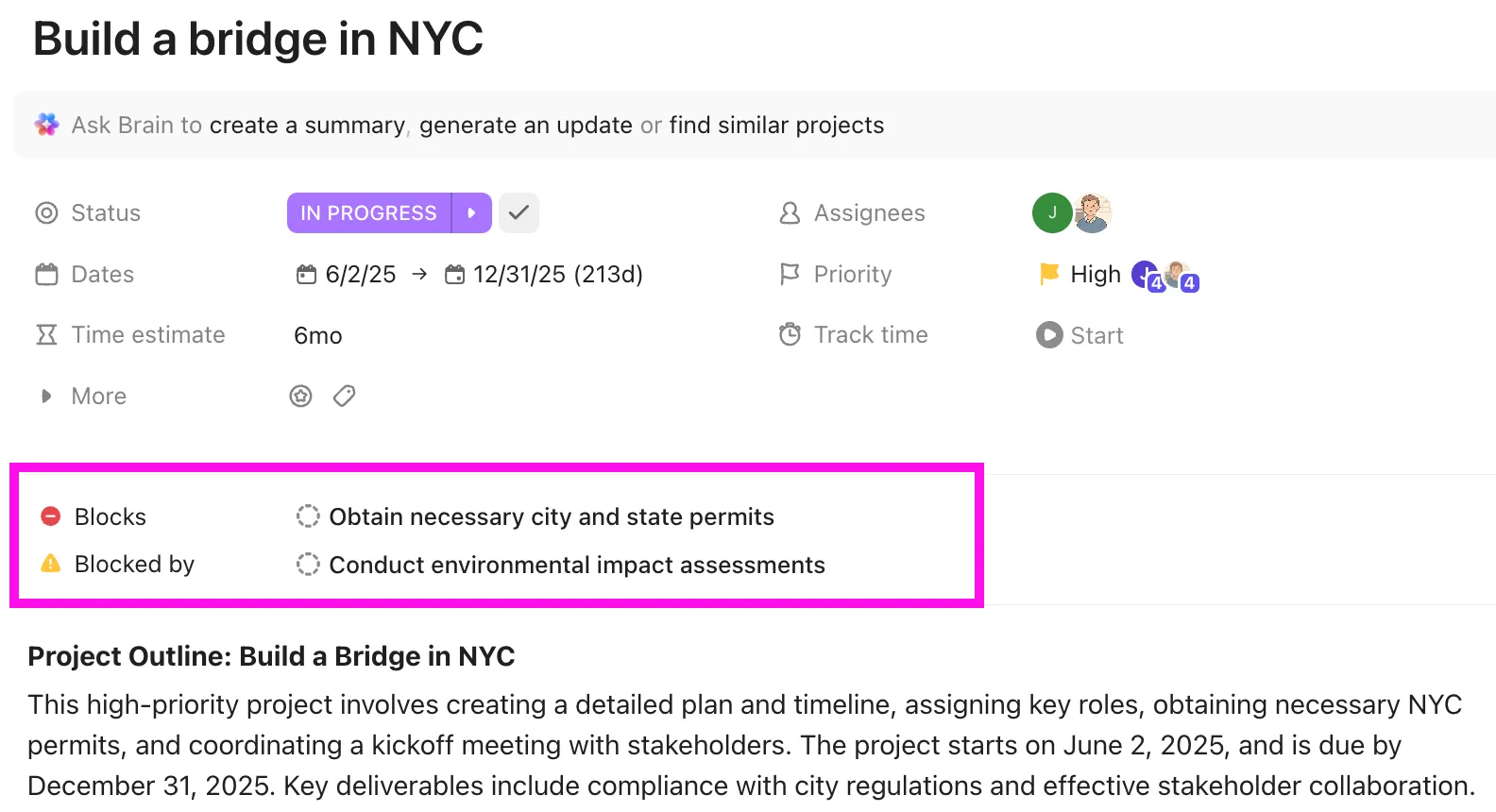
- ارسم التبعية مرة واحدة ودع التواريخ تعيد جدولة نفسها تلقائيًا. افتح عرض مخطط جانت في قائمة المشروع، مرر مؤشر الفأرة فوق شريط المهمة، واسحب الرابط إلى المهمة التي تنتظرها. عند تشغيل ClickApp «إعادة جدولة التبعيات»، يؤدي تأجيل موعد إنجاز المهمة الأولى لمدة ثلاثة أيام إلى تأجيل كل مهمة تليها لمدة ثلاثة أيام. قم بتشغيل خيار «تخطي أيام العطلات»، وسيتخطى التغيير عطلات نهاية الأسبوع والأعياد. قم بتشغيل «المسار الحرج»، وستتحول السلسلة التي تتحكم في تاريخ الانتهاء إلى اللون الأحمر. وهذا يحل محل صيغ «جداول البيانات» والمخطط المرتبط بها
- تحقق من الأشخاص الذين سيكونون مثقلين بالأعباء الأسبوع المقبل. أضف «عرض عبء العمل» على مستوى «المساحة» أو «المجلد» بحيث يغطي قوائم جميع المشاريع دفعة واحدة. يحصل كل شخص على صف، وكل يوم أو أسبوع على خلية، وتظهر الخلية باللون الأحمر أو الأصفر أو الأخضر وفقًا لقدرته الاستيعابية. قم بالقياس حسب عدد المهام أو التقديرات الزمنية أو نقاط السبرينت. تتبع القدرة الاستيعابية جدول عمل مساحة العمل، لذا يظهر انخفاض في التوافر بالنسبة لمن يعمل أربعة أيام في الأسبوع أو لمن لديه إجازة مدفوعة الأجر محجوزة. اسحب مهمة من صف إلى آخر لإعادة التوازن
- احصل على التقرير الأسبوعي المكتوب بناءً على ما حدث فعليًّا. افتح ClickUp Brain، واختر «كتابة تحديث المشروع»، ثم حدد «القائمة» والفترة الزمنية. يقوم Brain بقراءة أنشطة المهام والتعليقات وتغييرات الحالة في تلك النافذة، ثم يصوغ الملخص الذي يمكنك لصقه في صفحة الحالة أو في محادثة مع أصحاب المصلحة. لتخليص المسؤول عن هذا العبء تمامًا، قم بإنشاء «مُبلغ الحالة» (Status Reporter) من كتالوج Super Agents، وقم بتعيين مشغل مجدول له، ووجهه إلى قائمة المشروع ووثيقة المشروع. سيقوم هذا الأداة بإضافة صفحة حالة مؤرخة كل أسبوع، سواء تذكر أحد ذلك أم لا
- احتفظ بملفات Google Docs الحالية في مكانها. قم بربط Google Drive عبر Enterprise Search، وسيقوم Brain بالإجابة على الأسئلة المستمدة من ملفات Drive الخاصة بك جنبًا إلى جنب مع مهام ClickUp. وبهذه الطريقة، لن تضطر إلى نقل ملفات الملخصات وسجلات القرارات التي تمت تجميعها على مدار عامين والموجودة بالفعل في Docs. داخل مستند ClickUp، اكتب /em gdoc أو /em gsheet لتضمين مستند Google Doc أو جدول Google Sheet في مكانه، بشكل مباشر. يقوم ملحق Brain MAX لمتصفح Chrome بتشغيل نفس عملية البحث من الشريط الجانبي بينما لا تزال تقرأ علامة تبويب مستند Google Docs
كانت شركة Pharmacy Mentor تدير عمليات التسليم للعملاء عبر Google Docs وGoogle Workspace وTrello، حيث كانت تتعامل مع مجلدات متناثرة واجتماعات متكررة ونظام إدارة علاقات العملاء (CRM) غير قادر على مواكبة العمل. بعد التوحيد في ClickUp، ضاعف الفريق إنتاجيته، وقلل الحاجة إلى الاجتماعات، وشهد ارتفاعًا في معدلات الرد على استمارات العملاء من 20% إلى 80%، لأن عمليات الاستقبال والمتابعة أصبحت أخيرًا جزءًا لا يتجزأ من العمل.
وصف رئيس قسم علاقات العملاء في Pharmacy Mentor كيفية استخدامهم لـ ClickUp في إدارة المشاريع:
نتواصل داخل ClickUp، ويتم إضافة كل من يشارك في المشروع بصفته «مراقب» منذ اليوم الأول. لدينا أيضًا «بطاقات العملاء الرئيسية»، وإذا عمل أحدهم على شيء ما لصالح عميل خارج نطاق هذه البطاقة، فإنه يقوم بتدوين ملاحظة وربط النشاط بالبطاقة حتى يتمكن مسؤولو الحسابات من رؤية كل ما يجري.
نحن نتواصل داخل ClickUp، ويتم إضافة كل من يشارك في المشروع بصفته «مراقبًا» منذ اليوم الأول. كما لدينا «بطاقات عملاء رئيسية»، وإذا عمل أحدهم على شيء ما لعميل خارج نطاق هذه البطاقة، فإنه يقوم بتدوين ملاحظة وربط النشاط بالبطاقة حتى يتمكن مسؤولو الحسابات من رؤية كل ما يجري.
القيود الواقعية: يتطلب ClickUp منك أثناء الإعداد جهداً أكبر مما يتطلبه مستند فارغ. يتعين على الفريق الذي ينتقل من Google Docs تحديد الحالات والحقول المخصصة والتسلسل الهرمي للمساحات والقوائم قبل أن تصبح مساحة العمل مفيدة. بالنسبة لمشروع واحد حيث يُعد التنسيق أكثر أهمية من التسلسل، فإن مستند Google Docs مشترك مزود بكتلة تتبع المهام وتقويم مرتبط به يكفيان للتعامل مع الأمر بشكل جيد.
لمن يناسب هذا البرنامج: يُعد ClickUp الخيار الأمثل عندما تدير عدة مشاريع في آن واحد، أو تحتاج إلى تبعيات تُعاد جدولة مواعيدها تلقائيًا، أو ترغب في الحصول على عرض واحد يوضح من يتولى ماذا في كل مبادرة نشطة.
ما هو الإعداد الذي يجب أن تختاره؟
يُعد «مستندات Google» مكانًا مناسبًا لإدارة مشروع واحد مع فريق صغير، حيث يكمن التحدي الرئيسي في التنسيق وليس في التسلسل الزمني. استخدم علامات التبويب وكتلة متابعة المهام، واحتفظ بسجل للقرارات، وأدخل التواريخ في «التقويم». سيغطي نموذج ميثاق المشروع القسم الافتتاحي.
إذا كنت تتساءل كل أسبوع عن حجم العمل والمواعيد النهائية، فهذا يعني أنك قد تجاوزت بالفعل مرحلة استخدام المستند. ستفيدك جدول البيانات أو أداة مخصصة لهذا الغرض بشكل أفضل. إحدى طرق اتخاذ القرار: انظر ما إذا كان العنصر الذي تتحقق منه غالبًا هو فقرة أم حقل.
إذا كنت ترغب في معرفة كيف تتفاعل المستندات والمهام والجداول الزمنية عندما تكون موجودة في مكان واحد، فابدأ باستخدام ClickUp مجانًا.
الأسئلة الشائعة حول Google Docs لإدارة المشاريع (FAQs)
هل يُعد Google Workspace كافياً لفريق متنامٍ؟
يغطي Google Workspace المستندات والتخزين والتقويمات والدردشة بشكل جيد، وتقوم العديد من الفرق بإدارة مشاريعها باستخدامه لسنوات. لكنه يبدأ في التعثر عندما تحتاج إلى رؤية شاملة لعدة مشاريع في آن واحد، أو جداول زمنية تأخذ التبعيات في الاعتبار، أو نظرة عامة على من يعاني من عبء عمل زائد. عند هذه النقطة، تحتفظ معظم الفرق بـ Workspace للمحتوى وتضيف أداة مشاريع إلى جانبه. يقوم دليل المشاريع الخاص بـ Google بالفعل بتقسيم العمل بهذه الطريقة: «Docs» للمستندات، و«Sheets» للخطة، و«Calendar» للمواعيد.
يتضمن حساب Google الشخصي المجاني تطبيقات Docs وSheets وCalendar وTasks وChat، مما يوفر إعدادًا أساسيًّا يعتمد على المستندات. تبلغ تكلفة باقة Business Starter 7 دولارات لكل مستخدم شهريًّا في الخطة السنوية (8.40 دولارات في الخطة المرنة)، وتضيف محركات أقراص مشتركة وعناصر تحكم إدارية. يتطلب مكون تتبع المهام أي خطة من خطط Workspace؛ أما ميزتا «الموافقات مع قفل الملف» و«إظهار المحررين» فتتطلبان باقة Business Standard التي تبلغ تكلفتها 14 دولارًا لكل مستخدم شهريًّا.
ليس بمفرده. فرقعة التاريخ في مستند Google Docs هي للعرض فقط؛ ولا يحدث أي شيء عند انقضاء التاريخ. لا تظهر التذكيرات إلا عندما تخرج المهمة من المستند: حيث تتم مزامنة كتلة متتبع المهام أو عنصر قائمة المراجعة المخصص مع Google Tasks، مما يعرض التاريخ في Google Calendar وتطبيق Tasks. وكلاهما يتطلب حساب Google Workspace. أما في Gmail المجاني، فإن التاريخ الموجود في المستند هو السجل الوحيد.
هل يمكنك استخدام «Google Docs» كلوحة كانبان؟
فقط كنظير شكلي. يمنحك الجدول المكون من ثلاثة أعمدة والمسمى «المهام المطلوبة» و«قيد التنفيذ» و«تم» مع قائمة منسدلة لكل صف التخطيط المطلوب، لكن لا يمكن سحب البطاقات بين الأعمدة، ولا يوجد ما يحسب محتوى كل منها. يقترب «جداول Google» من تحقيق ذلك بفضل عوامل التصفية والتنسيق الشرطي. أما بالنسبة للوحة يمكن للمستخدمين تحريك البطاقات عليها فعليًّا، فإن أداة مخصصة مثل «ClickUp» أو «Trello» تكون خيارًا أفضل.
لا. يتم تقديم شهادة Google Project Management Professional عبر منصة Coursera مقابل اشتراك يبلغ حوالي 49 دولارًا أمريكيًا شهريًّا، مع توفر مساعدة مالية وفترة تجربة مجانية مدتها 7 أيام. وهي شهادة تدريبية، وليست شهادة PMP® الصادرة عن معهد إدارة المشاريع (PMI)، ولا تبيع Google أي منتج لإدارة المشاريع إلى جانبها.
كم عدد الأشخاص الذين يمكنهم تحرير مستند Google Docs في نفس الوقت؟
يمكن لما يصل إلى 100 شخص العمل في مستند Google Docs في الوقت نفسه. أما بعد هذا العدد، فلا يحتفظ بحق الوصول للتحرير سوى المالك وعدد قليل من المحررين. والحد الأقصى العملي لأداة تتبع المشاريع أقل من ذلك بكثير. فما أن يقوم خمسة أشخاص أو أكثر بتعديل الجدول نفسه بين المراجعات، حتى يتم استبدال الصفوف، وتعود رموز الحالة إلى ما كانت عليه، ويضطر أحدهم إلى إعادة ضبط الجدول يدويًّا.
يُعد Notion الخيار الأفضل إذا كنت تريد قواعد بيانات ولوحات بجانب ملاحظاتك. أما Docs فهو الخيار الأفضل إذا كان فريقك يستخدم Workspace بالفعل وكانت المهمة الرئيسية هي الكتابة الجماعية في الوقت الفعلي. لا يحتوي Docs على قاعدة بيانات أصلية أو تبعيات، لذا يُعد Notion أفضل للتتبع المنظم، بينما يعمل Docs بشكل مثالي للكتابة التعاونية السلسة داخل نظام Google.