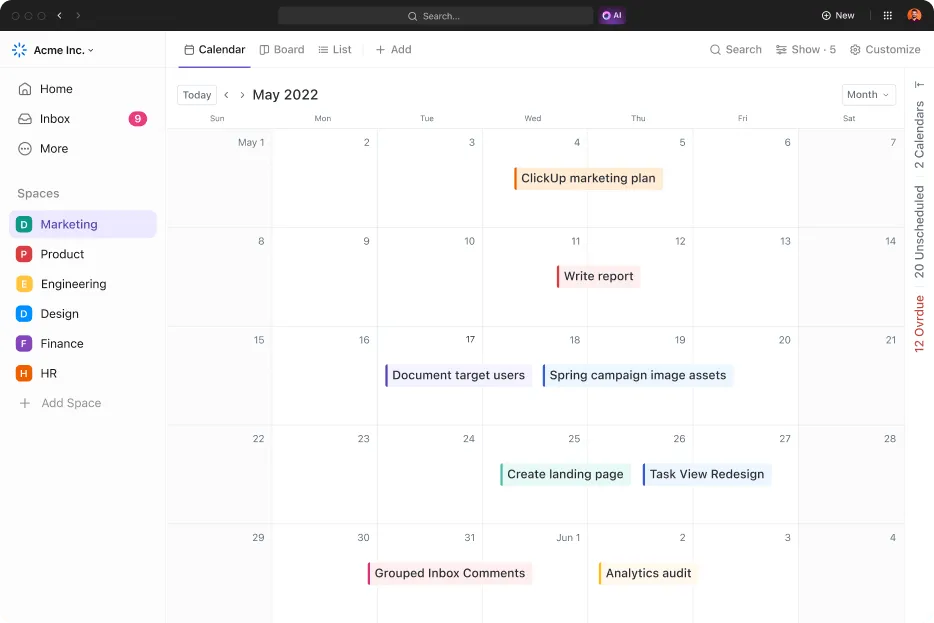

عند استخدامها بشكل صحيح، تصبح العناصر المؤقتة أداة جدولة استراتيجية تحمي وقتك وتمنع الحجوزات المزدوجة. فجأة، يصبح التنسيق بين الأقسام المختلفة أسهل، متجاوزًا الارتباك الذي تسببه سلاسل رسائل البريد الإلكتروني. لكن لا يستخدم الجميع هذه الخيار بشكل جيد.
🔎 هل تعلم؟ 57% من الاجتماعات عبارة عن مكالمات مخصصة دون دعوة عبر التقويم، ويتم حجز 1 من كل 10 اجتماعات مجدولة في اللحظة الأخيرة.
تميل اجتماعات العناصر النائبة الغامضة إلى إحداث المزيد من الارتباك بدلاً من الوضوح. ولهذا السبب يرشدك هذا الدليل إلى كيفية إضافة جدول أعمال مؤقت للاجتماعات ويشرح متى تستخدمه (ومتى لا تستخدمه). سنرى أيضًا كيفية إدارتها في ClickUp، حتى يظل تقويمك مرتبطًا بالعمل المهم. 🗓️
ما هو الاجتماع المؤقت؟
اجتماع العنصر النائب هو حدث في التقويم تقوم بجدولته لحجز فترة زمنية محددة قبل أن تكون جميع التفاصيل النهائية جاهزة. وهو بمثابة إدخال مؤقت في جدولك يحجز مكانًا لمناقشة مستقبلية أو مراجعة مشروع أو تنسيق. يمكنك إرسال الدعوة بعنوان عام حتى يعرف المشاركون أنه يجب عليهم إبقاء تلك الفترة متاحة. كما يمنحك ذلك الوقت لوضع اللمسات الأخيرة على جدول الأعمال أو قائمة الضيوف أو المواد المطلوبة.
👀 متى تستخدم هذه الميزة؟ تستخدم هذه الميزة عندما تعلم أن موعدًا نهائيًا يقترب وتحتاج إلى التأكد من أن فريقك متاح للتحدث. بدلاً من الانتظار حتى الانتهاء من كل شريحة لإرسال دعوة، يمكنك إدارة الوقت بحيث لا تملأ الاجتماعات الأخرى اليوم.
تساعد هذه الممارسة في الحفاظ على سير مشاريعك على المسار الصحيح من خلال جعل الالتزام بالوقت رسميًا. فهي تشير إلى زملائك بأن موضوعًا معينًا يمثل أولوية. وفي الوقت نفسه، تتيح لهم تخطيط فترات العمل المكثف أو المهام الخاصة بهم حول تلك الفترة المحجوزة. بمجرد الانتهاء من التحضير للاجتماع، ما عليك سوى تحديث الدعوة الحالية بروابط الاجتماع والوثائق المحددة.
📮 رؤية ClickUp: يلتزم 30% من الموظفين بساعات العمل المحددة، لكن 27% يعملون بانتظام لساعات إضافية، و19% ليس لديهم جدول زمني محدد على الإطلاق. عندما يكون العمل غير متوقع، كيف يمكنك حقًا إنهاء يوم عملك؟ 🕰️يمكن أن يساعد جدولة المهام الآلية في تقويم ClickUp في إضفاء المزيد من التنظيم حتى على الجداول الزمنية الأكثر تقلبًا. خطط لأسبوعك، وحدد ساعات عمل ثابتة، وأتمتة التذكيرات لتسجيل الخروج — لأن وقتك يجب أن يكون تحت سيطرتك!💫 نتائج حقيقية: توفر Lulu Press ساعة واحدة يوميًا لكل موظف باستخدام أتمتة ClickUp — مما أدى إلى زيادة كفاءة العمل بنسبة 12%.
متى تستخدم الاجتماعات المؤقتة
🧠 حقيقة مثيرة للاهتمام: يُتوقع أن يحضر 78% من العاملين في مجال المعرفة عددًا كبيرًا من الاجتماعات لدرجة أنه أصبح من الصعب عليهم إنجاز عملهم الفعلي. من الواضح أننا بحاجة إلى استجابة استراتيجية لهذه المشكلة!
تساعدك اجتماعات العناصر النائبة على إدارة هذا الحجم بشكل أفضل. فهي تنشئ إدخالاً في التقويم حساساً للوقت يحجز مساحة لمهمة أو مناقشة معينة قبل تأكيد جميع التفاصيل. فكر في الأمر على أنه حدود واقية لجدولك الزمني. يمكنك استخدام هذه الحجوزات للحفاظ على التوازن بين الخطة المنظمة وواقع يوم العمل المتغير.
فيما يلي السيناريوهات الأكثر شيوعًا التي يمكن فيها استخدام حجز التقويم أو الحجوزات المتكررة لتبسيط التواصل بين الفريق وأصحاب المصلحة:
خصص وقتًا للتأكيدات المعلقة
تضع هذا الحجز عندما تنتظر ردًا نهائيًا من عميل أو أحد أصحاب المصلحة. بدلاً من انتظار رد عبر البريد الإلكتروني والمخاطرة بأن يحجز شخص آخر تلك الفترة الزمنية، يمكنك تأمين الوقت على الفور. هذا يمنع التردد في إعادة الجدولة ويحافظ على تقدم الجداول الزمنية لمشروعك بينما يتم تسوية الترتيبات اللوجستية النهائية.
يمكنك استخدام عناوين واضحة للإشارة إلى حالة هذه المربعات لفريقك من أجل تنسيق فعال بين الأقسام المختلفة:
- مؤجل: تخطيط الربع الثالث (في انتظار التأكيد)
- مؤقت: اجتماع انطلاق مع العميل (في انتظار التوافر)
- مؤجل: مراجعة تصميم مشروع X
خصص وقتًا احتياطيًا بين الاجتماعات
يمكنك جدولة هذه الفترات قبل أو بعد مكالمة مهمة لضمان توفر الوقت الكافي لمراجعة الملاحظات أو توثيق بنود العمل. بدون هذه الفترات، غالبًا ما تتركك الاجتماعات المتتالية دون متسع من الوقت لمعالجة المعلومات أو الاستعداد للمحادثة التالية. تعامل مع هذه الفترات على أنها انتقالات إلزامية تساعدك في الحفاظ على التركيز وتمنع تراكم قائمة المهام في نهاية اليوم.
يمكنك أيضًا تعيين هذه الأحداث كاجتماعات متكررة لإنشاء إيقاع منتظم وزيادة الإنتاجية. على سبيل المثال، يمكنك تخصيص 15 دقيقة بعد مراجعة السبرينت الأسبوعية للتعامل مع مهام المتابعة الفورية بينما التفاصيل لا تزال حاضرة في الذهن.
خصص وقتًا للسفر للالتزامات خارج المكتب
الكتلة المؤقتة الخاصة بالسفر هي كتلة تحسب الوقت الذي تقضيه في التنقل إلى موقع العميل أو إلى حدث خارج المكتب. ونظرًا لأن تقويمك غالبًا ما يبدو خاليًا عندما تكون تتنقل بين المواقع، فقد يقوم زملاؤك بحجز اجتماعات دون علمك أثناء قيادتك للسيارة.
يؤدي هذا الحجز إلى جعل تلك الفترة غير متاحة، مما يضمن ألا تضطر إلى الرد على مكالمة عمل من سيارتك أو الوصول إلى الاجتماع وأنت تشعر بالاستعجال. تساعد إضافة المدة التقديرية أو الوجهة إلى عنوان الدعوة فريقك على فهم سبب عدم توفر وقتك.
تضمن هذه الممارسة وصولك إلى وجهتك في الوقت المحدد وجاهزًا للتفاعل مع أصحاب المصلحة دون أي تعارضات في مواعيد الاجتماعات.
كيفية إضافة اجتماع مؤقت في ClickUp
غالبًا ما يؤدي إنشاء عناصر مؤقتة في التقويم القياسي إلى "تشتت السياق " — أي تجزئة المعلومات عبر تطبيقات مختلفة. قد يكون لديك "حجز" في جدولك الزمني، لكن مستندات المشروع وقوائم المهام ذات الصلة موجودة في مكان آخر.
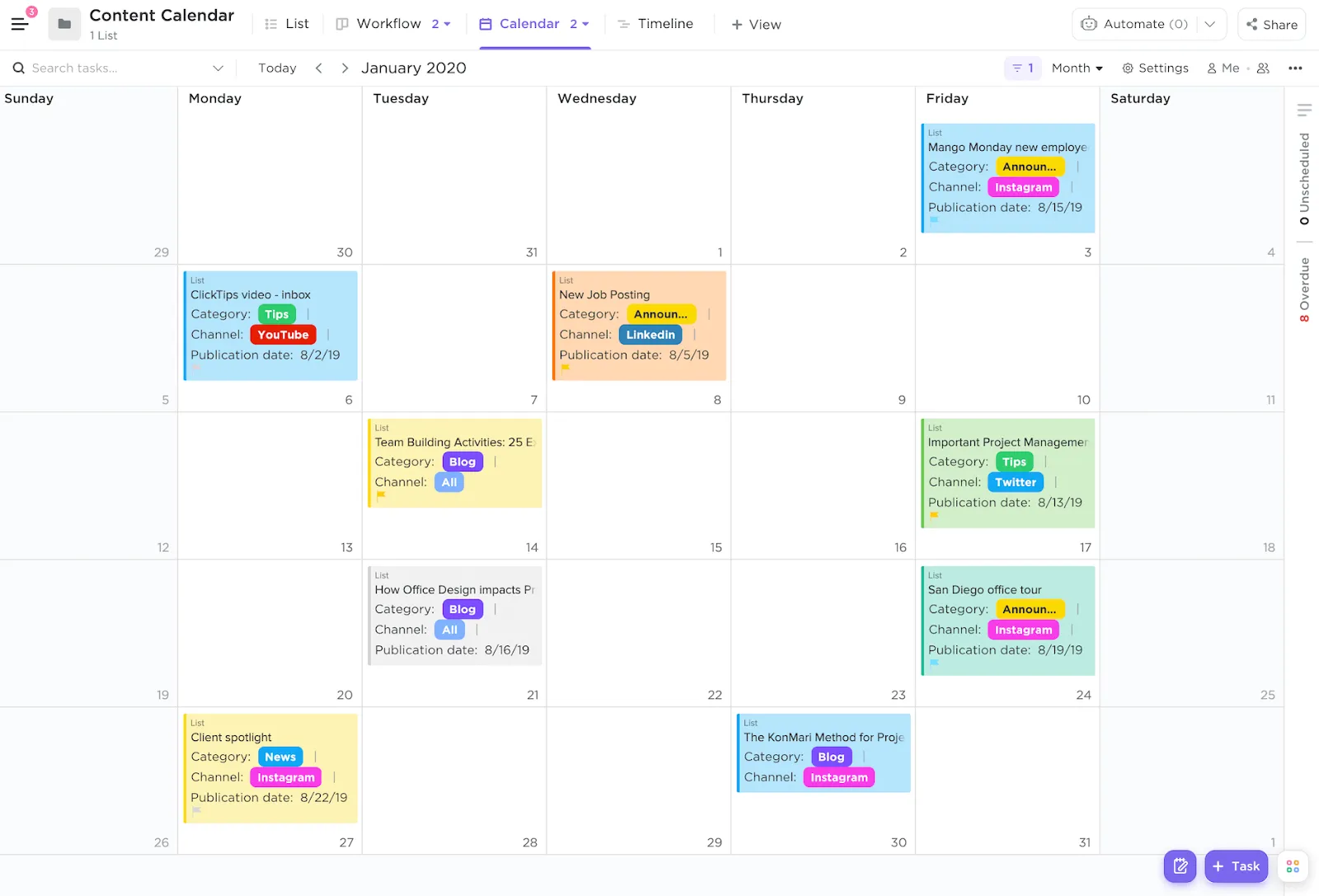
إن إنشاء العناصر المؤقتة مباشرةً في عرض التقويم في ClickUp يزيل هذا العائق من خلال ربط فترات الوقت الخاصة بك بعملك منذ البداية.
👀 لماذا ClickUp؟
ClickUp هو مساحة عمل متكاملة تعتمد على الذكاء الاصطناعي وتضم مستنداتك ومهامك والدردشة والتعليقات إلى جانب الذكاء الاصطناعي السياقي. يعمل على تبسيط سير عملك ويخلق نظامًا بيئيًا آليًا ومترابطًا حيث يتم تحديث كل شيء في الوقت الفعلي.
إضافة عناصر مؤقتة لجدول الاجتماعات في عرض التقويم في ClickUp
اتبع هذه الخطوات لإضافة اجتماع مؤقت في ClickUp:
- افتح عرض تقويم ClickUp لترى مهامك واجتماعاتك في مكان واحد
- انتقل إلى الموقع الذي تريده واختر عرض التقويم من الشريط
- حدد فترة زمنية بالنقر مباشرةً على اليوم أو الساعة التي تريد حجزها
يؤدي هذا إلى فتح نافذة مهمة جديدة تعمل أيضًا كدعوة للاجتماع.
- أدخل عنوانًا مؤقتًا واضحًا، مثل "مؤجل: جلسة استراتيجية"، لإعلام فريقك بأن الوقت محجوز، لكن التفاصيل لم تُحدد بعد
- قم بتطبيق حالة مهمة مخصصة مثل "مؤقت" أو "في انتظار التأكيد"
يتيح ذلك لأي شخص يطلع على جدول فريقك أن يرى في لمحة سريعة أي الاجتماعات تم تحديدها نهائيًا وأيها لا تزال قيد التغيير.
- أضف سياقًا في وصف المهمة من خلال الإشارة إلى الغرض من الاجتماع أو سرد المستندات المحددة التي تنتظرها قبل التأكيد
- قم بالمزامنة مع تقاويمك الخارجية باستخدام التكامل ثنائي الاتجاه مع تقويم Google أو تقويم Outlook
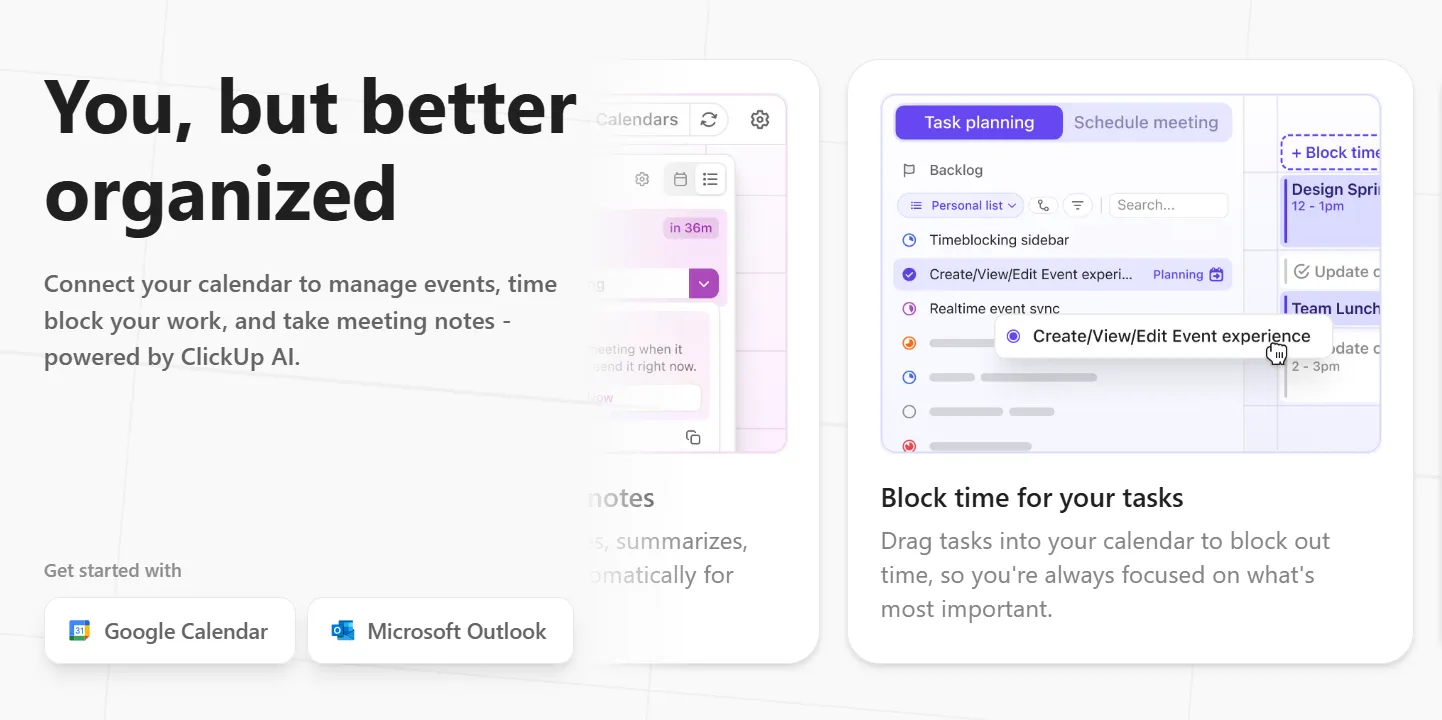
يضمن ذلك ظهور العنصر المؤقت على جميع أجهزتك، مما يمنع الآخرين من حجز الوقت الذي قمت بحجزه.
أتمتة التحضير للاجتماعات
بمجرد تأكيد تفاصيل الاجتماع، يمكنك استخدام ClickUp Brain لتحويل العنصر المؤقت إلى جدول أعمال نشط. يمكنك أن تطلب من المساعد الذكي صياغة مخطط للاجتماع استنادًا إلى الملاحظات التي وضعتها بالفعل في وصف المهمة بدلاً من البدء من الصفر. وهذا يحافظ على اتساق استعداداتك مع تاريخ المشروع.
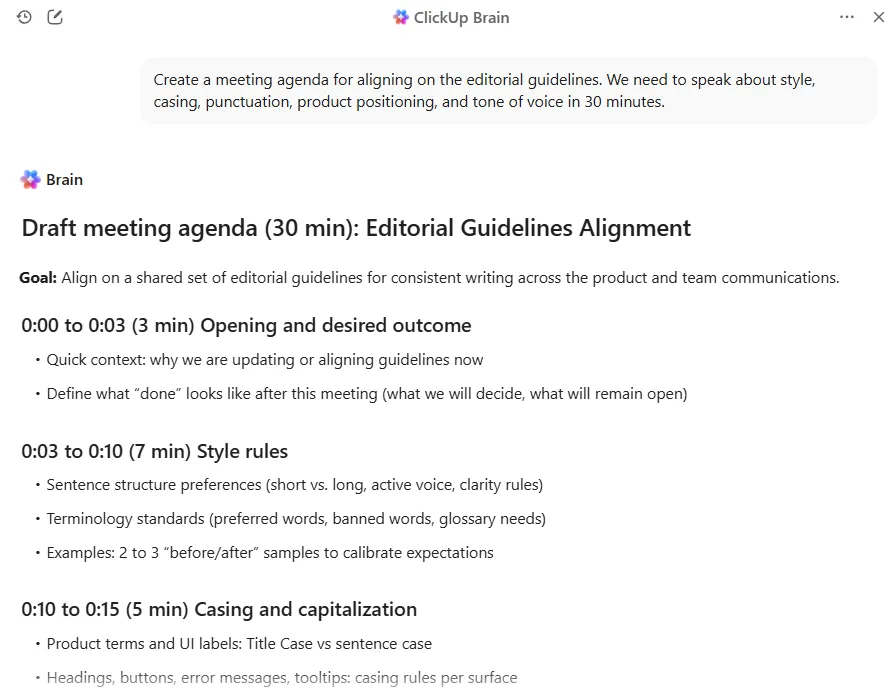
مع انتهاء الاجتماع، يمكن لـ ClickUp Brain تحويل مناقشتك تلقائيًا إلى مهام مخصصة ونصوص قابلة للبحث. وهذا يضمن أن الوقت الذي خصصته يؤدي مباشرةً إلى تقدم قابل للقياس، دون الحاجة إلى إدخال البيانات يدويًا أو إرسال رسائل بريد إلكتروني للمتابعة.
💡 نصيحة للمحترفين: لا يكون العنصر المؤقت فعالاً إلا إذا أسفرت الجلسة النهائية عن نتائج. يمكنك ضمان استمرار إنتاجية الوقت الذي حجزته باستخدام أداة تدوين الملاحظات بالذكاء الاصطناعي لتسجيل المناقشة بالكامل بينما تظل حاضراً.
يقوم بتسجيل المكالمة وتلخيصها في الوقت الفعلي، ثم يستخرج بنود العمل تلقائيًا إلى مهام ClickUp المخصصة لحظة إنهاء المكالمة. وهذا يمنع التأخير بعد الاجتماع الذي يؤدي إلى نسيان القرارات، مما يضمن أن يقود جدولك الزمني مباشرةً إلى تقدم قابل للقياس.
أفضل الممارسات لآداب استخدام العناصر المؤقتة في الاجتماعات
عندما ترسل علامة حجز لتبقى منظمًا، فإنك تخاطر بإثارة القلق لدى فريقك بشأن التقويم إذا لم يعرفوا ما إذا كان الاجتماع سيُعقد بالفعل أم لا. إن اتباع بعض القواعد والآداب البسيطة للاجتماعات يضمن احترام علامات الحجز الخاصة بك ويحافظ على سلاسة عملية الجدولة للجميع.
- تسمية واضحة: ضع علامة "مؤجل" أو "مؤقت" على كل دعوة لإدارة التوقعات وإعلام المستلمين بأن الحدث لم يتم تأكيده بعد
- مواعيد نهائية لاتخاذ القرار: حدد تاريخًا محددًا إما لإنهاء الاجتماع أو لإلغاء الموعد حتى لا تحتجز جدول أي شخص إلى أجل غير مسمى
- التواصل الشفاف: أضف ملاحظة موجزة في وصف المهمة توضح التفاصيل المعلقة لتزويد فريقك بالسياق أثناء انتظارهم
- الوعي بالمنطقة الزمنية: تحقق من أن الفترة الزمنية المقترحة مناسبة لجميع المناطق ذات الصلة قبل إرسال طلب الحجز لتجنب الحجز خلال أوقات راحة الزملاء
- الإصدارات الفورية: احذف العنصر المؤقت فور علمك بإلغاء الاجتماع لتحرير تلك الفترة لأولويات أخرى
- حدود المدة: أبلغ فريقك كل بضعة أيام بحالة التعليق لمنع ازدحام تقويمك بمدخلات قديمة
🔎 هل تعلم؟ يشعر حوالي 48% من الموظفين وأكثر من نصف القادة أن عملهم فوضوي ومجزأ. ويزيد التعاون عبر المناطق الزمنية من التعقيد، حيث يمتد ما يقرب من ثلث الاجتماعات الآن عبر مناطق زمنية متعددة.
من العناصر المؤقتة إلى الإنتاجية: طريقة أفضل لعقد الاجتماعات
تعد اجتماعات العناصر النائبة مثالية لحماية وقتك وتقليل تعارضات الجدولة. التحذير الوحيد هو أنه يجب عليك التعامل معها بجدية — باستخدام قواعد تسمية واضحة، وتحديد حدود زمنية معقولة، والتواصل الفوري عند تغيير الخطط. بدون ذلك، تصبح هذه المواعيد مساحة مربكة لجميع المعنيين.
ومع ذلك، فإن الفرق التي تتقن هذه القواعد تقضي وقتًا أقل في حل مشاكل التقويم وتصبح منتجة خلال الاجتماعات دون التضحية بالعمل المكتبي. ابدأ باستخدام ClickUp مجانًا لترى كيف يمكن لمكان العمل الرقمي الموحد أن يغير ممارساتك في الجدولة.
الأسئلة الشائعة (FAQs)
اجتماع العنصر النائب هو كتلة مؤقتة في التقويم تحجز فترة زمنية قبل الانتهاء من تحديد جميع التفاصيل. وهو يشير إلى نيتك في عقد اجتماع دون تأكيد الحضور أو جدول الأعمال أو المكان.
لتحويل عنصر مؤقت، قم بتحديث العنوان لإزالة كلمة "HOLD"، وأضف الحاضرين المؤكدين، وأدرج جدول أعمال واضحًا في الوصف. يمكنك أيضًا تغيير حالته من "مؤقت" إلى "مؤكد". ويمكن لـ ClickUp Brain مساعدتك في صياغة بنود جدول الأعمال بناءً على الغرض من الاجتماع.
هذا ليس ضروريًا، حيث إن العناصر المؤقتة تهدف إلى حجز الوقت قبل تحديد التفاصيل. ومع ذلك، فإن تضمين ملاحظة موجزة حول الغرض من الاجتماع يساعد الحاضرين على فهم سبب حجز وقتهم.
كقاعدة عامة، حاول ألا تحتفظ بفترة زمنية لأكثر من أسبوع إلى أسبوعين. إذا لم تتمكن من تأكيد التفاصيل بحلول ذلك الوقت، فمن الأفضل إلغاء الحجز وإعادة الجدولة بمجرد أن تتضح الأمور لتجنب إحباط الحاضرين.