
إعادة كتابة الإحصاءات التي يقدمها الذكاء الاصطناعي من ملف PDF في رسائل البريد الإلكتروني والدردشات الخاصة بك هو مضيعة كبيرة للوقت.
خاصةً عندما يكون فريقك يواجه بالفعل 275 مقاطعة يومياً. فآخر ما نحتاج إليه هو المهمة اليدوية المتمثلة في نقل البيانات بين علامات التبويب.
يوضح لك هذا الدليل كيفية تحميل ملفات PDF إلى Gemini لتحليلها على الفور. والأهم من ذلك، كيفية نقل تلك الرؤى إلى ClickUp حتى يتمكن فريقك من اتخاذ الإجراءات اللازمة بناءً عليها. 😊
كيفية تحميل ملف PDF إلى Gemini خطوة بخطوة
سواء كنت تستخدم جهاز كمبيوتر مكتبي أو تتنقل بين الاجتماعات باستخدام هاتفك، إليك كيفية نقل مستنداتك إلى Gemini.
على الويب
تعد واجهة سطح المكتب هي الأكثر مرونة، خاصةً إذا كنت تتعامل مع ملفات متعددة أو تقوم بسحبها من التخزين السحابي.
- الوصول إلى Gemini: انتقل إلى gemini.google.com وقم بتسجيل الدخول
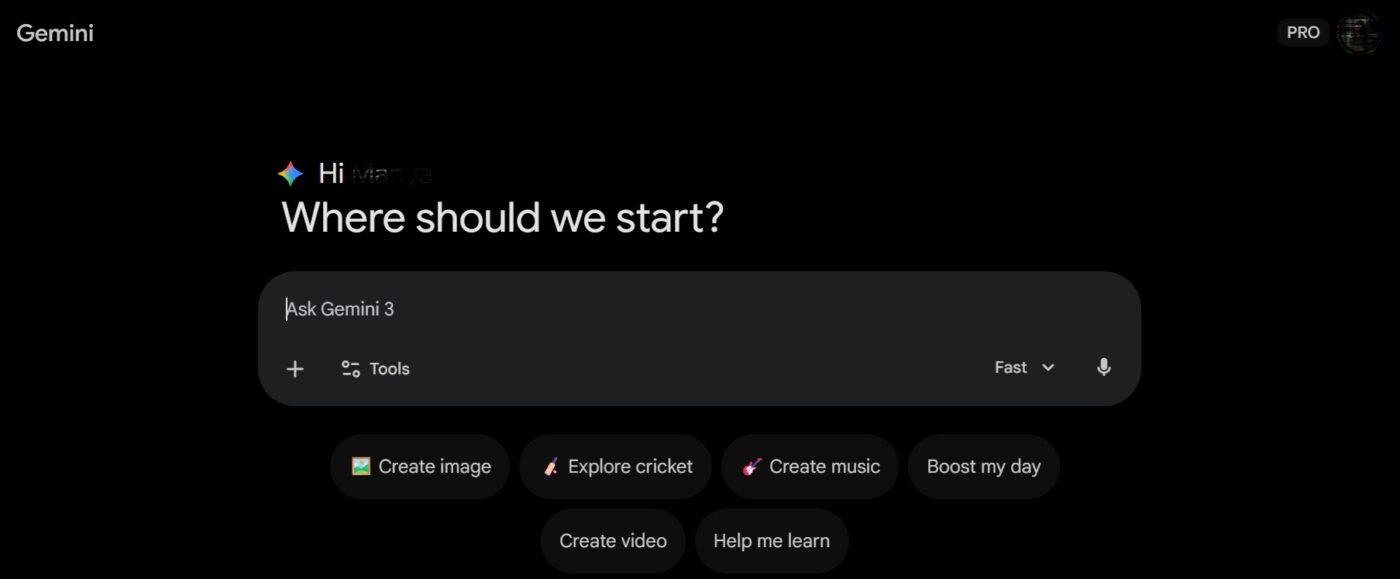
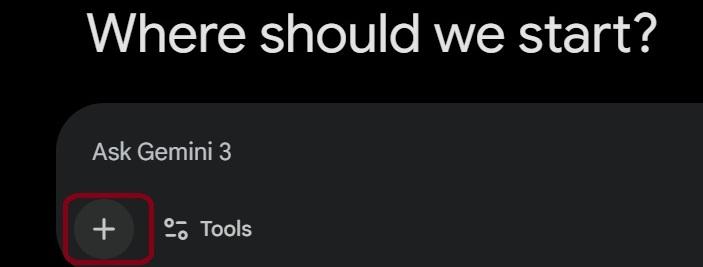
- حدد موقع أداة المرفقات: ابحث عن رمز إضافة ملفات (مشبك الورق) في شريط المطالبات
- اختر المصدر: قم بتحميل ملف PDF مباشرةً من جهاز الكمبيوتر الخاص بك أو اختر Drive لاستيراد المستندات من Google Drive
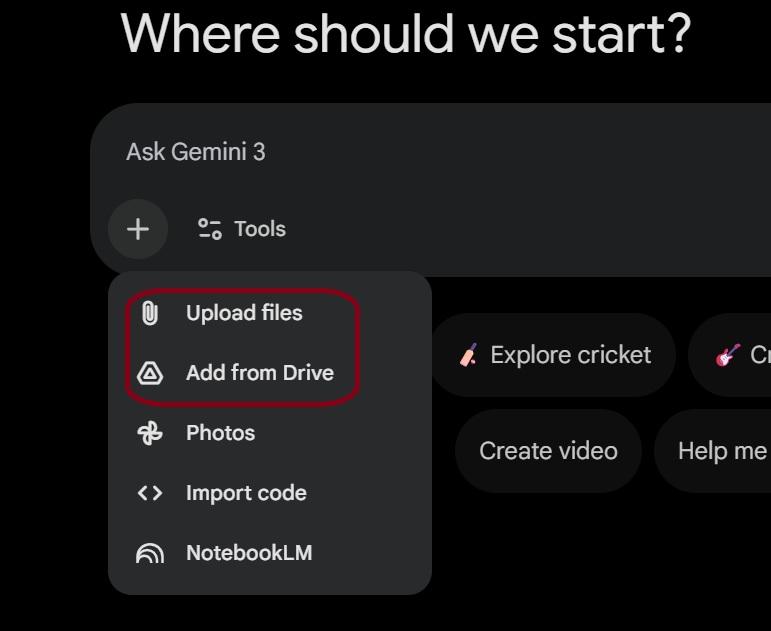
ملاحظة: لكي يعمل تكامل Drive، قد تحتاج إلى تمكين "Google Workspace" ضمن الإعدادات > الإضافات في Gemini.
- إرسال: أضف تعليماتك المحددة، مثل "تلخيص قسم الميزانية" — وانقر على إرسال
💡نصيحة للمحترفين: يمكنك تسريع العملية عن طريق سحب ملف PDF وإفلاته مباشرةً في نافذة الدردشة من أي مجلد على سطح المكتب.
📮ClickUp Insight: يستخدم 88% من المشاركين في استطلاعنا الذكاء الاصطناعي في مهامهم الشخصية، ومع ذلك يتجنب أكثر من 50% منهم استخدامه في العمل. ما هي العوائق الثلاثة الرئيسية؟ عدم وجود تكامل سلس، أو فجوات معرفية، أو مخاوف أمنية.
ولكن ماذا لو كان الذكاء الاصطناعي مدمجًا في مساحة عملك وكان آمنًا بالفعل؟
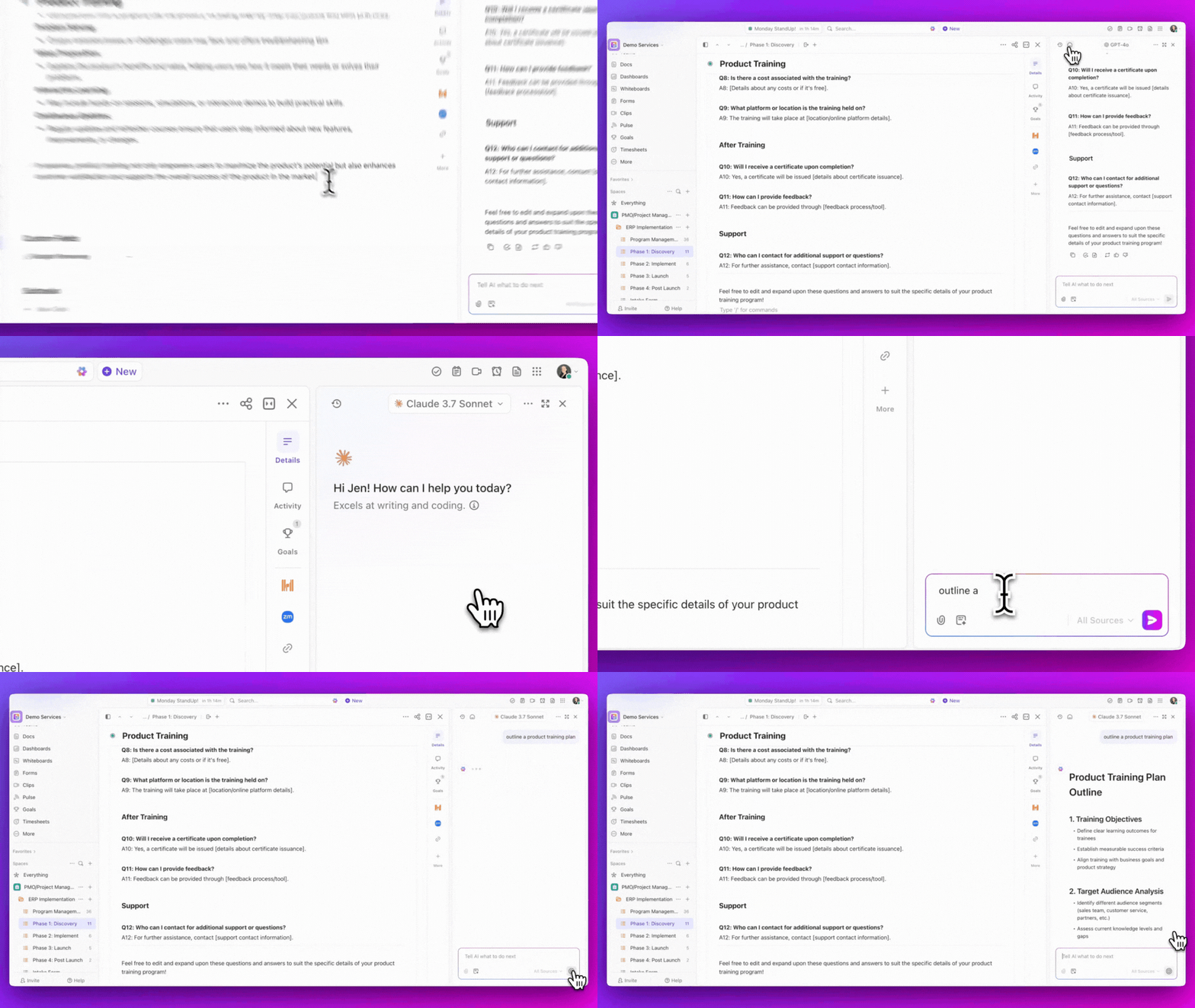
ClickUp Brain، المساعد الذكي المدمج في ClickUp، يجعل هذا الأمر حقيقة واقعة. فهو يفهم المطالبات بلغة بسيطة، ويحل جميع المخاوف الثلاثة المتعلقة بتبني الذكاء الاصطناعي، بينما يربط الدردشة والمهام والمستندات والمعرفة عبر مساحة العمل. بالإضافة إلى ذلك، يمكنك الوصول إلى نماذج ذكاء اصطناعي متعددة، بما في ذلك Gemini و ChatGPT، من واجهة Brain. اعثر على الإجابات والرؤى دون الحاجة إلى التنقل بين علامات التبويب!
على الهاتف المحمول (Android و iOS)
مثالي لمراجعة التقارير أو مسودات العقود عندما تكون بعيدًا عن مكتبك.
- تشغيل التطبيق: افتح تطبيق Gemini على جهازك
- إرفاق المستند: اضغط على أيقونة إضافة ملفات (+) في مربع الدردشة
- اختر ملف PDF الخاص بك: اختر "ملفات" للوصول إلى مساحة التخزين المحلية بهاتفك أو "Drive" للوصول إلى ملفاتك السحابية
- التحليل: اكتب استفسارك واضغط على سهم إرسال لبدء التحليل
عملية التحميل نفسها سريعة. التحدي الحقيقي الذي يواجه معظم الفرق هو تحويل الرؤى التي تولدها الذكاء الاصطناعي من ملف PDF هذا إلى عمل قابل للتنفيذ. تحصل على ملخص رائع، لكنه يظل محصوراً في نافذة الدردشة، منفصلاً عن مشاريعك.
👀 ما نقترحه: يمكن أن يؤدي استخدام مساحة عمل متكاملة تعتمد على الذكاء الاصطناعي مثل ClickUp إلى القضاء على هذا التشتت في العمل. فهي تجمع مهامك ووثائقك وأهدافك معًا في مساحة عمل مشتركة مزودة بذكاء اصطناعي مدمج.
ولكن أولاً، من المفيد أن تفهم كيف يمكنك الاستفادة من Gemini إلى أقصى حد. ⬇️
ما أنواع الملفات وأحجامها التي يدعمها Gemini؟
قد يكون الأمر محبطًا عندما تقوم بإعداد مستند للتحليل، ثم يفشل التحميل دون سبب واضح.
يحدث هذا غالبًا لأن الملف كبير جدًّا، أو بتنسيق غير مدعوم، أو لأنك وصلت إلى الحد الأقصى للتحميل. تضطر إلى العودة إلى نقطة البداية، والبحث عن أدوات تحويل الملفات أو محاولة تقسيم المستند، مما يؤدي إلى إبطاء سير عملك.
إن معرفة هذه القيود مسبقًا تمنعك من إضاعة الوقت في استخدام أدوات تحويل الملفات أو تقسيم المستندات دون داعٍ. إليك ما عليك فعله:
| المستندات | PDF، DOCX، TXT، RTF | حتى 100 ميجابايت | الأفضل للتحليلات المتعمقة والملخصات |
| البيانات والجداول | CSV، XLSX | حتى 100 ميجابايت | مثالي لاكتشاف الاتجاهات وتنظيف البيانات |
| الصور | JPG، PNG، WebP، HEIC | حتى 100 ميجابايت | استخدمه لاستخراج النصوص أو الوصف المرئي |
| الصوت | MP3، WAV، AAC، FLAC | حتى 100 ميجابايت | مثالي لتدوين محاضر الاجتماعات أو البودكاست |
| فيديو | MP4، MOV، WMV، WebM | حتى 2 غيغابايت | يدعم ما يصل إلى ساعة واحدة من اللقطات لتحليل الذكاء الاصطناعي |
💡نصيحة للمحترفين: قم بتحميل ما يصل إلى 10 ملفات دفعة واحدة لتمكين Gemini من ربط المعلومات عبر مستندات أو مجموعات بيانات مختلفة.
يقرأ Gemini ملفات PDF بشكل أصلي، لذا لن تحتاج إلى بذل جهد كبير لتحويلها. ومع ذلك، فإن طريقة إنشاء ملف PDF الخاص بك تؤثر على مقدار الفائدة التي ستحصل عليها من التحليل:
- ملفات PDF الأصلية (نص قابل للتحديد): إذا كان بإمكانك تمييز النص باستخدام المؤشر، فيمكن لـ Gemini قراءته بشكل مثالي. وهذا يؤدي إلى الحصول على ملخصات أكثر دقة ويسمح للذكاء الاصطناعي بالاستشهاد بصفحات أو أقسام محددة بدقة عالية
- ملفات PDF الممسوحة ضوئيًا (صور النصوص): يستخدم Gemini تقنية التعرف الضوئي على الحروف (OCR) لاستخراج النص من النسخ الممسوحة ضوئيًا. تعمل هذه التقنية بشكل جيد مع المستندات الواضحة، ولكن إذا كانت النسخة الممسوحة ضوئيًا غير واضحة أو تحتوي على ملاحظات مكتوبة بخط اليد، فقد تلاحظ وجود ثغرات في البيانات
في الواقع، حتى مع نجاح عملية التحميل، يضع Gemini حدًا أقصى للكمية التي يمكنه تذكرها في المرة الواحدة. ويمكن أيضًا تسمية هذا بـ "نافذة السياق".
فكر في الأمر على أنه الذاكرة قصيرة المدى للذكاء الاصطناعي. في حين أن طرازي Pro وUltra يمكنهما معالجة ما يصل إلى مليون رمز (حوالي 1500 صفحة)، فإن المستوى "Basic" أكثر محدودية. إذا قمت بتزويده بدليل تقني ضخم، فقد يبدأ الذكاء الاصطناعي في نسيان بداية المستند بحلول الوقت الذي يصل فيه إلى النهاية.
💡نصيحة للمحترفين: استخدم توجيهات محددة مثل "ركز على التوقعات المالية في الفصل 4" لتوجيه انتباه الذكاء الاصطناعي بالضبط إلى حيث تريده، بدلاً من تركه يضيع في بحر من البيانات يمتد على 500 صفحة.
ما يمكنك فعله بملفات PDF في Gemini
بمجرد تحميل ملف PDF الخاص بك، قد تميل إلى أن تطلب ببساطة: "لخص هذا". ورغم أن ذلك يعمل، إلا أنه لا يوفر القيمة التي تتوقعها. إذا اكتفى فريقك بالملخصات الأساسية، فأنت لا تزال تقوم بالتحليل يدويًا.
لتوفير الوقت، تعامل مع ملف PDF الخاص بك كقاعدة بيانات قابلة للبحث. فيما يلي بعض الطرق الأكثر فاعلية لتنفيذ استخراج البيانات:
- استخراج بيانات محددة: حوّل مستندًا غير منظم إلى تنسيق منظم عن طريق الطلب: "أدرج كل موعد نهائي مذكور في هذا العقد في قائمة نقطية"
- قارن بين الأقسام الداخلية: اكتشف التناقضات من خلال المطالبة بـ "مقارنة 'نطاق العمل' في الصفحة 3 مع 'النتائج المتوقعة' في الصفحة 12 وتمييز أي تباينات"
- تبسيط الأبحاث المعقدة: اذهب مباشرة إلى صلب الموضوع باستخدام عبارة "لخص نتائج هذه الورقة الفنية في خمسة نقاط رئيسية لفريق التسويق غير الفني"
- إنشاء متابعات فورية: حوّل ملاحظات الاجتماع إلى إجراءات عملية من خلال الطلب: "قم بصياغة رسالة بريد إلكتروني للمتابعة إلى العميل بناءً على القرارات المتخذة في هذا الملخص"
- تدقيق مهام المشروع: حدد مسارًا واضحًا للمضي قدمًا من خلال "تحديد كل بند عمل مُسند إلى فريق العمليات واقتراح مستوى أولوية لكل منها"
لقد أنشأت للتو قائمة مثالية بالمهام المطلوب تنفيذها أو ملخصًا رائعًا للمشروع — ماذا بعد؟
حاليًا، تظل هذه المعلومات محصورة في نافذة الدردشة. لا يوجد زر "إرسال إلى لوحة المشروع"، مما يعني أنك تعود مباشرة إلى عملية النسخ واللصق اليدوية التي نحاول تجنبها. هذه هي الفجوة التي تضيع فيها الأفكار الجيدة: الفراغ بين الرؤية الرائعة التي توفرها الذكاء الاصطناعي وقاعدة المعرفة المشتركة التي يستخدمها فريقك.
كيفية تحميل وتحليل عدة ملفات PDF في وقت واحد
في معظم الأحيان، لا توجد الرؤية المهمة في مستند واحد، بل في الروابط بين خمسة مستندات. لكن التنقل يدويًا بين النوافذ لاكتشاف هذه الأنماط يؤدي حتمًا إلى إغفال التفاصيل.
تتيح لك قدرة Gemini على معالجة ما يصل إلى 10 ملفات لكل موجه إجراء تحليل شامل للمستندات في ثوانٍ معدودة، وكشف التناقضات أو الموضوعات التي قد يستغرق اكتشافها ساعات طويلة من العمل البشري. عند تحميل عدة ملفات في وقت واحد، يمكنك الانتقال من القراءة البسيطة إلى وضع استراتيجية عالية المستوى:
- مقارنات الموردين: قم بتحميل ثلاثة عروض مختلفة واطلب "إنشاء جدول يقارن الأسعار والجداول الزمنية ومستويات الدعم بين هؤلاء الموردين الثلاثة"
- توليف الأبحاث: قم بتحميل خمسة تقارير صناعية واطلب: "حدد الاتجاهات المشتركة عبر هذه الأوراق وسلط الضوء على أي مجالات تتعارض فيها البيانات"
- التحضير للاجتماع: قم بتحميل جدول أعمال اجتماعك القادم إلى جانب ملاحظات الاجتماعات الثلاثة الأخيرة واسأل: "ما هي بنود العمل التي لم يتم حلها من الجلسات السابقة والتي نحتاج إلى معالجتها اليوم؟"
- ملخصات التوجيه: قم بتحميل سلسلة من إجراءات التشغيل القياسية (SOPs) الداخلية واطلب: "إنشاء قائمة مراجعة لمدة 30 يومًا للموظف الجديد بناءً على هذه المستندات"
تتشابه هذه العملية مع تحميل ملف واحد، لكنك تختار مستندات متعددة قبل الضغط على زر الإرسال. وبمجرد تحميلها جميعًا، يمكنك طرح أسئلة تشمل المجموعة بأكملها. وهذا يتيح لك الانتقال من مجرد تحليل المستندات إلى إدارة المعرفة وتوليفها بشكل حقيقي.
ومع ذلك، حتى مع هذه الإمكانية المتقدمة، لا يزال التحدي الأساسي قائمًا. لديك البيانات، لكن فريقك لا يزال يعمل في لوحات المشاريع و Slack وجداول البيانات. هذا هو ما يُعرف بـ " توسع الذكاء الاصطناعي" — التنقل المستمر بين أدوات غير متصلة ببعضها لمشاركة رؤية ما، ومناقشة الإيجابيات والسلبيات، واتخاذ قرار في النهاية.
حتى التحليل الذكي الذي يعتمد على الذكاء الاصطناعي يفقد قيمته إذا بقي محصوراً في علامة تبويب بالمتصفح بدلاً من أن يكون جزءاً من سير العمل المباشر لفريقك.
كيفية استخدام Gemini PDF Insights في ClickUp
يتيح لك تحميل ملف PDF إلى Gemini استخراج الملخصات والالتزامات وبنود العمل بسرعة. لكن هذه الرؤى غالبًا ما تظل داخل نافذة الدردشة. ولا يزال يتعين على فريقك نسخ النتائج إلى المستندات، وإنشاء المهام يدويًا، وإعادة شرح السياق في مساحة عمل مشروعك.
تؤدي هذه الخطوة الإضافية إلى إبطاء العملية.
ClickUp هو مساحة عمل متكاملة تعتمد على الذكاء الاصطناعي تساعدك على تحويل رؤى Gemini إلى مهام يمكن لفريقك متابعتها وتنفيذها.
ادخل إلى Gemini من مساحة عمل ClickUp الخاصة بك
لا تبدأ الصعوبة بما يمكن لـ Gemini القيام به. بل تبدأ بالمكان الذي تستخدمه فيه.
إذا كان Gemini يعمل في علامة تبويب منفصلة، فيجب نسخ كل رؤية يولدها يدويًا إلى مساحة العمل الخاصة بك. وهذا يعني نسخ الملخصات، وإعادة إنشاء السياق، وإعادة بناء الزخم في كل مرة تقوم فيها بالتبديل بين الأدوات. وبمرور الوقت، تؤدي هذه الفجوة إلى تحويل مخرجات الذكاء الاصطناعي السريعة إلى تنفيذ بطيء.
يُزيل ClickUp هذه الفجوة. باستخدام ClickUp Brain، يمكنك الوصول إلى Gemini مباشرةً داخل مساحة العمل الخاصة بك، جنبًا إلى جنب مع المستندات والمهام والدردشة. بدلاً من تصدير الإحصاءات وإعادة صياغتها، يمكنك إنشاءها وصقلها واتخاذ الإجراءات بناءً عليها في نفس المكان الذي يعمل فيه فريقك بالفعل.
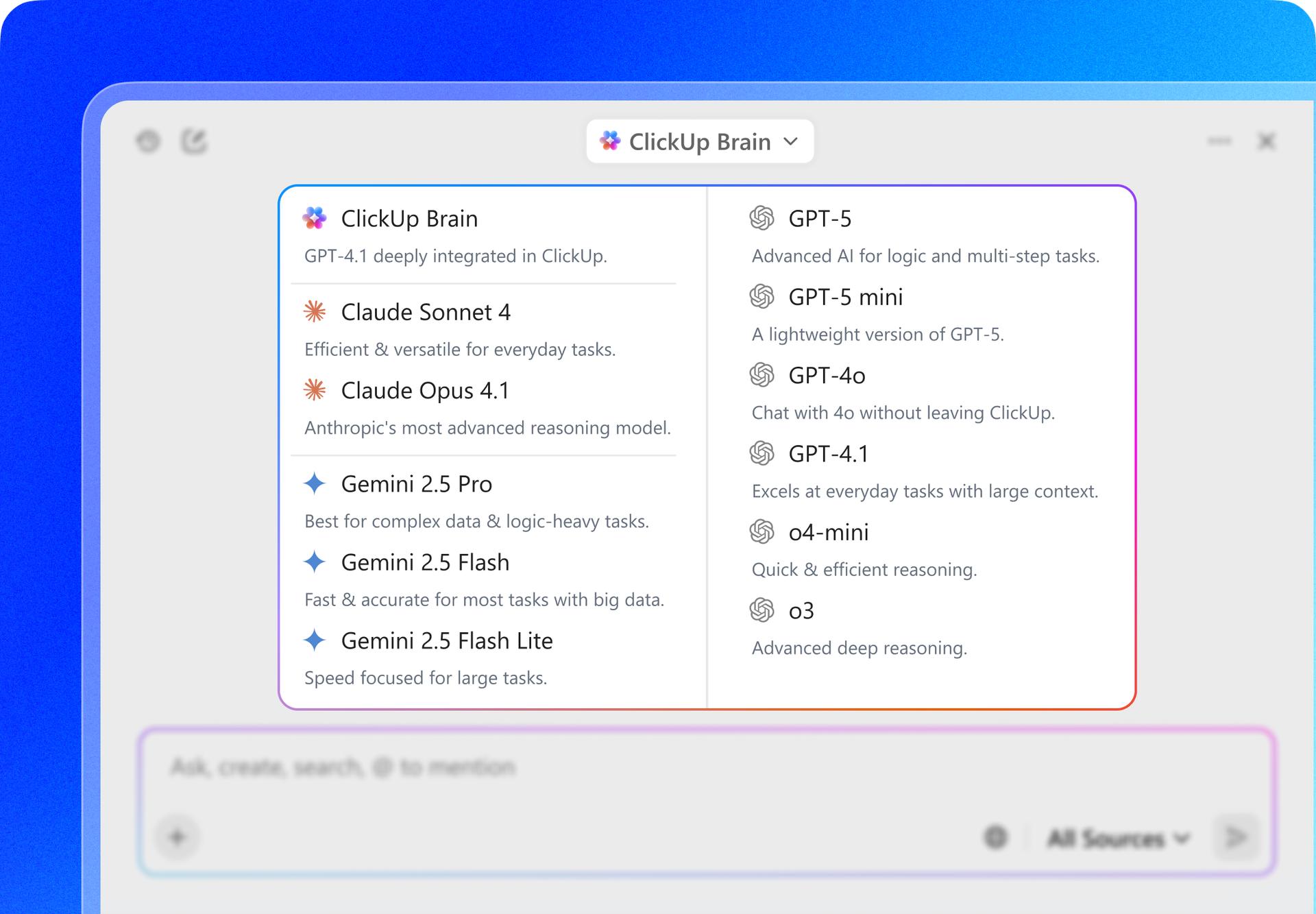
هذا يغير مسار العمل تمامًا.
يمكنك تحليل ملف PDF، وطرح أسئلة متابعة، وتحويل النتيجة على الفور إلى مستند أو مهمة أو سير عمل منظم دون مغادرة ClickUp. يبقى السياق كما هو، ويبقى العمل متصلاً، ولا يضيع أي شيء بين الأدوات.
ما تحصل عليه ليس مجرد تحليل أسرع، بل استمرارية. فالرؤى لا تبقى معزولة. بل تنتقل مباشرة إلى مرحلة التنفيذ.
حوّل ملخصات Gemini إلى وثائق مشتركة باستخدام ClickUp Docs
بمجرد أن يقوم Gemini بإنشاء ملخص لملف PDF الخاص بك، قم بلصقه في ClickUp Docs لإنشاء مرجع دائم ومنظم لفريقك. بدلاً من ترك الإحصاءات مدفونة في الدردشة، تتيح لك Docs تحويل تلك الملخصات إلى قواعد معرفية منظمة يمكن لفريقك الرجوع إليها وتحريرها والبناء عليها بمرور الوقت.
كما أنه يدعم الصفحات المتداخلة والتنسيق المتطور، مما يجعله مفيدًا لتخزين وحفظ المعلومات مثل ملخصات العقود وملاحظات البحث وتحليل السياسات.
يمكنك أيضًا تضمين الموارد الداعمة مباشرةً داخل المستند. على سبيل المثال، أضف ملف PDF الأصلي أو لقطات الشاشة أو الجداول أو كتل الأكواد البرمجية حتى يتمكن فريقك من مراجعة المواد المصدرية جنبًا إلى جنب مع الملخص الذي تم إنشاؤه بواسطة الذكاء الاصطناعي.
تدعم المستندات أيضًا التعاون في الوقت الفعلي من خلال التحرير وإضافة التعليقات. يمكن لأعضاء الفريق تمييز الأقسام، أو ترك تعليقات، أو الإشارة إلى زملاء للحصول على توضيح دون نقل المناقشة إلى أداة أخرى.
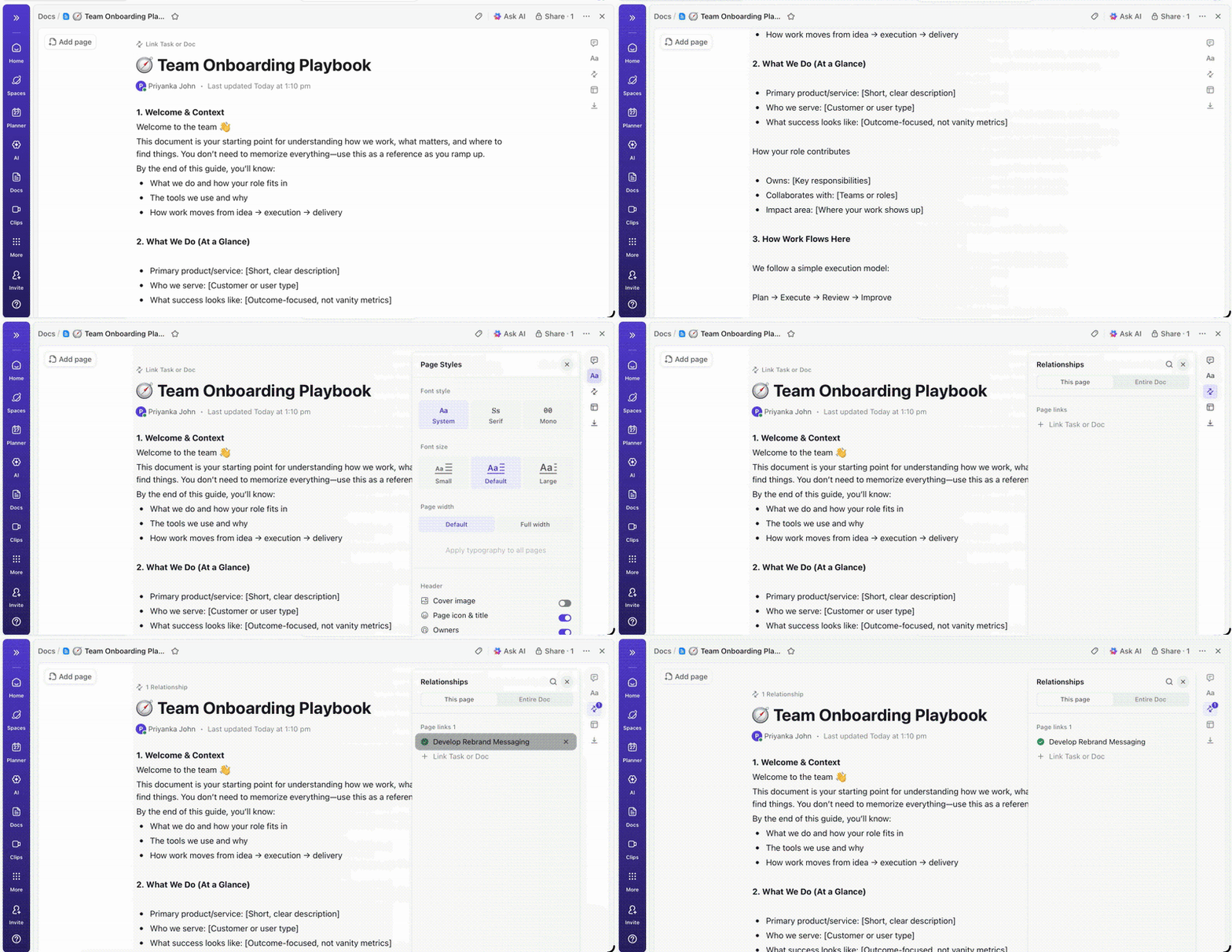
على سبيل المثال، إذا قام Gemini بتحليل عقد مورد، يمكنك تخزين الملخص في مستند ClickUp وتنظيمه في أقسام مثل الالتزامات الرئيسية والمواعيد النهائية ومتطلبات الامتثال. يمكن إرفاق ملف PDF الأصلي مباشرةً بالمستند للرجوع إليه بسرعة.
ومن هناك، يمكنك ربط المستند بمساحة عمل المشروع ذات الصلة. يمكن لأي شخص يراجع المشروع الوصول إلى تحليل المصدر والملفات الداعمة والمناقشة الجارية دون الحاجة إلى البحث عبر تطبيقات متعددة.
تحويل بنود عمل Gemini إلى مهام ClickUp
يمكن لـ Gemini استخراج نقاط العمل من ملفات PDF الطويلة، ولكن لا يزال يتعين تحويل تلك الرؤى إلى مهام قابلة للتتبع. بدلاً من تركها داخل الدردشة، انقل بنود العمل تلك إلى مهام ClickUp لإدارة سير العمل بشكل منظم.
تصبح كل مهمة وحدة عمل واضحة مع السياق الذي يحتاجه فريقك لإنجازها. يمكنك تضمين تفاصيل مثل:
- المسؤول عن إنجاز المهمة
- تاريخ الاستحقاق لإبقاء المواعيد النهائية مرئية
- ملفات أو ملفات PDF داعمة للرجوع إليها
- تحديثات الحالة لتتبع التقدم بمرور الوقت
على سبيل المثال، إذا حدد Gemini متطلبًا مثل "تقديم تقارير الامتثال ربع السنوية"، يمكنك إنشاء مهمة مخصصة لعضو الفريق المسؤول وإرفاق العقد الأصلي أو ملخص Gemini كمرجع.
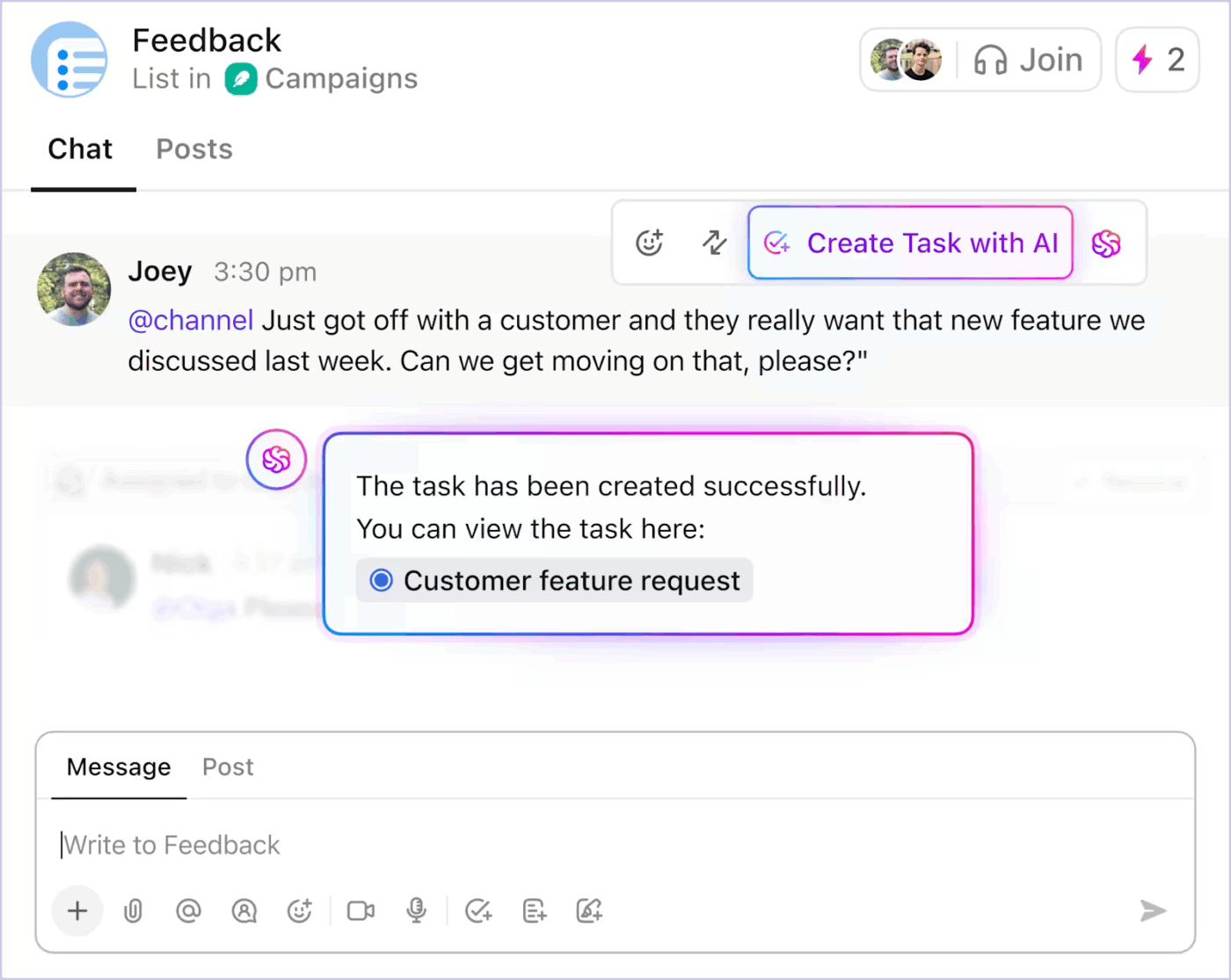
تتصل مهام ClickUp أيضًا مباشرةً ببقية مساحة العمل الخاصة بك. يمكنك ربطها بملف ClickUp Doc الذي يحتوي على ملخص العقد، وإرفاق ملف PDF الأصلي، وإضافة تعليقات للتعاون الجماعي. يضمن ذلك حصول كل من يعمل على المهمة على وصول فوري إلى السياق الكامل.
قم بتوسيع رؤى المستندات باستخدام ClickUp Brain
بمجرد أن تصبح المعلومات متوفرة داخل ClickUp، يمكن لـ ClickUp Brain مساعدتك في تجاوز الملخص الأولي لـ Gemini واستخلاص رؤى أعمق من مستنداتك. يمكنك طرح الأسئلة على الذكاء الاصطناعي المدمج مباشرةً داخل مساحة العمل الخاصة بك. على سبيل المثال:
- "لخص الالتزامات الرئيسية الواردة في هذا العقد."
- "إنشاء مهام من قسم المستند هذا."
- "قم بصياغة رسالة بريد إلكتروني تشرح المتطلبات للفريق."
يقوم Brain بتحليل المحتوى الموجود في مستنداتك ومهامك وتعليقاتك لتوليد إجابات تستند إلى بيانات مساحة العمل الخاصة بك. كما يساعد فريقك على الاستفادة منها باستمرار مع تطور المشروع.
💡نصيحة للمحترفين: بمجرد أن تصبح رؤى ملف PDF داخل ClickUp، يمكنك إنشاء " وكلاء ClickUp الفائقين " للتعامل مع أعمال المتابعة تلقائيًا.
على سبيل المثال، يمكن للموظف مراجعة ملخص المستند، واستخلاص الالتزامات الرئيسية، وتعيين المهام لأعضاء الفريق المناسبين، وحتى إرسال تحديثات مع اقتراب المواعيد النهائية. وهذا يحول تحليل المستندات الثابتة إلى سير عمل مستمر حيث تساعد الذكاء الاصطناعي بشكل فعال في إدارة العمل المتعلق بالمستند.
احتفظ بملفات PDF والتحليلات معًا
يعد التجزؤ أحد أكبر التحديات التي تواجه تحليل المستندات باستخدام الذكاء الاصطناعي. فغالبًا ما يوجد الملف الأصلي في أداة ما، ويوجد ملخص الذكاء الاصطناعي في أداة أخرى، بينما توجد المهام التي تم إنشاؤها بناءً على تلك الرؤى في مكان آخر.
يساعدك ClickUp على الاحتفاظ بكل هذه المعلومات في مساحة عمل واحدة.
يمكنك تحميل ملف PDF الأصلي، وتخزين ملخص Gemini في ClickUp Docs، وتحويل بنود العمل إلى مهام ClickUp ضمن نفس المشروع. وهذا يخلق سلسلة واضحة من المستند → التحليل → التنفيذ.
يمكن لأي شخص يراجع المشروع العثور بسرعة على المستند الأصلي والتحليل الذي أنشأته الذكاء الاصطناعي وأعمال المتابعة دون الحاجة إلى التبديل بين الأدوات.
بمرور الوقت، تُنشئ هذه البنية قاعدة معرفية قابلة للبحث حيث تظل المستندات والرؤى والأعمال مترابطة. بدلاً من البحث عن المعلومات عبر تطبيقات متعددة، يعرف فريقك دائمًا مكان الملف ومغزاه وما يجب القيام به بعد ذلك.
لذا، إذا كنت مستعدًا لتحويل رؤى ملفات PDF إلى إنجازات ملموسة، فابدأ مجانًا مع ClickUp لترى الفرق.
الأسئلة الشائعة (FAQs)
تحدث معظم حالات فشل التحميل لأن الملف يتجاوز حد الحجم البالغ 100 ميجابايت، أو لأن ملف PDF تالف، أو لأنك حاولت تحميل أكثر من 10 ملفات في وقت واحد. حاول ضغط الملف أو التأكد من أنه بتنسيق PDF صالح قبل المحاولة مرة أخرى.
للحفاظ على تنظيم مستنداتك المهمة وملخصاتها التي تم إنشاؤها بواسطة الذكاء الاصطناعي، احفظها في مساحة عمل مخصصة، مثل ClickUp Docs. يقوم Gemini بمعالجة الملفات الخاصة بالمحادثة الحالية، ولكنه لا يحفظها في حساب Google الخاص بك على المدى الطويل.
يستخدم Gemini تقنية التعرف الضوئي على الحروف (OCR) لمعالجة ملفات PDF الممسوحة ضوئيًا، لكن الدقة تعتمد على جودة المسح الضوئي. للحصول على أفضل النتائج، استخدم ملفات PDF التي تحتوي على نص قابل للتحديد كلما أمكن ذلك، حيث يتيح ذلك للذكاء الاصطناعي قراءة المحتوى مباشرةً.