
أنت تقف في مطبخك ويداك مغطاة بالشوكولاتة، تحاول إيقاف الموسيقى التي أصبحت فجأة أعلى مما تريد. تنادي Google Home، وبدلاً من الرد المعتاد "عذرًا، هل يمكنك تكرار ذلك"، يرد Gemini بإجابة أكثر فائدة مما اعتدت عليه.
هذه هي اللحظة (الثمينة) التي يجهزك لها هذا الدليل.
إذا كنت من مستخدمي المنازل الذكية أو من عشاق التكنولوجيا أو من الأشخاص الذين يرغبون ببساطة في الحصول على المزيد من وظائف جهاز Google Home أو Nest، فإن تعلم كيفية استخدام Gemini على Google Home هو الخيار الأمثل. دعنا نستعرض كل ما تحتاج إليه! 💫
🔍 هل تعلم؟ أحد أوائل المنازل المجهزة بالتشغيل الآلي تم بناؤه بواسطة Emil Mathias في جاكسون، ميشيغان، في عام 1950، حيث كان من الممكن القيام بالعديد من المهام الروتينية بضغطة زر واحدة، وهو ما يسبق معظم أفكار المنازل الذكية التجارية.
ما هو Gemini، وكيف يختلف عن Google Assistant؟
Gemini هو نموذج الذكاء الاصطناعي التوليدي من Google، المصمم لتوفير معالجة متقدمة للغة الطبيعية، واستنتاجات معقدة، وإنشاء محتوى عبر تنسيقات متعددة، بما في ذلك النصوص والصور والصوت والفيديو.
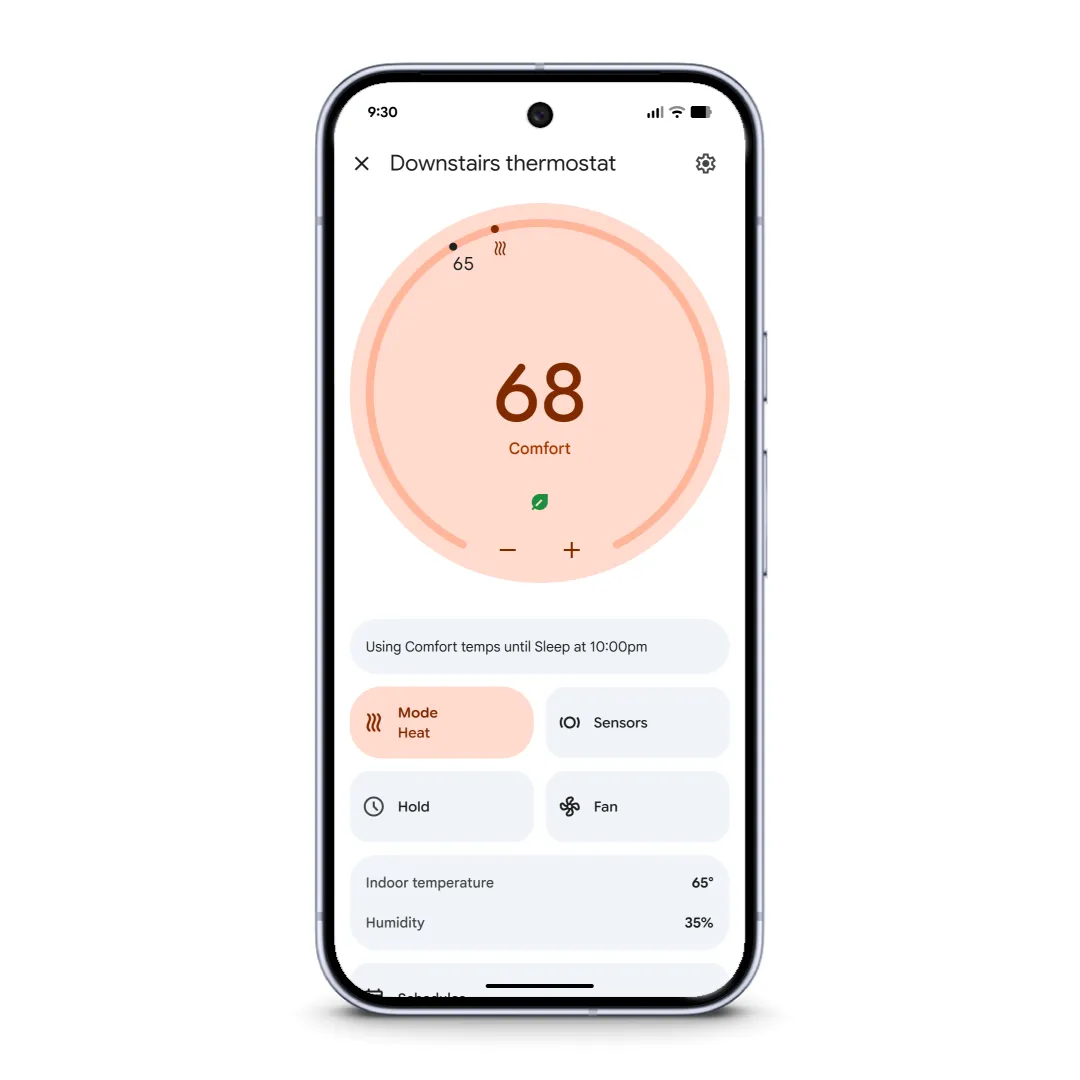
إنه نظام ذكاء اصطناعي متعدد الوسائط، مما يعني أنه يمكنه تفسير المعلومات وإنشائها باستخدام أنواع مختلفة من البيانات. تم دمج المساعد الافتراضي للذكاء الاصطناعي في جميع منتجات وخدمات Google كنموذج وكروبوت محادثة.
للتوضيح، Gemini و Google Assistant هما أداتان مختلفتان. وإليك الفرق بينهما:
| الميزة | مساعد Google | Gemini |
| الغرض الأساسي | مُحسّن لتقديم مساعدة سريعة قائمة على الأوامر | مصمم للمهام العميقة والسياقية والمتعددة الوسائط |
| أسلوب التفاعل | استفسارات صوتية قصيرة، ردود مباشرة | محادثات غنية بالتفاصيل ودقيقة على غرار الدردشة |
| طرق البيانات | النص والصوت بشكل أساسي | نصوص، صور، صوت، فيديو، كود |
| تعقيد الاستفسارات | يتعامل مع الطلبات اليومية البسيطة | قادر على التفكير المتقدم وإنشاء المحتوى |
| التعلم والذاكرة | ذاكرة سياقية محدودة | فهم سياقي متقدم، ذاكرة متعددة الخطوات |
| أفضل حالات الاستخدام | التذكيرات، المنزل الذكي، الاستفسارات البسيطة | الكتابة والبحث وتوليد الأكواد والتلخيص |
| التكامل | تغطية واسعة للأجهزة | تعمق في Google Workspace، طرح تدريجي على نطاق أوسع |
ما تحتاجه قبل استخدام Gemini على Google Home
قبل أن تبدأ الإعداد، تأكد من أن لديك جميع العناصر الضرورية. فيما يلي بعض الأساسيات التي يجب فرزها قبل استخدام الذكاء الاصطناعي كمساعد شخصي:
- حساب Google
- جهاز Google Nest أو مكبر صوت/شاشة عرض ذكي متوافق
- أحدث إصدار من تطبيق Google Home مثبت على جهاز محمول مدعوم (Android 9. 0+ أو iOS 16. 1+)
- اتصال Wi-Fi منزلي مستقر
- 2 غيغابايت من ذاكرة الوصول العشوائي للتحكم عبر الهاتف المحمول
- اشتراك Google Home Premium للحصول على ميزات Gemini المتقدمة (اختياري)
🧠 حقيقة ممتعة: ظهر بروتوكول الاتصال X10 لأول مرة في عام 1975 واستخدم الأسلاك الكهربائية الموجودة في المنزل لإرسال إشارات إلى أجهزة مثل المصابيح أو الأجهزة المنزلية. وهذا ما جعله أحد أوائل أنظمة المنازل الذكية الحقيقية، على الرغم من أن موثوقيته كانت متقلقلة.
تحقق من توافق الجهاز مع Gemini على Google Home
قبل التبديل إلى Gemini، من الأفضل التأكد من أن جهاز Google Home أو Nest الخاص بك يدعمه بالفعل.
تختلف التوافقية باختلاف الطرز، وقد لا تعمل بعض الميزات، خاصة Gemini Live، إلا على الأجهزة الأحدث أو تتطلب اشتراكًا في Google Home Premium.
إليك كيفية التحقق من توافق الجهاز:
- تحقق مما إذا كان جهازك مدرجًا في قائمة الأجهزة المدعومة من Google. يعمل المساعد الصوتي بالذكاء الاصطناعي مع الأجهزة المنزلية الذكية التالية:
- Google Nest Mini (الجيل الثاني، 2019)
- Google Nest Audio (2020)
- Google Nest Hub (الجيل الأول والثاني)
- Google Nest Hub Max (2019)
- Google Home (2016)
- Google Home Mini (2017)
- Google Home Max (2017)
- نقطة Google Nest Wifi
- تحقق مما إذا كنت تتلقى إشعارات أو مطالبات بشأن توفر Gemini في تطبيق Google Home. عادةً ما يتم طرح التحديثات هنا أولاً.
- تأكد من تحديث تطبيق Google Home وبرنامج الجهاز إلى أحدث الإصدارات
- تحقق من صفحات الدعم الرسمية لـ Google أو منتديات المجتمع للحصول على آخر التحديثات
يساعدك هذا الفحص السريع على التأكد من أن إعداداتك جاهزة لـ Gemini قبل الانتقال إلى التثبيت والإعدادات.
🔍 هل تعلم؟ في الولايات المتحدة، تمتلك 48٪ من الأسر الآن جهازًا واحدًا على الأقل من أجهزة المنزل الذكي؛ ومن بينها، يمتلك 59٪ من الأشخاص الذين تتراوح أعمارهم بين 18 و 34 عامًا أجهزة ذكية، مما يشير إلى أن المستخدمين الأصغر سنًا هم الذين يقودون عملية اعتماد هذه الأجهزة.
كيفية استخدام Gemini على Google Home (خطوة بخطوة)
هل أنت مستعد لتشغيل Gemini على جهاز Google Home أو Nest؟ ما عليك سوى اتباع كل خطوة بالترتيب، وستجد نفسك تتحدث إلى Gemini قبل أن تدرك ذلك! 💬
الخطوة رقم 1: التسجيل في Gemini
لقد تناولنا هذا الموضوع بالفعل، ولكن يرجى التأكد من أن أجهزة Google Home أو Nest تدعم بروتوكول Gemini. يجب عليك أيضًا تحديث تطبيق Google Home وبرنامج الجهاز الثابت إلى أحدث الإصدارات.
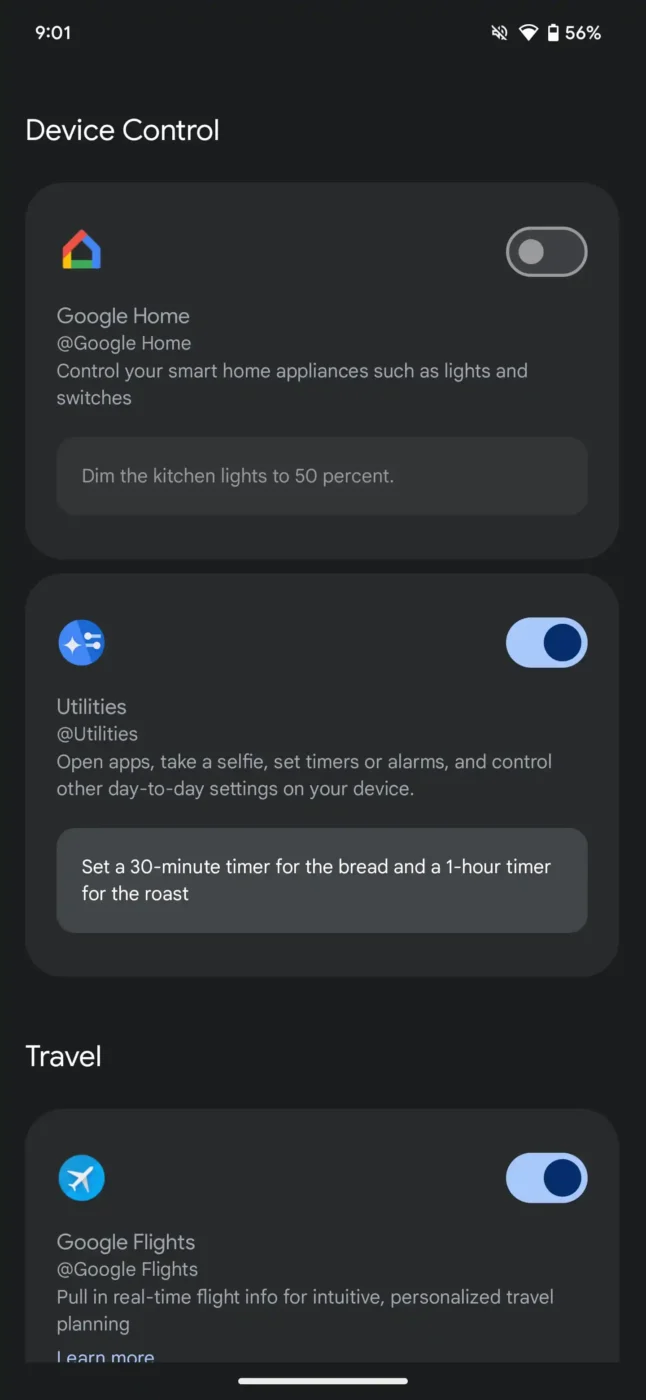
سيشاهد بعض المستخدمين مطالبة داخل التطبيق في تطبيق Google Home تدعوهم إلى التبديل إلى Gemini. إذا لم تظهر لك هذه المطالبة، يمكنك الانتقال إلى الإعدادات والبحث عن ترقية Gemini ضمن الإشعارات أو الإعدادات المتعلقة بالمساعد.
📖 اقرأ أيضًا: مطالبات ChatGPT SEO لتحسين تحسين الصفحة
الخطوة رقم 2: قم بتمكين Gemini كمساعدك الافتراضي
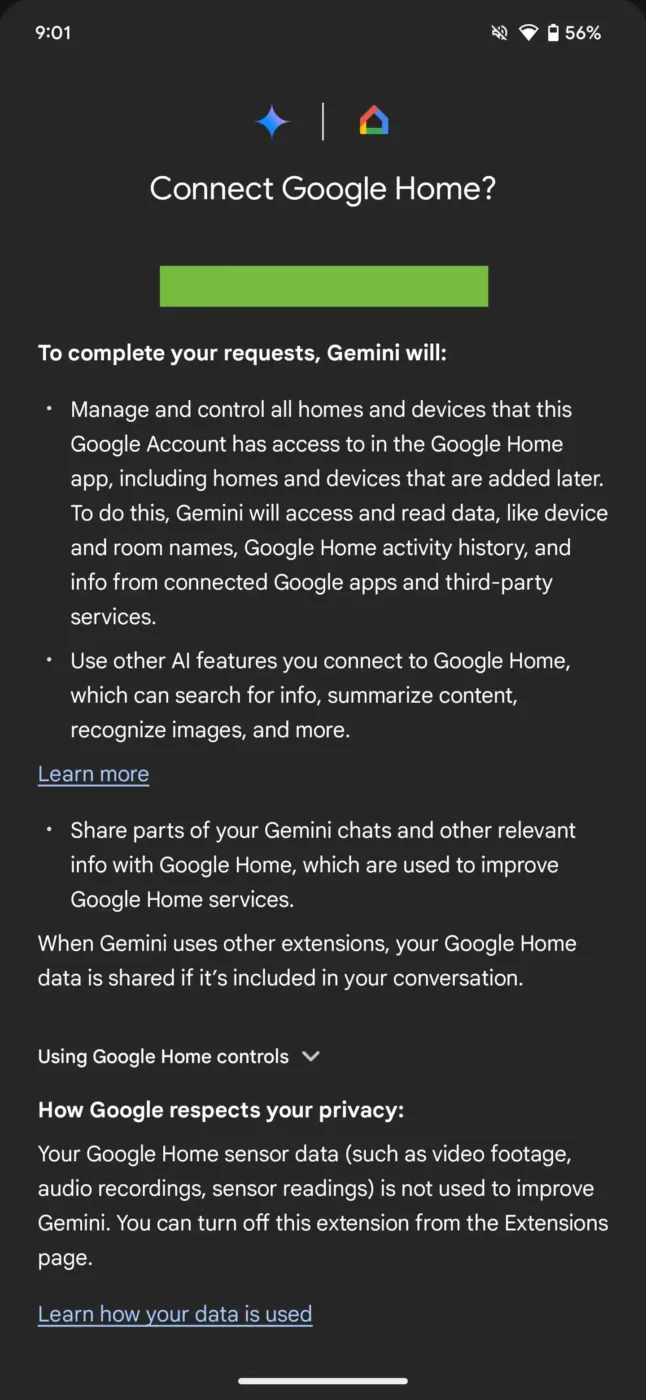
لتنشيط Gemini، افتح تطبيق Google Home، واختر جهازك، وانتقل إلى إعداداته. ضمن Google Assistant أو Digital Assistance، حدد Gemini من الخيارات المتاحة. سيقوم التطبيق بإرشادك خلال خطوات التأكيد النهائية.
🧠 حقيقة ممتعة: في عام 1966، كان هناك نموذج أولي يسمى ECHO IV ( يُعرف أيضًا باسم "كمبيوتر المطبخ") يمكنه حساب قوائم التسوق وتشغيل الأجهزة المنزلية وضبط درجة حرارة المنزل. لم يتم بيعه على نطاق واسع، ولكنه كان أول مفهوم للمنزل الذكي يشير إليه الكثيرون.
الخطوة رقم 3: قم بتشغيل Voice Match للحصول على ردود مخصصة
تساعد ميزة Voice Match Gemini على التعرف على المتحدث وتخصيص الردود وفقًا لذلك. يمكنك تمكينها من خلال إعدادات المساعد. يعزز ذلك الدقة في مهام مثل التذكيرات وإدخالات التقويم والتفضيلات الشخصية.
الخطوة رقم 4: قم بتمكين عناصر التحكم في Google Home داخل تطبيق Gemini (اختياري)
إذا كنت ترغب في تكامل أعمق، افتح تطبيق Gemini للهاتف المحمول، وانقر على أيقونة ملفك الشخصي، وانتقل إلى الملحقات > التحكم في الجهاز.
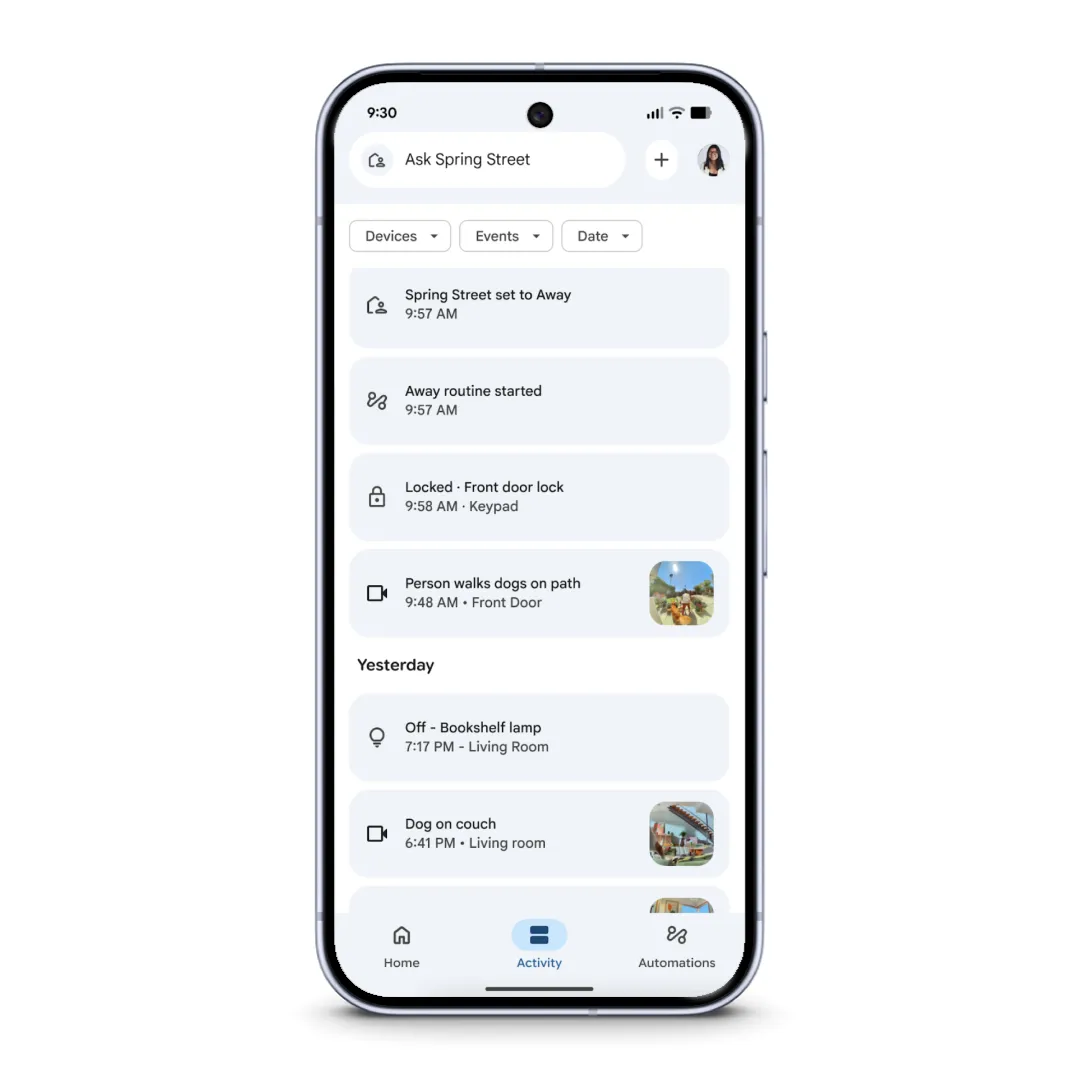
يمنح تشغيل اتصال Google Home Gemini تحكمًا إضافيًا في أجهزتك المنزلية الذكية. وهذا يوفر تجربة أكثر سلاسة عند استخدامه لإدارة الإضاءة والأجهزة والأتمتة.
🔍 هل تعلم؟ فكرة المنزل الذكي ظهرت في الخيال العلمي قبل وقت طويل من ظهور التكنولوجيا الحقيقية. قصة راي برادبري "There Will Come Soft Rains" (1950) تضمنت منزلاً يعمل بشكل مستقل بعد رحيل البشر، مما ينبئ بمنازل اليوم التي تعمل دائماً.
الخطوة رقم 5: ابدأ في استخدام Gemini باستخدام الأوامر الصوتية
بمجرد تنشيط Gemini، يمكنك البدء في التحدث بشكل طبيعي وإصدار الأوامر. يمكنك التحكم في الأضواء، وأجهزة تنظيم الحرارة، وتشغيل الوسائط، وغيرها من الأجهزة المنزلية الذكية باستخدام عبارات محادثة. يمكنك أيضًا طلب تذكيرات، وجداول زمنية، وحقائق، والمزيد.
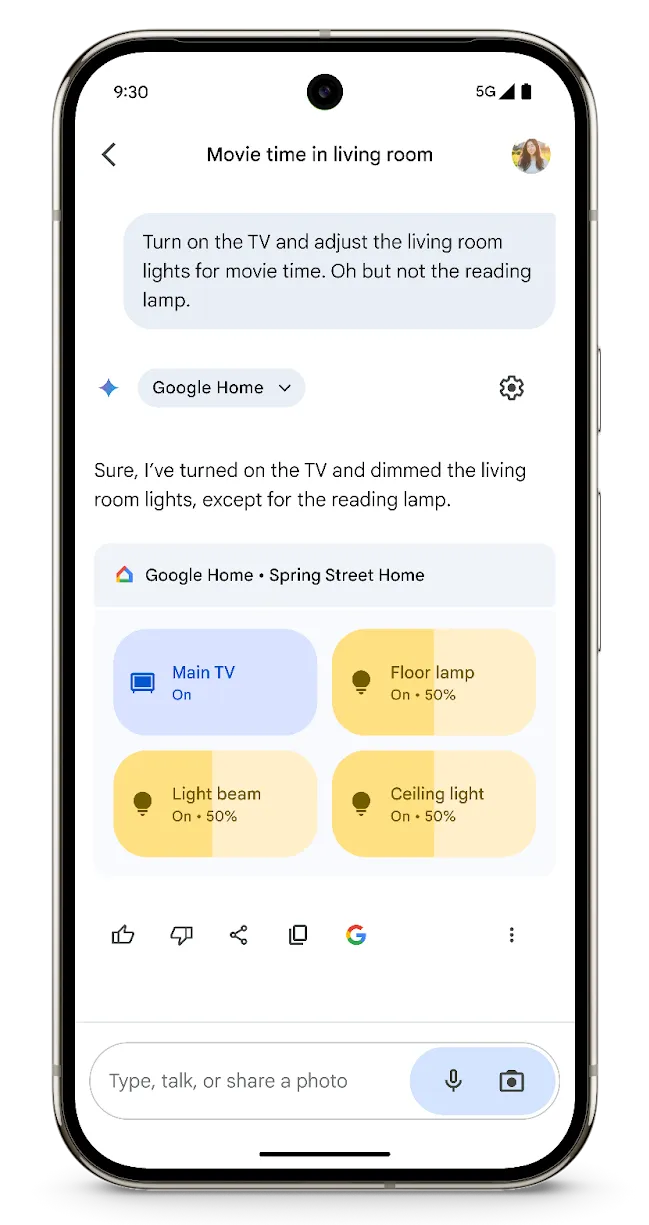
الخطوة رقم 6: إدارة الروتينات والأتمتة
عادةً ما تعمل الروتينات التي قمت بإعدادها في تطبيق Google Home مع Gemini، ولكن قد تتطلب بعضها تحديثات. يجب أن تكون جميع أجهزتك متصلة بشكل صحيح ومتاحة. إذا توقفت بعض الإجراءات عن العمل بعد التبديل، أعد تكوين الروتين من البداية.
الخطوة رقم 7: افتح ميزات Google Home المميزة (إذا كنت مشتركًا)
إذا كنت من مشتركي Google Home Premium، فستحصل على إمكانيات محسّنة مثل Gemini Live، والبحث المتقدم في سجل الكاميرا، والتنبيهات الأكثر ذكاءً، ودعم الأتمتة الأكثر ثراءً. تعتمد هذه الميزات على خطتك ونوع الأجهزة، خاصةً إذا كنت تستخدم كاميرات أو شاشات Nest. وهذا كل شيء، لقد انتهيت!
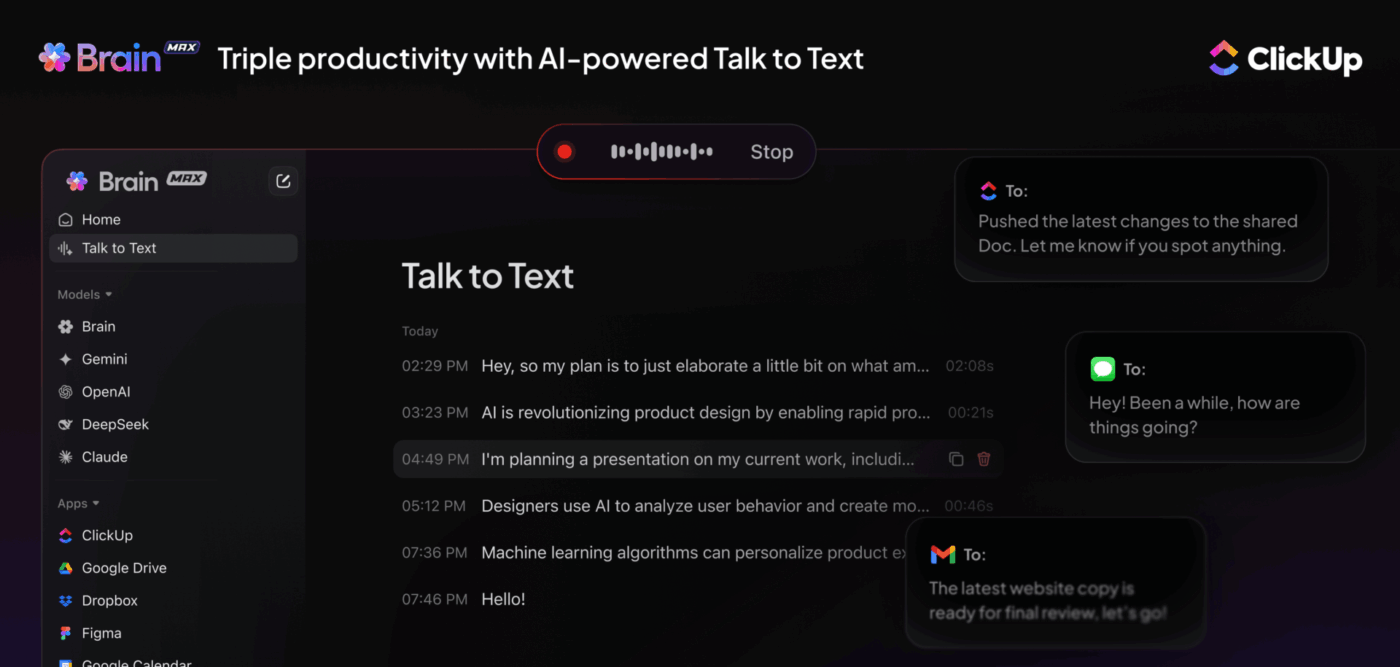
📮 ClickUp Insight: الثقة والدقة والضوضاء والانزعاج الاجتماعي هي الأسباب الرئيسية التي تجعل الناس يترددون في استخدام ميزات تحويل الصوت إلى نص في العمل — 27.5٪ يقولون إنها كل الأسباب المذكورة أعلاه. Brain MAX يفهم ذلك. تم تصميم الذكاء الاصطناعي الخاص به للتعامل مع الضوضاء في العالم الحقيقي، والنسخ بدقة، والحفاظ على خصوصية بياناتك، مما يعني عدم وجود تدريب من طرف ثالث وعدم الاحتفاظ ببيانات طرف ثالث. سواء كنت في مكتب مزدحم أو منزل هادئ، يمكنك التحدث بثقة وترك هذا التطبيق الفائق للذكاء الاصطناعي يقوم بالمهام الصعبة.
لماذا يجعل Gemini Google Home أكثر ذكاءً؟
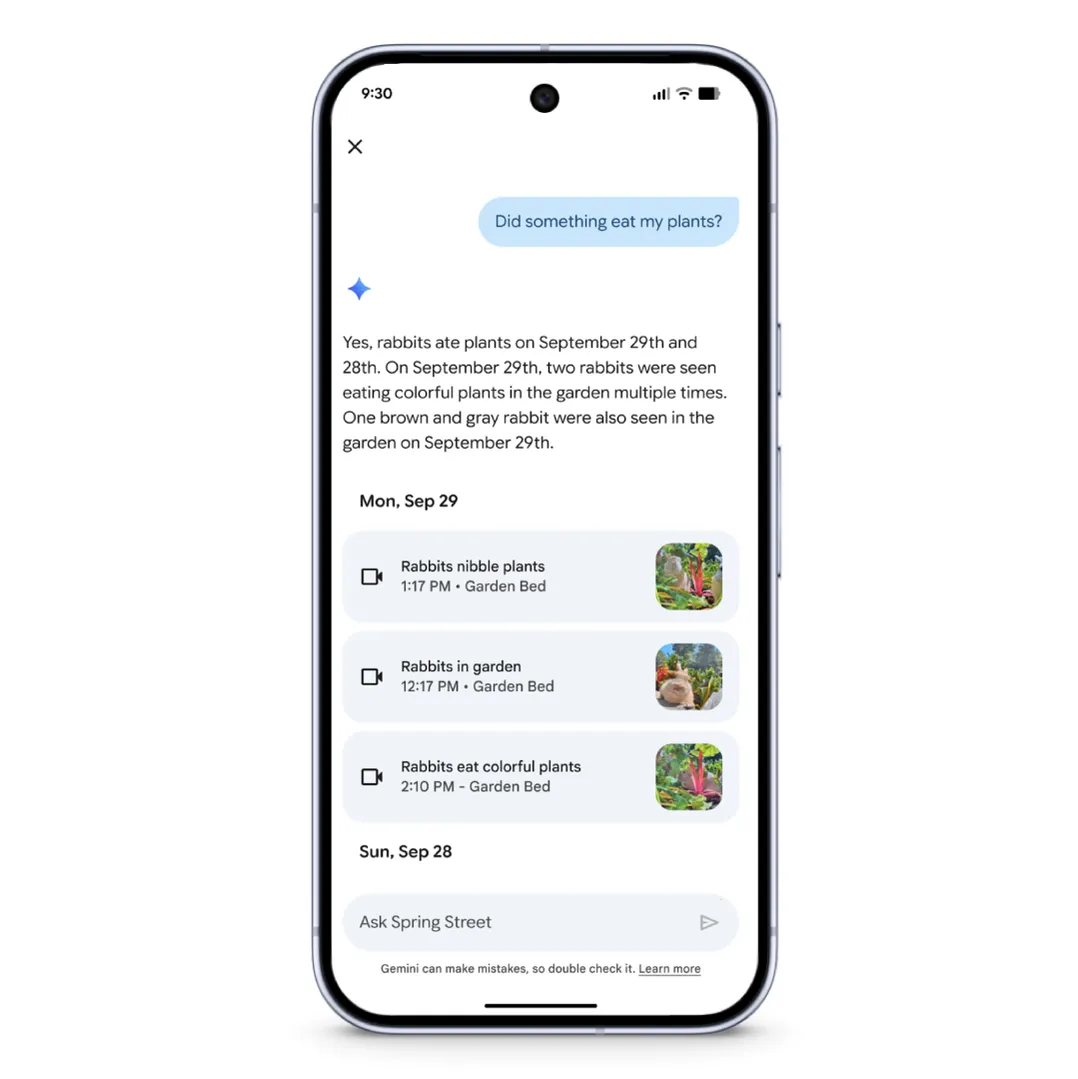
يضيف Gemini طبقة من الذكاء إلى Google Home. فهو يفهم السياق بشكل أفضل، ويستجيب بشكل أكثر طبيعية، ويتعامل مع الطلبات المعقدة.
يمكن لأجهزة Google الخاصة بك تفسير التعليمات التفصيلية، مثل "أطفئ الأنوار في كل مكان باستثناء غرفة نومي" أو "شغّل أغنية العام الفائزة لعام 1990". كما أنه يعزز أمن المنزل من خلال ميزات الكاميرا المنزلية مع سجل قابل للبحث وإشعارات محسّنة واكتشاف الوجوه المألوفة وملخص يومي للمنزل يلخص الأحداث الرئيسية.
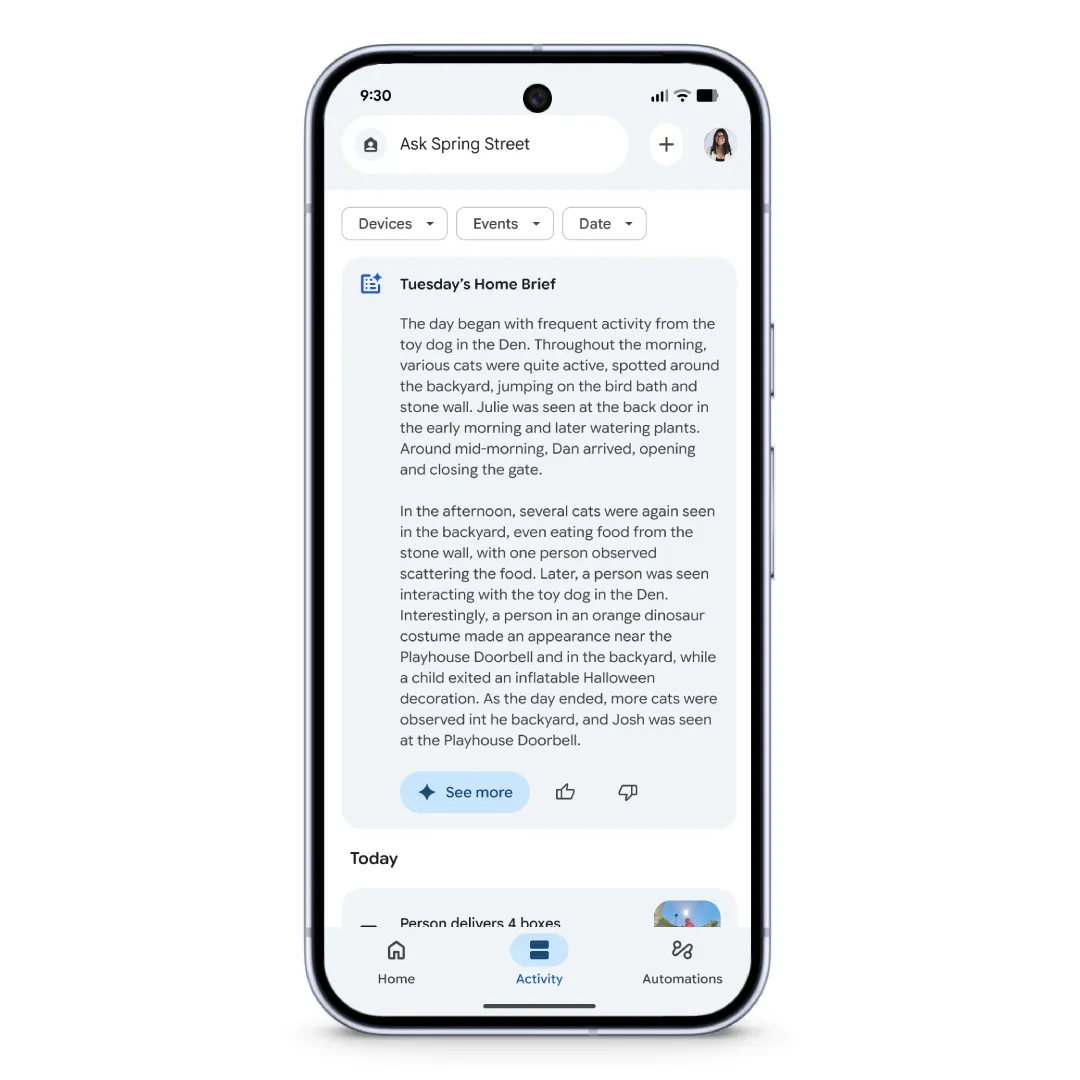
تمتد هذه التحسينات لتشمل نظام Nest البيئي بأكمله، مدعومة بتطبيق Google Home المعاد تصميمه ليكون أسرع وأكثر موثوقية. إذا اخترت اشتراك Google Home Premium، فستحصل أيضًا على ميزات إضافية، بما في ذلك سجل أحداث أطول، وتنبيهات أكثر ذكاءً، وGemini Live للدردشة التخاطبية، وأتمتة أكثر تخصيصًا.
بشكل عام، يوفر Gemini نظامًا استباقيًا يبسط الروتين اليومي، ويعزز الأمان، ويربط منزلك الذكي معًا.
أمثلة على أوامر Gemini التي يمكنك استخدامها مع Google Home
نظرًا لأن Gemini يفهم السياق ويتعامل مع الطلبات المعقدة، يمكنك التحدث إليه بشكل طبيعي. فيما يلي بعض الأوامر العملية:
1. التحكم الذكي في المنزل
- أطفئ الأنوار في كل مكان باستثناء الردهة
- اضبط إضاءة غرفة المعيشة على اللون الأبيض الدافئ
- اخفض درجة الحرارة إلى 23 درجة
- شغّل جهاز تنقية الهواء في غرفة نومي
2. وسائل الإعلام والترفيه
- شغّل الأغنية الأكثر رواجًا على YouTube Music
- اعثر على الفائز بجائزة أغنية العام لعام 1990
- استئناف البودكاست الذي كنت أستمع إليه سابقًا
- اخفض صوت التلفزيون إلى 15
3. الإنتاجية اليومية
- أضف "شراء صابون أطباق" إلى قائمة التسوق الخاصة بي
- ماذا يوجد في تقويمي ليوم غد صباحًا؟
- أرسل تذكيرًا للاتصال بطبيبي في الساعة 5 مساءً.
- لخص جدول أعمالي الصباحي
4. الروتين المنزلي
- ابدأ روتين "Good Night" الخاص بي
- قم بالروتين الصباحي، ولكن تخطي الإضاءة اليوم
- أخبر الجميع أن العشاء سيكون جاهزًا في غضون 10 دقائق
- أغلق الباب الأمامي وتأكد من إغلاق المرآب
5. البحث والمعلومات
- من فاز بجائزة أفضل فيلم في عام 2004
- كم من الوقت يجب أن أغلي المعكرونة؟
- كيف هو حال حركة المرور على طريقي إلى العمل؟
- أعطني تحديثًا سريعًا عن عناوين الأخبار اليوم
6. أجهزة Nest وأمن المنزل الذكي
- أرني كاميرا الفناء الخلفي
- هل جاء أحد إلى الباب اليوم؟
- ماذا حدث في الخارج بين الساعة 2 و 4 مساءً.
- أرسل لي ملخصًا للأحداث المهمة التي تلتقطها الكاميرا
🎥 شاهد: لم يعد الذكاء الاصطناعي مقتصرًا على خبراء التكنولوجيا فحسب، بل أصبح مساعدك الشخصي الجديد.
في هذا الفيديو، سنوضح لك بالضبط كيف أستخدم الذكاء الاصطناعي للقيام بالمهام المتكررة، وطرح الأفكار الجديدة، والحفاظ على سير المشاريع على المسار الصحيح.
سترى أمثلة واقعية لاستخدام الذكاء الاصطناعي في الجدولة والبحث وإدارة المشاريع وإعادة استخدام المحتوى:
استكشاف أخطاء Gemini على Google Home وإصلاحها
يتيح لك التبديل إلى Gemini تجربة قوية للذكاء الاصطناعي. ومع ذلك، لا يزال التطبيق قيد الطرح، ويواجه بعض المستخدمين مشكلات.
فيما يلي المشكلات الشائعة التي قد تواجهها وكيفية حلها:
| المشكلة | الحل |
| Gemini لا يستجيب للأوامر | تأكد من تمكين Gemini في تطبيق Google Home. تحقق من إعدادات المساعد والتحكم في الجهاز |
| أوامر صوتية أسيء فهمها أو أسيء تفسيرها | أعد صياغة الأوامر بتفاصيل محددة، واكتب الأوامر في التطبيق. تحقق من توافق اللغة واللهجة |
| الأتمتة والروتينات لا تعمل | راجع الروتينات وأعد تكوينها. تحقق من الأجهزة المتصلة بالإنترنت وقم بتحديث التطبيقات والبرامج الثابتة. |
| فقدان التحكم في الأجهزة الذكية بعد تحديث Gemini | تحقق من اتصال الجهاز، وأعد تشغيل Google Home والموجه، وتحقق من تضمين الجهاز في روتينات Google Home. |
| الميزات غير المتوفرة (على سبيل المثال، البث عبر أزرار التطبيق) | استخدم الأوامر الصوتية للميزات غير المدعومة. ابحث عن مفاتيح التبديل الخاصة بـ Gemini في الإعدادات. |
| استجابات Gemini بطيئة أو متأخرة | حافظ على تحديث البرامج الثابتة للجهاز وتطبيق Google Home، وقلل من ازدحام الشبكة |
| تنفيذ غير صحيح أو جزئي للأوامر متعددة الخطوات | قسّم الأوامر إلى خطوات أبسط وقدّم سياقًا واضحًا |
| أخطاء أو أخطاء مستمرة | أرسل ملاحظاتك عبر "Ok Google، أرسل ملاحظات". فكر في إيقاف تشغيل Gemini مؤقتًا |
| تطبيق Google Home غير قادر على العثور على أجهزة للروتينات | تأكد من أن الأجهزة موجودة في "الصفحة الرئيسية" الصحيحة لـ Google Home وانقل الأجهزة إذا لزم الأمر. |
| أتمتة Home and Away لا تعمل بشكل صحيح | قم بتمكين خدمات الموقع، وتحقق من إعدادات استشعار وجود الجهاز، وقم بتبديل وضع Home/Away (في المنزل/خارج المنزل) في التطبيق. |
قيود استخدام Gemini على Google Home
Gemini ليس مثاليًا بعد. بعض الأجهزة لا تدعم كل شيء، وقد تعمل بعض إجراءات Google Assistant المألوفة بشكل مختلف. دعنا نلقي نظرة على بعض المشكلات التي قد تواجهها:
- دعم عرض محدود: Gemini Live متاح فقط بالصوت على مكبرات الصوت والشاشات، دون إخراج نصي على شاشات Nest Hub.
- إجراءات أساسية غير موثوقة: لا تزال قوائم التسوق وتغييرات لون الإضاءة أو درجة الحرارة والمؤقتات تفشل في كثير من الأحيان.
- توافق الأجهزة غير المتسق: لا تستجيب أجهزة المنزل الذكي من جهات خارجية دائمًا بشكل موثوق لأوامر Gemini.
- لا تتوفر إمكانية الاستخدام دون اتصال بالإنترنت: يتطلب Gemini اتصالاً دائمًا بالإنترنت، على عكس Google Assistant.
- دعم محدود للأجهزة: يعمل فقط على الأجهزة الذكية المتوافقة، مثل مكبرات الصوت وشاشات Google Nest، ولا يعمل على مكبرات الصوت الذكية من جهات خارجية.
- انخفاض الدقة في الضوضاء: تؤثر الضوضاء الخلفية على أداء التعرف على الصوت في Gemini Live.
- استخدام أعلى للبيانات بالنسبة للكاميرات: تستخدم الأوامر الصوتية الحد الأدنى من البيانات، ولكن تحليل الكاميرا ومعالجة الفيديو يستهلكان المزيد من البيانات.
كيف يساعدك ClickUp في تنظيم سير العمل المدعوم بالذكاء الاصطناعي
Gemini على Google Home رائع لإدارة منزلك.
ومع ذلك، هناك فجوة: منزلك الذكي يعمل بسلاسة، لكن المهام التي يساعدك Gemini على تذكرها لا تتوافق مع المكان الذي تدير فيه حياتك وعملك بالفعل.
تطلب من Gemini تذكيرك بزيارة المقاول أو إضافة "مراجعة تأمين المنزل" إلى قائمتك، ولكن هذه التذكيرات تظل محصورة في نظام Google. فهي لا تتزامن مع متتبع المشاريع الخاص بك أو التقويم المشترك لعائلتك أو مساحة العمل التي تنسق فيها أعمال تجديد المنزل.
ClickUp يحل هذه المشكلة باعتباره أول مساحة عمل متكاملة تعمل بالذكاء الاصطناعي في العالم . بينما يتولى Gemini أتمتة منزلك الذكي، يربط ClickUp مهامك الشخصية ومشاريعك المنزلية ومسؤولياتك العملية في مكان واحد.
يمكنك استخدام ميزة Talk to Text التي تعمل بالصوت من ClickUp لتسجيل مهام صيانة المنزل، وتوزيع المهام على أفراد الأسرة، أو تحديث جداول زمنية للتجديدات، كل ذلك بدون استخدام اليدين.
تقضي هذه التطبيق الفائق الذي يعمل بالذكاء الاصطناعي على تضخم العمل من خلال ربط كل شيء. بهذه الطريقة، لا شيء يضيع بين راحة المنزل الذكي والمتابعة في الحياة الواقعية (والتي، بصراحة، تمثل صعوبة). ⚒️
استخدم الأوامر الصوتية أثناء التنقل
Talk to Text by ClickUp ليس مجرد أداة أخرى لتحويل الصوت إلى نص. إنه مصمم لتحقيق إنتاجية حقيقية، حيث يتيح لك تسجيل الأفكار وتعيين المهام وتحديث المشاريع على الفور، سواء كنت في مكتبك أو في السيارة أو تقوم بمهام متعددة في المنزل.
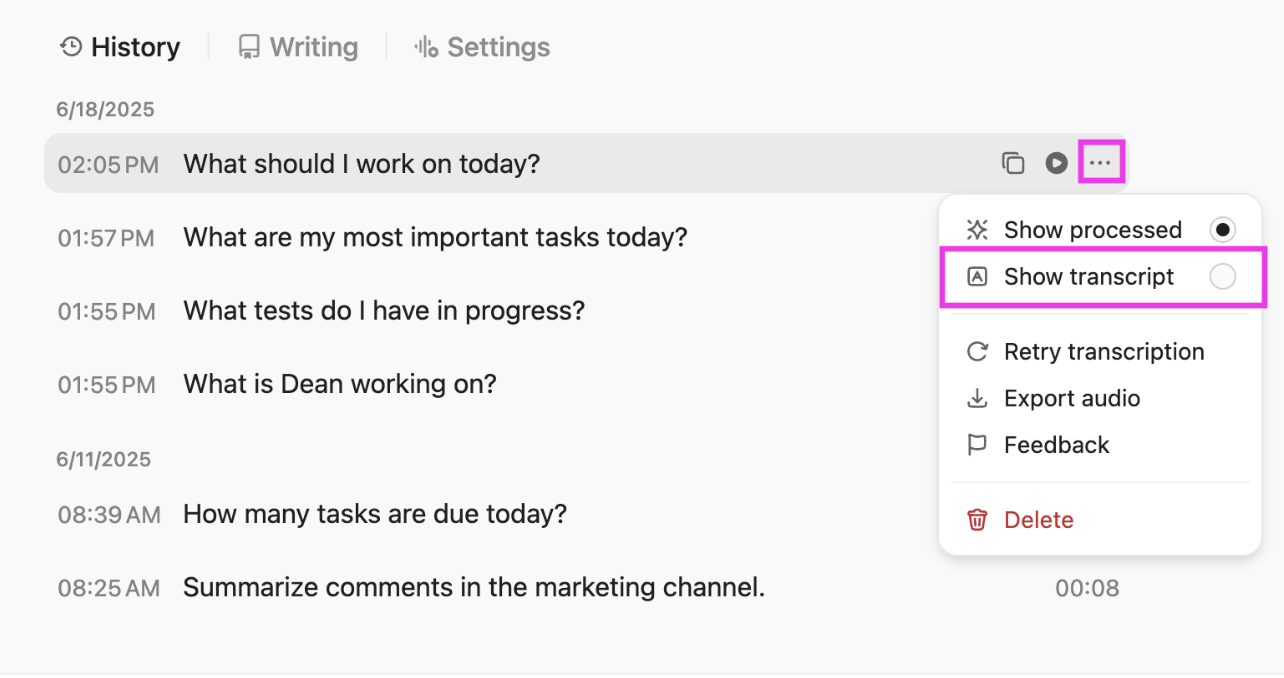
على عكس Gemini، الذي يركز على نظام Google الذكي للمنزل، فإن حل ClickUp مصمم لأي شخص يرغب في إنجاز المزيد، في العمل والحياة، دون أن يكون مرتبطًا بمنصة واحدة.
إليك كيفية استخدام Talk to Text:
- قم بإنشاء مهام أو مهام فرعية أو تذكيرات على الفور في أي قائمة ClickUp بمجرد التحدث
- يمكنك إملاء ملاحظات اجتماعات مفصلة أو أفكار العصف الذهني، وستتم تنظيمها تلقائيًا في مساحة العمل الخاصة بك.
- أرسل تحديثات أو تعليقات سريعة إلى فريقك، حتى عندما تكون بعيدًا عن لوحة المفاتيح.
- سجل المهام المطلوبة أثناء المكالمات أو المشي أو القيادة — وهو أمر مثالي للمهنيين المشغولين والآباء على حد سواء.
- يدعم لغات ولهجات متعددة، مما يجعله متاحًا للفرق العالمية
- يتكامل مباشرة مع أدوات الإنتاجية القوية من ClickUp، بحيث تصبح ملاحظاتك الصوتية جزءًا من سير عملك، وليس مجرد نص ثابت.
وبدلاً من التبديل بين ChatGPT وClaude وGemini والمساعدات المستقلة الأخرى، يوفر Brain MAX طبقة AI واحدة ومنصة موحدة للحصول على الإجابات وأتمتة العمل وإظهار الرؤى. وهذا يعني أنك تحصل على جميع نماذج AI المتميزة تحت سقف واحد مع ClickUp.
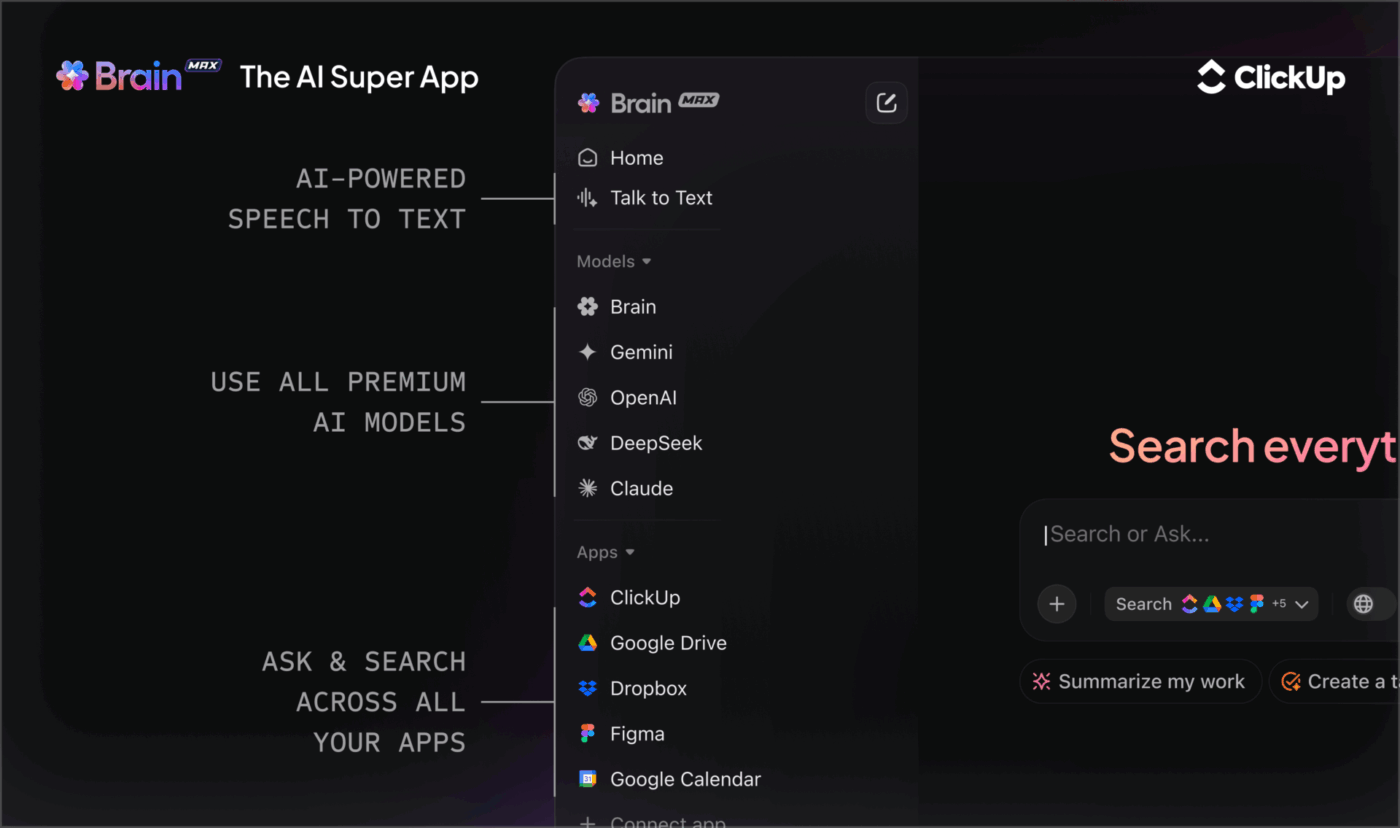
خطط ليومك وروتينك اليومي بسلاسة
عندما تتعامل مع مهام صيانة المنزل وجداول الأسرة ومواعيد العمل النهائية، من الصعب رؤية الصورة الكاملة في مكان واحد. يساعدك ClickUp Calendar على تخطيط مهامك وجداولك وروتينك المتكرر في تصميم واضح ومرئي.
يمكنك سحب وإسقاط وإعادة تنظيم يومك، وتعيين المهام لأعضاء الفريق المختلفين، وإنشاء جداول زمنية متكررة.
بالنسبة لمستخدمي المنازل الذكية وعشاق التكنولوجيا، يعمل هذا بشكل جيد بشكل خاص عندما تريد أن يعكس عملك نفس مستوى الهيكل الذي توفره أتمتة منزلك.
على سبيل المثال، إذا كنت تستخدم Gemini لتخفيف الإضاءة كل مساء في الساعة 7 مساءً، يمكنك استخدام ClickUp Calendar لجدولة مهامك اليومية في نفس الوقت. وتقوم ClickUp Tasks بتحويل المهام المنزلية إلى عناصر منظمة وقابلة للتتبع مع تواريخ استحقاق ومستويات أولوية ومسؤولين.
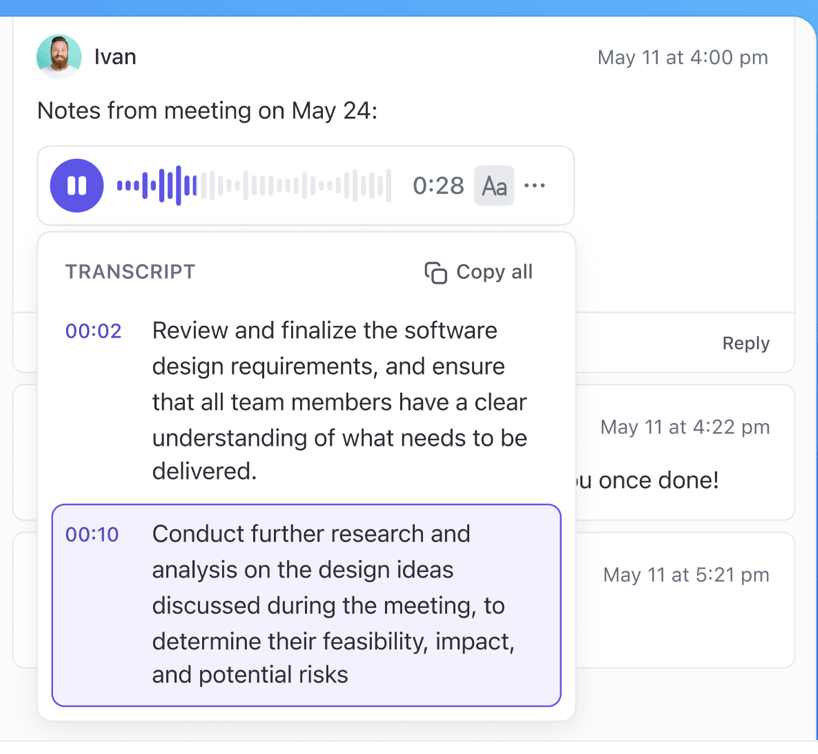
مع ClickUp، يظل كل شيء مرئيًا وقابلًا للتنفيذ، بدلاً من أن يكون مبعثرًا عبر أجهزة مختلفة كتذكيرات صوتية.
🚀 نصيحة سريعة: احصل على مساحة مركزية لتسجيل كل سير عمل وروتين وإعدادات الأتمتة باستخدام ClickUp Docs. يضمن استخدام Docs جنبًا إلى جنب مع مهامك أن تكون جميع خططك وقوائمك وتعليماتك مرتبطة دائمًا بعملك وسهلة العثور عليها.
باستخدام ClickUp Docs، يمكنك:
- أضف قوائم مراجعة وصور وتنسيقات غنية للحفاظ على معلوماتك واضحة وقابلة للتنفيذ.
- استيراد المحتوى من أدوات أخرى (Google Docs وNotion وWord وغيرها)
- شارك المستندات مع الآخرين، وقم بتعيين الأذونات، وتعاون في الوقت الفعلي
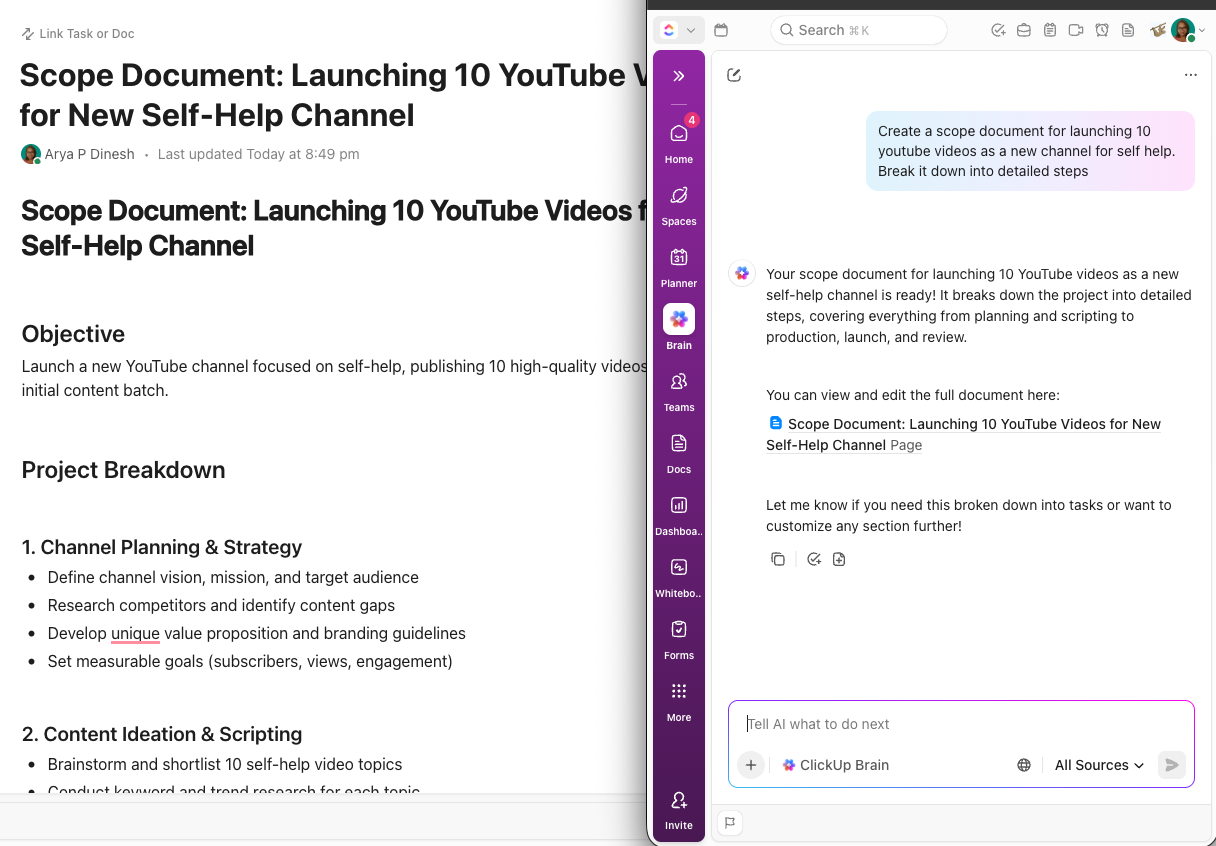
حسّن سير عملك بفضل الذكاء الاصطناعي القوي
يضيف ClickUp Brain طبقة ذكاء مدعومة بالذكاء الاصطناعي تعمل على تغيير طريقة تخطيطك وتتبعك وتنفيذك للعمل. تم إنشاؤه داخل مساحة عمل ClickUp الخاصة بك، وهو يربط المهام والمستندات والمحادثات ومعرفة الفريق حتى تتمكن من الحصول على إجابات على الفور.
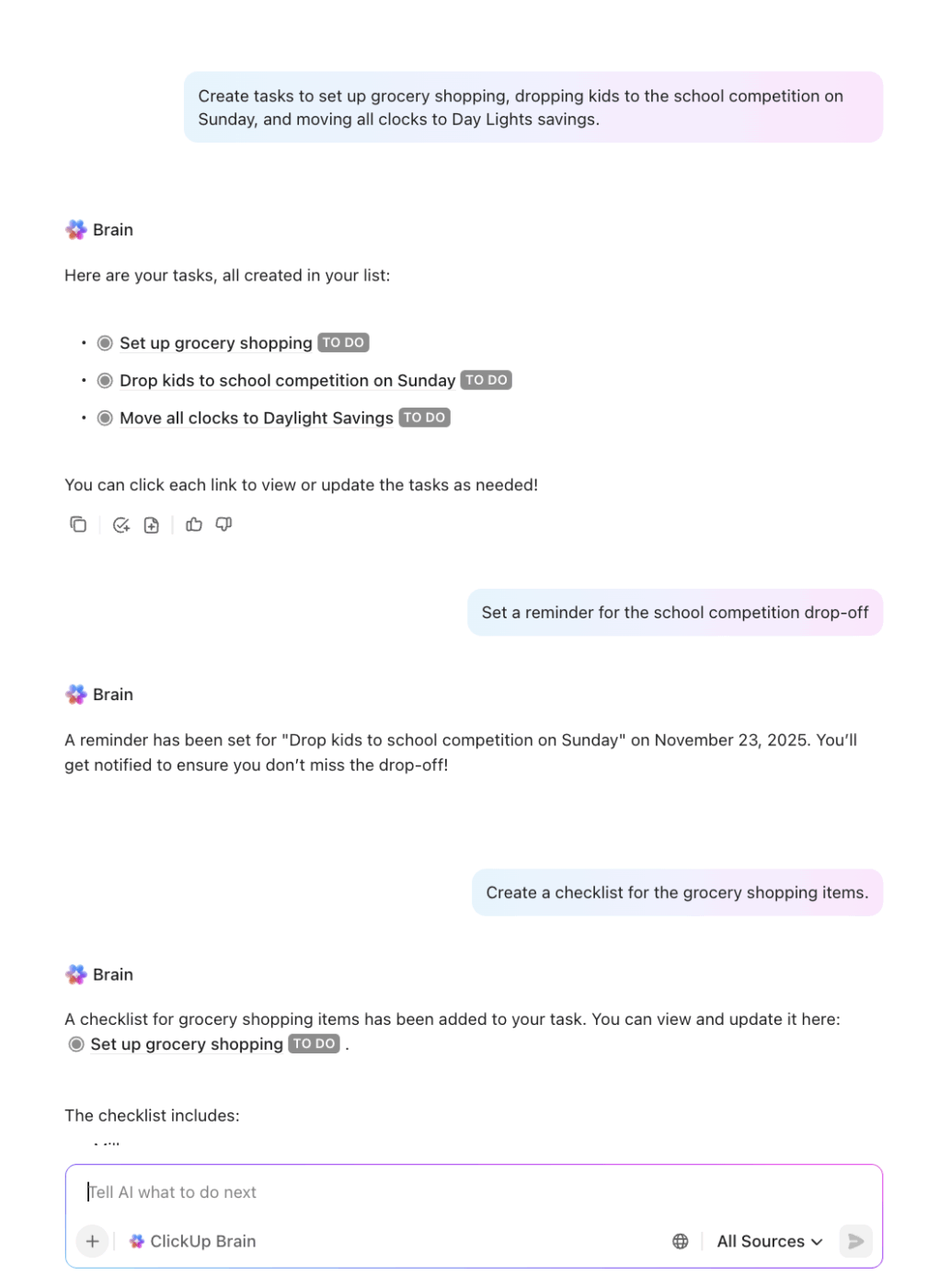
فهو يتولى الأعمال الإدارية الروتينية، ويتوقع ما تحتاجه، ويستخرج السياق من جميع أنحاء مساحة العمل الخاصة بك، ويقوم بإنشاء التحديثات أو الوثائق تلقائيًا.
تخيل أنك تخطط لقضاء عطلة عائلية. مع ClickUp يمكنك:
- قم بإنشاء خطة مشروع تلقائيًا مع مهام لكل خطوة (حجز الرحلات الجوية، تأكيد الحجز في الفندق، إنشاء قائمة الأمتعة، إلخ)
- أضف مهمة مثل "حجز فندق"، ويمكن للذكاء الاصطناعي اقتراح مهام فرعية مثل "مقارنة خيارات الفنادق" و"التحقق من التقييمات" و"تأكيد الحجز".
- عندما تضيف ملاحظات أو مستندات تحتوي على تفاصيل السفر، يمكن للذكاء الاصطناعي استخراج المعلومات الأساسية (مثل أوقات تسجيل الوصول أو أرقام الرحلات) وإضافتها إلى المهام أو التذكيرات ذات الصلة.
- إذا كنت تتعاون مع أفراد عائلتك، يمكن للذكاء الاصطناعي توزيع المهام بناءً على التوافر أو المسؤوليات السابقة (على سبيل المثال، توزيع مهمة "ترتيب رعاية الحيوانات الأليفة" على الشخص الذي قام بها في المرة السابقة).
- قبل رحلتك، يمكن للذكاء الاصطناعي إنشاء ملخص محدث، يسلط الضوء على ما تم إنجازه وما تبقى، وحتى يذكرك بالأمور التي يجب القيام بها في اللحظة الأخيرة (مثل "طباعة بطاقات الصعود إلى الطائرة" أو "إعداد بريد إلكتروني للغياب عن المكتب").
أتمتة الأعمال الروتينية ببضع نقرات
تتيح أتمتة ClickUp لفرقك تخطي الخطوات اليدوية المتكررة التي تبطئ المشاريع. يمكنك إنشاء قواعد "إذا حدث هذا، فافعل ذلك" الخاصة بك والتي تتناسب تمامًا مع الفرق وأنواع المشاريع.
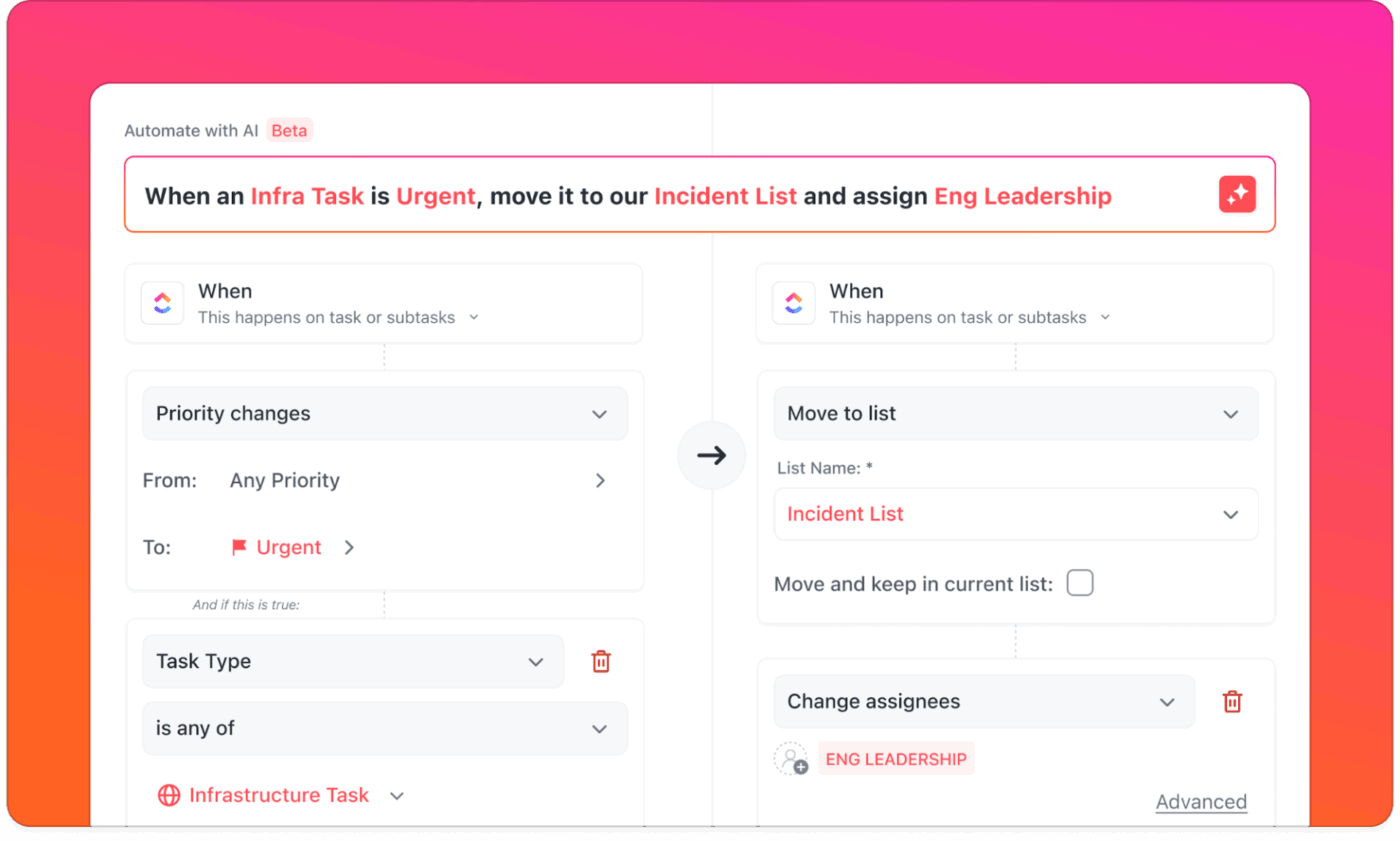
فيما يلي بعض أمثلة الأتمتة:
- عندما يحين موعد الاستحقاق > أرسل تذكيرًا إلى المكلف بالمهمة
- عند تغيير الحالة > قم بتعيين زميل في الفريق
- عند إنشاء مهمة ذات أولوية عالية > تنبيه قادة المشروع على الفور
هل تريد أتمتة وإدارة سير عمل أكثر تقدمًا وقابلة للتخصيص في كل من البيئات الرقمية والمادية؟ يتعامل وكلاء ClickUp مع منطق أعمق ومتعدد الخطوات ويستجيبون بذكاء للنشاط الحقيقي في مساحة العمل الخاصة بك.
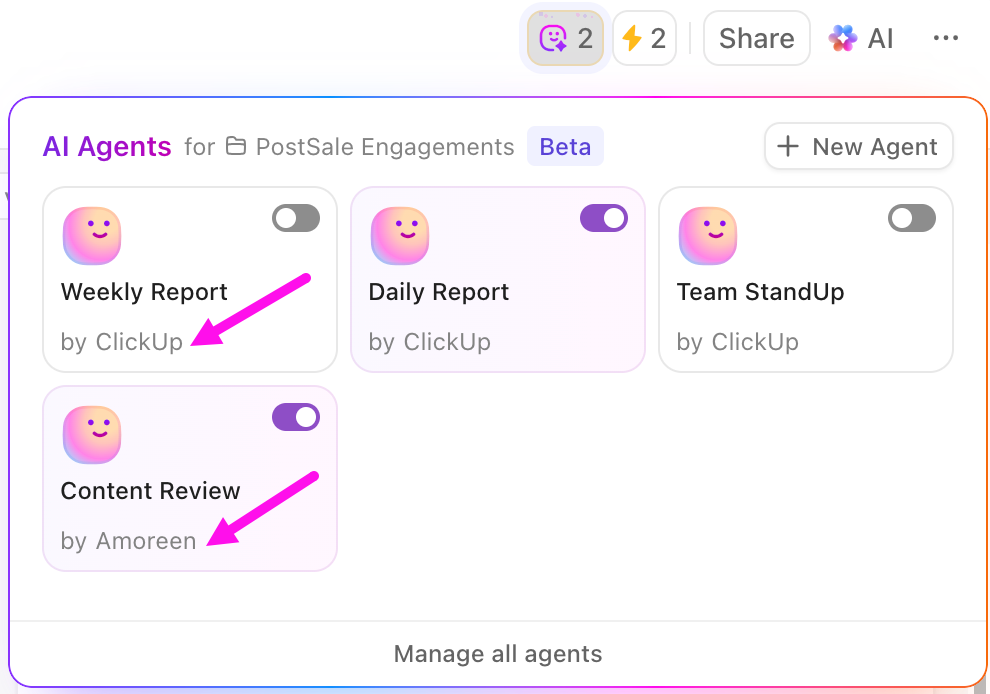
يمكنك إنشاء وكلاء مسبقين للحصول على قيمة فورية أو إنشاء وكلاء مخصصين لسير عمل متقدم خاص بفريقك. يأتي الوكلاء المسبقون بهياكل جاهزة للاستخدام تعمل على أتمتة الأنشطة الروتينية الشائعة للفريق. فيما يلي بعض الأمثلة الرائعة:
- وكيل التقرير اليومي: ينشر لمحة موجزة عن التقدم اليومي في مساحة أو مجلد أو قائمة
- وكيل التقرير الأسبوعي: يرسل تحديثات أسبوعية مجدولة تلخص العمل
- وكيل الردود التلقائية: يرد على الأسئلة داخل قنوات الدردشة في ClickUp من خلال الاستعانة بمعرفتك في مساحة العمل (المهام، المستندات، الدردشات، الملفات)
من ناحية أخرى، تتيح لك الوكلاء المخصصون تصميم منطقك الخاص باستخدام المشغلات والشروط والإجراءات.
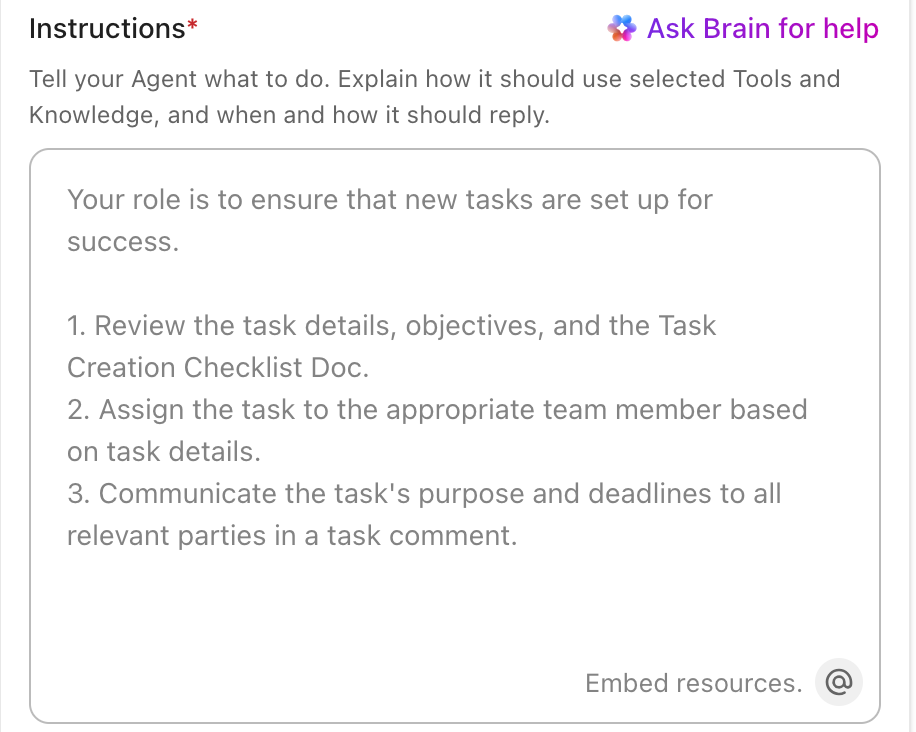
يمكنك إنشاء هذه الأوامر باستخدام أداة إنشاء وكلاء الذكاء الاصطناعي المدمجة التي لا تتطلب كتابة أي أكواد:
- وكيل إنجاز المهام: يتم تشغيله فقط عندما يتم وضع علامة "تم" على جميع المهام الفرعية من المستوى الأول، ثم ينشر تعليقًا على المهمة الرئيسية للمراجعة.
- وكيل تغيير الحقل: يراقب التغييرات في حقل مخصص معين في ClickUp (مثل الأولوية) وينشر تحديثًا تلقائيًا أو يتخذ إجراءً آخر.
احصل على رؤى في الوقت الفعلي باستخدام Dashboards
توفر لك لوحات معلومات ClickUp مركز قيادة قابل للتخصيص لكل ما يحدث في مساحة العمل الخاصة بك. وهي طريقة فعالة لإدارة وتصور الرؤى المدعومة بالذكاء الاصطناعي من أدوات مثل Gemini، كل ذلك في مكان واحد.

إليك كيفية القيام بذلك:
- استخدم البطاقات لتصور الاتجاهات وتتبع أداء الأتمتة ومراقبة فعالية روتينك ومهامك.
- قم بإنشاء نظرة عامة على مهامك وتذكيراتك وسير عمل المحتوى، مما يمنحك رؤية شاملة للمنزل الذكي والإنتاجية الرقمية.
- شارك لوحات المعلومات مع أفراد العائلة أو زملائك في العمل، حتى يظل الجميع على اطلاع بحالة الأتمتة والروتينات القادمة أو تنبيهات النظام.
Gemini يقترح أيضًا ClickUp
الآن أصبح Gemini يعمل بسلاسة على Google Home، حيث يجيب على الأسئلة ويدير الروتين اليومي ويساعدك على إنجاز المزيد من المهام دون استخدام يديك.
إذا كنت ترغب في توسيع نطاق هذه الكفاءة لتشمل عملك اليومي، فإن ClickUp Brain في انتظارك. فهو يجمع مهامك ووثائقك وأهدافك ومحادثاتك وأدوات الذكاء الاصطناعي في مكان واحد حتى لا تضطر إلى التنقل بين عدد لا يحصى من التطبيقات.
بفضل ClickUp Brain و Brain MAX المدمجين في التطبيق، يمكنك إنشاء مهام بشكل أكثر ذكاءً والحصول على إجابات فورية وملخصات للاجتماعات وأتمتة سير العمل. إذا أعجبتك سهولة استخدام Gemini بأمر صوتي بسيط، فستحب الطريقة التي يساعدك بها ClickUp على تنظيم كل جانب من جوانب حياتك الشخصية والمهنية.
اشترك في ClickUp مجانًا اليوم! ✅
الأسئلة الشائعة (FAQ)
لا، Gemini لا يدعم جميع الطرز حتى الآن. إنه يعمل على مجموعة محددة من أجهزة Google Home وNest، بما في ذلك الطرز الأحدث مثل Nest Mini (الجيل الثاني) وNest Audio وNest Hub (الجيل الأول والثاني) وNest Hub Max.
يمكنك العودة إلى تطبيق Google Home. انتقل إلى إعدادات جهازك، وابحث عن خيار تفضيلات المساعد، واختر Google Assistant بدلاً من Gemini. إذا لم ترى الخيار، فتحقق من تحديثات التطبيق أو البرامج الثابتة لأن Google لا تزال تعمل على طرح هذه الضوابط.
نعم، يمكن لـ Gemini التحكم في العديد من أجهزة المنزل الذكي التابعة لجهات خارجية، طالما أنها متوافقة مع Google Home. إذا كانت المصابيح أو المقابس أو الأجهزة المنزلية تعمل بالفعل مع Google Assistant، فستعمل عادةً مع Gemini أيضًا.
ابدأ بالتحقق من اتصالك بشبكة Wi-Fi والتأكد من أن ميكروفون جهازك ليس مكتومًا. ثم افتح تطبيق Google Home لترى ما إذا كان جهازك يحتاج إلى تحديث أو إذا كان هناك تنبيه متعلق بـ Gemini. يمكنك أيضًا محاولة إعادة تشغيل مكبر الصوت أو الشاشة. قم بزيارة صفحات الدعم أو منتديات المجتمع من Google إذا لم يساعدك أي شيء.
لم تعلن Google عن موعد محدد. يتولى Gemini تدريجياً بعض الميزات والأجهزة، ولكن Assistant لا يزال متاحاً ومدعومًا. قد يستمر الانتقال على مدى أشهر أو أكثر، اعتماداً على توافق الأجهزة، وطرحه في المناطق المختلفة، وتعليقات المستخدمين. في الوقت الحالي، يتعايش كلا المساعدين، وتسمح Google للمستخدمين بالتبديل بينهما حسب تفضيلاتهم.