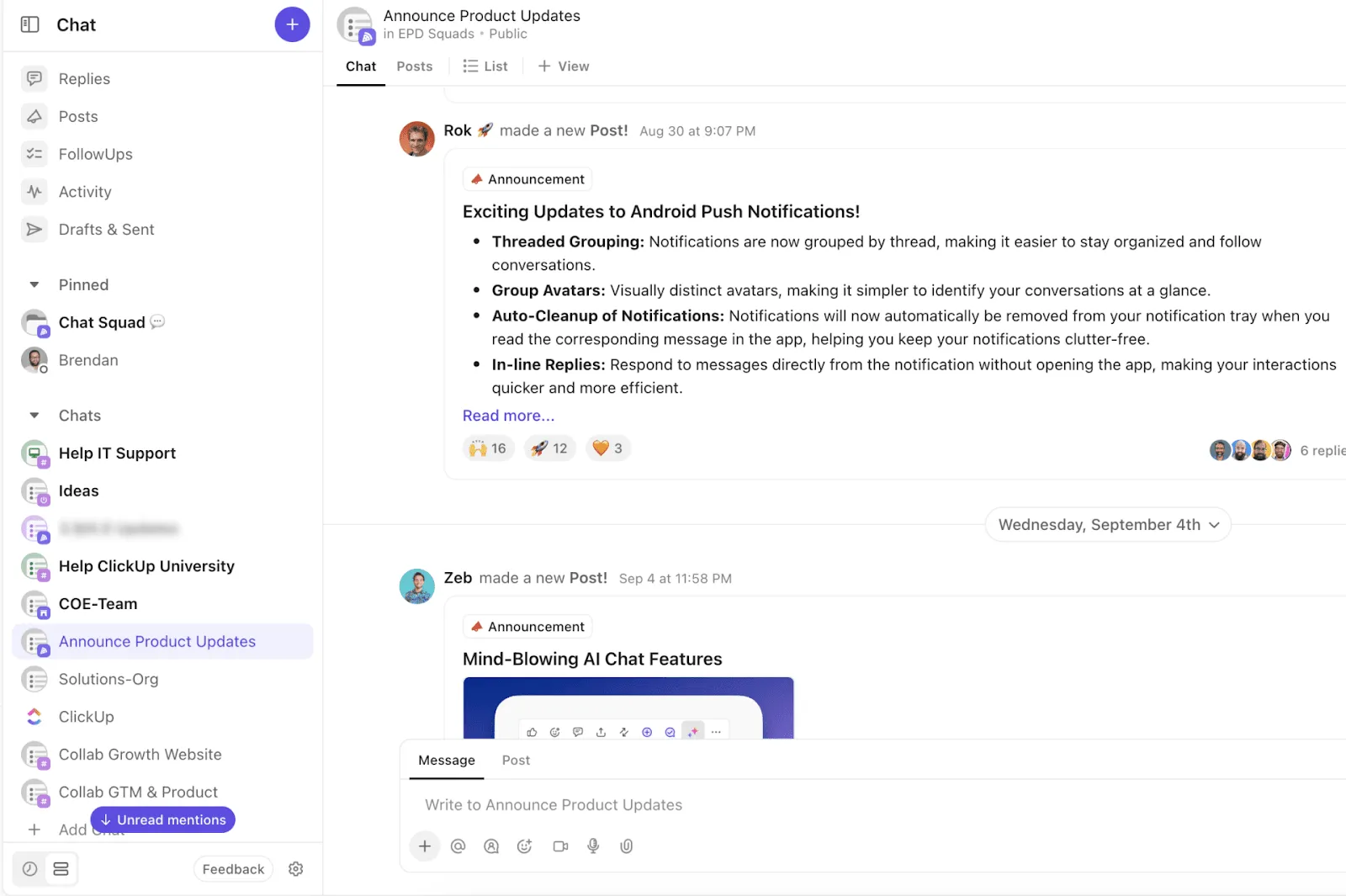

في بعض الأحيان، يكون توقيت الرسالة مهمًا بقدر أهمية محتواها.
سواء كنت ترغب في ضمان رؤية الرسالة أول شيء في الصباح أو إرسالها في وقت محدد لتحقيق أقصى تأثير، فإن ميزة الجدولة توفر لك تحكمًا قيّمًا.
على الرغم من أن Google Chat يفتقر إلى ميزة جدولة مدمجة، إلا أن هناك حلولًا بديلة ذكية تساعدك على تحقيق ذلك.
يقدم هذا المدونة دليلاً شاملاً حول كيفية جدولة الرسائل على Google Chat، كما يعرض بديلاً أكثر ذكاءً لتواصل فعال وسلس.
⏰ملخص سريع: كيفية جدولة الرسائل في Google Chat
1. هل يمكنك جدولة الرسائل مباشرةً في Google Chat؟لا يوفر Google Chat ميزة جدولة الرسائل المدمجة، ولكن يمكنك جدولة الرسائل باستخدام تذكيرات التقويم أو Google Tasks أو تطبيقات الجهات الخارجية.
2. كيف يمكنك جدولة رسالة في Google Chat باستخدام حلول بديلة؟اكتب مسودة رسالتك في Gmail، وقم بتعيين تذكير موقوت عبر Google Calendar أو Tasks، ثم أرسلها عند وصول الإشعار.
3. لماذا يُعد جدولة الرسائل مفيدًا في Google Chat؟فهي تدعم التواصل عبر المناطق الزمنية المختلفة، والتحديثات في الوقت المناسب، والتذكيرات التلقائية، وتتيح لك التخطيط للرسائل دون إزعاج زملائك في الفريق خارج ساعات العمل.
4. ما هي القيود التي يجب أن تتوقعها عند جدولة الرسائل في Google Chat؟يتطلب الأمر خطوات يدوية، ويفتقر إلى ميزة الجدولة المدمجة، ويعتمد على أدوات خارجية، ويقدم تكاملاً محدوداً مع سير العمل.
5. كيف يحسّن ClickUp التواصل مقارنةً بـ Google Chat؟ يتيح لك ClickUp Chat ربط المحادثات بالمهام، واستخدام الذكاء الاصطناعي للحصول على ملخصات فورية، وتعيين تذكيرات سريعة، وإدارة الاستطلاعات والتحديثات — كل ذلك في مساحة عمل واحدة.
كيف يمكنك جدولة الرسائل على Google Chat دون استخدام ميزة الجدولة المدمجة؟
لا يدعم Google Chat ميزة جدولة الرسائل المدمجة، لذا يعتمد المستخدمون على مسودات Gmail مع تذكيرات التقويم أو المهام، أو تطبيقات الجهات الخارجية لإرسال الرسائل يدويًّا في الوقت المناسب.
يتطلب جدولة الرسائل في Google Chat اتباع نهج يدوي. ومع ذلك، يمكنك تحقيق ذلك ببعض الإبداع. قبل أن نتعمق في كيفية القيام بذلك، دعنا نبدأ بالإعدادات. إليك ما عليك القيام به:
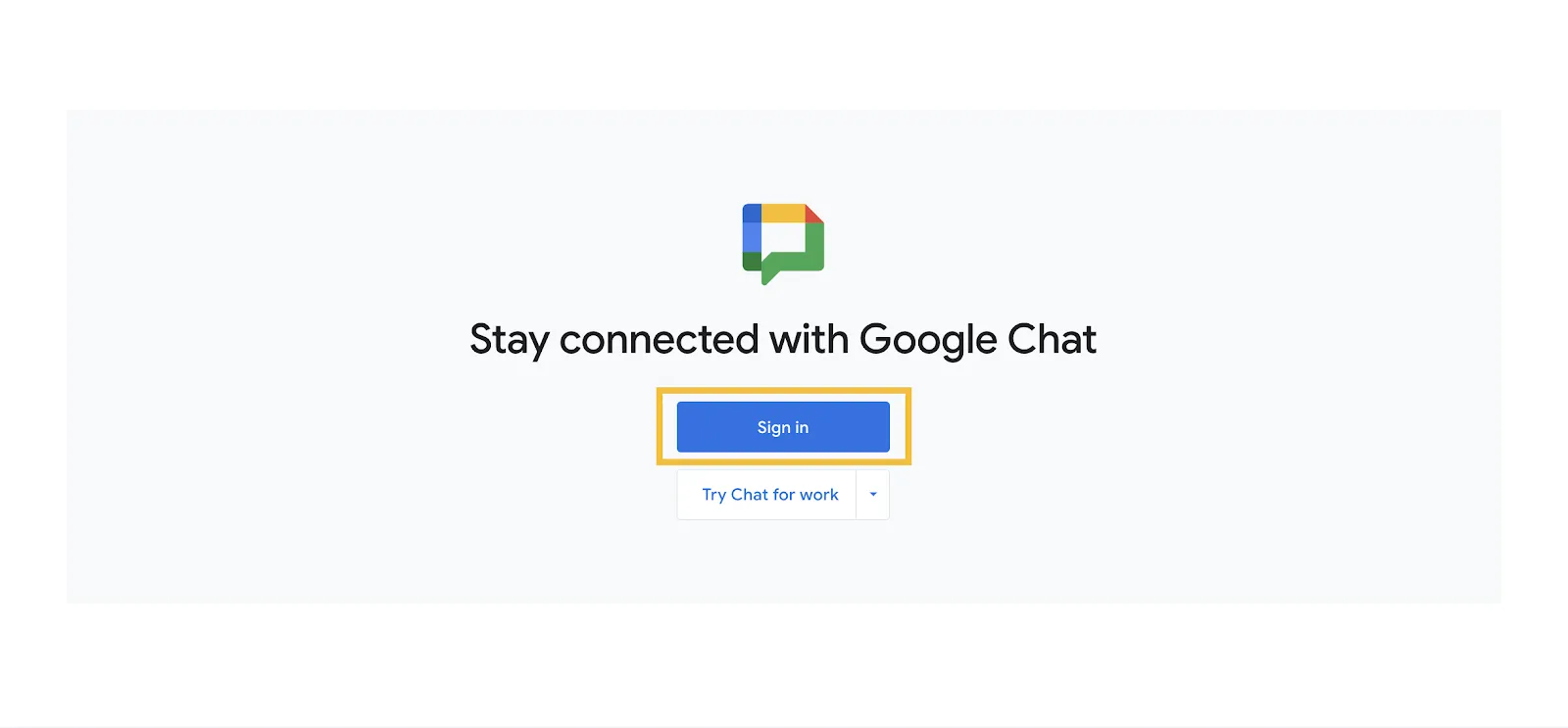
- افتح Google Chat وسجّل الدخول (إذا لم يكن لديك حساب Gmail، فقم بالتسجيل)
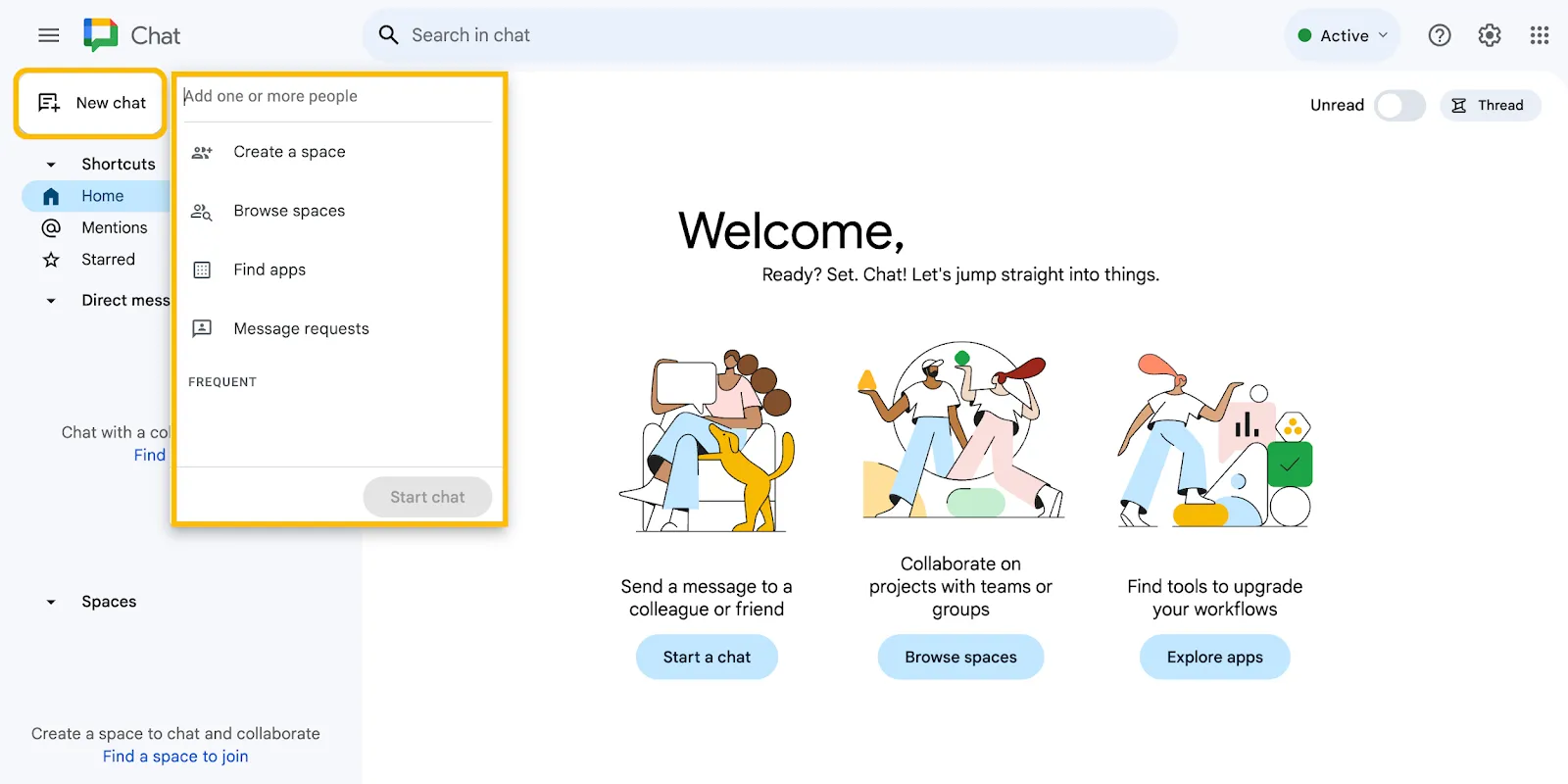
- انقر على محادثة جديدة وابحث عن معرف Google الذي تريد الاتصال به. ستفتح نافذة المحادثة، وما عليك سوى كتابة رسالتك في اللحظة المناسبة
هل سئمت من نسخ الرسائل من الدردشة وإنشاء مهام منها؟ لقد استجبنا لطلبك!
إليك الحل. 👇🏼
الآن بعد أن قمت بتسجيل الدخول، إليك بعض الطرق المبتكرة لجدولة الرسائل على هذه الأداة:
استخدام مزيج التقويم والبريد الإلكتروني
هذه هي أسهل طريقة بديلة يفضلها الكثيرون. علاوة على ذلك، لا يتطلب الأمر سوى ثلاث نقرات وقليلًا من الرسائل.
⭐ القالب المميز
هل تريد التواصل مع أحد زملائك في الفريق ولكنك لا تعرف ماذا تقول؟ استخدم قالب الرسائل الفورية من ClickUp لكتابة رسائل سريعة ومدروسة عبر Google Chat دون الحاجة إلى التفكير مطولاً في كل كلمة.

الخطوة 1: اكتب مسودة رسالة
قم بتسجيل الدخول إلى Gmail باستخدام نفس حساب Google الخاص بك. ثم حدد كتابة واكتب الرسالة.
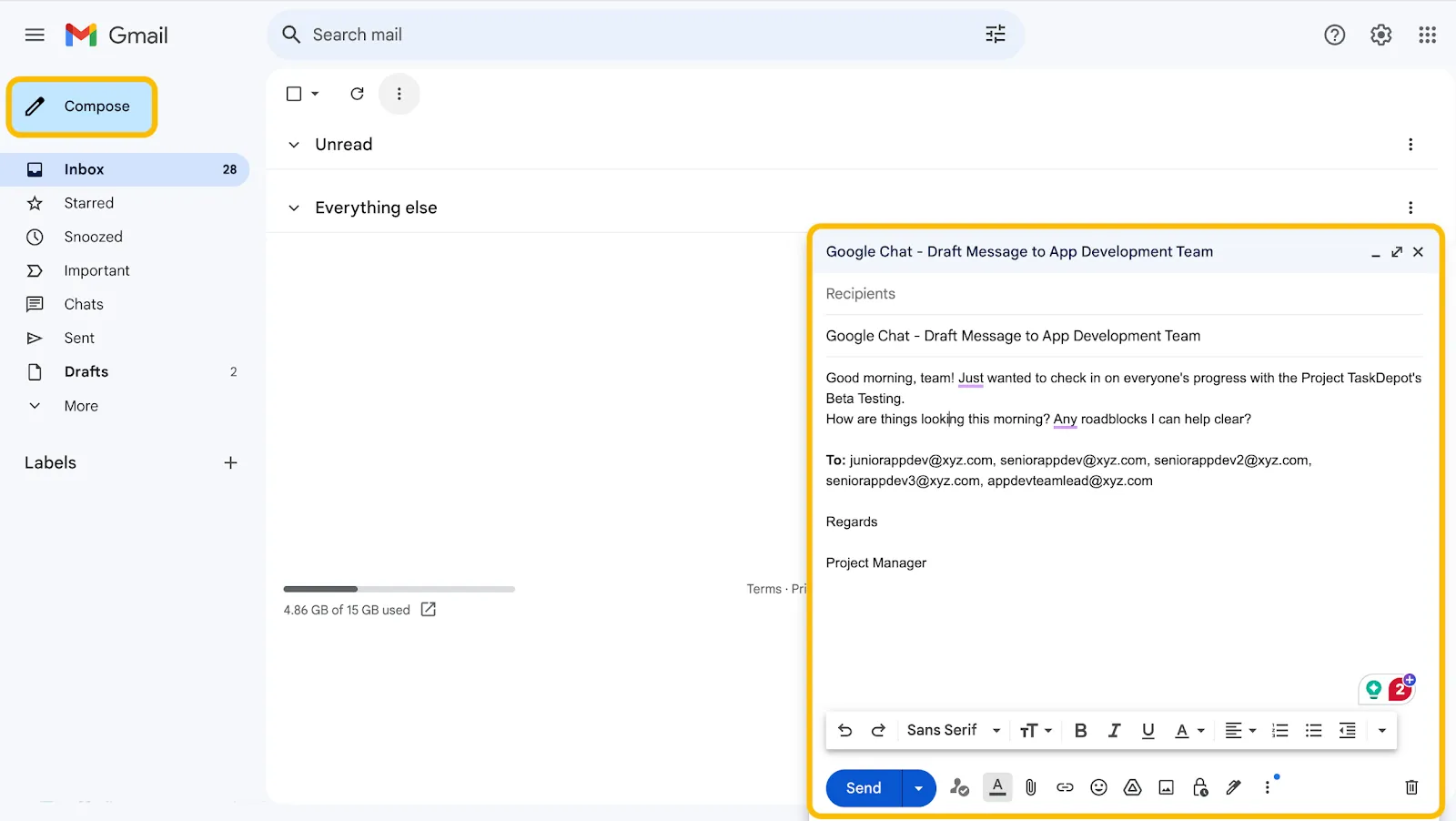
💡 نصيحة للمحترفين: لا تضف مستلمين في قسم إلى:. بهذه الطريقة، حتى لو ضغطت على زر الإرسال عن طريق الخطأ، فلن تخرج الرسالة من صندوق الوارد الخاص بك.
الخطوة 2: جدولة حدث في تقويمك
بعد ذلك، افتح تقويم Google وانقر على إنشاء. يمكنك اختيار إما حدثًا أو مهمة.
في مربع الحوار المنبثق، أضف اسم الحدث، وحدد التاريخ والوقت المحدد، والصق النص الذي كتبته في مسودة البريد الإلكتروني، ثم انقر على حفظ.
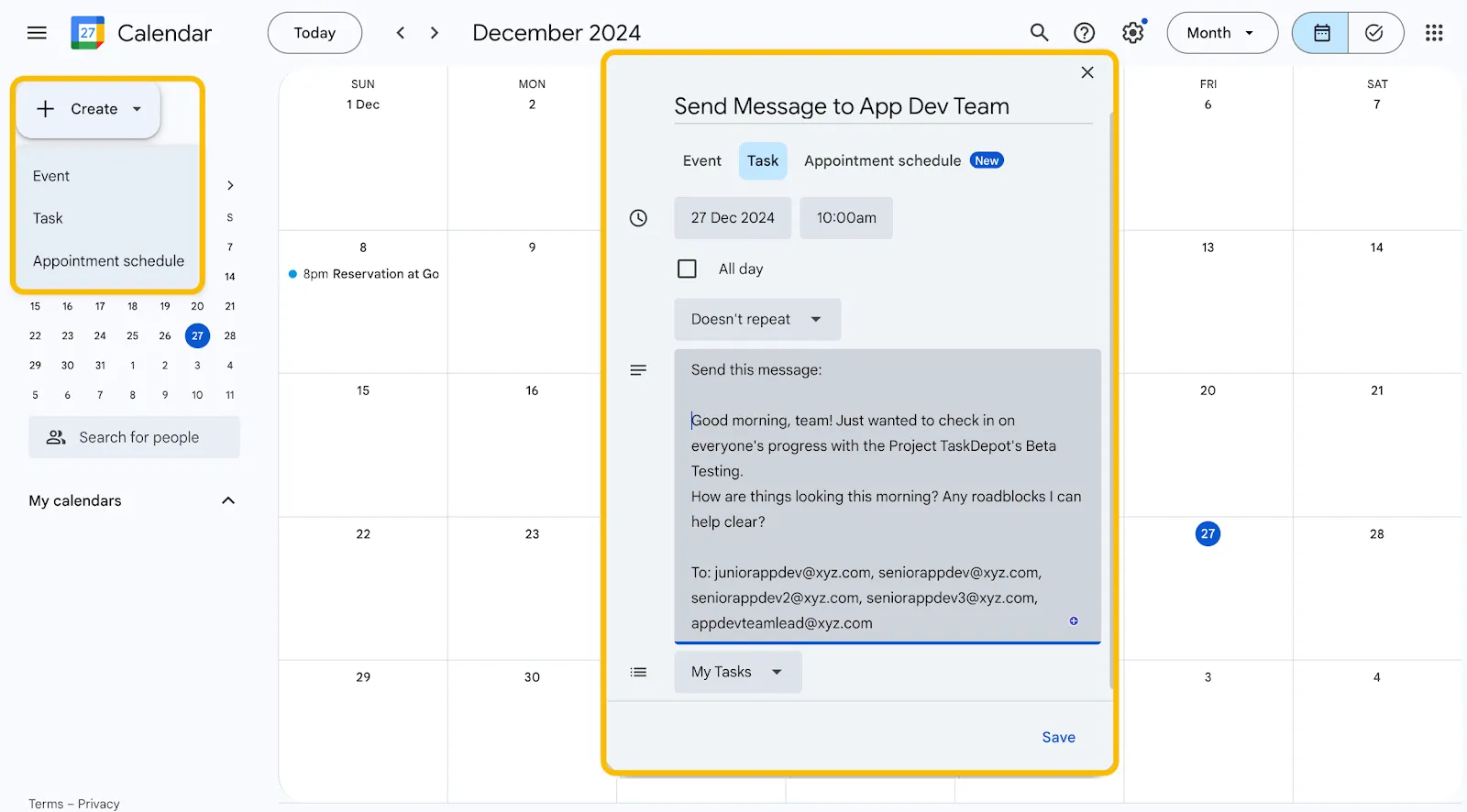
📝 نصيحة من الخبراء: قد يكون لديك قوائم مهام متعددة إذا كنت تستخدم Google Tasks بشكل متكرر. للحفاظ على تنظيم مهامك، اختر قائمة المهام المناسبة لرسالتك (على سبيل المثال، قائمة العمل، أو قائمة المشاريع، أو حتى قائمة «مسودات الرسائل»)
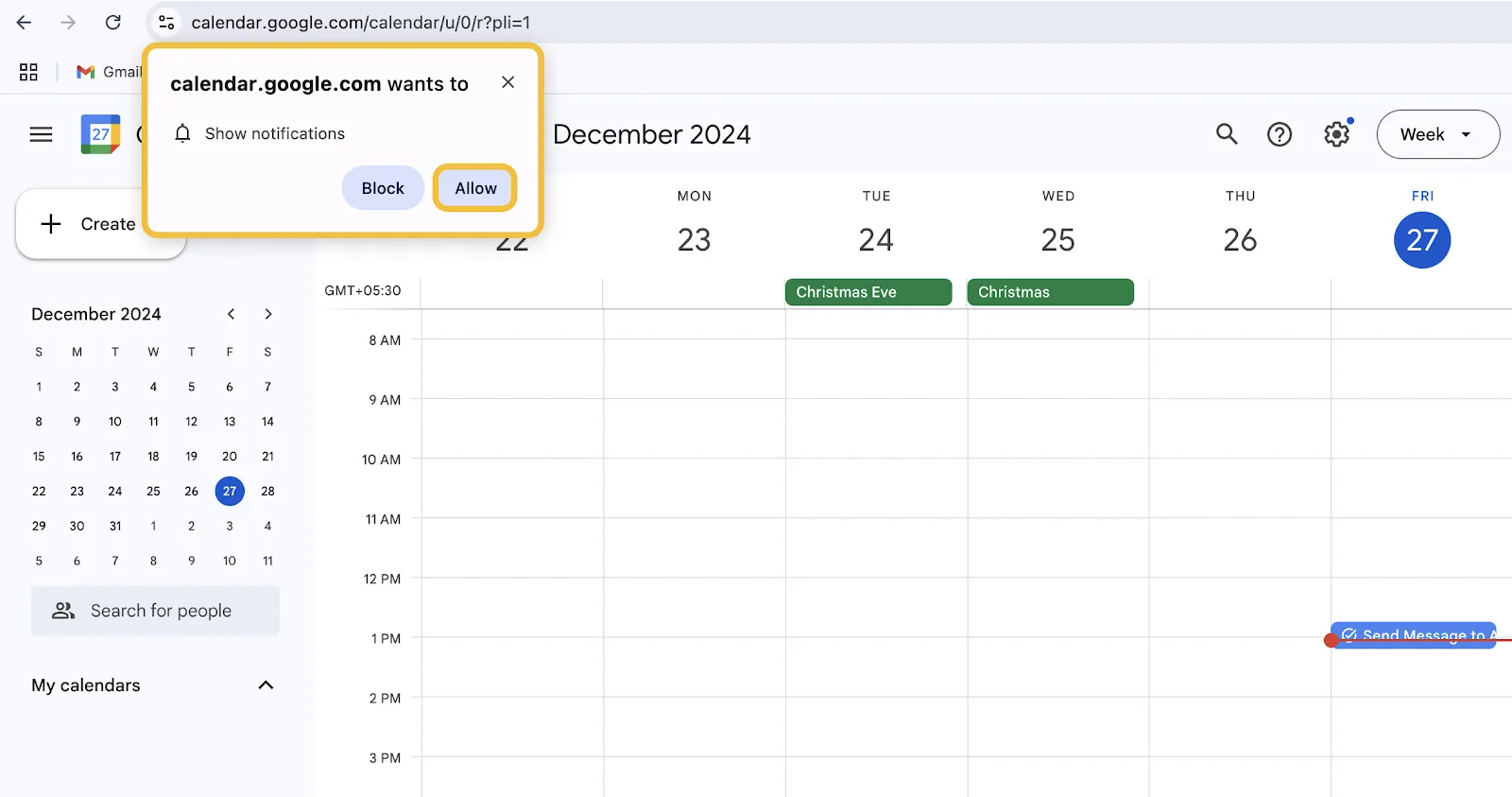
الخطوة 3: قم بتشغيل الإشعارات
يمكنك تمكين الإشعارات باستخدام متصفح أو تطبيق جوال. وبهذه الطريقة، ستتلقى إشعارات عندما يحين وقت تنفيذ أحداث التقويم والمهام الخاصة بك.
في هذه الحالة، سيقوم التطبيق بإخطارك عندما يحين وقت إرسال رسائلك.
تخطيط الرسائل من خلال التذكيرات
هناك طريقة أخرى للقيام بذلك، وهي استخدام أداة لإدارة المهام لتخطيط الرسالة. ورغم أن هذه الطريقة لا تتيح لك الاطلاع على جدولك الزمني، إلا أنها حل بديل سريع وبسيط.
إليك ما عليك فعله:
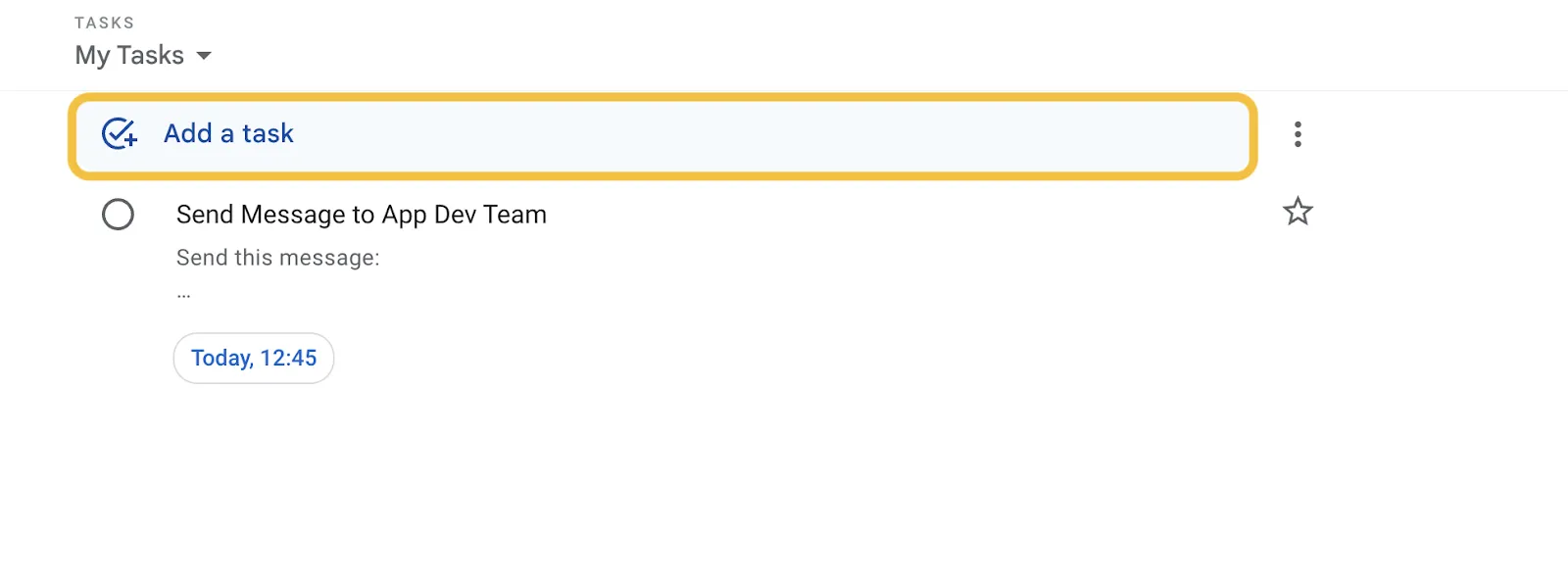
الخطوة 1: إنشاء مهمة
افتح تطبيق Google Tasks على هاتفك المحمول أو عبر الويب. ثم حدد إضافة مهمة
الخطوة 2: اكتب مسودة رسالتك
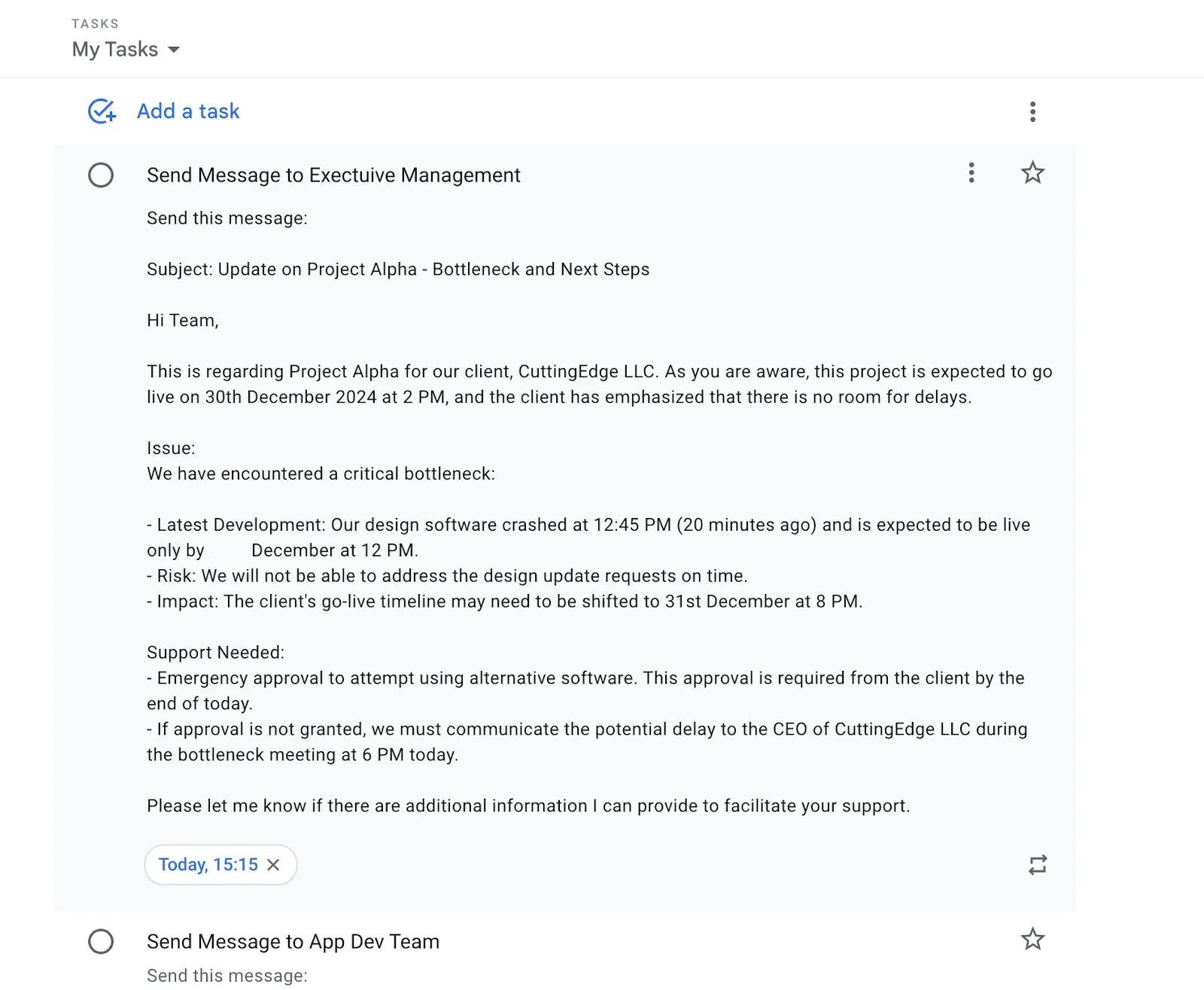
أضف عنوان المهمة وقم بصياغة رسالتك. يمكنك أيضًا تضمين عناوين البريد الإلكتروني للمستلمين.
لنفترض أنك بحاجة إلى إرسال رسائل مهمة إلى الإدارة التنفيذية بخصوص هذه القضية. ستتلقى آخر المستجدات بحلول الساعة 3 مساءً، وتحتاج إلى إرسالها إلى الإدارة قبل مكالمتهم المقررة في الساعة 3:30 مساءً. احتفظ بمسودة جاهزة مع مساحة مخصصة للتفاصيل لتسريع العملية.
الخطوة 3: ضبط التذكير
أخيرًا، أضف الوقت الذي تريد أن يتم تذكيرك فيه. في هذه الحالة، يكون ذلك في الساعة 3:15 مساءً من نفس اليوم. وبمجرد الانتهاء من ذلك، يمكنك التركيز على المهام الأخرى أو الرسائل العادية حتى يحين الوقت المحدد.
➡️ اقرأ المزيد: أمثلة على استراتيجيات التواصل في مكان العمل
الارتقاء بمستوى الأداء باستخدام أدوات الجهات الخارجية
بالإضافة إلى الحلول اليدوية، يتيح لك Google Chat إضافة تطبيقات مثل Send it Later وحتى ClickUp كأدوات خارجية. تساعدك هذه التطبيقات على جدولة إرسال الرسائل وحتى إعداد رسائل متكررة.
إليك بعض الخطوات لمساعدتك في العثور عليها وتثبيتها:
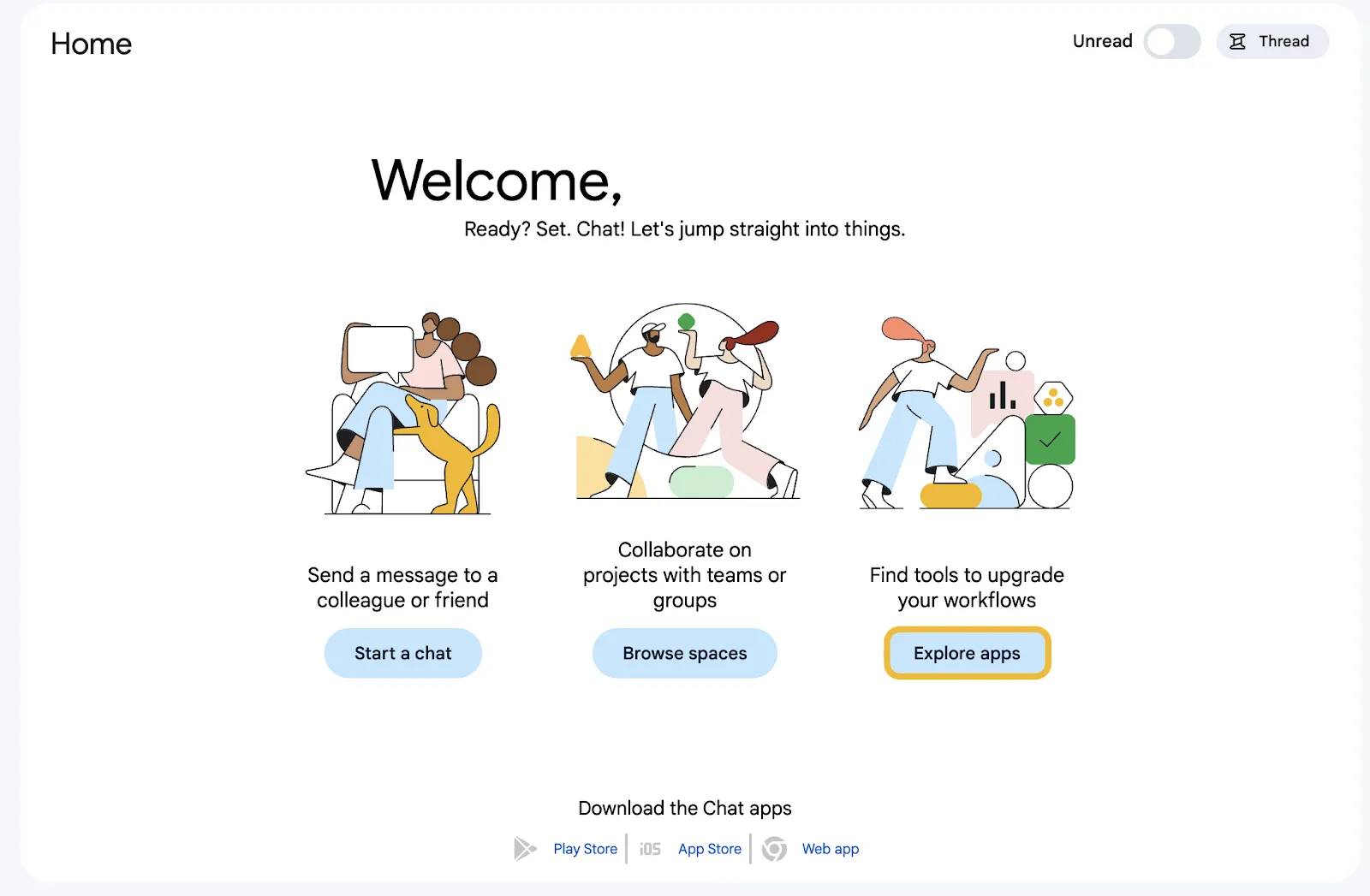
الخطوة 1: انتقل إلى «استكشاف التطبيقات»
بمجرد عودتك إلى الصفحة الرئيسية لـ Google Chat، انقر على استكشاف التطبيقات.
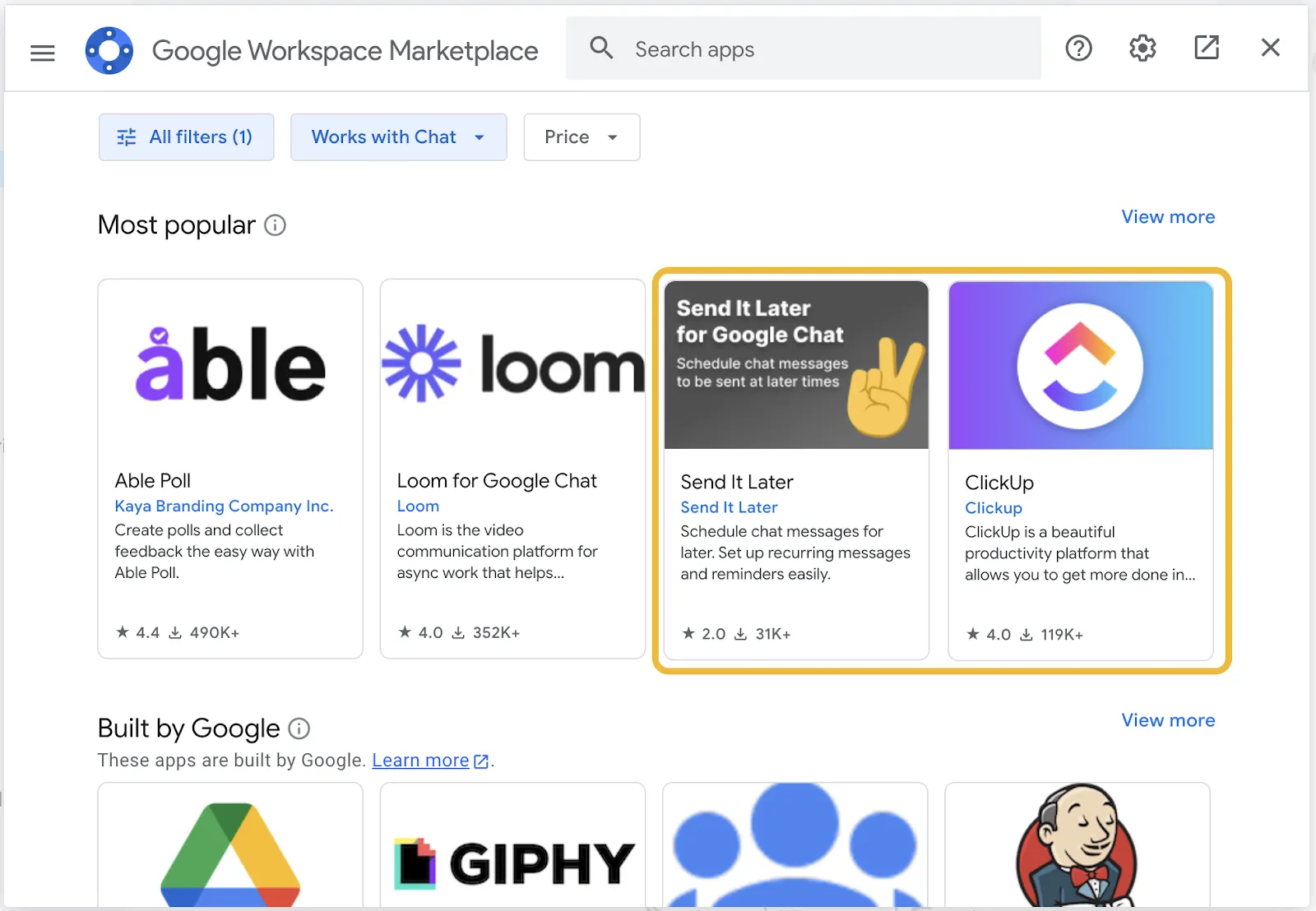
الخطوة 2: ابحث عما تحتاج إليه
إذا كنت بحاجة إلى تطبيق للجدولة أو الإدارة، فابحث عنه عبر شريط البحث. هناك احتمال كبير أن تكون أفضل التطبيقات موجودة في قسم «الأكثر شعبية».
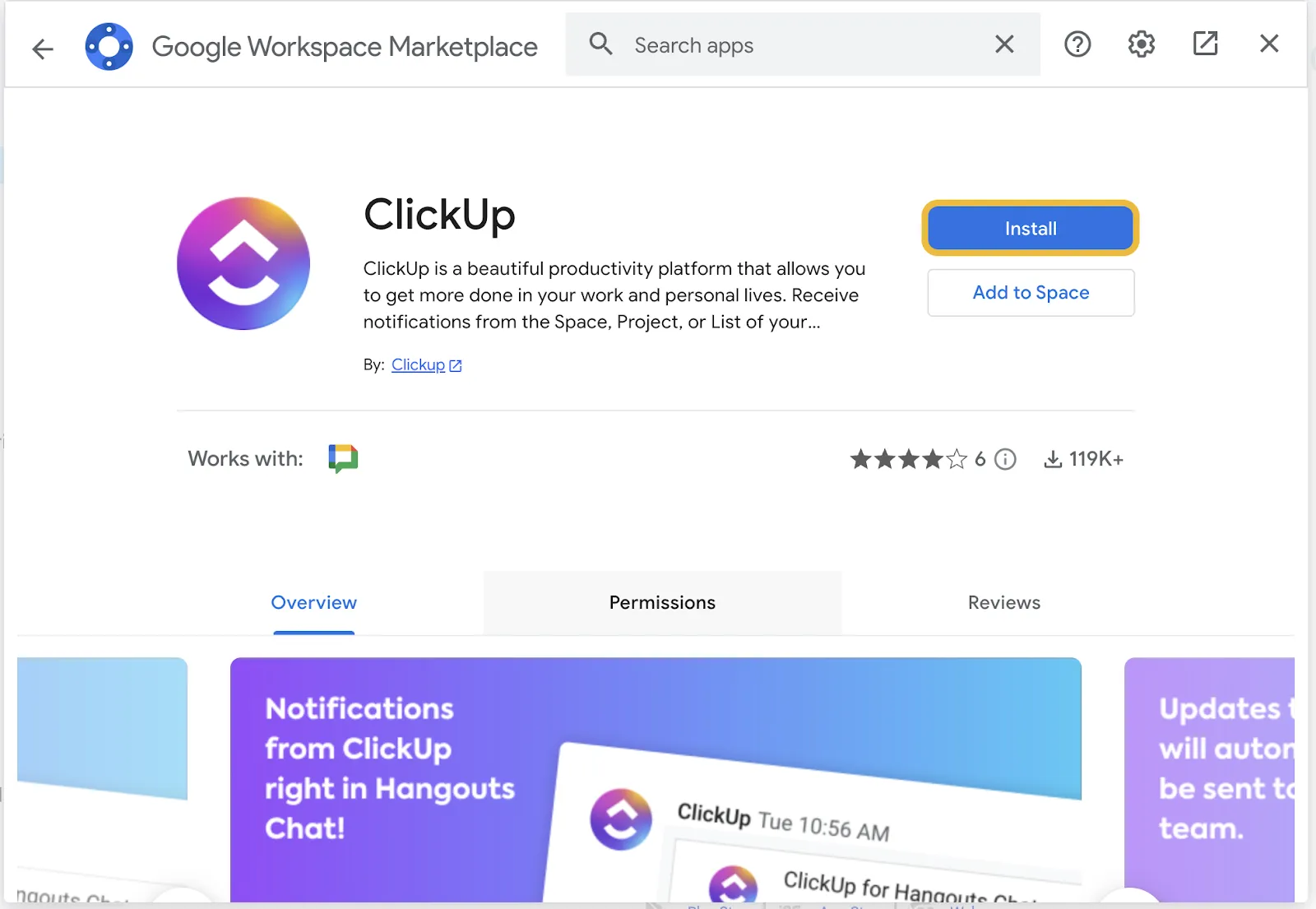
الخطوة 3: انقر على «تثبيت»
اختر التطبيق الذي تريده وانقر على تثبيت. في غضون ثوانٍ قليلة، سيصبح التطبيق متاحًا في نافذة الدردشة الخاصة بك.
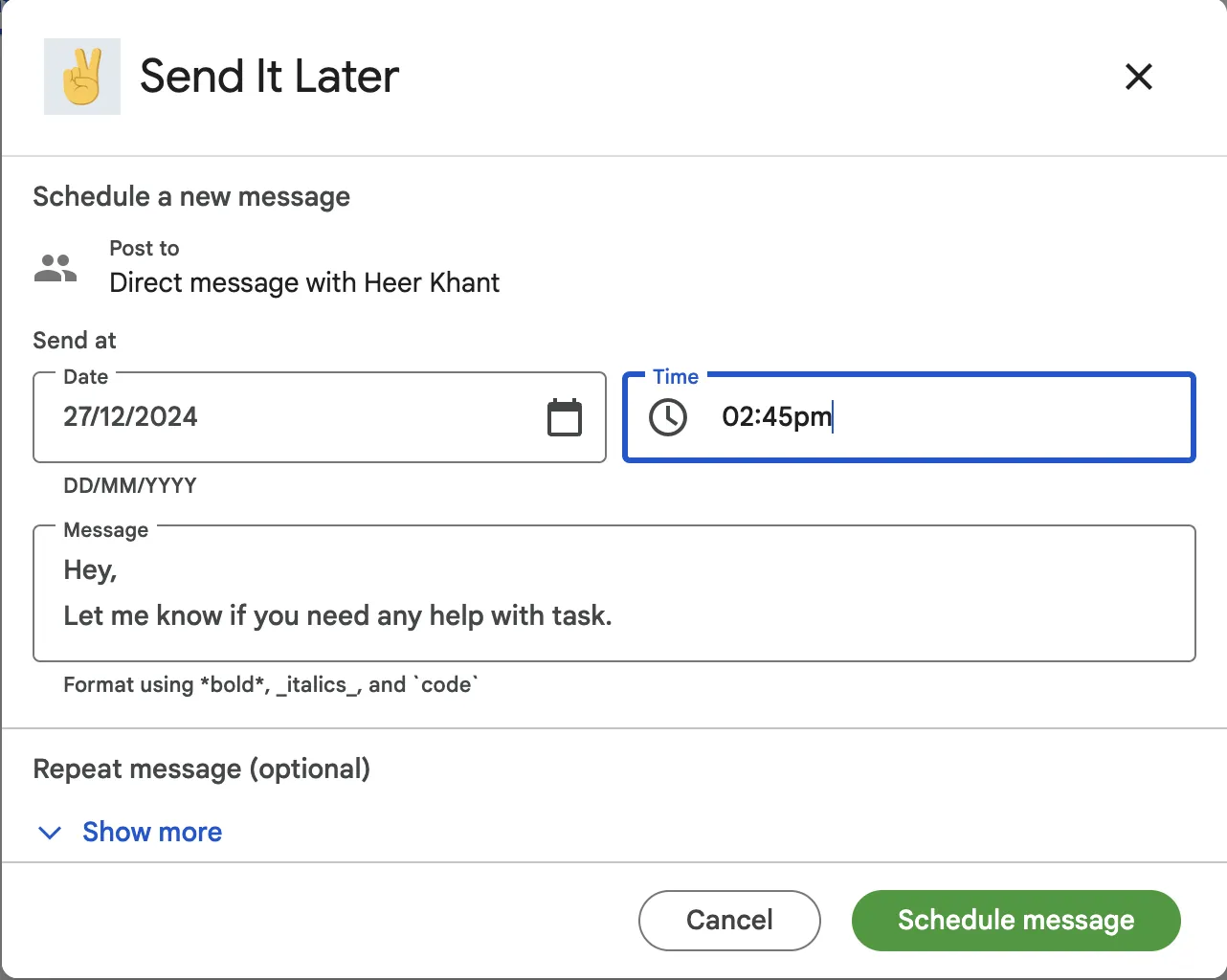
خطوة إضافية: إذا كنت قد قمت بتنزيل تطبيق Send it Later، فإليك كيفية الاستفادة منه:
- اسمح بالوصول إلى التطبيق
- انتقل إلى مربع الدردشة الذي تريده واكتب /later

- قم بتحديث الوقت والرسالة. ثم حدد جدولة الرسالة
➡️ اقرأ المزيد: كيفية استخدام Google Chat للتواصل الفعال بين أعضاء الفريق
متى يجب عليك جدولة الرسائل على Google Chat لتحقيق أقصى تأثير؟
الآن بعد أن تعرفت على كيفية جدولة الرسائل في Google Chat، دعنا نتعرف على أفضل الأوقات لجدولتها.
فيما يلي خمس حالات وتطبيقات رئيسية:
- التعاون عبر المناطق الزمنية: تواصل مع الفرق الموجودة في مناطق زمنية مختلفة دون تعطيل جداول أعمالهم. وهذا يمنع التأخير ويضمن استجابات سريعة. تساعد الرسائل المجدولة في الحفاظ على تدفق مستمر للتواصل عبر المناطق المختلفة
- إرسال التحديثات العاجلة: أرسل التحديثات المهمة في اللحظة المناسبة لجذب الانتباه وحث المستلمين على اتخاذ إجراءات سريعة. إن تحديد توقيت هذه التحديثات يضمن رؤيتها واتخاذ الإجراءات اللازمة بشأنها دون الحاجة إلى متابعات غير ضرورية
- ضبط التذكيرات للفرق: قم بأتمتة التذكيرات الخاصة بالاجتماعات أو المواعيد النهائية أو المهام لضمان تنسيق جهود الجميع. تضمن هذه التذكيرات عدم إغفال أي شيء وتوفر تنبيهات منتظمة لتعزيز المساءلة
- إدارة التخطيط خارج ساعات العمل: قم بجدولة الرسائل بعد ساعات العمل دون إزعاج المستلمين أو تفويت المواعيد النهائية. وهذا يحقق التوازن بين العمل والحياة الشخصية مع ضمان عدم تأخير المهام
- تنسيق الاتصالات الجماعية: قم بجدولة التحديثات أو الإعلانات المتكررة مسبقًا لتوفير الوقت والحفاظ على الاتساق. يتيح لك ذلك التركيز على أولويات أخرى مع ضمان التسليم في الوقت المناسب
ما هي القيود المفروضة على جدولة الرسائل في Google Chat؟
يُعد جدولة الرسائل ميزة رائعة للتواصل. لكن Google Chat تنطوي على بعض القيود التي قد تعقّد الأمور، مما يتطلب في كثير من الأحيان حلولاً بديلة مبتكرة لا يرغب الجميع في التعامل معها.
فيما يلي ملخص للتفاصيل الدقيقة:
- لا توجد ميزة جدولة مدمجة: كل ما يتعلق بجدولة الرسائل في Google Chat يتم يدويًّا. وهذا يضيف خطوات غير ضرورية ويحد من سهولة الاستخدام
- الاعتماد على عمليات التكامل: يتطلب الأمر استخدام أدوات خارجية لجدولة الرسائل. وهذا يزيد من التعقيد، ويصاحبه مشاكل في التكامل، ويؤدي إلى إبطاء سير العمل
- انفصال في سير العمل: لا يتكامل مع أي أدوات عمل ويؤثر سلبًا على الإنتاجية. كما يجبر هذا المستخدمين على التوفيق بين التواصل وإدارة المهام عبر نوافذ مختلفة
- لا توجد محادثات متسلسلة: يحول Google Chat رسائلك إلى محادثات بدلاً من سلاسل رسائل. قد تضيع النقاط المهمة، مما يحول المناقشات إلى عملية تمرير طويلة
- مرونة وتحكم محدودان: يوفر خيارات تخصيص محدودة ويدير أدوار المستخدمين. وهذا يجعل التواصل أقل سهولة، خاصة عند جدولة الرسائل مع فرق أكبر
➡️ اقرأ المزيد: أفضل بدائل Google Chat لتوسيع نطاق التواصل بين أعضاء الفريق
كيف يعمل ClickUp على تحسين التواصل المجدول بين أعضاء الفريق؟
يربط ClickUp الدردشة مباشرةً بالمهام، ويستخدم الذكاء الاصطناعي لتقديم ملخصات فورية، ويتيح إعداد التذكيرات بنقرة واحدة، ويدعم «التعليقات المخصصة» لتتبع الإجراءات، ويغنيك عن الحاجة إلى الحلول البديلة اليدوية لجدولة الرسائل.
غالبًا ما يدفع نقص التكامل في Google Chat وانفصاله عن التواصل الجماعي الموجه نحو المهام الشركات إلى البحث عن بدائل على المدى الطويل.
لن تضطر إلى الانتظار طويلاً.
باعتباره التطبيق الشامل للعمل، يتولى ClickUp إدارة سير العمل وإدارة المشاريع والتواصل وكل ما بين ذلك.
تضم مجموعة أدوات ClickUp أيضًا أدوات لتعزيز التعاون في مكان العمل، بدءًا من حل المراسلة الشامل الذي توفره.
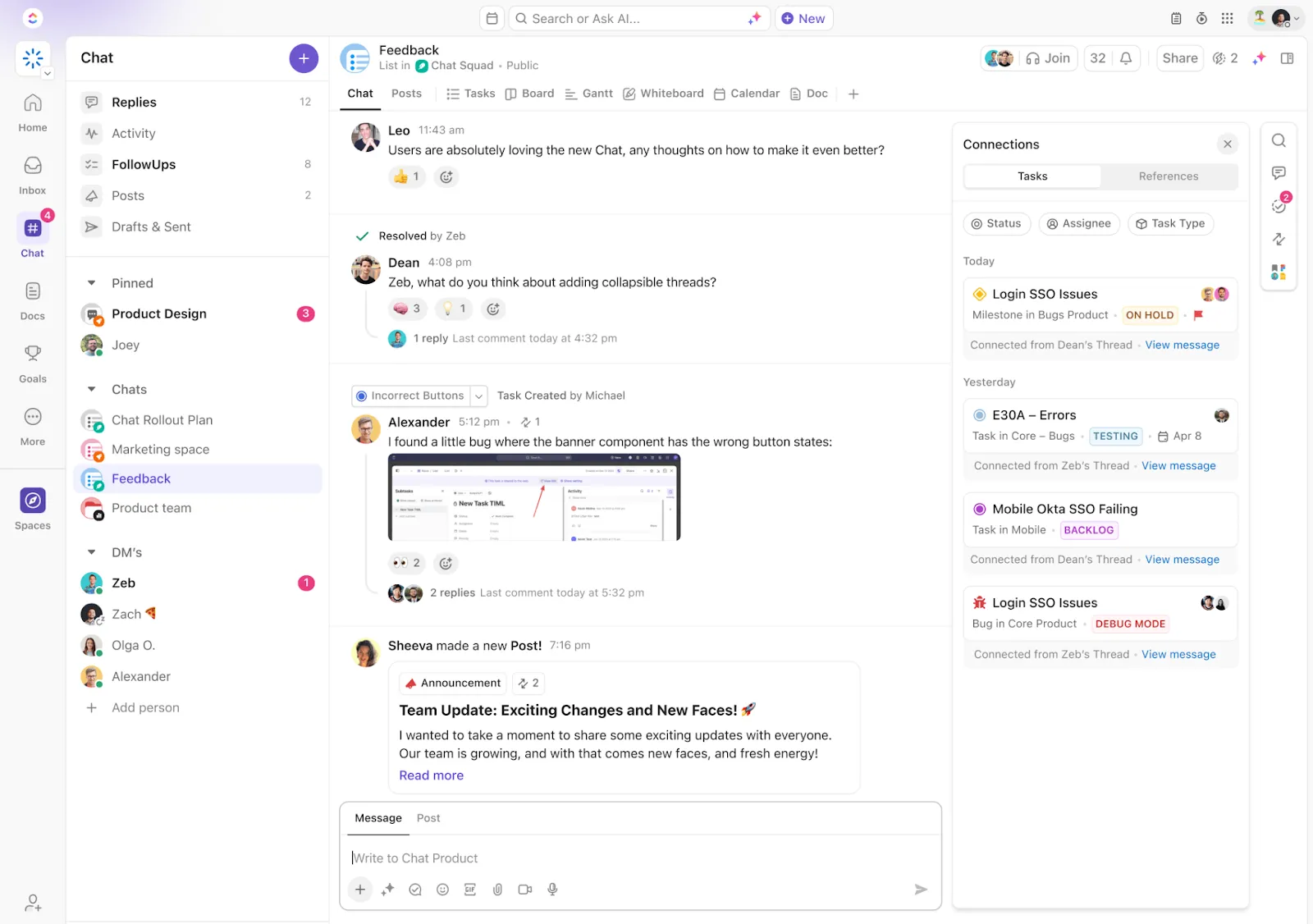
يُعد ClickUp Chat الطريقة الأذكى للتواصل مع فريقك في مكان عملك مباشرةً. تتيح لك هذه الأداة ربط الدردشات مباشرةً بالمهام أو المشاريع. وهذا يضمن بقاء محادثاتك منظمة ووجود التفاصيل المهمة في متناول يدك دائمًا.
يتيح لك Chat أيضًا تصنيف الرسائل. بنقرة واحدة فقط، يقوم الذكاء الاصطناعي المدمج فيه بتلخيص المعلومات الأساسية على الفور. وهذا يوفر الوقت ويضمن أن يكون الجميع على اطلاع دائم، مهما كان صندوق الوارد الخاص بك مزدحمًا.
ومن الميزات الرائعة الأخرى التي تعمل بنقرة واحدة هي ميزة التذكير المدمجة، التي تجعل جدولة الردود أمراً سهلاً. وبفضل خيارات الإشعارات عبر البريد الإلكتروني، يمكنك نقل المعلومات دون أن تفقد الزخم.
➡️ اقرأ المزيد: هناك خلل في Chat. ونحن نعمل على إصلاحه.
إذا كنت ترغب في وضع علامات والتواصل داخل المستندات أو المهام أو الدردشات، فإن ClickUp يوفر ميزة رائعة لتلبية هذه الحاجة أيضًا.
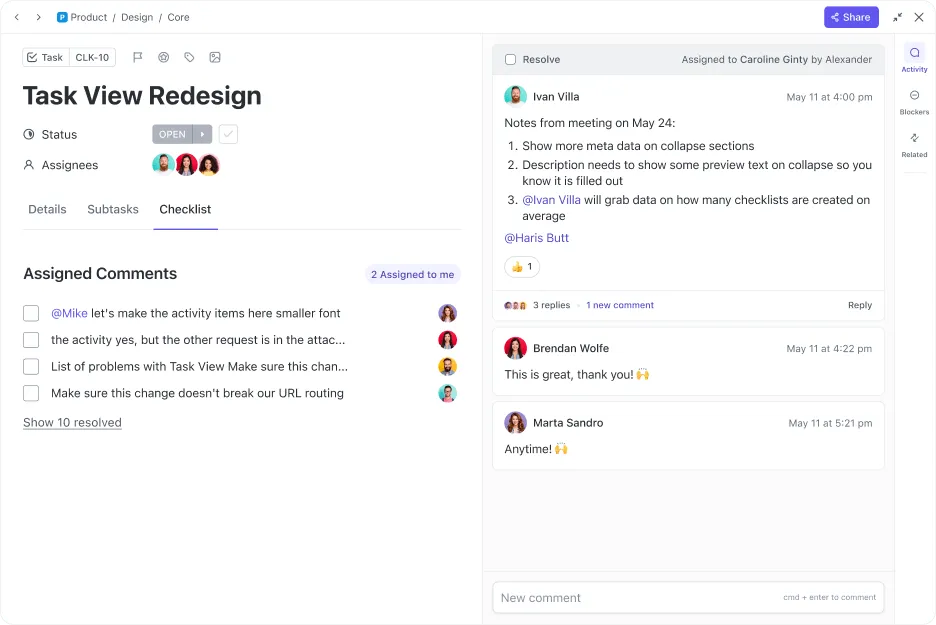
تساعدك ميزة «تعيين التعليقات» في ClickUp على إنشاء مهام فورية وتعيينها للآخرين أو لنفسك. وأفضل ما في الأمر؟ يمكنك حل التعليقات أو إعادة تعيينها من داخل التعليق نفسه. لا مزيد من البحث ولا مزيد من التعليقات المفقودة.
هل تتساءل عن كيفية إدارة المهام من خلال التعليقات؟ يتم تنظيم التعليقات المخصصة تلقائيًا ويسهل العثور عليها للغاية. بالإضافة إلى ذلك، يمكنك إضافة ملاحظاتك في أي مكان تريده.
➡️ اقرأ المزيد: أفضل أدوات برمجيات التعاون الجماعي
غالبًا ما تؤدي الكلمات المكتوبة إلى الارتباك، بل إنها تكون مملة للغاية عندما يتعلق الأمر بالمهام المعقدة. ولكن قبل أن تحدد موعدًا لمكالمة فيديو، اطلع على الأداة التي يوفرها ClickUp لتسجيل ما تحتاج إلى قوله وفعله.
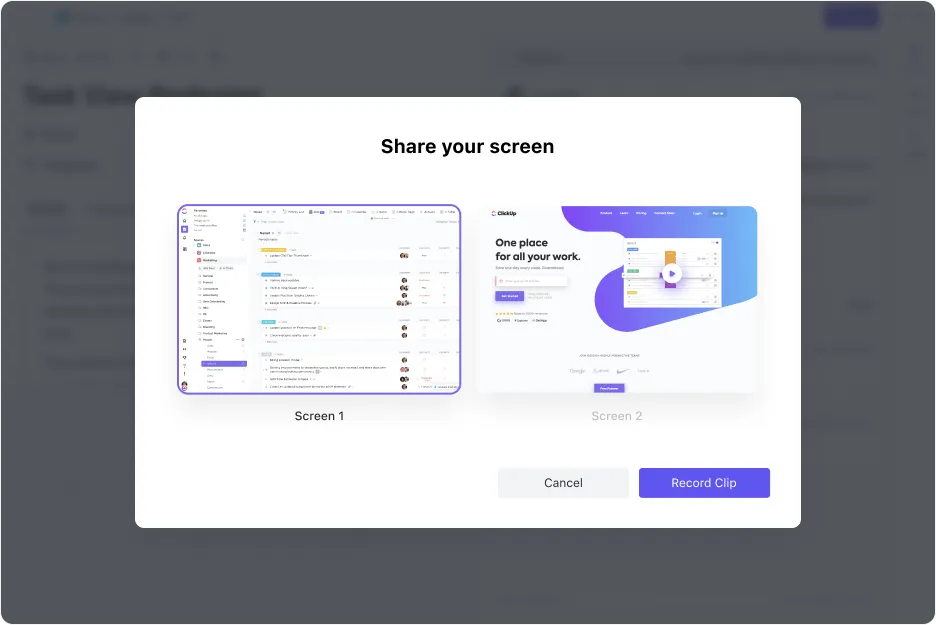
ClickUp Clips هي أداة تسجيل شاشة شاملة مصممة لتصور المعلومات المعقدة وتبسيطها. توفر طرقًا سهلة لتسجيل الشاشة ومشاركة صوتك، كما أن خيارات مشاركة الشاشة القابلة للتخصيص تجعل إنشاء الدروس التعليمية أمرًا سهلاً.
يتم نسخ كل مقطع تلقائيًا بواسطة الذكاء الاصطناعي، مما يسهل تحديد اللحظات المهمة والرجوع إليها. تتيح لك الطوابع الزمنية القابلة للنقر التنقل بسلاسة بين مقاطع الفيديو. بالإضافة إلى ذلك، يمكنك نسخ مقتطفات وإعادة استخدام المحتوى في أي مكان.
كما يسهل تضمين كل مقطع فيديو في المهام والمستندات والدردشات. باختصار، يُعد ClickUp Clips الخيار المثالي لتوصيل أي شيء بدءًا من الدروس التفصيلية وصولًا إلى التعليقات السريعة.
بفضل هذه الأداة في جعبتك، لن يتساءل فريقك عما يجب أن يكتبه أو يقوله. ولهذا السبب، يقدم ClickUp قوالب مصممة مسبقًا لمساعدتك في كل شيء، بدءًا من إرسال الرسائل وصولاً إلى توثيق آداب الدردشة في مكان العمل.
إليك بعض الأمثلة الرائعة لتبدأ بها:
- تم تصميم قالب الرسائل الفورية من ClickUp لمساعدتك على إدارة التواصل عبر أي تطبيق للمراسلة الفورية. وهو مليء بالمهام الفرعية الواضحة حول الممارسات الجيدة في كتابة الرسائل التي يجب مراعاتها لكتابة رسائل احترافية وفعالة في آن واحد
- نموذج استراتيجية وخطة عمل التواصل الداخلي من ClickUp يدعم أهداف التواصل داخل الفريق من خلال خطة واضحة وقابلة للتنفيذ. ويتميز بتصوير بياني ديناميكي للجدول الزمني لتخطيط مراحل المشروع والمهام الرئيسية. باختصار، يعمل على تبسيط كل شيء بدءًا من المهام المطلوب إنجازها وصولًا إلى كيفية إدارة تدفق المعلومات
➡️ اقرأ المزيد: قوالب مجانية لخطط التواصل الخاصة بالمشاريع: Excel وWord وClickUp
على الرغم من جاذبية هذه الميزات، هل أصبح فريقك معتادًا على Google Chat لدرجة لا تسمح بالتحول الكامل؟ لا داعي للقلق. يوفر ClickUp أيضًا تكاملًا مع Google Chat للمساعدة في إدارة الرسائل والحفاظ على تنظيمها.
تتيح لك إضافة ClickUp إلى محادثاتك إرسال تحديثات المهام تلقائيًا إلى Google Hangouts Chat. كما أنها توفر إشعارات غنية من أي مساحة أو مشروع أو قائمة في نافذة الدردشة نفسها.
📮نصائح من ClickUp: يفضل حوالي 41% من المهنيين استخدام المراسلة الفورية للتواصل داخل الفريق. وعلى الرغم من أنها تتيح تبادل الرسائل بسرعة وكفاءة، إلا أن الرسائل غالبًا ما تنتشر عبر قنوات أو سلاسل محادثات أو رسائل مباشرة متعددة، مما يجعل من الصعب استرجاع المعلومات لاحقًا. مع حل متكامل مثل ClickUp Chat، يتم ربط سلاسل محادثاتك بمشاريع ومهام محددة، مما يحافظ على سياق محادثاتك ويجعلها متاحة بسهولة.
كيف يمكن لـ ClickUp أن يحل محل الجدولة اليدوية في Google Chat من أجل تواصل أكثر ذكاءً؟
يُعد جدولة الرسائل عاملاً حاسماً في البقاء على اتصال وإدارة المهام بكفاءة. ورغم أن القيام بذلك في Google Chat قد يكون أمراً مملّاً، إلا أن حلولنا المبتكرة تساعد في سد هذه الفجوة.
تعمل ميزة الجدولة على تحسين كل شيء بدءًا من التسويق وصولًا إلى إدارة الاختناقات. ورغم أن Google Chat قد يكون الخيار المناسب، إلا أن عدم تكامله مع أدوات إدارة العمل يجعله أمرًا مرهقًا.
وهذا هو المجال الذي يتفوق فيه ClickUp.
تجعله ميزات المراسلة المدعومة بالذكاء الاصطناعي وإدارة المهام والتعاون المتكامل أكثر ذكاءً وكفاءة. بالإضافة إلى ذلك، يضم أكثر من 1,000 تكامل (بما في ذلك Google Chat). هل ترغب في إعادة صياغة طريقة جدولة الاتصالات وإدارتها؟ اشترك في ClickUp اليوم!