
اكتسب تطبيق Joplin مؤخرًا شعبية كبيرة بين المستخدمين لكونه تطبيقًا مجانيًا لتدوين الملاحظات. ويتميز بواجهة بسيطة وميزات لتنظيم الملاحظات وإدارتها. وقد استخدمتُ تطبيق Joplin شخصيًا لفترة طويلة ووجدتُ أنه أداة رائعة لتدوين الملاحظات الأساسية.
ولكن، مع تزايد تعقيد متطلباتي، بدأت أواجه بعض المشكلات.
إن افتقار Joplin إلى الميزات المتقدمة جعله أقل ملاءمة لسير عملي المحدد. في الواقع، يبحث العديد من مستخدمي Joplin عن خيارات أفضل بسبب القيود العديدة التي تفرضها هذه الأداة.
لتلبية احتياجاتي، جربتُ برامج أخرى لتدوين الملاحظات متوفرة في السوق. استنادًا إلى هذه التجارب الشخصية والرؤى التي قدمها فريق العمل هنا في ClickUp، قمتُ بتجميع بعض من أفضل البدائل لبرنامج Joplin لتدوين الملاحظات لتختار منها ما يناسبك.
دعونا نلقي نظرة!
ما الذي يجب أن تبحث عنه في البدائل لـ Joplin؟
بعد تجربة العديد من البدائل لبرنامج Joplin، وجدت أن ميزات مثل التعاون في الوقت الفعلي ووظائف البحث المتقدمة وإدارة المهام المدمجة قد حسّنت إنتاجيتي وتنظيم ملاحظاتي بشكل ملحوظ.
فيما يلي بعض العوامل الرئيسية التي يجب أن تأخذها في الاعتبار قبل اختيار بديل مناسب لـ Joplin:
- تنظيم قوي للملاحظات: اختر أداة توفر هياكل هرمية مرنة وإمكانيات وضع العلامات والبحث لإدارة ملاحظاتك بكفاءة
- خيارات تنسيق متقدمة: ابحث عن أداة تدعم تنسيق النص المنسق، وكتل الأكواد، والقوالب القابلة للتخصيص لتحسين عرض ملاحظاتك
- التوافق عبر الأنظمة الأساسية: تأكد من إمكانية الوصول إلى الأداة عبر أجهزتك المفضلة (مثل أجهزة الكمبيوتر المكتبية، والهواتف المحمولة، والأجهزة اللوحية) للحفاظ على مزامنة سلسة للملاحظات
- ميزات التعاون: أعطِ الأولوية للأداة التي توفر التعاون في الوقت الفعلي، ودفاتر الملاحظات المشتركة، والتحكم في الإصدارات
- قدرات التكامل: قم بتقييم مدى تكامل الأداة مع تطبيقات الإنتاجية الأخرى لتبسيط سير عملك
- قابلية التخصيص: ابحث عن برامج تدوين الملاحظات التي توفر خيارات تخصيص، مثل السمات واختصارات لوحة المفاتيح والمكونات الإضافية، لتكييف التجربة وفقًا لتفضيلاتك
- دعم Markdown: تأكد من أن الأداة تدعم Markdown بشكل أصلي أو تحتوي على مكون إضافي لمحرر Markdown إذا كنت تفضل الملاحظات المكتوبة بلغة Markdown لبساطتها وكفاءتها
- الميزات المدعومة بالذكاء الاصطناعي: فكر في استخدام تطبيق لتدوين الملاحظات يستفيد من الذكاء الاصطناعي لتقديم ميزات مثل اقتراحات البحث الذكية، ومعالجة اللغة الطبيعية، والعصف الذهني، وقدرات إنشاء المحتوى
أفضل 10 برامج بديلة لـ Joplin
الآن أصبحت تعرف ما الذي يجب أن تعطي له الأولوية في برامج تدوين الملاحظات. دعنا نستكشف أفضل 10 برامج بديلة لـ Joplin لتدوين الملاحظات:
1. ClickUp (الأفضل لإدارة المشاريع والتعاون والتوثيق)
يُعد ClickUp أحد أفضل تطبيقات تدوين الملاحظات ، وقد ساعدني في تحسين عمليات تدوين الملاحظات لدي بشكل كبير.
ورغم أن هذه الأداة تشتهر في المقام الأول بإدارة المشاريع، إلا أنها تُعد بديلاً رائعاً لـ Joplin، حيث تزيد من الكفاءة وتحقق أقصى قدر من الإنتاجية.
يتيح لي ClickUp Docs إنشاء المستندات وتنظيمها وفقًا لاحتياجات سير العمل لدي. لقد استخدمت Docs لصياغة التقارير، وإنشاء مواقع ويكي، وكتابة المدونات والمقالات، ووضع خطط المشاريع، أو تخزين الملاحظات المهمة — كل ذلك في مكان واحد.
كما يوفر ClickUp Docs ميزات تعاون في الوقت الفعلي، مما يتيح للفرق تحرير المستندات والتعليق عليها في وقت واحد.
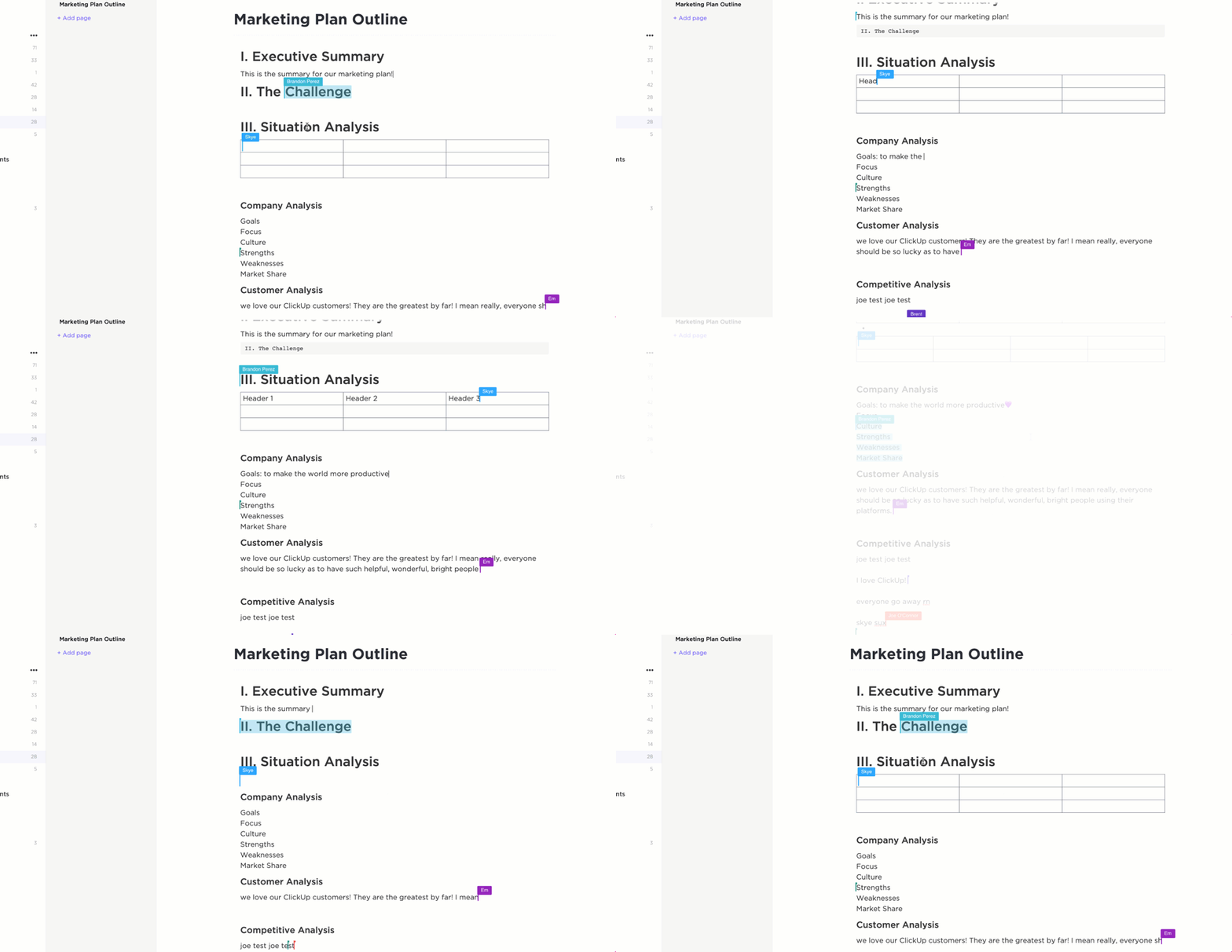
أجد خيارات تنسيق النص الغنية التي توفرها الأداة مفيدة للغاية. يمكنني بسهولة استخدام العناوين، والرموز النقطية، والجداول، وحتى إضافة لافتات لإبراز المعلومات المهمة. وهذا يعني أنه يمكنني إنشاء مستندات ذات مظهر احترافي دون عناء ودون الحاجة إلى محرر خارجي.

يتم دمج ClickUp Brain مباشرةً في ClickUp Docs. وهذا يتيح لي استخدام ClickUp Brain مباشرةً داخل المستند لتبادل الأفكار والبحث في الموضوعات دون مغادرة محرر النصوص — بل وحتى إنشاء محتوى في ClickUp Docs في غضون ثوانٍ عن طريق تزويد الكاتب الذكي بتعليمات محددة.

ومن الميزات الأخرى التي أجدها مفيدة جدًا هي أداة التدقيق الإملائي والنحوي المدمجة. وبصفتي شخصًا يقضي وقتًا طويلاً في الكتابة، أجد هذه الميزة مفيدة في اكتشاف الأخطاء الصغيرة التي قد تفوتني بسهولة أثناء الكتابة.
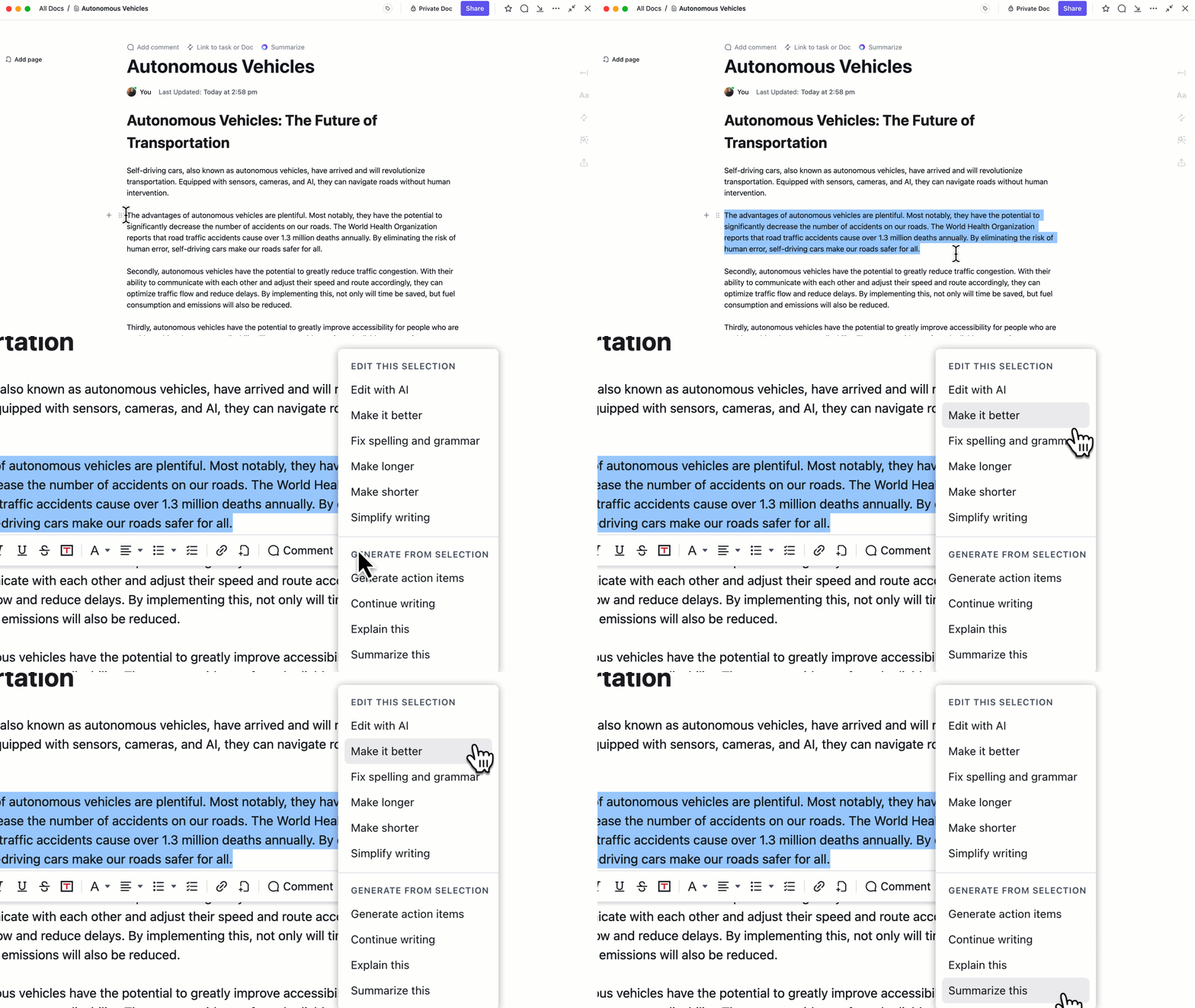
باستخدام ClickUp Brain، يمكنني أيضًا ترجمة أجزاء من النص بسرعة مباشرةً داخل المستند. وهذا مفيد عندما أحتاج إلى صياغة محتوى موجه لجمهور عالمي، مثل الفريق الدولي الذي أعمل معه.

سواء كنت أدون أفكارًا، أو أضع قائمة بالمهام، أو أنظم أفكاري، فإن ClickUp Notepad مفيد للغاية في مثل هذه اللحظات.
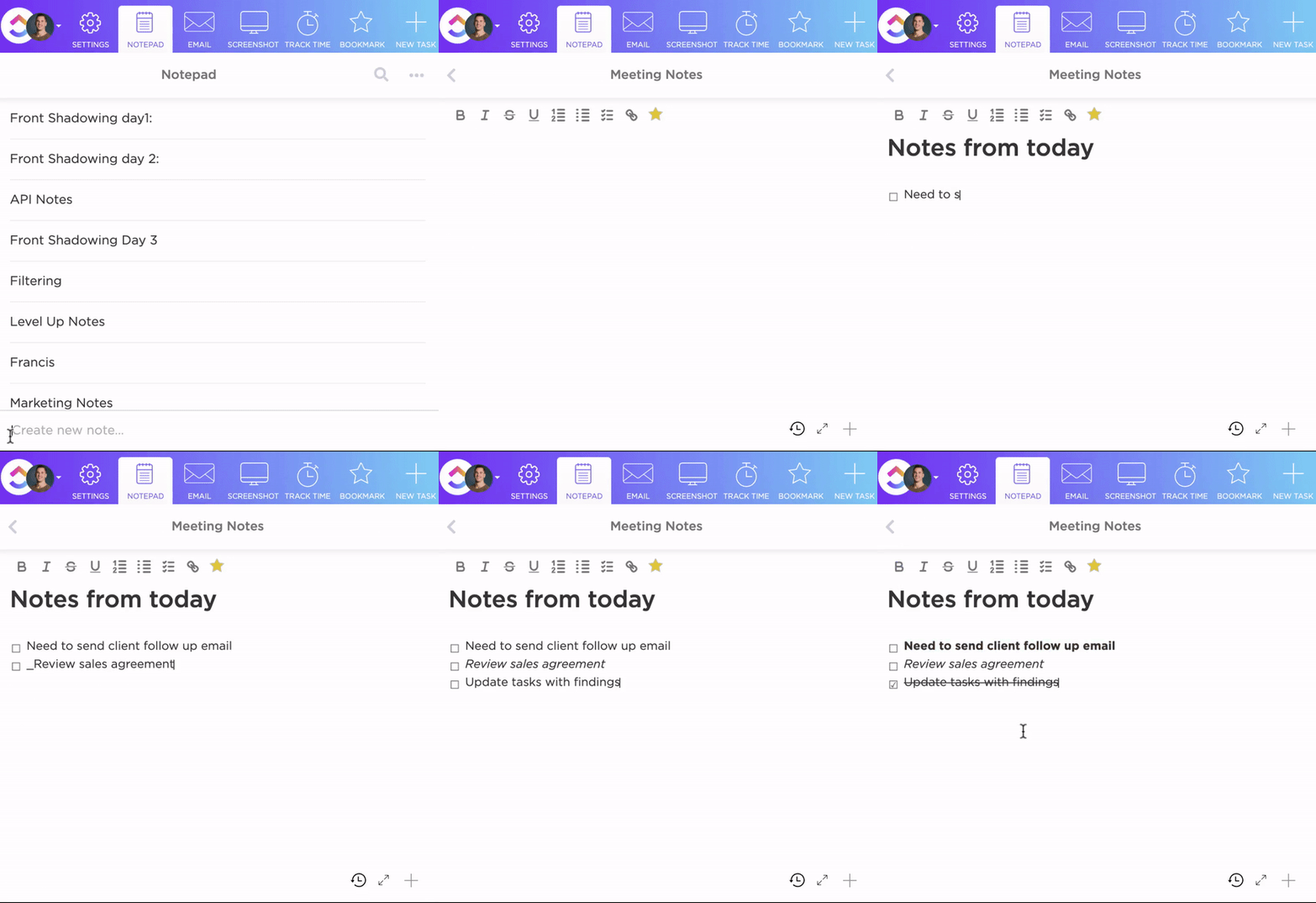
تتيح لي خيارات تحرير النص المنسق تنسيق ملاحظاتي باستخدام الألوان والعناوين والرموز النقطية، مما يساعد في الحفاظ على تنظيم كل شيء بصريًا.
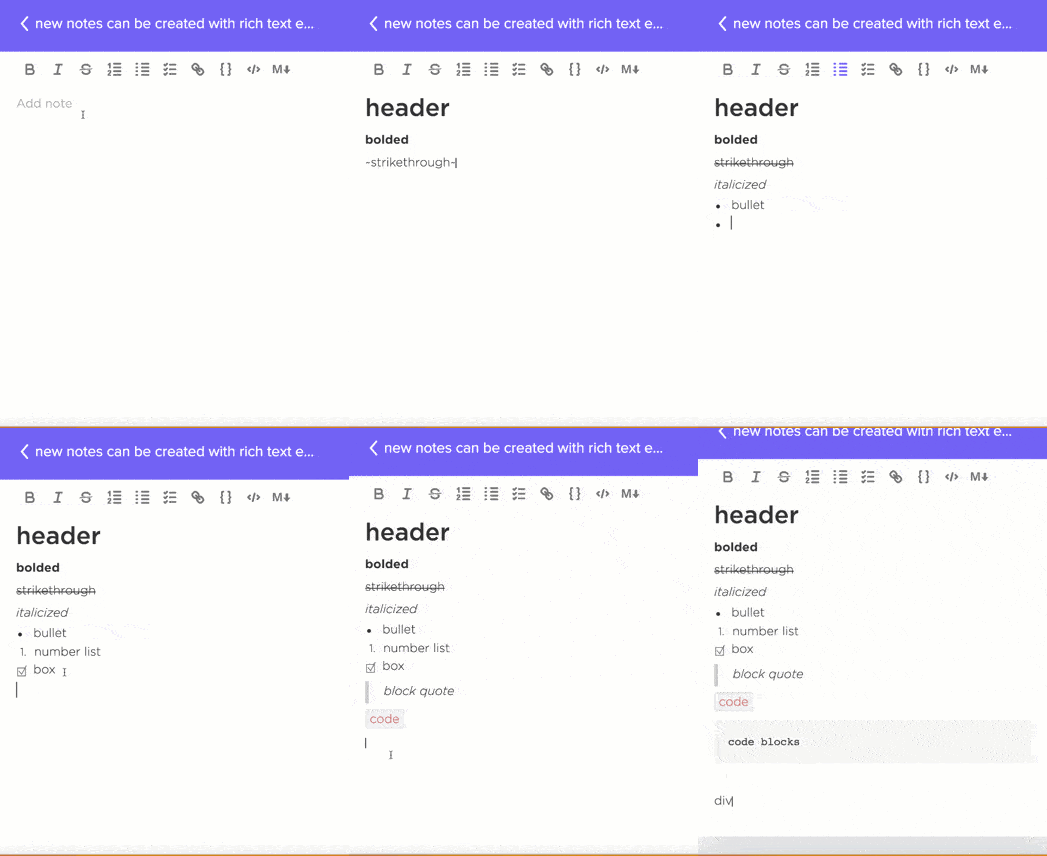
نصيحة للمحترفين: لتتعلم كيفية تدوين الملاحظات بشكل أفضل، اطلع على هذه الطرق والقوالب الشائعة لتدوين الملاحظات!
أفضل ميزات ClickUp
- استفد من القوالب الجاهزة لإنشاء أنواع مختلفة من المستندات عبر قوالب ClickUp
- تتبع التغييرات التي تُجرى على المستندات والرجوع إلى الإصدارات السابقة باستخدام ميزات التحكم في الإصدارات في ClickUp Docs
- قم بتصور الأفكار وتبادل الأفكار بشكل تعاوني باستخدام خرائط ClickUp الذهنية ولوحات ClickUp البيضاء
- أضف تذكيرات عبر ميزة " تذكيرات ClickUp " وقم بإنشاء قوائم المهام وإدارتها داخل الملاحظات أو المهام عبر ميزة " قوائم مهام ClickUp"
- اكتب رسائل البريد الإلكتروني والمدونات، وابتكر أفكارًا لحملاتك التسويقية باستخدام أدوات الكتابة التي تعتمد على الذكاء الاصطناعي التوليدي
- قم بالدمج مع الأدوات الشائعة مثل Google Workspace وSlack وZoom باستخدام تكاملات ClickUp
- نظم ملاحظاتك بفعالية باستخدام العلامات لتسهيل البحث والتصفية
- راقب إنتاجية الفريق وتقدم المشروع باستخدام ميزة تتبع الوقت في ClickUp
- اربط الملاحظات والمستندات بالمهام أو المشاريع أو المستندات الأخرى، واطلع عليها بسهولة من خلال ميزة البحث الشامل في ClickUp
قيود ClickUp
- لا يوفر تطبيق ClickUp للهواتف المحمولة حتى الآن جميع الإمكانيات المتوفرة في إصدار سطح المكتب
أسعار ClickUp
تقييمات ومراجعات ClickUp
- G2: 4. 7/5 (أكثر من 9,000 تقييم)
- Capterra: 4.6/5 (أكثر من 4,000 تقييم)
2. Notion (الأفضل للتعاون في المستندات وتتبع المهام)
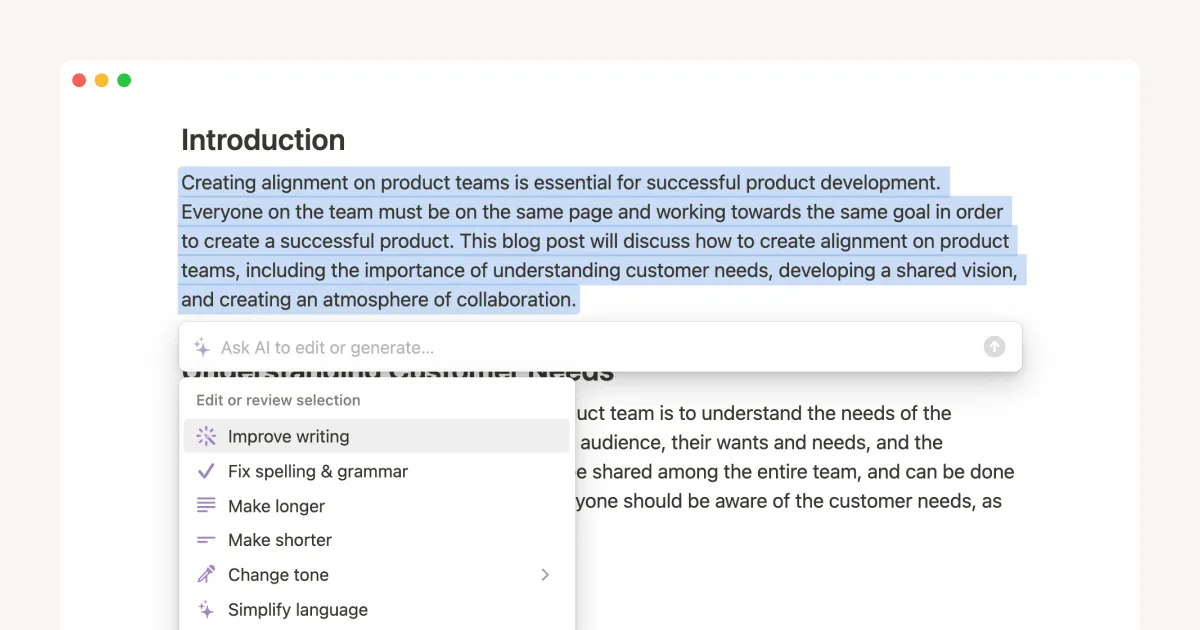
لقد استخدمت Notion لتتبع المشاريع، وتخطيط يومي، وحتى التعاون مع فريقي. وأفضل ما يميز Notion هو أنه قابل للتخصيص بشكل كبير، ويمكنك تكييفه وفقًا لاحتياجاتك لإنشاء مواقع ويكي أو بناء مواقع ويب كاملة.
يتيح تطبيق Notion للمستخدمين حتى إنشاء قواعد بيانات مخصصة لتتبع أي شيء بدءًا من المهام وصولًا إلى العادات. كما أقدر أيضًا كيف يتيح لي تخصيص القوالب الجاهزة للمهام المتكررة لتبسيط سير عملي.
أفضل ميزات Notion
- أنشئ ملاحظات سريعة وخصص قواعد البيانات بسهولة لتخزين وتنظيم الملاحظات والمهام والمشاريع
- شارك المستندات وحررها في الوقت الفعلي باستخدام أدوات التعاون
- يمكنك الوصول إلى جميع الملاحظات والمستندات من أي مكان باستخدام تطبيق Notion للهواتف المحمولة ومنصته على الويب
قيود Notion
- قد تكون الباقات المدفوعة باهظة الثمن للأفراد أو الفرق الصغيرة
- يفتقر إلى خيارات التنسيق المتقدمة للنصوص والصور مقارنةً بمنافسيه
أسعار Notion
- مجاني إلى الأبد
- بالإضافة إلى ذلك: 12 دولارًا شهريًّا لكل مستخدم
- الأعمال: 18 دولارًا شهريًّا لكل مستخدم
- المؤسسات: أسعار مخصصة
- Notion AI متاح كملحق مقابل 10 دولارات شهريًا لكل عضو
تقييمات ومراجعات Notion
- G2: 4. 7/5 (أكثر من 5000 تقييم)
- Capterra: 4.7/5 (أكثر من 2000 تقييم)
3. Bear (الأفضل للكتابة بلغة Markdown للحصول على تنسيق أنيق)
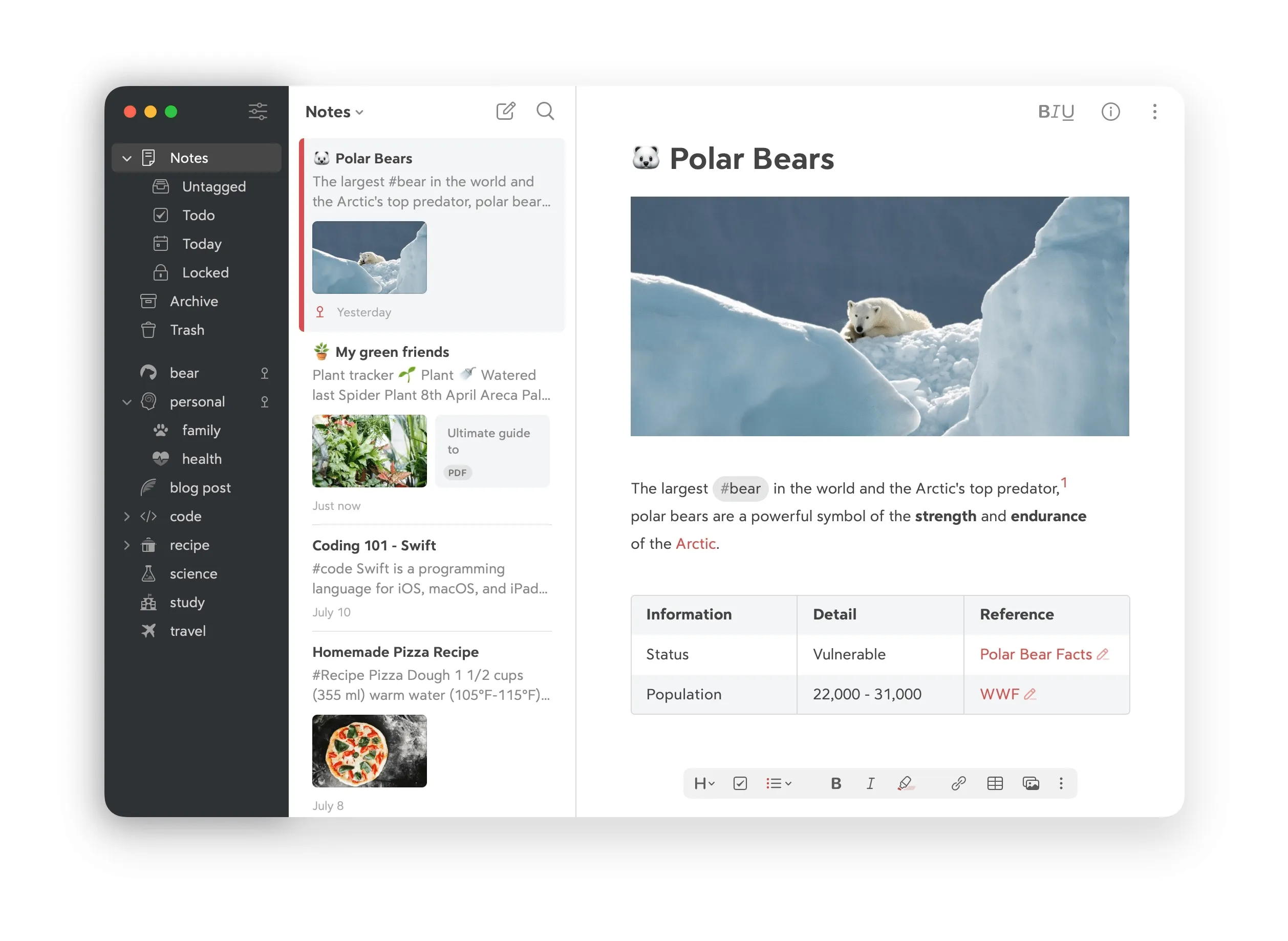
يُعد تطبيق Bear، المفضل لدى مستخدمي أجهزة Apple، خيارًا مثاليًا لتدوين الأفكار وتسجيل الملاحظات وحتى كتابة منشورات المدونة. أعجبني واجهته البسيطة، فهي ليست معقدة مثل بعض تطبيقات تدوين الملاحظات الأخرى. يقوم التطبيق تلقائيًا بوضع علامات على ملاحظاتي بناءً على الكلمات المفتاحية، وتصنيفها، ويساعدني في الحفاظ على التنظيم والعثور على ما أحتاجه بسرعة.
أحد الأشياء التي أقدرها حقًا هي القدرة على تصدير ملاحظاتي بتنسيقات مختلفة، مثل ملفات PDF أو Markdown. علاوة على ذلك، يُعد الوضع المظلم في تطبيق Bear منقذًا حقيقيًّا لجلسات الكتابة في ساعات الليل المتأخرة.
أفضل ميزات Bear
- قم بتصدير ملاحظاتك إلى تنسيقات متنوعة، بما في ذلك ملفات PDF وDOCX وJPG وMarkdown وHTML
- نظم ملاحظاتك باستخدام العلامات والمجلدات لتسهيل استرجاعها
- قم بمزامنة ملاحظاتك عبر أجهزة متعددة باستخدام iCloud
قيود تطبيق Bear
- لا يتوفر سجل للملاحظات ولا وظيفة التراجع/الإعادة للملاحظات التي تم حذفها أو تعديلها عن طريق الخطأ
- لا توجد ميزات مدمجة لإدارة المهام أو تتبع المشاريع
أسعار تطبيق Bear
- مجاني إلى الأبد
- Bear Pro: 2.99 دولار في السنة
تقييمات ومراجعات تطبيق Bear
- G2: 4. 6/5 (أكثر من 40 تقييمًا)
- Capterra: غير متوفر
4. Google Docs (الأفضل للتعاون مع الآخرين في الوقت الفعلي)
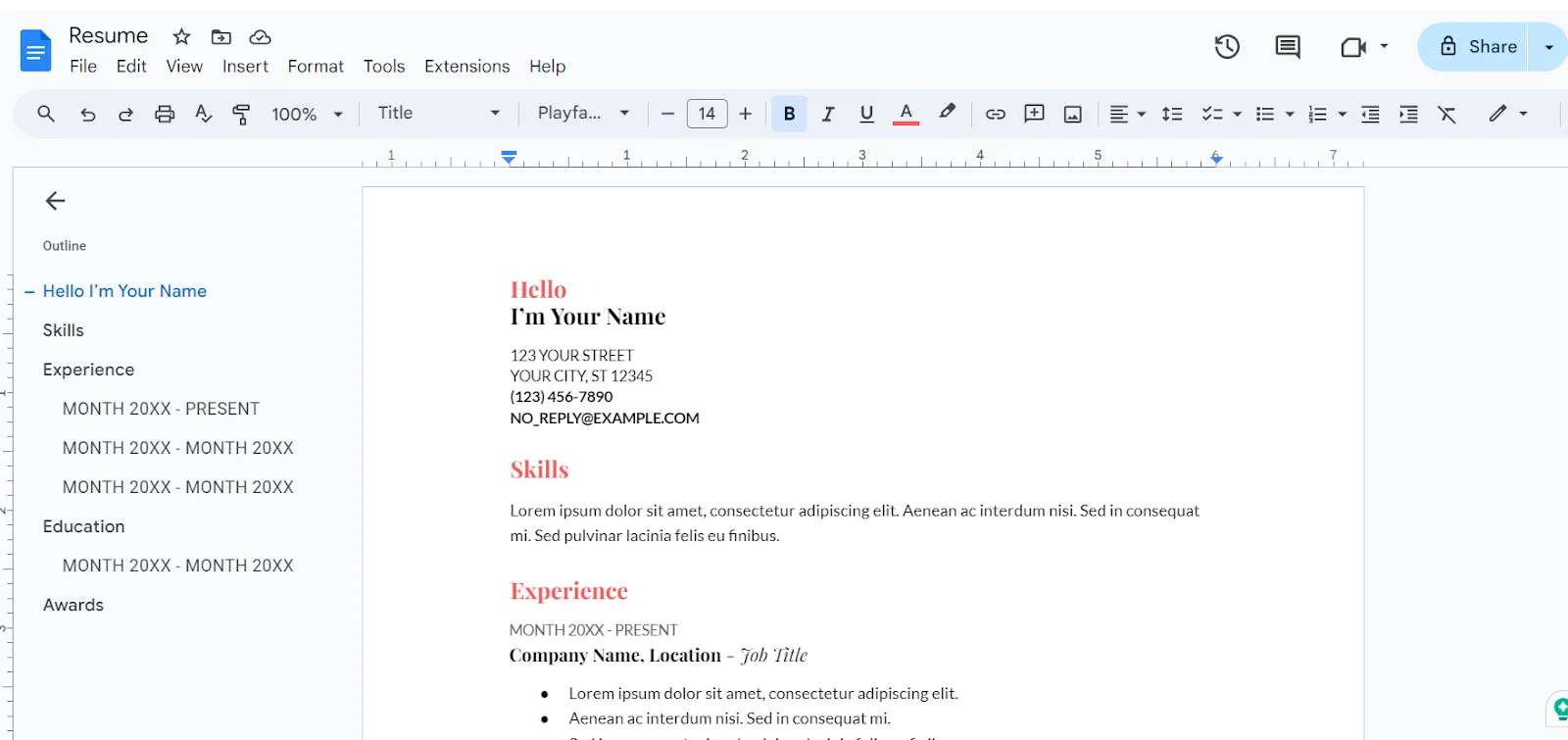
باستخدام Google Docs، يمكنني الوصول إلى الملاحظات من أي مكان وعلى أي جهاز. إنه رائع لكتابة المقالات والسير الذاتية والمدونات وإنشاء المستندات، وحتى التعاون مع الآخرين في المشاريع. كما جعل Docs مشاركة المستندات مع الفرق وتتبع التغييرات أمرًا في غاية السهولة.
ومن الميزات المفيدة للغاية المدقق الإملائي والنحوي المدمجان في التطبيق، خاصةً عندما أحاول كتابة محتوى احترافي أو موجه لجمهور أوسع. كما أن تكامل الأداة مع أدوات Google الأخرى مثل Sheets وSlides يجعل من السهل إنشاء العروض التقديمية وجداول البيانات.
أفضل ميزات Google Docs
- أنشئ المستندات وحررها عبر الإنترنت باستخدام واجهة معالجة نصوص مألوفة
- تعاون مع الآخرين في الوقت الفعلي على المستندات المشتركة
- تتكامل بسلاسة مع أدوات Google Workspace الأخرى مثل Sheets وSlides
قيود Google Docs
- يتطلب اتصالاً مستقراً بالإنترنت للوصول إلى المستندات وتحريرها
- يفتقر إلى الميزات المتقدمة لتنسيق المستندات المعقدة وتصميمها
أسعار Google Docs
- مجاني إلى الأبد
- Business Starter: 7.20 دولار شهريًا لكل مستخدم
- Business Standard: 14.40 دولارًا شهريًّا لكل مستخدم
- Business Plus: 21.60 دولارًا شهريًّا لكل مستخدم
تقييمات ومراجعات Google Docs
- G2: 4. 6/5 (أكثر من 42,000 تقييم)
- Capterra: 4.7/5 (أكثر من 28,000 تقييم)
5. Obsidian (الأفضل لربط الملاحظات ذات الصلة من أجل فهم أفضل)
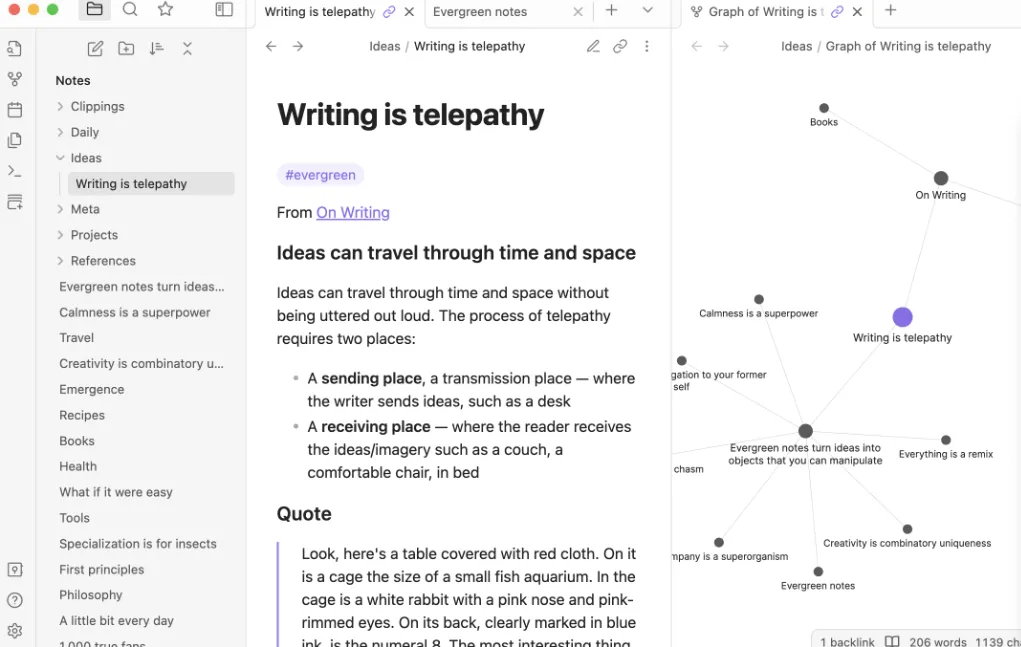
يساعدني Obsidian على ربط أفكاري ببعضها، وبناء قاعدة معرفتي الشخصية، وجعل تدوين الملاحظات نشاطًا مثمرًا. يعجبني أنه يمكنني ربط عدة ملاحظات معًا، مما يخلق شبكة من المعلومات يسهل استكشافها. الأمر أشبه بامتلاك خريطة ذهنية من الملاحظات المنظمة بالطريقة التي تريدها تمامًا.
يُعد «أوبسيديان» أيضًا خيارًا رائعًا للأشخاص مثل الباحثين أو المؤلفين الذين يرغبون في تنظيم أفكارهم وكتابة ملاحظاتهم بشكل أكثر فعالية. وقد وجدت أن المستخدمين يمكنهم تخصيص التطبيق ليناسب احتياجاتهم، مع خيارات لإضافة المكونات الإضافية وتغيير السمات وإنشاء قوالب مخصصة.
أفضل ميزات Obsidian
- اربط الملاحظات ذات الصلة لإنشاء شبكة مترابطة من الملاحظات
- أدرج الصور ومقاطع الكود والوسائط الأخرى مباشرةً في ملاحظاتك
- قم بتصدير ملاحظاتك إلى تنسيقات متنوعة، بما في ذلك ملفات PDF وMarkdown
قيود تطبيق Obsidian
- ميزات تعاون عبر الإنترنت محدودة مقارنةً بتطبيقات تدوين الملاحظات الأخرى
- يتطلب وقتًا طويلاً للتعلم بالنسبة للمستخدمين المبتدئين
أسعار Obsidian
- مجاني إلى الأبد
- الاستخدام التجاري: 50 دولارًا في السنة
تقييمات ومراجعات تطبيق Obsidian
- G2: غير متوفر
- Capterra: 4.9/5 (أكثر من 28 تقييمًا)
6. Document360 (الأفضل للتعاون في المحتوى وتنظيمه)
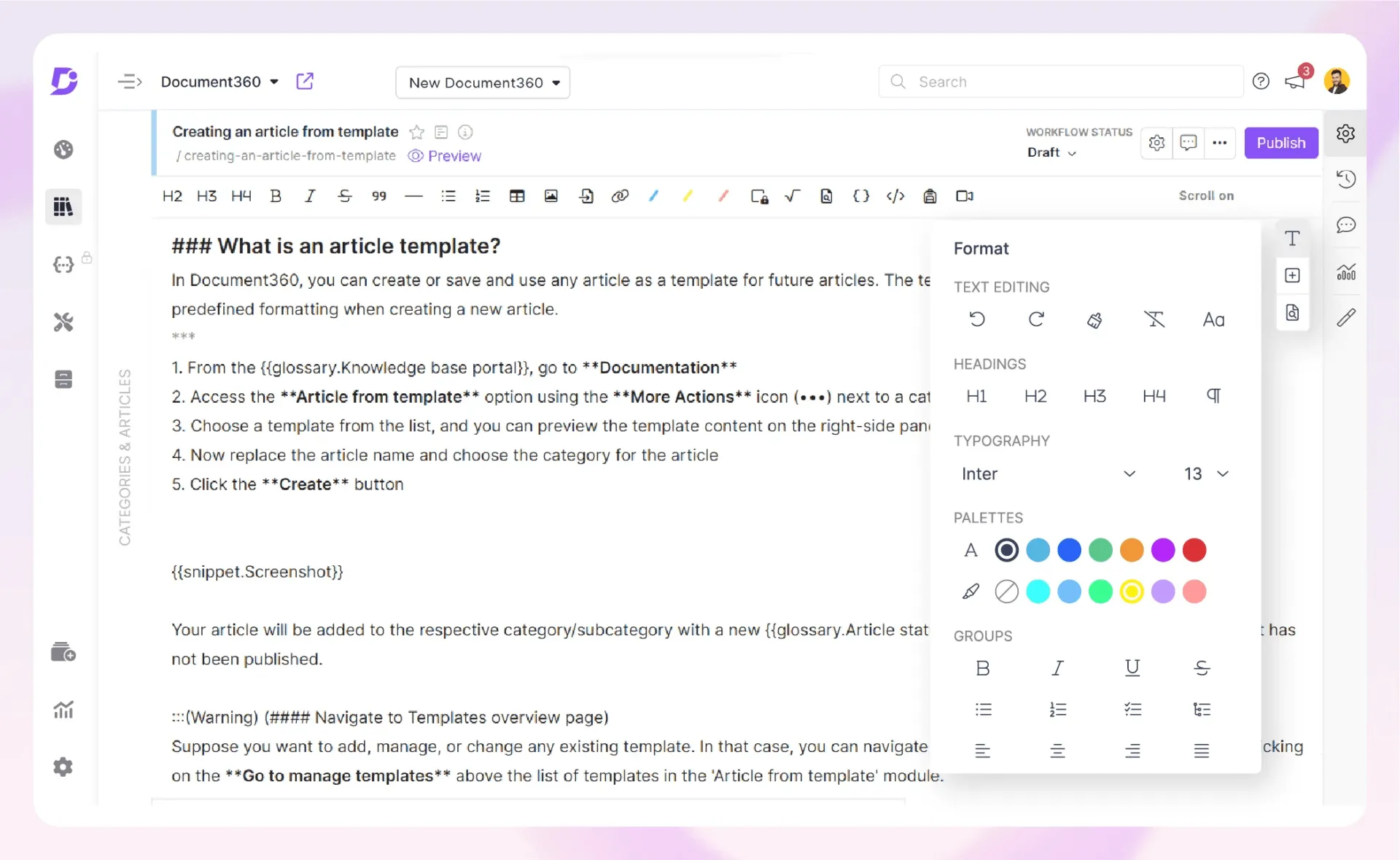
Document360 هي منصة لتخزين وتنظيم ومشاركة جميع معلوماتك المهمة بكفاءة. يمكنني بسهولة إنشاء قواعد معرفية داخلية ومقالات وأدلة إرشادية وحتى أسئلة وأجوبة باستخدامها.
لقد ساعدني ذلك في تبسيط عملية إدارة معرفتي وتحسين إنتاجيتي بشكل عام.
يتضمن Document360 ميزة بحث تسهل العثور على ما نحتاجه عندما نحتاج إليه. كما تعجبني ميزات التعاون التي يوفرها Document360. يمكن للمستخدمين العمل على المستندات معًا في الوقت الفعلي، بل وحتى تعيين المهام لأعضاء الفريق المختلفين.
أفضل ميزات Document360
- نظم محتواك باستخدام الفئات والعلامات ووظيفة البحث
- تتكامل مع الأدوات الشائعة مثل Slack وJira وIntercom
- استخدم الميزات المدعومة بالذكاء الاصطناعي مثل اقتراحات المحتوى وتحسين البحث
قيود تطبيق Document360
- يفتقر إلى خيارات التنسيق المتقدمة مقارنة بأدوات معالجة النصوص الأخرى
- تقدم أسعارًا أعلى مقارنة ببرامج تدوين الملاحظات الأخرى
أسعار Document360
- الخطة القياسية: 199 دولارًا شهريًّا لكل مستخدم
- الإصدار الاحترافي: 299 دولارًا شهريًّا لكل مستخدم
- الأعمال: 399 دولارًا شهريًّا لكل مستخدم
- الشركات: أسعار مخصصة
- Enterprise+: أسعار مخصصة
تقييمات ومراجعات تطبيق Document360
- G2: 4.7/5 (أكثر من 400 تقييم)
- Capterra: 4.7/5 (أكثر من 200 تقييم)
📮نصائح من ClickUp: يعتمد 83% من العاملين في مجال المعرفة بشكل أساسي على البريد الإلكتروني والدردشة للتواصل مع الفريق. ومع ذلك، يضيع ما يقرب من 60% من يوم عملهم في التنقل بين هذه الأدوات والبحث عن المعلومات. مع تطبيق شامل للعمل مثل ClickUp، تتجمع إدارة المشاريع والرسائل والبريد الإلكتروني والدردشات في مكان واحد! حان الوقت للتوحيد وتنشيط العمل!
7. OneNote (الأفضل لتنظيم الملاحظات في شكل دفتر ملاحظات)
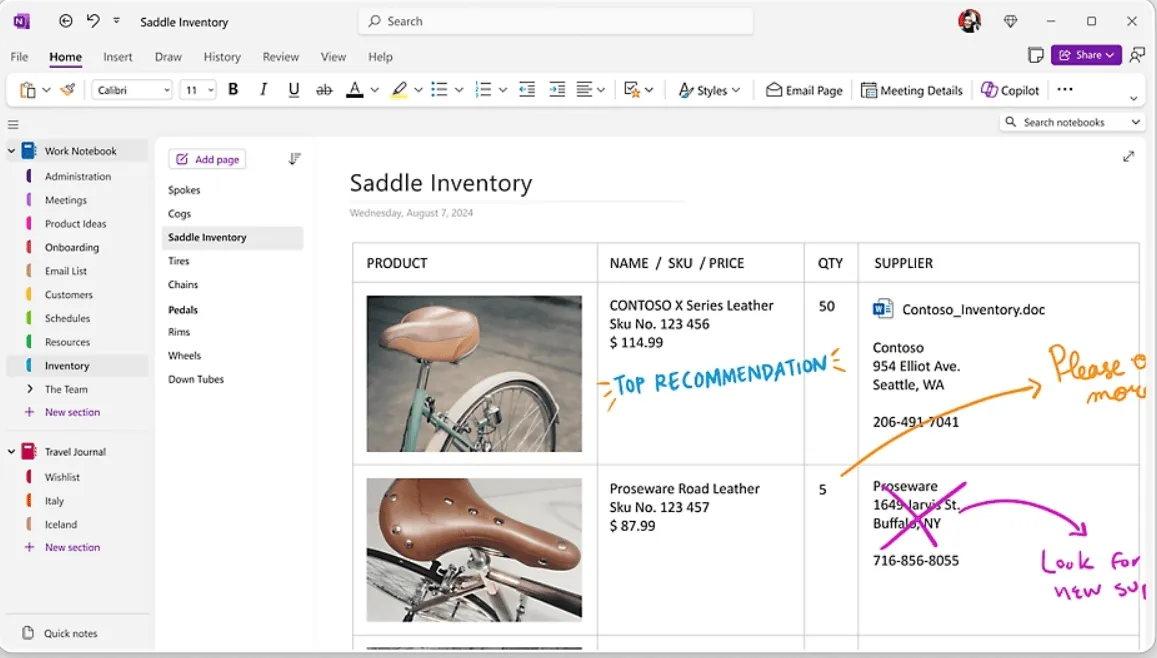
يتميز OneNote بالمرونة وهو مثالي لتنظيم ملاحظاتك رقميًا بطريقة منظمة. فقد تمكنت من إنشاء دفاتر وأقسام وصفحات منفصلة لكتاباتي، مما جعل فرز المحتوى أمرًا سهلاً.
كما يتيح OneNote للمستخدمين إضافة محتوى وسائط متعددة — نص وصور وصوت وحتى فيديو. وقد ساعدتني هذه الميزة في تحويل محتواي الممل إلى معلومات جذابة بصريًا. علاوة على ذلك، فإن قدرته على التكامل مع أدوات Microsoft الأخرى مثل Word وExcel تعد ميزة كبيرة، حيث تساعدني على التعاون ومشاركة ملاحظاتي مع فريقي بسهولة وفي الوقت الفعلي.
أفضل ميزات OneNote
- أنشئ أنواعًا متنوعة من الملاحظات، بما في ذلك النصوص والتسجيلات الصوتية ومقاطع الفيديو والرسومات
- نظم ملاحظاتك في شكل دفتر ملاحظات يتضمن أقسامًا وصفحات
- استخدم ميزة التعرف على خط اليد لتحويل الملاحظات المكتوبة بخط اليد إلى نص
قيود OneNote
- يوفر أدوات تعاون أساسية، وهو أمر غير فعال لإدارة المشاريع المعقدة
- أسعار أعلى مقارنةً بتطبيقات تدوين الملاحظات الأخرى
أسعار OneNote
- مجاني إلى الأبد
- Microsoft 365 Personal: 6.99 دولار شهريًا
- Microsoft 365 Family: 9.99 دولارًا شهريًّا
تقييمات ومراجعات OneNote
- G2: 4.5/5 (أكثر من 1800 تقييم)
- Capterra: 4.6/5 (أكثر من 1700 تقييم)
8. Evernote (الأفضل لتدوين الملاحظات والعصف الذهني)
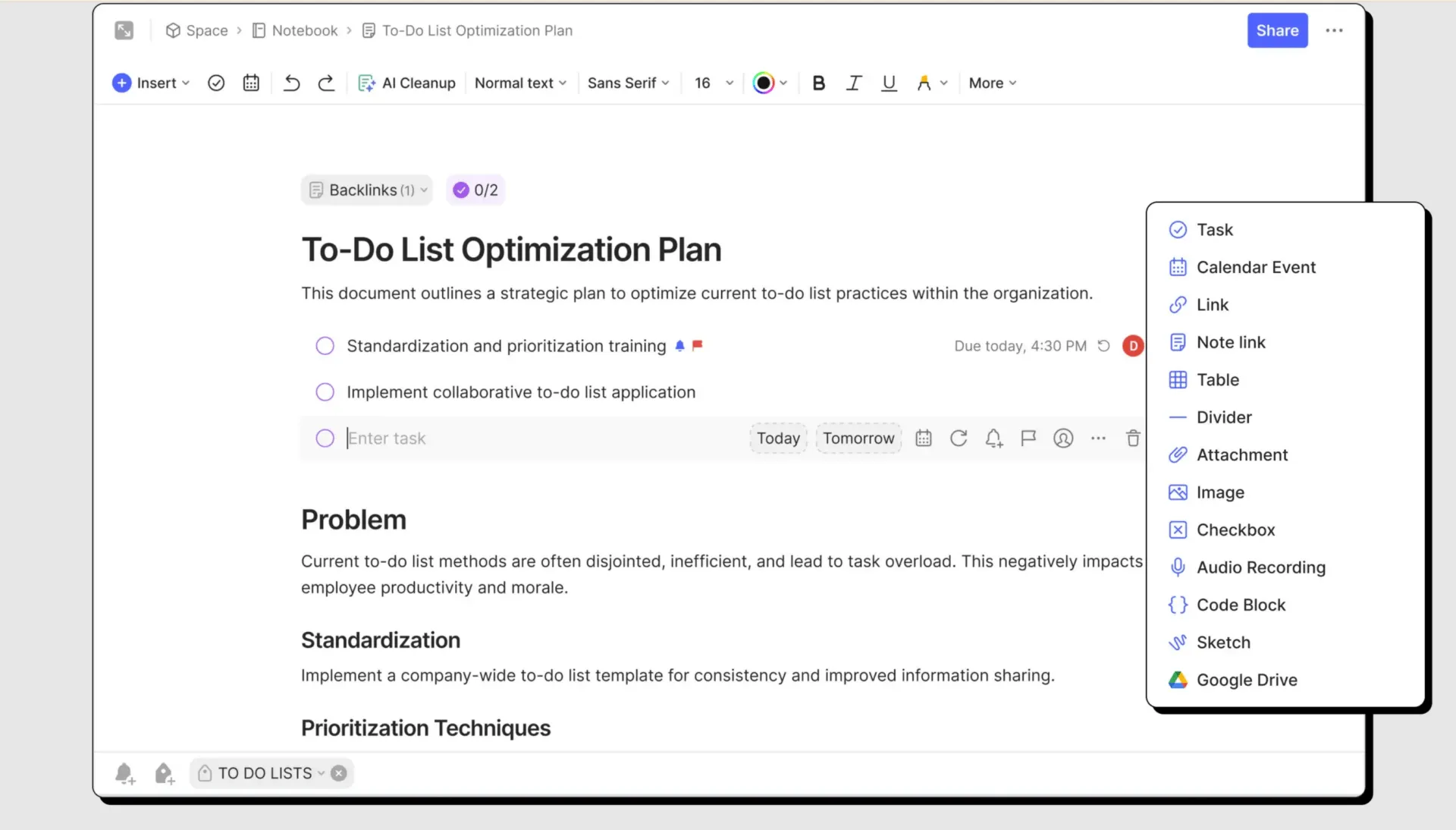
يوفر Evernote العديد من خيارات المرونة، مما يعني أنه يمكنني إنشاء ملاحظات ودفاتر ملاحظات وحتى علامات لتنظيم معلوماتي.
تتيح لي هذه الأداة أيضًا إضافة أنواع مختلفة من المحتوى إلى ملاحظاتي، مثل النصوص والصور والمقاطع الصوتية وحتى مقاطع الفيديو. كما أن ميزة البحث فيها مفيدة أيضًا! يمكنك البحث عن كلمات رئيسية أو علامات محددة إذا كنت ترغب في العثور على شيء ما بسرعة.
أفضل ميزات Evernote
- احفظ صفحات الويب أو المقالات مباشرةً في Evernote بنقرة واحدة باستخدام أداة Web Clipper
- نظم ملاحظاتك في هياكل هرمية لإدارة أفضل
- ابحث عن الملاحظات بسرعة باستخدام الكلمات المفتاحية أو العلامات أو حتى النص المكتوب بخط اليد
قيود Evernote
- تعتبر ميزات التعاون أساسية مقارنةً بالأدوات الأخرى.
- تحد الخطة المجانية من سعة التخزين والميزات، حيث تقتصر على دفتر ملاحظات واحد و50 ملاحظة فقط، مما يعيق المستخدمين المتقدمين
أسعار Evernote
- مجاني إلى الأبد
- شخصي: 14.99 دولارًا شهريًّا
- الإصدار الاحترافي: 17.99 دولارًا شهريًّا
- Teams: 24.99 دولارًا شهريًّا
تقييمات ومراجعات Evernote
- G2: 4. 4/5 (أكثر من 2000 تقييم)
- Capterra: 4.4/5 (أكثر من 8000 تقييم)
9. Coda (الأفضل لإدارة المشاريع وسير العمل بشكل تعاوني)
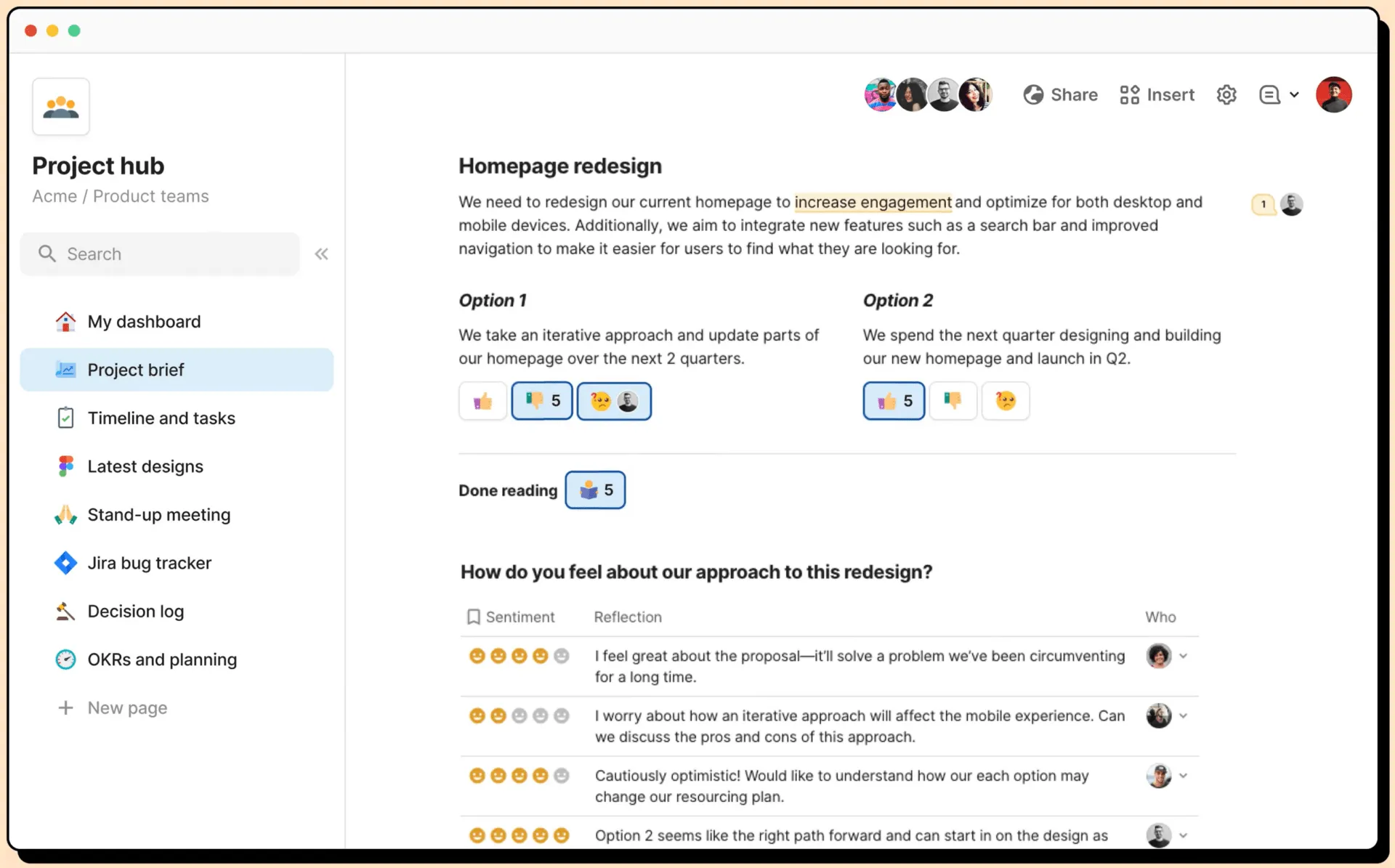
يساعدك Coda في تنظيم مشاريع فريقك بالكامل. يمكنني إنشاء مستندات، وإعداد قواعد بيانات، وحتى إنشاء مواقع ويب، كل ذلك ضمن منصة واحدة. وأفضل ما يميز Coda هو ميزاته التعاونية، التي تسهل تتبع التغييرات والتوافق بين أعضاء الفريق.
لقد استخدمت Coda في كل شيء بدءًا من التخطيط لإطلاق المنتجات وصولًا إلى تتبع بيانات المبيعات، وكانت الصيغ المدمجة وميزات الأتمتة مفيدة للغاية. فهي تعمل على أتمتة المهام المتكررة وتوفر على الفرق الكثير من الوقت والجهد.
أفضل ميزات Coda
- اعمل مع أعضاء الفريق الآخرين على المستندات بشكل مشترك
- استفد من مجموعة واسعة من القوالب لمختلف المشاريع
- ادمج النصوص وجداول البيانات وقواعد البيانات في مستند واحد
قيود تطبيق Coda
- قد يتسبب تطبيق تدوين الملاحظات في حدوث مشكلات في الأداء عند التعامل مع مستندات كبيرة الحجم أو معادلات معقدة
- لا توجد ميزة مدمجة لتاريخ الإصدارات لتتبع التغييرات في الإصدارات السابقة بمرور الوقت
أسعار Coda
- مجاني إلى الأبد
- الإصدار الاحترافي: 12 دولارًا شهريًّا
- Team: 36 دولارًا شهريًا
- المؤسسات: أسعار مخصصة
تقييمات ومراجعات تطبيق Coda
- G2: 4. 7/5 (أكثر من 400 تقييم)
- Capterra: 4.6/5 (أكثر من 90 تقييمًا)
10. Google Keep (الأفضل لضبط التذكيرات وحفظ الملفات)
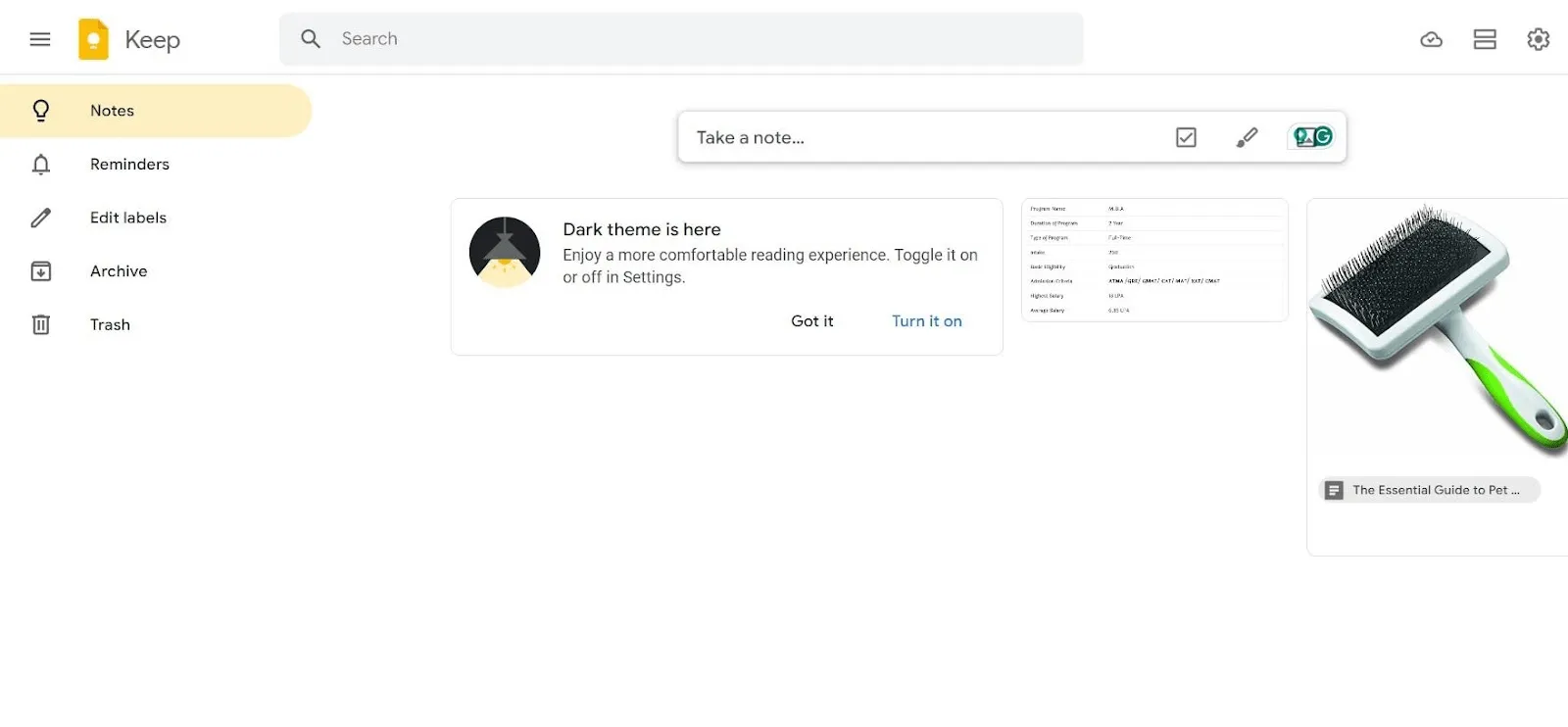
يُعد Google Keep أداة رائعة لتدوين الملاحظات بنص عادي، سواء كان ذلك لتدوين الأفكار بسرعة، أو إعداد قوائم التسوق، أو ضبط التذكيرات. أجده سهل الاستخدام للغاية ومتعدد الاستخدامات لمختلف أنواع المحتوى، حيث يمكنني إضافة الصور والمذكرات الصوتية وحتى الرسومات إلى ملاحظاتي.
تعد ميزة البحث مفيدة للغاية، حيث تتيح لك العثور على أي شيء عن طريق كتابة كلمة رئيسية أو استخدام العلامات. ويُعد التكامل مع أدوات Google الأخرى، مثل Gmail والتقويم، ميزة كبيرة أخرى، حيث يساعد المستخدمين على الحفاظ على التنظيم والإنتاجية.
أفضل ميزات Google Keep
- سجل الملاحظات الصوتية وحوّلها إلى نص
- اضبط التذكيرات بناءً على الوقت أو الموقع أو الملاحظات
- تتكامل مع تطبيقات Google الأخرى مثل Gmail والتقويم وغيرها
قيود Google Keep
- لا يمكن الرجوع إلى الإصدارات السابقة من الملاحظات
- لا يحتوي تطبيق تدوين الملاحظات هذا على محرر «ماركداون» ومحرر نص منسق في آن واحد
أسعار Google Keep
- مجاني إلى الأبد
تقييمات ومراجعات Google Keep
- G2: 4. 6/5 (أكثر من 42,000 تقييم)
- Capterra: 4.7/5 (أكثر من 180 تقييمًا)
دوّن ملاحظات أفضل وأكثر ذكاءً مع ClickUp
بعد مراجعة شاملة لأفضل 10 أدوات لتدوين الملاحظات، يتضح أن لكل منها مجموعة من نقاط القوة والقيود الخاصة بها. ومع ذلك، إذا كنت ترغب في تحويل ملاحظاتك إلى مهام قابلة للتنفيذ، فإن ClickUp هو خيار رائع!
يمكن أن يساعدك هذا البرنامج في إنشاء المستندات وتحريرها، بل وحتى صقل محتواك باستخدام الذكاء الاصطناعي. لكن هذا ليس كل شيء! يمكن لـ ClickUp أيضًا تحويل ملاحظاتك إلى معلومات قيّمة تلبي جميع احتياجاتك في إدارة المشاريع. وتتيح أدواته المتقدمة الغنية بالميزات، مثل الأتمتة وإدارة المهام، تحقيق ذلك.
لذا، سواء كنت طالبًا أو محترفًا أو مدير مشروع أو قائد فريق، يمكن لـ ClickUp مساعدتك على زيادة الإنتاجية وتحسين التعاون بين أعضاء الفريق وتحقيق أهدافك بكفاءة أكبر.
اشترك في ClickUp مجانًا اليوم واستمتع بقوة منصة إنتاجية متكاملة حقًا!