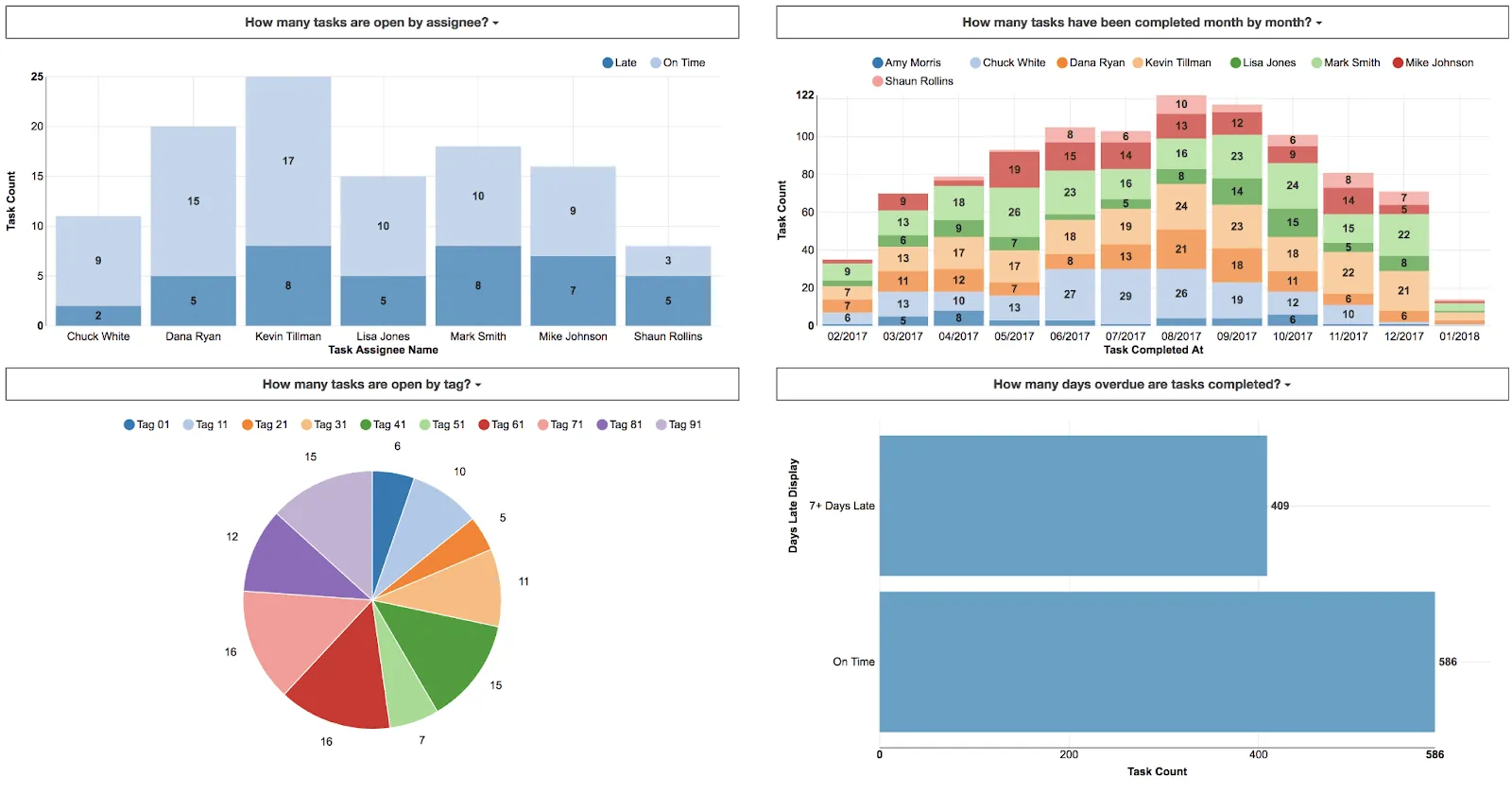

كتب ستيفن فيو في كتاب ه تصميم لوحات المعلومات أن لوحة المعلومات يجب أن تكون «قابلة للمراقبة بنظرة واحدة». تفشل معظم لوحات معلومات Google Sheets في اجتياز هذا الاختبار بحلول الأسبوع الثالث. ليس لأن المخططات خاطئة، بل لأن الخلايا تعرض الحالة بدلاً من الإشارة: رقم الإيرادات بدون هدف، وعدد المهام المفتوحة بدون خط أساس، ونسبة النقر إلى الظهور (CTR) بدون مقارنة.
الحل لا يكمن في زيادة العناصر المرئية. فبطاقة أداء واحدة تحتوي على هدف وفارق وقاعدة تلوين ذات تنسيق مشروط تتفوق دائمًا على خمس بطاقات أداء تفتقر إلى السياق. يوضح لك هذا الدليل كيفية التركيز على الإشارة وليس الحالة، ويحدد اللحظة الدقيقة التي تتجاوز فيها بياناتك سعة «جداول بيانات Google».
باختصار: إليك كيفية إنشاء لوحة معلومات فعالة في Google Sheets.
- الهيكل: أنشئ ثلاث علامات تبويب: واحدة للبيانات الأولية، وواحدة لصيغ الملخص والجداول المحورية، وواحدة للوحة المعلومات المرئية الخاصة بك
- التفاعلية: قم بتوجيه المخططات إلى علامة التبويب «التحليل»، وليس علامة التبويب «البيانات الأولية». أضف «شرائح» حتى يتمكن المشاهدون من التصفية دون إحداث أي خلل
- إشارة: اربط كل مقياس بعمود «الهدف»، وصيغة «الدلتا»، وتنسيق شرطي لا يتم تفعيله إلا عند الحاجة إلى اتخاذ إجراء
- الصيانة: حدد مالكًا في الخلية A1، وقم بإجراء تدقيق يوم الاثنين لمدة خمس دقائق، وأرشِف نسخة كل ربع سنة
- متى يجب التخلي عن Sheets: عندما يتجاوز عدد الصفوف 50 ألف صف، أو تستغرق عملية التحديث أكثر من 20 دقيقة أسبوعيًا، أو عندما يحتاج 3 أو أكثر من أصحاب المصلحة إلى طرق عرض مختلفة
ما هي لوحة معلومات Google Sheets؟
لوحة معلومات Google Sheets هي علامة تبويب مرئية داخل جدول البيانات الخاص بك. وهي تستخرج البيانات من جدول البيانات الأصلي وتحوّلها إلى مخططات بيانية وبطاقات أداء وجداول محورية. يتم تحديث هذه العناصر المرئية في الوقت الفعلي مع تغير بيانات المصدر.
تختلف لوحة المعلومات عن التقرير الثابت. فالتقرير عبارة عن لقطة ثابتة تقوم بحفظها وإرسالها. أما لوحة المعلومات، فلا تحتوي على أرشيف. فعندما تفتحها، ترى البيانات كما هي في الوقت الحالي، وليس كما كانت في الأسبوع الماضي.
تحل لوحات المعلومات محل الروتين المعتاد المتمثل في التمرير عبر الصفوف ونسخ البيانات إلى الشرائح. فبدون لوحة معلومات، يضطر المستخدمون إلى التمرير عبر الصفوف الأولية أو يطلبون منك الأرقام مباشرةً. توفر لوحة المعلومات للجميع عرضًا واحدًا مشتركًا. تستخدمها فرق الشؤون المالية لإدارة الميزانيات، ويقوم قادة العمليات بإنشاء لوحة معلومات لمؤشرات الأداء الرئيسية (KPI) لمقاييسهم، ويتابع مديرو المشاريع تقدم المهام — كل ذلك دون الحاجة إلى دفع تكاليف أدوات باهظة الثمن مثل Tableau أو Looker.
لماذا تُنشأ لوحة معلومات في Google Sheets؟
يستحق إنشاء لوحة معلومات في Google Sheets العناء لأنها تحولك من مصدر للاعاقة إلى مجرد متفرج. فبدلاً من البحث عن الأرقام الحديثة كل أسبوع، يمكنك أن تقدم الإجابة نفسها إلى أصحاب المصلحة. والعائد على الاستثمار هو الوقت: فاستغراق بعد ظهر يوم واحد في الإعداد يمكن أن يوفر ساعات من إعداد التقارير المخصصة كل أسبوع.
توقف عن الإجابة على الأسئلة نفسها
عندما يطلب منك فريقك كل يوم اثنين «أحدث الأرقام»، فإن هذا أبعد ما يكون عن إعداد تقارير مؤشرات الأداء الرئيسية (KPI). فأنت تقوم بإدخال البيانات. تعمل لوحة المعلومات على تحويل هذه الطلبات إلى رابط واحد. يحصل أصحاب المصلحة على البيانات التي يحتاجونها، وتستعيد أنت وقتك في الصباح.
اكتشف المشكلات قبل فوات الأوان
تخفي الصفوف الأولية الاتجاهات. تخيل لوحة أداء تقارن إيرادات هذا الأسبوع بمتوسط الأربعة أسابيع: يظهر انخفاض بنسبة 10% يوم الاثنين، وليس بعد ثلاثة أشهر في المراجعة الفصلية. وبدون خلية المقارنة تلك، يظل الانخفاض موجودًا في الصف 4,287 من علامة التبويب "الأولية"، غير مرئي حتى يبحث عنه أحدهم. والغرض من لوحة المعلومات هو جعل الانحراف أمرًا لا يمكن تجاهله في نفس الأسبوع الذي يظهر فيه.
اجعل البيانات قابلة للتبرير
إذا شكك أحدهم في رقم ما خلال اجتماع، فستحتاج إلى إثبات صحته بسرعة. تتيح لك لوحة المعلومات الانتقال مباشرةً من المخطط إلى الصف المصدر بنقرة واحدة. وبدون هذه الميزة، سيكون ردك هو «سأعود إليك لاحقًا». وهذا التأخير يجعلك تبدو أقل استعدادًا ويؤدي إلى إبطاء عمل الفريق.
أفسح المجال للأشخاص غير التقنيين
لن يجرؤ أحد على التعامل مع جدول يحتوي على 14 علامة تبويب و8,000 صف. لكنهم سيثقون في علامة تبويب مرتبة تحتوي على ثلاثة مخططات وفلتر بسيط. تعمل لوحة المعلومات الخاصة بك كجسر بين البيانات الأولية التي تمتلكها والأشخاص الذين يحتاجون إلى اتخاذ إجراءات بناءً عليها.
اجعل من المراجعة وإعداد التقارير عادةً
التقارير هي ما تقوم بإنشائه؛ أما لوحات المعلومات فهي ما تقوم بمراجعته. الفرق التي تتمتع بأسرع أوقات استجابة للمشكلات تتحقق من لوحة المعلومات الخاصة بها كل صباح. وتعد لوحة معلومات Google Sheets الطريقة الأقل تكلفة لتكوين هذه العادة قبل أن تدفع ثمن برامج باهظة الثمن.
الحالة مقابل المؤشر: لماذا يفتح المستخدمون لوحات المعلومات
تقتصر معظم لوحات معلومات Sheets على عرض الحالة فقط: الإيرادات تبلغ 84,326 دولارًا، والمهام المفتوحة 47 مهمة، ونسبة النقر إلى الظهور (CTR) تبلغ 2.1%. هذه الأرقام دقيقة، لكنها تفتقر إلى السياق. فإذا كان المشاهد على علم بالهدف مسبقًا، فلن يستفيد من هذه المعلومات. أما إذا لم يكن على علم به، فلن يكون للرقم أي معنى. وفي كلتا الحالتين، سيقوم بإغلاق علامة التبويب.
الإشارة هي الحالة بالإضافة إلى السياق. وتتطلب ثلاثة عناصر محددة لتعمل:
- مقارنة: أرقامك مقابل الهدف، أو الأسبوع الماضي، أو التوقعات
- الفارق (delta): الحساب الذي يوضح الفجوة (على سبيل المثال، مبلغ 84,326 دولارًا أقل بنسبة 10% من الهدف)
- إشارة بصرية: تغيير في اللون لا يحدث إلا عندما يكون الفارق كبيرًا بما يكفي لاتخاذ إجراء بشأنه
ببساطة، في جدول البيانات، يُقصد بـ«الإشارة» صيغة SUM بالإضافة إلى خلية مستهدفة، وصيغة طرح لحساب الفرق، والتنسيق الشرطي. حيث تتحول الخلية إلى اللون الأحمر عندما تنخفض قيمتها عن 90% من خطتك.
اختبار الثواني الثلاث: هل يمكن للمشاهد أن يحدد ما إذا كانت الخلية تتطلب اتخاذ إجراء في أقل من ثلاث ثوانٍ؟ إذا لم يكن الأمر كذلك، فإن تلك الخلية مجرد زخرفة. خمس بطاقات أداء بدون مقارنات تخلق مساحة شاسعة خالية من أي معلومات مفيدة. أما بطاقة أداء واحدة تحتوي على هدف، وفارق، وقاعدة ألوان، فتنتج لوحة معلومات يتم مراجعتها كل صباح.
لهذا السبب يجب تجنب القوالب التي تعطي الأولوية للكثافة البصرية. فهي تركز على عدد المخططات التي يمكن أن تتسع لها الصفحة، مما يؤدي فقط إلى زيادة «الحالة». أما لوحات المعلومات الفعالة فهي تُحسَّن لتناسب اللحظة المحددة التي يتجاوز فيها الرقم خطًا معينًا.
أربع طرق لإنشاء لوحة معلومات على Google Sheets Data
قبل أن تفتح ملفًا فارغًا، يجب أن تختار مسارًا للإنشاء. هذا الاختيار يحدد بنية لوحة المعلومات الخاصة بك، ووقت صيانتها، ونقطة الانهيار المحتملة. اختيارك للرسم البياني أقل أهمية بكثير من الأساس الذي تختاره هنا.
1. من الصفر في جداول Google
ما يعنيه ذلك: علامة تبويب فارغة تقوم فيها بكتابة كل صيغة وجدول محوري يدويًّا.
المزايا
- ستتمتع بالتحكم الكامل في التصميم والمنطق
- إن البناء من الصفر يجعلك تتعرف على بياناتك بشكل أفضل، مما يساعدك على اكتشاف المعرفات أو الأعمدة المكررة قبل أن تتحول إلى أخطاء
- إنها خدمة مجانية وتبقى ضمن ملف تمتلكه بالفعل
العيوب
- إنها عملية تستغرق وقتًا طويلاً. قد يستغرق إنشاء لوحة معلومات احترافية ما بين 4 إلى 8 ساعات
- إذا استخدمت عددًا كبيرًا جدًا من النطاقات المسماة، فستصبح عملية الصيانة صعبة
- إذا غادر مالك المخطط، فقد يواجه خليفته صعوبة في فهم المنطق المخصص وقد يضطر إلى إعادة إنشائه.
الأفضل لـ: المحللين الذين يفكرون بمنطق جداول البيانات ويرغبون في لوحة معلومات مصممة خصيصًا لإجابة سؤال محدد، مثل مراجعة المبيعات الأسبوعية.
تخطّ هذه الخطوة إذا: كنت تقوم بإنشاء عرض قياسي لمؤشرات الأداء الرئيسية (KPI). لا تضيع يومًا كاملًا في إعادة اختراع العجلة التي تتوفر بالفعل مجانًا.
2. استنادًا إلى القوالب في Google Sheets
ما يعنيه ذلك: استخدام ملف جاهز من معرض أو مزود، ثم استبدال البيانات الموجودة فيه ببياناتك.
المزايا
- يمكنك الحصول على لوحة معلومات جاهزة للاستخدام في غضون 15 دقيقة
- تم بالفعل تعيين التنسيق ونطاقات المخططات
- كما ستستفيد من تصميم احترافي — وهي خطوة يتخطاها العديد من من يقومون بإنشاء اللوحات يدويًا
العيوب
- تأتي القوالب مع افتراضات جامدة. إذا كان نظام إدارة علاقات العملاء (CRM) الخاص بك يصدر البيانات بطريقة تختلف عما تتوقعه القالب، فستتعطل الصيغ (مما يؤدي إلى ظهور أخطاء #REF)
- غالبًا ما يكون تخصيص القالب أصعب من إنشائه من الصفر، لأنك تضطر إلى فهم المنطق الذي اتبعه شخص آخر
الأفضل لـ: الفرق التي تمتلك بيانات تتوافق مع الأنماط الشائعة وتحتاج إلى عرض قابل للمشاركة على الفور.
تخطّ هذه الخطوة إذا: كانت بياناتك معقدة، أو تستخدم عملات متعددة، أو حالات مخصصة. فستقضي وقتًا أطول في تحسين القالب أكثر مما كنت ستقضيه لو بدأت من الصفر.
3. لوحة معلومات جداول بيانات مدعومة بالموصلات
ما يعنيه ذلك: استخدام أداة مثل Make أو Coupler.io أو Zapier لاستخراج البيانات من منصات خارجية وفقًا لجدول زمني محدد.
المزايا
- وهذا يزيل دورة التصدير واللصق اليدوية التي عادةً ما تؤدي إلى فشل لوحات المعلومات بحلول الأسبوع الثالث
- يتم تحديث البيانات تلقائيًا، مما يعني أن لوحة المعلومات تظل محدثة دون أن تصبح أنت عائقًا في العملية
العيوب
- تقوم بإضافة تبعية لمورد. إذا قام الموصل بتغيير أسعاره أو وصل إلى حد API، فستتعطل لوحة المعلومات الخاصة بك
- إذا تغير اسم حقل ما في نظام إدارة علاقات العملاء (CRM) الخاص بك، فقد تعرض لوحة المعلومات بيانات غير صحيحة إلى أن يلاحظ أحدهم ذلك
الأفضل لـ: فرق التسويق والعمليات التي تعتمد على البيانات الموجودة خارج جداول بيانات Google. وتكون التكلفة مجدية عندما تستغرق التحديثات اليدوية أكثر من 20 دقيقة أسبوعيًا.
تخطّ هذه الخطوة إذا: كانت بياناتك موجودة بالفعل في Sheets. لا تضف تبعية مدفوعة لا تحتاج إليها.
4. Looker Studio على Google Sheets
ما يعنيه ذلك: استخدام أداة ذكاء الأعمال المجانية من Google لتصور البيانات المخزنة في جدول بيانات Google.
المزايا
- إنه مجاني ويقدم مخططات بيانية أكثر جاذبية من Sheets
- ستحصل على ميزات متقدمة مثل التحليل التفصيلي والقدرة على دمج البيانات من مصادر مختلفة
العيوب
- يتطلب ذلك تعلم أداة ثانية
- يتعين عليك إدارة الأذونات في مكانين والتنقل بين عناوين URL
- كما توجد ذاكرة تخزين مؤقتة للبيانات، مما قد يجعل من الصعب تحديد ما إذا كنت تشاهد بيانات حية بالفعل أم لا
الأفضل لـ: الفرق التي تجاوزت القيود الأصلية للرسوم البيانية في Sheets ولكنها ليست مستعدة بعد لاستخدام برامج المؤسسات.
تخطّ هذه الخطوة إذا: كان أصحاب المصلحة يفضلون البقاء داخل جدول البيانات. فالانتقال إلى عنوان URL جديد يسبب عوائق غير ضرورية إذا كانوا يعملون بالفعل في الجدول.
هل يجب عليك اختيار Google Sheets أم Excel لإنشاء لوحات المعلومات؟
يمكن لكليهما إنشاء لوحة معلومات فعالة. لم يعد الاختيار يتعلق بالميزات في الحقيقة. بل يتعلق بكيفية عمل فريقك، ومكان تخزين البيانات، وما الذي يتعطل أولاً مع نمو لوحة المعلومات.
| البعد | جداول بيانات Google | Excel |
|---|---|---|
| التعاون | يعمل في الوقت الفعلي، ومُصمم خصيصًا للسحابة، ويدعم تعدد المحررين بشكل افتراضي | التأليف المشترك عبر OneDrive؛ تنقسم ملفات سطح المكتب إلى إصدارات |
| الصيغ الأساسية | الوظائف QUERY و IMPORTRANGE و GOOGLEFINANCE الخاصة بـ Sheets | Power Query، وPower Pivot، ودعم أعمق للمصفوفات |
| مكتبة المخططات | الأشرطة، والخطوط، وبطاقات الأداء، والرسوم البيانية المصغرة، والبيانات الجغرافية (تغطي 80% من الحالات) | الشكل الشلالي، والمسار التحويلي، وخريطة الشجرة، والشكل الشعاعي، وعناصر تحكم أكثر تعمقًا في التنسيق |
| سعة الصفوف قبل حدوث تباطؤ | 50 ألف صف من البيانات التي تحتوي على الكثير من الصيغ | تستطيع معالجة أكثر من 100 ألف صف محليًّا قبل حدوث تباطؤ، اعتمادًا على الصيغ |
| الحد الأقصى | 10 ملايين خلية لكل ملف | 1,048,576 صفًا × 16,384 عمودًا لكل ورقة |
| البيانات الخارجية | Apps Script، Supermetrics، Coupler.io، BigQuery الأصلي وGA | Power Query، وموصلات SQL Server وAzure الأصلية |
| التفاعل عبر الأجهزة المحمولة | تعمل أدوات التقطيع في متصفح الجوال | أدوات التقطيع غير نشطة في تطبيق Excel للجوال |
| التكلفة | مجاني مع أي حساب Google | ميزات اشتراك Microsoft 365 لأجهزة سطح المكتب |
| الأفضل لـ | فرق متعددة التخصصات، ولوحات معلومات مشتركة، وبيانات من مصادر متنوعة لا يتجاوز عدد صفوفها 50 ألف صف | مملوكة للمحللين، وتركز على الشؤون المالية، ومصدر واحد، وتضم أكثر من 100 ألف صف |
الحكم النهائي: أيهما يجب أن تختار؟
- اختر Google Sheets إذا: كنت بحاجة إلى لوحة معلومات يمكن لعدة أشخاص عرضها وتحريرها في نفس الوقت. فهي الخيار الأمثل لفرق التسويق والمبيعات والعمليات التي ترغب في الحصول على مصدر موثوق مشترك لا يتجاوز عدد صفوفه 50,000 صف
- اختر Microsoft Excel إذا: كنت تقوم بعمليات نمذجة مالية معقدة أو تعمل مع كميات ضخمة من البيانات. فهو الخيار الأفضل للمحللين المستقلين الذين يحتاجون إلى تحكم دقيق في التنسيق ولديهم بيانات تتجاوز 100,000 صف
كيفية إنشاء لوحة معلومات في جداول Google
سواء بدأت بعلامة تبويب فارغة أو بقالب، فإن هذه الخطوات الست تضمن استمرار عمل لوحة المعلومات الخاصة بك بعد الأسبوع الأول.
الخطوة 1: تنظيم البيانات الأولية
تتوقف جودة لوحة المعلومات على جودة البيانات التي تغذيها. إذا كنت تستخدم ملفك كقاعدة بيانات في Google Sheets، فقم بتنظيف بياناتك المصدر قبل البدء في العمل على أي مخطط بياني لمنع تعطل الصيغ لاحقًا.
- أنشئ علامة تبويب مخصصة: قم بتسميتها "Raw" أو "Source". لا تقم أبدًا بإنشاء مخططات في نفس علامة التبويب التي تدخل فيها البيانات.
- اتبع قاعدة «الصف الواحد»: استخدم الصف 1 للعناوين. يجب أن يكون كل صف أدناه سجلًا واحدًا دون أي صفوف فارغة أو خلايا مدمجة.
الخطأ الأكثر شيوعًا: تخزين التاريخ كـ«نص». ستفشل مخططاتك الزمنية بهذه الطريقة.
- قم بتمييز عمود التاريخ وانتقل إلى التنسيق → رقم → تاريخ
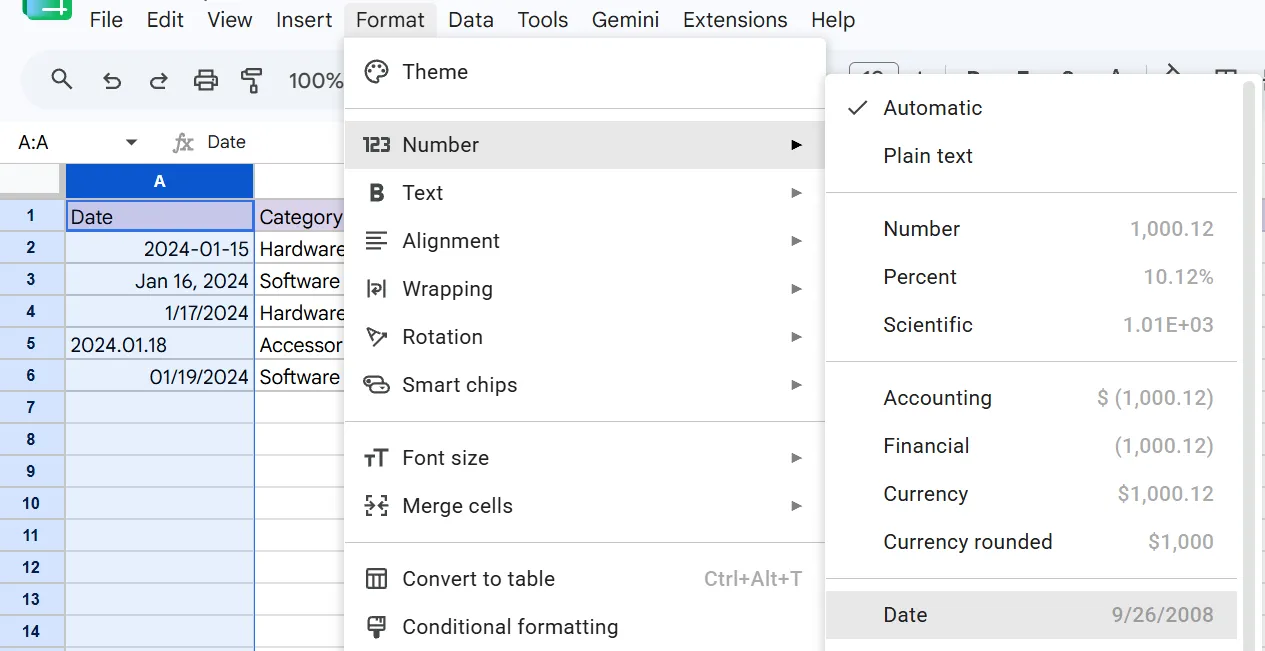
إذا انتقل النص من اليسار إلى اليمين داخل الخلية، فهذا يعني أنه تمت تنسيقه بشكل صحيح كرقم.
الخطوة 2: إنشاء جداول ملخصة
لا توجه مخططاتك مباشرةً إلى آلاف الصفوف من البيانات الأولية. فهذا يجعل لوحة المعلومات بطيئة ويستحيل تصفية البيانات فيها. بدلاً من ذلك، أنشئ جدولًا ملخصًا في علامة تبويب جديدة ليكون بمثابة جسر بين بياناتك وعناصرك المرئية.
- استخدم النطاقات المسماة: بدلاً من كتابة Raw!D2:D10000 في كل صيغة، قم بتمييز هذا العمود وانتقل إلى البيانات → النطاقات المسماة
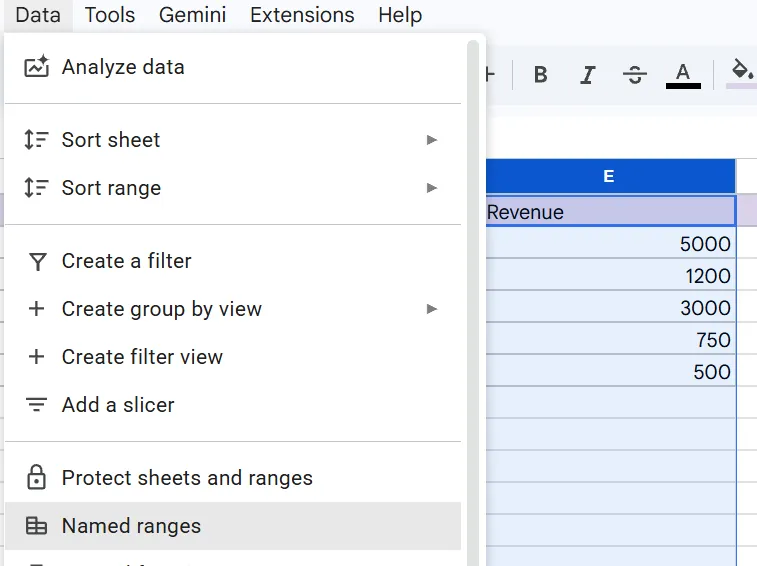
- أطلق عليها اسم الإيرادات
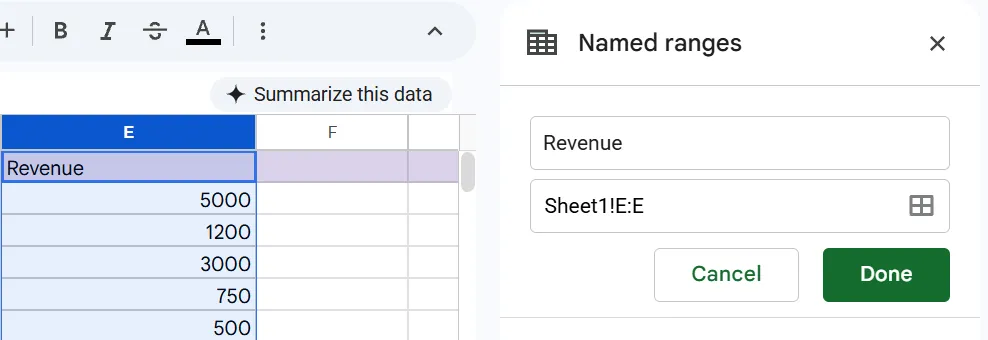
- الآن، افتح علامة تبويب جديدة في الجدول واسمها التحليل أو الحسابات. يمكنك الاحتفاظ بحساباتك هنا حتى تظل علامة تبويب «لوحة المعلومات» نظيفة وتظل علامة تبويب «المصدر» خالية من أي معالجة
- ما عليك سوى كتابة =SUM(Revenue) في خلية فارغة
بكتابة هذه الصيغة في علامة تبويب منفصلة، فإنك تفصل التخزين (البيانات الأولية) عن المنطق (التحليل). ستقوم هذه الصيغة الآن باستخراج كل رقم في هذا العمود، بغض النظر عن عدد الصفوف التي ستضيفها لاحقًا. وستمنحك مجموعًا واحدًا لاستخدامه في مخططات لوحة المعلومات الخاصة بك.
بالنسبة لمجموعات البيانات الكبيرة، تجنب كتابة عشرات الصيغ الفردية. بدلاً من ذلك، قم بتمييز بياناتك وانتقل إلى إدراج → جدول محوري. ضع هذا الجدول المحوري في علامة التبويب التحليل.
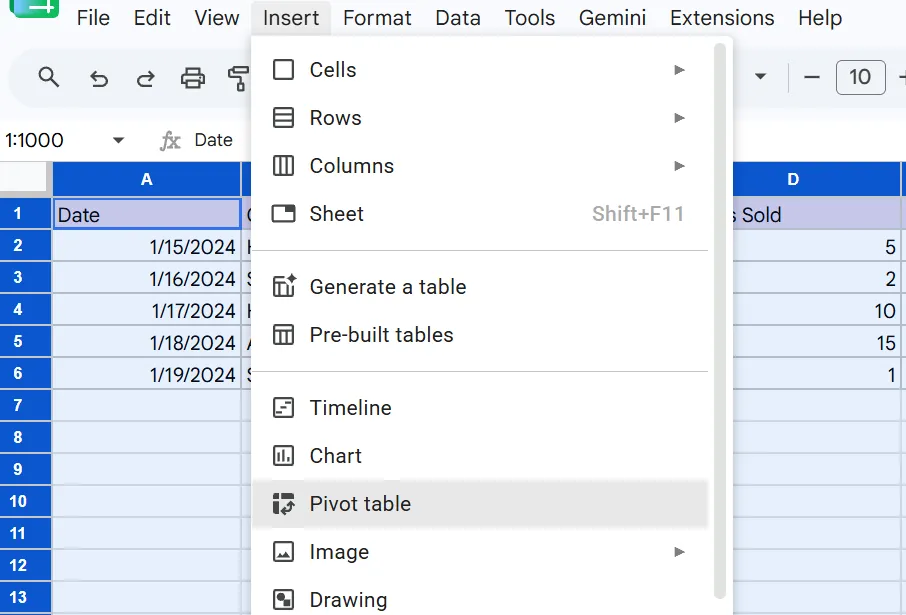
تتيح لك هذه الأداة تجميع «الإيرادات» حسب «الفئة» أو «الشهر» في ثوانٍ معدودة.
نصيحة للمحترفين: يقوم Google Sheets بتحديث الجداول المحورية تلقائيًا عند تغيير البيانات. لضمان تضمين الصفوف الجديدة دائمًا، اضبط نطاق بيانات الجدول المحوري على Raw!A:E (مع استبعاد رقم الصف الأخير) بحيث يتم تضمين البيانات المستقبلية ديناميكيًا.
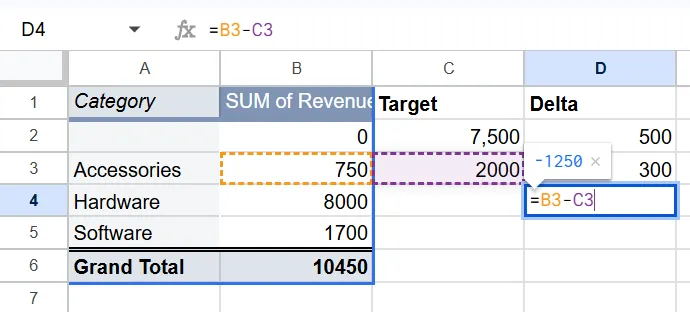
يجب أن يحتوي كل جدول تلخيصي على عمود "الفعلي" وعمود "الهدف". وهذا يتيح لك حساب الفرق (Delta). وهو يساعد في تحويل رقم بسيط إلى مؤشر مفيد.
- أنشئ أعمدة: بجوار الجدول المحوري أو صيغة SUM في علامة التبويب التحليل، أنشئ عنوانين جديدين: الهدف والدلتا
- أدخل أهدافك: اكتب أهدافك الشهرية أو أهداف كل فئة يدويًّا في عمود "الهدف"
- احسب الفرق (Delta): في عمود Delta، استخدم صيغة طرح بسيطة: =القيمة الفعلية - القيمة المستهدفة
الخطوة 3: اختر أنواع المخططات المناسبة
سيقترح Google Sheets المخططات تلقائيًا، لكن اقتراحاته غالبًا ما تكون خاطئة. يجب عليك اختيار المخطط بناءً على السؤال المحدد الذي يحتاج المشاهد إلى الإجابة عليه:
- بطاقات الأداء: بالنسبة لأرقامك الأكثر أهمية، حيث إنها تعرض قيمة واحدة بوضوح
- الرسوم البيانية الشريطية: لمقارنة فئات مختلفة، مثل الأداء عبر مناطق مختلفة أو مندوبي المبيعات
- الرسوم البيانية الخطية: لعرض كيفية تغير المقياس بمرور الوقت. احرص دائمًا على إضافة خط «الهدف» حتى يكون للاتجاه سياق واضح
- الخطوط البيانية المصغرة (Sparklines): استخدم الصيغة =SPARKLINE(range) لإدراج خط اتجاه صغير داخل خلية واحدة. وتعد هذه الطريقة مثالية لإظهار التقدم المحرز في لمحة سريعة دون شغل صفحة كاملة
الخطوة 4: أضف عوامل تصفية لتعزيز التفاعلية
تكمن قيمة لوحة المعلومات في أنها تتيح لأشخاص مختلفين الاطلاع على البيانات التي تهمهم.
- إدراج أدوات التصفية: انتقل إلى البيانات → إضافة أداة تصفية
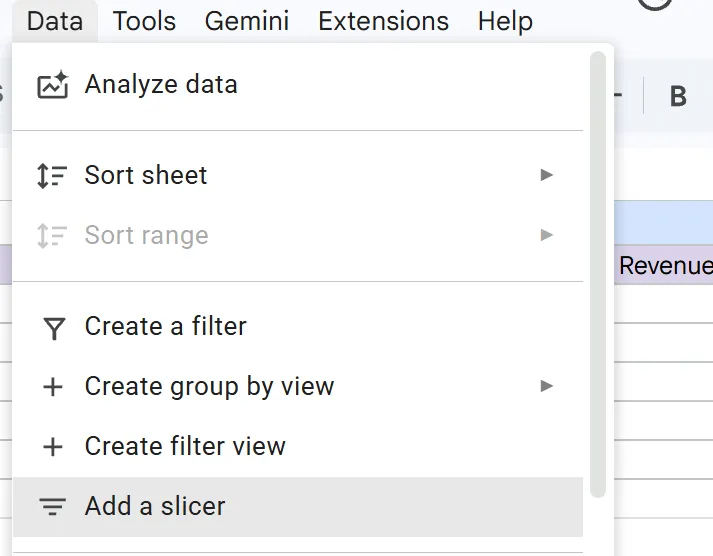
- إضافة تفاصيل: عندما يطلب منك القائمة تحديد عمود، اختر الفئة أو التاريخ. سيؤدي ذلك إلى إنشاء زر قابل للنقر عليه في لوحة المعلومات الخاصة بك. إذا أراد أحد المديرين الاطلاع على مبيعات "الأجهزة" فقط، فيمكنه تحديدها من أداة التصفية. وستتم تحديث جميع المخططات الموجودة على الصفحة على الفور.
- استخدم القوائم المنسدلة: أنشئ قائمة منسدلة في خلية باستخدام البيانات → التحقق من صحة البيانات. يمكنك بعد ذلك ربط هذه الخلية بصيغة FILTER أو QUERY بحيث يتم تحديث جداول الملخصات بناءً على اختيار المستخدم.
الخطوة 5: صيغ المحتوى بحيث يمكن قراءته في «ثلاث ثوانٍ»
التنسيق الجيد هو توجيه انتباه المشاهد إلى ما يهم.
- تخلص من فوضى جدول البيانات: انتقل إلى عرض → إظهار وقم بإلغاء تحديد خطوط الشبكة. سيجعل ذلك لوحة المعلومات تبدو وكأنها تطبيق احترافي بدلاً من مجرد جدول لإدخال البيانات
- استخدم التنسيق الشرطي: قم بتعيين قواعد (تنسيق → تنسيق شرطي) بحيث يتحول لون الخلية إلى الأحمر فقط عندما يقل الرقم عن القيمة المستهدفة
- قلل من استخدام الألوان: استخدم درجات الرمادي والأزرق المحايدة في معظم أجزاء لوحة المعلومات. واحتفظ بالألوان الزاهية (مثل الأحمر أو الأخضر) فقط لنقاط البيانات التي تتطلب اهتمامًا فوريًا
الخطوة 6: المشاركة والتوثيق
تكون لوحة المعلومات عديمة الفائدة إذا لم يعرف المستخدمون كيفية العثور عليها أو إذا لم يثقوا في البيانات الواردة فيها.
- تعيين الأذونات: شارك الملف بأذونات "محرر" حتى يتمكن المستخدمون من التفاعل مع أدوات التقطيع والقوائم المنسدلة. ولمنعهم من إتلاف الصيغ، قم بتمييز علامتي التبويب "التحليل" و"لوحة المعلومات"، وانقر بزر الماوس الأيمن، ثم حدد "حماية الورقة" لتأمينهما
- تقديم السياق: في الجزء العلوي من لوحة المعلومات، اكتب ثلاث جمل بسيطة تشرح من يملك البيانات، ومدى تكرار تحديثها، وما الذي تتعقبه
- النشر على الويب: إذا كنت بحاجة إلى تضمين لوحة المعلومات في موقع ويكي خاص بالشركة، فاستخدم ملف → مشاركة → نشر على الويب
تقنيات لجعل لوحة معلومات Google Sheets ديناميكية
تقوم لوحة المعلومات الديناميكية بتحديث نفسها تلقائيًا بين عمليات التحديث اليدوية التي تقوم بها. استخدم هذه الصيغ والأدوات لتحويل الصفوف الثابتة إلى مركز تحكم يتم تحديثه تلقائيًا.
1. XLOOKUP: إنشاء بطاقات أداء تفاعلية
بدلاً من إنشاء بطاقة أداء منفصلة لكل فئة، استخدم صيغة بحث مثل XLOOKUP (أو الصيغة الكلاسيكية INDEX/MATCH). يتيح ذلك لبطاقة أداء واحدة عرض بيانات مختلفة بناءً على الاختيار من القائمة المنسدلة.
- التقنية: اربط بطاقة الأداء الخاصة بك بصيغة XLOOKUP
- الميزة: عندما يختار المشاهد منطقة أو منتجًا جديدًا من القائمة المنسدلة، تقوم دالة XLOOKUP على الفور بالبحث في علامة تبويب التحليل، واستخراج البيانات المطابقة تمامًا، وتحديث بطاقة الأداء. وهي تستبدل صيغة INDEX/MATCH المعقدة والمتعددة الخطوات بصيغة واحدة سهلة القراءة، مما يحافظ على سرعة فائقة وديناميكية المقاييس الموجودة في الصف العلوي
2. التواريخ المتجددة: أتمتة الخط الزمني
تصبح التواريخ المحددة مسبقًا (مثل "يونيو 2026") قديمة كل شهر. يمكنك استخدام الصيغ لضمان أن تعرض لوحة المعلومات دائمًا أحدث البيانات.
- التقنية: استخدم الصيغتين TODAY و EOMONTH
- الميزة: تحسب هذه الصيغ التواريخ استنادًا إلى اليوم الحالي. ومن خلال ربطها بمخططاتك، ستحتفظ لوحة المعلومات الخاصة بك بعرض "آخر 12 شهرًا" الذي يتم تحديثه تلقائيًا في كل مرة يتم فيها فتح الملف
3. التنسيقات المخصصة: إضافة مؤشرات مرئية
لا تحتاج دائمًا إلى مخطط ضخم ليكون بمثابة شريط تقدم. يمكنك إضافة رموز ذات معنى، مثل الأسهم لأعلى ولأسفل، مباشرةً إلى خلية باستخدام تنسيق الأرقام.
- التقنية: قم بتطبيق سلسلة "تنسيق أرقام مخصص" تتضمن رموزًا مثل ▲ و▼
- الميزة: يؤدي هذا تلقائيًا إلى تحويل الأرقام الموجبة إلى اللون الأخضر مع سهم لأعلى، والأرقام السالبة إلى اللون الأحمر مع سهم لأسفل. كما يجمع المعلومات المهمة في مساحة صغيرة دون إضافة تعقيد إلى الجدول
4. التحديث التلقائي: مزامنة البيانات الخارجية
لتوفير الوقت، يجب عليك أتمتة عملية إدخال البيانات إلى جدول البيانات الخاص بك من مصادر خارجية مثل نظام إدارة علاقات العملاء (CRM) أو منصة إعلانية.
- التقنية: استخدم إما Google Apps Script (للبرمجة المخصصة) أو موصلًا مثل Zapier أو Make (لحل لا يتطلب برمجة). وكلاهما من أشكال أتمتة Google Sheets التي تلغي الحاجة إلى دورة التحديث اليدوية
- الميزة: يستمد كلا الخيارين البيانات من أدواتك الخارجية وفقًا لجدول زمني محدد. وهذا يضمن أن تعكس لوحة المعلومات واقع اليوم السابق قبل أن تقوم بتسجيل الدخول في الصباح
كيفية منع لوحة المعلومات الخاصة بك من أن تصبح غير ذات صلة
يُعد إنشاء لوحة المعلومات الخطوة الأولى. أما للحفاظ على فائدتها، فيتطلب الأمر روتينًا صيانيًا يستغرق خمس دقائق أسبوعيًا:
- تعيين مالك واحد: اكتب «المالك: [@الاسم]» في الخلية A1 من علامة التبويب «لوحة المعلومات». هذا الشخص هو الوحيد المسموح له بتحديث البيانات أو تعديل الصيغ. وعادةً ما يتم التخلي عن لوحات المعلومات إذا لم يتم تعيين مالك داخل الملف
- قم بإجراء مراجعة أسبوعية مدتها خمس دقائق: كل صباح يوم الاثنين، يجب على المسؤول التأكد من عدم وجود أخطاء (مثل #REF) في أي من بطاقات الأداء، ومن صحة تاريخ «آخر تحديث». وهذا يساعد على اكتشاف الأخطاء الصغيرة قبل أن تتحول إلى مشكلات كبيرة في البيانات
- أرشفة الإصدارات الفصلية: في نهاية كل ربع سنة، استخدم ملف → إنشاء نسخة لإنشاء أرشيف للقراءة فقط. وهذا يحافظ على الأرقام التي عرضتها في الاجتماعات السابقة، حتى مع استمرار تغير البيانات الحية
- استخدم سجل الطلبات: أنشئ علامة تبويب "الطلبات" لجميع اقتراحات المقاييس الجديدة. فكتابة سبب الطلب غالبًا ما تساعد في استبعاد المقاييس "التي من الجيد وجودها" والتي لا يحتاجها أحد
- راقب معدل الفتح: تحقق من لوحة معلومات النشاط (ضمن "سجل الإصدارات") مرة واحدة شهريًا. إذا لم يقم أصحاب المصلحة الرئيسيون بفتح الملف خلال 14 يومًا، فإن لوحة المعلومات لم تعد مفيدة ويجب تحديثها أو إيقاف استخدامها
- توثيق الصيغ باستخدام الملاحظات: انقر بزر الماوس الأيمن فوق الخلايا المعقدة واختر إدراج ملاحظة لشرح المنطق. تظل هذه الملاحظات مرتبطة بالخلية، وتوفر إرشادات حول المكان الذي يجب أن يبحث فيه الشخص التالي عندما يحاول تعديل الصيغة
- توقع الأسئلة التالية: احتفظ بعلامة تبويب مخفية تحتوي على بيانات "الخطوة التالية" الشائعة، مثل المقارنات السنوية. إن القدرة على إظهار هذه البيانات أثناء الاجتماع أكثر كفاءة من إعادة إنشائها عند الطلب
3 أمثلة واقعية على لوحات معلومات Google Sheets
يختلف مسار الإنشاء باختلاف ما تقوم بتتبعه ومن يقرأه. فيما يلي ثلاثة فرق تستخدم ثلاثة إعدادات مختلفة.
المثال 1: مسار المبيعات الأسبوعي
الأفضل لـ: فرق المبيعات الصغيرة (4–10 أشخاص) التي تعمل تحت إشراف مدير واحد.
مسار الإنشاء: من الصفر
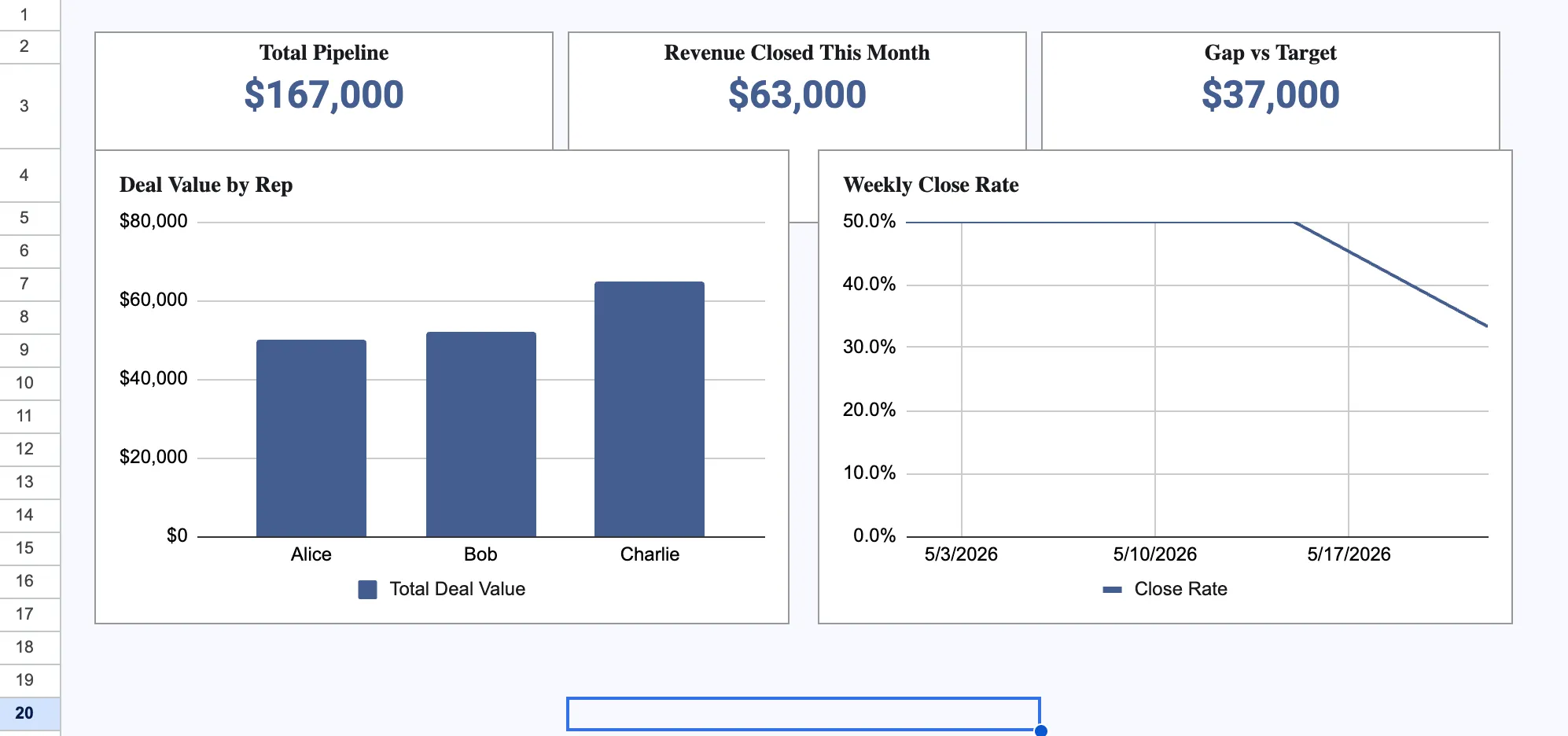
تساعد لوحة المعلومات هذه المدير على متابعة حالة مسار المبيعات كل صباح يوم الاثنين. وهي تستخدم عملية تصدير بيانات واحدة من نظام إدارة علاقات العملاء (CRM) (مثل HubSpot أو Salesforce) ولا تتطلب أي أدوات مدفوعة.
- الهيكل: ثلاث علامات تبويب تحافظ على تنظيم الملف. تحتوي علامة التبويب المصدر على البيانات الأولية، وتقوم علامة التبويب التحليل بمعالجة العمليات الحسابية، أما علامة التبويب لوحة المعلومات فهي العرض الوحيد الذي يراه الفريق
- حقول البيانات الرئيسية: يجب أن تتضمن علامة التبويب "المصدر" مرحلة الصفقة، واسم مندوب المبيعات، وتاريخ الإغلاق المتوقع، وقيمة الصفقة
- العناصر المرئية: تُظهر ثلاث بطاقات أداء في الجزء العلوي إجمالي الصفقات قيد التنفيذ، والإيرادات المحققة هذا الشهر، والفجوة مقارنةً بالهدف. ويقارن مخطط شريطي أداء مندوبي المبيعات، بينما يُظهر مخطط خطي معدل إتمام الصفقات الأسبوعي
الميزة: يتيح مرشح واحد (Slicer) لكل مندوب مبيعات الاطلاع على أرقامه الخاصة. وهذا يمنع ازدحام لوحة المعلومات من خلال استخدام عرض واحد مرن.
المثال 2: الأداء التسويقي الشهري
الأفضل لـ: فرق التسويق (8–20 شخصًا) التي تنشر إعلانات عبر منصات متعددة.
مسار الإنشاء: مدعوم بموصل (باستخدام أدوات مثل Supermetrics أو Coupler.io).
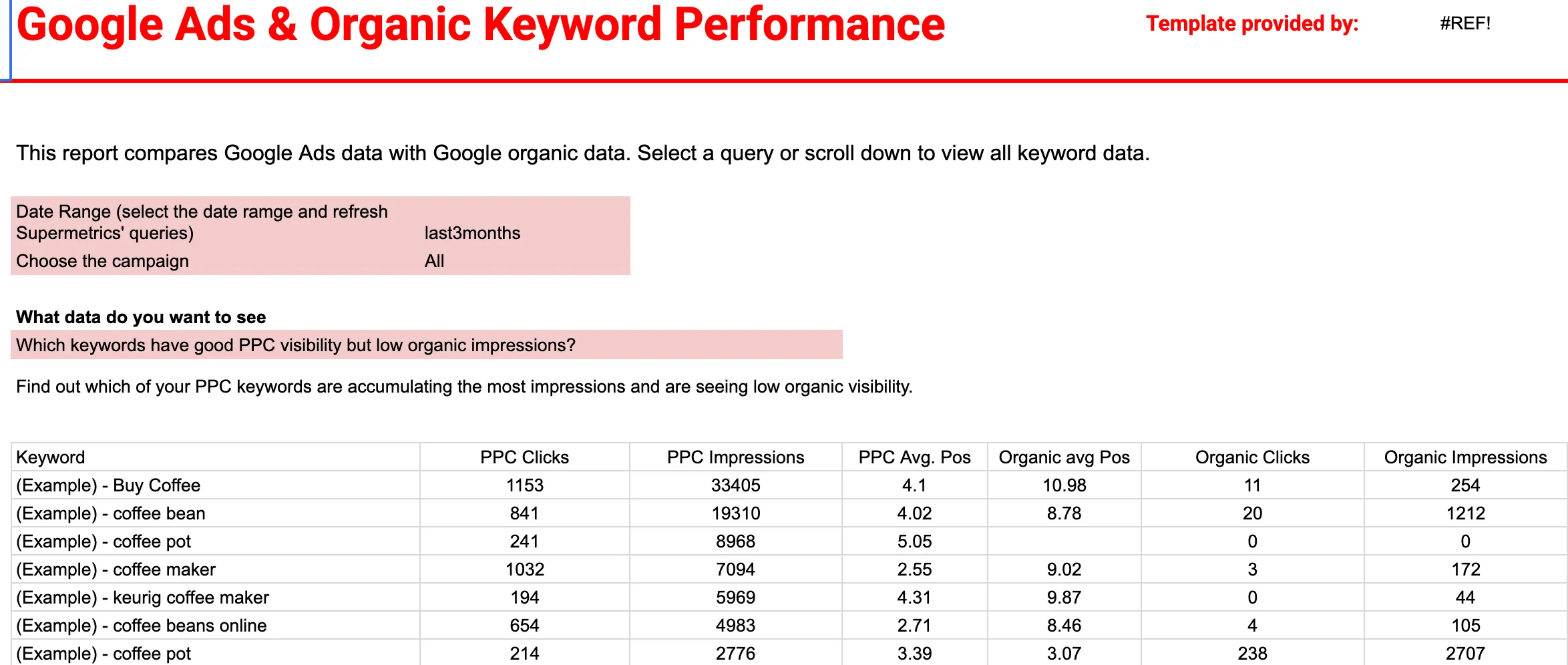
يجمع هذا الإعداد البيانات من Google Ads وGoogle Search Console في عرض واحد. وهو مؤتمت بالكامل لتجنيب الفريق عناء الإدخال اليدوي للبيانات
- الهيكل: يقوم موصل بسحب البيانات ليلياً إلى علامة التبويب «المصدر». ثم تقوم علامة التبويب «لوحة المعلومات» بدمج بيانات البحث المدفوع والبحث العضوي في مركز تحكم واحد وشامل للكلمات المفتاحية
- حقول البيانات الرئيسية: تتتبع لوحة المعلومات مرات ظهور البحث، والنقرات، ونسبة النقر إلى الظهور (CTR)، والمركز المتوسط، مما يتيح لك مقارنة أداء Google Ads مباشرةً بتصنيفات الكلمات المفتاحية العضوية
- العناصر المرئية: يتميز التصميم بجداول بيانات تعرض الكلمات المفتاحية المشتركة جنبًا إلى جنب. ويبرز الكلمات المفتاحية العضوية عالية الأداء التي تفتقر إلى دعم الإعلانات المدفوعة، بالإضافة إلى الكلمات المفتاحية المدفوعة باهظة الثمن التي تحتل فيها بالفعل المرتبة الأولى في نتائج البحث العضوية
الميزة: الأتمتة هي الأولوية هنا. لا يقوم الفريق أبدًا بلصق البيانات. يعتمدون على تاريخ "آخر تحديث" الموجود في أعلى الجدول؛ فإذا كان هذا التاريخ قديمًا، فإنهم يدركون أن الاتصال يحتاج إلى إصلاح.
المثال 3: أداة تتبع الميزانية الشهرية
الأفضل لـ: العاملون المستقلون أو الشركات الصغيرة التي تتابع الإيرادات والمصروفات الشهرية
مسار الإنشاء: استنادًا إلى قالب مع تنسيق مخصص.
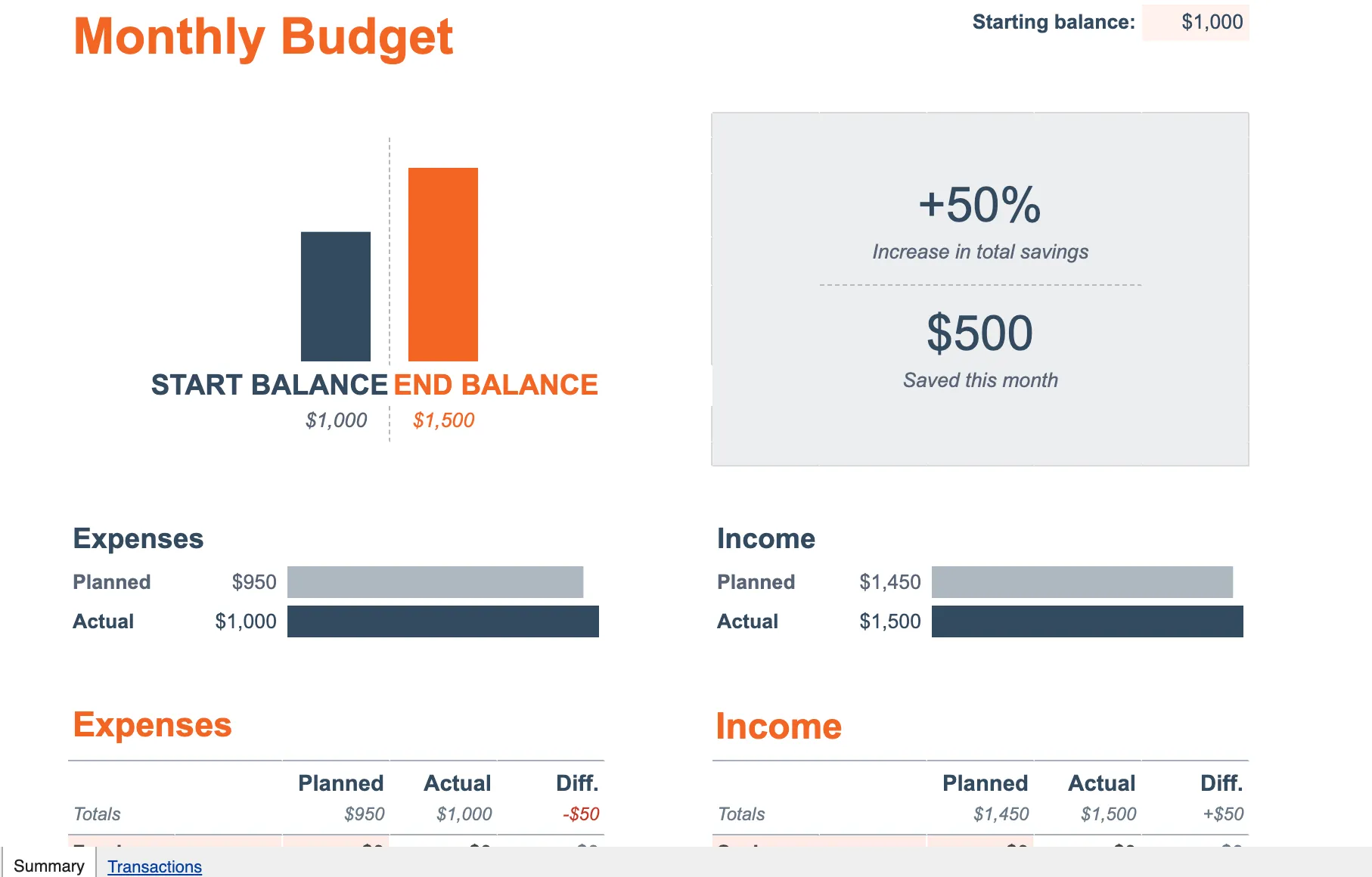
تتتبع لوحة المعلومات هذه شؤونك المالية الشخصية أو شؤون شركتك الصغيرة على أساس شهري، مما يوفر نظرة عامة واضحة على تدفقك النقدي.
- الهيكل: تعتمد جدول البيانات على علامتي تبويب رئيسيتين: علامة التبويب «الملخص» وعلامة التبويب «المعاملات». بدلاً من استيراد البيانات من جداول خارجية، تقوم بتسجيل نفقاتك اليومية ومصادر دخلك مباشرةً في علامة التبويب «المعاملات»، والتي تعمل تلقائيًا على ملء لوحة المعلومات الرئيسية
- حقول البيانات الرئيسية: تتتبع الأرقام المخطط لها مقابل الأرقام الفعلية لكل من الإيرادات والمصروفات. كما تحسب الرصيد الافتتاحي، والرصيد الختامي، وإجمالي المدخرات، والزيادة أو النقصان الصافي في التدفق النقدي الخاص بك خلال الشهر
- العناصر المرئية: يظهر في الجزء العلوي من لوحة المعلومات شريط تقدم بارز يتتبع معدل مدخراتك الإجمالية. وأسفل ذلك، يوجد مخطط شريطي بسيط يضع الدخل والمصروفات المخطط لها جنبًا إلى جنب مقارنةً بالأرقام الفعلية، بينما تستخدم جداول الفئات الفردية التنسيق الشرطي لإبراز الحالات التي تتجاوز فيها الميزانية المحددة
الميزة: تضمن الأذونات الصارمة أمان البيانات. يتمتع المالك بحق الوصول "للتحرير" لحماية الصيغ، بينما يتمتع زملاء العمل بحق الوصول "للعرض". وهذا يمنع إجراء تغييرات غير مقصودة على منطق الميزانية.
كيف ننشئ لوحات معلومات المشاريع في ClickUp
تربط لوحات معلومات ClickUp طبقة التقارير الخاصة بك مباشرةً بمهام ClickUp، و"السبرينتات"، وتتبع الوقت، والحقول المخصصة. وتوجد بياناتك المصدرية وعناصرك المرئية في نفس مساحة العمل. وهذا يلغي دورة "التصدير - اللصق - التنسيق" التي تؤدي إلى فشل معظم لوحات معلومات جداول البيانات بحلول الأسبوع الثالث.
إليك مقطع فيديو قصير يوضح لك كيفية القيام بذلك في ClickUp.
ما الذي ينجح بشكل جيد في لوحات معلومات المشاريع على وجه التحديد:
- مهامك هي بياناتك الأولية. تختفي الخطوتان 1 و2 (تنظيم البيانات وإنشاء جداول ملخصة). فالمهام تحتوي بالفعل على مالكين وحالات وتواريخ وحقول مخصصة. تستمد بطاقات لوحة المعلومات هذه البيانات مباشرةً، لذا لا توجد نطاقات مسماة تحتاج إلى صيانة ولا جداول محورية تحتاج إلى تحديث
- الإشارة مدمجة في البطاقات. يتم التعامل مع مشكلة "الحالة مقابل الإشارة" التي تناولناها سابقًا بشكل أصلي. تُظهر بطاقات "سبرينت بيرنداون" السرعة مقارنةً بالخطة. وتقوم بطاقات الحساب بحساب الفروق مثل الوقت الفعلي مقابل الوقت المقدر أو الميزانية المنفقة مقابل الميزانية المخصصة، دون الحاجة إلى صيغ يدوية
- مرشحات خاصة بكل مشاهد لا تسبب أي خلل. تم هنا حل التحدي الوارد في الخطوة 4 (عندما يقوم شخص واحد بتغيير أداة التصفية، تتغير طريقة العرض لدى الجميع) بطريقة مختلفة. يقوم كل عضو في الفريق بتعيين مرشحاته الخاصة حسب المكلف بالمهمة، أو المشروع، أو النطاق الزمني، أو الحقل المخصص. ولا يخاطر أي شخص بالكتابة فوق حالة لوحة معلومات شخص آخر
- اطرح الأسئلة بدلاً من إنشاء المخططات. بدلاً من إنشاء تصور جديد لكل طلب مخصص، اسأل ClickUp Brain «ما المهام التي تعيق إطلاق الربع الثالث؟». ستحصل على إجابة مستمدة من المهام وClickUp Docs والتعليقات في جميع أنحاء مساحة العمل. وهذا يحل مشكلة «التوقف عن الإجابة على نفس الأسئلة» التي ذكرناها سابقًا، دون الحاجة إلى إنشاء عنصر واجهة مستخدم آخر
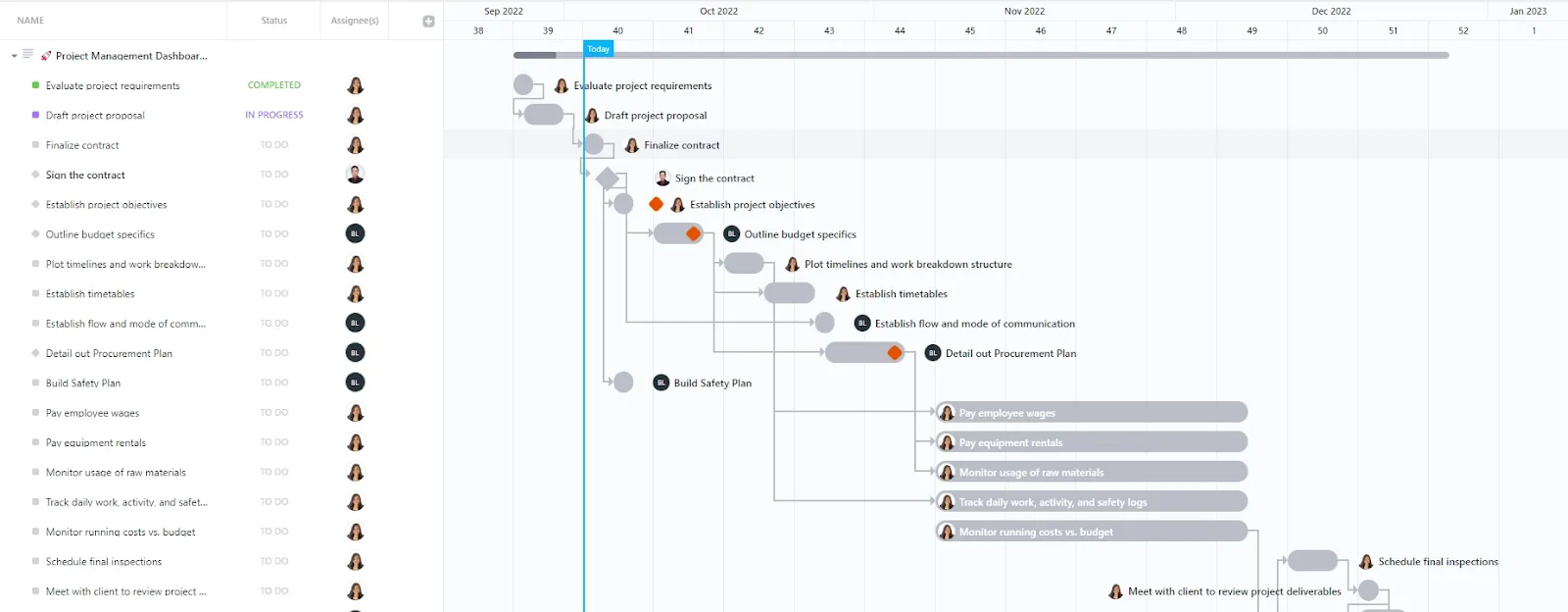
تخطّ مشكلة اللوحة الفارغة تمامًا. ابدأ باستخدام قالب لوحة معلومات إدارة المشاريع من ClickUp. يأتي هذا القالب مجهزًا مسبقًا ببطاقات سرعة السبرينت، وحجم العمل، وتتبع الوقت، تمامًا كما يوفر لك قالب جداول بيانات Google عناء البدء من الصفر. انسخه إلى مساحة عملك، ووجهه إلى مشروعك النشط، وستحصل على لوحة معلومات جاهزة للعمل في أقل من خمس دقائق.
القيود:
- لا يعمل هذا إلا إذا كانت بياناتك مخزنة في ClickUp. إذا كنت لا تتابع عملك في مهام ClickUp، فلن يكون لهذه اللوحات أي بيانات تستمدها منها. ستحتاج أولاً إلى نقل سير عملك، وهو التزام أكبر من مجرد التبديل بين أدوات لوحات المعلومات
- هناك منحنى تعلم. يتعين على الفرق التي تأتي من Google Sheets التحول من الخلايا والصيغ إلى البطاقات والمرشحات. ويستغرق استيعاب هذا التغيير في النموذج الذهني أسبوعًا أو أسبوعين
- قد تكون هذه الأداة أكثر مما تحتاج إليه. للحصول على ملخص مالي سريع لمرة واحدة من ملف CSV واحد، يُعد «جداول Google» أسرع وأبسط
الأفضل لـ: الفرق التي يتم فيها تنفيذ المشاريع بالفعل في ClickUp. وأصبح إعداد التقارير يدويًّا عملية تستغرق وقتًا طويلاً بشكل متكرر عبر العديد من الأطراف المعنية ومسارات العمل.
تخطّ هذه الخطوة إذا: كانت بياناتك موجودة في جدول بيانات واحد، وكنت أنت الوحيد الذي يطلع عليها، وكانت دورة التحديث شهرية أو أقل. فستفيك الطرق المذكورة أعلاه في Sheets بالغرض تمامًا.
5 أخطاء ستجعل لوحة معلومات Google Sheets الخاصة بك غير فعالة
- عرض الأرقام دون تحديد هدف: إذا عرضت "الإيرادات: 84,326 دولارًا" دون تحديد هدف، فلن يعرف المشاهد ما إذا كان هذا الرقم جيدًا أم سيئًا. سيتوقف الناس عن مراجعة الملف في حالة عدم وجود هدف. لحل هذه المشكلة، ضع خلية هدف بجوار كل رقم كبير. استخدم صيغة بسيطة مثل =B2-B3 لإظهار الفرق. اضبط الخلية لتتحول إلى اللون الأحمر إذا كان الرقم أقل من 90% من هدفك
- ربط المخططات بنطاق ثابت: لا توجه المخطط أبدًا إلى نطاق محدد، مثل A2:E1000. فعندما تضيف بيانات جديدة الأسبوع المقبل، لن يعرضها المخطط. وهذا يجعل تقاريرك تبدو غير مكتملة أو غير صحيحة. بدلاً من ذلك، استخدم «النطاقات المسماة» التي تتوسع مع نمو بياناتك. اربط مخططاتك بجدول ملخص صغير بدلاً من علامة التبويب الكبيرة التي تحتوي على البيانات الأولية. وهذا يضمن تحديث كل شيء تلقائيًا
- إضافة عدد كبير جدًا من المخططات: قد تصبح لوحات المعلومات مزدحمة لأن الجميع يطلبون إضافة مخطط. وسرعان ما تجد نفسك أمام 20 عنصرًا مرئيًا، ولا يستطيع أحد العثور على البيانات المهمة. تجنب حدوث ذلك باستخدام علامة التبويب "سجل الطلبات". قبل إضافة مخطط جديد، اسأل نفسك ما إذا كان هناك حاجة حقيقية إليه كل أسبوع. إذا لم يتم عرض أحد المخططات، فاحذفه
- اللصق اليدوي للبيانات لفترة طويلة جدًا: إذا كان التحديث الأسبوعي يستغرق أكثر من 20 دقيقة، فتوقف عن القيام به يدويًّا. استخدم أداة مثل Coupler.io أو Supermetrics لمزامنة بياناتك تلقائيًّا. يتولى تكامل ClickUp مع Google Sheets هذه المهمة بشكل أصلي إذا كان عملك موجودًا هناك بالفعل. من الأفضل دفع ثمن أداة ما بدلًا من استخدام لوحة معلومات قديمة
- تجاهل مستخدمي الأجهزة المحمولة: يمكن لأصحاب المصلحة الاطلاع على لوحات المعلومات على هواتفهم أثناء التنقل. إذا كانت المخططات عريضة جدًا بحيث يتعذر رؤيتها أو كانت الأزرار صغيرة جدًا بحيث يتعذر النقر عليها، فسوف يتجاهلونها. لحل هذه المشكلة، قم بترتيب الأرقام الثلاثة الأكثر أهمية عموديًا في الجزء العلوي. ضع عامل التصفية الرئيسي في أعلى الصفحة تمامًا. يضمن ذلك وضوح الصورة العامة على الشاشة الصغيرة
حافظ على فعالية لوحة معلومات Google Sheets الخاصة بك
لوحة المعلومات الخاصة بك جاهزة الآن. لديك بيانات منظمة، وجداول ملخصة بأهداف واضحة، ومخططات تجيب على أسئلة حقيقية. بل إن لديك أيضًا عوامل تصفية تتيح للمشاهدين العثور على إجاباتهم بأنفسهم.
يبدأ التحدي الحقيقي في الشهر الثاني. لحماية عملك، حدد مالكًا واحدًا في الخلية A1، وقم بإجراء تدقيق مدته خمس دقائق كل يوم اثنين، واحفظ نسخة جديدة كل ثلاثة أشهر. لوحة المعلومات التي تفتقر إلى جدول زمني هي لوحة لا يثق بها أحد.
قد تتجاوز هذا الإعداد في نهاية المطاف. إذا كانت التحديثات الأسبوعية تستغرق وقتًا طويلاً، أو إذا سئمت من نسخ البيانات بين الأدوات، فقد حان الوقت للانتقال إلى أداة أخرى. يمكن لأدوات مثل ClickUp Dashboards استخراج البيانات مباشرةً من مهامك وتسجيل وقتك، مما يلغي الحاجة إلى الصيغ تمامًا.
الأسئلة الشائعة حول لوحة معلومات Google Sheets
هل يمكن لـ Google Sheets استخراج البيانات تلقائيًا من نظام إدارة علاقات العملاء (CRM) أو منصة إعلانية؟
على الرغم من أنه يمكنك استخراج البيانات من أوراق أخرى أو عناوين URL باستخدام الوظائف المدمجة في Google Sheets، فإن المزامنة المباشرة من أدوات مثل HubSpot أو Salesforce تتطلب خطوة إضافية. استخدم موصلًا مثل Supermetrics أو Zapier أو ClickUp Integrations، أو برنامج Google Apps Script مخصصًا. إذا كانت لوحة المعلومات الخاصة بك تعتمد على بيانات خارجية، فيجب أن تخطط لتكلفة الموصل قبل أن تصبح عملية التحديث اليدوي صعبة الإدارة.
كم عدد الصفوف التي يمكن أن تتحملها لوحة معلومات Google Sheets قبل أن يبدأ أداءها في التباطؤ؟
من الناحية الفنية، يمكن أن تحتوي ورقة البيانات على 10 ملايين خلية. لكنك ستلاحظ بطئًا في الأداء بمجرد تجاوز 50,000 صف من البيانات الأولية. وعادةً ما تنخفض السرعة بسبب الصيغ المعقدة وتحديثات المخططات، وليس بسبب عدد الصفوف في حد ذاته. للحفاظ على سرعة الملف، يجب عليك دائمًا تجميع بياناتك الأولية في علامة تبويب ملخص صغيرة. وجّه مخططاتك إلى هذا الملخص بدلاً من مجموعة البيانات الأولية بأكملها لتقليل عبء المعالجة.
كيف يمكنني جعل لوحة معلومات Google Sheets تتحديث تلقائيًا؟
أمامك ثلاثة خيارات رئيسية. أولًا، يمكنك استخدام أداة توصيل تعمل على تحديث بياناتك وفقًا لجدول زمني محدد. ثانيًا، يمكنك كتابة برنامج نصي في Google Apps Script مزود بمشغل زمني. حيث يقوم هذا البرنامج بسحب البيانات من واجهة برمجة التطبيقات (API) في ساعة محددة. ثالثًا، يمكنك استخدام وظائف مدمجة مثل GOOGLEFINANCE. حيث يتم تحديث هذه الوظيفة وفقًا لجدول زمني تديره Google. تختلف كل خيار من حيث وقت الإعداد، حيث تُعد أدوات التوصيل هي الأسرع، بينما تتطلب البرامج النصية مجهودًا تقنيًا أكبر.
لماذا تعمل لوحة معلومات Google Sheets الخاصة بي ببطء رغم أن عدد الخلايا فيها أقل من مليون خلية؟
تتأثر سرعة جدول البيانات بتعقيد الصيغ وعدد المخططات، وليس بعدد الخلايا الأولي. فالصيغ المتغيرة مثل NOW() و TODAY() و INDIRECT() و OFFSET() تُعاد حسابها عند كل تعديل، مما يؤدي إلى إبطاء الملف. قم بالحد من استخدام الدوال المتغيرة، وقم بتجميع البيانات الأولية في علامة تبويب ملخص، ووجه المخططات إلى الملخص بدلاً من النطاق المصدر. ويوصي دليل أداء جداول بيانات Google نفسه بهذا النمط من التجميع بشكل صريح.
هل من الآمن مشاركة لوحات معلومات Google Sheets مع جهات خارجية؟
تعد لوحات معلومات Google Sheets آمنة للمشاركة خارجيًا للاستخدام العام، ولكنها تخضع لبعض القيود. يمكنك تعيين رابط بحيث يمكن لأي شخص عرض الملف. ويمكنك حماية نطاقات معينة لمنع إجراء تغييرات عليها. ومع ذلك، لا يمكنك بسهولة عرض جزء معين من البيانات لشخص خارجي واحد مع إخفائه عن الآخرين في نفس الملف. بالنسبة للبيانات الحساسة، من الأكثر أمانًا تصفية المعلومات في ملف منفصل أولاً. أو انقل لوحة المعلومات إلى Looker Studio، حيث يمكنك التحكم بدقة في ما يراه كل مشاهد.
ما هو أفضل نوع من المخططات ل لوحة معلومات مؤشرات الأداء الرئيسية (KPI) في Google Sheets؟
يُعد مخطط بطاقة الأداء المقترن بمخطط خطي واحد هو المزيج الذي يحقق أعلى عائد على الاستثمار (ROI) لتتبع مؤشرات الأداء الرئيسية (KPI). تُظهر بطاقة الأداء الرقم الحالي مقارنةً بالهدف؛ بينما يوفر المخطط الخطي سياق الاتجاه. تجنب استخدام المخططات الدائرية والمخططات ثلاثية الأبعاد والأشرطة المكدسة لمؤشرات الأداء الرئيسية. فهي تحجب المقارنة التي يحاول المشاهد إجراؤها فعليًّا. يُعد نمط «مقارنة السلاسل الزمنية» لستيفن فيو (من كتاب Now You See It) المرجع المعترف به في هذا الصدد.