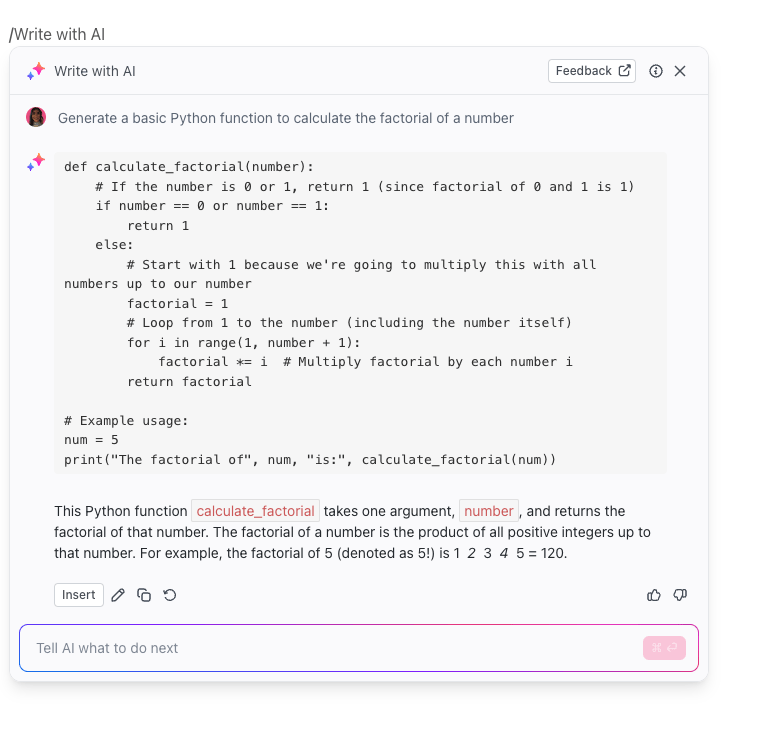

Hầu hết các lập trình viên học mã bằng cách chuyển đổi giữa Stack Overflow, các trang tài liệu và video hướng dẫn — một quy trình làm việc khiến sự tập trung của bạn bị phân tán và làm chậm tiến độ. Nhân viên phải đối mặt với các gián đoạn cứ sau 2 phút trong giờ công việc chính, khiến việc học tập tập trung gần như không thể.
GitHub Copilot thay đổi điều đó bằng cách tích hợp trực tiếp một trợ lý lập trình AI vào trình chỉnh sửa của bạn. Nó cung cấp cho bạn giải thích tức thì, hỗ trợ gỡ lỗi và đề xuất mã mà không cần rời khỏi không gian làm việc của bạn. Hướng dẫn này sẽ hướng dẫn bạn cách cấu hình và sử dụng nó như một công cụ học tập thay vì chỉ là một trình tạo mã.
GitHub Copilot là gì?
GitHub Copilot là một trợ lý lập trình được hỗ trợ bởi trí tuệ nhân tạo (AI), hay còn gọi là "đồng nghiệp lập trình AI", hoạt động trực tiếp trong trình chỉnh sửa mã nguồn của bạn. Được phát triển bởi GitHub và OpenAI, nó được thiết kế để loại bỏ việc chuyển đổi giữa các tab bằng cách cung cấp câu trả lời và gợi ý mã nguồn trực tiếp cho bạn. Nó được xây dựng cho mọi người, từ những người mới bắt đầu cho đến các chuyên gia dày dạn kinh nghiệm đang học một ngôn ngữ mới.
Công cụ này có hai thành phần chính. Đầu tiên là gợi ý trực tiếp, hoạt động như một tính năng tự động hoàn thành thông minh cho mã nguồn của bạn. Thứ hai là Copilot Chat, một trợ lý AI có thể tham gia vào cuộc hội thoại, cho phép bạn đặt câu hỏi bằng ngôn ngữ tự nhiên. Copilot phân tích mã nguồn trong tệp hiện tại và các tab mở để cung cấp hỗ trợ dựa trên ngữ cảnh.
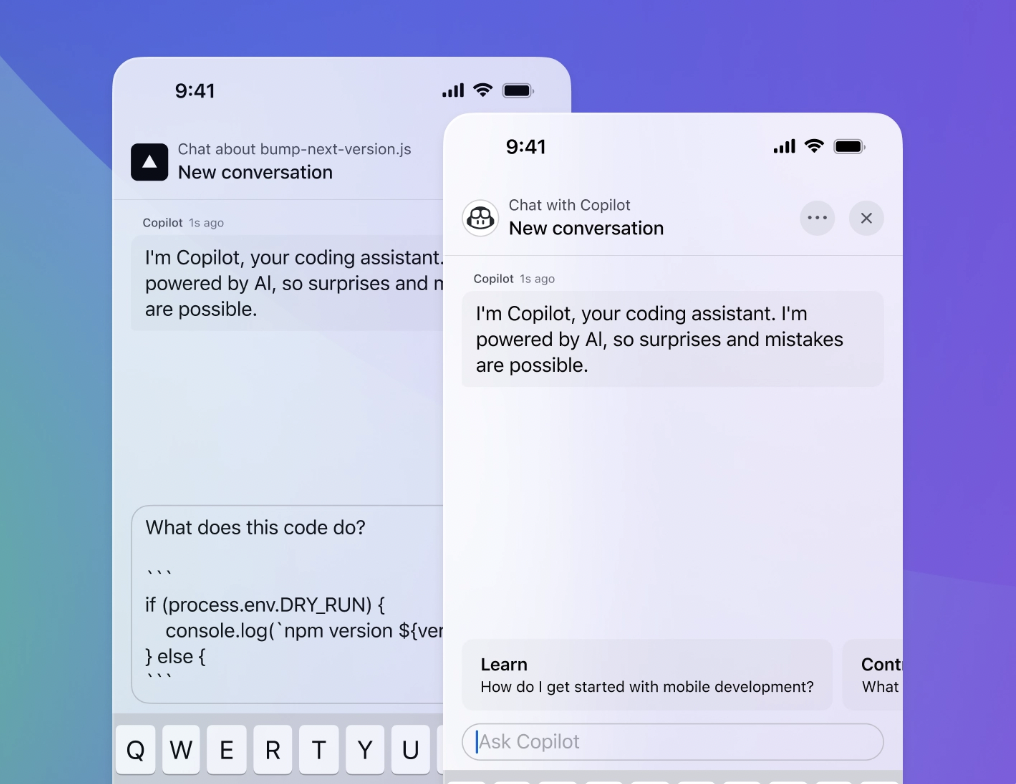
Nó hoạt động trong các môi trường lập trình và ngôn ngữ phổ biến nhất, bao gồm:
- Trình chỉnh sửa: VS Code, Visual Studio, các IDE của JetBrains (như PyCharm) và Neovim
- Ngôn ngữ: Python, JavaScript, TypeScript, Ruby, Go và hàng chục ngôn ngữ khác.
Bằng cách giữ bạn trong trình chỉnh sửa, trợ lý mã nguồn AI này giúp bạn duy trì luồng tập trung, biến những tìm kiếm gây bực bội thành trải nghiệm học tập mượt mà.
📮ClickUp Insight: Việc chuyển đổi ngữ cảnh đang âm thầm làm giảm năng suất của nhóm. Nghiên cứu của chúng tôi cho thấy 42% sự gián đoạn trong công việc đến từ việc chuyển đổi giữa các nền tảng, quản lý email và di chuyển giữa các cuộc họp. Làm thế nào để loại bỏ những gián đoạn tốn kém này?
ClickUp kết hợp các quy trình làm việc (và trò chuyện) của bạn trên một nền tảng duy nhất, được tối ưu hóa. Khởi chạy và quản lý các công việc của bạn từ các kênh trò chuyện, tài liệu, Bảng trắng và nhiều hơn nữa — trong khi các tính năng được hỗ trợ bởi trí tuệ nhân tạo (AI) giúp duy trì sự kết nối, khả năng tìm kiếm và quản lý thông tin một cách hiệu quả!
Tại sao nên sử dụng GitHub Copilot để học lập trình?
Mọi lập trình viên mới đều gặp phải khó khăn. Đó có thể là một thông báo lỗi khó hiểu hoặc một khái niệm mà bạn không thể nắm bắt. Khi không có ai để hỏi, bạn sẽ bị mắc kẹt. Điều này dẫn đến việc phải tìm kiếm trong nhiều giờ, mất động lực và đôi khi bỏ cuộc hoàn toàn trong một phiên lập trình. Vòng lặp phản hồi này quá dài.
Trợ lý lập trình GitHub Copilot rút ngắn vòng phản hồi từ hàng giờ xuống còn vài giây, hoạt động như một gia sư cá nhân, sẵn sàng hỗ trợ bất cứ lúc nào. Thay vì bị mắc kẹt, bạn sẽ nhận được sự rõ ràng ngay lập tức và có thể tiếp tục tiến lên. Điều này biến quá trình học tập từ một cuộc chiến đầy khó khăn thành một cuộc hội thoại thú vị.
Dưới đây là cách nó giúp bạn học nhanh hơn:
- Giải thích ngay lập tức: Bạn có thể yêu cầu Copilot giải thích bất kỳ đoạn mã nào bằng tiếng Anh thông thường. Không còn phải tự mình giải mã các tài liệu kỹ thuật phức tạp nữa.
- Học qua thực hành: Khi bạn gõ, bạn sẽ nhận được các đề xuất. Bạn có thể nghiên cứu các đề xuất đó để hiểu lý do đằng sau một phương pháp cụ thể, biến mỗi dòng mã thành một bài học nhỏ.
- Giảm bớt sự bực bội: Gỡ lỗi là một trong những thách thức lớn nhất đối với lập trình viên mới. Copilot giúp bạn phát hiện và hiểu lỗi nhanh hơn 30-40%, giúp bạn tập trung vào việc học các khái niệm cốt lõi thay vì bị mắc kẹt trong quá trình gỡ lỗi.
- Khám phá ngôn ngữ: Bạn có thể an toàn thử nghiệm với các ngôn ngữ lập trình mới. Hãy để Copilot dịch các mẫu mã bạn đã biết sang một ngôn ngữ mới để so sánh sự khác biệt.
- Tài liệu theo yêu cầu: Nếu bạn quên cú pháp của một hàm hoặc muốn biết cách tốt nhất để xử lý một công việc, bạn có thể hỏi Copilot trực tiếp trong trình chỉnh sửa của mình. GitHub Copilot cung cấp câu trả lời mà không làm gián đoạn sự tập trung của bạn.
📮ClickUp Insight: 33% số người được khảo sát cho biết phát triển kỹ năng là một trong những trường hợp sử dụng AI mà họ quan tâm nhất. Ví dụ, nhân viên không chuyên về công nghệ có thể muốn học cách tạo mã đoạn cho trang web bằng công cụ AI.
Trong những trường hợp như vậy, càng nhiều thông tin bối cảnh mà AI có về công việc của bạn, phản hồi của nó sẽ càng chính xác. Với tư cách là ứng dụng toàn diện cho công việc, AI của ClickUp nổi trội trong việc này. Nó biết bạn đang làm việc trên dự án nào và có thể đề xuất các bước cụ thể hoặc thậm chí thực hiện các công việc như tạo mã mẫu một cách dễ dàng.
📮ClickUp Insight: 33% số người được khảo sát cho biết phát triển kỹ năng là một trong những trường hợp sử dụng AI mà họ quan tâm nhất. Ví dụ, nhân viên không chuyên về công nghệ có thể muốn học cách tạo mã đoạn cho trang web bằng công cụ AI.
Trong những trường hợp như vậy, càng nhiều thông tin bối cảnh mà AI có về công việc của bạn, phản hồi của nó sẽ càng chính xác. Với tư cách là ứng dụng toàn diện cho công việc, AI của ClickUp nổi trội trong việc này. Nó biết bạn đang làm việc trên dự án nào và có thể đề xuất các bước cụ thể hoặc thậm chí thực hiện các công việc như tạo mã mẫu một cách dễ dàng.
Cách cài đặt GitHub Copilot cho việc học tập
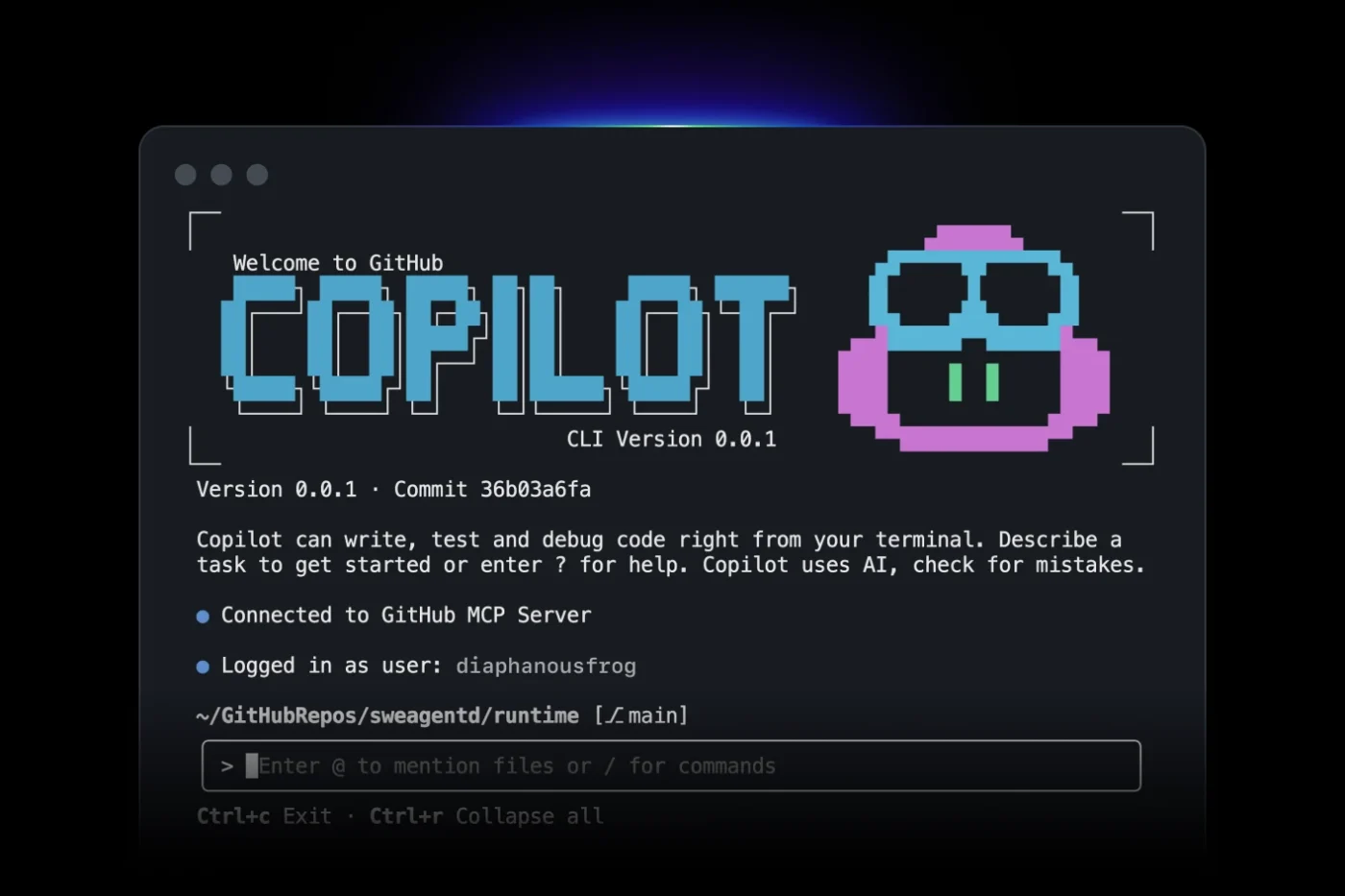
Chỉ cài đặt công cụ AI thôi là chưa đủ. Các cài đặt mặc định thường được thiết kế cho các nhà phát triển có kinh nghiệm ưu tiên tốc độ, điều này có thể trở thành một điểm tựa cho người mới học. Nếu bạn thụ động chấp nhận mọi đề xuất, bạn có nguy cơ học được rất ít, điều này đi ngược lại với nguyên tắc học tập tích cực.
Sử dụng thiết lập mặc định có thể khiến bạn có mã hoạt động mà không hiểu rõ nó, tạo ra những lỗ hổng kiến thức có thể gây ra vấn đề trong tương lai.
Nhưng với một cấu hình nhanh chóng trong 10 phút, bạn có thể biến GitHub Copilot từ một công cụ tạo mã đơn giản thành một công cụ học tập cá nhân hóa. Những điều chỉnh này giúp bạn kiểm soát tốc độ và đảm bảo rằng bạn đang xây dựng sự hiểu biết thực sự, chứ không chỉ là một thư viện mã mà bạn không thể giải thích.
Cài đặt phần mở rộng GitHub Copilot
Đầu tiên, bạn cần cài đặt công cụ này vào trình chỉnh sửa mã của mình. Đối với hầu hết người dùng VS Code, quy trình này khá đơn giản.
- Mở VS Code và truy cập vào cửa hàng phần mở rộng trên thanh bên.
- Tìm kiếm “GitHub Copilot” và nhấp vào “Cài đặt” trên phần mở rộng chính thức từ GitHub.
- Tiếp theo, tìm kiếm “GitHub Copilot Chat” và cài đặt nó. Điều này cung cấp cho bạn một trợ lý AI trò chuyện.
- Bạn sẽ được yêu cầu đăng nhập bằng tài khoản GitHub của mình. Hãy làm theo các hướng dẫn trên màn hình để cấp quyền cho phần mở rộng.
- Sau khi được cấp quyền, bạn đã sẵn sàng để bắt đầu cấu hình nó cho việc học.
Nếu bạn sử dụng trình chỉnh sửa khác như Visual Studio hoặc IDE của JetBrains, quy trình tương tự. Chỉ cần tìm kiếm phần mở rộng Copilot trong cửa hàng tiện ích của trình chỉnh sửa và làm theo các bước xác thực.
Cấu hình cài đặt Copilot cho chế độ học tập
Bây giờ hãy điều chỉnh cài đặt để khuyến khích học tập tích cực thay vì tạo mã thụ động. Bạn có thể tìm các tùy chọn này bằng cách mở Command Palette (Ctrl+Shift+P hoặc Cmd+Shift+P), nhập “Preferences: Open User Settings”, sau đó tìm kiếm “Copilot”.
- Tắt đề xuất tự động trong dòng: Đây là một bước đi mạnh mẽ cho người học. Nó ngăn Copilot tự động đề xuất mã khi bạn gõ, buộc bạn phải tự suy nghĩ trước và chủ động yêu cầu trợ giúp khi cần thiết.
- Giữ bảng trò chuyện Copilot hiển thị: Ghim bảng trò chuyện vào thanh bên. Điều này giúp bạn dễ dàng đặt câu hỏi nhanh mà không cần mở cửa sổ mới hoặc sử dụng lệnh.
- Điều chỉnh độ trễ gợi ý: Nếu bạn bật tính năng gợi ý trực tiếp, bạn có thể thêm một độ trễ nhỏ. Điều này cho phép não bộ của bạn có thời gian xử lý vấn đề trước khi AI đưa ra giải pháp.
Thêm hướng dẫn học tập tùy chỉnh
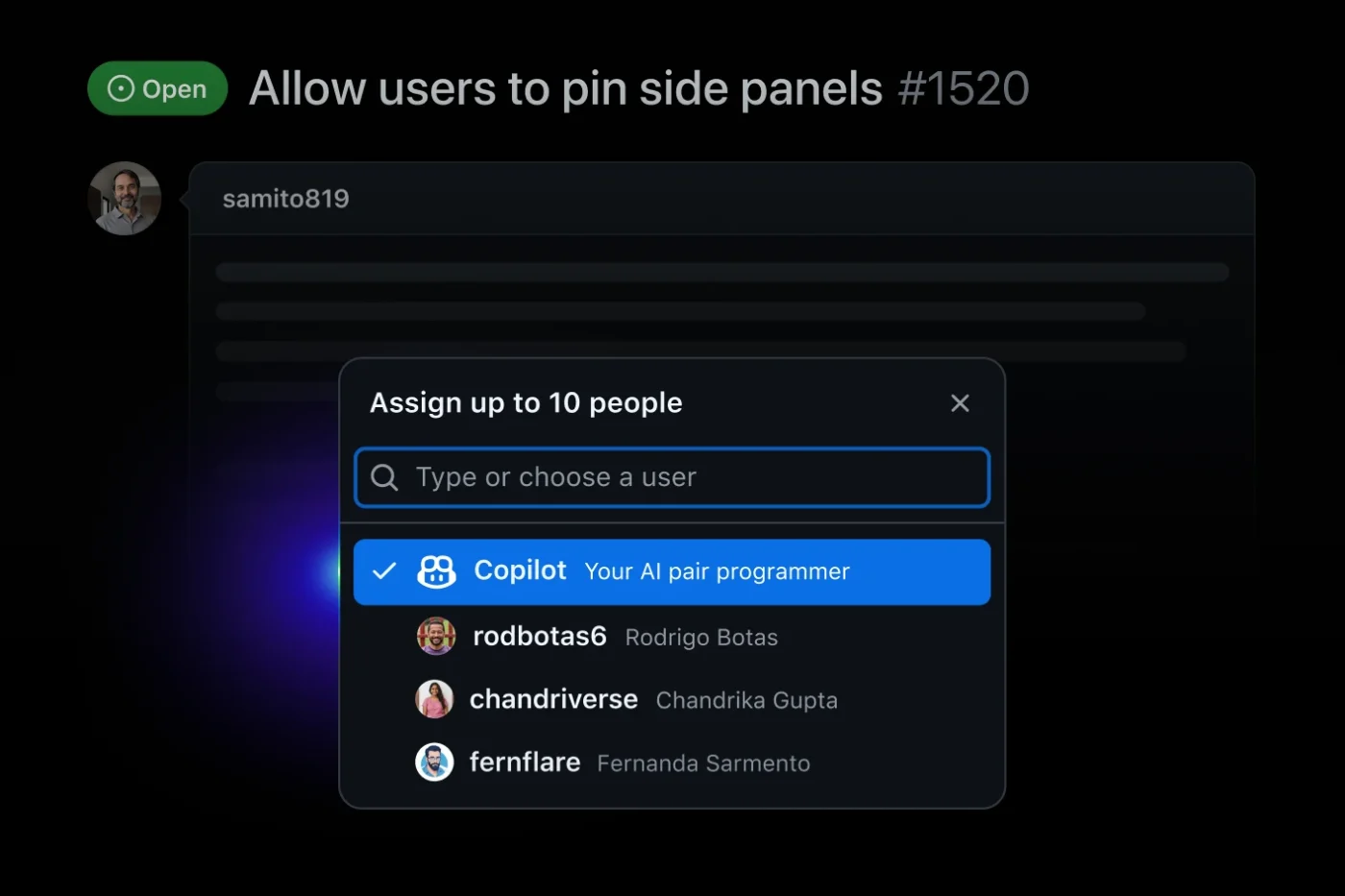
Đây là nơi bạn biến Copilot thành người hướng dẫn cá nhân của mình. Bạn có thể cung cấp cho nó các hướng dẫn tùy chỉnh về trình độ kỹ năng của bạn và cách bạn muốn nó hướng dẫn bạn. Thêm các hướng dẫn này vào cài đặt Copilot Trò chuyện hoặc bằng cách tạo một tệp đặc biệt có tên github/copilot-instructions.md trong thư mục dự án của bạn.
📌 Dưới đây là một số ví dụ về hướng dẫn tuyệt vời cho người học:
- “Nếu mã của tôi có lỗi, hãy giúp tôi hiểu rõ sai sót trước khi cung cấp phiên bản đã sửa lỗi.”
- “Tôi là người mới hoàn toàn đang học Python. Vui lòng giải thích tất cả các khái niệm bằng ngôn ngữ đơn giản và tránh sử dụng các tính năng nâng cao trừ khi tôi yêu cầu.”
- “Khi đề xuất mã, hãy luôn kèm theo một bình luận giải thích tại sao nó hoạt động và mỗi phần làm gì.”
Các hướng dẫn này sẽ được lưu trữ, vì vậy bạn không cần phải lặp lại chúng. Bạn thậm chí có thể có các hướng dẫn khác nhau cho các dự án khác nhau, tùy chỉnh phong cách giảng dạy của AI phù hợp với ngôn ngữ hoặc khung công cụ mà bạn đang tập trung vào.
5 Cách Sử Dụng GitHub Copilot Để Học Lập Trình
Bạn đã cài đặt và cấu hình Copilot, nhưng bây giờ thì sao? Nếu bạn chỉ sử dụng nó cho việc hoàn thành mã cơ bản, bạn đang bỏ lỡ sức mạnh thực sự của nó như một công cụ học tập. Việc thụ động chấp nhận mọi đề xuất có thể dẫn đến "sự phụ thuộc vào Copilot", nơi bạn cảm thấy không thể lập trình mà không có nó.
Để tránh điều này, bạn cần sử dụng nó một cách chủ động. Năm chiến lược thực tiễn sau đây sẽ giúp bạn biến Copilot từ một công cụ hỗ trợ thành một người hướng dẫn mạnh mẽ, xây dựng sự hiểu biết sâu sắc và tự tin. 🛠️
1. Yêu cầu Copilot giải thích các khái niệm mã
Bạn tìm thấy một đoạn mã khó hiểu trên mạng hoặc trong một hướng dẫn? Đừng chỉ sao chép và dán nó. Thay vào đó, hãy bôi đen đoạn mã, mở Copilot Trò Chuyện và yêu cầu nó “Giải thích đoạn mã này.”
Copilot sẽ phân tích logic từng dòng bằng tiếng Anh đơn giản. Điều này hoàn hảo để hiểu các câu lệnh phức tạp hoặc cú pháp không quen thuộc.
Để tận dụng tối đa, hãy đặt thêm câu hỏi tiếp theo.
- “Giải thích mã này như thể tôi là một đứa trẻ 5 tuổi”
- “Việc cần làm của hàm map() trong ví dụ này là gì?”
- “Có cách nào hiệu quả hơn để viết điều này không?”
Sau khi đọc giải thích, hãy thử viết lại mã từ trí nhớ. Hành động đơn giản này là một trong những cách tốt nhất để ghi nhớ một khái niệm mới.
📚 Xem thêm: Các công cụ và trợ lý lập trình mã AI tốt nhất
2. Sử dụng Copilot Chat để trò chuyện với bạn về mã
Hãy xem Copilot Chat như một người hướng dẫn luôn sẵn sàng, kiên nhẫn và không bao giờ mệt mỏi với câu hỏi của bạn. Vì nó ghi nhớ bối cảnh của cuộc hội thoại của bạn, bạn có thể đặt câu hỏi tiếp theo để đi sâu hơn.
Bắt đầu với những câu hỏi tổng quát và sau đó đi vào chi tiết cụ thể.
- Câu hỏi khái niệm: “Sự khác biệt giữa danh sách (list) và tuple trong Python là gì?”
- Câu hỏi thực tế: “Làm thế nào để thực hiện yêu cầu API trong JavaScript?”
- Các câu hỏi về gỡ lỗi: “Tại sao tôi lại nhận được lỗi ‘TypeError’ ở dòng này?”
- Câu hỏi về thực hành tốt nhất: “Đây có phải là cách viết vòng lặp for trong Go theo phong cách chuẩn nhất không?”
Điều quan trọng là hãy coi đó như một cuộc hội thoại thực sự. Nếu bạn không hiểu câu trả lời, hãy nói: “Bạn có thể giải thích lại theo cách khác được không?”
💡 Bạn cũng có thể yêu cầu ClickUp Brain, trí tuệ nhân tạo tích hợp trong ClickUp, giúp bạn hiểu mã nguồn. Nó sẽ mang lại lợi thế bổ sung là đã biết rõ vai trò và công việc của bạn.
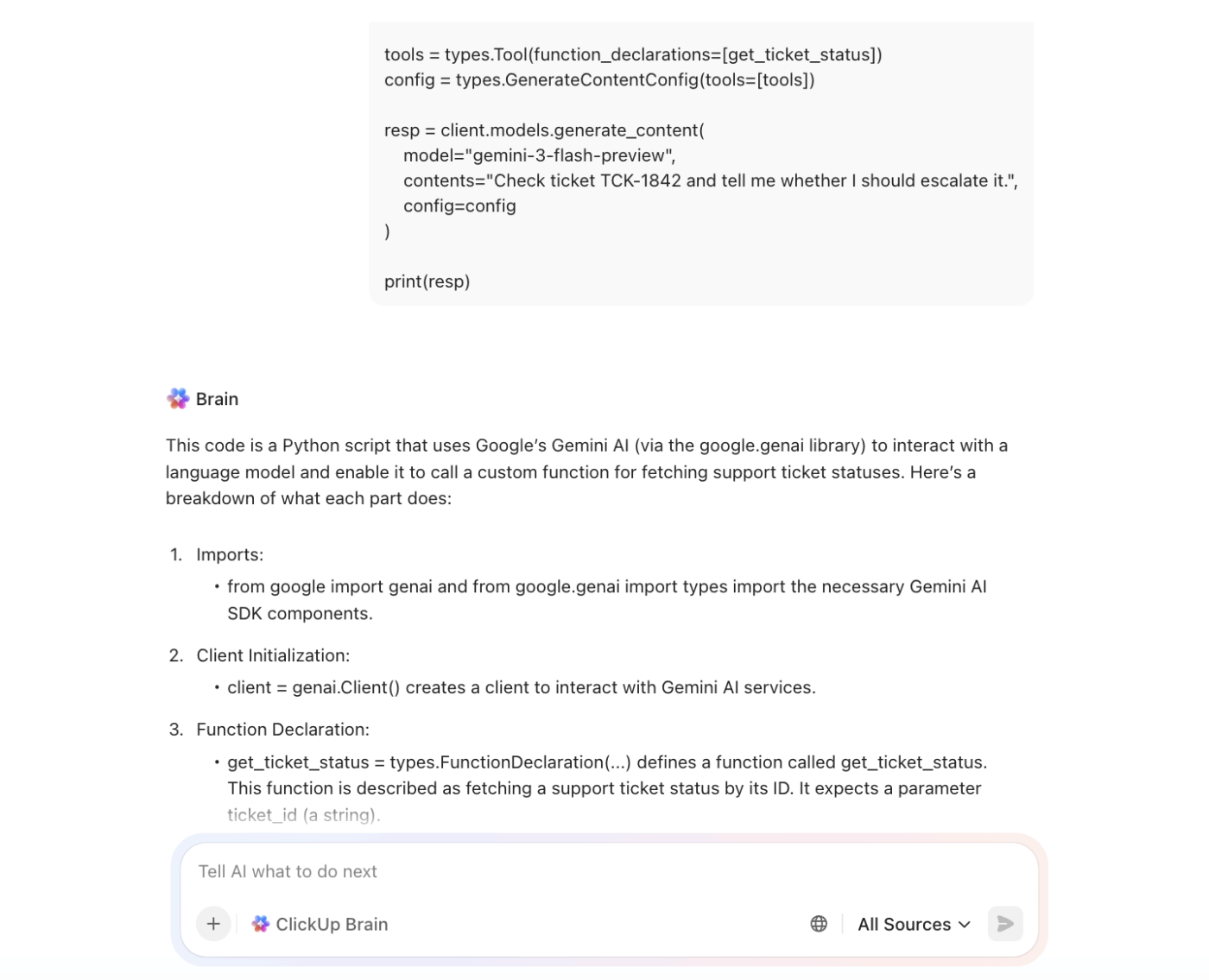
3. Thực hành viết mã với đề xuất của AI
Kỹ thuật này đảo ngược quy trình. Thay vì để Copilot viết mã cho bạn, bạn sẽ chỉ định cho nó biết việc cần làm và sau đó nghiên cứu giải pháp của nó như một ví dụ minh họa.
- Bắt đầu bằng cách viết một bình luận mô tả. Ví dụ: // Tạo một hàm nhận một danh sách số và trả về chỉ các số chẵn
- Nhấn Enter và chờ Copilot tạo ra hàm.
- Bây giờ hãy xem lại mã mà nó đề xuất. Bạn có hiểu từng dòng mã không?
- Nếu không, hãy đánh dấu các phần gây nhầm lẫn và yêu cầu Copilot trò chuyện giải thích chúng.
- Cuối cùng, xóa đề xuất và thử viết hàm từ đầu. So sánh phiên bản của bạn với phiên bản của Copilot để xem bạn đã nhớ đúng những gì.
Quy trình làm việc này biến việc tạo mã của GitHub Copilot thành một bài tập học tập tích cực. Học sinh sử dụng phương pháp này hoàn thành công việc nhanh hơn 35% đồng thời đạt được tiến độ tốt hơn trong việc giải quyết vấn đề.
💡ClickUp Brain hoạt động như một đối tác lập trình của bạn trong ClickUp.
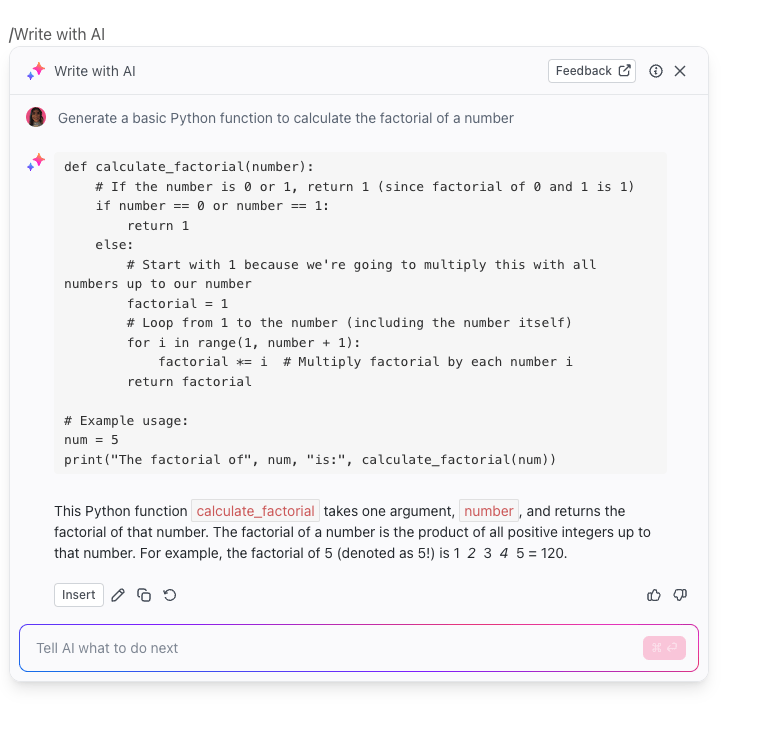
4. Gỡ lỗi và tái cấu trúc mã với phản hồi từ Copilot
Bị mắc kẹt với một lỗi là điều vô cùng frustrating. Thay vì ngồi nhìn màn hình trong một giờ, hãy sử dụng Copilot để có cái nhìn mới mẻ.
- Đối với việc gỡ lỗi: Chọn đoạn mã gây ra lỗi và hỏi, “Tại sao đoạn mã này không hoạt động?” Copilot thường sẽ phát hiện vấn đề và giải thích lỗi. Hãy đảm bảo bạn hỏi tại sao cách sửa lỗi hoạt động, chứ không chỉ xem mã đã được sửa.
- Đối với việc refactoring: Khi bạn có mã nguồn hoạt động nhưng cảm thấy lộn xộn, hãy hỏi Copilot, “Làm thế nào để làm cho mã nguồn này gọn gàng hoặc hiệu quả hơn?” Nó sẽ đề xuất các cải tiến, như sử dụng tên biến tốt hơn hoặc cú pháp hiện đại hơn. Đây là một trong những cách tốt nhất để học cách viết mã nguồn “đúng” trong một ngôn ngữ mới.
Giữ một danh sách các lỗi thường gặp của bạn trong một tài liệu. Bạn sẽ bắt đầu nhận ra các mẫu lỗi và sửa chúng trước khi chúng xảy ra.
💡 Hãy thử Codegen, trợ lý lập trình tự động của ClickUp, có thể giúp bạn gỡ lỗi, viết mã, mở PR và nhiều hơn nữa.
5. Chuyển đổi mã nguồn giữa các ngôn ngữ lập trình
Nếu bạn đã biết một ngôn ngữ lập trình, bạn có thể sử dụng kiến thức đó để học một ngôn ngữ khác nhanh hơn. Ví dụ, nếu bạn là một nhà phát triển Python đang học JavaScript, bạn có thể sử dụng Copilot như một công cụ dịch thuật.
Dán một hàm Python vào Copilot Trò chuyện và hỏi: “Chuyển đổi hàm này sang JavaScript và giải thích các điểm khác biệt chính.”
Copilot không chỉ cung cấp mã đã dịch mà còn chỉ ra các thay đổi cú pháp quan trọng và các mẫu ngôn ngữ cụ thể.
Ví dụ, nó có thể cho bạn thấy cách một danh sách comprehension trong Python tương tự như việc sử dụng map() và filter() trong JavaScript. Điều này giúp bạn xây dựng một bản đồ tư duy giữa các khái niệm bạn đã biết và cú pháp mới mà bạn đang học.
Để xem cách các tác nhân AI đang thay đổi quy trình lập trình mã, hãy xem video demo này để thấy các trợ lý lập trình mã AI hoạt động như thế nào và cách chúng có thể đẩy nhanh quá trình phát triển của bạn.
Các phương pháp tốt nhất để học lập trình với GitHub Copilot
Dễ dàng rơi vào thói quen xấu khi sử dụng AI, như tin tưởng mù quáng vào mọi đề xuất hoặc để nó làm tất cả việc cần làm để suy nghĩ cho bạn. Điều này dẫn đến kiến thức hời hợt và khả năng giải quyết vấn đề một cách độc lập.
Để tránh điều này, bạn cần tuân thủ một số quy tắc. Hãy xem những nguyên tắc tốt nhất này như những rào cản an toàn, đảm bảo rằng bạn đang sử dụng Copilot để trở nên thông minh hơn, chứ không phải để thay thế trí óc của mình.
- Kiểm tra trước khi tin tưởng: Copilot có thể và sẽ mắc lỗi. Nó có thể đề xuất mã lỗi, kém hiệu quả hoặc lỗi thời. Luôn kiểm tra các đề xuất của nó và đảm bảo bạn hiểu tại sao chúng hoạt động trước khi tiếp tục.
- Viết trước, sau đó kiểm tra: Hãy cố gắng viết mã của riêng bạn trước. Khi bạn hoàn thành hoặc gặp khó khăn, hãy yêu cầu Copilot xem xét công việc của bạn hoặc đề xuất một giải pháp thay thế. Điều này biến công cụ thành một người xem xét mã, không phải là một công cụ hỗ trợ.
- Luôn hỏi “tại sao”: Đừng bao giờ chấp nhận một đoạn mã mà không hiểu nó. Nếu Copilot đưa ra một giải pháp, câu hỏi tiếp theo của bạn nên là, “Tại sao điều này hoạt động?” hoặc “Tại sao điều này tốt hơn cách tiếp cận ban đầu của tôi?”
- Đặt thách thức học tập: Trong các phiên thực hành, hãy tắt hoàn toàn các gợi ý trực tiếp. Buộc bản thân chỉ dựa vào Copilot Trò Chuyện khi thực sự gặp khó khăn. Điều này giúp xây dựng sự kiên nhẫn và khả năng chịu đựng.
- Ghi chép những gì bạn học được: Khi Copilot dạy bạn một khái niệm mới, hãy dành chút thời gian để ghi chép lại bằng lời của chính mình. Việc duy trì một tệp ghi chú chuyên dụng sẽ giúp bạn ghi nhớ tốt hơn.
- Hãy cụ thể với các yêu cầu của bạn: Câu hỏi mơ hồ dẫn đến câu trả lời mơ hồ. Thay vì hỏi “Làm thế nào để mã hóa?”, hãy hỏi “Tôi là người mới bắt đầu muốn học cách tạo một lớp trong Python. Bạn có thể cho tôi một ví dụ đơn giản kèm giải thích không?”
Giới hạn của việc sử dụng GitHub Copilot để học lập trình
Cho rằng một công cụ AI là một người hướng dẫn hoàn hảo, biết hết mọi thứ là một sai lầm. Sự tin tưởng sai lầm này có thể dẫn đến việc bạn nhúng mã lỗi vào dự án của mình hoặc thất bại trong một cuộc phỏng vấn kỹ thuật vì bạn không thể giải thích mã mà AI đã viết cho bạn.
Để sử dụng nó hiệu quả, bạn cần phải nhận thức rõ về những giới hạn của nó. Dưới đây là những điều cần lưu ý. 👀
- Nó có thể tạo ra mã sai: Copilot được đào tạo trên một lượng lớn mã nguồn công khai từ GitHub, và mã đó bao gồm các lỗi. Đừng cho rằng các đề xuất của nó là hoàn hảo. Luôn kiểm tra chúng.
- Giải thích có thể sơ sài: Đôi khi giải thích của Copilot chỉ ở mức bề mặt. Nó có thể cho bạn biết cái gì một đoạn mã làm, nhưng có thể không giải thích được các nguyên lý khoa học máy tính cơ bản đằng sau nó.
- Có nguy cơ phụ thuộc quá mức: Nếu bạn quen với việc để công cụ viết mã hộ mình, khả năng giải quyết vấn đề của bạn sẽ suy yếu. Bạn phải tích cực tương tác với công cụ để tránh điều này.
- Nó có phạm vi giới hạn: Copilot có thể xem các tệp bạn đang mở, nhưng nó không hiểu cấu trúc của toàn bộ dự án. Các đề xuất của nó có thể hợp lý cho một tệp, nhưng có thể gây ra vấn đề ở nơi khác.
- Giấy phép có thể phức tạp: Vì được đào tạo trên mã nguồn công khai, Copilot có thể thỉnh thoảng đề xuất mã nguồn tương tự với mã nguồn dưới giấy phép nguồn mở hạn chế. Điều này cần được lưu ý đối với các dự án bạn có kế hoạch công bố. Cần ghi chú rằng GitHub Copilot không phải là mã nguồn mở; nó là sản phẩm thương mại độc quyền.
- Yêu cầu kết nối internet: Tất cả yêu cầu của bạn được xử lý trên đám mây, vì vậy bạn không thể sử dụng nó để học nếu không có kết nối internet.
Dưới đây là một số công cụ thú vị bạn có thể thử nếu muốn khám phá mã vibe 👇
Cách theo dõi tiến độ học lập trình của bạn trong ClickUp
Học lập trình thường đồng nghĩa với việc bị ngập trong một biển tab trình duyệt. Bạn mở một tab để xem hướng dẫn, một tab khác để xem tài liệu chính thức, và hàng chục chủ đề trên Stack Overflow cố gắng giải thích một thông báo lỗi duy nhất. Việc chuyển đổi ngữ cảnh liên tục này làm mất tập trung và làm chậm tiến độ của bạn.
Đây là một trường hợp điển hình của sự lan rộng bối cảnh — khi các nhóm lãng phí hàng giờ tìm kiếm thông tin trên các ứng dụng không kết nối, tìm kiếm tệp tin và cập nhật lại trên nhiều nền tảng — và điều này làm mất đà tiến độ. Khi kế hoạch học tập của bạn bị phân tán, sẽ khó để theo dõi tiến độ hoặc duy trì nó.
Đây chính là lúc bạn cần một nền tảng duy nhất, thân thiện với người dùng để kết nối tất cả các yếu tố lại với nhau. Hãy ngừng việc sử dụng nhiều công cụ khác nhau và xây dựng một nguồn thông tin duy nhất cho toàn bộ hành trình học tập của bạn với ClickUp.
Dưới đây là cách Không gian Làm việc Converged AI của ClickUp giúp bạn lập kế hoạch học tập, lưu trữ kiến thức và theo dõi tiến độ tất cả trong một nơi:
- Tập trung cơ sở kiến thức của bạn: Ngừng phân tán các ghi chú của bạn. Tạo một cơ sở kiến thức cá nhân, có thể tìm kiếm với ClickUp Docs. Bạn có thể lưu trữ các đoạn mã, lưu lại các giải thích từ Copilot và ghi chép các khái niệm bằng lời của riêng bạn. Vì Docs có thể được liên kết trực tiếp với các công việc ClickUp, kiến thức của bạn luôn được kết nối với công việc của bạn.
- Lập kế hoạch học tập: Hành trình học tập là một dự án. Chia nhỏ lộ trình học tập của bạn thành các nhiệm vụ ClickUp có thể thực hiện được. Tạo nhiệm vụ cho từng mô-đun của khóa học hoặc cho từng dự án nhỏ mà bạn muốn xây dựng, và theo dõi trạng thái của chúng từ “Việc cần làm” đến “Hoàn thành”.
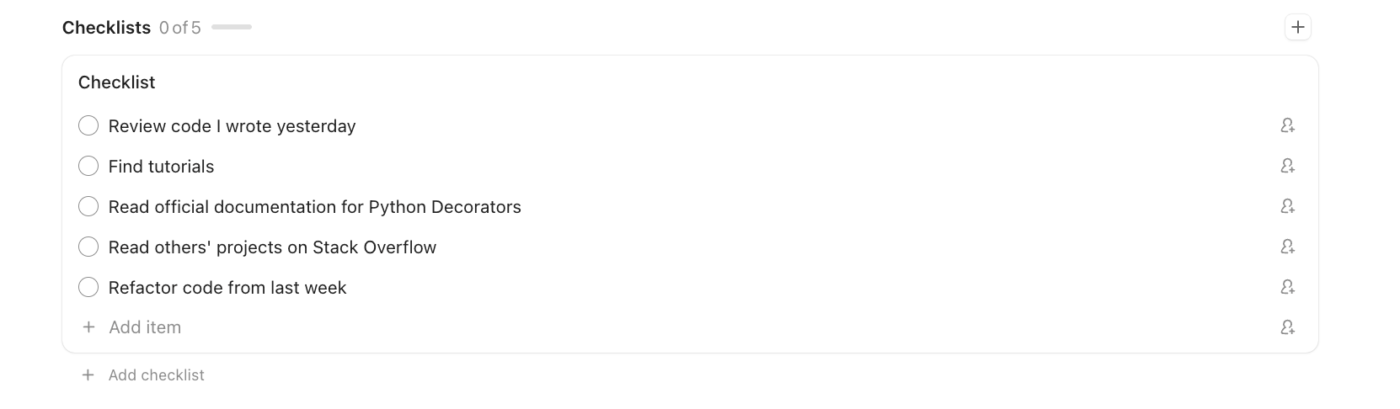
- Ghi chép các tác vụ cần làm: Khi theo dõi một hướng dẫn, bạn dễ dàng mất dấu. Sử dụng danh sách kiểm tra trong các nhiệm vụ ClickUp để theo dõi tiến độ từng bước. Bạn có thể tạo danh sách kiểm tra với tối đa 500 mục và thậm chí lưu chúng dưới dạng mẫu cho các quy trình học tập lặp lại. Để bắt đầu nhanh chóng, hãy thử mẫu Danh sách Kiểm tra ClickUp.
- Theo dõi tiến độ của bạn: Động lực đến từ việc nhìn thấy tiến bộ. Tạo một bảng điều khiển học tập cá nhân trong ClickUp để trực quan hóa hành trình của bạn. Thêm các tiện ích để theo dõi các công việc đã hoàn thành, thời gian dành cho các dự án lập trình và các cột mốc sắp tới.
- Tìm kiếm đối tác học tập AI: Tóm tắt ghi chú của bạn, tạo câu hỏi trắc nghiệm từ cơ sở kiến thức của bạn và nhận các bước tiếp theo được đề xuất bởi AI trong kế hoạch học tập của bạn với ClickUp Brain, tính năng AI tích hợp sẵn của ClickUp.
Dưới đây là cách theo dõi hướng dẫn từng bước trông như thế nào với Danh sách nhiệm vụ ClickUp.
Một cách tốt hơn để học lập trình
GitHub Copilot có thể biến trình chỉnh sửa mã của bạn thành một môi trường học tập tương tác. Nó cung cấp giải thích tức thì, giúp bạn gỡ lỗi nhanh hơn và cho phép bạn khám phá các ngôn ngữ mới với sự tự tin. Nhưng khóa thực sự là sự tương tác tích cực — sử dụng nó như một người hướng dẫn để hiểu các khái niệm, chứ không chỉ như một công cụ tạo mã.
Học lập trình không còn nghĩa là phải mất hàng giờ để mò mẫm trong các tài liệu phức tạp. Học tập có sự hỗ trợ của AI giúp rút ngắn đáng kể vòng phản hồi, giúp bạn tập trung vào việc xây dựng những kỹ năng thực sự bền vững. Những nhà phát triển thành công trong tương lai sẽ là những người nắm vững việc học cùng với những công cụ mạnh mẽ này.
Sẵn sàng tổ chức hành trình học lập trình của bạn? Bắt đầu miễn phí với ClickUp để theo dõi tiến độ, lưu trữ ghi chú và quản lý lộ trình học tập của bạn tất cả trong một nơi.
Câu hỏi thường gặp
Đúng vậy, GitHub Copilot miễn phí cho sinh viên đã xác minh, giáo viên và người duy trì các dự án nguồn mở phổ biến. Bạn cần đăng ký thông qua GitHub Student Developer Pack và xác minh trạng thái của mình.
Người mới bắt đầu hoàn toàn có thể sử dụng nó, đặc biệt là tính năng Copilot Chat để đặt câu hỏi. Tuy nhiên, việc có kiến thức cơ bản về ngôn ngữ lập trình bạn chọn sẽ giúp bạn đánh giá tốt hơn liệu các đề xuất của AI có tốt hay không.
Điểm mạnh lớn nhất của Copilot trong việc học là sự tích hợp sâu rộng vào các trình chỉnh sửa phổ biến như VS Code và tính năng Copilot Chat mạnh mẽ. Mặc dù có các lựa chọn thay thế, việc Copilot được đào tạo trên lượng mã khổng lồ trên GitHub thường giúp nó có lợi thế trong việc hiểu bối cảnh của các dự án học tập phổ biến. Tất nhiên, nếu bạn là người dùng ClickUp, bạn có thể sử dụng AI tích hợp (ClickUp Brain) và trợ lý lập trình tự động Codegen để học trong quá trình công việc.