

Miro luôn là lựa chọn phổ biến cho việc tạo Bảng trắng, nhưng khi các bảng của bạn ngày càng mở rộng, chúng thường trở nên lộn xộn. Các ghi chú dán ngày càng nhiều, nhưng sự hợp tác thực sự lại bị đình trệ. Và nếu bạn đang quản lý các dự án phức tạp hoặc cần kiểm soát chặt chẽ hơn về cấu trúc và chi phí, Miro có thể bắt đầu khiến bạn cảm thấy bị giới hạn.
Một số lựa chọn thay thế Miro cung cấp các tính năng cộng tác trực quan mạnh mẽ. Nếu bạn đang tìm kiếm các tính năng vẽ sơ đồ, Creately là một lựa chọn đáng tin cậy. Đối với cộng tác tích hợp thiết kế, ClickUp nổi bật hơn cả. Mural là một lựa chọn đáng tin cậy khác, đặc biệt nếu nhóm của bạn làm việc trong hệ sinh thái Microsoft, cùng với Microsoft Bảng trắng. ClickUp cũng cung cấp các công cụ cộng tác trực quan, bao gồm Bảng trắng và Bản đồ Tư duy, khiến nó trở thành một lựa chọn tất cả trong một tuyệt vời cho các nhóm muốn quản lý dự án và động não trên một nền tảng duy nhất. Lucidchart và Whimsical cũng là những lựa chọn phổ biến trong không gian bảng trắng. Cho dù là khả năng tùy chỉnh tốt hơn, chuyển giao dự án suôn sẻ hơn hay giá cả phù hợp với ngân sách hơn, các đối thủ cạnh tranh của Miro này đều bù đắp những điểm còn thiếu sót của Miro. Chúng tôi đã tổng hợp các lựa chọn tốt nhất cho các nhóm muốn hợp tác trực quan mà không cảm thấy quá tải. 👇
Giới hạn của Miro
Mặc dù chúng tôi đánh giá cao các tính năng hợp tác của Miro, nhưng chúng tôi không ưa những điểm sau đây:
- Bảng lộn xộn: Khi bảng ngày càng lớn, chúng có thể trở nên hơi rối mắt, khiến việc duy trì sự tập trung và năng suất trong các phiên trở nên khó khăn hơn
- Sự phức tạp đối với các nhóm lớn: Việc quản lý vai trò và quyền truy cập của người dùng có thể tốn nhiều thời gian đối với các nhóm lớn, và nền tảng này có thể không mở rộng quy mô tốt như mong đợi để đáp ứng nhu cầu của doanh nghiệp
- Các thao tác và giao diện rườm rà: Các thao tác trên Miro không trực quan, đặc biệt khi sử dụng chuột hoặc bàn di chuột, gây ra sự bực bội khi điều hướng hoặc chỉnh sửa
- Vấn đề về hiệu suất trên các bảng lớn: Hiệu suất của Miro bị ảnh hưởng khi bảng chứa đầy nội dung như hình ảnh, video và ghi chú dán, khiến việc điều hướng trên các bảng lớn trở nên chậm chạp và gây khó chịu khi sử dụng, từ đó cản trở năng suất làm việc
Tổng quan về các lựa chọn thay thế Miro
Dưới đây là bảng tóm tắt về cách các tính năng hợp tác và quản lý dự án trực quan của các giải pháp thay thế Miro vượt trội hơn về hiệu suất:
| Công cụ | Các tính năng chính | Phù hợp nhất cho | Giá cả* |
|---|---|---|---|
| ClickUp | – Bảng trắng được hỗ trợ bởi AI + tài liệu, công việc, trò chuyện– Chuyển ý tưởng trên bảng trắng thành công việc– Tự động hóa, mẫu, Bản đồ Tư duy– Chia sẻ bên ngoài + lớp phủ biểu đồ Gantt/dòng thời gian | Phù hợp nhất cho các nhóm từ quy mô nhỏ đến doanh nghiệp cần sự hợp tác trực quan được hỗ trợ bởi AI, gắn liền với việc thực hiện dự án | Có kế hoạch miễn phí; Có tùy chỉnh dành cho doanh nghiệp |
| Mural | – Bảng vẽ vô hạn, mẫu sẵn có, ghi chú dán, đồng hồ đếm giờ– Hợp tác với khách mời mà không cần quyền truy cập đầy đủ– Tự động sắp xếp và nhóm ghi chú bằng AI | Phù hợp nhất cho các nhóm sáng tạo và người điều phối tổ chức các buổi workshop thiết kế từ xa hoặc kết hợp | Có kế hoạch miễn phí; Gói trả phí từ $12/người dùng/tháng; Giá tùy chỉnh cho doanh nghiệp |
| Lucidchart | – Đồng bộ dữ liệu trực tiếp, cộng tác đa người dùng– Kéo và thả để tạo biểu đồ luồng, biểu đồ tổ chức, quy trình làm việc– Chế độ trình chiếu và xuất sang các nền tảng khác | Phù hợp nhất cho các nhóm kỹ thuật và kinh doanh quy mô lớn trong việc lập bản đồ các hệ thống phức tạp | Có kế hoạch miễn phí; Gói trả phí từ $9/người dùng/tháng; Giá tùy chỉnh cho doanh nghiệp |
| Creately | – Sơ đồ + công cụ quản lý dự án và cơ sở dữ liệu– Biểu đồ Gantt, sơ đồ ERD và Bản đồ Tư duy– Cơ sở dữ liệu tùy chỉnh + theo dõi tiến độ tiến độ | Phù hợp nhất cho các nhóm đa chức năng cần vẽ sơ đồ trong quá trình lập kế hoạch dự án | Có kế hoạch miễn phí; Gói trả phí từ $8/người dùng/tháng; Giá tùy chỉnh cho doanh nghiệp |
| Whimsical | – Bản phác thảo, Bản đồ Tư duy, tài liệu, ghi chú dán– Chế độ phác thảo để tổ chức cấu trúc– Giao diện gọn gàng và hợp tác nhanh chóng | Phù hợp nhất cho các nhóm thiết kế và sản phẩm quy mô nhỏ cần một công cụ Bảng trắng nhẹ nhàng và trực quan | Có kế hoạch miễn phí; Kế hoạch trả phí từ $12/người dùng/tháng; Giá tùy chỉnh cho doanh nghiệp |
| FigJam | – Tích hợp với bộ công cụ thiết kế Figma – Các tiện ích (khảo sát, đồng hồ đếm ngược), trò chuyện trực tiếp, phản hồi – Trò chuyện bằng giọng nói và con trỏ hợp tác | Phù hợp nhất cho các nhóm thiết kế và đội ngũ sản phẩm có kích thước nhỏ đến trung bình làm việc trong hệ sinh thái Figma | Có kế hoạch miễn phí; Gói trả phí từ $20/người dùng/tháng; Giá tùy chỉnh cho doanh nghiệp |
| Microsoft Bảng trắng | – Tích hợp với Teams, Outlook, OneDrive– Nhận diện hình dạng và chữ viết tay– Viết tay kỹ thuật số và các mẫu dự án | Phù hợp nhất cho các nhóm doanh nghiệp trong hệ sinh thái Microsoft 365 cần sự hợp tác trực quan đơn giản | Miễn phí |
| Conceptboard | – Bảng vẽ vô hạn, lịch sử phiên bản, đề cập @công việc– Chia sẻ tệp bảo mật, hỗ trợ nhóm làm việc kết hợp– Tích hợp video, SSO cho doanh nghiệp, Phiên bản Trung tâm Dữ liệu | Phù hợp nhất cho các nhóm làm việc từ xa/kết hợp và các chuyên gia tư vấn cần các buổi làm việc trực quan bảo mật | Có kế hoạch miễn phí; Gói trả phí từ 7,50 USD/người dùng/tháng; Giá tùy chỉnh cho doanh nghiệp |
| Klaxoon | – Bảng trắng tương tác với các tính năng bỏ phiếu, trò chơi và bài kiểm tra– Tính năng Capsule dành cho đào tạo đa phương tiện– Đám mây từ và tổng hợp phản hồi | Phù hợp nhất cho các nhà lãnh đạo trong lĩnh vực đào tạo, nhân sự và gắn kết nhóm cần tổ chức các buổi hội thảo tương tác | Có kế hoạch miễn phí; Kế hoạch trả phí từ $27/người dùng/tháng; Giá tùy chỉnh cho doanh nghiệp |
| Sketch | – Công cụ thiết kế UI/UX dành riêng cho Mac– Bố cục thông minh, thước kẻ, thư viện chia sẻ– Thiết kế đáp ứng và tạo mẫu | Phù hợp nhất cho các nhà thiết kế UI/UX và các nhóm sáng tạo cần tạo bản phác thảo giao diện chi tiết | Kế hoạch trả phí từ $12/người dùng/tháng; Giấy phép Mac $120; Giá tùy chỉnh cho doanh nghiệp |
10 lựa chọn thay thế và đối thủ cạnh tranh tốt nhất của Miro
Cách chúng tôi đánh giá phần mềm tại ClickUp
Nhóm biên tập của chúng tôi tuân thủ quy trình minh bạch, dựa trên nghiên cứu và không thiên vị nhà cung cấp, vì vậy bạn có thể tin tưởng rằng các đề xuất của chúng tôi dựa trên giá trị thực sự của sản phẩm.
Dưới đây là bản tóm tắt chi tiết về cách chúng tôi đánh giá phần mềm tại ClickUp.
Dưới đây là những lựa chọn hàng đầu của chúng tôi về phần mềm Bảng trắng tốt nhất cho hợp tác thời gian thực, brainstorming, quản lý công việc, khả năng tích hợp và nhiều tính năng khác. 📋
Dù bạn đang tìm kiếm quy trình làm việc linh hoạt, các tính năng hỗ trợ điều phối hay sự hợp tác nhóm được nâng cao, các đối thủ cạnh tranh của Miro này đều cung cấp mọi thứ bạn cần để tăng cường năng suất và sự sáng tạo.
1. ClickUp (Tốt nhất cho quản lý dự án trực quan và hợp tác)
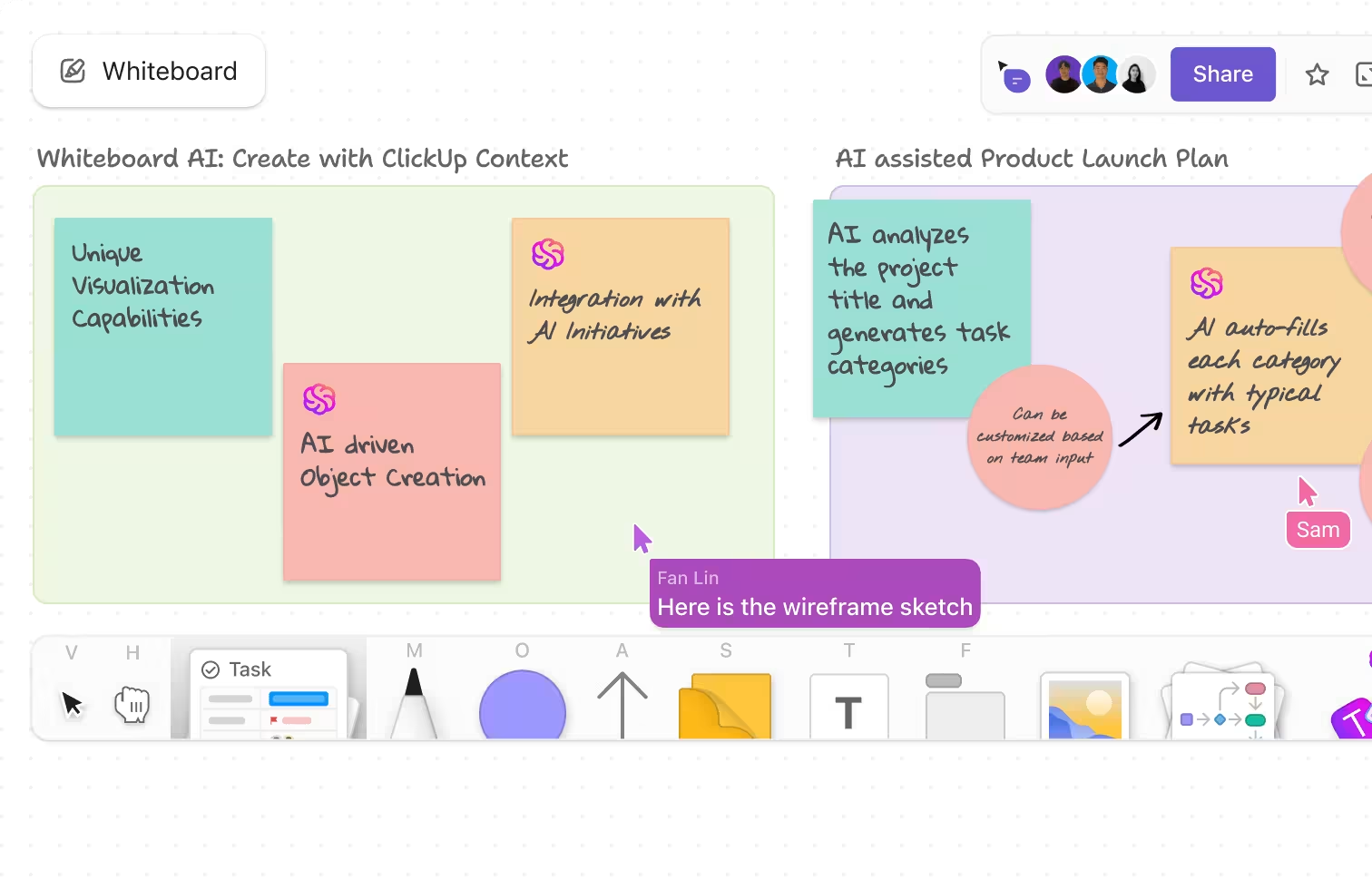
ClickUp không chỉ là một công cụ bảng trắng nữa trong danh sách dài dằng dặc. Thực tế, đây là ứng dụng toàn diện cho công việc kết hợp quản lý dự án, quản lý kiến thức và trò chuyện — tất cả đều được hỗ trợ bởi AI giúp bạn làm việc nhanh hơn và thông minh hơn.
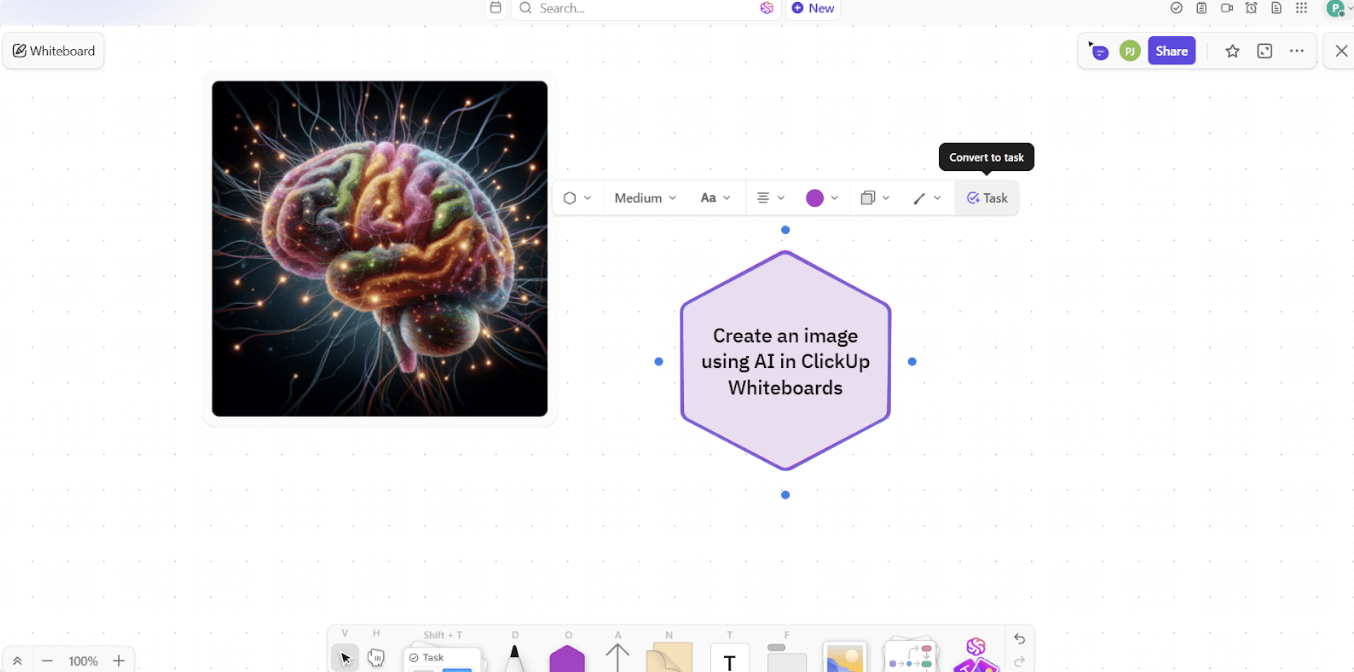
Với ClickUp Bảng trắng, mỗi bảng trắng đều cực kỳ nhanh chóng, tinh tế và được thiết kế dành riêng cho sự hợp tác sáng tạo. Bạn có thể tích hợp liền mạch các hoạt động brainstorming, kế hoạch và thực thi vào một nền tảng duy nhất, tạo ra trải nghiệm đẹp mắt và thống nhất. Không còn phải phác thảo trên các tờ ghi chú ảo mà không có sự theo dõi tiếp theo — giờ đây, ý tưởng có thể được chuyển đổi trực tiếp thành Nhiệm vụ ClickUp chỉ với một cú nhấp chuột, tích hợp chúng một cách liền mạch vào quy trình làm việc của bạn.
Ngoài các phiên làm việc trực quan, ClickUp kết nối tài liệu, trò chuyện và nhiệm vụ thành một hệ sinh thái thống nhất. Bạn có thể liên kết ClickUp Docs và các yếu tố đa phương tiện ngay trên Bảng trắng, giúp bạn thoải mái brainstorm, ghi chép và phân công công việc — tất cả mà không cần chuyển tab.
Giao diện cảm ứng cho phép bạn phác thảo và xây dựng tầm nhìn một cách trực quan.
Và khi nói đến việc thực thi, ClickUp Brain, trợ lý AI tích hợp sẵn của ClickUp, sẽ giúp bạn tiến xa hơn: tạo hình ảnh từ các lời nhắc văn bản, tóm tắt các cuộc thảo luận, chuyển đổi trò chuyện thành danh sách việc cần làm có cấu trúc, và thậm chí xây dựng khung cho toàn bộ dự án — tất cả đều trong cùng một không gian làm việc. Việc chia sẻ rất đơn giản: bạn có thể nhúng Bảng trắng vào ClickUp, chia sẻ ngay lập tức hoặc xuất chúng dưới dạng PDF.
Ngoài ra, ClickUp Bản đồ Tư duy giúp bạn hình dung các khái niệm từ đầu. Chỉ với vài cú nhấp chuột, bạn có thể dễ dàng phân tích các dự án phức tạp và điều chỉnh cách tổ chức cũng như bố cục của các ý tưởng.
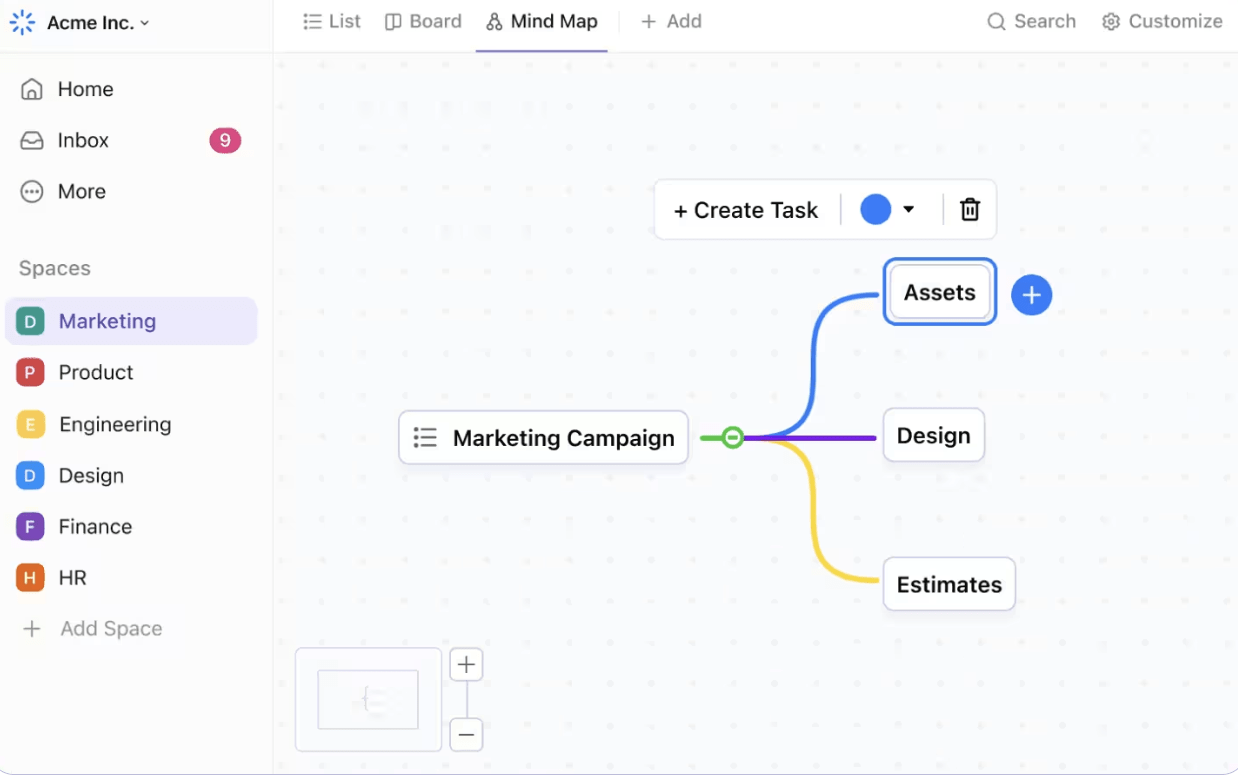
ClickUp cũng cung cấp nhiều mẫu có sẵn, chẳng hạn như Bảng trắng Lộ trình, Bảng trắng Trực quan hóa và Bảng trắng Cập nhật Dự án, có thể tùy chỉnh để phù hợp với nhu cầu của nhóm bạn. Hãy xem xét thử Mẫu Sơ đồ Tư duy Đơn giản của ClickUp để xem các đề xuất của bạn và đưa ra quyết định ngay lập tức một cách nhanh chóng. Tôi rất ấn tượng với tính linh hoạt của mẫu này trong việc điều chỉnh động sơ đồ tư duy của tôi cùng với các thành viên khác có liên quan.

Một điểm nổi bật khác là Mẫu sơ đồ xương cá ClickUp, cho phép bạn xác định chính xác các nguyên nhân gốc rễ có thể phát hiện được của một lỗi. Hơn nữa, nó còn giúp bạn phát triển và phân loại ý tưởng vào các danh mục phù hợp.
Các tính năng nổi bật của ClickUp
- Theo dõi vị trí của đồng đội trên Bảng trắng, hợp tác trực tiếp và tránh tình trạng chỉnh sửa trùng lặp hoặc nhầm lẫn trong các phiên brainstorming bằng cách theo dõi con trỏ chuột của họ
- Kết nối các yếu tố trên bảng trắng với các công việc có mối quan hệ phụ thuộc, rào cản hoặc mối quan hệ — hoàn hảo để lập kế hoạch quy trình làm việc hoặc lộ trình dự án một cách trực quan
- Thêm biểu đồ Gantt, dòng thời gian hoặc bảng điều khiển trực tiếp lên Bảng trắng để mang lại bối cảnh trực quan và đang theo dõi dự án theo thời gian thực vào không gian brainstorming của bạn
- Mời các cộng tác viên bên ngoài tương tác trên Bảng trắng mà không cần cấp quyền truy cập đầy đủ vào không gian làm việc của bạn — lý tưởng cho các agency, freelancer hoặc quá trình đánh giá của khách hàng
- Thiết kế các quy trình làm việc sáng tạo phù hợp với nhu cầu dự án của bạn và tự động hóa chúng để tiết kiệm thời gian và giảm bớt nỗ lực thủ công
- Kết nối với hơn 1.000 công cụ khác để tận hưởng các tính năng hợp tác toàn diện trên nhiều nền tảng khác nhau
- Với ClickUp Automations, bạn có thể tự động hóa các công việc lặp đi lặp lại như phân công nhiệm vụ, cài đặt hạn chót hoặc cập nhật tiến độ, ngay sau khi hoàn thành quá trình brainstorming và lập kế hoạch
Giới hạn của ClickUp
- Một số người dùng ban đầu cảm thấy giao diện giàu tính năng của ClickUp hơi quá tải do đường cong học tập hơi dốc
Giá của ClickUp
Đánh giá và nhận xét về ClickUp
- G2: 4.7/5 (hơn 9.800 đánh giá)
- Capterra: 4,6/5 (hơn 4.200 đánh giá)
Người dùng thực tế nói gì về ClickUp?
Một người dùng G2 gọi ClickUp là “công cụ quản lý dự án tất cả trong một mạnh mẽ”:
Điều tôi thích nhất ở ClickUp là cách nó giúp nhóm và khách hàng của chúng tôi đồng bộ hóa một cách dễ dàng. Nền tảng này cung cấp mọi thứ — từ bảng Kanban và biểu đồ Gantt đến tài liệu và bảng trắng — tại một nơi duy nhất, giúp chúng tôi brainstorm, lập kế hoạch và thực thi mà không cần chuyển đổi giữa các công cụ. Các bình luận thời gian thực, tính năng @mentions dễ sử dụng và quyền truy cập chi tiết giúp khách hàng có thể xem chính xác những gì họ cần (và không xem những gì họ không cần) trong khi vẫn hợp tác trực tiếp trong công việc hoặc tài liệu. Thêm vào đó là các tính năng tự động hóa mạnh mẽ, Trường Tùy chỉnh và tích hợp với Slack, Google Drive và Zoom, ClickUp trở thành một “trung tâm điều khiển” thực sự giúp dự án luôn tiến triển và giao tiếp rõ ràng.
Điều tôi thích nhất ở ClickUp là cách nó giúp nhóm và khách hàng của chúng tôi đồng bộ hóa một cách dễ dàng. Nền tảng này cung cấp mọi thứ — từ bảng Kanban và biểu đồ Gantt đến tài liệu và bảng trắng — tại một nơi duy nhất, giúp chúng tôi brainstorm, lập kế hoạch và thực thi mà không cần chuyển đổi giữa các công cụ. Các bình luận thời gian thực, tính năng @mentions dễ sử dụng và quyền truy cập chi tiết giúp khách hàng có thể xem chính xác những gì họ cần (và không xem những gì họ không cần) trong khi vẫn hợp tác trực tiếp trong công việc hoặc tài liệu. Thêm vào đó là các tính năng tự động hóa mạnh mẽ, Trường Tùy chỉnh và tích hợp với Slack, Google Drive và Zoom, ClickUp trở thành một “trung tâm điều khiển” thực sự giúp dự án luôn tiến triển và giao tiếp rõ ràng.
👀 Thêm một mẹo: Hãy tham khảo hướng dẫn về ClickUp Bảng trắng để có cái nhìn tổng quan hơn về các dự án trực quan mà bạn có thể thực hiện.
📮ClickUp Insight: Các nhóm có hiệu suất thấp có khả năng phải sử dụng hơn 15 công cụ cùng lúc cao gấp 4 lần, trong khi các nhóm có hiệu suất cao duy trì hiệu quả bằng cách giới hạn bộ công cụ của họ ở mức 9 nền tảng trở xuống. Vậy tại sao không thử sử dụng chỉ một nền tảng?
Là ứng dụng "tất cả trong một" cho công việc, ClickUp tập hợp các công việc, dự án, tài liệu, wiki, trò chuyện và cuộc gọi của bạn trên một nền tảng duy nhất, kèm theo các quy trình làm việc được hỗ trợ bởi AI. Sẵn sàng làm việc thông minh hơn chưa? ClickUp phù hợp với mọi nhóm, giúp công việc trở nên hiển thị và cho phép bạn tập trung vào những điều quan trọng trong khi AI lo phần còn lại.
2. Mural (Phù hợp nhất cho hợp tác trực quan và các buổi workshop sáng tạo)
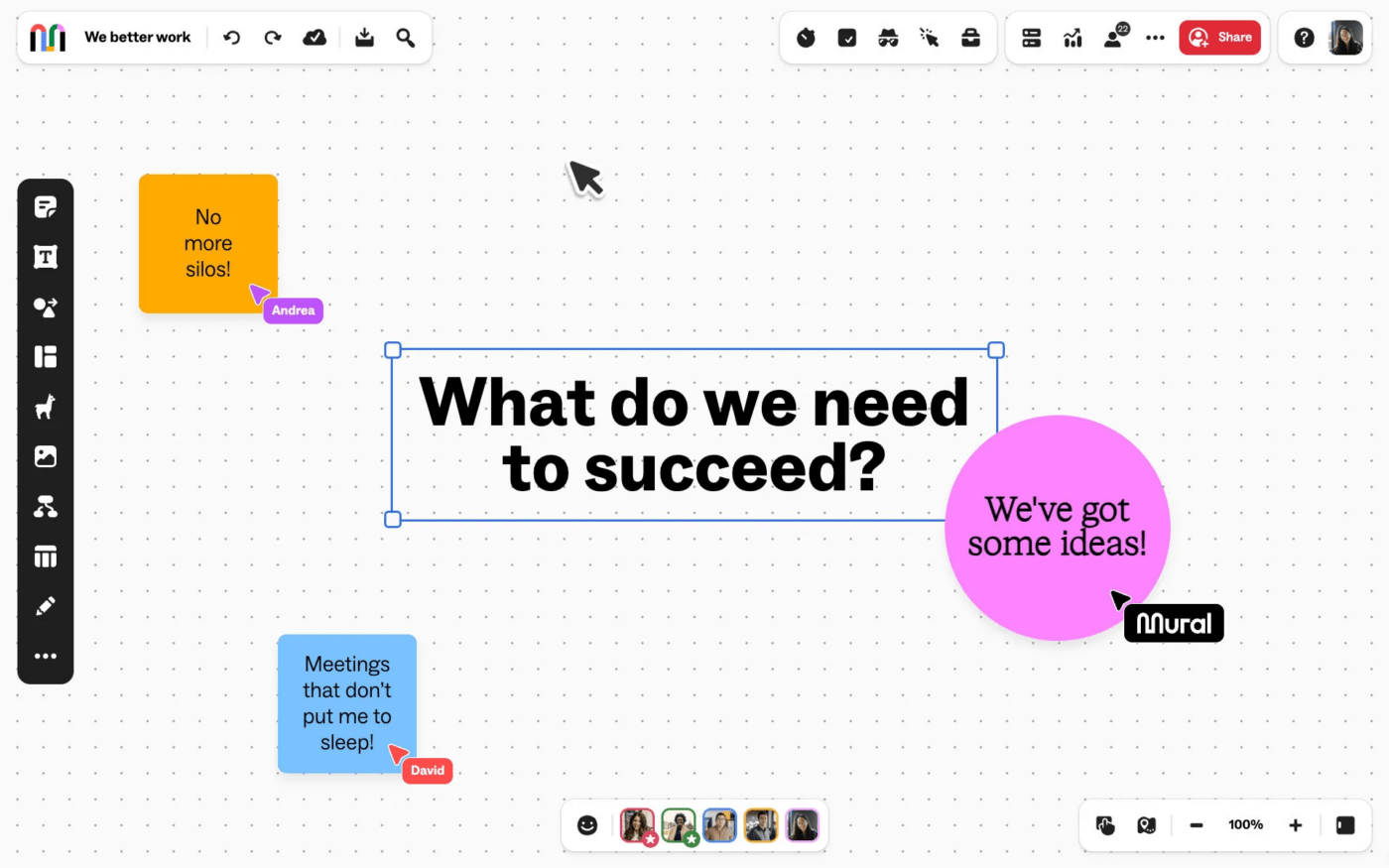
Không gian làm việc kỹ thuật số của Mural được thiết kế đặc biệt để phục vụ các công việc tư duy thiết kế và lập kế hoạch chiến lược dựa trên hình ảnh. Bạn có thể tạo các bảng tương tác động để hiện thực hóa ý tưởng ngay lập tức.
Công cụ này rất phù hợp cho các nhóm sáng tạo và người điều phối tổ chức hội thảo hoặc phát triển kịch bản. Dù nhóm của bạn làm việc từ xa hay theo mô hình kết hợp, môi trường cộng tác của Mural cho phép bạn tạo bản đồ hành trình của người dùng.
Các tính năng nổi bật của Mural
- Hãy tận dụng khung vẽ vô hạn không bị giới hạn về không gian, mang lại sự linh hoạt cho các dự án quy mô lớn
- Cho phép khách truy cập tương tác với các cộng tác viên bên ngoài mà không cần quyền truy cập đầy đủ vào không gian làm việc
- Khám phá các công cụ tương tác như ghi chú dán, bỏ phiếu và hẹn giờ để thúc đẩy sự hợp tác
- Truy cập thư viện mẫu để bắt đầu dự án với các bố cục sẵn có
Giới hạn của Mural
- Nhiều người dùng phản ánh vấn đề về tốc độ khi cộng tác trên các tệp tin lớn
- Việc chuyển khung vẽ vô hạn trở lại thành bảng có kích thước cố định có thể khá phức tạp
Giá của Mural
- Miễn phí
- Team+: 12 USD/tháng cho mỗi người dùng
- Kinh doanh: 18 USD/tháng cho mỗi người dùng
- Doanh nghiệp: Giá tùy chỉnh
Đánh giá và nhận xét về Mural
- G2: 4.6/5 (hơn 1.420 đánh giá)
- Capterra: 4,5/5 (hơn 130 đánh giá)
Người dùng thực tế nói gì về Mural?
Một người dùng G2 chia sẻ:
Các mẫu có sẵn giúp bạn nhanh chóng nắm bắt và bắt đầu sử dụng một cách hiệu quả. Tính năng AI mới hỗ trợ tạo ra và tổ chức ý tưởng tốt hơn, đồng thời cung cấp quyền kiểm soát hoàn toàn đối với ghi chú, hình ảnh và sơ đồ. Công cụ này ít gặp vấn đề về tương thích trình duyệt và ít gặp vấn đề về hiệu suất khi làm việc với các bảng lớn có nhiều yếu tố tương tác.
Các mẫu có sẵn giúp bạn nhanh chóng nắm bắt và bắt đầu sử dụng một cách hiệu quả. Tính năng AI mới hỗ trợ tạo ra và tổ chức ý tưởng tốt hơn, đồng thời cung cấp quyền kiểm soát hoàn toàn đối với ghi chú, hình ảnh và sơ đồ. Công cụ này ít gặp vấn đề về tương thích trình duyệt và ít gặp vấn đề về hiệu suất khi làm việc với các bảng lớn có nhiều yếu tố tương tác.
💡 Mẹo chuyên nghiệp: Nếu bạn đang làm việc với một nhóm toàn cầu, hãy sử dụng Bảng trắng không đồng bộ. Các công cụ như bình luận hoặc chú thích cho phép các thành viên trong nhóm đóng góp ý kiến ngay cả sau khi phiên làm việc trực tiếp kết thúc, giúp duy trì sự hợp tác liên tục.
3. Lucidchart (Tốt nhất để vẽ sơ đồ và trực quan hóa các quy trình phức tạp)

Nền tảng trực tuyến mạnh mẽ này là lựa chọn lý tưởng để tạo các sơ đồ kỹ thuật chi tiết, sơ đồ luồng công việc và trực quan hóa quy trình làm việc, khiến nó trở nên hoàn hảo cho các lĩnh vực kỹ thuật, CNTT và phân tích kinh doanh. Nổi tiếng với giao diện kéo và thả, Lucidchart cho phép bạn nhanh chóng xây dựng và thiết kế kiến trúc phần mềm.
Sử dụng công cụ này để tạo biểu đồ tổ chức hoặc biến các ý tưởng kỹ thuật và kinh doanh thành các bước hành động cụ thể.
Các tính năng nổi bật của Lucidchart
- Kết nối với các nguồn dữ liệu trực tiếp để cập nhật theo thời gian thực và tích hợp liền mạch vào sơ đồ của bạn
- Hợp tác cùng lúc với nhiều thành viên trong nhóm trên cùng một sơ đồ
- Chia sẻ các cập nhật và thông tin chi tiết trực tiếp thông qua chế độ trình chiếu, loại bỏ sự cần thiết phải sử dụng phần mềm của bên thứ ba
- Xuất dự án của bạn sang các nền tảng tương tự để chia sẻ dễ dàng và tiếp tục thực hiện công việc trên các công cụ khác nhau
Những giới hạn của Lucidchart
- Một số người dùng cảm thấy giao diện người dùng có vẻ lỗi thời so với các đối thủ cạnh tranh khác của Miro
- Hiệu suất có thể giảm khi xử lý các tài liệu lớn hoặc mở nhiều tab cùng lúc
Giá của Lucidchart
- Miễn phí
- Cá nhân: $9/tháng, thanh toán hàng năm
- Nhóm: 10 USD/tháng cho mỗi người dùng, thanh toán hàng năm
- Doanh nghiệp: Giá tùy chỉnh
Đánh giá và nhận xét về Lucidchart
- G2: 4,5/6 (hơn 6.400 đánh giá)
- Capterra: 4,5/5 (hơn 2.100 đánh giá)
Người dùng thực tế nói gì về Lucidchart?
Một người dùng Capterra chia sẻ:
Lucid cực kỳ thân thiện với người dùng và có một bộ mô-đun học tập tuyệt vời. Các mẫu cũng là những điểm khởi đầu vô cùng hữu ích. Điểm duy nhất tôi không hài lòng về Lucidchart là tôi mong muốn có tùy chọn tắt tính năng gợi ý của công cụ AI hoặc loại bỏ nó khỏi thanh công cụ của mình. Tôi cũng không thích việc không thể nhấp ba lần vào một từ/chữ cái cụ thể trong một hình để đưa con trỏ đến đúng vị trí đó, vì mặc định con trỏ sẽ nằm ở cuối văn bản.
Lucid cực kỳ thân thiện với người dùng và có một bộ mô-đun học tập tuyệt vời. Các mẫu cũng là những điểm khởi đầu vô cùng hữu ích. Điểm duy nhất tôi không hài lòng về Lucidchart là tôi mong muốn có tùy chọn tắt tính năng gợi ý của công cụ AI hoặc loại bỏ nó khỏi thanh công cụ của mình. Tôi cũng không thích việc không thể nhấp ba lần vào một từ/chữ cái cụ thể trong một hình để đưa con trỏ đến đúng vị trí đó, vì mặc định con trỏ sẽ nằm ở cuối văn bản.
📚 Xem thêm: Các lựa chọn thay thế và đối thủ cạnh tranh tốt nhất của Lucidchart (Miễn phí & Trả phí)
4. Creately (Tốt nhất cho việc vẽ sơ đồ đa năng và lập kế hoạch dự án)
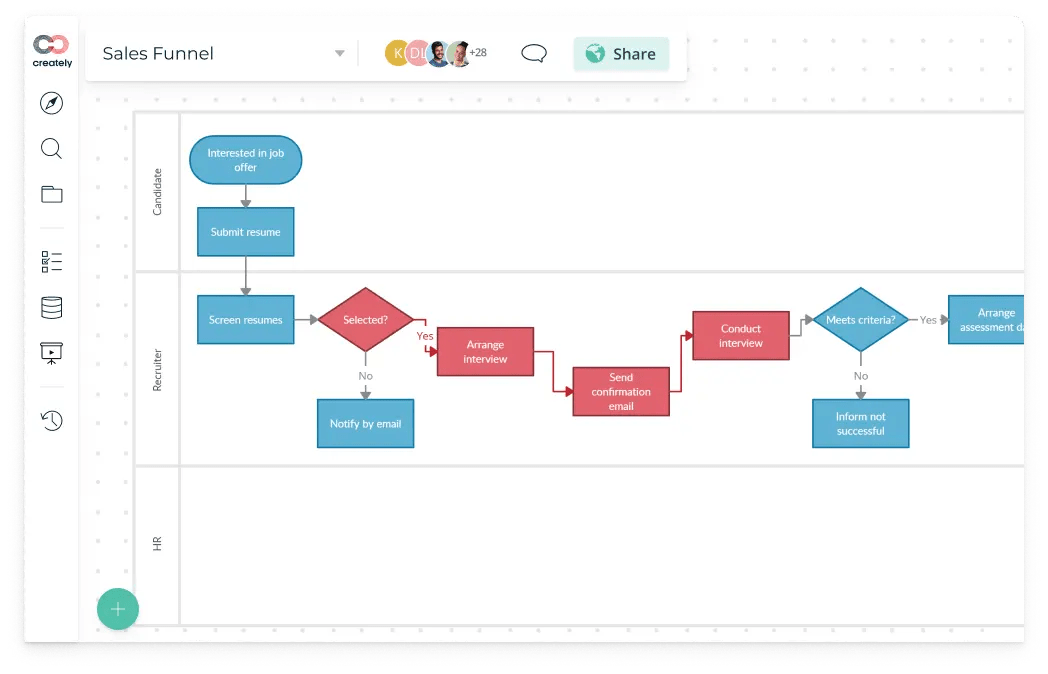
Nền tảng đa chức năng của Creately hợp nhất vẽ sơ đồ kỹ thuật, quản lý dự án và xây dựng cơ sở dữ liệu vào một nền tảng thống nhất. Do đó, nó là lựa chọn hoàn hảo cho các nhóm cần tạo nhiều sơ đồ đồng thời quản lý các công việc trong dự án.
Bạn cũng có thể sử dụng Bản đồ Tư duy, biểu đồ Gantt và sơ đồ ER đồng thời linh hoạt chuyển đổi giữa các nhiệm vụ lập kế hoạch và thực thi để giúp nhóm luôn tập trung.
Các tính năng nổi bật của Creately
- Tạo cơ sở dữ liệu tùy chỉnh ngay trên nền tảng để tổ chức và quản lý thông tin một cách hiệu quả
- Thực hiện cập nhật trực tiếp mà tất cả người tham gia có thể hiển thị ngay lập tức, giúp mọi người luôn được cập nhật thông tin
- Theo dõi tiến độ dự án, dòng thời gian và các mối quan hệ phụ thuộc bằng các công cụ tích hợp sẵn để luôn nắm bắt tình hình công việc của bạn
- Tạo sơ đồ phù hợp cho cả dự án quy mô nhỏ và lớn, đảm bảo hình ảnh trực quan rõ ràng và chi tiết
Giới hạn của Creately
- Người dùng phản ánh tốc độ tải chậm và ứng dụng không phản hồi khi xử lý các sơ đồ có kích thước rất lớn
- Thỉnh thoảng xảy ra sự chậm trễ trong quá trình đồng bộ hóa
Giá của Creately
- Miễn phí
- Cá nhân: $8/tháng
- Nhóm: 8 USD/tháng cho mỗi người dùng
- Kinh doanh: 149 USD/tháng
- Doanh nghiệp: Giá tùy chỉnh
Đánh giá và nhận xét về Creately
- G2: 4.4/5 (hơn 1.300 đánh giá)
- Capterra: 4.2/5 (hơn 210 đánh giá)
Người dùng thực tế nói gì về Creately?
Một bài đánh giá trên G2 nhấn mạnh:
Tôi rất thích sự dễ dàng khi tạo và cộng tác trên các sơ đồ với Creately. Tính năng cộng tác thời gian thực cực kỳ hữu ích cho các dự án nhóm, và thư viện mẫu và hình dạng phong phú giúp tiết kiệm rất nhiều thời gian. Mặc dù Creately nói chung rất thân thiện với người dùng, nhưng đôi khi tôi thấy thời gian tải hơi chậm, đặc biệt là với các dự án lớn.
Tôi rất thích sự dễ dàng khi tạo và cộng tác trên các sơ đồ với Creately. Tính năng cộng tác thời gian thực cực kỳ hữu ích cho các dự án nhóm, và thư viện mẫu và hình dạng phong phú giúp tiết kiệm rất nhiều thời gian. Mặc dù Creately nói chung rất thân thiện với người dùng, nhưng đôi khi tôi thấy thời gian tải hơi chậm, đặc biệt là với các dự án lớn.
💡 Mẹo chuyên nghiệp: Nếu bạn đang thực hiện công việc với các sơ đồ hoặc quy trình phức tạp, hãy sử dụng các điểm neo và kết nối để thể hiện mối quan hệ giữa các yếu tố khác nhau. Điều này giúp tạo ra một bản đồ trực quan dễ theo dõi và dễ hiểu.
5. Whimsical (Phù hợp nhất cho việc lập kế hoạch trực quan, nhẹ nhàng với giao diện trực quan)
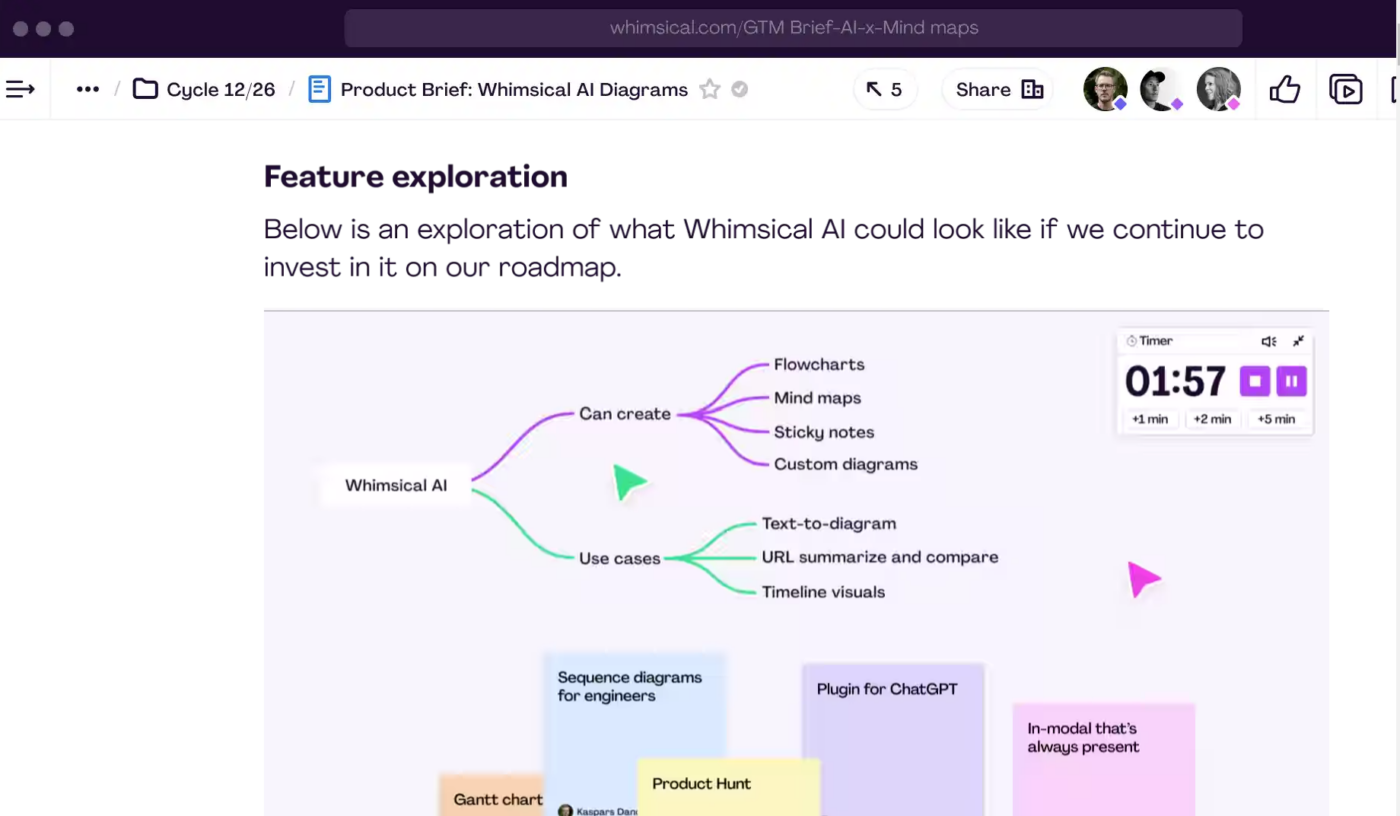
Whimsical là một lựa chọn tuyệt vời dành cho các nhà thiết kế UX/UI, các nhóm làm việc từ xa và các nhà quản lý sản phẩm.
Sự đơn giản và tốc độ của nó giúp bạn dễ dàng sử dụng. Bạn có thể nhanh chóng tạo ra các bản phác thảo và khung hình trực quan mà không gặp phải sự rườm rà thường thấy ở các công cụ có nhiều tính năng hơn.
Nó có thể giúp tổ chức và phân loại ý tưởng một cách hiệu quả, rất phù hợp cho việc lập kế hoạch sprint và các phiên brainstorming nhanh. Bạn cũng có thể mời nhóm của mình tham gia Bảng để chỉnh sửa cộng tác theo thời gian thực.
Những tính năng nổi bật nhất
- Sử dụng chế độ phác thảo để sắp xếp các yếu tố theo cấu trúc phân cấp rõ ràng, giúp tạo bản đồ cho những ý tưởng phức tạp
- Sử dụng các tính năng chuyên dụng về wireframe để tạo bản thiết kế demo và hình dung thiết kế trước khi phát triển
- Tổ chức Bản đồ Tư duy và biểu đồ với các tiện ích bổ sung để tăng cường tính rõ ràng và sáng tạo
Những giới hạn kỳ quặc
- Các tích hợp AI hiện chưa đủ phát triển để tạo ra các kết quả thông minh
- Các tính năng chỉnh sửa tài liệu tích hợp sẵn có phần giới hạn
Giá cả linh hoạt
- Miễn phí
- Ưu điểm: 12 USD/tháng cho mỗi trình chỉnh sửa
- Kinh doanh: 18 USD/tháng cho mỗi trình chỉnh sửa
- Enterprise: $20/tháng cho mỗi trình chỉnh sửa
Đánh giá và nhận xét thú vị
- G2: 4.6/5 (hơn 180 đánh giá)
- Capterra: 4.6/5 (hơn 50 đánh giá)
Người dùng thực tế nói gì về Whimsical?
Một ý kiến trên G2 cho biết:
Tôi luôn tìm kiếm cách tập trung tất cả suy nghĩ, ghi chú, sơ đồ và các giải pháp sáng tạo của mình vào một nơi duy nhất, nơi cung cấp đầy đủ các tính năng này.
Tôi luôn tìm kiếm cách tập trung tất cả suy nghĩ, ghi chú, sơ đồ và các giải pháp sáng tạo của mình vào một nơi duy nhất, nơi cung cấp đầy đủ các tính năng này.
6. FigJam (Phù hợp nhất cho các nhóm thiết kế và các buổi brainstorming sáng tạo)
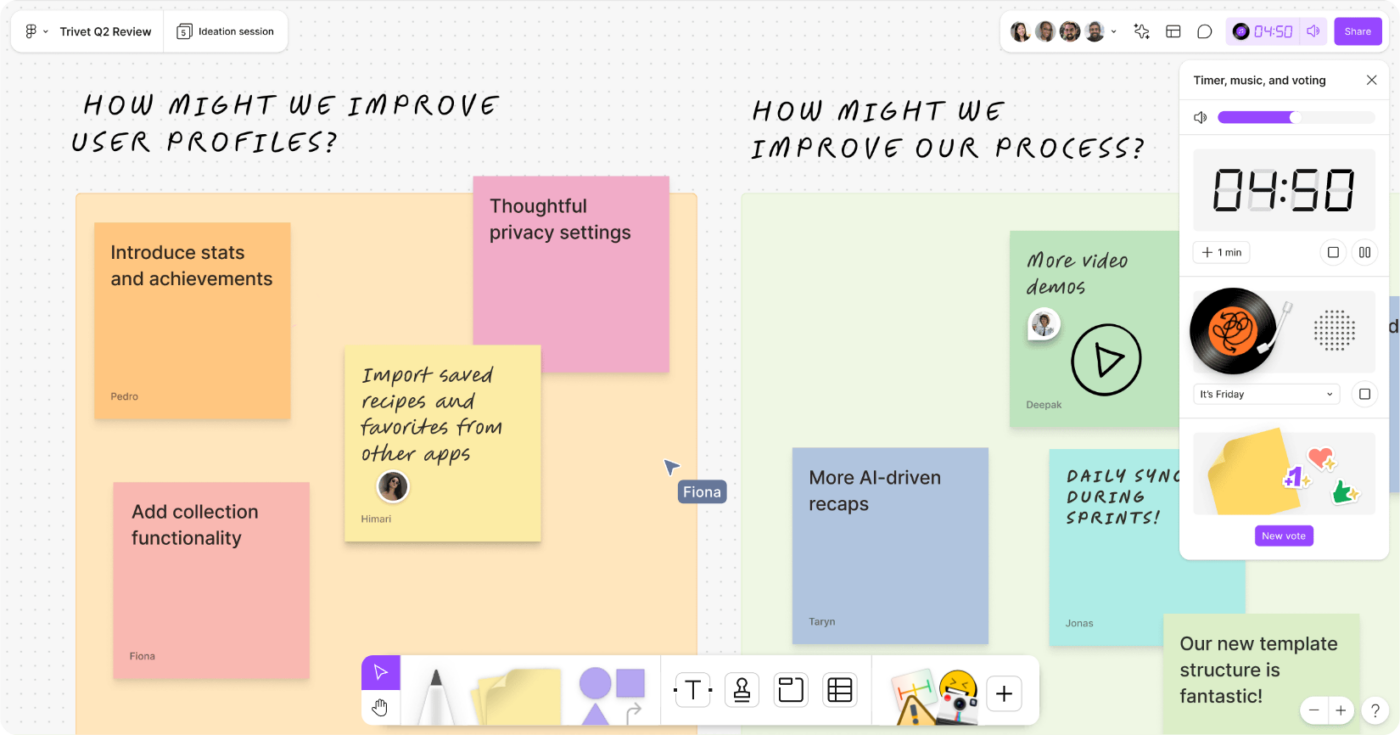
Được phát triển bởi Figma, FigJam là nền tảng Bảng trắng trực tuyến hợp tác, nổi bật nhờ khả năng tích hợp mượt mà với bộ công cụ thiết kế của Figma.
Khả năng chuyển đổi mượt mà giữa giai đoạn brainstorming và công việc thiết kế chi tiết là điểm nổi bật của công cụ này. Nó tạo ra một cầu nối hiệu quả cho các nhóm làm việc trong hệ sinh thái của Figma.
Các tính năng nổi bật của FigJam
- Thêm các tiện ích như đồng hồ đếm ngược, nút phản hồi và cuộc thăm dò ý kiến để tăng cường tương tác và sự tham gia
- Hãy để lại bình luận và phản hồi trực tiếp trên Bảng để thúc đẩy giao tiếp và đóng góp ý kiến một cách trơn tru
- Sử dụng các công cụ con trỏ và con trỏ người dùng để điều hướng các cuộc họp và hội thảo một cách trơn tru và tập trung
- Khởi tạo cuộc gọi thoại trực tiếp ngay trong ứng dụng để thảo luận thời gian thực, loại bỏ nhu cầu sử dụng các công cụ giao tiếp bên ngoài
Giới hạn của FigJam
- Chức năng độc lập bị giới hạn khi không có Figma
- Hạn chế tùy chỉnh đối với các mẫu và các yếu tố trên bảng
Giá của Figma
Truy cập ngay vào FigJam, Figma Slides, Dev Mode, Figma Draw và Figma Design:
- Starter: Miễn phí
- Gói Professional: 20 USD/tháng cho mỗi người dùng được cấp phép
- Tổ chức: 55 USD/tháng cho mỗi người dùng được cấp phép
- Enterprise: 90 USD/tháng cho mỗi người dùng được cấp phép
Đánh giá và nhận xét về FigJam
- G2: 4.6/5 (hơn 440 đánh giá)
- Capterra: 4.8/5 (hơn 30 đánh giá)
Người dùng thực tế nói gì về FigJam?
Dưới đây là chia sẻ của một người dùng G2:
Tôi sử dụng nó rất thường xuyên để giải thích các cơ chế phức tạp và dễ dàng tạo biểu đồ cho các quy trình đơn giản… Việc tìm kiếm bộ phận hỗ trợ khách hàng hoặc phần trợ giúp hơi khó khăn, và tôi không thể tìm ra cách tích hợp Figjam với bất kỳ sản phẩm hoặc dịch vụ nào khác. Rất khó để tìm thấy các địa điểm tích hợp
Tôi sử dụng nó rất thường xuyên để giải thích các cơ chế phức tạp và dễ dàng vẽ biểu đồ các quy trình đơn giản… Việc tìm kiếm bộ phận hỗ trợ khách hàng hoặc phần trợ giúp hơi khó khăn, và tôi không thể tìm ra cách tích hợp Figjam với bất kỳ sản phẩm hoặc dịch vụ nào khác. Rất khó để tìm thấy các địa điểm tích hợp
7. Microsoft Bảng trắng (Phù hợp nhất cho các nhóm làm việc trong hệ sinh thái Microsoft)
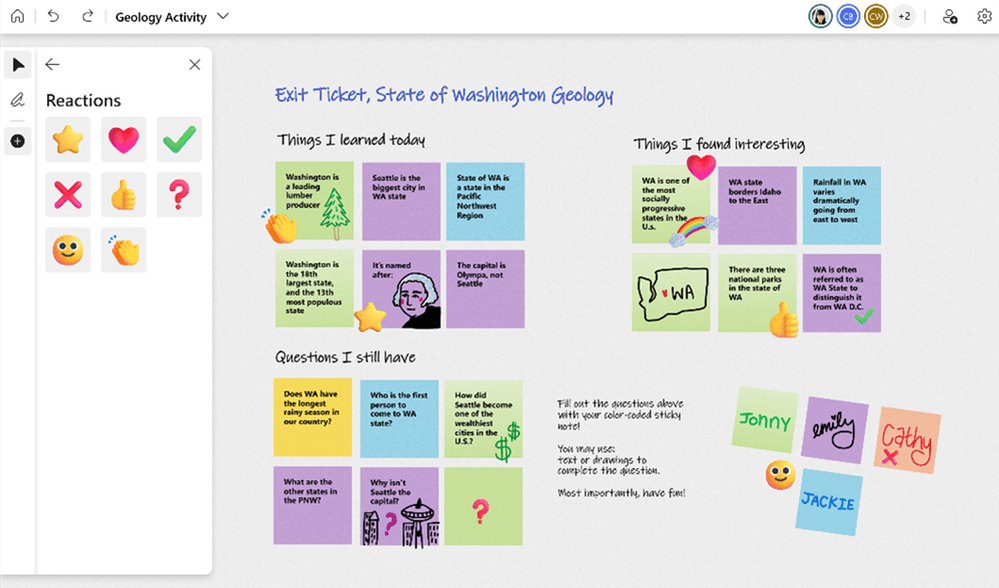
Microsoft Bảng trắng là một công cụ hợp tác trực quan được thiết kế để hoạt động một cách trực quan với Microsoft Teams, OneDrive và Outlook, giúp tạo ra quy trình công việc thống nhất và hiệu quả.
Nó hỗ trợ nhiều yếu tố trực quan, chẳng hạn như vẽ và nhận diện hình dạng, tất cả đều có thể truy cập thông qua thao tác chạm, bút hoặc chuột. Các tính năng tương tác như viết tay kỹ thuật số cho phép nhóm của bạn ghi lại và tổ chức các kỹ thuật brainstorming một cách liền mạch, biến ý tưởng thành các công việc có thể thực hiện được.
Các tính năng nổi bật của Bảng trắng Microsoft
- Nhận diện hình dạng và ghi chú viết tay để cải thiện khả năng ghi nhớ dự án và nâng cao khả năng tổ chức
- Tự động hóa việc chuyển đổi nội dung thô thành các thành phần gọn gàng, được định dạng chuẩn mực để quản lý dự án nhanh chóng và trơn tru hơn
- Truy cập các mẫu bảng trắng cho các tình huống phổ biến như kế hoạch và theo dõi dự án, giúp bạn dễ dàng bắt đầu
- Sử dụng tính năng viết tay kỹ thuật số bằng bút và cảm ứng để có cách tiếp cận trực quan và thực tế hơn trong việc tạo và chỉnh sửa nội dung
Những giới hạn của Bảng trắng Microsoft
- Không thể truy cập khi mạng bị gián đoạn hoặc trong môi trường ngoại tuyến
- Khó sử dụng trên các thiết bị không chạy Windows
Giá của Bảng trắng Microsoft
- Miễn phí
Đánh giá và nhận xét về Bảng trắng Microsoft
- G2: 4.1/5 (hơn 45 đánh giá)
- Capterra: 4.4/5 (hơn 140 đánh giá)
Người dùng thực tế nói gì về Bảng trắng Microsoft?
Một người dùng Capterra chia sẻ:
Ưu điểm: Đa năng và là "lựa chọn tốt nhất tiếp theo" so với việc sử dụng bảng trắng vật lý và gặp mặt trực tiếp.Nhược điểm: Việc vẽ trên đó hơi khó khăn, và không có cách nào dễ dàng để đảm bảo những người xem tập trung vào cùng một khu vực trên bảng với người trình bày.
Ưu điểm: Đa năng và là "lựa chọn tốt nhất tiếp theo" so với việc sử dụng bảng trắng vật lý và gặp mặt trực tiếp.Nhược điểm: Việc vẽ trên đó hơi khó khăn, và không có cách nào dễ dàng để đảm bảo những người xem tập trung vào cùng một khu vực trên bảng với người trình bày.
🧠 Bạn có biết? Tony Buzan đã phổ biến khái niệm Bản đồ Tư duy vào những năm 1960, nhưng từ hàng thế kỷ nay, mọi người đã sử dụng các sơ đồ trực quan như một cách để sắp xếp suy nghĩ và ý tưởng.
8. Conceptboard (Phù hợp nhất cho các nhóm làm việc từ xa/kết hợp và các chuyên gia tư vấn cần các buổi làm việc trực quan bảo mật)

Hãy xem Conceptboard như một xưởng làm việc ảo của bạn — một giải pháp thay thế Miro thoải mái nhưng mạnh mẽ, được thiết kế dành cho những người sáng tạo muốn phác thảo, lập kế hoạch và brainstorming trực tuyến. Nó cung cấp một khung vẽ vô tận, nơi bạn có thể phóng to để xem chi tiết hoặc thu nhỏ để nhìn tổng thể, thêm ghi chú dán, phác thảo, hình dạng và thậm chí tổ chức cuộc gọi video — tất cả trong một nơi.
Công cụ này đặc biệt hữu ích cho các nhóm làm việc từ xa hoặc kết hợp khi thực hiện các đợt sprint linh hoạt, đánh giá thiết kế hoặc lập kế hoạch dự án với con trỏ thời gian thực, lịch sử phiên bản và tính năng bình luận để đảm bảo mọi người luôn đồng bộ. Ngoài ra, công cụ này còn sở hữu tính năng bảo mật cấp doanh nghiệp và khả năng tích hợp để phù hợp ngay với bộ công cụ hiện có của bạn.
Các tính năng nổi bật của Conceptboard
- Sử dụng khung vẽ vô hạn để brainstorm, vẽ sơ đồ wireframe hoặc tổ chức các buổi đánh giá lại mà không bị giới hạn về không gian
- Đính kèm tệp đính kèm (PDF, hình ảnh, video) và chú thích trực tiếp trên Bảng của bạn
- Giao công việc và @-đề cập đồng đội để đảm bảo các công việc được thực hiện
- Khôi phục lịch sử bảng để hoàn tác các thay đổi hoặc xem lại các phiên bản trước đó
- Kiểm soát quyền truy cập và quyền truy cập với bảo mật cấp doanh nghiệp (TLS, AES‑256, SSO)
Giới hạn của Conceptboard
- Hiệu suất có thể trở nên chậm chạp—đặc biệt là trên các bảng lớn—dẫn đến việc tải chậm, con trỏ chuột bị giật lag và các trễ
- Tính năng định dạng văn bản bị giới hạn: bạn không thể in đậm, thay đổi kích thước hoặc định dạng từng từ riêng lẻ trong hộp văn bản, điều này khiến nhiều người dùng cảm thấy bực bội
Giá của Conceptboard
- Miễn phí
- Gói Premium: 7,5 USD/người dùng/tháng
- Kinh doanh: $15/người dùng/tháng
- Gói Doanh nghiệp: Giá khởi điểm từ $16/người dùng/tháng (tối thiểu 100 giấy phép hàng năm)
- Ngành công cộng: $18/người dùng/tháng (tối thiểu 50 giấy phép hàng năm)
- Phiên bản Trung tâm Dữ liệu: Giá tùy chỉnh (bao gồm 250 giấy phép hàng năm)
Đánh giá và nhận xét về Conceptboard
- G2: 4.6/5 (hơn 90 đánh giá)
- Capterra: 4.6/5 (hơn 40 đánh giá)
Người dùng thực tế nói gì về Conceptboard?
Trích từ một bài đánh giá trên G2:
Việc sử dụng công cụ này rất trực quan, đơn giản và tạo ra nhiều không gian cho sự sáng tạo cũng như công việc toàn diện, có hệ thống. Phạm vi tính năng đa dạng, từ biểu tượng và mẫu đến thao tác vẽ tự do, giúp bạn làm việc một cách sáng tạo… Đối với tôi, với tư cách là một chuyên gia tư vấn, huấn luyện viên và giảng viên, việc phân phối vai trò và quyền hạn cho người tham gia chưa đủ tinh vi. Rõ ràng cần phải cải thiện điểm này.
Việc sử dụng công cụ này rất trực quan, đơn giản và tạo ra nhiều không gian cho sự sáng tạo cũng như công việc toàn diện, có hệ thống. Phạm vi tính năng đa dạng, từ biểu tượng và mẫu đến thao tác vẽ tự do, giúp bạn làm việc một cách sáng tạo… Đối với tôi, với tư cách là một chuyên gia tư vấn, huấn luyện viên và giảng viên, việc phân phối vai trò và quyền hạn cho người tham gia chưa đủ tinh vi. Rõ ràng cần phải cải thiện điểm này.
🧠 Bạn có biết? Biểu đồ nổi tiếng nhất thế giới có lẽ là Biểu đồ Venn, được John Venn phát minh vào năm 1880. Ban đầu, nó được sử dụng để thể hiện các mối quan hệ logic giữa các nhóm khác nhau.
9. Klaxoon (Phù hợp nhất cho các buổi workshop tương tác và có yếu tố trò chơi)
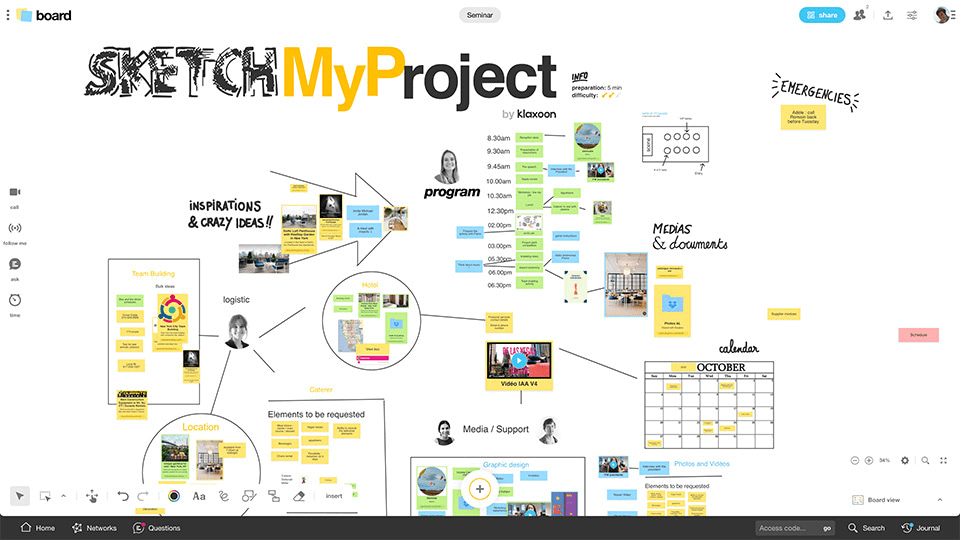
Klaxoon là một công cụ chất lượng cao, đa năng, được thiết kế dành cho các nhóm phát huy hiệu quả trong các buổi workshop tương tác. Bảng trắng kỹ thuật số tương tác của Klaxoon tích hợp các bài trắc nghiệm, khảo sát và trải nghiệm gamified để đảm bảo mỗi thành viên đều được hòa mình vào hoạt động.
Các yếu tố mang tính trò chơi của nền tảng này, như các thử thách trực tiếp và đám mây từ, biến các cuộc họp thông thường thành những phiên brainstorming hấp dẫn và hiệu quả. Klaxoon còn cung cấp tính năng ‘Capsule’ để tạo các bài thuyết trình tương tác kết hợp đa phương tiện, khiến nó trở thành công cụ lý tưởng cho việc truyền đạt kiến thức và các phiên đào tạo.
Các tính năng nổi bật của Klaxoon
- Tổng hợp phản hồi thành các đám mây từ trong các phiên họp, mang lại cái nhìn tổng quan rõ ràng và trực quan về các điểm chính
- Truy cập thư viện các mẫu có thể tùy chỉnh, được thiết kế riêng cho nhiều tình huống khác nhau, chẳng hạn như quản lý dự án và quy trình làm việc linh hoạt
- Tạo các cuộc thăm dò ý kiến và thu thập phản hồi ngay lập tức để nhận được ý kiến đóng góp theo thời gian thực từ người tham gia
- Ghi lại các phiên họp và phát lại các cuộc thảo luận để xem lại những khoảnh khắc quan trọng và đảm bảo không bỏ sót những điểm quan trọng
Những giới hạn của Klaxoon
- Không có chế độ ngoại tuyến cho Bảng trắng
- Các tùy chọn xuất hạn chế
Giá cả của Klaxoon
- Miễn phí
- Gói Starter: 27 USD/tháng cho mỗi người dùng
- Doanh nghiệp: Giá tùy chỉnh
Đánh giá và nhận xét về Klaxoon
- G2: 4.7/5 (hơn 200 đánh giá)
- Capterra: Chưa có đủ đánh giá
Người dùng thực tế nói gì về Klaxoon?
Một người dùng trên G2 nhận xét:
Hai tính năng phổ biến nhất là Bảng trắng tương tác và các khóa học thú vị để thu hút nhân viên. Klaxoon giúp các cuộc trao đổi trở nên thân thiện hơn và củng cố sự hỗ trợ dành cho nhân viên… Công cụ này cần được đào tạo để phát huy hết tiềm năng. Nó không phải lúc nào cũng dễ sử dụng đối với người mới làm quen.
Hai tính năng phổ biến nhất là Bảng trắng tương tác và các khóa học thú vị để thu hút nhân viên. Klaxoon giúp các cuộc trao đổi trở nên thân thiện hơn và củng cố sự hỗ trợ dành cho nhân viên… Công cụ này cần được đào tạo để phát huy hết tiềm năng. Nó không phải lúc nào cũng dễ sử dụng đối với người mới làm quen.
🧠 Bạn có biết? Sơ đồ luồng công việc lần đầu tiên được Frank Gilbreth, một nhà tiên phong trong lĩnh vực nghiên cứu chuyển động, sử dụng vào những năm 1920. Ý tưởng của ông là nâng cao hiệu quả trong các công việc công nghiệp, nhưng ngày nay, sơ đồ luồng công việc được sử dụng cho mọi lĩnh vực, từ thiết kế phần mềm đến giải quyết vấn đề.
10. Sketch (Phù hợp nhất cho các nhà thiết kế UI/UX và tạo mẫu tương tác)
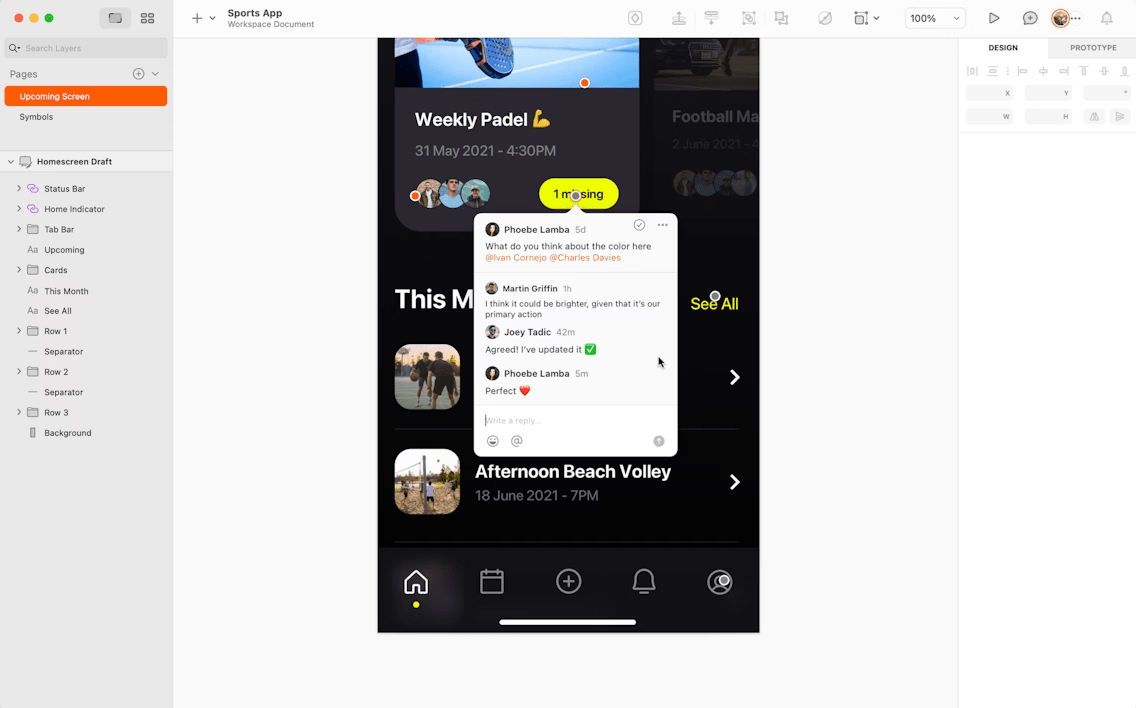
Nổi tiếng với thế mạnh về thiết kế dựa trên vector, Sketch là lựa chọn lý tưởng cho các nhà thiết kế muốn nhanh chóng xây dựng, thử nghiệm và hoàn thiện các thiết kế. Công cụ này hỗ trợ các nhóm làm việc thông qua các công cụ bố cục mạnh mẽ, các đường dẫn thông minh và hệ sinh thái plugin phong phú, mở rộng các chức năng cốt lõi để bao gồm hoạt hình và tạo mẫu nâng cao.
Điểm thú vị là thư viện thành phần và biểu tượng phong phú của nó, giúp các nhóm duy trì tính nhất quán trong các thiết kế và nhanh chóng cập nhật các bản mẫu khi cần thiết.
Các tính năng nổi bật của Sketch
- Tự động điều chỉnh các thành phần và yếu tố trong thiết kế để phù hợp với các kích thước màn hình khác nhau, tạo ra các bố cục đáp ứng
- Tùy chỉnh các khung vẽ để tạo màn hình và luồng người dùng một cách linh hoạt, đáp ứng các nhu cầu cụ thể của dự án
- Sử dụng các tính năng quản lý lớp nâng cao để tổ chức và tối ưu hóa các thiết kế phức tạp
- Sử dụng các đường dẫn hướng thông minh và thước kẻ để duy trì độ chính xác của bố cục và đảm bảo tính nhất quán
Giới hạn của Sketch
- Nền tảng dành riêng cho Mac
- Không có các công cụ quản lý dự án hoặc hợp tác nâng cao
Giá của Sketch
- Gói Standard: 12 USD/tháng cho mỗi trình chỉnh sửa
- Giấy phép dành riêng cho Mac: 120 USD/người dùng được cấp phép (bao gồm một năm cập nhật)
- Kinh doanh: 22 USD/tháng cho mỗi trình chỉnh sửa (chỉ thanh toán hàng năm)
Đánh giá và nhận xét về Sketch
- G2: 4,5/5 (hơn 1.200 đánh giá)
- Capterra: 4.6/5 (hơn 800 đánh giá)
Người dùng thực tế nói gì về Mural?
Một người dùng G2 nhấn mạnh:
Khả năng xuất bản vẽ liền mạch và không gian làm việc không giới hạn là những tính năng nổi bật, cùng với việc tự động hóa quá trình tạo/lập lớp và đối tượng giúp tối ưu hóa quy trình thiết kế đáng kể. Mặc dù Sketch rất tuyệt vời khi sử dụng trên máy tính để bàn, nhưng nếu nó có sẵn trên iPad, đó sẽ là một bước đột phá. Điều này sẽ mang lại sự linh hoạt và tiện lợi vô song cho các nhà thiết kế làm việc mọi lúc mọi nơi trong công việc.
Khả năng xuất bản vẽ liền mạch và không gian làm việc không giới hạn là những tính năng nổi bật, cùng với việc tự động hóa quá trình tạo/lập lớp và đối tượng giúp tối ưu hóa quy trình thiết kế đáng kể. Mặc dù Sketch rất tuyệt vời khi sử dụng trên máy tính để bàn, nhưng nếu nó có sẵn trên iPad, đó sẽ là một bước đột phá. Điều này sẽ mang lại sự linh hoạt và tiện lợi vô song cho các nhà thiết kế làm việc mọi lúc mọi nơi.
Chuyển sang ClickUp để quản lý dự án trực quan hiệu quả hơn
Việc tìm kiếm công cụ hợp tác phù hợp không chỉ dừng lại ở việc tạo Bảng trắng trực quan—bạn cần một nền tảng phù hợp với quy trình làm việc của nhóm và nâng cao năng suất mà không gây phức tạp.
Mặc dù Miro vẫn là một lựa chọn mạnh mẽ, các công cụ hợp tác như ClickUp cung cấp một kho lưu trữ tính năng có thể cải thiện phương pháp quản lý dự án của bạn.
Cuối cùng, công cụ phù hợp nhất phụ thuộc vào kích thước nhóm, yêu cầu kỹ thuật và ngân sách của bạn. Hãy cân nhắc sử dụng ClickUp nhờ hiệu suất cao, giao diện ấn tượng và tính năng tạo hình ảnh dựa trên AI, giúp ý tưởng của bạn tuôn trào nhanh như trí tưởng tượng và đơn giản hóa công việc của nhóm. Đăng ký ClickUp miễn phí ngay hôm nay!