
Monday günü Claude'a sprint sürecinizi anlatırsınız. Cuma günü bunu tekrar yapacaksınız, sonraki hafta da yine aynısını yapacaksınız. Her sohbet sıfırdan başlar ve günlük olarak proje yürüten herkes için bu sıfırlama işlemi fark edilmeden saatlerinizi tüketir.
Claude Skills, sıfırlama ihtiyacını ortadan kaldırır: Ş Akışınızı bir kez yazın, görev ortaya çıktığında Claude onu kendi kendine yükler. Ancak asıl önemli olan Skills oluşturmak değil, hangilerinin hala çalıştırılmaya değer olduğunu bilmektir. Güncelliğini yitirmiş bir Skill, kendi çürümesini gizler ve altta yatan süreç çoktan değişmiş olsa bile size hâlâ doğru biçim sunar.
Özet: Bir Skill, Claude’a tekrarlanabilir bir görev öğreten ve isteğiniz bu görevin açıklamasına uyduğunda otomatik olarak yüklenen, içinde SKILL.md dosyası bulunan bir klasördür. Bu Skill’ler, yapılandırılmış ve tekrarlanan işlerde (PRD’ler, haftalık rollup’lar, başvuru puanlaması ve geriye dönük değerlendirmeler gibi) özellikle etkili olur. Skill’ler, temsilcilerin, MCP sunucularının veya kayıt sisteminizin yerini almaz; yalnızca onlara verdiğiniz verileri işler.
En uygun kullanım alanı: Aynı proje yönetimi akışlarını tekrar eden ve her seferinde aynı yapıyı isteyen takımlar.
Claude Becerileri Nedir?
Claude Becerileri, Claude'a belirli ve yineleyen görevleri nasıl yerine getireceğini öğreten talimat klasörleridir. Anthropic'in bu özellik için kullandığı resmi isim ise Agent Skills'tir.
Her Skill, SKILL.md adlı bir dosya içerir. Bu dosya, Skill'in adını ve ne zaman kullanılacağına dair açıklamayı içeren, YAML frontmatter adı verilen kısa bir blokla başlar. Dosyanın geri kalan kısmı ise Claude'un izleyeceği talimatları içerir. Bir Skill ayrıca şablonlar, referans belgeler ve komut dosyaları da içerebilir.
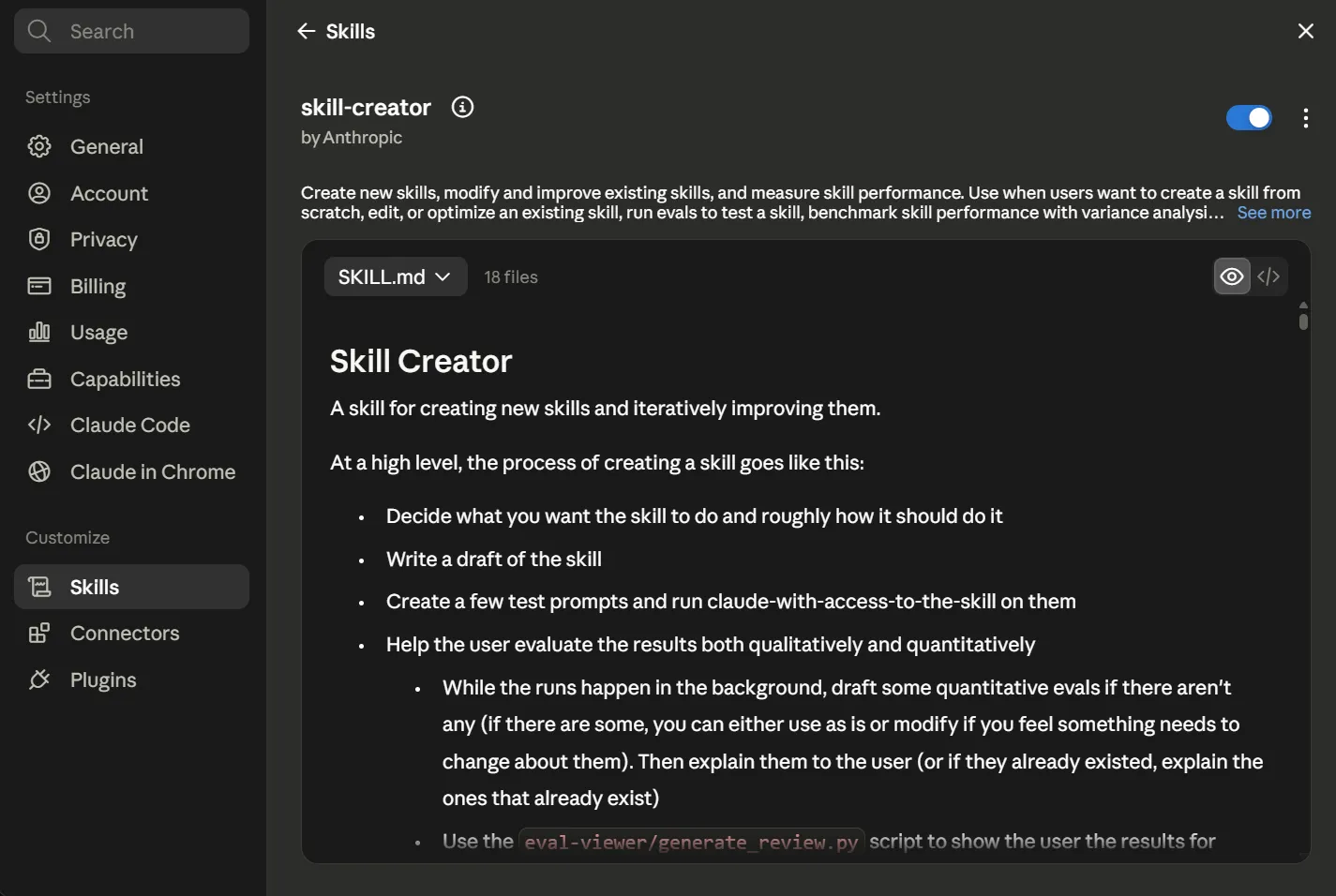
Skills'in arkasındaki takımdan: Bu özelliği geliştiren Anthropic mühendisleri Barry Zhang, Keith Lazuka ve Mahesh Murag, bir Skill oluşturmayı “yeni bir çalışanın işe alım kılavuzu yazmak” ile karşılaştırıyor. Bir görevin gerektirdiği prosedürel bilgiyi bir kez kaydedersiniz; Claude ise görev her ortaya çıktığında bu bilgiyi kullanır.
Claude Skills nasıl işler?
Claude Becerileri otomatik algılama yoluyla çalışır. Claude, oturumun başında yüklü olan her Becerinin adını ve açıklamasını okur. İsteğiniz bir Becerinin açıklamasıyla eşleştiğinde, Becerinin tüm talimatlarını yükler ve uygular. Becerinin adını bahsetmenize veya sohbete herhangi bir şey yapıştırmanıza gerek yoktur.
Bu tasarıma "aşamalı bilgi paylaşımı" denir ve Skills'in hafif kalmasını sağlar. Claude, bir görev daha fazla bilgi gerektirene kadar yalnızca kısa açıklamayı yükler. Tam talimatlar, ilgili hale gelene kadar görünmez durumda kalır. Bu sayede, Claude'u yavaşlatmadan veya devam eden konuşmaları karmaşık hale getirmeden birçok Skills'i yükleyebilirsiniz.
İşte bunun pratikte nasıl uygulandığı:
Sprint retrospektifleri için geliştirilmiş bir Skill, toplantı yapınızı, eylem ögesi biçiminizi ve takip kurallarınızı içerir. Birisi Claude'dan bir retrospektifin özetini isterse, sistem eşleşmeyi algılar, Skill'i yükler ve özeti beklenen biçimde oluşturur. Her seferinde, her konuşmada aynı yapı.
Skill'ler, komutlardan tek bir anahtar nokta açısından farklıdır: kalıcılık. Bir komut tek bir konuşmaya uygulanır. Bir Skill ise görevin ortaya çıktığı her konuşmaya uygulanır.
Bu beceriler, Claude'un tüm ürünlerinde çalışır. Bunları Claude.ai ayarlarından ekleyebilir, Claude Code'da kullanabilir veya API aracılığıyla yükleyebilirsiniz. Aynı beceri dosyası bu üç yerde de çalışır.
Biliyor muydunuz? 2025 yılında Proje Yönetimi Derneği'nin 1.000 proje uzmanıyla yaptığı ankete göre, katılımcı ların %70'i kuruluşlarının şu anda yapay zeka kullandığını belirtmiştir; bu oran, iki yıl önce bildirilen %36'nın neredeyse iki katıdır. Artık mesele, yapay zekanın benimsenip benimsenmemesi değil. Asıl mesele, süreçlerinizi nasıl kodlayacağınızdır.
Claude Skills ile temsilciler, MCP ve CLAUDE.md karşılaştırması
Claude Skills, yapay zeka ajanları, Model Context Protocol (MCP) sunucuları ve CLAUDE.md dosyaları birbiriyle ilişkili sorunları çözer. Ancak proje yöneticileri genellikle bunları birbiriyle karıştırır.
Bir Beceri, Claude'a yineleyen bir görevi nasıl yapacağını öğretir. Bir AI ajanı, çok adımlı işleri gerçekleştiren otonom bir sistemdir. Bir MCP sunucusu, Claude'u harici bir sisteme bağlar. Bir CLAUDE.md dosyası, kalıcı ve her zaman etkin kuralları içerir. Bu dört unsur birbiriyle rekabet etmek yerine birbirini tamamlar.
| Yetenek | Nedir? | Bir proje yöneticisi buna ihtiyaç duyduğunda |
|---|---|---|
| Beceri | Claude'a tekrarlanabilir bir görev öğreten SKILL.md dosyası etrafında oluşturulmuş bir Claude Skills klasörü | Her seferinde aynı şekilde bir görev yaparsınız: PRD'ler, durum rollup'ları veya RICE puanlaması |
| Temsilci | Çok adımlı işleri kendi başına yürüten otonom bir sistem | Her adımı kontrol etmek zorunda kalmadan işin baştan sona sorunsuz bir şekilde ilerlemesini istiyorsunuz |
| MCP Sunucu | Claude ile harici bir araç veya veri kaynağı arasındaki bağlantı | Claude'un takip sisteminizde, belgelerinizde veya geri bildirim aracınızda okuma veya yazma erişimi olması gerekir |
| CLAUDE. md | Kalıcı proje hafızasını ve her zaman etkin kuralları depolayan bir dosya | Her seferinde geçerli bağlamın ("her zaman metriği belirtin", "bu projede iki haftalık sprintler kullanılır") uygulanmasını istiyorsunuz |
Skill ile CLAUDE.md: Kolayca karıştırabileceğiniz bu ikisi arasındaki fark, her birinin ne zaman yüklendiğidir. Bir CLAUDE.md dosyası her zaman etkindir. Claude, herhangi bir tetikleyici olmadan her mesajda bu dosyayı okur; bu nedenle dosya, yalnızca küçük bir dizi sabit bilgi içermelidir. Örneğin, “iki haftalık sprintler yapıyoruz.”
Bir Skill ise tam tersidir. İsteğiniz, Skill'in açıklamasına uyana kadar bekleme modunda kalır, ardından talep üzerine tüm talimatları yükler. Bu nedenle bir Skill, sistemi yavaşlatmadan uzun ve ayrıntılı olabilir; CLAUDE.md dosyası ise kısa tutulmalıdır.
Temel kural: CLAUDE.md, Claude'un her zaman bilmesi gereken bağlamdır; bir Beceri ise, yalnızca belirli bir görev ortaya çıktığında Claude'un izlemesi gereken prosedürdür. Ve bunlar birlikte çalışır: CLAUDE.md "iki haftalık sprintler yapıyoruz" derse, retro Beceri tetikleyici olduğunda bu bilgiyi otomatik olarak devralır.
Not: Zaten bir MCP sunucusu çalıştırıyorsanız, işin zor kısmı tamamlandı demektir. MCP, Claude'a bağlantı sağlar. Skill ise Claude'a bu bağlantıyı ş akışınız için nasıl kullanacağını söyler. İkisi birbirini tamamlar ve her ikisini de kullanmak en ideal çözümdür.
Claude Becerileri Proje Yönetimi İçin Neden Önemlidir?
Claude Skills, proje takımına beş somut fayda sağlar: tüm takım üyeleri arasında tutarlı çıktı, personel değişiminden etkilenmeyen kurumsal hafıza, tekrar tekrar sağlamaya gerek kalmayan bağlam bilgisi, zamanla gelişen karar verme yeteneği ve günler içinde tamamlanan oryantasyon süreci.
İşte ayrıntılı olarak neler öğreneceksiniz:
- Herkes aynı çıktıyı alır. Claude'dan bir PRD hazırlamasını isteyen beş proje yöneticisi, beş farklı biçim ve beş farklı "tamamlandı" tanımı üretir. Ortak bir PRD Becerisi ise bunları tek bir yapıya indirger. Bir gözden geçirenin açtığı şartname, ister en yeni işe alınan kişi ister takım lideri tarafından oluşturulmuş olsun, aynı görünür.
- Süreçleriniz, sorumlusu olan kişiyle birlikte ortadan kalkmaz. Retrospektiflerinizin nasıl yapılandırılması gerektiğini bilen tek proje yöneticisi, bu bilgiyi de beraberinde götürür. Bir Beceri, bu prosedürel bilgiyi kalıcı bir dosyaya dönüştürür. Çerçeve, yazarı odada olsun ya da olmasın çalışmaya devam eder.
- Bir Skill, bu bağlamı kendi içinde taşır. Sprint yapınızı üç ayrı Claude sohbetine yapıştırdıysanız, her seferinde ajanı gereksiz yere yoruyorsunuz demektir. Bir Skill, bu bağlamı beraberinde getirir. İş, sizin standartlarınızdan başlar. Her bir örnek için kazanılan zaman az olsa da, bir çeyrek boyunca bakıldığında büyük bir zaman tasarrufu sağlar.
- Yeniden başlatmak yerine kararlar birikir. Bir komut, tek bir kişi için tek bir çıktıyı iyileştirir. Bir Beceri ise herkes için gelecekteki tüm çıktıları iyileştirir; çünkü geri aktardığınız her düzeltme, paylaşılan sürümü günceller.
- Yeni işe alınan bir çalışan, ilk günden itibaren takımın birikimini devralır. Skills olmadan, yeni bir proje yöneticisi ilk ayını takımınızın brifingleri ve raporları nasıl hazırladığını tersine mühendislik yaparak geçirir. Paylaşılan bir kütüphane sayesinde, Claude Skills repo’sunu kopyalayıp hemen standartlara uygun işler üretebilir.
Neden çoğu Claude Skills artık doğru sonuçlar vermiyor?
Bir Claude Skill'in bakımı gerekir ve arızaları hiçbir uyarı vermeden ortaya çıkar. Skill, onu yazdığınız gün takımınızın çalışma şeklini yakalar; ancak işler o günden sonra sürekli değişmeye devam eder.
Yeni bir takip sistemine geçersiniz, takımı yeniden yapılandırırsınız ve PRD'ye nelerin dahil edilmesi gerektiğini gözden geçirirsiniz. Skill, bu değişikliklerin hiçbirini dikkate almaz ve eski süreci yürütmeye devam ederek aynı çıktıyı verir. İşte bu yüzden, güncelliğini yitirmiş bir Skill, hiç Skill olmamasından daha kötüdür: güncelliğini yitirmiş sürüm, artık doğru olmaktan çok sonra bile doğru gibi görünür.
Zayıf bir komut kolayca fark edilir, çünkü yetersiz cevabı okur ve düzeltirsiniz. Ancak eski bir Skill, istediğiniz biçimi sunarak sorunu gizler. Doğal olarak, altta yatan süreç bir kez işleme geçtiğinde kimse bunu kontrol etmez.
Aslında, çalışanların %35'i yapay zeka çıktısını kullanmadan önce sadece ara sıra gözden geçiriyor. Bir Skill, zayıf çıktıları daha güvenilir göstererek bu farkı daha da artırıyor.
Asıl zor olan, daha fazla Skill yazmak değil, hangilerinin hala çalışmaya değer olduğuna karar vermektir. Her Skill'e bir sorumlu ve bir gözden geçirme tarihi atayın. Aksi takdirde, bu Skill'ler takımınızın geride bıraktığı bir ş Akışı kaydına dönüşür.
Bu aynı zamanda bir Claude Skill'in ne zaman kullanımdan kaldırılması gerektiğine dair dürüst bir cevaptır: işler, Skill'i güncel tutmaya istekli olduğunuz hızdan daha hızlı ilerlediğinde.
Proje Yönetimi İş Akışı için Bir Claude Becerisi Nasıl Oluşturulur?
Claude Skill'i tek bir dosyada oluşturursunuz; ayrı bir uygulama veya kod gerekmez. Aşağıdaki beş adımda, ş Akışının kapsamını belirleme, SKILL.md dosyasını yazma, referans materyali ekleme, dosyayı yalın tutma ve gerçek iş ortamında test etme süreçleri adım adım anlatılmaktadır.
1. Adım: Değerlendirmeyle başlayın
Tek bir komut bile yazmadan önce, bir an durup sürekli tekrarladığınız ş akışını belirleyin. Bir Skill, ancak zaten adını koyabileceğiniz bir boşluğu doldurarak yerini hak eder.
Claude'u temsili bir görevde çalıştırın ve bir önceki seferde verdiğiniz arka plan bilgisini tekrar sağladığınız anı izleyin. Bu tekrarlanan bağlam, bir Becerinin özümsemesi gereken bilgidir. Bu değerlendirmeyi atlayan takımlar, aslında hiç karşılaşmadıkları bir sorun için kusursuz bir Beceri geliştirme eğilimindedir.
2. Adım: SKILL.md dosyasını ad, açıklama ve talimatlar ile yazın
SKILL.md dosyasını içeren bir klasör oluşturun ve dosyanın başını, ad ve açıklama içeren bir YAML ön metniyle açın. Ardından, talimatları normal markdown biçiminde bu metnin altına yazın. Bu üç bölüm farklı işlevlere sahiptir:
- Açıklama: Skill'in ne zaman etkinleşeceğini belirleyen tek satır budur; bu nedenle bu kısma en fazla dikkatinizi vermeniz gerekir.
- Tetikleyici: "Kullanıcı haftalık durum rollup'ını istediğinde kullan" gibi açık ve net bir ifadeyle adlandırın.
- Talimatlar: Açıklama, Claude'un dosyayı açıp açmayacağını belirlediğinden, açıklamaları somut tutun.
3. Adım: İş yapmak için bir referans noktası belirleyin
Bir proje yönetimi Becerisinin kalitesi, talimatların kendisinin zekâsından çok, verdiğiniz örneklerde ortaya çıkar. Bunu bir örnekle anlayalım:
Notejoy'un kurucusu ve LinkedIn'in eski ürün müdürü Sachin Rekhi, ürün stratejisini değerlendirmek için bir Skill geliştirdi. Bu Skill başarılı oldu çünkü Rekhi, sağlam strateji modellerinin yanı sıra kendi ders materyallerini de sağladı. Bu sayede Claude, taslakları değerlendirmek için sağlam bir standart elde etti.
Yapılacaklar: Geçmişteki en başarılı iki veya üç PRD'nizi veya durum raporunuzu bir araya getirin ve SKILL.md dosyasından doğrudan bunlara atıfta bulunun.
4. Adım: SKILL.md dosyasını yalın tutun; ayrıntıları referans verilen dosyalara aktarın
Genişleyen bir SKILL.md dosyası, en önemli talimatları gömüyor; bu nedenle, dosya yönetilemez hale geldikçe onu bölün.
Ayrıntılı biçimlendirme özellikleri gibi ara sıra kullanılan materyalleri, SKILL.md dosyasının bağlantı verdiği ayrı dosyalara taşıyın. Claude, bu bağlantılı dosyaları yalnızca durum gerektirdiğinde okur; bu da bağlam maliyetlerinizi sınırlı tutar. Bu sayede ana dosya yeterince kısa kalır ve en çok ihtiyaç duyduğunuz kılavuzlar her zaman görünürlüklerini korur.
5. Adım: Canlı bir görev üzerinde test yapın ve yineleme uygulayın
Agent Skill'i, düzenli bir demo örneği yerine devam eden bir iş üzerinde çalıştırın. Bu sayede, Agent Skill'lerin yalnızca örnek projelerde mi iyi performans gösterdiğini yoksa stresli bir ortamda da iş yükünü kaldırabildiğini anlayabilirsiniz.
Çıktı beklenenin dışına çıktığında, Skill'i sıfırdan yeniden yazmayın. Claude'dan nerede hata yapıldığını açıklamasını isteyin. Verdiği cevap genellikle, sizin bariz olduğunu varsaydığınız ancak gözden kaçan bir kısıtlamayı ortaya çıkarır. Örneğin, dahil etmesi gerektiğini bilmediği bir alanı veya tahminde bulunduğu bir öncelik sırasını işaret edebilir.
Bu kısıtlamayı SKILL.md dosyasına somut bir satır olarak ekleyin. Skill'in kararlı hale gelmesi için iki ila üç yineleme bekleyin. Her düzeltme, dosyayı daha uzun hale getirmek yerine daha spesifik hale getirmelidir.
Not: Bir düzeltme iki cümleden fazla ekleme gerektiriyorsa, olasılık yüksekliğiyle birlikte referans dosyaya eklenmelidir.
Ayrıca şunu da okuyun: Proje Yönetimi için Claude Nasıl Kullanılır (Adım Adım Kılavuz)
Claude uygulamanızdan en iyi sonuçları nasıl elde edebileceğinize dair pratik ipuçları için bu videoyu izleyin.
Claude Becerilerini Takım İçinde Nasıl Paylaşabilirsiniz?
Claude Skills'in paylaşımı için üç yol vardır: zip dosyasına ekleyip gönderme, Claude içinde paylaşma ve paylaşılan bir GitHub deposu kullanma. En uygun yöntem, planınıza ve takımınızın boyutuna bağlıdır.
Seçenek 1: Zip dosyasına ekleyip gönderin
Bir Skill, bir klasördür. Klasörü sıkıştırın ve ilgili takım üyesine gönderin; böylece o kişi bunu kendi Claude ayarlarına yükleyebilir. Bu, tüm planlarda geçerlidir.
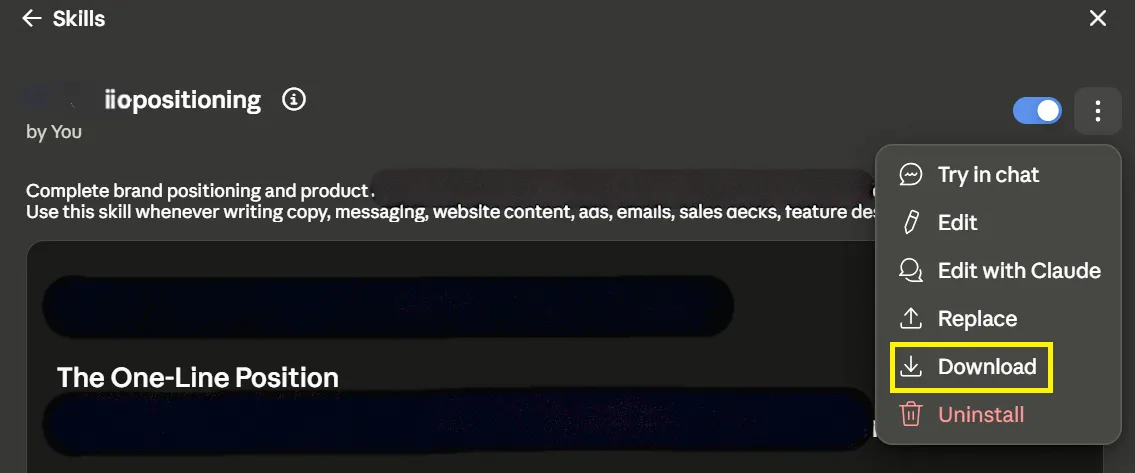
Bir Skill göndermek için:
- Bilgisayarınızda Skill klasörünü bulun. Bu klasörde bir SKILL.md dosyası bulunmalıdır.
- İlgili Skill klasörünün kenar çubuğunu açın ve İndir seçeneğine tıklayın
Alınan bir Skill'i yüklemek için:
- Claude'u açın ve Ayarlar'a gidin
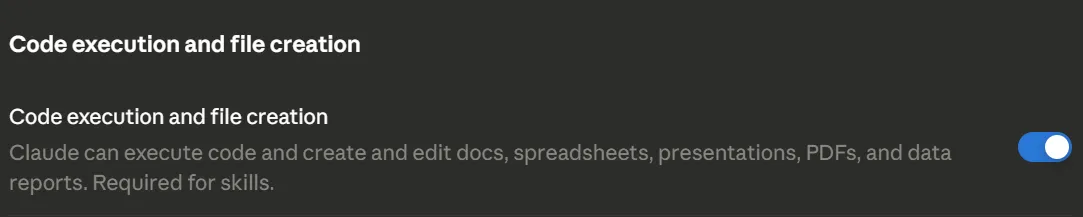
- Yetenekler'i seçin ve Kod yürütme ve dosya oluşturma özelliğinin açık olduğundan emin olun; aksi takdirde Yetenekler çalışmaz.
- Özel'e, ardından Beceriler'e gidin
- Beceri yükle seçeneğini seçin ve zip dosyasını seçin
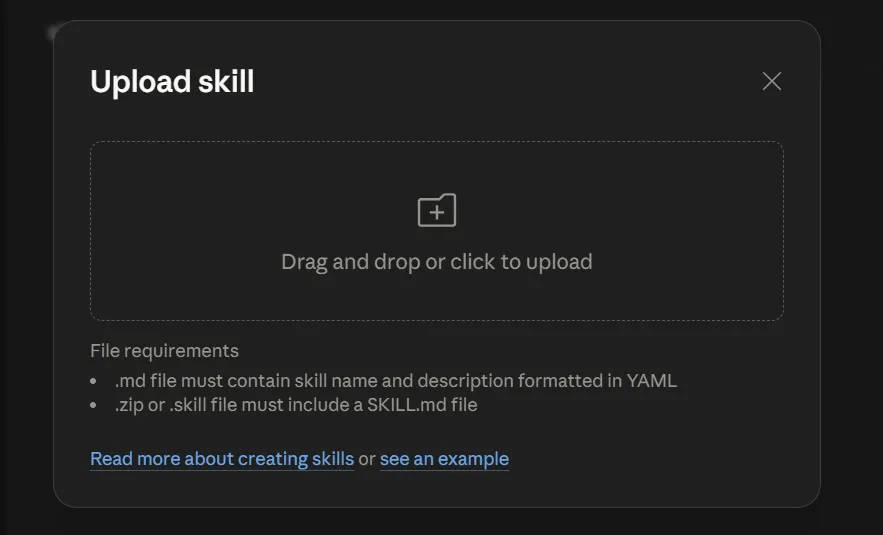
- Skill, listenizde bir anahtar ile görünür; bunu açın
Bu yöntemi, bir Skill'i müşteriye veya serbest çalışana göndermek gibi tek seferlik devir teslim işlemleri için kullanın. Takımlar için ise bu yöntemi kullanmaktan kaçının. Her güncelleme, yeni bir zip dosyası ve yeni bir yükleme anlamına gelir; ayrıca mevcut sürümü kimin kullandığını kontrol etmenin bir yolu yoktur.
Seçenek 2: Claude içinde paylaşın (Team ve Enterprise Planları)
Claude, takım ve kurumsal planlarda yerleşik paylaşım özelliğine sahiptir. Bir Beceriyi belirli iş arkadaşlarınızla veya tüm kuruluşunuzla paylaşabilirsiniz. Sahipler ayrıca, Kuruluş ayarlarından bir Beceriyi tek seferde yükleyip herkese dağıtabilir. Üyeler, yükleme adımı olmadan Beceriyi otomatik olarak alır.
Herkes paylaşım yapmadan önce, bir kuruluş sahibinin bu özelliği etkinleştirmesi gerekir:
- Organizasyon ayarları'na gidin, ardından Beceriler'e tıklayın
- Kod yürütme ve dosya oluşturma özelliğini etkinleştirin. Bu özellik olmadan Skills çalışmaz.
- Üyelerin birbirleriyle paylaşım yapabilmesi için aynı bölümdeki paylaşım anahtarlarını etkinleştirin. Paylaşım ön tanımlı olarak kapalıdır.
Oluşturduğunuz bir Beceriyi iş arkadaşlarınızla (belirli kişilerle veya tüm şirketle) paylaşmak için:
- Özel'e, ardından Beceriler'e gidin
- Oluşturduğunuz bir Beceriyi açın ve Paylaşım seçeneğini seçin
- Belirli kişilerle paylaşım yapmak için isim veya e-posta adresleri girin ya da tüm kuruluşla paylaşım yapın
Bir Skill'i tüm kuruluşa sunmak için (yalnızca sahipler):
- Organizasyon ayarları'na gidin, ardından Beceriler'e tıklayın
- "Organizasyon becerileri" bölümünde Ekle seçimini yapın
- Zip dosyasını seçin. Dosya içinde bir SKILL.md dosyası bulunmalıdır.
- Bu Skill herkese hemen sunulur. Ön tanımlı olarak etkindir ve üyeler kendileri için bu özelliği devre dışı bırakabilirler.
Anthropic, paylaşım ve tahsis edilmiş Claude Skills arasındaki farkı şöyle açıklıyor
| Aspect | Sahibi tarafından sağlanır | Meslektaşlarla paylaşım | Kurum genelinde paylaşılan |
|---|---|---|---|
| Kimler paylaşım yapma hakkına sahiptir? | Yalnızca sahipler için | Herhangi bir üye (paylaşım etkinleştirilmişse) | Herhangi bir üye (paylaşım etkinleştirilmişse) |
| Paylaşılan Beceriler nerede görünür? | Her üyenin Beceriler listesi | Alıcının "Sizinle Paylaşım" sekmesi | Kuruluşun Skills dizini |
| Alıcılar bu Skills'leri kaldırabilir mi? | Kaldırılamaz; yalnızca kendileri için devre dışı bırakılabilir | Kaldırabilir veya devre dışı bırakabilir | Kaldırılamaz; yalnızca kendileri için devre dışı bırakılabilir |
| Sahibinin onayı gerekli mi? | Sahibi bunları yükler | Hayır | Hayır |
Takımınız Team veya Enterprise planındaysa bu yöntemi kullanın. Bu, herkesin aynı sürümde kalmasını sağlayan en basit seçenektir.
Seçenek 3: Paylaşılan bir GitHub depo
Her bir Skill'i, her değişikliği izleyen paylaşımlı bir proje klasörü olan tek bir GitHub deposunda bir klasör olarak saklayın. Ekip üyeleri senkronizasyonla senkronize edilmiş bir kopyasını indirerek kütüphanenin tamamına erişir. Değişiklikler, kimseye ulaşmadan önce inceleme sürecinden geçer. Kütüphaneyi düzenli tutan iki kural vardır:
- Her SKILL.md dosyasının başına bir sürüm satırı (# Version: 1. 3) ekleyin ve her değişiklikte bu sürüm numarasını artırın.
- Daha fazla takım katkıda bulundukça sahiplikin net kalması için pm- veya eng- gibi adlandırma önekleri kullanın
Takımınız birden fazla araçla iş yapıyorsa, kimin neyi değiştirdiğine dair bir kayda ihtiyaç duyuyorsa veya halihazırda Claude Code kullanıyorsa bu yaklaşımı uygulayın.
Hangisini seçmelisiniz?
Bir Skill'i tek bir kişiye göndermek: zip dosyasını kullanın. Bir takımı Claude'un Team veya Enterprise Planı'na göre standartlaştırmak: Claude içinde paylaşım yapın. Ekipler veya araçlar arasında büyüyen bir kütüphaneyi yönetmek: GitHub'ı kullanın.
Claude Becerilerini Oluşturmayı Nasıl Öğrenebilirsiniz?
Anthropic’in yerleşik beceri oluşturucusuyla başlayın, açık repolarından bir üretim becerisini kopyalayın, ardından canlı işlerde bu beceriyi geliştirin. İşte izlemeniz gereken dört adım:
1. Adım: Beceri oluşturucunun ilk becerinizi oluşturmasına izin verin
Skill oluşturucu, diğer Skill'leri yazmanıza yardımcı olmak için tasarlanmış bir Skill'dir. Anthropic'in yardım merkezi, ilk birkaç Skill'inizi oluştururken bunu kullanmanızı önerir. İşte nasıl çalıştığı:
- Tekrarlayan görevleri veya ş akışlarını tanımlayın
- Açıklayıcı sorular sorar ve daha net bir açıklama önerir
- Sizin için klasörü ve SKILL.md dosyasını oluşturur
Bir proje yöneticisi için bu, "durum güncellemesini yazma şeklim"i, herhangi bir yapıyı elle yazmaya gerek kalmadan işlevsel bir Beceri haline getirebileceğiniz anlamına gelir.
2. Adım: Sıfırdan başlamak yerine önceden oluşturulmuş bir Skill'i kopyalayın
Anthropics/skills depo, Claude’un kendi belge işlerinin arkasında yatan üretim Becerilerini barındırır: Word, PDF, PowerPoint ve Excel dosyaları. Bunlardan birini inceleyerek gerçek bir Becerinin nasıl yapılandırıldığını görebilirsiniz:
- En üstte kısa bir SKILL.md dosyası bulunur
- Ayrıntılar, ayrı referans dosyalarına taşınır
- Komut dosyaları kendi klasörlerinde kalır
Bu şablonu kopyalayın, kendi ş Akışınızla değiştirin; işte en zor kısmı atlamış oldunuz.
3. Adım: Claude doğru sonucu verene kadar zor bir görevin iyileştirin
Anthropic’in kendi önerisi, Claude başarılı olana kadar tek bir zorlu görev üzerinde çalışmak, ardından bu başarılı yaklaşımı Skill’e aktarmaktır. Bir rollup Skill’i, onu geçen haftanın yapılandırılmamış verileri üzerinde çalıştırıp eksiklikleri gördükten ve düzeltmeleri geri entegre ettikten sonra iyi hale gelir. Daha fazla kılavuz okumak size bunu sağlamayacaktır.
4. Adım: Etkinleştirme ve çıktıyı iki ayrı test olarak ele alın
Her arızalı Skill, iki şekilde arızalanır ve her birinin kendine özgü bir çözüm yolu vardır:
- Skill etkinleşmiyor: Sorun neredeyse her zaman açıklamada yatıyor. Açıklamayı genişletin ve net kullanım örnekleri ekleyin.
- Beceri etkinleşiyor, ancak çıktı yok: Sorun talimatlarda. Çıktıyla ilgili beklentilerinizi göstermek için ayrıntılar ve örnekler ekleyin.
Bu ikisini zihninizde birbirinden ayırmak, Skills'i tam anlamıyla kavramanın en önemli kısmıdır.
Wharton profesörü ve Co-Intelligence kitabının yazarı Ethan Mollick, yapay zeka ile iş yapma konusunda değerli bilgiler paylaşıyor.
Sizi yapay zeka alanında başarılı kılan beceriler, komut verme becerileri değil, insan ilişkileri becerileridir. Birinin neyi anlamakta zorlandığını iyi kavrayabiliyorsanız, görevleri adımlara ayırmada başarılıysanız ve birisi bir hata yaptığında sorunu çözmede yetenekliyseniz, yapay zeka alanında da başarılı olacaksınız.
Sizi yapay zeka alanında başarılı kılan beceriler, komut verme becerileri değil, insan ilişkileri becerileridir. Birinin neyi anlamakta zorlandığını iyi kavrayabiliyorsanız, görevleri adımlara ayırmada başarılıysanız ve birisi bir hata yaptığında sorunu çözmede yetenekliyseniz, yapay zeka alanında da başarılı olacaksınız.
Hızlı kontrol listesi: Etkili bir Claude Skill'in 9 bileşeni
Yukarıdaki oluşturma adımlarını izlediyseniz, bunların çoğuna zaten sahipsiniz. Paylaşımdan önce bunu kullanarak hızlı bir kontrol yapın:
- Kesin ad (weekly-rollup, pm-helper değil)
- Tetikleyici öncelikli açıklama (yukarıdaki Adım 2'ye bakın; bu satır, etkinleştirmeyi belirleyen satırdır)
- Üst kısımdaki sürüm satırı (# Sürüm: 1. 3)
- Basit markdown talimatları; zekice olmaktan ziyade somut olana öncelik verin
- İki veya üç uygulamalı örnek (bkz. Adım 3)
- Ayrıntılı bilgiler için referans dosyalar (bkz. Adım 4)
- Adı belirtilen sorumlu kişi
- İnceleme tarihi
- Belirtilen kapsam sınırı
Son üç unsur (sahip, inceleme tarihi, kapsam), bir Skill'in fark edilmeden eskimesini önleyen unsurlardır; bu durum, aşağıdaki Sık Yapılan Hatalar bölümünde ele alınan arıza türüdür.
Skill Olarak Üç Proje Yönetimi Akışı
Üç ş akışı, bu yatırımın somut sonuçlarını ortaya koyar: bir PRD veya özet Skill, haftalık durum rollup Skill ve geriye dönük değerlendirme Skill. Her biri, proje takımının her döngüde zaten tekrarladığı işlerden kaynaklanmaktadır. İşte her birinin pratikte nasıl uygulandığı.
1. PRD veya özet Skill
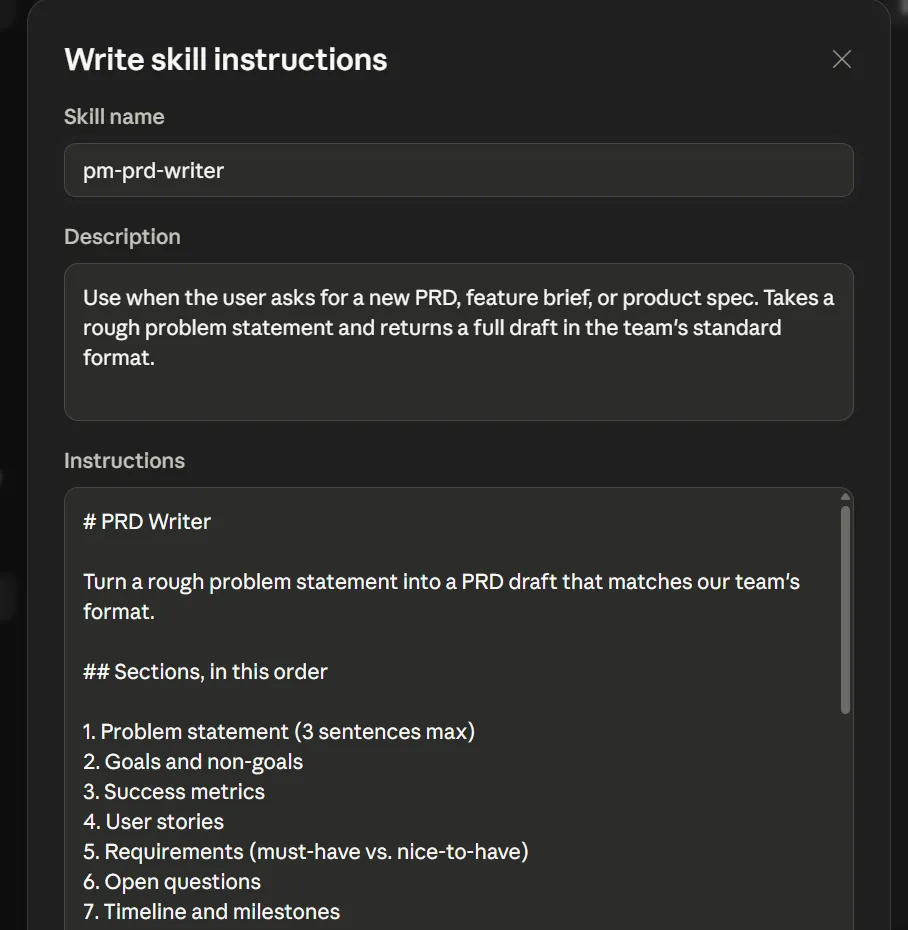
Diyelim ki bir ürün takımı, her girişimin başında bir PRD hazırlıyor. Bir ürün yöneticisi, genel bir problem tanımıyla Skill'i tetikleyici olarak kullanıyor ve SKILL.md dosyası, yapılacak iş için birkaç bileşen içeriyor:
- Açıklama: "Kullanıcı yeni bir PRD veya özellik özeti talep ettiğinde kullanın" gibi tetikleyici satır
- Bölüm şablonu: İnceleme yapanların beklediği başlıklar, okudukları sıraya göre düzenlenmiştir
- Metrikler bloku: Liderlik ekibinin her bir teknik şartnamede izlediği başarı ölçütleri
- Referans PRD'ler: Geçmişteki en başarılı iki veya üç brief'inizi bir araya getirip bağlantılarını ekleyin
Kritik nokta: Referans PRD'ler. Skill, yalnızca gerçek örnekler sağladığınızda standartlarınızı karşılayabilir; bu nedenle, örnek setinin yetersiz olması veya eksik olması durumunda bu ş Akışı bozulur.
Bunu diğerlerinden ayıran özellik: Oluşturulacak ilk Skill olarak en uygun seçenektir. Bir brief her seferinde aynı yapıya sahiptir; dolayısıyla her yeni girişimde Claude'a yeniden açıklamak zorunda kalacağınız biçim budur. Bunu bir kez yazmak, en sık tekrarlanan iş yükünü ortadan kaldırır.
2. Haftalık durum rollup'unu sunan bir Skill
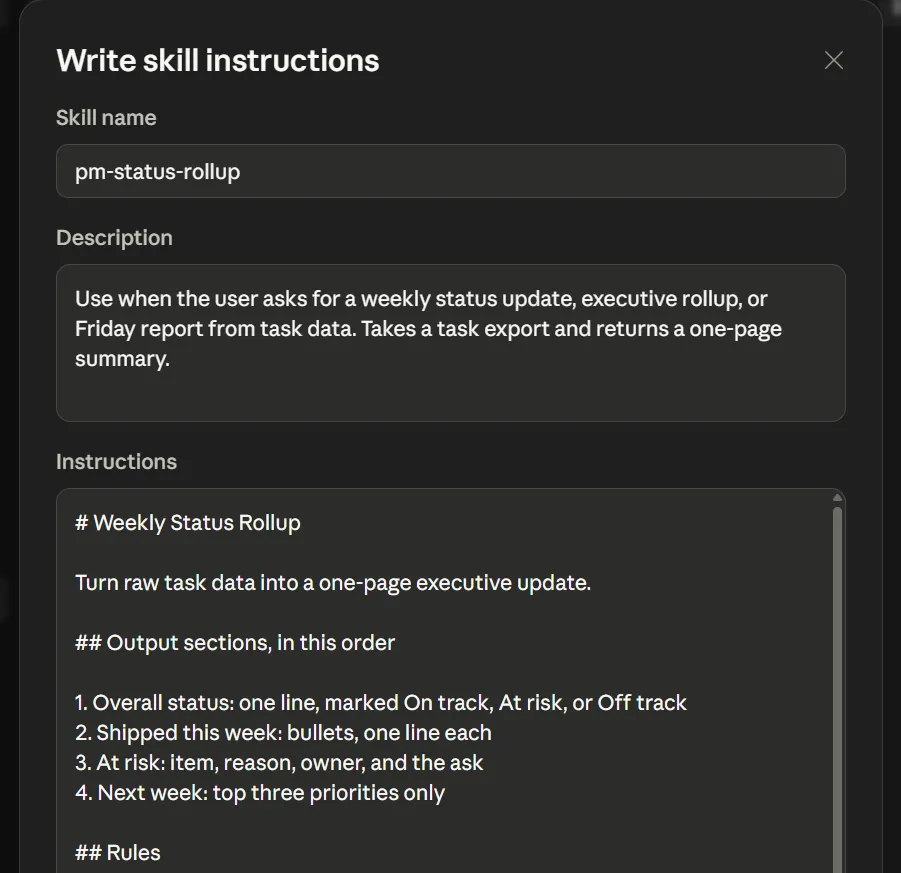
Bir program liderinin her Cuma günü üst yönetime bir güncelleme gönderdiğini düşünün. Bu Skill, haftanın görev verilerini alır ve sabit bir biçimde tek bir rapor oluşturur. Bileşenler şu şekilde ayrılır:
- Giriş: Proje takip sisteminizden dışa aktarılan haftalık görev verileri
- Şablon: Durum, riskler ve sonraki adımlar gibi liderlerin okuduğu bölümler
- Üslup kuralları: Yönetici bir okuyucu için her bölümün ne kadar ayrıntılı olması gerektiği
Kritik nokta: Giriş verileri. Skill, kendisine verdiğiniz her şeyi özetler; kendi başına veri toplamaz. Eski veriler girerseniz, eski bilgilerin yer aldığı düzgün bir rapor alırsınız.
Bunu farklı kılan şey: İşte bu noktada Skill ile ajan birbirinden ayrılır. Güncellemenin kendi verilerini izleyiciden almasını istiyorsanız, bu iş ajanın sorumluluğuna girer. Skill, veriler önüne geldiğinde sadece bu verileri şekillendirir.
3. Geriye dönük bir Skill
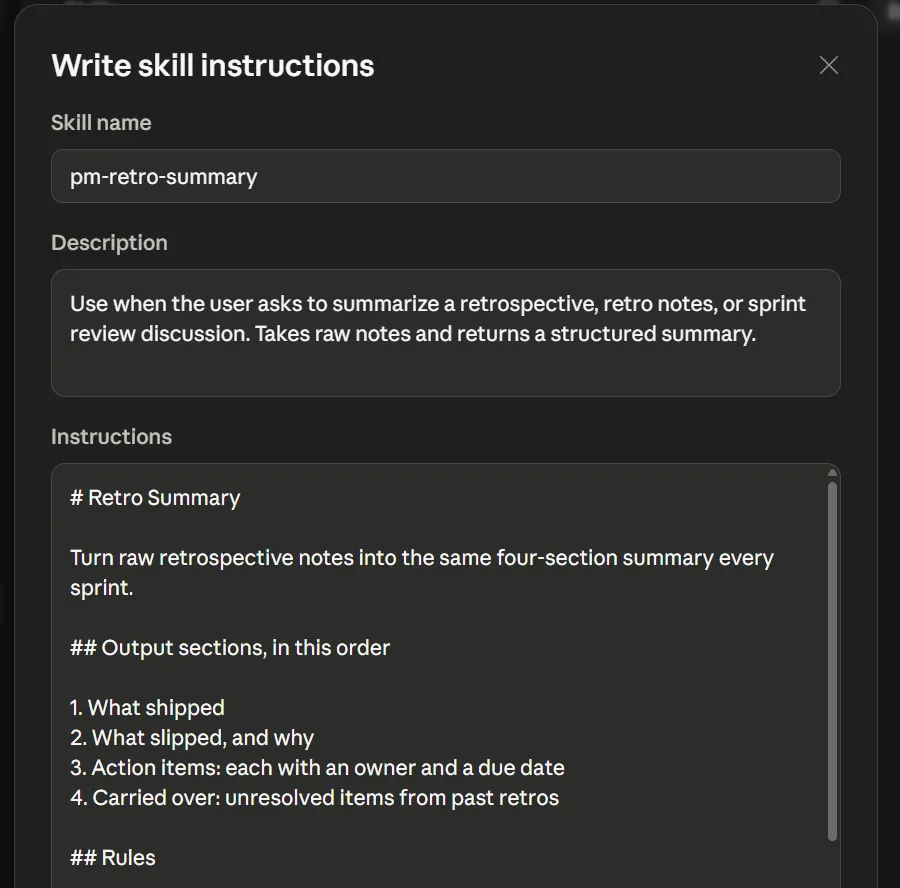
Bir sprint sonunda bir retro gerçekleştiren bir teslimat takımı için bu Skill, ham notları tekrarlanabilir bir biçimde yapılandırılmış bir özet haline getirir. Bileşenleri oldukça basittir:
- Giriş: Ham retro notlar, ne kadar yapılandırılmamış olursa olsun
- Çıktı: Hangi işler teslim edildi, hangileri ertelendi, sorumluları belirlenen eylem ögeleri ve devredilen takip işleri
- Biçim kuralları: Her döngüde aynı dört başlık, aynı sırayla düzenlenmelidir
Kritik nokta: Tutarlı girdi. Notlar ne kadar az etiketlenirse, Skill'in bunları sıralaması o kadar zorlaşır; bu nedenle, sürecin başlarında basit bir not alma kuralı benimsemek, sürecin ilerleyen aşamalarında fayda sağlar.
Bunu farklı kılan şey: Değer, tek seferlik kullanımdan ziyade uzun vadelidir. Mart ayındaki bir retrospektif ile Eylül ayındaki bir retrospektif aynı şekilde okunur; böylece sprintler arasında bir örüntü ortaya çıkar ve altı farklı not stilinin içinde gizli kalmaz.
Claude Skills ile Sık Yapılan Hatalar (ve Bunları Düzeltme Yolları)
Claude Skills'lerin başarısız olmasının beş yaygın nedeni vardır: birkaç Skill yerine tek bir mega-Skill oluşturmak, hiçbir zaman tetiklenmeyen belirsiz bir açıklama, beklenen çıktının örneklerinin olmaması, paylaşılan bir Skill'de sürüm satırının bulunmaması ve güvenilir olmayan kaynaklardan Skill yüklemek. Her birinin tanımlayabileceğiniz bir belirtisi ve bugün uygulayabileceğiniz bir çözümü vardır.
1. Üç adet odaklanmış Skill yerine tek bir mega-Skill oluşturmak
Tek bir "ürün yöneticisi Becerisi", aynı anda PRD yazmaya, talepleri puanlamaya ve sürüm notları yazmaya çalışır. Sonuç olarak, açıklama Claude'un tek bir görevle eşleştirebileceği kadar dar kapsamlı olmadığı için hiçbir zaman düzgün bir şekilde tetiklenmez. Öte yandan, metin çok uzun olduğu için yalın kalamaz.
Çözüm: Bunu üç net Beceriye bölün ve her bir açıklamaya tek bir görev atayın.
2. Asla işe yaramayan belirsiz bir açıklama
İyi yazılmış bir Skill, Claude onu sürekli atlarken kullanılmadan kalır. Neden? Çünkü açıklamada bir tetikleyici yerine bir tema belirtilmiştir ve modele bunu ne zaman yüklemesi gerektiğini belirten hiçbir bilgi yoktur.
Çözüm: Metni, Skill'i tetikleyici olan tam ifadeyi içerecek şekilde yeniden yazın; çünkü Skill'in ne zaman yükleneceğine o satır karar verir, içindeki talimatlar değil.
3. İyi bir çıktının nasıl olması gerektiğine dair örnek yok
Çıktı, yapı olarak doğru ancak içerik olarak genel nitelikte oluyor. Bunun nedeni, Skill'in karşılaştırma yapılabilecek bir standardı olmayan kurallar içermesi; bu nedenle Claude, işin ortalama bir sürümüne yetiniyor.
Çözüm: Geçmişteki en başarılı iki veya üç çalışmanızı bir araya getirin ve bunlara atıfta bulunun; böylece model, yeni işleri sizin belirlediğiniz standartlara göre değerlendirebilir.
4. Paylaşılan bir Skill'de sürüm satırı yok
İki ekip üyesi, aynı Beceri olduğunu düşündükleri şeyden farklı çıktılar alırlar. Bunun nedeni, birinin dosyada düzenleme yapmış olması olabilir ve hiç kimse her bir kişinin hangi kopyayı çalıştırdığını bilemez.
Çözüm: Her SKILL.md dosyasının başına bir sürüm satırı ekleyin ve her değişiklikte bu sürüm numarasını artırın; böylece uyuşmazlıklar saniyeler içinde ortaya çıkar.
5. Güvenilmeyen kaynaklardan Skills yükleme
Birisi internetten bir Skill indirip okumadan çalıştırır; bu önemlidir çünkü Skill'in talimatları ve birlikte gelen komut dosyaları, Claude'un halihazırda sahip olduğu erişim haklarıyla yürütülür.
Çözüm: Yalnızca güvendiğiniz Skills'leri kullanın ve her bir paketlenmiş dosyayı önceden kontrol edin.
ClickUp'ta AI Proje Yönetimi Ş Akışlarını Nasıl Yürütüyoruz?
Bir Claude Skill, modele aksi takdirde eksik kalacak olan bağlamı sağladığı için işe yarar. ClickUp ise aynı sorunu tam tersi yönden çözer: Yapay zeka, görevlerin, belgelerin ve son teslim tarihlerinin bulunduğu yerde zaten mevcuttur. Bu da, takımınızın ne üzerinde çalıştığını bilmek için hiçbir zaman ayrı bir talimat dosyasına ihtiyaç duymayacağı anlamına gelir.
Bu, bu makalede ele alınan her şey için önemli bir ölçüt haline gelir. Bir Skill oluşturmak için SKILL.md dosyasını yazmanız ve bakımını yapmanız gerekir. ClickUp Çalışma Alanı yapay zekası, gerçek proje verilerinizi gerçek zamanlı olarak okuduğu için bu adımı atlar.
- Ona bir PRD yazmasını söyleyin, Docs'ta saklanan son on PRD'nizden gerekli bilgileri alır
- Bir sprint özeti isteyin; sistem, hangi görevlerin ilerlediğini, nelerin bloklandığını ve açık ögelerin sorumlusunun kim olduğunu kontrol eder.
Bu bilgiler halihazırda yapılandırılmış ve birbiriyle bağlantılıdır.
Brain, tek bir abonelikle Claude, GPT ve Gemini'yi çalıştırır. Her konuşma için modeli kendiniz seçebilir veya Brain'in görevye göre otomatik olarak yönlendirmesine izin verebilirsiniz. Karmaşık bir teknik şartname için Claude'un mantığına mı ihtiyacınız var? O modele geçin. Elli güncelleme için hızlı bir özet mi gerekiyor? Seçimi Brain'e bırakın.
Yoğun bir teknik spesifikasyon için Claude’un akıl yürütme özelliğini çalıştırabilir, ardından belgeden çıkmadan veya farklı hesaplar arasında geçiş yapmadan daha hızlı bir modele geçerek elli güncellemeyi özetleyebilirsiniz.
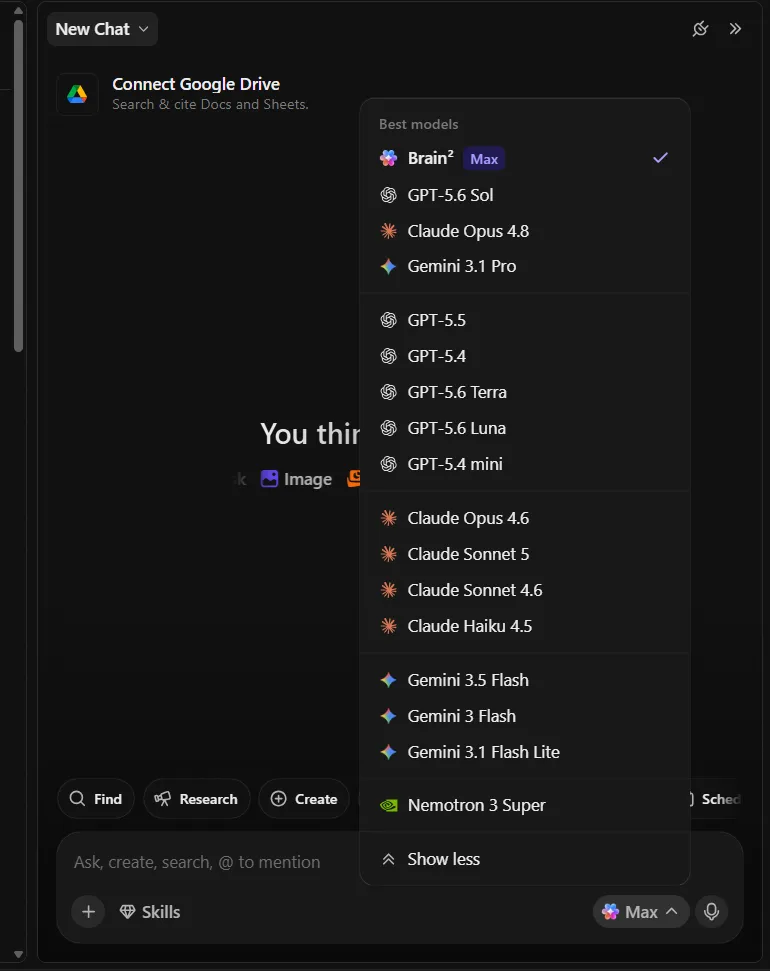
Brain’in yerleşik Skills’lerini kullanarak, tek bir talimat dosyasını bile elle yazmaya gerek kalmadan slaytlar oluşturun, gösterge panelleri hazırlayın ve projeleri yönetin.
Elle yazılmış bir Claude Skill'den farkı, bu Skill'lerin halihazırda tam Çalışma Alanı bağlamına sahip olmasıdır. Referans dosyalarını bir araya getirmenize veya bir klasör yönetmenize gerek kalmaz. Brain, takımınızda yapılan düzeltmelerden, sonuçlardan ve kullanım kalıplarından öğrendikçe Skill'ler de gelişir.
Bu ş akışları için özellikle neyin işe yaradığı:
- Tekrarlayan kararlar siz olmadan da yürür: ClickUp Super Agents'ı kullanarak brief onaylanır onaylanmaz eksiksiz bir proje planı oluşturun. Bu araçlar, gelen iş listenizi izler ve her yeni talebi çaba, etki ve hedef uyumu açısından puanlar. Ayrıca, her Cuma günü canlı verilerden derlenen haftalık yönetici rollup'unu almayı da tercih edebilirsiniz. Bir kez yapılandırın, sorumlulukları atayın ve sürekli hatırlatma yapmaktan kurtulun
- Düşünme süreci, uygulama süreciyle bağlantılı kalır: ClickUp Brain'i kullanarak ClickUp Docs' ta PRD'leri taslak haline getirin, düzenleyin ve özetleyin. Bu sırada, görev durumunu ve bilgilerini (zaten belgeye bağlı olan) güncellemesini de isteyin. Brain, yeni değişiklikler yapmak için görevin ve belgenin geçmişine başvurur, böylece bağlam asla kaybolmaz
- Rapor oluşturmadan portföyü görebilirsiniz: ClickUp Gösterge Panellerini kullanarak hızı, kişi başına iş yükünü, hedeflerin ilerlemesini ve engelleri görselleştirin. Brain, gösterge panelinde gösterilenlerle ilgili soruları yanıtlayarak zaman tasarrufu sağlar ve hesaplamalarda insan hatasını önler.
Dürüstçe belirtmek gerekirse: Bu, kurulum gerektirmeyen yoldur. Ş Akışınız ClickUp dışında gerçekleşiyorsa, özel komut dosyaları içeren taşınabilir bir Claude Skill size daha fazla kontrol sağlar. ClickUp Brain, iş ve koordinasyonun aynı yerde gerçekleştiği durumlarda en iyi şekilde çalışır.
Kimler için uygundur: Gerçek proje karmaşıklığını yöneten işlevler arası takımlar: birden fazla iş akışı, değişen öncelikler, sormadan da görünürlük ihtiyacına sahip paydaşlar. Beş görevin izlenmesi gereken tek başına çalışan bir serbest çalışan için ise bu araç, işin gerektirdiğinden daha fazlasını sunar.
Yapay zekanız tüm işlerinize ait bağlamı zaten biliyorsa işte neler olur:
Manuel özetlere son: Rillsoft Sistemas, yapay zeka destekli ş Akışlarıyla 5 departmanı nasıl yönetiyor?
Brezilyalı bir ERP şirketi olan Rillsoft Sistemas, tek bir ClickUp Çalışma Alanı’nda beş departmanı yönetiyor. Dört Süper Ajan, sprint özetlerini, durum güncellemelerini ve görüşme sonrası görev listelerini manuel müdahaleye gerek kalmadan yönetiyor.
Bir müşteri lansmanı sırasında, bir Süper Ajan, takımdaki hiç kimseden önce iki modül arasındaki engellenmiş bir bağımlılığı tespit etti. Bu sayede lansmanın ertelenmesi önlendi. Bunun gerçekleşmesi için kimsenin bir Skill dosyası yazması veya görev verilerini dışa aktarması gerekmedi. Yapay zeka, işin yapıldığı yerde bulunduğu için bağlamı zaten biliyordu.
Rodrigo Nascimento, Geliştirici, Rillsoft Sistemas, şunları söyledi:
Bu, takımın yapay zekanın sadece bir metin oluşturma aracı değil, aktif bir proje asistanı gibi davrandığını gerçekten hissettiği ilk andı.
Bu, takımın yapay zekanın sadece bir metin oluşturma aracı değil, aktif bir proje asistanı gibi davrandığını gerçekten hissettiği ilk andı.
AI'ya Süreçlerinizi İki Kez Öğretmeyi Bırakın
Bu makalenin kapatmayı amaçladığı boşluk çok basit: Genel bir asistan proje yönetimini bilir, ancak takımınızın projeleri nasıl yürüttüğünü bilmez. Bir Claude Becerisi, örtük bilgiyi altyapıya dönüştürür. Takım, işin nasıl yapıldığını bilen kişiye bağımlılık yapmaktan çıkar ve işin nasıl yapıldığını anlatan dosyaya güvenmeye başlar.
Buradaki püf noktası erişimdir. Bir Skill, yalnızca erişebildiği verileri işler. Size sunduğunuz verileri şekillendirir, ancak kendi başına veri toplayamaz. Bu da, süreç ve işin aynı yerde yürütüldüğü durumlarda, yani AI'nın görevleri yerine getirmek için veri aktarmasına veya yapıştırmasına gerek kalmadığında, elde edilen faydanın katlanarak arttığı anlamına gelir.
Kararınızı kodlayın. İşin yanına yerleştirin. Yapay zeka, makul bir plan taslağı hazırlamayı bırakıp sizin planınızı uygulamaya başlar. ClickUp'ı ücretsiz olarak kullanmaya başlayın ve yapay zekayı entegre etmeden önce proje kurulumunuzu oluşturun.
Proje Yönetimi için Claude Skills Hakkında Sık Sorulan Sorular
Bir Claude Skill, proje takip sistemimden kendi başına veri alabilir mi?
Hayır. Bir Skill yalnızca kendisine sağladığınız verileri işler; kendi başına herhangi bir veri alamaz. Claude'u harici bir izleme aracına bağlamak MCP sunucusunun görevidir ve çok adımlı işleri otonom olarak yürütmek ise ajanın görev alanına girer. Proje takımları için en etkili kurulum, bir Skill'i (nasıl yapılacağı) MCP ile (bağlantı) birleştirmektir. ( Claude Platform Belgeleri )
Claude Skills, MCP veya proje yönetimi araçlarının yerini alıyor mu?
Hayır, Claude Skills, MCP sunucularının veya proje yönetimi sisteminizin yerini almaz. MCP, Claude’a harici sistemlere erişim sağlarken, Skills ise Claude’a bu erişimi tekrarlanabilir bir ş Akışı için nasıl kullanacağını söyler. Proje takımları için en iyi kurulum genellikle Skills’in tek başına kullanılması değil, Skills ile canlı görev ve belge bağlamının bir arada kullanılmasıdır.
Hangi Claude planları Skills'i destekliyor?
Skills, tüm Claude planlarında mevcuttur ve çalışabilmeleri için ayarlardan "Kod yürütme ve dosya oluşturma" seçeneğini etkinleştirmeniz gerekir. Team ve Enterprise planlarında, yöneticiler yönetici ayarlarından Skills'i kuruluş genelinde dağıtabilir; bu özellik, her kullanıcı için ön tanımlı olarak etkindir.
Claude Skills ile Claude Projeleri arasındaki fark nedir?
Bir Claude Projesi, devam eden bir iş kümesi için paylaşılan bağlam ve bilgileri barındıran kalıcı bir Çalışma Alanı'dır. Bir Beceri ise, yalnızca bir görev açıklamasıyla eşleştiğinde yüklenen, taşınabilir ve isteğe bağlı bir prosedürdür. İlgili sohbetleri ve referans materyallerini bir arada tutmak için bir Proje kullanın; Claude'un belirli bir Yineleyen görevi her seferinde aynı şekilde yerine getirmesini sağlamak için bir Beceri kullanın.
Claude'un performansını düşürmeden kaç tane Skill yükleyebilirsiniz?
Aşamalı bilgi paylaşımı sayesinde pratikte bir sınır yoktur. Claude, oturumun başında yalnızca her bir Skill’in kısa adını ve açıklamasını okur ve tam talimatları yalnızca bir görev eşleştiğinde yükler. Bu tasarım, konuşmaları karmaşıklaştırmadan veya bağlam maliyetini artırmadan geniş bir kütüphaneyi yüklü tutmanıza olanak tanır.
Claude Skills, Özel GPT'den nasıl farklıdır?
Bir Claude Becerisi, yalnızca bir görev açıklamasıyla eşleştiğinde yüklenen, taşınabilir ve isteğe bağlı bir prosedürdür; böylece Claude'u yavaşlatmadan birçok beceriyi yüklü tutabilirsiniz. Özel GPT ise, kasıtlı olarak geçiş yaptığınız, ayrı olarak yapılandırılmış bir sohbet robotudur. Beceriler, normal konuşmaların içinde görünmez bir şekilde birikir; Özel GPT ise görev başına seçtiğiniz bağımsız bir asistandır.
Bir Claude Skill oluşturmak için kod yazmanız yapılacak mu?
Hayır. Bir SKILL.md dosyası düz markdown dilinde yazılır ve Anthropic’in yerleşik beceri oluşturucusu, ş Akışınızın düz dilde yazılmış açıklamasından sizin için klasör ve dosyayı oluşturur. Komut dosyaları isteğe bağlıdır; çoğu PM Becerisi (PRD’ler, durum rollup’ları, retrospektifler) yalnızca talimatlar ve örneklerden oluşur.