
Çoğu kişi OneNote'u dijital bir not defteri gibi kullanır. Bir şey yazarsınız, nerede olduğunu unutursunuz ve bir daha asla bulamazsınız. Bu bir bilgi tabanı değil, iyi fikirlerin mezarlığıdır.
Gerçek bir bilgi tabanı farklı şekilde çalışır. Öğrendiklerinizi birbirine bağlar, ihtiyacınız olanı ortaya çıkarır ve zamanla daha kullanışlı hale gelir. Doğru şekilde nasıl kurulacağını biliyorsanız, OneNote bunu oluşturmak için ihtiyacınız olan her şeye sahiptir.
Bu kılavuz, net ve adım adım bir sistem sunar ve OneNote'ta bir bilgi tabanının nasıl oluşturulacağını açıklar. Ayrıca, bilgi yönetimini daha da ileriye taşımak isteyenler için güçlü bir alternatif olan ClickUp'ı da ele alacağız.
OneNote Bilgi Bankası Nedir?

OneNote bilgi tabanı, OneNote içinde oluşturulan, saklamaya değer her şeyi depoladığınız, düzenlediğiniz ve birbirine bağlantı kurduğunuz yapılandırılmış, arama yapılabilir bir sistemdir.
Bunu, sizin işiniz, sizin düşünceleriniz ve sizin hayatınız etrafında oluşturulmuş kişisel Wikipedia'nız olarak düşünün. Rastgele not yığınlarından farklı olarak, OneNote bilgi tabanının arkasında bir amaç vardır. Notlarınız birbirine bağlanır, tutarlı bir yapı izler ve aradığınızı kolayca bulabilmeniz için düzenlenir. Bu, bir kütüphane ile bir kitap yığını arasındaki fark gibidir.
Bir OneNote bilgi tabanı her şeyi barındırabilir: toplantı notları, araştırmalar, standart çalışma prosedürleri (SOP'ler), proje referansları, öğrenme günlükleri, fikirler ve daha fazlası.
📮 ClickUp Insight: Ortalama bir profesyonel, işiyle ilgili bilgileri aramak için günde 30 dakikadan fazla zaman harcıyor; bu da e-postaları, Slack konuları ve dağınık dosyaları taramakla kaybedilen yılda 120 saatten fazla zamana denk geliyor. Çalışma alanınıza entegre edilmiş akıllı bir AI asistanı bunu değiştirebilir.
ClickUp Brain'i keşfedin. Doğru belgeleri, konuşmaları ve görev ayrıntılarını saniyeler içinde ortaya çıkararak anında içgörüler ve yanıtlar sunar; böylece aramayı bırakıp iş yapmaya başlayabilirsiniz.
💫 Gerçek Sonuçlar: QubicaAMF gibi takımlar, ClickUp'ı kullanarak eski bilgi yönetimi süreçlerini ortadan kaldırarak haftada 5 saatten fazla zaman kazandılar; bu, kişi başına yıllık 250 saatin üzerinde bir zaman tasarrufu anlamına geliyor. Takımınızın her çeyrekte fazladan bir haftalık verimlilikle neler başarabileceğini bir düşünün!
OneNote'un ayrıntılarına geçmeden önce, takımınızın kullanacağı herhangi bir dahili bilgi tabanı oluşturmak için temel ilkeleri ve en iyi uygulamaları anlamak üzere bu genel bakışı izleyin.
OneNote'u Bilgi Tabanı Olarak Kullanmanın Avantajları
OneNote, bilgi yönetimine başlamak için kolay bir yol sunar. İşte anahtar avantajları:
- Ek maliyet yok: Takımınızın halihazırda Microsoft 365 abonelikleri varsa, yeni bir masraf yapmadan bilgi tabanınızı hemen oluşturmaya başlayabilirsiniz
- Tanıdık arayüz: Çoğu çalışan OneNote'u daha önce kullanmıştır; bu da öğrenme sürecini önemli ölçüde kısaltır ve uygulamanın benimsenmesini teşvik eder
- Çapraz platform erişimi: Takımınız bilgi tabanını Windows, Mac, web tarayıcıları ve mobil cihazlarda görebilir ve düzenleyebilir; tüm değişiklikler otomatik olarak senkronize edilir
- Esnek içerik türleri: Yalnızca metinle sınırlı değilsiniz. Tek bir sayfaya resim ekleyebilir, ek dosya ekleyebilir, tablolar oluşturabilir, sesli notlar kaydedebilir ve hatta el yazısı diyagramlar ekleyebilirsiniz
- Yerleşik arama: OneNote'un arama fonksiyonu, tüm not defterlerinizdeki içeriği bulabilir. Hatta Optik Karakter Tanıma (OCR) özelliğini kullanarak resimler ve ekran görüntülerindeki metinleri bile bulabilir.
- Gerçek zamanlı işbirliği: Birden fazla takım üyesi gerçek zamanlı işbirliği yapabilir, aynı sayfayı aynı anda düzenleyerek belgeleri birlikte güncelleyebilir.
- Çevrimdışı erişim: İnternet bağlantınız olmasa bile bilgi tabanınızı görebilir ve düzenleyebilirsiniz. Değişiklikleriniz, bir sonraki çevrimiçi olduğunuzda otomatik olarak senkronizasyon gerçekleşecektir.
🧠 Eğlenceli Bilgi: Kullanım kılavuzlarının en eski örneklerinden biri, MÖ 100 yılına ait eski bir Yunan analog bilgisayarı olan Antikythera Mekanizmasıdır. Bu cihazda, talimatlar doğrudan bronz plakalara kazınmıştı. Bu kılavuzlar, dişlilerin nasıl kullanılarak tutulmaların ve gezegenlerin yörüngelerinin tahmin edileceğini açıklıyordu; bu da onu dünyanın ilk belgelenmiş kullanıcı arayüzü yapıyordu.
OneNote'ta Bilgi Bankası Oluşturma
İşlevsel bir OneNote wiki oluşturmak oldukça basittir ve ilk kurulum bir saatten az sürer. Aşağıdaki adımlar, arayüzde küçük farklılıklar olsa da Windows, Mac ve web sürümleri için OneNote'ta geçerlidir.
Bu talimatları kısa ve öz tutacağız. 🛠️
Adım 1: Yeni bir not defteri oluşturun
İlk olarak, OneNote'u açın ve Yeni'yi seçin. Defterinize, herkesin anlayabileceği açık ve açıklayıcı bir ad verin; örneğin, "Şirket Bilgi Bankası" veya "[Departman] Wiki".

Ardından, bunu nereye kaydedeceğinizi seçeceksiniz. Bu seçim, paylaşım açısından önemlidir:
- OneDrive: Kişisel bilgi tabanları veya paylaşımı tek bir kişinin yönettiği çok küçük takımlar için en uygun seçenektir
- SharePoint: Departman veya şirket genelindeki bilgi tabanları için doğru seçim. Not defterini bir SharePoint sitesine kaydetmek, not defterinin takımın mülkiyetinde olmasını sağlar
🔍 Biliyor muydunuz? Odun hamurundan üretilen kağıt ucuzlamadan önce, yüksek kaliteli belgeler parşömen üzerine tamamlandı. Bu, kelimenin tam anlamıyla gerilmiş dana derisiydi. Çok pahalı olduğu için, yazıcılar genellikle eski metni kazıyarak üzerine yeni şeyler yazarlardı. Bu "geri dönüştürülmüş" belgelere palimpsest denir.
Adım #2: Kategoriler için bölümler oluşturun
Şimdi, bilgi tabanınızın ana kategorileri olarak işlev görecek bölümler oluşturun. Bunları wiki'nizin ana bölümleri olarak düşünün.
Çok sayıda konunuz varsa, ilgili bölümleri bir Bölüm Grubu altında toplayabilirsiniz. Örneğin, "Departmanlar" grubu Pazarlama, Satış ve Mühendislik bölümlerini içerebilir.
Kullanıcıları bunaltmamak için beş ila sekiz temel bölümle başlayın. Daha sonra istediğiniz zaman bölüm ekleyebilirsiniz. Açık ve eylem odaklı başlıklar kullanın. Örneğin, "İşe Alım Süreci" gibi genel bir başlıktan çok daha iyidir.
İşte başlamak için basit bir yapı:
- Başlangıç ve Alıştırma
- Politikalar ve Prosedürler
- Araçlar ve Yazılım Kılavuzları
- Takım Kişileri ve Roller
- Şablonlar ve Kaynaklar
- Sık Sorulan Sorular (SSS)
💡 Profesyonel İpucu: Her sayfanın üst kısmına "Son Güncelleme" tarihini yazmayı alışkanlık haline getirin. Bu küçük ayrıntı, okuyuculara bilgilerin güncel ve güvenilir olduğu konusunda güven verir.
3. Adım: Sayfaları ekleyin ve düzenleyin
Her bölümde, tek tek makaleler, kılavuzlar veya konular için sayfalar oluşturun.
Mantıklı bir yapı oluşturmak için sayfaları alt sayfalara dönüştürebilirsiniz. Gezinti bölmesindeki bir sayfaya sağ tıklayın ve Alt Sayfa Oluştur'u seçin. Bu işlem, sayfayı girintilendirir ve onu üstündeki ana sayfaya görsel olarak bağlantı kurar.

Bilgi tabanınızda gezinmeyi kolaylaştırmak için tutarlı bir adlandırma kuralı kullanmak çok önemlidir. Ayrıca, her bölümün başına bir İçindekiler sayfa oluşturmak da iyi bir uygulamadır. Bu sayfa, o kategorideki en önemli makalelere bağlantılar içerebilir ve o konu için hızlı başlangıç kılavuzu görevi görebilir.

Adım 4: İçeriğinizi oluşturun ve biçimlendirin

İçeriğinizi yazarken, anlaşılırlık ve gözden geçirilebilirliğe öncelik verin. Kimse uzun metinleri okumak istemez. Bilgilerinizi kolayca anlaşılır hale getirmek için OneNote'un yerleşik biçimlendirme araçlarını kullanın.
- Başlıklar kullanın: Uzun makaleleri başlıklar ve alt başlıklar kullanarak mantıklı parçalara ayırın (Başlık 1 için Ctrl+Alt+1 gibi kısayolları kullanın)
- Görseller ekleyin: Doğru yerleştirilmiş bir ekran görüntüsü veya şema, karmaşık bir süreci metinden çok daha hızlı bir şekilde açıklayabilir
- Paragrafları kısa tutun: İçeriklerin her cihazda kolayca taranabilmesi için paragraf başına iki ila üç cümle hedefleyin
- Önemli öğeleri etiketleyin: Anahtar bilgilere veya yapılacak işlere dikkat çekmek için Yapılacaklar, Önemli veya Soru gibi yerleşik etiketleri uygulayın
Ayrıca, mevcut bir sayfadan sayfa şablonu oluşturabilirsiniz; bu, toplantı notları veya proje özetleri gibi tekrarlanan belge türleri için kullanışlıdır. Bu, her girişin tutarlı bir düzen sahibi olmasını sağlar.
🔍 Biliyor muydunuz? Apollo 11 görevi sırasında, ay modülünün bilgisayarı veri yükü nedeniyle aşırı yüklenince 1202 alarmı çaldı. Görev neredeyse iptal edilecekti. Ancak Jack Garman adında genç bir mühendis, masasındaki bir "kopya kağıdına" olası tüm hata kodlarını kaydetmişti. Kodu anında tanıdı ve takıma devam etmenin güvenli olduğunu söyleyerek görevi kurtardı.
Adım 5: Sayfaları ve bölümleri birbirine bağlayın
İç bağlantılar, basit bir not defterini gerçek, birbirine bağlı bir OneNote wiki'sine dönüştüren unsurdur. Kullanıcıların aramak zorunda kalmadan ilgili bilgileri bulmasına yardımcı olur.
Bağlantı oluşturmak için, herhangi bir sayfanın veya bölümün adına sağ tıklayın ve Sayfaya/Bölüme Bağlantıyı Kopyala'yı seçin. Ardından, bağlantıya dönüştürmek istediğiniz metni vurgulayın ve yapıştırın. Daha hızlı bir ş Akışı için, iki köşeli parantez [[ yazıp ardından bağlantı kurmak istediğiniz sayfanın adını yazın; OneNote, bağlanabileceğiniz sayfaları önerir.

Defterinizin en başına, her bir ana bölüme bağlantılar içeren bir indeks sayfa oluşturun. Bu, tüm bilgi tabanında gezinmek için merkezi bir başlangıç noktası sağlar.
6. Adım: Takımınızla paylaşım yapın ve işbirliği yapın
Ekibinizle nasıl paylaşım ve işbirliği yapacağınız, bilgi tabanınızı nereye kaydettiğinize bağlıdır. Defteriniz SharePoint'te depolanıyorsa, erişimi SharePoint siteniz veya ilişkili Microsoft Teams kanalı üzerinden yönetebilirsiniz.
OneDrive'da bulunuyorsa, OneNote'ta Paylaş düğmesine tıklayın ve takım üyelerini e-posta yoluyla davet edin. Katkıda bulunanlar için Düzenleyebilir veya salt okunur görünüm için Görüntüleyebilir olarak izinleri ayarlayabilirsiniz.
| Depolama konumu | En uygun olduğu durumlar | Paylaşım yöntemi |
| OneDrive | Kişisel veya küçük takım kullanımı | E-posta davetiyesi ile paylaşım |
| SharePoint | Bölüm veya şirket genelinde | SharePoint sitesi veya Teams aracılığıyla paylaşım yapın |
OneNote'un en büyük paylaşım sınırlamasını unutmayın: izinler not defteri düzeyinde belirlenir. Belirli bir sayfaya veya bölüme erişimi kısıtlayamazsınız, bu nedenle not defterinizin yapısını buna göre planlayın.
🧠 Eğlenceli Bilgi: "Dosya" kelimesi, "iplik" anlamına gelen Latince filum kelimesinden gelir. Klasörler veya dijital bulutlar ortaya çıkmadan önce, memurlar belgeleri izlemek için kağıdın köşesine tam anlamıyla bir delik açıp bunları bir ip parçasıyla birbirine bağlardı.
OneNote Bilgi Tabanınızı Düzenlemek İçin İpuçları
OneNote bilgi tabanınızı oluşturdunuz, ancak işiniz henüz bitmedi. Sürekli bakım yapılmazsa, en düzenli wiki bile dijital bir çöplüğe dönüşebilir. Bu durum, takım üyelerinin bulamadıkları bilgileri iş arkadaşlarından istemek gibi eski alışkanlıklara geri dönmelerine yol açar ve bu da merkezi bir depoya sahip olmanın tüm amacını boşa çıkarır.
Bunu önlemek için, başlangıçtan itibaren sağlam bir proje yönetişim çerçevesi oluşturmanız gerekir. Bu alışkanlıklar, bilgi tabanınızın canlı ve güvenilir bir kaynak olmasını sağlayacaktır.
- Bir sorumlu atayın: Sahibi olmayan bir bilgi tabanı, sahipsiz kalır. Yapıyı korumak, eski içeriği arşivlemek ve standartların karşılanmasını sağlamakla sorumlu olacak bir kişi (veya küçük bir komite) belirleyin
- Bir stil kılavuzu oluşturun: Adlandırma kurallarını, biçimlendirme kurallarını ve etiketlerin nasıl kullanılacağını özetleyen basit, tek sayfalık bir belge, içeriği kimin oluşturduğuna bakılmaksızın tutarlı kalmasını sağlar
- Tutarlı bir sayfa şablonu kullanın: Kullanım kılavuzları veya toplantı notları gibi tekrarlanan içerikler için bir şablon oluşturun ve kullanın. Bu, her makalenin öngörülebilir bir yapıya sahip olmasını sağlar ve kullanıcıların ihtiyaç duydukları bilgileri daha kolay bulmalarını sağlar
- Silmek yerine arşivleyin: Bir belge güncelliğini yitirdiğinde, onu silmek yerine özel bir Arşiv bölümüne taşıyın. Bu, tarihsel bağlam için ihtiyaç duyulması ihtimaline karşı bilgilerin korunmasını sağlar
💡 Profesyonel İpucu: Bilgi tabanını denetlemek için her üç ayda bir yineleyen bir görev planlayın. Bu, eski içeriği güncellemek, bozuk bağlantıları düzeltmek ve bilgi eksikliklerini tespit etmek için bir fırsattır.
Bilgi tabanı olarak OneNote'un sınırlamaları
OneNote bilgi tabanınız harika bir başlangıçtı, ancak artık takımınız büyüyor. Defter yavaşlıyor, yeni çalışanlar hiçbir şeyi bulamıyor ve hassas bilgilerin çok kolay erişilebilir olmasından endişe duyuyorsunuz. Bir zamanlar çözüm olan araç, artık sorunun bir parçası haline geliyor.
Bu, sık karşılaşılan bir süreçtir. OneNote, başlangıçta güvenilir olsa da, takımınız ve bilgi tabanınız büyüdükçe sınırlamaları daha belirgin hale gelir.
- Ayrıntılı izinler yok: Belirli bir sayfaya veya bölüme erişimi kısıtlayamazsınız. İK politikalarının takımla değil, sadece yöneticilerle paylaşılması gerekiyorsa, tamamen ayrı bir not defteri oluşturmanız gerekir; bu da iş yükünün artmasına neden olur
- Sınırlı sürüm geçmişi: OneNote, sayfa sürümlerini izler, ancak içeriği geri yüklemek veya iki sürüm arasındaki değişiklikleri karşılaştırmak o kadar kolay değildir. Birisi yanlışlıkla önemli bir paragrafı silerse, onu kurtarmak zor olabilir
- Onay ş Akışları yok: Onay ş Akışları yoktur; içerik yazıldığı anda yayına girer, bu da yanlış bilgilerin paylaşımına yol açabilir
- Tutarsız arama: OneNote'un arama özelliği güçlü olsa da, çok büyük not defterlerinde yavaşlayabilir ve alakasız sonuçlar verebilir; bu da kullanıcıları ihtiyaç duydukları içeriği manuel olarak aramaya zorlar
- Ölçeklendirme zorlukları: Bir not defteri yüzlerce sayfa ve gömülü dosyayla büyüdükçe, önemli ölçeklendirme zorluklarıyla karşılaşırsınız: performans düşer ve basit sekme tabanlı gezinme kullanımı zorlaşır
- Analitik yok: Hangi makalelerin görünümünün olduğunu, kullanıcıların hangi terimleri aradığını veya hangi sayfaların güncelliğini yitirdiğini bilmenin bir yolu yoktur. Bilgi tabanınızı iyileştirme konusunda körü körüne hareket ediyorsunuz.
- Düz bağlantı: OneNote, diğer sayfalara bağlantı vermenize izin verir, ancak geri bağlantıları (diğer sayfaların bu sayfaya nasıl bağlandığını) göstermez. Bu durum, bilgilerin birbiriyle nasıl bağlantılı olduğunu anlamayı zorlaştırır ve başka yerlerdeki bağlantıları bozmadan bir sayfayı güvenli bir şekilde güncellemeyi veya silmeyi zorlaştırır
🔍 Biliyor muydunuz? İskenderiye Büyük Kütüphanesi, bilinen dünyadaki her şeyi belgelemeye yönelik ilk girişimdi. Bu konuda o kadar ciddiydiler ki, limana yanaşan her gemi, elindeki parşömenleri teslim etmek zorundaydı. Kütüphane bunları kopyalar, orijinalleri saklar ve kopyaları sahiplerine geri verirdi.
OneNote Bilgi Bankası Alternatifi Olarak ClickUp

Takımlar genellikle fikirleri, araştırmaları ve şirket içi belgeleri saklamak için not alma araçlarını kullanır. Zamanla bu notlar, destekledikleri asıl işten kopar. Kullanıcılar birden fazla uygulamada arama yapar, sohbetlere bağlantılar kopyalar ve günlük görevler sırasında bağlamı yitirir.
ClickUp, belgelerin projeler, görevler ve tartışmalarla bir arada bulunduğu Converged AI Çalışma Alanı aracılığıyla bu sorunu çözer. Bilgi, uygulamayla bağlantılı kalır; bu da SaaS Sprawl'ı azaltır ve sürekli bağlam değiştirmeyi ortadan kaldırır.
ClickUp belgelerini kullanarak yapılandırılmış bilgi oluşturun

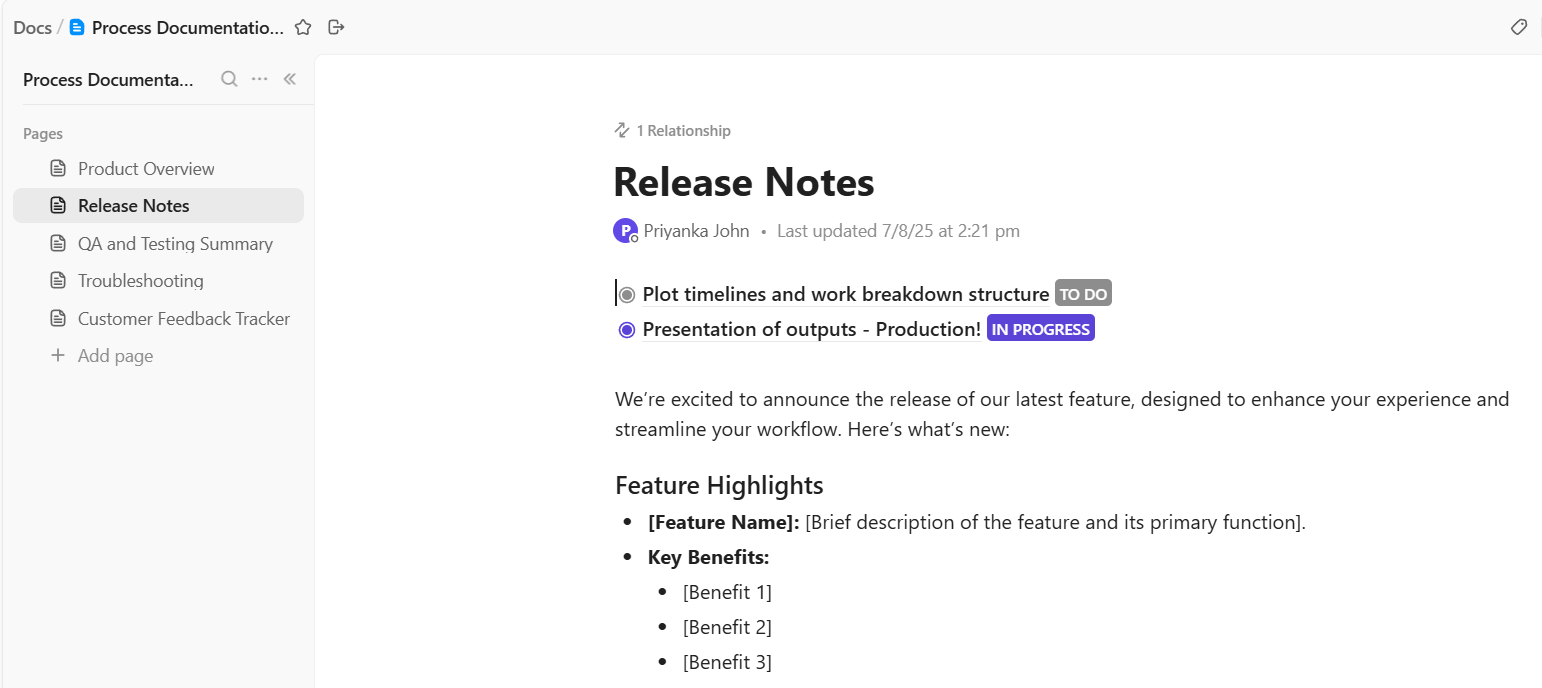
ClickUp Docs, Çalışma Alanı içindeki bilgi yönetiminin temelini oluşturur. Takımlar, belgeleri destekledikleri işlerin yanında düzenler; böylece bilgiler her zaman alakalı ve kolayca bulunabilir durumda kalır.
Bir ürün takımının, yeni mühendislerin işe alım süreci için bir bilgi tabanı tuttuğunu varsayalım. Kurulum talimatlarını, kodlama standartlarını ve şirket içi araçlara bağlantıları içeren "Geliştirici işe alım kılavuzu" başlıklı bir belge oluştururlar. Bu belge, ClickUp'taki işe alım görevlerine doğrudan bağlanır, böylece her yeni çalışan gerekli adımları tamamlarken bu belgeleri görebilir.
Docs'taki zengin metin düzenleme araçları, belgeleri kolayca yapılandırmanızı ve taramanızı sağlar. Takımlar, bilgileri aşağıdakiler aracılığıyla net bir şekilde biçimlendirir:
- Belgelerin geniş bölümlerini düzenleyen başlıklar
- API parametreleri veya araç erişimi gibi yapılandırılmış verileri listeleyen tablolar
- Anahtar açıklamaları veya hızlı ipuçlarını vurgulayan emojiler
- Teknik örnekler veya komut dosyalarını depolayan kod blokları
Örneğin, bir geliştirici el kitabında hazırlık ve üretim ortamlarını listeleyen bir tablo bulunabilirken, kod blokları mühendislerin kurulum sırasında kopyaladıkları örnek API isteklerini depolayabilir.
Alt sayfaları kullanarak bilgileri mantıklı bir şekilde düzenleyin
Belgeler arttıkça, yapı kritik bir öneme sahip olur. ClickUp Belge, net bilgi hiyerarşileri oluşturan iç içe geçmiş alt sayfaları destekler.

Örneğin, bir pazarlama takımı merkezi bir "Marka bilgi tabanı" belgesi oluşturur. Alt sayfalar, içeriği marka ses kılavuzları, sosyal medya şablonları, kampanya planlama çerçeveleri ve içerik inceleme kontrol listeleri gibi bölümlere ayırır.
Her alt sayfa tek bir konuya odaklanır; bu da belgeler genişlediğinde bile gezinmeyi kolaylaştırır.
📖 Ayrıca okuyun: Belgeleri Nasıl Düzenlersiniz (En İyi Uygulamalar ve Araçlar)
Yorumlar ve bahsetmeler kullanarak bilgiyi doğrudan tartışın
Belgeler genellikle açıklığa kavuşturulmaya veya güncellenmeye ihtiyaç duyar. ClickUp Belgeler, bu konuşmaları içeriğe bağlı tutan yorumları ve bahsetmeleri destekler.

Bir ürün yöneticisinin yol haritası belgesini incelerken, güncel olmayan özellik ayrıntılarını fark ettiğini varsayalım.
Söz konusu bölümü işaretler, mühendislik liderini etiketler ve güncellenmiş zaman çizelgeleri talep ederler. Mühendis aynı konu dizisinde yanıt verir ve belgeyi hemen düzenler. Takımlar, ayrı işyeri iletişim araçlarını açmadan soruları çözer.
Uygulamanın gerçek bir kullanıcısından dinleyin:
ClickUp'ı her yerde kullanıyorum. Günlük iş akışımın, proje planımın ve bilgi tabanımın merkezinde yer alıyor. Her şeyin tek bir yerde olması çok hoşuma gidiyor. Yıllar boyunca işlerimi izlemek için birçok araç kullandım ve ClickUp benim için tüm sorunları çözüyor. ClickUp'ın sunduğu esnekliği seviyorum – görev yönetimi, tadilatlar, proje yönetimi, yazılım projeleri, gayrimenkul yatırımı, toplantı tutanakları ve izleme bilgileri gibi pek çok liste oluşturdum. Tek kişilik işletmelerden daha büyük şirketlere kadar her türlü iş için vazgeçilmez bir araç olduğunu düşünüyorum.
ClickUp'ı her yerde kullanıyorum. Günlük iş akışımın, proje planımın ve bilgi tabanımın merkezinde yer alıyor. Her şeyin tek bir yerde olması çok hoşuma gidiyor. Yıllar boyunca işlerimi izlemek için birçok araç kullandım ve ClickUp benim için tüm sorunları çözüyor. ClickUp'ın sunduğu esnekliği seviyorum – görev yönetimi, tadilatlar, proje yönetimi, yazılım projeleri, gayrimenkul yatırımı, toplantı tutanakları ve izleme bilgileri gibi pek çok liste oluşturdum. Tek kişilik işletmelerden daha büyük şirketlere kadar her türlü iş için vazgeçilmez bir araç olduğunu düşünüyorum.
ClickUp Brain'i kullanarak bilgilere anında erişin
Belgeler arttıkça, arama özelliği vazgeçilmez hale gelir. ClickUp Brain, takımların belgeler, görevler ve konuşmalar arasında cevapları bulmasına yardımcı olur.

Bir müşteri başarı yöneticisinin kurumsal hesaplar için geçerli eskalasyon politikasına ihtiyacı olduğunu varsayalım. Birden fazla belgeyi taramak yerine, ClickUp Brain'e doğrudan bir soru sorar.
📌 Şu komutu deneyin: Kurumsal eskalasyon sürecini özetleyin ve sorumlu takımları listeye alın.
ClickUp Brain, mevcut belgeleri analiz eder ve ilgili belgelere bağlantılarla birlikte kısa ve öz bir açıklama sunar.
ClickUp Brain MAX'ı kullanarak yapay zeka dağınıklığını azaltın
Birçok takım, bilgiyi yazmak, aramak ve özetlemek için ayrı AI araçlarına güveniyor. ClickUp Brain MAX, bu yetenekleri Çalışma Alanı içinde merkezileştirir.
Örneğin, bir araştırma sorumlusu Talk to Text özelliğini kullanarak toplantı notlarını dikte eder. Brain MAX, sesli girişi bir belge içinde yapılandırılmış bir dokümantasyona dönüştürür.
Daha sonra, aynı sistem görevler, belgeler ve proje tartışmaları arasında arama yaparak ilgili içeriği ortaya çıkarır. Takımlar, araç parçalanmasını azaltır ve Çalışma Alanı genelinde tek bir akıllı bilgi katmanı oluşturur.

ClickUp, bilgi tabanına masaüstü ortamının ötesinde de erişim sağlayan mobil erişimi de destekler. Mobil uygulama, belgelere çevrimdışı erişim imkanı sunar; böylece takımlar seyahat, alan çalışması veya sınırlı bağlantı koşullarında belgeleri inceleyebilir.
Cihaz yeniden bağlandığında, güncellemeler otomatik olarak senkronize edilir ve Çalışma Alanı'nda uyum sağlanır.
ClickUp'ı Kullanarak Size Uygun Bir Bilgi Bankası Oluşturun
OneNote, özellikle halihazırda Microsoft ekosisteminde yer alan takımlar için bilgi tabanı oluşturmanın pratik bir başlangıç noktasıdır. Başarısı, net bir yapı oluşturmaya, tutarlı bir bakım sürecine ve net bir sahiplik yapısına bağlıdır; bunlar, bilgi yönetiminden işe alım hedeflerinin belirlenmesine kadar her türlü anahtar süreç için kritik öneme sahip ilkelerdir.
Ancak takımınız büyüdükçe, bilgi yönetimi ihtiyaçlarınız da artar.
İşte bu noktada ClickUp, daha ölçeklenebilir bir alternatif olarak öne çıkıyor. ClickUp, belgeleri uygulamadan ayrı tutmak yerine bilgiyi doğrudan işle bağlantılı hale getirir. Docs ile takımlar, projeler ve görevlerle birlikte yer alan yapılandırılmış, iç içe geçmiş belgeler oluşturur.
Belgeler genişledikçe, ClickUp Brain takımların bilgi arama ve bulma şeklini dönüştürür. Yerleşik yorumlar, bahsetmeler, sürüm geçmişi, şablonlar ve görevlerle bağlantılı belgeler ekleyin; ş Akışıyla birlikte gelişen akıllı bir sisteme sahip olun.
Hemen ClickUp'a kaydolun.
Sık Sorulan Sorular (SSS)
1. Birden fazla takım üyesi aynı anda bir OneNote bilgi tabanını düzenleyebilir mi?
Evet, OneNote gerçek zamanlı ortak yazma özelliğini destekler; bu, birden fazla kişinin aynı sayfayı aynı anda düzenleyebileceği ve değişiklikleri anında görebileceği anlamına gelir
2. OneNote wiki, özel bilgi tabanı yazılımlarıyla karşılaştırıldığında nasıl bir performans sergiler?
OneNote temel ihtiyaçlar için mükemmeldir ancak özel bilgi bankası araçlarının daha iyi yönetişim ve ölçeklenebilirlik için sağladığı ayrıntılı izinler, onay ş Akışları ve analizler gibi gelişmiş özelliklerden yoksundur
3. OneNote, şirket çapında bir bilgi tabanı için uygun mu?
Bu, daha küçük kuruluşlar için işe yarayabilir, ancak büyük şirketler genellikle izinler, performans ve içerik yönetimi ile ilgili sorunlarla karşılaşır ve bu da özel bir çözümü daha pratik bir seçenek haline getirir
4. Birisi takımdan ayrılırsa OneNote bilgi tabanıma ne olur?
Defter, paylaşılan bir SharePoint sitesinde depolanıyorsa erişilebilir kalır. Ancak, ayrılan bir çalışanın kişisel OneDrive'ında depolanmışsa, veri kaybını önlemek için hesap devre dışı bırakılmadan önce bir yöneticinin sahipliği devretmesi gerekir.