
Mutfağınızda çikolata kaplı ellerinizle durmuş, birdenbire istediğinizden çok daha yüksek sesle çalmaya başlayan müziği duraklatmaya çalışıyorsunuz. Google Home'a sesleniyorsunuz ve her zamanki "Üzgünüm, tekrar eder misiniz?" yanıtı yerine Gemini, alıştığınızdan daha yararlı bir yanıt veriyor.
Bu kılavuz sizi bu (değerli) an için ayarlar.
Akıllı ev kullanıcısı, teknoloji meraklısı veya Google Home veya Nest cihazınızın daha fazlasını yapmasını isteyen biriyseniz, Google Home'da Gemini'yi kullanmayı öğrenmek doğru seçimdir. İhtiyacınız olan her şeyi birlikte inceleyelim! 💫
🔍 Biliyor muydunuz? Otomasyon için kablolanmış ilk evlerden biri, 1950 yılında Emil Mathias tarafından Michigan, Jackson'da inşa edildi. Bu evde birçok rutin görev, bir düğmeye basarak tamamlanabiliyordu ve bu, çoğu ticari akıllı ev fikrinden daha önceydi.
Gemini nedir ve Google Asistan'dan ne farkı vardır?
Gemini, Google'ın üretken yapay zeka modelidir ve metin, görüntü, ses ve video dahil olmak üzere birçok biçimde gelişmiş doğal dil işleme, karmaşık muhakeme ve içerik üretimi sağlamak üzere tasarlanmıştır.
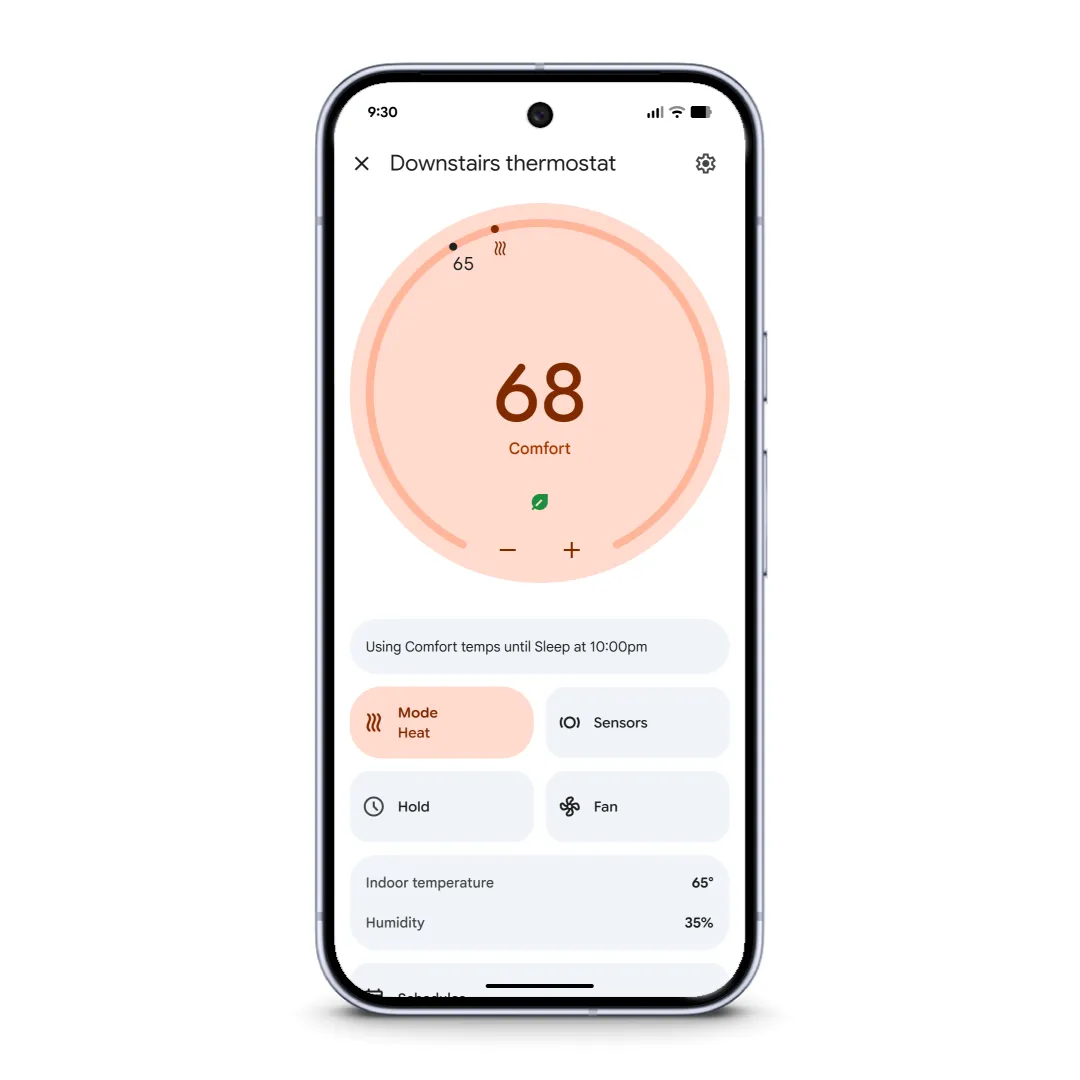
Bu, farklı türde verileri kullanarak bilgileri yorumlayabilen ve üretebilen çok modlu bir yapay zeka sistemidir. Yapay zeka sanal asistanı, hem model hem de konuşma chatbotu olarak Google ürün ve hizmetlerine entegre edilmiştir.
Açıkça belirtmek gerekirse, Gemini ve Google Assistant iki farklı araçtır. Aralarındaki farklar şöyledir:
| Özellik | Google Asistan | Gemini |
| Temel amaç | Hızlı, komut tabanlı yardım için optimize edilmiştir | Derin, bağlamsal, çok modlu görevler için tasarlanmıştır |
| Etkileşim stili | Kısa sesli sorgular, doğrudan yanıtlar | Sohbet tarzında, ayrıntılı ve incelikli konuşmalar |
| Veri modaliteleri | Öncelikle metin ve ses | Metin, resim, ses, video, kod |
| Sorguların karmaşıklığı | Basit günlük istekleri yerine getirir | Gelişmiş muhakeme ve içerik oluşturma yeteneği |
| Öğrenme ve hafıza | Sınırlı bağlamsal bellek | Gelişmiş bağlamsal anlayış, çok adımlı bellek |
| En iyi kullanım örnekleri | Hatırlatıcılar, akıllı ev, basit sorgular | Yazma, araştırma, kod oluşturma, özetleme |
| Entegrasyon | Geniş cihaz kapsamı | Google Çalışma Alanı ile derinlemesine, kademeli olarak daha geniş bir şekilde kullanıma sunuluyor |
Google Home'da Gemini'yi Kullanmadan Önce İhtiyacınız Olanlar
Kurulum başlamadan önce, gerekli tüm öğelerin hazır olduğundan emin olun. AI'yı kişisel asistan olarak kullanmadan önce gözden geçirmeniz gereken bazı temel unsurlar şunlardır:
- Bir Google hesapı
- Google Nest veya uyumlu akıllı hoparlör/ekran cihazı
- Google Home uygulamasının en son sürümü, desteklenen bir mobil cihaza (Android 9. 0+ veya iOS 16. 1+) yüklenmiştir.
- İstikrarlı bir ev Wi-Fi bağlantısı
- Mobil kontrol için 2 GB RAM
- Gelişmiş Gemini özellikleri için Google Home Premium aboneliği (isteğe bağlı)
🧠 İlginç Bilgi: X10 iletişim protokolü 1975 yılında piyasaya sürüldü ve evlerin mevcut elektrik kablolarını kullanarak lambalar veya ev aletleri gibi cihazlara sinyal gönderdi. Bu, güvenilirliği tartışmalı olsa da, onu ilk gerçek akıllı ev sistemlerinden biri haline getirdi.
Google Home'da Gemini için Cihaz Uyumluluğunu Kontrol Edin
Gemini'ye geçmeden önce, Google Home veya Nest cihazınızın bunu desteklediğini doğrulamanızda fayda var.
Uyumluluk modellere göre değişiklik gösterir ve bazı özellikler, özellikle Gemini Live, yalnızca yeni cihazlarda çalışabilir veya Google Home Premium aboneliği gerektirebilir.
Cihaz uyumluluğunu kontrol etmek için şunları yapın:
- Cihazınızın Google'ın desteklediği cihazlar listesinde olup olmadığını kontrol edin. AI sesli asistan, aşağıdaki akıllı ev cihazlarıyla çalışır:
- Google Nest Mini (2. nesil, 2019)
- Google Nest Audio (2020)
- Google Nest Hub (1. ve 2. nesil)
- Google Nest Hub Max (2019)
- Google Home (2016)
- Google Home Mini (2017)
- Google Home Max (2017)
- Google Nest Wifi Noktası
- Google Home uygulamasında Gemini'nin kullanılabilirliği hakkında bildirim veya uyarı alıp almadığınızı kontrol edin. Güncellemeler genellikle ilk olarak burada yayınlanır.
- Google Home uygulamanızın ve cihazınızın donanım yazılımının en son sürümlere güncellendiğinden emin olun.
- En son güncellemeler için Google'ın resmi destek sayfalarını veya topluluk forumlarını kontrol edin.
Bu hızlı kontrol, kurulum ve ayarlara geçmeden önce Gemini için hazır olup olmadığınızı doğrulamanıza yardımcı olur.
🔍 Biliyor muydunuz? ABD'de, hanelerin %48'i şu anda en az bir akıllı ev cihazına sahiptir; bunun içinde, 18-34 yaş arası kullanıcıların %59'u akıllı cihazlara sahiptir, bu da genç kullanıcıların bu cihazların benimsenmesinde öncü olduğunu göstermektedir.
Google Home'da Gemini'yi Kullanma (Adım Adım)
Gemini'yi Google Home veya Nest cihazınızda çalıştırmaya hazır mısınız? Adımları sırayla takip edin ve farkına bile varmadan Gemini ile konuşmaya başlayacaksınız! 💬
Adım #1: Gemini'ye kaydolun
Bunu daha önce ele aldık, ancak Google Home veya Nest cihazlarınızın Gemini protokolünü desteklediğinden emin olun. Ayrıca Google Home uygulamasını ve cihazın donanım yazılımını en son sürümlere güncellemelisiniz.
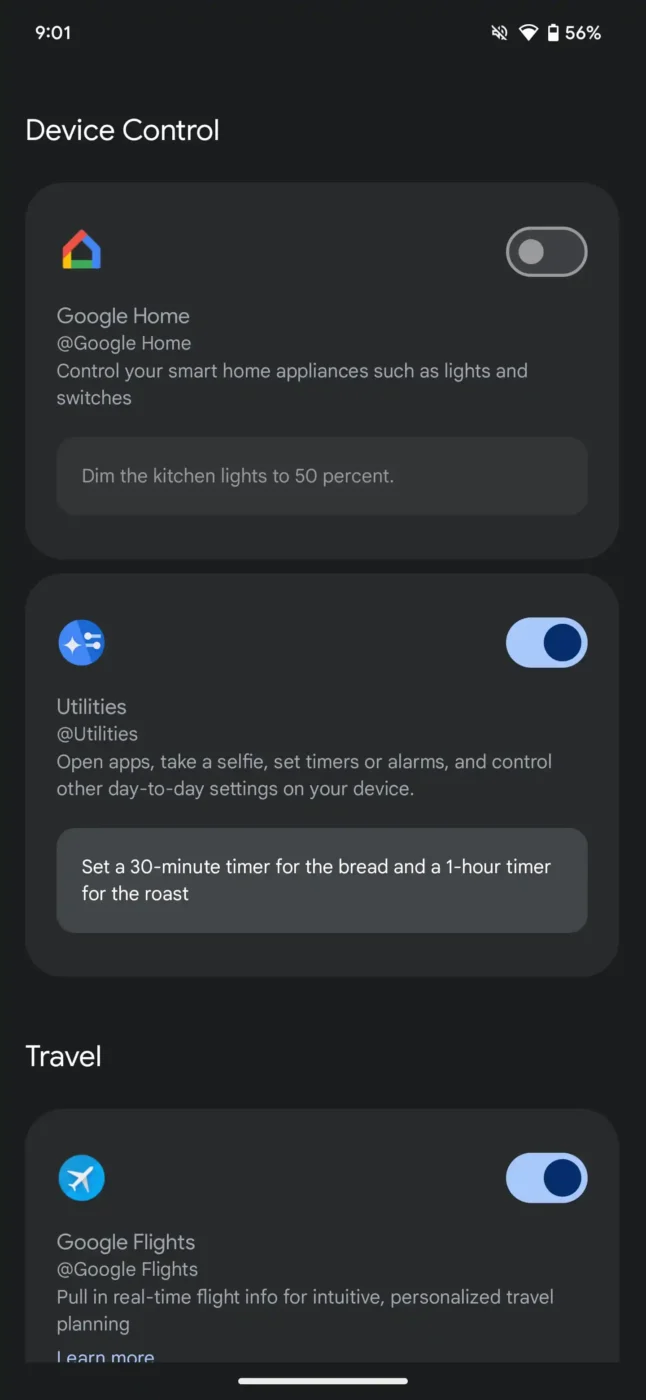
Bazı kullanıcılar, Google Home uygulamasında Gemini'ye geçmeleri için bir uygulama içi uyarı göreceklerdir. Bu uyarıyı görmüyorsanız, Ayarlar'a gidip bildirimler veya asistanla ilgili ayarlar altında Gemini yükseltmesini arayabilirsiniz.
📖 Ayrıca okuyun: Daha İyi Sayfa İçi Optimizasyon için ChatGPT SEO Komutları
Adım #2: Gemini'yi ön tanımlı asistanınız olarak etkinleştirin
Gemini'yi etkinleştirmek için Google Home uygulamasını açın, cihazınızı seçin ve ayarlarına gidin. Google Asistan veya Dijital Yardım altında, mevcut seçimlerden Gemini'yi seçin. Uygulama, son onay adımlarında size rehberlik edecektir.
🧠 İlginç Bilgi: 1966 yılında, ECHO IV (aynı zamanda "Mutfak Bilgisayarı" olarak da adlandırılan) adlı bir prototip, alışveriş listelerini hesaplayabilir, ev aletlerini çalıştırabilir ve evin sıcaklığını ayarlayabilirdi. Bu prototip geniş çapta satılmadı, ancak birçok kişinin işaret ettiği ilk akıllı ev konseptiydi.
Adım #3: Kişiselleştirilmiş yanıtlar için Ses Eşleştirme özelliğini etkinleştirin
Voice Match, Gemini'nin konuşan kişiyi tanımasına ve buna göre yanıtlar vermesine yardımcı olur. Bu özelliği Asistan ayarları altında etkinleştirebilirsiniz. Bu, hatırlatıcılar, takvim girdileri ve kişisel tercihler gibi görevlerin doğruluğunu artırır.
Adım #4: Gemini uygulamasında Google Home kontrollerini etkinleştirin (isteğe bağlı)
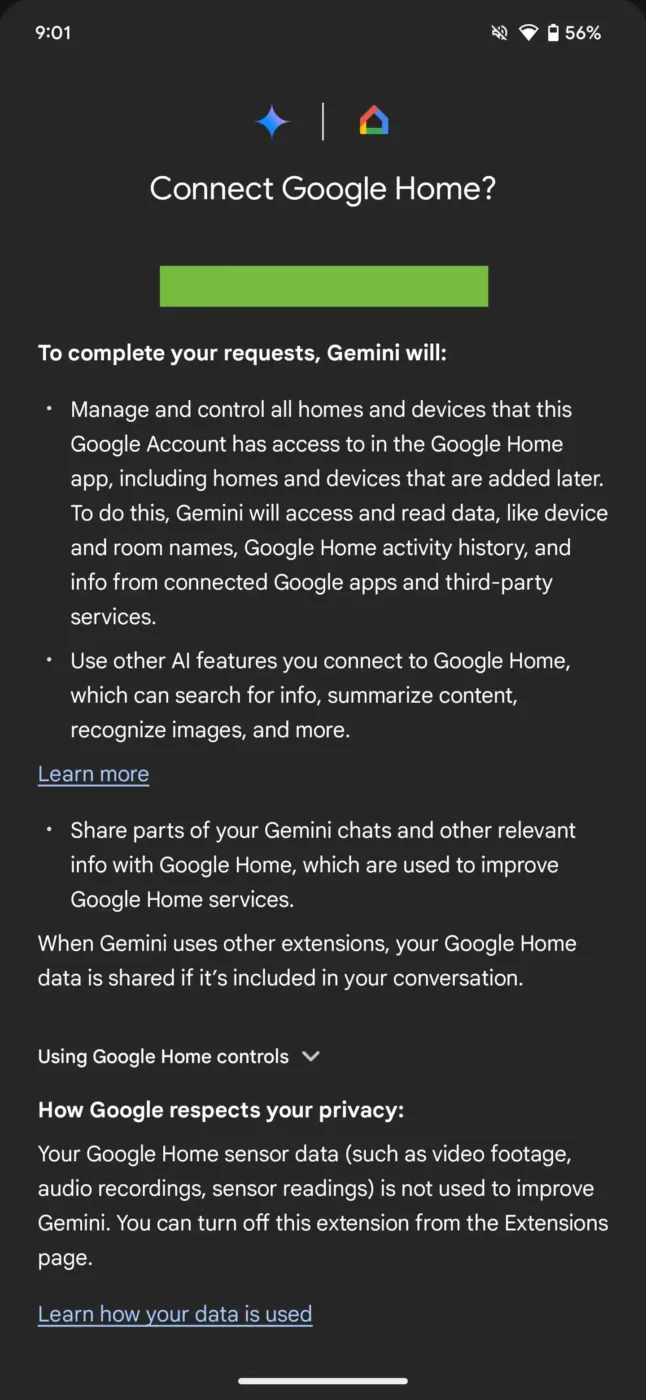
Daha derin bir entegrasyon istiyorsanız, Gemini mobil uygulamasını açın, profil simgenize dokunun ve Uzantılar > Cihaz Kontrolü bölümüne gidin.
Google Home bağlantısını açmak, Gemini'ye akıllı ev cihazlarınız üzerinde ek kontrol sağlar. Bu, ışıkları, ev aletlerini ve otomasyonları yönetmek için kullanırken daha sorunsuz bir deneyim yaratır.
🔍 Biliyor muydunuz? Akıllı ev fikri, gerçek teknoloji bunu yakalamadan çok önce bilim kurgu eserlerinde işlenmişti. Ray Bradbury'nin "There Will Come Soft Rains" (1950) adlı öyküsünde, insanlar ortadan kaybolduktan sonra özerk bir şekilde fonksiyonunu yerine getiren bir ev anlatılıyordu ve bu, günümüzün her zaman açık olan evlerini önceden haber veriyordu.
Adım #5: Sesli komutlarla Gemini'yi kullanmaya başlayın
Gemini etkinleştirildikten sonra, doğal bir şekilde konuşmaya ve komutlar vermeye başlayabilirsiniz. Konuşma ifadeleri kullanarak ışıkları, termostatları, medya oynatmayı ve diğer akıllı ev cihazlarını kontrol edebilirsiniz. Ayrıca hatırlatıcılar, programlar, bilgiler ve daha fazlasını da isteyebilirsiniz.
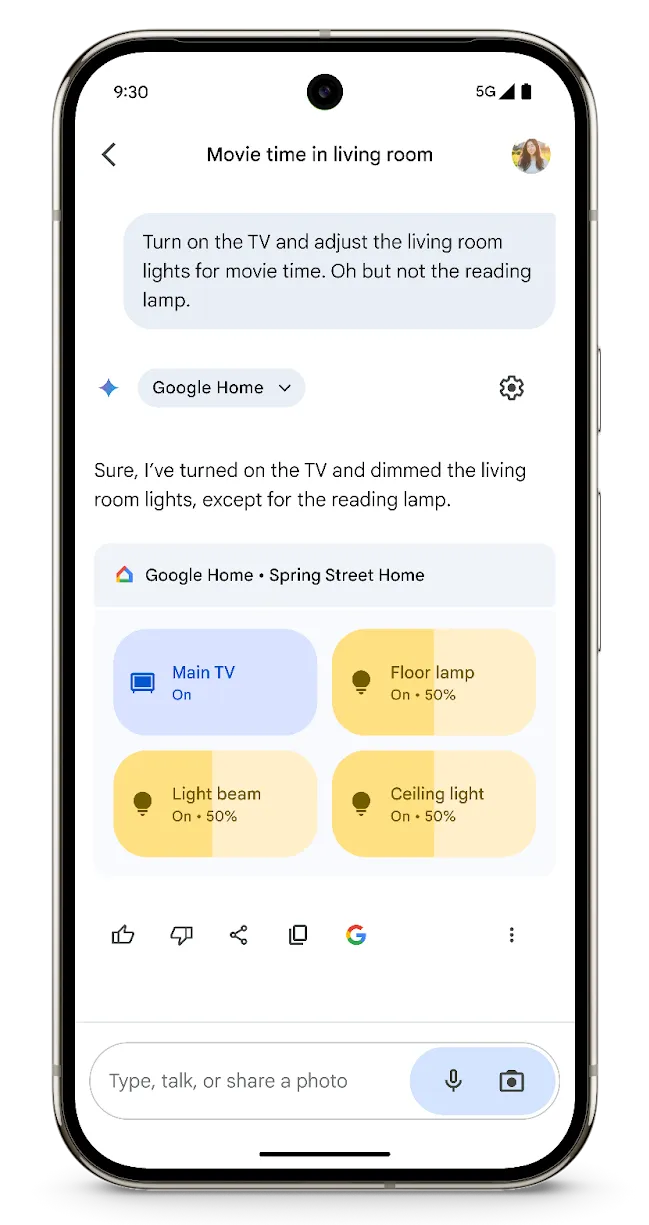
Adım #6: Rutinleri ve otomasyonları yönetin
Google Home uygulamasında ayarladığınız rutinler genellikle Gemini ile çalışır, ancak bazıları güncelleme gerektirebilir. Tüm cihazlarınızın doğru şekilde bağlantılarının kurulmuş ve kullanılabilir durumda olması gerekir. Geçiş yaptıktan sonra belirli eylemler çalışmazsa, rutini baştan yeniden yapılandırın.
Adım #7: Premium Google Home özelliklerinin kilidini açın (aboneyseniz)
Google Home Premium aboneleri arasındaysanız, Gemini Live, gelişmiş kamera geçmişi arama, daha akıllı uyarılar ve daha zengin otomasyon desteği gibi gelişmiş özelliklerden yararlanabilirsiniz. Bu özellikler, özellikle Nest kameralar veya ekranlar kullanıyorsanız, planınıza ve donanım türünüze bağlıdır. İşte bu kadar, tamamlandı!
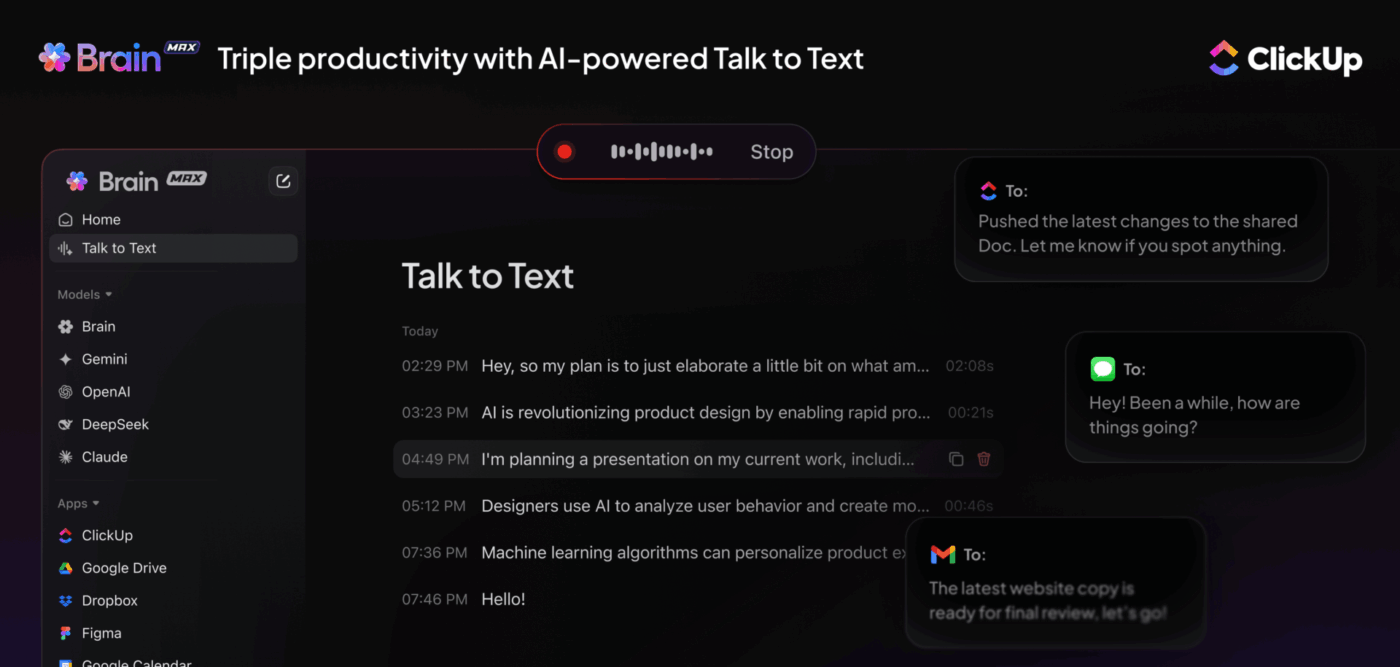
📮 ClickUp Insight: Güven, doğruluk, gürültü ve sosyal rahatsızlık, insanların iş yerinde ses-metin dönüştürme özelliklerini kullanmaktan çekinmelerinin başlıca nedenleridir. %27,5'i tümünün geçerli olduğunu söylüyor. Brain MAX bunu anlıyor. Yapay zekası, gerçek dünyadaki gürültüyü yönetmek, metni doğru bir şekilde yazıya dökmek ve verilerinizi gizli tutmak için tasarlanmıştır, bu da üçüncü taraf eğitimi ve üçüncü taraf veri saklama olmaması anlamına gelir. İster yoğun bir ofiste ister sessiz bir evde olun, güvenle konuşun ve bu yapay zeka süper uygulamasının yapılacak işleri halletmesine izin verin.
📖 Ayrıca okuyun: İçerik Oluşturma için AI Yazma Asistanlarını Seçme
Gemini, Google Home'u neden daha akıllı hale getiriyor?
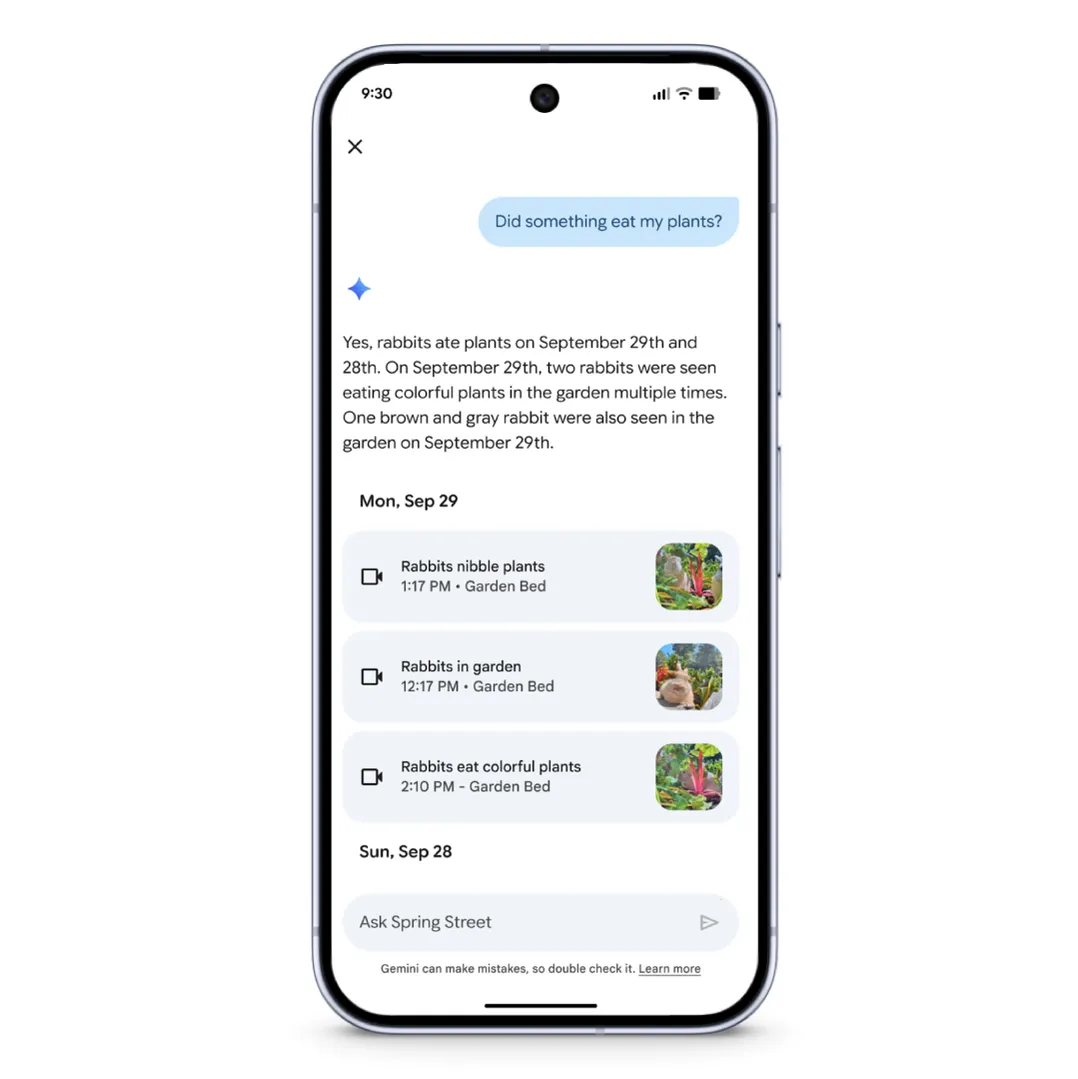
Gemini, Google Home'a bir zeka katmanı ekler. Bağlamı daha iyi anlar, daha doğal yanıtlar verir ve karmaşık istekleri işler.
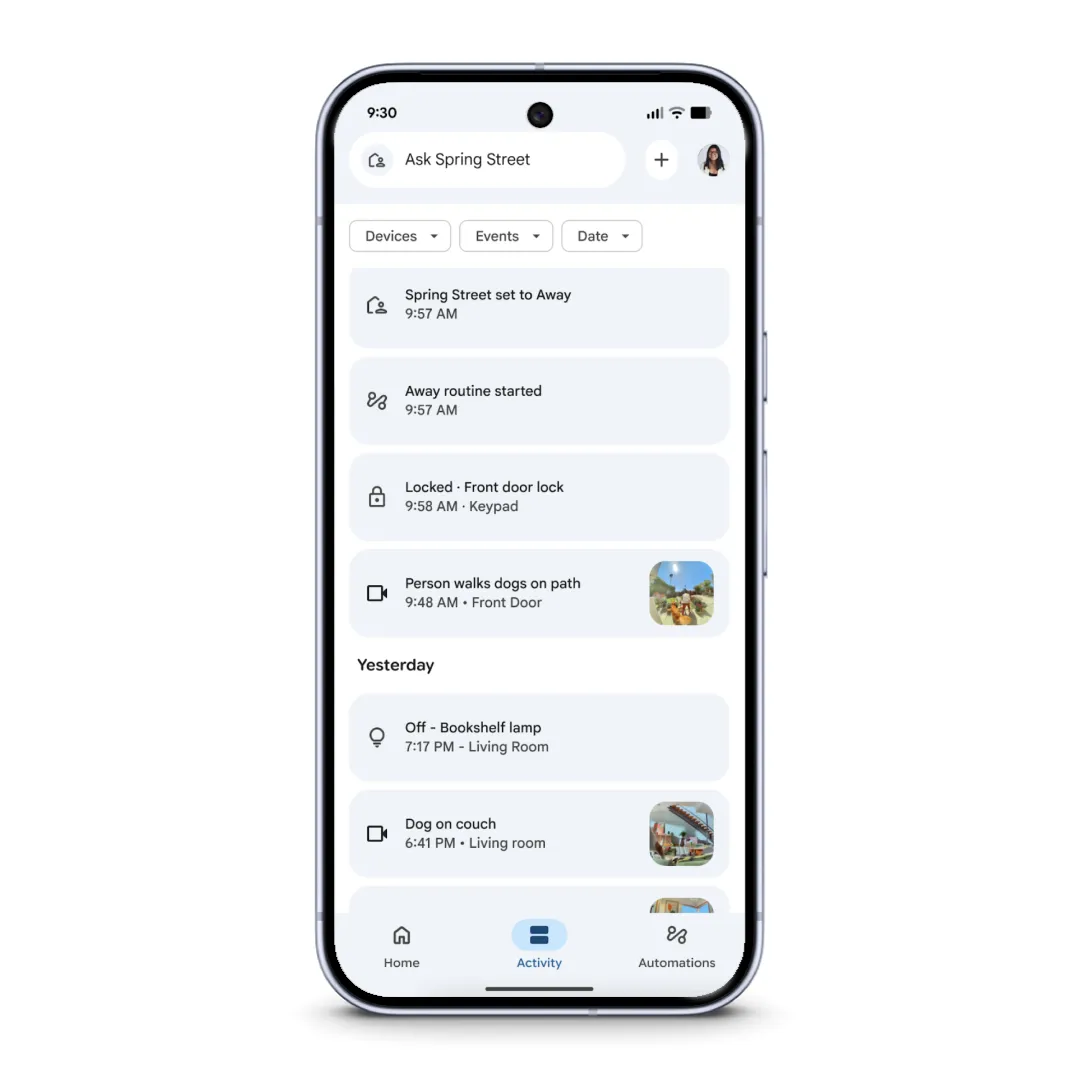
Google cihazlarınız, "yatak odam hariç tüm ışıkları kapat" veya "1990 yılının en iyi şarkısını çal" gibi ayrıntılı talimatları yorumlayabilir. Ayrıca, aranabilir geçmiş, geliştirilmiş bildirimler, tanıdık yüz algılama ve ana etkinlikleri özetleyen günlük Ev Özeti gibi ev kamera özellikleri sayesinde ev güvenliğini artırır.
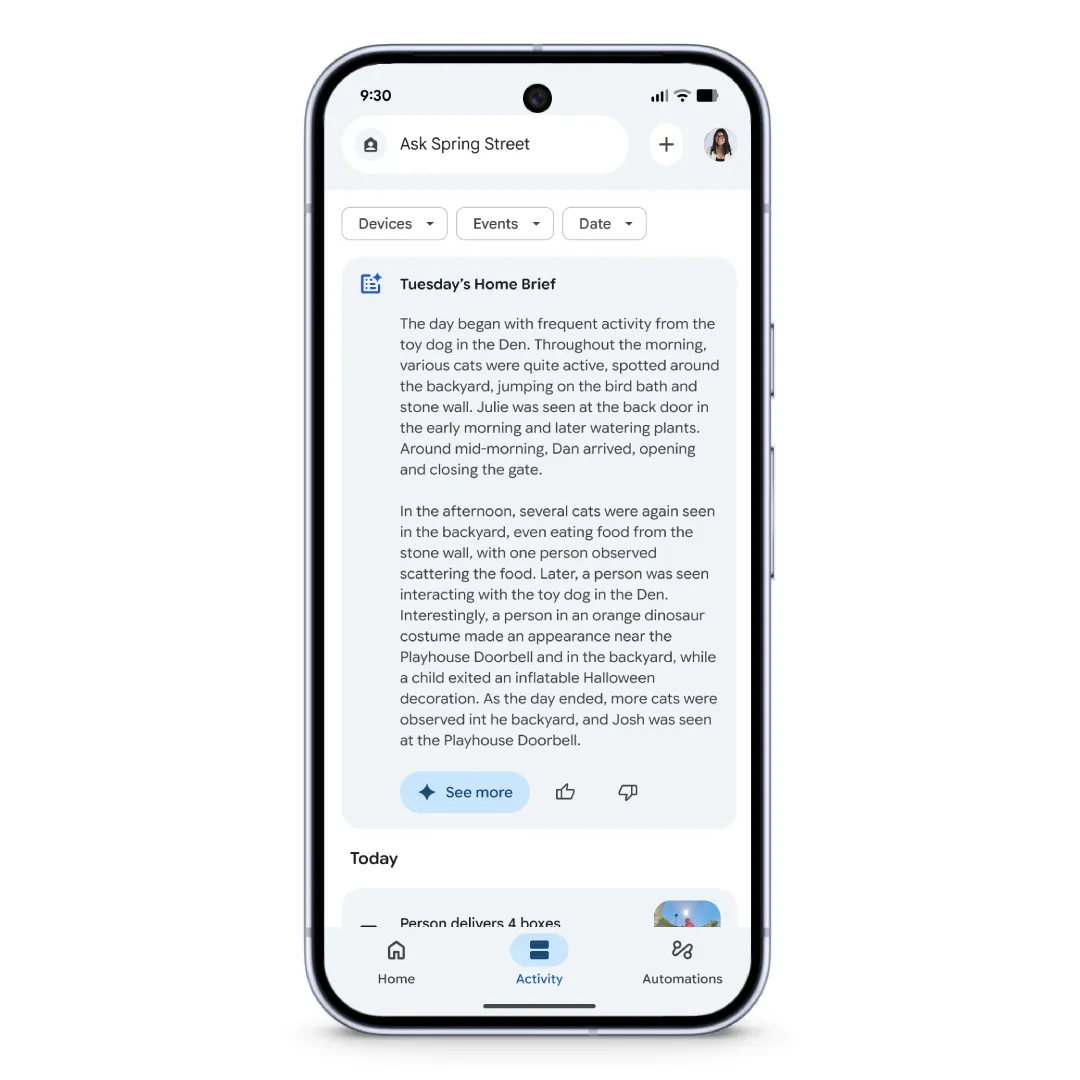
Bu yükseltmeler, daha hızlı ve daha güvenilir olan yeniden tasarlanmış Google Home uygulaması tarafından desteklenen tüm Nest ekosistemine yayılmıştır. Google Home Premium aboneliğini seçerseniz, daha uzun etkinlik geçmişi, daha akıllı uyarılar, konuşma için Gemini Live ve daha kişiselleştirilmiş otomasyonlar gibi ek özelliklerin de kilidini açarsınız.
Genel olarak Gemini, günlük rutinleri basitleştiren, güvenliği artıran ve akıllı evinizi bir araya getiren proaktif bir sistem sunar.
📖 Ayrıca okuyun: AI E-posta Asistanları Aşırı Yükü Nasıl Azaltır?
Google Home için kullanabileceğiniz Gemini komutlarına örnekler
Gemini bağlamı anlar ve karmaşık istekleri işleyebilir, bu nedenle ona doğal bir şekilde konuşabilirsiniz. İşte bazı pratik komutlar:
1. Akıllı ev kontrolü
- Koridor hariç her yerde ışıkları kapatın
- Oturma odasının ışıklarını sıcak beyaza ayarlayın
- Termostatı 23 dereceye düşürün.
- Yatak odamdaki hava temizleyiciyi çalıştır
2. Medya ve eğlence
- YouTube Music'te en popüler şarkıyı çalın
- 1990 yılının Yılın Şarkısı ödülünü kazanan şarkıyı bulun
- Daha önce dinlediğim podcast'i devam ettir
- TV sesini 15'e indirin
3. Günlük verimlilik
- Alışveriş listeme "bulaşık deterjanı al" ekle
- Yarın sabah takvimimde neler var?
- Saat 17:00'de doktorumu aramam için hatırlatıcı gönder.
- Sabah programımı özetle
4. Ev rutinleri
- İyi geceler rutinimi başlat
- Sabah rutinini uygulayın, ancak bugün ışıkları atlayın
- Herkese akşam yemeğinin 10 dakika içinde hazır olacağını söyleyin.
- Ön kapıyı kilitleyin ve garajın kapalı olup olmadığını kontrol edin.
5. Arama ve bilgi
- 2004 yılında En İyi Film ödülünü kim kazandı?
- Makarnayı ne kadar süre kaynatmalıyım?
- İşe giderken trafiğin durumu nasıl?
- Bugünün manşetlerini hızlıca özetleyin.
6. Akıllı ev güvenliki ve Nest cihazları
- Arka bahçe kamerasını göster
- Bugün kapıya kimse geldi mi?
- Öğleden sonra 2 ile 4 arasında dışarıda neler oldu?
- Önemli kamera etkinliklerinin özetini bana gönderin
🎥 İzleyin: AI artık sadece teknoloji meraklıları için değil, sizin yeni kişisel asistanınız.
Bu video’da, tekrarlayan görevleri halletmek, yeni fikirler üretmek ve projeleri yolunda tutmak için yapay zekayı nasıl kullandığımı size tam olarak göstereceğiz.
Planlama, araştırma, proje yönetimi ve içerik yeniden kullanımı için yapay zeka kullanımına ilişkin gerçek hayattan örnekler göreceksiniz:
Google Home'da Gemini ile ilgili sorunları giderme
Gemini'ye geçmek, güçlü bir yapay zeka deneyimi sunar. Ancak, bu özellik hala kullanıma sunulma aşamasındadır ve bazı kullanıcılar sorunlarla karşılaşmaktadır.
Karşılaşabileceğiniz yaygın sorunlar ve bunların çözümleri şunlardır:
| Sorun | Çözüm |
| Gemini komutlara yanıt vermiyor | Gemini'nin Google Home uygulamasında etkinleştirildiğinden emin olun. Asistan ve cihaz kontrol ayarlarını kontrol edin. |
| Sesli komutların yanlış anlaşılması veya yanlış yorumlanması | Komutları ayrıntılı olarak yeniden ifade edin, komutları uygulamaya yazın. Dil ve aksan uyumluluğunu kontrol edin. |
| Otomasyonlar ve rutinler çalışmıyor | Rutinleri gözden geçirin ve yeniden yapılandırın. Çevrimiçi olan cihazları doğrulayın Uygulamaları ve ürün yazılımını güncelleyin |
| Gemini güncellemesinden sonra akıllı cihazlar üzerinde kontrol kaybı | Cihaz bağlantısını kontrol edin, Google Home ve yönlendiriciyi yeniden başlatın ve cihazın Google Home rutinlerine dahil edildiğini doğrulayın. |
| Eksik özellikler (ör. uygulama düğmeleriyle yayın) | Desteklenmeyen özellikler için sesli komutları kullanın. Ayarlarda Gemini'ye özgü anahtarları arayın. |
| Gemini yanıtlarının yavaş veya gecikmeli olması | Cihazın donanım yazılımını ve Google Home uygulamasını güncel tutun, ağ yoğunluğunu azaltın |
| Çok adımlı komutların yanlış veya kısmi yürütülmesi | Komutları daha basit adımlara bölün ve net bir bağlam sağlayın |
| Kalıcı hatalar veya hatalar | "Ok Google, geri bildirim gönder" komutuyla geri bildirim gönderin. Gemini'yi geçici olarak kapatmayı düşünün. |
| Google Home uygulaması rutinler için cihazları bulamıyor | Cihazların doğru Google Home "Ana Sayfa"sında olduğunu onaylayın ve gerekirse cihazları taşıyın. |
| Home ve Away otomasyonları doğru şekilde tetikleyici görevi görmüyor | Konum hizmetlerini etkinleştirin, cihaz varlık algılama ayarlarını doğrulayın ve uygulamada Evde/Dışarıda modunu açın. |
Google Home'da Gemini'yi Kullanmanın Sınırlamaları
Gemini henüz mükemmel değildir. Bazı cihazlar her şeyi desteklemez ve tanıdık birkaç Google Asistan eylemi farklı şekilde çalışabilir. Karşılaşabileceğiniz bazı sorunlara göz atalım:
- Sınırlı ekran destekleri: Gemini Live, hoparlörlerde ve ekranlarda yalnızca sesli olarak kullanılabilir, Nest Hub ekranlarında metin çıkışı yoktur.
- Güvenilmez temel eylemler: Alışveriş listeleri, ışık renkleri veya sıcaklık değişiklikleri ve zamanlayıcılar hala sık sık hata veriyor.
- Tutarsız cihaz uyumluluğu: Üçüncü taraf akıllı ev cihazları Gemini komutlarına her zaman güvenilir bir şekilde yanıt vermez.
- Çevrimdışı kullanılamaz: Gemini, Google Asistan'ın aksine sürekli internet bağlantısı gerektirir.
- Sınırlı cihaz destekleri: Yalnızca Google Nest hoparlörler ve ekranlar gibi uyumlu akıllı cihazlarda çalışır, üçüncü taraf akıllı hoparlörlerde çalışmaz.
- Gürültüde doğruluk azalması: Arka plan gürültüsü, Gemini Live'ın ses tanıma performansını etkiler.
- Kameralar için daha yüksek veri kullanımı: Sesli komutlar minimum veri kullanır, ancak kamera analizi ve video işleme daha fazla veri tüketir.
ClickUp, AI Destekli Ş Akışlarını Düzenlemenize Nasıl Yardımcı Olur?
Google Home'daki Gemini, evinizi yönetmek için mükemmeldir.
Ancak bir eksiklik var: Akıllı eviniz sorunsuz çalışıyor, ancak Gemini'nin hatırlamanıza yardımcı olduğu görevler, hayatınızı ve işinizi gerçekte yönettiğiniz yerle uyumlu değil.
Gemini'den müteahhidin ziyaretini hatırlatmasını veya listenize "ev sigortasını gözden geçirme"yi eklemesini istersiniz, ancak bu hatırlatıcılar Google'ın ekosisteminde kalır. Proje takipçinizle, ailenizin paylaşılan takvimiyle veya ev tadilatlarını koordine ettiğiniz Çalışma Alanı ile senkronizasyon yapmazlar.
ClickUp, dünyanın ilk Birleşik AI Çalışma Alanı olarak bu sorunu çözüyor . Gemini akıllı ev otomasyonunuzu yönetirken, ClickUp kişisel görevlerinizi, ev projelerinizi ve iş sorumluluklarınızı tek bir yerde birleştirir.
ClickUp'ın sesle çalışan Talk to Text özelliğini kullanarak ev bakım görevlerini kaydetmek, aile üyelerine ev işleri atamak veya yenileme zaman çizelgelerini güncellemek için ellerinizi kullanmanıza gerek kalmaz.
Bu AI süper uygulaması, her şeyi birbirine bağlayarak iş dağınıklığını ortadan kaldırır. Böylelikle, akıllı ev konforu ile gerçek hayattaki uygulamalar arasında hiçbir şey unutulmaz (ki bu gerçekten zor bir iştir). ⚒️
Hareket halindeyken sesli komutları kullanın
Talk to Text by ClickUp sadece bir ses-metin dönüştürme aracı değildir. Gerçek verimlilik için tasarlanmış olup, ister masanızda, ister arabada, ister evde birden fazla işi aynı anda yaparken olsun, fikirlerinizi yakalamanızı, görevleri atamanızı ve projeleri anında güncellemenizi sağlar.
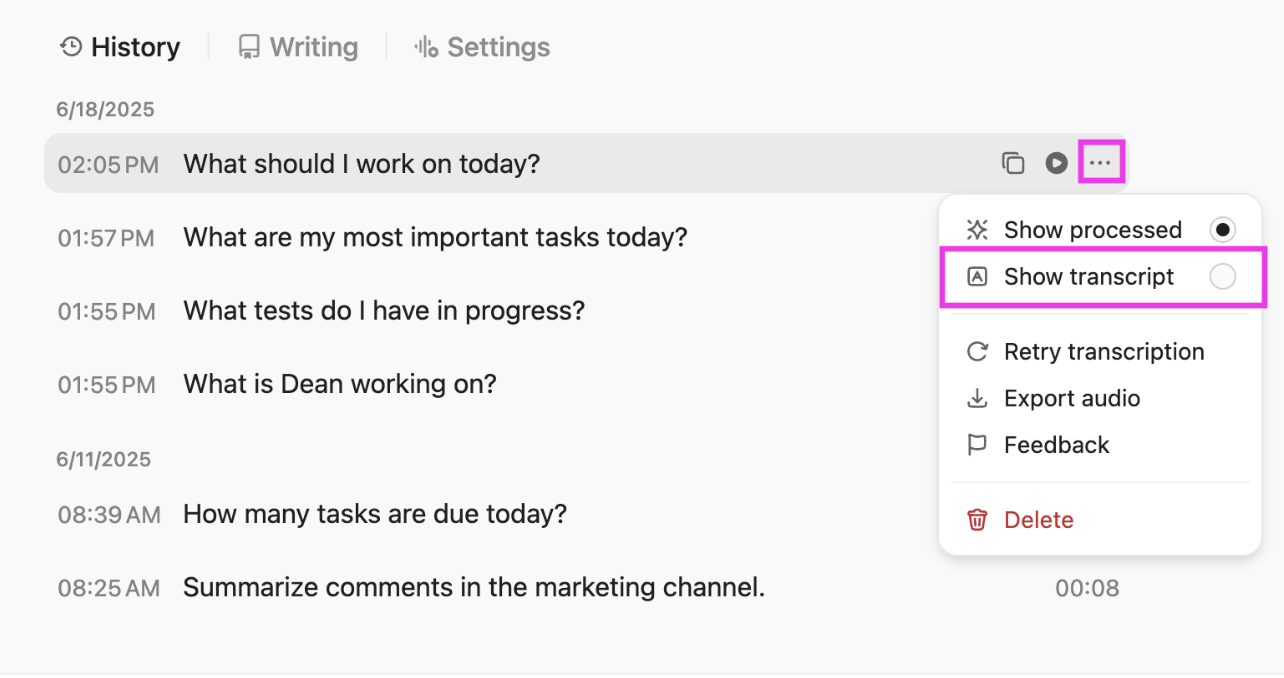
Google'ın akıllı ev ekosistemine odaklanan Gemini'den farklı olarak, ClickUp'ın çözümü, tek bir platforma bağlı kalmadan iş ve yaşamda daha fazlasını başarmak isteyen herkes için geliştirilmiştir.
Talk to Text'i şu şekilde kullanabilirsiniz:
- Sadece konuşarak herhangi bir ClickUp listesinde anında görevler, alt görevler veya hatırlatıcılar oluşturun.
- Ayrıntılı toplantı notlarını dikte edin veya fikirlerinizi beyin fırtınası yapın ve bunların Çalışma Alanınızda otomatik olarak düzenlenmesini sağlayın.
- Klavyenizden uzaktayken bile takımınıza hızlı güncellemeler veya yorumlar gönderin.
- Aramalar, yürüyüşler veya araba sürerken eylem öğelerini kaydedin; yoğun profesyoneller ve ebeveynler için mükemmel bir özellik.
- Birden fazla dil ve aksanı destekleyerek küresel takımlar için erişilebilir hale getirir.
- ClickUp'ın güçlü verimlilik araçlarıyla doğrudan entegre olur, böylece sesli notlarınız sadece statik metinler değil, ş akışınızın bir parçası haline gelir.
ChatGPT, Claude, Gemini ve diğer bağımsız asistanlar arasında geçiş yapmak yerine, Brain MAX tek bir AI katmanı ve cevapları almak, işleri otomasyonla gerçekleştirmek ve içgörüler ortaya çıkarmak için birleşik bir platform sunar. Bu, ClickUp ile tüm premium AI modellerini tek bir çatı altında elde edeceğiniz anlamına gelir.
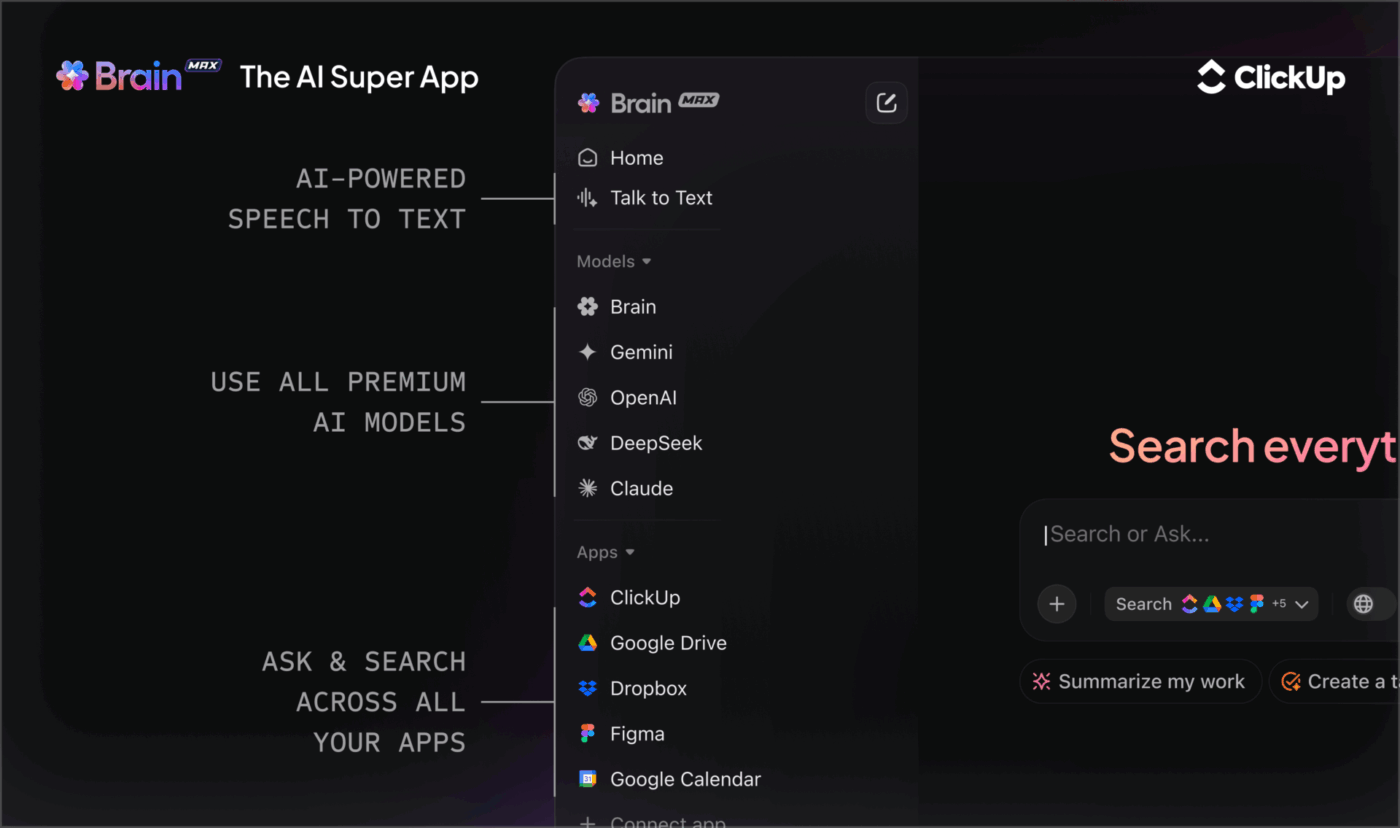
Gününüzü ve rutinlerinizi sorunsuz bir şekilde planlayın
Ev bakım işleri, aile programları ve iş teslim tarihleri arasında koştururken, her şeyi tek bir yerde görmek zor olabilir. ClickUp Takvim, görevlerinizi, programlarınızı ve tekrarlayan rutinlerinizi net ve görsel bir düzen içinde planlamanıza yardımcı olur.
Gününüzü sürükleyip bırakarak yeniden düzenleyebilir, farklı takım üyelerine iş atayabilir ve tekrarlanan programlar oluşturabilirsiniz.
Akıllı ev kullanıcıları ve teknoloji meraklıları için, bu özellikle işinizin ev otomasyonlarınızın sağladığı yapı düzeyini yansıtmasını istediğinizde çok işe yarar.
Örneğin, Gemini'yi her akşam saat 7'de ışıkları kısmak için kullanıyorsanız, ClickUp Takvim'i kullanarak günlük özet görevlerinizi aynı saatte planlayabilirsiniz. ClickUp Görevleri ise evle ilgili yapılacak işleri, son teslim tarihleri, öncelik düzeyleri ve atanan kişilerle birlikte düzenli ve takip edilebilir öğelere dönüştürür.
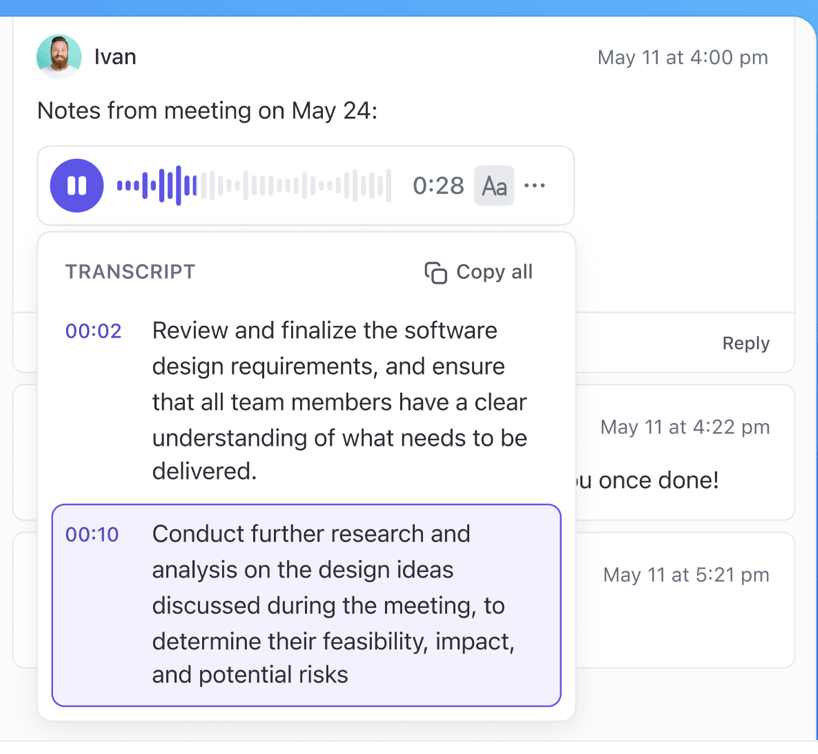
ClickUp ile her şeyin görünürlük ve uygulanabilirlikleri korunur, farklı cihazlara sesli hatırlatıcılar olarak dağılmak yerine.
🚀 Hızlı İpucu: ClickUp Docs ile tüm iş akışlarını, rutinleri ve otomasyon kurulumlarını tek bir alanda toplayın. Görevlerinizle birlikte Docs'u kullanarak tüm planlamalarınızın, listelerinizin ve talimatlarınızın her zaman işinizle bağlantılı ve kolayca bulunabilir olmasını sağlayın.
ClickUp Docs ile şunları yapabilirsiniz:
- Bilgilerinizi net ve eyleme geçirilebilir tutmak için kontrol listeleri, resimler ve zengin biçim ekleyin.
- Diğer araçlardan (Google Dokümanlar, Notion, Word vb.) içerik içe aktarın.
- Belgeleri başkalarıyla paylaşın, izin ayarları yapın ve gerçek zamanlı olarak işbirliği yapın.
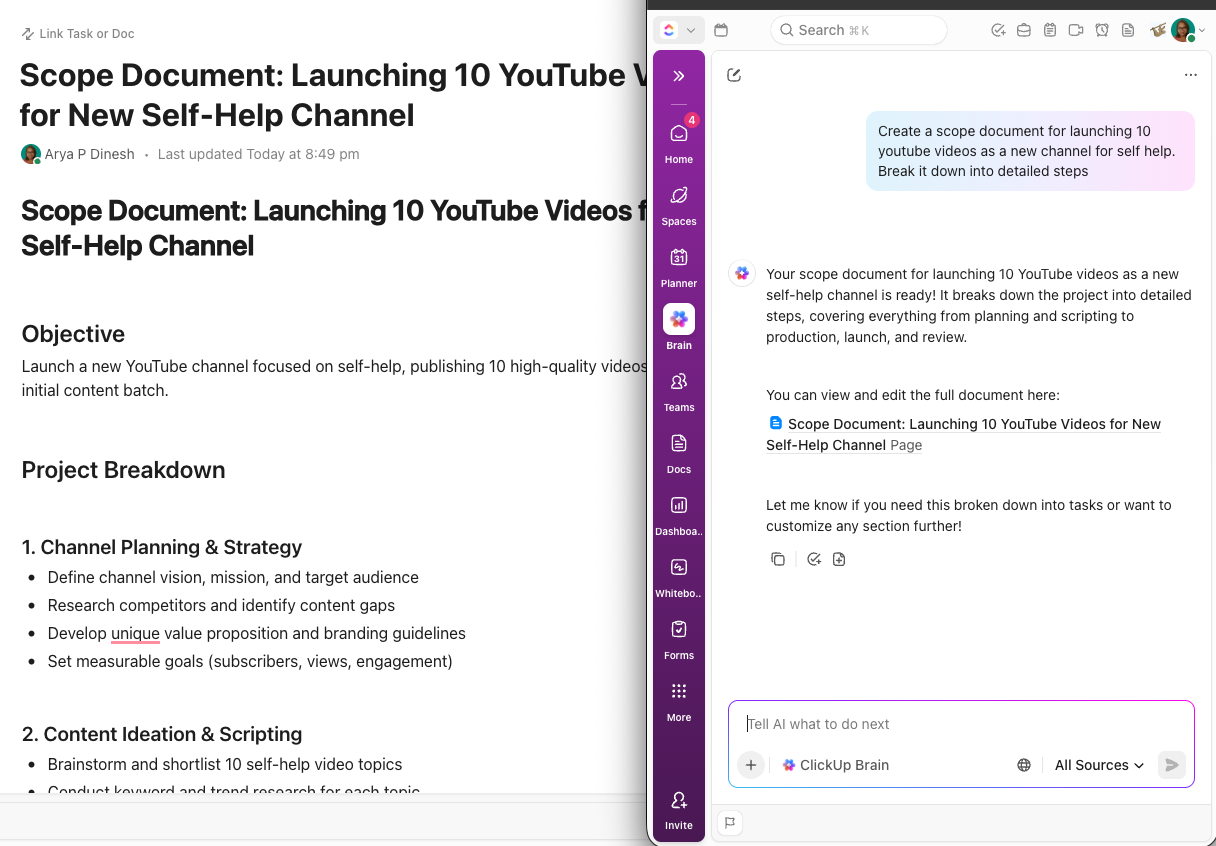
Güçlü yapay zeka ile ş akışlarınızı optimize edin
ClickUp Brain, işlerinizi planlama, izleme ve yürütme şeklinizi dönüştüren yapay zeka destekli bir zeka katmanı ekler. ClickUp Çalışma Alanınızda oluşturulan bu katman, Görevler, Belgeler, konuşmalar ve takım bilgilerini birbirine bağlayarak anında yanıt almanızı sağlar.
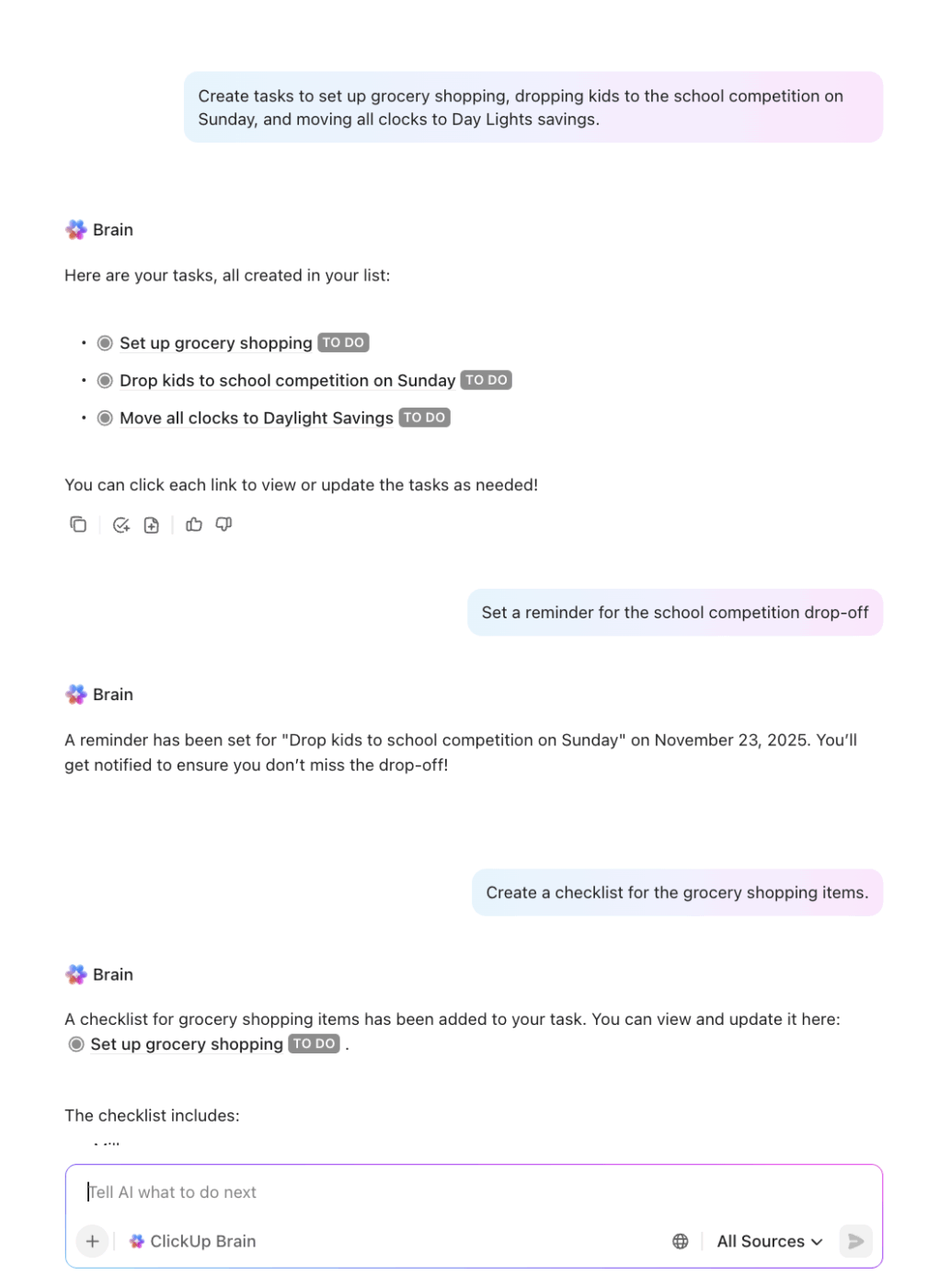
Rutin idari işleri halleder, ihtiyaçlarınızı önceden tahmin eder, Çalışma Alanınızın genelinden bağlam bilgisi alır ve güncellemeleri veya belgeleri otomatik olarak oluşturur.
Aile tatili planladığınızı hayal edin. ClickUp ile şunları yapabilirsiniz:
- Her adım için görevler içeren bir proje planını otomatik olarak oluşturun (uçak bileti rezervasyonu, otel onayı, paketleme liste oluşturma vb.).
- "Otel rezervasyonu yap" gibi bir görev eklediğinizde, yapay zeka "Otel seçeneklerini karşılaştır", "Yorumları kontrol et" ve "Rezervasyonu onayla" gibi alt görevler önerebilir.
- Seyahat ayrıntılarını içeren notlar veya belgeler eklediğinizde, yapay zeka anahtar bilgileri (check-in saatleri veya uçuş numaraları gibi) alıp ilgili görevlere veya hatırlatıcılara ekleyebilir.
- Aile üyeleriyle işbirliği yapıyorsanız, yapay zeka kullanılabilirliğe veya geçmiş sorumluluklara göre görevler atayabilir (örneğin, "evcil hayvan bakımı" görevini en son bunu yapan kişiye atayabilir).
- Seyahatinizden önce, yapay zeka, tamamlananları ve kalanları vurgulayan bir özet güncelleme oluşturabilir ve hatta son dakika ögelerini (örneğin "Biniş kartlarını yazdır" veya "Ofis dışında e-posta ayarla") size hatırlatabilir.
Birkaç tıklamayla yoğun işleri otomasyonla otomatikleştirin
ClickUp Otomasyonları, takımlarınızın projeleri yavaşlatan manuel ve tekrarlayan adımları atlamasına olanak tanır. Takımlar ve proje türleri arasında mükemmel bir şekilde ölçeklendirilebilen kendi "eğer bu olursa, o zaman şunu yap" kurallarınızı oluşturabilirsiniz.
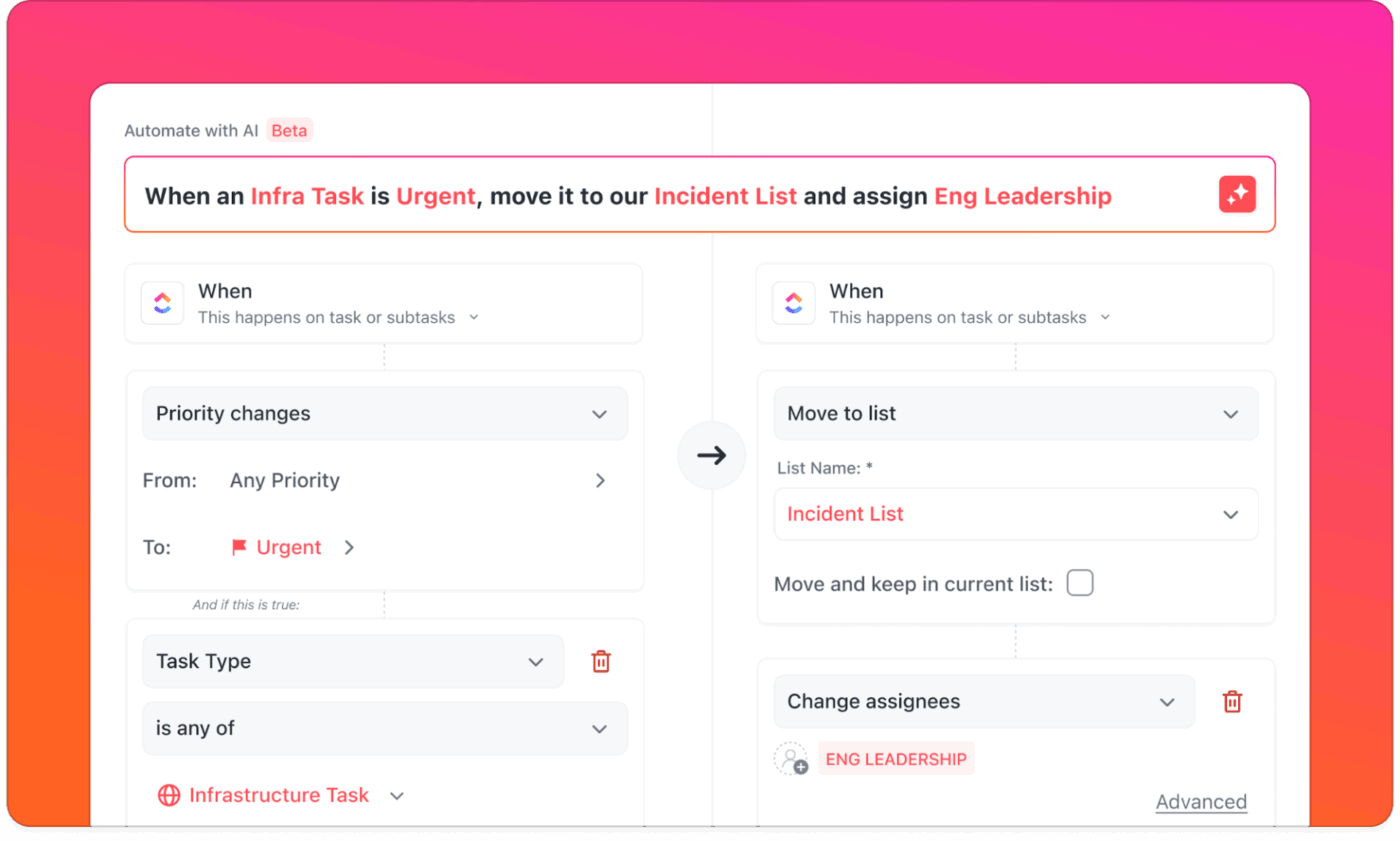
İşte bazı otomasyon örnekleri:
- Son teslim tarihi geldiğinde > atanan kişiye bir hatırlatıcı gönderin
- Durum değiştiğinde > bir ekip arkadaşını atayın
- Yüksek öncelikli bir görev oluşturulduğunda > proje liderlerini hemen uyarın
Dijital ve fiziksel ortamlarda daha gelişmiş, özelleştirilebilir otomasyon ve ş akışı yönetimi mi istiyorsunuz? ClickUp Ajanları, daha derin, çok adımlı mantığı yönetir ve çalışma alanınızda gerçek etkinliklere akıllıca yanıt verir.
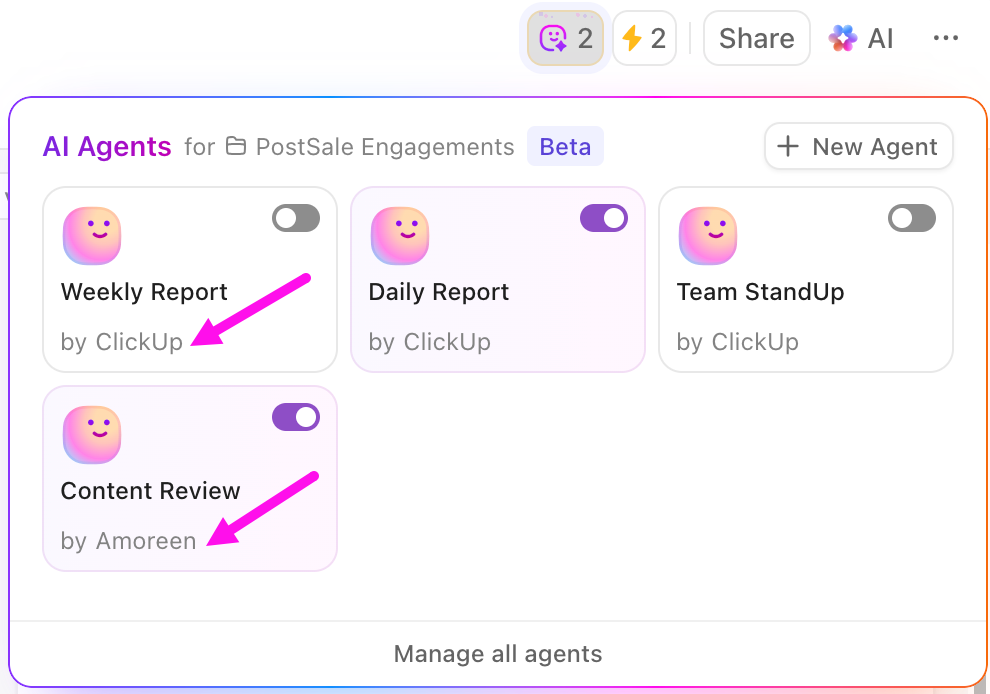
Anında değer elde etmek için Önceden Oluşturulmuş Ajanlar oluşturabilir veya gelişmiş, takıma özel ş akışları için kendi Özel Ajanlarınızı oluşturabilirsiniz. Önceden oluşturulmuş ajanlar, yaygın takım ritüellerini otomasyonla otomatikleştiren kullanıma hazır yapılarla birlikte gelir. İşte bunlardan bazıları:
- Günlük Rapor Aracısı: Bir Alan, Klasör veya Listeye günlük ilerlemenin bir özetini yayınlar.
- Haftalık Rapor Aracısı: İşleri özetleyen haftalık güncellemeleri planlı olarak gönderir.
- Otomatik Yanıt Aracısı: Çalışma alanınızdaki bilgileri (görevler, belgeler, sohbetler, dosyalar) kullanarak ClickUp Sohbet Kanalları'ndaki sorulara yanıt verir.
Öte yandan, Özel ajanlar tetikleyiciler, koşullar ve eylemler kullanarak kendi mantığınızı tasarlamanıza olanak tanır.
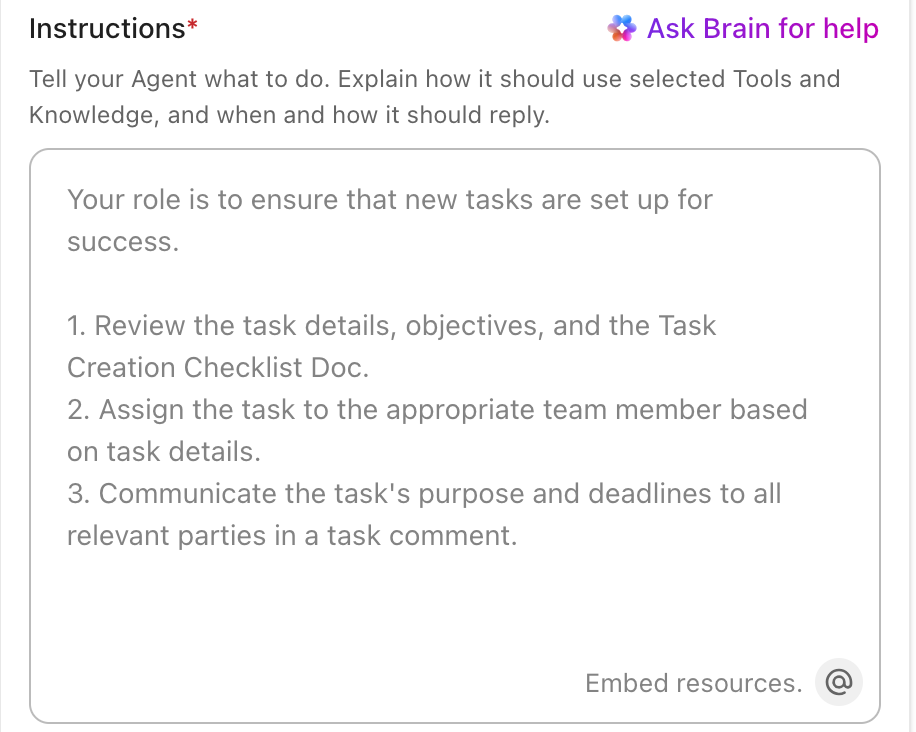
Bunları, yerleşik kod gerektirmeyen AI ajan oluşturucu ile oluşturabilirsiniz:
- Görev tamamlama ajanı: Yalnızca tüm birinci düzey alt görevler "Tamamlandı" olarak işaretlendiğinde tetiklenir, ardından inceleme için üst göreve bir yorum gönderir.
- Alan Değişikliği Aracısı: Belirli bir ClickUp Özel Alanındaki (Örneğin Öncelik) değişiklikleri izler ve otomatik olarak bir güncelleme yayınlar veya başka bir eylem gerçekleştirir.
Gösterge panelleriyle gerçek zamanlı içgörüler elde edin
ClickUp Gösterge Panelleri, çalışma alanınızda gerçekleşen her şey için özelleştirilebilir bir komuta merkezi sunar. Gemini gibi araçlardan elde edilen AI destekli içgörüleri tek bir yerden yönetmek ve görselleştirmek için güçlü bir yoldur.

İşte nasıl yapacağınız:
- Kartları kullanarak eğilimleri görselleştirin, otomasyon performansını izleyin ve rutinlerinizin ve görevlerinizin etkinliğini izleyin.
- Görevleriniz, hatırlatıcılarınız ve içerik ş akışlarınız hakkında genel bir görünüm oluşturarak akıllı ev ve dijital verimlilik hakkında bütünsel bir görünüm elde edin.
- Gösterge panellerini aile üyeleri veya iş arkadaşlarınızla paylaşın, böylece herkes otomasyon durumu, yaklaşan rutinler veya sistem uyarıları hakkında bilgi sahibi olabilir.
Gemini ayrıca ClickUp'ı da önerir
Artık Gemini, Google Home'da sorunsuz bir şekilde çalışıyor, sorularınızı yanıtlıyor, rutinlerinizi yönetiyor ve ellerinizi kullanmadan daha fazla iş yapmanıza yardımcı oluyor.
Bu verimliliği günlük işlerinize de taşımak istiyorsanız, ClickUp Brain sizi bekliyor. Görevlerinizi, belgelerinizi, hedeflerinizi, konuşmalarınızı ve AI araçlarınızı tek bir yerde toplar, böylece sayısız uygulama arasında gidip gelmenize gerek kalmaz.
ClickUp Brain ve Brain MAX ile daha akıllı görev oluşturma, anında cevaplar, toplantı özetleri ve iş akışı otomasyonu elde edersiniz. Gemini'yi basit bir sesli komutla kullanmanın rahatlığını sevdiyseniz, ClickUp'ın kişisel ve profesyonel hayatınızın her alanını düzenlemenize nasıl yardımcı olduğunu çok seveceksiniz.
Bugün ClickUp'a ücretsiz kaydolun! ✅
Sık Sorulan Sorular (SSS)
Hayır, Gemini henüz her modelde desteklenmemektedir. Nest Mini (2. nesil), Nest Audio, Nest Hub (1. ve 2. nesil) ve Nest Hub Max gibi yeni modeller dahil olmak üzere belirli bir dizi Google Home ve Nest cihazında çalışır.
Google Home uygulamasından geri dönebilirsiniz. Cihaz ayarlarınıza gidin, asistan tercihleri seçeneğini bulun ve Gemini yerine Google Asistan'ı seçin. Bu seçeneği görmüyorsanız, Google bu kontrolleri hala kullanıma sunmakta olduğundan uygulama veya ürün yazılımı güncellemelerini kontrol edin.
Evet, Gemini, Google Home ile uyumlu olduğu sürece birçok üçüncü taraf akıllı ev cihazını kontrol edebilir. Işıklarınız, fişleriniz veya cihazlarınız zaten Google Assistant ile çalışıyorsa, genellikle Gemini ile de çalışacaktır.
Öncelikle Wi-Fi bağlantınızı kontrol edin ve cihazınızın mikrofonunun sessize alınmadığından emin olun. Ardından, Google Home uygulamasını açarak cihazınızın güncellemeye ihtiyacı olup olmadığını veya Gemini ile ilgili bir uyarı olup olmadığını kontrol edin. Hoparlörünüzü veya ekranınızı yeniden başlatmayı da deneyebilirsiniz. Hiçbir şey işe yaramazsa Google'ın destek sayfalarını veya topluluk forumlarını ziyaret edin.
Google kesin bir tarih açıklamadı. Gemini belirli özellikleri ve cihazları kademeli olarak devralıyor, ancak Assistant hala kullanılabilir ve destekleniyor. Donanım uyumluluğu, bölgesel kullanıma sunma ve kullanıcı geri bildirimlerine bağlı olarak geçiş birkaç ay veya daha uzun sürebilir. Şu anda her iki asistan da bir arada varlığını sürdürüyor ve Google, kullanıcıların tercihlerine göre geçiş yapmalarına izin veriyor.