
Kahvenin etkisi henüz tam olarak başlamamışken, bir şekilde şimdiden üç sayfadaki sayıları bir araya getirmek, verileri filtrelemek ve gecikmiş görevleri anlamlandırmak için koşturuyorsunuz.
Microsoft Excel güçlü bir araçtır, ancak proje performansını izlemeye geldiğinde, uzun veri satırlarıyla kolayca karmaşık bir hale gelebilir.
Temel Excel formüllerini ve düzenleme püf noktalarını öğrenerek, dağınık verileri takımınızın uyum içinde çalışmasını ve projelerinizin planlandığı gibi ilerlemesini sağlayan net içgörülere dönüştürebilirsiniz. Artık sonsuz satırları tek tek incelemek zorunda kalmayacaksınız; sadece en önemli noktaları vurgulayan anlaşılır raporlar elinizin altında olacak.
Bu blog yazısında, proje güncellemelerinizi oluşturmanızı, okumanızı ve bunlara göre harekete geçmenizi kolaylaştıran bir özet raporu Excel'de nasıl oluşturacağınızı inceleyeceğiz.
Excel'de Özet Rapor Nedir?
Microsoft Excel'deki özet rapor, ham verileri bir araya getirip daha kolay anlaşılır bir biçimde sunarak temel bilgileri aktarmak için kullanılan güçlü bir araçtır.
Büyük ve karmaşık elektronik tabloları tek tek incelemek yerine, toplamlar, ortalamalar veya sayılar gibi anahtar metriklere odaklanarak trendleri belirlemeyi ve performansı izlemeyi kolaylaştırabilirsiniz.
Bu yaklaşım, bütçe incelemeleri, satış analizi veya proje yönetimi gibi zamanında karar vermenin kritik öneme sahip olduğu senaryolarda faydalıdır.
🧠 İlginç Bilgi: Genomik araştırmalarda Excel, "MARCH1" gibi gen adlarını otomatik olarak tarihlere ("Mar‑1") dönüştürerek bazı çalışmalarda yayınlanan gen listelerinin neredeyse %20'sini bozdu. Bu durum, fark edilene kadar geniş çapta hatalı araştırmalara yol açtı. Görünüşe göre Excel'deki tarihler herkes için kafa karıştırıcı!
⭐ Öne Çıkan Şablon
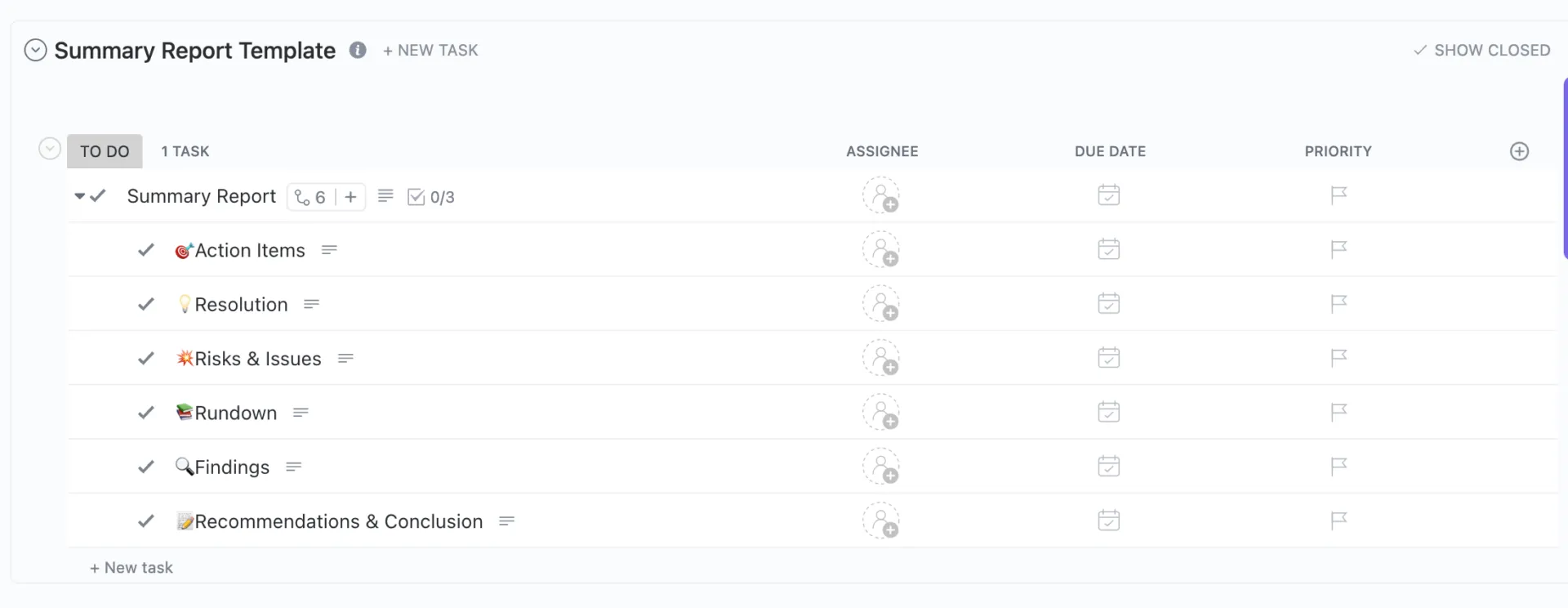
Herhangi bir projeyi, toplantıyı veya görevi eylem odaklı bir şekilde sonuçlandırmak mı istiyorsunuz? İlerlemeyi etkili bir şekilde izlerken işinizi yönetmek için özelleştirilebilir bir yöntem arıyorsanız, ClickUp Özet Rapor Şablonuna başvurun.
Verilerinizi düzenlemeye başlamadan önce
Formüllere, grafiklere veya PivotTablolara geçmeden önce bir an durun ve verilerinizin doğru şekilde ayarlandığından emin olun.
İşte bazı ipuçları:
- Her bir özelliğe uygun bir başlık içeren kendi sütununu atayın ✅
- Her satırın tek bir kaydı veya işlemi temsil etmesini sağlayın ✅
- Veri kümenizde boş satır veya sütun bırakmaktan kaçının ✅
- Tarihler, sayılar ve metinler gibi veri girdileri için tutarlı biçimler kullanın ✅
- Yanlış özetlerin oluşmasını önlemek için Excel dosyasındaki yinelenen kayıtları kaldırın ✅
- Birden çok kaynaktan gelen verilerin düzenini tek bir sayfada birleştirin ve standartlaştırın ✅
💡 Profesyonel İpucu: Anlaşılırlık için adlandırılmış aralıklar kullanın. Her yerde C4:G9 referansını kullanmak yerine, anahtar veri bloklarınızı "Toplam_Satış_2.Çeyrek" gibi adlarla adlandırın. Bu, özellikle işbirliği yaparken veya haftalar sonra tekrar incelediğinizde formüllerinizin okunmasını kolaylaştırır.
Excel'de Özet Rapor Nasıl Oluşturulur?
İster aylık satış değerlendirmesini tamamlıyor olun, ister devasa bir veri yığınından içgörüler elde ediyor olun, Excel'de iyi hazırlanmış bir özet rapor size saatlerce sürecek manuel iş yükünden kurtarabilir.
İşte ham verilerden sadece birkaç adımda temiz ve paylaşılabilir bir özet elde etmenin yolu.
1. Adım: Verilerinizi düzenleyin
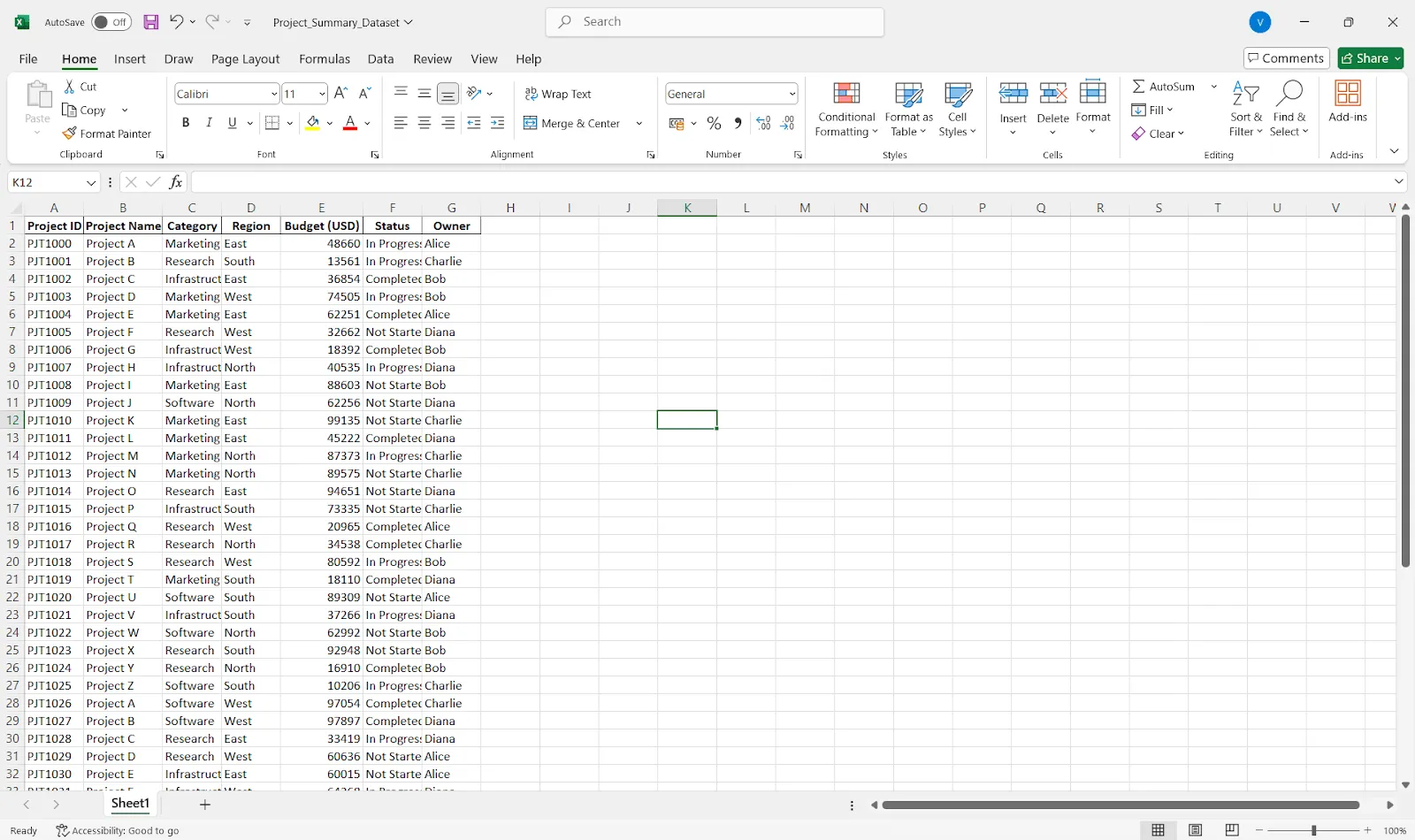
İlk olarak, verilerinizin düzenli ve tablo halinde olduğundan emin olun. Bu, her sütunun net bir başlığı olması, her satırın benzersiz bir kaydı temsil etmesi ve metin ile sayıların birbirine karışmaması anlamına gelir.
💡 Profesyonel İpucu: Kolay sıralama, filtreleme ve referanslama için Tablo Olarak Biçimlendir seçeneğini kullanın. Yinelenenleri kaldırmayı, eksik değerleri temizlemeyi ve biçimleri (özellikle tarih ve sayıları) standartlaştırmayı unutmayın.
2. Adım: Sıralama, filtreleme ve adlandırma
Verileriniz düzenli hale geldiğinde, bunları anlamlı bir şekilde (tarih veya kategoriye göre gibi) sıralayın. Önemli olan bilgilere odaklanmak için Filtre düğmesini kullanın.
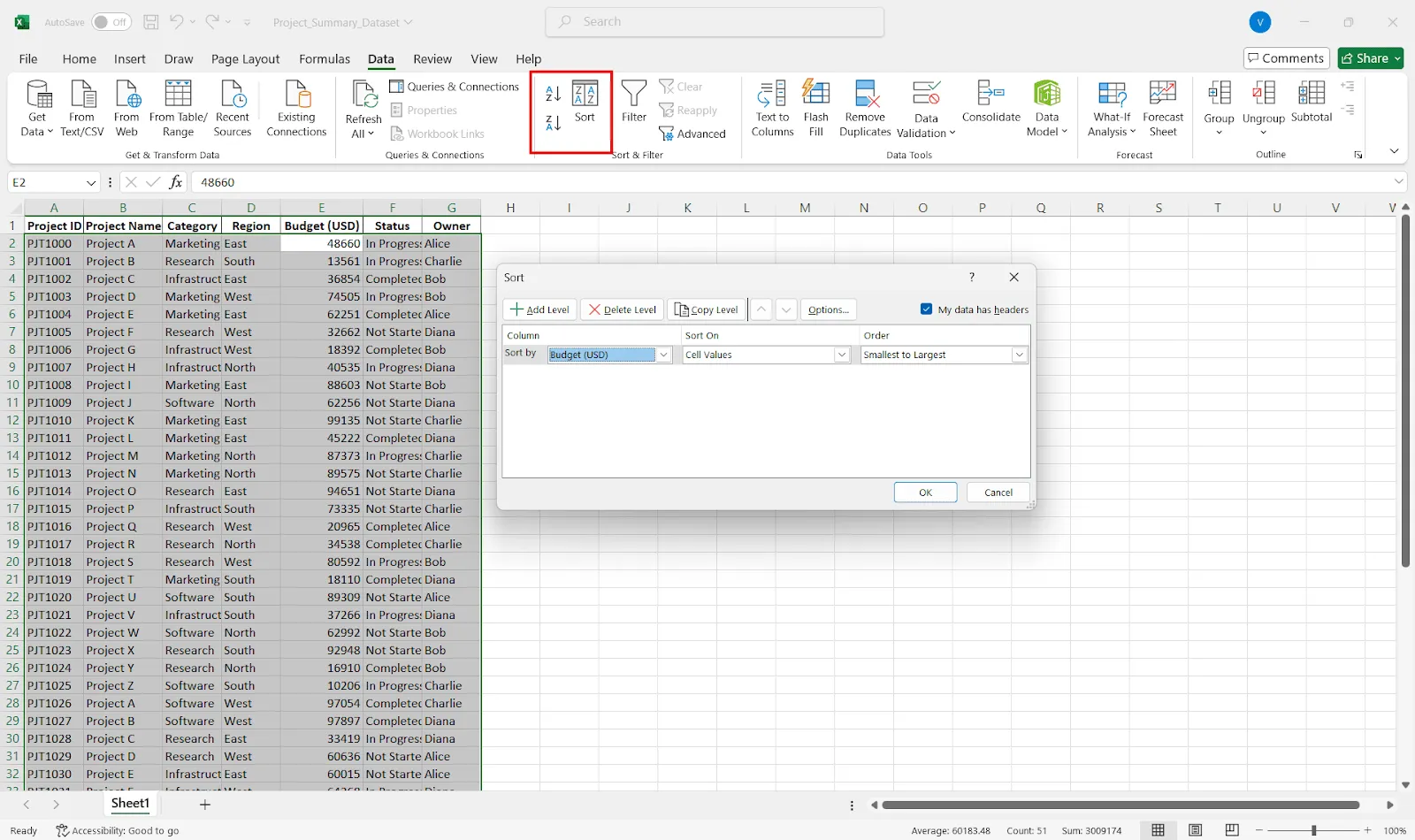
Verilerinizi şu şekilde sıralayabilirsiniz:
- Sıralamak istediğiniz sütunundaki herhangi bir hücreye tıklayın
- Veri sekmesine gidin ve A'dan Z'ye Sırala veya Z'den A'ya Sırala seçeneğine tıklayın (sayılar veya metinler için).
- Özel sıralama siparişleri (birden fazla sütuna göre) için Sırala seçeneğine tıklayın ve "Bölgeye göre, ardından Satışa göre sırala" gibi düzeyler ayarlayın.
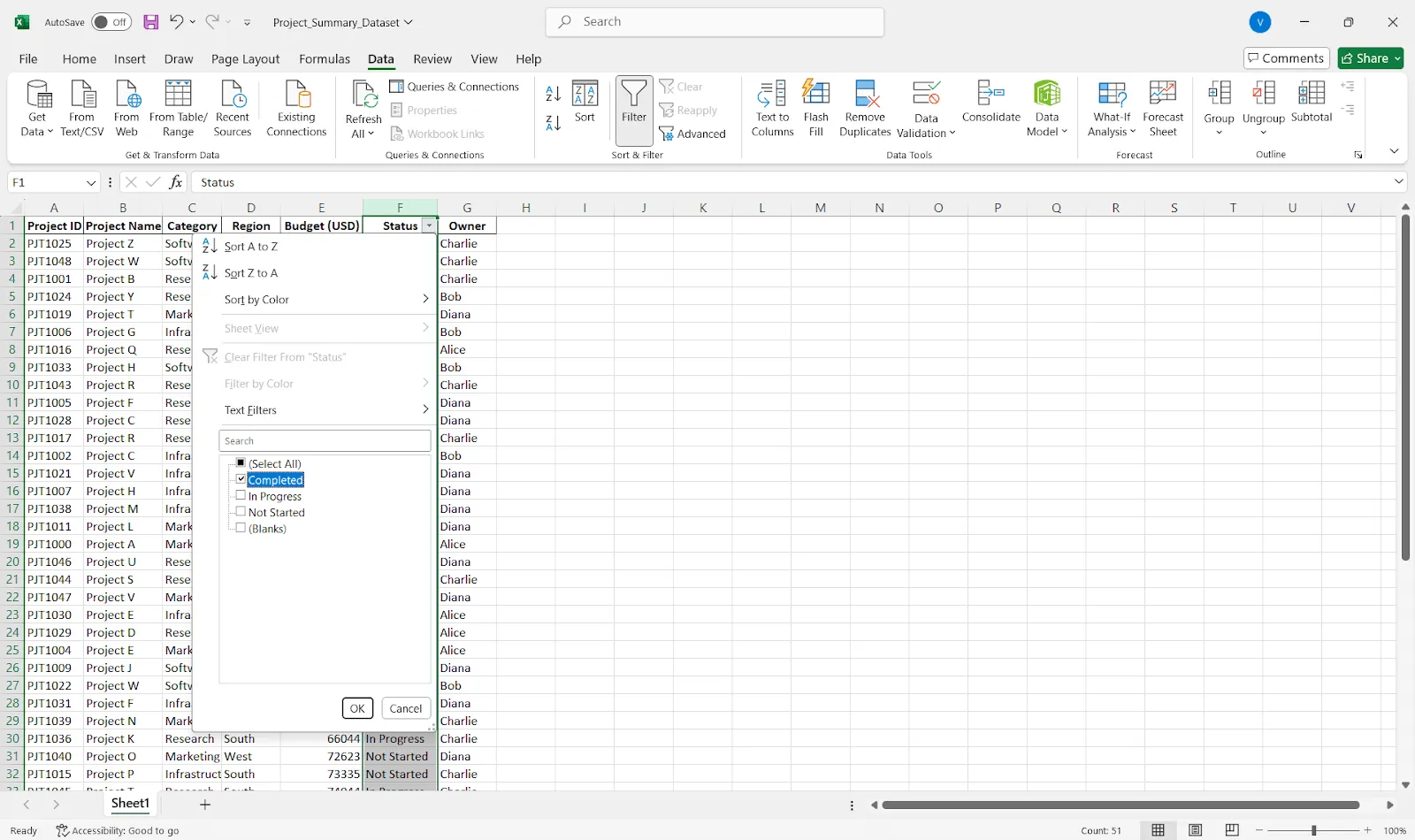
Odaklanmak için filtrelemeyi şu şekilde yapabilirsiniz:
- Tablonuzu seçin
- Veri sekmesine gidin ve Filtre'ye tıklayın
- Belirli değerlere, aralıklara, metinlere, tarihlere ve hatta renklere göre filtrelemek için herhangi bir sütundaki açılır menü okuna tıklayın
Bunu, yalnızca 2. çeyrek verilerini göstermek, belirli takımlar veya departmanlara ait girdileri görmek ve uç değerleri veya eksik değerleri filtrelemek için yapabilirsiniz.
💡 Profesyonel İpucu: Adlandırılmış aralıklar oluşturmak için Formüller > Ad Tanımla seçeneğini kullanın. Bu, özet formüllerini oluşturmayı kolaylaştırır.
3. Adım: PivotTable oluşturun (önerilir)
Verileriniz artık temiz ve düzenli olduğuna göre, bunları nasıl özetlemek istediğinize karar verme zamanı geldi. Seçiminiz, ihtiyacınız olan raporun türüne, esneklik düzeyine ve verilerin yapısına bağlıdır.
- Etkileşimli özetler için PivotTable kullanın (hızlı bir şekilde ayrıntılara inmenizi sağlayan esnek özetler oluşturmak için en iyi seçenektir)
- Daha kişiselleştirilmiş raporlar oluşturmak için SUMIF, COUNTIF veya AVERAGE gibi formülleri kullanın.
- Birden fazla sayfadaki verileri bir araya getirmek mi istiyorsunuz? Veri sekmesi altındaki Birleştir seçeneğini deneyin.
PivotTable'ı şu şekilde oluşturabilirsiniz:
- Verilerinizi öne çıkarın
- Ekle sekmesine gidin ve PivotTable'ı tıklayın
- Raporun nerede görüntüleneceğini seçin (yeni bir sayfa en uygunudur)
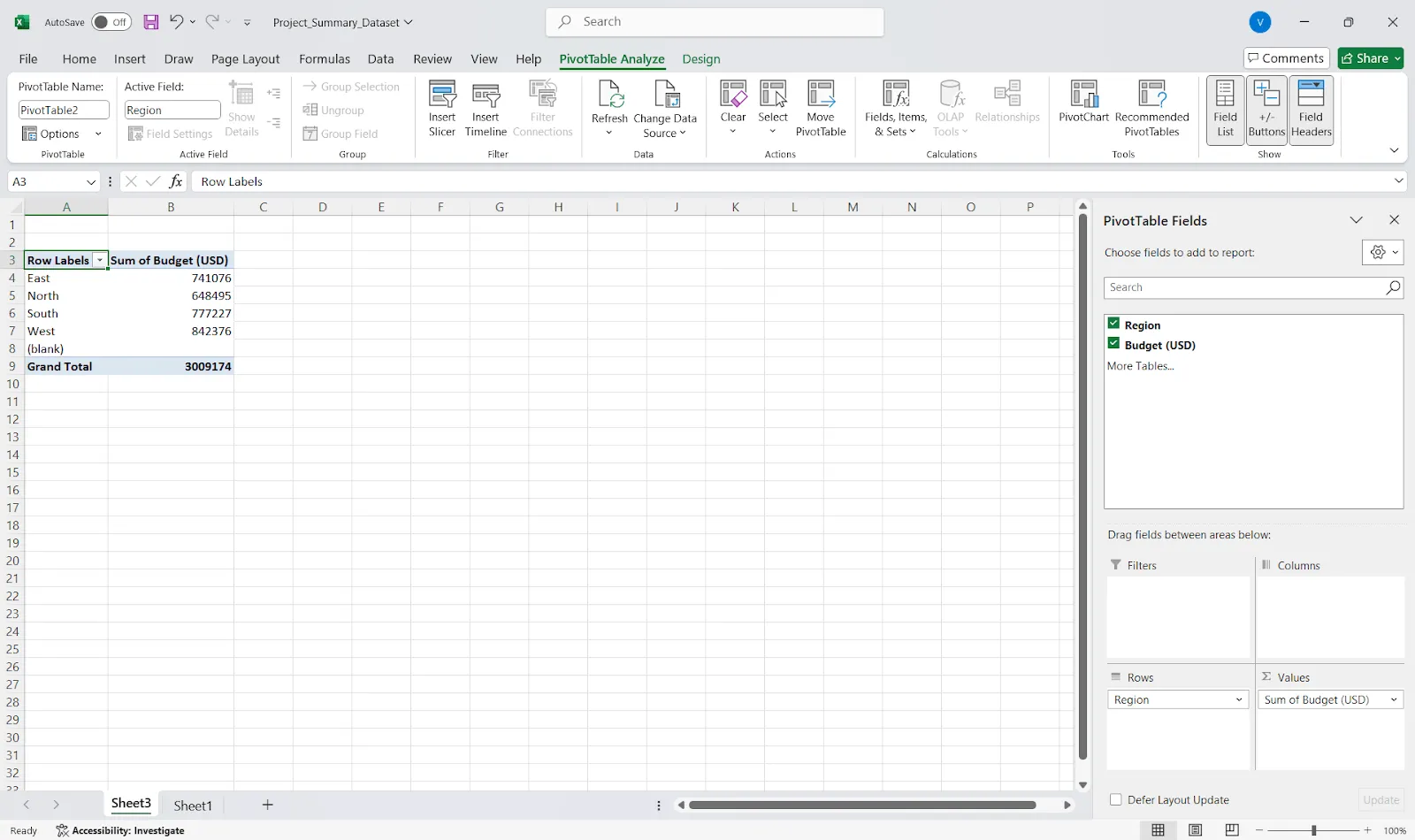
- Alanları Satırlar ve Değerler alanlarına sürükleyin
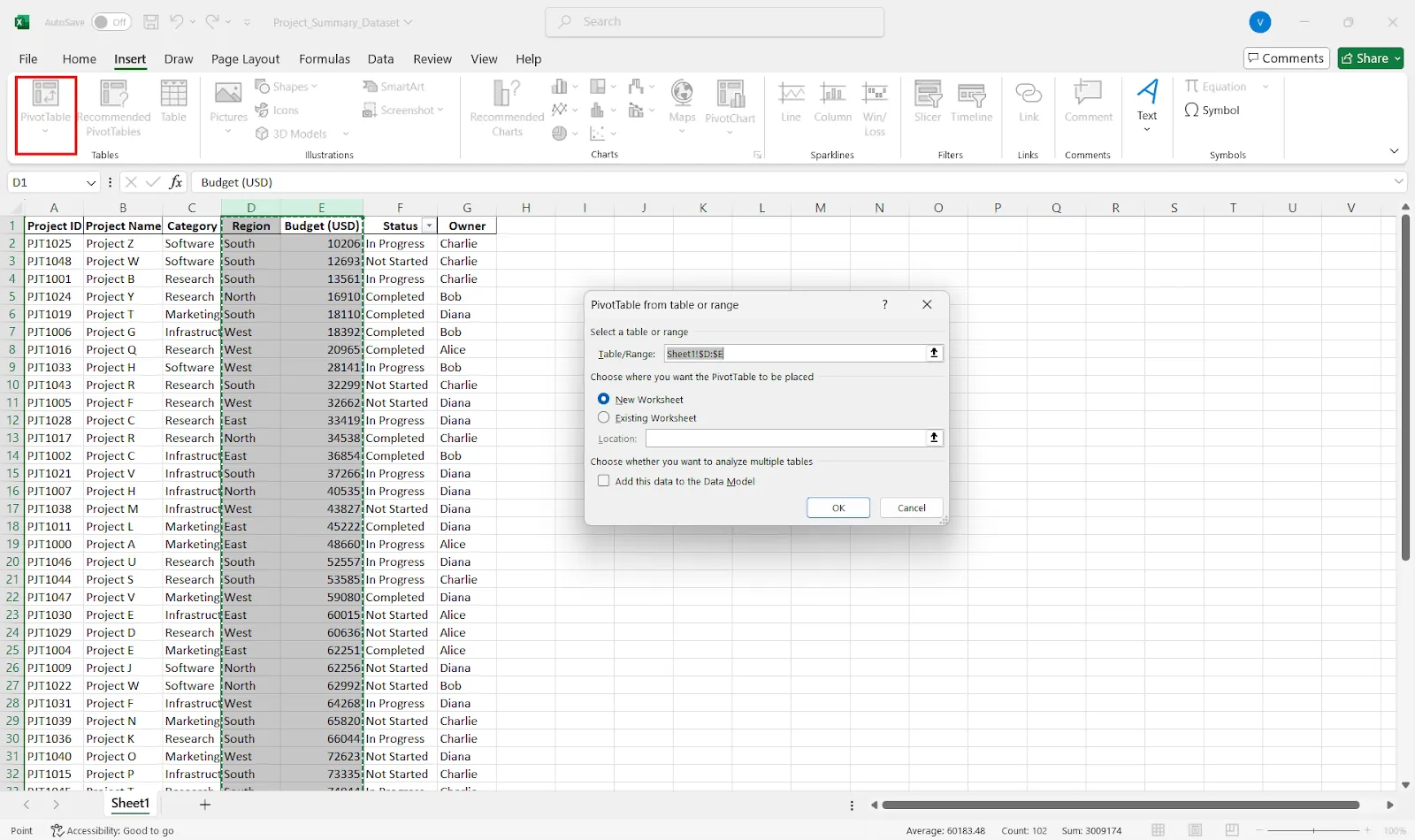
Örneğin, bölgelere göre satışları görmek için "Bölge"yi Satırlar'a, "Satışlar"ı ise Değerler'e sürükleyin.
Daha ayrıntılı analizler için Filtreler ve Sütunlar alanlarını kullanın ve herhangi bir değere çift tıklayarak o değerin arkasındaki ham verileri görüntüleyin.
💡 Profesyonel İpucu: Dinamik açılır menüler oluşturun. Sayfaları çoğaltmadan müşteriler, dönemler veya ürün kategorileri arasında geçiş yapmak mı istiyorsunuz? Veri doğrulama + INDIRECT veya FILTER kombinasyonlarını kullanarak tek bir özetin birden fazla girişe gerçek zamanlı olarak uyum sağlamasını sağlayın.
4. Adım: Düzeni ve hesaplamaları ayarlayın
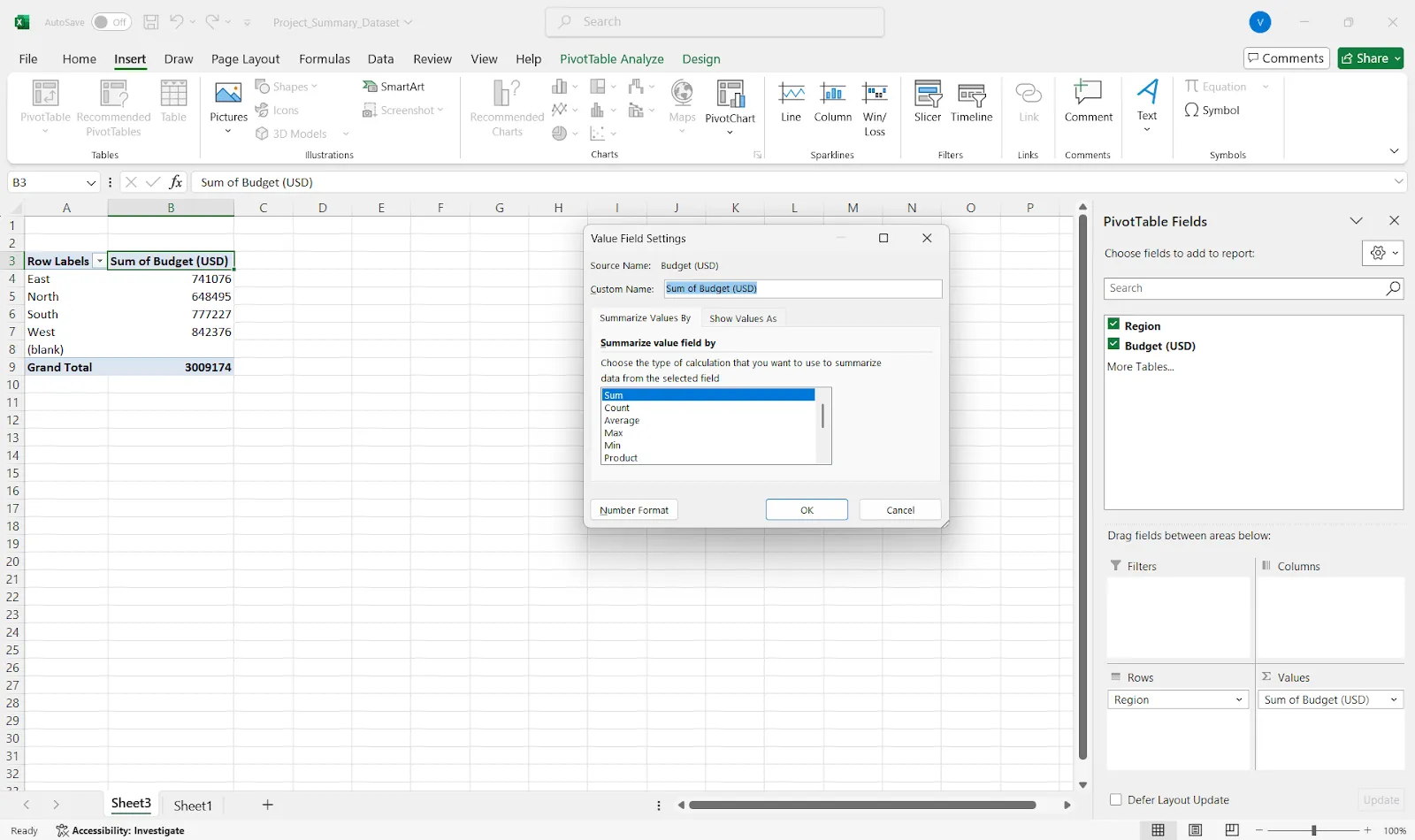
Toplamlara, ortalamalara veya sayılara mı ihtiyacınız var? Pivot Tablo 'daki bir değere sağ tıklayın ve Değer Alanı Ayarları'na giderek ayarları değiştirin. Orijinal verilerinizi değiştirmeden ek içgörüler elde etmek için hesaplanan alanları doğrudan Pivot Tablo'nun içine ekleyin.
🎥 İzleyin: Bu kadar çok adım sizi zorluyor mu? Kulzer'in bir Raporlama Gösterge Paneli oluşturmak için ClickUp'ı nasıl kullandığını görün :
📖 Ayrıca şunu da okuyun: Excel ve Word Etkinlik Şablonları İçeren Ücretsiz Günlük Rapor Şablonları
5. Adım: Koşullu biçimlendirmeyi kullanarak raporu öne çıkarın
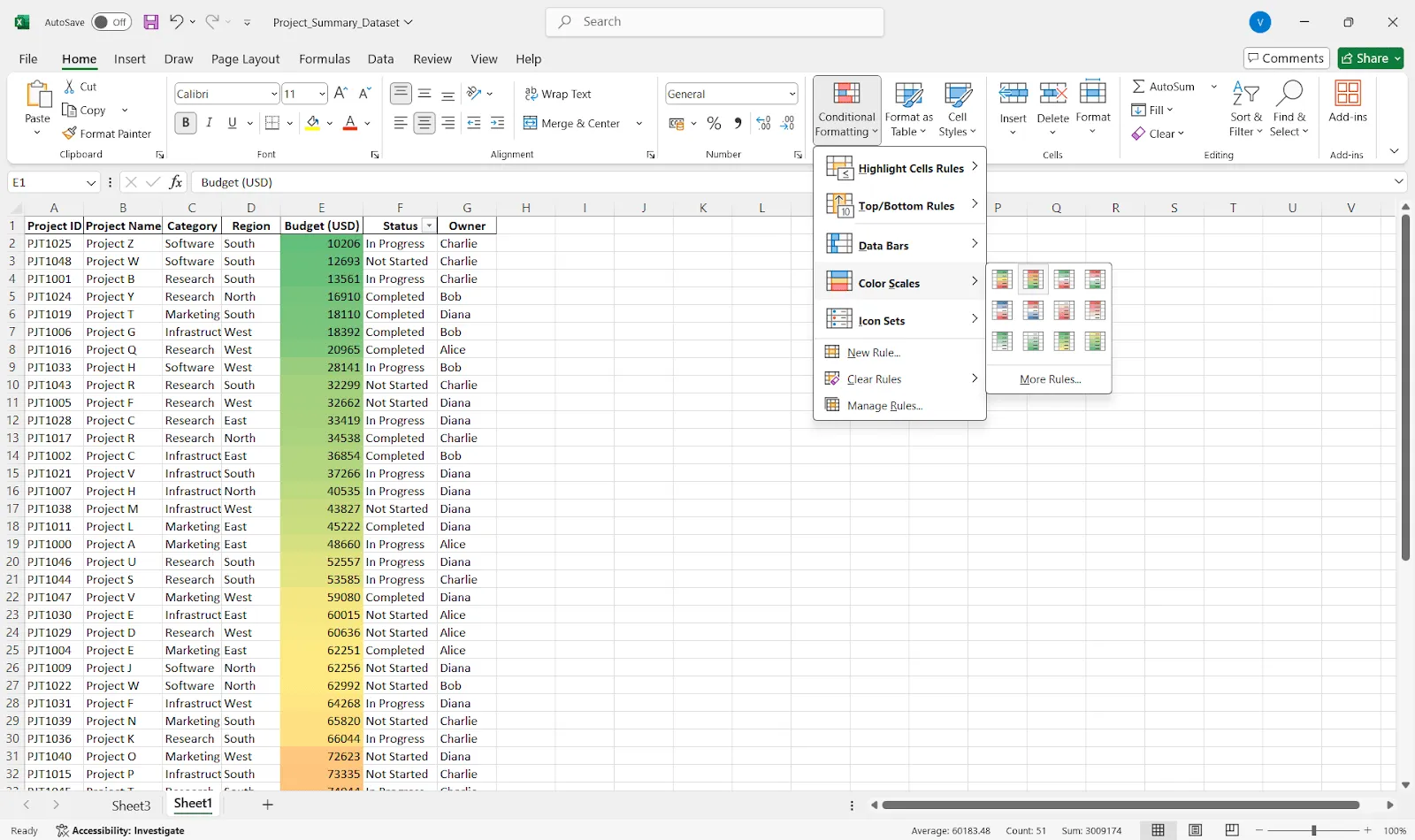
"Ana Sayfa" sekmesindeki Koşullu Biçimlendirme özelliğini kullanarak aykırı değerleri, en iyi performans gösterenleri veya eğilimleri vurgulayın. Hızlı görsel ipuçları için mini grafikler veya veri çubukları ekleyin ve kolayca gözden geçirebilmek için renklerinizi tutarlı tutun.
📖 Ayrıca şunu da okuyun: Proje Yönetimi için Ücretsiz Proje İlerleme Takip Şablonları
6. Adım: Görseller ekleyin (isteğe bağlı)
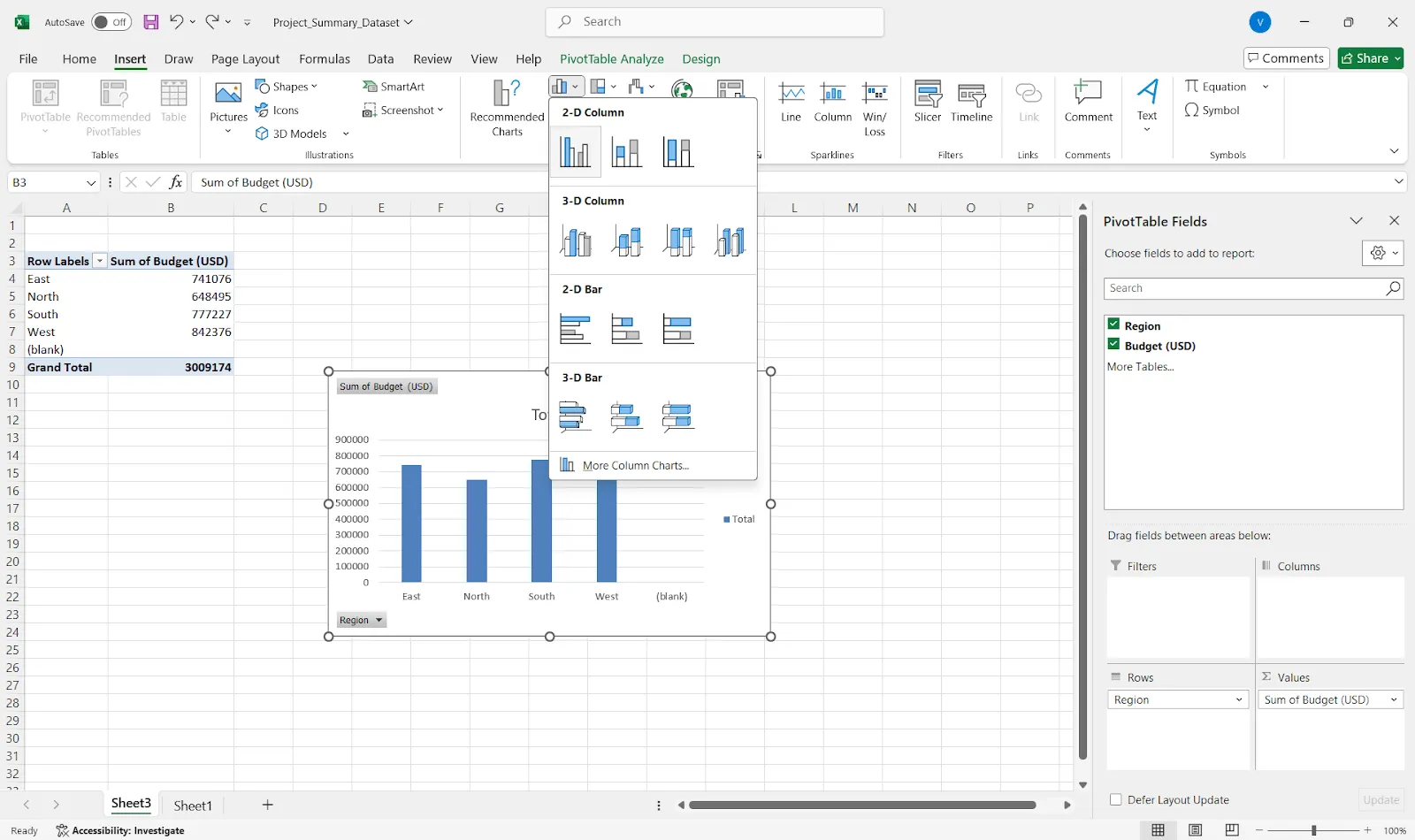
Özetinizi, dönüm noktası grafikleri kullanarak görsel bir rapora da dönüştürebilirsiniz. PivotTable'ınızı veya özet tablonuzu seçin ve Ekle > Grafikler seçeneğine gidin. PivotGrafikler, PivotTable'ınızla senkronize kalır; böylece verileri anında filtreleyebilirsiniz ve grafik otomatik olarak güncellenir.
📖 Ayrıca şunu da okuyun: Excel Raporu Nasıl Oluşturulur (Adımlar ve Şablonlarla)
7. Adım: Etiketleyin, kaydedin ve paylaşım yapın
Diğer kullanıcıların neye baktıklarını anlayabilmeleri için net bölüm etiketleri ve kısa notlar ekleyin. Ardından, raporu kaydedin, PDF olarak dışa aktarın veya kolay erişim için OneDrive üzerinden paylaşım yapın.
8. Adım: Güncel tutun
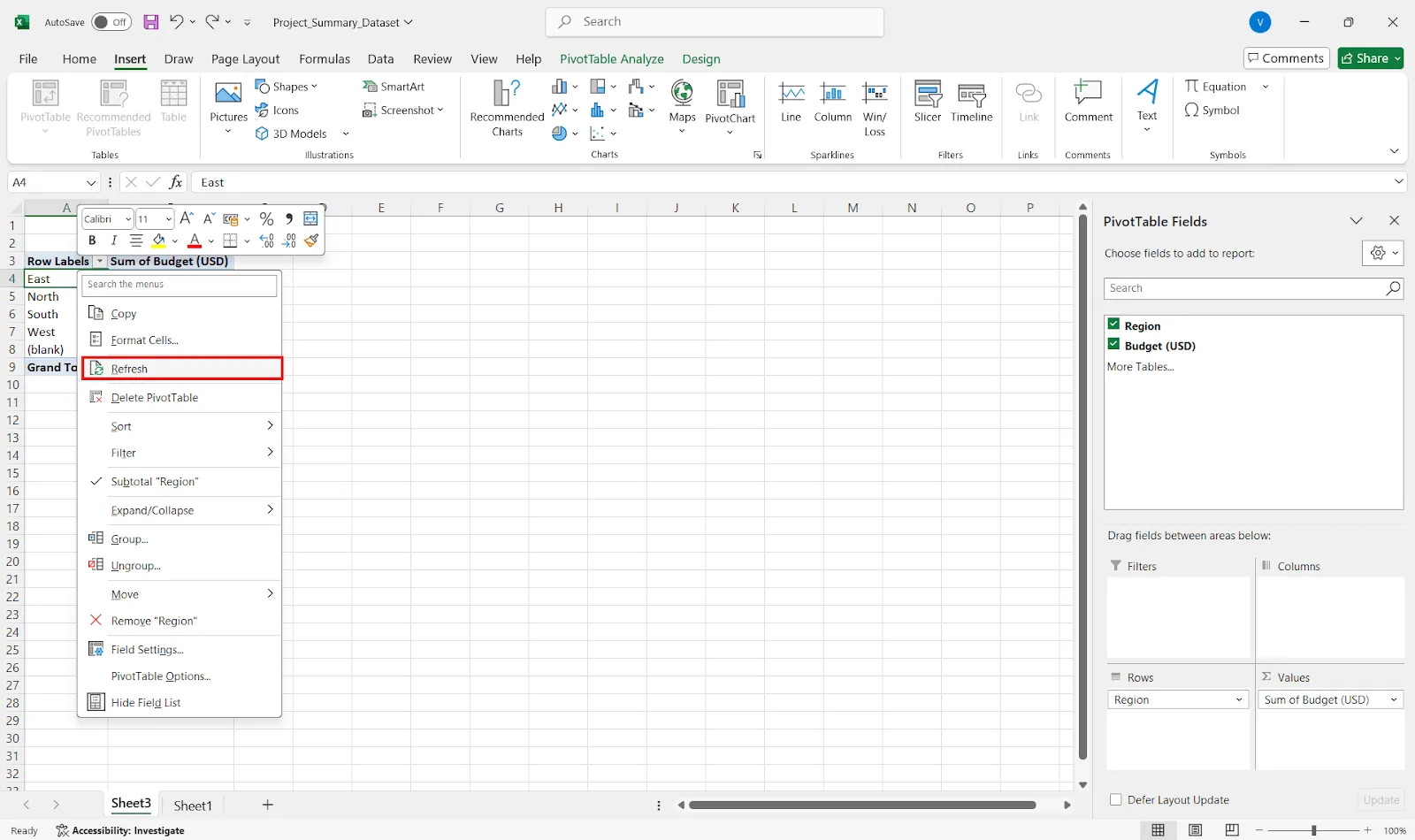
Verileriniz güncellenirse, PivotTable'ınıza sağ tıklayıp Yenile seçimini yapmanız yeterlidir. Özetinizin verilerinizle birlikte otomatik olarak genişlemesini sağlamak için dinamik adlandırılmış aralıklar veya Excel Tabloları kullanmanız önerilir.
💡 Profesyonel İpucu: Birden fazla sayfadaki verileri birleştirme yöntemi şöyledir:
- Özet sayfanıza gidin
- Veri > Birleştir seçeneğine tıklayın
- SUM veya AVERAGE gibi bir fonksiyon seçin
- Her sayfadaki veri aralıklarını ekleyin
- Elinizde etiketler varsa bunları kullanın. Tamamlandı!
Ayrıca, =SUM(Sheet1:Sheet4!B2) gibi 3B formüller kullanarak birden fazla sayfadaki aynı hücrelerin toplamını hızlı bir şekilde hesaplayabilirsiniz.
Özet Raporlar İçin Excel Kullanımının Sınırlamaları
Microsoft Excel, sayıları işlemek ve temel raporlar oluşturmak için oldukça kullanışlıdır. Ancak verileriniz daha karmaşık hale geldikçe, yaygın olarak karşılaşılan bazı sınırlamalarla karşılaşabilirsiniz.
İşte bir proje özeti oluştururken karşılaşabileceğiniz bazı zorluklar:
- Satır ve sütun sınırları: Bir çalışma sayfasında yalnızca 1.048.576 satıra ve 16.384 sütuna kadar destekler; bu da ham veriler için kesin bir sınır getirir.
- Performans sorunları: Verileri üst sınırlarında dışa aktarmaya veya işlemeye çalıştığınızda sistem yavaşlar ve yanıt vermez hale gelir
- Sınırlı gerçek zamanlı veri güncelleme: Özel bağlantılar veya programlama kullanılmadıkça, ilerleme raporlarını gerçek zamanlı olarak otomatik olarak güncelleme özelliği yoktur.
- Satır ve gruplama görüntüleme sınırları: Satır önizlemeleri 20 ile sınırlandırılır ve Salesforce'a bağlı raporlar veya benzer entegrasyonlarla çalışırken grup öğeleri kısaltılmalıdır.
- Dağınık verilere karşı son derece hassastır: Tutarlı biçimde biçimlendirilmiş, temiz verilere dayanır. Çift girişlere, boş satırlara veya düzensiz girdilere izin verir; bu da formülleri ve PivotTabloları kolayca bozabilir.
- Yerleşik gelişmiş raporlama özellikleri yoktur: BI araçlarında bulunan otomasyon, ilişkisel veri modelleme veya kesintisiz çok kaynaklı analiz gibi özelliklerden yoksundur
- Manuel kurulum = daha yüksek hata riski: Formülleri, filtreleri ve aralıkları manuel olarak ayarlamanız gerekir; bu da küçük hataların ortaya çıkma olasılığını artırır
📖 Ayrıca şunu da okuyun: Faaliyetleri Verimli Bir Şekilde İzlemek İçin Ücretsiz Günlük Kayıt Şablonları
ClickUp, Özet Raporlamayı Nasıl Destekler?
ClickUp, proje yönetimi, belgeler ve takım iletişimini tek bir platformda birleştiren dünyanın ilk Birleşik AI Çalışma Alanıdır; yeni nesil AI otomasyonu ve arama özellikleriyle daha da güçlendirilmiştir.
Platformun yerleşik araçlarını kullanarak nasıl net ve özelleştirilebilir raporlar oluşturabileceğinizi adım adım inceleyelim.
1. Adım: Tablo Görünümü ile verileri görselleştirin ve düzenleyin
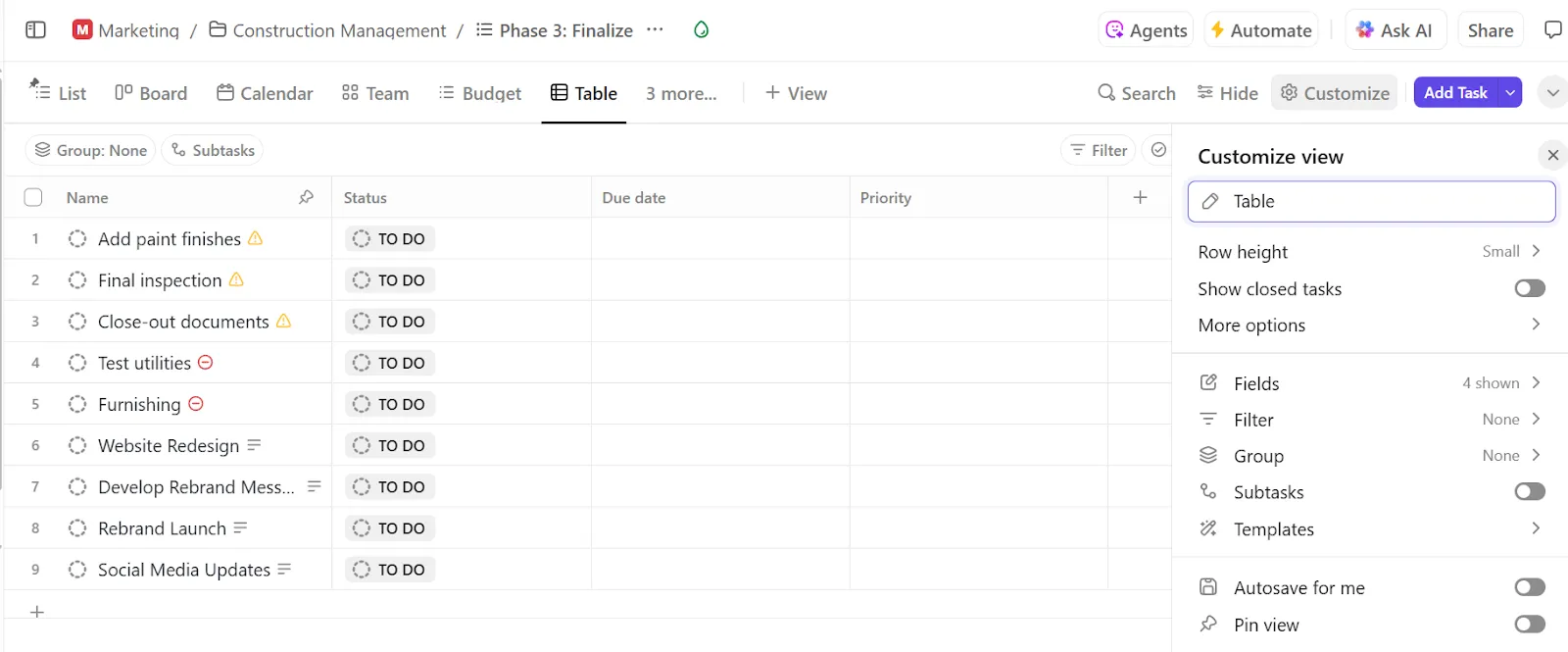
ClickUp’ın Tablo Görünümü, raporlama komuta merkezinizdir. Tüm görevlerinizi bir elektronik tablo benzeri düzenle sunar ve büyük proje veri kümelerini tek bakışta düzenlemek için mükemmeldir.
Herhangi bir Alan, Klasör, Liste veya projeden bu rapora geçin ve düzeni istediğiniz gibi özelleştirin. Sütun ekleyip kaldırabilir, görevleri sıralayabilir ve proje durumu, atanan kişiler ve son teslim tarihler ine göre filtre uygulayabilirsiniz. Ayrıca, verileri hızlı bir şekilde temizlemek veya birkaç tıklamayla birden fazla görevdeki alanları güncellemek için birden fazla girdiyi toplu olarak düzenlemenize de olanak tanır.
Adım #2: Doğru bilgileri izleme
Her takımın farklı raporlama ihtiyaçları vardır ve ClickUp Özel Alanlar, proje izleme için size esneklik sağlar.
Yapılacaklar şunlardır:
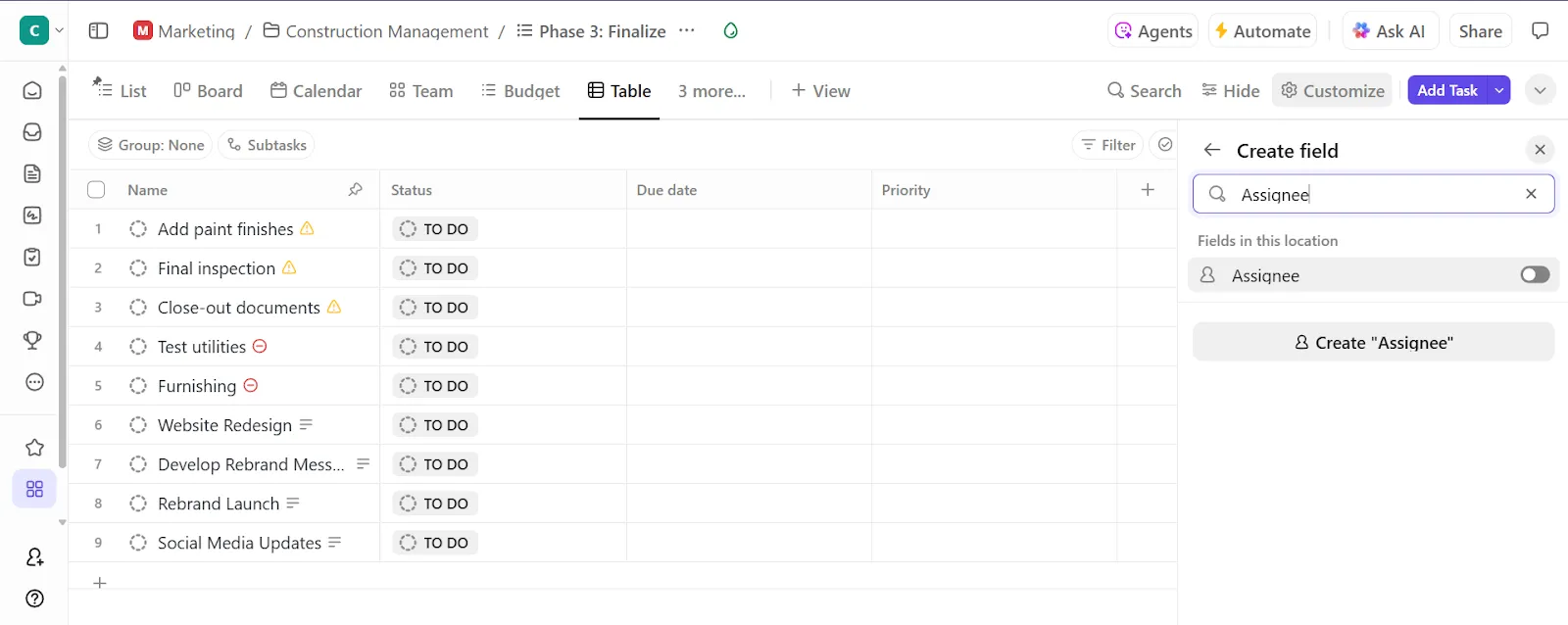
- Görünümünüzdeki + simgesine tıklayarak Özel Alanlar ekleyin
- Açılır menüler, onay kutuları, tarihler, sayılar ve daha fazlası gibi 15'ten fazla tür arasından seçim yapın
- "Proje Aşaması" veya "Bütçe Durumu" gibi alanlar ekleyin
- Tutarlı raporlama sağlamak için bu alanları diğer projelerde ve listelerde yeniden kullanın
📮 ClickUp Insight: Kullanıcıların %21'i, iş günlerinin %80'inden fazlasını tekrarlayan görevlere ayırdıklarını söylüyor. %20'si ise tekrarlayan görevlerin günlerinin en az %40'ını kapladığını belirtiyor.
İş haftasının neredeyse yarısı (%41), fazla stratejik düşünme veya yaratıcılık gerektirmeyen görevlere (takip e-postaları gibi 👀) ayrılıyor.
ClickUp AI Ajanları, bu sıkıcı işleri ortadan kaldırmanıza yardımcı olur. Görev oluşturma, hatırlatıcılar, güncellemeler, toplantı notları, e-posta taslakları ve hatta uçtan uca ş akışları oluşturmayı düşünün! Tüm bunlar (ve daha fazlası), işiniz için her şeyi yapan uygulamanız ClickUp ile bir çırpıda otomasyonla otomatikleştirilebilir.
💫 Gerçek Sonuçlar: Lulu Press, ClickUp otomasyonlarını kullanarak çalışan başına günde 1 saat zaman tasarrufu sağlıyor; bu da iş verimliliğinde %12'lik bir artışa yol açıyor.
3. Adım: AI alanlarıyla işleri hızlandırın
Her görev için güncellemeleri manuel olarak yazmak zaman alıcı olabilir. ClickUp'taki AI Fields, ClickUp Brain'i kullanarak görev verilerinize dayalı özetleri, güncellemeleri ve içgörüleri otomatik olarak oluşturur.
İşte nasıl yapılır:
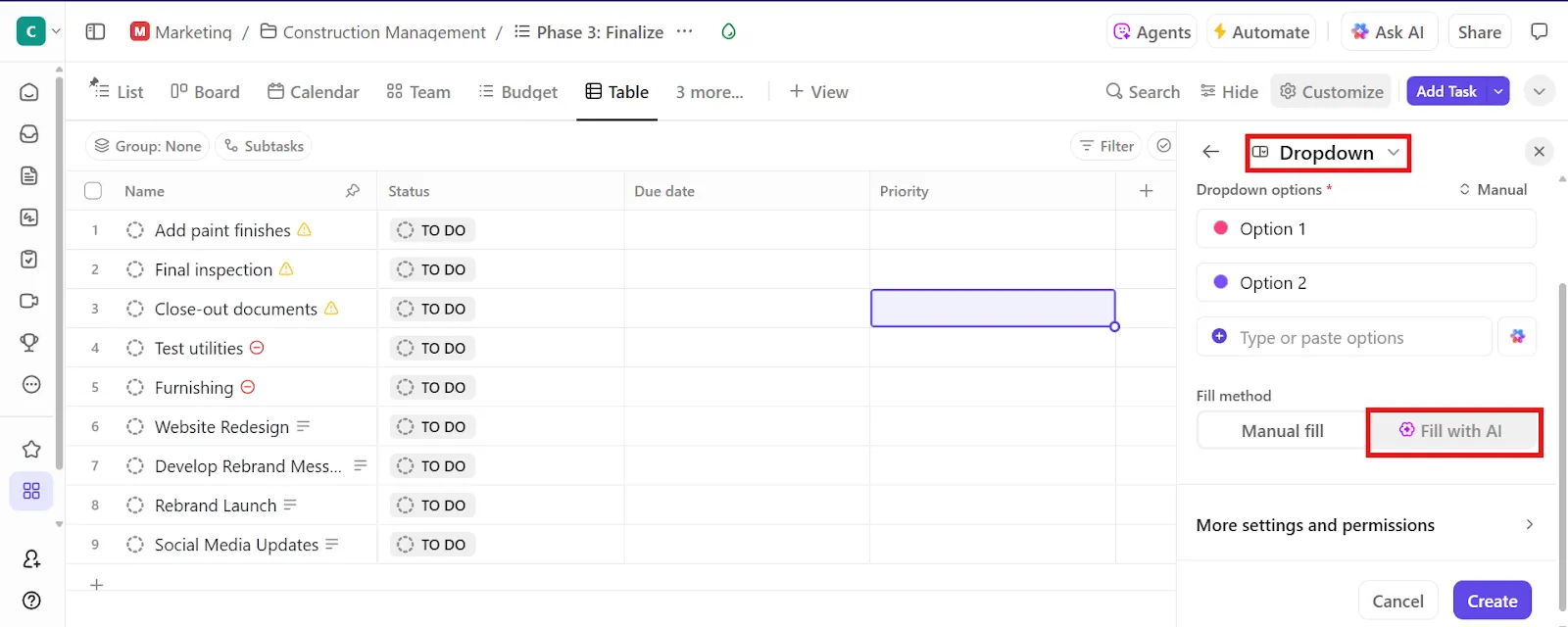
- Kısa Metin, Uzun Metin veya Açılır Menü Özel Alanı oluşturun
- AI ile Doldur seçeneğini etkinleştirin
- Özet oluşturma veya duygu analizi yapma gibi AI'nın yapması gerekenleri seçin
- Raporunuzun ne kadar ayrıntılı olması gerektiğine bağlı olarak raporun genel havasını (madde işareti liste, kısa özet veya ayrıntılı açıklama) belirleyin
- Güncellemeleri toplu olarak oluşturun; Tablo Görünümü'nden tek seferde en fazla 200 görev için AI Alanlarını doldurabilirsiniz
- Çıktı doğru değilse, yapay zekayı iyileştirin ve yeniden sorgulayın
4. Adım: Özetinizi gruplandırın, filtreleyin ve dışa aktarın
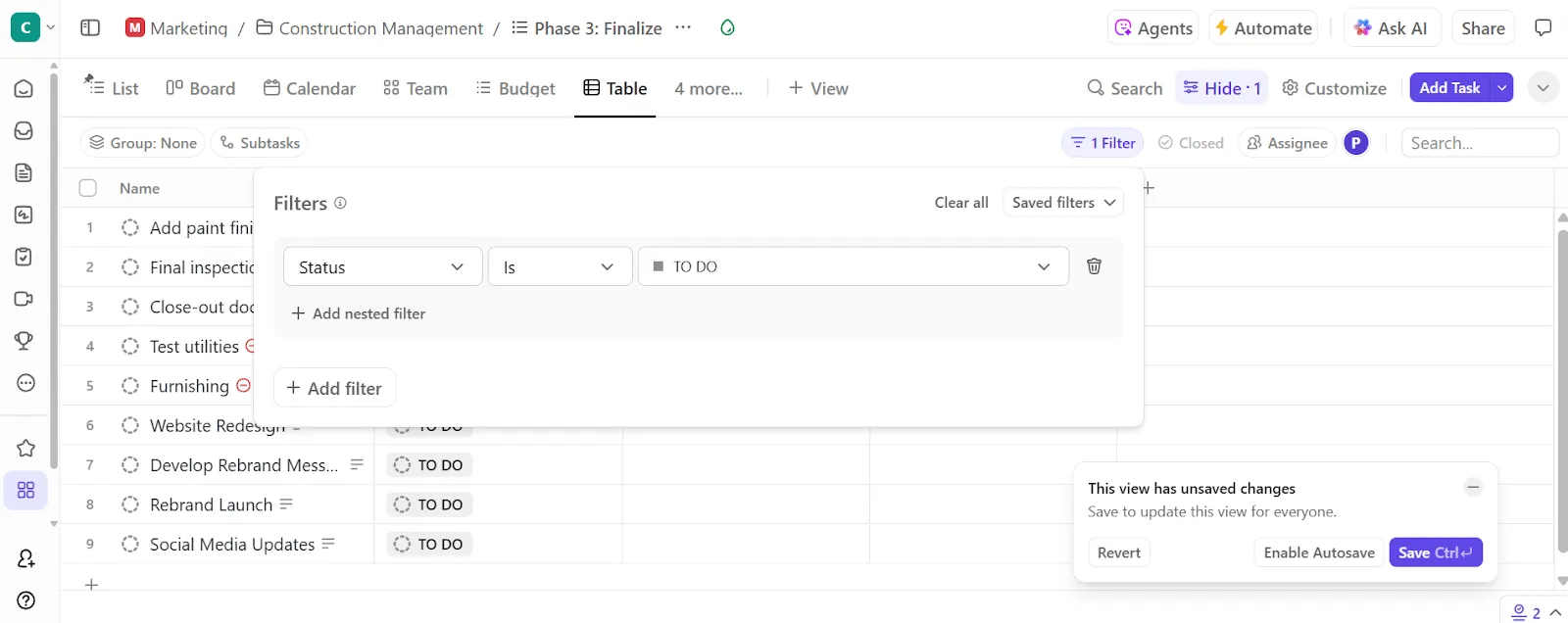
Verileriniz yapılandırıldıktan ve alanlarla zenginleştirildikten sonra, bunları bir rapora dönüştürme zamanı gelmiştir. Şunları yapabilirsiniz:
- Görevleri gruplandırın ve filtreleyin, böylece önemli olanlara odaklanın
- Daha ayrıntılı analiz için verileri bir CSV dosyasına aktarın
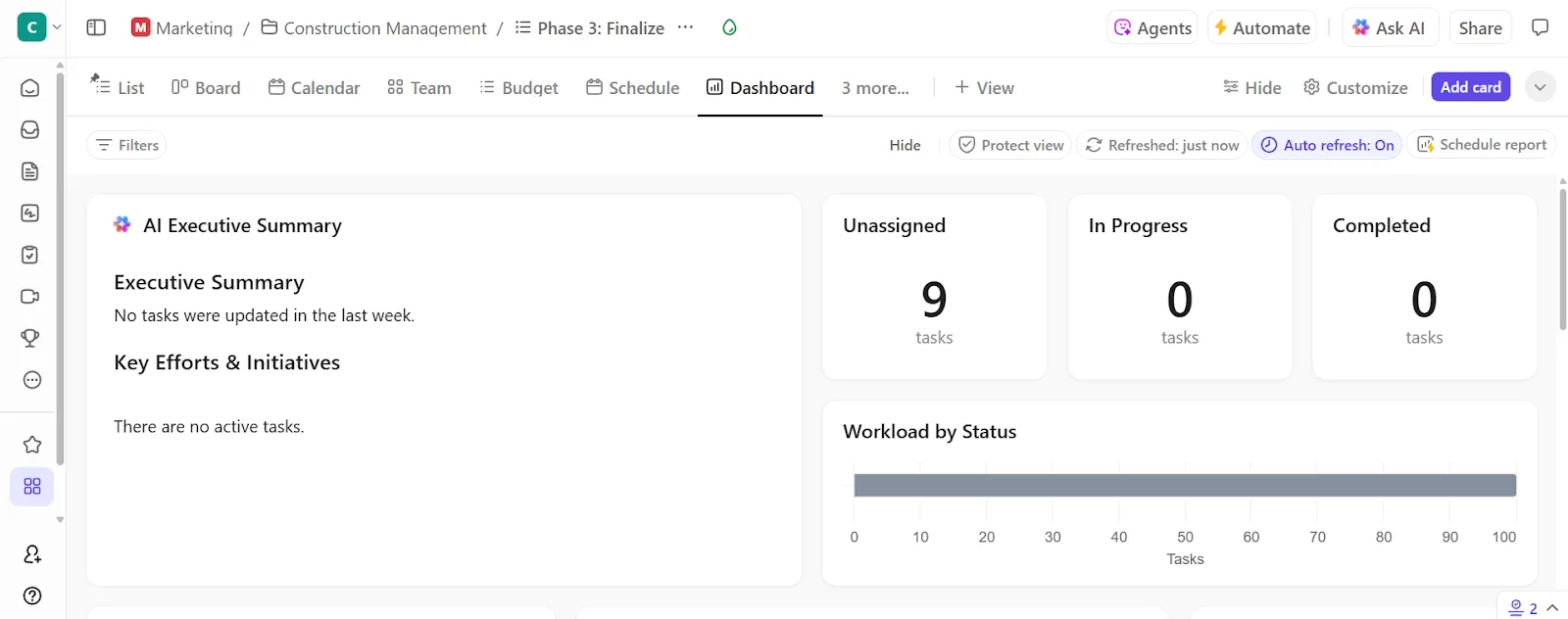
Verilerinizi izlemek için daha görsel bir yönteme ihtiyacınız varsa ClickUp Gösterge Panellerini de kullanabilirsiniz. Bu proje gösterge panelleri, grafikler, kartlar ve gerçek zamanlı güncellemeler içeren canlı, görsel bir rapor sunar.
🎥 İzleyin: ClickUp Gösterge Panelleri nasıl kullanılır
📖 Ayrıca şunu da okuyun: Excel Hızlı Referans Kılavuzu [Formüller, Kısayollar ve İpuçları ile]
5. Adım: Hazır şablonlarla sürecinizi standartlaştırın
ClickUp Özet Rapor Şablonu, özetinizi canlı ve işbirliğine dayalı bir çalışma alanına dönüştürür. Kısa açıklama, takım üyeleri, sözleşme boyutu ve gerçek maliyet için düzenlenebilir alanlara sahip olacaksınız. Ayrıca, şunun gibi altı adet önceden tanımlanmış alt görev sunar:
- Özet: Hızlı bir özet veya özetleme
- Riskler ve sorunlar: Ortaya çıkan engeller veya endişeler
- Sonuç: Anahtar çıkarımlar veya bulgular
- Yapılacak ögeler: Neler yapılmalıdır?
"Yapılacaklar" bölümü, alt görevleri doğrudan görev listenize entegre ederek özetinizi gelecekteki işleriniz için bir başlangıç noktası haline getirir.
🔍 Biliyor muydunuz? Neredeyse tüm iş amaçlı elektronik tablolar hatalar içerir. Araştırmalara göre, bunların %94'ünde formül veya mantık hataları bulunmaktadır. Bu da, güvenilir bir rapor elde etmek için hemen hemen her ciddi raporun bir doğruluk kontrolünden geçmesi gerektiği anlamına gelir.
AI + ClickUp ile rapor oluşturma otomasyonunu gerçekleştirin
ClickUp’ın güçlü otomasyon ve yapay zeka özellikleri paketi, ayrıntılı özetler oluşturmak için harcadığınız manuel çabayı ortadan kaldırmanıza yardımcı olur.
ClickUp Brain, çalışma alanınızın her ayrıntısını en ince ayrıntısına kadar bilir. Bir görevin son durumunu öğrenmek, toplantı notlarının özetini almak veya raporunuzu hazırlarken yardıma ihtiyacınız varsa, doğal dilde sormanız yeterlidir.
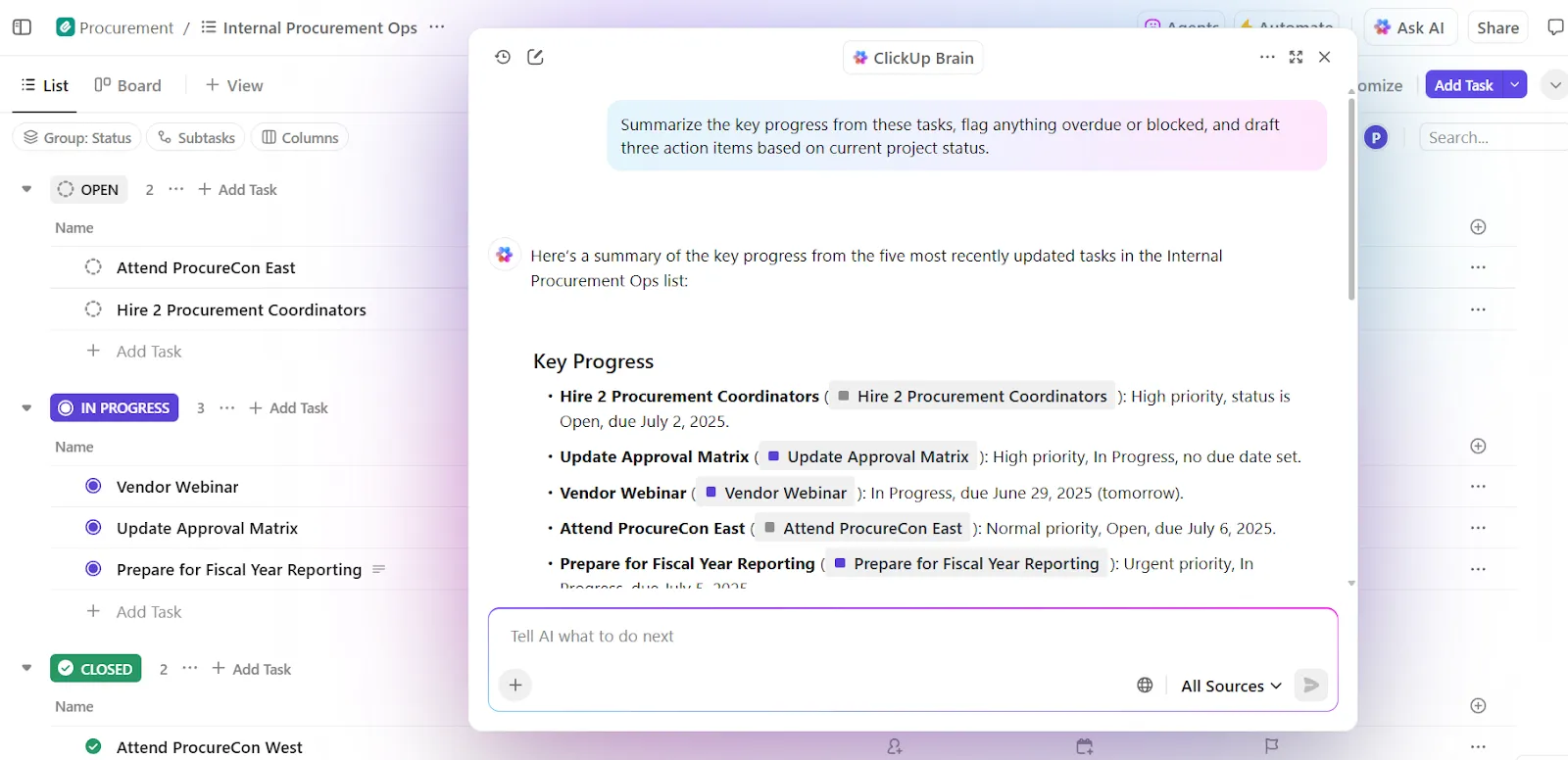
İşte bu, ilerleme raporları konusunda size nasıl yardımcı olur:
- "Bu görev konusunu özetle" gibi doğal dil komutlarıyla görev ve proje özetleri oluşturur
- AI Writer özelliği ile rapor bölümlerini yazarak, görev yorumlarına veya ek dosyalara dayalı olarak "Bulgular" ve "Öneriler" gibi bölümler oluşturur.
- Mevcut işlerden belgeler oluşturur ve müşterilere sunulan raporları otomatik olarak oluşturur
Örneğin, proje durum raporlarını manuel olarak derlemek yerine, ClickUp Brain'den liste veya klasördeki tüm görevlerdeki ilerlemeyi özetleyen bir paragraf oluşturmasını isteyin. Bu özeti "Proje Özeti" alt görevinize ekleyin.
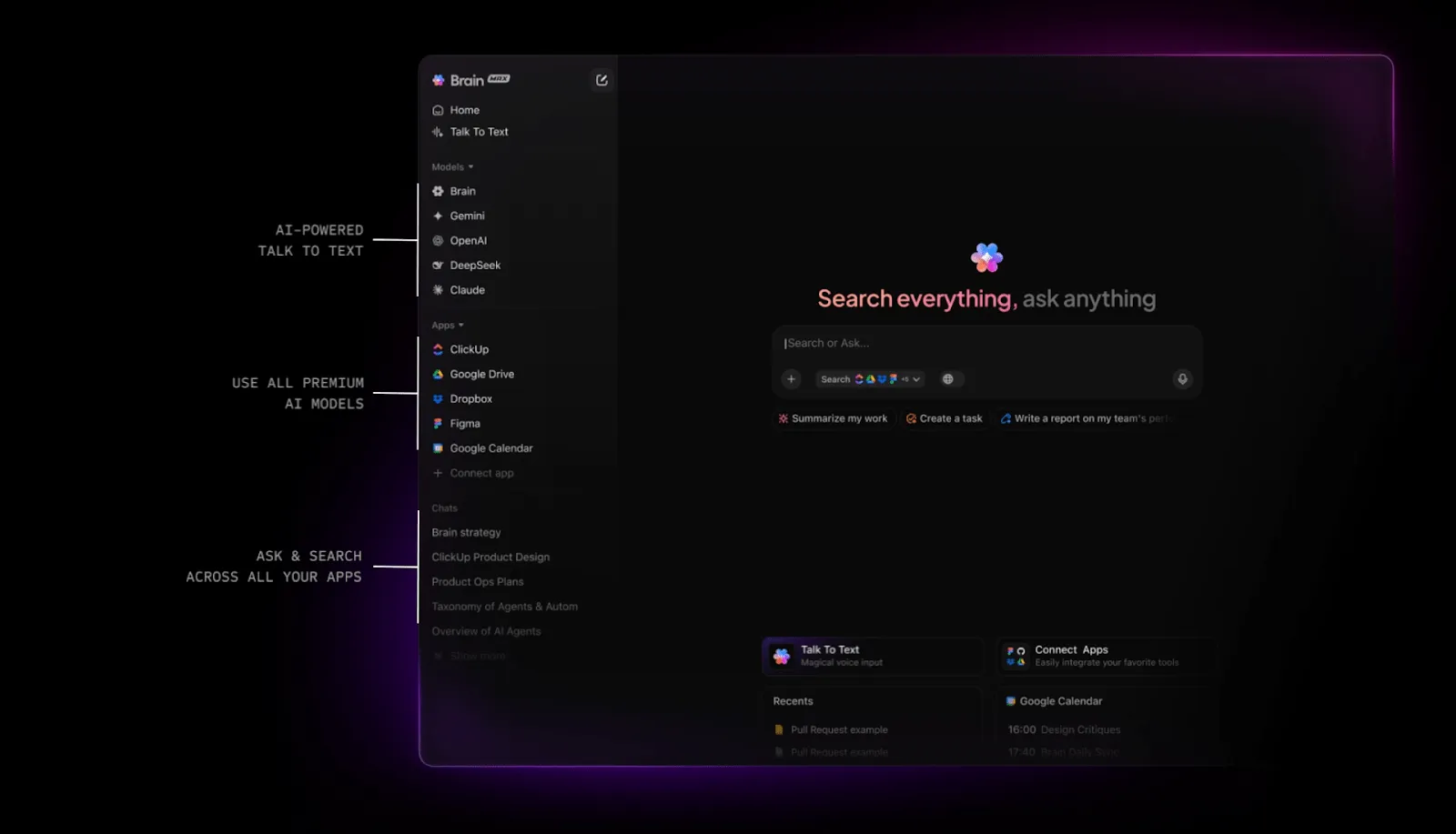
🚀 ClickUp Avantajı: ClickUp Brain MAX, önemli bir yükseltmedir. ClickUp'ı, iş bağlamınızı anlayan tek bir yapay zeka merkezine dönüştürür. Talk to Text özelliğini kullanarak özet rapor bölümlerinizi sesli olarak belirtebilir veya yapay zekaya “Bu sprintin özetini oluştur ve yüksek öncelikli kalan görevleri listeye al.” komutunu verebilirsiniz.
Ayrıca, birden fazla premium AI modeli arasından seçim yapma olanağı da sunar. İhtiyacınıza en uygun olanı seçin: mantık ağırlıklı raporlar için ChatGPT'yi, hız için Claude'u ve yapılandırılmış içgörüler için Gemini'yi kullanın.
ClickUp'ta Akıllı Otomasyonlar
Ayrıca, ClickUp Otomasyonları, siz izlemiyor olsanız bile raporlama sürecinizin saat gibi işleyişini garanti eder.
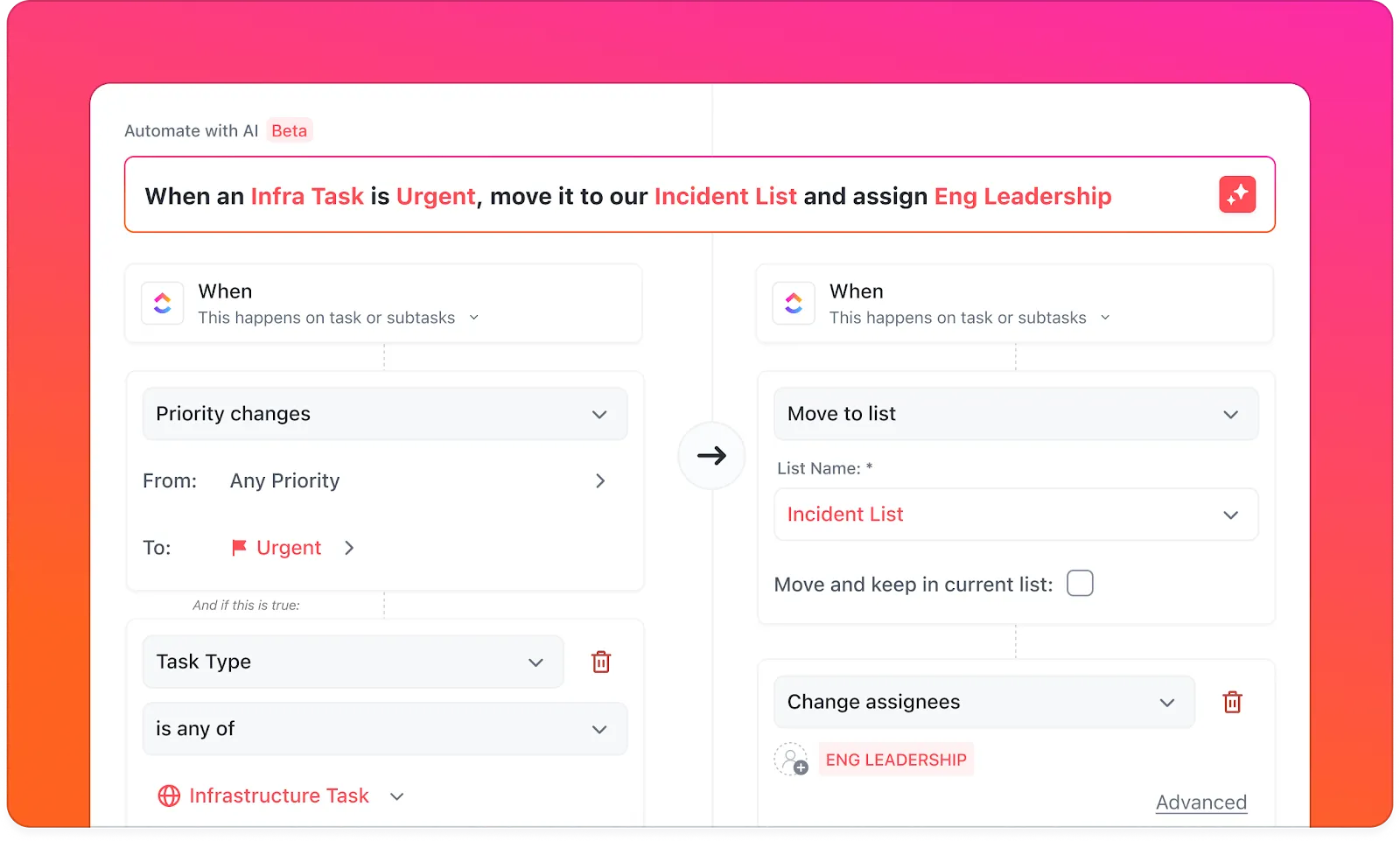
Raporlamayı şu şekilde otomasyonla otomatikleştirebilirsiniz:
- Bir görev tamamlandı olarak işaretlendiğinde özet oluşturma tetikleyicisini etkinleştirin
- AI tarafından oluşturulan bir özet ile durumu güncelleyin ve otomatik olarak atama yapın
- Tekrarlayan raporları planlayın ve ilgili atanan kişilere hatırlatıcılar gönderin
ClickUp: Akıllı Raporlamaya Giden Kestirme Yolunuz
Hücreleri biçimlendirmeyi, formülleri ayarlamayı ve e-postalar arasında en son sürümü takip etmeyi seviyorsanız, Excel'de bir proje özet raporu veya raporlama ş Akışı oluşturabilirsiniz.
Ancak ClickUp, bu konuda daha fazla otomasyon ve işbirliğine dayalı bir yaklaşım sunar.
ClickUp ile iş akışınıza uyum sağlayan rapor şablonları, canlı proje verilerini çeken akıllı gösterge panelleri ve her şeyi senkronize tutan otomasyonlardan yararlanabilirsiniz. Ayrıca, yapay zeka asistanınız ClickUp Brain sayesinde güncellemeleri anında özetleyebilir, raporlar oluşturabilir ve projeyle ilgili soruları anında yanıtlayabilirsiniz.