

Google E-Tablolar'da bir proje yönetiyorsunuz ve durum tam bir karmaşa. Bir ekip üyesi durum güncellemesi olarak "İlerleme var" yazarken, bir diğeri "Sürüyor" yazıyor, bir başkası ise alanı boş bırakıyor.
Böyle bir durumda, her hücrenin kendi küçük açılır menüsü olsaydı ve takımınız bu menüden kolayca “Yapılacaklar”, “İlerleme” veya “Tamamlandı” seçeneklerini seçebilseydi ne olurdu?
Zamandan tasarruf etmek ve verilerin tutarlılığını korumak için Google E-Tablolar'da açılır liste eklemeyi bilmelisiniz. Açılır liste, veri girişini sadece kolaylaştırmakla kalmaz, aynı zamanda hataya yer bırakmaz.
Bu makalede, bu kullanışlı menüleri nasıl oluşturacağınızı ve özel hale getireceğinizi öğreneceksiniz (ister hesap tablosu şablonlarını kullanın, ister sıfırdan bir tane oluşturun).
🧠 Eğlenceli Bilgi: Google'ın adı aslında, 1'in ardından 100 sıfır gelen sayıyı ifade eden "googol" kelimesinin esprili bir varyasyonudur; bu, sonsuz bilgi denizini düzenleme misyonuna çok uygun bir göndermedir.
⏰ 60 Saniyelik Özet
İşte Google E-Tablolar'daki açılır listelerin ne olduğu, nerede, nasıl ve neden kullanıldığına dair kısa bir giriş:
- Verilerinizi basitleştirmek ve standartlaştırmak için Google E-Tablolar'a açılır listeler ekleyin
- Önceden ayarlanmış değerler veya mevcut verilerle açılır menüler oluşturun ve renk kodlaması ile gelişmiş ayarlar sayesinde kişisel dokunuşlar ekleyin
- Veri Doğrulama kuralları panelini kullanarak açılır listeleri kolayca düzenleyin, özel olarak ayarlayın veya kaldırın
- Temel görevler için yararlı olsa da, Google E-Tablolar'daki açılır menülerin karakter sayısı sınırları ve büyük veri kümeleriyle ilgili performans sorunları gibi bazı sınırlamaları vardır.
- ClickUp gibi araçlar, görev entegrasyonu, Özel Alanlar ve otomasyonlar gibi daha gelişmiş özellikler sunarak, karmaşık projeleri yönetmek için Google E-Tablolar'a güçlü bir alternatif oluşturur.
Google E-Tablolarda Açılır Liste Nasıl Oluşturulur?
Google E-Tablolar'da hem önceden ayarlanmış değerleri hem de mevcut verileri kullanarak açılır menüler oluşturabilirsiniz. Öncelikle, bir öğrencinin adı ve üniversitesi olmak üzere iki alan içeren bir Google E-Tablo oluşturalım.
Her seferinde üniversite adlarını manuel olarak yazmak yerine, bir açılır menü oluşturarak veri girişini kolaylaştırabilirsiniz.
Google E-Tablolar'da önceden ayarlanmış değerlere sahip bir açılır liste nasıl eklenir?
- Hesap tablonuzu açın ve açılır listeyi eklemek istediğiniz sütunu veya hücre aralığını belirleyin
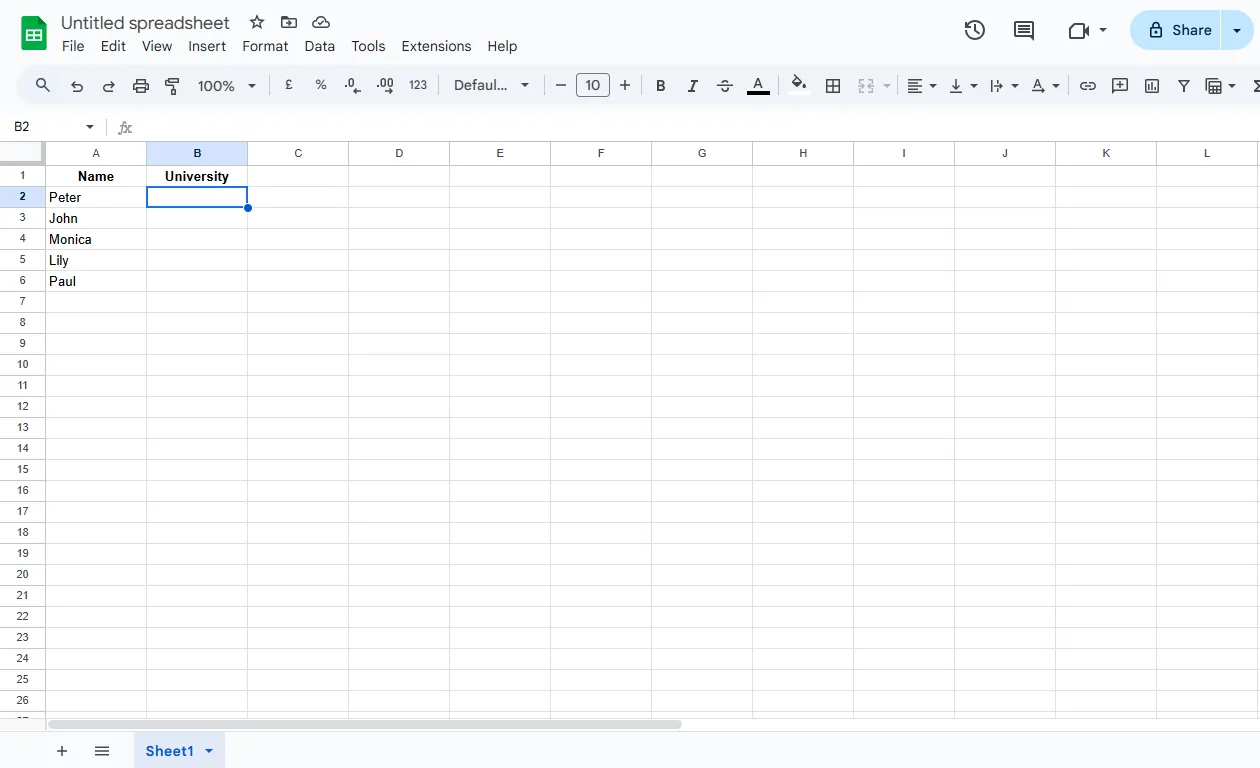
- Açılır listeyi eklemek istediğiniz hücre aralığını seçin, böylece tüm hücreler aynı kurallara uysun
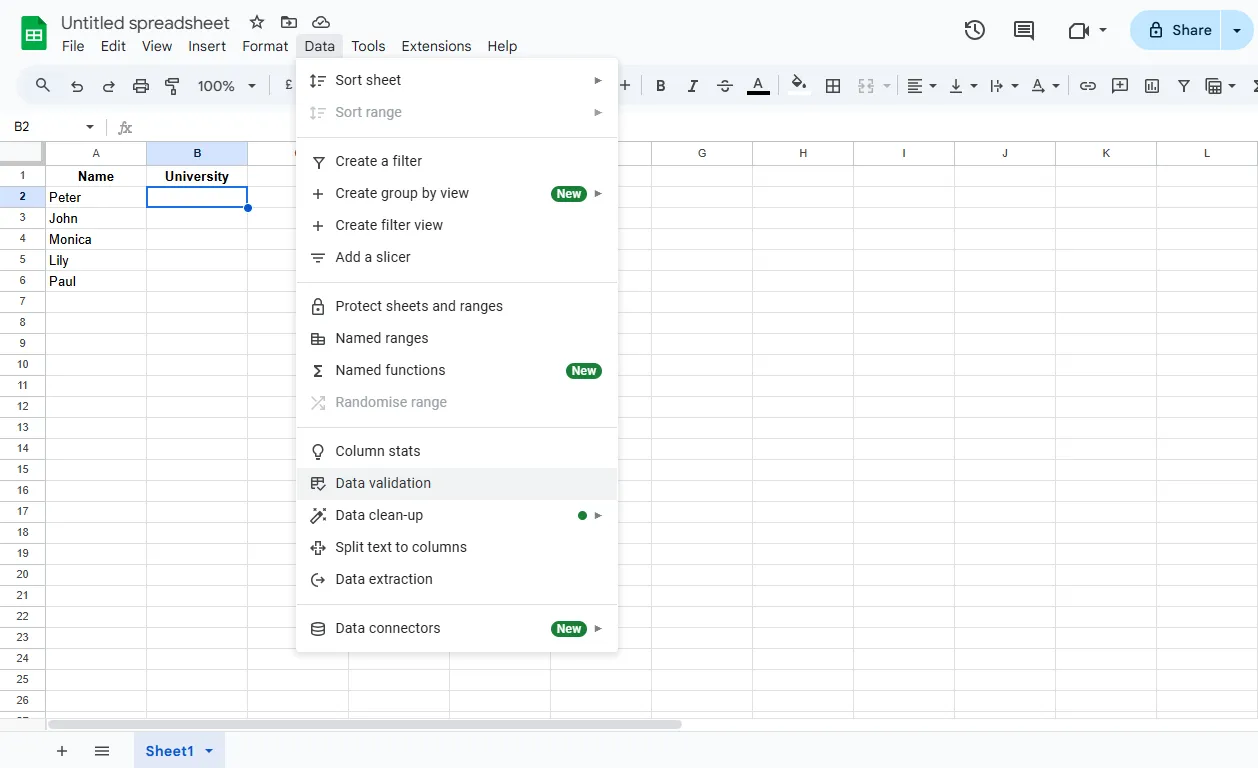
- Şimdi, üst menüden "Veri" seçeneğine tıklayın ve açılır menüden "Veri Doğrulama"yı seçin. Ayrıca, seçili hücrelere sağ tıklayıp doğrudan "Açılır Menü" seçeneğini de seçebilirsiniz.
- Veri doğrulama kuralları panelinde, Kriterler altından “Açılır menü” seçeneğini seçin ve “Seçenek 1”, “Seçenek 2” vb. yerine önceden belirlediğiniz değerleri yazın. Örneğimizde, üniversitelerin adlarını gireceğiz
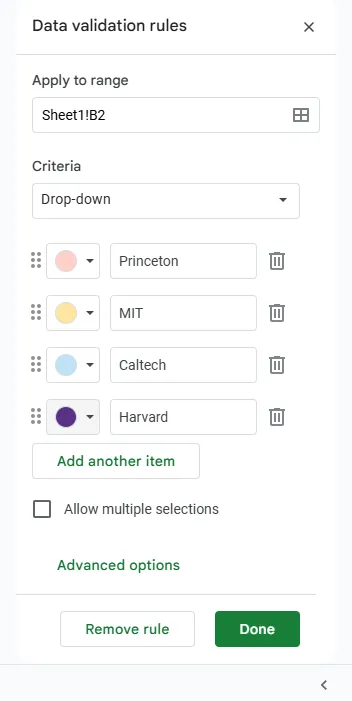
- Değerlerinizi girdikten sonra "Tamamlandı" düğmesine tıklayın. Açılır menünüz artık kullanıma hazırdır.
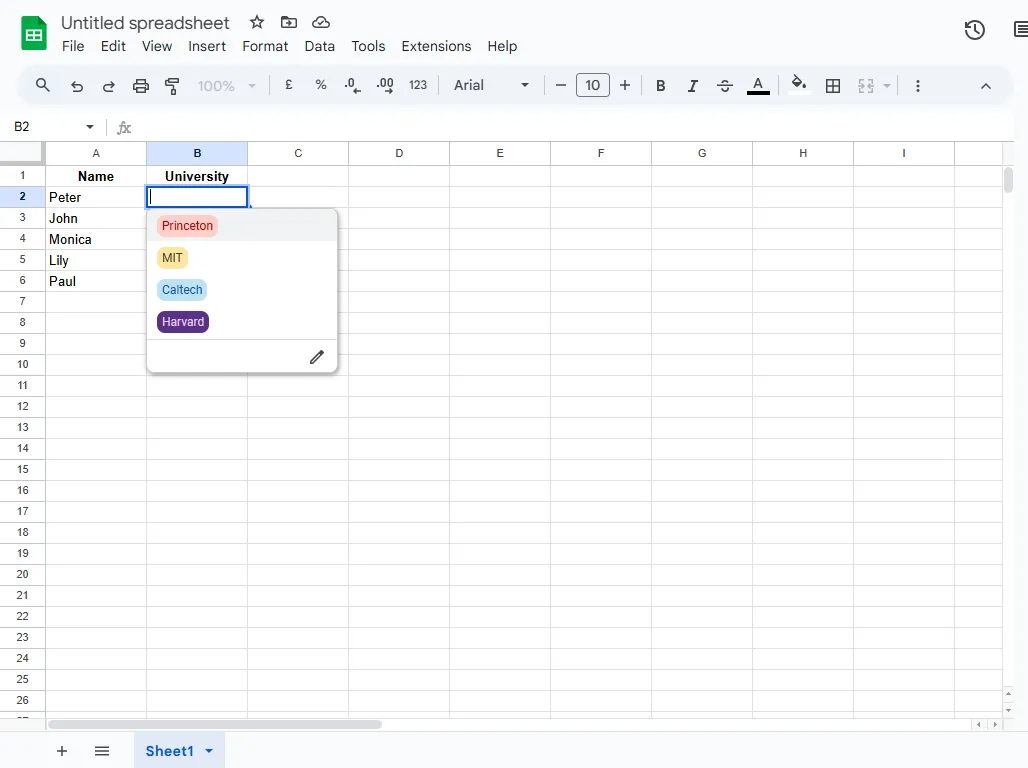
Artık, seçili hücrelerden herhangi birine tıkladığınızda, önceden ayarlanmış değerlerinizi içeren sade bir açılır menü göreceksiniz.
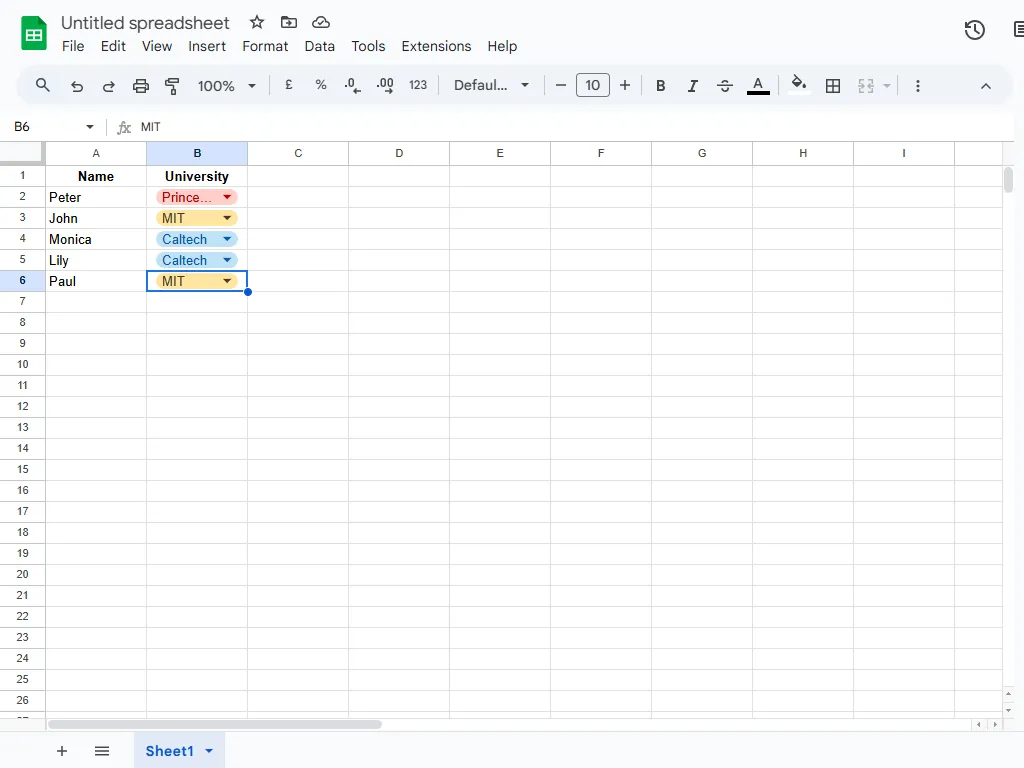
👀 Biliyor muydunuz? Google E-Tablolar, açılır listeleri birden fazla e-tablo arasında birbirine bağlamanıza olanak tanır; böylece seçenekleri standartlaştırmak ve çalışma kitabı genelinde verilerinizin tutarlılığını korumak daha kolay hale gelir.
Mevcut verilerle Google E-Tablolar'a açılır liste nasıl eklenir?
Mevcut verilerle bir açılır menü oluşturmak daha da kolaydır. Birden fazla hücrenin verilerini bir açılır menüye dönüştürmek istiyorsanız, yapılacak işlemler şunlardır:
- Açılır listede seçenek olarak kullanmak istediğiniz mevcut verilerin bulunduğu tüm hücreleri seçin
- Şimdi, seçili hücre aralığına sağ tıklayın ve "Açılır Menü" seçeneğini seçin
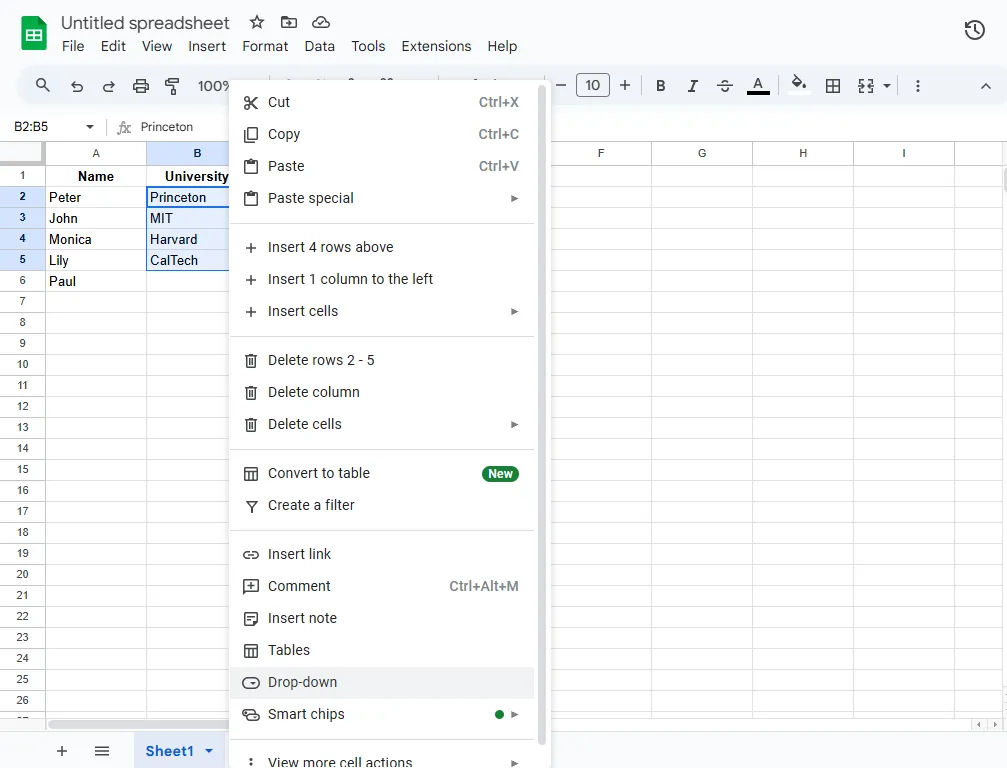
- Açılan pencerede, çeşitli açılır menü seçeneklerini kontrol edin, istediğiniz renkleri atayın ve ardından "Tamamlandı"yı tıklayın.
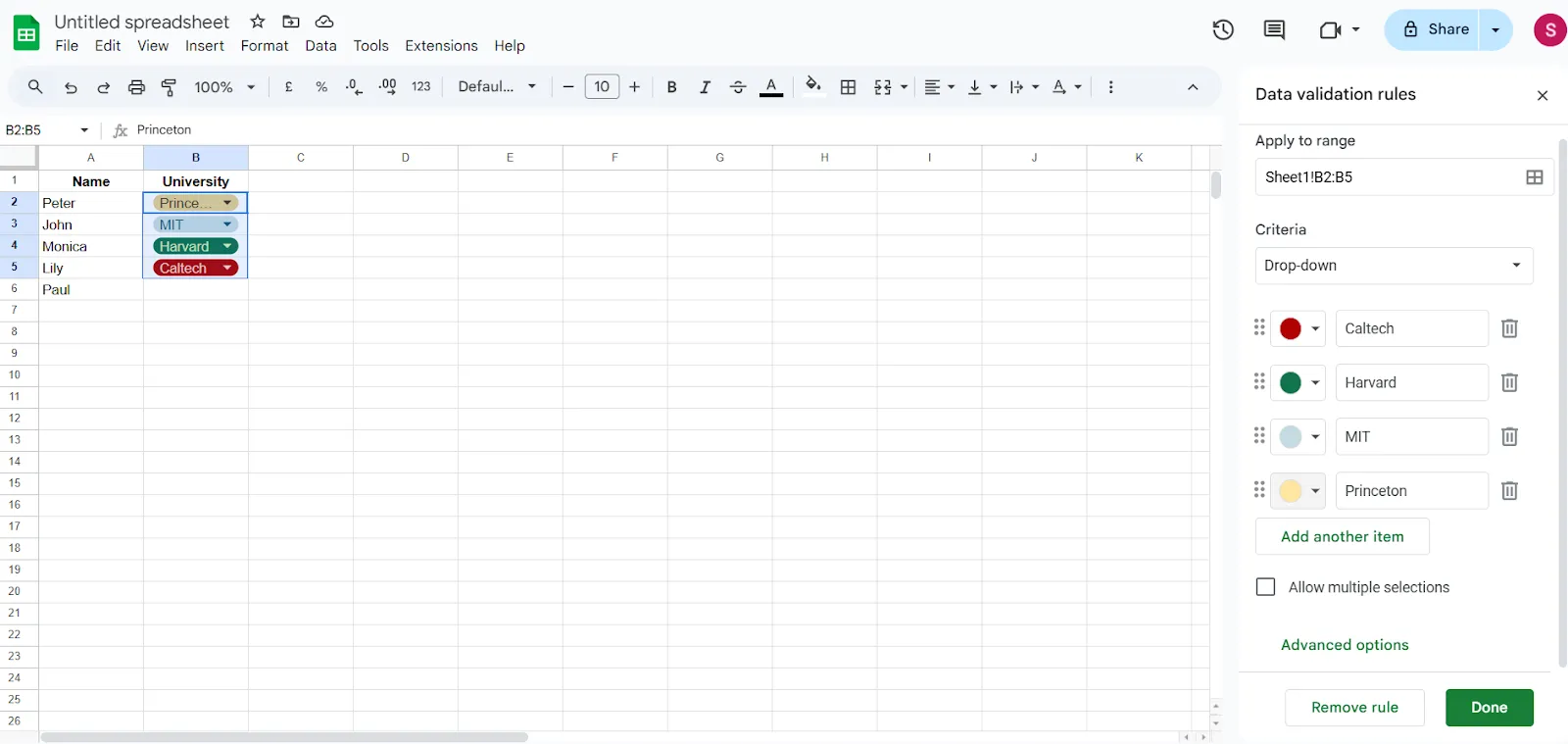
- Açılır listeniz hazır!
💡 Profesyonel İpucu: Açılır listeyi daha da hızlı oluşturmak için, herhangi bir Google E-Tablosu hücresine “@drop-down” yazmanız yeterlidir. Bu, önceden ayarlanmış açılır listelerden seçim yapabileceğiniz ve kendi yeni açılır listenizi ekleyebileceğiniz bir panel açacaktır.
Google E-Tablolar'da açılır menüleri yönetme
Hesap tablonuza açılır menüler ekledikten sonra, bunları düzenlemeniz veya tamamen kaldırmanız gerekebilecek bir durum ortaya çıkabilir. Neyse ki bu işlem son derece basittir; karmaşık Google E-Tablolar püf noktalarına gerek yoktur.
Aşağı açılır menülerinizi şu şekilde yönetebilirsiniz:
Mevcut bir açılır menüyü düzenleme
Google E-Tablolar'da mevcut bir açılır listeyi düzenleme oldukça kolaydır.
- Düzenleme yapmak istediğiniz hücreyi veya hücreleri seçin
- Kalem şeklindeki düzenleme simgesine tıklayın ya da hücreye sağ tıklayıp menüden "Veri doğrulama" seçeneğini seçin
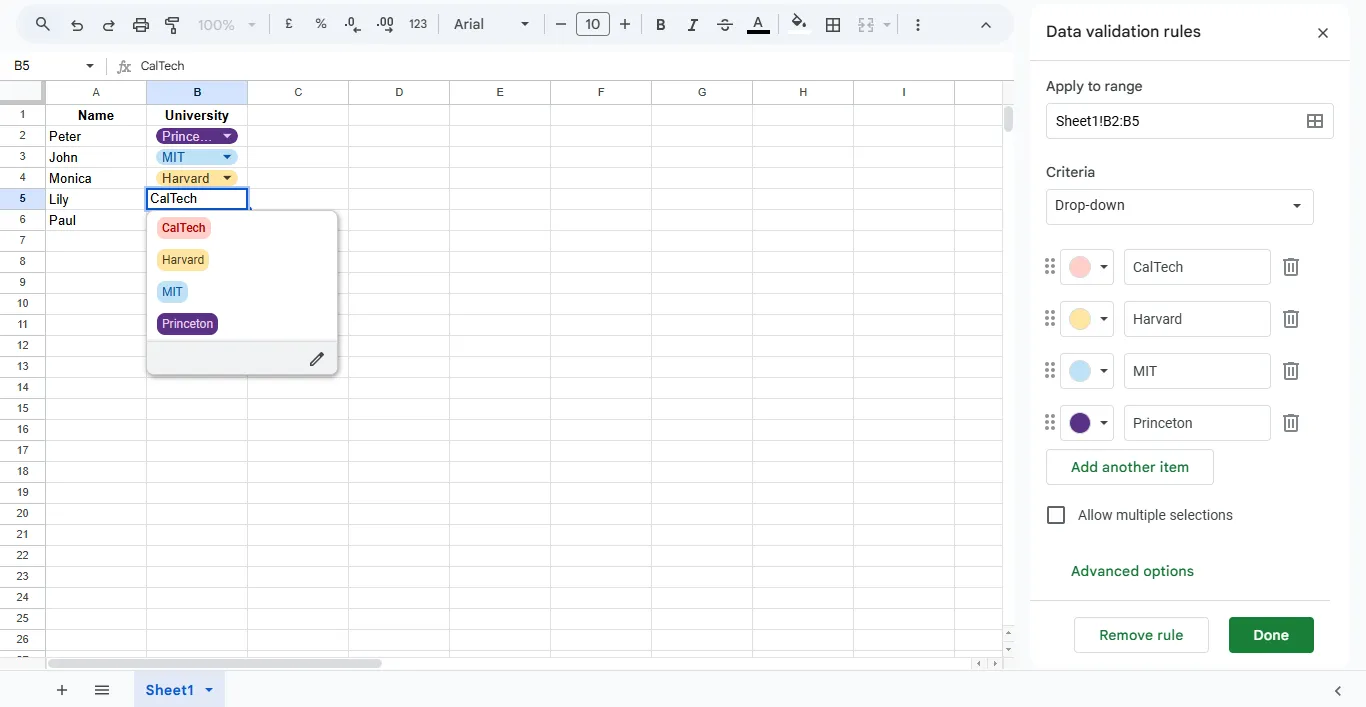
- Veri doğrulama kuralları panelinde, Kriterler bölümünün konumunu bulun ve listeye değerler ekleyin veya mevcut değerleri düzenleyin. Örneğin, listeye "Yale" gibi başka bir üniversite ekleyebilirsiniz.
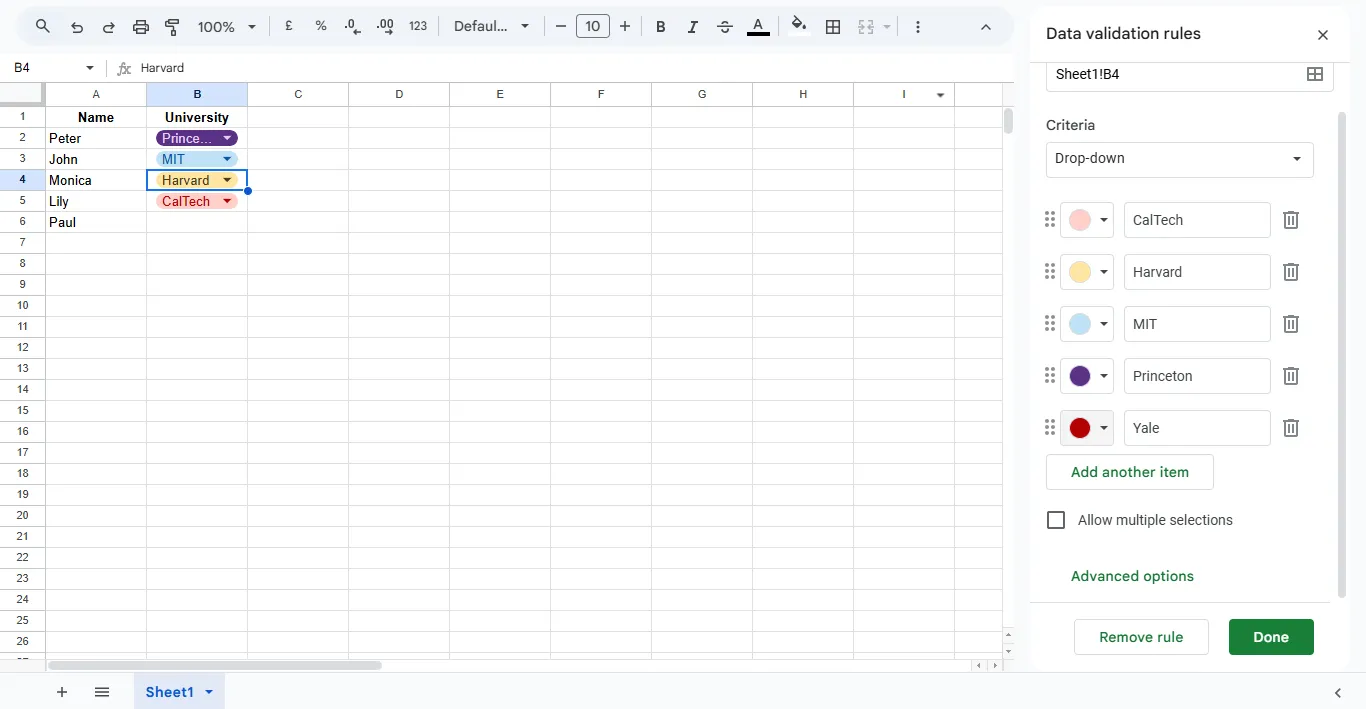
- Sağ köşedeki “Tamamlandı” düğmesine tıklayarak tüm düzenlemeleri kaydedin
Açılır menüyü kaldırma
Bu işlem, bir açılır menüyü düzenlemeye neredeyse benzer. Düzenle simgesini seçin veya Veri doğrulama kuralları paneline gidin ve Kuralı Kaldır'ı tıklayarak açılır menünün tamamını kaldırın.
💡 Profesyonel İpucu: Kuralı kaldırmak, hücredeki mevcut verileri silmez; bu nedenle, hücreyi tamamen boşaltmak istiyorsanız, hücre içeriğini manuel olarak temizlemeniz gerekir.
Açılır menüyü özelleştirme
Açılır listenizi özel yaparak ona kişisel bir dokunuş katabilirsiniz.
- Görselleştirmeyi geliştirmek için koşullu biçimlendirme ekleyin (örneğin, açılır listede yer alan tüm üniversitelere renk ekleyin)
- Kullanıcılar geçersiz veriler girdiğinde girişi reddetmek için yardım metni eklemek veya kurallar ayarlamak üzere "Gelişmiş seçenekler"i tıklayın
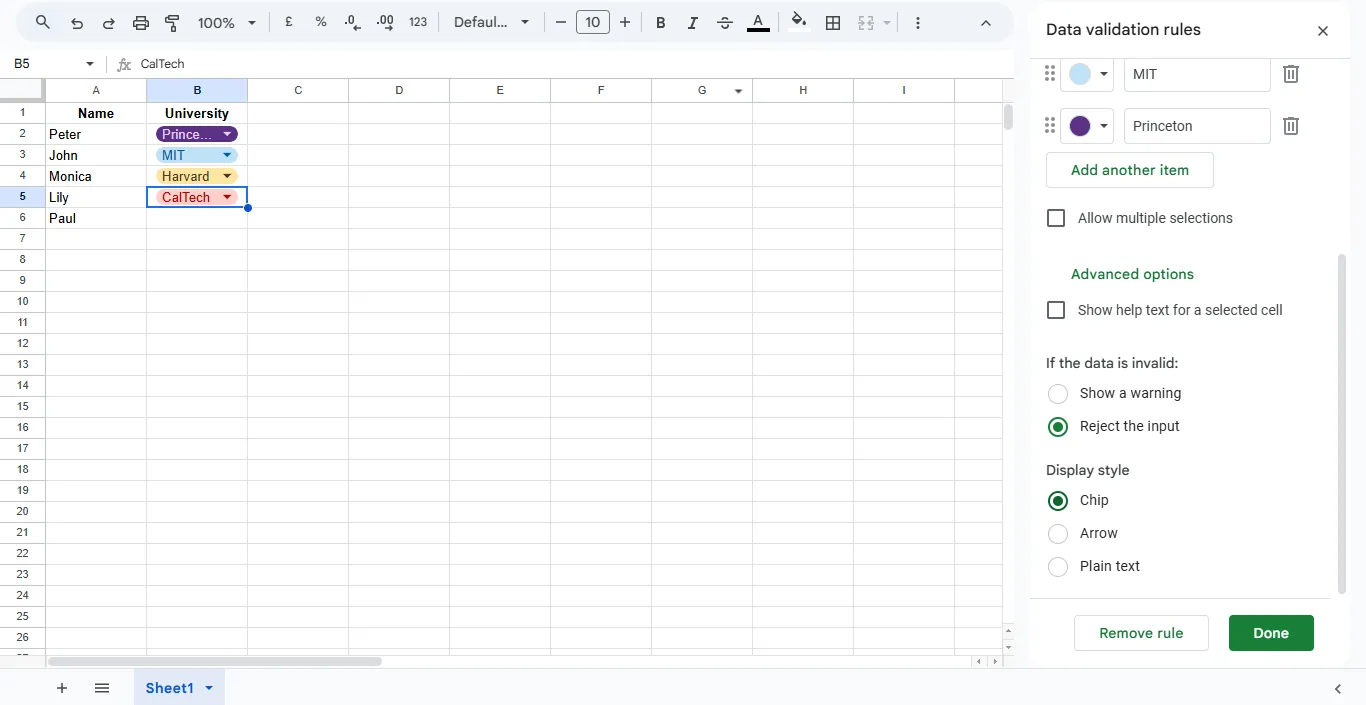
- Listeleri daha hızlı kurulum için önceden ayarlanmış açılır menüleri kullanın
Ayrıca şunu da okuyun: Google E-Tablolar'da Birden Fazla E-Tablodaki Verileri Nasıl Birleştirebilirsiniz?
Liste Oluşturmak İçin Google E-Tablolar'ı Kullanmanın Sınırlamaları
Google E-Tablolar, açılır listeler oluşturmak için güçlü özellikler sunsa da bazı sınırlamaları vardır:
- Açılır menülerde karakter sınırlaması: Bir açılır menüye öğeleri manuel olarak girerken, listenin tamamı için 256 karakterlik bir sınır vardır. Bu, kapsamlı listelerle çalışırken kısıtlayıcı olabilir.
- Sınırlı özel hata mesajları: Google E-Tablolar'da veri doğrulama özelliğini ayarlayarak uyarılar gösterebilir veya geçersiz girdileri reddedebilirsiniz; ancak hata mesajlarının özelleştirilmesi bir miktar sınırlıdır ve bu durum, kullanıcıların girdilerini düzeltmelerine yardımcı olmayabilir
- Büyük veri kümelerinde performans sorunları: Büyük veri kümelerinde veri doğrulama özelliğini kullanmak bazen performans sorunlarına yol açabilir ve elektronik tabloyla etkileşim sırasında gecikmelere veya takılmalara neden olabilir
Listeleri Oluşturmak ve Yönetmek İçin ClickUp'ı Kullanma
Google E-Tablolar, veri yönetimi için sağlam bir temel sağlarken, ClickUp hayatınızı kolaylaştıran çok daha kapsamlı veri ve proje yönetimi özellikleri sunar.
İş için her şeyi kapsayan bir uygulama olan ClickUp, görev yönetimi, işbirliği ve gelişmiş raporlama araçlarını tek bir sorunsuz platformda birleştirir. İlerlemeyi izlemek veya verileri analiz etmek için karmaşık formüller ve manuel çaba gerektiren Google E-Tablolar'ın aksine, ClickUp, özelleştirilebilir gösterge panelleri, otomasyon ve gerçek zamanlı işbirliği gibi sezgisel özelliklerle iş akışınızı kolaylaştırır.
Örneğin, ClickUp Tablo Görünümü, iş ve proje yönetimine özel özellikleriyle veri işleme deneyimini bir üst seviyeye taşır. Bu, verilerden anlamlı içgörüler elde etmek, görevleri hızla izlemek ve ilerlemeyi izlemek için tasarlanmış, süper güçlere sahip bir elektronik tabloya sahip olmak gibidir.
ClickUp Tablo Görünümü
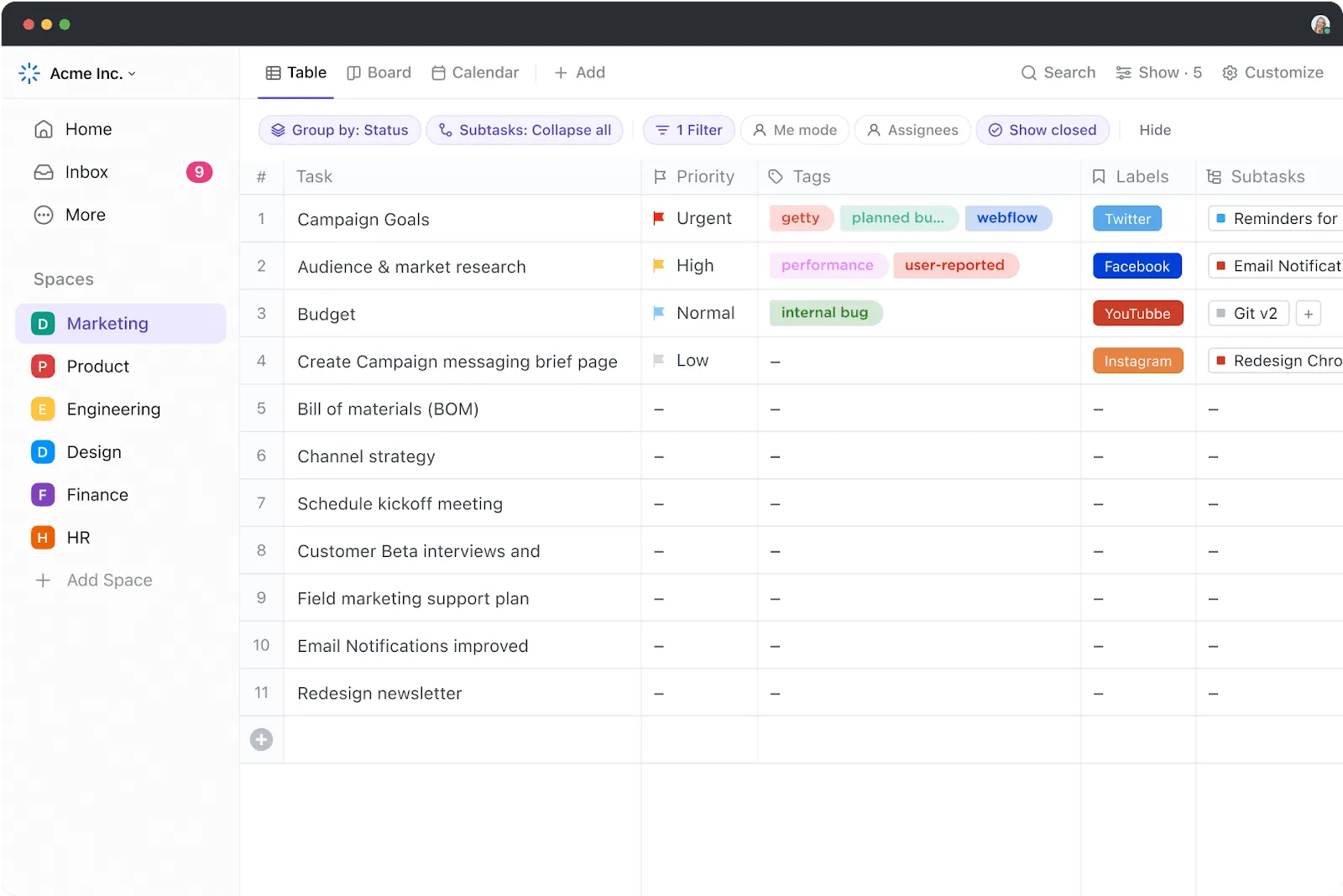
ClickUp’ın Tablo Görünümü, Google E-Tablolar’a özelleştirilebilir bir alternatiftir ve bir e-tablonun tanıdık arayüzünü güçlü görev yönetimi özellikleriyle birleştirir.
Google E-Tablolar'da karmaşık ş akışları oluşturmak, genellikle formüllerle uğraşmak veya manuel veri girişi yapmak anlamına gelir. ClickUp'ta ise, ileri düzey e-tablo becerilerine sahip olmanıza gerek kalmadan, sizin için önemli olan her şeyi (metin, açılır menüler, tarihler, ilerleme çubukları ve hatta hesaplanan alanlar) tam olarak izlemek için kolayca Özel Alanlar oluşturabilirsiniz.
📌 Örnek
İşinizi kolaylaştırmak için ClickUp’ın Özel Alanlarını nasıl kullanacağınızı mı merak ediyorsunuz? İşte yaygın kullanım örneklerinden bazıları:
- Emlak takımları: Açılır menüleri kullanarak mülkleri kategorilere ayırın (ör. "Satılık", "Sözleşme Aşamasında", "Satıldı") ve sayısal alanları kullanarak mülk fiyatlarını veya komisyonları izleyin
- Ürün geliştirme takımları: Fikir aşamasından üretime kadar geliştirme aşamalarını göstermek için görevlere ilerleme çubukları ekleyin
- Etkinlik planlayıcıları: Etkinlik tarihleri, müşteri iletişim bilgileri ve mekan bilgileri için alanlar oluşturun; mekan rezervasyonu veya davetiye gönderimi gibi tamamlanan görevler için onay kutuları ekleyin
ClickUp’ın Tablo Görünümü’nü geleneksel bir elektronik tablo olarak düşünün, ancak süper kahraman yetenekleriyle donatılmış hali. Tablo Görünümü’ndeki her satır, aynı arayüz içinde hassas bir şekilde yönetebileceğiniz, tam işlevsel bir görevı temsil eder.
Artık araçlar veya sekmeler arasında gidip gelmenize gerek yok.
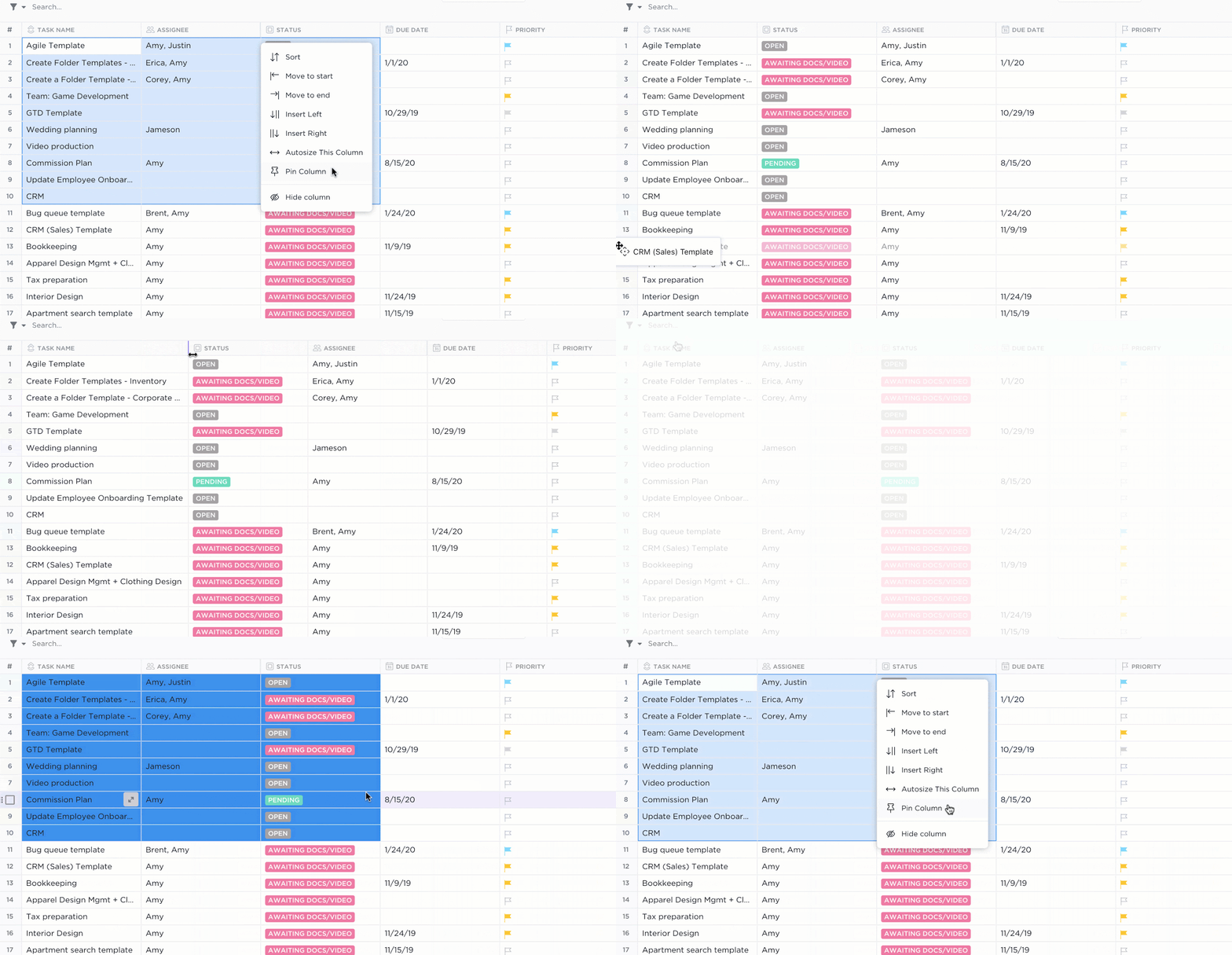
ClickUp Tablo Görünümü'nü diğer elektronik tablolardan ayıran birkaç özellik daha bulunmaktadır.
Zahmetsizce görevler atayın
Tablodaki her satır, takım üyelerine anında atanabilecek bir görevdir. Örneğin, bir ürün lansmanı planlıyorsanız, “Pazarlama afişleri tasarla” veya “Basın bültenleri yaz” gibi görevleri doğrudan takım üyelerinize atayabilirsiniz.
Öncelikleri bir bakışta belirleyin
Tablo Görünümü'nüzde bir öncelik alanı ekleyerek, öncelikle dikkat edilmesi gerekenleri görsel olarak vurgulayın. Örneğin, bir içerik takviminde makaleleri "Yüksek", "Orta" veya "Düşük" öncelikli olarak işaretleyerek takımınızın en kritik görevlere odaklanmasına yardımcı olabilirsiniz.
Bağlam bilgisi için ek dosya ekleyin
Takımınızla dosya paylaşımı yapmanız mı gerekiyor? Tasarım maketlerini, e-tabloları veya belgeleri doğrudan Tablo Görünümü görevlerine ek dosya olarak ekleyin. Bir kampanyayı koordine ediyorsanız, kreatif ekibiniz tasarım taslaklarını anında geri bildirim almak üzere yükleyebilir; hem de ClickUp'tan çıkmadan.
Bağımlılıklar ekleyin
Bağımlılıklar, görevlerin doğru sırayla akışını sağlar. Örneğin, "Reklam kampanyasını başlat" görevi, "Reklam görsellerini son haline getir" görevi tamamlandı olarak işaretlenene kadar başlatılamaz. Bunu Tablo Görünümü'nde ayarlamak, karışıklığı önler ve projenin planlandığı gibi ilerlemesini sağlar.
Ayrıca, ClickUp’ın gerçek zamanlı güncellemeleri, takımınızda herkesin senkronize kalmasını sağlar. Birisi bir görevi düzenlediğinde, bir alanı değiştirdiğinde veya bir durumu güncellediğinde, bu değişiklik tüm işbirlikçiler tarafından anında görülebilir.
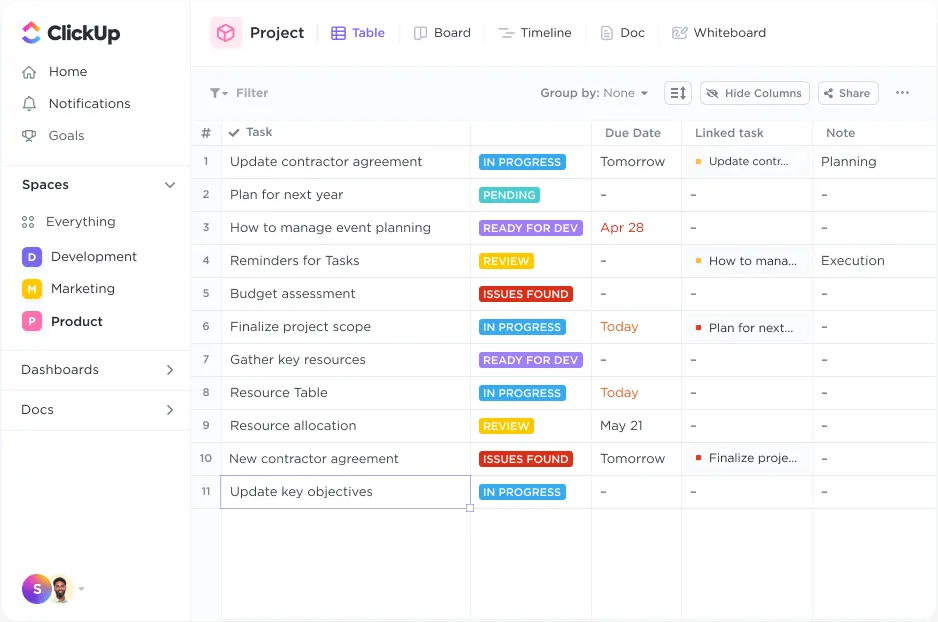
ClickUp ayrıca, son tarihler veya atanan kişiler gibi alanlara göre görevlerinizi daraltmak için kullanabileceğiniz gelişmiş filtreler sunar.
ClickUp: Satır ve sütunlardan çok daha fazlası
ClickUp, sadece bir elektronik tablo alternatifi değildir. Proje yönetimi, bilgi yönetimi ve sohbet özelliklerini bir araya getirir; bunların tümü, daha hızlı ve daha akıllı iş yapmanıza yardımcı olan yapay zeka ile desteklenir.
Görev durumlarını manuel olarak güncellemekten bıktınız mı? ClickUp Otomasyonları, rutin görevleri otomatikleştirmenize olanak tanır. Özel kurallar belirleyerek durumları değiştirebilir, takım üyelerini bilgilendirebilir veya belirli tetikleyicilere göre görevler atayabilirsiniz. ,
📌 Örneğin:
- Bir takım üyesi bir görev üzerinde çalışmaya başladığında, görevi otomatik olarak “Devam Ediyor” durumuna taşıyın
- Bir görev “Tamamlandı” olarak işaretlendiğinde paydaşları bilgilendirin
- Departman veya proje türü gibi Özel Alanlara göre belirli takım üyelerine görevler atayın
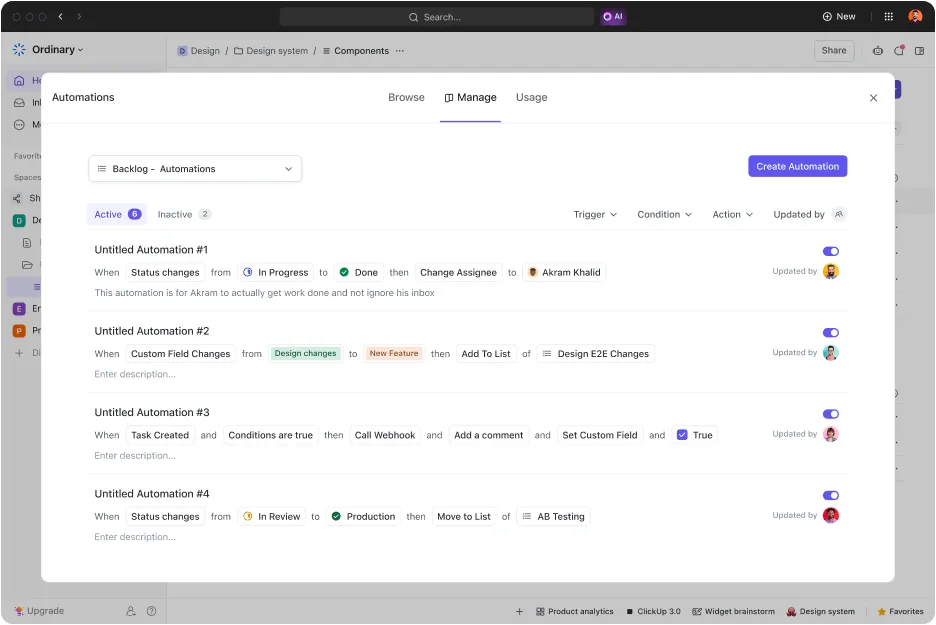
Sonuç olarak? ClickUp’ın Tablo Görünümü, ş akışlarını yönetmek veya çeşitli takımlar arasındaki ilerlemeyi izlemek için oldukça kullanışlıdır.
Benzer şekilde, ClickUp Liste Görünümü, verileri net ve eyleme geçirilebilir listeler halinde düzenleyerek görev yönetimini basitleştirir. Önceliklendirme ve görev hiyerarşisine odaklanarak, karmaşık projeleri yönetilebilir adımlara ayırmayı kolaylaştırır.
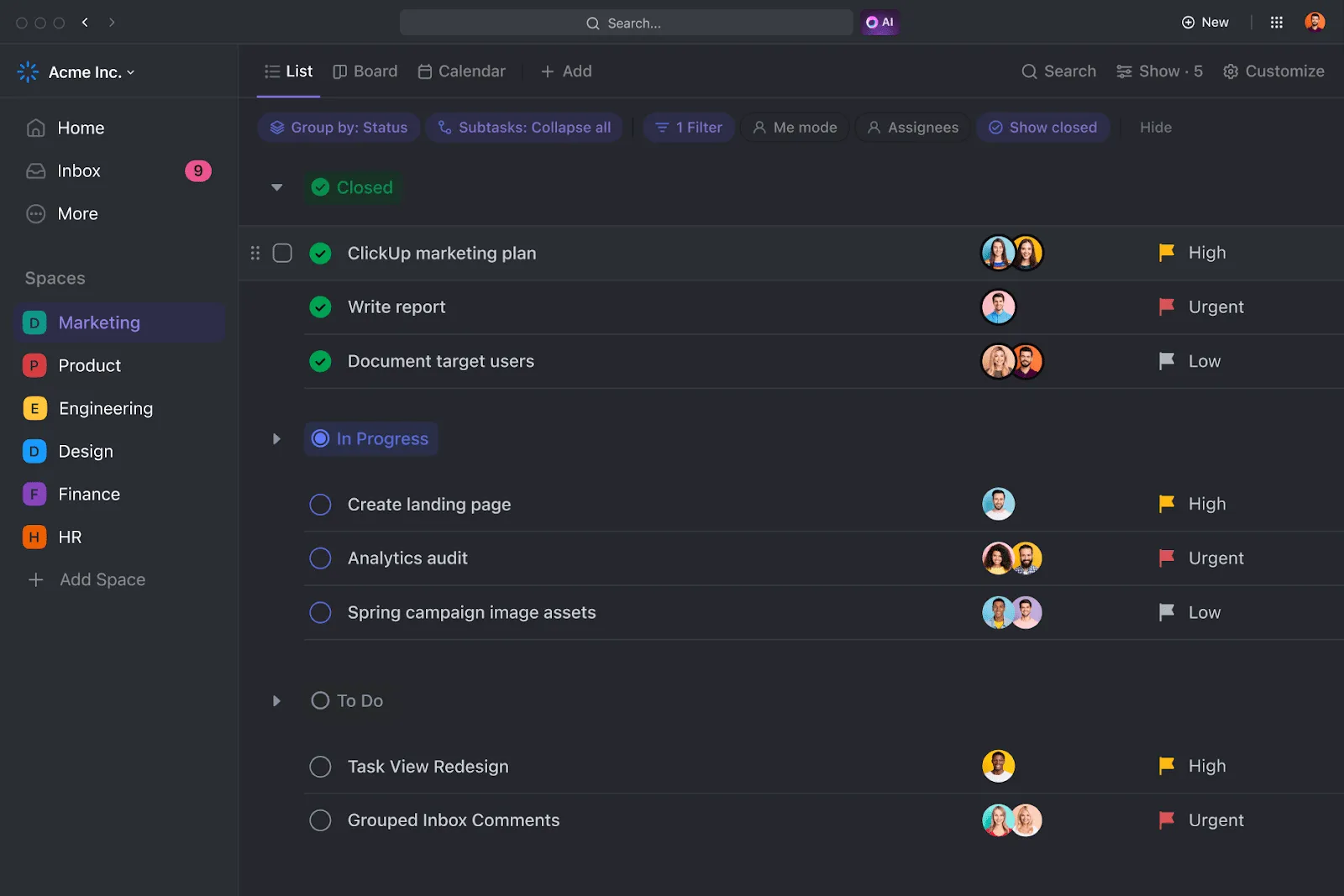
Birlikte kullanıldığında bu görünümler kusursuz bir esneklik sunar: ayrıntılı veri girişi ve analiz için Tablo Görünümü ile başlayın, ardından yürütme ve önceliklendirmeye odaklanmak için Liste Görünümü'ne geçin.
Google E-Tablolar'ın aksine, bu dinamik entegrasyon, her bir bilginin doğrudan eyleme geçirilebilir görevlerle ilişkilendirilmesini sağlayarak takımınızın uyumlu çalışmasını garanti eder.
Son olarak, Tablo Görünümü'nüzü ClickUp Gösterge Panelleri ile birleştirin . Bu araçlar , birden fazla tablodan veri alarak trendleri ve görev tamamlanma oranları veya iş yükü dağılımı gibi temel metrikleri görselleştirir.
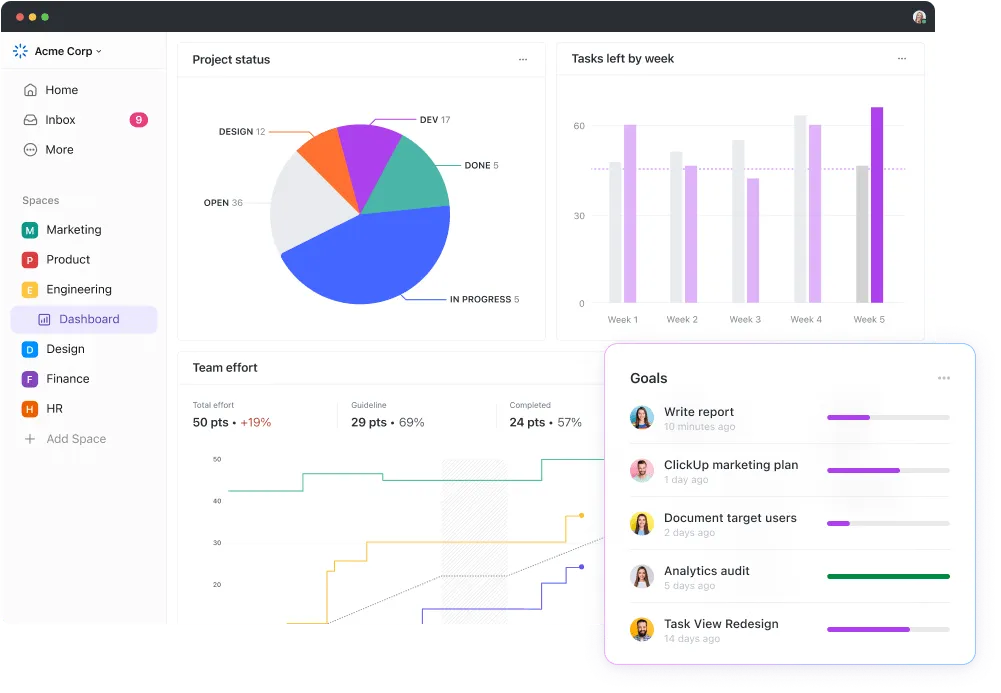
Kısacası, ClickUp, gelişmiş özellikleri ve güçlü entegrasyonlarıyla işinizi yönetme şeklinizi tamamen değiştirebilir.
Ayrıca şunu da okuyun: Google E-Tablolar'daki hesap tablolarınızı optimize etmek için en iyi 10 ücretsiz yapay zeka aracı
ClickUp ile Stresi "Aşağı Açılır" Menüyle Azaltın
Google E-Tablolar, en yaygın kullanılan elektronik tablo yazılımlarından biridir ve açılır listeler, dağınık verileri iyi yapılandırılmış ve düzenli bilgilere dönüştürmenin etkili bir yolunu sunar.
Peki ya sadece verilerinizi değil, tüm projenizi düzenleyebilseydiniz? ClickUp bunun için mükemmel bir çözüm sunuyor.
Google E-Tablolar'ı proje yönetimi için de kullanabilirsiniz, ancak ClickUp daha geniş bir ekosisteme çok daha iyi entegre olur. Görevleri, son teslim tarihlerini ve takımları tek bir yerden yönetmek için daha dinamik bir yol sunar.
Bu, bir dolaptan geniş bir giyinme odasına geçmek gibidir: daha ferah, daha akıllı ve görüntüleme stili ihtiyaçlarınıza göre özelleştirilmiş bir alan.
Stresinizi "bırakın" ve proje yönetimi zorluklarınızı "ortadan kaldırın" — bugün ücretsiz ClickUp hesabınıza kaydolun!