
Yeşil Microsoft Teams durumu, kuruluşunuza “Merhaba, buradayım ve ulaşılabilirim.” mesajını verir. Bu aktif durum sayesinde ne zaman çevrimiçi olduğunuzu bilmek, işbirliğini ve iletişimi kolaylaştırır.
Ne yazık ki, uygulama belirli koşullar altında durumunuzu otomatik olarak yeşil (Müsait) durumundan sarı (Uzakta) durumuna değiştirir. Bu durum, bilgisayarınız boşta kaldığında, kilit ekranı görüntülendiğinde, uyku moduna girdiğinde veya MS Teams arka planda çalıştığında gerçekleşir.
Çalışma saatleri boyunca durumunuzu "aktif" olarak tutmak, çoğu kuruluşta genel olarak iyi bir Microsoft Teams adabı olarak kabul edilir. Bu, özellikle uzaktan çalışırken iş arkadaşlarınızın sizinle iletişime geçebileceğini gösterir.
Kısa bir süreliğine bile olsa uzakta olsanız bile, takımınızın durumunu yeşil tutarak aktif görünmenizi sağlayacak yöntemlere bir göz atalım!
⏰Özet: Takım durumunuzu yeşil ve aktif tutmanın yolları
1. Microsoft Teams durumunuz neden sarıya dönüyor veya "Uzakta" olarak görünüyor?Teams, cihazınız atıl durumda olduğunda, kilitlendiğinde veya uyku moduna geçtiğinde durumunuzu değiştirir; uygulama arka planda çalışıyor olsa bile.
2. Çalışma saatleri boyunca Teams durumunuzu nasıl yeşil tutabilirsiniz?Durumunuzu manuel olarak "Müsait" olarak ayarlayın, cihazınızın uyku moduna geçmesini önleyin ve müsait olduğunuzu belirtmek için açık bir durum mesajı kullanın.
3. Microsoft Teams'in aktif durum ve işbirliği açısından sınırlamaları nelerdir?Teams, durum senkronizasyonu, sınırlı özelleştirme, arama sorunları ve tutarsız bildirimler gibi sorunlarla boğuşuyor; bu da gerçek zamanlı işbirliğini zorlaştırıyor.
4. Hangi Microsoft Teams püf noktaları aktif ve ulaşılabilir kalmanıza yardımcı olur?Güç ayarlarını düzenleyin, manuel durum güncellemelerini yapılandırın ve zamanlanmış durum mesajlarını kullanarak istemeden çevrimdışı görünmekten kaçının.
5. ClickUp, kesintisiz takım iletişimi için nasıl daha iyi bir deneyim sunuyor?ClickUp, sohbetleri, görevleri, belgeleri ve yapay zeka araçlarını tek bir yerde toplar; böylece ş Akışı kesintisiz kalır ve uyum içinde çalışmak için Teams durum göstergelerine güvenmenize gerek kalmaz.
Farklı Microsoft Teams Durum Ayarları Ne Anlama Gelir?
Teams durumunuzu yeşil tutmanın yollarını ele almadan önce, her bir durum seçeneğinin ne anlama geldiğini bir inceleyelim!
- Mevcut: Aktifsiniz ve ücretsiz durumdasınız. Bilgisayarınız kilitlendiğinde veya hareketsiz kaldığında durum "Uzakta" olarak değişir.
- Meşgul: İşinize odaklanıyorsunuz ancak yine de bildirim almak istiyorsunuz
- Toplantıda veya Aramada: "Rahatsız Etmeyin" özelliği açık değilse, bu etkinliklerde olduğunuzda durumunuz otomatik olarak ayarlanır
- Rahatsız Etmeyin: Konsantre olmanız mı gerekiyor? Bu özellik, bildirimleri bloklar.
- Hemen dönerim: Kısa bir süre yerinizden ayrılacağınız zamanlar için
- Uzakta görün: İş yapıyorsunuz ancak hemen yanıt veremiyorsunuz
- Çevrimdışı görün: Çevrimiçi durumunuzu gizlemek, ancak yine de mesaj almak istediğinizde
👀 Biliyor muydunuz? Takım durumunuz değiştiğinde iş arkadaşlarınız bildirim almayı seçebilir. Bunun için yapılacak şey, sohbet bölümüne gidip bir kişinin profilini seçmek, üzerine sağ tıklamak ve "Müsait Olduğunda Bildir" seçeneğini seçmektir.
Microsoft Teams Durumunuzu Yeşil Tutarak Aktif Kalmanın Yolları
Microsoft Teams, cihazınız hareketsiz kaldığında, uyku moduna geçtiğinde veya uygulama arka planda çalıştığında, siz hala çalışıyor olsanız bile durumunuzu genellikle "Uzakta" olarak değiştirir. Durumunuzu yeşil tutmak için durumunuzu manuel olarak "Mevcut" olarak ayarlayabilir, güç ayarları aracılığıyla cihazınızın uyku moduna geçmesini engelleyebilir ve mevcut durumunuzu netleştirmek için özel bir durum mesajı kullanabilirsiniz. Bu basit ayarlamalar, kısa bir süre masadan ayrılsanız bile iş saatleri boyunca görünürlük ve ulaşılabilirlik sağlayarak sizi görünür ve ulaşılabilir kılar.
İş gününüz sadece Teams'teki mesajlara yanıt vermekten ibaret değildir; sekmeler arasında geçiş yapmak, aramaları yanıtlamak ve kısa molalar vermek de iş gününüzün bir parçasıdır.
Ne yazık ki Microsoft, cihazınızdan 10 dakikadan uzun süre uzak kalmanızı veya Teams'i arka planda çalıştırmanızı bile durumunuzu "Uzakta" olarak değiştirmek için bir neden olarak değerlendirir .
Reddit kullanıcısı da dahil olmak üzere birçok kişi, geçici Microsoft Teams durum sorunundan rahatsızlık duyuyor. Kullanıcı şöyle diyor:
Yemin ederim iş yapıyorum, yıllık eğitim videolarımı izliyorum ve etrafa tıklamama gerek yok. Ama sistem beni sürekli "uzakta" olarak gösteriyor. Bu çok can sıkıcı çünkü yakında bir arama bekliyorum.
Eh, sürdüğü sürece güzeldi.
Yemin ederim iş yapıyorum, yıllık eğitim videolarımı izliyorum ve etrafa tıklamama gerek yok. Ama sistem beni sürekli "uzakta" olarak gösteriyor. Bu çok can sıkıcı çünkü yakında bir arama bekliyorum.
Eh, sürdüğü sürece güzeldi.
Ancak endişelenmeyin. Tam da size göre bir çözümümüz var. Uygulamada "Müsait" olarak görünmenizi sağlamak için Microsoft Teams püf noktalarına hızlıca bir göz atmanın zamanı geldi:
1. Uygulamada Teams durumunu manuel olarak "Müsait" olarak ayarlayın
“Takım durumumu nasıl yeşil tutabilirim?” diye merak ediyorsanız, uygulamada durumunuzu “Müsait” olarak ayarlamanın yolu şöyledir:
Apple MacBook/Windows PC'niz için
- Teams uygulamasını açın
- Uygulamanın sağ üst köşesine gidin
- Orada tam adınızı ve baş harflerinizi bulun (profil simgeniz/profil resminiz)
- Farklı durumların yer aldığı açılır menüyü görmek için buraya tıklayın .
- Yeşil noktalı “Müsait” durum seçeneğini seçin
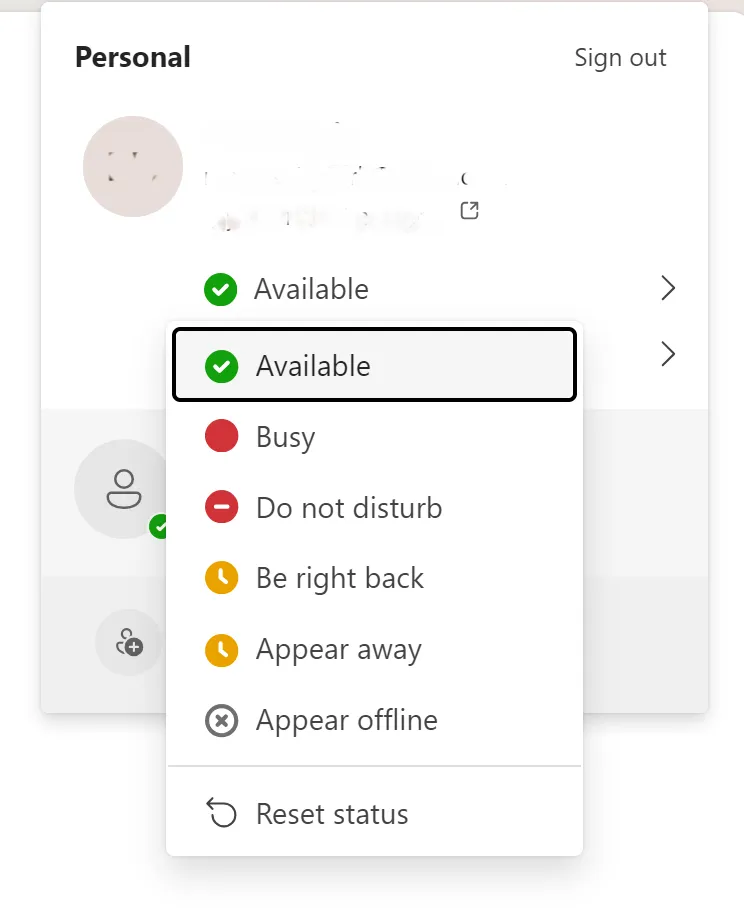
Mobil cihazlarda Teams Android/iOS uygulamasında "Aktif" seçeneğini seçmek için:
- Microsoft Teams uygulamanızı açın
- Sol üst köşede profil simgenizi bulun
- Tıklayarak Microsoft Teams durum ayarlarınızı açın
- Durumunuzu "Mevcut" olarak ayarlayın (yeşil aktif durum simgesi)
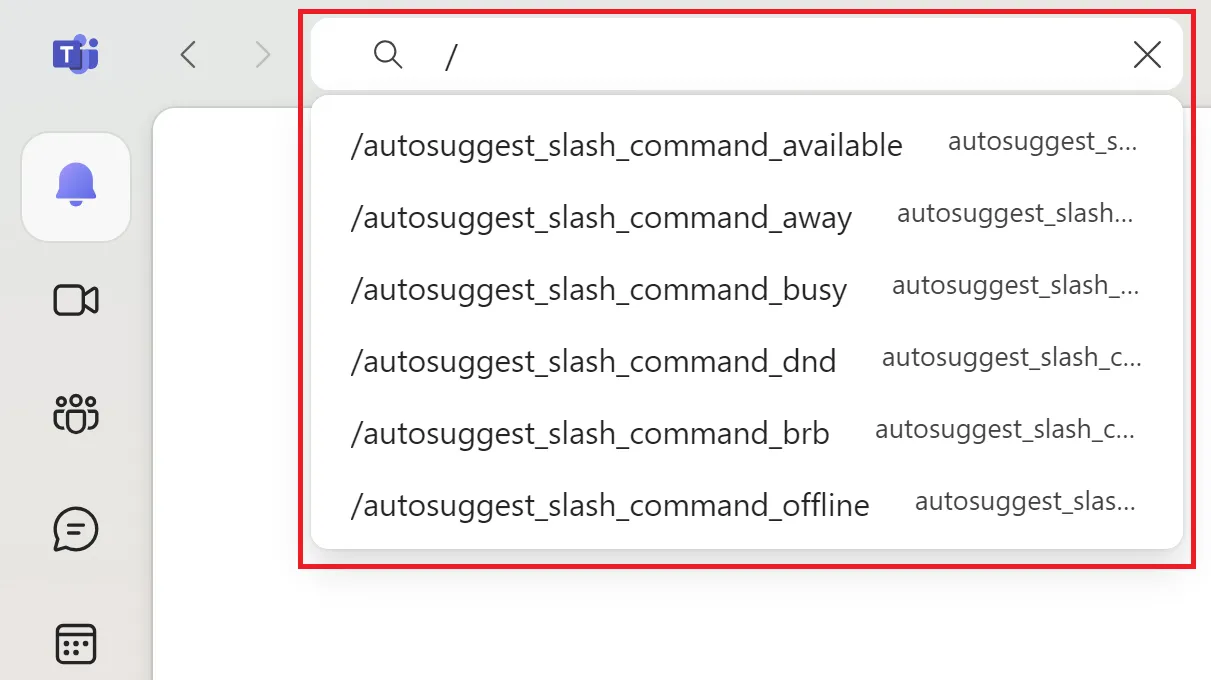
Ayrıca, MS Teams'in arama çubuğuna durum tercihlerinizi yazarak bunu hızlı bir şekilde değiştirebilirsiniz.
- Microsoft Teams uygulamasını açın
- Arama çubuğuna (üst orta kısım) gidin
- Farklı komutların bulunduğu menüyü açmak için "/" (çizgi) işareti girin
- Menüden durumunuzu seçin
🧠 İlginç Bilgi: Birden fazla cihazda Teams'e giriş yaptıysanız, durumunuz tüm cihazlarda senkronize edilir. Dolayısıyla, bilgisayarınızda "Uzakta" olarak işaretlendiyseniz, bu durum mobil uygulamanızda da yansıtılır.
2. Cihazınızın uyku moduna geçmesini önleyin
Pomodoro Tekniği, görevlerle daha iyi bir ilişki kurmanıza yardımcı olmak için her 25 dakikada bir beş dakikalık ara vermenizi önerir. Elbette, Teams durumunuzun "Uzakta" olarak değişmesinden endişe duyuyorsanız, bu ilişki gelişmek yerine bozulabilir!
Molalar sırasında Teams durumunuzu aktif tutmanın hızlı bir yolu, cihazınızın güç ayarlarını uyanık kalacak şekilde yapılandırmaktır.
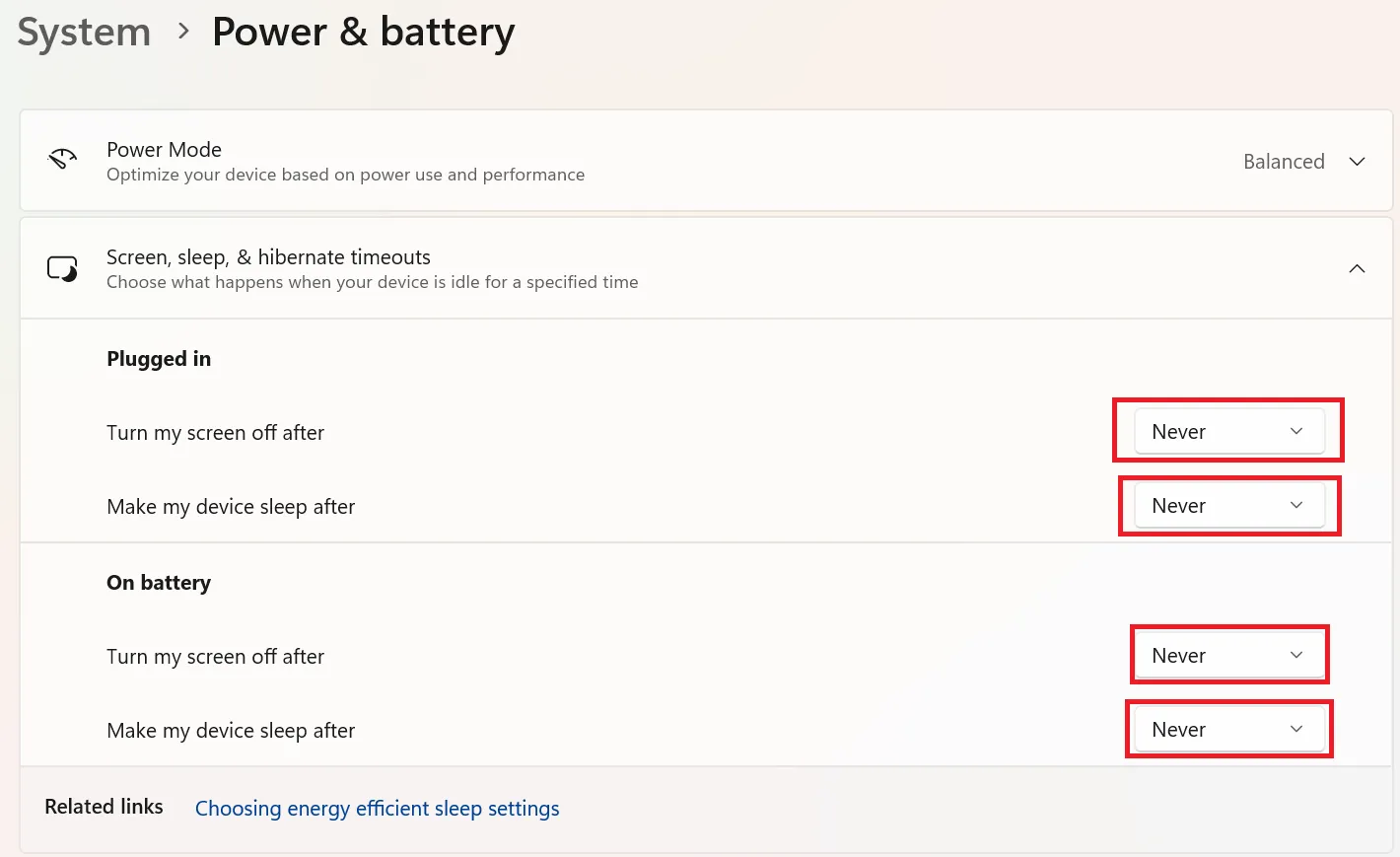
Windows kullanıcıları için:
- Başlat menüsünden veya Windows anahtarını kullanarak Ayarlar'ı açın
- Sistem > Güç ve pil bölümüne gidin
- "Ekran, uyku ve hazırda bekleme zaman aşımı" seçeneği altında, "Asla" seçeneğini seçin veya sisteminizin uyanık kalması için en uzun süreyi seçin
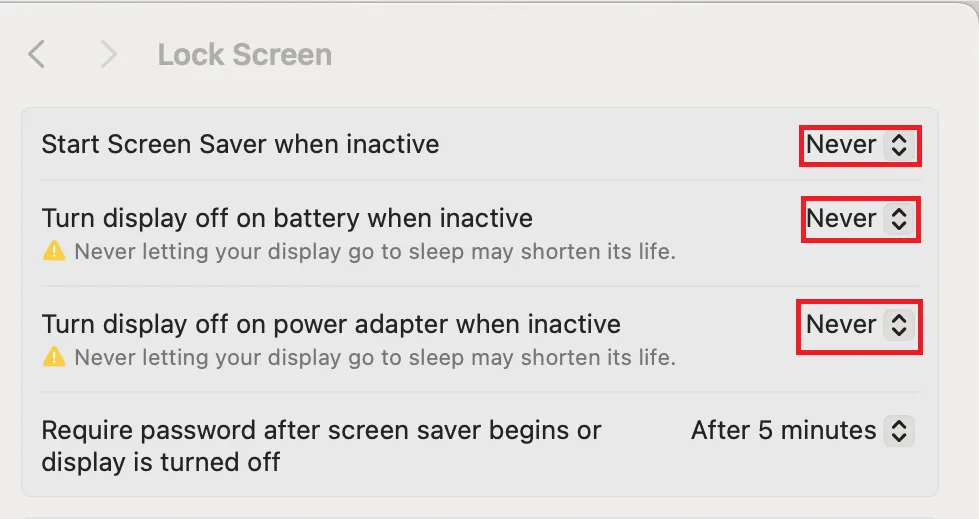
MacBook kullanıcıları için:
- Ekranınızın sağ üst köşesindeki Apple simgesini tıklayarak Sistem ayarlarını açın
- Kilit ekranı seçeneğine tıklayın
- Hem güç adaptörü hem de fişe takılı durumlar için "Ekranı Kapat" seçeneğini en uzun süreye ayarlayarak cihazınızın uyku ayarlarını değiştirin.
👀 Biliyor muydunuz? MS Teams'de belirli bir durumun süresini ayarlayabilirsiniz. Diyelim ki yüz yüze bir toplantınız var. "Rahatsız etmeyin" seçeneğini birkaç saat sürecek şekilde ayarlayın. Ne yazık ki — tahmin ettiğiniz gibi — bu, Teams durumunuzu aktif hale getirmek için işe yaramaz.
3. Microsoft Teams uygulamasında durum mesajını ayarlama
İş arkadaşlarınızın, Teams'te aktif kalmanın ne kadar zor olduğunu zaten biliyor olma ihtimali yüksektir. Uygulamadaki durumunuz ne olursa olsun, onlara ne zaman müsait olduğunuzu bildirmek için üzerinize düşen şeyi yapabilirsiniz.
- Teams uygulamasını açın
- Sağ üst köşedeki profil simgenize tıklayın
- Durum mesajını ayarla seçeneğine gidin
- Ulaşılabilir olduğunuzu belirtmek için bir mesaj yazın
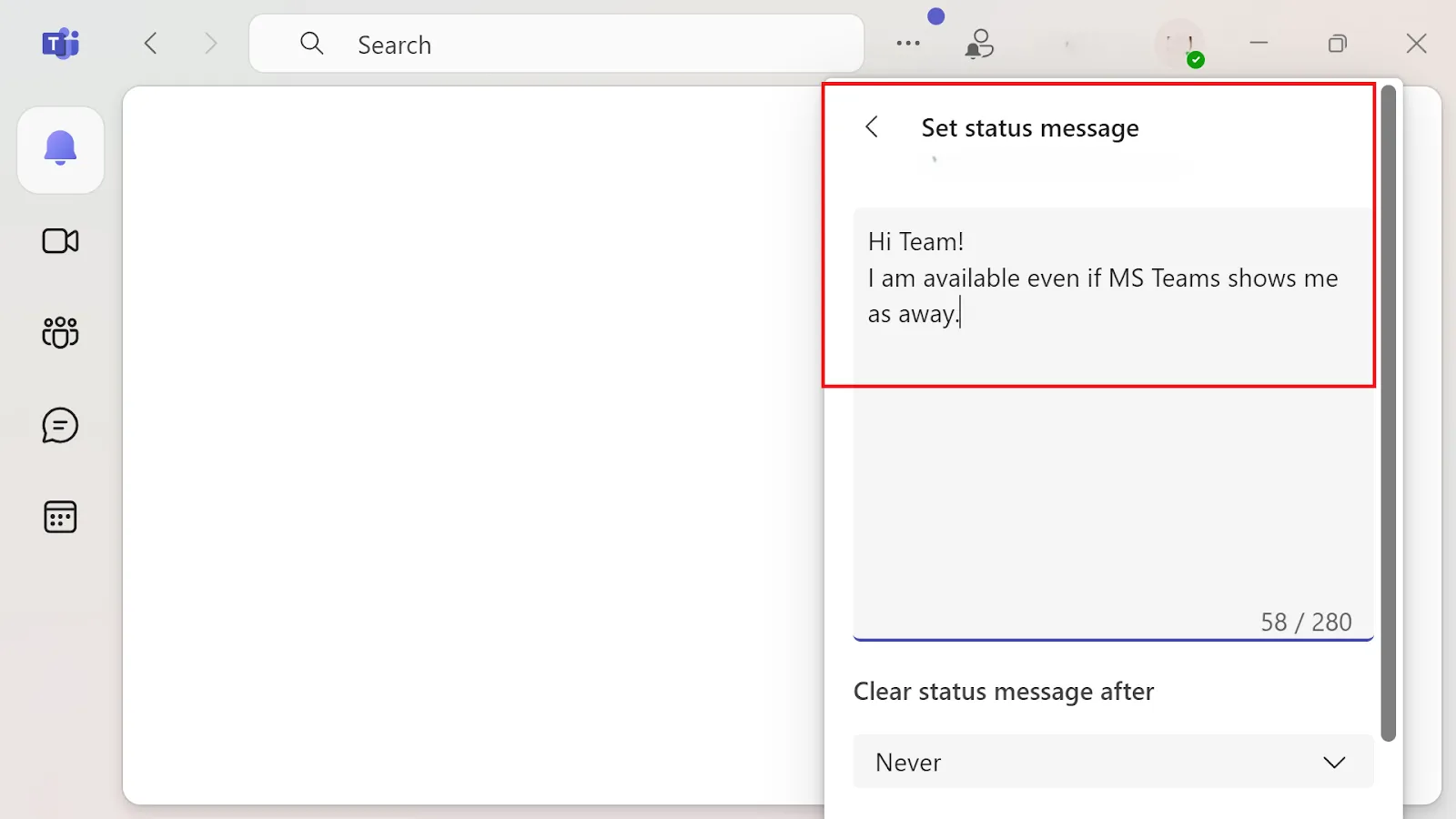
Bu yöntemi kusursuz bir şekilde uygulamak için atmanız gereken bir adım daha var.
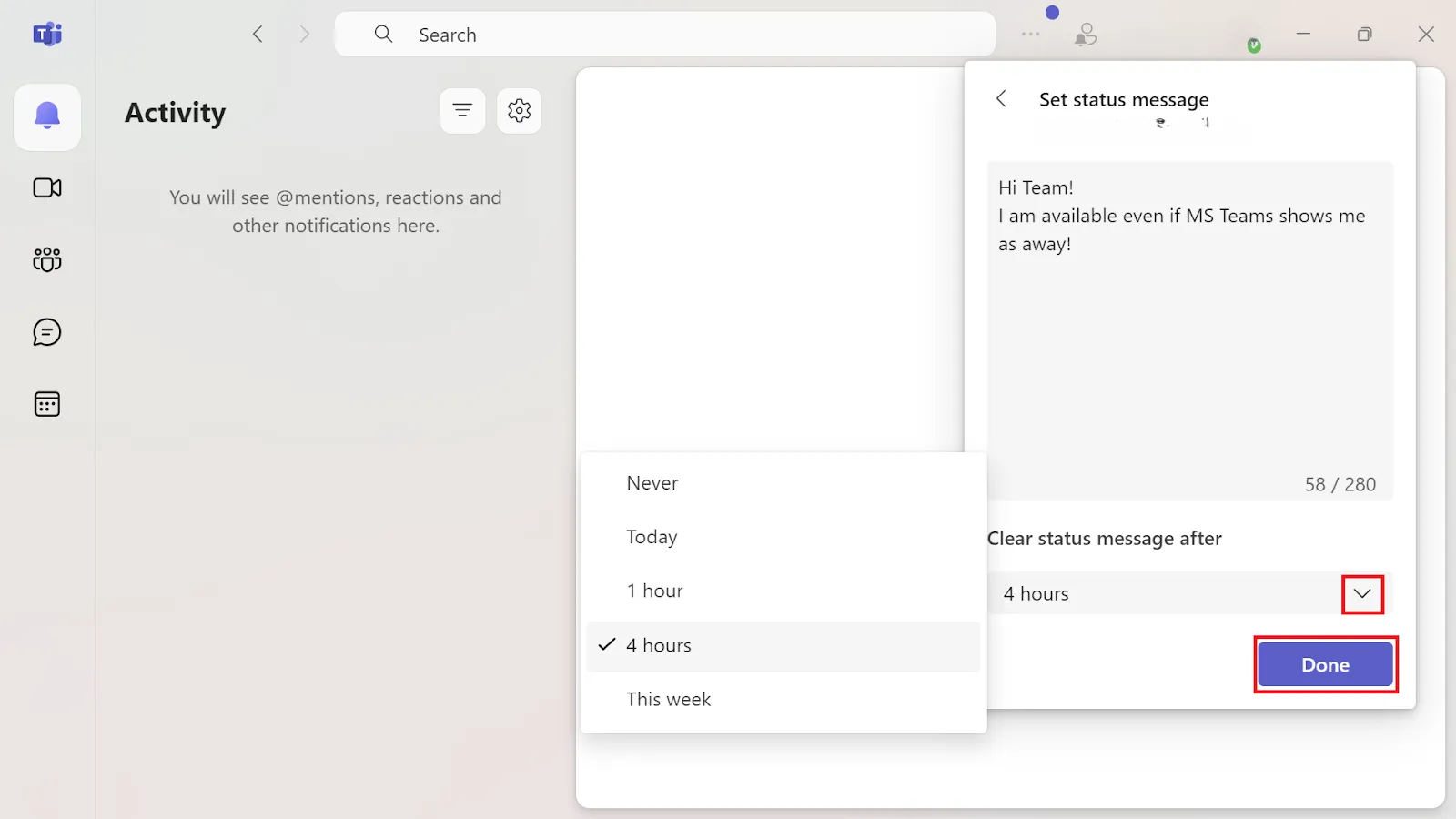
İdeal olarak, belirli bir sayıdaki saat geçtikten sonra durum mesajınızı silmelisiniz; böylece sürekli "Müsait" olarak görünmezsiniz!
- Metin kutusunun altındaki "Durum mesajını temizle" seçeneğine gidin
- Açılır menüyü açın ve "Asla", "Bugün", "1 saat", "4 saat" ve "Bu hafta" gibi seçeneklerden birini seçin.
- "Tamamlandı" düğmesine tıklayarak değişikliklerinizi kaydedin
Ayrıca şunu da okuyun: En İyi Takım İletişim Uygulamaları
👀 Biliyor muydunuz? 2017 yılında Microsoft, Teams'in zamanla Skype for Business'ın yerini alacağını duyurarak, Teams'in bir mesajlaşma platformundan kurumsal düzeyde bir iletişim aracına dönüşümünü işaret etmişti.
Ayrıca şunu da okuyun: Microsoft Teams'in Artıları ve Eksileri: Takımınız İçin Doğru Araç mı?
Microsoft Teams Kullanımının Anahtar Sınırlamaları Nelerdir?
Microsoft Teams, aylık 320 milyondan fazla aktif kullanıcıyla son derece popüler bir araçtır!
Ancak platformun, takım iletişimini zorlaştırabilecek bazı sınırlamaları da vardır.
- Sınırlı özelleştirme seçenekleri: Teams, kullanıcı arayüzünü ve bildirimleri kişiselleştirmek için sınırlı seçenekler sunar; bu durum, daha kişiselleştirilmiş bir deneyim tercih eden kullanıcılar için can sıkıcı olabilir.
- Karmaşık entegrasyonlar: Microsoft Teams'in Microsoft 365 paketi ile entegrasyonları popüler olsa da, özellikle çok sayıda dosya söz konusu olduğunda uygulama içindeki dosya yönetimi zahmetli olabilir.
- Arama sınırlamaları: Kullanıcılar, sohbetler içinde belirli içerikleri bulmakta zorluk yaşayabilir
- Ses/Video kalitesi: Genel olarak iyi olsa da, özellikle internet bağlantısının zayıf olduğu durumlarda görüşmeler sırasında ses ve video kalitesi bazen düşebilir.
- Tutarsız bildirim ayarları: Bildirim tercihleri cihazlar arasında düzgün bir şekilde senkronize edilmezse, bir cihazda bildirim alırken diğerlerinde alamayabilirsiniz
- Toplantılara katılma sorunları: Yeni Microsoft Teams istemcisi, zaman zaman kullanıcıların Outlook üzerinden toplantılara katılmasını engelliyor ve bu sorunun çözülmesi için genellikle cihazın yeniden başlatılması veya Teams'in yeniden başlatılması gerekiyor.
Ayrıca şunu da okuyun: En İyi Sanal Toplantı Platformları
ClickUp, Sorunsuz Takım İletişimi İçin Nasıl Daha İyi Bir Deneyim Sunuyor?
ClickUp, ClickUp sohbeti, görevleri, belgeleri ve yapay zekayı tek bir platformda birleştirerek işbirliğini kolaylaştırır ve Microsoft Teams'de araçlar arasında geçiş yapmaktan kaynaklanan sorunları azaltır. ClickUp Sohbet, her konuşmayı ilgili işlerle ilişkilendirir ve hızlı uyum sağlamak için yapay zeka özetleri oluşturur. ClickUp Brain, güncellemeleri otomasyonla gerçekleştirir, harici bilgi kaynaklarını birbirine bağlar ve anında yanıtlar sunar. Yorum Atma özelliği ve güçlü toplantı araçları sayesinde takımlar, bağlamı kaybetmeden düzenli, sorumlu ve verimli kalır.
Microsoft Teams, güçlü bir iletişim aracı ve ekran paylaşım yazılımıdır. Ancak, hantal entegrasyonlar, senkronizasyon sorunları ve kanal sınırlaması (200 genel ve 30 gizli) gibi kısıtlamaları, bu platformun kusursuz bir takım işbirliği platformu olmasını engelliyor.
İşte burada ClickUp, daha iyi bir alternatif olarak öne çıkıyor. ClickUp, iş için her şeyi içeren bir uygulamadır ve merkezinde takım iletişimi ve işbirliği yer alır. İşte ClickUp'ın Teams'in yerine geçebilmesinin nedenleri:
1. Takımınızla sohbet edin
Görev yönetimi için bir uygulama ile iletişim için başka bir uygulama arasında sürekli geçiş yapmak, felakete davetiye çıkarmaktır. Üstelik bu, görevlerin kaybolabileceği bir kara deliktir. ClickUp Chat, yapay zeka kullanarak sohbet ve işi tek bir platformda birleştirerek bu sorunu çözer. Bağlamı hatırlamaya ve netliği korumaya yardımcı olur.
Her sohbet ve konu dizisinin ilgili görevlere, belgelere ve projelere otomatik olarak bağlanmasını bekleyin. Bir görevi unutabilirsiniz, ancak ClickUp Sohbeti unutmaz!
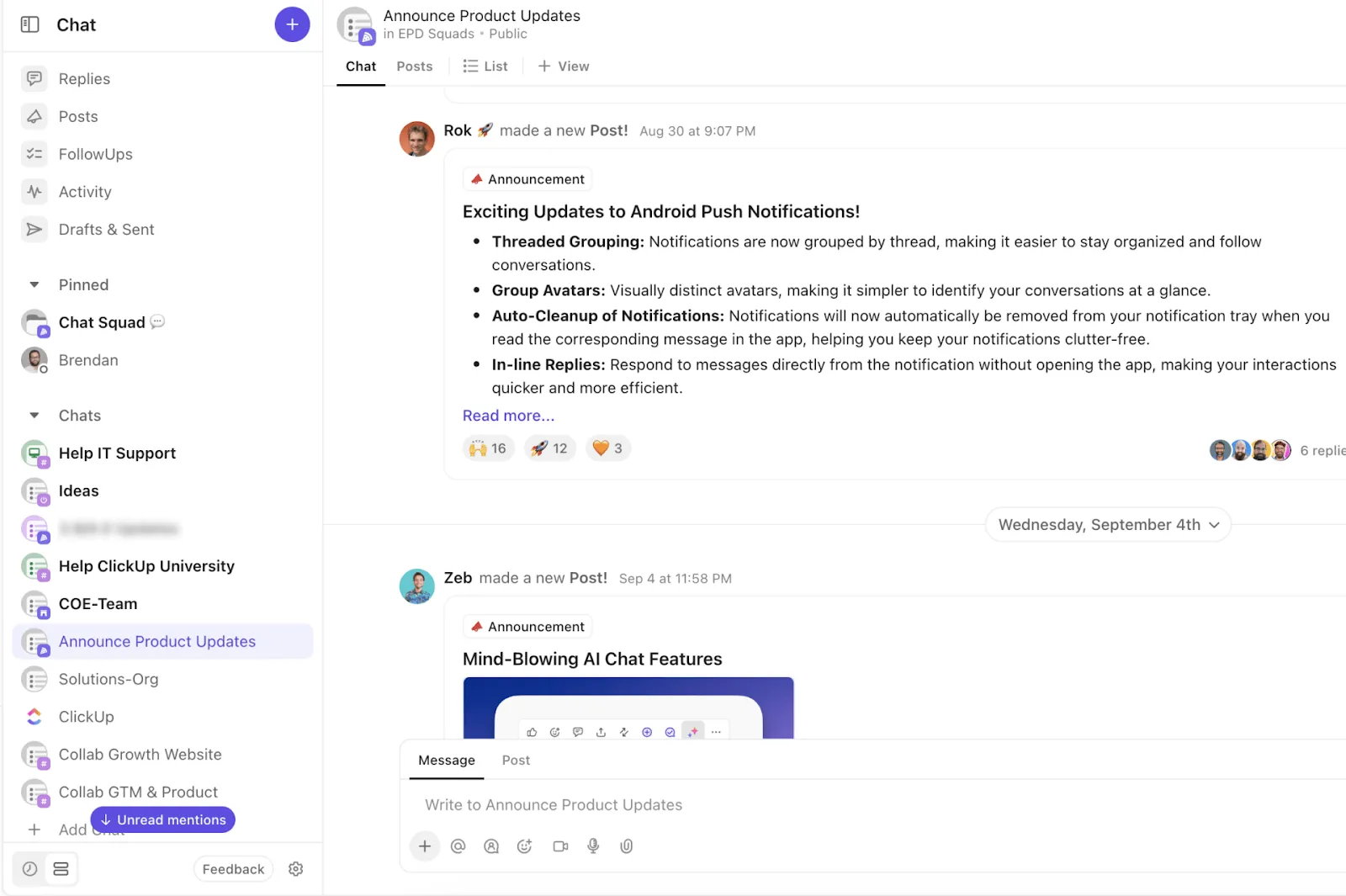
Takım işbirliği için ClickUp Chat'in anahtar avantajları
- Bir mesajı görev olarak dönüştürün ve hemen atayın; araçlar arasında geçiş yapmanıza gerek yok
- Hızlı bilgi edinme için yapay zeka tarafından oluşturulan konu özetleri hazırlayın
- Doğrudan mesajlar, konu dizileri, kanallar, sesli ve video aramalar aracılığıyla işbirliği yapın
- Görevler, yorumlar ve belgeler içinde kişileri, takımları veya tüm grupları etiketlemek için @bahsetme özelliğini kullanın
2. İşi yapay zekaya bırakın
Bilgi çalışanlarının yaklaşık %75'i iş yerinde halihazırda yapay zeka kullanıyor ve bu sayı daha önce görülmemiş bir hızla artıyor. ClickUp Brain, çalışma alanınızla entegre olarak günlük görevlerinizi kolaylaştırmanıza yardımcı olabilir.
Bu kılavuz, ş akışlarını yönetmek, sürtüşmeleri azaltmak ve takım uyumunu artırmak için otomasyon, bilgi yönetimi ve gelişmiş yapay zeka özelliklerini bir araya getirir.
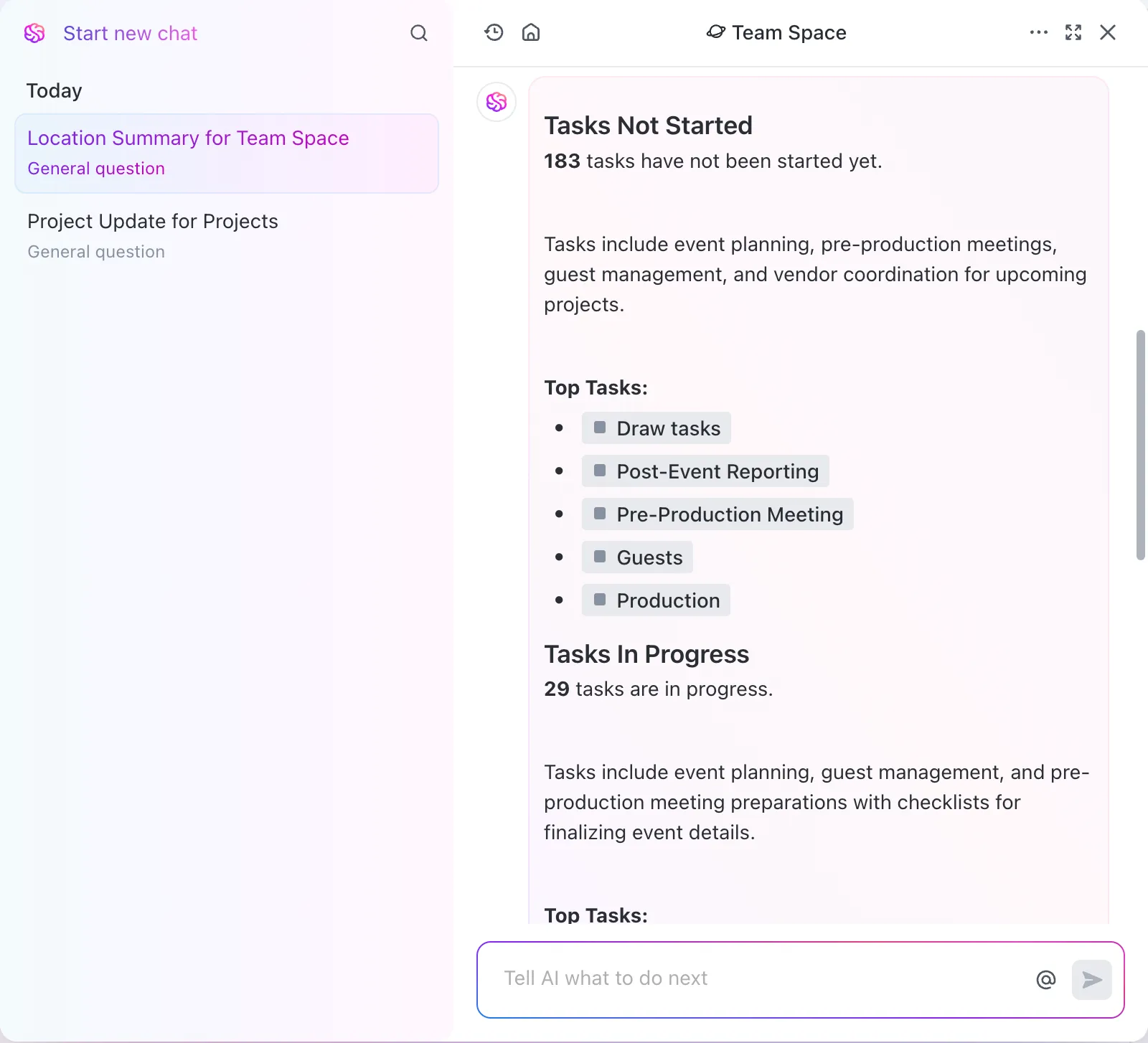
ClickUp Brain'i neden kullanmalısınız:
- Google Drive, GitHub ve Salesforce gibi harici uygulamalardaki bilgileri birbirine bağlayın
- Görevler, belgeler ve projelerle ilgili sorularınıza anında ve bağlamına uygun doğru yanıtlar alın
- Görevler ve belgeler için yerleşik yazım denetimi özelliği ile yüksek kaliteli içerik oluşturun
- %30 daha fazla zaman kazanın, uyumluluğu artırın ve araç maliyetlerini %75'e kadar azaltın
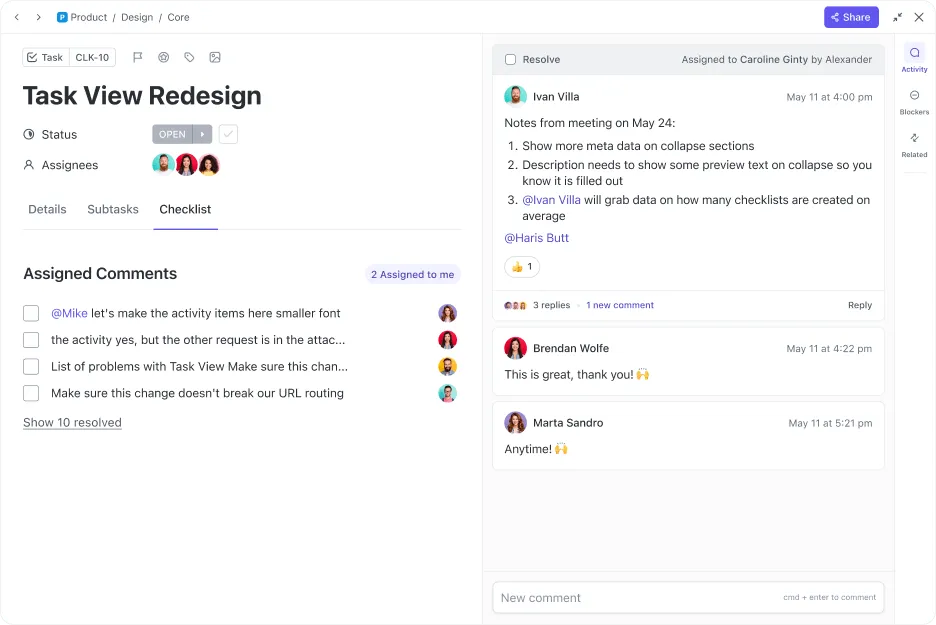
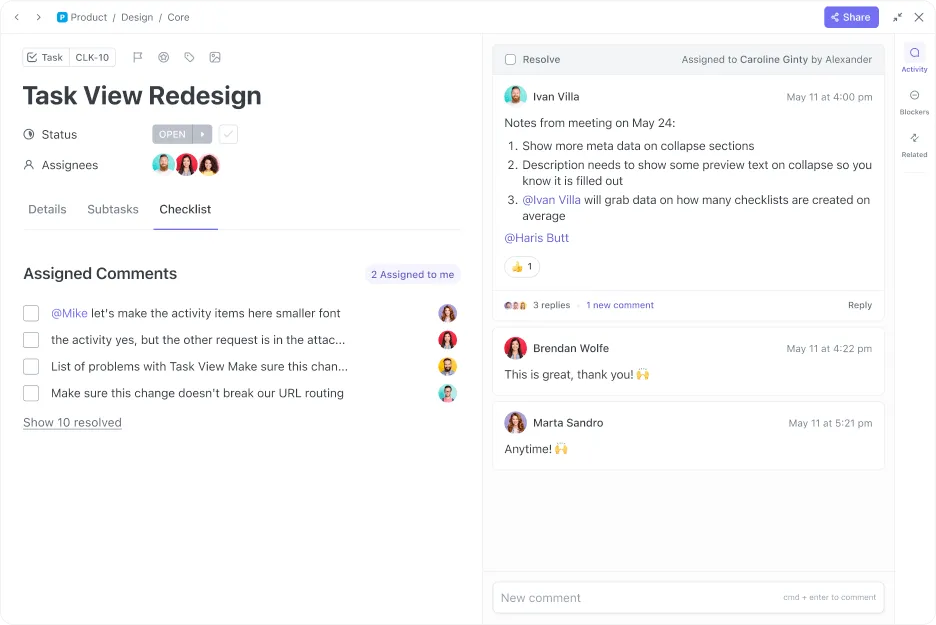
3. Bir konumdan takımınıza yorumlar atayın
Görevleri kaçırma endişesi duymadan, iş ile ilgili tüm yorumları tek bir yerde toplayan bir cin olduğunu hayal edin.
Bu sihirbazın adı ClickUp Assign Comments.
Neden kullanmalısınız:
- Yorumları doğrudan takım üyelerine atayarak hiçbir şeyin gözden kaçmamasını sağlayın
- Üyelerin yorumları doğrudan arayüz üzerinden çözmelerine veya yeniden atamalarına izin verin
- Verimli bir iş akışı için takımınıza herhangi bir yorumu hatırlatıcıya dönüştürme esnekliği sağlayın
📮ClickUp Insight: Bir takımın zamanının %60'ından fazlası bağlam, bilgi ve yapılacak ögeleri aramakla geçiyor.
ClickUp tarafından yapılan araştırmaya göre, takımlar farklı araçlar arasında geçiş yapmakla değerli saatlerini kaybediyor. İletişim kopukluğunu önlemek için, proje yönetimi, işbirliği ve iletişimi bir araya getiren merkezi bir platformla mesajlaşmayı ş Akışlarınıza entegre edin. İş için her şeyi bir arada sunan ClickUp uygulamasını deneyin.
4. Daha iyi araçlarla toplantıları yeniden tasarlayın
İş yerinde dikkat dağınıklığına yol açan tartışmalar kimsenin hoşuna gitmez. Ancak, ClickUp ile toplantıları yönetmek, üyeler arasındaki işbirliğini kolaylaştırır, video konferans yönetimini iyileştirir ve işlerin takip edilmesini kolaylaştırır.
ClickUp'ı şu durumlarda kullanmayı düşünün:
- Zengin düzenleme araçlarıyla toplantı notlarını belgelendirin, metin biçimlendirme seçeneklerini kullanarak anahtar noktaları vurgulayın ve öncelikleri belirginleştirin
- Toplantı notlarını veya tartışmaları görevlere dönüştürün ve takip için ilgili projelere bağlayın
- Tüm tartışma ögelerinin yer aldığı bir kontrol listesi ekleyin ve ögeler ele alındıkça bunları işaretleyin
- "/task" veya "/checklist" gibi basit kısayolları kullanarak toplantı notları ve belgeler içinde doğrudan metinleri biçimlendirin, görevler oluşturun veya tetikleyici eylemleri tetikleyin.
ClickUp'tan önce, toplantılar ve karşılıklı e-posta yazışmaları, bazı öğelerin gözden kaçıp ihmal edildiği bir "kara delik" yaratıyordu. Bu nedenle görevler zamanında gözden geçirilemiyordu ve yaratıcı sürecin nasıl ilerlediğini kimse bilmiyordu. Artık takımdaki herkes, eylem öğelerinin ne zaman tamamlanması gerektiğini net bir şekilde görebiliyor, görevler içinde sohbet edebiliyor ve işbirliği yapabiliyor.
ClickUp'tan önce, toplantılar ve karşılıklı e-posta yazışmaları, bazı öğelerin gözden kaçıp ihmal edildiği bir "kara delik"e yol açıyordu. Bu nedenle görevler zamanında gözden geçirilemiyordu ve yaratıcı geliştirme sürecinin nasıl gittiğini kimse bilmiyordu. Artık takımdaki herkes, eylem öğelerinin ne zaman tamamlanması gerektiğini net bir şekilde görebiliyor, görevler içinde sohbet edebiliyor ve işbirliği yapabiliyor.
Ayrıca şunu da okuyun: Toplantılara Etkili Bir Şekilde Nasıl Katılabilirsiniz?
ClickUp Neden İletişim İçin Daha İyi Bir Seçenektir?
Microsoft 365 ekosistemindeyseniz Teams, mükemmel bir iletişim aracıdır. Ancak durumların aktif olmaması gibi temel sorunlar, aynı sayfada kalmayı seven takımlar için bir sıkıntı kaynağı olabilir.
Sekmeler arasında geçiş yapma zahmetinden kurtulup daha sorunsuz bir iletişim platformu arıyorsanız, ClickUp aradığınız çözüm olabilir.
Birden fazla aracı aynı anda kullanmayı gerektiren platformların aksine, ClickUp sohbetleri, görevleri ve belgeleri tek bir birleşik çalışma alanında bir araya getirir. Sezgisel tasarımı, özelleştirilebilir Çalışma Alanları ve yapay zeka destekli araçları, takımların boyutu veya konumu ne olursa olsun düzenli, verimli ve bağlantılı kalmasına yardımcı olur.
İletişimin nasıl daha iyi hale gelebileceğini görmek için ClickUp'ı bugün ücretsiz deneyin!