

Microsoft Teams toplantılarının en güzel yanlarından biri nedir? Canlı sanal arka planlar!
Evde mükemmel bir yer bulmak için endişelenmenize veya son dakikada dağınıklığı gizlemek için acele etmenize gerek yok. Arka planı bulanıklaştırın veya manzaralı bir arka plan seçin; artık toplantıya katılmaya hazırsınız.
Ancak bu arka planları uygulamak, özellikle toplantıya bir tarayıcıdan katılıyorsanız, biraz zor olabilir. Bu kılavuzda, Microsoft Teams'de arka planınızı nasıl değiştireceğinizi açıklayacağız.
Ön izleme: Teams'teki toplantı denetimlerini daha iyi anlamak mı istiyorsunuz? Ya da arka planınıza yepyeni bir resim eklemeyi öğrenmek mi istiyorsunuz? Her şey burada!
⏰ 60 Saniyelik Özet
- Microsoft Teams, toplantılar sırasında arka planınızı değiştirerek dağınıklığı gizlemenize veya eğlenceli, manzaralı görünümler eklemenize olanak tanır.
- Bunu, toplantıya katılmadan önce Arka Plan Filtreleri seçeneğine tıklayarak veya toplantı sırasında Daha Fazla seçeneği aracılığıyla yapabilirsiniz.
- Arka planınızı değiştirmek için seçenekler arasından bir seçim yapın veya özel bir arka plan resmi yükleyin, önizleyin, pozisyonunu ayarlayın ve Uygula'yı tıklayın.
- Arka planınızı toplantının havasına uygun hale getirin, iyi bir aydınlatma sağlayın, dikkat dağınıklığını önlemek için sade tutun ve şık bir görünüm elde etmek için arka planınızı kıyafetinizle uyumlu hale getirin.
- Arka plan efektleri, özellikle eski bilgisayarlarda cihazın performansını olumsuz etkileyebilir
Microsoft Teams'te Arka Planınızı Nasıl Değiştirebilirsiniz?
İşte Teams'de arka planınızı nasıl değiştireceğinize dair adım adım kılavuz:
Toplantıya Katılmadan Önce Teams Takım Arka Planınızı Nasıl Değiştirirsiniz?
Giriş öncesi ekranında Arka plan filtreleri'ni açıp bir efekt (Bulanıklaştırma veya bir resim) seçtikten sonra önizleme yapabilir ve görüşmeye katılmadan önce bunu uygulayarak arka planınızı değiştirebilirsiniz.
- Microsoft Teams'i açın ve oturum açın
- Takvim'den (veya Yeni Toplantı'dan) bir toplantı başlatın veya bir toplantıya katılın
- Katılma öncesi ekranda Arka plan filtreleri seçeneğine tıklayın
- Seçiminizi yapın: Bulanıklaştırma veya arka plan resmi
- Önizleme'yi seçin, pozisyonunu ayarlayın, ardından Uygula'yı ve Katıl'ı seçin
1. Adım: Microsoft Teams'i açın
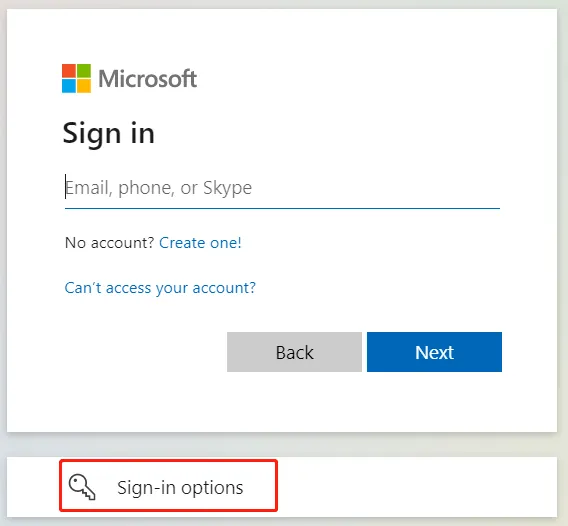
Başlamak için bilgisayarınızda veya mobil cihazınızda Microsoft Teams uygulamasını açın. Henüz oturum açmadıysanız, platforma erişmek için Microsoft hesap bilgilerinizi girin.
2. Adım: Toplantı başlatın veya toplantıya katılın
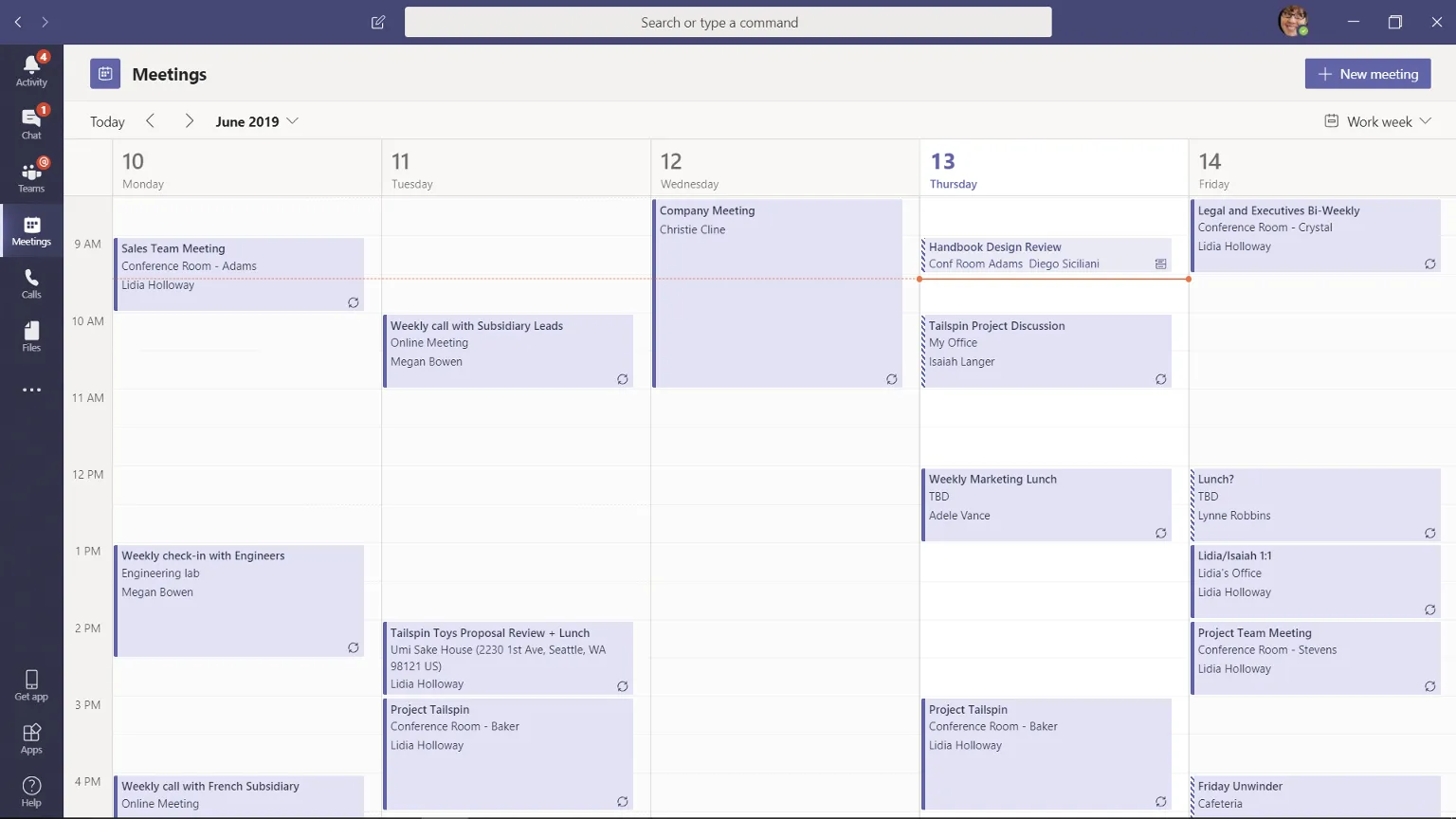
Şimdi Takvim sekmesine gidin, planlanmış bir toplantıyı seçin ve Katıl'ı tıklayın. Hemen bir toplantı başlatmak istiyorsanız, sağ üst köşedeki Yeni Toplantı'yı tıklayın.
3. Adım: Arka plan ayarlarına erişin
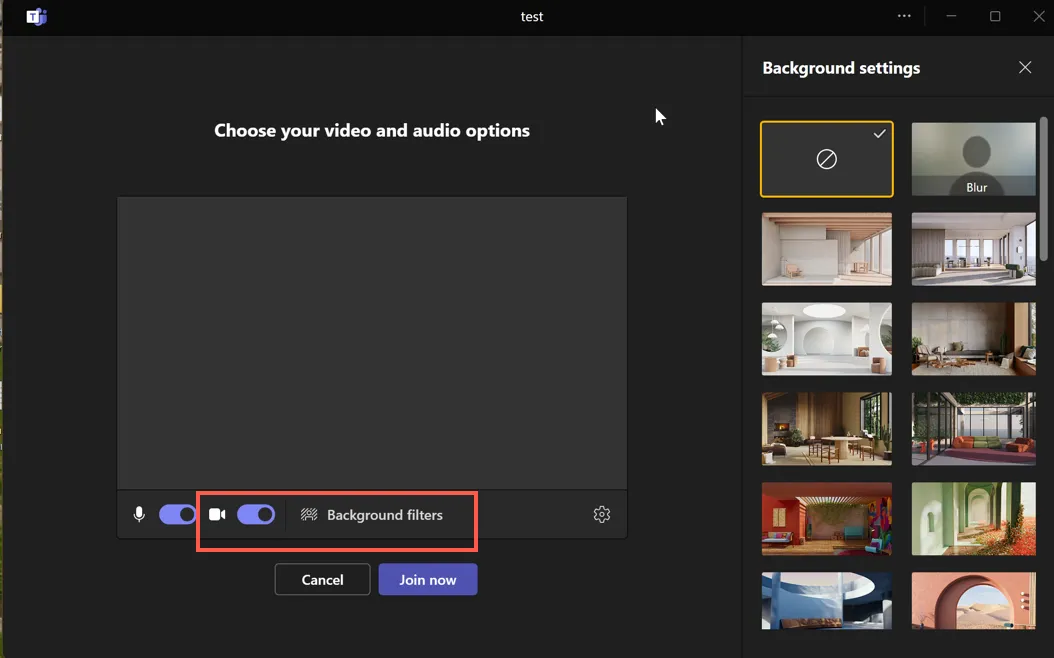
Toplantıya katılmadan önce bir hazırlık ekranı göreceksiniz. Farklı arka plan resimlerini keşfetmek için Arka plan filtreleri simgesine tıklayın.
📮ClickUp Insight: Anket katılımcılarının %27'sinin toplantılarda dijital not defterleri kullandığını, yalnızca %12'sinin ise yapay zeka destekli not alma araçlarını kullandığını tespit ettik. Katılımcıların %64'ü, katıldıkları toplantıların neredeyse yarısında bir sonraki adımların net olmaması nedeniyle zorluk yaşadığını belirttiği için bu fark dikkat çekicidir.
ClickUp AI Notetaker, toplantı sonrası takip sürecini tamamen değiştiriyor! Her önemli detayı otomatik olarak kaydedin, yapılacak işleri net bir şekilde belirleyin ve görevleri anında takım üyelerine atayın; böylece "Ne karar vermiştik?" gibi sinir bozucu takip sorularını ortadan kaldırın.
💫 Gerçek Sonuçlar: ClickUp’ın toplantı yönetimi özelliklerini kullanan takımlar, gereksiz konuşma ve toplantılarda %50’lik muazzam bir azalma olduğunu bildiriyor!
4. Adım: Bir arka plan efekti seçin
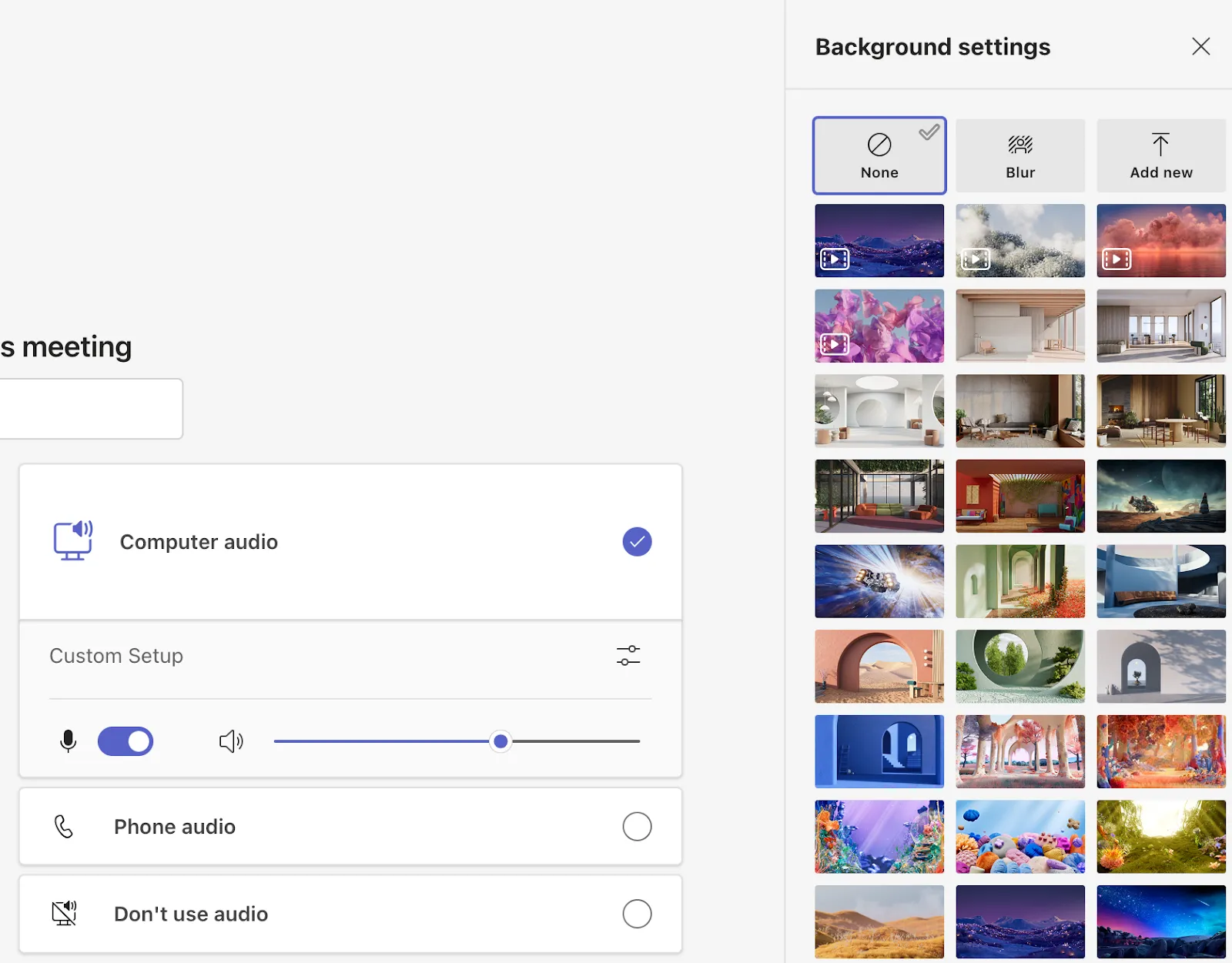
Arka plan filtrelerine tıkladığınızda, içinde birden fazla arka plan görüntüsü bulunan bir yan panel açılır. Arka planınızı korumak, ancak dikkatinizi dağıtan unsurları gizlemek istiyorsanız Bulanıklaştır seçeneğini seçebilirsiniz.
Yeni bir arka plan istiyorsanız, rahat ev ofisleri, soyut tasarımlar ve görünümler gibi önceden yüklenmiş birçok seçenek arasından seçim yapabilirsiniz. Şenlik havasında mısınız? Ruh halinize uygun bir kutlama veya mevsimsel arka plan seçin!
📖 Daha Fazla Bilgi: Microsoft Teams'in Artıları ve Eksileri
5. Adım: Arka planı önizleyin
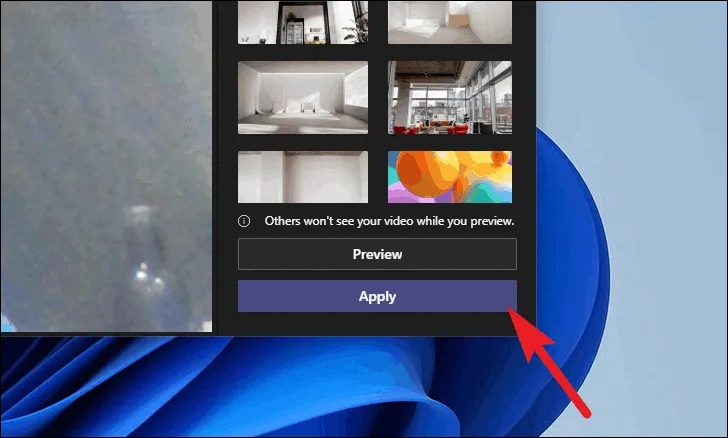
Bir arka plan görüntüsü seçtikten sonra, arkanızda nasıl görüneceğini görmek için Önizleme'ye tıklayın. Bu sayede, toplantıya katılmadan önce pozisyonunuzu ayarlayabilir ve arka planın doğru göründüğünden emin olabilirsiniz.
6. Adım: Uygula ve toplantıya katıl
Arka plandan memnun olduğunuzda, Uygula'yı tıklayarak özel arka planı ekleyin. Ardından Şimdi katıl'ı tıklayarak toplantıya girin.
💡Profesyonel İpucu: Arka planınızı kaldırıp normal ortamınıza dönmek istiyorsanız, ilk resme (üzerinde bir daire ve çapraz çizgi bulunan) tıklayın. Bu, tüm arka plan efektlerini devre dışı bırakacaktır.
Toplantı Sırasında Teams Takım Arka Planınızı Nasıl Değiştirirsiniz?
Canlı bir toplantı sırasında Microsoft Teams arka planınızı değiştirmek için, görüşmeden çıkmadan birkaç tıklamayla efektler arasında geçiş yapabilirsiniz.
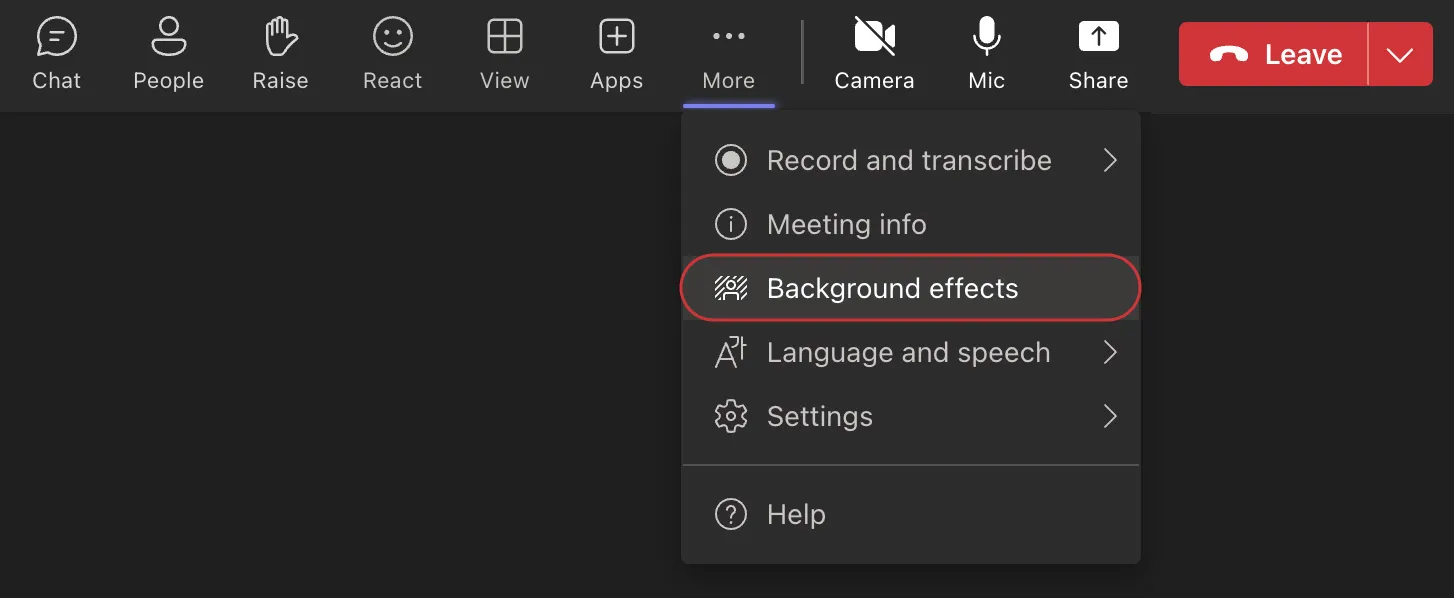
- Toplantı menüsünün üst kısmındaki üç nokta (… ) / Daha Fazla simgesine tıklayın → Arka plan efektleri seçimini yapın
- Bir arka plan seçin (ön tanımlı, Bulanık veya özel yükle) ve Önizleme özelliğini kullanarak nasıl göründüğünü kontrol edin
- Toplantıdaki herkes için arka planı etkinleştirmek için Uygula'yı tıklayın
Toplantıya katıldıktan sonra Teams'de farklı arka planlar ayarlamak için izlemeniz gereken adımlar şunlardır. 👇
1. Adım: "Diğer" seçeneklerine gidin
Üst menüye gidin, üç nokta (…) simgesinin konumunu bulun ve Daha Fazla seçeneğine tıklayın. Arka plan efektleri seçeneğini seçin.
2. Adım: Bir arka plan seçimini yapın
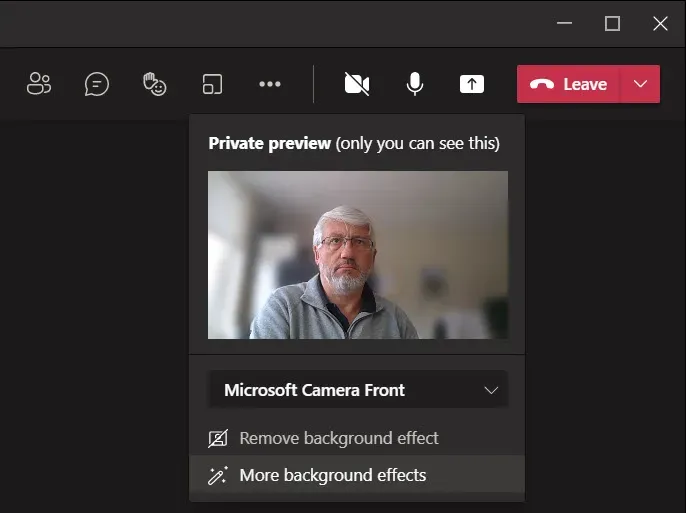
Açılır menüden uygun bir arka plan seçin. Ön tanımlı seçenekler arasından seçim yapabilir, arka planınızı bulanıklaştırabilir veya kendi resminizi yükleyebilirsiniz. Arka planınızın toplantı gündemine uygun olduğundan emin olun.
3. Adım: Uygulamadan önce önizleme yapın
Arka planın nasıl görüneceğini test etmek mi istiyorsunuz? Arka planın görünürlüğünü herkese getirmeden önce Önizleme seçeneğine tıklayarak kontrol edebilirsiniz.
5. Adım: Arka planınızı uygulayın
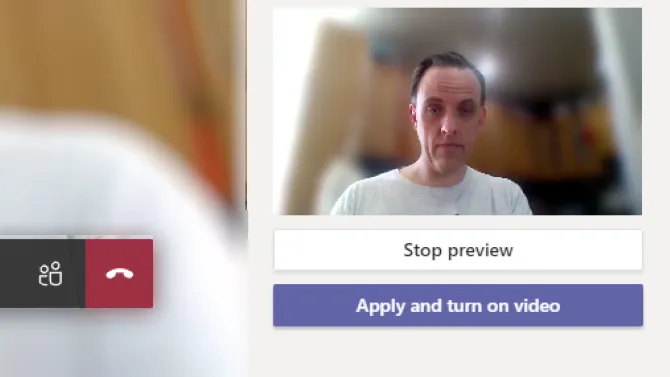
Seçiminizden memnun musunuz? Uygula düğmesine tıklamanız yeterlidir, hepsi bu kadar!
🔍 Biliyor muydunuz? Microsoft Teams, özel arka planlar eklemenize olanak tanır. Arka plan panelindeki Yeni ekle düğmesine gidin ve şirket logonuzu, takım fotoğrafınızı veya favori tatil yerinizin bir resmini yükleyin.
Profesyonel bir Teams toplantı arka planı seçmek için en iyi ipuçları nelerdir?
Teams toplantısı için arka plan seçerken göz önünde bulundurmanız gereken bazı ipuçları şunlardır:
🖼️ Arka planı toplantının havasına uygun hale getirin
Yaratmak istediğiniz atmosferi düşünün. Rahat bir takım sohbeti mi? Ortamı neşeli tutmak için canlı veya eğlenceli bir arka plan seçin. Üst düzey yöneticilerle veya müşterilerle toplantı mı yapacaksınız? Nötr tonlarda sade, minimalist arka planlar tercih edin. Arka planınız, toplantının havasını ince bir şekilde belirleyebilir; bunu kendi lehinize kullanın!
💡Arka planın ışıklandırmanızla nasıl işleyeceğini önizleyin
Aydınlatma büyük bir fark yaratabilir. Toplantı başlamadan önce her zaman arka planınızı önizleyin. Sert gölgeler içeren parlak bir yüz veya aşırı karanlık bir arka plan dikkat dağıtır. Arka planınızı tamamlayacak şekilde aydınlatmanızı ayarlayın; bu, şık ve profesyonel görünmenizi sağlayan hızlı bir çözümdür.
🌟 Kişiliğinizi ortaya koyun
Neden arka planınızla kendiniz hakkında biraz bilgi vermeye ne dersiniz? Rahat bir kitaplık, muhteşem bir şehir manzarası veya hatta favori hobinizde ince bir gönderme, kişisel bir dokunuş katabilir. Bu, konuşmaları daha ilgi çekici hale getirmenin ve insanların sizinle bağlantı kurmasına yardımcı olmanın harika bir yoludur.
🎯 Arka planı sade ve dikkat çekici tutun
Dikkat çekmeye çalışan arka planları seçmekten kaçının. Yoğun desenler veya animasyonlu arka planlar eğlenceli görünebilir, ancak dikkatin sizden uzaklaşmasına neden olabilir. Sade ve düzenli bir tasarım, arkanızda olup bitenleri değil, söylediklerinizi ön plana çıkarır.
👔 Arka planı kıyafetinizle uyumlu hale getirin
Giydiğiniz kıyafetler arka planınızla uyumlu olmalı, onunla çakışmamalıdır. Arka planınız renkliyse, kıyafetlerinizde tek renkli, nötr tonları tercih edin. Arka planınızla benzer renkler giymek, arka plana karışmanıza neden olabilir (ve bu iyi bir şey değildir). Biraz zaman ayırıp renk kombinasyonunu kontrol edin; bu küçük adım, şık görünmenize büyük katkı sağlar.
📖 Daha Fazla Bilgi: Takımlarda Mesajları Nasıl Planlayabilirsiniz?
Toplantılar için Microsoft Teams Kullanımının Sınırlamaları Nelerdir?
Microsoft Teams, video görüşmeler için oldukça kullanışlıdır, ancak yapılandırılmış toplantı ş Akışlarına ve güvenilir takip süreçlerine ihtiyaç duyduğunuzda yetersiz kalabilir.
- Zayıf notlar + takip işlemleri: Toplantı Notları temel düzeyde (sınırlı biçimlendirme), yalnızca katılımcılar tarafından görülebilir ve görevlere dönüştürülemez; bu nedenle sonuçta başka araçlara geçmek zorunda kalırsınız
- Efektlerle ilgili performans sorunları: Arka plan filtreleri, eski cihazlarda gecikme veya donmaya neden olabilir ve düşük bant genişliğinde otomatik olarak devre dışı kalabilir.
- Sınırlı toplantı yönetimi + otomasyon: Yerleşik gündem, görev izleme veya otomatik özetler/eylem ögeleri bulunmadığından, toplantı sonrası takip işlemleri daha manuel ve zaman alıcı hale geliyor
Microsoft Teams harika bir uygulama, ancak bazı sınırlamaları da var. Karşılaşabileceğiniz bazı zorluklar şunlardır:
Not almak sinir bozucu olabilir
Yerleşik "Toplantı Notları" özelliksi oldukça basit bir yapıya sahiptir ve madde işaretleri ile düz metin gibi asgari düzeyde metin biçimlendirme seçenekleri sunar. Zengin metin düzenleme desteği bulunmadığından, karmaşık toplantı ayrıntılarını etkili bir şekilde düzenlemek zordur.
Ayrıca, notlar yalnızca toplantı katılımcıları tarafından görülebilir. Bu da, notlarınızı diğer paydaşlarla paylaşım için ek adımlar atmanız gerektiği anlamına gelir. Notlarınızdan takip görevleri oluşturmak isterseniz, yerleşik bir görev yönetimi özelliği bulunmadığından başka bir araca geçmek zorunda kalırsınız ve bu da çevrimiçi toplantılar için ş Akışınızı kesintiye uğratır.
Arka plan efektleri performansı etkileyebilir
Microsoft Teams'te özel arka planlar ve efektler kullanmak ekran görüntünüzü güzelleştirebilir, ancak cihazınızı zorlayabilir. Arka plan efektleri çok fazla sistem kaynağı tüketir; bu da özellikle eski bilgisayarlarda toplantılar sırasında gecikmeye veya hatta donmaya neden olabilir.
İnternet hızı da etkili toplantılar düzenlemede büyük rol oynar. Bağlantınız kararsızsa veya bant genişliğiniz düşükse, Teams arama kalitesini korumak için kullanılan arka plan video efektlerini otomatik olarak devre dışı bırakabilir. Profesyonel bir görünüm sergilemek istediğinizde ancak teknik sınırlamalarla karşılaştığınızda bu durum rahatsızlık yaratabilir.
Sınırlı toplantı yönetimi araçları
Microsoft Teams’in özellikleri, temel video görüşmelerinin ötesinde toplantı yönetimi söz konusu olduğunda yetersiz kalıyor. Platformun içinde doğrudan ayrıntılı toplantı gündemleri oluşturmaya veya görevleri izlemeye yönelik yerleşik bir özellik bulunmuyor. Toplantıları düzenli tutmak için harici araçlara veya manuel yöntemlere güvenmeniz gerekecek.
Toplantı sonrasında eylem öğelerini atamak veya görevleri takip etmek de zahmetli bir iştir. Teams'de entegre görev yönetimi bulunmadığından, görevleri atamak ve takip etmek için başka bir uygulamaya geçmeniz gerekir. Bu durum ş Akışınızı kesintiye uğratır ve önemli eylem öğelerini takip etmenizi zorlaştırır.
Otomatik toplantı özetleri yok
Microsoft Teams'in bir başka dezavantajı ise, toplantıları kaydedebilmenize rağmen, sizin için otomatik olarak özetler, notlar veya eylem ögeleri oluşturmamasıdır. Kararları ve eylem adımlarını izlemek için anahtar noktaları manuel olarak not almanız veya üçüncü taraf araçlara güvenmeniz gerekecektir.
Yerleşik otomasyon olmadan, önemli ayrıntıları gözden kaçırmak kolaydır; bu da toplantı sonrası takip işlemlerini biraz daha zahmetli ve zaman alıcı hale getirebilir.
İşte bir Reddit kullanıcısının MS Teams hakkında söyledikleri:
Microsoft Teams, Word, Excel ve Outlook gibi araçları entegre ederek bir süper uygulama olmaya çalışan, iş odaklı bir Discord sürümü gibi hissettiriyor. Ancak, karmaşıklığı nedeniyle, özellikle sesli sohbetlere katılırken sık sık güvenilir bir şekilde görüntülenememe gibi sorunlara yol açabiliyor.
Microsoft Teams, Word, Excel ve Outlook gibi araçları entegre ederek bir süper uygulama olmaya çalışan, iş odaklı bir Discord sürümü gibi hissettiriyor. Ancak, karmaşıklığı nedeniyle, özellikle sesli sohbetlere katılırken sık sık güvenilir bir şekilde görüntülenememe gibi aksaklıklar yaşanabiliyor.
ClickUp, Microsoft Teams'e kıyasla daha düzenli toplantılar düzenlemenize nasıl yardımcı olabilir?
ClickUp, araç değiştirmeye gerek kalmadan her tartışmayı net notlara, eylem ögelerine ve takiplere dönüştürerek takımların Microsoft Teams toplantılarının ötesine geçmelerine yardımcı olur.
- ClickUp Meetings 'i kullanarak toplantılar planlayın, davetiyeler paylaşın ve gündemler belirleyin, ardından notlarınızı ve kararlarınızı özel bir ClickUp belge 'sine kaydedin.
- ClickUp AI Notetaker ile özetleri otomasyonla otomatikleştirin ve ClickUp Brain kullanarak eylem ögelerini özetleyin/görevlere dönüştürün
- ClickUp Clips ile yalnızca önemli kısımları kaydedin, önemli anları eylem öğelerine dönüştürün ve ClickUp görevleri aracılığıyla anında takip görevleri atayın; ardından Microsoft Teams, Zoom, Google Meet ve takvim araçlarınız için entegrasyonlar sayesinde her şeyi birbirine bağlı tutun.
Microsoft Teams, çevrimiçi toplantılar düzenlemek için harika bir platform olsa da, eylem öğelerini ve takip işlemlerini yönetme konusunda yetersiz kalıyor.
İşte burada ClickUp Meetings devreye giriyor. Bu, toplantılarınızı düzenli tutmanıza ve gerçek zamanlı işbirliği yapmanıza yardımcı olmak için tasarlanmış güçlü bir toplantı asistanıdır. Bu aracı kullanarak hızlı bir şekilde toplantı planlayabilir, davetiyeler gönderebilir ve tarih, saat ve konum (veya sanal bir bağlantı) gibi tüm ayrıntıları ekleyebilirsiniz.
Ayrıca, herkesin gündemi önceden bilmesi için toplantı gündemlerini önceden hazırlamanıza da olanak tanır. Toplantı sırasında, notlar almak, eylem ögelerini izlemek ve önemli kararları kaydetmek için özel bir ClickUp belge kullanabilirsiniz. Herhangi bir takip görevi anında atanabilir, böylece hiçbir şeyin unutulmaması sağlanır (bununla ilgili daha fazla bilgi ileride verilecektir!).
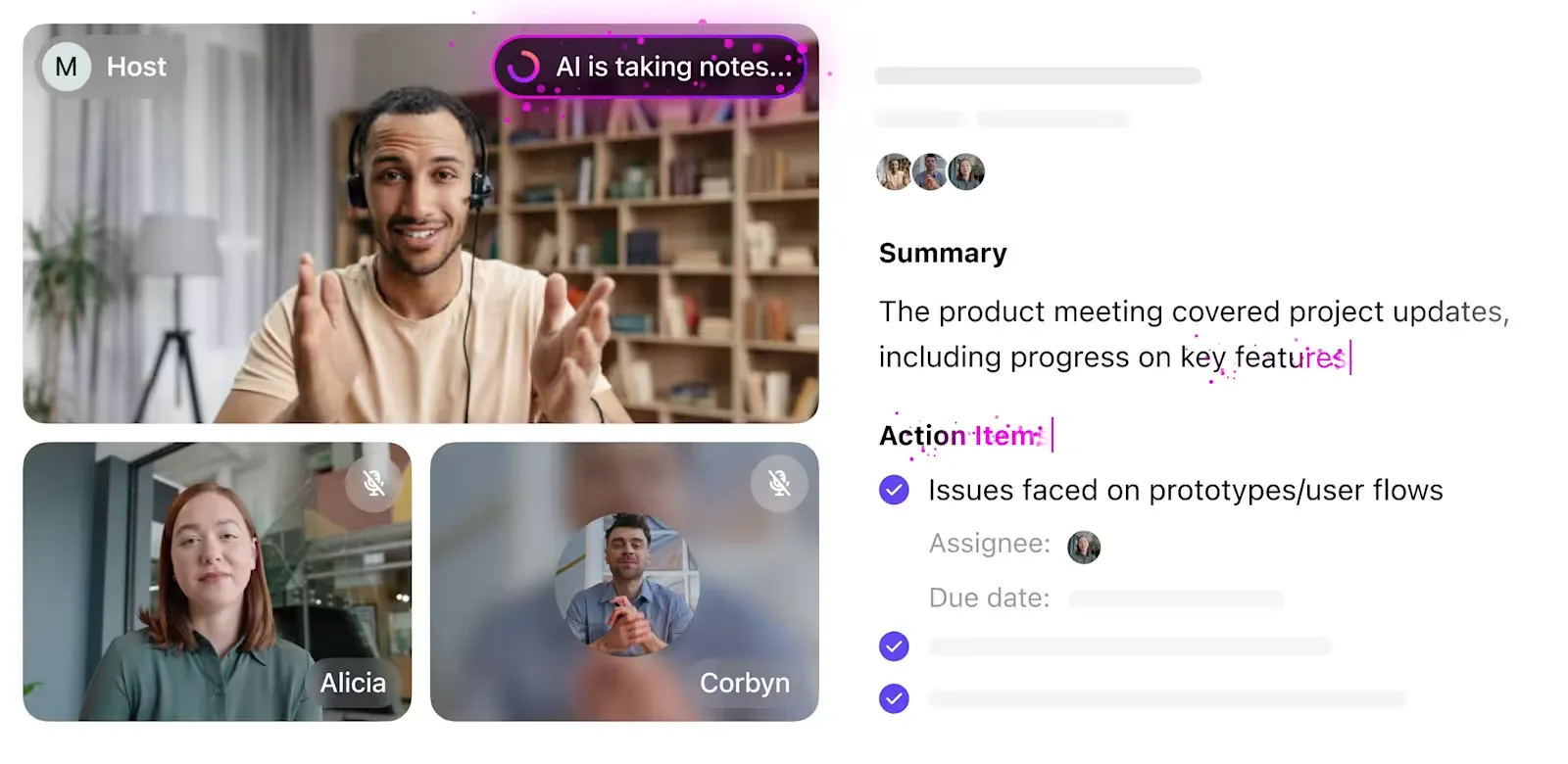
Toplantılarınız için biraz daha desteğe mi ihtiyacınız var? ClickUp’ın AI Notetaker’ını deneyin! Siz aktif bir katılımcı olarak toplantıya odaklanırken, AI toplantının önemli noktalarını ve anahtar eylem ögelerini kaydetmesini sağlayın. 💁🏽♂️
ClickUp'ı her gün, müşterilerle yapılan tüm Proje Toplantıları, şirket içi proje planlama toplantıları, şirket içi proje ilerleme toplantıları ve kaynak planlama oturumlarını düzenlemek için bir platform olarak kullanıyoruz. Ayrıca, son müşterilerle görevlerin sahipliğini teşvik etmek için de kullanıyoruz; bu da sorumlulukların netleştirilmesine yardımcı oluyor.
ClickUp'ı her gün, müşterilerle yapılan tüm Proje Toplantıları, şirket içi proje planlama toplantıları, şirket içi proje ilerleme toplantıları ve kaynak planlama oturumlarını düzenlemek için bir platform olarak kullanıyoruz. Ayrıca, son müşterilerle görevlerin sahipliğini teşvik etmek için de kullanıyoruz; bu da sorumlulukların netleşmesine yardımcı oluyor.
Toplantı notlarını yapay zeka ile özetleyin
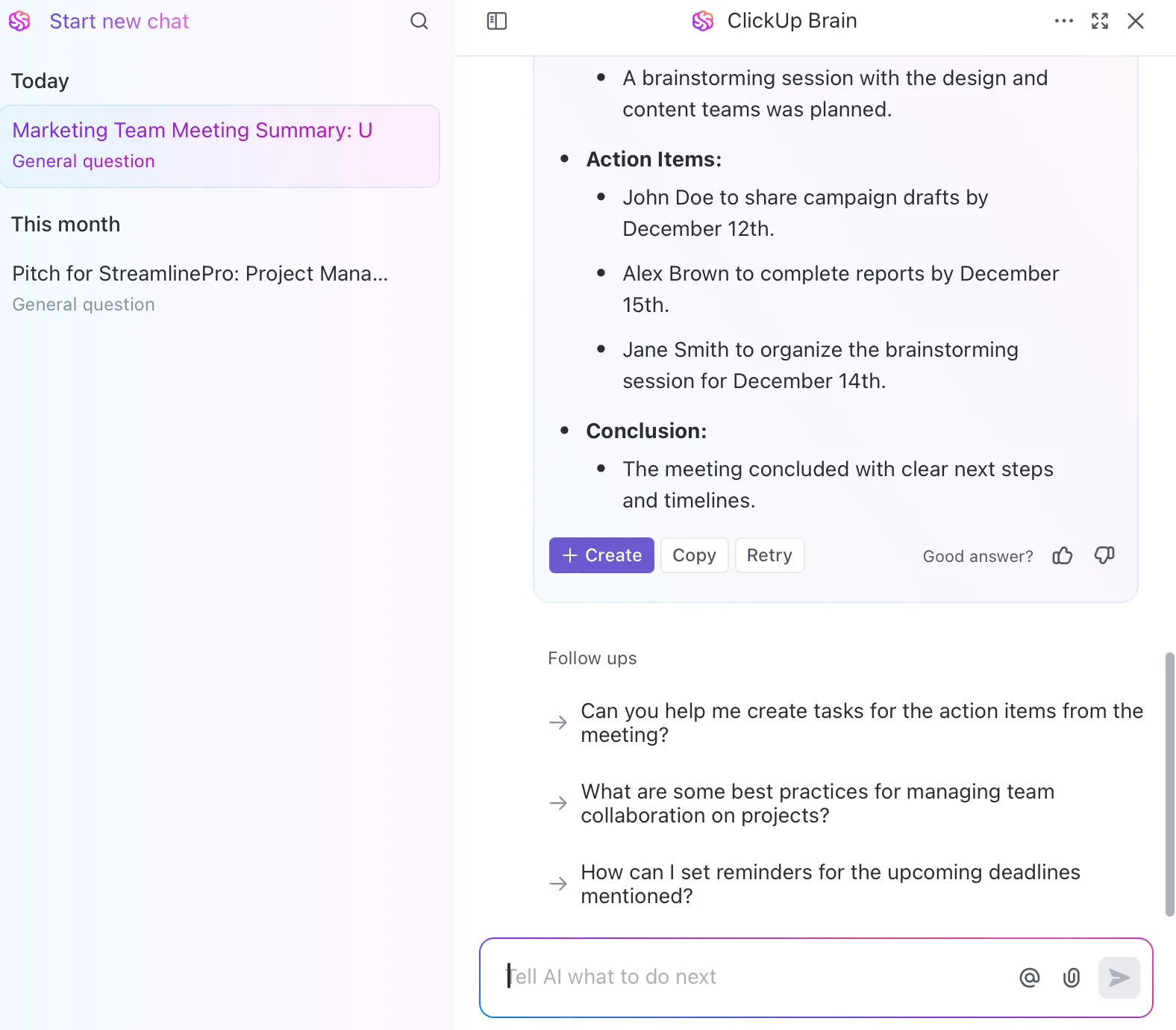
Toplantılar genellikle uzun sürebilir ve bu da her ayrıntıyı veya eylem maddesini izlemeyi zorlaştırır. İşte bu noktada ClickUp Brain paha biçilmez bir değer kazanır. Toplantı tutanaklarını okumak için sayfaları manuel olarak taramak yerine, notlarınızı doğrudan ClickUp Brain'e girebilirsiniz.
Yapay zeka destekli asistan, toplantı içeriğini analiz eder, anahtar noktaları belirler ve net, özlü bir özet oluşturur. Anahtar çıkarımları, eylem ögelerini ve sonraki adımları vurgular, böylece zamandan tasarruf sağlar ve önemli hiçbir noktanın gözden kaçmamasını garanti eder.
Ya da, halihazırda ClickUp’ın AI Notetaker’ını kullanıyorsanız, toplantı özetini içeren belgeyi ClickUp Brain’e aktarın; o da eylem ögelerine göre sizin için görevler oluştursun! Evet, baştan sona kesintisiz bir toplantı akışı. Harici not tutuculara gerek yok!
Mesajlarınızı paylaşım için videolar kaydedin
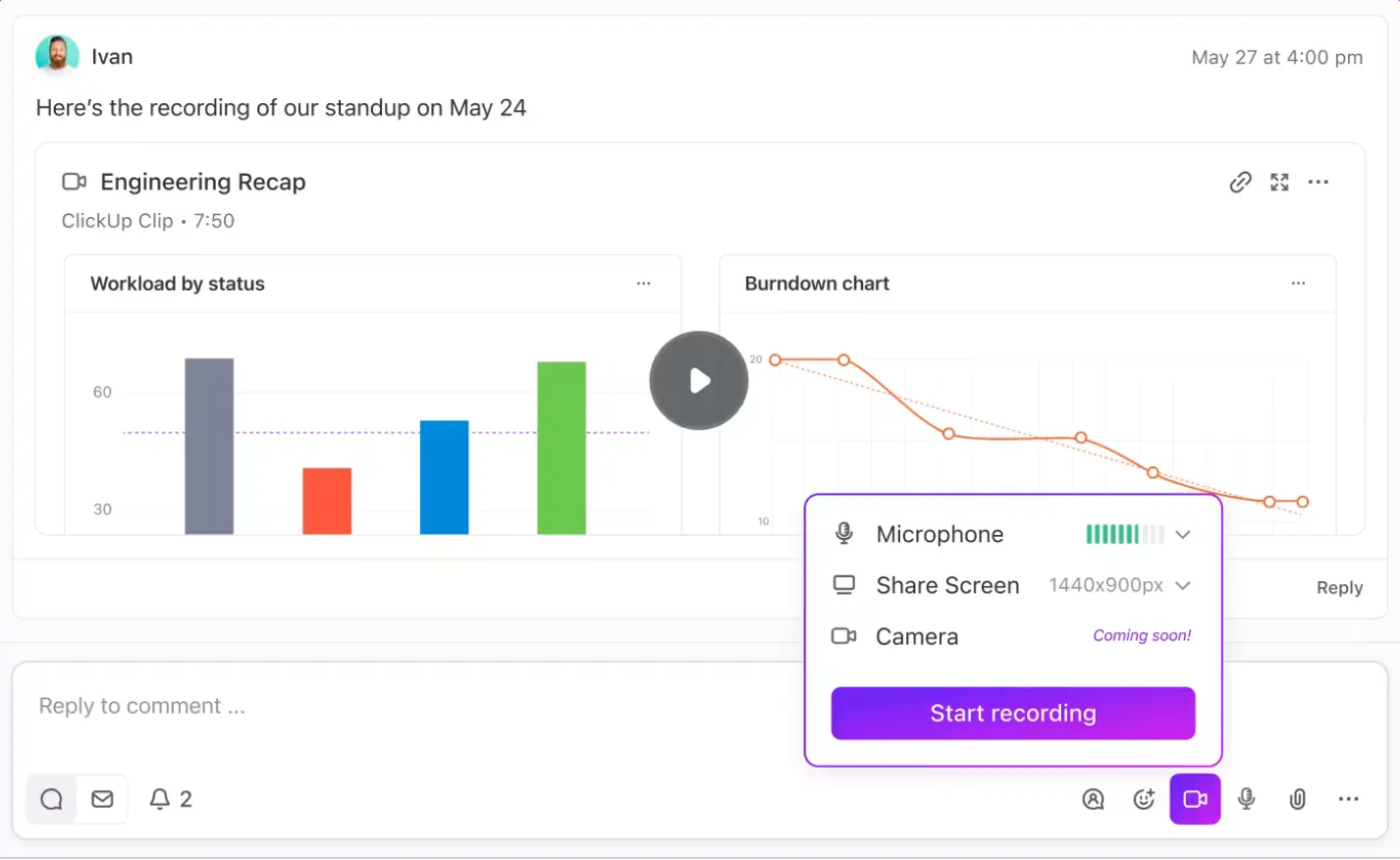
Elbette, Microsoft Teams sanal toplantıları kaydetmenize olanak tanır — ancak saatlerce süren kayıtları gözden geçirecek kimin vakti var ki? Bazen sadece önemli kısımları yakalamanız gerekir. İşte burada ClickUp Clips devreye girer.
Clips ile anahtar tartışma konuları, hızlı bir tanıtım veya önemli bir görev açıklaması gibi önemli anları kaydedebilirsiniz. Artık uzun kayıtları baştan sona izlemenize gerek yok; önemli bir şey olduğunda kayıt düğmesine basın ve anında takımınızla paylaşın. Basit, hızlı ve etkili.
📖 Daha Fazla Bilgi: En İyi Takım İşbirliği Yazılımları
Toplantılardan sonra görevleri hızlıca atayın
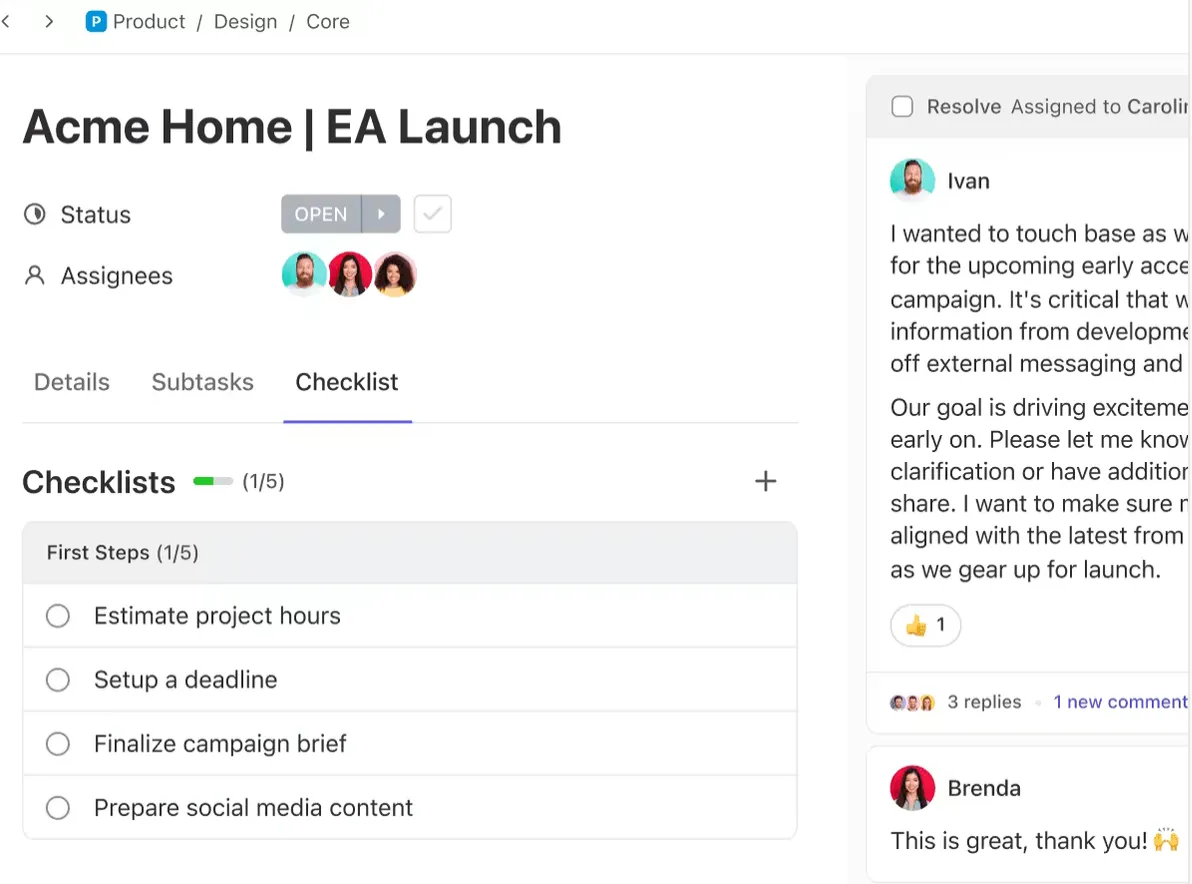
Toplantıları genellikle bir sürü notla bitiririz, ancak bunları görevlere dönüştürmek bambaşka bir uğraştır. ClickUp Meetings, "Yorumları ve Görevleri Atama" özellikleriyle toplantı tartışmalarını saniyeler içinde eyleme geçirilebilir adımlara dönüştürür.
Notlarınızı belgelere dağınık bir şekilde bırakmak yerine, önemli noktaları vurgulayıp bunları doğrudan toplantı notlarınızdan görev olarak atayabilirsiniz. Bu özelliği kullanarak, takım üyelerine belirli eylem ögelerini, son tarihler ve öncelikler de dahil olmak üzere devredebilirsiniz.
Daha karmaşık görevler için özel ClickUp Görevleri oluşturun, bunları ilgili projelere bağlayın ve ilerlemeyi gerçek zamanlı olarak izleyin. Böylelikle, araçlar arasında geçiş yapmak zorunda kalmazsınız ve sorumluluklarınızı gözden kaçırmazsınız.
Toplantı uygulamalarıyla sorunsuz entegrasyon
ClickUp ile Microsoft Teams entegrasyonundan da yararlanabilirsiniz; böylece toplantılarınız eylem odaklı hale gelir ve her önemli noktanın verimli bir şekilde takip edilmesi sağlanır. Ayrıca, Zoom ve Google Meet'i, Google Takvim ve Outlook gibi popüler takvim araçlarıyla birlikte doğrudan ClickUp içinde sorunsuz bir şekilde entegre edebilirsiniz. Bu sayede toplantılarınızı yönetmeniz ve tartışmaları eyleme geçirilebilir görevlere dönüştürmeniz kolaylaşır; böylece önemli hiçbir noktanın gözden kaçmaması sağlanır.
📖 Daha Fazla Bilgi: En İyi Ekran Paylaşım Yazılımları ve Uygulamaları
ClickUp, Toplantılarınızı Baştan Sona Nasıl Daha Yüksek Verimlilikle Gerçekleştirebilir?
Microsoft Teams'de toplantı arka planınızı değiştirmek oldukça basittir. Arka plan filtrelerine gidin, istediğiniz arka planı seçin ve uygulayın. Teams görsel açıdan harika olsa da, toplantı notları almak veya eylem öğeleri atamak için etkili araçlardan yoksundur.
İşte tam da bu noktada ClickUp, mükemmel bir toplantı asistanı olarak devreye giriyor.
Toplantıları kolayca planlayabilir, notlar alabilir, görevler atayabilir ve ilerlemeyi izleyebilir; böylece toplantılarınızın profesyonel ve verimli geçmesini sağlar. Görev izleme, gerçek zamanlı iletişim ve entegrasyonlar ile ClickUp, takımınızın planına sadık kalması ve verimli çalışması için ihtiyaç duyduğu her şeyi sunar.
Takımınızın birlikte çalışma şeklini iyileştirmeye hazır mısınız? Hemen ClickUp'a kaydolun. Başlangıç tamamen ücretsizdir ve her boyutlardaki takımı destekleyecek şekilde tasarlanmıştır.