
Pinterest, bir sonraki yapılacaklar listeniz için bolca ilham kaynağı sunuyor: düzenli ızgaralar, el yazısı başlıklar, pastel renkli kutular ve özenle yerleştirilmiş çıkartmalar. Bir stil seçerken, görevler için ne kadar alana ihtiyacınız olacağını ve planlarınızın ne sıklıkla değiştiğini düşünün.
Tasarım, çekiciliğin bir parçası olabilir. 2025 yılında University College London tarafından dijital kalemlerle planlama üzerine yapılan bir araştırmada, katılımcılar planlarının çekici görünmesini istediklerini belirttiler. Bir katılımcı, ajandasının görünümünü iyileştirmek için Goodnotes şablonları satın aldı. Diğerleri ise el yazısıyla yazdıkları listeleri süsleyebilmeyi ve düzenli tutabilmeyi takdir ettiler.
Kullanmaktan keyif aldığınız bir düzen, yeni bir son teslim tarihinden beklenenden daha uzun süren bir görevden başka, günlük değişiklikler için de yer ayırmalıdır.
Günlük planlama, haftalık ve aylık programlar, bullet journal'lar, dijital uygulamalar ile ders veya iş için 20 estetik yapılacaklar liste fikri derledik. Her birinde, düzeni yeniden oluşturmak için talimatlar, pratik örnekler ve ne zaman kullanılması gerektiğine dair rehberlik yer almaktadır.
Özet: Estetik bir yapılacaklar liste, tasarımı bilgi aktardığında işe yarar. Günlük öncelikler için “ilk üç” Boxı, bağlamı belirtmek için renkleri, durumu göstermek için sembolleri ve listenin okunabilir kalması için boş alanları kullanın.
- Günlük fikirler: En önemli üçlü liste, zaman dilimlerine ayrılmış sütun, enerji kodlu liste, tamamlananlar listesi
- Haftalık ve aylık fikirler: Yedi sütunlu sayfa, pastel renkli öncelik tablosu, temalı günler, aylık hedefler sayfası, aylık kontrol listesi takvimi
- Bullet journal fikirleri: Hızlı kayıt işaretleri, washi bant sekmeleri, karalama simgeleri
- Dijital fikirler: Minimalist Koyu Mod, mini pano, galeri kartları, ana ekran bileşeni
- Öğrenci ve iş hayatı için fikirler: Ödev geri sayımı, ders renk kodlaması, paylaşılan kontrol listesi, başlangıç kontrol listesi
Bir stil seçin, en fazla dört renk kullanın ve yeniden tasarlamadan önce iki hafta boyunca bu stili koruyun.
20 Estetik Yapılacaklar Liste Fikrine Genel Bakış
| Yapılacaklar liste fikri | Nasıl ayarlanır? | En uygun olduğu durumlar |
| En iyi üç günlük liste | En önemli 3 görevinize göze çarpan bir alan ayırın, isteğe bağlı görevleri ise altına yazın | Günlük önceliklerin görünürlüğünü sağlamak |
| Zaman dilimlerine ayrılmış sütun | Görevleri, üzerinde çalışmayı planladığınız saatlerin yanına yazın | Toplantılar veya dersler etrafında planlama yapmak |
| Enerjiye göre kodlanmış liste | Renkleri kullanarak odaklanılması gereken işleri, rutin görevleri ve hızlı görevleri birbirinden ayırın | Enerjinizle uyumlu işleri seçmek |
| Tamamlananlar liste | Tamamladığınız görevleri anında kaydedin | Öngörülemeyen günlerde ilerlemeyi görmek |
| Yedi sütunlu haftalık sayfa | Her güne ayrı bir sütun ayırın | Haftayı tek bir sayfada gözden geçirme |
| Pastel öncelik tablosu | Görevleri “Yapılacak”, “Planla”, “Devret” ve “Sil” dörtlülerine ayırın | Öncelikle neye öncelik verileceğine karar vermek |
| Tema günü liste | Her güne bir iş türü atayın | Benzer görevleri gruplandırma |
| Aylık hedef sayfası | Aylık hedefleri daha küçük adımlara bölün | Günlük işleri uzun vadeli hedeflerle bağlantı kurmak |
| Aylık kontrol listesi takvimi | Tarihli görevlere onay kutuları ekleyin ve tarihsiz görevleri de bunların yanında tutun | Son teslim tarihlerini ve tekrarlanan taahhütleri izleme |
| Hızlı kayıt sembolleri | Görevler, etkinlikler ve notlar için tutarlı bir anahtar sistemi kullanın | Bilgileri hızlı bir şekilde kaydetmek |
| Washi-tab bölümleri | Kategorileri veya sayfaları etiketli washi sekmeleriyle işaretleyin | Kağıt ajandada bölümleri bulma |
| Çizim ve çıkartmalı liste | Okunabilir bir görev listesinin etrafına küçük süslemeler ekleyin | Basit bir kontrol listesini kişiselleştirme |
| Koyu Mod liste | Koyu bir arka planı, okunaklı metin ve ölçülü vurgu renkleriyle birleştirin | Daha koyu bir dijital düzen oluşturma |
| Mini Kanban panosu | Görev kartlarını “Yapılacaklar”, “Yapılıyor” ve “Tamamlandı” bölümleri arasında taşıyın | İşlerin aşamalarına göre izleme |
| Galeri kartı liste | Projelere kapaklı ve açık etiketli görsel kartlar ekleyin | Çeşitli projelere göz atma |
| Ana ekran bileşeni | Telefonunuzun ana ekranında kısa bir görev listeyi görüntüleyin | Uygulamayı açmadan öncelikleri kontrol etme |
| Ödev geri sayımı | Ödevleri, son teslim tarihi ve kalan süre ile birlikte gösterin | Okul ödevlerini planlama |
| Konuya göre renkli liste | Her bir konuya tutarlı bir renk ve yazılı etiket atayın | Ders çalışmalarını bir bakışta ayırma |
| Paylaşılan takım kontrol listesi | Paylaşılan görevlere sahipleri ve son tarihleri ekleyin | Diğer kişilerle işleri koordine etme |
| Proje başlangıç kontrol listesi | Bir projeye başlamak için gerekli kararları ve görevleri gruplandırın | Bir projenin lansmanına hazırlanma |
Bir Yapılacaklar Liste Ne Zaman Hem Estetik Hem de Kullanışlı Olur?
Estetik bir yapılacaklar listesi, öncelikleri ve ilerleme durumunu bir bakışta kolayca görebilmenizi sağlayan tutarlı bir görsel sisteme sahip bir görev listesidir. Bunu test etmenin basit bir yolu: tutarlı bir stil + öncelik göstergesi + tamamlama alanı.
Buna karşılık, süslenmiş bir listede sadece ilk kısım bulunur. Kullanışlı bir estetik liste ise bu üç unsuru da içerir; böylece tasarım, listeyi okumayı yavaşlatmak yerine hızlandırır.
| Kategori | Süslenmiş liste | İşlevsel ve estetik bir liste |
|---|---|---|
| Renk | Görünüşüne göre seçilmiş, her gün değişir | Her biri belirli bir bağlamla ilişkilendirilmiş 3–4 renk |
| Düzen | Her gün yeniden düzenlenir | Her gün veya her hafta aynı yapı |
| Öncelik | Her görev eşit görünür | En önemli görevler bir Box'ta, bir satırda veya daha büyük bir yazı tipiyle gösterilir |
| Durum | Üstü çizili veya olduğu gibi bırakılmış | "Tamamlandı", "Ertelendi" ve "Beklemede" durumları için net semboller |
20 Estetik Yapılacaklar Liste Fikri
Günlük estetik yapılacaklar liste fikirleri
İster tamamladığınız bir görev için işaretleme yapıyor ister bir sonraki adımınızı belirliyor olun, gün boyunca günlük yapılacaklar listenize sık sık göz atacaksınız. Gözü yormayan bir düzen, özellikle önceliklerinizi göz önünde bulundurmanızı sağladığında, bu küçük kontrolleri daha keyifli hale getirebilir.
İşte bir defter, ajanda veya dijital uygulamada yeniden oluşturabileceğiniz dört fikir.
1. İlk üçlü liste
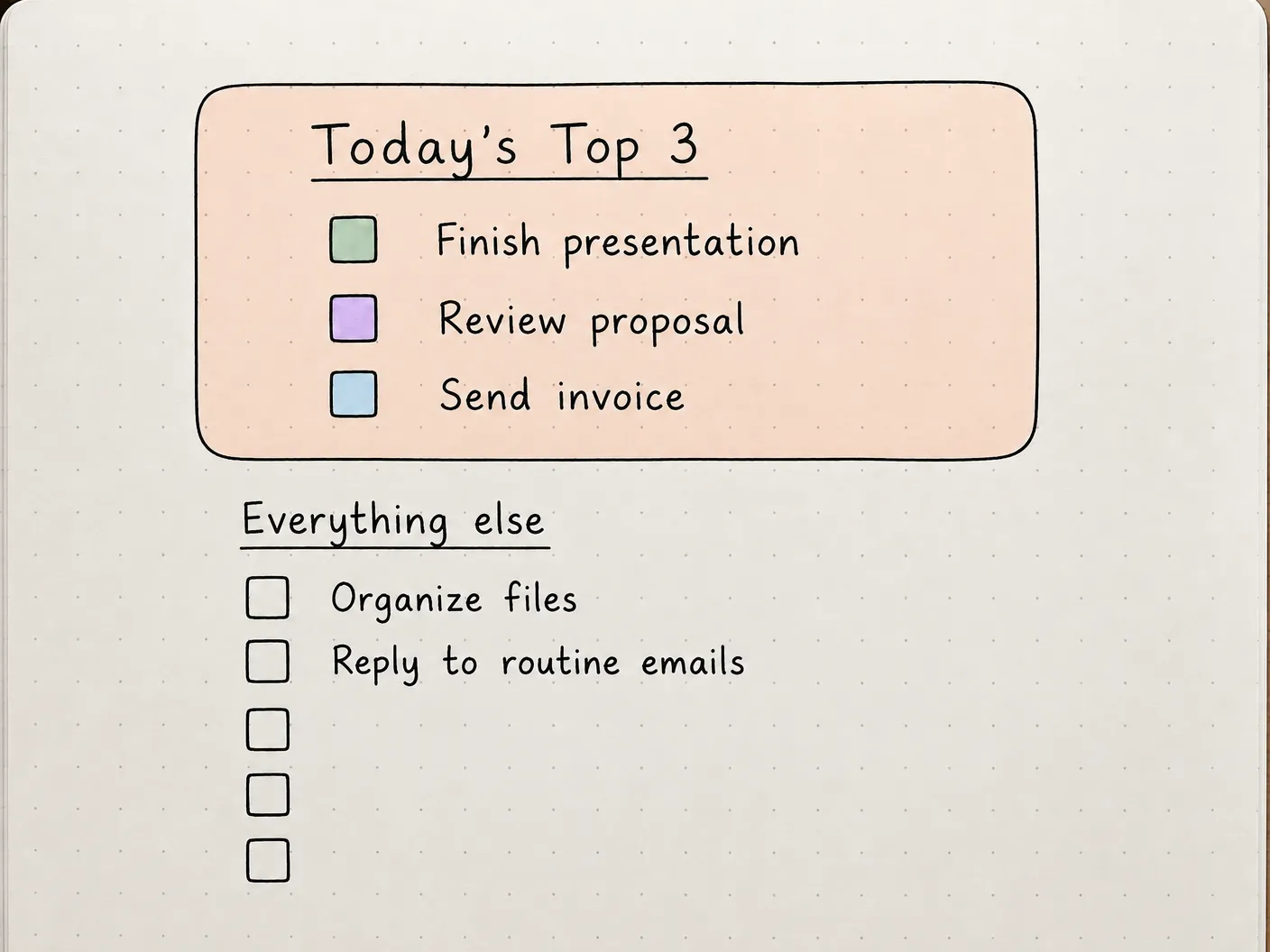
Günlük yapılacaklar listeniz, bitirebileceğinizden daha hızlı bir şekilde uzayıp duruyorsa, en önemli üç önceliğinize ayrı bir alan ayırmayı deneyin.
Sayfanızın üst kısmına yuvarlak bir kutu çizin ve o gün bitirmek istediğiniz üç görev yazın. Kutuya yumuşak pastel bir arka plan verebilir, el yazısı bir başlık ekleyebilir veya her bir onay kutusu için farklı bir renk kullanabilirsiniz. Kalan görevlerinizi, yeni görevler ortaya çıktıkça ekleyebileceğiniz yeterli alan bırakarak, altta basit bir liste halinde tutun.
Örneğin, en önemli üç göreviniz arasında bir sunumu tamamlamak, bir teklifi gözden geçirmek ve bir fatura göndermek yer alabilir. Dosyaları düzenlemek veya rutin e-postalara cevap vermek gibi daha küçük görevler ise bunların altına yazılabilir.
Ayrı bir Box, listenizin geri kalanı kalabalıklaşsa bile önceliklerinizi bir bakışta belirlemenize yardımcı olur. Ayrıca, en önemli görevlerinizi özel bir bölüme yerleştirerek veya öncelik etiketi ekleyerek bunu dijital ortamda da uygulayabilirsiniz.
En uygun olduğu kişiler: Günlerini daha küçük görevlerle doldurma eğiliminde olan, ancak daha büyük önceliklerini arka plana iten kişiler
Şu durumlarda atlayın: Sırası ve zamanlaması eşit derecede önemli olan, zaman açısından hassas uzun bir görev dizisini izlemeniz gerekiyorsa
2. Zaman dilimlerine ayrılmış sütun
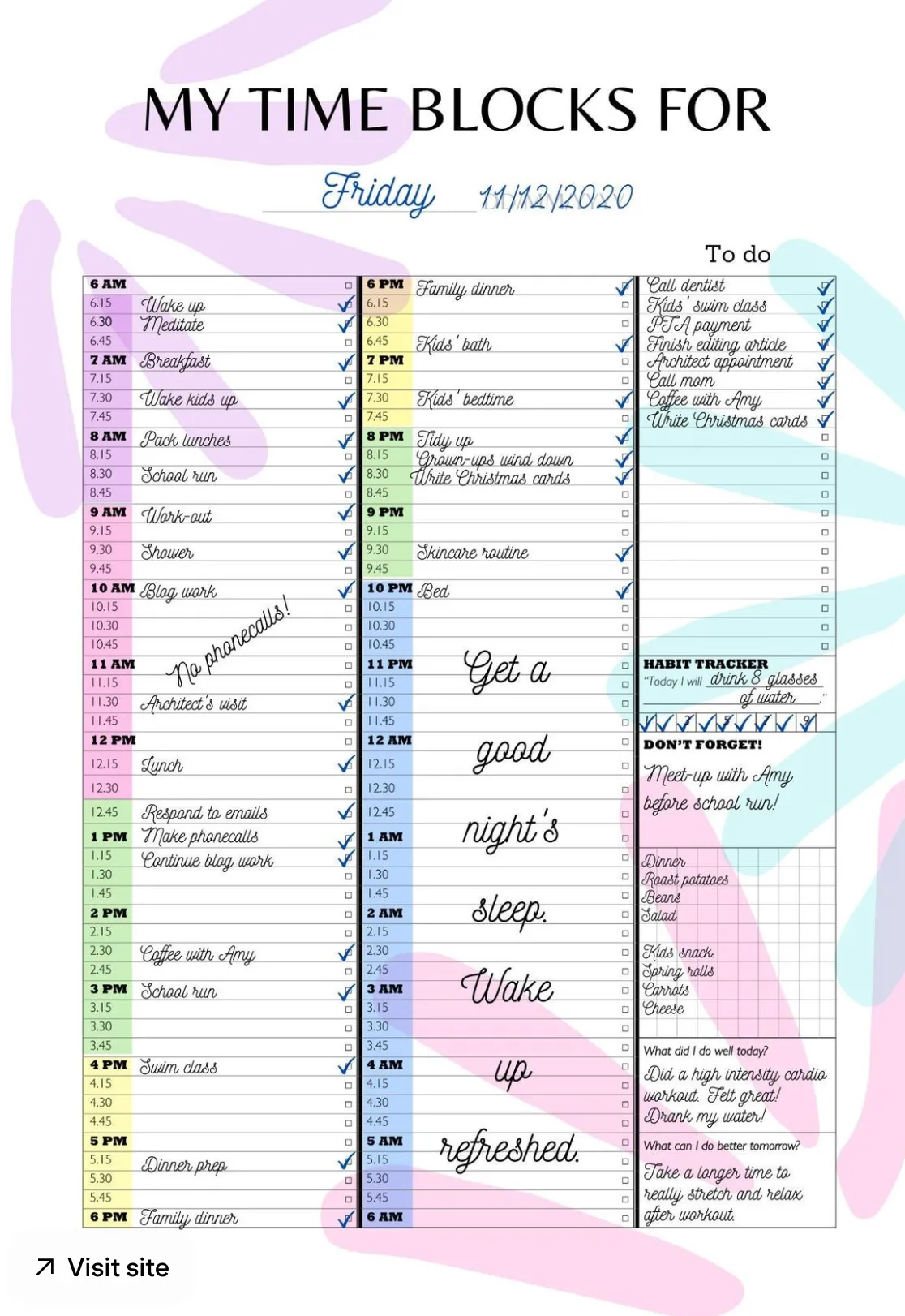
Zaman bloklarına ayrılmış bir yapılacaklar liste, görevlerinizin mevcut saatlerinize nasıl sığdığını görmek istediğinizde iyi bir seçimdir.
Sayfanın bir kenarı boyunca, programınıza uygun saatleri kullanarak dikey bir zaman çizelgesi oluşturun. Ardından, üzerinde çalışmayı planladığınız görevler için yanına renkli bloklar çizin. Odaklanarak iş yapacağınız zamanlar için lavanta rengini, toplantılar için şeftali rengini ve molalar veya kişisel zamanınız için adaçayı rengini kullanın.
Diyelim ki saat 11'de bir toplantınız, bitirmeniz gereken bir rapor ve öğleden sonra iki müşteri görüşmeniz var. Bunları bir zaman çizelgesine yerleştirmek, raporun nereye sığabileceğini ve molalar ya da beklenmedik işler için yeterli zaman ayırıp ayırmadığınızı görmenize yardımcı olur.
Aynı düzeni günlük ajandanızda veya takvim uygulamanızda da oluşturabilirsiniz. Görevler genellikle beklenenden daha uzun sürdüğü için, randevularınız arasında biraz alan bırakın.
Bu yöntemi daha yakından incelemek için, zaman bloklama rehberi, mevcut zamanınız dahilinde görevleri nasıl planlayacağınızı açıklamaktadır.
En uygun olduğu kişiler: Odaklanarak iş yapmakla sabit yükümlülükleri arasında denge kurması gereken öğrenciler, serbest çalışanlar ve profesyoneller
Şu durumlarda atlayın: Programınız sürekli değişiyorsa ve blokları güncel tutmak sizin için ayrı bir görev haline gelirse
Zaman bloklama uygulamalarıyla ilgili bu video, aynı fikrin dijital araçlarda nasıl uygulandığını gösteriyor:
3. Enerjiye göre kodlanmış liste
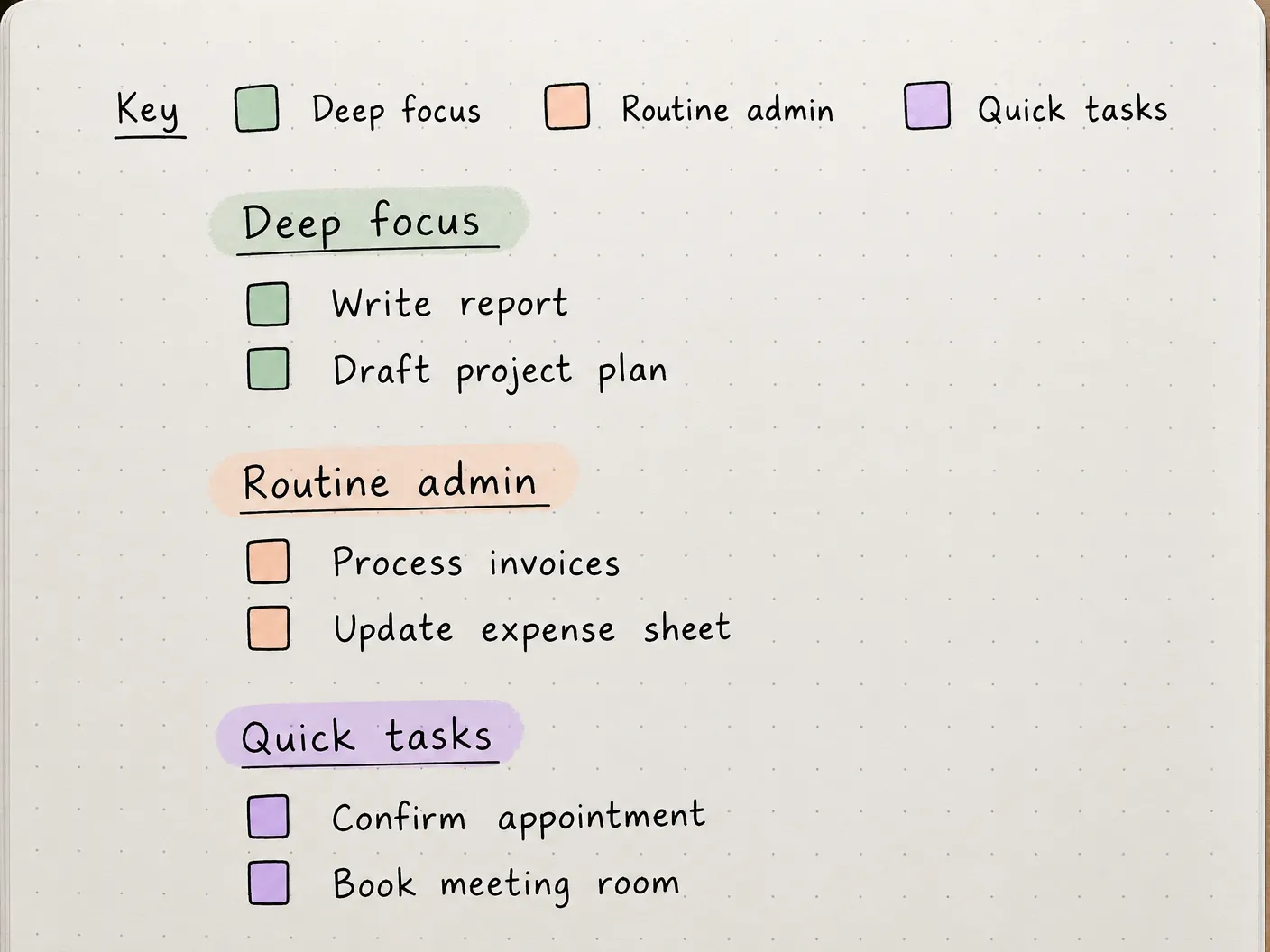
Bazı görevler tüm dikkatinizi gerektirirken, diğerleri ise birkaç dakikanız olduğunda kolayca halledilebilir. Enerji kodlu bir liste, tüm planınızı yeniden düşünmenize gerek kalmadan bunları birbirinden ayırt etmenize yardımcı olur.
Üç renk seçin ve her birine bir anlam atayın. Örneğin, adaçayı rengi derin konsantrasyon gerektiren işleri, şeftali rengi rutin idari işleri ve lavanta rengi ise daha az çaba gerektiren küçük görevleri simgeleyebilir.
Rapor yazmak için adaçayı rengini, faturaları işlemek için şeftali rengini ve randevuyu onaylamak için lavanta rengini kullanabilirsiniz. Görevleri uygun renkli başlıklar altında gruplandırın veya her bir onay kutusunu fosforlu kalemle işaretleyin.
Listeye geri döndüğünüzde, mevcut zamanınıza ve dikkatinize uygun bir görev seçebilirsiniz. Özellikle düzeni tekrar kullanmayı planlıyorsanız, sayfanın üst kısmına küçük bir renk anahtarı ekleyin.
En uygun olduğu kişiler: Görevlerinin çabasının değişken olduğu ve gün boyunca konsantrasyon düzeyleri dalgalanan kişiler
Şu durumlarda atlayın: Görevlerinizin, ne kadar enerjiniz olursa olsun sabit bir sıraya uyması gerekiyorsa
4. Tamamlananlar liste
Bir “tamamlandı” liste, orijinal planınızın bir parçası olmayanlar da dahil olmak üzere, tamamladığınız işleri kaydetmeniz için bir alan sağlar.
Sayfanızı iki sütuna bölün; sol tarafa “Yapılacaklar”, sağ tarafa ise “Bugün Tamamlananlar” yazın. Düzeni düzenli tutmak için her sütun için uyumlu başlıklar, yumuşak bir ayırıcı veya farklı bir pastel ton kullanın.
Planladığınız bir görevi tamamladığınızda, onu sağa kaydırın. Ayrıca, bir iş arkadaşınıza acil bir isteğinde yardımcı olmak veya gün içinde ortaya çıkan bir sorunu çözmek gibi beklenmedik işleri de ekleyebilirsiniz.
Akşam olduğunda, gerçekte neleri tamamladığınıza dair bir kayıt elinizde olacaktır. Bu, acil taleplerin başka bir şey için ayırdığınız zamanı kapladığı günlerde size yardımcı olur. Dijital bir sürüm için, bir not uygulamasında iki bölüm oluşturun veya ayrı “Yapılacaklar” ve “Tamamlandı” sütunları olan bir görev panoı kullanın.
En uygun olduğu kişiler: Planladıkları işlerin yanı sıra sık sık kesintilerle veya beklenmedik taleplerle uğraşan kişiler
Şu durumlarda atlayın: Zaten tamamlanmış görevlerinizi güvenilir bir şekilde kaydediyorsanız ve başka bir liste tutmak istemiyorsanız
Güzel bir yapılacaklar liste neden işe yaramayabilir?
Güzelce düzenlenmiş bir ajanda, yoğun bir günü daha yönetilebilir hale getirebilir. Ancak birkaç gün sonra, yapılacak işleri tamamlamaktan ziyade düzeni düzgün tutmak için daha fazla zaman harcadığınızı fark edebilirsiniz.
Tasarımda bununla ilişkili bir kavram da estetik-kullanılabilirlik etkisidir. Araştırmacılar bu konuyu ilk olarak 1995 yılında incelemiş ve insanların, görünüşleri ne kadar iyi iş yaptıklarını yansıtmasa bile, çekici arayüzleri genellikle daha kolay kullanılabilir olarak değerlendirdiklerini tespit etmişlerdir.
Araştırma dijital arayüzlere odaklanmış olsa da, ajandanızı kullanmaya başladıktan sonra nasıl işlediğini kontrol etmenin hatırlatıcısı.
Bir hafta sonra listenizi gözden geçirmeye çalışın. Önceliklerinizi hızlıca tespit edebiliyor musunuz? Beklenmedik görevleri eklemek veya tamamlanmamış olanları ileriye taşımak kolay mı? Düzenin sürekli ayarlamalara ihtiyacı varsa, hoşunuza giden renkleri ve detayları korurken sizi yavaşlatan kısımları basitleştirin.
Haftalık ve aylık estetik yapılacaklar liste fikirleri
Haftalık ve aylık yapılacaklar listeleri, sadece bir gün ötesini değil, daha uzun vadeli planlar yapmanıza yardımcı olur. Yaklaşan son teslim tarihlerini görebilir, sabit tarihi olmayan görevleri düzenleyebilir ve zaman içinde ulaşmaya çalıştığınız hedeflerinizi takip edebilirsiniz.
Aşağıdaki beş düzen, bu planları daha kolay organize etmek ve tekrar gözden geçirmek için renkler, ızgaralar ve net bölümler kullanır.
5. Yedi sütunlu haftalık sayfa
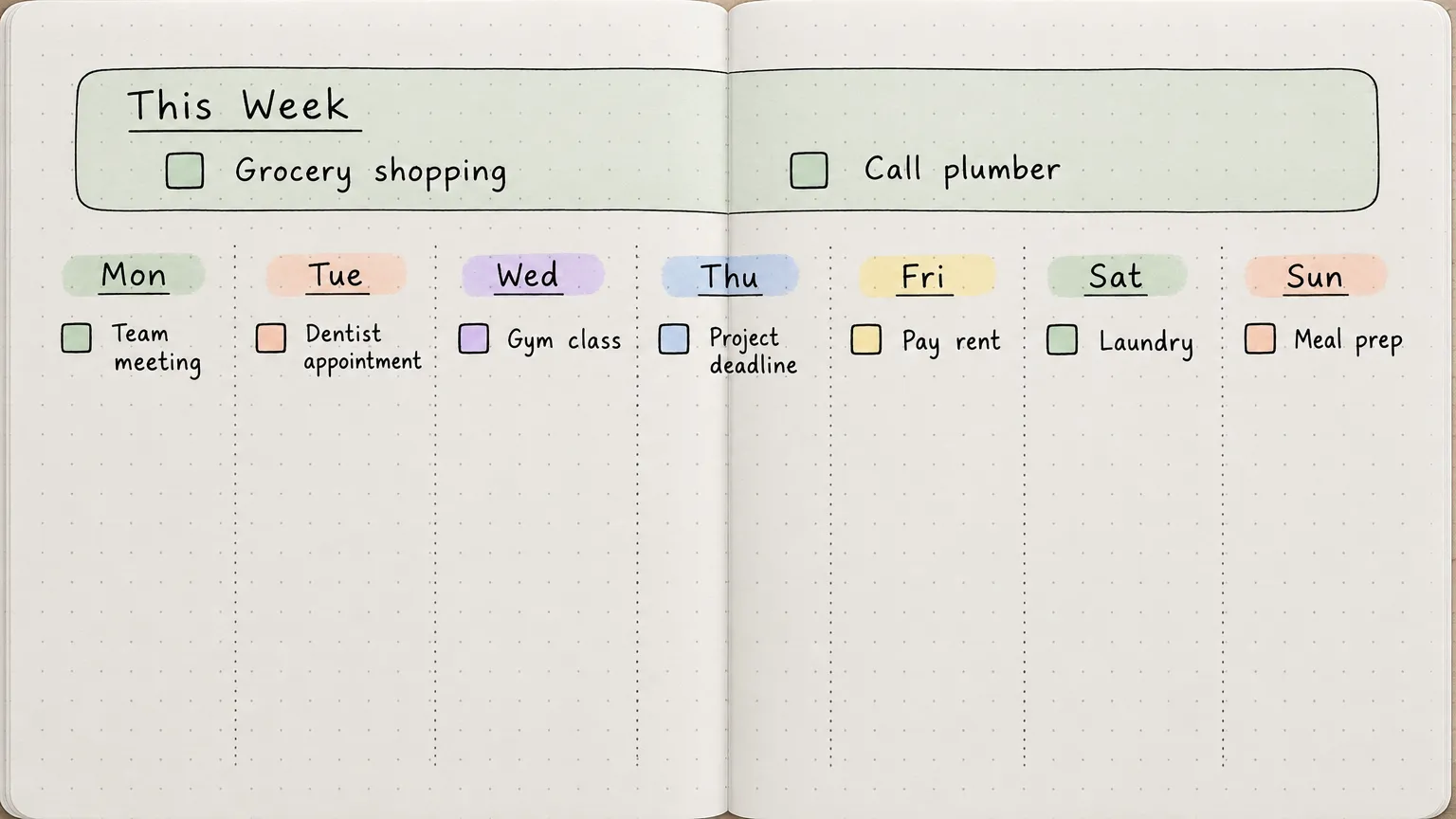
Tüm haftanızı tek bir sayfada görmekten hoşlanıyorsanız, yedi sütunlu bir sayfa düzeni, gelecek günleri gözden kaçırmadan her güne ayrı bir alan ayırır.
Defterinizin iki sayfasını açın ve her gün için birer tane olmak üzere yedi dar sütuna bölün. Henüz planlamadığınız görevler için üst kısma geniş bir “Bu Hafta” bölümü ekleyin. Her güne renkli bir başlık verin, görevlerin yanına küçük onay kutuları ekleyin ve sütunları ayırmak için ince noktalı çizgiler kullanın.
Örnek olarak, diş hekimi randevunuzu Salı gününe, bir projenin teslim tarihini Perşembe gününe ve ne zaman gideceğinize karar verene kadar market alışverişinizi haftalık bölüme yazabilirsiniz.
Yeni görevler geldikçe, bunları doğru güne ekleyebilir veya planlamaya hazır olana kadar haftalık bölümde tutabilirsiniz. Bu yöntem, yazdırılabilir bir ajanda veya Canva’da oluşturduğunuz özel bir haftalık düzen için de geçerlidir.
En uygun olduğu kişiler: Haftalık taahhütlerini ve esnek görevlerini bir arada görmek isteyenler
Şu durumlarda atlayın: Her gün çok sayıda ayrıntılı görev yönetmeniz gerekiyorsa ve dar sütunlar size çok kısıtlayıcı geliyorsa
6. Pastel renkli öncelik tablosu
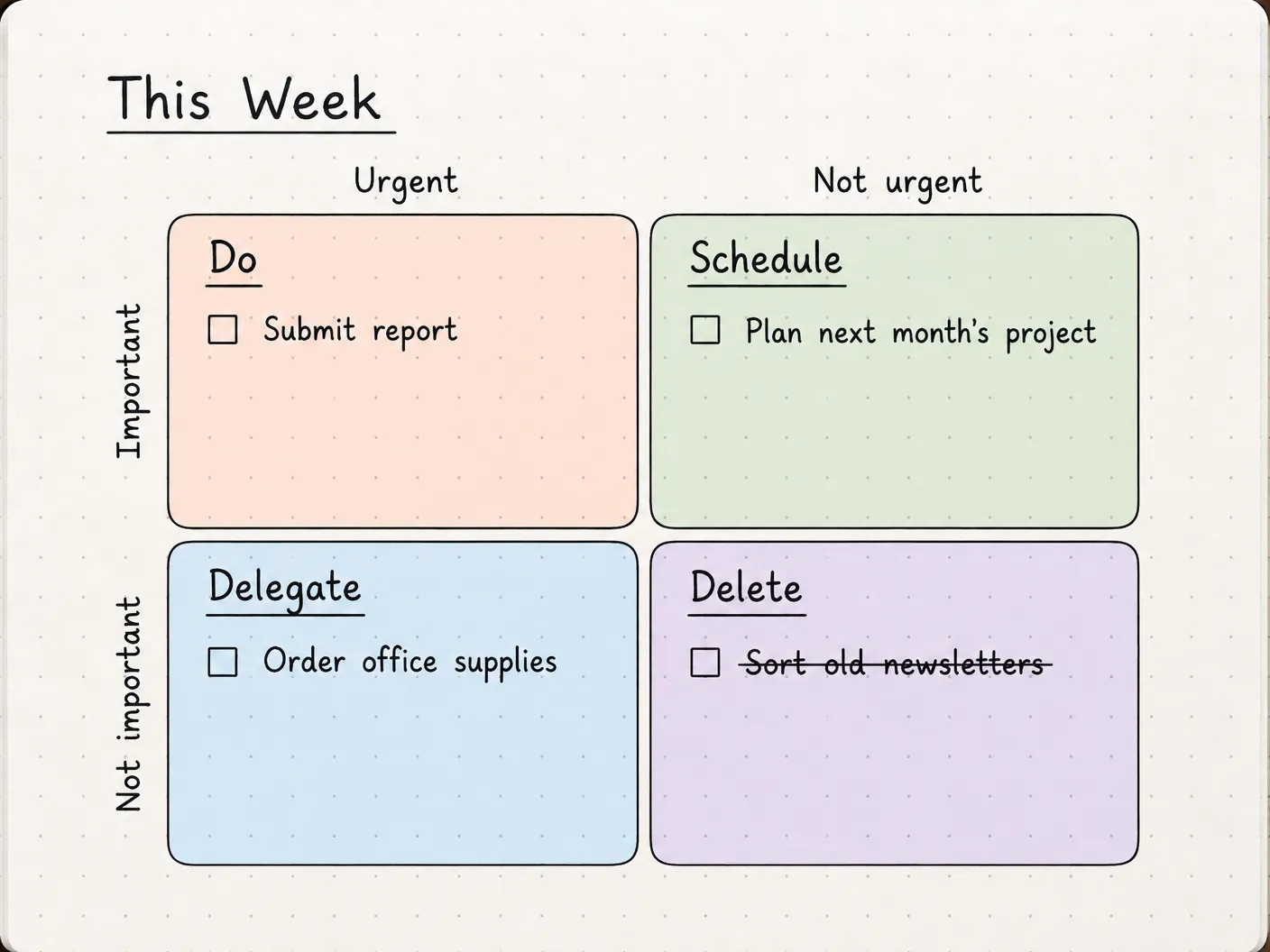
Haftalık listeniz acil teslim tarihlerinden ertelediğiniz görevlere kadar her şeyi içeriyorsa, pastel renkli bir öncelik tablosu nereden başlayacağınıza karar vermenize yardımcı olabilir.
Düzen, görevleri aciliyet ve önem derecesine göre sıralayan Eisenhower matrisine göre oluşturulmuştur. Bir sayfa dört kareye bölün ve her birine bir renk atayın. Şu şekilde etiketleyin:
- Yapılacaklar: Öncelikle dikkatinizi gerektiren acil ve önemli görevler
- Program: Daha sonraki bir tarihe planlanabilecek önemli görevler
- Delege Et: Başka birinin üstlenebileceği acil görevler
- Sil: Ne acil ne de önemli olan ve listeden çıkarılabilecek görevler
Örneğin, yarın teslim edilmesi gereken bir raporu ilk kareye yazabilirsiniz; gelecek ayın projesini planlamayı ise ikinci kareye yazabilirsiniz. Üçüncü kareye bir işi devredemiyorsanız, ne zaman halledeceğinize karar verin.
Renkli bölümler, haftanızı gözden geçirirken kategorileri kolayca fark etmenizi sağlar. Izgarayı bir deftere çizebilir veya dijital sürüm için bu önceliklendirme şablonlarından birini özel olarak özelleştirebilirsiniz.
En uygun olduğu kişiler: Haftalarını planlamadan önce birbiriyle çakışan öncelikleri sıralaması gereken öğrenciler, yöneticiler ve profesyoneller
Şu durumlarda atlayın: Görevleriniz zaten sabit bir programa göre düzenlenmişse ve sıralarını değiştirmek için pek bir esnekliğiniz yoksa
7. Tema günleri
Benzer görevlerin kendilerine ait bir günü olduğunda bazı haftaları planlamak daha kolay olur. Tema günleri, her güne bir odak noktası kazandırmanın yanı sıra, ajandanızda o günü kolayca tanımanıza yardımcı olacak bir renk atamanıza da olanak tanır.
Pazartesi günlerini idari işler, Salı günlerini yaratıcı işler, Çarşamba günlerini toplantılar, Perşembe günlerini derin konsantrasyon gerektiren görevler ve Cuma günlerini değerlendirmeler için ayırabilirsiniz. Her temayı öne çıkarmak için uyumlu fosforlu kalemler, renkli başlıklar veya küçük illüstrasyonlar kullanın.
Her günün altına, o günün temasına uygun kısa bir görev listesi ekleyin. Örneğin, yöneticiler gününüzde faturaları işlemek, kayıtları güncellemek ve bekleyen talepleri takip etmek gibi görevler yer alabilir.
Tek bir iş türü için bütün bir günü ayırmanıza gerek yok. Zaten toplantılarınız veya başka yükümlülükleriniz varsa, kontrol edebileceğiniz saatlere bir tema atayın. Bu düzeni haftalık bir defter sayfasında yeniden oluşturun veya dijital takvimde tekrarlanan, renk kodlu bloklar kullanın.
En uygun olduğu kişiler: Farklı iş türleri arasında düzenli olarak geçiş yapan serbest çalışanlar, oluşturucular ve profesyoneller
Şu durumlarda atlayın: Programınız sık sık değişiyorsa ve görevlerin ne zaman yapılması gerektiği konusunda pek kontrolünüz yoksa
8. Aylık hedefler sayfa
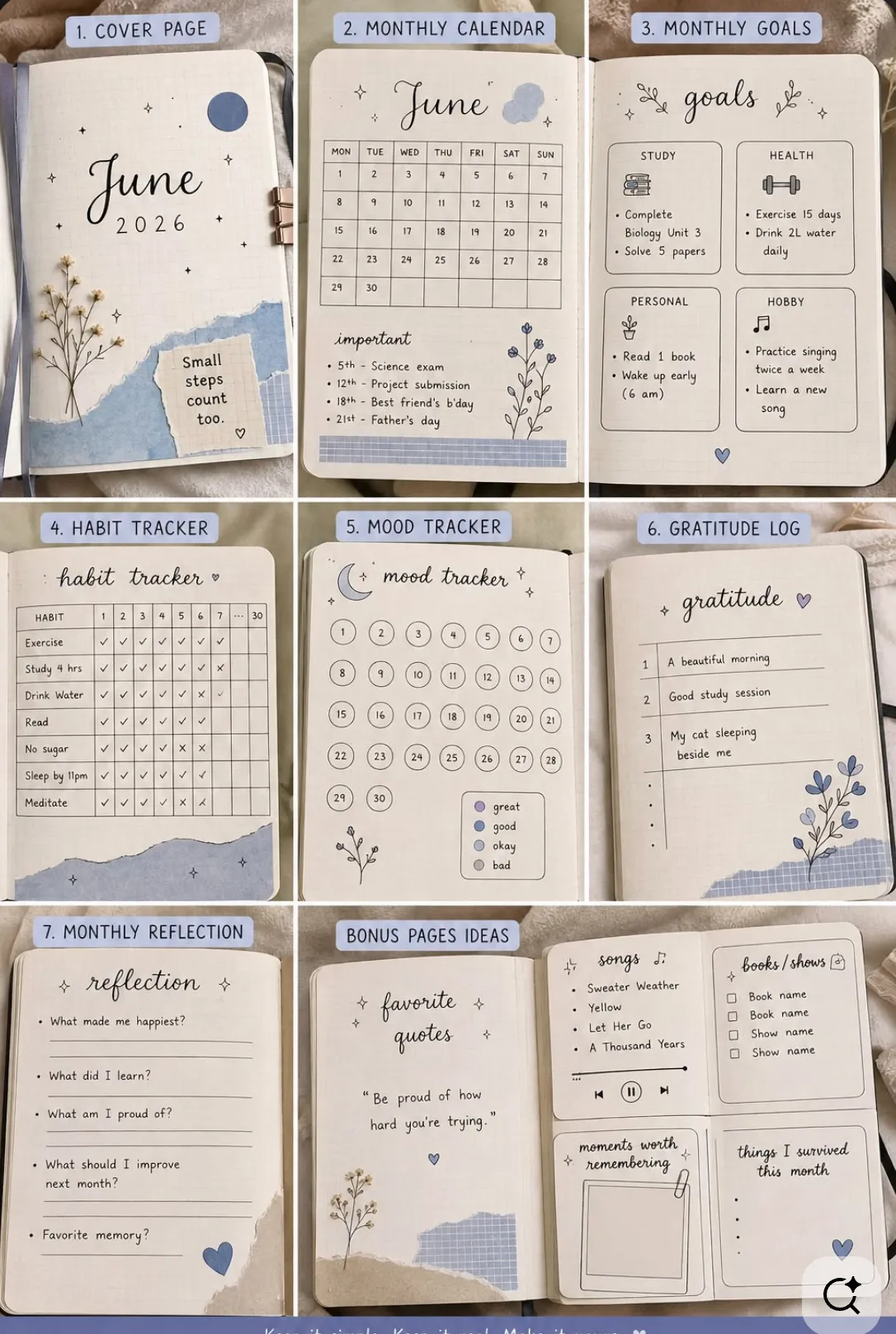
Aylık hedefler sayfa, önümüzdeki birkaç hafta içinde ulaşmak istediğiniz hedefin ardındaki daha küçük görevleri planlamanız için bir alan sunar.
Sayfanızı üç bölüme ayırın; her bölümün üst kısmında bir hedef, altında ise kısa bir kontrol listesi olsun. Her hedefe kendine özgü bir görsel alan kazandırmak için pastel renkli kenarlıklar, el yazısı başlıklar veya küçük ilerleme çubukları kullanabilirsiniz.
Diyelim ki hedeflerinizden biri portföyünüzü yenilemek. Kontrol listenizde son üç projenizi seçmek, açıklamalarını güncellemek ve değişiklikleri yayınlamak yer alabilir. Başka bir bölümde ise bir seyahat planlamak veya bir kitabı bitirmek gibi kişisel bir hedef ele alınabilir.
Her görevini tamamladıkça, onu işaretleyin veya ilerleme çubuğunun bir kısmını doldurun. Ayrıca, her bölümün altına, ay boyunca ortaya çıkan notlar veya görevler için küçük bir alan bırakabilirsiniz.
Bu düzen için noktalı ızgaralı bir defter idealdir, ancak aynı yapıyı dijital bir belgede de oluşturabilirsiniz.
En uygun olduğu kişiler: Birkaç küçük görevden oluşan kişisel veya mesleki hedeflere ulaşmak için iş yapan kişiler
Şu durumlarda atlayın: Esas olarak günlük randevuları ve son teslim tarihlerini izlemeniz gerekiyorsa; bunlar takvimde yönetilmesi daha kolaydır
9. Aylık kontrol listesi takvimi
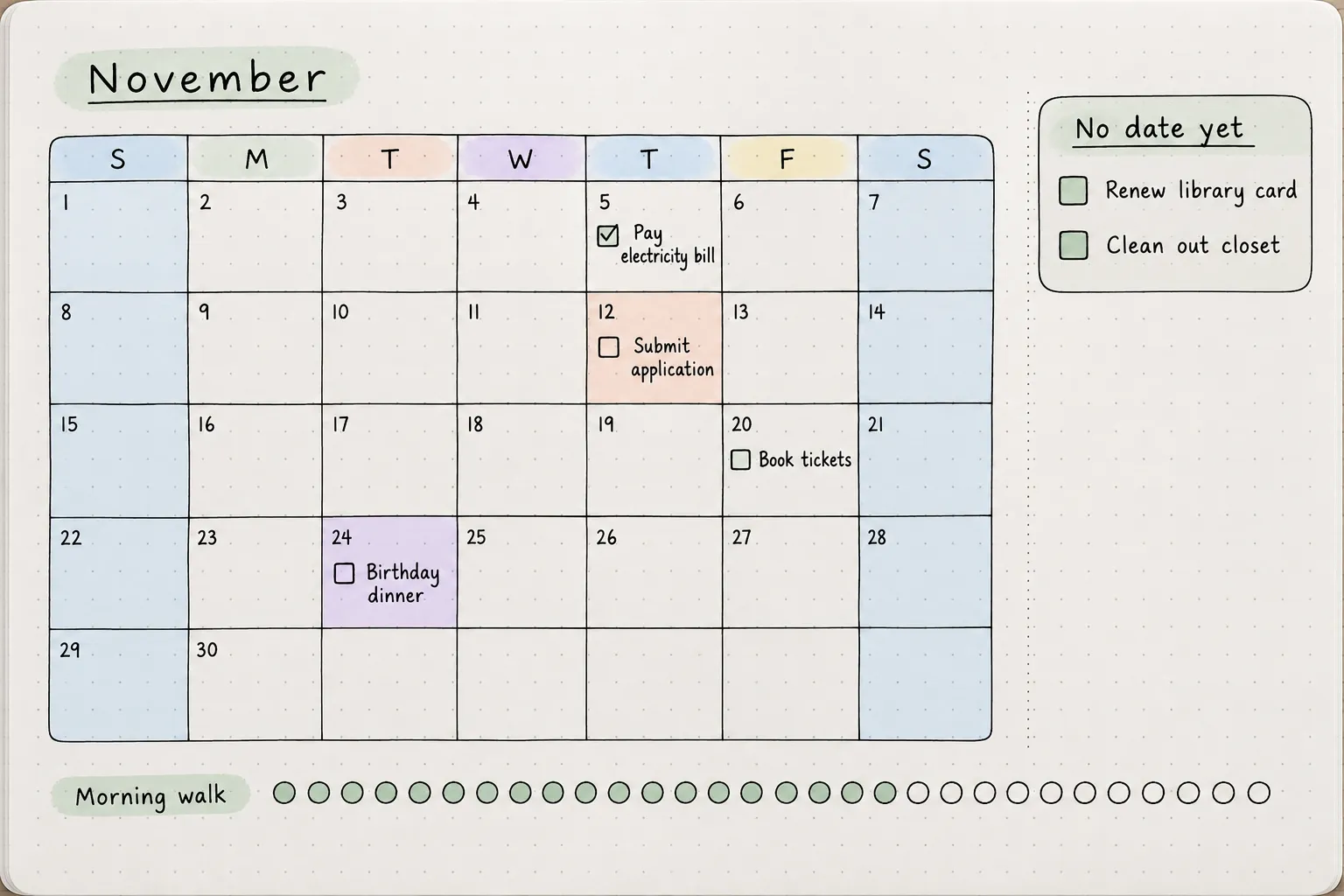
Aylık kontrol listesi takvimi, görevleriniz farklı tarihlere yayılmışsa ve günlük ajandanızı karıştırmadan hepsini bir bakışta görmek istediğinizde çok kullanışlıdır.
Ay için, her tarih için küçük bir kutucuk içeren bir takvim şeması çizin. Hafta sonları, önemli son tarihler veya kişisel etkinlikler için yumuşak renkler kullanın ve her kutucuğun içinde kısa bir görev veya onay kutusu için yer bırakın.
Örneğin, 5'ine “Elektrik faturasını öde”, 12'sine “Başvuruyu gönder” ve 20'sine “Biletleri ayırt” gibi notlar ekleyebilirsiniz. Her görevı tamamladıkça işaretleyin ve henüz sabit bir tarihi olmayan işler için takvimin yanına küçük bir liste tutun.
Günlük bir rutin üzerinde çalışıyorsanız, alt kısma dar bir alışkanlık takipçisi de ekleyebilirsiniz. Takvimle aynı renk paletini kullanarak, rutini tamamladığınız her gün bir nokta veya kareyi doldurun.
En uygun olduğu kişiler: Aylık son tarihler, yapılacak işler ve tekrarlayan sorumluluklara ilişkin görsel bir genel bakış isteyenler
Şu durumlarda atlayın: Her gün yerine getirmeniz gereken birçok göreviniz varsa ve ayrıntılar veya notlar için daha fazla alana ihtiyacınız varsa
Bullet journal tarzında estetik yapılacaklar liste fikirleri
Bullet journal'lar, ister basit el yazısı düzenlerini ister renkler ve illüstrasyonlarla dolu sayfaları tercih edin, size kişisel bir his veren bir yapılacaklar liste oluşturma özgürlüğü sunar. Ayrıca semboller, sekmeler ve görsel işaretler kullanarak görevlerinizi düzenleyebilir ve listelerinizi sürekli yeniden yazmak zorunda kalmadan ilerlemenizi izleyebilirsiniz.
İşte bu detayları bullet journal’ınıza aktarmanın üç yolu.
10. Hızlı kayıt sembolleri ve göstergeleri
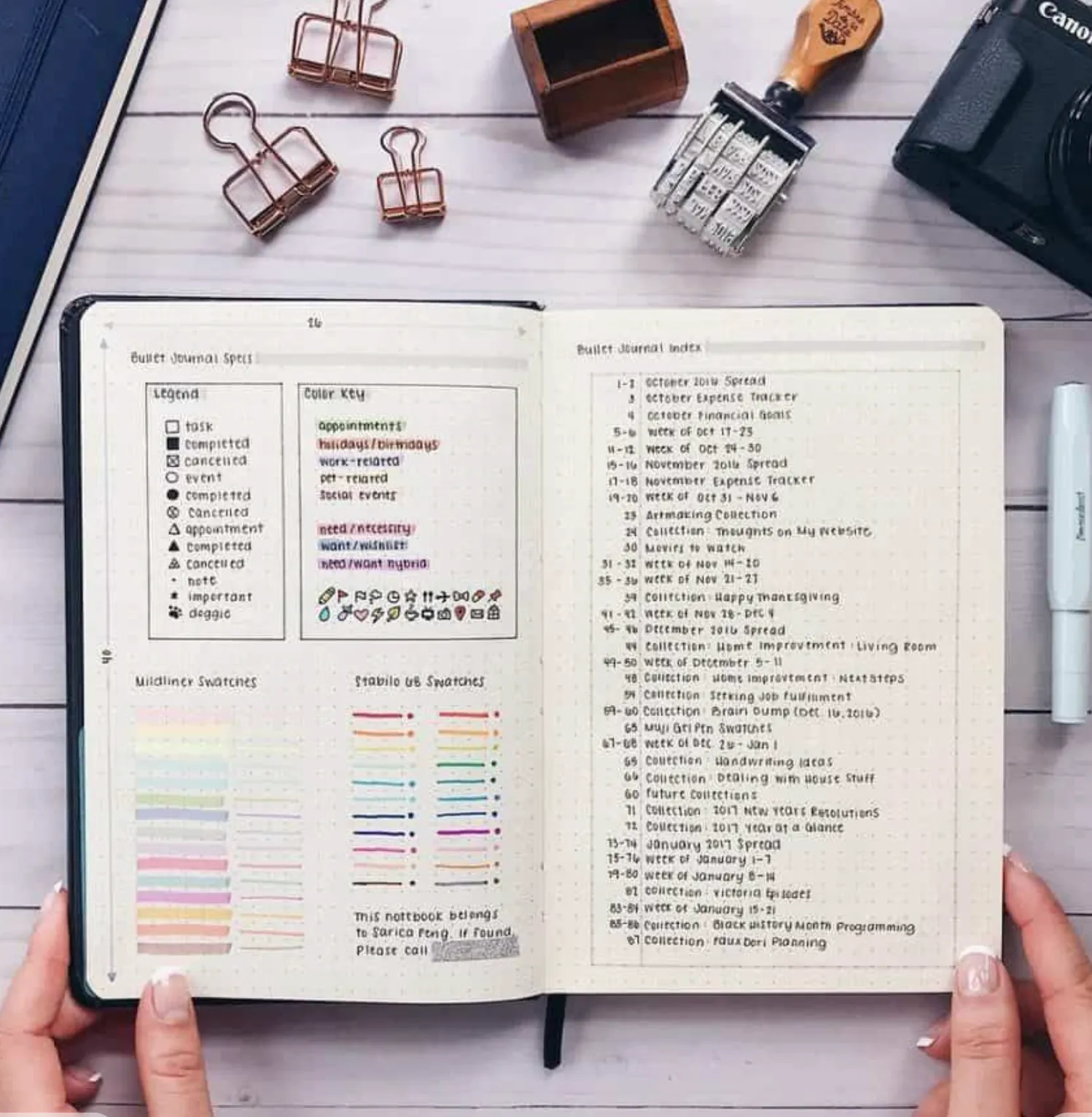
Gün boyunca kolayca güncellenebilen bir yapılacaklar liste istiyorsanız, hızlı kayıt yöntemi size birkaç basit sembol kullanarak görevleri izleme imkanı sunar.
Bullet Journal yönteminin bir parçası olarak Ryder Carroll tarafından geliştirilen bu sistemde, açık bir görev için nokta, tamamlanan bir görev için X, başka bir koleksiyona veya bir sonraki aylık günlüğe aktarılan bir görev için sağ ok ve gelecek günlüğüne planlanan bir görev için sol ok kullanılır.
Temiz bir defter sayfasıyla başlayın ve her görevı ayrı bir satıra yazın. Sabahları “Gider raporunu gönder” yazısının yanına bir nokta koyabilir, işi bitirdiğinizde bunu bir X ile işaretleyebilirsiniz. Öncelikli olarak ilgilenilmesi gereken görevlerin yanına küçük bir yıldız işareti ekleyin.
Daha estetik bir düzen için sembolleri çizmek üzere ince uçlu bir kalem kullanın, başlıkları yumuşak renklerle yazın ve önemli notlar için dar bir kenar boşluğu bırakın. Sayfalarınız genelinde aynı sembol anahtarını kullanın; tutarlılık, daha sonra tamamlanmamış görevleri gözden geçirmenizi kolaylaştırır.
Bu yöntemle daha büyük projeleri düzenlemenin diğer yollarını öğrenmek için, bullet journal proje yönetimi rehberini inceleyin.
En uygun olduğu kişiler: El yazısıyla planlama yapmayı tercih eden ve tamamlanan, planlanan ve tamamlanmamış görevlerin net bir kaydını tutmak isteyenler
Şu durumlarda atlayın: Yaklaşan son teslim tarihleri için otomatik hatırlatıcılara, paylaşılan ödevlere veya bildirimlere büyük ölçüde güveniyorsanız
11. Washi bantlı kategori sekmeleri
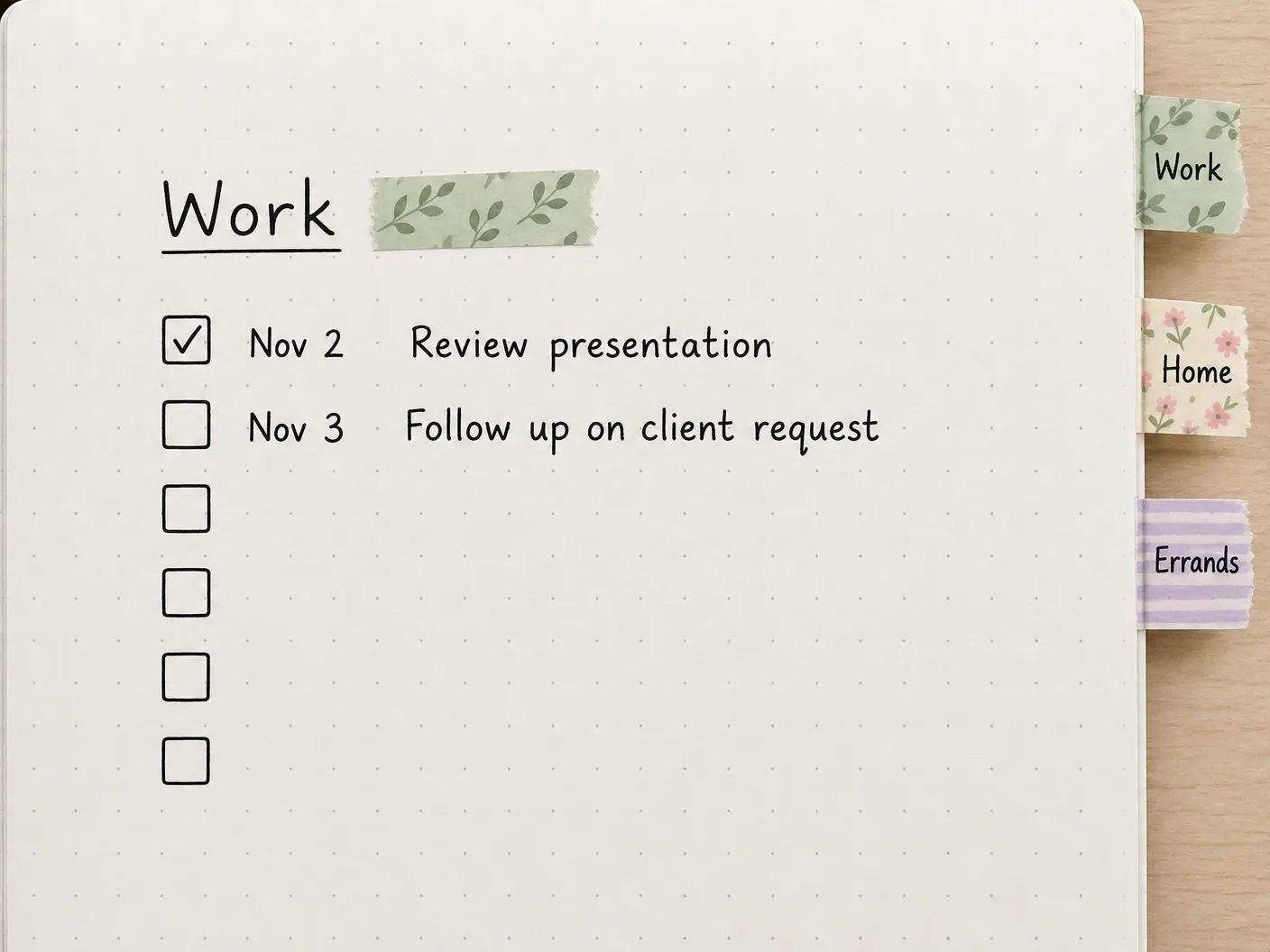
İş, günlük işler, kişisel planlar ve bunların arasındaki her şey için tek bir defter kullandığınızda, washi bant sekmeleri bu listeleri birbirinden ayrı tutmanıza ve kolayca bulmanıza yardımcı olabilir.
Her kategoriye ayrı bir bölüm ayırarak başlayın. Örneğin, “İş” için adaçayı desenli bant, “Ev” için çiçek desenli bant ve “Alışveriş” için çizgili bant kullanın. Her bölümün ilk sayfasının dış kenarına küçük bir şerit yapıştırın ve bir kısmını sekme olarak görünür bırakın.
Her bölümün içinde, tarihli görevlerin yer aldığı ve yenilerini eklemek için yeterli alana sahip, sürekli güncellenen bir kontrol listesi oluşturun. “İş” bölümünüzde bir sunumu gözden geçirmek ve bir müşteri talebini takip etmek yer alabilirken, “İşler” bölümünde market alışverişi ve paket teslimatları yer alabilir.
Defter doldukça, desenli sekmeler sayesinde her sayfayı tek tek aramadan doğru listeye kolayca ulaşabilirsiniz. Ayrıca ön kapağın içine küçük bir kategori anahtarı da oluşturabilirsiniz.
En uygun olduğu kişiler: Aynı defterde hem kişisel hem de mesleki birçok liste tutan kişiler
Şu durumlarda atlayın: Her şeyi tek bir kısa günlük listede tutmayı tercih ediyorsanız ve eski sayfalara nadiren geri dönmeniz gerekiyorsa
12. Karalama simgeleri ve çıkartmalar
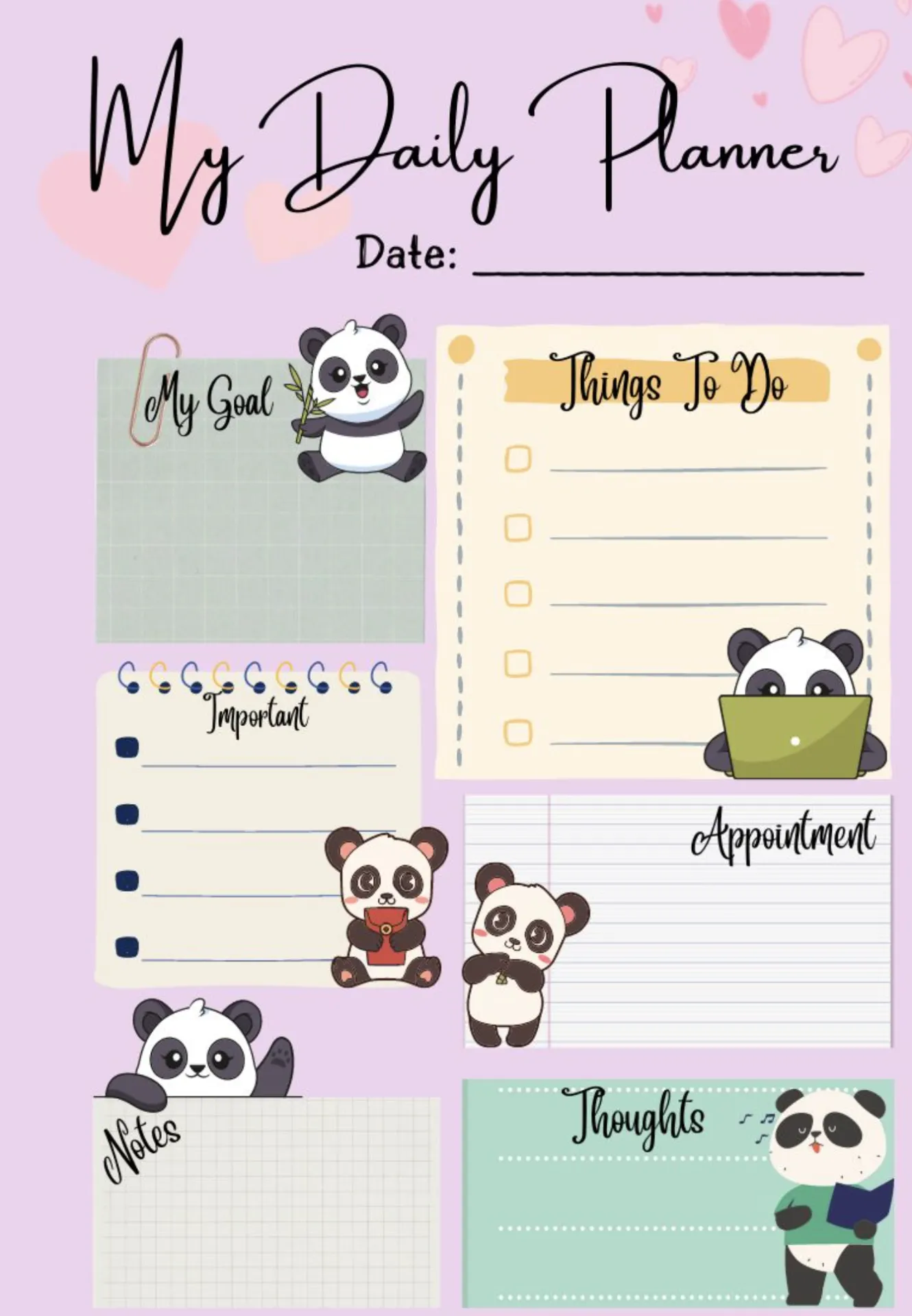
Küçük karalamalar ve çıkartmalar, el yazısı yapılacaklar listesine daha fazla karakter katarken, farklı türdeki görevlerin daha kolay tanınmasını sağlar.
Günlük aktivitelerinize uygun birkaç basit illüstrasyon seçin. E-postaların yanına minik bir zarf, ders görevlerinin yanına bir kitap ve ayak işlerinin yanına bir alışveriş çantası çizin. Ajandanızın her yerinde aynı simgeleri kullanın ve bunların bir onay kutusunun yanına sığacak kadar küçük olmasına dikkat edin.
Örneğin, bir günlük listede zarf simgesiyle “Müşteriye cevap ver”, kitap simgesiyle “Dördüncü bölümü oku” ve alışveriş çantası simgesiyle “Market alışverişi yap” gibi maddeler yer alabilir. İllüstrasyonlar, her şey aynı sayfada görünse bile kategorileri birbirinden ayırmaya yardımcı olur.
Çıkartmaları tercih ediyorsanız, tutarlı bir renk paleti veya illüstrasyon stiline sahip uyumlu bir set seçin. Ayrıca, sayfaya daha tamamlanmış bir görünüm kazandırmak için el yazısı başlıkları küçük dekoratif kenarlıklarla birleştirebilirsiniz.
Özellikle birden fazla kategori kullanıyorsanız, ilk sayfada basit bir simge anahtarı bulundurun. Böylece, eski bir listeye geri döndüğünüzde çizimler kolayca anlaşılabilir olur.
En uygun olduğu kişiler: Günlük kontrol listelerine illüstrasyonlar ve kişisel detaylar eklemekten hoşlanan görsel planlayıcılar
Şu durumlarda atlayın: Düz metin listelerini tercih ediyorsanız veya illüstrasyonları güncellemenin çok zaman aldığını düşünüyorsanız
Dijital estetik yapılacaklar liste fikirleri
Dijital yapılacaklar listeleri, koyu temalardan renk kodlu kartlara ve görevlerinizi elinizin altında tutan bileşenlere kadar görsel özelleştirme için bolca alan sunar. Ayrıca, son tarihleri güncellemenize, görevleri aşamalar arasında taşımanıza ve bitmemiş işleri ertesi güne aktarmanıza da yardımcı olurlar.
İşte bu özellikleri sade ve tutarlı bir tasarımla birleştiren dört düzen örneği.
13. Minimalist Koyu Mod
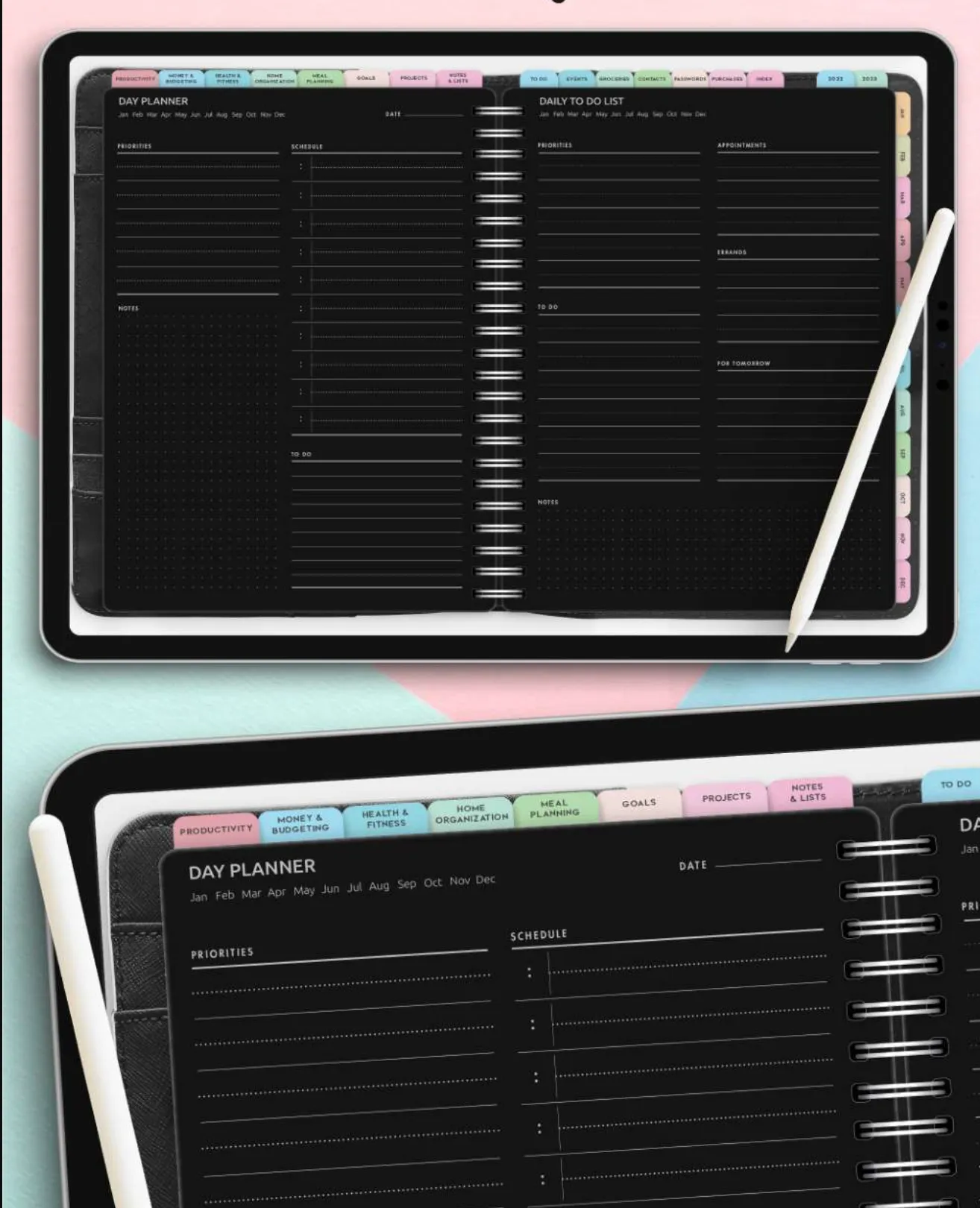
Dekoratif öğelerin daha az olduğu ve tutarlı bir renk paletine sahip basit bir arayüzü tercih ediyorsanız, Koyu Modda bir yapılacaklar listei sizin için ideal olacaktır.
Koyu Modu destekleyen bir görev uygulamasıyla başlayın ve listenizi “Bugün”, “Yakında” ve “Tamamlandı” gibi birkaç bölüme ayırın. Yüksek öncelikli görevler için tek bir vurgu renkleri, geri kalanı için ise nötr tonlar kullanın; görev adlarının okunabilirliğini koruyun.
Örneğin, “Nihai teklifi gönder” ifadesini soluk mor bir öncelik etiketiyle vurgulayabilir, rutin görevleri ise altındaki standart listede tutabilirsiniz. Net başlıklar ve tutarlı alanlar, daha fazla renk eklemeden bölümleri birbirinden ayırmanıza yardımcı olacaktır.
Daha uyumlu bir görünüm elde etmek için uygulamanızın temasını masaüstü veya telefon duvar kağıdınızla da eşleştirebilirsiniz. Özellikle daha yumuşak tonlar kullanırken, metnin arka plan üzerinde okunaklı kalmasına dikkat edin.
En uygun olduğu kişiler: Minimalist dijital düzenleri tercih eden ve çok fazla görsel öğe olmadan önceliklerinin görünürlüğünü sağlamak isteyenler
Şu durumlarda atlayın: Bol resimli ajandaları seviyorsanız veya uygulamanın mevcut temalarının ötesinde kapsamlı görsel özelleştirmeye ihtiyacınız varsa
14. Mini Kanban panosu
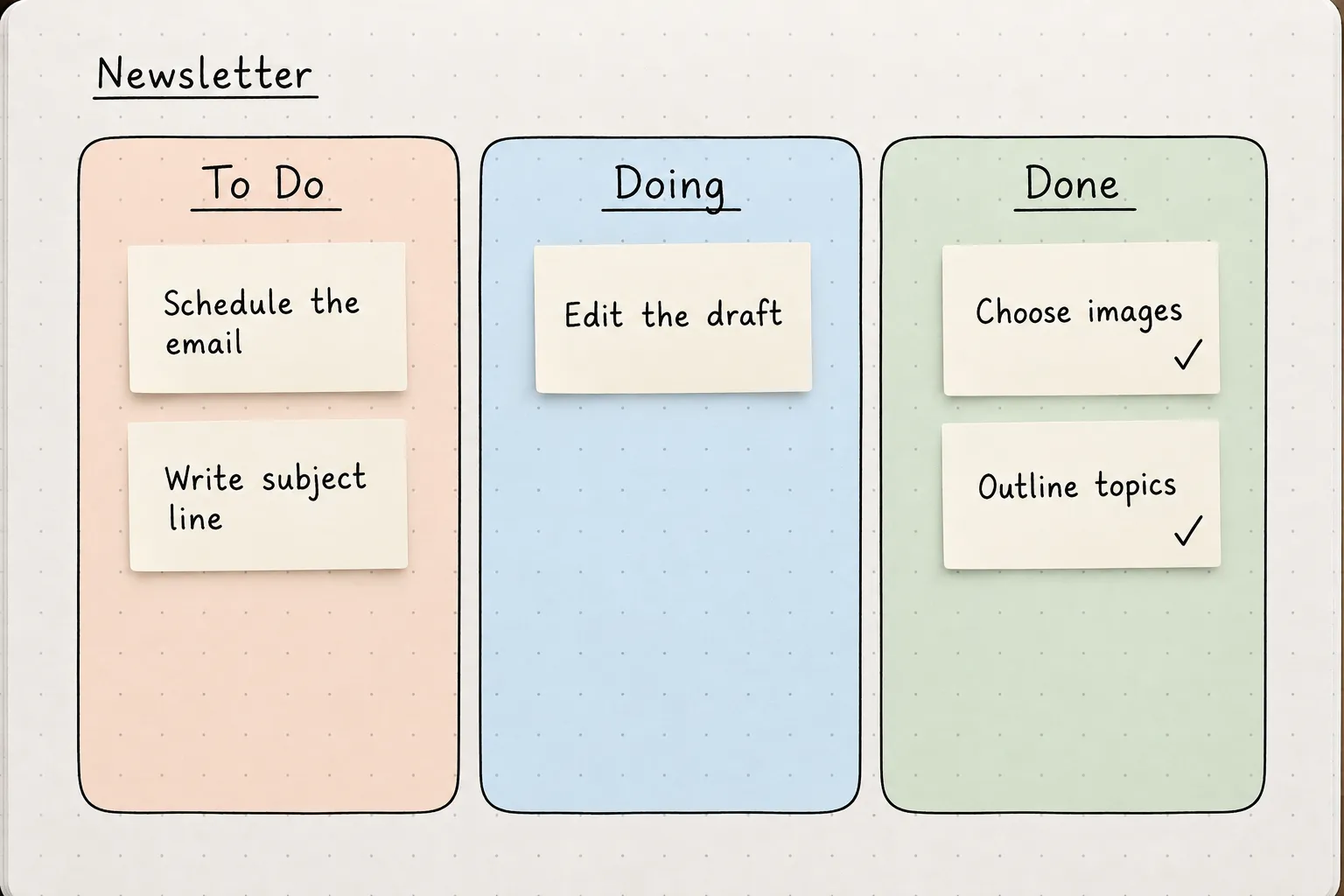
Mini bir Kanban panosu, yapılacaklar listenizi, siz iş yaparken farklı aşamalardan geçen bir kart setine dönüştürür.
“Yapılacaklar”, “Yapılıyor” ve “Tamamlandı” başlıklı üç sütun oluşturun. Her sütuna yumuşak bir arka plan rengi verin veya tek tek kartlarda renkli etiketler kullanın. Her kart, durumundaki değişikliklere göre ilerletebileceğiniz bir görevı temsil etmelidir.
Örneğin, bir haber bülteni hazırlıyorsanız, “Görselleri seç” görevi “Tamamlandı” bölümünde, “Taslağı düzenle” görevi “Yapılıyor” bölümünde ve “E-posta’yı planla” görevi ise “Yapılacaklar” bölümünde yer alabilir. Kartları panoda bir yerden bir yere taşımak, neyin tamamlandığını ve neyin hâlâ dikkat gerektirdiğini daha iyi görmenizi sağlar.
Bu düzeni bir tahtaya yapışkan notlar yapıştırarak yeniden oluşturabilir veya Pano görünümüne sahip bir dijital görev uygulaması kullanabilirsiniz. Daha düzenli bir görünüm için, “Yapılıyor” sütununda yalnızca aktif olarak üzerinde çalıştığınız görevleri tutun ve gelecekteki işleri “Yapılacaklar” sütununda bırakın.
En uygun olduğu kişiler: Görsel planlamayı sevenler ve birçok görev veya aşamadan oluşan kişisel projeleri yöneten kişiler
Şu durumlarda atlayın: Listeniz çoğunlukla, sütunlar arasında geçiş yapmaktansa işaretlemek daha kolay olan, hızlı ve birbiriyle ilgisiz görevlerden oluşuyorsa
15. Kapak resimli galeri kartları
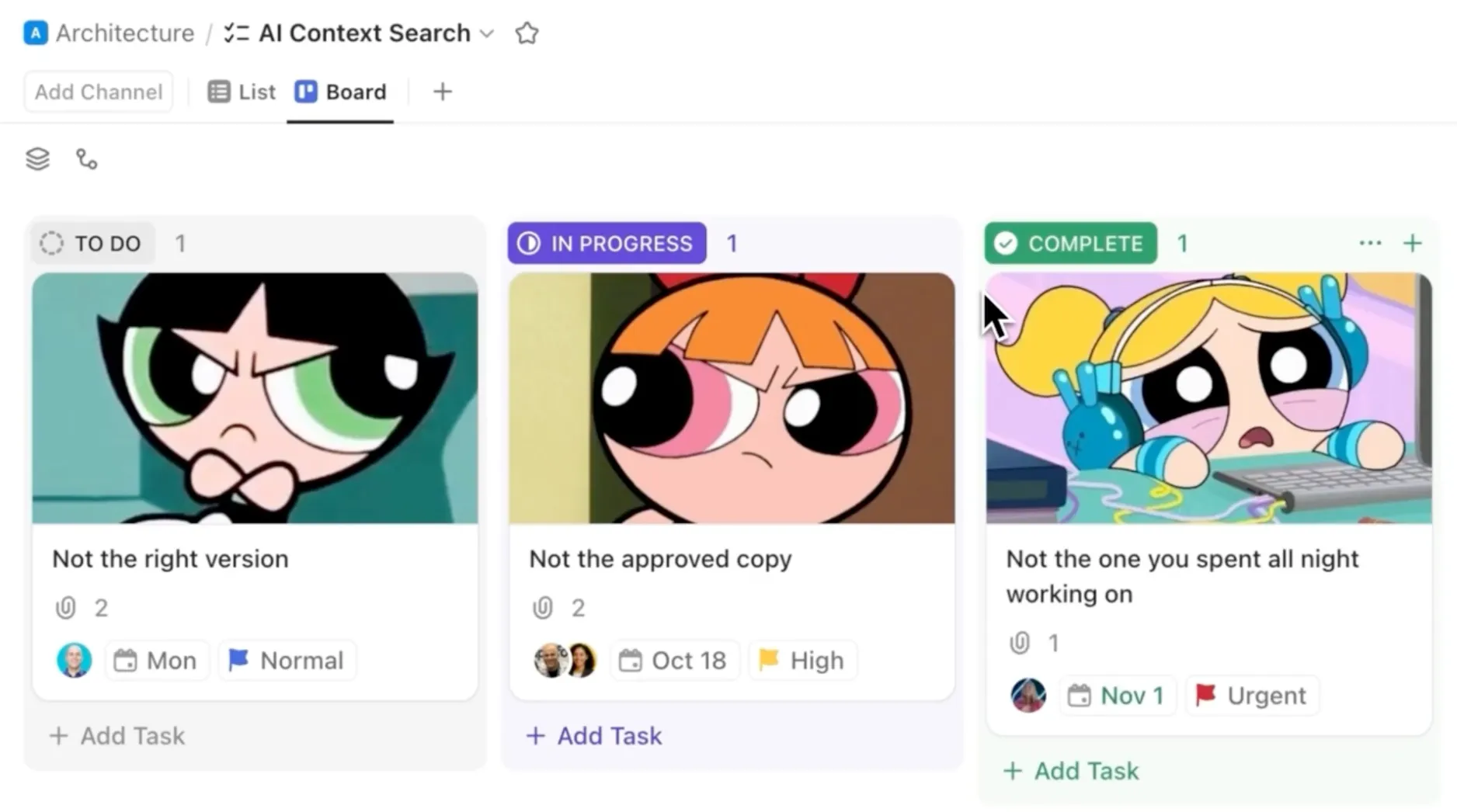
Yapılacaklar listenizde birkaç yaratıcı proje veya plan varsa, galeri kartları sayesinde her birini kolayca ayırt edebileceğiniz görseller kullanarak bunları düzenleyebilirsiniz.
Notion gibi bir araçta bir galeri oluşturun ve her proje için bir kart ekleyin. İşi temsil eden bir kapak resmi seçin, ardından kartın içine tamamlamanız gereken görevler için bir kontrol listesi ekleyin.
Örneğin, bir seyahat planlama galerisinde ulaşım, konaklama ve etkinlikler için ayrı kartlar bulunabilir ve her birinin ilgili bir kapak resmi olabilir. Konaklama kartını açtığınızda, otelleri karşılaştırma, iptal koşullarını kontrol etme ve rezervasyonu onaylama gibi görevler görünür. Ayrıca her kartta bir durum bilgisi veya son teslim tarihi de gösterebilirsiniz. Bu sayede her projeyi tek tek açmadan ilerleme durumuna genel bir bakış elde edebilirsiniz.
En uygun olduğu alanlar: Yaratıcı projeler, seyahat planlaması, okuma listeleri ve görsellerden ve ayrıntılı kontrol listelerinden faydalanılan diğer etkinlikler
Şu durumlarda atlayın: Ağırlıklı olarak küçük günlük görevleri izliyorsanız ve bunları olabildiğince çabuk işaretleyip listeden çıkarmak istiyorsanız
16. Ana ekran bileşeni
Ana ekran bileşeni, bir sonraki görevinizi kontrol etmek istediğinizde planlama uygulamasını açmanıza gerek kalmadan yapılacaklar listenizi her zaman görünür tutar.
Öncelikle, widget'ları destekleyen bir uygulamada kısa bir günlük liste oluşturun. Ardından, uygulamanın mevcut ayarlarına göre, bu listenin bileşenini telefonunuzun ana ekranına ekleyin ve hangi görevleri veya listeyi görüntülemek istediğinizi seçin.
Apple Hatırlatıcılar'da ödev teslim etmek, paket almak ve randevu ayarlamak gibi görevleri içeren bir “Bugün” listesi oluşturabilirsiniz. Hatırlatıcı bileşenini iPhone ana ekranınıza ekleyin, ardından görmek istediğiniz listeyi seçin. Ana ekran düzeninize uygun bir bileşen boyutu ve konumu seçin.
Desteklenen etkileşimli bileşen sayesinde, tamamlanan görevleri doğrudan ana ekrandan işaretleyebilirsiniz.
En uygun olduğu kişiler: Günlük görevlerin kısa bir listesini her an el altında tutmak isteyen, telefonunu öncelikli olarak kullanan planlayıcılar
Şu durumlarda atlayın: İş görevlerinizi telefonunuzun ana ekranından ayrı tutmayı tercih ediyorsanız veya ayrıntılı planlama için daha fazla alana ihtiyacınız varsa
Öğrenciler ve iş hayatı için estetik yapılacaklar liste fikirleri
Görevleriniz dersler, son teslim tarihleri veya diğer kişilerle ilgiliyse, basit bir kontrol listesi önemli ayrıntıları gözden kaçırmanıza neden olabilir. Son teslim tarihleri, konu etiketleri ve görev sahiplerinin hepsinin düzeninizde net bir yeri olmalıdır.
Bu dört fikir, renkler, sade tipografi ve diğer kişisel dokunuşlar için alan bırakırken bu ayrıntılara odaklanıyor.
17. Ödev geri sayımı
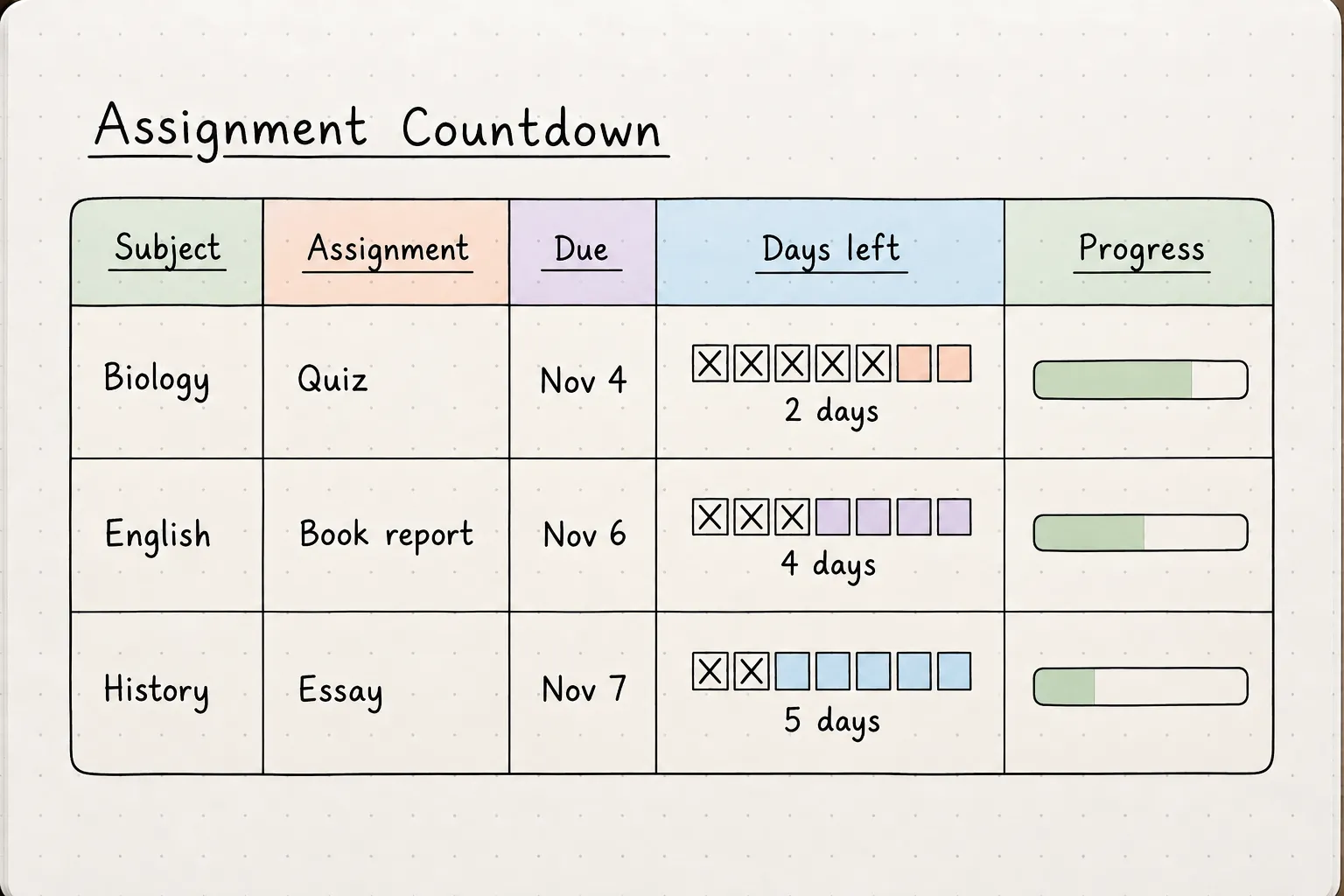
Aynı hafta içinde teslim etmeniz gereken birkaç ödeviniz olduğunda, ödev geri sayımı her birini tamamlamak için ne kadar zaman kaldığını görsel olarak hatırlatır.
Her ödev için ayrı bir satır içeren bir takip tablosu oluşturun. Konuyu, görev adını, son teslim tarihini ve günlere bölünmüş küçük bir geri sayım çubuğunu ekleyin. Kalan günleri pastel renklerle gölgelendirebilir veya her gün geçtikçe bir bölümü çizebilirsiniz.
Örneğin, takip listenizde iki gün sonra yapılacak bir biyoloji sınavı ve beş gün sonra teslim edilmesi gereken bir tarih ödevi görünebilir. Son teslim tarihine geri sayım tek başına bunu göstermeyeceğinden, her ödevin yanına bir onay kutusu veya ilerleme göstergesi ekleyerek ne kadarının tamamlandığını izlemeyi sağlayabilirsiniz.
Satırları son teslim tarihine göre düzenleyin ve en yakın son teslim tarihlerini en üste yerleştirin. Düzeni bir deftere çizebilir veya renkli ilerleme çubukları içeren yazdırılabilir bir takip tablosu kullanabilirsiniz.
Daha fazla dijital planlama seçeneği için, öğrenciler için hazırlanmış bu düzenleme araçlarını inceleyin.
En uygun olduğu kişiler: Birden fazla dersin ödevlerini, sınavlarını ve ders çalışmalarını yöneten öğrenciler
Şu durumlarda atlayın: Ödevlerinizde daha ayrıntılı izleme gerektiren birkaç aşama veya birbirine bağımlı unsurlar varsa
18. Konu renk kodu
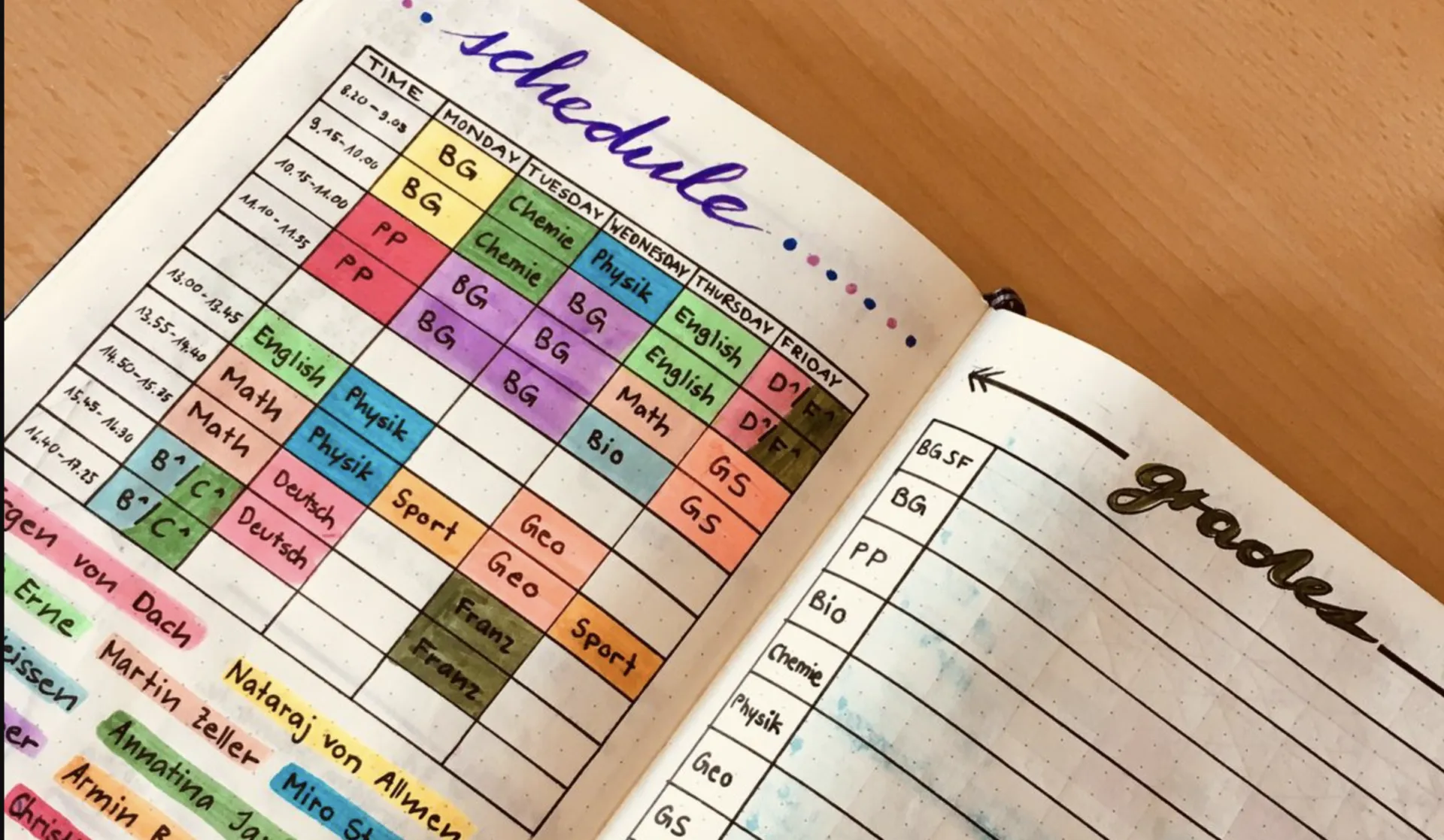
Farklı dersler için ayrı notlar ve ödevler tutuyorsanız, her biri için tutarlı bir renk kullanmak çalışma rutininize düzen getirebilir.
Her ders için bir renk seçin ve bu rengi defterlerinizde, ajandanızda ve yapılacaklar listenizde kullanın. Örneğin, fizik için mavi, tarih için turuncu ve matematik için sarı renkleri kullanabilirsiniz.
Kontrol listenizi, uygun renkli başlıklarla konuya göre bölümlere ayırın. Her bir bölümün altına, tamamlamanız gereken görevleri ve son teslim tarihlerini yazın. Tarih bölümünüzde bir bölüm okumak, sunum notlarını hazırlamak ve bir kompozisyon teslim etmek gibi görevler yer alabilir.
Tasarımın tutarlılığını korumak için renkli sayfa sekmeleri, vurgulayıcı kalemler veya küçük konu simgeleri de kullanabilirsiniz. Dijital planlamayı tercih ediyorsanız, görev kategorilerinize ve takvim etkinliklerinize aynı renkleri uygulayın. Google Takvim'de renk kodlaması kılavuzu, takvim kurulumunu kapsamaktadır.
En uygun olduğu kişiler: Birden fazla dersin ödevlerini yöneten ve tutarlı bir görsel sistem isteyen öğrenciler
Şu durumlarda atlayın: Planlamanızı öncelikle son teslim tarihlerine göre yapıyorsanız ve her dersten gelen ödevleri tek bir kronolojik listede görmek istiyorsanız
19. Takım için ortak kontrol listesi
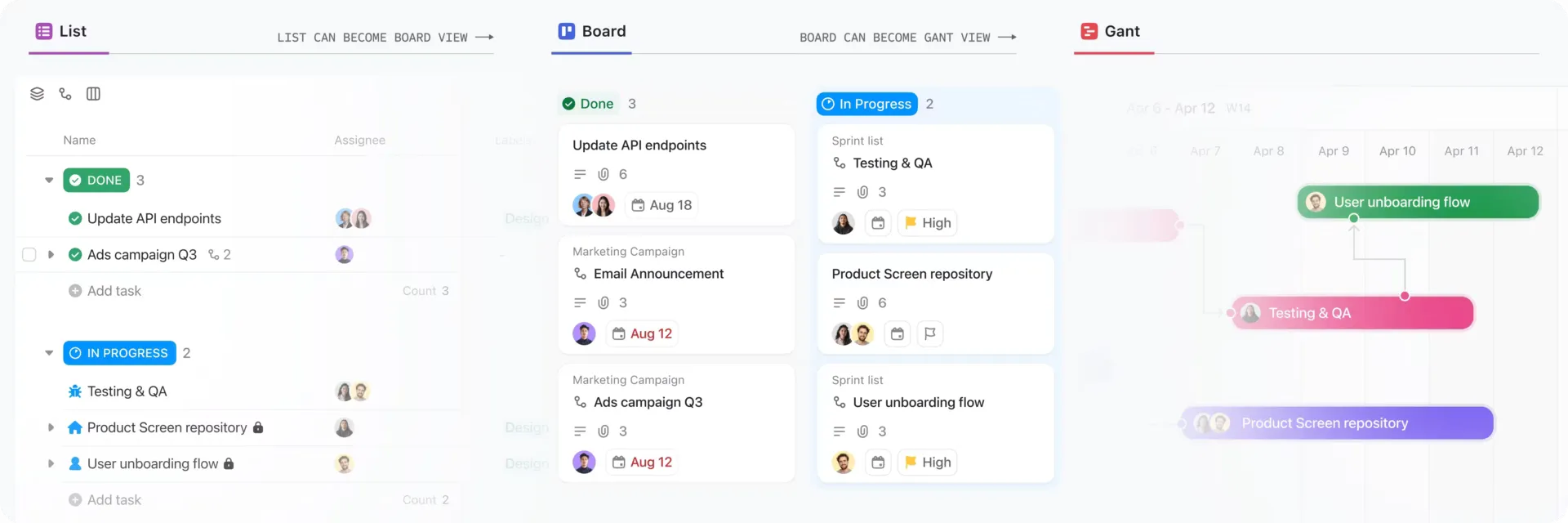
Paylaşılan bir kontrol listesi, özellikle herkesin kendisine neyin atandığını ve ne zaman teslim edilmesi gerektiğini bilmesi gereken, birden fazla kişinin dahil olduğu görevler için en uygun seçenektir.
“Görev”, “Sorumlu”, “Son Teslim Tarihi” ve “Durum” olmak üzere dört sütunlu sade bir tablo düzeni kullanın. Sayfayı kalabalıklaştırmadan bilgileri düzenli tutmak için pastel renkli başlıklar, ince satır ayırıcılar ve küçük durum etiketleri ekleyebilirsiniz.
Örneğin, takımınız bir web semineri hazırlıyorsa, kontrol listesi davet e-postasının taslağını hazırlamak, sunumu gözden geçirmek, kayıt bağlantısını test etmek ve hatırlatıcı e-postaları planlamak gibi görevleri içerebilir. Her görevi belirli bir kişiye atayın ve bir son tarih belirleyin.
İş ilerledikçe, durumunu güncelleyin veya tamamlanan öğeleri işaretleyin. Gözden geçirilmesi gereken görevler için kısa bir not ekleyebilir veya ilgili belgeye bağlantı verebilirsiniz.
Küçük projeler için paylaşımlı bir belge yeterliyken, görev yönetimi uygulaması size özel atanan kişiler, son tarihler ve durum güncellemeleri sunar.
En uygun kullanım alanı: Sorumlulukların net bir şekilde belirlendiği etkinlikleri, kampanyaları veya projeleri koordine eden küçük takımlar
Şu durumlarda atlayın: İşinizde karmaşık bağımlılıklar, değişen zaman çizelgeleri veya kapsamlı bir proje planı gerektiren çok sayıda onay aşaması varsa
20. Proje başlangıç kontrol listesi
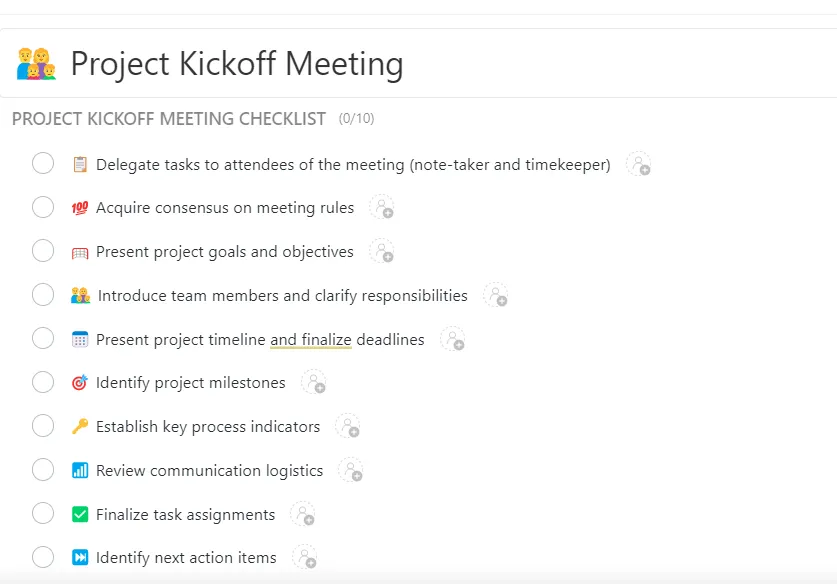
Bir proje başlangıç kontrol listesi, anahtar hazırlıkları, tartışma konularını ve takip edilecek görevleri tek bir düzenli sayfada bir araya getirir.
Kontrol listenizi üç bölüme ayırın: Başlangıç toplantısı Öncesi, Sırası ve Sonrası. Her bölüme yumuşak renkli bir şerit atayın, ardından başlıkların altına onay kutuları ekleyin. Düzeni tutarlı tutmak için ince ayırıcılar ve üst kısımda küçük bir proje başlığı kullanın.
Bu üç bölüm şunları içerebilir:
- Öncesinde: Katılımcıları teyit edin, gündemi hazırlayın ve proje özetini paylaşımda bulunun
- Süreç Sırasında: Proje kapsamını gözden geçirin, dönüm noktalarını tartışın, riskleri belirleyin ve sorumluluklar üzerinde anlaşın
- Sonrası: Toplantı notlarını paylaşın, kararları kaydedin, eylem ögelerini atayın ve bir sonraki kontrol toplantısını teyit edin
Diyelim ki yeni bir web sitesi başlatıyorsunuz. Kontrol listeniz, toplantı öncesinde site haritasını gözden geçirmeyi, görüşme sırasında tasarım sorumluluklarını teyit etmeyi ve ardından ilk aşamadaki teslim edilecek işleri belirlemeyi içerebilir.
Bu düzeni bir defterde, paylaşılan bir belgede veya dijital bir kontrol listesinde oluşturabilirsiniz. Daha dekoratif bir başlangıç noktası için bu sevimli kontrol listesi şablonlarına göz atın ve bunlardan birini başlangıç sürecinize uyarlayın.
En uygun olduğu durumlar: Başlangıç toplantısına hazırlanan ve hemen ardından atılacak adımları organize eden proje liderleri ve küçük takımlar
Şu durumlarda atlayın: Takımınız halihazırda aynı görevleri ve onay süreçlerini içeren ayrıntılı, standartlaştırılmış bir başlangıç süreci izliyorsa
5 Adımda Kendi Estetik Yapılacaklar Listenizi Nasıl Oluşturabilirsiniz?
Planlamanız gereken görevlerden ve kullanmaktan keyif aldığınız bir biçimden başlayın; bu bir defter ya da dijital ajanda olabilir. Ardından, öncelikler, son tarihler ve notlar için alan ayırarak bu görevler etrafında düzeninizi oluşturun.
İşte bunu nasıl hazırlayacağınız.
1. Adım: Ne kadar önceden planlama yapacağınıza karar verin
Listenizin listesi, bir günü, bir haftayı mı yoksa bir ayı mı kapsayacak, bunu seçin. Bu, ne kadar alan bırakmanız gerektiğini ve hangi ayrıntıları eklemeniz gerektiğini belirlemenize yardımcı olur.
Günlük kontrol listesi için görevler, işaretleme kutuları ve hızlı notlar için yer ayırın. Haftalık sayfayı günlere bölün ve son teslim tarihlerini ve tekrarlanan taahhütleri izlemek için aylık düzeni kullanın.
Uzun vadeli fikirler için, bunları planlamaya hazır olana kadar ayrı bir bölüm ayırın.
2. Adım: Önceliklerinize net bir yer ayırın
Görevlerinizi yazın, ardından öncelikle dikkatinizi gerektirenleri seçin.
En önemli üç önceliğinizi bir kutuya yazabilir, yaklaşan son tarihleri vurgulayabilir veya görevleri önem sırasına göre gruplandırabilirsiniz. Kalan öğeleri bir kontrol listesinde tutun ve gün içinde ortaya çıkabilecek işler için biraz alan bırakın.
Sayfaa bir göz attığınızda önceliklerinizi kolayca tespit edebilmelisiniz.
3. Adım: Uygulayabileceğiniz bir renk paleti seçin
Beğendiğiniz birkaç renk seçin ve her birine bir amaç atayın. Bunları görevleri kategoriye göre gruplandırmak, öncelikleri işaretlemek veya ilerlemeyi göstermek için kullanabilirsiniz.
Bu anlamları tutarlı tutun. Başlığın yanına küçük bir renk anahtarı ekleyin ve kategorileri bir bakışta ayırt edebilmeniz için yazılı etiketler ekleyin.
Ardından, favori yazı tipiniz, basit bir kenarlık veya desenli ayırıcılar gibi tarzınıza uygun birkaç ayrıntı ekleyin. Sayfanın okunabilirliğini korumak için görevlerinizin etrafında yeterli alan bırakın.
4. Adım: İlerlemeyi izlemek için basit bir sistem oluşturun
Her görevin durumunu göstermek için birkaç sembol seçin. Bekleyen işler için boş bir onay kutusu, tamamlanan görevler için bir onay işareti ve yeniden planlanan öğeler için bir ok, başlangıç için yeterlidir.
Her görevin yanına aynı sembolleri kullanın ve ilerledikçe bunları güncelleyin. Bir görevin birkaç adımı varsa, küçük bir ilerleme çubuğu kullanmayı deneyin veya her adıma ayrı bir onay kutusu ekleyin.
5. Adım: Düzeninizi gözden geçirin ve gerekli ayarlamaları yapın
Listeyi birkaç gün boyunca deneyin; bu süre içinde yoğun bir gün de olsun. Son tarihlerin kolayca bulunup bulunmadığını, yeni görevler için yer olup olmadığını ve tamamlanmamış öğelerin bir sonraki döneme aktarılıp aktarılmadığını kontrol edin.
Fark ettiklerinizi kullanarak küçük değişiklikler yapın. Sık kullandığınız bölümleri genişletin, anahtar ayrıntıları sayfanın üst kısmına yakın bir yere taşıyın veya sayfayı kalabalıklaştıran süslemeleri sadeleştirin. Görevler sürekli bir sonraki döneme devrediliyorsa, yapılacak işlerin sayısını kontrol edin ve vaktinizin yetmeyeceği kadar çok şey planlamadığınızı belirleyin.
Renkleri veya illüstrasyonları istediğiniz zaman yenileyebilirsiniz. Gününüzü planlamanıza yardımcı olan kısımları koruyun, geri kalanını ise kendi tarzınıza uyacak şekilde ayarlayın.
Kağıt, Yazdırılabilir veya Uygulama: Nasıl Seçim Yapılır?
| Medium | En uygun olduğu durumlar | Güç | Nerede yetersiz kalıyor? |
|---|---|---|---|
| Kağıt defter | Bullet journal'lar, günlük listeler | Dokunsal ve işaretlemek keyif verici | Arama yapmak zor, gevşek sayfalar kolayca kayboluyor |
| Yazdırılabilir (Canva veya PDF) | Haftalık sayfalar, alışkanlık tabloları | Her seferinde aynı düzen, hızlı başlangıç | Her hafta yeniden yazdırılır, hatırlatıcıya gerek yoktur |
| Not ve şablon uygulamaları (Notion, GoodNotes) | Galeri kartları, dijital ajandalar | Esnek tasarım, arama özelliği | Hatırlatma desteği uygulamaya göre değişiklik gösterir; Notion’da hatırlatıcıları @remind komutuyla veya bir veritabanındaki Date özelliği ile yapılandırabilirsiniz. |
| Görev uygulamaları (Todoist, Apple Hatırlatıcı, ClickUp ) | Günlük listeler, paylaşılan kontrol listeleri | Hatırlatıcılar, yineleyen görevler, paylaşım | El çizimi stiline daha az yer |
Birçok kişi bunlardan ikisini aynı anda kullanır. Yaygın bir ayrım, günlük en önemli üç iş için kağıt kullanmak ve tarihlere bağlı her şey için bir görev uygulaması kullanmaktır.
Ayrıca okuyun: Yapılacaklar Liste Uygulamaları
ClickUp'ta Estetik Bir Yapılacaklar Liste Nasıl Oluşturulur?
İncelediğimiz fikirlerin çoğu, dijital bir planlayıcıda bir arada kullanılabilir. Görevlerinizin ayrı sürümlerini tutmanıza gerek kalmadan, bir çalışma kontrol listesinden renk kodlamasını, günlük listeden öncelik işaretlerini ve Kanban panosundan ilerleme izlemesini kullanabilirsiniz.
ClickUp, bu seçenekleri tek bir çalışma alanında bir araya getirir; burada görevlerin nasıl görüneceğini özelleştirebilir, düzenler arasında geçiş yapabilir ve planlarınız değiştikçe son tarihleri ve diğer ayrıntıları birbiriyle bağlantılı tutabilirsiniz.
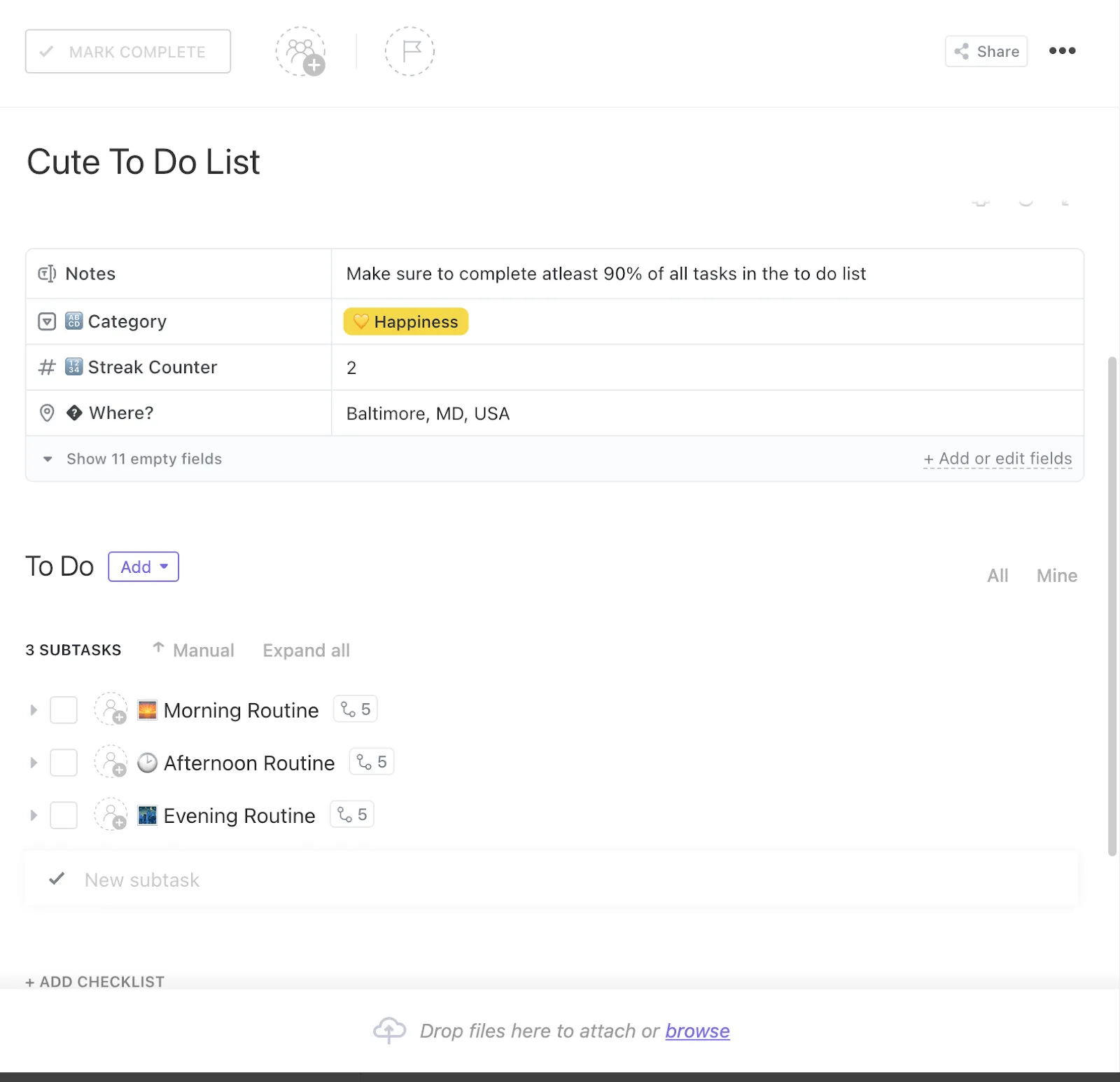
ClickUp Günlük Yapılacaklar Listesi Şablonu, başlamak için iyi bir noktadır. Bu şablon, Kategori, Yer ve Seri Sayacı olmak üzere üç Özel Alanın yanı sıra özelleştirilebilir görev durumları ve görünümleri içerir.
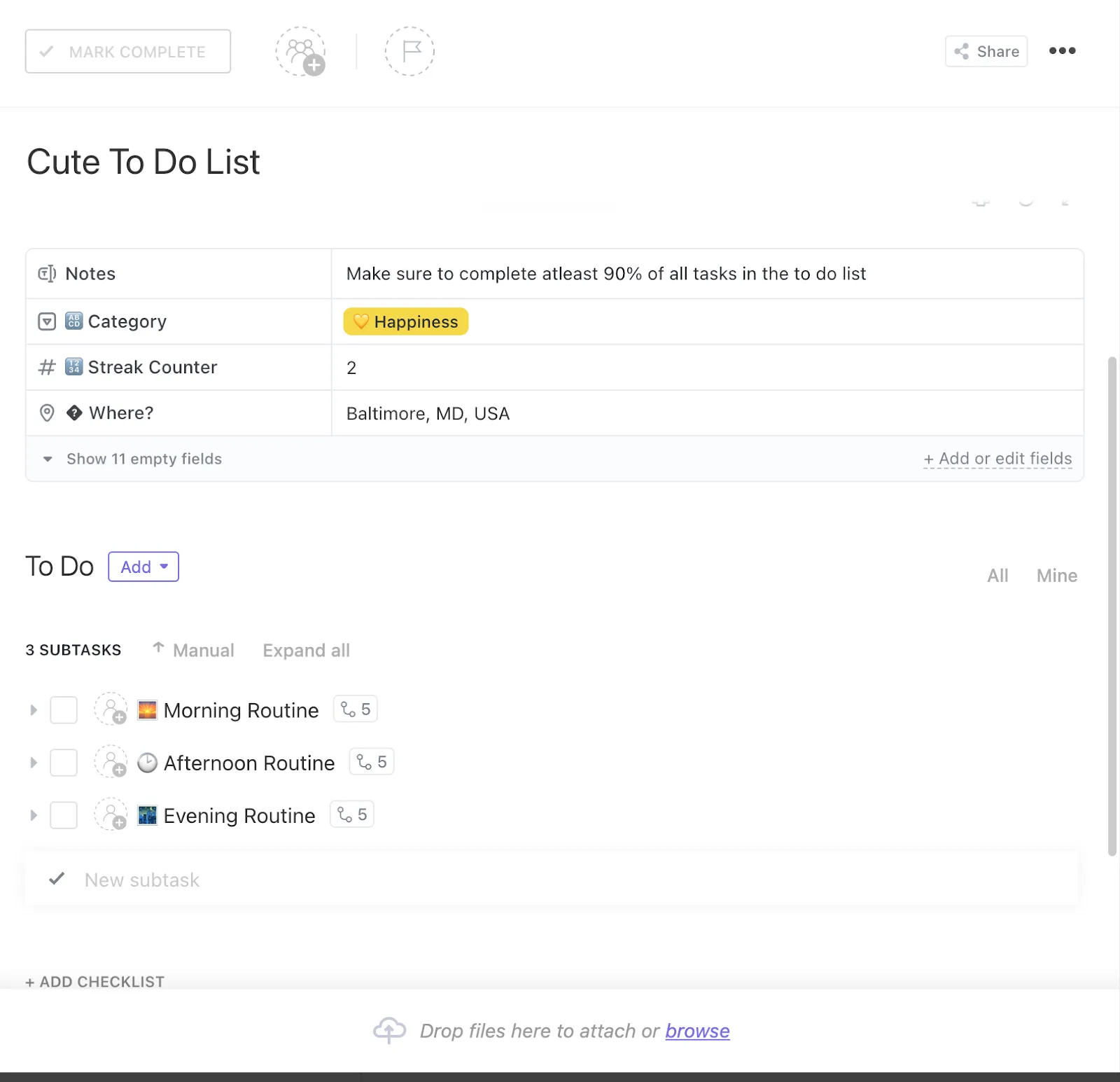
İşte kendi tarzınızı yansıtmanın yolu:
- Kategorilerinizi oluşturun: İş, kişisel planlar ve yapılacak işleri gruplandırmak için Kategori Özel Alanını kullanın. Her açılır menü seçeneğine farklı bir renk atayın, ardından alanı Liste görünümünde görüntüleyerek temiz ve düzenli bir kontrol listesi elde edin
- Son teslim tarihlerini ve öncelikleri görünür tutun: Görevlerinize son teslim tarihleri ve öncelik işaretleri ekleyin. Liste görünümünüzü, en yakın zamanda teslim edilmesi gerekenlere veya acil olarak ilgilenilmesi gerekenlere göre sıralayın ve filtreleri kullanarak listeyi daraltın
- Kontrol listenizi görsel bir panoya dönüştürün: ClickUp Pano görünümüne geçin ve görevleri Yapılacaklar, Devam Ediyor ve Tamamlandı sütunlarına yerleştirin. İş ilerledikçe kartları taşıyın; bunları duruma veya desteklenen başka bir alana göre gruplama seçeneğiniz de mevcuttur.
- Görevleri takviminize ekleyin: ClickUp Takvim Görünümü'nü açın ve görevleri uygun zaman aralıklarına sürükleyin. Düzenli sorumluluklar için, bunların takviminizde kalmasını sağlamak üzere Yineleyen görevler oluşturun
Planlamanın el yazısı tarafına da hâlâ yer var. ClickUp, yapılandırılmış düzenlere, görev ayrıntılarına ve işbirliğine odaklanırken, kağıt ajandalar veya dijital el yazısı uygulamaları, yazı, illüstrasyonlar ve dekoratif sayfalar için daha fazla özgürlük sunar.
En uygun olduğu kişiler: Hatırlatıcılar, yineleyen görevler ve paylaşılan sorumluluklar içeren, özelleştirilebilir dijital kontrol listeleri isteyen kişiler
Şu durumlarda atlayın: İdeal ajandanızda serbest çizimler, el yazısı notlar ve bol miktarda dekoratif unsurlar yer alıyorsa
Yapılacaklar Listenize Kendi Tarzınızı Katın
Tam olarak istediğiniz gibi görünen bir ajanda, insana büyük bir tatmin duygusu verir. Belki bu, özenle düzenlenmiş bir haftalık sayfa, küçük illüstrasyonlarla dolu bir defter ya da her şeyin yerli yerinde olduğu dijital bir kontrol listesidir.
Hangisini seçerseniz seçin, asıl sınav hafta yoğunlaştığında başlar. Yine de dikkat gerektiren işleri bulabilmeli, beklenmedik işleri hesaba katabilmeli ve neler başardığınızı görebilmelisiniz. Biraz yaratıcı özgürlük süreci daha keyifli hale getirir, özenli bir düzen ise pratik olmasını sağlar.
Planlarınızda değişen son tarihler, tekrarlanan taahhütler veya bir takım arasında paylaşılan görevler varsa, ClickUp'ı ücretsiz deneyin ve bunları kendi tarzınızda düzenleyebileceğiniz bir Çalışma Alanı'nda bir araya getirin.
Estetik Yapılacaklar Liste Fikirleri Hakkında Sık Sorulan Sorular
Yapılacaklar listeme ne yazmalıyım?
“Revize edilmiş bütçeyi Priya’ya gönder” veya “Diş hekimi randevusu al” gibi tamamlayabileceğiniz somut eylemleri yazın. Daha büyük görevleri daha küçük adımlara bölün ve gerektiğinde son teslim tarihlerini ekleyin. Örneğin, “Portföyü güncelle” ifadesi, “Üç yazı örneği seç” ve “Proje açıklamalarını yeniden yaz” şeklinde ayrılabilir. Daha geniş kapsamlı hedefleri aylık planlayıcınızda tutun ve bir sonraki adımları günlük kontrol listenize aktarın.
Çizim yapmadan nasıl estetik bir yapılacaklar liste oluşturabilirim?
Basit bir düzenle başlayın ve tipografi, alanlar ve renkler üzerinde odaklanın. Tutarlı bir görünüm elde etmek için birbiriyle uyumlu başlıklar, ince kenarlıklar ve düzgünce hizalanmış onay kutuları kullanın. Hazır tasarımlarla çalışmayı tercih ediyorsanız, yazdırılabilir şablonlar ve önceden ayarlanmış temalara sahip dijital ajandalar da iyi seçeneklerdir.
Ücretsiz estetik yapılacaklar liste şablonlarını nereden bulabilirim?
Canva, düzenleyip yazdırabileceğiniz özelleştirilebilir kontrol listesi tasarımları sunar; ancak bazı şablonlar ve tasarım öğeleri için ücretli bir plana ihtiyaç duyulur. Notion’da da kişisel planlama için ücretsiz topluluk şablonları mevcuttur. Son tarihler ve görev izleme içeren dijital bir kontrol listesi için ClickUp Günlük Yapılacaklar Listesi Şablonunu deneyin.
Aynı bitmemiş görevı sürekli yeniden yazıyorsam ne yapmalıyım?
Başlamanıza engel olan şeyin ne olduğuna bakın. Belki bir bilgi bekliyorsunuz, gereken çabayı hafife alıyorsunuz ya da bir kararı erteliyorsunuz. Bir sonraki adımı belirleyin ve bunun için gerçekçi bir zaman aralığı ayırın. Görev artık bir amaca hizmet etmiyorsa, onu süresiz olarak ertelemek yerine aktif listenizden çıkarın.
İş ve kişisel görevler için ayrı yapılacaklar listeleri tutmalı mıyım?
İşiniz gizli bilgiler, ortak projeler veya düzenli güncelleme gerektiren sorumluluklar içeriyorsa, ayrı listeler oluşturmayı düşünün. Her şeyi bir arada görmek istiyorsanız, her iki kategoriyi de tek bir özel planlama sisteminde tutun ve her biri için ayrı görünümler kullanın. Kişisel görevlerinizi iş arkadaşlarınızla veya müşterilerle paylaştığınız bir Çalışma Alanı'na eklemekten kaçının.