
Tüm duyusal girdilerin %70'inin gözlerimizden geldiğini biliyor muydunuz? Evet, doğuştan görsel öğrenenleriz!
Zaman çizelgesinin net bir şekilde görünür hale getirilmediği bir ortamda proje ş akışını yönetmeyi hayal edin; tam bir kaos olur, değil mi?
Aslında, adımlar net bir şekilde belirlenip düzenlendiğinde, özellikle de bir proje zaman çizelgesi aracılığıyla, çoğu takım projenin başarısına daha fazla güven duyar.
Notion, yapılacaklar listesi oluşturmak için harika bir araçtır. Bununla birlikte, proje yöneticileri için proje zaman çizelgelerini görselleştirmek amacıyla da kullanabilirsiniz. Proje programınızı tablo, takvim görünümü, zaman çizelgesi görünümü veya basit bir Kanban panosu olarak görüntülemeniz gerekse de, Notion tüm ihtiyaçlarınızı karşılar.
Bu blog yazısında, Notion hesabınızda baştan sona bir zaman çizelgesi oluşturmayı öğreneceksiniz.
Hadi bu zaman çizelgelerini düzene sokalım!
Özet: Notion'da Zaman Çizelgesi Nasıl Oluşturulur?
Notion'da Zaman Çizelgesi Nasıl Oluşturulur?
Projelerinizin sorunsuz bir şekilde ilerlemesini sağlayacak bir zaman çizelgesini Notion'da oluşturalım.
⭐ Öne Çıkan Şablon
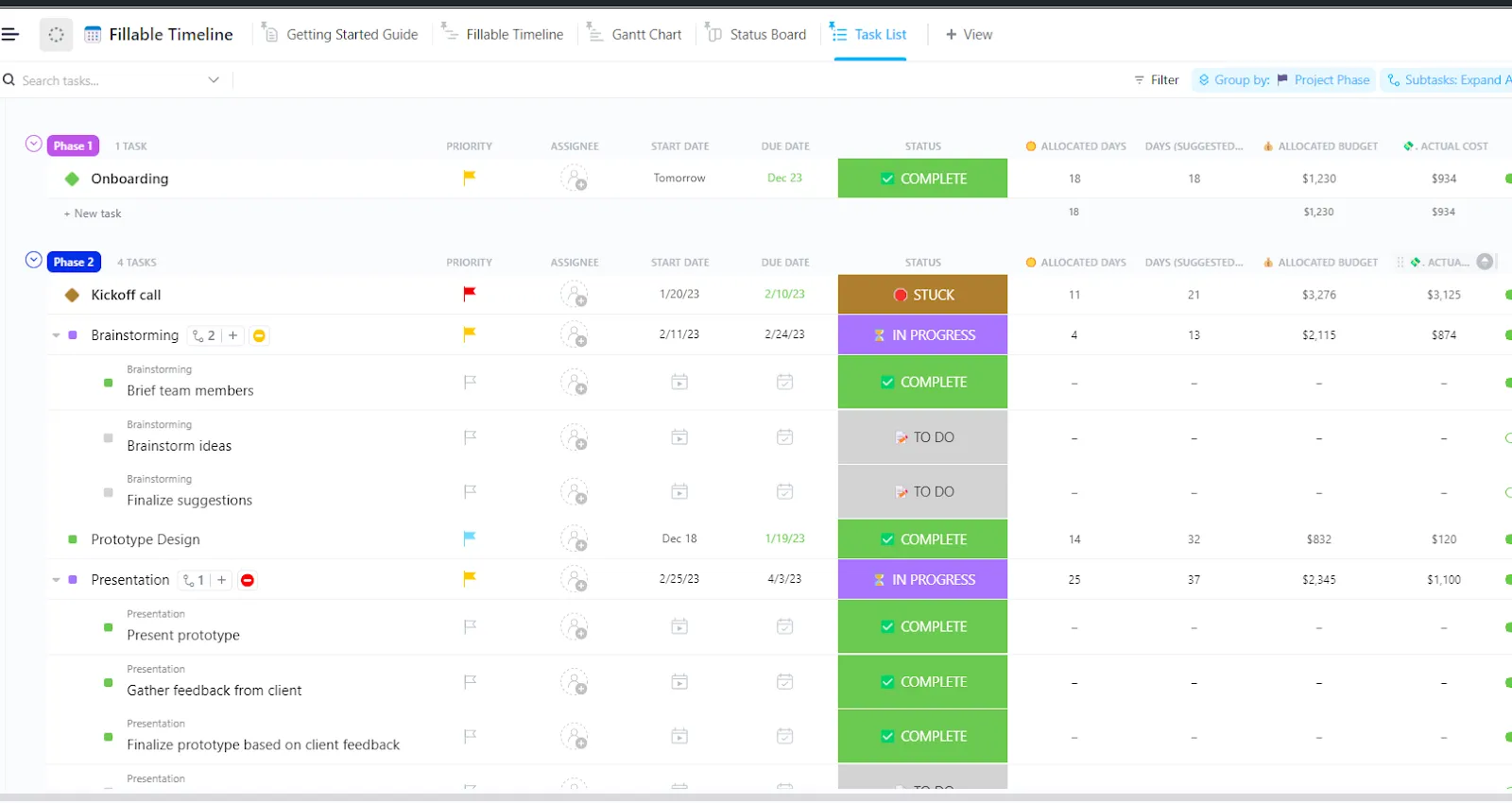
Notion'da bir zaman çizelgesi oluşturmak kısa sürede karmaşık bir hale gelebilir. ClickUp'ın Doldurulabilir Zaman Çizelgesi Şablonu, anahtar tarihleri, sorumluları ve dönüm noktalarını çok daha az çabayla haritalandırmanıza olanak tanır.
1. Adım: Boş bir sayfa veya mevcut bir tablo açın
Zaman çizelgesi yolculuğunuza başlamak için Notion Çalışma Alanınıza gidin.
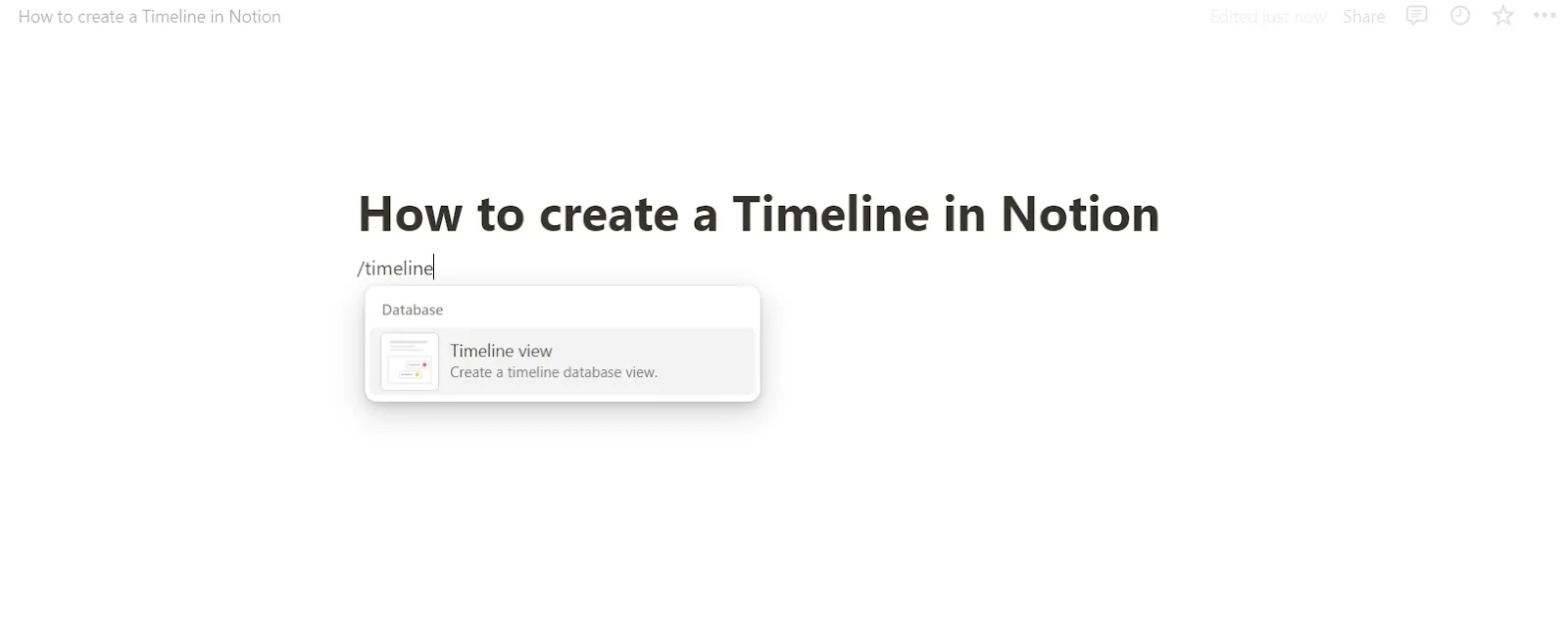
Sayfanın altındaki üç noktalı menüye tıklayarak yeni bir sayfa açabilir veya, slash komutlarında uzmansanız, /timeline yazarak doğrudan bir zaman çizelgesi görünümü ekleyebilirsiniz.
Notion, liste, pano, galeri, takvim, zaman çizelgesi ve tablo görünümü dahil olmak üzere size çeşitli veritabanı görünümleri sunar. Zaten başka bir veritabanı görünümü ayarlamışsanız, görünümü zaman çizelgesine geçmeniz yeterlidir.
2. Adım: Zaman çizelgesi görünümü ekleyin
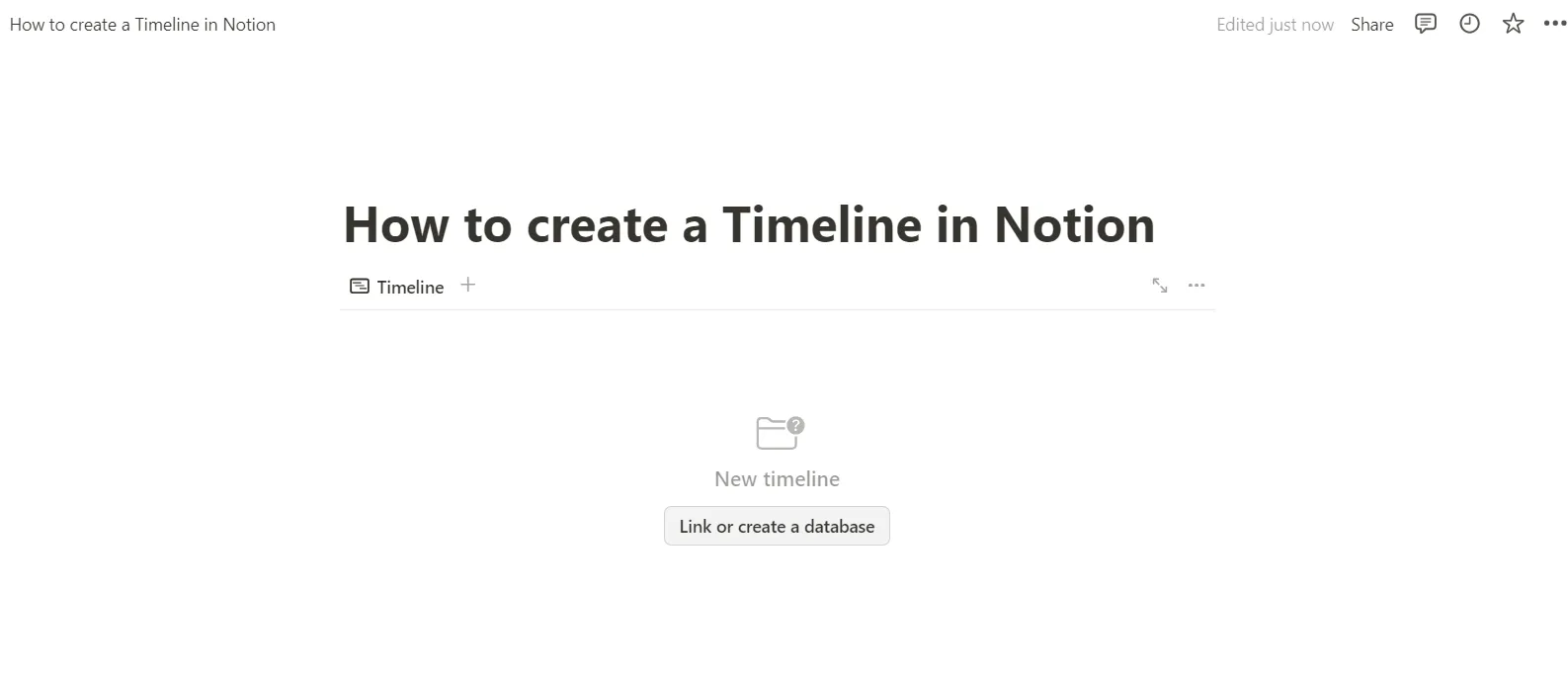
Uygulamaya girdikten sonra, Zaman Çizelgesi seçeneğine tıklayın. İsterseniz, Yeni Zaman Çizelgesi seçeneğine tıklayarak yeni bir veritabanı oluşturabilir veya mevcut bir veritabanına bağlayabilirsiniz.
İşte burada, görevleri ve proje aşamalarını düzenlemenin ve uygun bir tarih özelliği eklemenin sihri devreye girer.
3. Adım: Zaman çizelgesi kartlarınızı özelleştirin
Artık temel bir zaman çizelgeniz var!
Her kart, bir görev veya etkinliği temsil eder ve işte eğlence burada başlar: herhangi bir karta tıklayarak görev adları, bitiş tarihleri ve proje ilerlemesi gibi ayrıntıları düzenleyebilirsiniz.
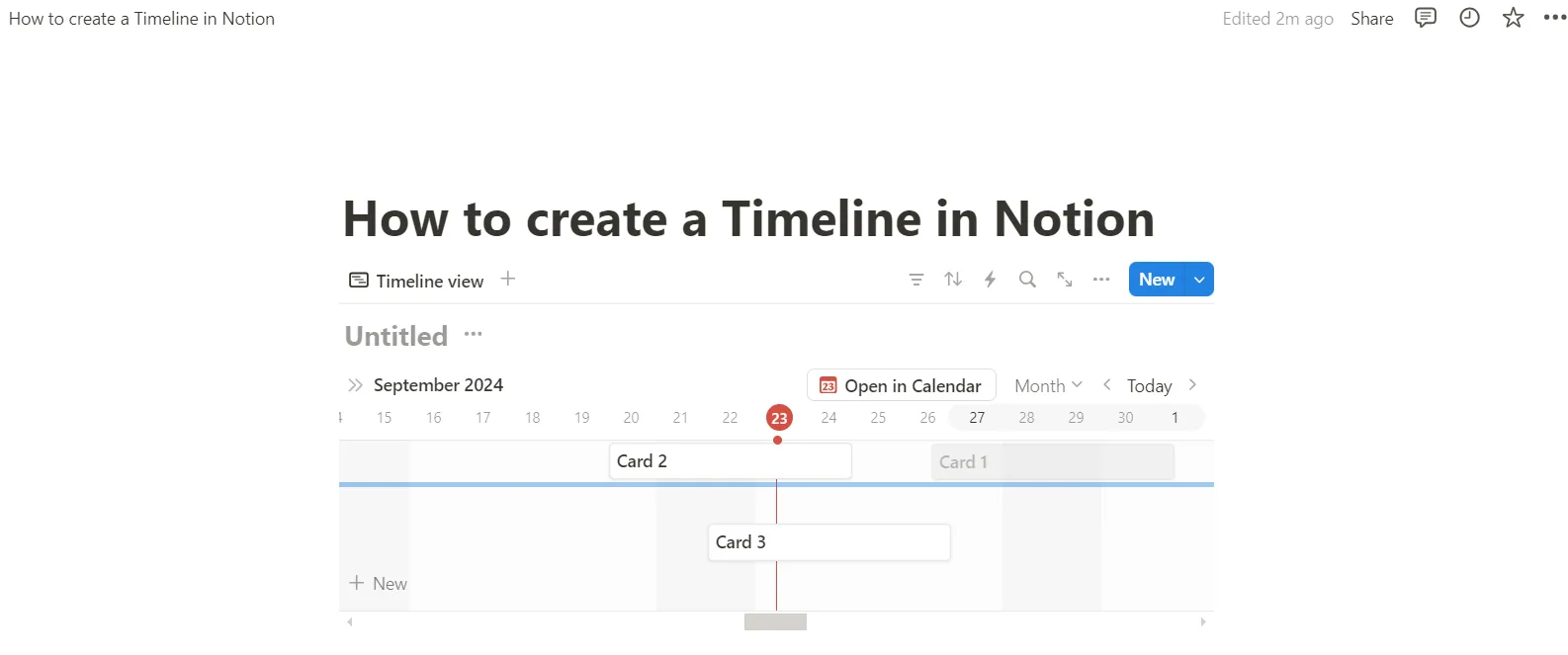
Önemli dönüm noktalarını veya olası darboğazları izlemek mi istiyorsunuz? İlgili bilgileri ekleyin ve tarih ayarlarını değiştirerek işlerin planlandığı gibi ilerlemesini sağlayın.
4. Adım: Sürükle ve bırak yöntemiyle tarihleri ayarlayın
Şimdi biraz deneme zamanı! Notion, takvim bölümündeki kartları sürükleyerek görevlerin son teslim tarihlerini değiştirmenize olanak tanır.
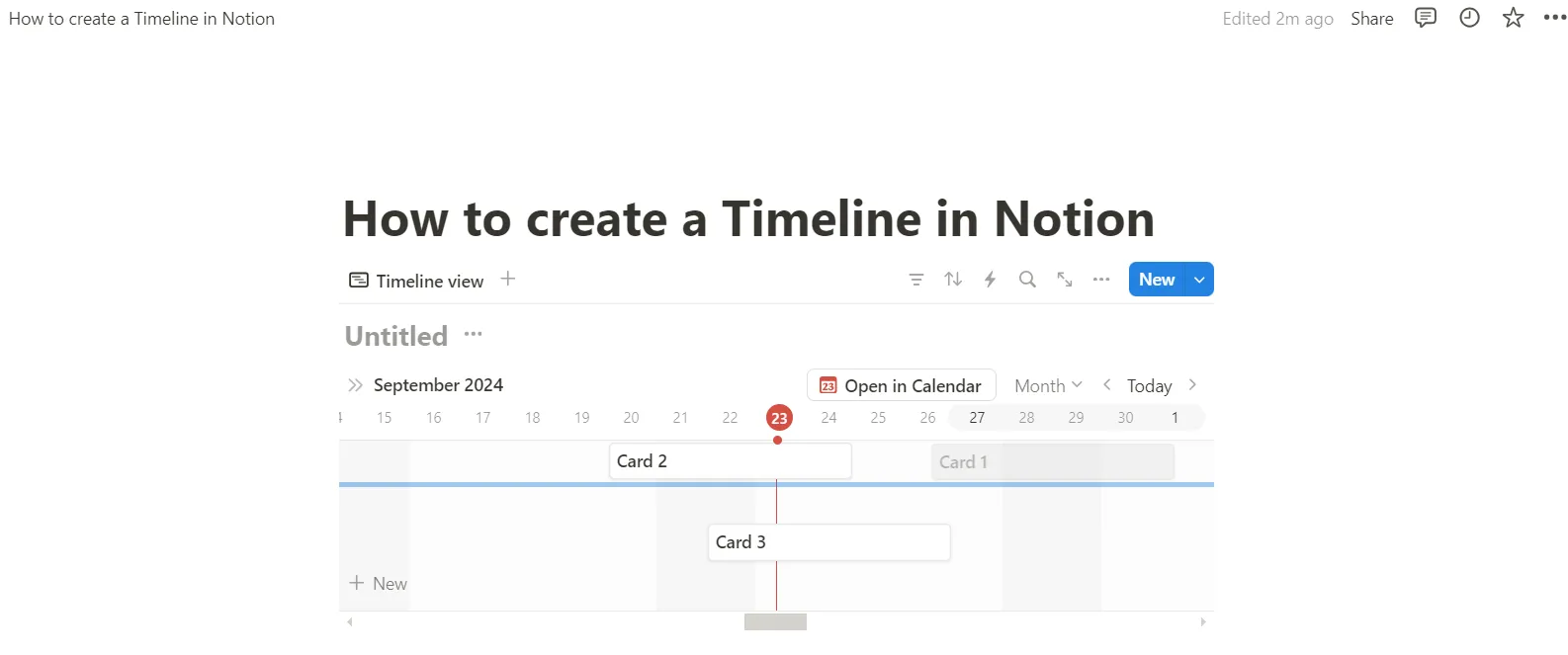
Zaman çizelgesinde bir değişiklik olursa, herhangi bir kartın kenarlarını sürükleyerek uzunluğunu veya zaman aralığını kolayca ayarlayabilirsiniz. Çok kolay.
5. Adım: Boyutu değiştirin ve iyileştirin
Bununla yetinmeyin! Zaman çizelgesi görünümünüzü, projenizin ş akışına mükemmel şekilde uyacak şekilde ayarlayabilirsiniz.
Kendi Çalışma Alanınızı Yeniden Boyutlandırın, Yeniden Düzenleyin ve Gantt Şeması Tarzı Düzenler veya Takvim Görünümüyle Özelleştirme Denemeleri Yapın.
Ayrıca şunu da okuyun: Notion'da Takvim Nasıl Oluşturulur?
Notion'da Proje Zaman Çizelgesi Oluşturmanın Sınırlamaları
Eksik özelliklerden bazı kullanılabilirlik sorunlarına kadar, Notion iyi bir proje yönetimi platformu olmasına rağmen bazı tuhaflıkları da barındırıyor.
Ş akışınızı sınırlayabilecek bazı zorlukları ele alalım.
1. Kaynak yönetimi yok — Her şeyi kendiniz halletmelisiniz
Notion’un Zaman Çizelgesi, takım üyelerine görevler atamanıza olanak sağlasa da, ekipman ve malzeme gibi diğer hayati kaynakları tahsis ederken yetersiz kalabilir.
Ne yazık ki, görevleri ve proje ilerlemesini izleme sorumluluğu size kalıyor, ancak kaynak tahsisi için başka bir aracın yardımına ihtiyacınız olacak.
Dolayısıyla, kaynak kullanımını ve zaman yönetimini izlemek istiyorsanız, bunu Notion Çalışma Alanınızın dışında yönetmeniz gerekecektir.
Ayrıca şunu da okuyun: Çevik Zaman Takibi ile Ş Akışınızı Optimize Edin
2. Maliyet izleme mi? Bugün değil!
Notion, bir görevin %50 oranında tamamlandığını size söyleyebilir, ancak bu %50'nin size ne kadara mal olduğunu merak ediyorsanız, şey... bol şans!
Bu araçta maliyet yönetimi özellikleri bulunmamaktadır; bu da personel, ekipman veya malzemelerle ilgili harcamaların izlenemediği anlamına gelir.
Projenin ilerlemesini görebilseniz de, bunun bütçeniz üzerindeki etkisinin tam resmini göremezsiniz.
3. Veritabanı bağımlılık ikilemi
Notion'da bir zaman çizelgesi oluşturmak için önce veritabanları oluşturmanız gerekir; bu, tam teşekküllü bir proje yönetimi aracından ziyade bir veri görselleştirme aracı geliştiriyormuşsunuz gibi hissettirebilir.
Elbette, işinizi halletmenize yardımcı olur, ancak sınırlı fonksiyonelliği nedeniyle, projenizin tüm kapsamını yönetebileceğiniz hepsi bir arada bir çözüm gibi daha verimli bir araç arzulamanıza neden olabilir.
Ayrıca şunu da okuyun: En İyi Notion Alternatifleri ve Rakipleri
4. Kritik yol kayıp (MIA – missing in action)
Kritik yol, gecikmesi durumunda tüm projenin gecikmesine neden olacak görevlerin sırasıdır.
Kritik yol yöntemi (CPM) ile aşina olanlar için Notion’un zaman çizelgeleri biraz basit gelebilir.
CPM analizi olmadan, projenin planlandığı gibi ilerlemesi için hangi görevlere öncelik verilmesi gerektiğini belirlemek daha zordur.
Dolayısıyla, genel durumu görmeyi seven ve proje gecikmelerini önlemek isteyen biriyseniz, anahtar görsel sunumu başka bir yerde aramanız gerekecektir.
Ayrıca şunu da okuyun: Yaygın Zaman Yönetimi Sorunlarını Çözme Yöntemleri
5. Veri taşması ve kullanıcı arayüzü karmaşası
Birden fazla özelliği açıp kapatmayı seviyorsanız uyarı: Notion zaman çizelgeleri, çok fazla özellik olduğunda bazen karmaşık bir kullanıcı arayüzü gibi görünebilir.
Görsel olarak pek hoş değil, özellikle de etkinlikler tek bir güne sıkıştırıldığında (merhaba, minicik noktalar). Bir "hücreleri birleştir" seçeneği, hayallerimin gerçeğe dönüşmesi olurdu.
Ayrıca şunu da okuyun: Proje Yönetimi için Notion Nasıl Kullanılır?
ClickUp ile (Daha İyi) Zaman Çizelgeleri Oluşturun
Notion, not alma ve belge oluşturma konusunda iyi olsa da, proje yönetimi söz konusu olduğunda beklentileri tam olarak karşılayamıyor. Notion'u ClickUp gibi daha sağlam bir platformla karşılaştırdığınızda, bu aracın eksiklikleri daha da belirgin hale geliyor.
İster son teslim tarihlerini, ister kaynakları, ister projelerinizi yönetiyor olun, ClickUp’ın Zaman Çizelgesi görünümü her şeyi çocuk oyuncağı haline getirir. İşte bu özelliğin sizin için neden fark yaratabileceği.
Hızlı ve kolay
ClickUp'ta bir Zaman Çizelgesi görünümü eklemek için herhangi bir liste, klasör veya alanda "Yeni Görünüm" düğmesine tıklayın ve açılır menüden "Zaman Çizelgesi"ni seçin.

Zaman çizelgesini en başından itibaren özelleştirebilir, gizli görünüm haline getirebilir veya kolay erişim için sabitleyebilirsiniz.
Bu, planınızı yükseltmedikçe yalnızca birkaç zaman çizelgesiyle sınırlı kaldığınız Notion'a kıyasla zaten bir adım önde. ClickUp'ın "Sonsuza Kadar Ücretsiz Planı"nda Zaman Çizelgesi görünümü 60 kez, "Sınırsız Plan"ında ise 100 kez kullanabilirsiniz; bu, kendinizi kısıtlanmış hissetmeden projelerinizi yolunda tutmak için fazlasıyla yeterlidir.
Ayrıca şunu da okuyun: Takımlar Neden Notion Yerine ClickUp'ı Tercih Ediyor?
Artık kaynak yönetimi dertleri yok
Kaynak tahsisi ihtiyacını tamamen göz ardı eden Notion'un aksine, ClickUp'ın Zaman Çizelgesi görünümü, görevleri zaman çizelgenize sürükleyip eklemenize ve bunları takım üyelerine atamanıza olanak tanır.
Ayrıca görevleri atanan kişiye, önceliğe veya Özel Alanlara göre gruplandırabilirsiniz.

Bu sayede kaynak yönetimi çocuk oyuncağı haline gelir; kimin ne üzerinde iş yaptığını her zaman bilirsiniz ve hiçbir görev gözden kaçmaz.
Büyük resme bakın
Notion'da eksik olan en önemli özelliklerden biri Kritik Yol Yöntemi'dir. Ancak endişelenmeyin; ClickUp'ın Zaman Çizelgesi görünümü, tek tek günlere odaklanmanıza veya haftalar ya da aylar düzeyinde genel bir bakış elde etmenize olanak tanır.
Böylece, projenizin tüm aşamalarını tek bir yerden görselleştirebilir ve projenin kapsamını en çok etkileyebilecek görevlere öncelik verebilirsiniz.
📮ClickUp İçgörüsü: Bilgi çalışanlarının %83'ü, takım iletişimi için öncelikle e-posta ve sohbet araçlarına güveniyor. Ancak iş günlerinin neredeyse %60'ı, bu araçlar arasında geçiş yapmak ve bilgi aramakla kaybediliyor. ClickUp gibi iş için her şeyi bir arada sunan bir uygulama ile proje yönetimi, mesajlaşma, e-postalar ve sohbetleriniz tek bir yerde bir araya gelir! Artık işlerinizi tek bir yerde toplayıp verimliliği artırmanın zamanı geldi!
İstediğiniz gibi özel hale getirin
ClickUp'ın sağ kenar çubuğunda, henüz planlanmamış ve süresi geçmiş görevlerinizi, düzenli bir şekilde ve yeniden planlamaya hazır halde bulabilirsiniz.
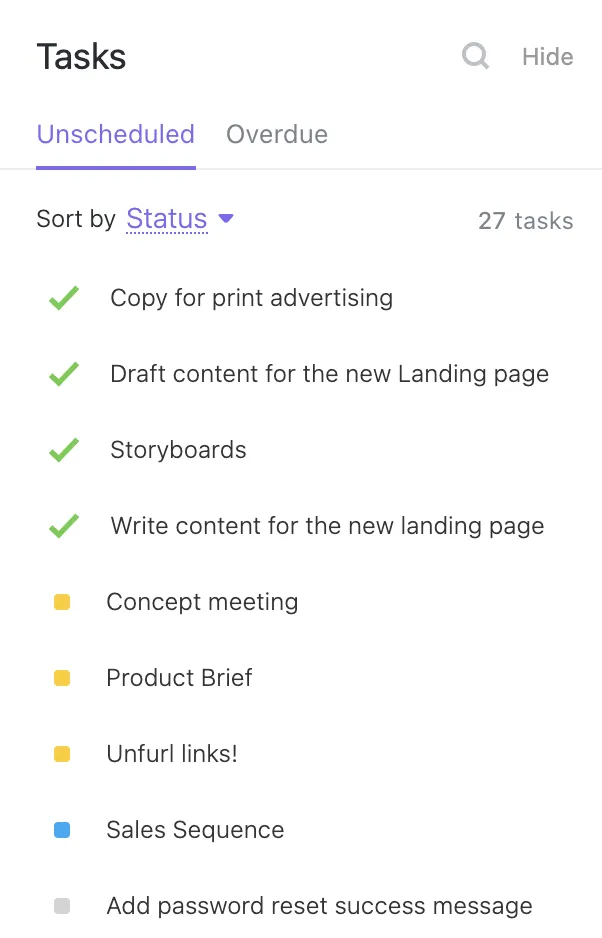
Bunları zaman çizelgesi görünümüne sürükleyip bırakın, işte bu kadar! Kriz önlendi. Artık dağınık kullanıcı arayüzü veya veri taşması sorunları yok — sadece yolunuzdan sapmamanıza yardımcı olacak net ve düzenli bir zaman çizelgesi var.
Daha verimli iş yapın
Yeni bir pazarlama kampanyasının proje yöneticisi olduğunuzu hayal edin. İçerik oluşturma, sosyal medya paylaşımlarının planlanması ve ücretli kampanyaların başlatılması için son teslim tarihlerini izlemeniz gerekiyor.
ClickUp ile tüm bu görevleri Zaman Çizelgesi görünümüne ekleyebilir, farklı takım üyelerine atayabilir ve her şeyi bir bakışta görebilirsiniz.
Üst üste binen görevleriniz mi var? Sorun değil — sadece yerlerini değiştirin!

Hatta, kimsenin aşırı yük altında kalmamasını sağlamak için görevleri atanan kişilere göre gruplandırabilirsiniz; İş Yükü Görünümü tam da bu amaçla tasarlanmıştır.
Ayrıca, ClickUp’ın Me Mode özelliği sayesinde yalnızca size atanan görevlere odaklanabilirsiniz. Artık projenin tamamı yüzünden dikkatinizin dağılmasına son.
Ayrıca şunu da okuyun: En İyi Proje Zaman Çizelgesi Yazılımları
Kolay kaynak yönetimi için Gantt grafikleri
Karmaşık bir projeyi yönetiyorsanız ve görevlerin sadece statik bir görünümünden daha fazlasına ihtiyacınız varsa, ClickUp’ın Gantt grafiği, Notion’da karşılaşabileceğiniz birçok sorunu çözer. İşte nasıl:
| Özellik | Notion Zaman Çizelgesi | ClickUp Gantt Grafiği |
| Kaynak yönetimi | Kaynak yönetimi özellikleri eksik | Kaynak tahsisi ve izlemeyi tam olarak destekler |
| Veritabanı bağımlılığı | Öncelikle bir veritabanı oluşturmanız gerekir | Ekstra kurulum adımlarına gerek kalmadan görevleri otomatik olarak görselleştirir |
| Görev bağımlılığı | Görev bağımlılıkları için sınırlı destek | Bağımlılıkları oluşturmak ve yönetmek için kolayca sürükleyip bırakın |
| Kritik yol | Kullanılamıyor | En uzun görev dizisini vurgulamak için CPM'yi destekler |
| Özelleştirme | Sınırlı özelleştirme, statik grafikler | Öncelik, atanan kişi vb. kriterlere göre sıralama seçenekleriyle son derece özelleştirilebilir. |
| Etkileşim | Temel görev düzenleme | Görevler, tarihler ve bağımlılıklar için sürükle ve bırak işlemleriyle etkileşimli |
| Zaman çizelgesi görünümü seçenekleri | Sabit zaman çizelgesi görünümü | Günler, haftalar, aylar veya yıllar için Zoom yapın |
Ayrıca şunu da okuyun: Gantt Grafiği ve Zaman Çizelgesi: Nedir ve Nasıl Kullanılır?
ClickUp’ın Basit Gantt Zaman Çizelgesi
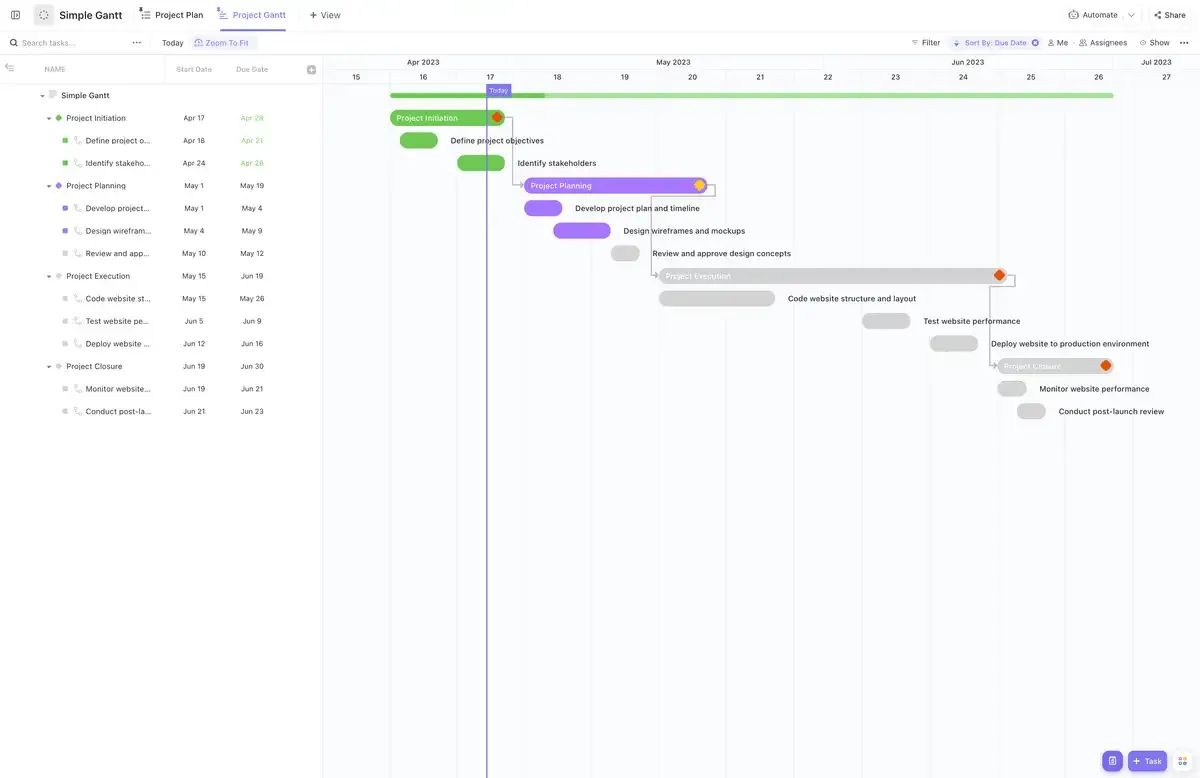
Gantt grafikleriyle yeni tanışıyorsanız veya projelerinizi yönetmek için hızlı ve kolay bir yönteme ihtiyacınız varsa, ClickUp’taki Basit Gantt Şablonu tam da aradığınız çözümdür.
En iyi yanı ise tamamen özelleştirilebilir ve kullanıma hazır olması; böylece projelerinizi saniyeler içinde düzenlemeye başlayabilirsiniz.
Çalıştıkça otomatik olarak güncellenen zaman çizelgesi çubukları içeren görevler oluşturabilir, görevleri farklı projeler altında düzenleyebilir ve gerektiğinde zaman çizelgelerini kolayca değiştirebilirsiniz.
Ayrıca, net görseller ve renk kodlu görev durumları içeren bu şablonla ilerlemenizi izleyin; böylece her şeyin ne durumda olduğunu kolayca görebilirsiniz.
ClickUp'ı Notion ile entegre etme
Notion'ın esnekliğini seviyor, ancak ClickUp'ın gelişmiş proje yönetimi araçlarını da istiyorsanız, neden ikisini birleştirmeyesiniz?
Evet, hem pastanızı hem de onu yiyebilirsiniz. İşte tarifi:
- Notion Çalışma Alanınızın sol tarafında bulunan "Ayarlar ve Üyeler" seçeneğine tıklayın
- Ayarlar bölümünden "Bağlantılarım"ı seçin
- Mevcut entegrasyonları incelemek için "Tümünü gör" seçeneğine tıklayın
- ClickUp seçeneğini bulun ve "Bağlantı" düğmesine tıklayın
- Bağlantı kurmak istediğiniz bir Çalışma Alanı seçin ve "Çalışma Alanını Bağla" seçeneğine tıklayın
İşte bu kadar basit: Notion'u ClickUp ile entegre ettiniz; artık görevleri yönetebilir, proje zaman çizelgelerini izleyebilir ve her iki platformda da sorunsuz bir şekilde işbirliği yapabilirsiniz. 🎉
ClickUp: Mükemmel Proje Yönetiminin Anahtarı
Notion ve ClickUp'ı entegre ederek, her iki platformun sunduğu özelliklerden yararlanabilirsiniz.
Ama dürüst olalım: platformlar arasında gidip gelmek her zaman mantıklı olmayabilir.
Günlük not alma, belgeleme ve takım işbirliğini yönetmek için bir araç arıyorsanız, Notion'dan faydalanabilirsiniz.
Peki ya aynı zamanda verimlilik ve proje yönetimi odaklı bir araca ihtiyacınız varsa? 1000'den fazla şablon, Gantt grafikleri ve yapay zeka asistanı gibi sayısız özellik ile sağlam bir kaynak yönetimi özelliğine sahip bir araç!
İşte bu noktada ClickUp sizin için fark yaratabilir. Bize inanmak zorunda değilsiniz — kendiniz deneyin!
ClickUp'a ücretsiz kaydolun ve sorunsuz ş akışlarının keyfini çıkarın.