
Oyuncular için bir topluluk deneyimi olarak başlayan Discord, bugün günlük on milyonlarca kullanıcıyla en popüler sohbet platformları arasında yer alıyor.
Ve bu doğal bir ilerlemedir.
Oyuncular hâlâ çoğunluğu oluşturuyor. Ancak davetle katılınan topluluklar içindeki sesli, video ve metin iletişimleri sayesinde Discord, sanatçılar, hayran grupları, influencer'lar, meraklılar, yatırımcılar, sırt çantalı gezginler gibi hemen hemen her tür çevrimiçi topluluğun ilgisini çekmiştir; liste uzayıp gidiyor.
İşletmeler de bu trendin gerisinde kalmıyor. Discord, iç iletişim için denenmiş ve test edilmiş uygulamalara rakip olarak ortaya çıkıyor. Bu platformda keşfedilecek çok şey var ve Discord listeyle donanmış olarak, çeşitli uygulamalara hizmet eden özellikleri devreye sokabilirsiniz.
Yeni Başlayanlar İçin Discord
Discord, oyuncuların etkileşim kurup takım oluşturması için bir platform olarak başlamış olsa da, oyun toplulukları dışındaki profesyonellerin de kullandığı esnek bir sohbet platformuna dönüştü. Çok sayıda özelliği, işletmeler ve markalar da dahil olmak üzere kullanıcı tabanını genişletti.
Discord kullanımı kolay görünebilir, ancak tüm yetenekleri gizli özelliklerinde yatmaktadır. Topluluğunuzdaki verimlilik ve katılımı artırmak için bazı Discord ipuçlarını ve tekniklerini inceleyelim.
Topluluğunuzu Daha Yüksek Verimlilikle Çalıştıracak En İyi 15 Discord İpucu ve Püf Noktası
Discord, kısa sürede oyuncuların vazgeçilmez sosyal ağ platformu haline geldi ve yavaş yavaş sanat, spor ve Web3 gibi diğer sektörlere de yayıldı. Discord, bir grup oluşturmayı hedefleyen geliştiricilere, Discord alternatiflerinden daha fazla özellik sunuyor.
Peki, Discord grubunuz nasıl olmalı? Canlı bir topluluk nasıl kurulur ve sürdürülür?
Discord'da ilgi çekici ve verimli bir topluluk oluşturmak için 15 basit Discord ipucuna ihtiyacınız var.
1. Discord'u ClickUp ile entegre etme
Sadece birkaç tıklamayla ClickUp'ı Discord ve favori uygulamalarınızla kolayca entegre edebilirsiniz.
Bu platformları entegre ederek iş akışlarını sorunsuz bir şekilde oluşturun ve otomasyon kullanarak otomatikleştirin; böylece işiniz için görevleri görsel olarak tasarlayabilirsiniz.
İşte Discord'u ClickUp ile entegre etmek için adım adım kılavuz.
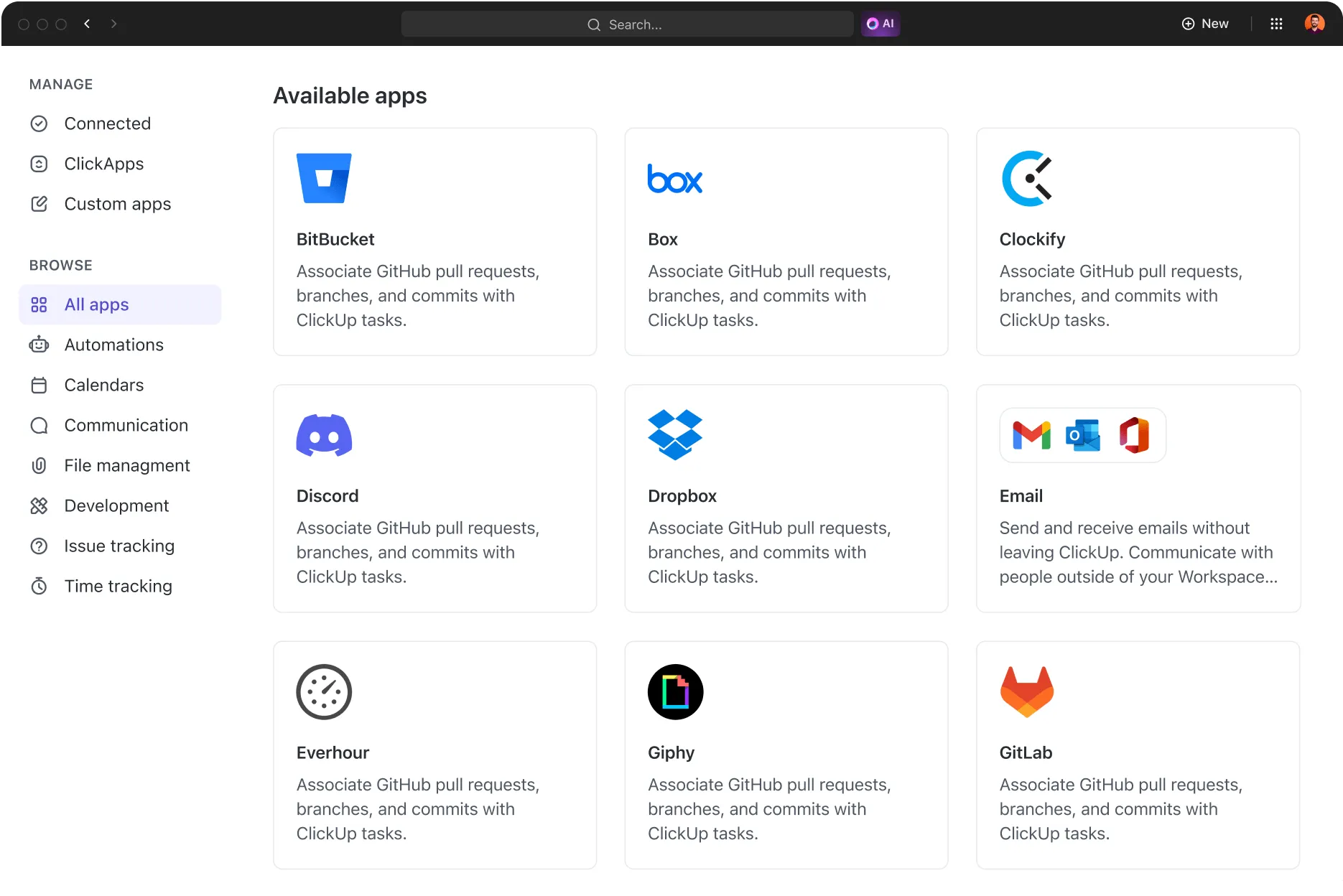
1. Uygulama Merkezi'ne erişin
- ClickUp 2.0 için: Sol alt köşedeki hesap avatarınıza tıklayın, ardından "Uygulama Merkezi"ni seçin
- ClickUp 3.0 için: Sağ üst köşedeki Hızlı Eylem menüsünü tıklayın, ardından "Uygulama Merkezi"ni seçin
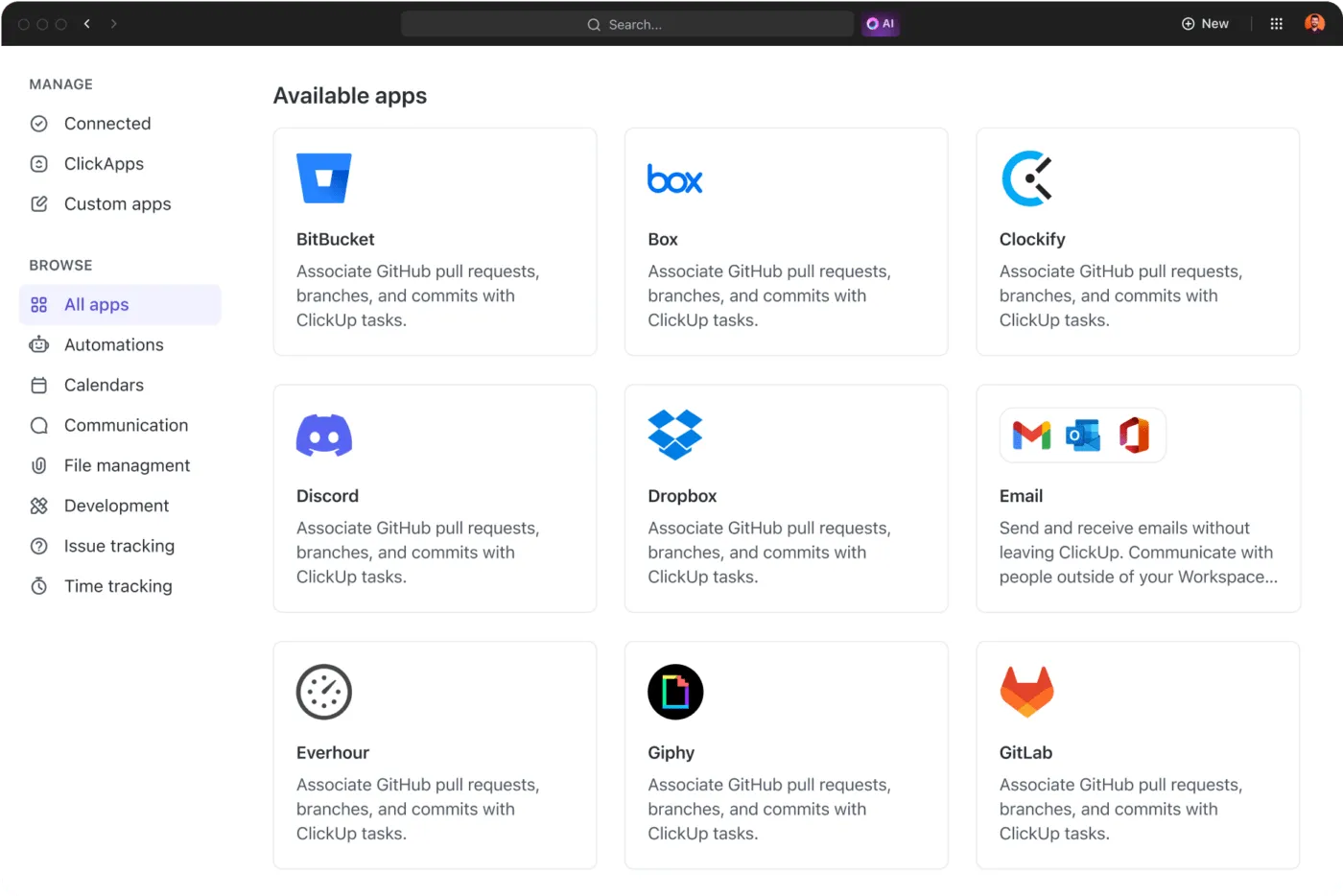
2. Discord'u seçin
- App Center kenar çubuğunda "İletişim"i bulun ve "Discord"u seçin
3. Entegrasyonları yönetin:
- "Yönet"i ve ardından "Discord'a Ekle"yi tıklayın
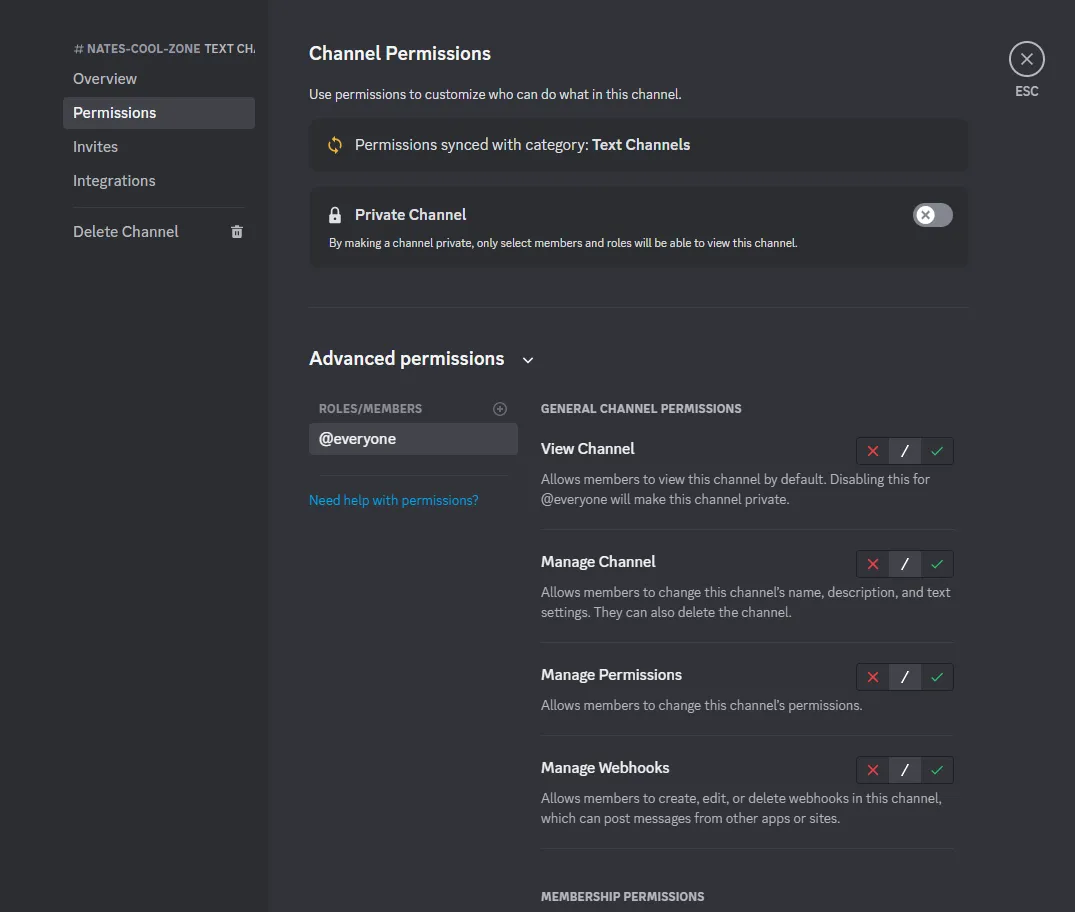
- Entegrasyonun etkili bir şekilde fonksiyonunu yerine getirmesi için gerekli izinleri inceleyin
- Açılır menüden Discord sunucusunu seçin ve "Devam"ı tıklayın
4. Erişimi yetkilendirin
- "Yetkilendir" seçeneğine tıklayarak ClickUp erişimini onaylayın
Yetkilendirme işlemi tamamlandıktan sonra, ClickUp 2.0 veya ClickUp 3.0 kullanarak belirli Discord bildirimlerini etkinleştirebilirsiniz
- ClickUp 2.0 için:
- Hesap avatarınıza gidin > Entegrasyonlar > Discord
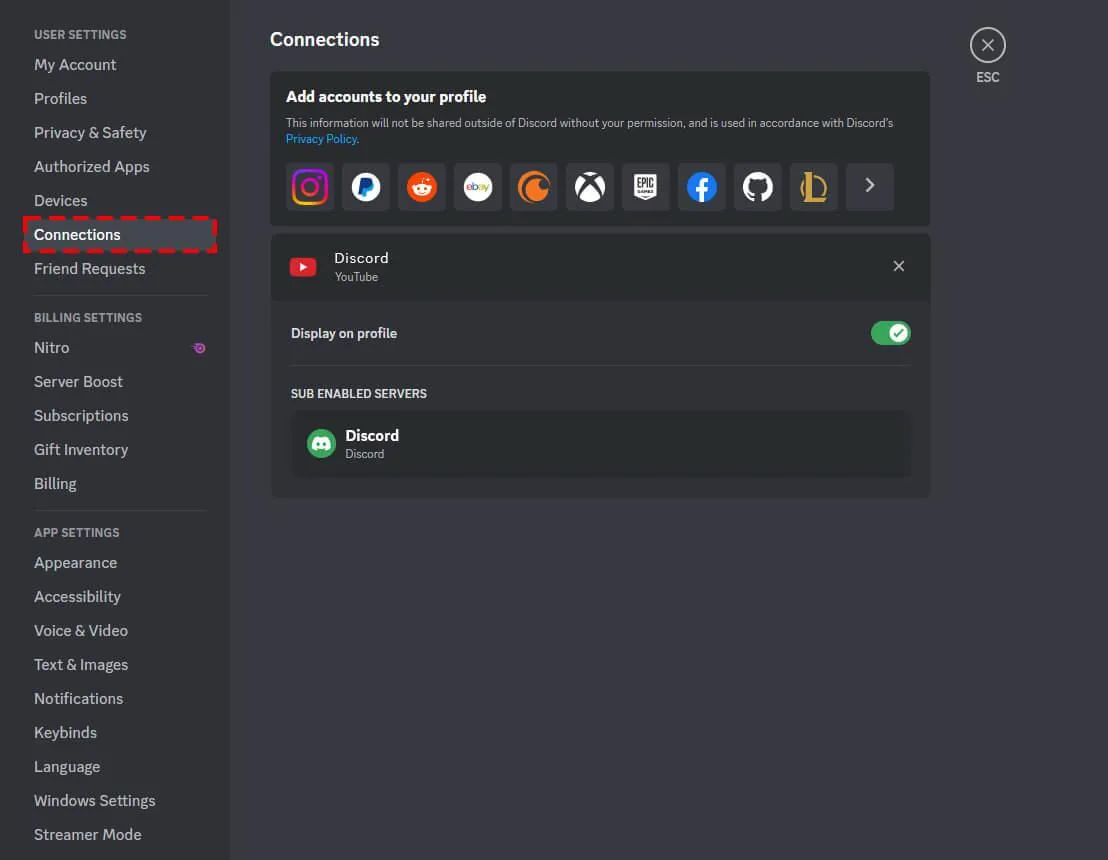
- Belirli Alanlar, Klasörler veya Listeler için bildirimler ekleyin
- Bildirimler için Discord kanalını seçin ve ayarlarınızı kaydedin
- ClickUp 3.0 için
- Hızlı Eylem Menüsü > Uygulama Merkezi > Discord'a erişin
- Belirli Alanlar, Klasörler veya Listeler için bildirimler ekleyin
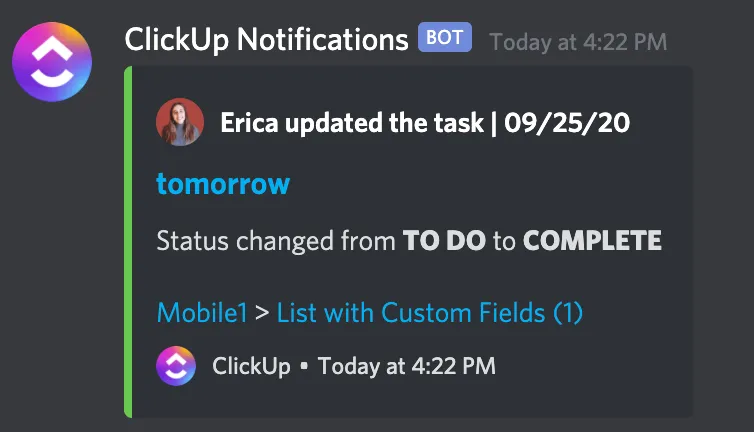
- Bildirimler için Discord kanalını seçin ve ayarlarınızı kaydedin
- Unutmayın, entegrasyonları yalnızca Çalışma Alanı Sahipleri ve yöneticileri devre dışı bırakabilir. Discord entegrasyonunu kaldırmak için:
- ClickUp 2.0/3.0 için
- Entegrasyonlar > Discord'a gidin ve adımları izleyerek entegrasyonu kaldırın
- ClickUp ile Discord entegrasyonu, ClickUp ve Discord arasında sorunsuz iletişim ve bildirim paylaşımı sağlayarak işbirliğini ve ş akışı yönetimini geliştirir
Binlerce mevcut uygulamaya erişin veya araç setimizi kullanarak kod yazmaya gerek kalmadan kütüphanemizde henüz bulunmayan uygulamalara bağlantı kurun.
2. Sunucu rollerini özelleştirme
Özel rol simgeleri, sunucunuzdaki rolleri kişiselleştirmenin ve kategorize etmenin eğlenceli bir yoludur. Rol hiyerarşilerini gösterebilir, kişisel ilgi alanlarını yansıtabilir veya daha uyumlu bir görünüm için sunucunuzun temasına uyum sağlayabilirler.
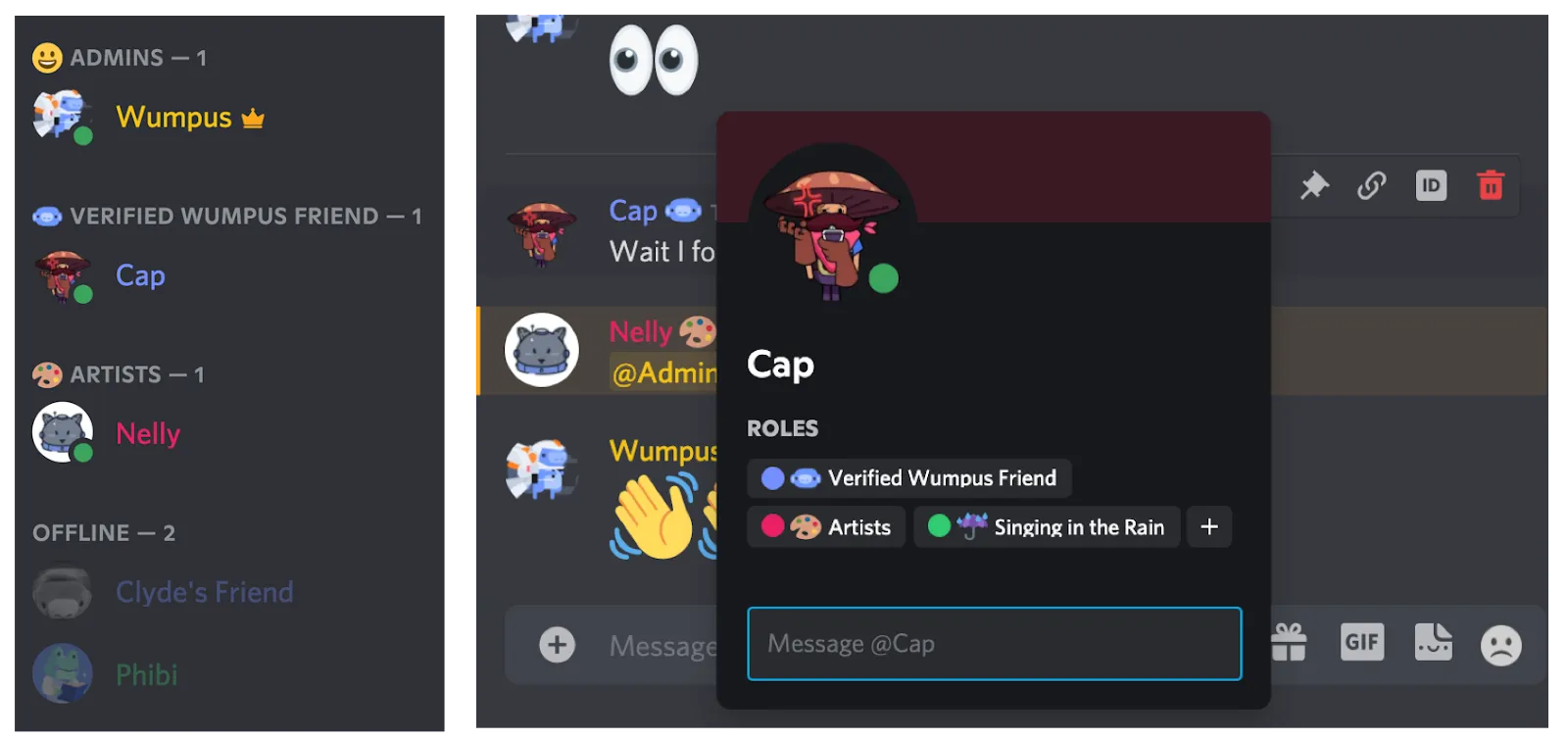
Bu rol simgeleri, üye listesinde rol adının yanında ve sohbette her kullanıcının adının yanında görünecektir. Ayrıca, sunucu içinde bir kullanıcının profilinde tüm rolleri ve ilgili simgeleri görüntüleyebilirsiniz.
Özel rol simgeleri ayarlamak ister misiniz?
Öncelikle, sunucunuzda "Rollerı Yönet" iznine sahip olduğunuzdan emin olun. Yalnızca bu izne sahip üyeler simge oluşturabilir, değiştirebilir veya silebilir.
Gerekli izinlere sahipseniz, şu adımları izleyin:
Sunucu Ayarları > Roller'i açın
- Liseden herhangi bir rol seçin
- "Görüntüleme" bölümünde "Rol Simgesi" alanının konumunu bulun
- Bir emoji seçin. Sunucunuzdaki özel bir emojiyi kullanın veya bir resim yükleyin
- Not: Simgeler, ön tanımlı emojiler, özel sunucu emojileri veya yüklenen resimlerden seçilebilir
Görsel boyutunun 64×64 piksel olması gerektiğini ve izin verilen maksimum boyutun 256 kb olduğunu unutmayın.
3. Bot fonksiyonlarını en üst düzeye çıkarma
Discord botları, takım iletişim uygulamalarının en iyi özelliğidir. Pazarlamacılar ve işletme sahipleri, sunucularındaki çeşitli işleri otomasyonla gerçekleştirmek için bunları kullanır.
Discord'da bir grup oluşturmak, mevcut kitlenizi kullanarak kişiselleştirilmiş ve etkileşimli bir topluluk oluşturmak için size eşsiz bir fırsat sunar.
Etkili Discord pazarlaması, grubun ilgisini canlı tutmak ve eğlendirmek için yüksek kaliteli botlar kullanır. İşte en kullanışlı on Discord botu:
- MEE6: Belirli etkinliklere göre otomatik olarak roller atamak ve mesajlar göndermek için özel komutlar oluşturmanıza olanak tanıyan kapsamlı bir bot.
- ProBot: Yeni üyeleri kişiselleştirilmiş selamlamalarla karşılar ve sunucunuzun benzersiz stilini sergiler.
- Dank Memer: Pazarlama açısından çok önemli görünmese de, memler bir grubun uyumunu güçlendirebilir.
- Voicy: 50.000'den fazla komik ses klibinden oluşan bir kütüphaneye sahip olan Voicy, kullanıcılarınızı sürükleyici bir deneyim için etkileşime geçirir.
- Topluluk Merkezleri: Bu bot, Discord kanallarını Hub odalarıyla bağlayarak farklı alanlar arasında kolay bilgi paylaşımını kolaylaştırmak suretiyle sunucu ve platformlar arası iletişimi dönüştürmeyi amaçlamaktadır.
4. Etkileşimli anketler oluşturma
VotaBot, Discord'da ilgi çekici anketler oluşturmayı kolaylaştırır. Kullanılabilir komutları keşfetmek için "!poll help" yazın. Bot, yalnızca yöneticiler veya "Anket Oluşturucu" rolüne sahip kişiler tarafından kullanılabilir. Bazı örnekler için "!poll" örneklerine göz atın.
VotaBot özellikleri:
- Ankette en fazla 10 seçenek
- Bir haftaya kadar süren anketler
- Anket sonuçlarını yüzde olarak gösterir
- Sadece belirli kullanıcıların bota erişmesine izin verir
Botun çalıştırılması — barındırma
- Botun klasöründe "botconfig.json" adlı bir dosya oluşturun veya "botconfig-örnek.json" dosyasını barındırmak için değiştirin

Bot belirteçini önekle birlikte ekleyin (!poll genel olarak kullanılan önek) ve isterseniz bir davet bağlantısı da ekleyin.
Discord'un anket özelliğini kullanarak topluluklar içindeki katılımı artırın.
5. Ses kanallarını etkili bir şekilde kullanma
Ses kanallarını optimize etmek, Discord sunucunuzdaki katılımı önemli ölçüde artırabilir. Ses kanallarını farklı amaçlar için daha etkili hale getirmek için bazı ipuçları:
Kanalları konuya veya etkinliğe göre düzenleyin
- Konu odaklı kanallar: Belirli konulara veya ilgi alanlarına (ör. oyun, müzik, tartışmalar) özel sesli kanallar oluşturun. Bu, kullanıcıların benzer düşüncelere sahip kişileri kolayca bulmasına yardımcı olur
- Etkinlik kanalları: Katılımı teşvik etmek için özel etkinlikler, toplantılar veya planlanmış faaliyetler için kanallar belirleyin
Uygun isimlendirme ve açıklamalar kullanın
- Açıklayıcı isimler: Sesli kanallar için amacını veya konusunu belirten açık ve özlü isimler kullanın
- Kanal açıklamaları: Kullanıcıların kanal kurallarını anlamasına yardımcı olmak için kısa açıklamalar veya yönergeler ekleyin
Erişimi ve izinleri kontrol edin
- Rol tabanlı erişim: Düzeni ve gizliliği korumak için kullanıcı rollerine göre belirli sesli kanallara erişimi kısıtlayın
- Moderasyon araçları: Ses kanallarını yönetebilecek, izinleri kontrol edebilecek ve samimi bir ortam sağlayabilecek moderatörler atayın
Ek bot özelliklerini etkinleştirin
- Müzik botları: Kullanıcıların birlikte müzik dinlemelerine veya dinleme partileri düzenlemelerine olanak sağlamak için müzik botlarını entegre edin
- Etkinlik botları: Kullanıcıları aktif olarak dahil etmek için ses kanallarında oyunlar, testler veya etkileşimli etkinlikleri kolaylaştıran botları kullanın
Katılımı ve etkileşimi teşvik edin
- Planlanmış etkinlikler: Kullanıcıları belirli saatlerde ses kanallarına katılmaya teşvik etmek için düzenli olarak sesli etkinlikler, tartışmalar veya oyun geceleri düzenleyin
- Sesli kanal duyuruları: Sesli kanallarda devam eden etkinlikleri veya olayları duyurmak için metin kanallarını kullanarak daha fazla katılımcıyı çekin
Ses kalitesini ve ayarları optimize edin
- Ses kanalı ayarları: Ses kalitesini optimize etmek, uygun bit hızlarını ayarlamak ve net bir iletişim sağlamak için ses kanalı ayarlarını düzenleyin
- Yönergeler sağlayıcı: Sesli kanal deneyimini iyileştirmek için kullanıcılara mikrofon kalitesini veya ayarlarını iyileştirmeye yönelik ipuçları verin
6. Takvim entegrasyonu ile etkinlik düzenleme
"CalendarBot" veya "ReminderBot" gibi güvenilir bir takvim botu seçin ve bunu sunucunuza sorunsuz bir şekilde entegre edin.
Etkinlik duyuruları ve bot bildirimleri için özel bir kanal oluşturun ve net bir iletişim sağlayın. Botun komutlarını kullanarak etkinlikleri zahmetsizce oluşturun ve yönetin; tarih, saat ve katılım onayı talimatları gibi önemli ayrıntıları belirtin.
Üyelere etkinlikleri hatırlatmak için otomasyonlu hatırlatıcıları etkinleştirebilir, sunucuyu aşırı yüklemeden bilgilendirici bildirimleri sürdürebilirsiniz. Ayrıca, organizatörlerin etkinlikleri anında düzenlemesine, iptal etmesine veya yeniden planlamasına izin vererek etkinlik ayrıntılarını verimli bir şekilde yönetebilirsiniz.
Ardından, tepkiler, yorumlar ve gelecekteki etkinlikler için öneriler içeren gönderiler gibi işyeri iletişim araçlarını kullanın. Daha fazla kolaylık için etkinlikleri harici takvimlerle senkronizasyon yaparak senkronize edin. Örneğin, entegrasyonlar aracılığıyla etkinlikleri harici takvimlerle senkronize etme gibi entegre özellikleri keşfedin.
Etkinlik organizasyonu için Discord'un takvim entegrasyonunu optimize etmeye yönelik adımların kısa bir listesi.
- Sorunsuz entegrasyon için güvenilir bir takvim botu seçin
- Etkinlik duyuruları ve bildirimler için özel bir kanal oluşturun
- Bot komutlarını kullanarak belirli ayrıntılara sahip etkinlikler oluşturun ve yönetin
- Üyelerin katılımını teşvik etmek için otomatik hatırlatıcılar ayarlayın
- Organizatörlerin etkinlik ayrıntılarını ve değişiklikleri verimli bir şekilde yönetmesine olanak tanıyın
- Reaksiyonlar ve yorumlar aracılığıyla etkinlik gönderileriyle topluluk katılımını teşvik edin
- Kolaylık sağlamak için etkinlikleri harici takvimlerle senkronizasyon gerçekleştirme gibi ek özellikleri keşfedin
7. Emoji ve tepki kuralları
Emojiler ve tepkiler, Discord konuşmalarına eğlenceli bir unsur katabilir. Mesajın tonuna uygun emojiler kullanarak konuşmanın netliğini koruyun.
Diğer Google sohbet alternatifleri gibi, dostane bir sohbet ortamı için aşırı kullanımdan kaçınarak Discord topluluğunun emoji kullanım kurallarına uyun. Çeşitliliği ve kabulü desteklemek için farklı duyguları, kültürleri ve tutumları temsil eden çeşitli emojiler kullanın.
| En İyi Uygulamalar | Yaratıcı Katılım Fikirleri |
| Netlik ve bağlam | Tepki tabanlı anketler |
| Moderasyon | Etkileşimli Emoji oyunları (Emoji dizilerini tanımlama) |
| Topluluk kurallarına saygı gösterin | Emoji ile hikaye anlatımı |
| Temsillerinizi çeşitlendirin | Emojilerle geri bildirim |
| Güncel kalın | İçeriklerin kilidini açmaya hazır mısınız? |
| Kutlama tepkileri | |
| Özel yapım Emojiler | |
| Duyguları ifade eden emoji tepkileri |
Konuşmayla alakalı tepkileri seçin ve söylenenleri destekleyin ya da bunlara katkıda bulunun.
8. Topluluk yöneticileri için moderasyon araçları
Moderasyon konusunda, topluluk yöneticileri Discord grubunda ortamı olumlu tutmalıdır. Dyno veya MEE6 gibi izleme botlarını kullanarak kullanıcıları yönetin ve içeriği otomatik olarak filtreleyin.
Beklenen davranış ve içerik tonunu belirleyen net kılavuzlar ve kurallar oluşturun ve bunları düzenli olarak güncelleyin.
Sağlıklı bir atmosferi sürdürmenin önemli bir parçası, kanalları aktif olarak izlemek ve bildirilen içeriklere veya çatışmalara hızlı bir şekilde yanıt vermektir.
Bir grubu iyi yönetmek, moderasyon günlükleri, çatışma çözme becerileri ve geri bildirim döngüleri gibi araçları kullanmayı gerektirir.
Moderatörlere eğitim, kaynaklar ve sağlam bir destek sistemi sağlamak, farklı durumları iyi yönetebilmelerini garanti eder; bu da Discord topluluğunun büyümesine ve sıcak bir ortam yaratılmasına yardımcı olur.
9. Bildirimleri yönetme
Bildirimleri özelleştirmek, hangi haberleri ne zaman almak istediğinizi seçmek gibidir. İster telefonunuzda ister bilgisayarınızda olsun, bunu tercihlerinize göre ayarlayabilirsiniz.
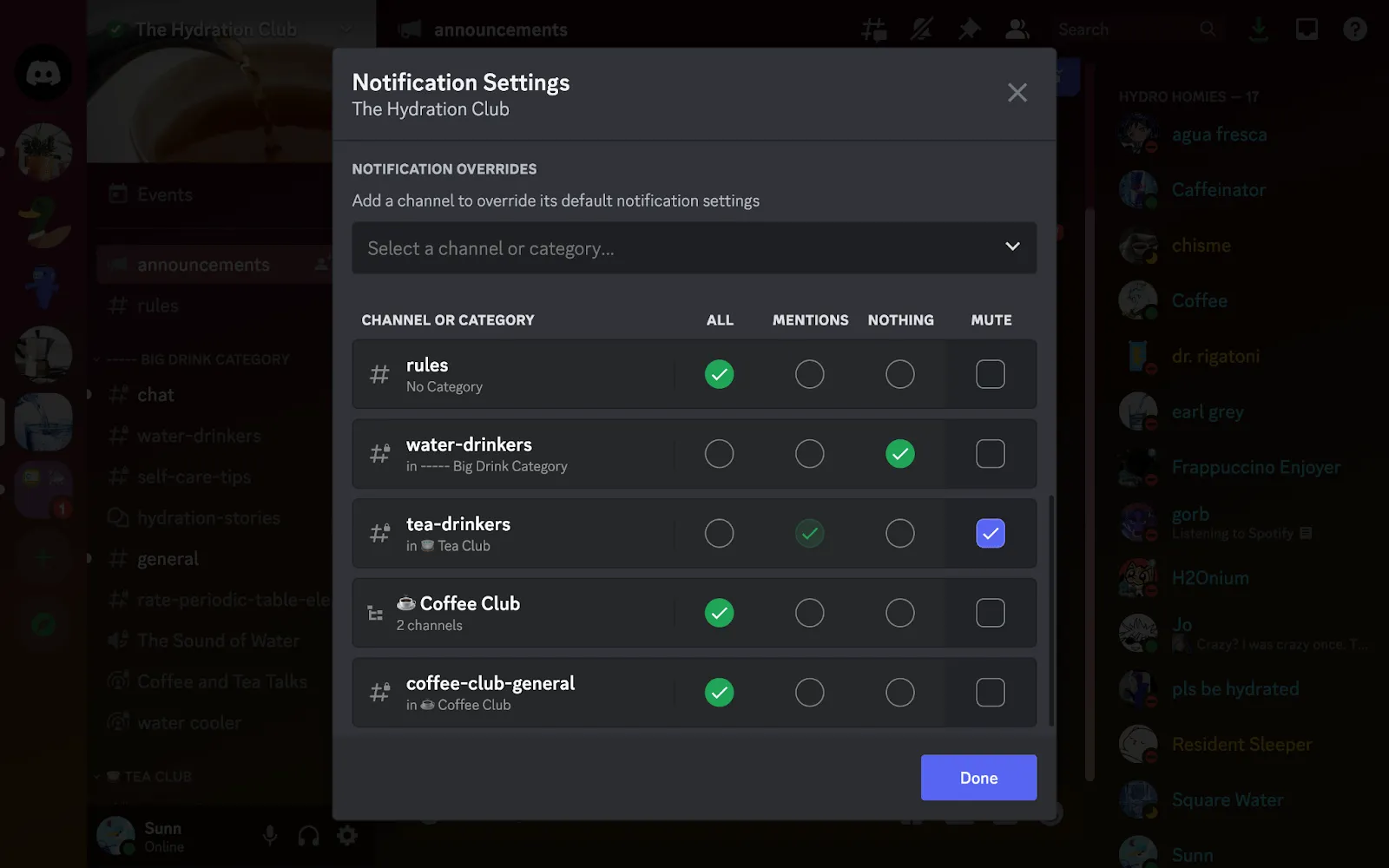
Ayrıca, bu yöntem Discord deneyimini keyifli ve çok gürültülü olmayan bir hale getirmenin bir yoludur. Ayarları özel olarak belirlemek, herkesin çok fazla uyarı bombardımanına maruz kalmadan keyifli vakit geçirmesini sağlar.
Bildirimleri etkili bir şekilde yönetmek için ipuçları
- Bildirim ayarlarını özelleştirin: Belirli kanallar için bildirimleri seçerek etkinleştirin veya yalnızca bahsetme uyarılarını tercih edin
- Rol tabanlı bildirimler: Önemli güncellemeler için rol hakkında bahsetmeyi teşvik edin veya kullanıcıların role özgü uyarıları almayı seçmelerine izin verin
- Planlanmış sessiz saatler: Belirli zaman aralıklarında bildirimleri en aza indirmek için sessiz saatler belirleyin.
- Toplu bildirimler: Tek tek bildirimler yerine toplu bildirimler veya düzenli özetler alın
- Cihaza özel ayarlar: Mobil ve masaüstü cihazlar için bildirim tercihlerini ayrı ayrı özelleştirin
- Kullanıcıların özelleştirme yapmasını teşvik edin: Kullanıcılara özelleştirme seçenekleri hakkında bilgi verin ve mevcut ayarları dönemsel olarak hatırlatıcılarla hatırlatın
- Geri bildirim toplayın: Tercihleri anlamak ve bildirim ayarlarını buna göre uyarlamak için kullanıcı geri bildirimlerini toplayın
10. Özel komutlar oluşturun
Discord'da özel komutlar oluşturduğunuzda, tekrarlayan görevleri otomasyonla gerçekleştirmenize yardımcı olur. Botlar veya belirli özellikler sayesinde bu komutlar kısayol görevi görür ve basit bir komutla belirli eylemleri gerçekleştirir.
| Komutlar | İşlevsellik |
| !web sitesi | Topluluğunuzun web sitesi bağlantısını anında paylaşım yapın |
| !kurallar | Sunucu kurallarına ilişkin kısa bir genel bakış veya bağlantı sağlar |
| !etkinlik | Tarih, saat ve ayrıntılar dahil olmak üzere yaklaşan etkinlikler için hatırlatıcılar ayarlar |
| !rol @kullanıcı RolAdı | Komut etkinleştirildiğinde bir kullanıcıya hızlı bir şekilde belirli bir rol atar |
| !greet | Sunucuya katılan yeni üyeler için bir karşılama mesajı tetikleyici olarak çalışır |
Bu komutlar, tekrarlayan görevleri basitleştirmenize ve botlar ile diğer özellikleri kullanarak özel komutlar oluşturmanıza yardımcı olacaktır.
11. Sunucu analizlerini anlama
Discord'un analiz araçları oyunun kurallarını değiştiriyor. Sunucudaki kişi sayısı, mesaj sıklığı ve en aktif kanallar gibi metrikleri izliyorlar.
Bu araçlar, yöneticilerin sunucudaki en yoğun aktiviteyi, tercih edilen konuları veya kanalları ve topluluğun büyüme eğilimini anlamasına yardımcı olur. Ayrıca kullanıcı tutma oranını ve etkinliklerin ve duyuruların etkisini de ortaya koyar.
- Üye sayısı: Sunucudaki toplam üye sayısı hakkında bilgi sağlar
- Mesaj sıklığı: Farklı kanallarda mesajların ne sıklıkta gönderildiğini izler
- Aktif kullanıcılar: Aktif olarak katılan veya çevrimiçi olan kullanıcı sayısını gösterir
- Kanal etkinliği: En aktif ve etkileşimli kanalları öne çıkarır
- Kullanıcı tutma metrikleri: Sunucu içindeki kullanıcı tutma ve büyüme eğilimlerini analiz eder
- Etkinlik etki analizi: Etkinliklerin veya duyuruların kullanıcı katılımı üzerindeki etkisini ölçer
Yöneticiler bu bilgileri analiz ederek etkinlikler planlayabilir, çevrimiçi toplantı araçlarıyla hızlı buluşmalar ayarlayabilir, eğlenceli içerikler oluşturabilir ve popülerliğe göre sunucu ayarlarını değiştirebilir. Bu analizleri kullanmak, sunucu veya kanal içindeki herkesin katılımını artırır.
12. Güvenlik önlemlerini güçlendirme
Discord topluluğunuzda güvenli bir ortam oluşturmak, tüm üyelerin güvenliği için hayati önem taşır. Üyelere, Discord hesapları için güçlü ve benzersiz şifreler (İki Faktörlü Kimlik Doğrulama (2FA)) kullanmalarını düzenli olarak hatırlatın.
Güvenliği artırmak için birkaç ek ipucu:
Düzenli güvenlik kontrolleri: Güvenlik açıklarını en aza indirmek için üyelerden bağlı uygulamalarını belirli dönemlerde kontrol etmelerini ve artık kullanmadıkları veya güvenmedikleri uygulamaları kaldırmalarını isteyin.
Güvenli bağlantı: Kimlik avı girişimlerini veya kötü amaçlı yazılım bulaşmalarını önlemek için kullanıcılara Discord mesajlarındaki şüpheli veya tanıdık olmayan bağlantılara tıklamamalarını tavsiye edin.
Özel mesajlara dikkat edin: Üyelere, özellikle kişisel bilgilerin paylaşımı veya bağlantılara tıklama söz konusu olduğunda, özel mesaj yoluyla tanımadıkları kullanıcılarla iletişim kurarken dikkatli olmalarını hatırlatın
13. Discord'a multimedya ekleme
Discord'a multimedya eklemek tartışmaları zenginleştirir. İlgi çekici konuşmalar başlatmak için ilgili kanallarda oyun görüntüleri veya tanıtım videoları gibi görseller veya videolar kullanın. Yaratıcı yarışmalar gibi etkileşimli etkinlikler, çeşitli içerik paylaşımını teşvik eder ve topluluk atmosferini canlandırır.
Discord'da desteklenen multimedya biçimleri
- Görseller: JPEG, PNG, GIF ve BMP gibi yaygın görüntü biçimleri geniş ölçüde desteklenmektedir
- Videolar: Discord, MP4 ve WebM gibi biçimlerdeki video dosyalarının paylaşımına izin verir
- GIF'ler: Görsel etkileşimi artırmak için animasyonlu GIF'lerin paylaşımı yapılabilir
- Bağlantılar: Discord, YouTube veya Twitch gibi platformlardaki videolar dahil olmak üzere harici multimedya içeriğine paylaşımlar gerçekleştirmeye izin verir
14. Sunucu organizasyonu ve kanal yapısı
Discord sunucunuzu düzenlemek, kanalları kolay kullanım için düzenlemeyi gerektirir. Kanalları oyun, hobiler veya duyurular kategorilerine ayırarak başlayın.
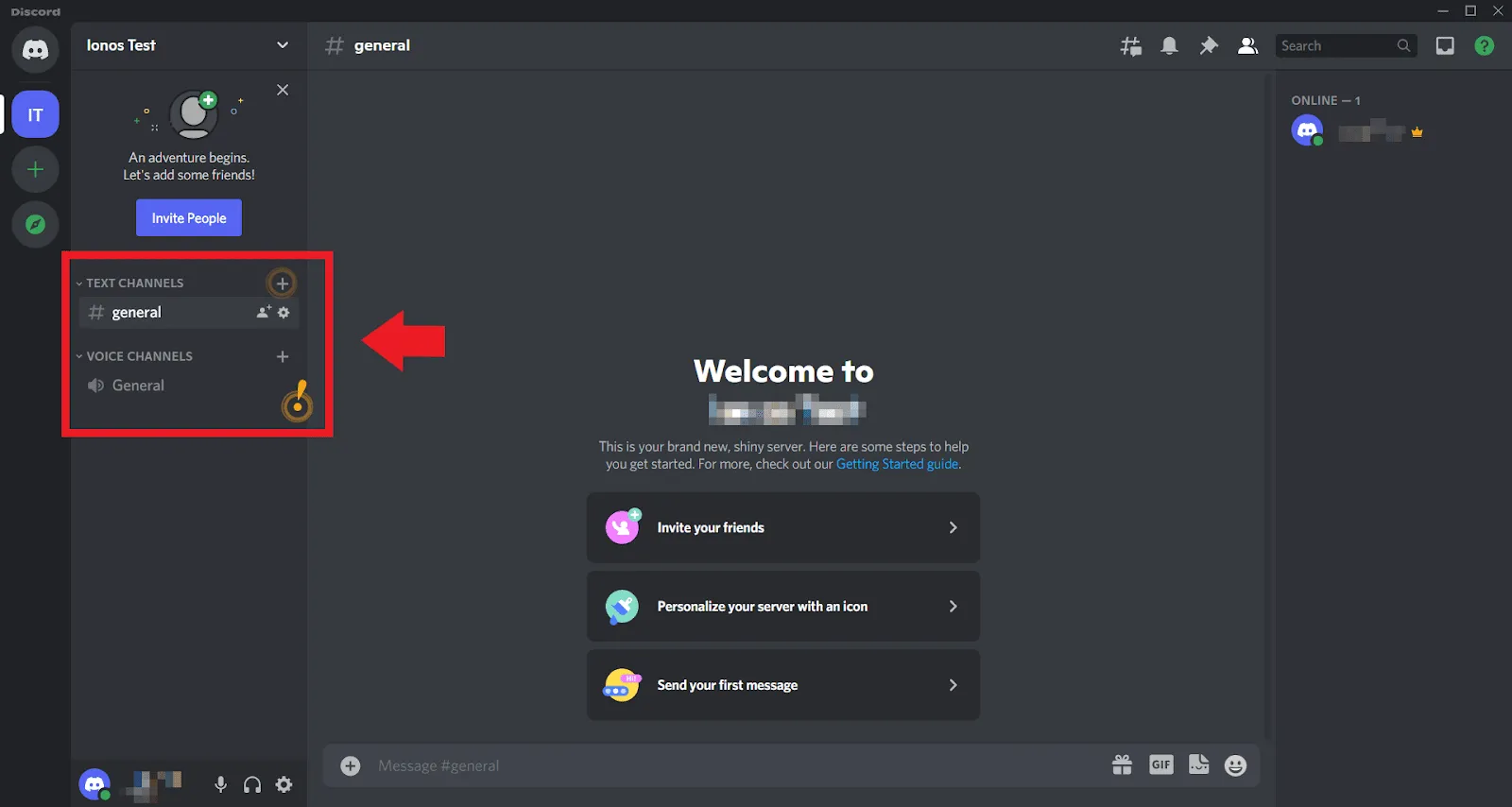
Ardından, kullanıcıların nereye gitmeleri gerektiğini bilmelerine yardımcı olmak için her kanala "Genel Sohbet" veya "Oyun Alanı" gibi kullanım amaçlarına uygun isimler verin.
Kanal kurulumunuzu düzenli olarak gözden geçirerek her şeyi tutarlı ve düzenli tutun. Bu sayede herkes aradığını kolayca bulabilir ve sunucunuzda sohbet etmek ve paylaşım yapmak daha basit ve keyifli hale gelir.
15. Discord'u eğitim amaçlı kullanma
Eğitimciler, Discord'u derslerine entegre etmenin çeşitli yollarını araştırdı. Ancak Discord sunucusu birçok kullanım alanı sunduğundan, işe başlamadan önce hedeflerinizi netleştirmek çok önemlidir.
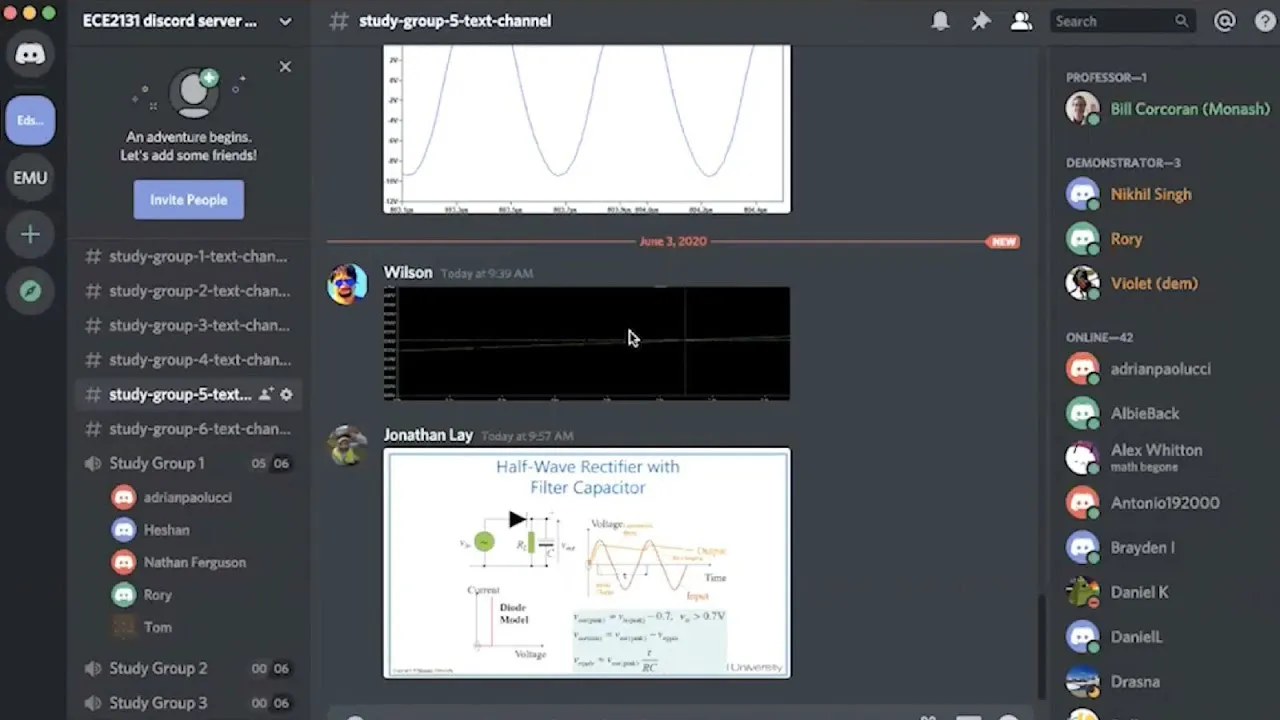
Sınıf tartışmalarını kolaylaştırmak, ödev yardımını organize etmek veya öğrenci takımlarına çevrimiçi işbirliği araçları ve özellikleri sağlamak istiyorsanız, Discord ihtiyacınız olan her şeye sahiptir.
- Dersler, ödevler veya çalışma grupları için metin kanalları oluşturun. Öğrencilerin ödevleri tartışabileceği veya soru sorabileceği kanallar oluşturun
- Sesli kanalları 1:1 veya grup görüşmeleri için, hatta ekstra yardım oturumları için kullanın
- Aynı anda 50 kişiye kadar canlı eğitim vermek için Go Live'ı deneyin
- Her kanalda öğrenciler için farklı roller ve izinler düşünün. Bazı kanalları sadece duyurular için oluşturabilir, öğrencilerin mesaj göndermesini kısıtlayabilirsiniz
Discord ve ClickUp ile oyun deneyiminizi geliştirin
Discord, takım işbirliği araçları sunan dinamik bir platform haline geldi ve oyun alanının ötesine genişledi. Bu kılavuz, her türlü işte katılımı ve sonuçları artırmak için gelişmiş ipuçları sunar.
Discord'da birlikte çalışmanın birçok yolu vardır; botları kullanmaktan ve ClickUp gibi araçları birleştirmekten multimedya özelliklerinden en iyi şekilde yararlanmaya kadar.
Neden listenin ilk maddesiyle başlamıyorsunuz? ClickUp'a ücretsiz kaydolun ve Discord'u sonuna kadar kullanın.