

เมื่อคุณกำลังอยู่ในระหว่างการประชุม Zoom อย่างลึกซึ้ง การจับทุกประเด็นสำคัญพร้อมกับการมีส่วนร่วมอย่างเต็มที่อาจรู้สึกเกือบเป็นไปไม่ได้ นั่นคือเหตุผลที่หลายทีมกำลังมองหาวิธีที่ฉลาดขึ้นเพื่อทำให้การทำงานซ้ำ ๆ เช่น การจดบันทึกการประชุมด้วยตนเองเป็นไปโดยอัตโนมัติ
โดยเฉลี่ยแล้ว พนักงานออฟฟิศทำงานร่วมกับผู้อื่นเกือบครึ่งหนึ่งของเวลาทั้งหมด (42%) ซึ่งทำให้เครื่องมือที่ช่วยให้การถอดความและการติดตามการทำงานง่ายขึ้นมีความสำคัญมากกว่าที่เคย
Otter.ai เป็นเครื่องมือหนึ่งในนั้น การผสานการทำงานกับ Zoom ของมันสามารถสร้างบันทึกการประชุมแบบเรียลไทม์ให้กับผู้ดำเนินรายการและผู้เข้าร่วมประชุมทุกคน ช่วยให้ทุกคนมีส่วนร่วมและเข้าถึงบันทึกการประชุมที่ชัดเจนหลังจากเสร็จสิ้นการประชุม
ในบทความนี้ เราจะพาคุณไปดูวิธีการใช้ Otter AI กับ Zoom อย่างละเอียด เพื่อช่วยให้การประชุม Zoom ของคุณง่ายขึ้น ปรับปรุงการจดบันทึก และเพิ่มประสิทธิภาพการทำงานของทีม
⭐เทมเพลตแนะนำ
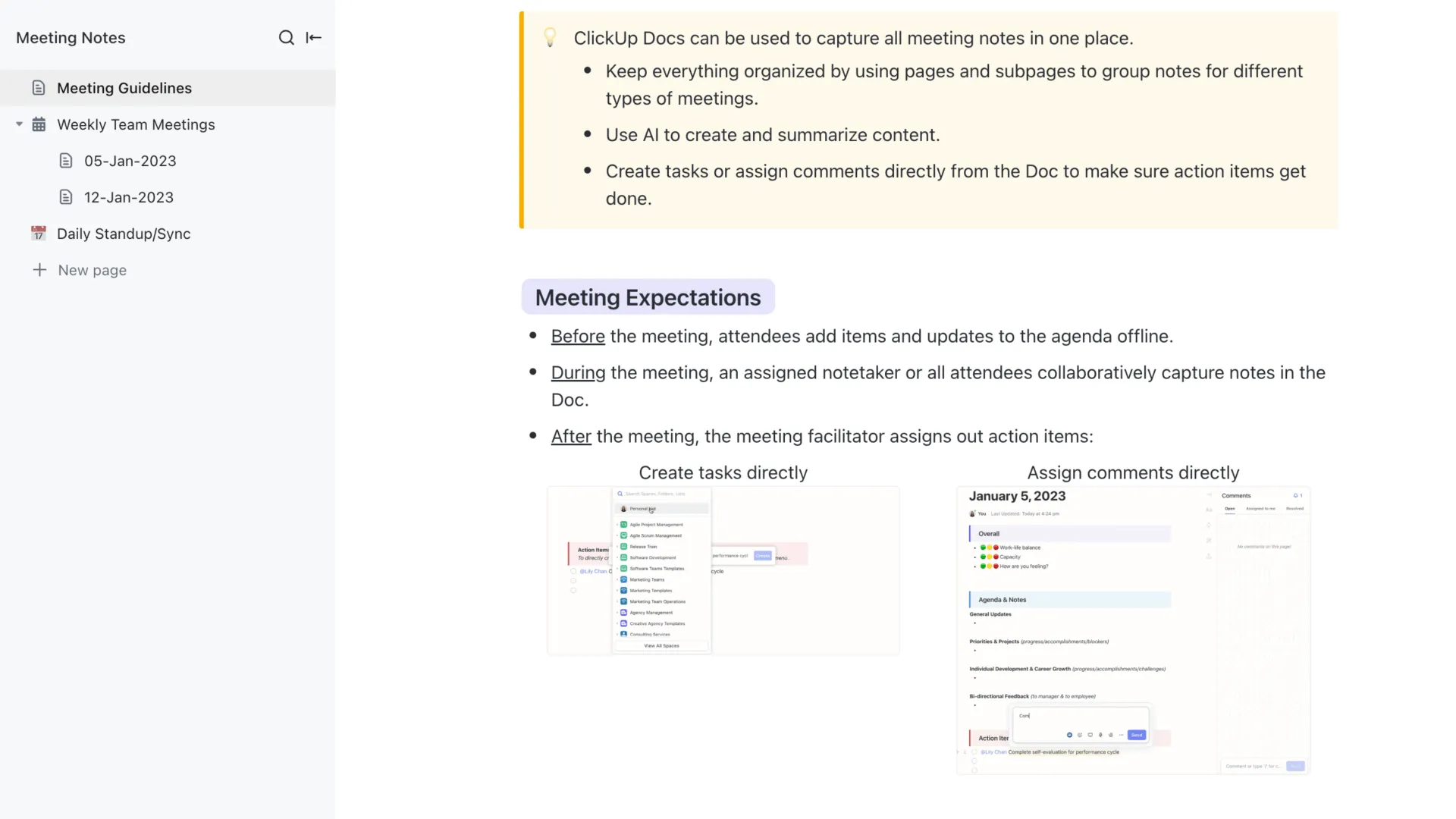
ต้องการบันทึกโน้ตการประชุมของคุณอย่างมีประสิทธิภาพด้วยการตั้งค่าที่น้อยที่สุดหรือไม่?เทมเพลตบันทึกการประชุมของ ClickUpพร้อมช่วยคุณด้วยกำหนดการประชุมที่เตรียมไว้ล่วงหน้าและการติดตามรายการที่ต้องดำเนินการ
Otter.ai + Zoom คืออะไร?
มันง่ายอย่างที่ฟัง Otter.ai และ Zoom ได้ผสานการทำงานเข้าด้วยกันเพื่อให้ผู้ใช้สามารถ เข้าร่วม, บันทึก, ถอดเสียง, และสรุปการประชุม Zoomได้โดยอัตโนมัติโดยไม่ต้องทำอะไรเลย
ด้วยแผน Otter Business หรือ Enterprise และบัญชี Zoom Pro, Business หรือ Enterprise คุณสามารถสร้างบันทึกการประชุมแบบเรียลไทม์ บันทึกสไลด์ และแชร์บันทึกการประชุมกับทีมของคุณได้ทันที ฟีเจอร์นี้มีประโยชน์อย่างยิ่งสำหรับผู้จัดประชุม Zoom ครูผู้สอน และทีมที่ทำงานระยะไกลที่ต้องการลดภาระงานด้านการจัดการ
นี่คือสิทธิประโยชน์เพิ่มเติมจากการผสานรวมนี้:
✅ เข้าร่วมการประชุม Zoom ที่กำหนดไว้ล่วงหน้าจากห้องรอและเริ่มการถอดความโดยอัตโนมัติ✅ จัดเตรียมบทถอดความแบบเรียลไทม์เพื่อให้ผู้เข้าร่วมประชุมสามารถติดตามและตรวจสอบได้ทันที✅ จับและเน้นประเด็นสำคัญและรายการที่ต้องดำเนินการ พร้อมทั้งซิงค์สรุปโดยอัตโนมัติระหว่างการประชุมสด✅ รวมบันทึกและสไลด์ที่แชร์ไว้ในบันทึกการประชุมของคุณโดยตรง✅ ใช้บอท AI ของ Otter เพื่อตอบคำถาม สร้างอีเมลติดตามผล และสรุปการสนทนาทั้งใน Zoom และ Zoom Phone
📖 อ่านเพิ่มเติม:วิธีจัดการประชุมอย่างมีประสิทธิภาพและเพิ่มประสิทธิผลของทีม
วิธีตั้งค่า OtterPilot สำหรับการถอดความใน Zoom แบบสด
การตั้งค่า OtterPilot เพื่อจดบันทึกสดระหว่างการประชุม Zoom ของคุณนั้นทำได้ง่ายมาก เพียงแค่ทำตามขั้นตอนง่ายๆ เหล่านี้:
ขั้นตอนที่ 1: ตั้งค่าผู้ช่วย Otter
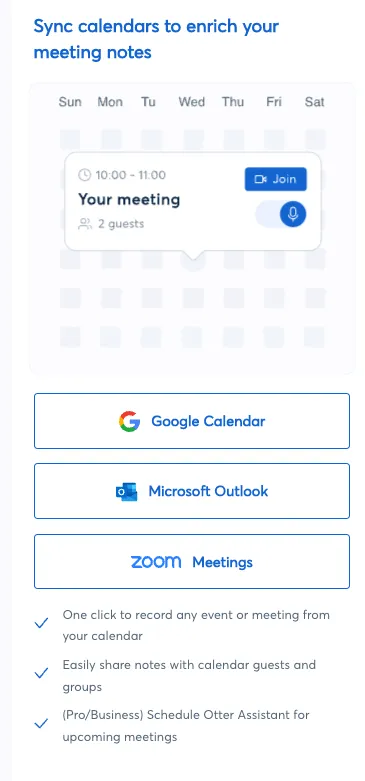
เริ่มต้นด้วยการเข้าสู่ระบบบัญชี Otter.ai ของคุณ เพื่อให้ Otter สามารถจดจำการประชุมที่กำลังจะมาถึงของคุณได้ ให้เชื่อมต่อปฏิทินของคุณ ในหน้าหลัก ให้ใช้แผงด้านขวาเพื่อคลิก "เชื่อมต่อ" สำหรับแต่ละแอปปฏิทิน (Google Calendar หรือ Microsoft Outlook) จากนั้นลงชื่อเข้าใช้และอนุญาตการเข้าถึง
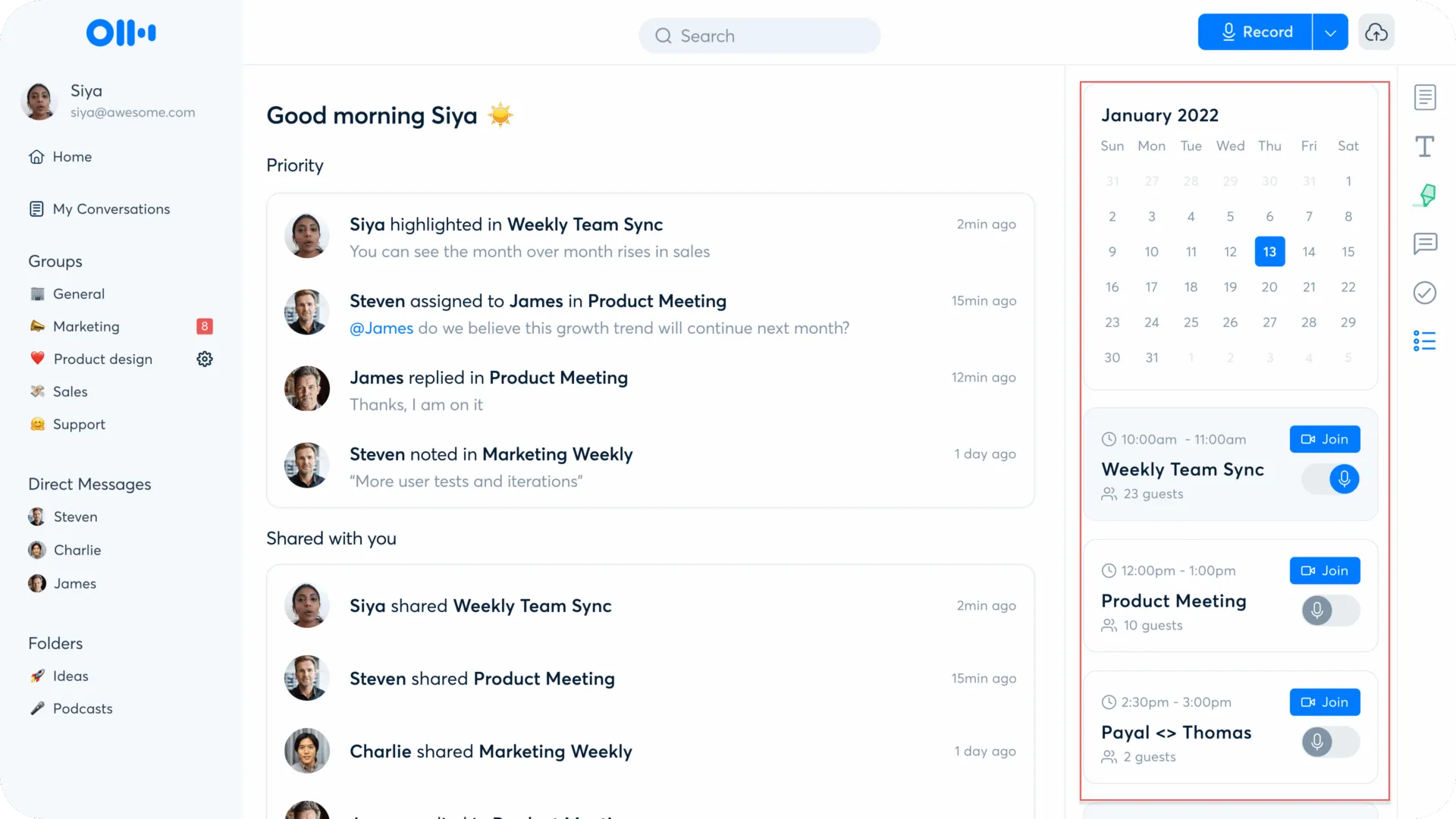
เมื่อปฏิทินของคุณถูกซิงค์แล้ว คุณจะเห็นการประชุม Zoom ที่กำลังจะมาถึง จากตรงนั้น คุณสามารถกำหนดเวลาให้ Otter Assistant เข้าร่วมการโทรของคุณโดยอัตโนมัติ บันทึกการประชุม และแชร์บันทึกการประชุมกับผู้เข้าร่วมได้
เมื่อเปิดใช้งานแล้ว Otter Assistant จะช่วยให้คุณ:
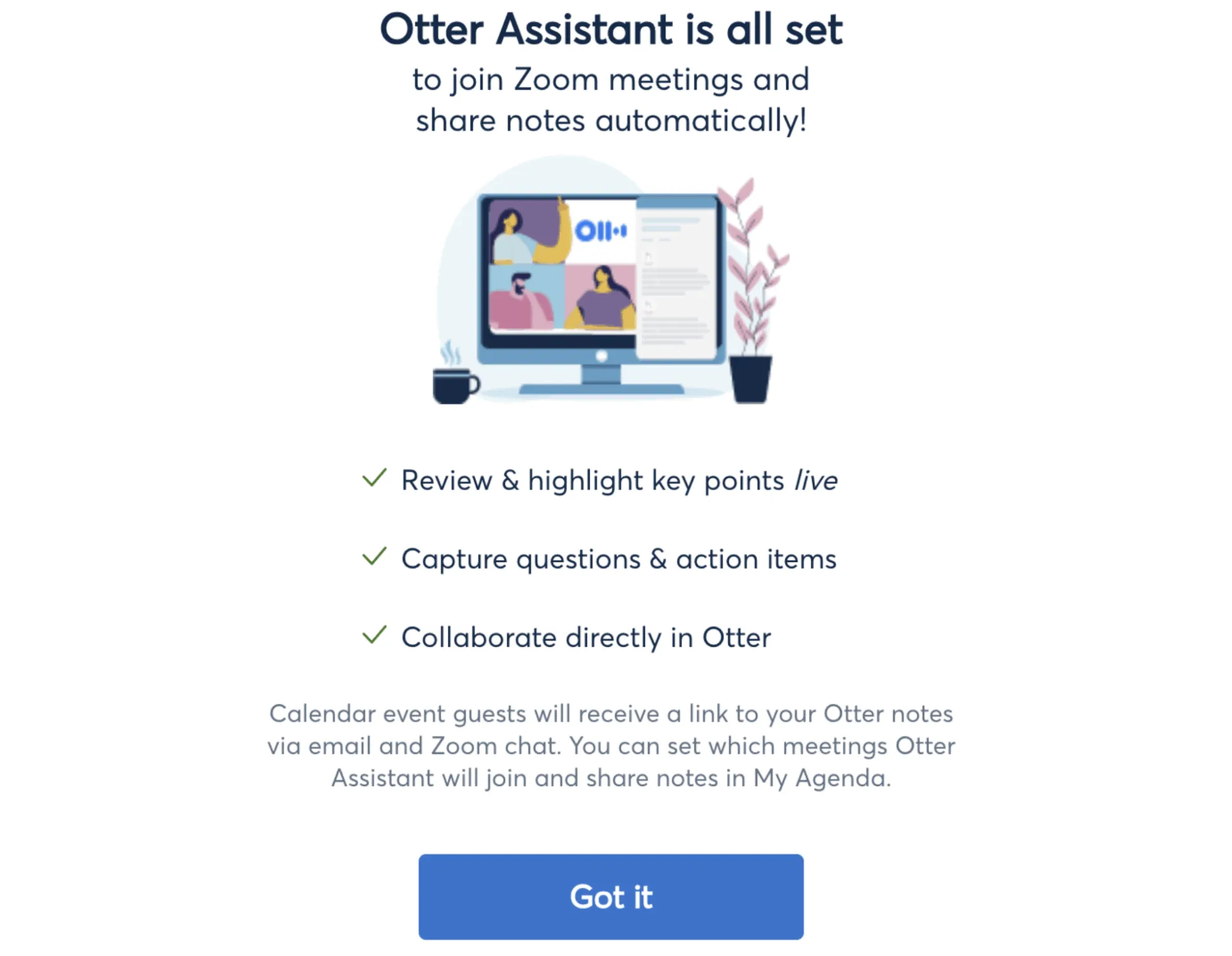
คุณสามารถเลือกการประชุมที่จะเข้าร่วมได้โดยการปรับการตั้งค่าตามความต้องการโดยตรงจากปฏิทินของคุณ
📖 อ่านเพิ่มเติม:ทางเลือกที่ดีที่สุดสำหรับ Zoom
📮 ClickUp Insight: ข้อมูลจากการสำรวจประสิทธิภาพการประชุมของ ClickUpแสดงให้เห็นว่าเกือบ 46% ของการประชุมมีผู้เข้าร่วมเพียง 1–3 คนเท่านั้น
ในขณะที่การประชุมขนาดเล็กอาจดูเหมือนมีประสิทธิภาพ แต่หลายครั้งสามารถแทนที่ด้วยวิธีการสื่อสารที่ชาญฉลาดกว่า เช่น การจัดทำเอกสารที่ดีขึ้น การสื่อสารผ่านวิดีโอ แบบไม่พร้อมกันหรือการแบ่งปันความรู้ที่มีประสิทธิภาพมากขึ้น
💫 ผลกระทบที่แท้จริง: ทีมอย่างTrinetrix รายงานว่าสามารถลดการประชุมที่ไม่จำเป็นและการพูดคุยซ้ำไปซ้ำมาได้ถึง 50% ด้วยการใช้ ClickUp
ขั้นตอนที่ 2: จัดการผู้ช่วย Otter สำหรับการประชุมทั้งหมด
เพื่อควบคุมพฤติกรรมเริ่มต้นสำหรับการประชุมในอนาคตทั้งหมด ไปที่ การตั้งค่าบัญชี > การประชุม คุณสามารถปรับเปลี่ยนตัวเลือกต่อไปนี้ได้:
- เข้าร่วมการประชุม Zoom ทั้งหมดหรือที่เลือกโดยอัตโนมัติ
- แชร์บันทึกการประชุมโดยอัตโนมัติกับผู้เข้าร่วมประชุมในปฏิทินหรือบุคคลเฉพาะเจาะจง
- ส่งลิงก์ Otter.ai ในแชทเพื่อเข้าถึงบันทึกการประชุมได้อย่างง่ายดาย
ขั้นตอนที่ 3: จัดการผู้ช่วย Otter สำหรับการประชุมแต่ละครั้ง
หากคุณต้องการปรับแต่งพฤติกรรมของ Otter สำหรับการประชุมเฉพาะ คุณสามารถแทนที่ค่าเริ่มต้นได้โดยตรงจากปฏิทินของคุณ
เข้าร่วมอัตโนมัติ:
เปิดหรือปิดการเข้าร่วมอัตโนมัติ สำหรับการประชุมที่กำลังจะมาถึง. นี่ให้คุณมีความยืดหยุ่นในการเลือกเซสชั่นที่ผู้ช่วย Otter จะเข้าร่วม.
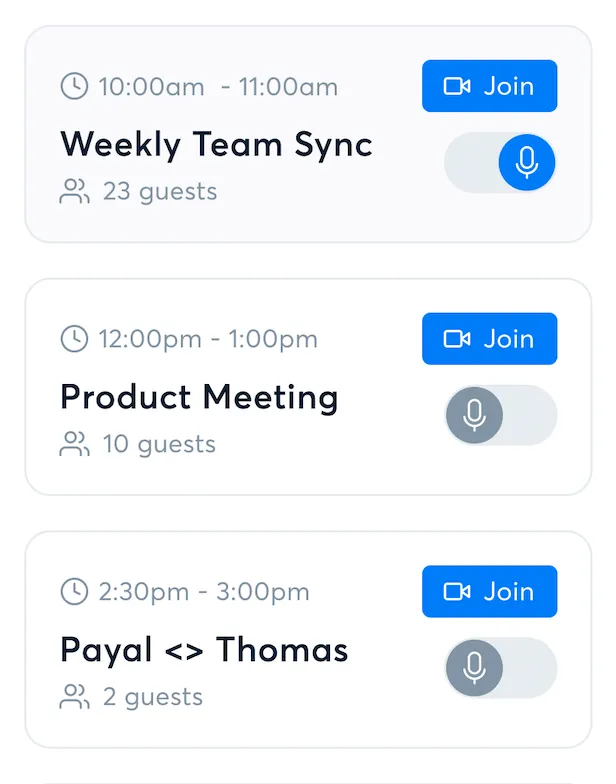
คลิกที่บัตรการประชุม และปรับการตั้งค่าการแชร์สำหรับแต่ละเซสชัน
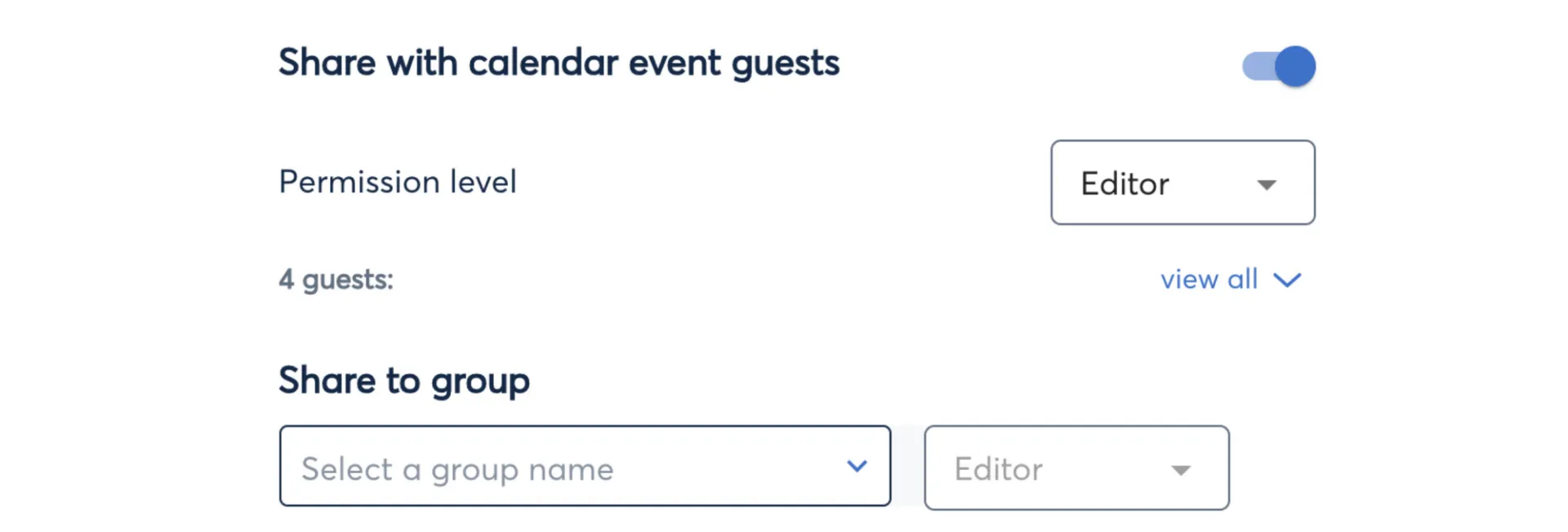
- เปิดใช้งานการแชร์กับผู้เข้าร่วมกิจกรรมในปฏิทิน
- เลือกหรือสร้างกลุ่ม Otter เพื่อแชร์บันทึกการประชุม Zoomกับทีมของคุณ
📖 อ่านเพิ่มเติม:แม่แบบการประชุมแบบตัวต่อตัวสำหรับผู้จัดการ
วิธีใช้ Otter Live Notes ใน Zoom
Otter Live Notes เป็นส่วนเสริมที่ช่วยให้ผู้ดำเนินประชุมสามารถเปิดใช้งานการถอดความแบบเรียลไทม์สำหรับผู้เข้าร่วมประชุม Zoom ทุกคน พร้อมทั้งรองรับการจดบันทึกแบบร่วมมือกัน บันทึกถอดความแบบเรียลไทม์จะเปิดเป็นหน้าเว็บ ซึ่งคุณสามารถดูควบคู่กับ Zoom หรือบนอุปกรณ์อื่นได้
ตัวเลือกนี้เป็นฟีเจอร์แบบเสียค่าใช้จ่าย มีให้บริการในแผน Otter Business และใช้งานร่วมกับบัญชี Zoom Pro, Business, Enterprise หรือ Education ได้
ใครสามารถใช้ Otter Live Notes ใน Zoom ได้บ้าง?
- ผู้จัดประชุม: สามารถเริ่มการถอดความสดได้โดยอัตโนมัติ
- ผู้ร่วมงาน: สามารถเข้าร่วมการบันทึก, การทำเครื่องหมาย, และการเพิ่มความคิดเห็นได้
- ผู้เข้าร่วม: สามารถเข้าถึงและตรวจสอบบันทึกการสนทนาแบบเรียลไทม์ได้
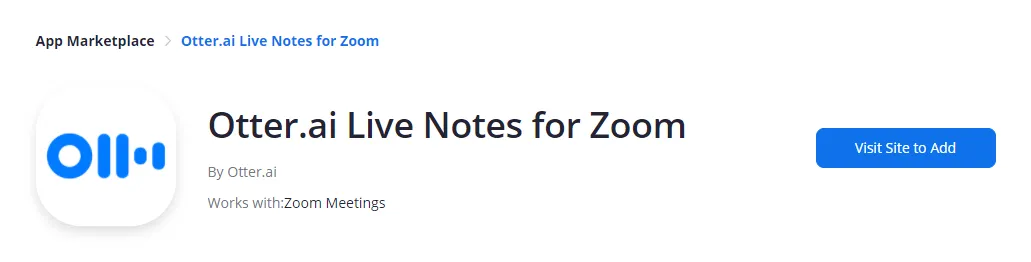
ขั้นตอนที่ 1: ตั้งค่า Otter Live Notes ใน Zoom Marketplace
- เข้าสู่ระบบ Zoom Marketplace
- ค้นหา Otter Live Notes สำหรับ Zoom
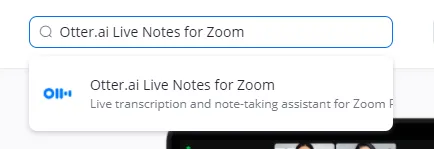
- คลิกที่เยี่ยมชมเว็บไซต์ เพื่อเพิ่มและติดตั้งแอป
👀 เกร็ดความรู้: ในประเทศญี่ปุ่นนีมาวาชิ (nemawashi)คือการปฏิบัติในการปรับความเข้าใจล่วงหน้าก่อนการประชุมอย่างเป็นทางการ การตัดสินใจที่สำคัญมักจะถูกตกลงกันเงียบๆ ก่อนการประชุมอย่างเป็นทางการ ทำให้การหารืออย่างเป็นทางการกลายเป็นการยืนยันมากกว่าการถกเถียง
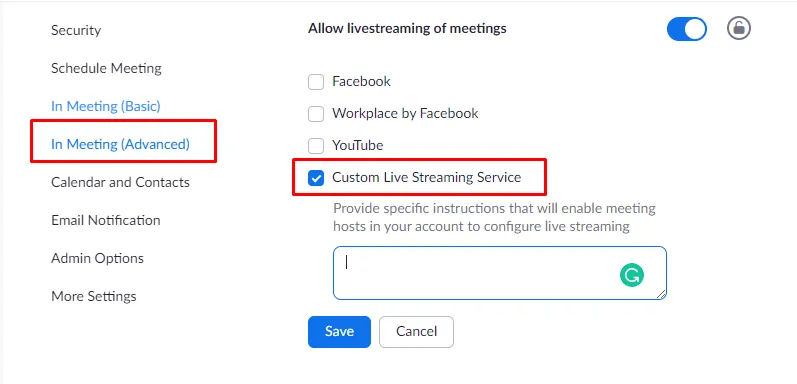
ขั้นตอนที่ 2: อนุญาตการสตรีมสดในพอร์ทัลเว็บ Zoom
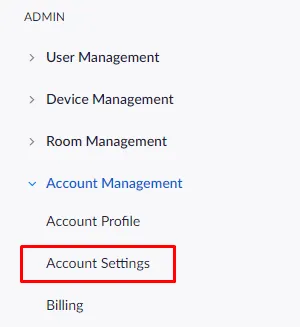
- เข้าสู่ระบบเว็บพอร์ทัล Zoom
- ไปที่ ผู้ดูแลระบบ > การจัดการบัญชี > การตั้งค่าบัญชี
- ภายใต้การประชุม (ขั้นสูง) เปิดใช้งาน: อนุญาตการสตรีมสดสำหรับการประชุม บริการสตรีมสดที่กำหนดเอง
- อนุญาตการถ่ายทอดสดสำหรับการประชุม
- บริการถ่ายทอดสดตามความต้องการ
- อนุญาตการถ่ายทอดสดสำหรับการประชุม
- บริการถ่ายทอดสดตามความต้องการ
ขั้นตอนที่ 3: อนุญาตการสตรีมสดในฐานะผู้จัดประชุม Zoom
- เข้าสู่ระบบเว็บพอร์ทัล Zoom ด้วยบัญชีผู้จัดประชุมของคุณ
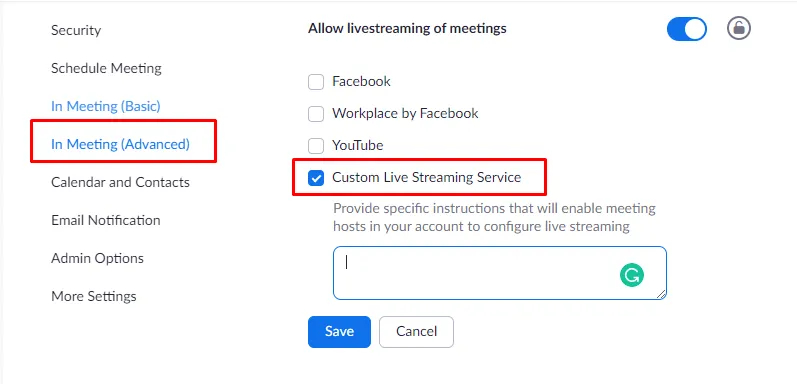
- ไปที่ การตั้งค่า > แท็บการประชุม
- เปิดใช้งาน: อนุญาตการถ่ายทอดสดสำหรับการประชุม บริการถ่ายทอดสดตามความต้องการ
- อนุญาตการถ่ายทอดสดสำหรับการประชุม
- บริการถ่ายทอดสดตามความต้องการ
- อนุญาตการถ่ายทอดสดสำหรับการประชุม
- บริการถ่ายทอดสดตามความต้องการ
📖 อ่านเพิ่มเติม:กฎมารยาทในการประชุมเสมือนจริง
ขั้นตอนที่ 4: เชื่อมต่อ Otter.ai กับ Zoom
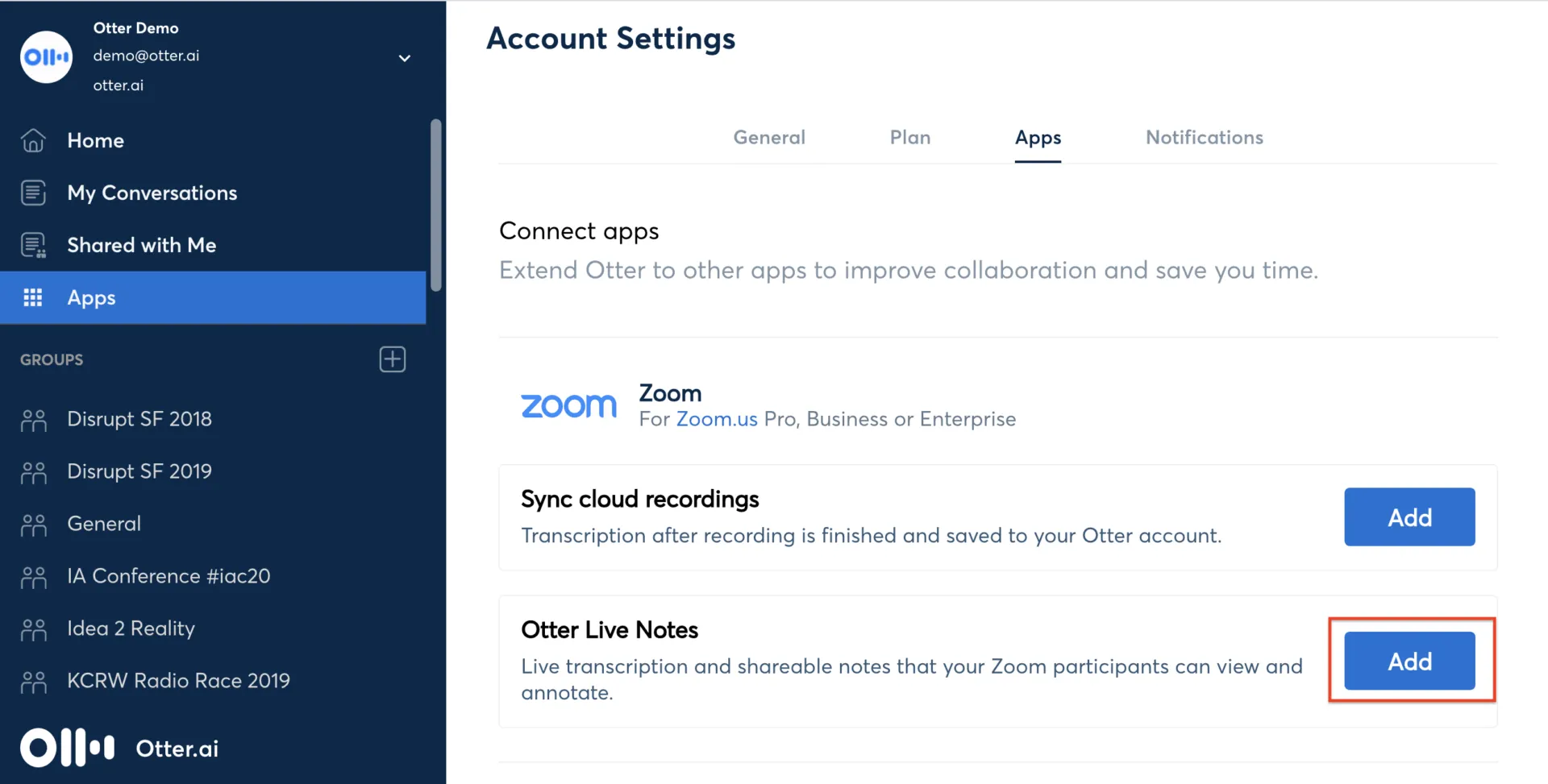
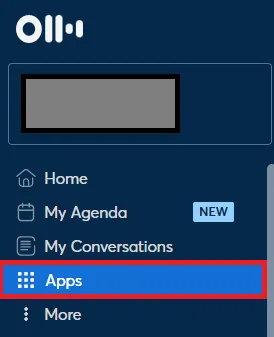
- เข้าสู่ระบบ Otter.ai และไปที่ แอป ในแผงด้านซ้าย
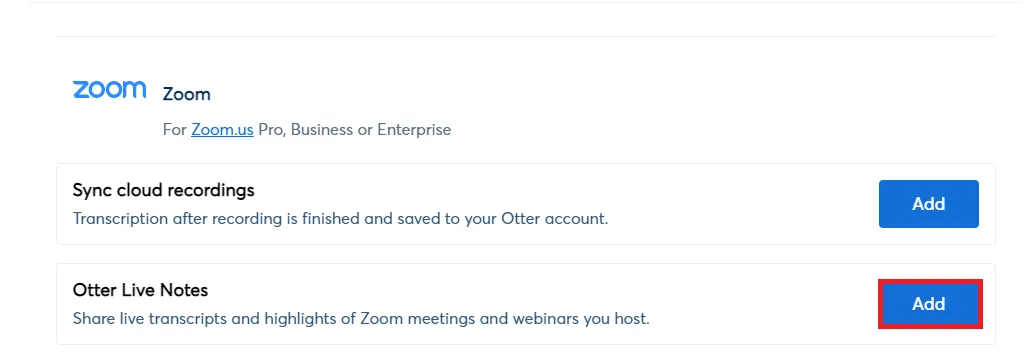
- ค้นหา Otter Live Notes แล้วคลิก เพิ่ม
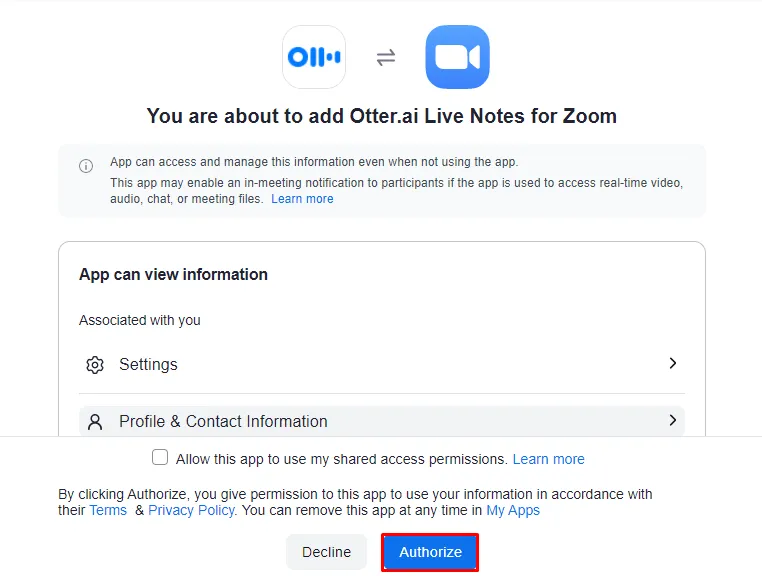
- หากมีการขอให้คุณลงชื่อเข้าใช้ ให้ลงชื่อเข้าใช้ Zoom และคลิกที่ "อนุญาต"
- ทำการตั้งค่าให้เสร็จสมบูรณ์และคลิก ทดสอบการกำหนดค่า เพื่อตรวจสอบทุกอย่าง
ขั้นตอนที่ 5: เริ่มการถอดเสียงสดใน Zoom โดยอัตโนมัติ
- เริ่มการประชุม Zoom ด้วยบัญชี Zoom ที่เชื่อมต่อของคุณ
- ตัวบ่งชี้สีแดง LIVE ที่มุมบนซ้ายแสดงว่า Otter.ai กำลังถอดเสียงการประชุมอยู่

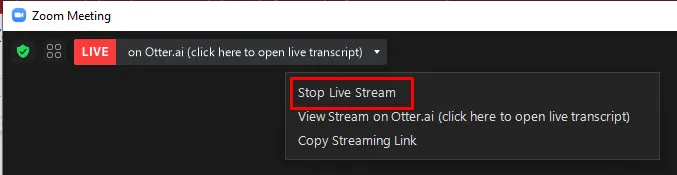
เพื่อหยุดหรือเริ่มการถอดเสียงสดใหม่ด้วยตนเอง:
- คลิก Otter.ai Live Transcript ถัดจากตัวบ่งชี้ LIVE และเลือก หยุดการสตรีมสด
- เพื่อเริ่มต้นใหม่ ให้คลิกเพิ่มเติม และเลือก ถ่ายทอดสดบนบริการถ่ายทอดสดแบบกำหนดเอง
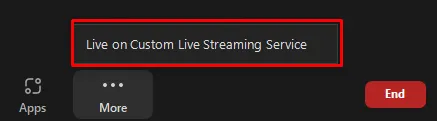
ขั้นตอนที่ 6: เข้าถึงบันทึกการสนทนาแบบเรียลไทม์ระหว่างการประชุม
- เข้าร่วมการประชุม Zoom
- คลิก Otter.ai Live Notes ถัดจากตัวบ่งชี้ LIVE
- เลือก ดูสตรีม บน Otter.ai บันทึกสด
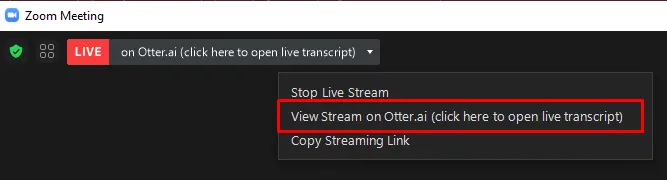
- บันทึกการสนทนาแบบสดจะเปิดในหน้าต่างเบราว์เซอร์
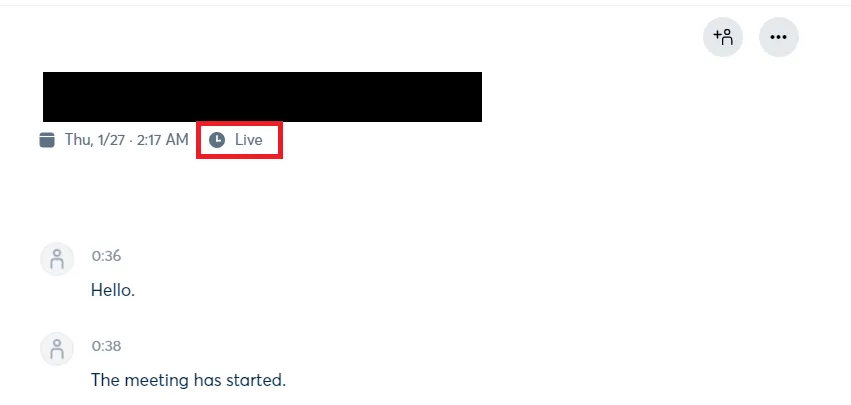
ขั้นตอนที่ 7: ร่วมมือกันบน Otter Live Notes กับทีมของคุณ
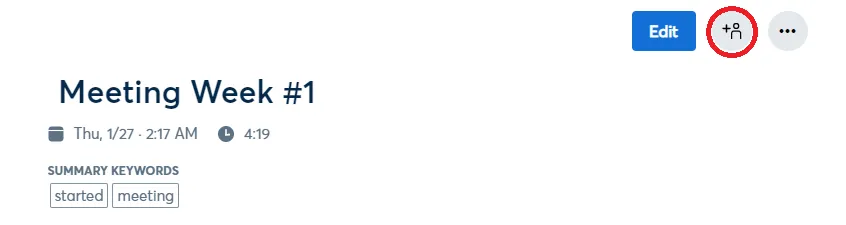
- ผู้ร่วมงาน เช่น ผู้ช่วยสอนหรือผู้จดบันทึก สามารถไฮไลต์ข้อความ เพิ่มความคิดเห็น และแทรกภาพลงในบันทึกสดได้
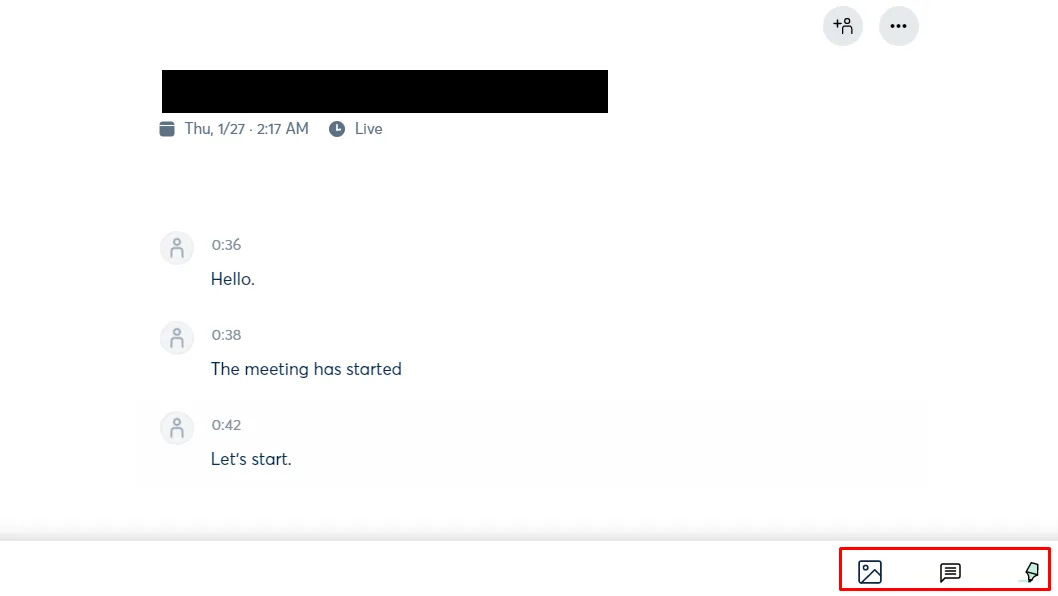
- หลังจากการประชุม Zoom บันทึกการประชุมสามารถตรวจสอบ แก้ไข และแชร์กับผู้เข้าร่วมได้
- ผู้ร่วมงานจำเป็นต้องลงชื่อเข้าใช้บัญชี Otter.ai ของคุณเพื่อแก้ไข
📖 อ่านเพิ่มเติม:วิธีใช้ AI สำหรับบันทึกการประชุม?
การถอดเสียงหลังการประชุม: วิธีการซิงค์ผ่าน Zoom Cloud
หากคุณใช้การบันทึกบนคลาวด์ของ Zoom, Otter.ai ทำให้การสร้างบันทึกการประชุมหลังการประชุมเป็นเรื่องง่ายทันที เมื่อการประชุมสิ้นสุดลงและการบันทึกเสร็จสิ้นการประมวลผล Otter จะซิงค์ไฟล์และถอดเสียงโดยอัตโนมัติ จากนั้นจัดเก็บผลลัพธ์ไว้ใน My Conversations
ฟีเจอร์การซิงค์ Zoom นี้มีให้เฉพาะผู้เป็นเจ้าภาพการประชุมที่อยู่ในแผน Otter Business และต้องใช้แผน Zoom Pro หรือสูงกว่า
ขั้นตอนที่ 1: เพิ่ม Otter.ai Live Notes สำหรับ Zoom จาก Zoom Marketplace
ผ่านทาง Otter.ai
- เข้าสู่ระบบ Zoom Marketplace ในฐานะผู้ดูแลระบบ Zoom
- ค้นหา Otter.ai บันทึกสดสำหรับ Zoom
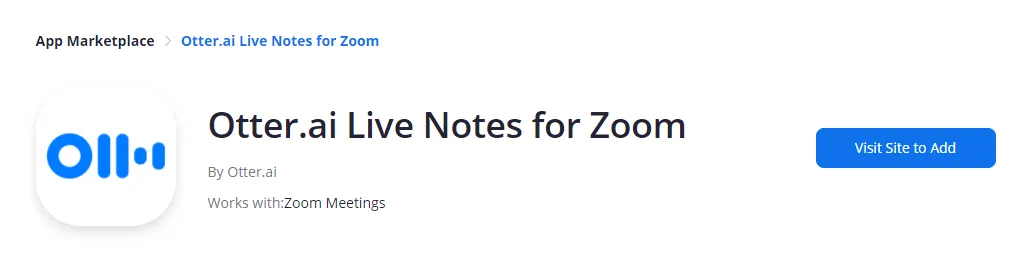
- คลิกที่ "เยี่ยมชมเว็บไซต์" เพื่อเพิ่มและดำเนินการยืนยันสิทธิ์ให้เสร็จสมบูรณ์
ขั้นตอนที่ 2: เชื่อมต่อ Otter.ai กับ Zoom
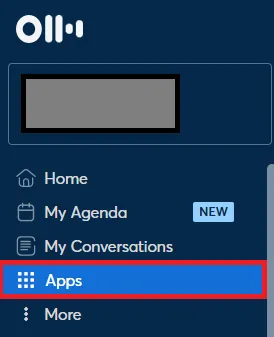
- เข้าสู่ระบบ Otter.ai, คลิก แอป บนแผงด้านซ้าย
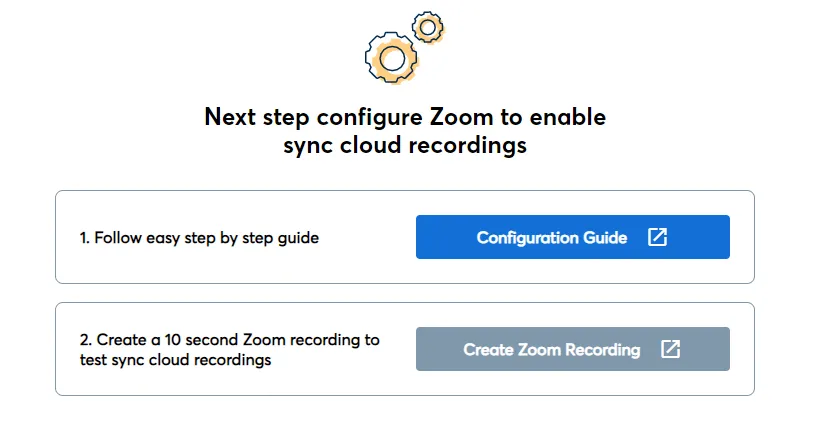
- ไปที่ ซิงค์การบันทึกบนคลาวด์ และคลิก เพิ่ม

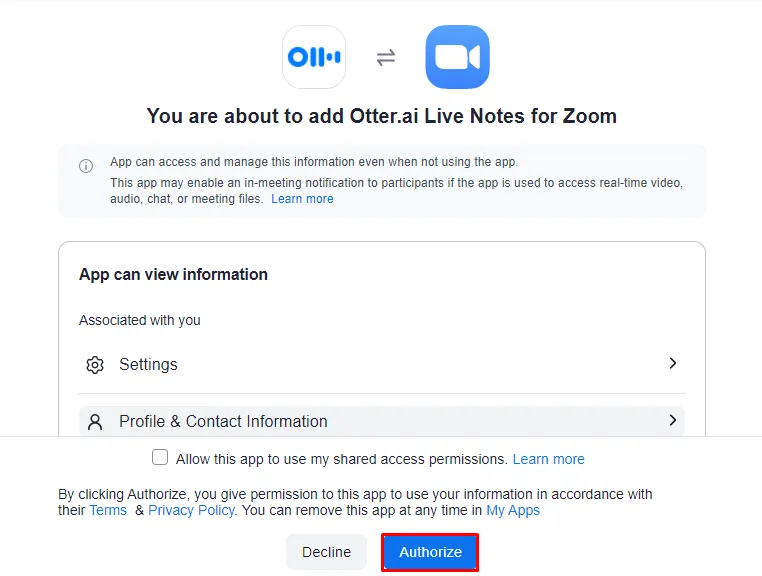
- เมื่อได้รับแจ้ง ให้ลงชื่อเข้าใช้ Zoom และคลิก อนุญาต
- หากยังไม่ได้ดำเนินการ กรุณาดำเนินการตั้งค่าตามขั้นตอนที่ 2 ให้เสร็จสมบูรณ์
- เพื่อทดสอบการเชื่อมต่อ ให้สร้างการบันทึกสั้น ๆ บน Zoom
ขั้นตอนที่ 3: เปิดการดาวน์โหลดการบันทึกของ Zoom
สำหรับผู้ดูแลระบบ Zoom:
- ไปที่ ผู้ดูแลระบบ > การจัดการบัญชี > การตั้งค่าบัญชี > การบันทึก
- เปิดใช้งาน: การบันทึกบนคลาวด์ การบันทึกในเครื่อง บันทึกไฟล์เสียงเท่านั้น ดาวน์โหลดการบันทึกบนคลาวด์
- การบันทึกบนคลาวด์
- การบันทึกในท้องถิ่น
- บันทึกไฟล์เสียงเท่านั้น
- การดาวน์โหลดการบันทึกบนคลาวด์
- ปิดใช้งาน: ป้องกันไม่ให้โฮสต์เข้าถึงการบันทึกบนคลาวด์ การควบคุมการเข้าถึงที่อยู่ IP กำหนดให้ต้องใช้รหัสผ่านเพื่อเข้าถึงการบันทึกบนคลาวด์ที่แชร์ เฉพาะผู้ใช้ที่ผ่านการยืนยันตัวตนเท่านั้นที่สามารถดูการบันทึกบนคลาวด์ได้
- ป้องกันไม่ให้โฮสต์เข้าถึงการบันทึกบนคลาวด์
- การควบคุมการเข้าถึงด้วยที่อยู่ IP
- ต้องการรหัสผ่านเพื่อเข้าถึงการบันทึกบนคลาวด์ที่แชร์
- เฉพาะผู้ใช้ที่ผ่านการยืนยันตัวตนเท่านั้นที่สามารถดูการบันทึกบนคลาวด์ได้
- การบันทึกบนคลาวด์
- การบันทึกในท้องถิ่น
- บันทึกไฟล์เสียงเท่านั้น
- การดาวน์โหลดการบันทึกบนคลาวด์
- ป้องกันไม่ให้โฮสต์เข้าถึงการบันทึกบนคลาวด์
- การควบคุมการเข้าถึงด้วยที่อยู่ IP
- ต้องการรหัสผ่านเพื่อเข้าถึงการบันทึกบนคลาวด์ที่แชร์
- เฉพาะผู้ใช้ที่ผ่านการยืนยันตัวตนเท่านั้นที่สามารถดูการบันทึกบนคลาวด์ได้
สำหรับบัญชีส่วนตัว:
- ไปที่ การตั้งค่า > การบันทึก
- เปิดใช้งาน: การบันทึกบนคลาวด์ บันทึกไฟล์เสียงเท่านั้น อนุญาตให้แชร์การบันทึกบนคลาวด์ บันทึกโดยอัตโนมัติ (แนะนำ) บันทึกบนคลาวด์ (แนะนำ)
- การบันทึกบนคลาวด์
- บันทึกไฟล์เสียงเท่านั้น
- อนุญาตให้แชร์การบันทึกบนคลาวด์
- การบันทึกอัตโนมัติ (แนะนำ)
- บันทึกในคลาวด์ (แนะนำ)
- ปิดใช้งาน: การควบคุมการเข้าถึงด้วยที่อยู่ IP ข้อกำหนดการยืนยันตัวตนสำหรับการดู ข้อกำหนดรหัสผ่านสำหรับการบันทึกที่แชร์ การบันทึกตามคำขอโดยค่าเริ่มต้น
- การควบคุมการเข้าถึงด้วยที่อยู่ IP
- ข้อกำหนดการยืนยันตัวตนสำหรับการดู
- ข้อกำหนดเกี่ยวกับรหัสผ่านสำหรับบันทึกที่แชร์
- การบันทึกตามคำขอโดยค่าเริ่มต้น
- การบันทึกบนคลาวด์
- บันทึกไฟล์เสียงเท่านั้น
- อนุญาตให้แชร์การบันทึกบนคลาวด์
- การบันทึกอัตโนมัติ (แนะนำ)
- บันทึกในคลาวด์ (แนะนำ)
- การควบคุมการเข้าถึงด้วยที่อยู่ IP
- ข้อกำหนดการยืนยันตัวตนสำหรับการดู
- ข้อกำหนดเกี่ยวกับรหัสผ่านสำหรับบันทึกที่แชร์
- การบันทึกตามคำขอโดยอัตโนมัติ
📖 อ่านเพิ่มเติม:เครื่องมือจดบันทึกการประชุมด้วย AI ที่ดีที่สุด
ขั้นตอนที่ 4: ดาวน์โหลดการบันทึกของ Zoom
- เข้าสู่ระบบเว็บพอร์ทัล Zoom
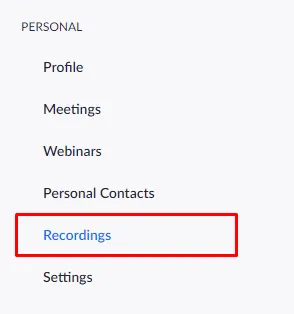
- ไปที่ ส่วนบุคคล > การบันทึก
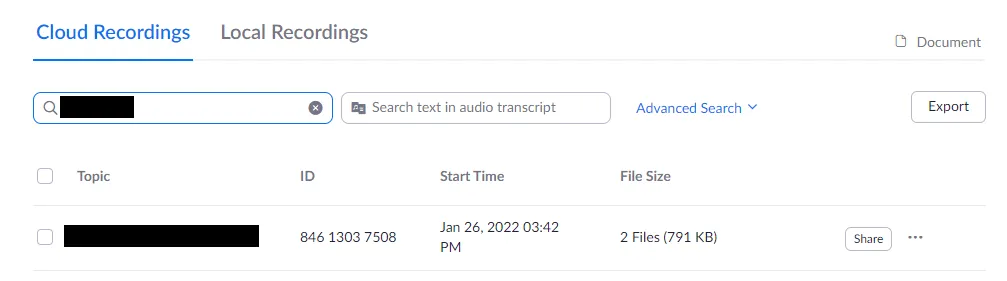
- ค้นหาการบันทึกที่ต้องการและเปิดมัน
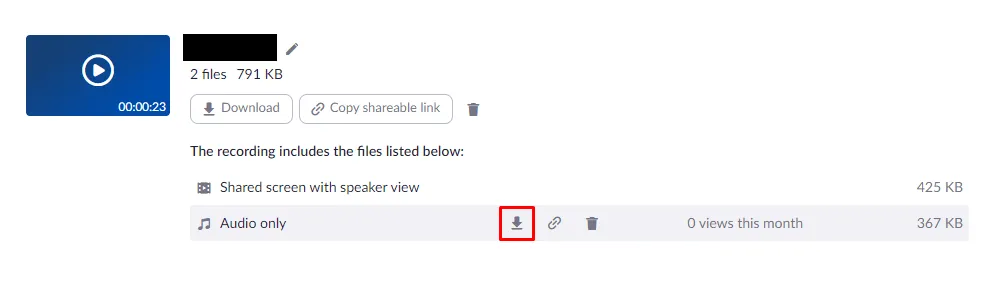
- คลิกไอคอนดาวน์โหลดที่อยู่ถัดจากเสียงเท่านั้นเพื่อบันทึกลงในคอมพิวเตอร์ของคุณ
ขั้นตอนที่ 5: นำเข้าการบันทึก Zoom เข้าสู่ Otter.ai เพื่อถอดเสียง
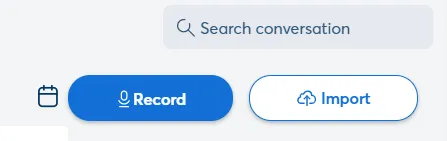
- เข้าสู่ระบบ Otter.ai และคลิกปุ่มนำเข้าที่มุมขวาบน
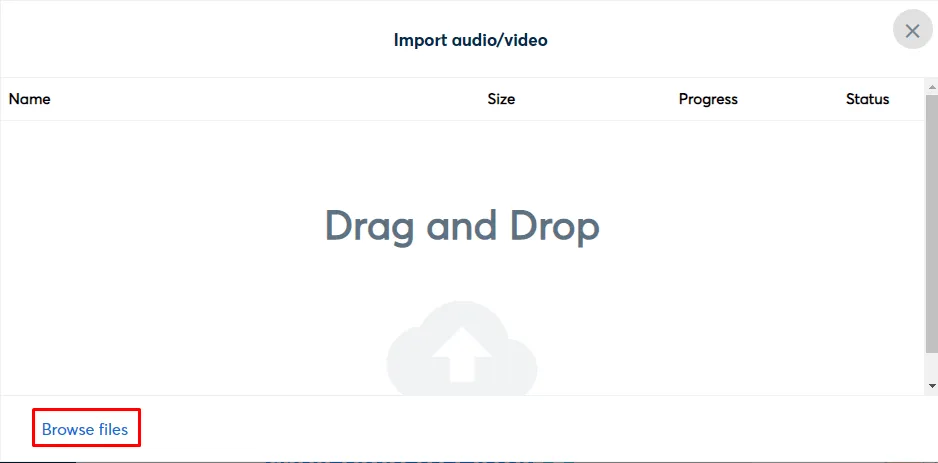
- คลิกที่เรียกดูไฟล์และเลือกไฟล์บันทึกที่คุณดาวน์โหลด
- เส้นทางบันทึกเริ่มต้นสำหรับการบันทึกในเครื่อง: Windows: C:\Users\ชื่อผู้ใช้\Documents\Zoom macOS: /Users/ชื่อผู้ใช้/Documents/Zoom
- Windows: C:\Users\ชื่อผู้ใช้\เอกสาร\Zoom
- macOS: /Users/ชื่อผู้ใช้/เอกสาร/Zoom
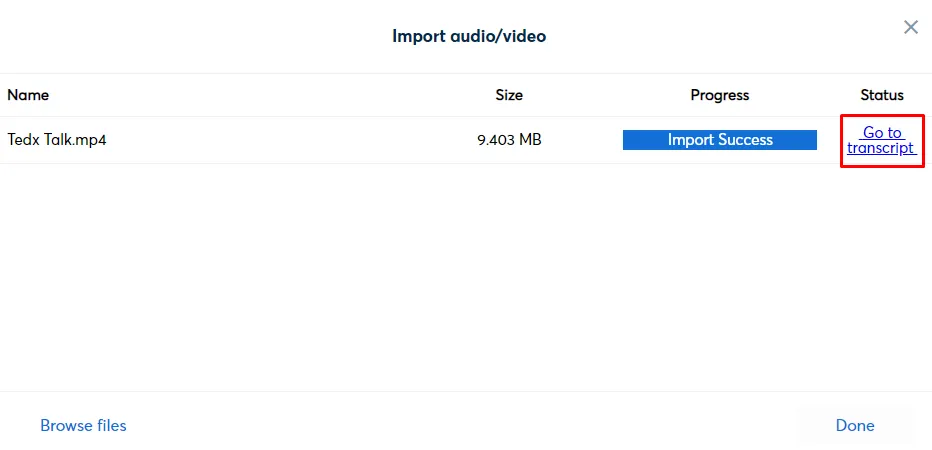
- เมื่ออัปโหลดแล้ว ให้รอ Otter ทำการถอดความ จากนั้นคลิก ไปที่ถอดความ เพื่อเข้าถึงและแก้ไข
- Windows: C:\Users\ชื่อผู้ใช้\เอกสาร\Zoom
- macOS: /Users/ชื่อผู้ใช้/เอกสาร/Zoom
👀 ข้อเท็จจริงที่น่าสนใจ:วุฒิสมาชิกโรมันใช้ท่าทางและสิ่งของที่เป็นสัญลักษณ์ในการประชุมเพื่อแสดงความคิดเห็นโดยไม่ต้องพูด สัญญาณเช่นการยกมือหรือนิ้วโป้งแสดงถึงการลงคะแนนหรือการไม่เห็นด้วย ซึ่งพิสูจน์ว่าการสื่อสารที่มีโครงสร้างไม่จำเป็นต้องใช้การพูดอย่างไม่มีที่สิ้นสุดเสมอไป
ข้อจำกัดของการใช้ Zoom และ Otter
ดังที่หนังสือพิมพ์วอชิงตันโพสต์เคยสรุปประสบการณ์กับ Otter ในบทความหนึ่งว่า "ในช่วงหนึ่ง Otter ฟังผิดคำว่า 'แมลงสาบ' เป็น 'รัสเซีย' และ Zoom ฟังคำว่า 'เห่า' เป็น 'มาร์ค' และถอดความก็ยิ่งแย่ลงเพราะคุณภาพเสียง"
ในขณะที่ Otter.ai กับ Zoom ทำให้การจดบันทึกการประชุมง่ายขึ้น แต่ก็ยังมีข้อท้าทายบางประการที่ผู้ใช้ควรทราบ
- ความถูกต้องขึ้นอยู่กับความชัดเจนของเสียงเป็นอย่างมาก ซึ่งอาจทำให้เกิดการฟังผิดและการถอดความผิดพลาดระหว่างการประชุม Zoom ที่มีเสียงรบกวน
- การระบุตัวตนของผู้พูดมักล้มเหลว ทำให้ผู้จัดประชุมหรือผู้ใช้ต้องแท็กผู้เข้าร่วมด้วยตนเองหลังจบการประชุม
- ฟีเจอร์การเข้าร่วมของบอทอาจรู้สึกเป็นการรบกวนและอาจเข้าร่วมการประชุมที่ไม่คาดคิด หากการตั้งค่าปฏิทินไม่ได้รับการตรวจสอบอย่างรอบคอบ
- สรุปโดย AI ของ Otter เป็นเพียงพื้นฐาน และมักต้องแก้ไขด้วยตนเองเพื่อให้สามารถนำไปใช้ในอีเมลติดตามผลหรือรายการที่ต้องดำเนินการต่อได้
- ต้องมีการเชื่อมต่ออินเทอร์เน็ตที่เสถียร ทำให้ไม่น่าเชื่อถือสำหรับทีมแบบไฮบริดหรือการประชุมในสภาพแวดล้อมที่มีแบนด์วิดท์ต่ำ
ข้อจำกัดเหล่านี้มักบังคับให้ผู้ใช้ต้องมองหาทางเลือกอื่นของ Otter.aiที่เหมาะสมกับวิธีการทำงานของทีมพวกเขามากกว่า
📖 อ่านเพิ่มเติม:การเขียนสรุปการประชุมอย่างมีประสิทธิภาพ
บันทึกการประชุมอย่างมีประสิทธิภาพด้วย ClickUp
ผู้จัดประชุมส่วนใหญ่ไม่ได้ขาดแคลนเครื่องมือ แต่พวกเขากำลังจมอยู่กับเครื่องมือเหล่านั้น
คุณนัดหมายการประชุม Zoom ในปฏิทินของคุณ, เชิญผู้ช่วย Otter มาสร้างบันทึกการประชุม, เก็บบันทึกการประชุมไว้ในเอกสารแยกต่างหาก, และคัดลอกการตัดสินใจไปวางในเครื่องมือโครงการ
นั่นคือการขยายตัวของการทำงานแบบคลาสสิก
นอกจากนี้ แอป AI ใหม่ทุกตัวต่างก็สัญญาว่าจะมี "สรุปอัจฉริยะ"เพื่อจัดการสรุปการประชุมในขณะที่แอบสร้างกล่องจดหมายอีกกล่องหนึ่งให้ต้องตรวจสอบ นั่นทำให้เกิดการขยายตัวของ AI:ซอฟต์แวร์จัดการการประชุมAI หลายตัวถูกใช้งาน โดยไม่มีแหล่งข้อมูลเดียวที่เชื่อถือได้สำหรับสิ่งที่ต้องเกิดขึ้นจริงหลังจากการประชุม Zoom
ClickUp ถูกสร้างขึ้นเพื่อแก้ปัญหาทั้งสองอย่าง แทนที่จะใช้เครื่องมือหนึ่งสำหรับบันทึกการประชุมสดและอีกเครื่องมือหนึ่งสำหรับการจัดการงาน ฟีเจอร์ของ ClickUp ทำงานร่วมกันในพื้นที่ทำงาน AI แบบรวมศูนย์เดียวการประชุม Zoom, บันทึกการประชุม, รายการที่ต้องดำเนินการ และการติดตามผลทั้งหมดจะอยู่ในพื้นที่ทำงาน ClickUp ของคุณ ดังนั้นไม่มีอะไรสูญหายระหว่างเครื่องมือต่างๆ
นี่คือวิธีการทำงานนั้นในทางปฏิบัติ:
ClickUp AI Notetaker เปลี่ยนการประชุม Zoom ให้เป็นการติดตามผลได้อย่างไร
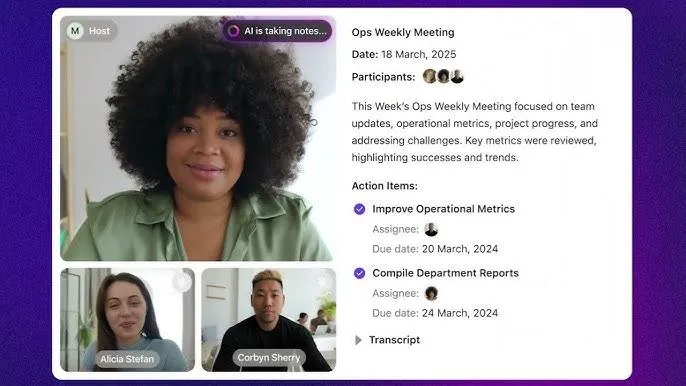
ด้วยClickUp AI Notetaker ทุกการประชุม Zoom ที่สำคัญจะกลายเป็นบันทึกที่เชื่อมโยงกัน: บทถอดความ, สรุป, และรายการที่ต้องทำ ซึ่งเชื่อมโยงโดยตรงกับงานของคุณ
แทนที่จะสลับไปมาระหว่างแท็บ Otter แยกต่างหาก คุณสามารถ:
- เชิญ ClickUp AI Notetaker เข้าร่วมการประชุม Zoom ของคุณจากปฏิทิน ClickUpหรือจากงานของคุณ
- ให้บันทึก, ถ่ายทอด, และสรุปการสนทนาเป็นเอกสารที่มีโครงสร้างในClickUp Doc
- ดึงการตัดสินใจและ รายการที่ต้องดำเนินการ ออกมาโดยอัตโนมัติ และช่วยเปลี่ยนให้เป็นงานใน ClickUpพร้อมเจ้าของงาน วันที่กำหนด และระดับความสำคัญ
- เก็บถอดความให้ค้นหาได้ภายใน ClickUp เพื่อให้คุณสามารถย้อนกลับไปดูสิ่งที่พูดได้อย่างรวดเร็ว แทนที่จะต้องเล่นวิดีโอ Zoom ฉบับเต็มใหม่
นี่เป็นการแก้ไขปัญหาใหญ่ที่ใหญ่ที่สุดอย่างหนึ่งของการใช้ Zoom + Otter อย่างเดียว: คุณไม่ต้องหยุดที่ "นี่คือเอกสารการบันทึกของคุณ" อีกต่อไป ClickUp AI Notetaker เชื่อมต่อบันทึกเหล่านี้กับกระบวนการทำงานจริงของคุณ ทำให้ขั้นตอนต่อไปชัดเจนและสามารถติดตามได้
นี่คือคู่มือภาพที่แสดงให้เห็นว่าการจดบันทึกด้วย AI ของ ClickUp นั้นง่ายเพียงใด:
💡 เคล็ดลับมืออาชีพ: หากคุณจัดการประชุม Zoom เป็นประจำ (เช่น การประชุมประจำสัปดาห์หรือการตรวจสอบกับลูกค้า) ให้จับคู่ ClickUp AI Notetaker กับงานประจำในClickUp Meetingsและให้ AI สร้างสรุปและงานติดตามผลจากสถานที่เดียวกันทุกครั้ง
เปลี่ยนบันทึกการประชุมให้เป็นการตัดสินใจด้วย ClickUp Brain และ ClickUp AI Agents

สรุปของ Otter ยังคงให้ความรู้สึกเหมือนกำแพงข้อความที่คุณต้องทำความสะอาดก่อนที่จะส่ง โดยเฉพาะเมื่อคุณกำลังร่างอีเมลติดตามผลหรือตัดสินใจว่าจะทำอะไรต่อไป ด้วยClickUp Brain ทุกการประชุมกลายเป็นข้อมูลสำหรับตัดสินใจและกระบวนการทำงานที่ชาญฉลาดยิ่งขึ้น
ในพื้นที่ทำงาน AI เดียว คุณสามารถ:
- ถามคำถามกับ Brain เช่น "เราตัดสินใจอะไรกันบ้างในการประชุม Zoom ครั้งล่าสุดกับ Acme?" และรับคำตอบทันทีจากงานของคุณ เอกสาร และแชท
- พึ่งพาสรุปที่สร้างโดย AI ซึ่งเชื่อมโยงกับงานและโครงการอยู่แล้ว เพื่อที่คุณจะไม่ต้องเขียนใหม่ด้วยตนเองสำหรับอีเมลติดตามผลหรือรายงาน
คุณสามารถไปได้ไกลยิ่งขึ้นด้วยตัวแทน AI ของ ClickUpที่ขับเคลื่อนด้วย AI ของ ClickUp:
- พวกเขาสามารถสร้างและจัดระเบียบรายการที่ต้องดำเนินการจากบันทึกการประชุมและถอดความของคุณได้โดยอัตโนมัติ
- ช่วยในการจัดตารางเวลา การจดบันทึก และการนำการตัดสินใจจากการประชุมไปสู่การปฏิบัติและมอบหมายให้ผู้รับผิดชอบที่เหมาะสม
ClickUp AI Notetaker, ClickUp Brain และ AI Agents จะเปลี่ยนการประชุม Zoom ของคุณให้กลายเป็นระบบครบวงจร ทั้งหมดนี้โดยไม่ต้องสลับไปมาระหว่างเครื่องมือ AI หลายตัว
ขณะที่คุณกำลังตรวจสอบบันทึกการประชุมจาก Otter/Zoom ให้ใช้ฟีเจอร์Talk to Text ของ ClickUp BrainGPTเพื่อจัดระเบียบโน้ตให้เรียบร้อย
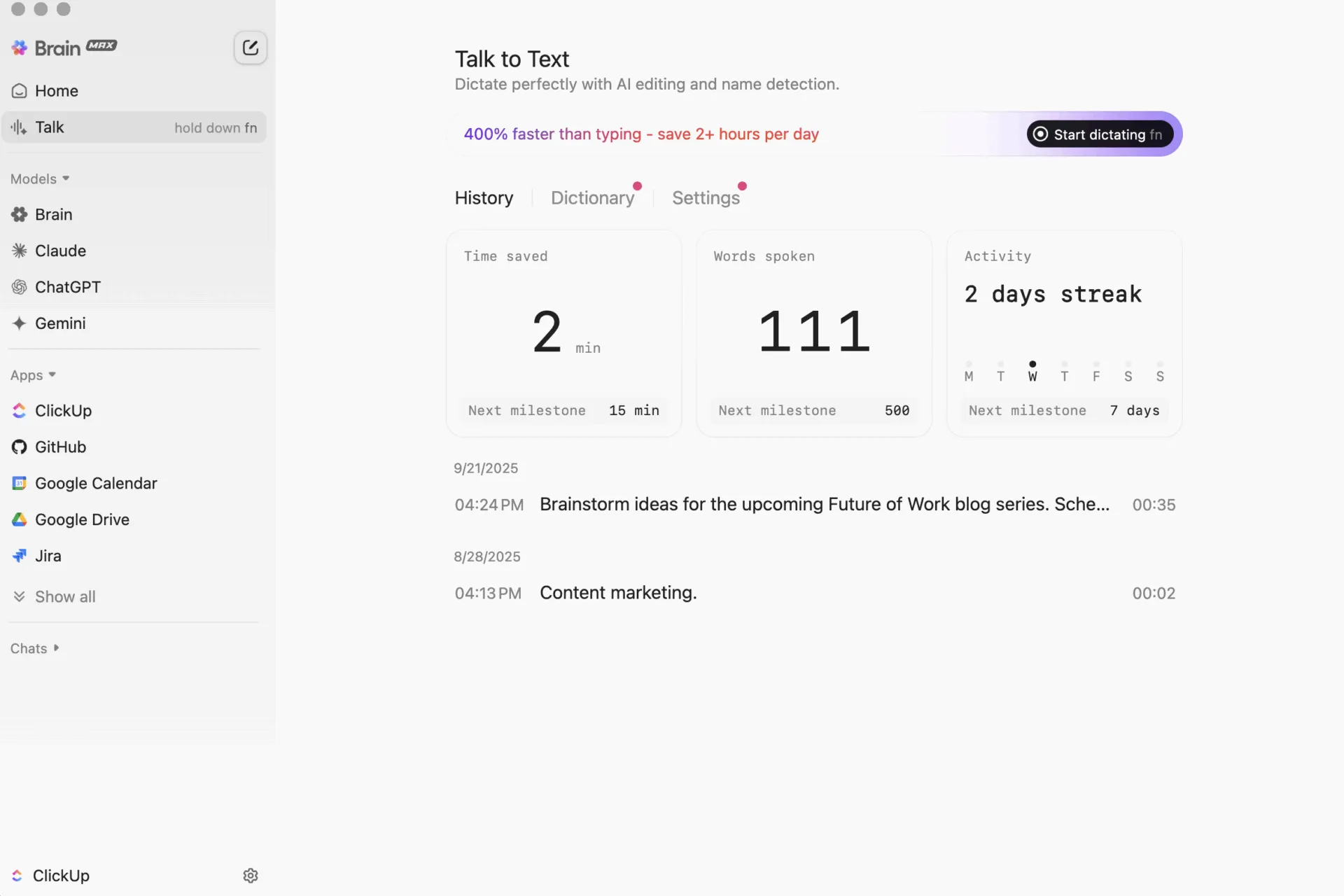
AI บนเดสก์ท็อปนี้เปลี่ยนเสียงของคุณให้เป็นบันทึกที่ชัดเจนและมีโครงสร้าง ซึ่งคุณสามารถนำไปใช้ในเอกสารบันทึกการประชุม ClickUp หรืออีเมลติดตามผลได้ทันที
📖 อ่านเพิ่มเติม:เครื่องบันทึกหน้าจอฟรี ไม่มีลายน้ำ
จัดการประชุม Zoom จากงานของคุณด้วยการผสานการทำงานของ Zoom กับ ClickUp
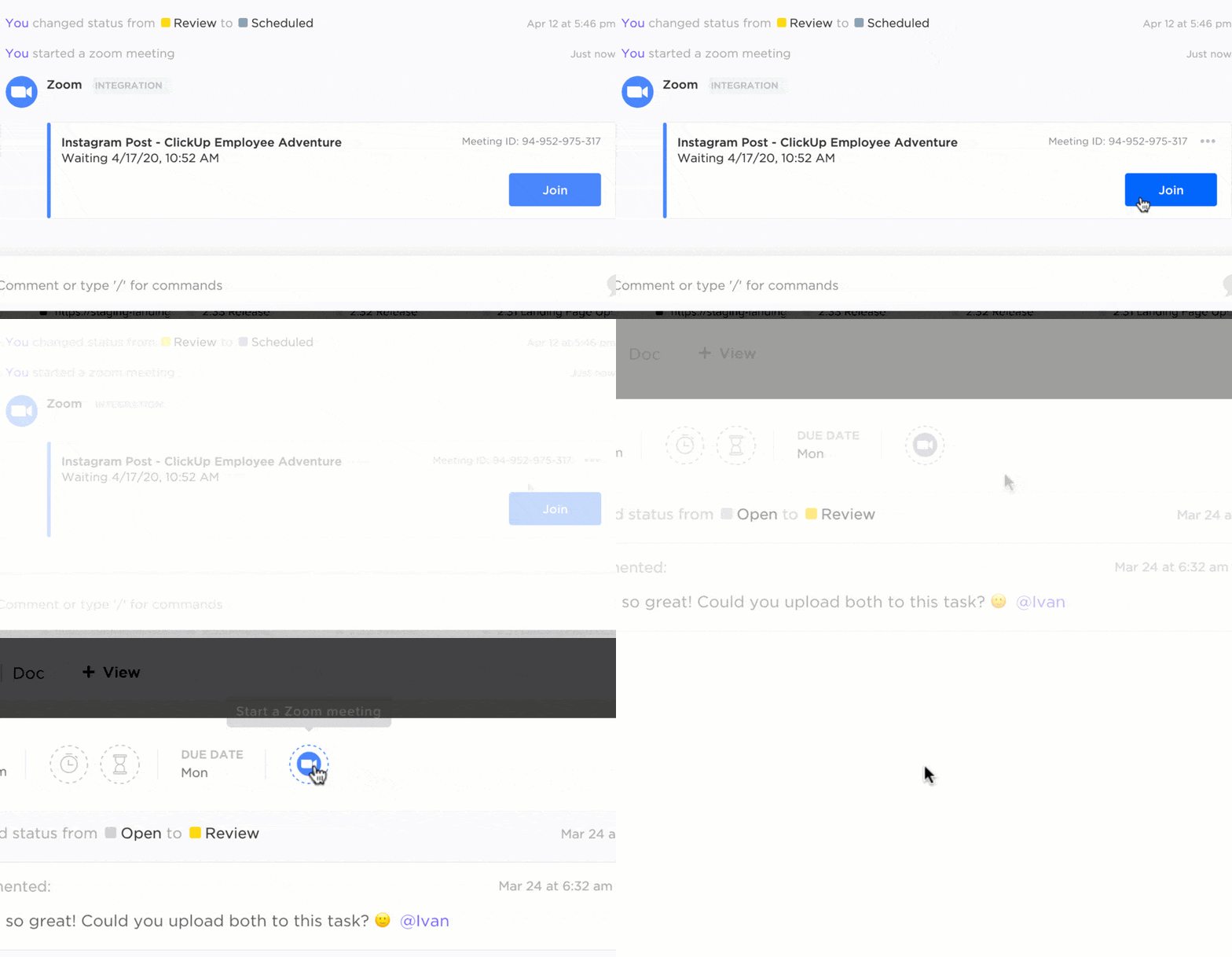
แทนที่จะคัดลอกลิงก์ Zoom ไปยังคำอธิบายปฏิทินและเส้นทางการแชท คุณสามารถจัดการประชุม Zoom ของคุณ โดยตรงจากงาน, เอกสาร, หรือแชทใน ClickUp โดยใช้การผสานการทำงานของ ClickUp กับ Zoom
นี่คือวิธีที่มันเข้ากับกระบวนการทำงานของคุณ:
- เริ่มหรือเข้าร่วมการประชุม Zoom จากงานโดยใช้ปุ่ม Zoom หรือคำสั่ง /zoom
- เพิ่มลิงก์การเข้าร่วมในความคิดเห็นของงานโดยอัตโนมัติเพื่อให้ผู้ได้รับมอบหมายและผู้ติดตามสามารถเข้าร่วมได้ด้วยการคลิกเพียงครั้งเดียว
- หลังจากการโทร ดู ลิงก์บันทึก Zoom ได้ทันทีจากงาน โดยคงบริบท บทถอดความ และการบันทึกไว้ด้วยกัน
หากผู้จัดไม่ได้ตั้งค่าการเชื่อมต่อ Zoom ส่วนตัวไว้ พวกเขาก็ยังสามารถอนุมัติ ClickUp AI Notetaker ให้บันทึกเซสชั่นได้ภายใน Zoom ซึ่งช่วยให้สามารถควบคุมได้ว่าบอท AI ใดสามารถเข้าถึงการประชุมได้
นี่ช่วยแก้ปัญหาอีกอย่างของ Otter + Zoom: แทนที่บันทึกการประชุมจะอยู่ในระบบหนึ่ง และไฟล์บันทึกเสียงอยู่ในระบบอื่น ClickUp จะรวบรวมการประชุม, ไฟล์บันทึกเสียง, บันทึกการประชุม, และรายการที่ต้องทำไว้ในเส้นเรื่องเดียว ที่เชื่อมโยงกับงานที่คุณกำลังทำอยู่จริง ๆ
สิ่งที่ผู้ใช้ ClickUpพูดถึง:
เราใช้มันเพื่อช่วยและเร่งการประชุมประจำวันของเราจากพิธีกรรม Scrum ของเรา มันช่วยให้ฉันรู้จักความคืบหน้าของสปรินต์ของฉัน ความคืบหน้าของงานของฉัน และรักษาคิวงานที่จัดระเบียบไว้สำหรับงานทั้งหมดของฉัน
เราใช้มันเพื่อช่วยและเร่งการประชุมประจำวันของเราจากพิธีกรรม Scrum ของเรา มันช่วยให้ฉันรู้จักความก้าวหน้าของสปรินต์ของฉัน ความก้าวหน้าของงานของฉัน และรักษาคิวงานที่จัดระเบียบไว้สำหรับงานทั้งหมดของฉัน
👀 เกร็ดความรู้: วลี "on the same page"มีที่มาจากห้องซ้อมร้องเพลง ไม่ใช่ธุรกิจ นักร้องจำเป็นต้องดูโน้ตเพลงแผ่นเดียวกัน ซึ่งเป็นนิสัยที่ต่อมากลายเป็นคำอุปมาอุปไมยถึงความสอดคล้องและความเข้าใจร่วมกันของทีมในระหว่างการประชุม
รักษาการสนทนาหลังการประชุมให้อยู่ในบริบทด้วย ClickUp Chat, Clips และความคิดเห็น
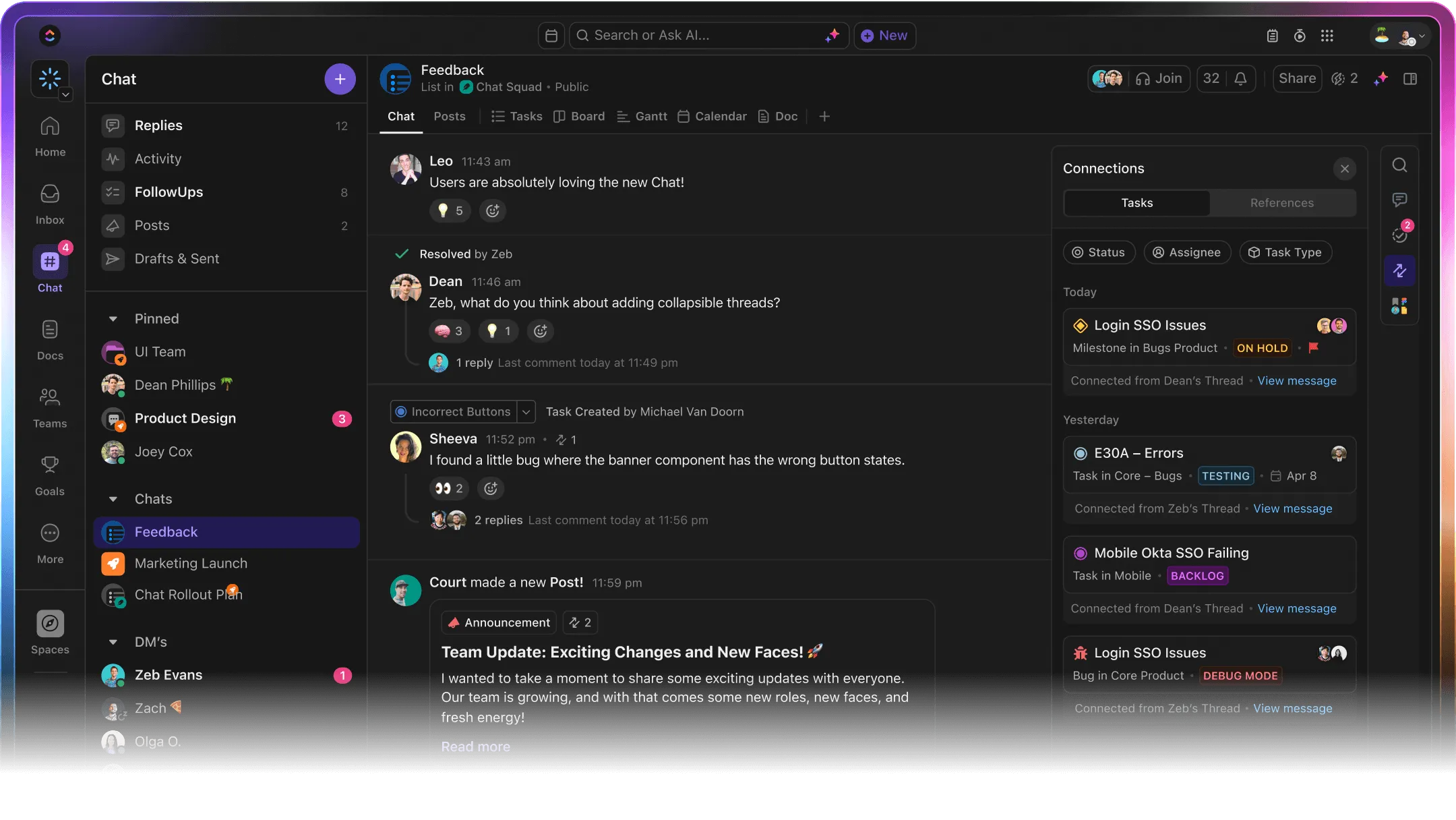
ด้วย Otter การติดตามผลมักหมายถึงการกลับไปที่ Slack หรืออีเมลเพื่อพูดคุยเกี่ยวกับสิ่งที่บันทึกไว้ แต่ใน ClickUp การสนทนาจะอยู่ถัดจากงานและบันทึกการประชุมของคุณ:
- ClickUp Chatช่วยให้ทีมของคุณสามารถพูดคุยเกี่ยวกับขั้นตอนถัดไป ชี้แจงรายการดำเนินการที่ AI สร้างขึ้น และตัดสินใจได้ภายในพื้นที่เดียวกันกับที่งานของคุณอยู่ ไม่จำเป็นต้องใช้แอปส่งข้อความหรือแอปสื่อสารทีมเพิ่มเติม
- ClickUp Assign Commentsเปลี่ยนความคิดเห็นให้กลายเป็นงานที่มีความรับผิดชอบ คุณสามารถเน้นข้อความในบันทึกการประชุม เอกสาร หรือรายละเอียดงาน แล้วมอบหมายให้กับสมาชิกในทีมได้ ทำให้ไม่มีใครต้องถามว่า "ใครรับผิดชอบเรื่องนี้?"
- ClickUp Clipsช่วยให้คุณบันทึกการอัปเดตหน้าจอและเสียงได้อย่างรวดเร็วแทนที่จะต้องนัดประชุม Zoom เพิ่มอีกครั้ง จากนั้นClickUp Brainจะสามารถถอดความและสรุป ClickUp Clips โดยอัตโนมัติ พร้อมดึงรายการที่ต้องดำเนินการสำหรับเพื่อนร่วมทีมที่ไม่มีเวลาดูวิดีโอทั้งหมด
💡 เคล็ดลับมืออาชีพ: ผสาน ClickUp Clips กับเทมเพลตบันทึกการประชุม ClickUpเพื่อส่งวิดีโอสรุปสั้น ๆ หลังจากการประชุม Zoom ที่มีความสำคัญสูง แนบคลิป วางสรุปจาก AI แล้วทุกคนจะเข้าใจตรงกันโดยไม่ต้องเพิ่มการประชุมใหม่ในปฏิทิน
จัดโครงสร้างทุกการประชุมด้วยเทมเพลตการประชุมของ ClickUp
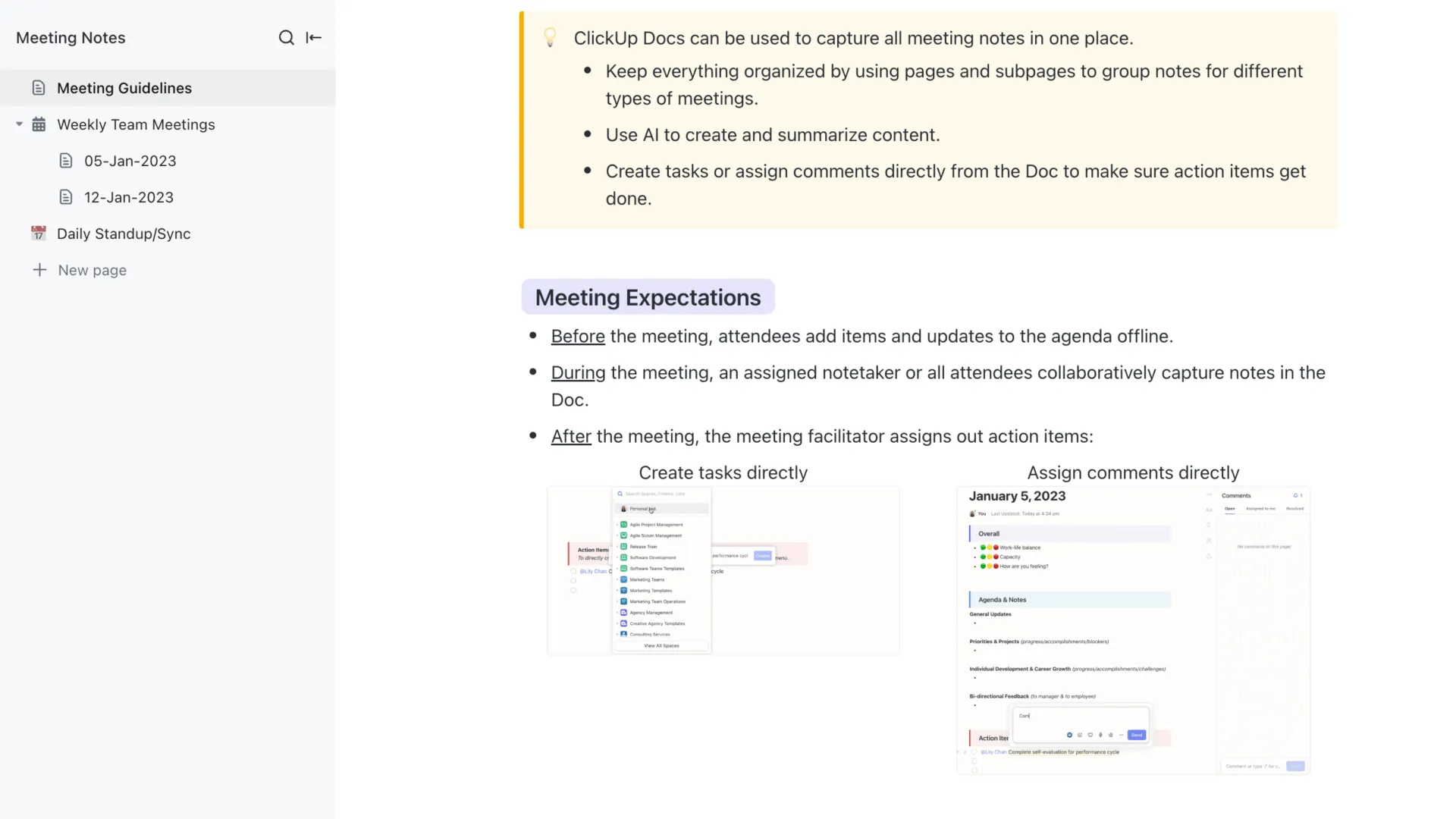
การถอดเสียงเพียงอย่างเดียวไม่สามารถแก้ไขการประชุมที่ไม่ชัดเจนได้ คุณยังคงต้องการโครงสร้าง นั่นคือจุดที่ เทมเพลตการประชุมของ ClickUp เข้ามาช่วย
เริ่มต้นด้วยการจัดระเบียบการประชุม Zoom ของคุณให้เป็นรูปแบบที่สม่ำเสมอโดยใช้เทมเพลตบันทึกการประชุม ClickUp ด้วยการกำหนดโครงสร้างการประชุมทุกครั้งด้วยวาระการประชุมที่ชัดเจนและการติดตามรายการที่ต้องดำเนินการเทมเพลตบันทึกการประชุมนี้จะช่วยให้ทีมของคุณทำงานสอดคล้องกันและติดตามงานได้อย่างไร้รอยต่อ
นี่คือเหตุผลที่คุณจะชอบเทมเพลตนี้:
- รักษาการประชุม Zoom ที่เกิดขึ้นซ้ำให้สอดคล้องกันด้วยส่วนที่เตรียมไว้สำหรับวาระการประชุมและการตัดสินใจ เพื่อให้ทุกเซสชันมีโครงสร้างเดียวกัน
- รองรับการประชุมประเภทต่างๆ ตั้งแต่การประชุมทีมประจำสัปดาห์ไปจนถึงการประชุมสแตนด์อัพประจำวันอย่างรวดเร็ว
- เปลี่ยนบันทึกดิบให้กลายเป็นขั้นตอนต่อไปโดยการบันทึกข้อมูลที่ต้องทำ, ผู้รับผิดชอบ, และวันที่ครบกำหนดในที่เดียว
💡 เคล็ดลับมืออาชีพ: สำหรับการประชุมทบทวนอย่างเป็นทางการหรือการติดตามงานกับลูกค้า ให้เปลี่ยน ไปใช้เทมเพลตรายงานการประชุมของ ClickUpเพื่อบันทึกผู้เข้าร่วมประชุม หัวข้อที่หารือ และข้อตกลงที่ได้ร่วมกัน
อย่างไรก็ตาม หากคุณจัดการการประชุม Zoom ในปริมาณมากกับทีมแบบผสมผสาน ลองใช้ เทมเพลตการประชุม ClickUp หรือเทมเพลตติดตามการประชุม ClickUpเพื่อติดตามทุกเซสชัน บันทึก และติดตามผลในที่เดียว
เบื่อกับบันทึกการประชุมที่ยุ่งเหยิงหรือไม่? เชื่อมต่อ ClickUp กับ Zoom
ทำไมเครื่องมือประชุม AI จึงไม่ใช่ตัวเลือกอีกต่อไป?
เนื่องจากการโทรผ่านวิดีโอใช้เวลามากกว่าที่เคย ทำให้การจดบันทึกด้วยมือไม่เพียงพอ เครื่องมือถอดเสียงด้วย AI เช่น Otter ได้เข้ามาช่วยทีมในการจับภาพการสนทนา แต่บ่อยครั้งที่เครื่องมือเหล่านี้หยุดเพียงแค่การส่งมอบบทถอดเสียงเท่านั้น
ในขณะที่ Otter มุ่งเน้นการถอดความแบบแยกเดี่ยว ClickUp AI Notetaker ผสมผสานการถอดความ สรุปอัจฉริยะ รายการที่ต้องดำเนินการ และการมอบหมายงานเข้าด้วยกัน
นอกจากนี้ ด้วยคุณสมบัติต่าง ๆ เช่น การผสานการทำงานกับ Zoom, Brain สำหรับข้อมูลเชิงลึกที่ขับเคลื่อนด้วย AI และเทมเพลตการประชุมที่ติดตั้งไว้ล่วงหน้า คุณจะได้รับระบบครบวงจรที่สนับสนุนการทำงานร่วมกันก่อน ระหว่าง และหลังการประชุมทุกครั้ง
พร้อมที่จะทำให้การประชุมของคุณมีประสิทธิภาพจริงหรือยัง?ลงทะเบียนใช้ ClickUpวันนี้เลย!