
พนักงานที่ทำงานทางไกลรู้เรื่องนี้ดี เปิดปฏิทินของคุณแล้วคุณจะเห็นการประชุม Zoomหลายรายการที่จัดขึ้นตลอดทั้งสัปดาห์
และยอมรับเถอะว่า คุณอาจจะไม่ได้ตั้งใจฟัง ทั้งหมด ตลอดทั้งงาน และอาจจะจำ ทุกเรื่อง ที่พูดคุยกันไม่ได้
ตามการสำรวจของไมโครซอฟท์ พบว่า42% ของผู้เข้าร่วมประชุมทำหลายอย่างพร้อมกันในสัปดาห์ปกติ
สิ่งนี้ทำให้การมีบันทึกการประชุมและไฟล์บันทึกเสียงหรือวิดีโอเป็นสิ่งสำคัญ แต่ใครจะสามารถตั้งใจฟังผู้พูด และ จดบันทึกทุกอย่างได้อย่างถูกต้องและรวดเร็วในเวลาเดียวกัน? ไม่ใช่ทุกคนแน่นอน
แต่กระบวนการนี้สามารถง่ายขึ้นมากด้วยชุดเครื่องมือที่เหมาะสมและเคล็ดลับที่เป็นประโยชน์
ในโพสต์นี้ เราจะแสดงวิธีการสร้างบันทึกอย่างรวดเร็วและง่ายดาย รวมถึงวิธีการทำให้กระบวนการเป็นอัตโนมัติ ไม่นานคุณจะมีเครื่องมือทั้งหมดที่จำเป็นในการสร้างบันทึกการประชุม Zoom ที่มีรายละเอียดและนำไปปฏิบัติได้เสมอ
⏰ สรุป 60 วินาที
- Zoom Notes เป็นฟีเจอร์ใน Zoom ที่สร้างบันทึกการประชุมโดยอัตโนมัติด้วยความช่วยเหลือของ Zoom's Companion
- Zoom ช่วยถอดเสียงการประชุมและจับประเด็นสำคัญรวมถึงรายการที่ต้องดำเนินการระหว่างการสนทนา ทำให้ง่ายต่อการจัดระเบียบ
- การจดบันทึกอย่างมีประสิทธิภาพใน Zoom ประกอบด้วยสามขั้นตอน ก่อนการประชุม วางแผนประเด็นสำคัญและตั้งเป้าหมาย ระหว่างการประชุม จดบันทึกประเด็นสำคัญอย่างชัดเจน หลังจากนั้น ทบทวนและจัดระเบียบบันทึกของคุณให้เป็นงานที่ต้องทำ
- ClickUp Notepad ช่วยให้คุณจดบันทึกอย่างรวดเร็วระหว่างการประชุม ในขณะที่ ClickUp Docs ช่วยให้คุณสร้างข้อมูลที่ละเอียดมากขึ้นและเชื่อมโยงข้อมูลเข้ากับกระบวนการทำงานของคุณ
- ClickUp Brain ยกระดับไปอีกขั้นด้วยการเปลี่ยนบันทึกของคุณให้เป็นรายการที่ต้องดำเนินการ และจัดเตรียมขั้นตอนถัดไปโดยอัตโนมัติ
- ข้อผิดพลาดที่ใหญ่และพบได้บ่อยคือการเขียนทุกคำจากในที่ประชุมลงไป ทำให้ยากต่อการค้นหาจุดสำคัญในภายหลัง
- การไม่ติดตามผลของรายการที่ต้องดำเนินการอาจนำไปสู่การพลาดกำหนดเวลาได้เช่นกัน ในขณะที่บันทึกที่ไม่เป็นระเบียบก็ยากต่อการค้นหา
- คุณสามารถหลีกเลี่ยงข้อผิดพลาดเหล่านี้ได้โดยการมุ่งเน้นไปที่การสรุปประเด็นสำคัญและการตัดสินใจ และใช้คุณสมบัติอันทรงพลังของ ClickUp เพื่อการจัดระเบียบ การค้นหา และการติดตามผลรายการประชุมได้ดีขึ้น
Zoom Notes คืออะไร?
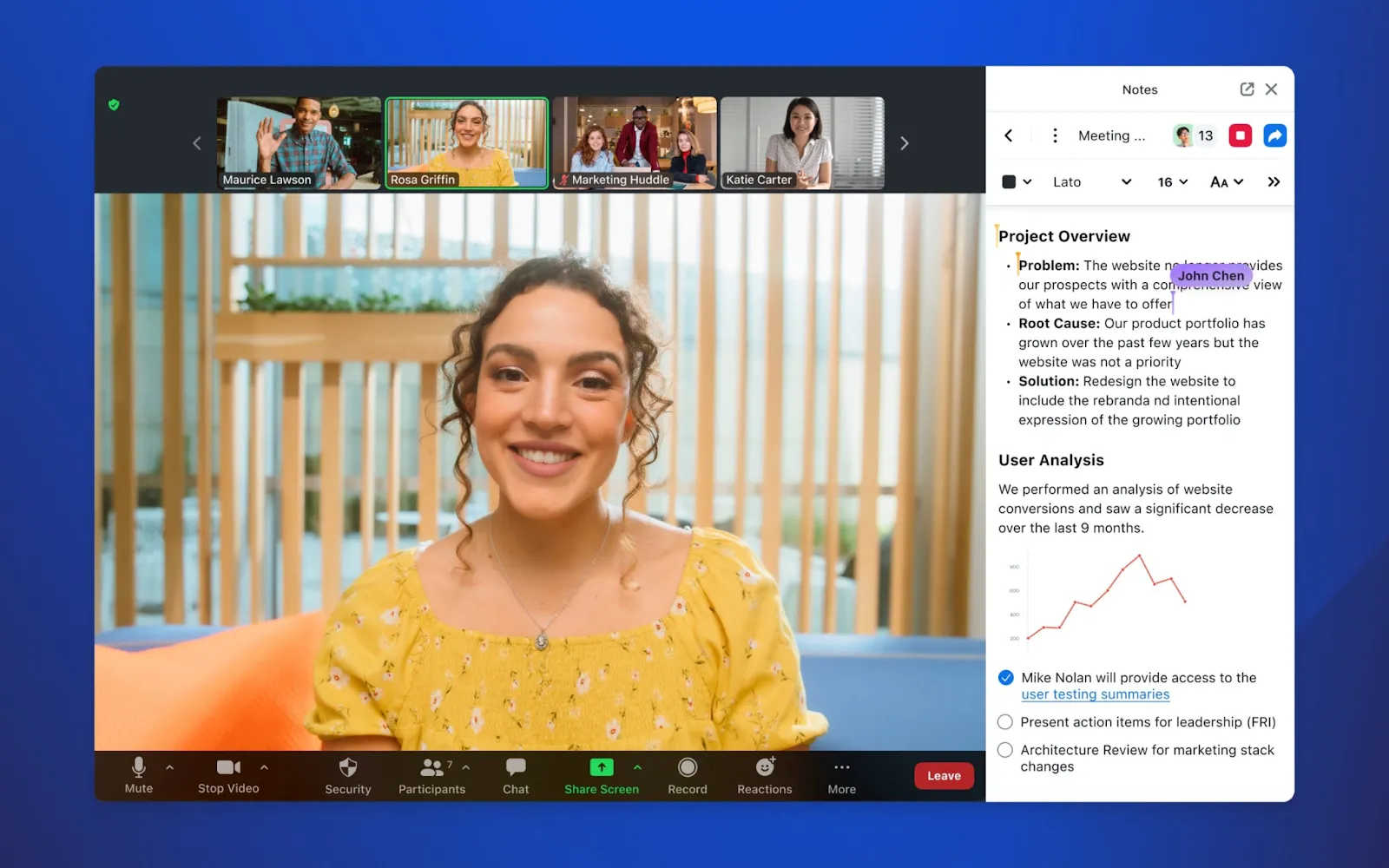
Zoom Notes เป็นฟีเจอร์ที่สะดวกซึ่งฝังอยู่ในแพลตฟอร์มการประชุมทางวิดีโอที่ได้รับความนิยม ช่วยให้คุณสามารถจดบันทึกและแชร์กับผู้อื่นระหว่างการประชุมได้ คุณสามารถเริ่มบันทึกใหม่หรือเปิดบันทึกที่มีอยู่แล้วในขณะที่มีการโทร เมื่อแชร์แล้ว ทุกคนสามารถเข้าร่วมและทำงานร่วมกันเพื่อจับรายละเอียดที่สำคัญได้แบบเรียลไทม์
นั่นไม่ใช่ทั้งหมด—คุณสามารถสร้างและแชร์กำหนดการกับทีมของคุณได้ที่นี่! และเมื่อการประชุมสิ้นสุดลง บันทึกเหล่านั้นจะถูกจัดรูปแบบอย่างง่ายดายและพร้อมที่จะแชร์กับทุกคน
สิ่งที่ยอดเยี่ยมเกี่ยวกับคุณสมบัตินี้คือมันพร้อมใช้งานสำหรับผู้ใช้ทุกคนบนแพลตฟอร์ม Zoom โดยไม่มีค่าใช้จ่ายเพิ่มเติม
💡เคล็ดลับจากผู้เชี่ยวชาญ: เปิดใช้งานการถอดความแบบเรียลไทม์ในการประชุม Zoom โดยคลิกที่ปุ่มถัดจากปุ่มบันทึก การดำเนินการนี้จะสร้างคำบรรยายสำหรับผู้พูดทุกคน คุณสามารถเข้าถึงบันทึกการประชุมในภายหลังเพื่อช่วยในการร่างรายงานการประชุมได้รวดเร็วยิ่งขึ้น
ทำไมโน้ตใน Zoom จึงเป็นตัวเปลี่ยนเกมสำหรับประสิทธิภาพการทำงาน
👉🏼 ย้อนกลับไปในปี 1885 นักจิตวิทยาชาวเยอรมันชื่อ เฮอร์มันน์ เอบบิงเฮาส์ ได้แนะนำทฤษฎีเส้นโค้งการลืม ซึ่งแสดงให้เห็นว่าข้อมูลที่เพิ่งได้รับจะค่อยๆ ลดน้อยลงจากความจำหากไม่ได้รับการเสริมความจำ
ตอนนี้ ลองนึกถึงปริมาณข้อมูลที่หลั่งไหลเข้ามาหาคุณในแต่ละวันทำงาน การต้องพึ่งความจำเพียงอย่างเดียวเพื่อจดจำทุกสิ่งที่ถูกพูดถึงในการประชุม Zoom ของคุณนั้น เป็นสูตรสำเร็จสำหรับความล้มเหลว ดังนั้น บันทึกสำคัญ!
นี่คือวิธีที่มันทำให้ง่ายขึ้นและเพิ่มประสิทธิภาพการทำงานของคุณ:
- ช่วยให้สมองของคุณมีสมาธิและมีส่วนร่วม: เมื่อคุณเขียนหรือพิมพ์ คุณไม่ได้แค่ฟังเท่านั้น—คุณกำลังประมวลผลและสรุปสิ่งที่ถูกพูด ทำให้เข้าใจและจดจำได้ง่ายขึ้นในภายหลัง
- รักษาบันทึกการประชุมและการวางแผนให้ชัดเจน: บันทึกการประชุมระบุอย่างชัดเจนว่าใครทำอะไร และวางแผนขั้นตอนต่อไปเพื่อให้ไม่มีอะไรถูกลืม
- ปรับปรุงการสื่อสารและการทำงานร่วมกัน: บันทึกที่แชร์ช่วยให้ทุกคนอยู่ในหน้าเดียวกัน การทำงานร่วมกันในการประชุมช่วยลดความสับสนและทำให้ง่ายต่อการหลีกเลี่ยงการสื่อสารที่ผิดพลาด
- ส่งเสริมการเรียนรู้เชิงรุก: การจดบันทึกช่วยปรับปรุงวิธีการประมวลผลและเข้าใจข้อมูลของคุณ นอกจากนี้ยังช่วยระบุจุดสำคัญและเชื่อมโยงข้อมูล และเสริมสร้างการคิดวิเคราะห์
- ใช้เป็นแนวทางสำหรับการตัดสินใจในอนาคต: บันทึกการตัดสินใจของร้าน ความคืบหน้าของโครงการ และการสนทนาของทีมไว้ในที่เดียว สิ่งเหล่านี้สามารถใช้เป็นแหล่งข้อมูลที่มีค่าสำหรับการปฐมนิเทศพนักงานใหม่และทำความเข้าใจกลยุทธ์ที่ผ่านมา
วิธีทำให้การจดบันทึกใน Zoom เป็นอัตโนมัติ
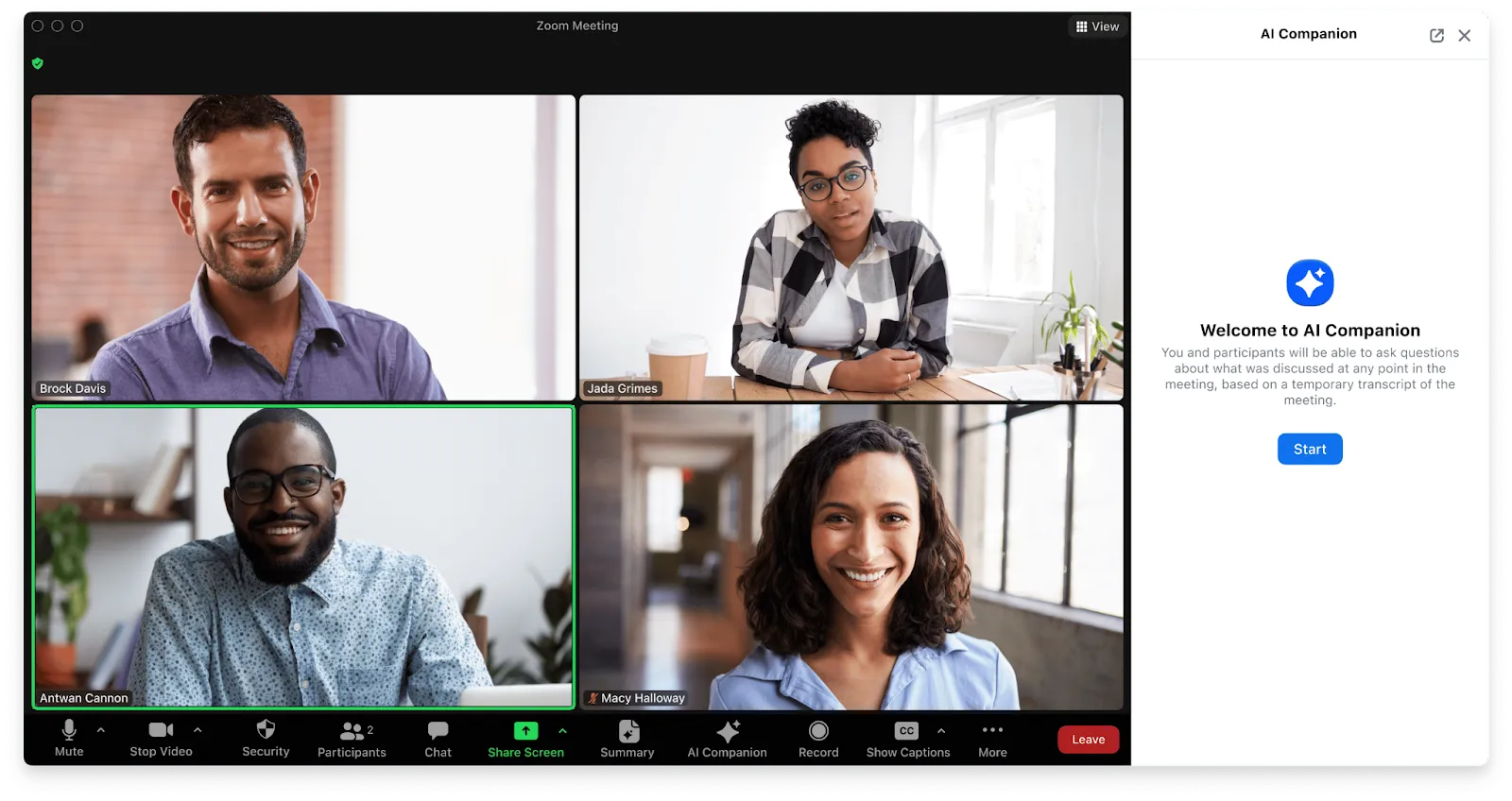
คุณสามารถทำให้กระบวนการจดบันทึกเป็นอัตโนมัติได้ด้วย AI Companion ของบัญชี Zoom ของคุณ
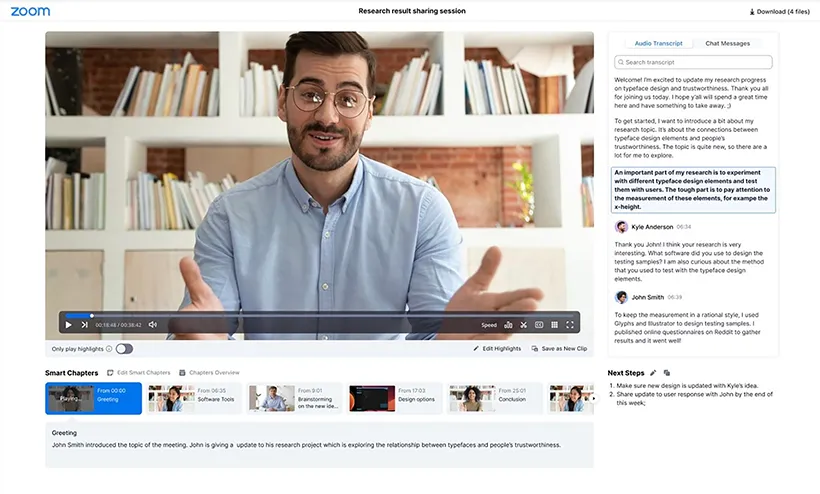
เครื่องมือจดบันทึก AIนี้เข้าร่วมการประชุม Zoom หรือสัมมนาออนไลน์ของคุณโดยอัตโนมัติเพื่อจดบันทึกให้ โดยจะถอดความบทสนทนาขณะที่คุณพูดและสรุปประเด็นการสนทนาอย่างละเอียด
เครื่องมือนี้สามารถบอกได้ว่าใครกำลังพูดอยู่, ติดตามรายการที่ต้องดำเนินการ, และเน้นย้ำการตัดสินใจที่สำคัญในเวลาจริง
อย่างไรก็ตาม ผู้ใช้ Zoom บางรายพบว่าการทำงานนี้มีความแม่นยำที่น่าสงสัยในระหว่างการสนทนาที่ซับซ้อน แม้ว่าเครื่องมือนี้จะทำงานได้ดีสำหรับการสนทนาที่เรียบง่าย แต่บ่อยครั้งที่มันมีปัญหาในการจัดการกับการสนทนาที่ซ้อนทับกัน การจดจำคำศัพท์ทางเทคนิค หรือการเข้าใจภาษาเฉพาะทางของอุตสาหกรรม
ผลที่ตามมาคือ คุณอาจต้องเสียเวลาเพิ่มเติมในการแก้ไขบันทึก ซึ่งเกือบจะใช้เวลาเท่ากับการสร้างบันทึกใหม่ทั้งหมดตั้งแต่ต้น
ยังไม่ต้องพูดถึงว่าการค้นหาข้อมูลที่ต้องการใน Zoom Notes นั้นเป็นกระบวนการที่ยุ่งยาก นอกจากนี้ หากคุณต้องการใช้ข้อมูลที่สามารถนำไปใช้ได้ คุณต้องเปลี่ยนแพลตฟอร์มและป้อนข้อมูลทุกอย่างด้วยตนเองลงในเครื่องมือจัดการเนื้อหาอื่น ๆ
แล้วทำไมไม่เริ่มต้นที่นั่นล่ะ?
ในฐานะแอปครบวงจรสำหรับการทำงาน ClickUpผสานการจัดการงาน เอกสาร การประชุม และองค์ความรู้ไว้ในแพลตฟอร์มเดียวที่ทรงพลังและขับเคลื่อนด้วย AI เพื่อเพิ่มประสิทธิภาพการทำงานของคุณ
แต่คุณจะทำการบันทึกโน้ตโดยอัตโนมัติด้วย ClickUp ได้อย่างไร?
โชคดีที่ClickUp Brain ผู้ช่วย AI ในตัวที่ทรงพลังยิ่งขึ้นของ ClickUp มอบทางออกที่สมบูรณ์แบบ
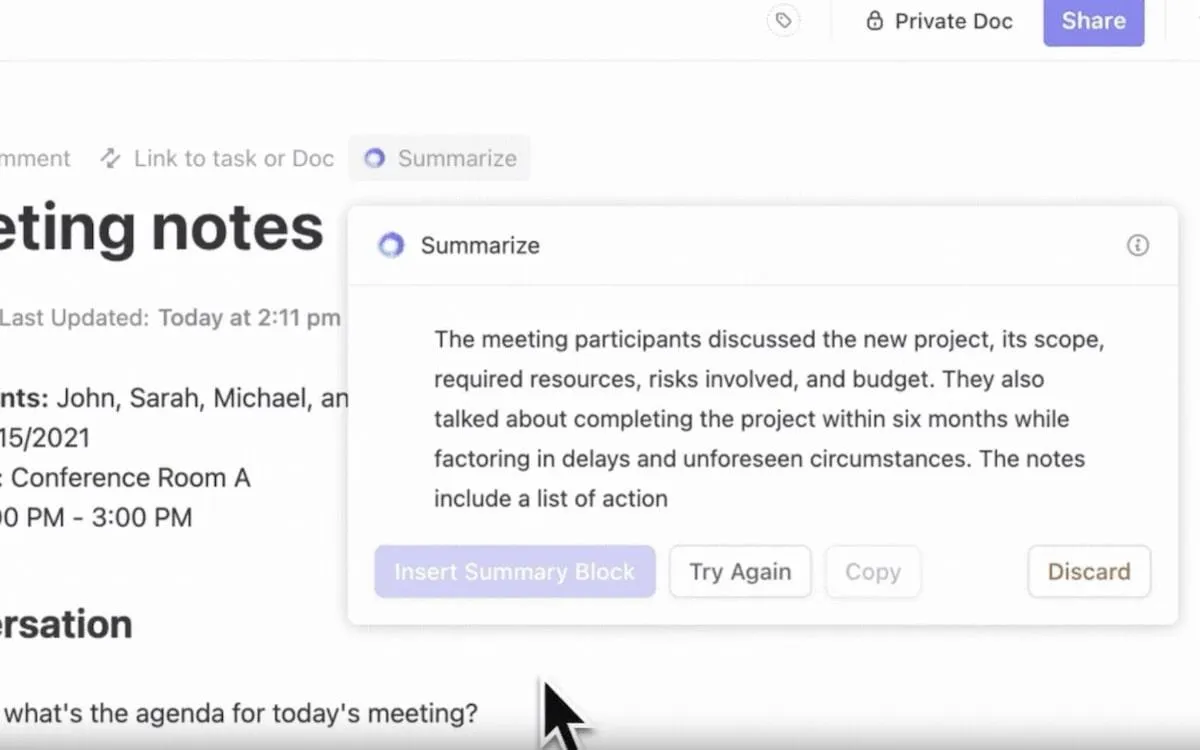
ด้วยการผสานการทำงานของ Zoom กับ ClickUp คุณสามารถนำเข้าบันทึกการประชุม Zoom ของคุณเข้าสู่ ClickUp และให้ ClickUp Brain ทำงานที่เหลือให้ มันสามารถสรุปประเด็นสำคัญ การอภิปราย และรายการที่ต้องดำเนินการได้เพียงแค่คลิกเดียว คุณกำลังมีเวลาจำกัดหรือมีบันทึกเสียงจากการประชุมที่ต้องการถอดความใช่ไหม? มันสามารถทำได้เช่นกัน
เครื่องมือนี้ยังสามารถปรับโทนเสียง ภาษา และระดับความคิดสร้างสรรค์ให้เหมาะสมกับความต้องการของคุณได้ ไม่ว่าคุณจะต้องแปลบันทึกสำหรับทีมทั่วโลกหรือรักษาสไตล์การเขียนที่สม่ำเสมอ มันสามารถปรับตัวเองให้ตรงกับความต้องการของคุณได้
ClickUp Brain สามารถเปลี่ยนบันทึกของคุณให้กลายเป็นงานที่สามารถทำได้จริง—แต่เราจะพูดถึงเรื่องนี้ในภายหลัง ในระหว่างนี้ ลองชมวิดีโออธิบายนี้เกี่ยวกับการใช้ AI ในการจดบันทึกการประชุม
วิธีจดบันทึกอย่างมีประสิทธิภาพในการประชุมผ่าน Zoom
การทำบันทึกไม่ใช่การจดทุกคำที่พูดในระหว่างการโทร ลองนึกภาพว่าคุณต้องอ่านผ่านหน้าแล้วหน้าเล่าของการประชุมหนึ่งชั่วโมง! แนวคิดคือการระบุและเน้นย้ำสิ่งที่ต้องดำเนินการในภายหลัง
แน่นอน การจดบันทึกด้วย AI เป็นเพื่อนที่ดีของคุณที่นี่ แต่การจดบันทึกอย่างกระตือรือร้นจะช่วยให้คุณเข้าใจเนื้อหาได้ดียิ่งขึ้น จดบันทึกและเน้นย้ำประเด็นที่คุณอาจต้องการคำอธิบายเพิ่มเติมในตอนท้ายของการสนทนา หรือเพียงแค่จดประเด็นที่คุณต้องหารือเพิ่มเติมกับทีมของคุณ มาดูกันว่าเราจะทำสิ่งนี้ได้ดีอย่างไร
🧠 ข้อเท็จจริงสนุกๆ: รู้จักอาการเหนื่อยล้าจากการใช้ Zoom ไหม? มันอธิบายความเหนื่อยล้าที่เกิดจากการสนทนาทางวิดีโอเป็นเวลานาน สาเหตุหลักคือความจำเป็นที่ต้องรักษาการสบตาแบบใกล้ชิดมากเกินไป
ก่อนการประชุม
ในฐานะลูกเสือหนุ่ม คุณอาจได้ยินคำว่า "เตรียมพร้อม" บ่อยครั้ง การจดบันทึกการประชุมจะทำให้คุณได้ทำงานด้วยคำขวัญเดียวกันอีกครั้ง
นี่คือคำแนะนำไม่กี่ข้อเพื่อช่วยคุณเตรียมตัวก่อนการประชุม:
- เริ่มต้นด้วยการตรวจสอบวาระการประชุม หรือคำเชิญอย่างละเอียดเพื่อทำความเข้าใจหัวข้อหลักและเป้าหมาย หากไม่มี ให้สอบถามผู้จัดประชุมเกี่ยวกับวัตถุประสงค์ของการประชุม
- เตรียมแอปจดบันทึกของคุณให้พร้อม หากคุณใช้เครื่องมือดิจิทัล ให้ทดสอบล่วงหน้าเพื่อหลีกเลี่ยงปัญหาที่อาจเกิดขึ้นระหว่างการโทร
- สร้างแม่แบบง่ายๆ ก่อนการประชุม โดยมีส่วนต่างๆ เช่น "หัวข้อการประชุม," "ประเด็นสำคัญ," "การดำเนินการ," และ "คำถาม" ซึ่งจะช่วยให้คุณจดบันทึกได้อย่างรวดเร็วระหว่างการประชุมทางโทรศัพท์
- ถัดไป ตรวจสอบการตั้งค่าของคุณ ตรวจสอบให้แน่ใจว่าคอมพิวเตอร์ของคุณชาร์จแบตเตอรี่เพียงพอ อินเทอร์เน็ตมีความเสถียร และคุณอยู่ในที่เงียบสงบและมีแสงสว่างเพียงพอ ปิดแท็บเบราว์เซอร์และแอปพลิเคชันที่ไม่จำเป็นเพื่อหลีกเลี่ยงสิ่งรบกวน
- หากการประชุมมีกำหนดจะหารือเกี่ยวกับเอกสารหรือเนื้อหาเฉพาะ ควรตรวจสอบให้เรียบร้อยก่อนการประชุม ดาวน์โหลดหรือพิมพ์รายงาน การนำเสนอ หรือทรัพยากรอื่น ๆ ที่คุณจำเป็นต้องใช้เพื่อให้เข้าใจบริบทได้ดียิ่งขึ้น
- ตัดสินใจว่าคุณต้องการอะไรจากการประชุม อาจเป็นการอัปเดตโครงการหรือแผนงานในอนาคต แต่การมีเป้าหมายที่ชัดเจนจะช่วยให้คุณจดบันทึกได้อย่างถูกต้อง
- สุดท้าย เตรียมคำถาม ที่คุณต้องการถามหรือหัวข้อที่คุณต้องการให้แน่ใจว่าได้พูดคุย
ระหว่างการประชุม
ประสิทธิภาพของการจดบันทึกของคุณในระหว่างการประชุมขึ้นอยู่กับประเภทของกลยุทธ์ที่คุณเลือกใช้เป็นอย่างมาก. บางกลยุทธ์ที่ได้รับความนิยม ได้แก่:
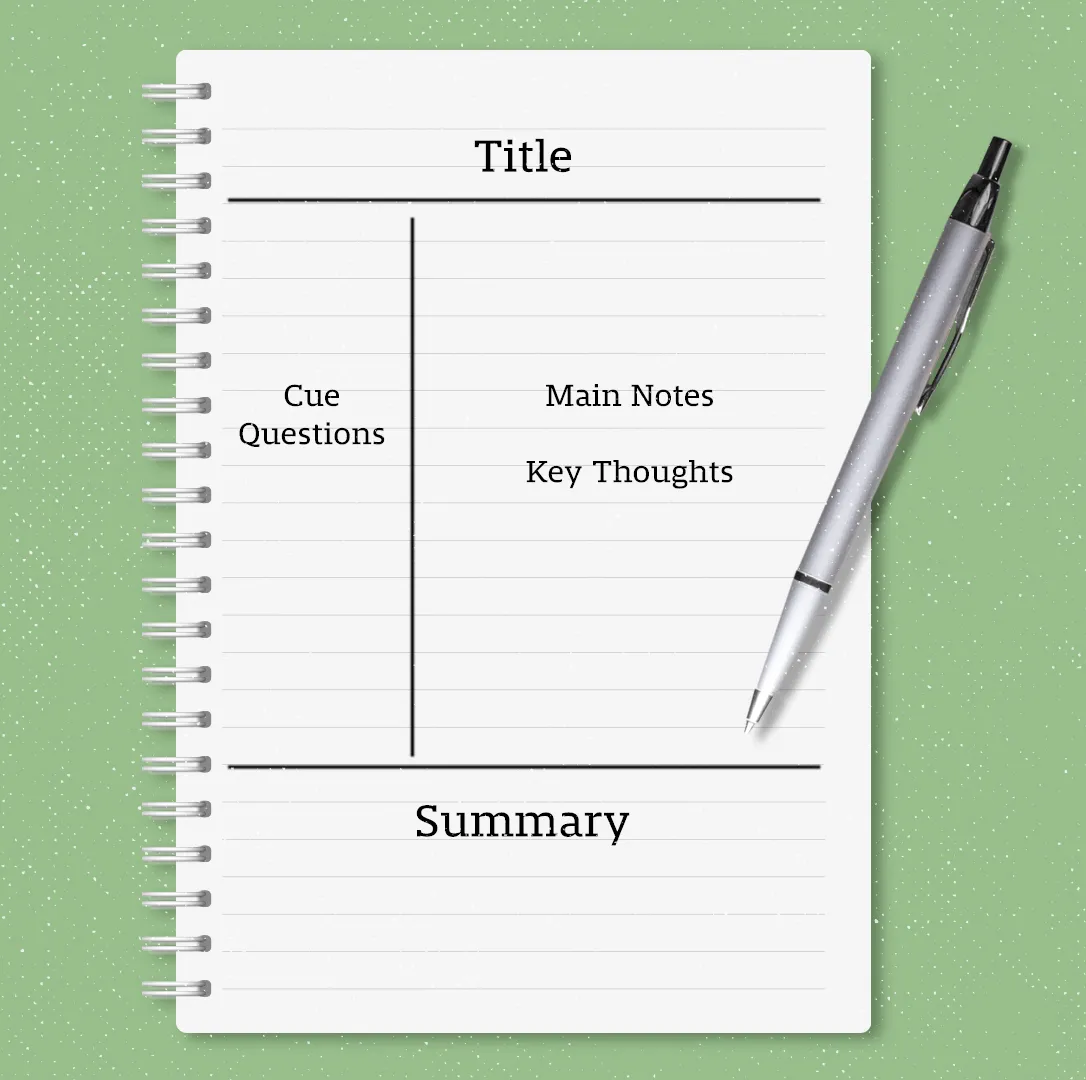
- วิธีการของ Cornell(เหมาะสำหรับผู้ที่ชอบโครงสร้างที่ชัดเจนและต้องการทบทวนบันทึกในภายหลัง): คุณจดบันทึกของคุณออกเป็น 3 ส่วน—ส่วนหนึ่งสำหรับประเด็นสำคัญและรายละเอียด ส่วนหนึ่งสำหรับคำสำคัญหรือคำถาม และส่วนสุดท้ายสำหรับสรุปการประชุม
- วิธีกล่อง (เหมาะสำหรับผู้เรียนที่ชอบการมองเห็น): คุณแบ่งหน้าของคุณเป็นกล่อง ๆ โดยแต่ละกล่องสำหรับหัวข้อหรือประเด็นที่แตกต่างกัน และเติมข้อมูลลงไปเมื่อการประชุมดำเนินไป
- การเขียนโครงร่าง (สำหรับผู้ที่ชอบกระบวนการแบบทีละขั้นตอน): คุณเขียนบันทึกของคุณในรูปแบบรายการ โดยใช้หัวข้อสำหรับหัวข้อหลัก และเพิ่มรายละเอียดเป็นข้อรองใต้หัวข้อหลัก
แต่การมีแผนกลยุทธ์ไว้และเขียนทุกอย่างตามคำตามตัวอักษรไม่เพียงพอ—คุณต้องให้ความสนใจอย่างจริงจังในการฟังและจับใจความสำคัญ ภารกิจ และการตัดสินใจ ใช้ทางลัด ย่อคำ หรือสัญลักษณ์เพื่อตามทันการสนทนา
💡เคล็ดลับมืออาชีพ: หากทุกอย่างดำเนินไปอย่างรวดเร็วเกินไป อย่าลังเลที่จะขอสรุปการประชุมหรือขอคำชี้แจงในประเด็นสำคัญ
หลังการประชุม
เมื่อการประชุมเสร็จสิ้นแล้ว ถึงเวลาที่จะจัดระเบียบและทบทวนบันทึกของคุณ พยายามทบทวนภายในหนึ่งชั่วโมงในขณะที่รายละเอียดยังสดใหม่
นี่คือรายการตรวจสอบทั้งหมดที่คุณต้องทำ:
- จัดระเบียบตัวชี้ของคุณให้เป็นเอกสารที่ชัดเจนและอ่านง่าย
- เขียนงานของคุณใหม่ให้เรียบร้อย โดยเปลี่ยนคำย่อให้เป็นประโยคสมบูรณ์
- เน้นจุดสำคัญ เช่น การตัดสินใจ งานที่ต้องทำ และกำหนดเวลา
- ใช้สีเพื่อจัดเรียงข้อมูล. ตัวอย่างเช่น สีแดงสำหรับกำหนดเวลา และสีเขียวสำหรับงาน.
- เพิ่มสรุปที่มีประเด็นหลัก, การตัดสินใจที่สำคัญ, และรายการที่ต้องดำเนินการพร้อมผู้รับผิดชอบและกำหนดเวลา
- จัดการบันทึกของคุณในรูปแบบกายภาพหรือใช้แพลตฟอร์มดิจิทัลเพื่อจัดเรียงตามโครงการ วันที่ หรือทีม และใช้ชื่อที่ชัดเจน
การใช้การผสานรวมเพื่อเพิ่มประสิทธิภาพการจัดการบันทึก
บันทึกของคุณถูกสร้างขึ้นเพื่อให้ความชัดเจน แต่การจัดการด้วยตนเองอาจทำให้ความชัดเจนนั้นกลายเป็นความวุ่นวายได้อย่างรวดเร็ว หลีกเลี่ยงความสับสนโดยการเชื่อมต่อบันทึกการประชุมของคุณกับแอปพลิเคชันเพิ่มประสิทธิภาพที่คุณใช้อยู่
แน่นอน คุณสามารถหลีกเลี่ยงความยุ่งยากในการสลับไปมาระหว่างหลายแพลตฟอร์มได้ด้วยแพลตฟอร์มการทำงานแบบครบวงจรของ ClickUp
📮ClickUp Insight: เกือบ 40% ของมืออาชีพ รู้สึกว่าจำเป็นต้องติดตามผลรายการที่ต้องดำเนินการทันทีหลังการประชุมทุกครั้ง.
ตามการวิจัยของ ClickUp พบว่า แม้คนส่วนใหญ่ตั้งใจที่จะดำเนินการตามการประชุม แต่พวกเขากลับไม่สามารถทำได้ เหตุผลคืออะไร? รายการที่ต้องดำเนินการมักกระจัดกระจายและขาดการมองเห็น เนื่องจากช่องทางการสื่อสารในปัจจุบันถูกแบ่งระหว่างอีเมล (42%) และข้อความโต้ตอบแบบทันที (41%)
ClickUp ทำให้การเปลี่ยนจากการสนทนาไปสู่การกระทำเป็นไปอย่างราบรื่นยิ่งขึ้นในฐานะแอปครบวงจรสำหรับการทำงาน มันรวบรวมการประชุม บันทึก และงานของคุณไว้ในแพลตฟอร์มเดียวเพื่อเพิ่มประสิทธิภาพการประชุมให้สูงขึ้น!
เปลี่ยนบันทึกของคุณให้เป็นงานที่จัดระเบียบด้วย ClickUp
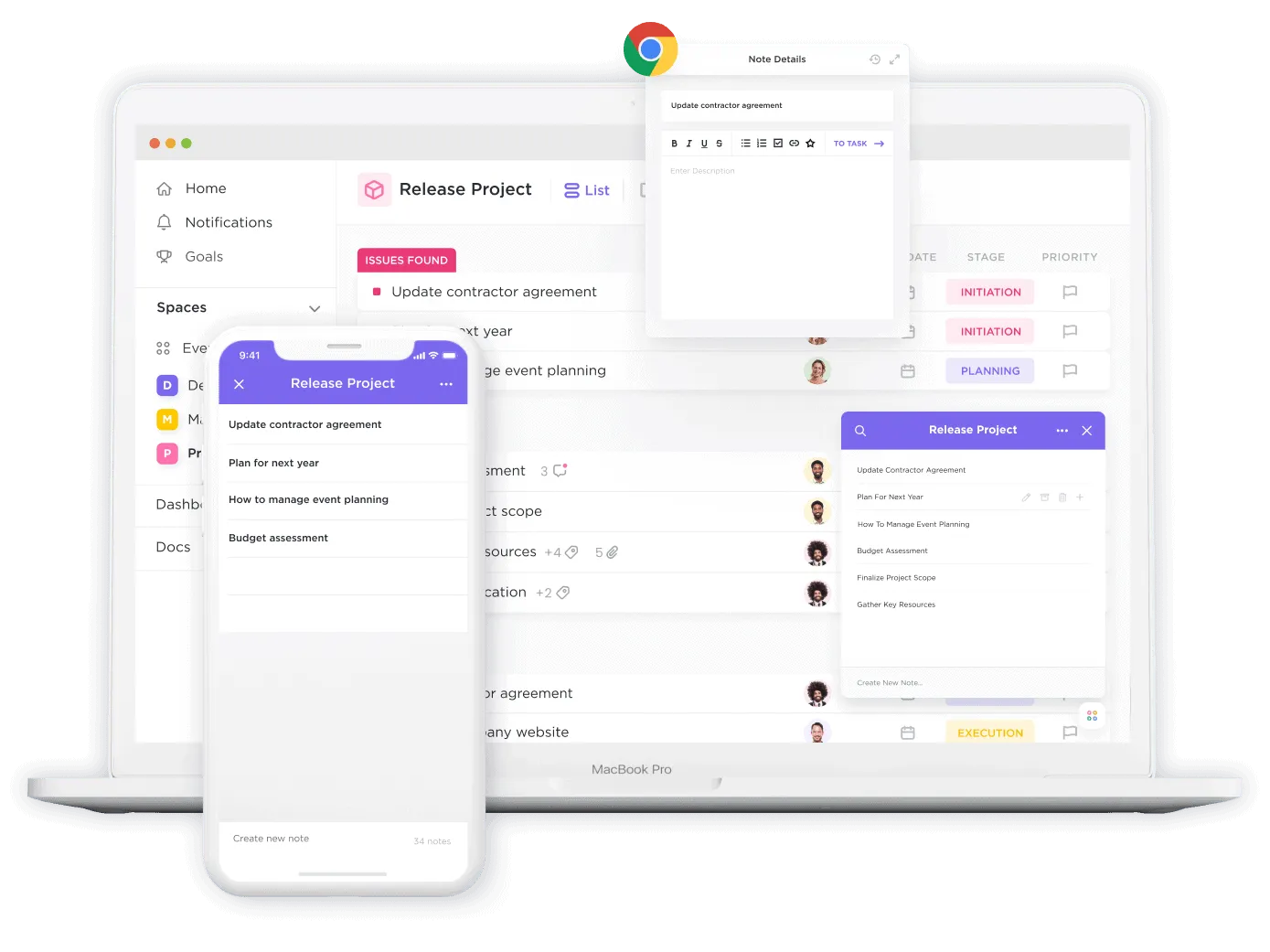
เปลี่ยนบันทึก Zoom แบบคงที่ของคุณให้กลายเป็นงานที่มีผลกระทบได้ใน 4 ขั้นตอนง่ายๆ
ขั้นตอนที่ 1: เริ่มต้นด้วยการผสานการทำงานของ Zoom กับ ClickUpแล้วเข้าสู่การประชุมที่กำหนดไว้ล่วงหน้า (หรือสร้างการประชุมใหม่) ได้ทันทีจากภายในงานที่เกี่ยวข้องใน ClickUp
ขั้นตอนที่ 2:
- จดบันทึกการประชุมด้วยตนเองระหว่างการประชุมโดยใช้ClickUp NotepadหรือClickUp Docs
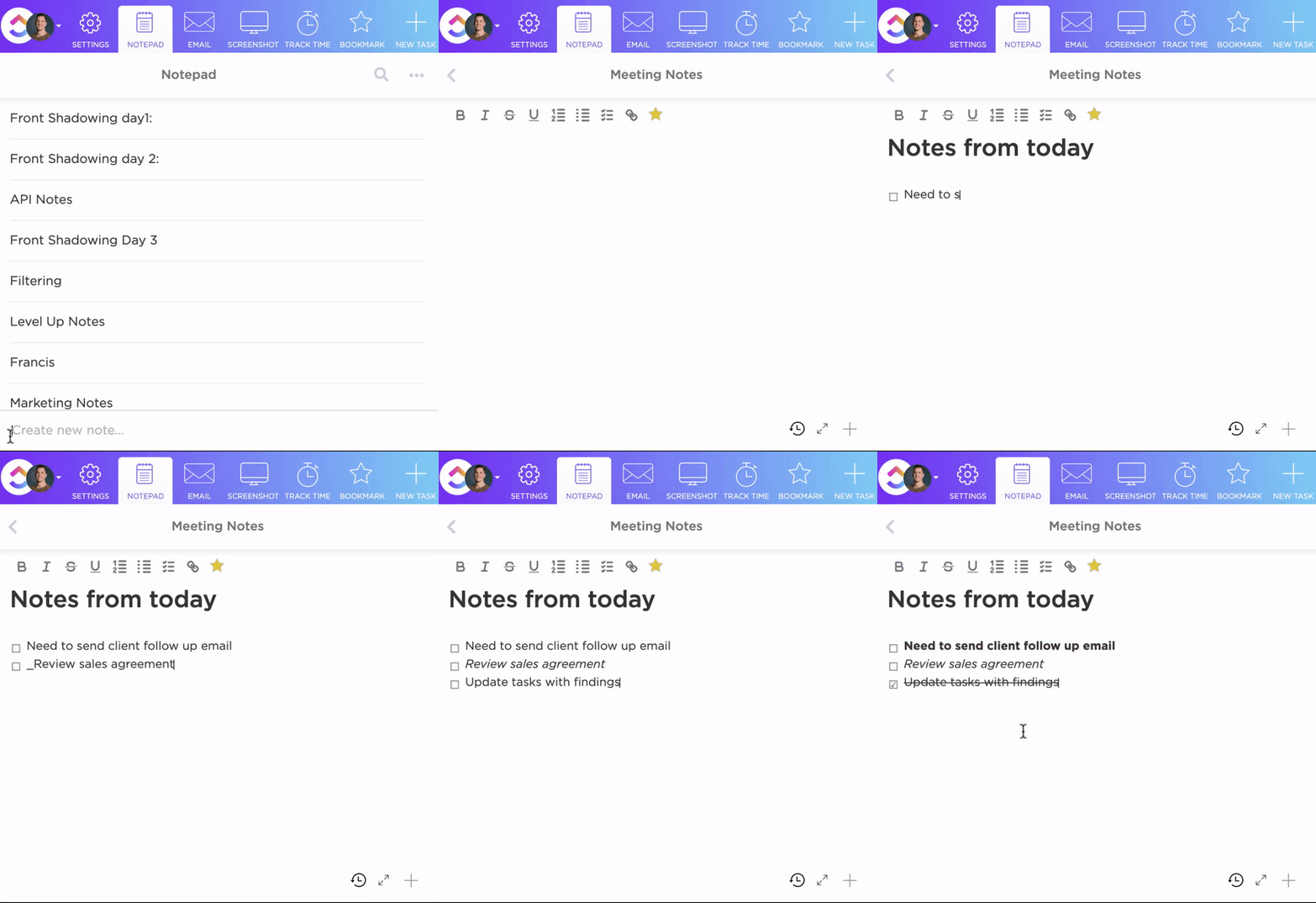
ClickUp Notepad เหมาะสำหรับการจดบันทึกอย่างรวดเร็วหรือสร้างรายการตรวจสอบ ในขณะเดียวกัน ClickUp Docs เหมาะสำหรับการจดบันทึกที่มีรายละเอียดมากขึ้นซึ่งรวมถึงวาระการประชุมหรือแผนงานโครงการ
เอกสารเหล่านี้สามารถแก้ไขได้ง่ายด้วยเครื่องมือการจัดรูปแบบที่หลากหลายใน ClickUp เช่น หัวข้อ รายการแบบมีสัญลักษณ์และหมายเลข บันเนอร์ และตาราง องค์ประกอบเหล่านี้ยังช่วยเพิ่มความชัดเจนในการอ่านบันทึกของคุณอีกด้วย ส่วนที่ดีที่สุดคือ คุณสามารถแชร์กับทีมของคุณได้แบบเรียลไทม์ (และยังสามารถแก้ไขร่วมกันได้) เพื่อให้ทุกคนทำงานบนข้อมูลเดียวกัน

- รับบันทึกการประชุมและไฟล์บันทึกเสียง (หากเปิดใช้งาน) ภายในงานของคุณโดยอัตโนมัติหลังจากการประชุมสิ้นสุดลง คุณสามารถตั้งค่าการทำงานอัตโนมัติใน ClickUpเพื่อแจ้งเตือนผู้เข้าร่วมประชุมเมื่อมีการบันทึกเสร็จสิ้น เพื่อให้ทุกคนสามารถเข้าถึงเอกสารการประชุมทั้งหมดได้ทันที
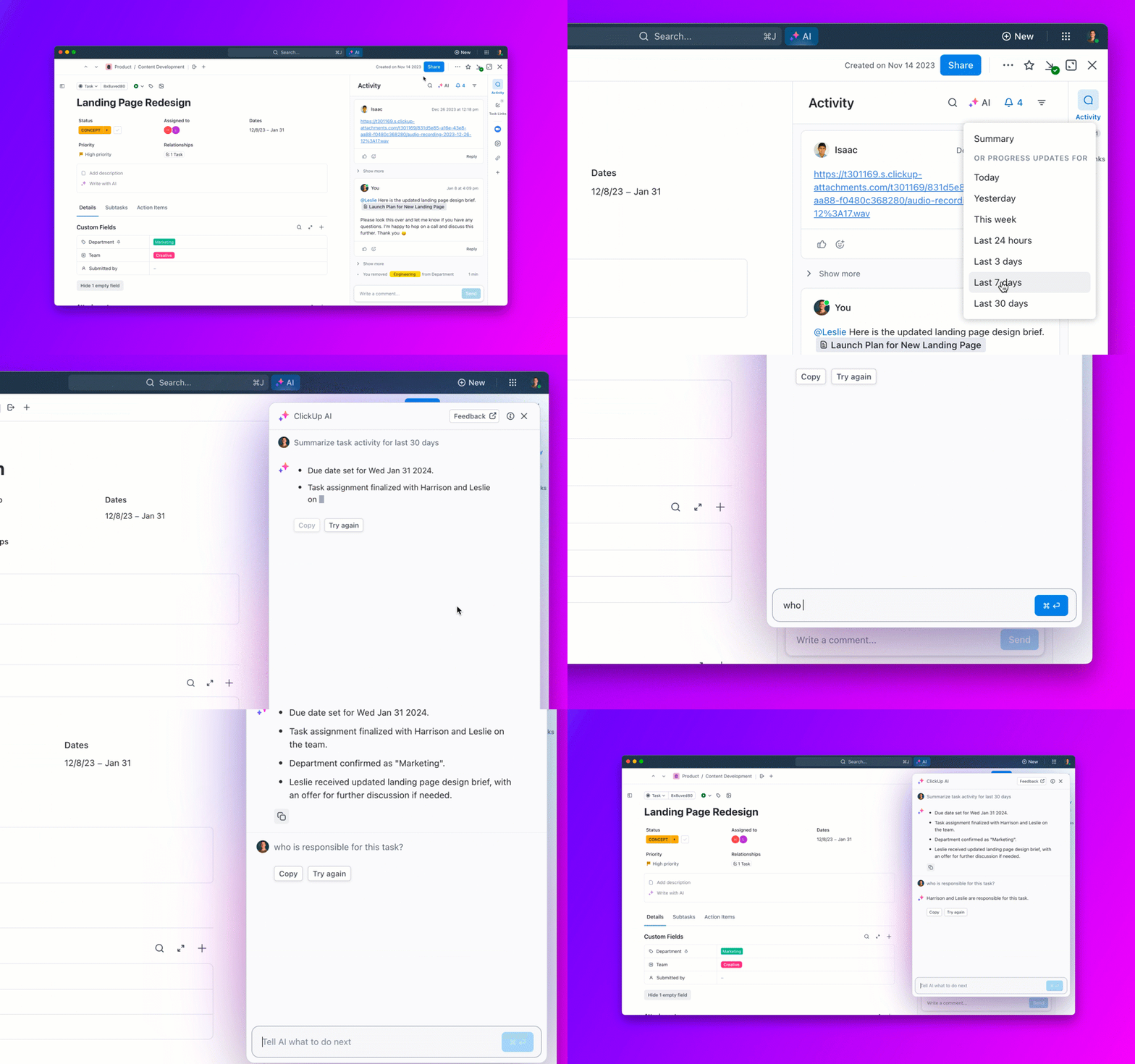
เมื่อสิ่งนี้เกิดขึ้น คุณสามารถขอให้ผู้ช่วย AI ในตัวของ ClickUp ที่ชื่อว่าClickUp Brain สรุปการสนทนาและค้นหาประเด็นที่ต้องดำเนินการจากบันทึกการสนทนาได้ โดยไม่จำเป็นต้องจดบันทึกด้วยตนเองระหว่างการประชุม
💡 เคล็ดลับจากผู้เชี่ยวชาญ: เบื่อกับการจดบันทึกการประชุมด้วยมือหรือไม่? ถึงเวลาลองใช้ClickUp AI Notetaker แล้ว
- อยู่ในปัจจุบันในระหว่างการประชุมของคุณ ขณะที่ระบบบันทึกข้อมูลสำคัญ, การตัดสินใจ, และรายการที่ต้องทำไว้ให้คุณโดยอัตโนมัติในเอกสาร ClickUp Doc ที่จัดเรียงไว้อย่างเป็นระเบียบ
- เปลี่ยนการสนทนาให้เป็นการกระทำด้วยสรุปที่ขับเคลื่อนด้วย AI ซึ่งซิงค์โดยตรงกับงานและเอกสารของคุณ
- บันทึกการประชุมของคุณจะถูกจัดโครงสร้างทันที สามารถค้นหาได้ และเชื่อมโยงกับกระบวนการทำงานของคุณ

ขั้นตอนที่ 3: ตอนนี้ถึงเวลาที่จะ สร้างงานและงานย่อยใน ClickUp และมอบหมายให้กับสมาชิกในทีมของคุณ (หรือตัวคุณเอง) เพื่อดำเนินการตามรายการที่ต้องทำ เพียงไฮไลต์รายการใน Notepad หรือ Docs ของคุณเพื่อแปลงเป็นงาน และเพิ่มผู้รับผิดชอบและวันที่ครบกำหนด
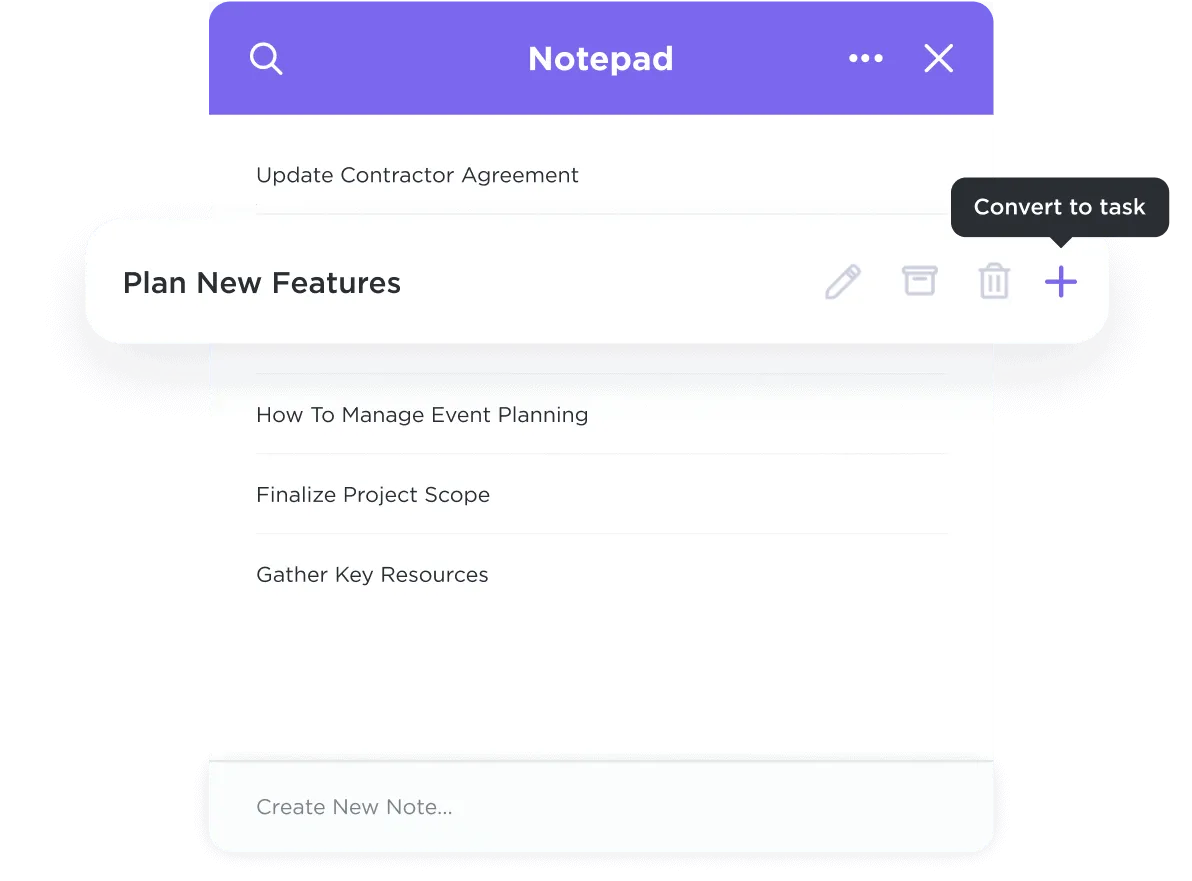
ด้วยการเพิ่ม ClickUp Brain ลงในภารกิจของคุณ คุณสามารถค้นหาความรับผิดชอบและกำหนดเวลาส่งงานได้โดยตรงจากบันทึกของคุณ ตั้งลำดับความสำคัญ ติดตามความคืบหน้า และมั่นใจได้ว่าไม่มีสิ่งใดตกหล่นในหน้าที่รับผิดชอบ
ฉันเป็นแฟนตัวยงของ ClickUp คุณสมบัติที่ดีที่สุดของมัน (ที่ไม่มีใครมี) คือคุณสามารถเก็บบันทึกทั้งหมดของคุณไว้ในเอกสารและมันเชื่อมต่อกับงาน... ดังนั้นคุณสามารถไฮไลต์ประโยคจากเอกสารแล้วคลิกขวาเพื่อสร้างเป็นงานได้ นี่มีประโยชน์มากเมื่อฉันต้องการแปลงบันทึกการโทรทางโทรศัพท์ที่ยาวนานเป็นงานที่แยกต่างหาก... และฉันไม่ต้องพิมพ์ใหม่หรือแม้แต่คัดลอก/วางมัน
ฉันเป็นแฟนตัวยงของ ClickUp คุณสมบัติที่ดีที่สุดของมัน (ที่ไม่มีใครมี) คือคุณสามารถเก็บบันทึกทั้งหมดของคุณไว้ใน Docs และมันถูกผสานรวมกับ Tasks… ดังนั้นคุณสามารถไฮไลต์ประโยคจากเอกสารแล้วคลิกขวาเพื่อสร้างมันเป็นงาน (Task) ได้ทันที นี่มีประโยชน์มากเมื่อฉันต้องการแปลงบันทึกการโทรทางโทรศัพท์ที่ยาวนานเป็นงานที่แยกต่างหาก… และฉันไม่ต้องพิมพ์ซ้ำหรือแม้แต่คัดลอก/วางมัน
หากคุณต้องการความช่วยเหลือ คลังเทมเพลตที่ครอบคลุมของ ClickUpมีเทมเพลตบันทึกการประชุมหลากหลายรูปแบบที่เหมาะสำหรับทุกสถานการณ์
เทมเพลต ClickUp เพื่อช่วยในการประชุมของคุณ
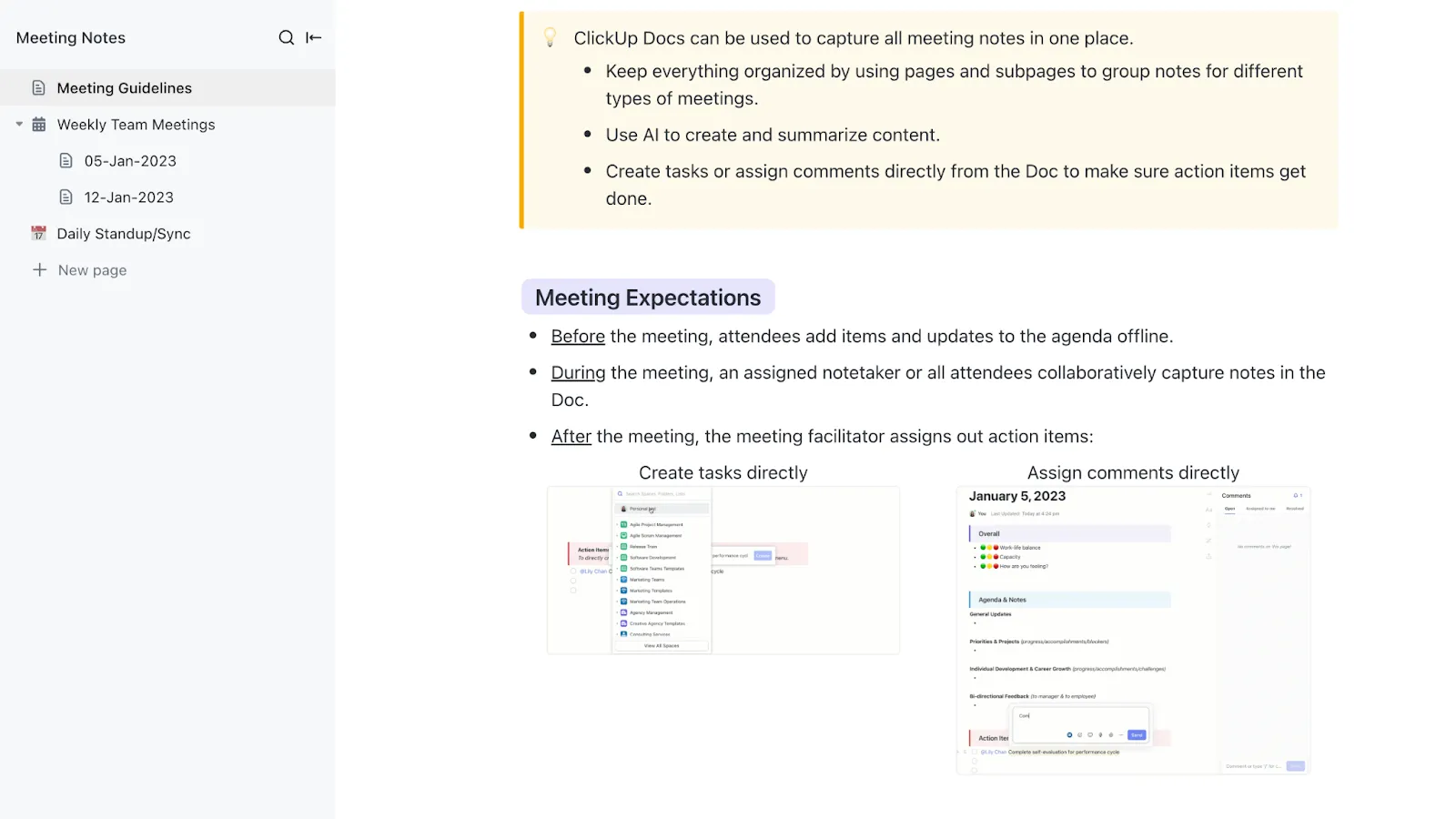
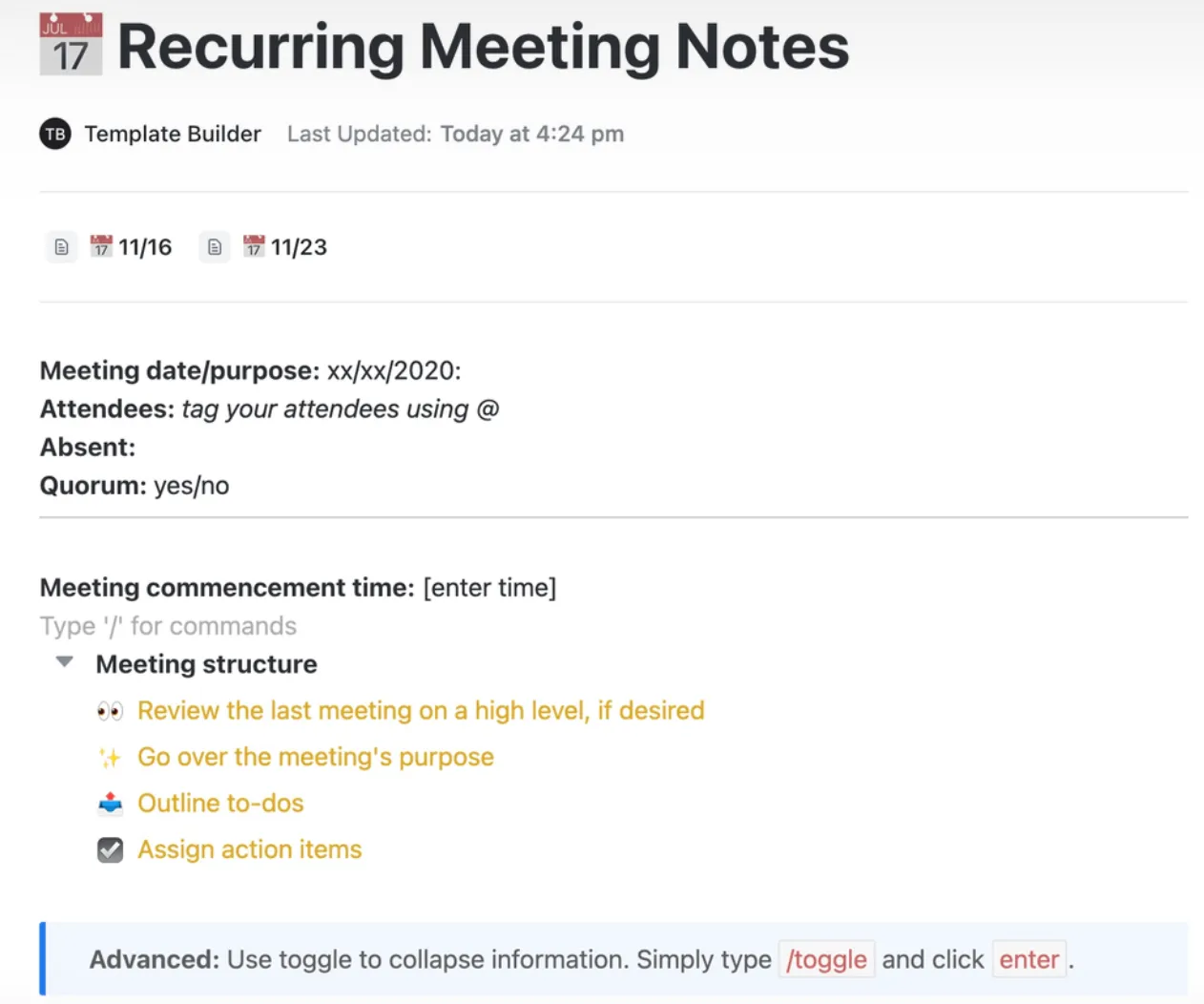
หนึ่งในรายการโปรดของเราคือเทมเพลตบันทึกการประชุม ClickUp ตั้งแต่การประชุมรายสัปดาห์ที่ละเอียดไปจนถึงการตรวจสอบประจำวัน มันช่วยให้การประชุมทีมเป็นระเบียบด้วยส่วนที่จัดไว้สำหรับวาระการประชุม บันทึก และรายการที่ต้องดำเนินการ
คุณสามารถเพิ่มรูปภาพ ลิงก์ หรือวิดีโอเพื่อเสริมบริบทเพิ่มเติม เพื่อให้แน่ใจว่าการสนทนาของคุณได้รับการบันทึกไว้อย่างครบถ้วน
ด้วย ClickUp คุณมีทุกสิ่งที่คุณต้องการสำหรับการประชุมและโครงการในที่เดียว ทำให้คุณเป็นระเบียบและมีประสิทธิภาพ
อีกตัวเลือกหนึ่งที่คุณสามารถใช้งานได้คือเทมเพลตบันทึกการประชุม ClickUp Meeting Minutes Template ซึ่งช่วยให้คุณสร้างแดชบอร์ดบันทึกในรูปแบบของหน้าย่อยสำหรับแต่ละเซสชัน เพื่อให้ไม่มีข้อมูลตกหล่น เทมเพลตนี้เหมาะสำหรับผู้เริ่มต้นเป็นอย่างมาก ทุกคนในทีมของคุณจึงสามารถทำงานร่วมกันได้อย่างแท้จริงโดยไม่ต้องเสียเวลาเรียนรู้วิธีการใช้งานใหม่
💡เคล็ดลับจากมืออาชีพ: หากที่ทำงานของคุณใช้ Google Workspace วาระการประชุมของคุณน่าจะอยู่ใน Google Docs คุณสามารถดูเทมเพลตวาระการประชุมฟรีสำหรับ Google Docs เหล่านี้เพื่อเริ่มต้นใช้งานได้
ข้อผิดพลาดทั่วไปในการจดบันทึกใน Zoom และวิธีหลีกเลี่ยง
แม้จะมีเครื่องมือที่เหมาะสมและการเตรียมตัวที่ดีแล้ว ก็ยังเป็นเรื่องปกติที่จะทำผิดพลาดระหว่างการประชุมออนไลน์ ซึ่งอาจส่งผลกระทบโดยตรงต่อประสิทธิภาพการทำงาน
แต่ส่วนใหญ่สามารถแก้ไขได้ไม่ยาก. นี่คือข้อผิดพลาดในการบันทึกที่พบได้บ่อย และวิธีหลีกเลี่ยง.
- การใส่รายละเอียดที่ไม่จำเป็นลงในบันทึกมากเกินไป อาจทำให้ยากต่อการทบทวนหรือดำเนินการตามบันทึกของคุณ แทนที่จะพยายามบันทึกทุกอย่าง ให้เน้นที่ประเด็นสำคัญ การตัดสินใจ และรายการที่ต้องดำเนินการ
- การไม่ติดตามผลของรายการที่ต้องดำเนินการ หลังจากการประชุมเป็นปัญหาที่พบบ่อย หลังจากประชุมเสร็จทันที ให้ตรวจสอบรายการที่ต้องดำเนินการและมอบหมายให้กับบุคคลที่เหมาะสม
- บันทึกที่ไม่เป็นระเบียบและไม่สามารถค้นหาได้ อาจนำไปสู่การสูญเสียข้อมูลและเสียเวลาได้ จัดตั้งระบบที่ชัดเจนสำหรับการจัดเก็บบันทึกเหล่านี้ โดยใช้ชื่อโฟลเดอร์ที่เรียบง่ายและป้ายกำกับที่สม่ำเสมอ
- การทำหลายอย่างพร้อมกันลดคุณภาพของบันทึกของคุณ. หากคุณกำลังตรวจสอบอีเมลขณะอยู่ในสาย คุณจะพลาดรายละเอียดที่สำคัญ. จงมีสมาธิกับการประชุม
- การไม่แบ่งปันบันทึกกับคนที่เหมาะสม จะลดคุณค่าและก่อให้เกิดความสับสน ส่งบันทึกให้ผู้มีส่วนได้ส่วนเสียทันทีหลังจากการประชุม
ปล่อยให้การจดบันทึกเป็นเรื่องของ ClickUp!
การจดบันทึกที่ดีเป็นกุญแจสำคัญในการทำให้การประชุมของคุณมีประสิทธิภาพ และไม่มีสิ่งสำคัญใดตกหล่น เครื่องมือภายในของ Zoom ได้ทำงานได้อย่างยอดเยี่ยมสำหรับทีมทั่วโลก
แต่หากคุณกำลังมองหาสิ่งที่ทรงพลังและแม่นยำยิ่งขึ้น ClickUp คือคำตอบ
ClickUp ไม่เพียงแต่ช่วยในการจดบันทึกเท่านั้น แต่ยังเชื่อมต่อกับเครื่องมือการจัดการโครงการได้อีกด้วย ทำให้คุณสามารถเปลี่ยนบันทึกการประชุมเป็นงานได้ทันทีโดยไม่ต้องสลับแอปไปมา ตั้งแต่การกำหนดเส้นตายไปจนถึงการมอบหมายงานและการติดตามความคืบหน้า ClickUp ดูแลทุกอย่าง
สมัครบัญชี ClickUp ฟรีวันนี้และให้มันช่วยจัดการโครงการและบันทึกของคุณในที่ทำงานเดียวกัน!