

การประชุมผ่าน Zoom กับทีมภายในและลูกค้าได้กลายเป็นเรื่องปกติเนื่องจากการแพร่ระบาดและการเปลี่ยนแปลงในสไตล์การทำงานของเรา ด้วยการเปลี่ยนแปลงในสไตล์การทำงานและความสำคัญของการประชุมผ่าน Zoom จึงเป็นสิ่งสำคัญอย่างยิ่งที่จะต้องเตรียมตัวให้พร้อม
คุณเคยเข้าร่วมการประชุม Zoom ที่น่าอึดอัดใจที่คุณลืมปิดเสียงหรือไม่? หรือคุณเคยเป็นส่วนหนึ่งของการประชุมทางไกลบน Zoom ที่คอมพิวเตอร์ของคุณได้รับการอัปเดตหนึ่งนาทีก่อนการโทร ทำให้คุณสายในการประชุมเสมือนจริงที่สำคัญหรือไม่?
เราทุกคนเคยเจอสถานการณ์นั้นมาแล้ว แต่ถ้าคุณไม่อยากให้การประชุมออนไลน์ที่น่าอึดอัดกลายเป็นเรื่องประจำของคุณ ลองทำความคุ้นเคยกับ 20 เคล็ดลับและเทคนิคการใช้ Zoom เหล่านี้ดู
การทำความเข้าใจ Zoom และวิธีการใช้งาน
Zoom เป็นซอฟต์แวร์การสื่อสารเสมือนจริงบนคลาวด์ที่ธุรกิจขนาดเล็ก ขนาดกลาง และขนาดใหญ่ใช้เพื่อจัดการประชุมเสมือนจริง สัมมนาออนไลน์ คลาสเรียนระดับสูง และเซสชันแบบตัวต่อตัว รวมถึงสร้างห้องย่อยสำหรับการประชุมย่อย
คุณสมบัติขั้นสูงบางประการที่ทำให้Zoomมีความแข็งแกร่งมากกว่าทางเลือกอื่น ๆคือความสามารถในการทำงานร่วมกันแบบเรียลไทม์, การส่งข้อความทันที, และระบบห้อง Zoom. Zoom ยังสามารถเข้าถึงได้ง่ายผ่านแอปพลิเคชันมือถือและเดสก์ท็อป.
การใช้งานยอดนิยมของ Zoom ได้แก่:
- รวมทีมที่กระจายตัวให้ทำงานร่วมกันอย่างมีประสิทธิภาพผ่านการสื่อสารเสมือนจริงอย่างสม่ำเสมอ
- ใช้ประโยชน์จากอินเทอร์เฟซผู้ใช้ที่เรียบง่ายและใช้งานง่ายของ Zoom ซึ่งทั้งผู้เชี่ยวชาญด้านเทคนิคและไม่เชี่ยวชาญด้านเทคนิคต่างก็พบว่าใช้งานง่าย
- ใช้ประโยชน์จากแผนราคาประหยัดและแผนฟรีของ Zoom
- สร้างห้องย่อยใน Zoom เพื่อแบ่งเซสชันที่ยาวออกเป็นหลายเซสชันย่อย
- ใช้แชท Zoom เพื่อทำงานร่วมกับสมาชิกในทีม
ในขณะที่ Zoom เป็นแอปพลิเคชันที่ยอดเยี่ยมในการปรับปรุงประสิทธิภาพการทำงาน แต่ไม่ใช่ทุกการประชุมผ่าน Zoom จะราบรื่นเสมอไป บางความท้าทายที่มีอยู่โดยธรรมชาติอาจทำให้การใช้ Zoom เป็นเรื่องยากในบางครั้ง
ปัญหาทั่วไปในการประชุมผ่าน Zoom
ความท้าทายในการสร้างและเข้าร่วมการประชุมผ่าน Zoom อาจแตกต่างกันไป สำหรับบางคน การเชื่อมต่ออินเทอร์เน็ตที่เสถียรอาจเป็นความท้าทายที่ใหญ่ที่สุดในขณะที่การจดบันทึกการประชุมระหว่างการโทรผ่านZoom อาจเป็นความท้าทายมากกว่าสำหรับคนอื่นๆ
เราได้พูดคุยกับผู้เชี่ยวชาญหลายท่านที่เข้าร่วมการประชุมผ่าน Zoom หลายครั้งต่อวัน และได้รวบรวมรายการปัญหาที่พบบ่อยที่สุดในการประชุม Zoom:
- ไม่มีกระบวนการในการจัดทำวาระการประชุม
- การเบี่ยงเบนจากหัวข้อหลักของการสนทนา
- พบปัญหาในการค้นหา ID การประชุมสำหรับห้องประชุม Zoom ที่เหมาะสม
- ไม่ได้ตั้งค่าด้านเทคนิค เช่น ไมโครโฟน กล้อง ลำโพง และเสียงรบกวนพื้นหลังล่วงหน้า
- กำลังพยายามอย่างหนักที่จะมีสมาธิกับการอภิปรายในการประชุม
- ประสบปัญหาเกี่ยวกับคุณภาพเสียงและวิดีโอ
- กำลังประสบปัญหาในการลดเสียงรบกวนในพื้นหลัง
- การอนุญาตให้ผู้เข้าร่วมประชุมสแปมเข้าร่วมการประชุมผ่านวิดีโอ Zoom โดยอัตโนมัติโดยไม่ได้รับความยินยอมจากผู้ดูแลระบบ ซึ่งนำไปสู่ปัญหาด้านความเป็นส่วนตัว
- กำลังดิ้นรนที่จะแบ่งปันความคิดเห็นของคุณในทีมใหญ่
- ไม่เข้าใจสิ่งที่ผู้อื่นกำลังพูดเนื่องจากอุปสรรคทางภาษา
- การทำให้การสื่อสารภายในซับซ้อนขึ้นโดยไม่ใช้แชทของ Zoom อย่างมีประสิทธิภาพ
- การเสียสมาธิขณะทำงานหลายอย่างพร้อมกัน เช่น การสลับไปมาระหว่างแอปพลิเคชันหลายครั้ง
- พบว่าการติดตามบันทึกการประชุมเป็นเรื่องท้าทาย
คุณสามารถเชื่อมโยงกับสิ่งใดสิ่งหนึ่งในนี้ได้หรือไม่
หากใช่ นี่คือวิธีแก้ไขปัญหาเหล่านี้ได้อย่างง่ายดายด้วยเคล็ดลับการใช้ Zoom
20 เคล็ดลับสำหรับการประชุมวิดีโอผ่าน Zoom
การประชุมผ่าน Zoom ได้กลายเป็นส่วนสำคัญในการปรับปรุงกระบวนการทำงานของธุรกิจไปแล้ว คุณอาจไม่สามารถหาทางเลือกที่มีประสิทธิภาพแทน Zoom ได้ในตลาดปัจจุบัน โดยเฉพาะหากคุณมีทีมขนาดใหญ่ที่ทำงานจากระยะไกลและกระจายอยู่ในหลายสถานที่ คุณสมบัติของ Zoom ช่วยให้ทีมเหล่านี้สามารถจัดการประชุมประจำ การประชุมสแตนด์อัพประจำวัน สร้างห้องย่อยสำหรับการประชุมย่อย และจัดการประชุมใหญ่ทั้งหมดได้
แนวทางที่เหมาะสมที่สุดคือการใช้ประโยชน์สูงสุดจากการประชุมผ่าน Zoom ของคุณโดยการปฏิบัติตามมารยาทที่เหมาะสมและแนวทางปฏิบัติที่ดีที่สุดของ Zoom
1. ผสานการทำงานระหว่าง ClickUp และ Zoom เพื่อกำหนดเวลา สรุป และบันทึกวิดีโอ
คุณกำลังใช้ ClickUp ที่ที่ทำงานของคุณหรือไม่? เพิ่มชั้นความร่วมมือด้วยการเลือกใช้การผสานกับ Zoomเพื่อจัดการประชุมภายใน ClickUp
การผสานนี้ช่วยให้คุณ:
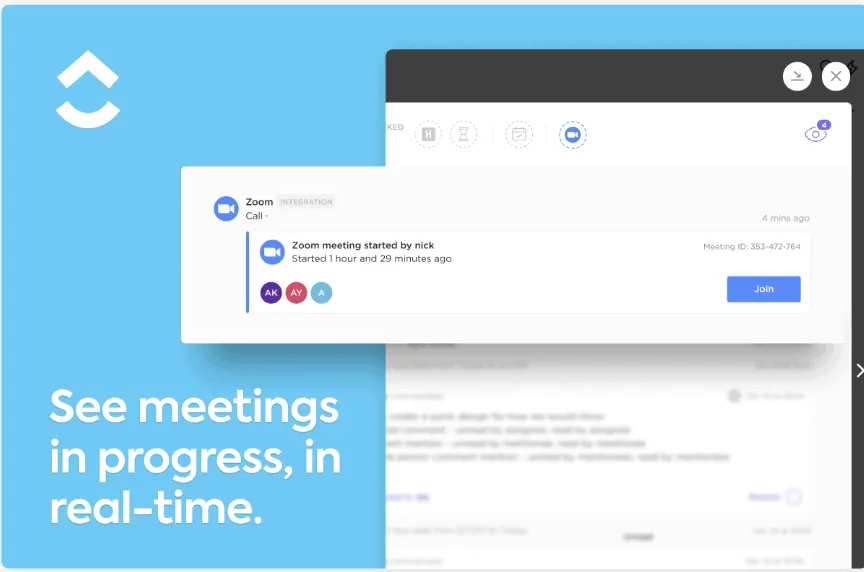
- เริ่มการประชุม Zoom ภายในงานใน ClickUp โดยใช้ปุ่ม การประชุม Zoom คำสั่งในตัว '/zoom' หมายความว่าคุณไม่จำเป็นต้องสลับระหว่าง Zoom และ ClickUp ทุกครั้งที่ต้องการเข้าร่วมการสนทนา 15 นาทีกับสมาชิกในทีม นอกจากนี้ เมื่อการประชุม Zoom เริ่มขึ้น ลิงก์การประชุมจะปรากฏในความคิดเห็นของงานโดยอัตโนมัติเพื่อให้ทุกคนเห็น
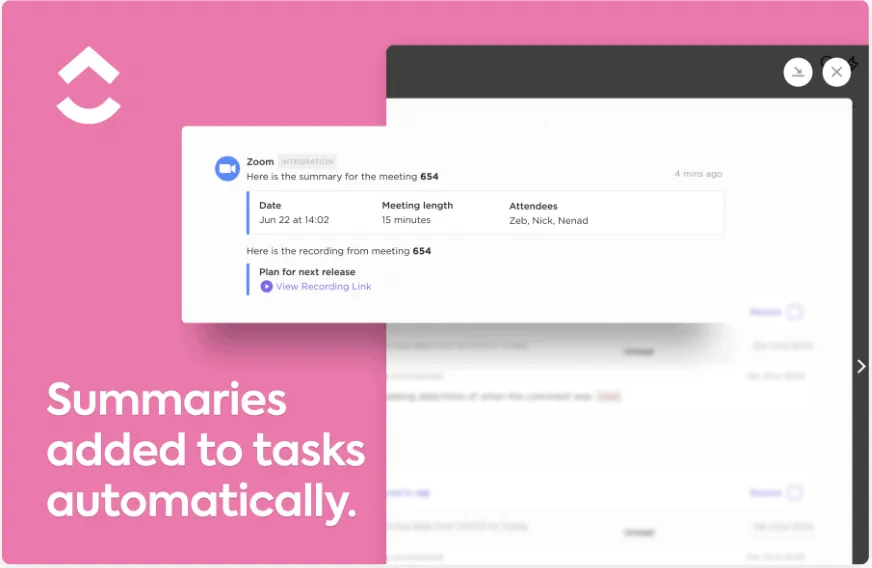
- หากคุณบันทึกวิดีโอการโทร Zoom ของคุณ คุณไม่จำเป็นต้องรอ 15-20 นาทีให้การบันทึกบนคลาวด์มาถึงกล่องจดหมายของคุณ ClickUp จะอัปเดตลิงก์ไปยังการบันทึกการประชุมโดยอัตโนมัติภายในงานเดียวกันไม่นานหลังจากที่การประชุมสิ้นสุดลง
- เพิ่มรายการตรวจสอบการประชุมทางวิดีโอ Zoom ของคุณใน ClickUp และเมื่อการประชุมดำเนินไป อย่าลืมติ๊กงานออกจากรายการตรวจสอบทีละรายการ
- สรุปการประชุม ClickUpของคุณอย่างมืออาชีพด้วยฟีเจอร์การแก้ไขระดับผู้เชี่ยวชาญที่รวบรวมประเด็นสำคัญจากการประชุมทั้งหมดและจัดระเบียบเพื่อสร้าง MoM
2. ใช้คีย์ลัดที่สะดวกเพื่อทำงานของคุณให้เสร็จอย่างรวดเร็ว
นี่คือคีย์ลัดของ Zoomที่มีประโยชน์หากคุณใช้ Zoomในการประชุมออนไลน์ทุกครั้ง:
| วัตถุประสงค์ | MacOS | วินโดว์ส |
| ไปที่หน้าต่างคำเชิญ | คีย์ลัด: Cmd+I | Alt+I |
| เมื่อผู้จัดประชุมต้องการปิดเสียงผู้เข้าร่วมประชุม | คีย์ลัด: Cmd+Ctrl+M | Alt+M |
| ยกเลิกการปิดเสียงทุกคน | คีย์ลัด: Cmd+Ctrl+U | Alt+M (กดอีกครั้ง) |
| เริ่ม/หยุดการแชร์หน้าจอ | คีย์ลัด: Cmd+Shift+S | Alt+Shift+S |
| เริ่ม/หยุดการบันทึกการประชุมบนคลาวด์ | คีย์ลัด: Cmd+Shift+C | Alt+C |
| การถ่ายภาพหน้าจอ | คีย์ลัด: Cmd+Shift+5 | Alt+Shift+T |
3. กรุณาระบุชื่อและคำนำหน้าที่ต้องการใช้บน Zoom
เคล็ดลับสำคัญในการใช้ Zoom สำหรับการประชุมทางธุรกิจคือ การเพิ่มชื่อตามกฎหมายของคุณในพอร์ทัล Zoom ของคุณ คุณต้องทำเพียงครั้งเดียวเพื่อให้ชื่อของคุณปรากฏทุกครั้งที่คุณเข้าร่วมการประชุม Zoom
กระบวนการนี้ค่อนข้างง่าย
- เข้าสู่ระบบเว็บพอร์ทัล Zoom ของคุณ
- คลิกที่ 'โปรไฟล์' ตามด้วย 'แก้ไข'
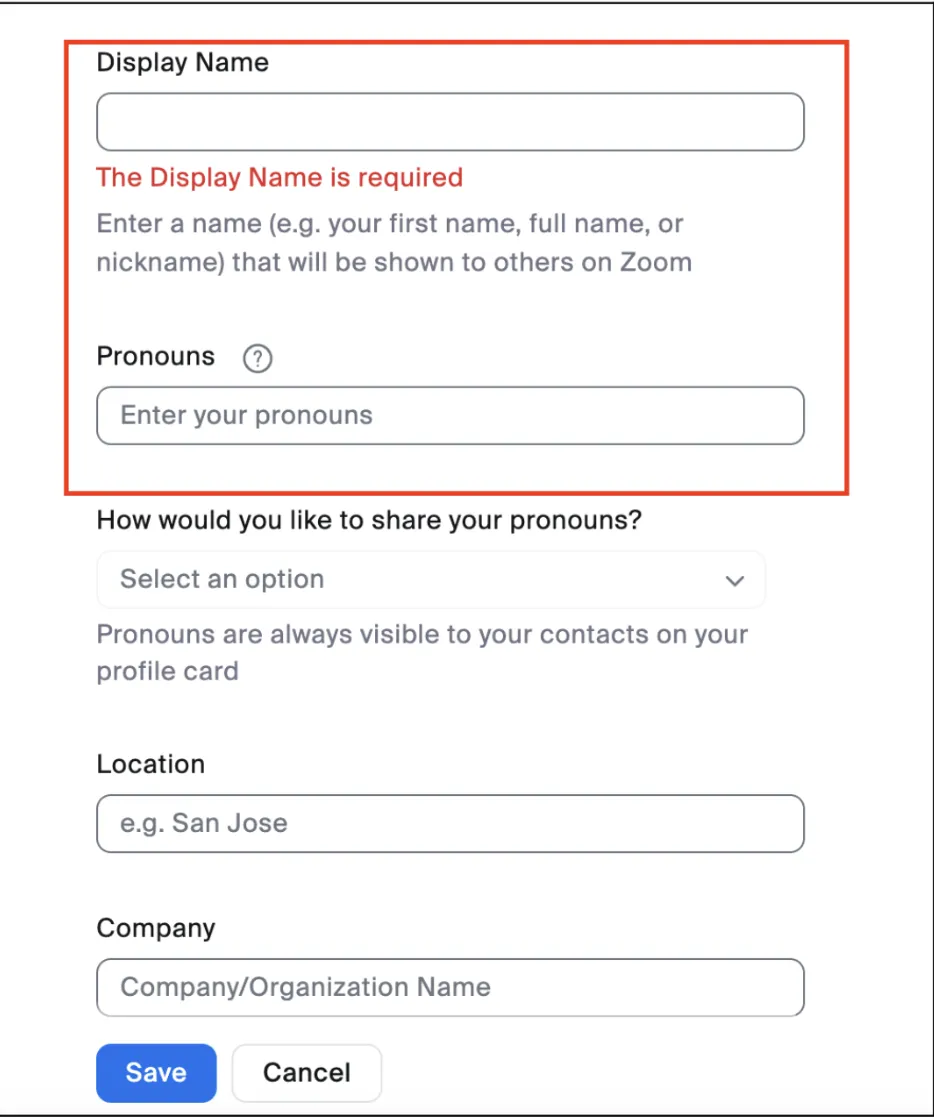
- เพิ่มชื่อของคุณในช่อง 'ชื่อที่แสดง' และบันทึกการเปลี่ยนแปลง
คุณจะเห็นตัวเลือกในการป้อนคำสรรพนามที่คุณต้องการใช้ด้านล่างช่อง 'ชื่อที่แสดง' ในนามของความหลากหลายและการยอมรับ โปรดพิจารณาเพิ่มคำสรรพนามที่คุณต้องการใช้ สิ่งนี้จะช่วยให้ผู้อื่นสามารถเรียกคุณได้อย่างเหมาะสมในระหว่างการประชุมทางไกล
4. ตั้งค่าความเป็นส่วนตัวทั้งหมดในครั้งเดียว
การตั้งค่าความเป็นส่วนตัวสำหรับการประชุม Zoom ทั้งหมดล่วงหน้าจะช่วยเพิ่มประสบการณ์การใช้งานแอปการประชุมทางวิดีโอสำหรับผู้จัดงานและแขกทุกคน
ใช้เคล็ดลับ Zoom ต่อไปนี้เพื่อตั้งค่าความเป็นส่วนตัวภายในห้านาที:
- เก็บห้องประชุม Zoom ส่วนตัวของคุณแยกออกจากเซสชัน Zoom สำหรับงานของคุณ
- เมื่อจัดสัมมนาออนไลน์หรือกิจกรรมสาธารณะ อย่าใช้ที่อยู่อีเมลส่วนตัวของคุณเพื่อปกป้องความเป็นส่วนตัว
- เปิดใช้งานการเข้ารหัสแบบปลายทางถึงปลายทาง (E2E) บนบัญชี Zoom ของคุณ. การทำเช่นนี้จะช่วยจำกัดกิจกรรมการรั่วไหลของข้อมูลโดยอัตโนมัติ เช่น การบันทึกการประชุมโดยผู้เข้าร่วมที่ไม่ได้รับอนุญาต หรือการแชร์หน้าจอโดยไม่ได้รับอนุญาตจากผู้ดูแลระบบ
- เมื่อจัดงานสาธารณะ ให้ลบแขกที่ไม่ต้องการออกจากสายการโทร นอกจากนี้ การบล็อกการโทรทั้งเสียงและวิดีโอของพวกเขาทั้งหมดก็เป็นแนวทางปฏิบัติที่ดีเช่นกัน
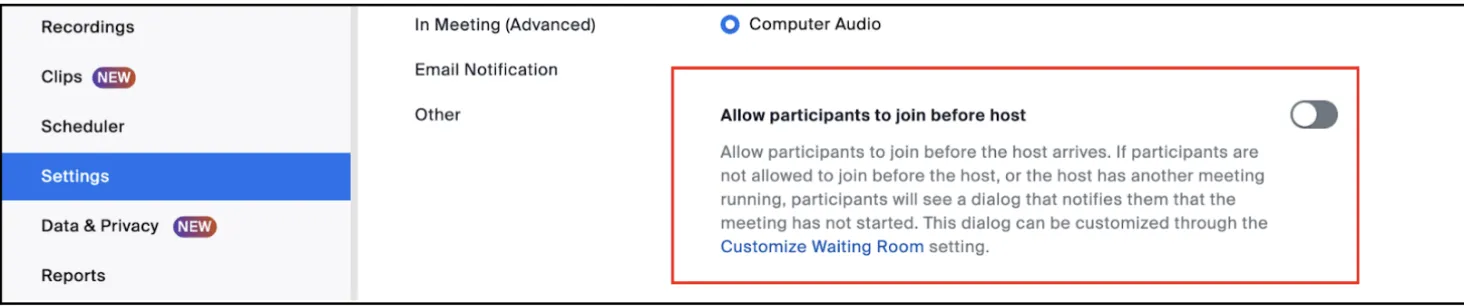
- หากคุณจัดกิจกรรมสดที่มีผู้เข้าร่วมมากกว่า 100 คน อย่าอนุญาตให้ผู้เข้าร่วมเข้าร่วมการประชุมก่อนเจ้าภาพ เคล็ดลับ Zoom นี้ช่วยให้แน่ใจว่าผู้เข้าร่วมจะไม่เบื่อจากการเข้าร่วมก่อนเวลา ไปที่ 'การตั้งค่า' ในเว็บพอร์ทัล Zoom ของคุณ เลื่อนเมาส์ไปที่แท็บ 'การประชุม' และเลื่อนลงเพื่อค้นหาตัวเลือกนี้
5. เพิ่มรูปโปรไฟล์มืออาชีพและพื้นหลังเสมือน
ข้อดีเพิ่มเติมของการอัปโหลดรูปโปรไฟล์มืออาชีพของคุณคือมันช่วยให้คุณปิดวิดีโอของคุณได้ระหว่างการประชุมZoomที่ยาวนานโดยไม่ทำให้ผู้เข้าร่วมคนอื่นๆ รู้สึกเหมือนกำลังพูดกับพื้นที่ว่าง
รูปโปรไฟล์มืออาชีพพร้อมฉากหลัง Zoom เสมือนจริงจะมีลักษณะดังนี้:

การเปลี่ยนรูปโปรไฟล์ของคุณนั้นค่อนข้างง่าย เพียงไปที่ 'โปรไฟล์' แล้วคลิก 'แก้ไข' เพื่อเปลี่ยนรูป
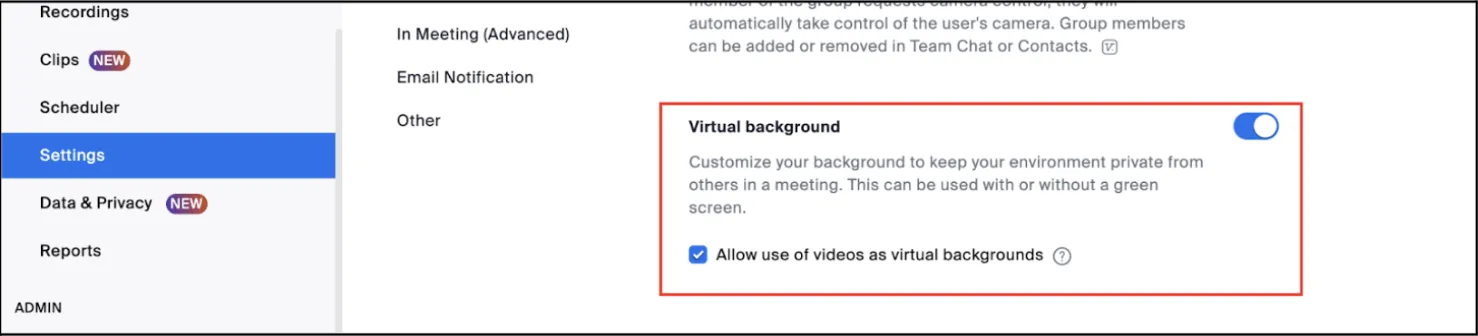
อีกหนึ่งเคล็ดลับการใช้ Zoom คือการเพิ่มพื้นหลังเสมือน Zoom ที่ปรับแต่งเอง
การตั้งค่าการทำงานทางไกลของเราอาจไม่ใช่สิ่งที่ดีที่สุดเสมอไป Zoom ให้คุณเลือกพื้นหลังเสมือนจริงที่ให้ความเป็นส่วนตัวมากขึ้นในขณะที่คุณไม่ต้องกังวลเกี่ยวกับการจัดระเบียบก่อนการประชุม ไม่ว่าจะเป็นภาพของสะพานโกลเดนเกตที่ส่องแสงระยิบระยับหรือท้องฟ้าที่เต็มไปด้วยดวงดาว เลือกพื้นหลังเสมือนจริงที่เหมาะกับบุคลิกของคุณมากที่สุด ไปที่ 'การตั้งค่า Zoom' และเลื่อนลงเพื่อค้นหาตัวเลือกนี้
6. ตั้งค่าห้องรอ Zoom ของคุณ
หนึ่งในเคล็ดลับ Zoom ที่ดีที่สุดเพื่อรักษาความปลอดภัยในการประชุมส่วนตัวของคุณคือการตั้งค่าห้องรอ ในฐานะผู้จัดงาน คุณสามารถเพิ่มผู้เข้าร่วมที่แท้จริงไปยังกิจกรรมการร่วมมือออนไลน์และลบผู้เข้าร่วมที่ไม่เหมาะสมได้
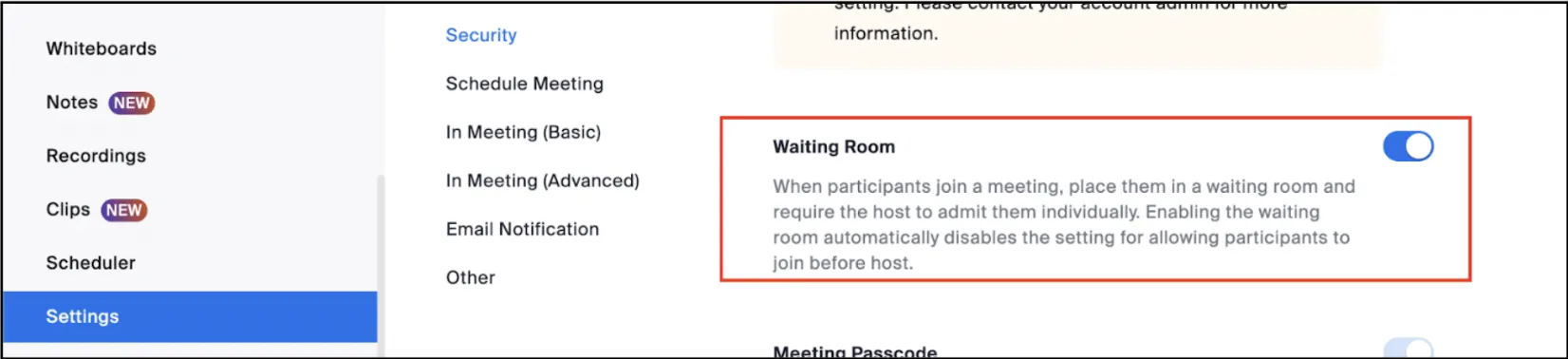
ไปที่ 'การตั้งค่าการประชุม' ตามด้วยแท็บ 'การประชุม' แล้วเลื่อนลงเพื่อเปิดใช้งานช่อง 'ห้องรอ' ในเว็บพอร์ทัล Zoom ของคุณ
7. เริ่มการประชุม Zoom ทุกครั้งโดยปิดเสียงและวิดีโอ
คุณมักจะเข้าร่วมการประชุม Zoom ตอนเช้าตรู่ด้วยผมยุ่งเหยิงหรือไม่? หรือคุณพยายามหยุดสุนัขของคุณไม่ให้เห่าในขณะที่การประชุมกำลังจะเริ่มขึ้น?
นี่คือเคล็ดลับ Zoom ที่ได้ผลดีเยี่ยมในสถานการณ์เช่นนี้—ปิดเสียงและปิดวิดีโอของคุณเพื่อสงบสติอารมณ์ก่อนที่คุณจะพร้อมเปิดเสียง ลดเสียงรบกวนจากพื้นหลัง และเตรียมพร้อมสำหรับวิดีโอ คุณสามารถตั้งค่านี้เป็นค่าเริ่มต้นได้โดยทำตามขั้นตอนด้านล่างนี้:
- ปิดเสียงโดยอัตโนมัติ: ไปที่การตั้งค่าการประชุม > เสียง > ปิดเสียงไมโครโฟนเมื่อเข้าร่วมการประชุม
- ปิดวิดีโอโดยอัตโนมัติ: ไปที่การตั้งค่าวิดีโอ > วิดีโอ > ปิดวิดีโอของฉันเมื่อเข้าร่วมการประชุม
8. เปิดมุมมองแกลเลอรีเสมอเพื่อตรวจสอบผู้เข้าร่วมประชุมทุกคน
ไม่ว่าจะเป็นกิจกรรมออนไลน์เช่นเว็บสัมมนาหรือการโทรผ่าน Zoom ก็ตาม การสังเกตทุกคนที่อยู่ในห้องประชุมไม่ใช่เพียงแค่ผู้พูดเท่านั้นถือเป็นมารยาทที่ดีในการใช้ Zoom ในการทำเช่นนั้นคุณต้องเปิดใช้งาน 'มุมมองแกลเลอรี' ก่อนทุกครั้งที่คุณเข้าร่วมการประชุมผ่าน Zoom
ไปที่ 'มุมมอง' ที่มุมขวาบนของหน้าจอ Zoom ของคุณ และเลือก 'แกลเลอรี'
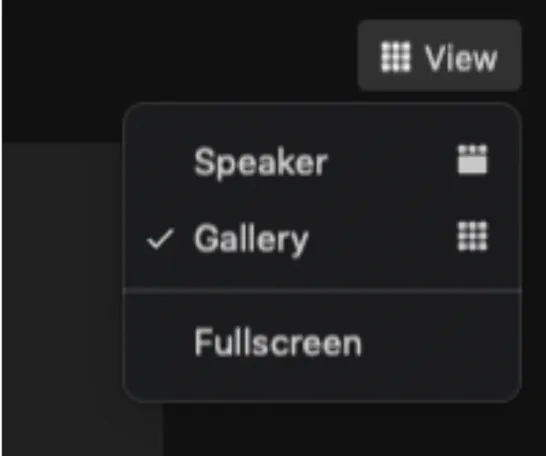
มุมมองแกลเลอรีช่วยให้คุณเห็นผู้เข้าร่วมประชุมได้ 49 คนหรือน้อยกว่านั้นในหน้าจอเดียว หากคุณมีผู้เข้าร่วมมากกว่านี้ ให้เปิดใช้งานตัวเลือกสำหรับหลายหน้า
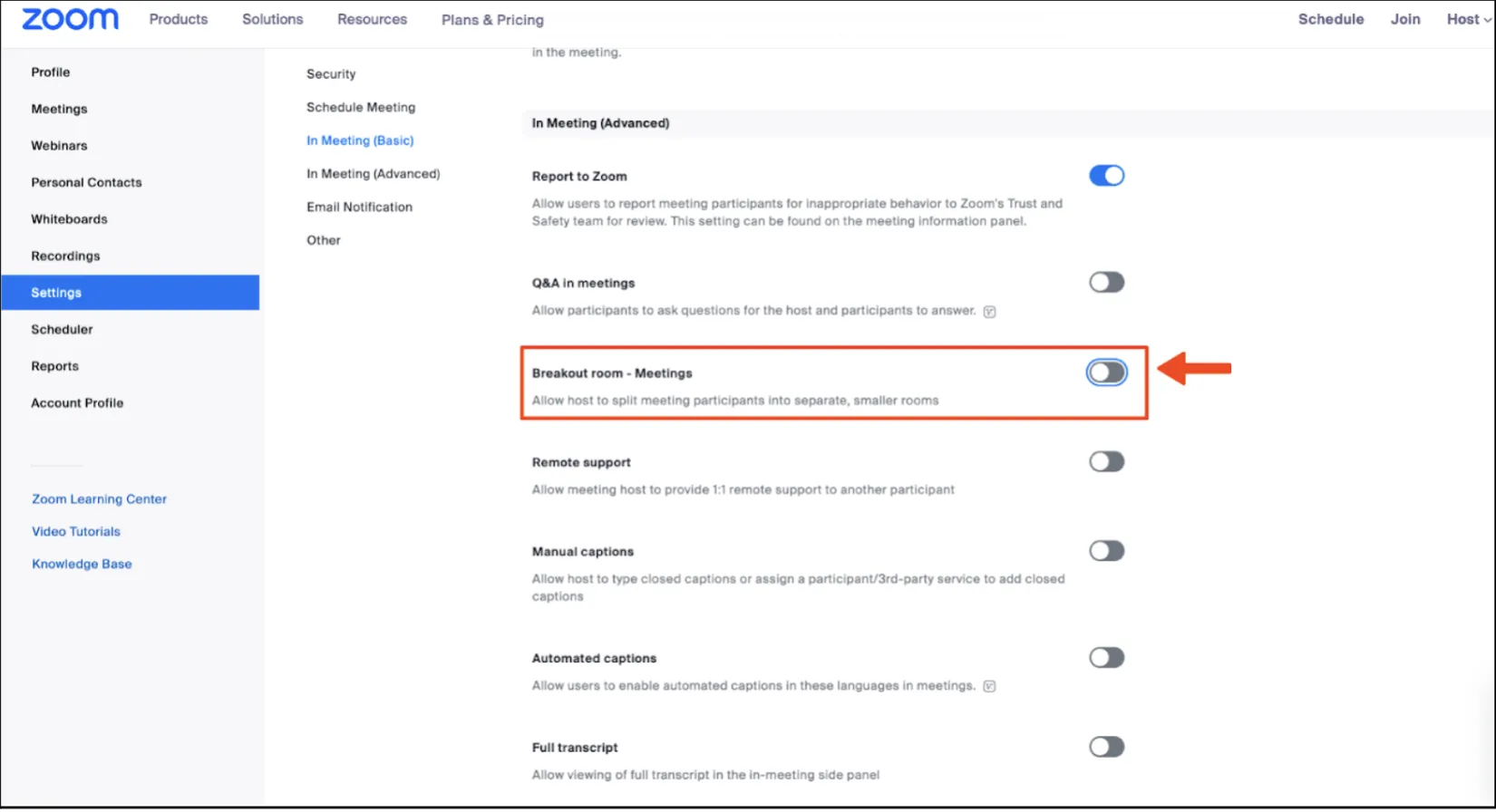
Zoom ช่วยให้คุณสร้างห้องย่อยเพื่อเปลี่ยนเซสชันที่ยาวให้กลายเป็นเซสชันสั้น ๆ ได้ถึง 100 ห้อง ผู้จัดงานสามารถมอบหมายผู้เข้าร่วมให้เข้าร่วมห้องย่อยเหล่านี้ได้โดยอัตโนมัติหรือทำด้วยตนเอง และผู้เข้าร่วมมีความยืดหยุ่นในการเลือกห้องย่อยที่พวกเขาต้องการ
เพื่อสร้างห้องประชุมย่อย: ไปที่ การตั้งค่า > การประชุมย่อย > กำหนดผู้เข้าร่วม > กำหนดเวลาการประชุม
9. ใช้ลิงก์ Zoom เดียวเพื่อกำหนดเวลาการประชุมที่จัดขึ้นซ้ำ
การกำหนดเวลาการประชุมซ้ำในปฏิทิน Google ของคุณโดยใช้เพียง URL การประชุมเดียวเป็นวิธีประหยัดเวลาที่ยอดเยี่ยมที่ช่วยให้คุณไม่ต้องส่งคำเชิญหลายครั้งก่อนการประชุมจะเริ่ม
ขั้นตอนที่ต้องทำ: การประชุม > กำหนดการประชุม > ทำเครื่องหมายในช่องการประชุมที่เกิดขึ้นซ้ำ > เพิ่มความถี่ > บันทึก
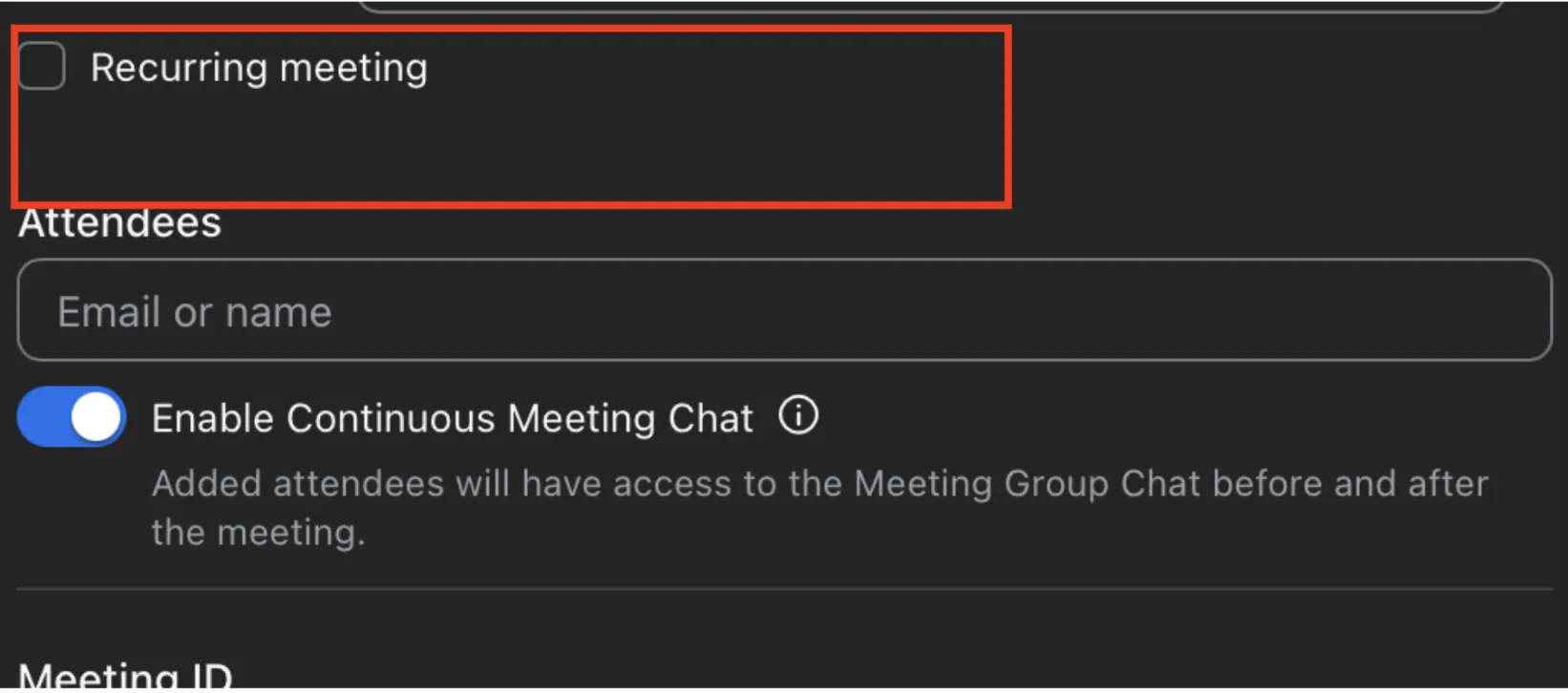
เมื่อคุณเปลี่ยนกิจกรรมที่คุณได้กำหนดไว้แล้ว ระบบจะทำการอัปเดตปฏิทิน Google หรือ Outlook ของคุณโดยอัตโนมัติ พร้อมด้วยรหัสประชุมส่วนตัวของคุณ และจะกลายเป็นค่าตั้งต้นสำหรับการประชุมทั้งหมดในอนาคตของคุณ
10. ฝึกใช้ฟีเจอร์ยกมือ
ในโลกเสมือนจริง การพูดแทรกในขณะที่คนอื่นกำลังพูดอยู่ถือเป็นเรื่องต้องห้าม การแสดงความคิดเห็นในการประชุมออนไลน์อาจเป็นเรื่องยาก โชคดีที่ Zoom มีอีโมจิยกมือขึ้นเพื่อช่วยเราได้ มันเหมือนกับการโบกมือเล็กน้อยในโลกเสมือนเพื่อแสดงให้ผู้อื่นรู้ว่าคุณต้องการพูด ดังนั้นเจ้าภาพจึงสามารถให้คุณพูดได้โดยไม่ต้องเกิดความวุ่นวายจากการที่ทุกคนพูดพร้อมกัน
นี่คือสองวิธีในการใช้งาน:
- ไปที่ปุ่ม 'ปฏิกิริยา' ในหน้าจอการโทรของคุณ และเลือกอีโมจิ '✋' เพื่อแจ้งให้ผู้เข้าร่วมประชุมทราบว่าคุณต้องการพูดอะไรบางอย่างและกำลังรอคิวของคุณอยู่ หากต้องการเปิดใช้งานฟีเจอร์นี้ ให้ไปที่การตั้งค่าโปรไฟล์ของคุณและเปิดใช้งานความสามารถ 'ปฏิกิริยาที่ไม่ใช้คำพูด'
- โพสต์อีโมจิเดียวกันในหน้าต่างแชทขณะโทรเพื่อแจ้งให้สมาชิกในทีมของคุณทราบว่าคุณกำลังรอพูดคุย
11. เปิดใช้งานโทนสีผิวสำหรับอีโมจิ
ในขณะที่การตั้งค่าเริ่มต้นของโทนสีผิวอีโมจิทั้งหมดเป็นสีเหลือง Zoom อนุญาตให้คุณปรับแต่งเป็นโทนสีผิวหกแบบที่มีให้เลือก ไปที่โปรไฟล์> การตั้งค่า > เปลี่ยนโทนสีผิวอีโมจิ

12. เปิดใช้งานตัวเลือกการถอดความแบบเรียลไทม์สำหรับการประชุม Zoom
Zoom ช่วยให้คุณเปิดใช้งานการถอดความสดระหว่างการประชุมได้ หากคุณเป็นผู้จัดการประชุมวิดีโอ ให้เลื่อนไปที่ด้านล่างของหน้าจอแล้วคลิกปุ่ม 'Live Transcript' ที่อยู่ถัดจากปุ่ม 'Record'
สร้างคำบรรยายสำหรับผู้พูดทุกคนและดูบันทึกทั้งหมดในภายหลังเพื่อร่างรายงานการประชุม(MoM)
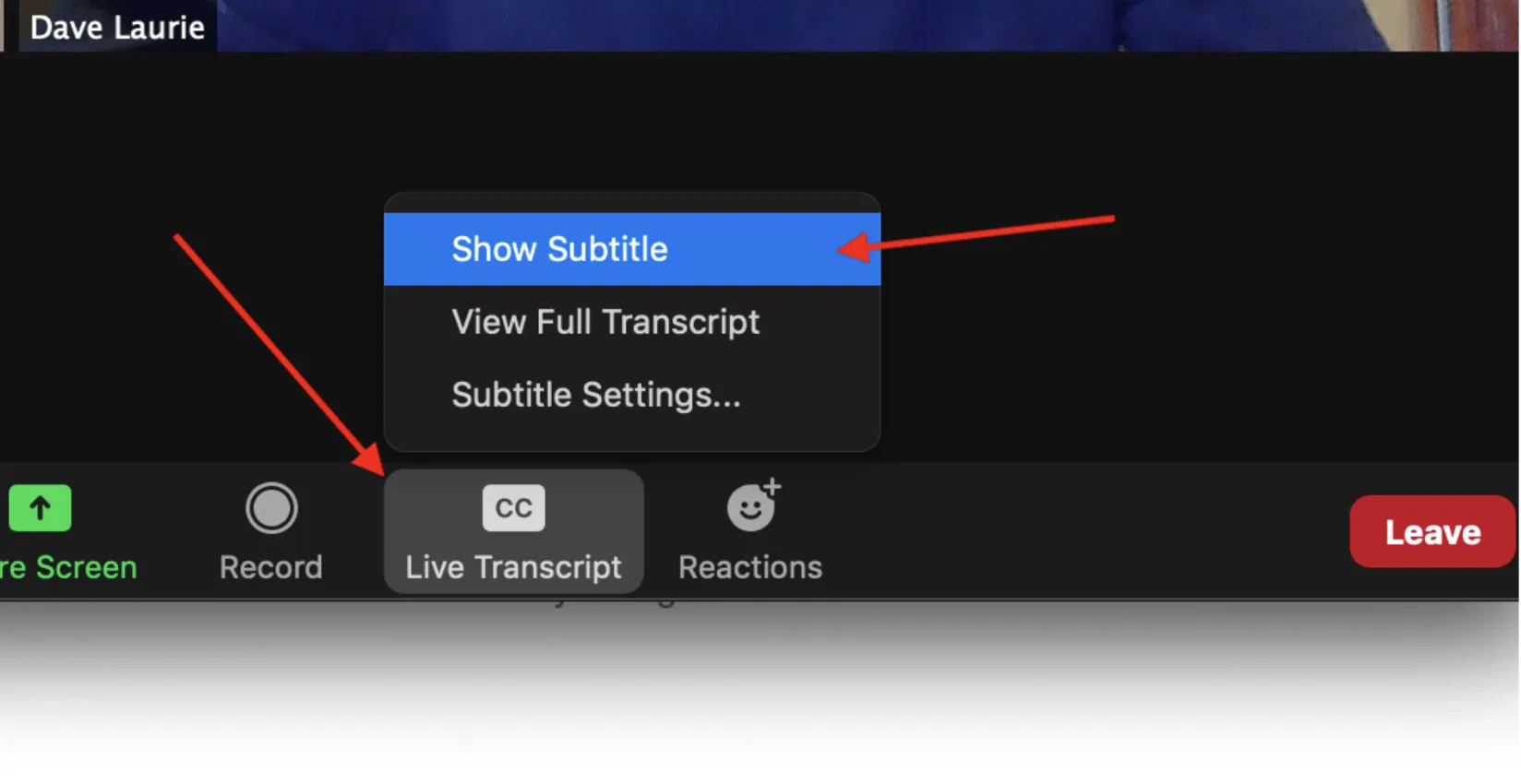
คุณสมบัติการบันทึกการสนทนาทางโทรศัพท์เป็นตัวเลือกที่ยอดเยี่ยมสำหรับทีมที่มีความหลากหลายทางเชื้อชาติ เนื่องจากช่วยให้ผู้เข้าร่วมไม่พลาดการสนทนาที่มีความหมาย
13. ลองเล่นกับอวาตาร์ใน Zoom
เบื่อกับรูปลักษณ์เดิมๆ ในระหว่างการประชุม Zoom ทั้งหมดหรือไม่? ลองเปลี่ยนมาใช้ Zoom avatars เพื่อเพิ่มความสนุกสนานในการประชุมของคุณ
ขั้นตอนในการเลือกอวาตาร์ของคุณคือ การตั้งค่า > พื้นหลังและเอฟเฟกต์ > อวาตาร์
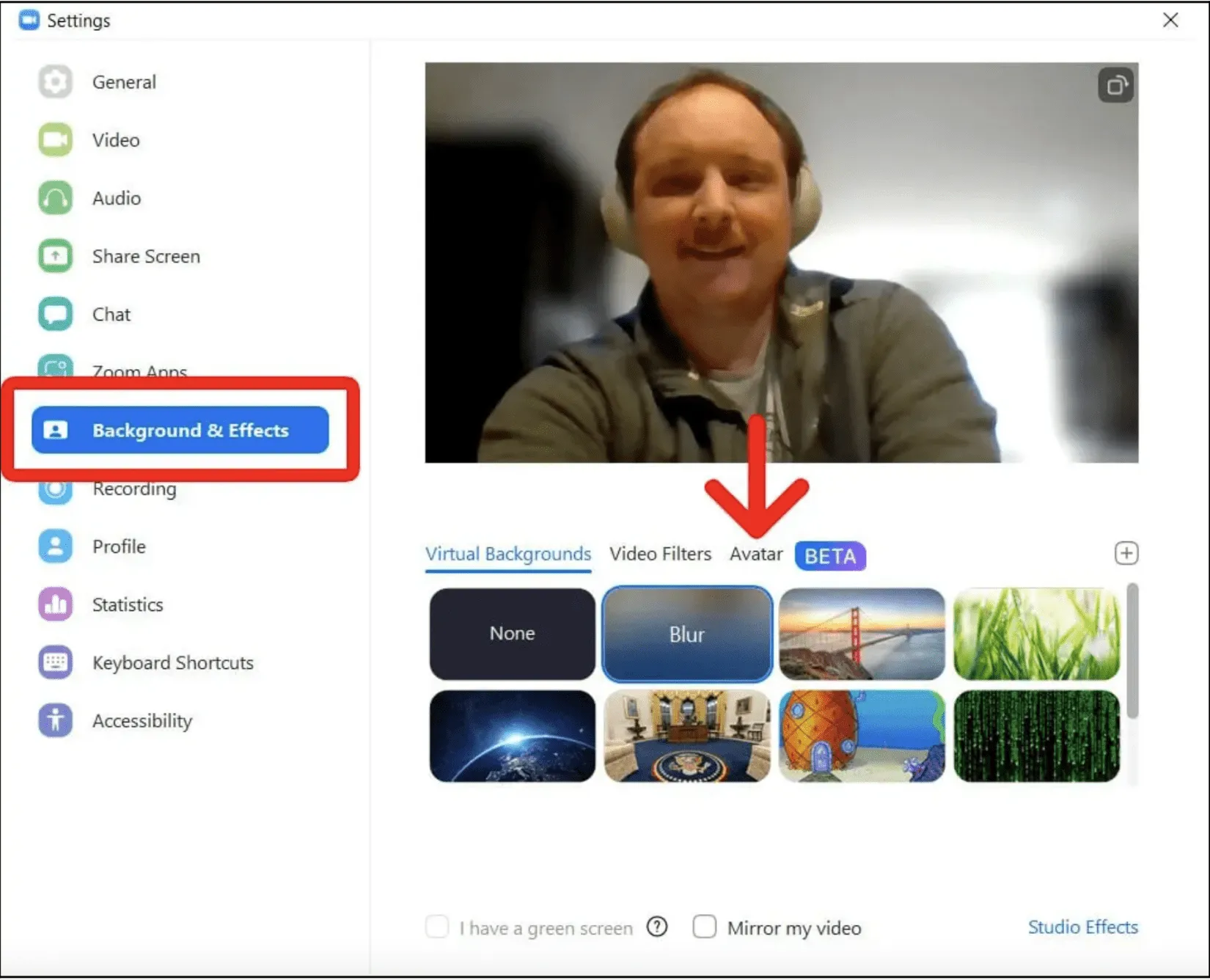
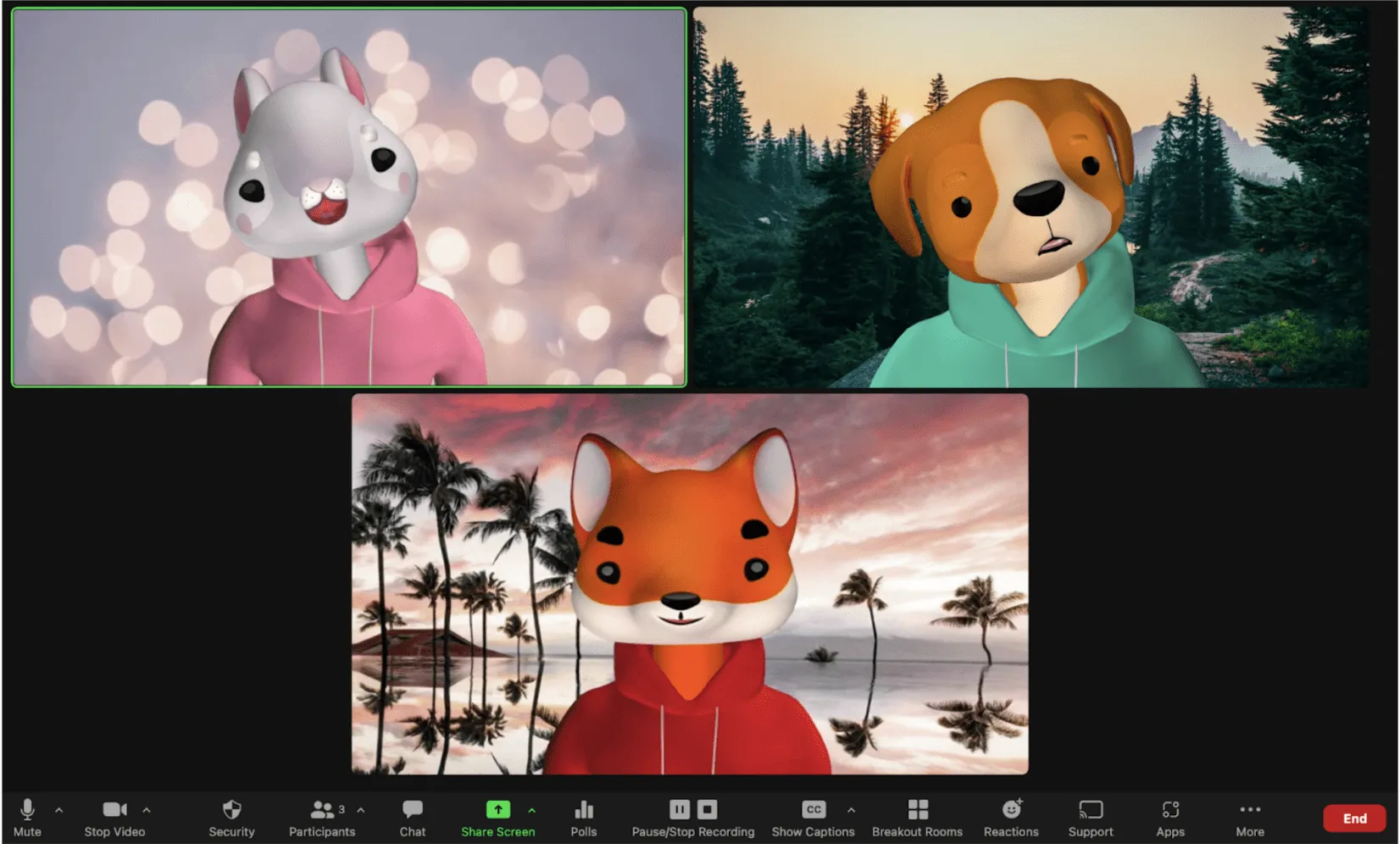
คุณยังสามารถเลือกจากสัตว์ที่คุณชื่นชอบหลายตัวเพื่อใช้เป็นอวาตาร์แทนรูปโปรไฟล์ของคุณได้อีกด้วย ลักษณะการปรากฏตัวในการประชุมของคุณจะเป็นประมาณนี้:
14. ใช้ประโยชน์จากกระดานไวท์บอร์ดของ Zoom ให้เต็มที่สำหรับการประชุมระดมความคิด
Zoom whiteboard คือโซลูชันครบวงจรสำหรับการระดมความคิด ซึ่งทำงานเป็นซอฟต์แวร์สำหรับการทำงานร่วมกันแบบภาพที่ ช่วยให้คุณ:
- เริ่มการระดมความคิด เพิ่มรูปภาพและแผนผังความคิด และแชร์กับผู้เข้าร่วมประชุมทุกคน
- นำเสนอผืนผ้าใบเสมือนจริงให้กับทีมที่ใหญ่ขึ้น
- สร้างกระดานไวท์บอร์ดแบบโต้ตอบแบบเรียลไทม์เพื่อทำให้การร่วมมือง่ายขึ้น
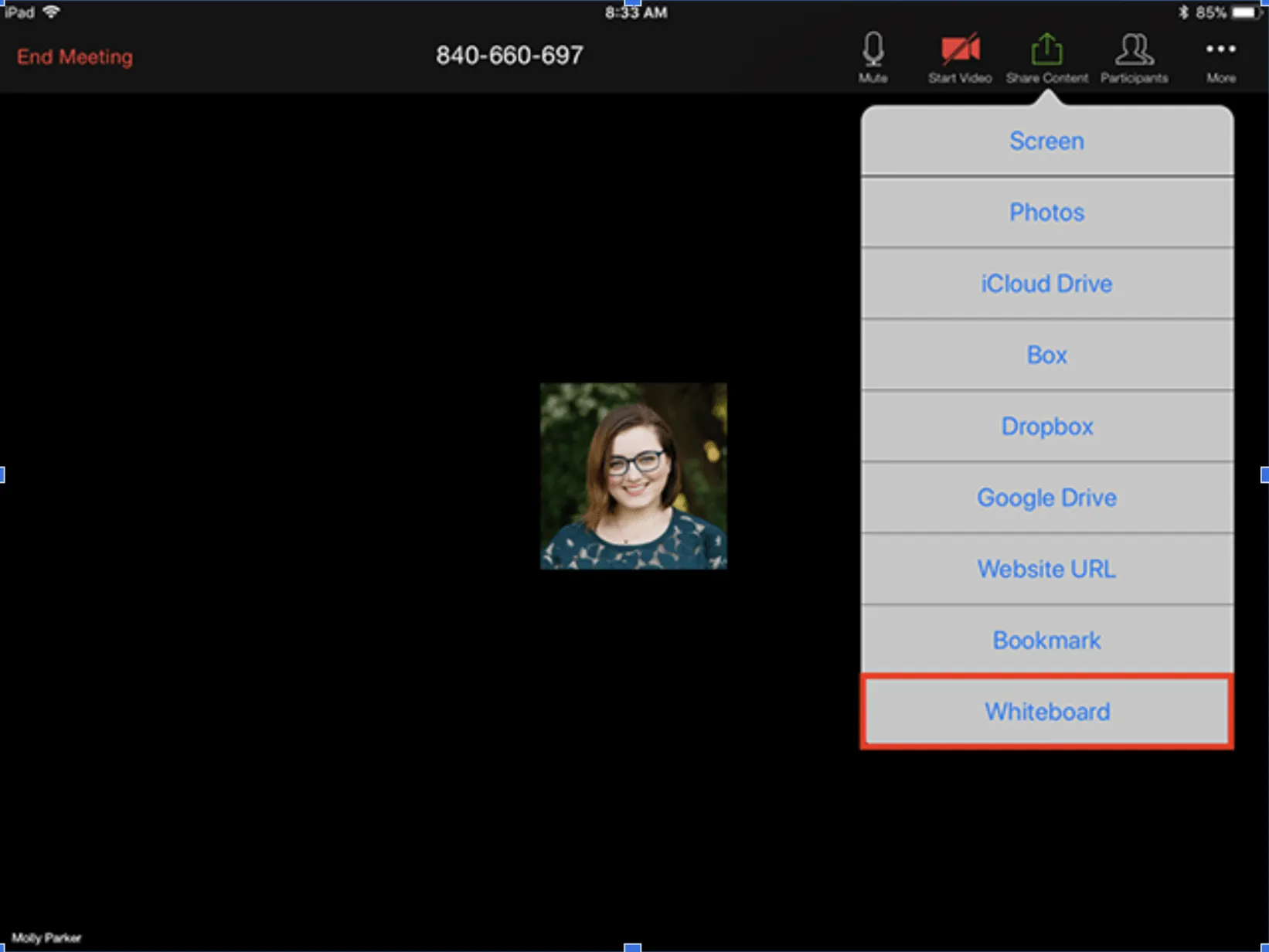
การเข้าถึงไวท์บอร์ดนั้นง่ายมาก เพียงคลิกขวาที่ปุ่ม 'แชร์เนื้อหา' บนหน้าจอการโทรของคุณ แล้วเลื่อนลงเพื่อค้นหาไวท์บอร์ด
15. ตั้งการแจ้งเตือนสำหรับการประชุม Zoom ที่กำหนดเวลาอัตโนมัติ
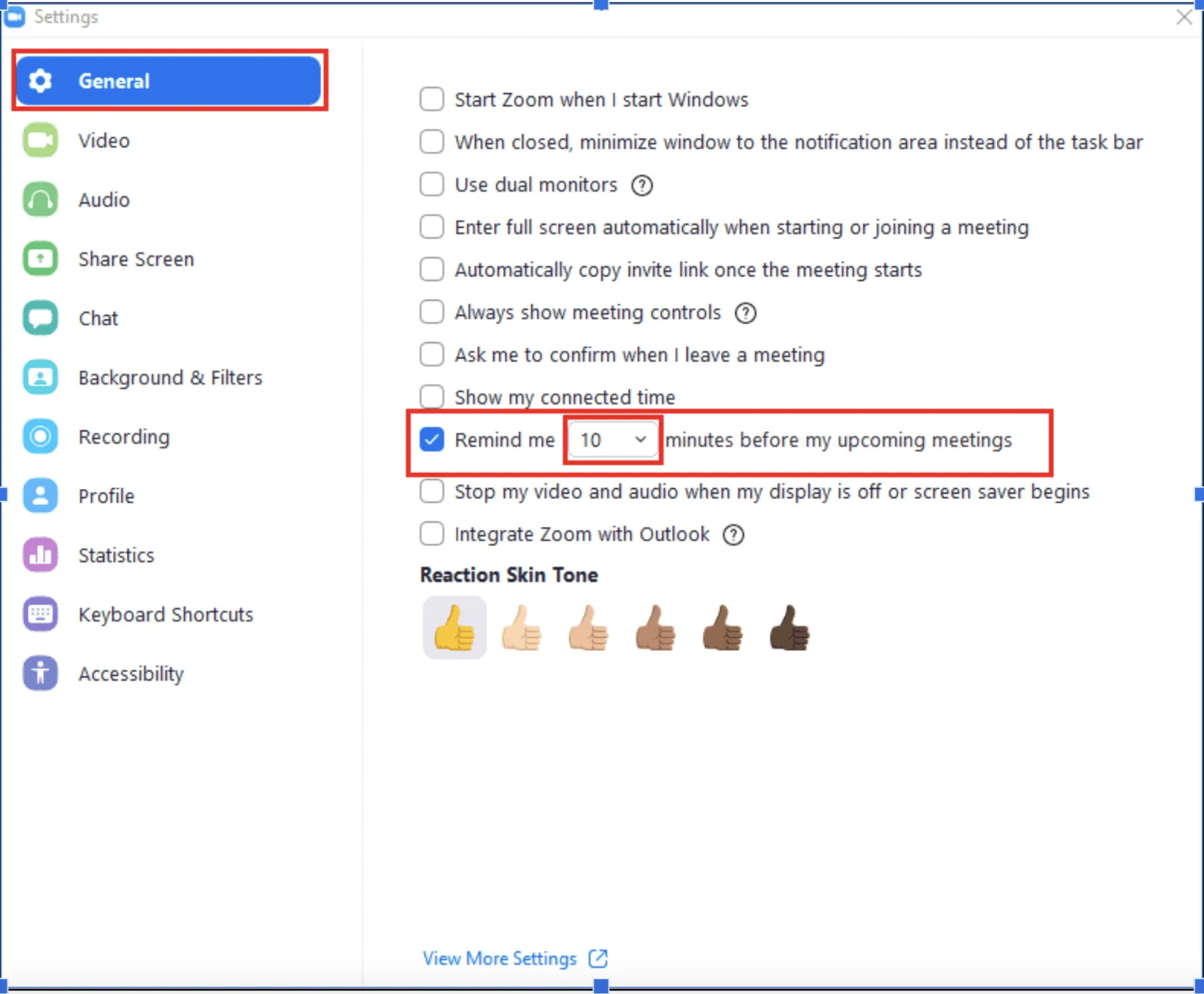
เปิดใช้งานการแจ้งเตือนการประชุมบนโทรศัพท์ของคุณผ่านแอป Zoom เพื่อรับการแจ้งเตือนเกี่ยวกับการประชุม Zoom ที่กำลังจะมาถึง แม้ว่าคุณจะไม่ได้อยู่ที่โต๊ะทำงานของคุณ
ไปที่การตั้งค่า, คลิกที่ตัวเลือก 'แจ้งเตือนฉัน', และเปิด-ปิดมัน. เลือกจำนวนนาทีหรือชั่วโมงที่คุณต้องการให้แจ้งเตือนก่อนการโทร.
16. เลือกใช้การแชร์หน้าจอขั้นสูง
ผู้จัดสามารถเพิ่มประสิทธิภาพในการทำงานร่วมกันของการประชุม Zoom ได้โดยเลือกใช้ตัวเลือกการแชร์หน้าจอขั้นสูง ใช้เครื่องมือการใส่คำอธิบายประกอบขณะแชร์หน้าจอของ Zoom เพื่อ:
- ระบุตำแหน่งที่เฉพาะเจาะจงบนหน้าจอ
- เปลี่ยนเคอร์เซอร์ของคุณให้เป็นลูกศรแล้วคลิกที่ใดก็ได้บนหน้าจอเพื่อ 'ติด' ลูกศร
- เปลี่ยนเคอร์เซอร์ของโฮสต์ให้เป็นจุด
17. ใช้แชททีม Zoom สำหรับการสื่อสารระหว่างการประชุม
ทำไมต้องขัดจังหวะการประชุมหลายทีมเพื่อบอกสมาชิกทีมเฉพาะเจาะจงบางอย่าง เมื่อคุณสามารถส่งข้อความความคิดของคุณโดยตรงแยกต่างหากแทนได้? แชทข้อความโต้ตอบแบบทันทีที่ติดตั้งมาใน Zoom ช่วยให้คุณ:
- แชทก่อนหรือระหว่างการโทรทางไกล
- ค้นหาผู้ติดต่อและไฟล์ได้อย่างราบรื่น
- เพิ่ม, ลบ, ปิดเสียง, และบล็อกผู้เข้าร่วม
- เข้าร่วมการประชุม Zoom จากมือถือและเดสก์ท็อปของคุณ
ส่วนที่ดีที่สุด? Zoom Team Chat ฟรี
18. ปิดแท็บก่อนแชร์หน้าจอ
คุณเคยต้องนำเสนอหน้าจอของคุณระหว่างการประชุมทางโทรศัพท์แล้วเผลอเปิดเผยรายการสินค้าที่อยากได้ใน Amazon ออกมาโดยไม่ตั้งใจหรือไม่?
แท็บที่น่ารำคาญพวกนั้นทำให้คุณเสียสมาธิทุกครั้งเลยใช่ไหม?
ปิดแท็บเพิ่มเติมก่อนที่คุณจะเริ่มแชร์หน้าจอเดสก์ท็อปทั้งหมดของคุณกับทีมของคุณ
ให้เปิดแท็บการประชุมและโฟลเดอร์หรือแอปพลิเคชันที่เกี่ยวข้องไว้ตลอดเวลา เพื่อที่คุณจะได้ไม่ต้องสลับไปมาระหว่าง Zoom กับโปรแกรมอื่น ๆ วิธีนี้ไม่เพียงแต่ช่วยรักษาความเป็นส่วนตัวในเรื่องส่วนตัวของคุณเท่านั้น แต่ยังช่วยให้คอมพิวเตอร์ของคุณทำงานได้เร็วขึ้นอีกด้วย!
19. หลีกเลี่ยงการอัปเดตซอฟต์แวร์ก่อนการประชุม Zoom
บางครั้ง คุณจะเห็นข้อความว่า 'มีการอัปเดตพร้อมติดตั้ง' บนหน้าจอของคุณ
หากคุณเห็นป๊อปอัปเช่นนี้ก่อนการประชุม Zoom โปรดหลีกเลี่ยงการคลิกที่ตัวเลือก 'อัปเดตตอนนี้' แทนที่นั้น ให้รอจนกว่าจะสิ้นสุดวันทำงานของคุณเพื่อทำการอัปเดตซอฟต์แวร์ทั้งหมด
20. ระบุและแก้ไขสัญญาณเริ่มต้นของ 'ความเหนื่อยล้าจากการใช้ Zoom'
เมื่อคุณเข้าร่วมการประชุม คุณมักรู้สึกเหมือนทุกคนกำลังจ้องมองคุณอยู่หรือไม่? บางครั้ง การประชุมที่ยาวนานและเกิดขึ้นบ่อยอาจนำไปสู่ภาวะสมองล้าและทำให้คุณรู้สึกหนักใจและเหนื่อยล้า
นี่คือสัญญาณของ 'ความเหนื่อยล้าจากการใช้ Zoom' ซึ่งเป็นอาการที่พบได้บ่อยในหมู่พนักงานที่ทำงานทางไกล โชคดีที่มีบางขั้นตอนที่คุณสามารถทำได้เพื่อแก้ไขปัญหานี้
เจเรมี เบลเลนสัน ศาสตราจารย์ด้านการสื่อสารที่ห้องปฏิบัติการการปฏิสัมพันธ์มนุษย์เสมือนจริง (VHIL) แห่งมหาวิทยาลัยสแตนฟอร์ด ได้เสนอแนะบางประการในบทความวิจัยของเขาเพื่อช่วยบรรเทาอาการเหนื่อยล้าจากการใช้ Zoom:
- ลดขนาดหน้าต่าง Zoom ของคุณ
- เปิดใช้งานตัวเลือก 'ซ่อนมุมมองของตัวเอง' ระหว่างการประชุมทางไกลแบบต่อเนื่อง
- ปิดวิดีโอของคุณในระหว่างการประชุมที่ยาวนานเพื่อพักผ่อนจากการอยู่บนหน้าจอ
- หยุดพักเสียงเพื่อจัดการกับความกดดันจากการที่ต้องพูดตลอดเวลา
ทำให้การประชุม Zoom ครั้งต่อไปของคุณยอดเยี่ยมด้วยเคล็ดลับและเทคนิค
แม้ว่าการประชุมผ่าน Zoom อาจไม่ได้มอบประสบการณ์ที่ดีที่สุดเสมอไป แต่ก็ปฏิเสธไม่ได้ว่า Zoom สามารถเชื่อมช่องว่างระหว่างทีมทั่วโลกและทีมระยะไกลได้อย่างมีประสิทธิภาพ ทำให้ข้อมูลสามารถเข้าถึงได้ง่าย
ด้วยเคล็ดลับและเทคนิค Zoom ที่ตรงไปตรงมาเหล่านี้ การเป็นเจ้าภาพการประชุม Zoom ที่ประสบความสำเร็จเป็นเรื่องง่าย
ทำให้การทำงานระยะไกลเป็นเรื่องง่ายด้วยการเริ่มการประชุม Zoom ของคุณโดยตรงจากงานใน ClickUp