![การสรุปการประชุมอย่างมีประสิทธิภาพ: เคล็ดลับเพื่อการร่วมมือในทีมที่สร้างสรรค์ [พร้อมแบบฟอร์ม]](https://cdn.clickup-edge.com/assets/img/blogPost/4dc8b720460de83317b826a8740b0c052589258ff21af34bda007e9e9e5f268d/cfa6146eee39a63b3008bebef7aea4844d9bdfc2121a5f01611e24f0d323dca4/original.webp)

หากวันทำงานของคุณดูเหมือนเรื่องราวที่ไม่มีวันจบสิ้นของการกระโดดจากประชุมหนึ่งไปอีกประชุมหนึ่ง คุณจะซาบซึ้งในศิลปะการเขียนสรุปการประชุมที่ดี ซึ่งเปรียบเสมือนการช่วยชีวิต มันเป็นเพียงข้อความสั้นๆ แต่เมื่อร่างอย่างมีทักษะ มันสามารถสรุปข้อมูลสำคัญจากการประชุมที่วุ่นวายในทุกโทนและขนาดได้อย่างสวยงาม
สำหรับหลายทีม การเขียนสรุปที่ให้ความกระจ่างอาจเป็นเรื่องที่น่ากลัว ปัญหาคือสมาชิกในทีมถูกท่วมท้นด้วยอีเมล การประชุม และข้อความใน Slack ตลอดทั้งวัน ทำให้เกิดการรับข้อมูลมากเกินไป และเมื่อถึงเวลาที่ใครสักคนต้องเริ่มเขียนบันทึกการประชุม สมองของพวกเขาเหนื่อยล้าจนจำบริบททั้งหมดของสิ่งที่เกิดขึ้นไม่ได้เลย
ในคู่มือนี้ เราจะพูดถึงวิธีการจัดการสรุปการประชุมและแนวทางปฏิบัติที่ดีที่สุดในการเขียนสรุปอย่างทันท่วงที
โบนัส: เราจะแนะนำคุณให้รู้จักกับ ClickUp,เครื่องมือจัดการการประชุมและบันทึกการประชุมที่ใช้ปัญญาประดิษฐ์ (AI) ซึ่งสามารถทำให้ชีวิตของคุณและทีมของคุณง่ายขึ้นได้ 🤩
กระบวนการเขียนสรุปการประชุมอย่างมีประสิทธิภาพ: 5 ขั้นตอน
การเตรียมสรุปการประชุมไม่ใช่เรื่องยาก—เพียงแค่ต้องตรงไปตรงมาและกระชับ เหมือนกับเอกสารพื้นฐานของโครงการหรือเอกสารสรุปข้อมูล โดยมีเป้าหมายสุดท้ายคือ:
- อัปเดตข้อมูลที่เกี่ยวข้องให้กับผู้มีส่วนได้ส่วนเสียทุกฝ่าย
- ใช้เป็นจุดอ้างอิงสำหรับการประชุมและการดำเนินการในอนาคต
ปัญหาในการเขียนสรุปการประชุมอย่างมีประสิทธิภาพมักเกิดจากข้อจำกัดของมนุษย์หรือขั้นตอนการทำงานเท่านั้น อย่างไรก็ตาม นี่ไม่จำเป็นต้องเป็นงานที่น่ากลัว หากคุณทำตาม แนวทางห้าขั้นตอนง่ายๆ ของเราด้านล่างนี้ 🔽
ขั้นตอนที่ 1: กำหนดการจัดการด้านโลจิสติกส์สำหรับการเขียนสรุป
โดยด้านโลจิสติกส์ เราหมายถึง ใคร, เมื่อไร, และอะไร ของการสรุปการประชุม ซึ่งใช้ได้กับทั้งบริษัท คุณควร:
- มอบหมายผู้จดบันทึก: ให้ผู้เข้าร่วมประชุมคนหนึ่งรับผิดชอบในการจดบันทึกการประชุมเพื่อให้แน่ใจว่าประเด็นสำคัญได้รับการบันทึกไว้ สมาชิกในทีมของคุณสามารถผลัดกันเขียนบันทึกได้
- กำหนดเวลาส่งอีเมลสรุปการประชุม: การมีอีเมลสรุปการประชุมที่อ่านง่ายพร้อมใช้งานทันทีหลังการประชุมเป็นสิ่งสำคัญ เพื่อช่วยให้ข้อมูลถูกจดจำได้ดีขึ้น
- สรุปขอบเขตของเนื้อหาการประชุมที่จะบันทึก: สรุปการประชุมโดยทั่วไปจะครอบคลุมถึงสิ่งที่เกิดขึ้นในการประชุม รวมถึงการหารือที่สำคัญ การตัดสินใจที่ทำขึ้น และรายการที่ต้องดำเนินการและผู้รับผิดชอบ เพื่อให้ทุกคนอยู่ในความเข้าใจเดียวกัน
- กำหนดรูปแบบสรุปให้ชัดเจน: ขึ้นอยู่กับวัฒนธรรมองค์กรและความต้องการด้านประสิทธิภาพ คุณอาจต้องการสรุปแบบไม่เป็นทางการหรือแบบที่ดูเป็นทางการมากขึ้น
ขั้นตอนที่ 2: จดบันทึกอย่างละเอียดตลอดการประชุม
ในการสร้างอีเมลสรุปการประชุมที่ดี ผู้ที่รับผิดชอบจดบันทึกควรจดบันทึกในระหว่างการประชุม ไม่ใช่หลังจากนั้น แนวคิดคือการบันทึกประเด็นสำคัญที่พูดคุย เช่น ข้อมูลสำคัญที่แลกเปลี่ยน การตัดสินใจ และงานที่เสนอ ในเวลาจริง
การจดบันทึกสิ่งที่ถูกกล่าวถึงไม่ใช่สิ่งเดียวที่สำคัญ—การประชุมบางครั้งอาจต้องการให้คุณบันทึกว่า ใครพูดอะไร และพูดกับใคร นอกจากนี้ คุณยังต้องใช้สัญชาตญาณในการจดบันทึกปัญหาที่ถูกยกขึ้นในระหว่างการประชุมหรือข้อมูลที่ผู้มีส่วนได้ส่วนเสียควรทราบ เช่น ใครเป็นผู้รับผิดชอบในการดำเนินการอะไร วันที่ครบกำหนดคือเมื่อไร และรายละเอียดสำคัญอื่น ๆ ที่คล้ายกัน
ผู้บันทึกต้องตื่นตัวอยู่ตลอดเวลาการประชุมเพื่อให้แน่ใจว่าพวกเขาสามารถส่งมอบภาพรวมที่สมบูรณ์แก่ผู้อ่านสรุปการประชุม ซึ่งอาจไม่ได้เข้าร่วมการประชุมตลอดเวลาหรืออาจไม่สามารถจำการหารือสดได้
มันจะดีกว่านี้หากบันทึกดิบในขั้นตอนนี้ถูกจัดระเบียบตามหัวข้อเพื่อให้ง่ายต่อการจัดการรายละเอียดในภายหลัง 🔍
ขั้นตอนที่ 3: ร่างอีเมลสรุปการประชุม
ลองนึกภาพว่าคุณกำลังเดินทางที่เต็มไปด้วยเหตุการณ์ต่างๆ แต่เมื่อคุณเล่าประสบการณ์ให้เพื่อนฟัง คุณมักจะพูดถึงไฮไลท์สำคัญๆ และไม่ทำให้พวกเขาเบื่อกับการอัปเดตทุกชั่วโมง นั่นคือสิ่งที่ขั้นตอนนี้เป็นเกี่ยวกับ!
อีเมลสรุปการประชุมควรเป็นภาพรวมที่รวดเร็วและมีความหมายของทั้งการประชุม โดยไม่ทำให้ผู้อ่านรู้สึกหนักใจกับรายละเอียดทุกอย่าง 🧐
เมื่อการประชุมสิ้นสุดลง ให้จดรายละเอียดสำคัญทั้งหมดที่ได้พูดคุยไว้อย่างชัดเจน คุณกำลังขัดเกลาบันทึกที่ละเอียดของคุณ ตัดส่วนที่ไม่เกี่ยวข้องออก และจัดเรียงประเด็นสำคัญในลำดับที่ถูกต้องโดยใช้ประโยคที่เข้าใจง่าย
ขั้นตอนที่ 4: แนบเอกสารประกอบในอีเมลของคุณ
สมมติว่าคุณกำลังอยู่ในที่ประชุมทีมเพื่อหารือเกี่ยวกับข้อเสนอโครงการใหม่ และตลอดการสนทนา ผู้นำทีมได้อ้างอิงถึงเอกสารต่างๆ เช่น แผนโครงการ แผนภูมิข้อมูล และกลยุทธ์การตลาด
เอกสารเหล่านี้ให้ข้อมูลเชิงลึกและรายละเอียดที่จำเป็นสำหรับการเข้าใจขอบเขตและข้อกำหนดของโครงการ ดังนั้น การจัดทำสรุปการประชุมโดยไม่รวมเอกสารเหล่านี้ถือเป็นข้อห้ามอย่างยิ่ง! ❌
การเพิ่มเอกสารเหล่านี้ทำให้ทีมของคุณค้นหาข้อมูลตามบริบทได้ง่ายขึ้นโดยไม่ต้องค้นหาผ่านอีเมลหรือไฟล์จำนวนมาก นอกจากนี้ยังให้การเข้าถึงข้อมูลอย่างเท่าเทียมกัน ทำให้ทุกคนอยู่ในหน้าเดียวกัน
คุณมีสองทางเลือก: ใส่ลิงก์ไปยังตำแหน่งออนไลน์ของไฟล์ หรือแนบทรัพยากรที่เกี่ยวข้องไว้ในส่วนสรุป 🔗
ขั้นตอนที่ 5: วางแผนล่วงหน้าว่าใครต้องการรับอีเมลสรุปการประชุม
เมื่อได้ตรวจสอบให้แน่ใจว่าเอกสารที่เกี่ยวข้องทั้งหมดได้ถูกรวมอยู่ในสรุปการประชุมของคุณแล้ว ขั้นตอนสำคัญถัดไปคือการตัดสินใจว่าใครควรได้รับสรุปนี้ คิดถึง:
- ผู้เข้าร่วมประชุม: ทุกคนที่เข้าร่วมการประชุมควรได้รับสำเนาไว้ เป็นเครื่องเตือนความจำเกี่ยวกับหน้าที่ความรับผิดชอบ งานในอนาคต และการตัดสินใจที่ได้มีการตกลงกัน
- ผู้ไม่เข้าร่วม: ผู้ที่ไม่สามารถเข้าร่วมการประชุมจำเป็นต้องได้รับสรุปเพื่อให้ทันต่อข้อมูลและเข้าใจผลลัพธ์ของการประชุม
- ผู้มีส่วนได้ส่วนเสีย: ผู้จัดการที่อยู่ในลำดับชั้นข้อมูลที่สูงกว่า หรือบุคคลใดก็ตามที่มีผลประโยชน์เกี่ยวข้องกับโครงการ ควรได้รับการสรุปข้อมูล
- การอ้างอิงในอนาคต: ผู้จัดการประชุมหรือผู้นำทีมควรเก็บสำเนาบันทึกการประชุมไว้ในฐานข้อมูลเอกสารของตนเพื่อใช้เป็นจุดอ้างอิงสำหรับการประชุมในอนาคต จะเป็นประโยชน์เมื่อต้องร่างระเบียบวาระการประชุมครั้งต่อไปหรือเมื่อทบทวนการตัดสินใจที่ผ่านมา
บทบาทของปัญญาประดิษฐ์ในการสร้างสรุปการประชุมที่ดี
มาพูดถึงประเด็นสำคัญกันเถอะ 🐘
การเขียนสรุปด้วยการใช้ปัญญาประดิษฐ์ (AI) ดีหรือไม่? ดี!
ในปัจจุบัน การประชุมส่วนใหญ่เกิดขึ้นทางออนไลน์ และการใช้ AI เป็นวิธีที่ยอดเยี่ยมในการทำให้กระบวนการสรุปของคุณมีประสิทธิภาพมากขึ้น เมื่อรวมกับซอฟต์แวร์การประชุมเครื่องมือ AIสามารถทำให้งานสื่อสารง่ายขึ้นและทำให้กระบวนการเขียนเป็นอัตโนมัติ ช่วยให้สมาชิกในทีมสามารถมีส่วนร่วมในการระดมความคิดหรือการแก้ปัญหาที่สำคัญมากขึ้น
นี่คือห้าวิธีที่ AI ได้ปรับปรุงกระบวนการสรุปการประชุม:
- การถอดเสียงอัตโนมัติ: เครื่องมือที่ใช้ปัญญาประดิษฐ์สามารถถอดเสียงการสนทนาในที่ประชุม (คำพูด) เป็นข้อความได้แบบเรียลไทม์ เพื่อให้แน่ใจว่าไม่มีรายละเอียดใดตกหล่น
- ระบุจุดสำคัญ: บันทึกที่สร้างโดย AI ด้วยเครื่องมือขั้นสูงจะเน้นจุดสำคัญ เพื่อให้แน่ใจว่าไม่สูญหายท่ามกลางความวุ่นวายของการประชุม
- สรุป: เครื่องมือ AI หลายตัวสามารถสรุปบันทึกการประชุมที่ยาวได้เพื่อประหยัดเวลาของผู้อ่าน
- การติดตามรายการดำเนินการ: AI สามารถติดตามรายการดำเนินการที่ได้หารือกันในการประชุม เพื่อให้เกิดความรับผิดชอบและดำเนินการได้ทันเวลา
- ประสิทธิภาพของกระบวนการ: AI ช่วยประหยัดเวลาที่ใช้ในการจดบันทึกและสรุปข้อมูลด้วยตนเอง ทำให้คุณสามารถมุ่งเน้นไปที่การสนทนาในการประชุมและงานที่แท้จริงของคุณได้มากขึ้น
การสรุปเนื้อหาด้วยระบบปัญญาประดิษฐ์ไม่ใช่แนวคิดแห่งอนาคตอีกต่อไป แต่เป็นความจริงในปัจจุบันแล้ว หลายบริษัทยักษ์ใหญ่ด้านเทคโนโลยีเช่น ไมโครซอฟท์ ได้ใช้ระบบปัญญาประดิษฐ์ในการสร้างบันทึกการประชุมได้อย่างประสบความสำเร็จ
6 เคล็ดลับในการเพิ่มประสิทธิภาพของการสรุปการประชุม
เราอาจจะพูดซ้ำเหมือนแผ่นเสียงตกร่อง—แต่คำแนะนำที่ดีที่สุดในที่นี้คือการสรุปการประชุมให้กระชับและตรงประเด็น การเน้นความชัดเจนของข้อความจะช่วยให้ทุกคนในทีมเข้าใจประเด็นสำคัญได้อย่างง่ายดาย
เราได้รวบรวม 6 เคล็ดลับและแนวทางปฏิบัติที่ดีที่สุด สำหรับการสร้างสรุปการประชุมที่ดีขึ้น เราจะแสดงให้เห็นด้วยว่างานที่น่าเบื่อนี้สามารถทำได้ง่ายขึ้นเป็นร้อยเท่าด้วยฟังก์ชันการประชุมและการสื่อสารในClickUp 💯
1. ใช้ประโยชน์จากวาระการประชุมให้เต็มที่สำหรับการประชุมที่จะมาถึง
รากฐานของการสรุปที่ดีมักจะเป็นวาระการประชุมที่มั่นคง
วาระการประชุมของคุณคือ คู่มือที่เชื่อถือได้สำหรับการจดบันทึกในระหว่างการประชุม มันได้รวบรวมหัวข้อสำคัญ ประเด็นหลัก คำถาม และเป้าหมายที่ต้องหารือไว้อย่างครบถ้วนและจัดระเบียบไว้ในที่เดียว ซึ่งทำให้การติดตามบริบทง่ายขึ้นมาก โดยเฉพาะเมื่อคุณเป็นผู้นำการประชุมและพยายามจดบันทึกไปพร้อมกัน
ClickUpมีเทมเพลตวาระการประชุมหลายแบบเพื่อช่วยให้คุณสร้างวาระการประชุมที่ครอบคลุมก่อนการประชุม ตัวอย่างเช่นเทมเพลตวาระการประชุมของ ClickUpมีโครงสร้างแบบอเนกประสงค์ที่สามารถใช้ได้กับการประชุมทุกประเภท ในทางกลับกันเทมเพลตการประชุม All Hands ของ ClickUpเหมาะสำหรับการประชุมทั่วทั้งบริษัท
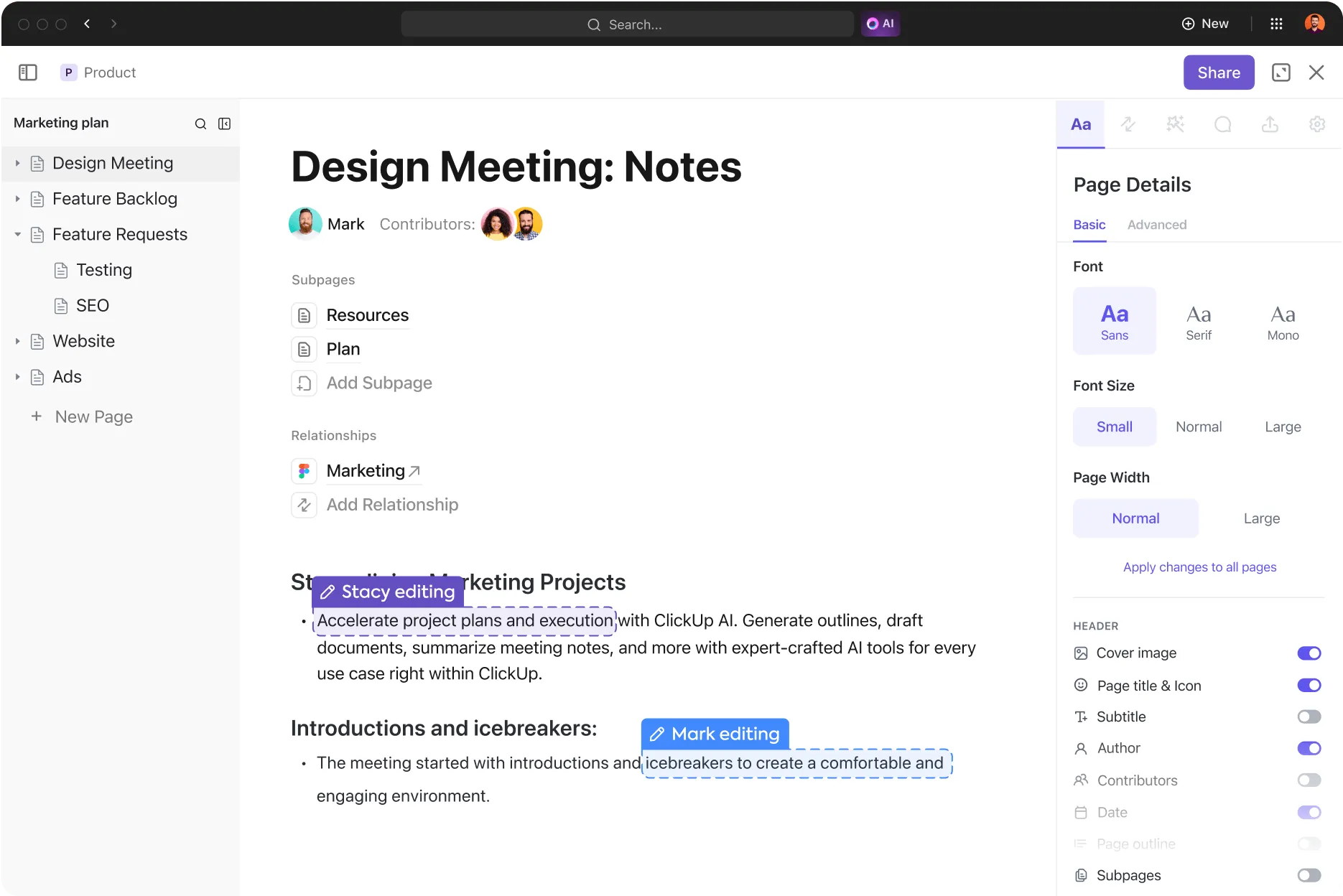
หากคุณกำลังจดบันทึก คุณสามารถใช้ClickUp Docsเพื่อเขียนประเด็นต่าง ๆ ได้เร็วขึ้น นี่คือระบบจัดการเอกสารแบบรวมศูนย์ของแพลตฟอร์มที่ช่วยให้คุณสามารถสร้างและทำงานร่วมกันในหัวข้อการประชุม บันทึก และรายการที่ต้องดำเนินการได้แบบเรียลไทม์ คุณสามารถ:
- สร้างหน้าที่มีโครงสร้างล่วงหน้า ซ้อนกัน และเชื่อมโยงกันสำหรับวาระการประชุมและการสรุป
- เพิ่มลิงก์ไปยังงานและเอกสารอื่น ๆ ได้โดยตรงในสรุปของคุณ
- เชิญชวนเพื่อนร่วมงานหลายคนให้ตรวจสอบหรือแก้ไขสรุปการประชุมของคุณพร้อมกัน
- ใช้ลิงก์ที่ปลอดภัยและแชร์ได้เพื่อส่งสรุปให้กับลูกค้าภายนอกหรือผู้ร่วมงาน
- เข้าถึงวาระการประชุมที่ผ่านมา สรุป และเอกสารที่จัดเก็บไว้ด้วยฟังก์ชันค้นหาแบบสากล
2. ไม่พร้อม? บันทึกการประชุมด้วยสมุดบันทึกหรือแม่แบบสรุปการประชุม
ไม่สามารถเปิด Google Docs หรือเอกสารที่คล้ายกันเพื่อจดบันทึกได้เสมอไป โดยเฉพาะเมื่อคุณกำลังคุยโทรศัพท์หรืออยู่ในประชุมออนไลน์กะทันหัน และไม่มีการเตรียมตัวไว้เลย หากคุณต้องการจดบันทึกอย่างรวดเร็วหรือเขียนบันทึกความคิดของคุณไว้ ให้พิจารณาใช้สมุดบันทึกแบบดั้งเดิมหรือเครื่องมือบันทึกข้อความ
ตัวอย่างเช่น คุณสามารถใช้ClickUp Notepad บนอุปกรณ์เดสก์ท็อปและมือถือเพื่อจดบันทึกการประชุมในรูปแบบที่เรียบง่าย กลับมาแก้ไขบันทึกของคุณได้ทุกเมื่อ 📝

ClickUp Notepad มาพร้อมกับคุณสมบัติที่ยอดเยี่ยมสำหรับการสร้างสรุปอย่างรวดเร็ว เช่น:
- คำสั่งสแลช: ใช้ทางลัดเพื่อจัดรูปแบบบันทึกของคุณด้วยหัวข้อ ตัวหนา รายการ และอื่นๆ
- ลากแล้ววาง: เพิ่มรูปภาพ, gif, วิดีโอ และไฟล์อื่น ๆ ได้ง่าย ๆ ตรงเข้าสู่บันทึกของคุณ
- ค้นหา: ค้นหาสิ่งที่คุณต้องการได้อย่างรวดเร็วโดยการค้นหาคำสำคัญในชื่อหรือคำอธิบายของบันทึกของคุณ
- เก็บถาวร/ยกเลิกการเก็บถาวร: จัดระเบียบบันทึกของคุณโดยการเก็บถาวรหรือยกเลิกการเก็บถาวร
- แปลง: เปลี่ยนบันทึกของคุณให้กลายเป็นงาน—หรือเพิ่มลงในเอกสารโครงการของคุณ
ClickUp ยังมีชุดแม่แบบสรุปการประชุมฟรีให้เลือกใช้ คุณเพียงแค่เพิ่มแม่แบบเหล่านี้ไปยัง Workspace ของคุณ แล้วเริ่มบันทึกข้อมูลในส่วนที่กำหนดไว้ ตัวอย่างเช่น หากคุณเป็นกลุ่มผู้รับเหมาก่อสร้าง คุณสามารถใช้แม่แบบบันทึกการประชุมงานก่อสร้างของ ClickUpเพื่อติดตามความคืบหน้าและข้อสรุปของโครงการได้
ลองดูคอลเลกชันแม่แบบสรุปการประชุมที่เราชื่นชอบ:
3. ระบุและมอบหมายรายการที่ต้องดำเนินการเพื่อให้ทุกคนเข้าใจตรงกัน
ผู้จดบันทึกหลายคนประสบปัญหาในการดึงประเด็นที่ต้องดำเนินการจากการประชุม วิธีแก้ไขคือให้ระบุรายการที่ต้องดำเนินการทั้งหมดและติดแท็กบุคคลที่รับผิดชอบในการดำเนินการ เราเปรียบเสมือนการเปลี่ยนการพูดคุยให้กลายเป็นการลงมือทำ
นี่อาจเป็นกระบวนการสามขั้นตอน:
- ทบทวนบันทึกของคุณเพื่อระบุงาน ความรับผิดชอบ หรือคำสัญญาที่ได้ทำไว้ระหว่างการประชุม
- สำหรับแต่ละรายการที่ต้องดำเนินการ ให้ระบุว่ามีใครรับผิดชอบและกำหนดวันครบกำหนด
- ตัวเลือก—จัดเรียงงานตามความเร่งด่วนและความสำคัญ
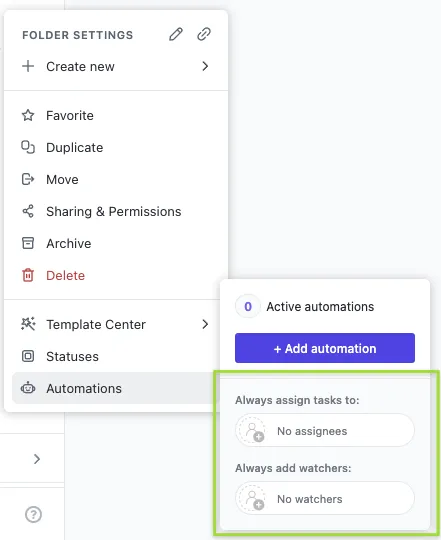
ด้วยClickUp Tasks คุณสามารถ สร้างงานหรืองานย่อย ได้อย่างรวดเร็วจากบันทึกการประชุม เพียงแค่เลือกส่วนที่เกี่ยวข้องของบันทึกด้วยการคลิกขวา เลือก สร้างงาน/งานย่อย และเพิ่มผู้รับผิดชอบหนึ่งคนหรือมากกว่านั้น
นั่นยังไม่หมด—คุณยังสามารถ เพิ่มผู้เข้าร่วมประชุมเป็นผู้ติดตาม ในภารกิจได้เพื่อให้พวกเขาได้รับการอัปเดตเกี่ยวกับความคืบหน้าของภารกิจหรือการพัฒนาใหม่ ๆ 👀
4. ใช้บันทึกการประชุมและถอดความ
คุณสามารถใช้เครื่องมือถอดเสียงเพื่อแปลงบทสนทนาในระหว่างการประชุมให้เป็นข้อความได้ หรือแทนที่จะพึ่งพาบันทึกที่เขียนไว้เพียงอย่างเดียว ผู้บันทึกของคุณสามารถใช้การบันทึกหน้าจอเพื่อบันทึกภาพและเสียงของการประชุมได้ ซึ่งจะทำให้แน่ใจว่าไม่มีอะไรถูกพลาดหรือเข้าใจผิด
ด้วย เครื่องมือบันทึกหน้าจอฟรีของ ClickUp ที่ชื่อว่า Clip คุณสามารถบันทึกหน้าจอเดสก์ท็อปของคุณได้อย่างง่ายดายและดูการบันทึกได้ทันทีโดยไม่ต้องดาวน์โหลด ไม่ว่าคุณจะต้องการอธิบายกระบวนการที่ซับซ้อนหรือบันทึกข้อมูลจากการประชุมกับลูกค้า Clip ก็พร้อมตอบโจทย์ทุกความต้องการของคุณ 🎬
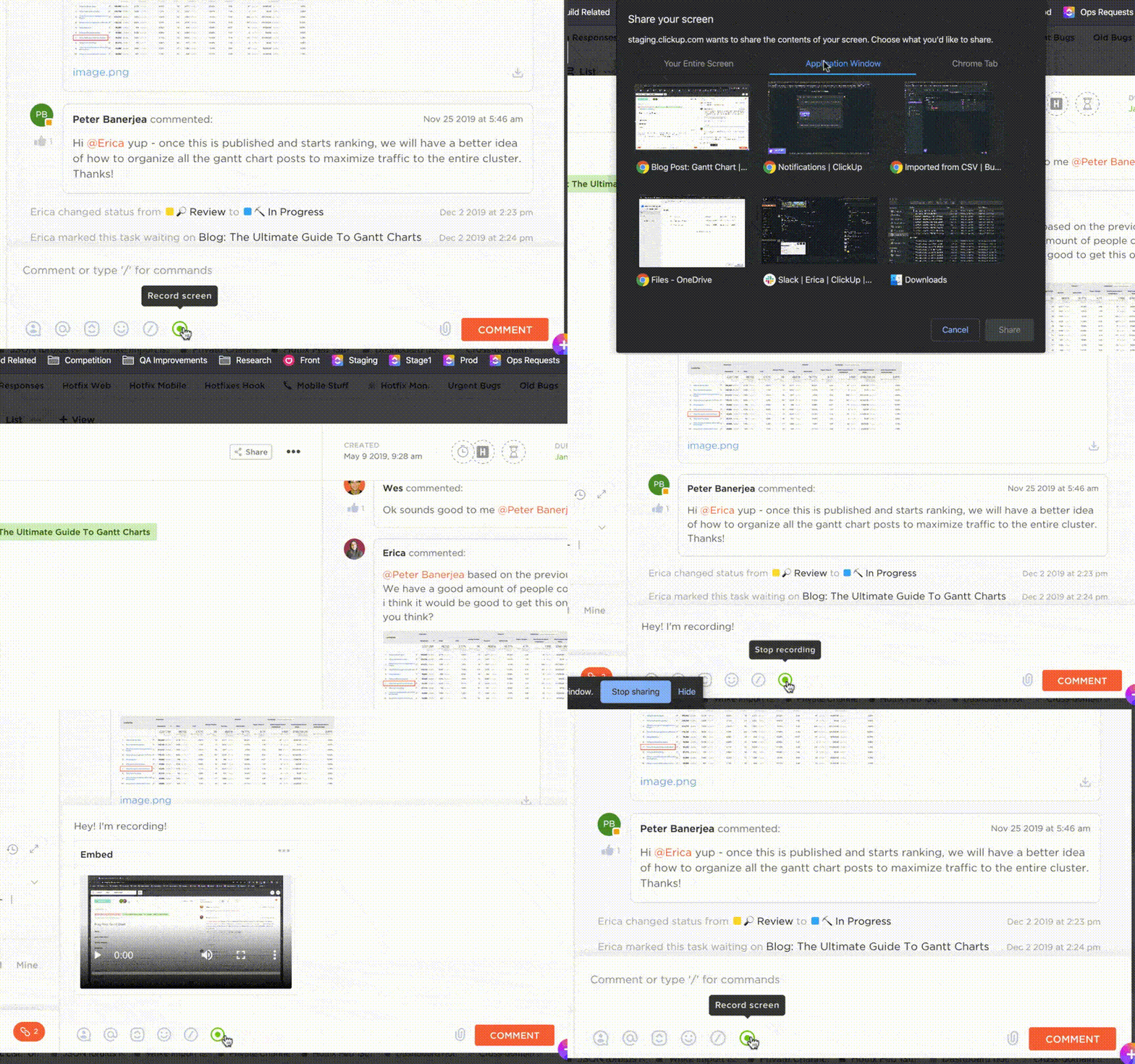
คุณสามารถเลือกที่จะบันทึก:
- หน้าจอทั้งหมด
- หน้าต่างแอปพลิเคชันเฉพาะ
- แท็บเบราว์เซอร์ใดๆ ใน Chrome หรือ Firefox
เมื่อการบันทึกของคุณเสร็จสมบูรณ์แล้ว ให้แชร์กับผู้บันทึกสรุปหรือลูกค้าผ่านลิงก์ที่สามารถแชร์ได้
5. สรุปช่วงเวลาสำคัญและการตัดสินใจโดยใช้ ClickUp AI
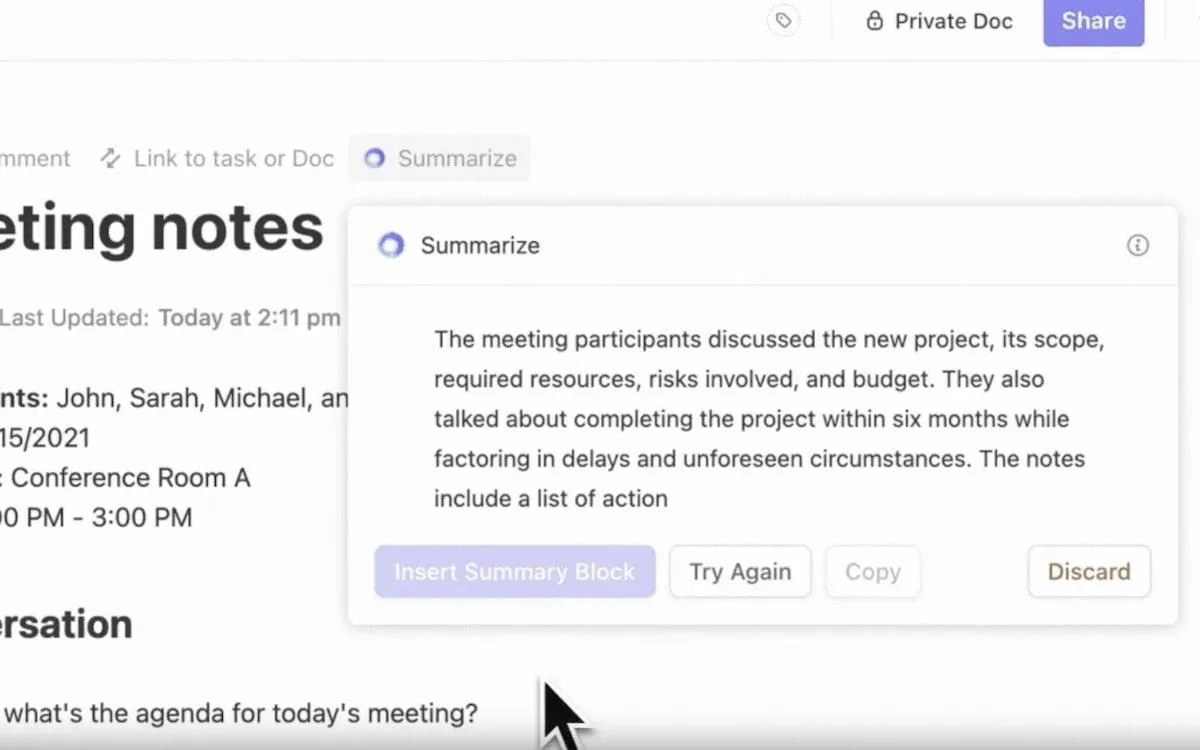
ClickUp AIสามารถเป็นประโยชน์อย่างมากในการร่างสรุปการประชุม มันสามารถจัดรูปแบบบันทึกย่อของคุณให้ถูกต้องตามหลักไวยากรณ์ น้ำเสียง และสไตล์ พร้อมทั้งจัดโครงสร้างทุกอย่างให้ดูเป็นมืออาชีพ นอกจากนี้ยังสามารถดึงรายการที่ต้องดำเนินการออกมาให้คุณได้อีกด้วย คุณจึงไม่ต้องเสียเวลาค้นหาด้วยตนเอง
นอกจากนี้คุณสมบัติการสรุปการประชุมของ ClickUpยังใช้เทคโนโลยีขั้นสูงเพื่อให้การสรุปการประชุมเป็นเรื่องง่าย เมื่อการประชุมเสร็จสิ้น ClickUp จะทำหน้าที่หนักโดยการวิเคราะห์การบันทึกหรือบันทึกการสนทนาผ่าน AI บันทึกข้อมูลสำคัญเช่น รายการที่ต้องทำ การตัดสินใจ และจุดสำคัญ
ClickUp จะรวบรวมสรุปการประชุมพร้อมข้อมูลและงานที่จำเป็นทั้งหมด คุณสามารถปรับแต่งสรุปได้ตามต้องการและแชร์กับทั้งทีมได้ทันที
หากคุณกำลังทบทวนสรุปการประชุมที่ผ่านมา คุณสามารถใช้ AI เพื่อสรุปเนื้อหาโดยย่อได้เช่นกัน เพื่อความสะดวกในการค้นหาข้อมูลอย่างรวดเร็ว
6. ใช้การติดตามผลทางอีเมลหรือข้อความ
เมื่อทำงานร่วมกับทีมจากแผนกต่าง ๆ และเขตเวลาที่แตกต่างกัน การติดตามว่าใครรับผิดชอบอะไรหลังการประชุมอาจเป็นเรื่องท้าทาย การสรุปการประชุมสามารถทำหน้าที่เพียงภาพรวมของสิ่งที่เกิดขึ้น คุณอาจจำเป็นต้องดำเนินการเพิ่มเติมเพื่อตรวจสอบสถานะของงานที่เสนอ
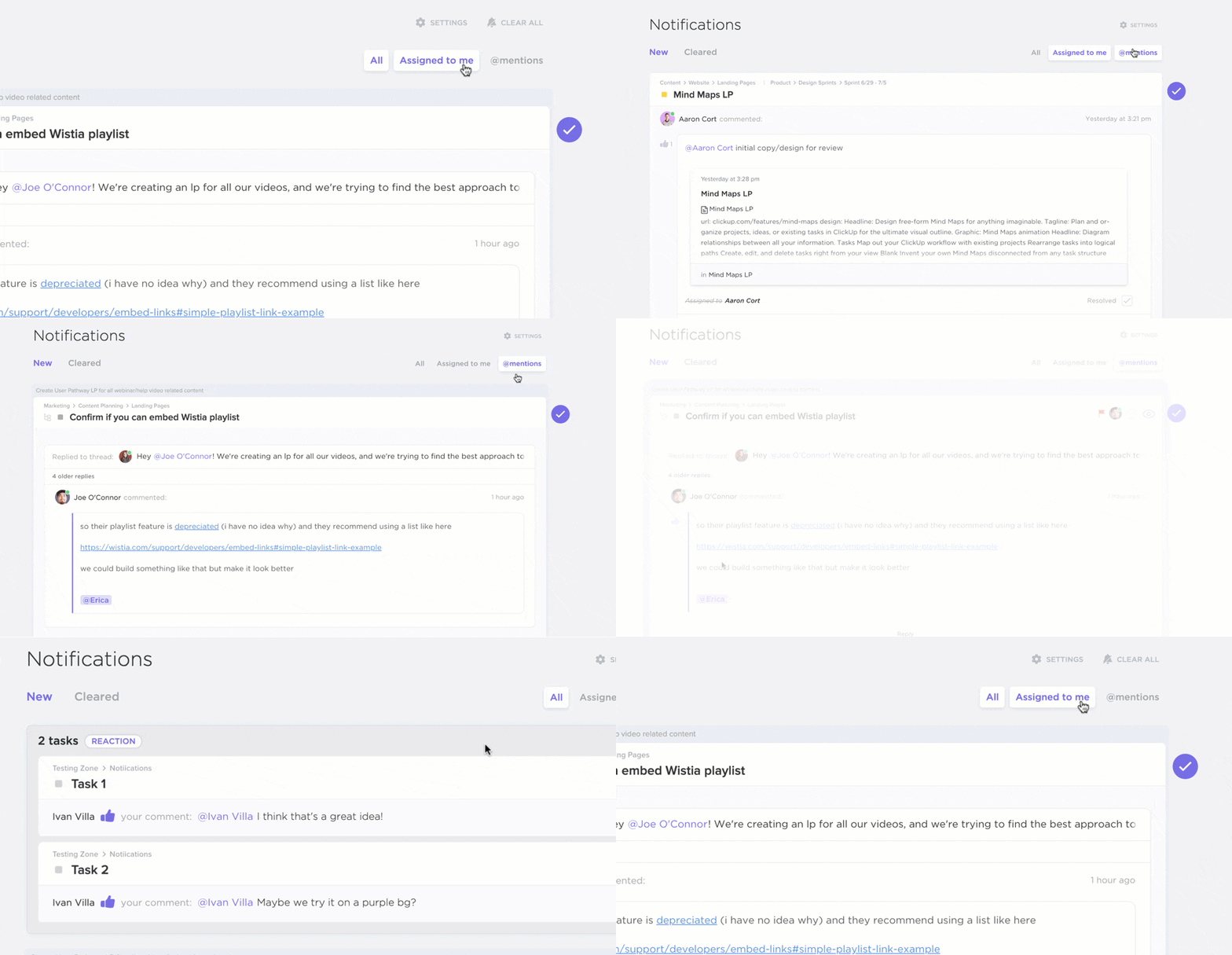
หากคุณไม่ต้องการส่งอีเมลสำหรับทุกเรื่อง เพียงแค่ใช้เครื่องมือสื่อสารที่ตรงไปตรงมามากขึ้นภายใน ClickUp เช่นมุมมองแชท,การกล่าวถึง, และความคิดเห็นที่มอบหมายคุณสมบัติเหล่านี้ช่วยให้คุณแท็กผู้รับมอบหมายงานเพื่อการอัปเดตอย่างรวดเร็ว ทำให้มั่นใจว่าพวกเขาจะไม่พลาดกำหนดเวลาสำคัญหรือการแจ้งเตือนใดๆ
🎯อ่านเพิ่มเติม:อีเมลติดตามผลหลังการประชุม: คู่มือที่คุณต้องมี
ใช้ ClickUp Meetings Suite สำหรับการประชุมครั้งต่อไปของคุณ
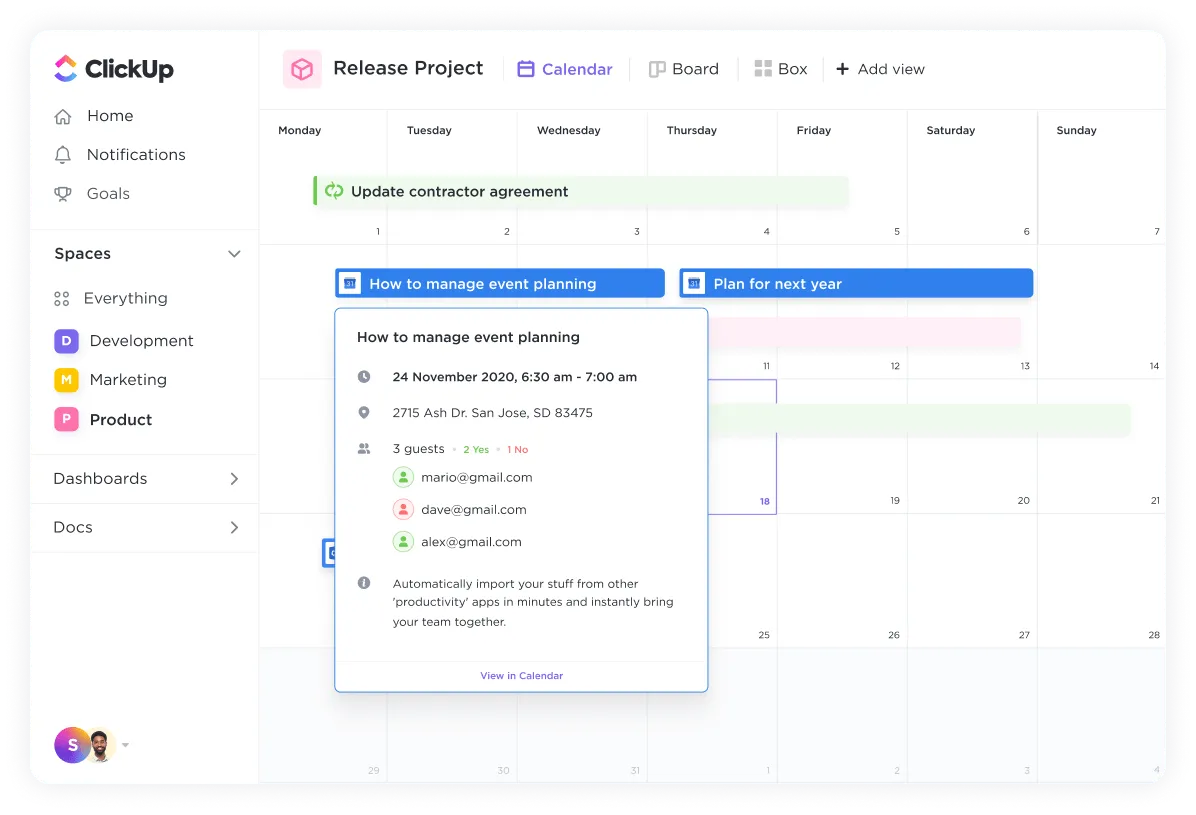
ชุดเครื่องมือการประชุม ClickUpไม่ใช่เพียงแค่เครื่องมือช่วยสรุปการประชุมเท่านั้น—แต่ยังสามารถช่วยคุณในทุกขั้นตอนของกระบวนการประชุมได้อีกด้วย เริ่มต้นด้วยการช่วยคุณกำหนดเวลาการประชุมสำหรับทั้งทีมผ่านมุมมองปฏิทิน
คุณสามารถ ซิงค์ Google Calendar ของคุณกับ ClickUp เพื่อให้แน่ใจว่าทุกรายละเอียดการประชุม เช่น วันที่ประชุม วัตถุประสงค์ของวาระการประชุม และเวลาที่ประมาณการสำหรับแต่ละรายการ จะถูกรวมอยู่ในกิจกรรมในปฏิทินของคุณ 📆
สำหรับการประชุมที่เกิดขึ้นเป็นประจำ เช่น ทุกวันจันทร์เวลา 9:00 น. คุณสามารถ ตั้งค่างานที่ทำซ้ำ ได้ วิธีนี้จะช่วยให้ ClickUp สร้างงานสำหรับการประชุมครั้งถัดไปโดยอัตโนมัติ ช่วยประหยัดเวลาและลดความยุ่งยาก คุณยังสามารถเชื่อมต่อกับเครื่องมือต่างๆ เช่น Zoom เพื่อเริ่มการประชุมได้โดยตรงจากแพลตฟอร์ม
เพื่อให้ทุกอย่างเป็นระเบียบ เราขอแนะนำให้สร้างพื้นที่พิเศษสำหรับการประชุมของทีมทั้งหมด เช่นโฟลเดอร์
ภายในโฟลเดอร์การประชุมนี้ คุณสามารถสร้างรายการแยกต่างหากสำหรับเนื้อหาการประชุมประเภทต่างๆได้ ตัวอย่างเช่น คุณสามารถมีรายการหนึ่งสำหรับการประชุมทีมขนาดใหญ่ และอีกรายการหนึ่งสำหรับการสนทนาแบบตัวต่อตัว แต่ละรายการจะประกอบด้วยงานที่แทนการประชุมแต่ละครั้ง ทำให้ง่ายต่อการติดตามการอัปเดตและบันทึกต่างๆ ได้โดยตรงภายในงานนั้น
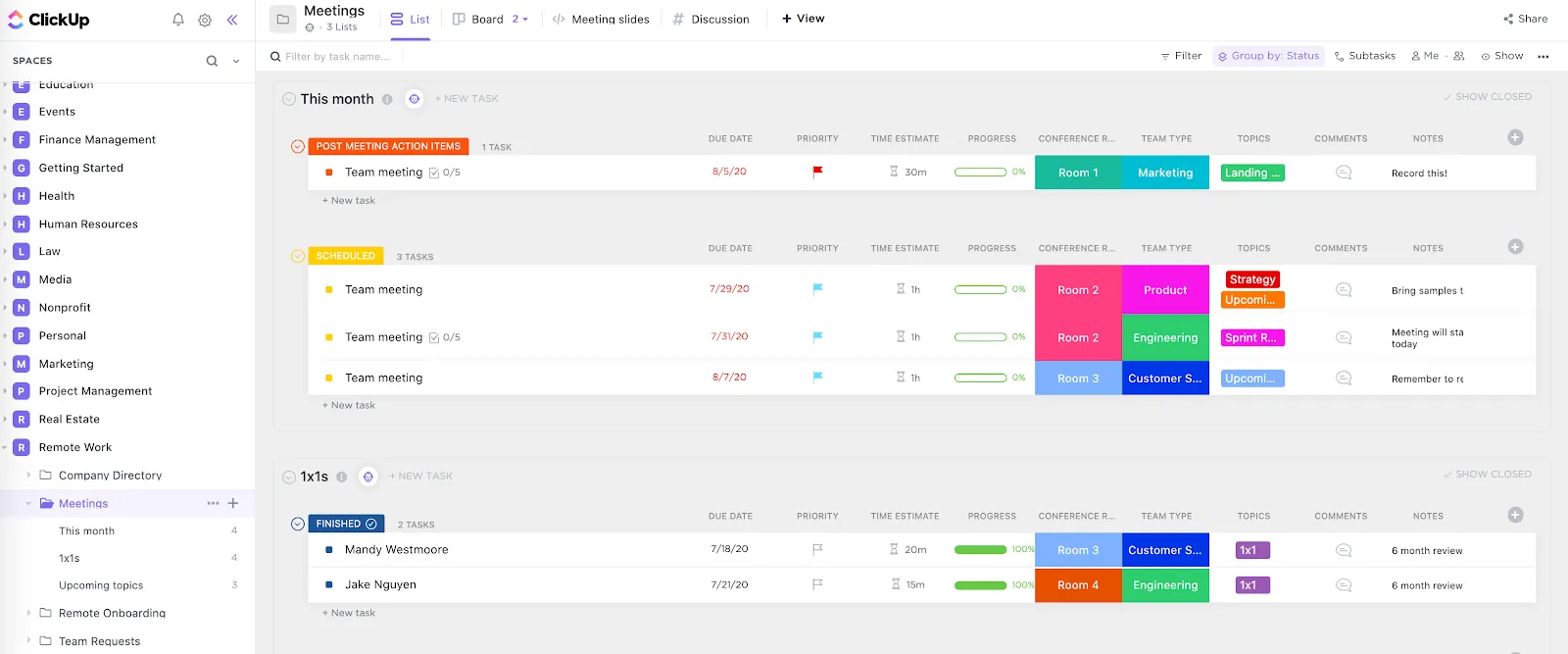
งานประชุมของคุณ สามารถทำได้มากกว่าการอยู่เพียงอย่างเดียว คุณสามารถใช้คุณสมบัติเช่น:
- การมอบหมายความคิดเห็น: มอบหมายงานเตรียมการประชุมโดยทิ้งความคิดเห็นไว้บนงานโดยตรงสำหรับสมาชิกในทีม
- การเพิ่มแท็ก: จัดระเบียบประเภทการประชุมโดยใช้แท็กหรือหมวดหมู่ที่เกี่ยวข้อง
- การใช้ รายการตรวจสอบ: ติดตามรายการดำเนินการง่ายๆ ภายในงานนั้นๆ
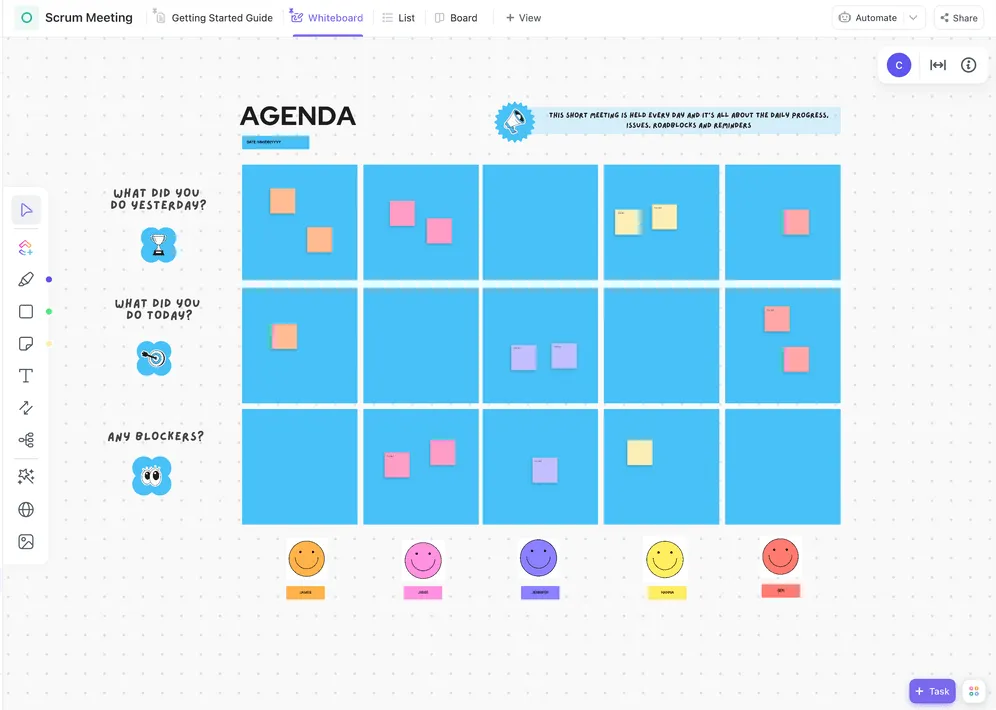
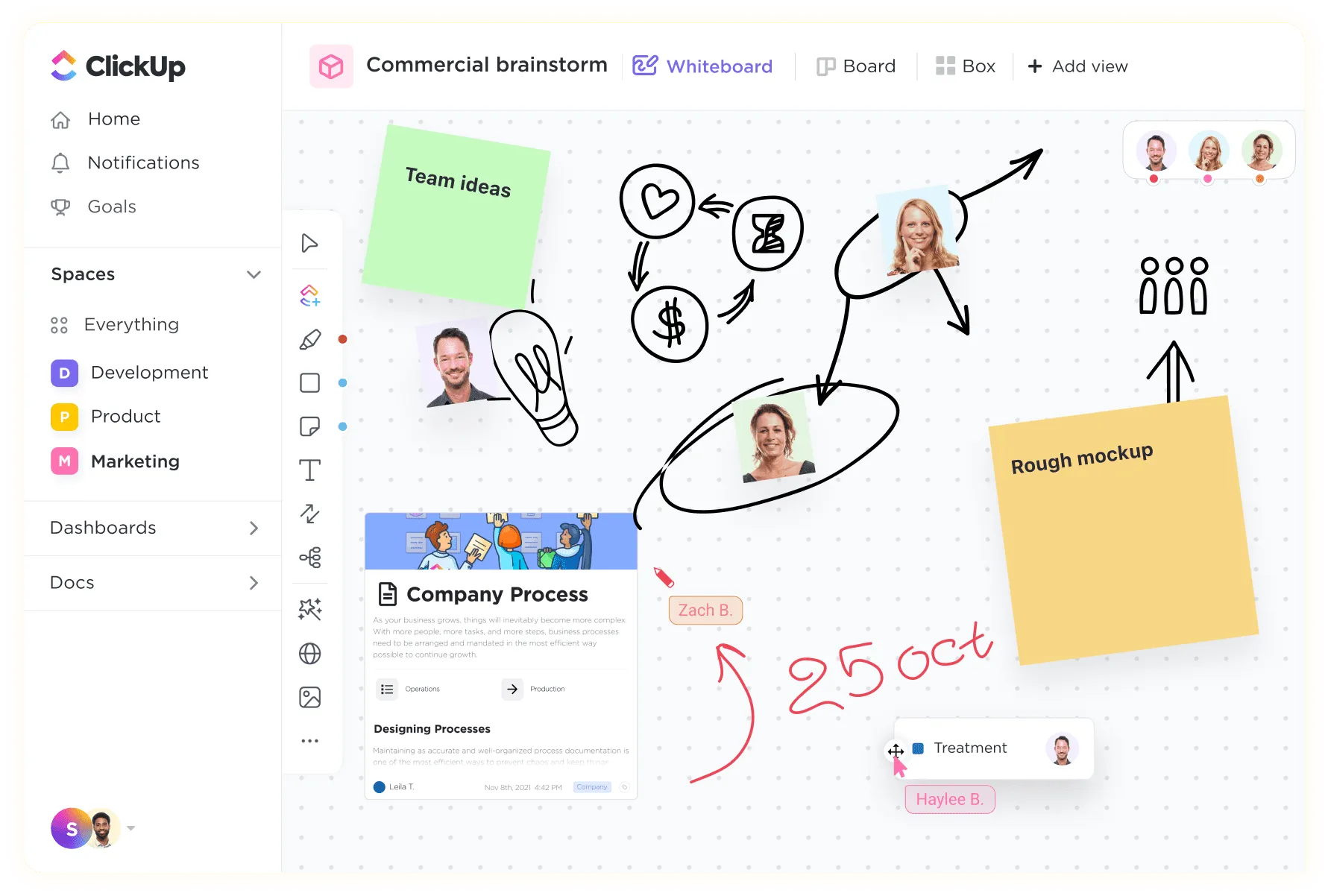
ระหว่างการประชุม ลองใช้ClickUp Whiteboardสำหรับการทำงานร่วมกันแบบเรียลไทม์—ระดมความคิดกับผู้เข้าร่วมประชุมและสร้างงานที่สามารถดำเนินการได้ทันทีบนผืนผ้าใบ!
เขียนสรุปการประชุมอย่างมีประสิทธิภาพ: บันทึกการประชุมครั้งถัดไปของคุณด้วย ClickUp
บอกลาการประชุมที่วกวนและทำให้ทุกคนรู้สึกสับสนไปได้เลย! ด้วยเครื่องมือและเทมเพลตการจัดระเบียบและการสรุปการประชุมที่มีประสิทธิภาพของ ClickUp คุณจะได้รับสรุปที่ชัดเจนและตรงประเด็นของแต่ละการประชุม รวมถึงรายการดำเนินการที่ชัดเจนและกำหนดเวลาใหม่ ไม่มีความสับสนอีกต่อไป—เพียงแค่สรุปอย่างรวดเร็วเพื่อให้ทุกคนเดินหน้าไปในทิศทางเดียวกัน
สมัครใช้ ClickUpแล้วคุณจะไม่ต้องกังวลกับการประชุมที่ไม่มีประสิทธิภาพอีกต่อไป 🌻
ทบทวนคำถามที่พบบ่อย
1. เมื่อคุณสรุปการประชุม คุณเรียกว่าอะไร?
ทีมส่วนใหญ่จะเรียกสิ่งนี้ว่าการสรุปการประชุม—คำอื่น ๆ ที่สามารถใช้ได้รวมถึง สรุปการประชุมประจำวัน (ในทีมที่ใช้ Agile), บันทึกการประชุม, สรุปการอภิปราย, และบันทึกการประชุม (ทางการมาก)
2. คุณสรุปการประชุมอย่างไร?
เริ่มต้นด้วยการสรุปเหตุผลที่จัดการประชุมครั้งก่อน จากนั้นให้ระบุหัวข้อการประชุมโดยสังเขป ใช้สัญลักษณ์หัวข้อย่อยหรือรายการเพื่อจดบันทึกหัวข้อที่พูดคุยและตัดสินใจสำคัญ อย่าลืมระบุงานหรือการดำเนินการที่ต้องติดตามหลังจากประชุมเสร็จสิ้น
3. คุณเขียนอีเมลสรุปการประชุมหลังการประชุมอย่างไร?
นี่คือคำแนะนำบางประการที่คุณสามารถเพิ่มลงในอีเมลสรุปการประชุมของคุณ:
- ขอขอบคุณผู้เข้าร่วมประชุมทุกท่านที่เข้าร่วมประชุม
- สรุปสั้น ๆ ว่าที่ประชุมเกี่ยวกับอะไรและมีวาระอะไรบ้าง
- ทบทวนประเด็นหลักที่ได้หารือ การตัดสินใจที่ได้ทำ และงานที่ได้รับมอบหมาย รวมถึงกำหนดเวลาส่งงานและความรับผิดชอบ
- สรุปโดยเสนอขั้นตอนต่อไปและแสดงความขอบคุณสำหรับการมีส่วนร่วมของทุกคน
- แนบเอกสารประกอบเพื่อใช้เป็นข้อมูลอ้างอิง
โปรดดูขั้นตอนโดยละเอียดที่เราได้กล่าวไว้ก่อนหน้านี้เพื่อสรุปเนื้อหาอย่างมีคุณภาพ