
ShareX เป็นซอฟต์แวร์จับภาพหน้าจอและบันทึกหน้าจอฟรีและโอเพนซอร์สสำหรับ Windows
นอกเหนือจากการบันทึกหน้าจอพื้นฐานแล้ว ยังช่วยให้คุณสามารถจับภาพหน้าเว็บที่เลื่อนได้ ใส่คำอธิบายประกอบในรูปภาพ และบันทึกภาพเคลื่อนไหว GIF และวิดีโอหน้าจอได้อีกด้วย
ใช้โดยนักพัฒนา นักเขียนด้านเทคนิค และนักออกแบบ ช่วยให้คุณสามารถอัปโหลดภาพหน้าจอหรือวิดีโอที่บันทึกไว้ไปยังปลายทางที่รองรับมากกว่า 80 แห่ง (เช่น Imgur, Google Drive หรือ Dropbox) หรือเรียกใช้งานเวิร์กโฟลว์ที่กำหนดเองได้
อย่างไรก็ตาม หากคุณกำลังมองหาความสามารถเพิ่มเติม เช่น การทำงานร่วมกันแบบเรียลไทม์ การรองรับหลายแพลตฟอร์ม และการสร้างวิดีโอระดับมืออาชีพด้วย AI คุณจำเป็นต้องใช้ตัวเลือกที่มีความสามารถมากกว่า
ในบล็อกนี้ เราจะสำรวจทางเลือกของ ShareX ที่ช่วยเติมเต็มช่องว่างที่กล่าวถึงข้างต้น
ทางเลือกของ ShareX ในพริบตา
นี่คือภาพรวมอย่างรวดเร็วของทางเลือกยอดนิยมสำหรับ ShareX พร้อมด้วยคุณสมบัติหลักและแผนราคาของพวกเขา
| เครื่องมือ | เหมาะที่สุดสำหรับ | คุณสมบัติที่ดีที่สุด | ราคา* |
| คลิกอัพ | การจัดการโครงการพร้อมการบันทึกหน้าจอในตัว | บันทึกวิดีโอด้วย Clips, Brain สำหรับการถอดความและสรุป, AI Notetaker สำหรับการประชุม | มีแผนฟรีให้บริการ; สามารถปรับแต่งได้สำหรับองค์กร |
| OBS Studio | การถ่ายทอดสดและการทำงานกับวิดีโอขั้นสูง | การบันทึกวิดีโอจากหลายแหล่ง, การเปลี่ยนฉาก, รองรับปลั๊กอินและสคริปต์ | ฟรี |
| เฟลมช็อต | ภาพหน้าจอพร้อมคำอธิบายสั้น ๆ บน Linux | ตัวแก้ไขภาพหน้าจอในแอป, ปุ่มลัดและอินเทอร์เฟซที่ปรับแต่งได้, ส่งออกไปยัง Imgur | ฟรี |
| กรีนช็อต | ผู้ใช้ Windows ที่บันทึกเอกสารทางธุรกิจ | การจับภาพแบบภูมิภาค/หน้าต่าง/เต็มหน้าจอ, การใส่คำอธิบายประกอบอย่างรวดเร็ว, การผสานกับ Jira และ Confluence | ฟรี |
| Snagit | เอกสารการฝึกอบรมและบทเรียนที่ผ่านการขัดเกลาอย่างละเอียด | การจับภาพหน้าเว็บแบบเลื่อน, วิดีโอหน้าจอพร้อมเสียง, การสกัดข้อความด้วย OCR, แม่แบบสำหรับคู่มือแบบทีละขั้นตอน | แผนชำระเงินเริ่มต้นที่ $39/ปี ต่อผู้ใช้ |
| Camtasia | การตัดต่อวิดีโอระดับมืออาชีพและเนื้อหาการสอน | โปรแกรมแก้ไขหลายแทร็ก, เครื่องสร้างสคริปต์ AI, เครื่องสร้างเสียง AI | แผนชำระเงินเริ่มต้นที่ $179.88 ต่อปีต่อผู้ใช้ |
| พิคพิค | การถ่ายภาพที่เน้นการออกแบบด้วยเครื่องมือที่แม่นยำ | การจับภาพหน้าจอพร้อมตัวแก้ไข, การเบลอ/ลายน้ำ/ความสว่าง, กระดานไวท์บอร์ด | มีแผนฟรีให้บริการ; แผนชำระเงินเริ่มต้นที่ $55/ปี ต่อผู้ใช้ |
| ไลท์ช็อต | การแชร์ภาพหน้าจอที่ง่ายและรวดเร็ว | การจับภาพหน้าจออย่างรวดเร็ว, ตัวแก้ไขออนไลน์ | ฟรี |
| แบนดิแคม | นักเล่นเกมและบันทึกการเล่นระยะยาว | บันทึกวิดีโอ 4K UHD + 480 FPS, โหมดเกม/อุปกรณ์/หน้าจอ, บันทึกต่อเนื่อง 24 ชั่วโมง | มีแผนฟรีให้บริการ; แผนเสียค่าใช้จ่ายเริ่มต้นที่ $2.78 ต่อเดือนต่อเครื่อง (ชำระรายปี) |
| ScreenRec | แชร์ทันทีพร้อมการวิเคราะห์การดู | หน้าจอ + การบันทึกเว็บแคม, อัปโหลดไปยังคลาวด์แบบเข้ารหัสทันที, การวิเคราะห์ผู้ชม | มีแผนฟรีให้บริการ; แผนชำระเงินเริ่มต้นที่ $8 ต่อเดือนต่อผู้ใช้ |
คุณควรค้นหาอะไรในทางเลือกของ ShareX?
เพื่อหลีกเลี่ยงการทดลองใช้ซอฟต์แวร์บันทึกหน้าจอหลายตัวโดยไม่จำเป็น โปรดคำนึงถึงเกณฑ์สำคัญเหล่านี้เมื่อพิจารณาทางเลือกอื่นแทน ShareX:
- ความสะดวกในการใช้งาน: หาก ShareX รู้สึกซับซ้อนเกินไปเนื่องจากเมนูและการทำงานอัตโนมัติ ลองพิจารณาทางเลือกที่มีอินเทอร์เฟซที่เรียบง่ายกว่า ซอฟต์แวร์บันทึกหน้าจอของคุณควรสามารถจับภาพหน้าจอทั้งหมดและเพิ่มคำอธิบายประกอบได้อย่างรวดเร็ว
- ความลึกของการแก้ไขและการใส่คำอธิบายประกอบ: หากคุณต้องการสร้างวิดีโอระดับมืออาชีพ ควรเลือกสภาพแวดล้อมการตัดต่อวิดีโอที่มีฟีเจอร์ เช่น การตัดต่อ การเน้นที่เคอร์เซอร์เมาส์ การใส่คำอธิบายประกอบ การรวมการบันทึกหลายรายการ และอื่นๆ
- การร่วมมือและการแบ่งปัน: ShareX ไม่รองรับการทำงานร่วมกันแบบเรียลไทม์หรือมี เครื่องมือสื่อสารแบบไม่พร้อมกัน คุณต้องการเครื่องมือที่ช่วยให้คุณสามารถบันทึกหน้าจอคอมพิวเตอร์ของคุณ แบ่งปันการสาธิตได้ทันที และมอบหมายให้เป็นงานแก่สมาชิกในทีมได้ และยังสามารถทำงานร่วมกันภายในแอปได้
- การรองรับหลายแพลตฟอร์ม: เนื่องจาก ShareX เป็นโปรแกรมสำหรับ Windows คุณอาจต้องการ เครื่องมือตัดภาพหน้าจอที่สามารถใช้งานได้บน macOS, Linux และแม้กระทั่งอุปกรณ์ iOS สำหรับการทำงานบนมือถือ
- การจัดเก็บข้อมูลบนคลาวด์และการผสานรวม: มองหาทางเลือกของ ShareX ที่มีพื้นที่จัดเก็บในตัวหรือสามารถผสานรวมกับ Slack, Google Drive และแอปจัดการโครงการของคุณได้
- คุณสมบัติที่ขับเคลื่อนด้วย AI: นอกเหนือจากการบันทึกวิดีโอหรือการจับภาพหน้าจอได้อย่างง่ายดายแล้ว ทีมของคุณยังต้องการระบบอัตโนมัติเพื่อแปลงการบันทึกให้เป็นเอกสารประกอบอีกด้วยปลั๊กอินเช่นแอปบันทึกโน้ตที่ขับเคลื่อนด้วยAIและผู้ช่วย AI จะช่วยทำงานหนักให้คุณ
🧠 ข้อเท็จจริงสนุกๆ:งานศิลปะที่สร้างโดยคอมพิวเตอร์ชิ้นแรกสุดเป็นภาพของนางแบบพิน-อัพ ซึ่งถูกวาดโดยโปรแกรมเมอร์คอมพิวเตอร์ในปี 1959 บนหน้าจอหลอดรังสีแคโทดที่มีมูลค่า 213 ล้านยูโร
วิธีที่เราตรวจสอบซอฟต์แวร์ที่ ClickUp
ทีมบรรณาธิการของเราปฏิบัติตามกระบวนการที่โปร่งใส มีพื้นฐานจากการวิจัย และไม่ลำเอียงต่อผู้ขาย เพื่อให้คุณสามารถไว้วางใจได้ว่าคำแนะนำของเราอยู่บนพื้นฐานของคุณค่าที่แท้จริงของผลิตภัณฑ์
นี่คือรายละเอียดโดยละเอียดเกี่ยวกับวิธีการที่เราตรวจสอบซอฟต์แวร์ที่ ClickUp
ทางเลือกที่ดีที่สุดสำหรับ ShareX ที่ควรใช้
มาดูทางเลือกของ ShareX ที่คุ้มค่าแก่การสำรวจ พร้อมข้อดีและข้อเสียของแต่ละตัว
1. ClickUp (เหมาะที่สุดสำหรับการจัดการโครงการพร้อมการบันทึกหน้าจอในตัว)
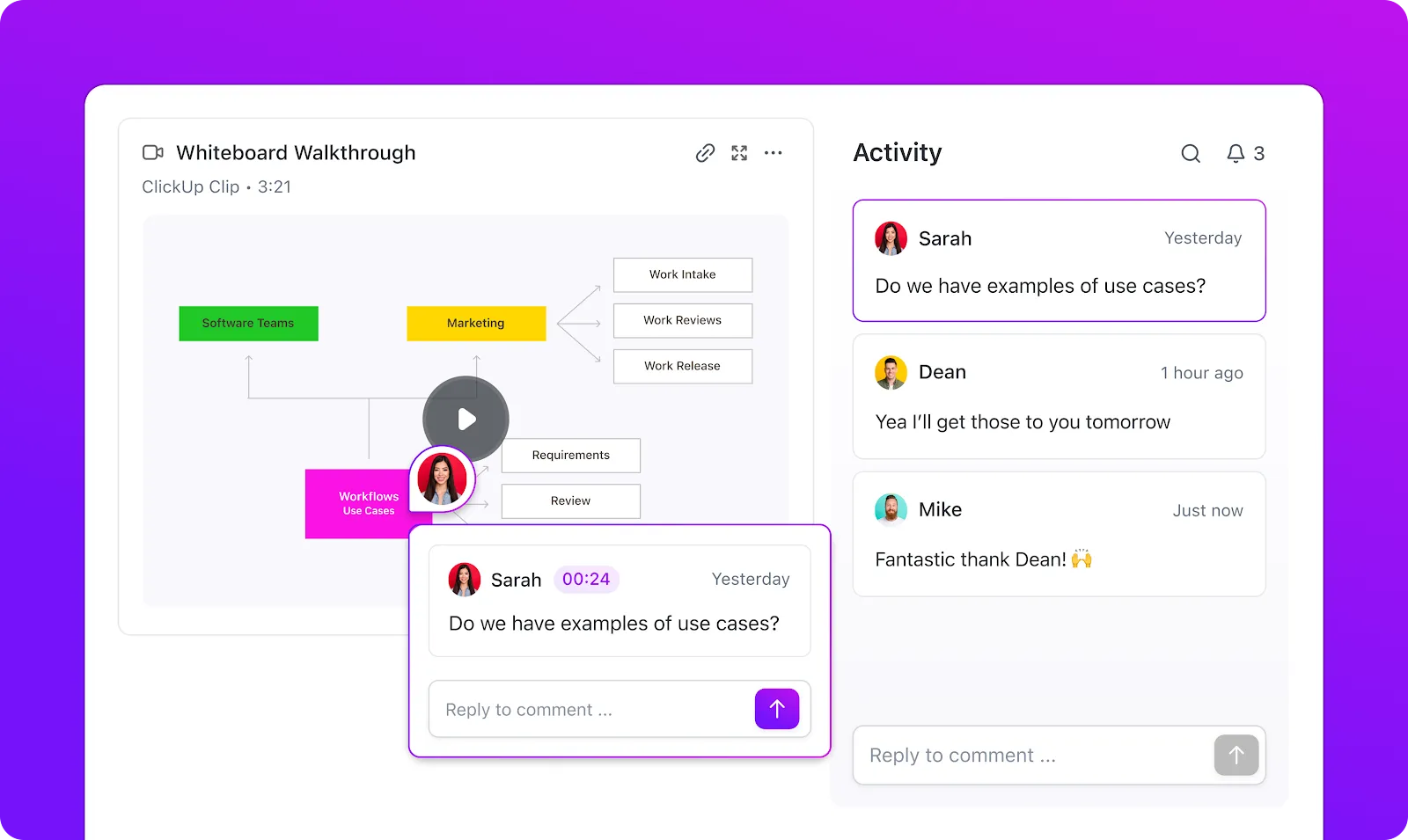
ในขณะที่ทางเลือกส่วนใหญ่ของ ShareX เป็นซอฟต์แวร์จับภาพวิดีโอหรือโปรแกรมบันทึกหน้าจอแบบสแตนด์อโลนClickUpกลับโดดเด่นแตกต่างออกไป ในฐานะแอปครบวงจรสำหรับการทำงาน ClickUp มอบฟีเจอร์การจัดการโครงการที่แข็งแกร่งควบคู่ไปกับการบันทึกหน้าจอคอมพิวเตอร์
ด้วยClickUp Clips คุณสามารถบันทึกหน้าจอทั้งหมดหรือหน้าต่างเฉพาะเพื่อทำให้คำอธิบายของคุณมีความเป็นส่วนตัวมากขึ้น
แทนที่จะอัปโหลดไฟล์ไปยังแพลตฟอร์มแยกต่างหาก ทุกการบันทึกจะถูกบันทึกไว้ใน Clips Hub ของคุณโดยอัตโนมัติ และสามารถฝังไว้โดยตรงในภารกิจ เอกสาร หรือหัวข้อการแชทได้
ส่วนที่ดีที่สุด? เพื่อนร่วมทีมของคุณสามารถหยุดวิดีโอได้ทุกเมื่อและแสดงความคิดเห็นพร้อมเวลาที่บันทึกไว้ เพื่อลดโอกาสของการสื่อสารผิดพลาดคุณยังสามารถบันทึกตัวเองขณะนำเสนอ PowerPointโดยใช้ Clips ได้อีกด้วย
หมายเหตุ: ShareX ไม่มีตัวบันทึกแบบเบราว์เซอร์ ในขณะที่ ClickUp มีส่วนขยาย Chromeที่ให้คุณเริ่มบันทึกได้โดยตรงจากเบราว์เซอร์ของคุณ จับภาพคำอธิบายสั้นๆ การสาธิตผลิตภัณฑ์ หรือการอัปเดตโครงการโดยไม่ต้องสลับแท็บหรือเปิดแอปแยกต่างหาก
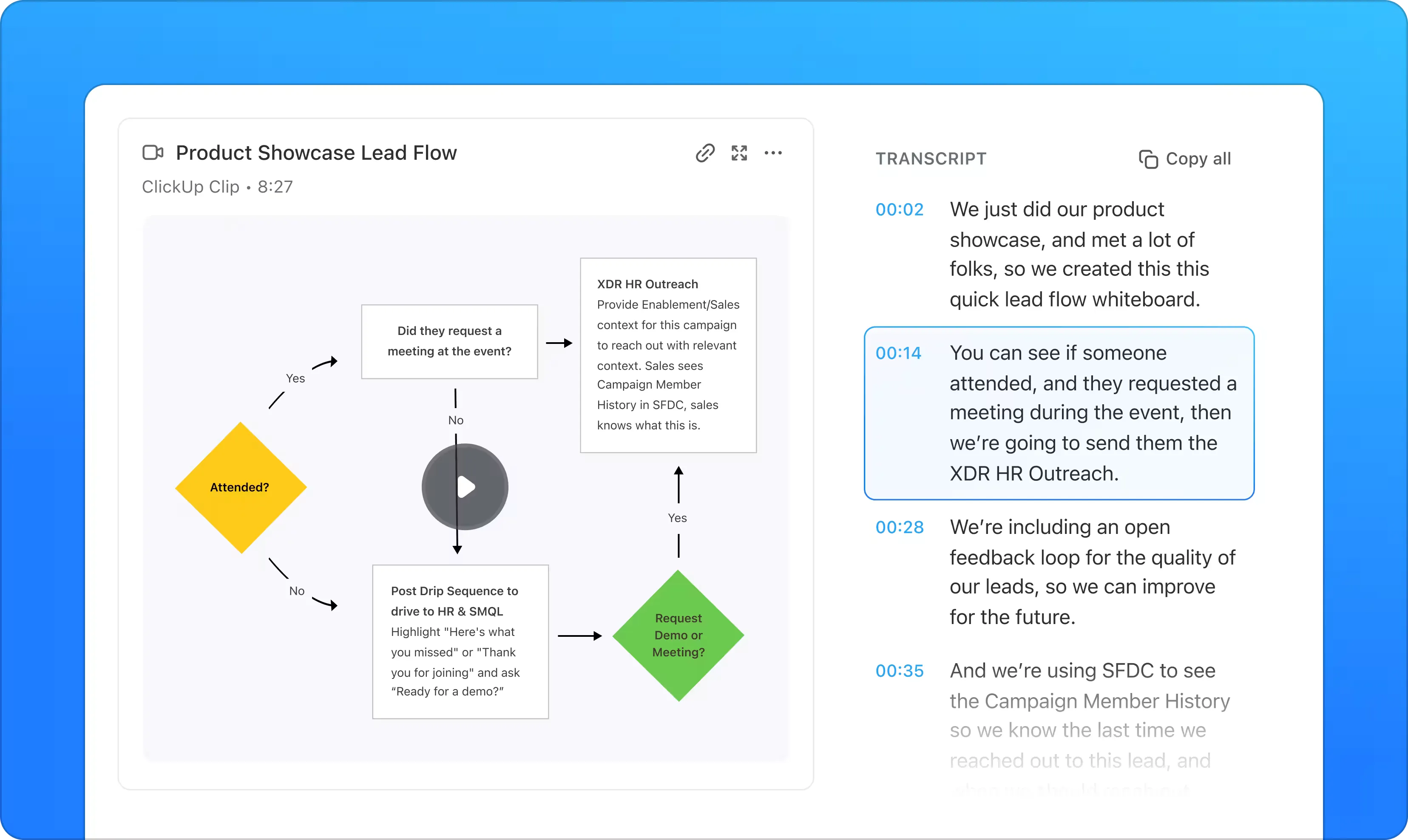
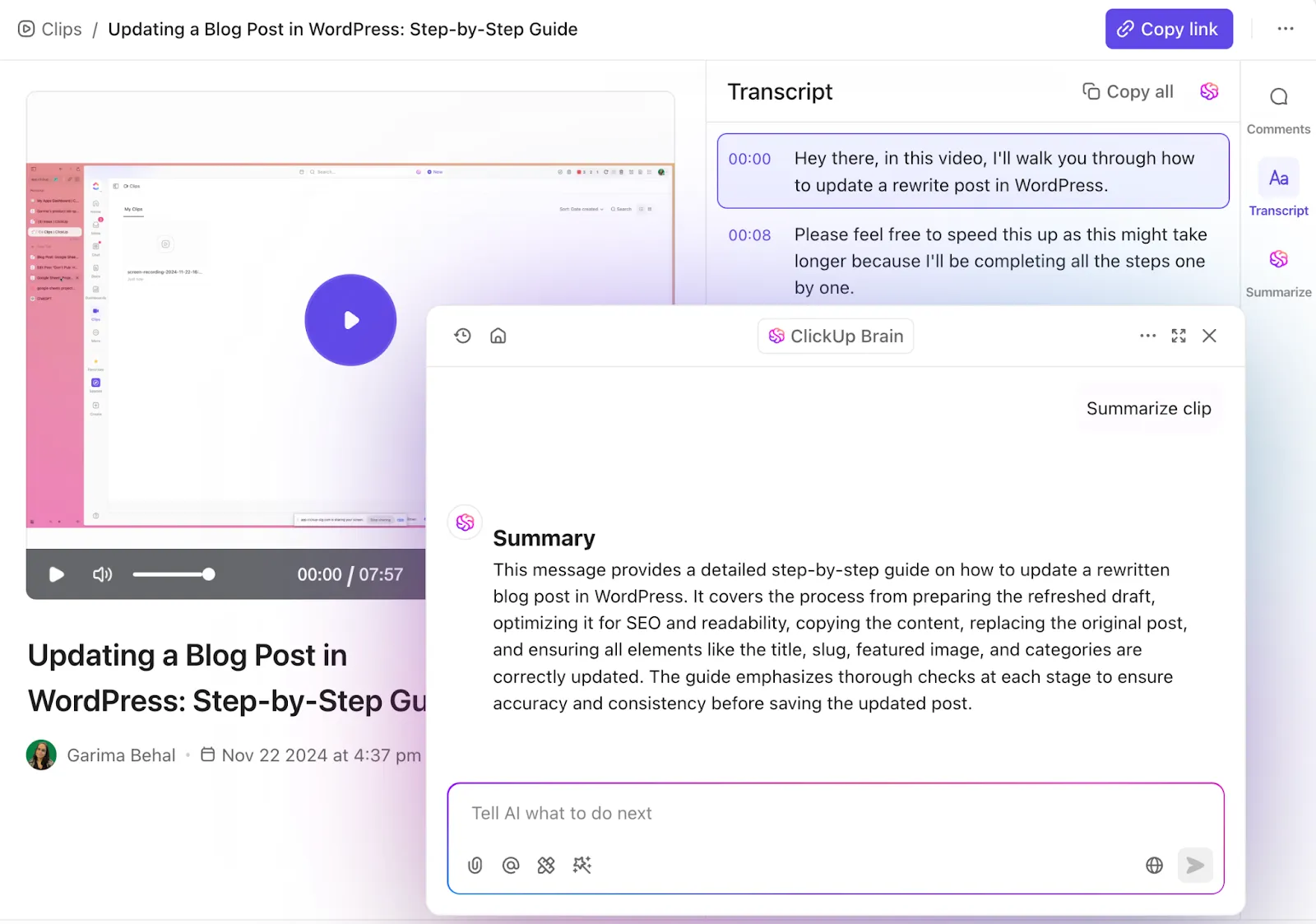
ด้วยClickUp Brain ซึ่งเป็น AI ที่รับรู้บริบทของแพลตฟอร์ม คลิปทุกคลิปจะกลายเป็นอัจฉริยะมากขึ้น Brain จะถอดเสียงการบันทึกของคุณโดยอัตโนมัติพร้อมเวลาที่ระบุ สร้างสรุปอย่างรวดเร็ว และสามารถเปลี่ยนส่วนหนึ่งของวิดีโอให้กลายเป็นงานใหม่ได้
มันไม่ใช่แค่โปรแกรมบันทึกหน้าจอ—แต่มันคือวิธีที่จะเปลี่ยนการบันทึกแบบดิบให้กลายเป็นความรู้ที่มีโครงสร้างและค้นหาได้ สำหรับข้อมูลเพิ่มเติม ชมวิดีโอนี้บน YouTube
คุณสามารถฝังคลิปลงในเอกสารหรืองานต่างๆ ได้ พร้อมชื่อเรื่องที่สร้างโดยอัตโนมัติเพื่อบริบท
หากคุณกำลังจัดการประชุมออนไลน์ClickUp's AI Notetakerจะบันทึกบันทึกการประชุมไปพร้อมกับคุณ มันสร้างบันทึกการประชุม ระบุรายการที่ต้องดำเนินการ และช่วยคุณสร้างและมอบหมายงานได้อย่างราบรื่น นั่นแหละ คุณไม่ต้องบันทึกบันทึกการประชุมจากวิดีโอด้วยตนเองอีกต่อไป
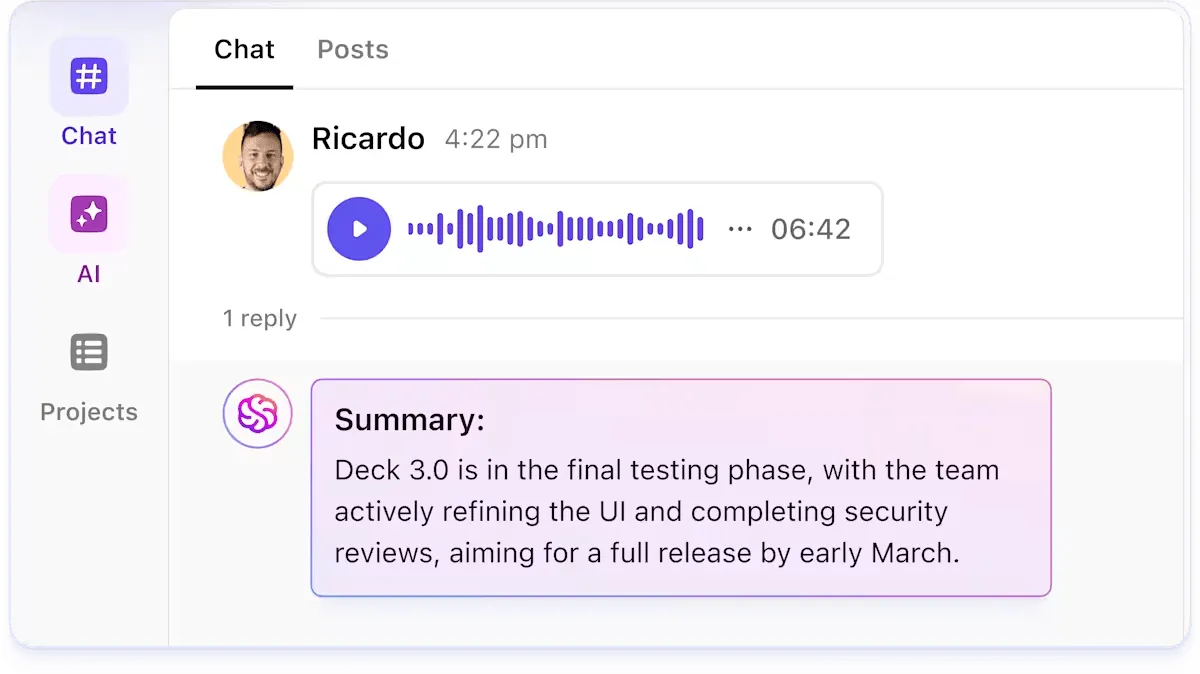
แต่นั่นยังไม่หมดเพียงเท่านี้ คุณสามารถบันทึกและถอดเสียงบันทึกเสียงใน ClickUp ได้เช่นกัน 👇🏼
คุณสมบัติที่ดีที่สุดของ ClickUp
- เปลี่ยนการบันทึกเป็นงาน: แปลงคลิปเป็นงานใน ClickUpที่สามารถดำเนินการได้ พร้อมผู้รับผิดชอบ วันที่ครบกำหนด และบริบทที่สร้างไว้อย่างครบถ้วน
- PLOY ตัวแทน AI ที่กำหนดเอง:ใช้ตัวแทน Autopilotเพื่อสรุปการอัปเดต, แยกแยะรายการที่ต้องดำเนินการ, หรือตอบคำถามเกี่ยวกับโครงการได้โดยตรงจากเนื้อหาวิดีโอ
- ร่วมมือกันในแชท: แชร์การบันทึกหน้าจอในแชททีมและเชื่อมโยงความคิดเห็นกับการสนทนาโดยใช้ClickUp Chat
- วางแผนด้วยปฏิทิน AI: ซิงโครไนซ์การบันทึก การประชุมและกำหนดเส้นตายลงในปฏิทิน AI ของ ClickUpเพื่อการจัดตารางที่ชาญฉลาดยิ่งขึ้น
- เพิ่มฟิลด์ที่กำหนดเอง: บันทึกข้อมูลเพิ่มเติม เช่น ความสำคัญ สถานะ หรือเจ้าของ ควบคู่ไปกับเนื้อหาวิดีโอของคุณเพื่อการติดตามที่ดีขึ้นด้วยฟิลด์ที่กำหนดเอง
- เอกสารพร้อมแม่แบบ: จับคู่คลิปกับแม่แบบบันทึกโครงการของ ClickUpเพื่อสร้างเอกสารที่มีโครงสร้างโดยไม่ต้องเริ่มต้นใหม่ตั้งแต่ต้น
ข้อจำกัดของ ClickUp
- ชุดคุณสมบัติที่ครอบคลุมอาจทำให้ผู้ใช้ใหม่รู้สึกท่วมท้น
ราคาของ ClickUp
คะแนนและรีวิว ClickUp
- G2: 4. 7/5 (รีวิวมากกว่า 10,000+)
- Capterra: 4. 6/5 (รีวิวมากกว่า 4,000 รายการ)
ผู้ใช้จริงพูดถึง ClickUp อย่างไรบ้าง?
สิ่งที่ฉันชอบมากที่สุดเกี่ยวกับ ClickUp คือความสามารถในการปรับแต่งที่ไม่มีใครเทียบได้และความหลากหลายของฟีเจอร์ที่มีอยู่มากมาย มันทรงพลังอย่างเหลือเชื่อที่สามารถปรับแต่งเกือบทุกแง่มุมของพื้นที่ทำงานให้เหมาะกับความต้องการเฉพาะของทีม ตั้งแต่สถานะและฟิลด์ที่กำหนดเอง ไปจนถึงมุมมองที่หลากหลาย เช่น รายการ กระดาน ปฏิทิน และแกนต์
สิ่งที่ฉันชอบมากที่สุดเกี่ยวกับ ClickUp คือความสามารถในการปรับแต่งที่ไม่มีใครเทียบได้และความหลากหลายของฟีเจอร์ที่มีอยู่มากมาย มันทรงพลังอย่างเหลือเชื่อที่สามารถปรับแต่งเกือบทุกแง่มุมของพื้นที่ทำงานให้เหมาะกับความต้องการเฉพาะของทีม ตั้งแต่สถานะและฟิลด์ที่กำหนดเองไปจนถึงมุมมองที่หลากหลาย เช่น รายการ บอร์ด ปฏิทิน และแกนต์
💡 เคล็ดลับจากมืออาชีพ: ใช้เครื่องมือ Proofing ของ ClickUpเพื่อรับข้อเสนอแนะที่แม่นยำพร้อมเวลาที่บันทึกไว้สำหรับภาพหน้าจอและการบันทึกหน้าจอของคุณในโครงการขนาดใหญ่ เพียงอัปโหลดการบันทึกหน้าจอไปยังงาน เปิดใช้งาน Proofing และให้ผู้ตรวจสอบแสดงความคิดเห็นได้โดยตรง เครื่องมือนี้มาในตัว ใช้งานได้จริง และเหมาะอย่างยิ่งสำหรับการตรวจสอบแบบไม่พร้อมกัน—โดยเฉพาะเมื่อใช้ร่วมกับกระบวนการจัดการโครงการผลิตวิดีโอในClickUp
2. OBS Studio (เหมาะที่สุดสำหรับการถ่ายทอดสดและการปรับแต่งปลั๊กอิน)
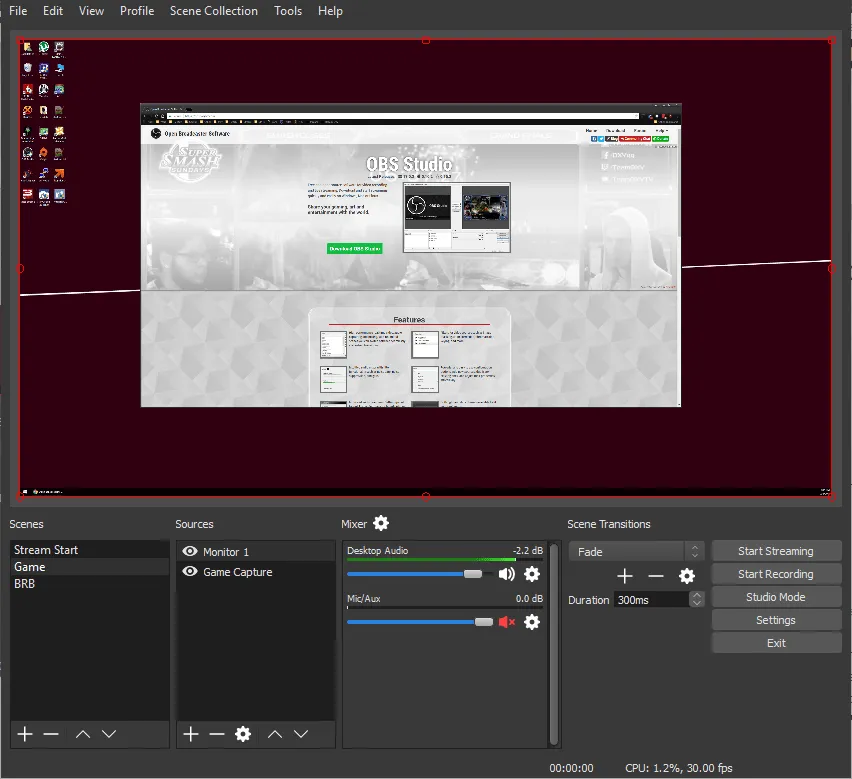
OBS (Open Broadcaster Software) เป็นแอปพลิเคชันฟรีและโอเพนซอร์สสำหรับการบันทึกวิดีโอและสตรีมสด สามารถใช้งานได้บน Windows, macOS และ Linux
คุณสามารถบันทึกเสียงและวิดีโอแบบเรียลไทม์ได้, รวมแหล่งข้อมูลหลายอย่างเช่นหน้าจอ, เว็บแคม, รูปภาพ, และหน้าต่างเบราว์เซอร์, และสร้างฉากที่กำหนดเองพร้อมการเปลี่ยนฉากได้
เนื่องจาก OBS เป็นซอฟต์แวร์โอเพนซอร์ส จึงมีนักพัฒนาและชุมชนสตรีมมิ่งที่กระตือรือร้นในการสร้างและแบ่งปันปลั๊กอินใหม่ๆ อยู่เสมอ นั่นหมายความว่าหากฟีเจอร์ใดไม่มีมาให้ในตัวโปรแกรม คุณก็มีโอกาสสูงที่จะหา (หรือขอ) ปลั๊กอินที่ทำให้ฟีเจอร์นั้นใช้งานได้ ตั้งแต่โอเวอร์เลย์แชท Twitch ไปจนถึงการลดเสียงรบกวนด้วย AI
OBS ถูกใช้โดยนักเล่นเกม, ครูผู้สอน, และผู้เชี่ยวชาญที่ต้องการเครื่องมือสตรีมมิงและบันทึกหน้าจอที่เชื่อถือได้, ปรับแต่งได้, และไม่มีค่าลิขสิทธิ์.
คุณสมบัติที่ดีที่สุดของ OBS Studio
- เปิดใช้งานปลั๊กอินและสคริปต์สำหรับการปรับแต่งให้ตรงกับความต้องการของคุณ
- ใช้เครื่องผสมเสียงที่มีตัวกรองสำหรับการลดเสียงรบกวน
- อัตโนมัติการทำงาน, เพิ่มตัวกรองใหม่, และจัดการแหล่งข้อมูลที่มีอยู่ เนื่องจาก OBS รองรับสคริปต์ที่เขียนด้วย Lua หรือ Python
ข้อจำกัดของ OBS Studio
- ไม่มีโปรแกรมตัดต่อวิดีโอในตัว คุณจะต้องใช้ซอฟต์แวร์แยกต่างหากสำหรับการตัดและใส่คำอธิบายประกอบ
ราคาของ OBS Studio
- ฟรี
OBS Studio คะแนนและรีวิว
- G2: 4. 6/5 (รีวิวมากกว่า 100 รายการ)
- Capterra: 4. 7/5 (1074+ รีวิว)
ผู้ใช้จริงพูดถึง OBS Studio ว่าอย่างไรบ้าง?
การทบทวน G2กล่าวว่า:
ตอนนี้ฉันใช้ซอฟต์แวร์นี้ทุกสองสัปดาห์ ฉันสามารถรวมแหล่งวิดีโอต่าง ๆ ได้อย่างง่ายดาย และสลับระหว่างฉากต่าง ๆ ได้โดยอัตโนมัติผ่านการเรียกดูไฟล์ในคอมพิวเตอร์ของฉัน การบันทึกจะถูกส่งออกไปยังโฟลเดอร์วิดีโอ และสามารถนำไปวางในไฟล์ PowerPoint ได้โดยง่าย
ตอนนี้ฉันใช้ซอฟต์แวร์นี้ทุกสองสัปดาห์ ฉันสามารถผสานแหล่งวิดีโอต่าง ๆ ได้อย่างง่ายดาย และสลับระหว่างฉากต่าง ๆ ได้โดยอัตโนมัติผ่านการเรียกดูไฟล์ในคอมพิวเตอร์ของฉัน การบันทึกจะถูกส่งออกไปยังโฟลเดอร์วิดีโอ และสามารถนำไปวางในไฟล์ PowerPoint ได้โดยง่าย
⚡ คลังแม่แบบ: แม่แบบแผนการสื่อสารโครงการฟรี
👀 คุณรู้หรือไม่? พนักงานออฟฟิศโดยเฉลี่ยใช้เวลาเกือบ1,700 ชั่วโมงต่อปีอยู่หน้าคอมพิวเตอร์ เครื่องมือบันทึกหน้าจอถูกนำมาใช้มากขึ้นสำหรับการฝึกอบรมและการจัดทำเอกสาร—ช่วยประหยัดเวลาและความพยายาม
3. Flameshot (เหมาะที่สุดสำหรับการใส่คำอธิบายประกอบในภาพหน้าจอบน Linux)
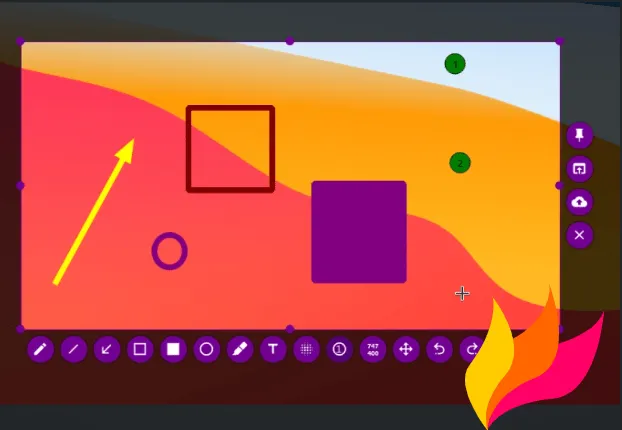
ทางเลือกของ ShareX อย่าง Flameshot ก็เป็นเครื่องมือจับภาพหน้าจอแบบโอเพนซอร์สที่มีให้ใช้งานบน Linux, Windows และ macOS เช่นกัน ด้วยตัวแก้ไขภาพในแอป คุณสามารถจับภาพพื้นที่ที่ต้องการและใส่คำอธิบายประกอบด้วยลูกศร ข้อความ หรือรูปร่างต่างๆ ได้ทั้งหมดโดยไม่ต้องเปิดโปรแกรมแก้ไขแยกต่างหาก
เพื่อปรับปรุงการทำงานของคุณให้มีประสิทธิภาพมากขึ้น คุณสามารถตั้งค่าปุ่มลัด ปรับความโปร่งใส หรือเลือกจากตัวเลือกการส่งออกหลายแบบได้ ผ่านหน้าต่างการตั้งค่าที่เข้าถึงได้ง่ายของ Flameshot คุณสามารถปรับแต่งสีของอินเทอร์เฟซ การเลือกปุ่ม ปุ่มลัดบนแป้นพิมพ์ วิธีการบันทึกภาพ และอื่น ๆ ได้ตามความต้องการของคุณ
ทีมข้ามสายงานสามารถใช้Flameshot เพื่อจับภาพและใส่คำอธิบายประกอบในภาพหน้าจอที่เน้นข้อบกพร่อง ข้อเสนอแนะด้านการออกแบบ หรือขั้นตอนกระบวนการต่างๆ Flameshot ช่วยปรับปรุงการสื่อสารให้มีประสิทธิภาพมากขึ้นโดยทำให้การปรับเปลี่ยนที่จำเป็นชัดเจนสำหรับทุกฝ่าย ไม่ว่าจะเป็นวิศวกรรม การออกแบบ ฝ่ายสนับสนุน หรือฝ่ายการตลาด
คุณสมบัติเด่นของ Flameshot
- อัปโหลดภาพหน้าจอไปยัง Imgur หรือแพลตฟอร์มอื่น ๆ ได้โดยตรงด้วยการคลิกเพียงครั้งเดียว พร้อมสร้าง URL ที่คุณสามารถส่งได้ทันที
- ลากกล่องเลือกเพื่อครอบคลุมพื้นที่ที่คุณต้องการจับภาพ, ทำเครื่องหมาย, และบันทึกภาพไว้บนหน้าจอของคุณ
- ทำให้กระบวนการทำงานเป็นอัตโนมัติโดยใช้คำสั่งผ่านบรรทัดคำสั่ง (CLI) ของ Flameshot ซึ่งรองรับการเขียนสคริปต์และการกำหนดปุ่มลัดตามต้องการ
ข้อจำกัดของ Flameshot
- Flameshot เป็นเครื่องมือสำหรับจับภาพหน้าจอและไม่รองรับการบันทึกวิดีโอหน้าจอหรือการจับภาพ GIF
ราคาของ Flameshot
- ฟรี
คะแนนและรีวิวของ Flameshot
- G2: รีวิวไม่เพียงพอ
- Capterra: ไม่มีรีวิวเพียงพอ
ผู้ใช้จริงพูดถึง Flameshot อย่างไรบ้าง?
Flameshot นั้นยอดเยี่ยมมาก ฉันใช้ Spectacle เป็นหลัก ฉันใช้ Flameshot เฉพาะในกรณีที่ฉันต้องการใส่คำอธิบายประกอบจำนวนมากเท่านั้น ส่วนตัวแล้วฉันชอบที่ Spectacle แสดงภาพขนาดย่อของภาพหน้าจอซึ่งฉันสามารถลากไปยังแอปพลิเคชันใดก็ได้
Flameshot นั้นยอดเยี่ยมมาก ฉันใช้ Spectacle เป็นหลัก ฉันใช้ Flameshot เฉพาะในกรณีที่ฉันต้องการใส่คำอธิบายประกอบจำนวนมากเท่านั้น ส่วนตัวแล้วฉันชอบที่ Spectacle สร้างภาพขนาดย่อของภาพหน้าจอขึ้นมา ซึ่งฉันสามารถลากไปยังแอปพลิเคชันใดก็ได้
💡 เคล็ดลับจากมืออาชีพ: Flameshot เหมาะสำหรับการจับภาพอย่างรวดเร็ว แต่ก็ยังเป็นเครื่องมือแบบสแตนด์อโลน
ด้วยClickUp Brain MAX คุณจะได้รับทุกสิ่งในแอป AI ซูเปอร์แอปเดียว—การบันทึกหน้าจอ, การเข้าถึง LLM หลายตัว, การแปลงข้อความเป็นเสียง, การสร้างงาน, สรุปโดย AI, และการค้นหาความรู้ทันที แทนที่จะต้องสลับไปมาระหว่างเครื่องมือหลายตัวสำหรับการจับภาพหน้าจอ, การบันทึกโน้ต, และการให้ข้อเสนอแนะ คุณสามารถรวมเวิร์กโฟลว์ทั้งหมดของคุณไว้ใน ClickUp และทำให้การทำงานร่วมกันเป็นไปอย่างราบรื่น
4. Greenshot (เหมาะที่สุดสำหรับผู้ใช้ Windows ที่ต้องการบันทึกเอกสารทางธุรกิจ)
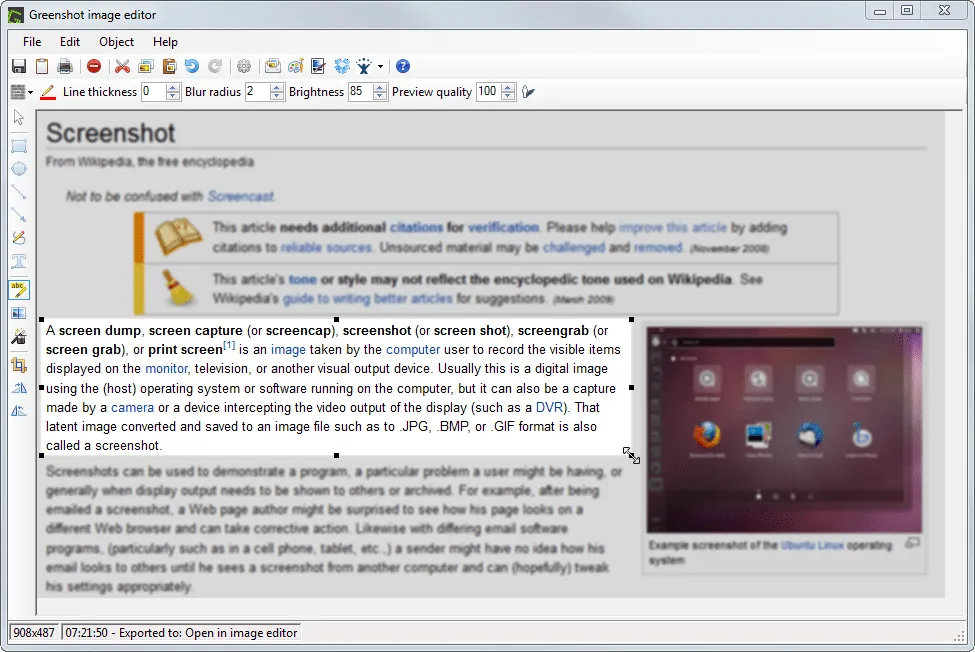
Greenshot เป็นเครื่องมือจับภาพหน้าจอสำหรับ Windows ที่มีน้ำหนักเบา ใช้สำหรับจับภาพและใส่คำอธิบายประกอบในภาพ ซอฟต์แวร์ฟรีนี้ถูกใช้เพื่อจับภาพหน้าจอสำหรับเอกสารประกอบ การรายงานข้อผิดพลาดหรือคู่มือการฝึกอบรม
ด้วยการกดแป้นพิมพ์เพียงครั้งเดียว คุณสามารถจับภาพพื้นที่ หน้าต่าง หรือหน้าจอทั้งหมด จากนั้นเปิดในตัวแก้ไขในตัวได้ทันที ตัวแก้ไขมีเครื่องมือสำหรับการใส่คำอธิบายประกอบอย่างรวดเร็ว เช่น ลูกศร การเน้นข้อความ และข้อความ
เนื่องจากการผสานการทำงานกับบุคคลที่สาม คุณสามารถส่งออกภาพหน้าจอไปยังแอป Office เช่น Word, Excel หรือ PowerPoint ได้โดยตรง หรืออัปโหลดไปยังบริการต่างๆ เช่น Jira และ Confluence
โปรแกรมโอเพนซอร์ส Greenshot เป็นซอฟต์แวร์จับภาพหน้าจอที่เหมาะสำหรับทีมไอทีและผู้นำธุรกิจที่ต้องการรายงานโดยมีความยุ่งยากน้อยที่สุด
คุณสมบัติเด่นของ Greenshot
- จับภาพหน้าจอของหน้าเว็บเพจทั้งหมดจาก Internet Explorer ของคุณ
- เน้นหรือทำให้บางส่วนของภาพหน้าจอของคุณไม่ชัดเจน
- ส่งออกในรูปแบบต่างๆ: บันทึกเป็นไฟล์, คัดลอกไปยังคลิปบอร์ด, แนบไปกับอีเมล, และอื่น ๆ
ข้อจำกัดของ Greenshot
- Greenshot ต้องการ Microsoft. NET Framework (2. 0–4. 5) ซึ่งจำกัดการใช้งานเฉพาะบนคอมพิวเตอร์ Windows เท่านั้น
ราคาของ Greenshot
- ฟรี
คะแนนและรีวิวของ Greenshot
- G2: 4. 7/5 (160+ รีวิว)
- Capterra: 4. 8/5 (รีวิวมากกว่า 30 รายการ)
ผู้ใช้จริงพูดถึง Gameshot อย่างไรบ้าง?
การทบทวน G2กล่าวว่า:
สิ่งที่ดีที่สุดที่ฉันชอบเกี่ยวกับ Greenshot คือคุณสมบัติการแก้ไขที่คล้ายกับ Microsoft Paint แต่เมื่อเปรียบเทียบกับ Microsoft Paint แล้ว Greenshot มีน้ำหนักเบา ใช้พื้นที่ในระบบของคุณน้อยมาก
สิ่งที่ดีที่สุดที่ฉันชอบเกี่ยวกับ Greenshot คือคุณสมบัติการแก้ไขที่คล้ายกับ Microsoft Paint แต่เมื่อเปรียบเทียบกับ Microsoft Paint แล้ว Greenshot มีน้ำหนักเบา ใช้พื้นที่ในระบบของคุณน้อยมาก
💡 เคล็ดลับมืออาชีพ: ส่วนหนึ่งของการปฏิบัติตามมารยาทที่ดีในการประชุมออนไลน์คือการสรุปประเด็นสำคัญอย่างรวดเร็วในตอนท้าย จับคู่สิ่งนี้กับClickUp AI Notetaker แล้วคุณสามารถเปลี่ยนบันทึกเหล่านั้นให้กลายเป็นงานอัตโนมัติได้
5. Snagit (เหมาะที่สุดสำหรับการสร้างเอกสารการฝึกอบรมและคู่มือ)
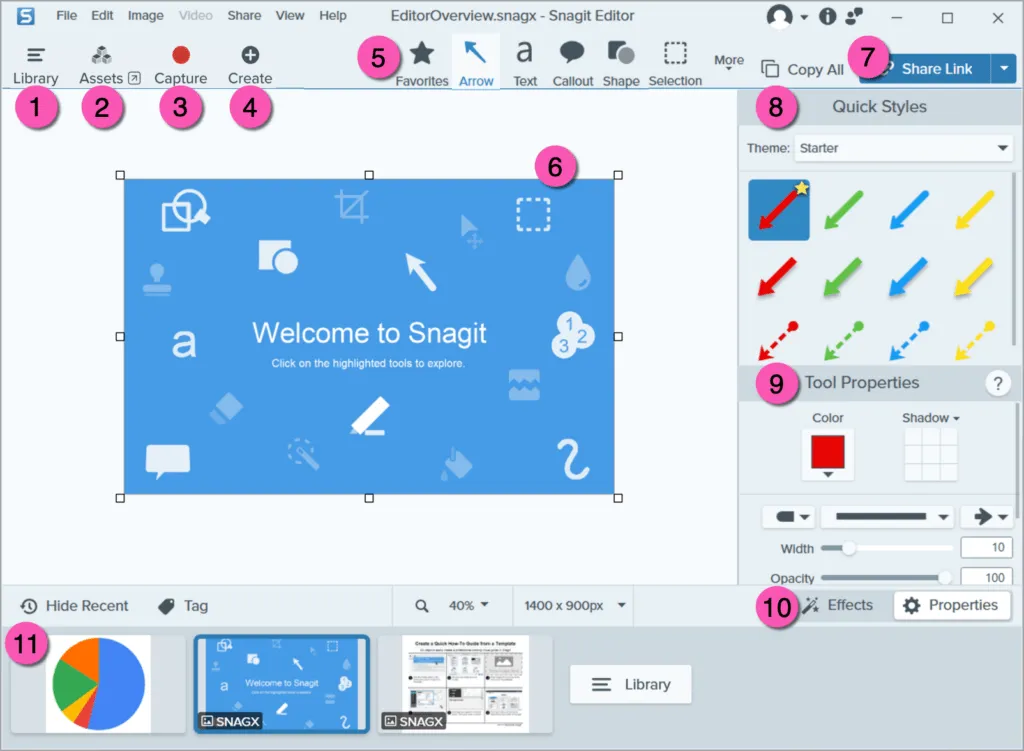
ต่างจากทางเลือกฟรีของ ShareX, Snagit โดย TechSmith เป็นซอฟต์แวร์จับภาพหน้าจอและบันทึกวิดีโอที่ต้องเสียค่าใช้จ่าย
นอกเหนือจากการจับภาพหน้าจอแบบธรรมดา Snagit ยังช่วยให้ผู้ใช้สามารถจับภาพหน้าเว็บที่เลื่อนได้ บันทึกวิดีโอหน้าจอ และแม้กระทั่งดึงข้อความจากภาพด้วยฟีเจอร์ OCR ที่ติดตั้งมาในตัว ชุดเครื่องมือแก้ไขของมันมีฟีเจอร์การใส่คำอธิบาย การเลือกใช้เทมเพลต และความสามารถในการรวมภาพที่จับได้หลายภาพเข้าเป็นเอกสารเดียว
คุณสามารถส่งออกวิดีโอระดับมืออาชีพไปยังแพลตฟอร์มต่างๆ เช่น Slack, อีเมล และพื้นที่จัดเก็บข้อมูลบนคลาวด์ได้ ด้วยเหตุนี้ วิดีโอจึงถูกนำไปใช้โดยนักการตลาด ครูผู้สอน และผู้ฝึกอบรมที่ต้องการเพิ่มภาพประกอบลงในบทเรียน การนำเสนอและการสื่อสารภายในทีม
เนื้อหาหลายประเภทที่สร้างจากการจับภาพหน้าจอสามารถนำมาใช้ใหม่เป็นเอกสารมาตรฐานการปฏิบัติงาน (SOP) เอกสารกระบวนการทำงาน คู่มือการใช้งาน และอื่น ๆ ได้
คุณสมบัติเด่นของ Snagit
- บันทึกเสียงหรือวิดีโอเพื่อแสดงกระบวนการที่ซับซ้อน
- ใช้ความคิดเห็นที่มีการระบุเวลาเพื่อให้ความคิดเห็นที่เฉพาะเจาะจงกับบริบท
- ทำให้วิดีโอของคุณเข้าถึงได้ง่ายและติดตามได้สะดวกยิ่งขึ้นด้วยคำบรรยาย หัวข้อ และคำอธิบายที่สร้างโดย AI
ข้อจำกัดของ Snagit
- คุณสามารถตัดคลิปได้ แต่การแก้ไขเสียง การใส่ไตเติ้ลขั้นสูง หรือฟีเจอร์การจัดเลเยอร์ไม่มีให้ใช้งาน ซึ่งเป็นเหตุผลที่คุณอาจมองหาทางเลือกอื่นของSnagit
ราคาของ Snagit
- Snagit รายบุคคล: $39/ปี ต่อผู้ใช้
- ธุรกิจ: $48/ปี ต่อผู้ใช้
- องค์กร: ราคาตามตกลง
คะแนนและรีวิว Snagit
- G2: 4. 7/5 (5000+ รีวิว)
- Capterra: 4. 7/5 (450+ รีวิว)
ผู้ใช้จริงพูดถึง Snagit อย่างไรบ้าง?
มันมีคุณสมบัติเพียงพอสำหรับการทำเครื่องหมายซึ่งมีความสำคัญอย่างยิ่งสำหรับงานของเรา เราใช้ SnagIt Editor มากที่สุด และหวังว่าทีมจะยังคงเพิ่มคุณสมบัติเพิ่มเติมให้กับมันต่อไป
มันมีคุณสมบัติเพียงพอสำหรับการทำเครื่องหมายซึ่งมีความสำคัญอย่างยิ่งสำหรับงานของเรา เราใช้ SnagIt Editor มากที่สุด และหวังว่าทีมจะยังคงเพิ่มคุณสมบัติเพิ่มเติมให้กับมันต่อไป
📮 ClickUp Insight: ข้อมูลการสำรวจประสิทธิภาพการประชุมของ ClickUp บ่งชี้ว่าเกือบครึ่งหนึ่งของการประชุมทั้งหมด (46%) มีผู้เข้าร่วมเพียง 1-3 คนเท่านั้น
ในขณะที่การประชุมขนาดเล็กเหล่านี้อาจมีความมุ่งเน้นมากขึ้น แต่ก็อาจถูกแทนที่ด้วยวิธีการสื่อสารที่มีประสิทธิภาพมากกว่า เช่น การจัดทำเอกสารที่ดีขึ้น การบันทึกการอัปเดตแบบอะซิงโครนัส หรือการจัดการความรู้
ความคิดเห็นที่ได้รับมอบหมายในภารกิจของ ClickUp ช่วยให้คุณสามารถเพิ่มบริบทได้โดยตรงภายในภารกิจ แบ่งปันข้อความเสียงสั้น ๆ หรือบันทึกวิดีโออัปเดตด้วยClickUp Clips—ช่วยให้ทีมประหยัดเวลาอันมีค่าในขณะที่ยังคงมีการสนทนาที่สำคัญเกิดขึ้น—โดยไม่ต้องเสียเวลา!
💫 ผลลัพธ์ที่แท้จริง: ทีมอย่าง Trinetrix พบว่ามีการลดการสนทนาและการประชุมที่ไม่จำเป็นลงถึง 50% ด้วย ClickUp
6. Camtasia (เหมาะที่สุดสำหรับการตัดต่อวิดีโอระดับมืออาชีพและเนื้อหาการสอน)
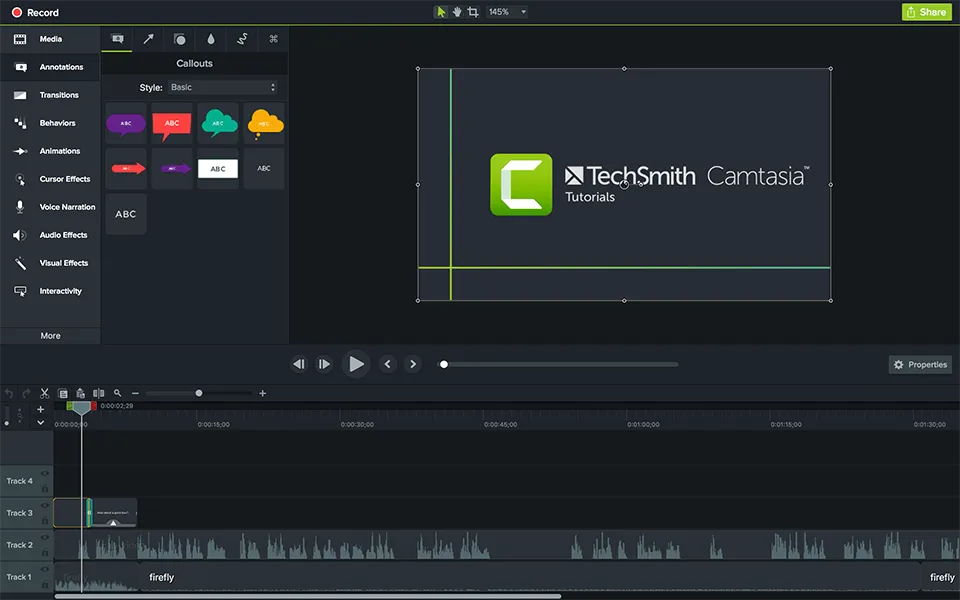
Camtasia เป็นแพลตฟอร์มครบวงจรสำหรับการบันทึกหน้าจอและตัดต่อวิดีโอ มีให้ใช้งานทั้งบน Windows และ macOS บันทึกหน้าจอ เสียงระบบ เว็บแคม และไมโครโฟนของคุณบนแทร็กแยกกันและปรับแต่งแต่ละส่วนได้อย่างอิสระในภายหลัง
ตัวแก้ไขแบบลากและวางรองรับการแก้ไขหลายแทร็ก, การใส่คำอธิบายประกอบ, การเปลี่ยนฉาก, และเอฟเฟ็กต์ขั้นสูง เช่น การลบพื้นหลัง และการปรับแต่งรูปลักษณ์ของเคอร์เซอร์
หากคุณประสบปัญหาการเขียน Camtasia's AI Script Generator สามารถสร้างสคริปต์สำหรับวิดีโอสอน การตลาดหรือการฝึกอบรมในที่ทำงานได้ เพียงป้อนคำสั่งของคุณและปรับแต่งโทน ความยาว หรือรูปแบบที่ต้องการ AI Voice Generator จะแปลงข้อความของคุณเป็นการบรรยายคุณภาพสูง พร้อมตัวเลือกเสียง การปรับโทน และผลลัพธ์หลายภาษา
คุณไม่จำเป็นต้องมีไมโครโฟนหรือผู้ให้เสียงพากย์.โปรแกรมบันทึกหน้าจอด้วยระบบ AIจะสร้างเสียงบรรยายให้คุณ.
คุณสมบัติที่ดีที่สุดของ Camtasia
- รักษาเอกลักษณ์ของแบรนด์ด้วยธีมและเทมเพลตที่ปรับแต่งได้
- ทำให้บทเรียนของคุณง่ายต่อการติดตามด้วยเอฟเฟ็กต์เคอร์เซอร์ที่ปรับแต่งได้และเครื่องมือสำหรับทำเครื่องหมาย
- นำเข้าและแก้ไขไฟล์วิดีโอจากกล้องหรือแหล่งอื่น ๆ ได้โดยตรงใน Camtasia
ข้อจำกัดของ Camtasia
- มันเป็นซอฟต์แวร์ที่มีน้ำหนักมากกว่า ซึ่งต้องการทรัพยากรระบบและพื้นที่จัดเก็บมากกว่าเมื่อเทียบกับทางเลือกอื่น ๆ ของ ShareX
ราคาของ Camtasia
- Camtasia Essentials: $179. 88/ผู้ใช้ (เรียกเก็บเงินรายปี)
- Camtasia Create: $249.00/ผู้ใช้ (เรียกเก็บเงินรายปี)
- Camtasia Pro: $599.00/ผู้ใช้ (เรียกเก็บเงินรายปี)
- องค์กร: ราคาตามตกลง
คะแนนและรีวิว Camtasia
- G2: 4. 6/5 (1600+ รีวิว)
- Capterra: 4. 5/5 (รีวิวมากกว่า 400 รายการ)
ผู้ใช้จริงพูดถึง Camtasia อย่างไรบ้าง?
การทบทวน G2กล่าวว่า:
เป็นทางเลือกที่รวดเร็วและคุ้มค่าสำหรับซอฟต์แวร์ระดับสูง เช่น Apple's Final Cut Pro หรือ Adobe Premiere
เป็นทางเลือกที่รวดเร็วและคุ้มค่าสำหรับซอฟต์แวร์ระดับสูง เช่น Apple's Final Cut Pro หรือ Adobe Premiere
👀 คุณรู้หรือไม่? คำว่า "screencast"ถูกบัญญัติขึ้นในปี 2004 โดยคอลัมนิสต์ด้านเทคโนโลยี Jon Udell ได้เชิญชวนผู้อ่านให้ตั้งชื่อสื่อรูปแบบใหม่นี้ จนได้ชื่อที่คุ้นเคยในปัจจุบันว่า screencast ซึ่งแยกความแตกต่างจากวิดีโอแบบดั้งเดิม
7. PicPick (เหมาะที่สุดสำหรับการจับภาพที่เน้นการออกแบบพร้อมเครื่องมือที่แม่นยำ)
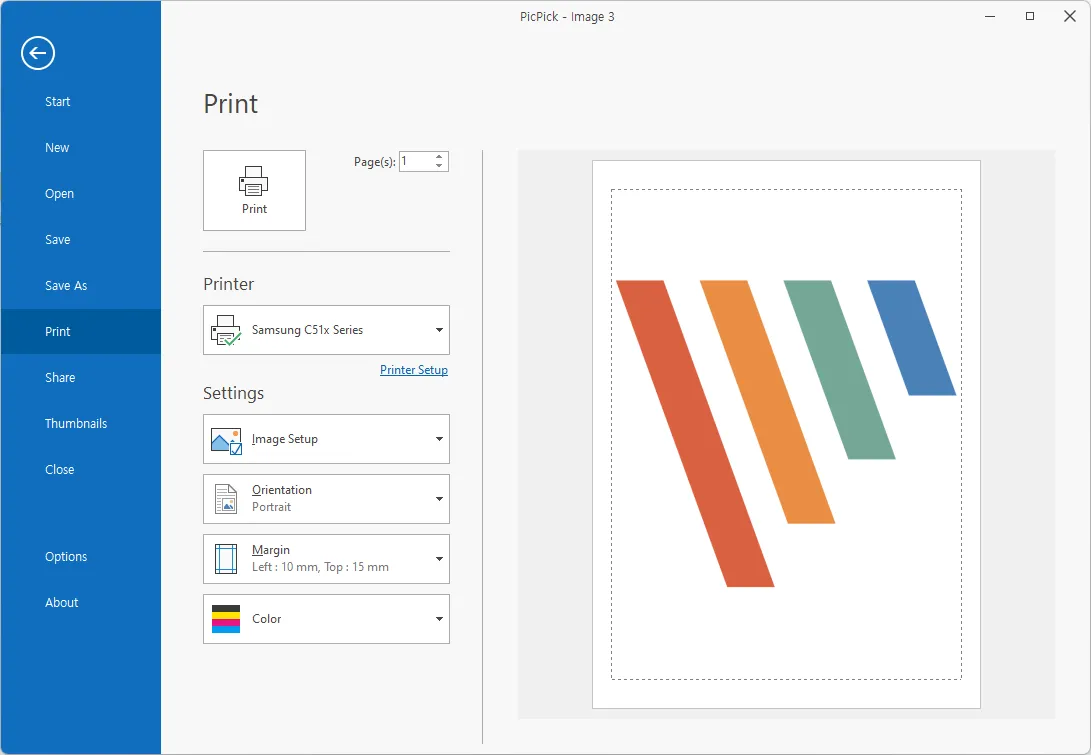
ด้วย PicPick คุณสามารถจับภาพหน้าจอของคุณได้หลายวิธี—เต็มหน้าจอ, หน้าต่างที่ใช้งานอยู่, หน้าเว็บที่เลื่อนได้, หรือเพียงพื้นที่ที่เลือกไว้
หลังจากบันทึกภาพแล้ว คุณสามารถแก้ไขได้อย่างรวดเร็วโดยตรงในตัวแก้ไขที่มีอยู่ในตัวโปรแกรม คุณสามารถเพิ่มลูกศร ข้อความ กล่อง หรือใช้เอฟเฟ็กต์ง่าย ๆ เช่น การเบลอ โลโก้ หรือปรับความสว่างได้
นอกจากการจับภาพหน้าจอแล้ว PicPick ยังทำหน้าที่เป็นชุดเครื่องมือออกแบบอีกด้วย เครื่องมือเลือกสี ไม้บรรทัดพิกเซล เส้นกากบาท กล้องขยาย และเครื่องวัดมุม มีประโยชน์สำหรับนักออกแบบ UI/UX นักพัฒนา หรือใครก็ตามที่ทำงานกับภาพที่แม่นยำ
มีโปรแกรมแก้ไขภาพในตัว หลังจากถ่ายภาพหน้าจอแล้ว คุณสามารถแทรกน้ำประทับหรือโลโก้เพื่อสร้างเอกลักษณ์ของแบรนด์ที่สม่ำเสมอ จากนั้นสามารถทำให้ข้อมูลที่ละเอียดอ่อนเบลอ เพิ่มเอฟเฟกต์โมเสก หรือทำให้พื้นที่คมชัดขึ้นเพื่อความชัดเจน
คุณสมบัติที่ดีที่สุดของ PicPick
- จับภาพด้วยเคอร์เซอร์, บันทึกอัตโนมัติ, การตั้งชื่อไฟล์—รองรับการใช้งานหลายหน้าจอ
- ปรับแต่งปุ่มลัด, คุณภาพของภาพ, และอื่น ๆ
- ตรวจสอบความแม่นยำโดยใช้เครื่องมือกราฟิก เช่น ไม้บรรทัดพิกเซล วงเวียน เส้นกากบาท และแว่นขยาย
ข้อจำกัดของ PicPick
- PicPick ไม่สามารถใช้งานบน macOS หรือ Linux ได้ รองรับเฉพาะ Windows เท่านั้น
ราคาของ PicPick
- ฟรี
- สมาชิกตลอดชีพแบบบุคคลเดียว: 55 ดอลลาร์/ผู้ใช้ (เรียกเก็บเงินรายปี)
- ทีมตลอดชีพ: $255/ผู้ใช้ (เรียกเก็บเงินรายปี)
- ตลอดอายุการใช้งานขององค์กร: $2,400
คะแนนและรีวิวของ PicPick
- G2: ไม่มีการรีวิวเพียงพอ
- Capterra: ไม่มีการรีวิวเพียงพอ
📚 อ่านเพิ่มเติม:ส่วนขยาย Chrome สำหรับบันทึกหน้าจอที่ดีที่สุด
8. Lightshot (เหมาะที่สุดสำหรับการแชร์ภาพหน้าจออย่างง่าย)
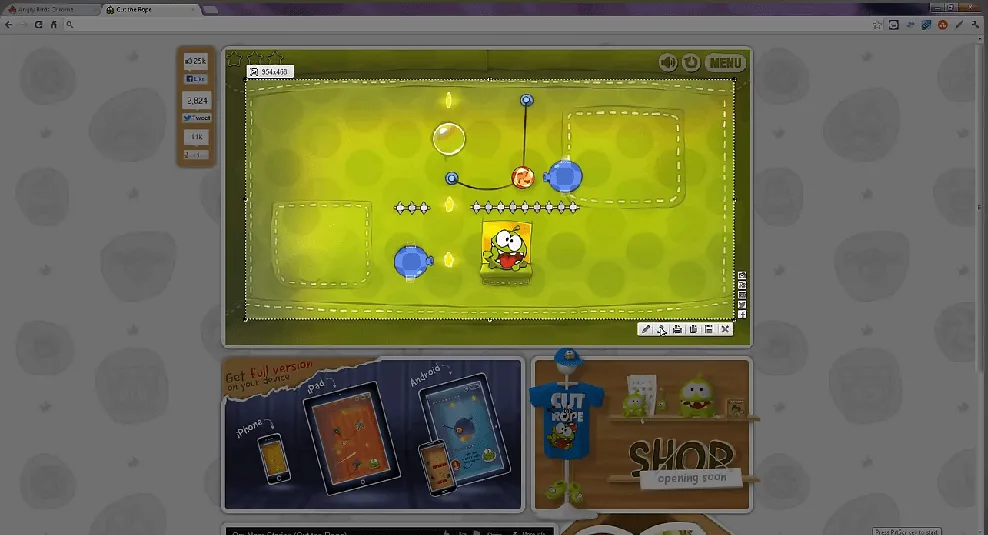
ด้วย Lightshot การจับภาพหน้าจอเป็นเรื่องง่ายเพียงแค่กดปุ่ม Print Screen ลากเพื่อเลือกพื้นที่ แล้วบันทึกหรือแชร์ได้เลย
คุณสามารถอัปโหลดภาพที่คุณจับได้ทางออนไลน์ได้เพียงคลิกเดียว และรับลิงก์ที่คุณสามารถแชร์ได้ทันที หากคุณต้องการแก้ไข Lightshot จะเชื่อมต่อคุณกับตัวแก้ไขออนไลน์ที่ง่ายต่อการใช้งาน คุณสามารถเพิ่มข้อความ, ไฮไลท์, หรือภาพวาดได้โดยไม่ต้องใช้ซอฟต์แวร์เพิ่มเติม
คุณยังสามารถบันทึกภาพหน้าจอไว้ในเครื่องในรูปแบบต่าง ๆ เช่น JPG หรือ PNG หรือคัดลอกไปยังคลิปบอร์ดของคุณได้เช่นกัน หากคุณมีบัญชีผู้ใช้ คุณสามารถเก็บภาพที่บันทึกไว้ในแกลเลอรีออนไลน์เพื่อจัดการในภายหลังได้
ในฐานะทางเลือกของ ShareX โปรแกรมนี้สามารถจับภาพหน้าจอได้ แต่ไม่มีขั้นตอนการทำงานที่ละเอียดหรือผลลัพธ์ระดับมืออาชีพ
คุณสมบัติเด่นของ Lightshot
- เลือกภาพใดก็ได้บนหน้าจอของคุณและค้นหาภาพที่คล้ายกันอีกหลายสิบภาพ
- สร้างบัญชีและเพิ่มรูปภาพ ภาพหน้าจอ และคำบรรยายทั้งหมดของคุณเพื่อประกอบบริบท
- ใช้ปุ่มลัดเพื่อกำหนดทางลัดสำหรับการจับภาพ การแก้ไข หรือการบันทึก เพื่อให้คุณสามารถจับภาพและแชร์ภาพหน้าจอได้โดยไม่ต้องหยุดการทำงาน
ข้อจำกัดของ Lightshot
- Lightshot ไม่ช่วยในการจัดระเบียบ การใส่คำอธิบายประกอบจำนวนมาก หรือการร่วมมือกัน
ราคาของ Lightshot
- ฟรี
คะแนนและความคิดเห็นของ Lightshot
- G2: 4. 7/5 (130+ รีวิว)
- Capterra: 4. 8/5 (รีวิวมากกว่า 30 รายการ)
ผู้ใช้จริงพูดถึง Lightshot อย่างไรบ้าง?
การทบทวน G2กล่าวว่า:
สิ่งที่ดีที่สุดเกี่ยวกับ Lightshot คือการใช้งานที่ง่ายมาก เพราะทำงานได้ด้วยการคลิกเพียงครั้งเดียว เราสามารถเลือกพื้นที่ที่ต้องการจับภาพได้
สิ่งที่ดีที่สุดเกี่ยวกับ Lightshot คือการใช้งานที่ง่ายมาก เพราะทำงานได้ด้วยการคลิกเพียงครั้งเดียว เราสามารถเลือกพื้นที่ที่ต้องการจับภาพได้
👀 คุณรู้หรือไม่? เครื่องมือที่มีอยู่ในระบบปฏิบัติการของคุณสามารถใช้สำหรับการบันทึกได้เช่นกัน บน Windows คุณสามารถใช้Snipping Toolหรือ Xbox Game Bar; ส่วน macOS มีQuickTime Player ให้บริการ
9. Bandicam (เหมาะที่สุดสำหรับนักเล่นเกมและการบันทึกเซสชันยาว)
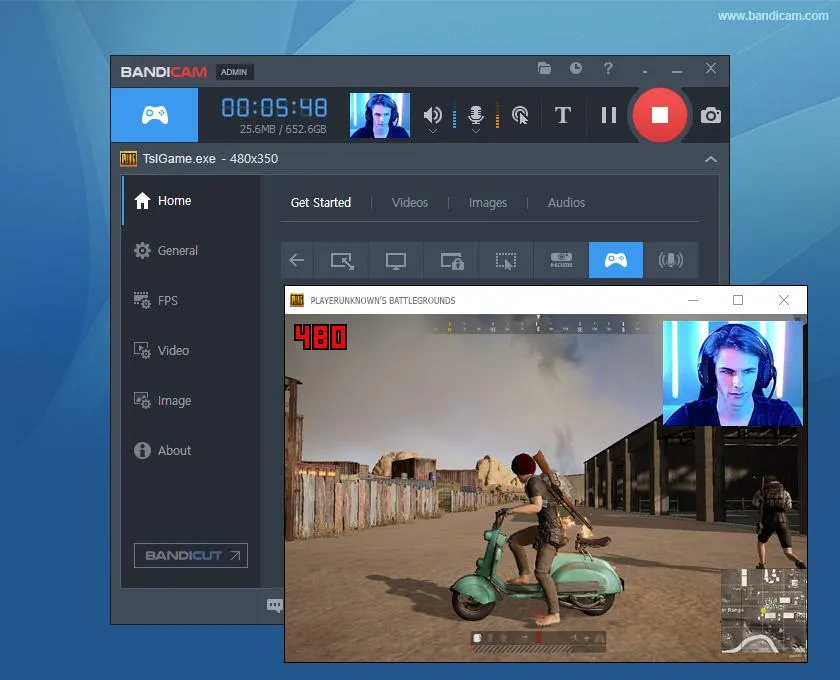
สำหรับผู้ใช้ที่ต้องการการบันทึกที่ยาวนานและมีคุณภาพสูง Bandicam คือตัวเลือกที่ดีที่สุดของคุณสำหรับการบันทึกหน้าจอ, การจับภาพวิดีโอ, และการบันทึกเกม
มีโหมดการบันทึกให้เลือก 3 แบบ: หน้าจอ (สำหรับงานบนเดสก์ท็อป), เกม (สำหรับการเล่นเกม DirectX, OpenGL, Vulkan), และอุปกรณ์ (สำหรับเว็บแคม, HDMI, หรือการ์ดจับภาพ).
Bandicam รองรับการเข้ารหัสแบบเร่งด้วยฮาร์ดแวร์ (NVIDIA, AMD, Intel) ทำให้การบันทึกของคุณใช้พื้นที่จัดเก็บน้อยลงโดยไม่สูญเสียความคมชัด คุณสามารถบันทึกในความละเอียด 4K Ultra HD ที่ความเร็วสูงสุด 480 FPS ซึ่งเป็นประโยชน์อย่างยิ่งสำหรับการสร้างเนื้อหาที่ต้องการเน้นรายละเอียด เช่น บทเรียนหรือการเล่นเกม
อีกหนึ่งคุณสมบัติที่ควรกล่าวถึงคือความสามารถในการบันทึกได้นานกว่า 24 ชั่วโมงติดต่อกันในเวอร์ชันเต็ม ซึ่งเป็นสิ่งที่เครื่องมือฟรีส่วนใหญ่ไม่อนุญาต
อย่างไรก็ตาม มันไม่มีการแก้ไขในตัว ดังนั้นการปรับแต่งฟุตเทจของคุณจึงต้องใช้ซอฟต์แวร์ภายนอก
คุณสมบัติที่ดีที่สุดของ Bandicam
- เพิ่มโอเวอร์เลย์เว็บแคมลงในวิดีโอที่คุณกำลังบันทึก
- บันทึกเสียงเท่านั้นเมื่อจำเป็น โดยไม่ต้องบันทึกหน้าจอคอมพิวเตอร์
- ผสมเสียงของคุณกับเสียงระบบ
ข้อจำกัดของ Bandicam
- ไม่รวมตัวเลือกการบันทึกเสียงขั้นสูง เช่น การลดเสียงรบกวนหรือการตัดเสียงรบกวน
ราคาของ Bandicam
- ใบอนุญาตส่วนบุคคล: $2.78/เดือนต่อเครื่อง (เรียกเก็บเงินรายปี)
- ใบอนุญาตธุรกิจและการศึกษา: $49.46/เดือนต่อเครื่อง (เรียกเก็บเงินรายปี)
คะแนนและรีวิว Bandicam
- G2: 4. 4/5 (40+ รีวิว)
- Capterra: 4. 4/5 (รีวิวมากกว่า 120 รายการ)
ผู้ใช้จริงพูดถึง Bandicam อย่างไรบ้าง?
การทบทวน G2กล่าวว่า:
Bandicam ช่วยให้การจัดระเบียบเป็นเรื่องง่ายด้วยการตั้งชื่อไฟล์อัตโนมัติตามวันที่และเวลา ฉันประทับใจที่การบันทึกเริ่มต้นได้อย่างรวดเร็วและสามารถกำหนดปุ่มลัดได้อย่างง่ายดาย
Bandicam ช่วยให้การจัดระเบียบเป็นเรื่องง่ายด้วยการตั้งชื่อไฟล์อัตโนมัติตามวันที่และเวลา ฉันชื่นชมความเร็วในการเริ่มบันทึกและความง่ายในการกำหนดปุ่มลัดบนแป้นพิมพ์
🧠 ข้อเท็จจริงสนุกๆ: การจับภาพหน้าจอ GIFย้อนกลับไปถึงช่วงทศวรรษ 1990 ก่อนที่การบีบอัดวิดีโอจะเป็นที่แพร่หลาย GIF แบบเคลื่อนไหวมักถูกใช้สำหรับสาธิตแบบวนซ้ำอย่างรวดเร็วและคู่มือการใช้งานผลิตภัณฑ์
10. ScreenRec (เหมาะที่สุดสำหรับการแชร์ทันทีพร้อมการวิเคราะห์การรับชม)
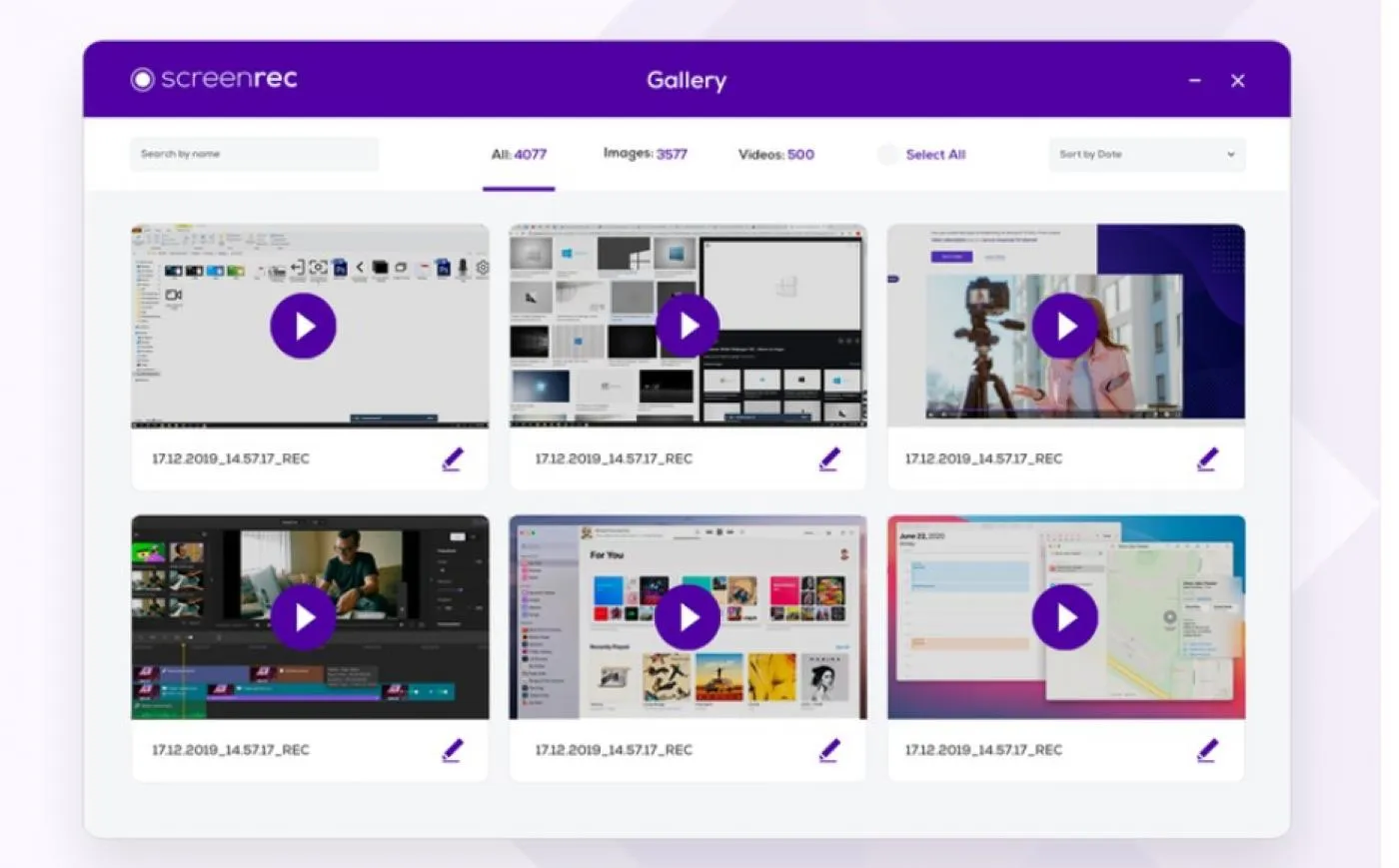
ScreenRec เป็นโปรแกรมบันทึกหน้าจอฟรีที่รองรับหลายแพลตฟอร์ม ออกแบบมาเพื่อความเร็วและการแชร์ข้ามระบบปฏิบัติการ Windows, Mac OS และ Linux
คุณสามารถจับภาพหน้าจอและบันทึกวิดีโอหน้าจอพร้อมเสียงจากไมโครโฟนและระบบของคุณได้ ทันทีที่คุณเสร็จสิ้น เนื้อหาของคุณจะถูกอัปโหลดไปยังคลาวด์ และลิงก์ที่สามารถแชร์ได้ซึ่งถูกเข้ารหัสจะถูกคัดลอกไปยังคลิปบอร์ดของคุณ
ภาพหน้าจอพร้อมคำอธิบายประกอบและการจัดการเนื้อหาทำให้เหมาะสำหรับทีม eLearning ที่ต้องการสร้างบทเรียนอย่างรวดเร็ว คุณสมบัตินี้ยังมีประโยชน์สำหรับทีมที่ต้องการการทำงานร่วมกันในที่ทำงาน เช่น ทีมขาย ผลิตภัณฑ์ การตลาด และอื่นๆ
ScreenRec ยังติดตามการวิเคราะห์การรับชม คุณสามารถดูได้ว่าใครได้ดูวิดีโอของคุณและดูนานแค่ไหน ซึ่งมีประโยชน์สำหรับเนื้อหาการขายหรือการฝึกอบรม คีย์ลัดเช่น Alt+S สำหรับเริ่ม/หยุด ทำให้การบันทึกเป็นเรื่องง่าย
คุณสมบัติเด่นของ ScreenRec
- บันทึกวิดีโอและเสียงการถ่ายทอดสดจากเว็บไซต์ใด ๆ
- บันทึกสิ่งที่ปรากฏบนหน้าจอของคุณ (เกม, เว็บไซต์, เป็นต้น) และเพิ่มภาพหน้าของคุณเป็นโอเวอร์เลย์
- สร้างคลังภาพที่คุณสามารถเก็บภาพเก่าของคุณได้
ข้อจำกัดของ ScreenRec
- คุณสามารถบันทึกหน้าจอได้เพียงคุณภาพ 720p
ราคาของ ScreenRec
- ฟรีตลอดไป
- ข้อดี: $8/เดือน ต่อผู้ใช้
- พรีเมียม: $81/เดือน สำหรับ 5 ผู้ใช้
คะแนนและรีวิวของ ScreenRec
- G2: รีวิวไม่เพียงพอ
- Capterra: ไม่มีรีวิวเพียงพอ
ผู้ใช้จริงพูดถึง ScreenRec อย่างไรบ้าง?
การทบทวน G2กล่าวว่า:
ก่อนอื่นเลย มันฟรี มันให้ฟีเจอร์มากมาย เช่น การใส่คำอธิบาย การวิเคราะห์ กลไกการแชร์ที่หลากหลาย การบันทึกความละเอียดที่ดีที่สุด และภาพหน้าจอ มันใช้งานง่ายและให้ทุกสิ่งที่คุณต้องการสำหรับการบันทึกและการจับภาพหน้าจอ
ก่อนอื่นเลย มันฟรี มันให้คุณสมบัติมากมาย เช่น การใส่คำอธิบาย การวิเคราะห์ กลไกการแชร์ที่หลากหลาย การบันทึกความละเอียดที่ดีที่สุด และภาพหน้าจอ มันใช้งานง่ายและให้คุณทุกสิ่งที่ต้องการสำหรับการบันทึกและการจับภาพหน้าจอ
🧠 ข้อเท็จจริงสนุกๆ: วิดีโอที่มีผู้ชมมากที่สุดตลอดกาลบน YouTube คือเพลงสำหรับเด็ก "Baby Shark Dance" มียอดรับชมมากกว่า 16 พันล้านครั้ง—แซงหน้าวิดีโอที่มีผู้ชมมากเป็นอันดับถัดไปอย่าง "Despacito" ที่มียอดรับชมต่ำกว่า 9 พันล้านครั้ง
เปลี่ยนการบันทึกหน้าจอของคุณให้กลายเป็นผลลัพธ์ด้วย ClickUp
ทางเลือกส่วนใหญ่ของ ShareX หยุดเพียงแค่การบันทึก แต่คุณจะทำอะไรกับข้อมูลที่บันทึกไว้ทั้งหมดนั้น?
เพื่อให้แน่ใจว่าภาพหน้าจอของคุณไม่ได้ถูกเก็บไว้อย่างสูญเปล่าในลิ้นชักดิจิทัลที่ไม่มีวันสิ้นสุด คุณจำเป็นต้องมีแพลตฟอร์มที่ครบวงจร!
ด้วยคลิป, สมอง, และผู้ช่วยบันทึกโน้ต AI, การบันทึกของคุณจะก้าวไปไกลกว่าการบันทึกเอกสารธรรมดา
พวกเขาขับเคลื่อนโครงการให้ก้าวหน้า ไม่ว่าคุณจะสรุปการประชุม สร้างงานจากการตรวจสอบ หรือรวบรวมข้อเสนอแนะ ClickUp ช่วยให้ทุกการบันทึกถูกแปลงเป็นงานที่ดำเนินการได้
ลงทะเบียนบน ClickUp ฟรีเพื่อเริ่มต้นใช้งาน