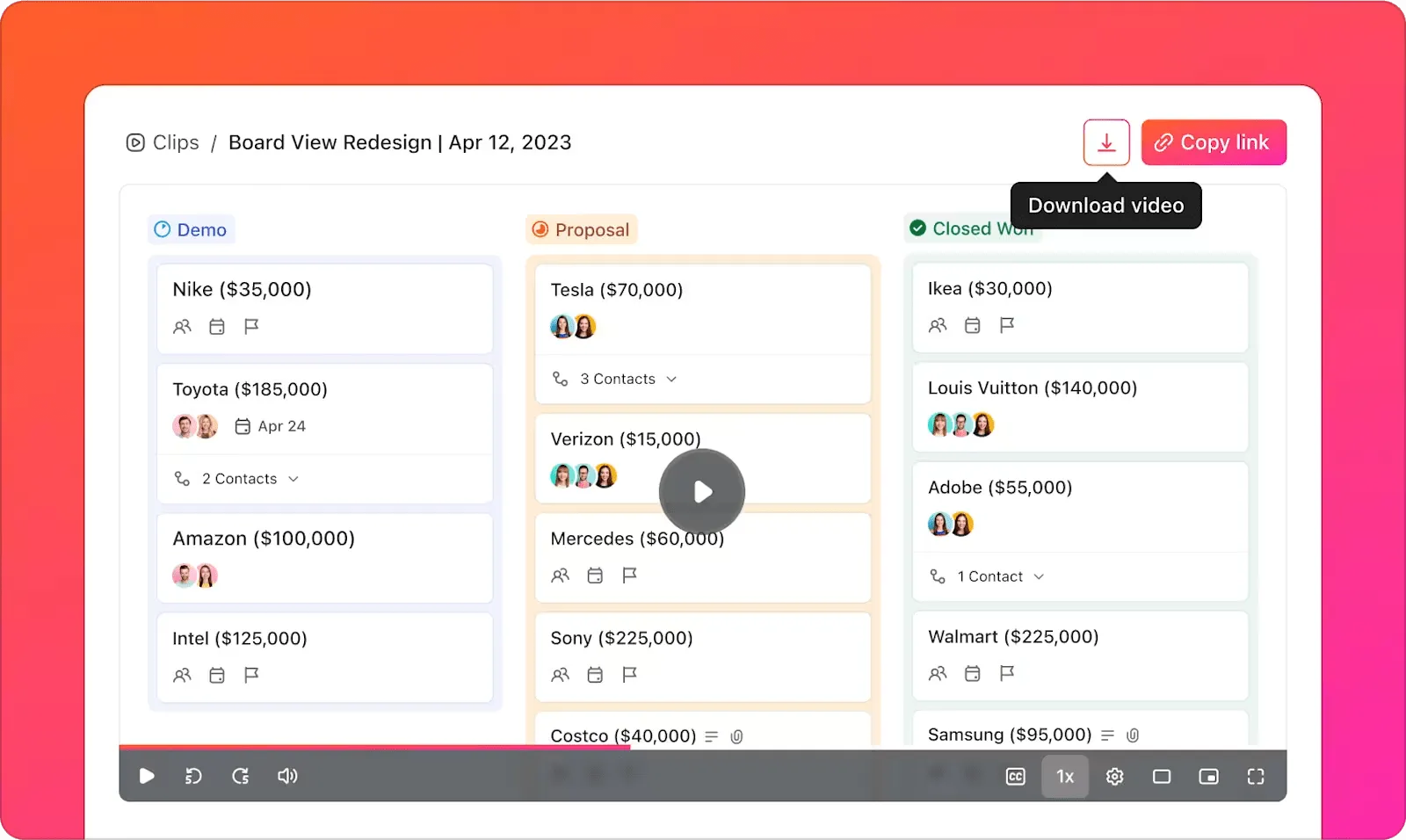

ต้องการแบ่งปันไอเดียที่ยอดเยี่ยมกับทีมของคุณหรือไม่? วิดีโอสั้น ๆ หรือภาพหน้าจอสามารถสื่อสารได้มากกว่าคำพูดนับพันคำ
นั่นคือเหตุผลที่เครื่องมือจับภาพหน้าจอจึงกลายเป็นสิ่งจำเป็นสำหรับสถานที่ทำงานยุคใหม่ เครื่องมือที่สะดวกเหล่านี้ช่วยให้ทีมสื่อสารได้อย่างชัดเจน สร้างเนื้อหาที่น่าสนใจ และแบ่งปันความรู้ได้อย่างมีประสิทธิภาพ
บริษัทต่างๆ ใช้ซอฟต์แวร์วิดีโอสอนเพื่อฝึกอบรมพนักงาน สนับสนุนลูกค้า และเพิ่มประสิทธิภาพการทำงาน ทีมงานในหลากหลายอุตสาหกรรม—การศึกษา การตลาด เกม และอื่นๆ—ต่างพึ่งพาเครื่องมือเหล่านี้ในการสร้างเนื้อหาที่ชัดเจนและน่าสนใจซึ่งสื่อสารข้อความได้อย่างมีประสิทธิภาพ
พร้อมหรือยังที่จะเลือกเครื่องมือจับภาพหน้าจอที่เหมาะกับคุณ? เราได้รวบรวมเครื่องมือที่ดีที่สุดไว้ให้คุณแล้วเพื่อให้การทำงานของคุณง่ายขึ้น
เครื่องมือจับภาพหน้าจอที่ดีที่สุดในพริบตา
นี่คือรายการเครื่องมือจับภาพหน้าจอที่คัดสรรมาให้คุณใช้:
| เครื่องมือ | เหมาะที่สุดสำหรับ | คุณสมบัติเด่น | ราคา* |
| คลิกอัพ | บุคคลทั่วไป ธุรกิจขนาดเล็ก หน่วยงาน และองค์กรที่ต้องการระบบจัดตารางเวลา การจัดการงาน และการทำงานร่วมกันของทีมแบบครบวงจร—พร้อมฟังก์ชันบันทึกหน้าจอในตัว | การจัดการงาน, เอกสาร, การทำงานร่วมกันในทีม, การบันทึกหน้าจอ, ความช่วยเหลือจาก AI, การผสานระบบ | มีแผนฟรีให้บริการ; มีราคาพิเศษสำหรับองค์กร |
| Snagit | ผู้เชี่ยวชาญและนักการศึกษาที่ต้องการเครื่องมือสำหรับการจับภาพอย่างแม่นยำ การใส่คำอธิบายประกอบ และการจัดทำเอกสาร | การจับภาพ/วิดีโอ, การใส่คำอธิบายประกอบ, แม่แบบ, การเลื่อนแบบพาโนรามา, การสกัดข้อความ | ไม่มีแผนฟรี; แผนชำระเงินมีค่าใช้จ่าย $62.99 (ครั้งเดียว) |
| กี่ทอผ้า | ทีมระยะไกล, ผู้สอน, และผู้สร้างสรรค์ที่พึ่งพาการสื่อสารวิดีโอแบบไม่พร้อมกันและการสาธิต | หน้าจอ + การบันทึกเว็บแคม, ข้อความวิดีโอ, ข้อมูลเชิงลึกเกี่ยวกับการมีส่วนร่วม, การถอดความ, การผสานรวม | มีแผนฟรีให้บริการ; แผนเสียค่าใช้จ่ายเริ่มต้นที่ $12.50 ต่อผู้ใช้ต่อเดือน |
| แคมทาเซีย | นักการศึกษา ผู้ฝึกอบรม และผู้สร้างเนื้อหาที่ผลิตวิดีโอสอนที่มีคุณภาพสูงและสมบูรณ์แบบ | บันทึกหน้าจอ + กล้องเว็บแคม, ตัวแก้ไขในตัว, แอนิเมชัน, เทมเพลต, เอฟเฟกต์เคอร์เซอร์ | ไม่มีแผนฟรี; แผนชำระเงินมีค่าใช้จ่าย $179.99 (ครั้งเดียว) |
| ShareX | นักพัฒนา นักออกแบบ และผู้ใช้ระดับสูงที่กำลังมองหาเครื่องมือจับภาพหน้าจอที่ฟรี ปรับแต่งได้ และโอเพนซอร์ส | จับภาพเต็มหน้าจอ/หน้าต่าง/พื้นที่เฉพาะ, GIF, จับภาพขณะเลื่อน, กำหนดขั้นตอนการทำงานเอง, OCR, อัปโหลดไปยังปลายทางกว่า 80 แห่ง | ฟรี |
| ไลท์ช็อต | ผู้ใช้ที่ต้องการภาพหน้าจออย่างรวดเร็ว ไม่ยุ่งยาก พร้อมความสามารถในการแก้ไขขั้นพื้นฐานและแชร์ได้ทันที | อินเทอร์เฟซที่เรียบง่าย อัปโหลดทันที แก้ไขพื้นฐาน แบ่งปัน URL | ฟรี |
| เครื่องมือตัดภาพหน้าจอของ Windows | ผู้ใช้ Windows ที่ต้องการวิธีแก้ปัญหาที่รวดเร็วและมีอยู่ในตัวเครื่องสำหรับการจับภาพหน้าจอพื้นฐานและการใส่คำอธิบายประกอบ | ตัดภาพแบบอิสระ/สี่เหลี่ยม/เต็มหน้าจอ, ใส่คำอธิบายประกอบ, บันทึก/แชร์ | ฟรี (ติดตั้งมาใน Windows) |
| ScreenRec | บุคคลทั่วไปและผู้เชี่ยวชาญที่ต้องการบันทึกหน้าจอและเว็บแคมที่มีน้ำหนักเบาและเน้นความเป็นส่วนตัว | บันทึกได้ไม่จำกัด, ลิงก์สำหรับแชร์ส่วนตัว, การวิเคราะห์ข้อมูล, การจัดเก็บข้อมูลแบบเข้ารหัส | ฟรี |
| การจับภาพ Nimbus | นักการตลาด, ทีม, และผู้ใช้ที่ให้ความสำคัญกับเบราว์เซอร์เป็นอันดับแรกที่ต้องการบันทึกหน้าจออย่างรวดเร็วพร้อมคำอธิบายประกอบ | ภาพหน้าจอ, การบันทึกวิดีโอ, การใส่คำอธิบายประกอบ, การเชื่อมต่อ (Slack, Google Drive), การจัดการงาน | มีแผนฟรีให้บริการ; แผนเสียค่าใช้จ่ายเริ่มต้นที่ $4/ผู้ใช้/เดือน |
| ภาพหน้าจอสุดเจ๋ง | ผู้ใช้ที่ใช้เบราว์เซอร์ Chrome ที่ต้องการการจับภาพหน้าจอและการใส่คำอธิบายประกอบที่เรียบง่ายและผสานรวมอยู่ในเบราว์เซอร์ | ภาพหน้าจอ, ละลาย, ตัด, ใส่คำอธิบาย, การบันทึกวิดีโอ, การผสานรวม | มีแผนฟรีให้บริการ; แผนชำระเงินเริ่มต้นที่ $6/ผู้ใช้/เดือน |
| Movavi Screen Recorder | นักวิชาชีพอิสระและผู้สร้างสรรค์ผลงานที่ต้องการการบันทึกวิดีโออย่างง่ายพร้อมเครื่องมือแก้ไขและจัดตารางเวลา | การบันทึกตามกำหนดเวลา, เครื่องมือวาด, การซ้อนทับเว็บแคม, การบันทึกเสียง, ตัวเลือกการส่งออก | ทดลองใช้ฟรี; แพ็กเกจชำระเงินเริ่มต้นที่ $42.95/ปี |
| กรีนช็อต | ผู้ใช้ Windows ที่ชื่นชอบเครื่องมือจับภาพหน้าจอที่มีน้ำหนักเบาและเรียบง่ายสำหรับการใช้งานในชีวิตประจำวัน | การจับภาพแบบภูมิภาค/หน้าต่าง/เต็มหน้าจอ, ใส่คำอธิบายประกอบ, ส่งออกอย่างรวดเร็ว | ฟรี (Windows); $1.99 (Mac) |
| PicPick | นักออกแบบ, ผู้สร้างเนื้อหา, และนักการตลาดที่ต้องการภาพที่แม่นยำพร้อมเครื่องมือแก้ไขและวัดผล | ไม้บรรทัดพิกเซล, เครื่องเลือกสี, วงเวียน, บันทึกหน้าจอ, โปรแกรมแก้ไขภาพ | ฟรีสำหรับการใช้งานส่วนตัว; แผนชำระเงินเริ่มต้นที่ $29.99 (ตลอดชีพ) |
| Zight (เดิมชื่อ CloudApp) | ทีมและธุรกิจแบบไฮบริดที่ต้องการการสื่อสารที่รวดเร็วและชัดเจนผ่านวิดีโอ, GIF หรือภาพหน้าจอ | การบันทึกหน้าจอ/เว็บแคม, GIF, การใส่คำอธิบายประกอบ, การแชร์ลิงก์, การวิเคราะห์ | มีแผนฟรีให้บริการ; แผนชำระเงินเริ่มต้นที่ $9.95/ผู้ใช้/เดือน |
| Screenpresso | ผู้ใช้ที่สร้างเอกสารหรือรายงานที่ต้องการการจับภาพหน้าจอแบบพกพาพร้อมการจัดระเบียบไฟล์ | ภาพหน้าจอ + วิดีโอ, โปรแกรมแก้ไข, เครื่องสร้างเอกสาร, ประวัติไฟล์, คีย์ลัด | มีแผนให้บริการฟรี; แผนชำระเงินมีค่าใช้จ่าย $29.99 (ครั้งเดียว) |
คุณควรค้นหาอะไรในเครื่องมือจับภาพหน้าจอ?
เมื่อเลือกเครื่องมือจับภาพหน้าจอ คุณสมบัติหลักจะแยกตัวบันทึกพื้นฐานออกจากเครื่องมือที่สร้างเนื้อหาที่มีคุณค่าอย่างแท้จริง
- ความยืดหยุ่นในการบันทึก: เลือกเครื่องมือที่ให้คุณบันทึกทั้งหน้าจอ หน้าต่างเฉพาะ หรือพื้นที่ที่กำหนดเองได้—เหมาะสำหรับบทเรียน สาธิต หรือรายงานข้อบกพร่อง
- การควบคุมคุณภาพวิดีโอ: เลือกเครื่องบันทึกที่มีตัวเลือกการปรับความละเอียดได้ ใช้คุณภาพสูงเพื่อความชัดเจน หรือใช้คุณภาพต่ำเพื่อขนาดไฟล์ที่เล็กลง
- เครื่องมือแก้ไขอัจฉริยะ: มองหาฟีเจอร์ต่างๆ เช่น การตัดแต่ง การครอบตัด การซูม เอฟเฟกต์เคอร์เซอร์ และการใส่คำอธิบายประกอบข้อความ เพื่อเน้นจุดสำคัญ
- การแชร์อย่างไร้รอยต่อ: เลือกใช้เครื่องมือที่บันทึกในรูปแบบมาตรฐาน อัปโหลดไปยังคลาวด์ สร้างลิงก์ และตั้งค่าสิทธิ์การเข้าถึง
- การทำงานร่วมกันเป็นทีม: ตรวจสอบให้แน่ใจว่าเครื่องมือรองรับการแสดงความคิดเห็นในวิดีโอ, กระทู้ข้อเสนอแนะ, ประวัติเวอร์ชัน, ไลบรารีที่ใช้ร่วมกัน และการเข้าถึงที่ปลอดภัย
- อินเทอร์เฟซที่ใช้งานง่าย: เลือกเครื่องบันทึกที่ใช้งานง่าย มีรูปแบบที่ชัดเจนและปุ่มลัด—ไม่ต้องใช้คู่มือ
- การรองรับหลายแพลตฟอร์ม: ตรวจสอบให้แน่ใจว่าสามารถทำงานได้อย่างราบรื่นบนทุกระบบปฏิบัติการที่ทีมของคุณใช้งาน โดยเฉพาะในสภาพแวดล้อมที่มีอุปกรณ์หลากหลาย
- คุ้มค่ากับเงินที่จ่าย: ประเมินราคาอย่างรอบคอบ เวอร์ชันฟรีอาจมีข้อจำกัดในฟีเจอร์ ในขณะที่แผนชำระเงินควรมีสิ่งที่คุณต้องการ
🧠 ข้อเท็จจริงสนุกๆ: เครื่องมือSnipping Tool ดั้งเดิมถูกแนะนำครั้งแรกใน Windows Vista เมื่อปี 2005 แต่เกือบจะถูกแทนที่หลายครั้ง—จนกระทั่ง Windows 11 ได้รวมเข้ากับ Snip & Sketch เพื่อสร้าง Snipping Tool ใหม่ที่เป็นหนึ่งเดียว แม้จะเรียบง่าย แต่ยังมีผู้ใช้หลายล้านคนทั่วโลกที่ใช้มันทุกวันเพื่อจับภาพหน้าจออย่างรวดเร็ว
📖 อ่านเพิ่มเติม: ส่วนขยาย Chrome สำหรับบันทึกหน้าจอที่ดีที่สุดที่ควรใช้
15 เครื่องมือจับภาพหน้าจอที่ดีที่สุด
เพราะบางครั้งคำพูดก็ไม่สามารถสื่อความหมายได้ครบถ้วน—เครื่องมือจับภาพหน้าจอช่วยให้คุณแสดงสิ่งที่ต้องการได้อย่าง ชัดเจน ไม่ว่าจะเป็นการแจ้งข้อผิดพลาด การอวดผลงาน หรือการทำคู่มือ สแนปภาพเพียงครั้งเดียวก็แทนข้อความยาว ๆ ได้เป็นพัน!
เรียกดูเครื่องมือจับภาพหน้าจอต่างๆ ที่เหมาะกับการใช้งานของคุณ
วิธีที่เราตรวจสอบซอฟต์แวร์ที่ ClickUp
ทีมบรรณาธิการของเราปฏิบัติตามกระบวนการที่โปร่งใส มีพื้นฐานจากการวิจัย และไม่ลำเอียงต่อผู้ขาย เพื่อให้คุณสามารถไว้วางใจได้ว่าคำแนะนำของเราอยู่บนพื้นฐานของคุณค่าที่แท้จริงของผลิตภัณฑ์
นี่คือรายละเอียดโดยละเอียดเกี่ยวกับวิธีการที่เราตรวจสอบซอฟต์แวร์ที่ ClickUp
1. ClickUp (เหมาะที่สุดสำหรับการจัดการโครงการพร้อมการบันทึกหน้าจอในตัว)
ในความวุ่นวายของกระบวนการทำงานสมัยใหม่ ที่รายละเอียดเพียงเล็กน้อยที่พลาดไปอาจทำให้ทั้งสปรินต์ล้มเหลว ความชัดเจนไม่ใช่สิ่งฟุ่มเฟือย—แต่คือความอยู่รอด
นั่นคือเหตุผลว่าทำไมClickUpจึงมีความเหมาะสมอย่างยิ่ง
ClickUp คือ แอปทุกอย่างสำหรับการทำงาน ที่รวมการจัดการโครงการ เอกสาร และการสื่อสารของทีมไว้ในแพลตฟอร์มเดียว—เร่งประสิทธิภาพด้วยระบบอัตโนมัติและการค้นหาด้วย AI รุ่นใหม่
เมื่อคุณต้องการแสดงให้ใครบางคนเห็นวิธีการทำบางสิ่งอย่างรวดเร็ว การพิมพ์คำแนะนำทีละขั้นตอนอาจใช้เวลาที่มีค่าไปมาก นี่คือจุดที่ClickUp Clipsโดดเด่น—มันคือโปรแกรมบันทึกหน้าจอแบบเนทีฟที่อยู่ในพื้นที่ทำงานการจัดการโครงการของคุณโดยตรง
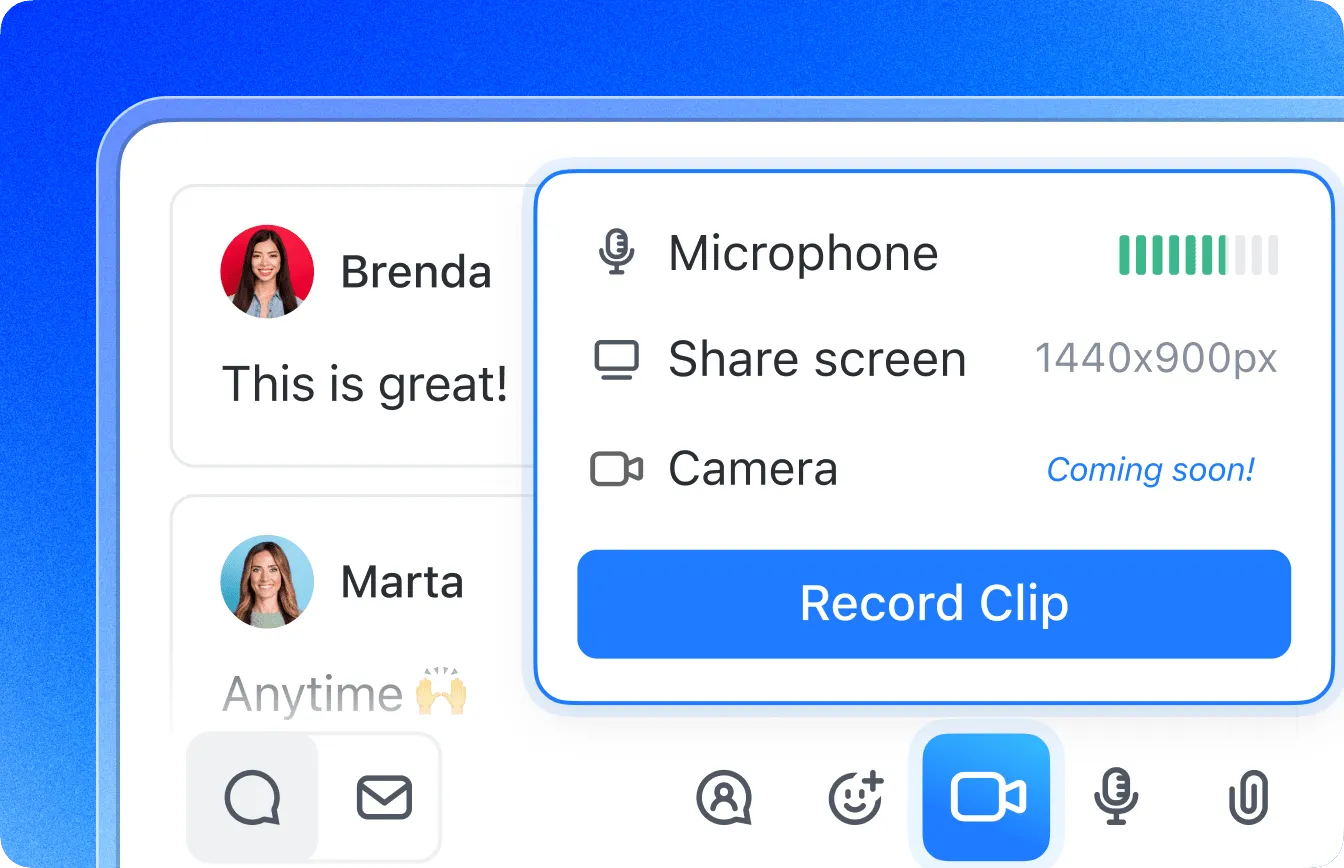
เครื่องมือบันทึกในตัว ทำให้การจับภาพหน้าจอทั้งหมดหรือเฉพาะหน้าต่างที่ต้องการเป็นเรื่องง่าย คุณสามารถเพิ่มภาพจากเว็บแคมและเสียงบรรยายเพื่อให้คำอธิบายของคุณชัดเจนยิ่งขึ้น
ทุกคลิปที่คุณบันทึกไว้ ไม่ว่าจะอยู่ในความคิดเห็น งาน หรือเอกสาร จะถูกบันทึกไว้ใน Clips Hub ของคุณทันที ทำให้ทุกอย่างถูกจัดระเบียบไว้อย่างเป็นระเบียบและค้นหาได้ง่าย
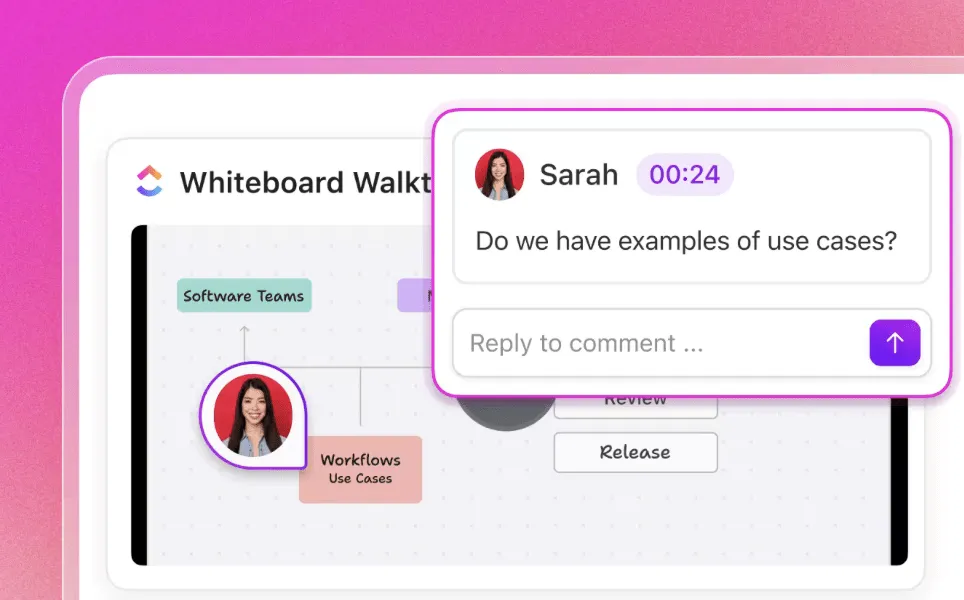
ความคิดเห็น เปลี่ยนความคิดเห็นที่กระจัดกระจายให้กลายเป็นการหารือที่มีเป้าหมายชัดเจน เมื่อใครบางคนดูการบันทึกหน้าจอของคุณ พวกเขาสามารถหยุดที่ช่วงเวลาที่เฉพาะเจาะจงและทิ้งความคิดเห็นที่มีเวลาประทับไว้ได้
การเชื่อมโยงงานช่วยให้การบันทึกหน้าจอของคุณเชื่อมโยงกับรายการงานที่เกี่ยวข้องได้ สมมติว่าคุณได้บันทึกการรายงานข้อบกพร่องไว้ คุณสามารถเชื่อมโยงมันโดยตรงไปยังงานพัฒนาที่จะแก้ไขข้อบกพร่องนั้นได้
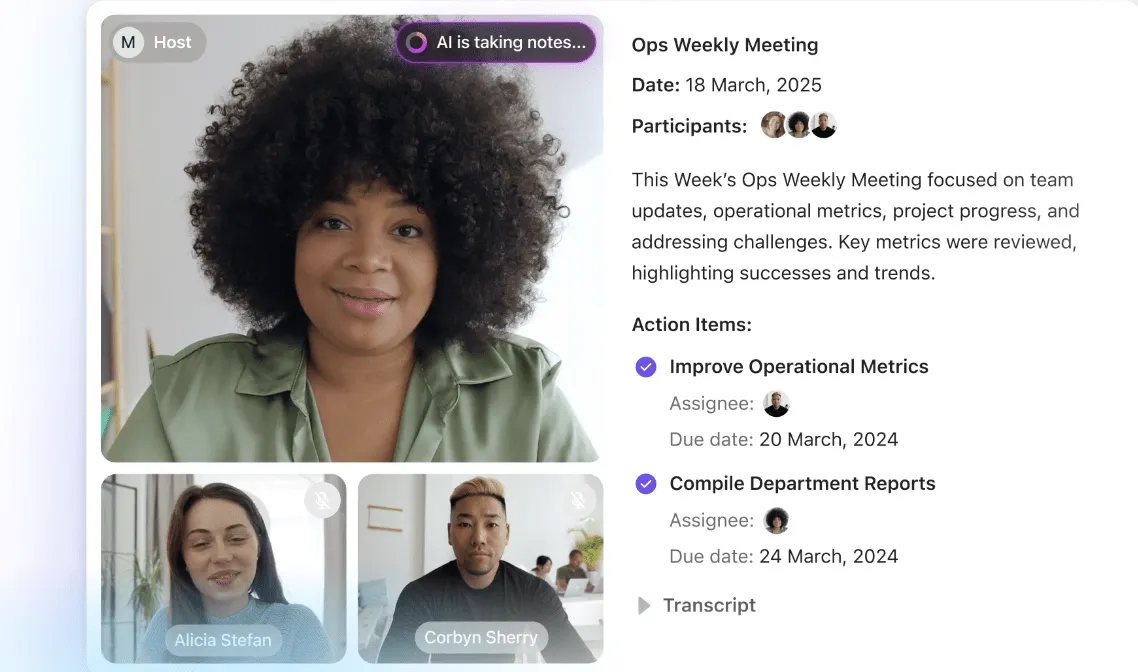
สงสัยว่าจะจดบันทึกจากวิดีโอได้อย่างไร?ClickUp Brainจะ ถอดเสียงแต่ละคลิปโดยอัตโนมัติ ให้คุณ
กำลังอธิบายอะไรบางอย่างแบบสดๆ ผ่านการโทรอยู่ใช่ไหม?AI Notetaker ของ ClickUpจะทำงานร่วมกับคุณเพื่อบันทึกการประชุมของคุณ เมื่อคุณกำลังนำเสนอขั้นตอนที่ซับซ้อนหรือแชร์การอัปเดตโครงการ ระบบ AI สามารถ สร้างสรุปและรายการที่ต้องดำเนินการ จากวิดีโอการประชุมของคุณได้โดยอัตโนมัติ
ClickUp Brain ไม่เพียงแต่ช่วยในการจดบันทึกเท่านั้น แต่ยังช่วย จัดระเบียบและติดแท็กการบันทึกของคุณ ทำให้ค้นหาได้ง่ายขึ้นในภายหลัง นอกจากนี้ คุณยังสามารถใช้ภาษาธรรมชาติในการค้นหาผ่านคลังวิดีโอของคุณและค้นหาข้อมูลเฉพาะได้อย่างรวดเร็ว
ชมวิดีโอสอนสั้น ๆ นี้เพื่อดูคุณสมบัติเหล่านี้ทำงานจริง
คุณสมบัติที่ดีที่สุดของ ClickUp
- กรอกข้อมูลในฟิลด์ที่กำหนดเองด้วยสรุปงาน, การอัปเดตโครงการ, การวิเคราะห์ข้อมูลธุรกิจ, หรือความคิดเห็นของลูกค้า
- แปลงบันทึกการประชุมเป็นแผนโครงการโดยละเอียดด้วยการสร้างงานด้วย AI
- รับข้อมูลเชิงลึกเกี่ยวกับสถานะโครงการด้วยสรุปที่สร้างโดย AI ทันที
- วางแผนตารางการประชุมบนปฏิทิน AIของClickUp
ข้อจำกัดของ ClickUp
- ผู้ใช้บางรายอาจพบว่าฟีเจอร์ที่ครอบคลุมทั้งหมดนั้นดูซับซ้อนหรือมากเกินไปในช่วงแรก
ราคาของ ClickUp
คะแนนและรีวิว ClickUp
- G2: 4. 7/5 (10,200+ รีวิว)
- Capterra: 4. 6/5 (4,400+ รีวิว)
ผู้ใช้จริงพูดถึง ClickUp อย่างไรบ้าง?
รีวิวจาก TrustRadiusระบุว่า:
เราใช้มันเพื่อช่วยและเร่งการประชุมประจำวันของเราจากพิธีกรรม Scrum ของเรา มันช่วยให้ฉันรู้จักความคืบหน้าของสปรินต์ของฉัน ความคืบหน้าของงานของฉัน และรักษาแบ็กล็อกที่เป็นระเบียบสำหรับงานทั้งหมดของฉัน
เราใช้มันเพื่อช่วยและเร่งการประชุมประจำวันของเราจากพิธีกรรม Scrum ของเรา มันช่วยให้ฉันรู้จักความคืบหน้าของสปรินต์ของฉัน ความคืบหน้าของงานของฉัน และรักษาแบ็กล็อกที่เป็นระเบียบสำหรับงานทั้งหมดของฉัน
📖 อ่านเพิ่มเติม: ประกาศ Clips 3.0 — วิธีที่ง่ายที่สุดในการสื่อสาร
2. Snagit (เหมาะที่สุดสำหรับการจับภาพและแก้ไขภาพหน้าจอที่มีรายละเอียด)
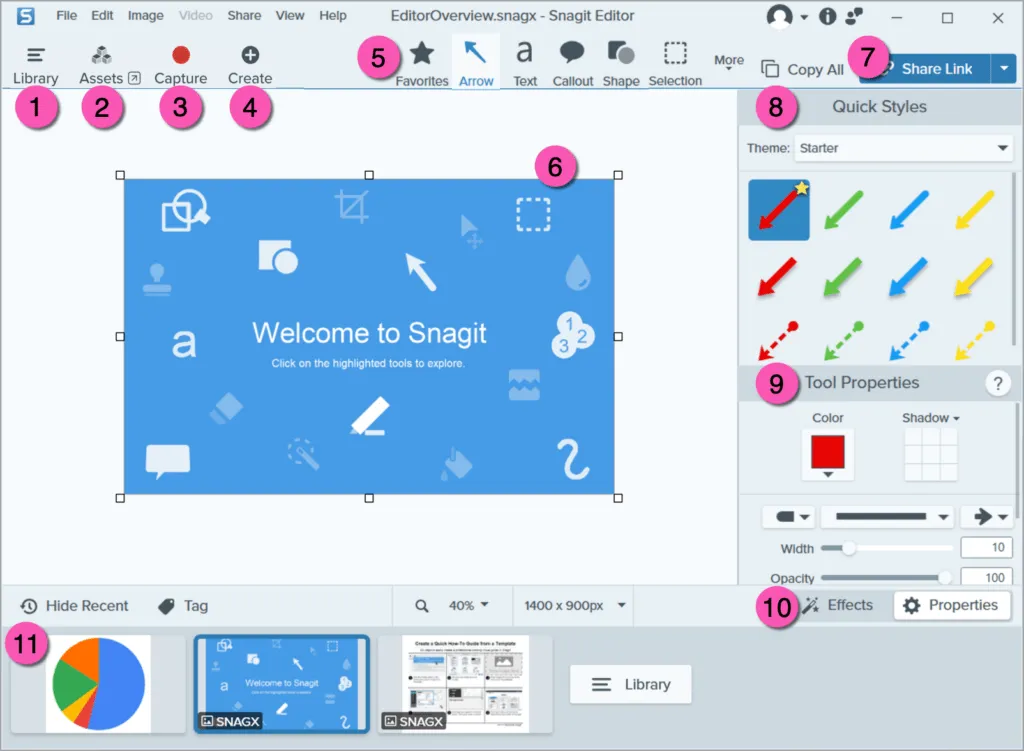
Snagit เป็นเครื่องมือทรงพลังสำหรับทุกคนที่ต้องการมากกว่าแค่การจับภาพหน้าจอพื้นฐาน มันถูกสร้างขึ้นสำหรับมืออาชีพที่ต้องการ จับภาพรายละเอียดอย่างครบถ้วน และอธิบายแนวคิดได้อย่างชัดเจนโดยไม่ต้องเสียเวลาไปกลับหลายครั้ง
คุณสามารถจับภาพหน้าจอแบบเลื่อนได้ บันทึกเฉพาะส่วนที่ต้องการ หรือแม้แต่ดึงข้อความออกจากรูปภาพโดยตรง เครื่องมือแก้ไขอัจฉริยะช่วยให้คุณสามารถทำเครื่องหมายบนภาพหน้าจอได้ทันทีด้วยลูกศร ข้อความเน้น หรือคู่มือแบบทีละขั้นตอน อินเทอร์เฟซสะอาด เร็ว และใช้งานง่าย ทำให้การจัดระเบียบและแบ่งปันสิ่งที่คุณบันทึกไว้เป็นเรื่องง่ายมาก
คุณสมบัติเด่นของ Snagit
- บันทึกวิดีโอหน้าจอพร้อมกล้องเว็บแคมและเสียง
- จับภาพพื้นที่เลื่อนแนวนอนกว้าง
- ใช้เทมเพลตแบบลากและวางเพื่อสร้างคู่มือแบบภาพ
- แชร์โดยตรงไปยัง Slack, Google Drive และ Dropbox
ข้อจำกัดของ Snagit
- เครื่องมือที่ต้องชำระเงินพร้อมค่าลิขสิทธิ์แบบครั้งเดียว ซึ่งอาจไม่เหมาะสำหรับผู้ใช้ทั่วไปหรือผู้ใช้ที่ไม่บ่อยนักที่ต้องการโซลูชันฟรี
ราคาของ Snagit
- ครั้งเดียว: 62.99 บาท
คะแนนและรีวิว Snagit
- G2: 4. 7/5 (5,520+ รีวิว)
- Capterra: 4. 7/5 (494+ รีวิว)
ผู้ใช้จริงพูดถึง Snagit อย่างไรบ้าง?
รีวิวจากCapterraกล่าวว่า:
ฉันพบ SnagIt ขณะทำงานที่บริษัทอื่นเมื่อประมาณ 10 ปีที่แล้ว และฉันได้ทำให้แน่ใจว่ามันมีให้ใช้ในตำแหน่งงานต่อๆ มาของฉันด้วย ฉันยังซื้อเวอร์ชันของตัวเองสำหรับใช้ที่บ้านด้วย มันเป็นโปรแกรมเดียวสำหรับการจับภาพหน้าจอที่ฉันแนะนำ ไม่มีอะไรเทียบได้
ฉันพบ SnagIt ขณะทำงานที่บริษัทอื่นเมื่อประมาณ 10 ปีที่แล้ว และฉันได้ทำให้แน่ใจว่ามันพร้อมใช้งานสำหรับฉันในทุกตำแหน่งงานที่ฉันทำต่อมา ฉันยังซื้อเวอร์ชันของตัวเองไว้ใช้ที่บ้านด้วย มันเป็นโปรแกรมสำหรับการจับภาพหน้าจอที่ดีที่สุดในความคิดของฉัน ไม่มีอะไรเทียบได้
3. Loom (เหมาะที่สุดสำหรับการสื่อสารวิดีโอแบบอะซิงโครนัส)
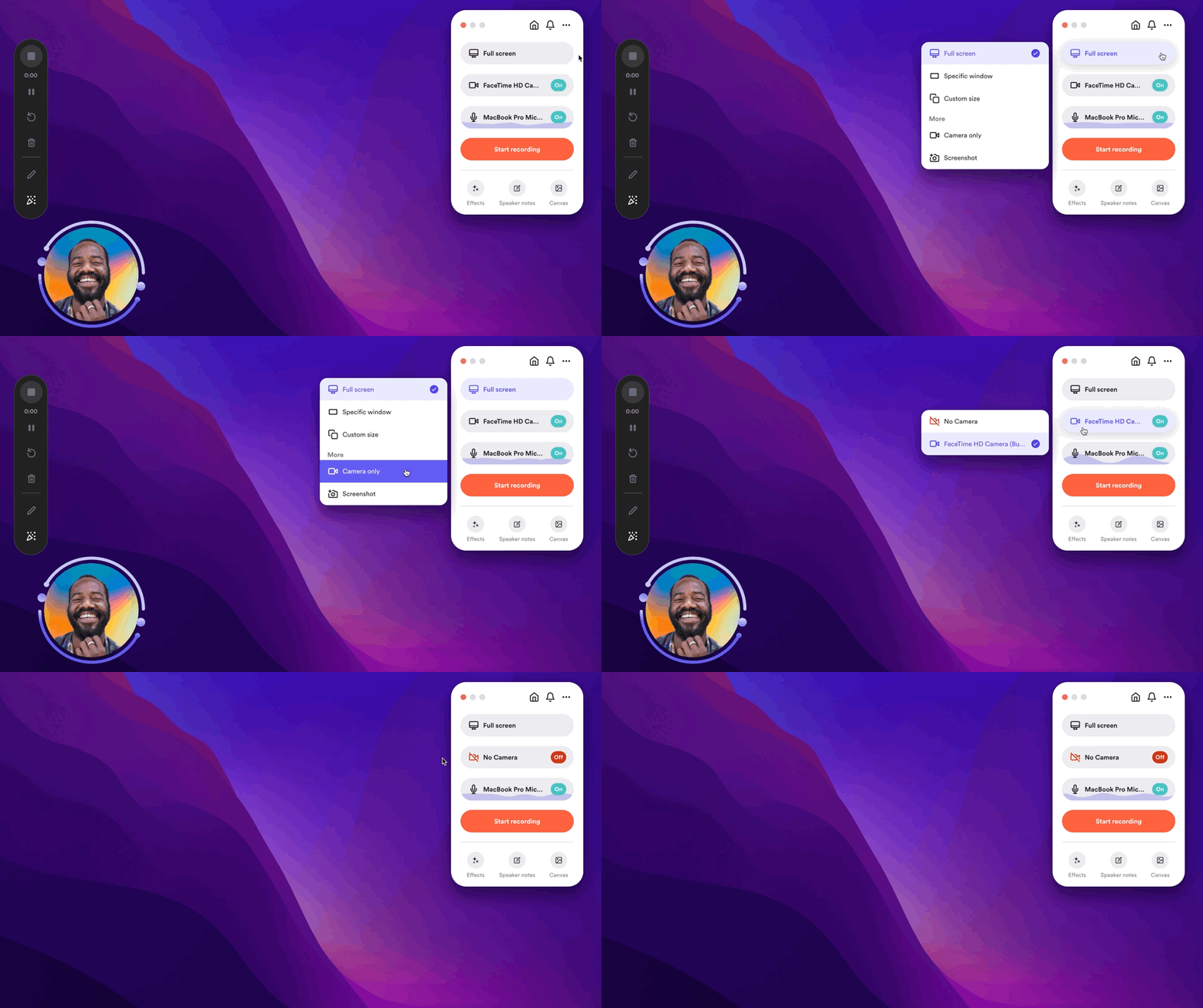
Loom คือเครื่องมือที่เหมาะสำหรับทุกคนที่เบื่อกับการประชุมที่ไม่มีที่สิ้นสุดและอีเมลยาวเหยียด มันช่วยให้คุณ บันทึกหน้าจอ เสียง และใบหน้าของคุณได้อย่างรวดเร็วเพื่ออธิบายไอเดีย นำเสนอไฟล์ หรือให้ข้อเสนอแนะ—โดยไม่ต้องซิงค์ตารางเวลา
สงสัยว่าจะใช้ Loom ได้อย่างไร? เพียงคลิกปุ่มบันทึก บันทึกหน้าจอและเว็บแคมของคุณ และเมื่อคุณทำเสร็จแล้ว วิดีโอจะพร้อมใช้งานทันที ลิงก์จะถูกคัดลอกไปยังคลิปบอร์ดของคุณโดยอัตโนมัติเพื่อให้คุณสามารถแชร์ได้ในไม่กี่วินาที
เหมาะอย่างยิ่งสำหรับการอัปเดตทีม, การนำเสนอการออกแบบ, หรือวิดีโอการแนะนำตัว. ไม่ต้องดาวน์โหลด, ไม่ต้องยุ่งยาก. แค่บันทึกแล้วส่ง.
คุณสมบัติเด่นของ Loom
- บันทึกทันทีในความละเอียด HD ด้วยเว็บแคม, ไมโครโฟน และหน้าจอ
- ลบคำเติมและสร้างสรุปโดยอัตโนมัติด้วย Loom AI
- ให้ผู้ชมสามารถแสดงความคิดเห็นและอีโมจิบนไทม์ไลน์ของวิดีโอได้
- ใช้เครื่องมือวาดและเน้นเมาส์ขณะบันทึก
- ติดตามว่าใครดูวิดีโอของคุณและดูนานแค่ไหน
ข้อจำกัดของเครื่องทอผ้า
- ผู้ใช้บางรายอาจรู้สึกว่าตัวเลือกการแก้ไขพื้นฐานเมื่อเทียบกับเครื่องมือผลิตวิดีโอขั้นสูง
การกำหนดราคาของ Loom
- เริ่มต้น: ฟรี
- ธุรกิจ: $15/เดือนต่อผู้ใช้ (เรียกเก็บเงินรายปี)
- ธุรกิจ+ AI: 20 ดอลลาร์/เดือนต่อผู้ใช้ (เรียกเก็บเงินรายปี)
- องค์กร: ราคาตามตกลง
คะแนนและรีวิวของเครื่องทอผ้า
- G2: 4. 7/5 (รีวิวมากกว่า 2,100+)
- Capterra: 4. 7/5 (490+ รีวิว)
ผู้ใช้จริงพูดถึง Loom อย่างไรบ้าง?
การทบทวน G2กล่าวว่า:
Loom ใช้งานง่ายอย่างเหลือเชื่อและให้ทุกสิ่งที่คุณต้องการเพื่อเริ่มบันทึกไอเดียของคุณเพื่อแบ่งปันกับทีมของคุณ ช่วยประหยัดเวลาในกระบวนการนี้ คุณเคยคิดไหมว่า "การประชุมนี้สามารถเป็นอีเมลได้"? ด้วย Loom คุณสามารถหลีกเลี่ยงสถานการณ์นั้นได้โดยสิ้นเชิง เนื่องจากมันช่วยเพิ่มประสิทธิภาพการทำงานแบบไม่พร้อมกันอย่างมาก ฉันชอบใช้มันและพึ่งพาเกือบทุกสัปดาห์ นอกจากนี้ ด้วยเครื่องมือ AI ที่สร้างอีเมล รายงานข้อบกพร่อง เอกสารประกอบโค้ด และอื่นๆ อีกมากมาย มันช่วยประหยัดเวลาได้อย่างมาก
Loom ใช้งานง่ายอย่างเหลือเชื่อและให้ทุกสิ่งที่คุณต้องการเพื่อเริ่มบันทึกไอเดียของคุณเพื่อแบ่งปันกับทีมของคุณ ช่วยประหยัดเวลาในกระบวนการนี้ คุณเคยคิดไหมว่า "การประชุมนี้สามารถเป็นอีเมลได้"? ด้วย Loom คุณสามารถหลีกเลี่ยงสถานการณ์นั้นได้โดยสิ้นเชิง เนื่องจากมันช่วยเพิ่มประสิทธิภาพการทำงานแบบไม่พร้อมกันอย่างมาก ฉันชอบใช้มันและพึ่งพาเกือบทุกสัปดาห์ นอกจากนี้ ด้วยเครื่องมือ AI ที่สร้างอีเมล รายงานข้อบกพร่อง เอกสารประกอบโค้ด และอื่นๆ อีกมากมาย มันช่วยประหยัดเวลาได้อย่างมาก
👀 คุณรู้หรือไม่? Loom สามารถเปลี่ยนช่วงวินาทีแรกๆ ของการบันทึกของคุณให้กลายเป็นภาพ GIF แบบเคลื่อนไหวเพื่อแสดงตัวอย่างได้โดยอัตโนมัติ เมื่อเปิดใช้งานในตั้งค่าวิดีโอของคุณ ภาพขนาดย่อแบบวนซ้ำเล็กๆ นี้จะเล่นเมื่อเลื่อนเมาส์ไปเหนือ ทำให้ผู้ชมเห็นตัวอย่างอย่างรวดเร็วและสะดุดตา—ดึงดูดความสนใจได้มากกว่าภาพนิ่งธรรมดา
📖 อ่านเพิ่มเติม: วิธีแชร์การบันทึกหน้าจอ
4. Camtasia (เหมาะที่สุดสำหรับการสร้างวิดีโอสอนที่ดูเป็นมืออาชีพและสมบูรณ์แบบ)
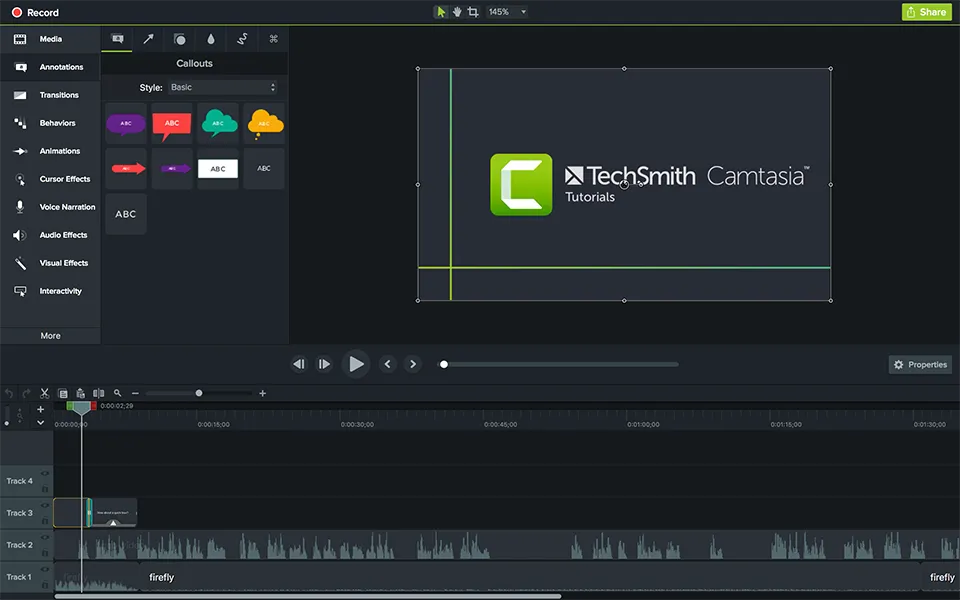
Camtasia เป็นตัวเลือกอันดับต้น ๆ สำหรับผู้ที่ต้องการสร้าง วิดีโอสอนที่ดูเป็นมืออาชีพ อย่างง่ายดายโดยไม่ต้องเรียนรู้ซับซ้อน เหมาะอย่างยิ่งสำหรับครูผู้สอน ผู้ฝึกอบรม และนักการตลาดที่ต้องการควบคุมเนื้อหาของตนเองได้มากขึ้น
คุณสามารถบันทึกหน้าจอการนำเสนอของคุณได้เต็มรูปแบบ และบันทึกตัวเองขณะนำเสนอ PowerPointได้อย่างง่ายดาย ฟีเจอร์บันทึกภาพจากเว็บแคมในตัวช่วยให้การนำเสนอของคุณดูเป็นส่วนตัวมากขึ้น และเมื่อไฟล์วิดีโอของคุณพร้อมแล้ว คุณสามารถปรับแต่งให้ดูสวยงามยิ่งขึ้นได้ด้วย ตัวแก้ไขไทม์ไลน์
คุณสมบัติที่ดีที่สุดของ Camtasia
- นำเข้าและแก้ไขไฟล์วิดีโอ, เสียง, และรูปภาพในไทม์ไลน์เดียว
- เลือกจากสินทรัพย์ปลอดค่าลิขสิทธิ์หลากหลายที่รวมอยู่ในแผนของคุณ
- ใช้การลากและวางคำอธิบายประกอบ, เอฟเฟกต์, และการเปลี่ยนฉาก
- ใช้ประโยชน์จากองค์ประกอบแบบโต้ตอบ เช่น แบบทดสอบและจุดคลิกได้
- ส่งออกวิดีโอในรูปแบบต่าง ๆ รวมถึงการอัปโหลดโดยตรงไปยัง YouTube หรือ Vimeo
ข้อจำกัดของ Camtasia
- ซอฟต์แวร์ที่มีน้ำหนักมากขึ้นซึ่งต้องการทรัพยากรระบบและพื้นที่จัดเก็บมากขึ้น
ราคาของ Camtasia
- ใบอนุญาตถาวร: $299 (ซื้อครั้งเดียว)
- Camtasia Essentials (สมัครสมาชิกแบบรายปี): $179. 88
- Camtasia Create (สมัครสมาชิกแบบรายปี): $249
- Camtasia Pro (สมัครสมาชิกแบบรายปี): $499
คะแนนและรีวิว Camtasia
- G2: 4. 6/5 (1,560+ รีวิว)
- Capterra: 4. 5/5 (440+ รีวิว)
ผู้ใช้จริงพูดถึง Camtasia อย่างไรบ้าง?
รีวิวจากCapterraกล่าวว่า:
ฉันสนุกกับการสร้างคอร์สวิดีโอของฉันและใช้ฟังก์ชันส่วนใหญ่ของ Camtasia แม้ว่าฉันจะมีขนาด RAM ที่ต่ำมาก แต่ฉันก็ได้รับผลิตภัณฑ์ที่ดีและราบรื่นในตอนท้าย
ฉันสนุกกับการสร้างคอร์สวิดีโอของฉันและใช้ฟังก์ชันของ Camtasia เกือบทั้งหมด และถึงแม้ว่าฉันจะมีขนาด RAM ที่ต่ำมาก แต่ฉันก็ได้ผลิตภัณฑ์ที่ดีและราบรื่นในตอนท้าย
📖 อ่านเพิ่มเติม: เครื่องมือตัดภาพที่ดีที่สุดสำหรับการบันทึกวิดีโอ
5. ShareX (เหมาะที่สุดสำหรับการจับภาพหน้าจอแบบโอเพนซอร์สสำหรับผู้ใช้ระดับสูง)
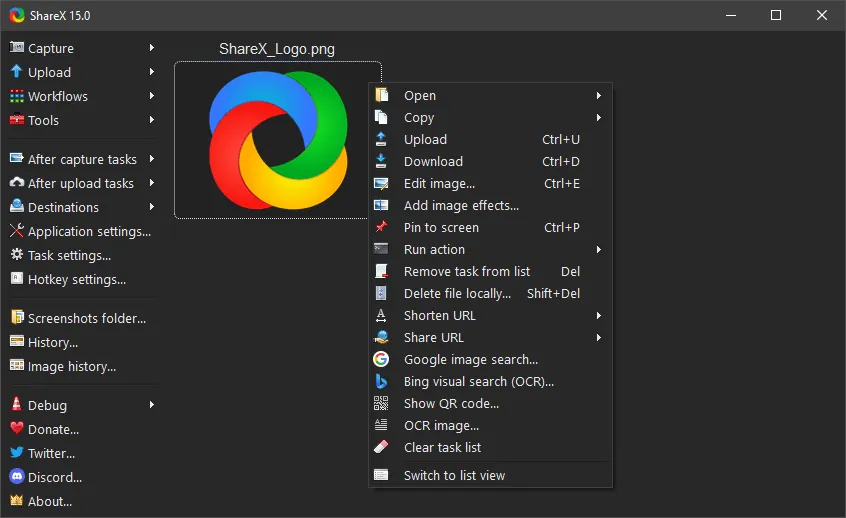
ShareX เป็น เครื่องมือจับภาพหน้าจอแบบโอเพนซอร์ส ที่สร้างขึ้นสำหรับผู้ใช้ที่ต้องการความแม่นยำและการควบคุม คุณสามารถจับภาพได้ทุกอย่าง—ตั้งแต่หน้าจอทั้งหมดไปจนถึงพื้นที่ที่กำหนดเอง แม้แต่หน้าเว็บที่มีการเลื่อน
หนึ่งในคุณสมบัติที่โดดเด่นของมันคือความสามารถในการสร้างเวิร์กโฟลว์แบบกำหนดเองที่สามารถแก้ไข อัปโหลด และจัดระเบียบการจับภาพของคุณได้โดยอัตโนมัติ หากคุณกำลังมองหาวิธีบันทึกหน้าจอเบราว์เซอร์ ShareX ทำให้มันง่าย: เลือกหน้าต่างเบราว์เซอร์ของคุณ กดบันทึก และคุณก็เสร็จเรียบร้อย
รองรับการสร้างไฟล์ GIF, การจับภาพแบบหน่วงเวลา, การรู้จำอักขระด้วยแสง (OCR), และแม้กระทั่งการเลือกสีจากหน้าจอ
คุณสมบัติที่ดีที่สุดของ ShareX
- ตั้งค่าปุ่มลัดที่ปรับแต่งได้เพื่อเพิ่มประสิทธิภาพการทำงาน
- ดึงข้อความจากภาพโดยใช้ OCR ในตัว
- แก้ไขรูปภาพด้วยการเบลอ ลูกศร และเอฟเฟกต์ต่างๆ โดยใช้โปรแกรมแก้ไขในตัว
- อัปโหลดไฟล์โดยอัตโนมัติไปยังปลายทางกว่า 80 แห่ง เช่น Imgur หรือ Google Drive
ข้อจำกัดของ ShareX
- อินเตอร์เฟซอาจรู้สึกท่วมท้นสำหรับผู้เริ่มต้นเนื่องจากความซับซ้อน
ราคา ShareX
- ฟรี; ยินดีรับบริจาค
คะแนนและรีวิวของ ShareX
- G2: 4. 8/5 (79+ รีวิว)
- Capterra: 4. 8/5 (19+ รีวิว)
ผู้ใช้จริงพูดถึง ShareX อย่างไรบ้าง?
การทบทวน G2กล่าวว่า:
สิ่งที่ช่วยได้มากที่สุดเกี่ยวกับ ShareX คือการเข้าถึงด้วย Hotkey ที่ง่ายดาย คุณสามารถปรับแต่งทุกแง่มุมของมันและทำให้มันเป็นพันธมิตรที่ทรงพลังในการจับภาพหน้าจอ หน้าต่าง หรือแม้กระทั่งสร้าง GIF เพื่อแชร์ในภายหลังได้
สิ่งที่ช่วยได้มากที่สุดเกี่ยวกับ ShareX คือการเข้าถึงด้วย Hotkey ที่ง่ายดาย คุณสามารถปรับแต่งทุกแง่มุมของมันและทำให้มันเป็นพันธมิตรที่ทรงพลังในการจับภาพหน้าจอ หน้าต่าง หรือแม้กระทั่งสร้าง GIF เพื่อแชร์ในภายหลังได้
📮 ClickUp Insight: ข้อมูลการสำรวจประสิทธิภาพการประชุมของ ClickUp บ่งชี้ว่าเกือบครึ่งหนึ่งของการประชุมทั้งหมด (46%) มีผู้เข้าร่วมเพียง 1-3 คนเท่านั้น แม้ว่าการประชุมขนาดเล็กเหล่านี้อาจมีความมุ่งเน้นมากขึ้น แต่ก็อาจถูกแทนที่ด้วยวิธีการสื่อสารที่มีประสิทธิภาพมากกว่า เช่น การจัดทำเอกสารที่ดีขึ้น การบันทึกการอัปเดตแบบอะซิงโครนัส หรือการจัดการความรู้
ความคิดเห็นที่ได้รับมอบหมายในภารกิจของ ClickUp ช่วยให้คุณสามารถเพิ่มบริบทได้โดยตรงภายในภารกิจ แบ่งปันข้อความเสียงสั้น ๆ หรือบันทึกวิดีโออัปเดตด้วยClickUp Clips—ช่วยให้ทีมประหยัดเวลาอันมีค่าในขณะที่ยังคงมีการสนทนาที่สำคัญเกิดขึ้น—โดยไม่ต้องเสียเวลา!
💫 ผลลัพธ์ที่แท้จริง: ทีมอย่าง Trinetrix พบว่ามีการลดการสนทนาและการประชุมที่ไม่จำเป็นลงถึง 50% ด้วย ClickUp
6. Lightshot (เหมาะที่สุดสำหรับการจับภาพหน้าจออย่างรวดเร็วและการแชร์ทันที)
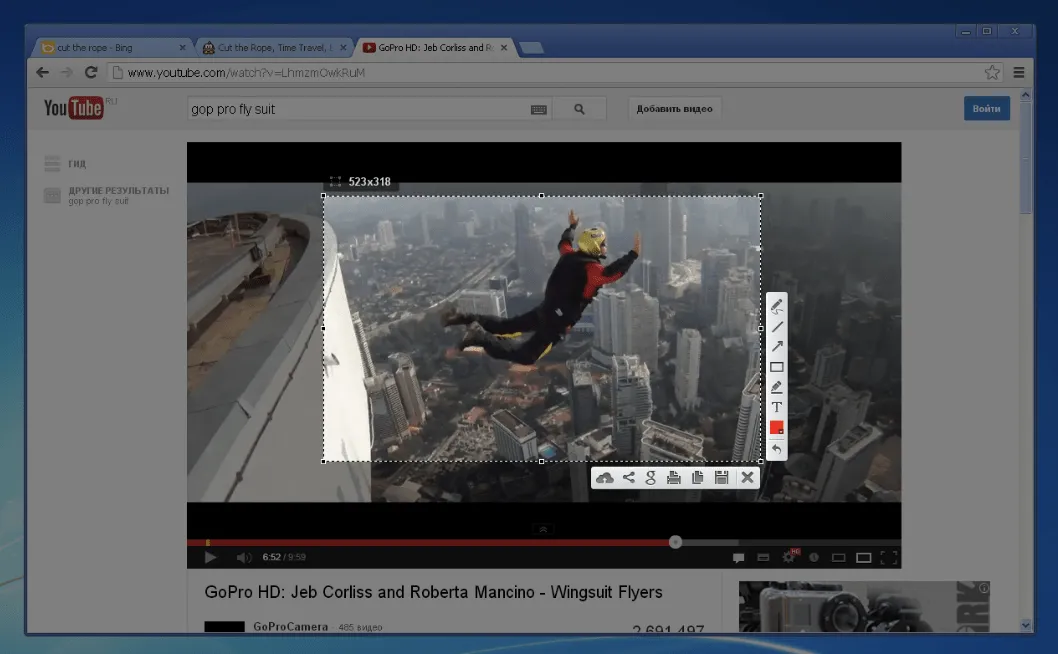
Lightshot เป็นเครื่องมือที่เบาและใช้งานง่าย ออกแบบมาเพื่อ การจับภาพหน้าจออย่างรวดเร็วและการแชร์ทันที เหมาะอย่างยิ่งเมื่อคุณต้องการจับภาพบางสิ่งบนหน้าจอของคุณ ใส่เครื่องหมายอย่างรวดเร็ว และส่งออกไป คุณสามารถเลือกพื้นที่ใดก็ได้ เพิ่มลูกศร ข้อความ หรือไฮไลท์ จากนั้นอัปโหลดภาพหน้าจอของคุณด้วยการคลิกเพียงครั้งเดียวเพื่อรับลิงก์ที่สามารถแชร์ได้
มันพร้อมใช้งานบนทุกแพลตฟอร์ม และแม้ว่ามันอาจไม่ใช่โปรแกรมบันทึกหน้าจอแบบเต็มหน้าจอที่ผู้ใช้ Mac อาจคาดหวังไว้ แต่มันก็ทำหน้าที่พื้นฐานได้ดีด้วยความรวดเร็วและง่ายต่อการใช้งาน นอกจากนี้ Lightshot ยังให้คุณค้นหาภาพที่คล้ายกันทางออนไลน์ได้ ซึ่งเป็นประโยชน์เพิ่มเติมที่สะดวกสบาย
คุณสมบัติเด่นของ Lightshot
- จับภาพพื้นที่ใดก็ได้บนหน้าจอทันที
- ใส่คำอธิบายด้วยเครื่องมือที่มีอยู่ในตัวสำหรับข้อความ การเน้น และรูปร่าง
- อัปโหลดด้วยการคลิกเพียงครั้งเดียวเพื่อรับลิงก์ที่สามารถแชร์ได้
- ค้นหาภาพย้อนกลับโดยตรงจากภาพหน้าจอของคุณ
ข้อจำกัดของ Lightshot
- อาจไม่มีคุณสมบัติขั้นสูงเช่นการบันทึกวิดีโอหรือการผสานกับระบบคลาวด์
ราคาของ Lightshot
- ฟรี
คะแนนและความคิดเห็นของ Lightshot
- G2: 4. 7/5 (130+ รีวิว)
- Capterra: 4. 8/5 (รีวิวมากกว่า 38 รายการ)
ผู้ใช้จริงพูดถึง Lightshot อย่างไรบ้าง?
รีวิวจากCapterraกล่าวว่า:
Lightshot เป็นเครื่องมือที่ยอดเยี่ยมสำหรับการจับภาพหน้าจอ คุณสามารถบันทึกภาพหน้าจอที่จับได้หรือคัดลอกไปยังคลิปบอร์ดได้ มันใช้งานง่ายมากและให้ความยืดหยุ่นในการจับภาพเฉพาะส่วนของหน้าจอแทนที่จะเป็นทั้งหน้าจอ
Lightshot เป็นเครื่องมือที่ยอดเยี่ยมสำหรับการจับภาพหน้าจอ คุณสามารถบันทึกภาพหน้าจอที่จับได้หรือคัดลอกไปยังคลิปบอร์ดได้ มันใช้งานง่ายมากและให้ความยืดหยุ่นในการจับภาพเฉพาะส่วนของหน้าจอแทนที่จะเป็นทั้งหน้าจอ
7. เครื่องมือตัดภาพหน้าจอของ Windows (เหมาะที่สุดสำหรับฟังก์ชันการจับภาพหน้าจอพื้นฐานที่มีอยู่ในตัว)
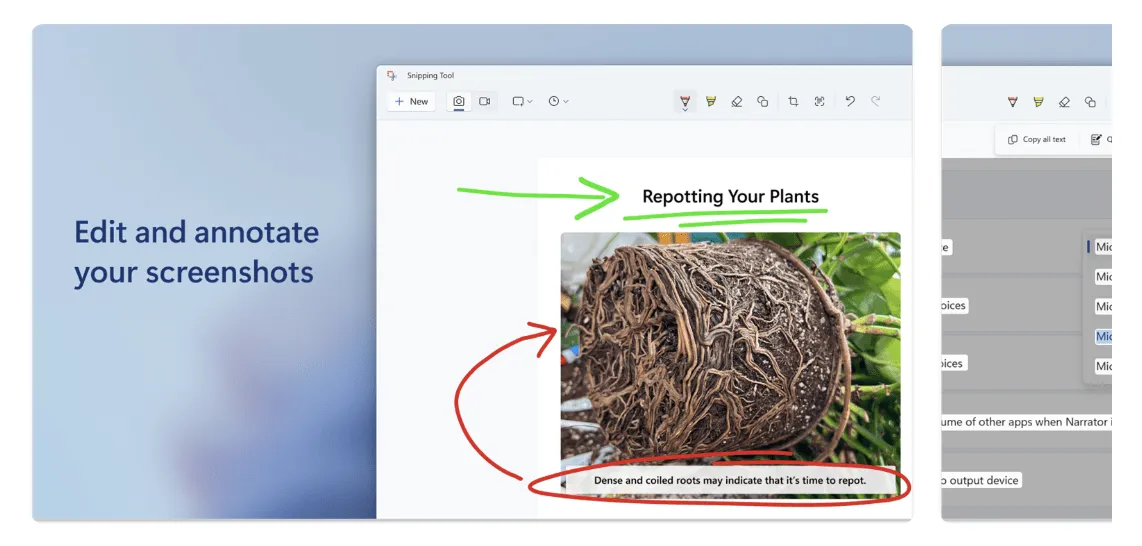
เครื่องมือตัดภาพหน้าจอของ Windows เป็นโซลูชันที่ง่ายและติดตั้งมาในตัวเครื่อง ที่ครอบคลุมความต้องการในการจับภาพหน้าจอขั้นพื้นฐาน โดยไม่ต้องดาวน์โหลดเพิ่มเติมใดๆ เหมาะอย่างยิ่งสำหรับการจับภาพส่วนหนึ่งของหน้าจอของคุณอย่างรวดเร็ว ทำการมาร์กอัพ และบันทึกหรือแชร์มัน
ด้วยการอัปเดตล่าสุด มันยังทำงานเป็นซอฟต์แวร์บันทึกหน้าจอแบบเบาที่ผู้ใช้Windowsสามารถไว้วางใจได้—เหมาะอย่างยิ่งสำหรับบทเรียนสั้นๆ หรือการสาธิตการใช้งานแอป คุณสามารถ ใส่คำอธิบายประกอบในภาพที่ตัด คัดลอกไปยังคลิปบอร์ด หรือบันทึกไว้โดยตรง
คุณสมบัติที่ดีที่สุดของเครื่องมือตัดภาพของ Windows
- เลือกจากโหมดการตัดหลายแบบ: รูปอิสระ, สี่เหลี่ยม, หน้าต่าง, หรือเต็มหน้าจอ
- ใส่คำอธิบายด้วยเครื่องมือพื้นฐาน เช่น ปากกา ไฮไลท์ และยางลบ
- บันทึกหน้าจอพร้อมเสียง (มีให้ในเวอร์ชันล่าสุด)
- คัดลอกไปยังคลิปบอร์ดของคุณโดยอัตโนมัติเพื่อการเข้าถึงอย่างรวดเร็ว
ข้อจำกัดของเครื่องมือตัดภาพหน้าจอของ Windows
- ขาดตัวเลือกการแก้ไขขั้นสูงและการแชร์ที่พบในเครื่องมือของบุคคลที่สาม
ราคาของเครื่องมือตัดภาพหน้าจอของ Windows
- ฟรีพร้อม Windows
การให้คะแนนและรีวิวเครื่องมือตัดภาพของ Windows
- G2: รีวิวไม่เพียงพอ
- Capterra: ไม่มีรีวิวเพียงพอ
8. ScreenRec (เหมาะที่สุดสำหรับการบันทึกหน้าจอแบบเบาพร้อมฟีเจอร์ความเป็นส่วนตัว)
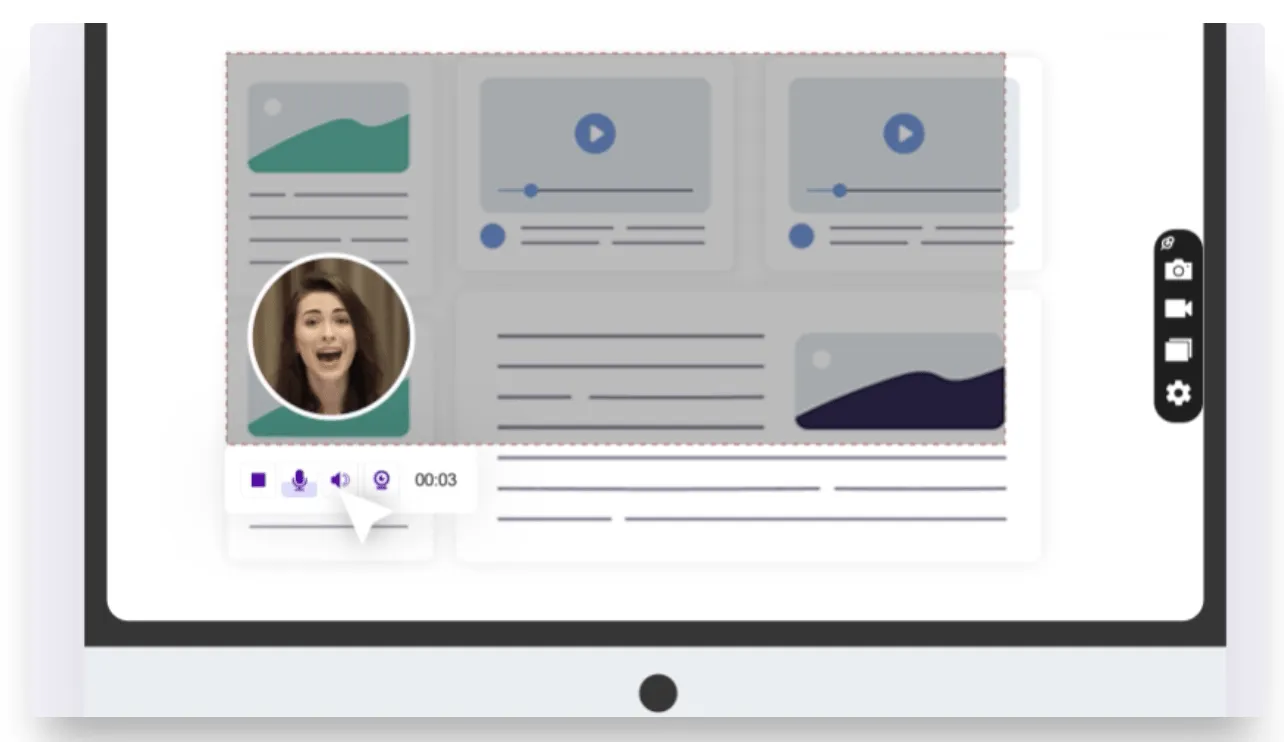
ScreenRec เป็นเครื่องมือที่สะอาดสำหรับการจับภาพทั้ง ภาพหน้าจอและบันทึกหน้าจอ ด้วยการคลิกเพียงไม่กี่ครั้ง เครื่องบันทึกวิดีโอหน้าจอถูกออกแบบมาสำหรับผู้ใช้ที่ต้องการความรวดเร็วและง่ายต่อการใช้งานโดยไม่ลดคุณภาพ คุณสามารถบันทึกหน้าจอของคุณ เพิ่มเสียงบรรยาย และรับลิงก์ที่สามารถแชร์ได้ทันที—ไม่ต้องอัปโหลดหรือรอเวลา
หากคุณกำลังสงสัยว่าจะตัดต่อวิดีโอหน้าจออย่างไร ScreenRec ทำให้คุณทำได้ง่ายตั้งแต่ต้น ด้วยการให้คุณเลือกพื้นที่ที่คุณต้องการบันทึกได้ก่อนเริ่มบันทึก นอกจากนี้ยังบันทึกเนื้อหาของคุณไว้อย่างปลอดภัยบนคลาวด์พร้อมระบบควบคุมความเป็นส่วนตัวในตัว
ไม่มีลายน้ำและไม่มีข้อจำกัดด้านเวลา เครื่องมือนี้เหมาะสำหรับการสาธิตอย่างรวดเร็ว การสอน หรือรายงานข้อบกพร่อง
คุณสมบัติเด่นของ ScreenRec
- บันทึกหน้าจอของคุณพร้อมตัวเลือกการป้อนข้อมูลจากไมโครโฟนและเว็บแคม
- สร้างลิงก์ส่วนตัวที่สามารถแชร์ได้ทันทีหลังการบันทึก
- จัดเก็บการบันทึกอย่างปลอดภัยบนคลาวด์ด้วยการควบคุมการเข้าถึง
- บันทึกโดยไม่มีลายน้ำหรือข้อจำกัดด้านเวลา
ข้อจำกัดของ ScreenRec
- เครื่องมือแก้ไขที่จำกัดเมื่อเทียบกับโปรแกรมบันทึกหน้าจอด้วย AIขั้นสูง
ราคาของ ScreenRec
- ฟรีตลอดไป
- ข้อดี: $9/เดือนต่อผู้ใช้
- พรีเมียม: 95 ดอลลาร์/เดือน ต่อผู้ใช้
- องค์กร: ราคาตามตกลง
ราคาในยูโรแปลงเป็นดอลลาร์สหรัฐ*
คะแนนและรีวิวของ ScreenRec
- G2: รีวิวไม่เพียงพอ
- Capterra: ไม่มีรีวิวเพียงพอ
ผู้ใช้จริงพูดถึง ScreenRec อย่างไรบ้าง?
การทบทวน G2กล่าวว่า:
เป็นโปรแกรมบันทึกหน้าจอที่มีน้ำหนักเบา ใช้งานฟรีและง่าย ด้วย Screenrec คุณสามารถบันทึกหน้าจอของคุณและยังสามารถจับภาพหน้าจอได้อีกด้วย นอกจากการบันทึกหน้าจอแล้ว คุณยังสามารถบันทึกเสียงของคุณผ่านไมโครโฟนได้อีกด้วย นอกจากนี้ คุณยังสามารถอัปโหลดวิดีโอของคุณไปยังคลาวด์ได้อย่างปลอดภัย
เป็นโปรแกรมบันทึกหน้าจอที่มีน้ำหนักเบา ใช้งานฟรีและง่าย ด้วย Screenrec คุณสามารถบันทึกหน้าจอของคุณและยังสามารถจับภาพหน้าจอได้อีกด้วย นอกจากการบันทึกหน้าจอแล้ว คุณยังสามารถบันทึกเสียงของคุณด้วยไมโครโฟนได้อีกด้วย นอกจากนี้ คุณยังสามารถอัปโหลดวิดีโอของคุณไปยังคลาวด์ได้อย่างปลอดภัย
9. Fusebase Capture (เหมาะที่สุดสำหรับการจับภาพหน้าจอผ่านเบราว์เซอร์พร้อมการใส่คำอธิบายประกอบ)
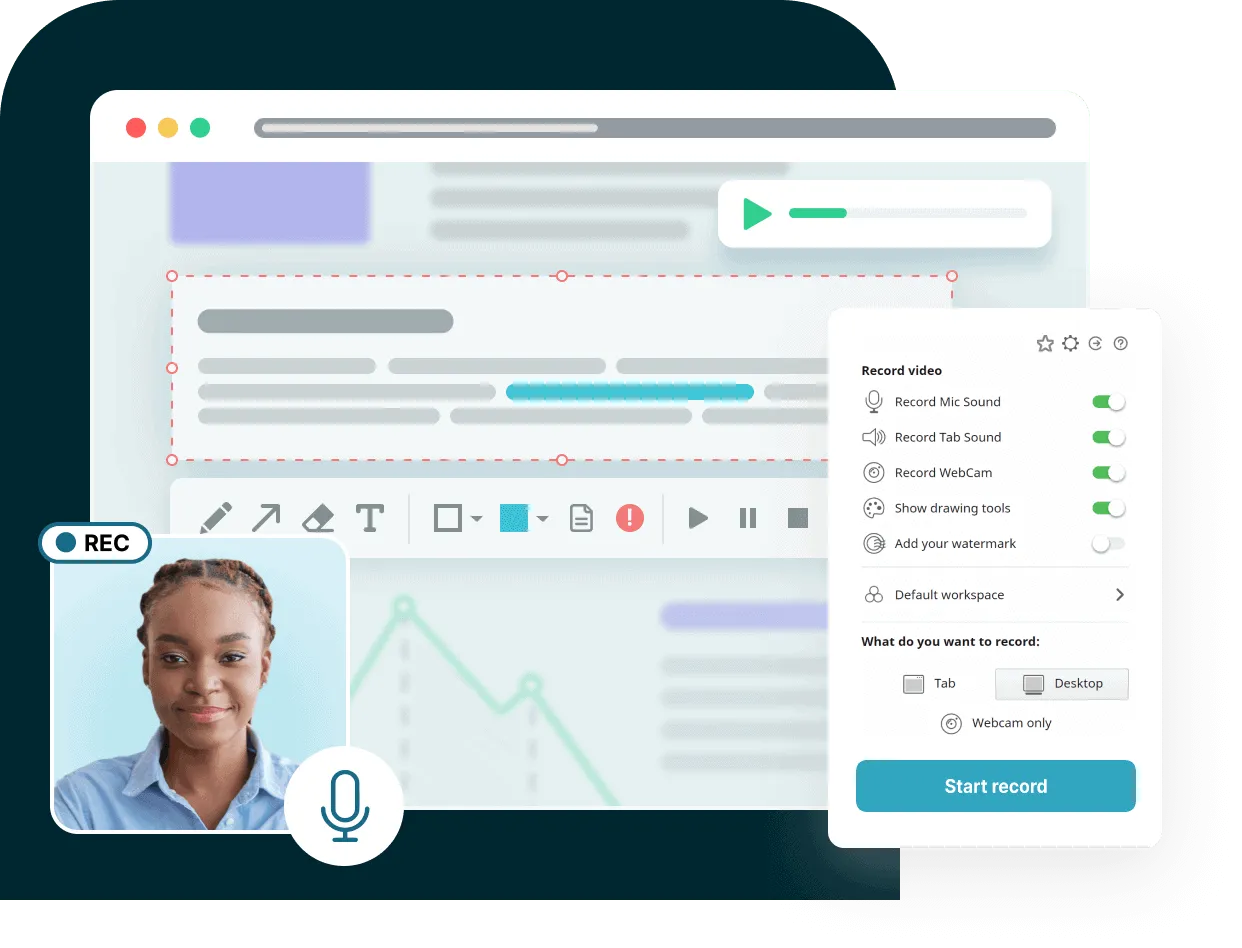
Fusebase (เดิมชื่อ Nimbus) Capture เป็นเครื่องมืออเนกประสงค์ที่ออกแบบมาสำหรับผู้ที่ใช้เวลาส่วนใหญ่ในเบราว์เซอร์ คุณสามารถจับภาพหน้าจอหรือบันทึกวิดีโอได้โดยตรงจากหน้าจอและแท็บเบราว์เซอร์ของคุณ คุณสามารถเพิ่มคำอธิบายประกอบ ไฮไลท์พื้นที่สำคัญ และแม้แต่เบลอข้อมูลที่ละเอียดอ่อนก่อนการแชร์
ส่วนหนึ่งของชุดเครื่องมือเพิ่มประสิทธิภาพ Fusebase ส่วนขยายเบราว์เซอร์ ของ Capture มีประโยชน์อย่างยิ่งสำหรับทีมที่ต้องพึ่งพาการตอบกลับที่ชัดเจนทางภาพ ด้วยคุณสมบัติที่ออกแบบมาเพื่อสนับสนุนการทำงานร่วมกันในที่ทำงาน Capture ช่วยให้คุณแชร์ลิงก์ได้ทันที จัดระเบียบเนื้อหาในโฟลเดอร์ และทำให้ทุกคนอยู่ในหน้าเดียวกัน
คุณสามารถจับภาพหน้าเว็บทั้งหมด, ตัดแต่งการบันทึก, และเก็บไว้ในคลาวด์ได้
คุณสมบัติเด่นของ Fusebase Capture
- จับภาพหน้าเว็บทั้งหมด ส่วนที่มองเห็นได้ หรือพื้นที่ที่กำหนดเอง
- บันทึกหน้าจอหรือแท็บเบราว์เซอร์ของคุณพร้อมรองรับเว็บแคมและไมโครโฟน
- ใส่คำอธิบายประกอบโดยใช้เครื่องมือต่างๆ เช่น ลูกศร กล่องข้อความ และการเบลอ
- จัดระเบียบการบันทึกในโฟลเดอร์พร้อมการซิงค์ผ่านคลาวด์
ข้อจำกัดของ Fusebase Capture
- อินเทอร์เฟซอาจรู้สึกยุ่งเหยิงด้วยฟีเจอร์มากเกินไปสำหรับผู้ใช้พื้นฐาน
ราคาของ Fusebase Capture
- ฟรีเมื่อใช้แพลตฟอร์ม Fusebase
Fusebase Capture คะแนนและรีวิว
- G2: 4. 5/5 (26+ รีวิว)
- Capterra: ไม่มีรีวิวเพียงพอ
ผู้ใช้จริงพูดถึง Fusebase Capture อย่างไรบ้าง?
การทบทวนG2กล่าวว่า:
อินเทอร์เฟซที่ใช้งานง่ายและคุณสมบัติการจับภาพหน้าจอที่ทรงพลังของ Capture ได้เปลี่ยนแปลงการทำงานของทีมการตลาดของเราอย่างสิ้นเชิง ความสามารถในการจับภาพ ใส่คำอธิบายประกอบ และแชร์ภาพหน้าจอได้อย่างง่ายดายได้ปรับปรุงการสื่อสารและการทำงานร่วมกันระหว่างการหารือโครงการของเรา
อินเทอร์เฟซที่ใช้งานง่ายและคุณสมบัติการจับภาพหน้าจอที่ทรงพลังของ Capture ได้เปลี่ยนแปลงการทำงานของทีมการตลาดของเราอย่างสิ้นเชิง ความสามารถในการจับภาพ ใส่คำอธิบายประกอบ และแชร์ภาพหน้าจอได้อย่างง่ายดายได้ปรับปรุงการสื่อสารและการทำงานร่วมกันระหว่างการหารือโครงการของเรา
10. Awesome Screenshot (เหมาะที่สุดสำหรับผู้ใช้ Chrome ที่ต้องการจับภาพหน้าจอในเบราว์เซอร์)
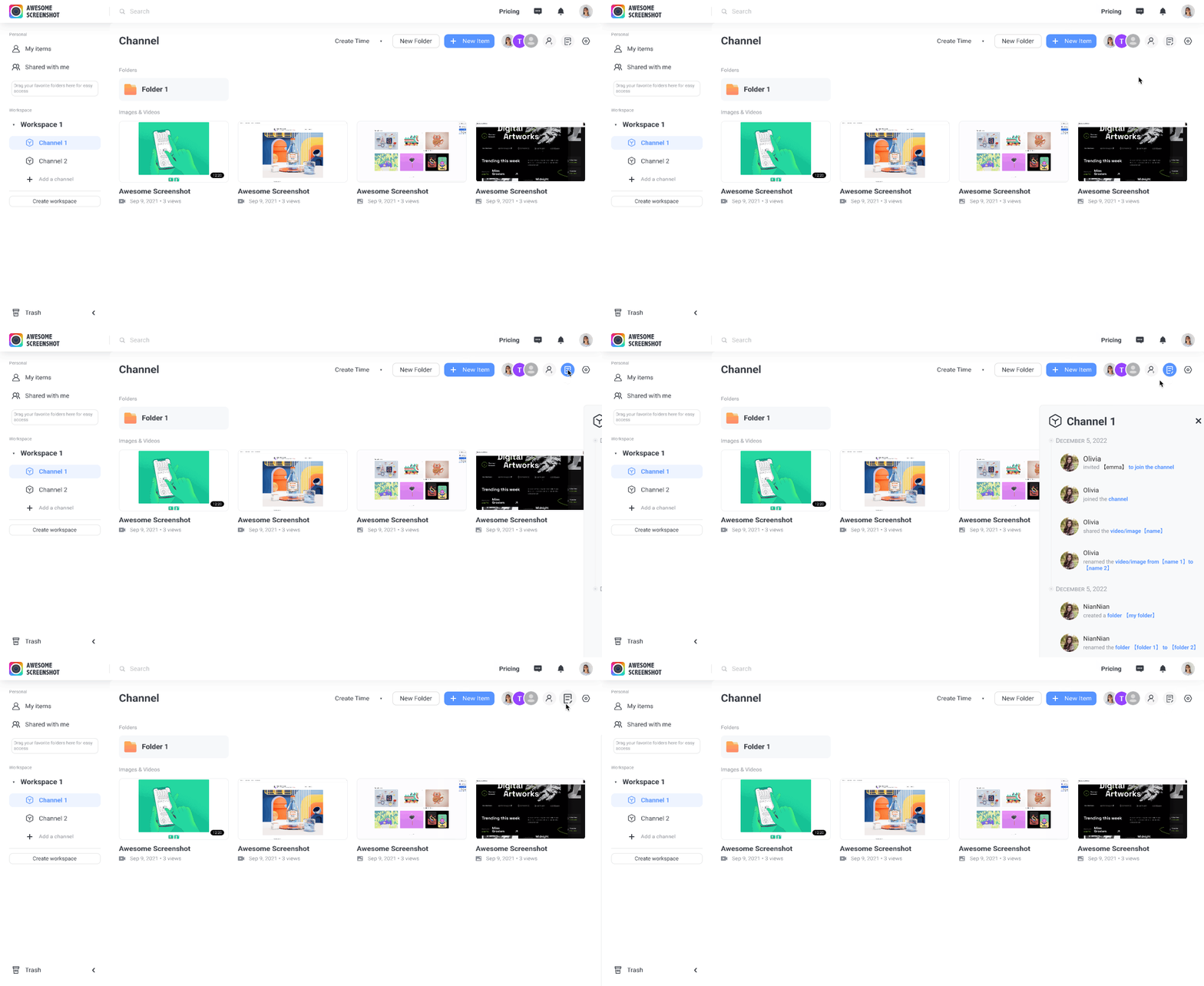
Awesome Screenshot ทำงานสำหรับผู้ใช้ Chrome ที่ต้องการภาพที่ทรงพลังในเบราว์เซอร์โดยไม่ต้องออกจากแท็บ มันสามารถจับภาพหน้าเว็บเต็มหน้า หน้าเต็มหน้าต่าง หน้าต่างเฉพาะ หรือพื้นที่ที่กำหนดเองได้ทั้งหมดด้วยการคลิกเพียงครั้งเดียว
คุณสามารถ บันทึกหน้าจอและเว็บแคมพร้อมกัน ได้ โดยเลือกได้ระหว่างรูปแบบ MP4 หรือ WebM และสามารถใส่คำอธิบายประกอบในภาพหน้าจอหรือวิดีโอได้ทันที
การแชร์เป็นไปอย่างราบรื่น ไม่ว่าจะเป็นการอัปโหลดไปยังคลาวด์หรือใช้ลิงก์โดยตรง พร้อมการเชื่อมต่อกับ Slack, Trello, Jira และ Asana นอกจากนี้ยัง บันทึกภาพหน้าจอโดยอัตโนมัติ ไปยังโฟลเดอร์ดาวน์โหลดหรือเส้นทางที่กำหนดเอง—ไม่ต้องคลิกบันทึกด้วยตนเอง
คุณสมบัติที่ดีที่สุดของ Awesome Screenshot
- บันทึกทั้งเสียงภายในและแท็บเสียง—มีประโยชน์สำหรับการสาธิตและการรายงานข้อบกพร่อง
- ช่วยให้คุณสลับระหว่างหน้าจอและเว็บแคมระหว่างการบันทึกโดยไม่ต้องเริ่มต้นใหม่
- มีปุ่มลัดคีย์บอร์ดสำหรับการจับภาพและใส่คำอธิบายประกอบที่รวดเร็วขึ้น
- อัปโหลดไปยังคลาวด์ที่ปลอดภัยโดยอัตโนมัติพร้อมการติดตามประวัติเวอร์ชัน
ข้อจำกัดของ Awesome Screenshot
- ไม่รองรับการจับภาพเมนูแบบเลื่อนลงหรือสถานะเมื่อเลื่อนเมาส์ผ่านในภาพหน้าจอ ซึ่งอาจจำกัดการให้ข้อเสนอแนะเกี่ยวกับ UI/UX
ราคาของ Awesome Screenshot
- ฟรีตลอดไป
- พื้นฐาน: 6 ดอลลาร์/เดือนต่อผู้ใช้
- มืออาชีพ: 8 ดอลลาร์/เดือนต่อผู้ใช้
- เวิร์กสเปซ ไลท์: ฟรี
- พื้นที่ทำงานพรีเมียม: 10 ดอลลาร์/เดือนต่อผู้ใช้
- องค์กร: ราคาตามตกลง
คะแนนและรีวิวของ Awesome Screenshot
- G2: รีวิวไม่เพียงพอ
- Capterra: 4. 6/5 (รีวิว 28+ รายการ)
ผู้ใช้จริงพูดถึง Awesome Screenshot อย่างไรบ้าง?
รีวิวจากCapterraกล่าวว่า:
โดยรวมแล้ว ฉันชอบใช้ Awesome Screenshot มาก ฉันใช้มันทุกวันในการทำงาน และมันให้ฟังก์ชันการทำงานทั้งหมดที่ฉันต้องการได้ฟรี ฉันก็หวังว่ามันจะสามารถจับภาพตัวตรวจสอบโค้ดได้เมื่อฉันเปิดใช้งานอยู่ เพราะบางครั้งฉันต้องการเน้นส่วนของโค้ดที่ต้องการแก้ไข
โดยรวมแล้ว ฉันชอบใช้ Awesome Screenshot มาก ฉันใช้มันทุกวันในการทำงาน และมันให้ฟังก์ชันการทำงานทั้งหมดที่ฉันต้องการได้ฟรี ฉันก็หวังว่ามันจะสามารถจับภาพตัวตรวจสอบโค้ดได้เมื่อฉันเปิดใช้งาน เพราะบางครั้งฉันต้องการเน้นส่วนของโค้ดที่ต้องการแก้ไข
11. Movavi Screen Recorder (เหมาะที่สุดสำหรับการบันทึกวิดีโอที่ง่ายและกำหนดเวลา)
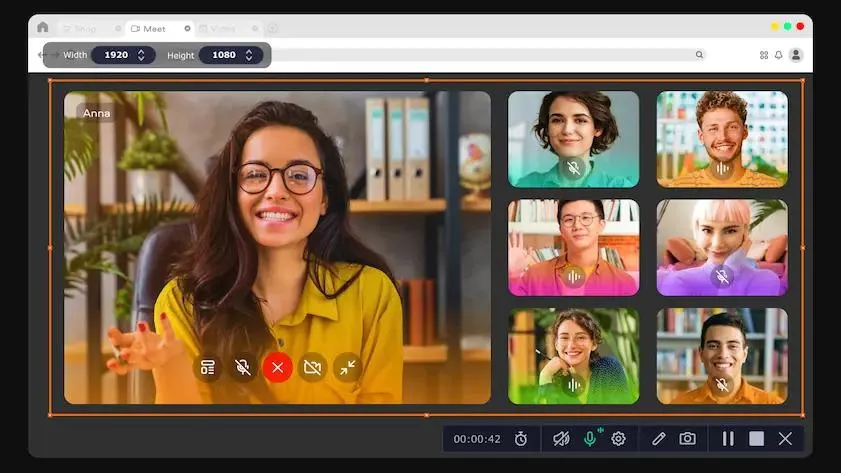
Movavi Screen Recorder เหมาะอย่างยิ่งสำหรับทุกคนที่ต้องการบันทึกวิดีโอได้อย่างง่ายดายและตามกำหนดเวลา คุณสามารถบันทึกหน้าจอทั้งหน้าจอหรือพื้นที่ที่กำหนดเองได้ รวมถึงการซ้อนทับเว็บแคม เสียงระบบ ไมโครโฟน และแม้แต่เน้นการเคลื่อนไหวของเมาส์ของคุณ—ทั้งหมดนี้ด้วยการคลิกเพียงไม่กี่ครั้ง
ต้องการบันทึกเว็บสัมมนาไว้ภายหลังหรือไม่? ใช้ ตัวจัดตารางเวลาในตัว: ตั้งวันที่, เวลา, ระยะเวลา, และพื้นที่, และเครื่องมือจะเริ่มและหยุดการบันทึกโดยอัตโนมัติ—แม้กระทั่งปิดเครื่องคอมพิวเตอร์ของคุณเมื่อคุณเสร็จสิ้น
โปรแกรมแก้ไขหลังการบันทึก ช่วยให้คุณตัดต่อ เพิ่มคำอธิบาย และบันทึกในรูปแบบ MP4, MKV หรือ GIF ได้ หากไฟล์วิดีโอของคุณต้องการลดเสียงรบกวน ยังมีระบบทำความสะอาดเสียงด้วย AI ให้บริการด้วย
คุณสมบัติที่ดีที่สุดของ Movavi Screen Recorder
- กำหนดเวลาการบันทึกหน้าจอพร้อมการเริ่มต้น/หยุดอัตโนมัติ และปิดเครื่องอัตโนมัติตามต้องการ
- เน้นการกดแป้นพิมพ์และการคลิกเมาส์ระหว่างการบันทึก
- ส่งออกในรูปแบบต่าง ๆ เช่น MP4, AVI, MOV และ GIF
- ใช้การลดเสียงรบกวนและการตัดต่อพื้นฐานจากโปรแกรมแก้ไขในตัว
ข้อจำกัดของ Movavi Screen Recorder
- เวอร์ชันฟรีเพิ่มลายน้ำและจำกัดตัวเลือกการส่งออกขั้นสูง
ราคาของ Movavi Screen Recorder
- การสมัครสมาชิก 1 ปี: $44.95
- ใบอนุญาตใช้งานตลอดชีพส่วนบุคคล (1 เครื่อง): $39.95
- ใบอนุญาตประกอบธุรกิจ: $49.95 ต่อปี
- ชุดบันทึกรายการหน้าจอ + โปรแกรมตัดต่อวิดีโอ: $59.95 (ตลอดชีพ)
Movavi Screen Recorder คะแนนและรีวิว
- G2: 4. 5/5 (53+ รีวิว)
- Capterra: 4. 6/5 (26+ รีวิว)
ผู้ใช้จริงพูดถึง Movavi Screen Recorder อย่างไรบ้าง?
การทบทวน G2กล่าวว่า:
Movavi Screen Recorder เป็นโปรแกรมที่ง่ายมากซึ่งฉันสามารถใช้ได้โดยไม่ต้องฝึกฝนมากมาย ฉันชอบซอฟต์แวร์ที่โดยทั่วไปแล้วใช้งานง่ายโดยไม่ต้องอ่านคำแนะนำ เครื่องมือและฟังก์ชันทั้งหมดใน Movavi Screen Recorder นั้นง่ายที่สุดสำหรับฉัน คุณภาพของการบันทึกหน้าจอยอดเยี่ยมมาก ฉันสามารถบันทึกวิดีโอเพื่อนำเข้าและแก้ไขได้อย่างรวดเร็ว
Movavi Screen Recorder เป็นโปรแกรมที่ง่ายมากซึ่งฉันสามารถใช้ได้โดยไม่ต้องฝึกฝนมากมาย ฉันชอบซอฟต์แวร์ที่โดยทั่วไปแล้วใช้งานง่ายโดยไม่ต้องอ่านคำแนะนำ เครื่องมือและฟังก์ชันทั้งหมดใน Movavi Screen Recorder นั้นง่ายที่สุดสำหรับฉัน คุณภาพของการบันทึกหน้าจอยอดเยี่ยมมาก ฉันสามารถบันทึกวิดีโอเพื่อนำเข้าและแก้ไขได้อย่างรวดเร็ว
12. Greenshot (เหมาะที่สุดสำหรับการจับภาพหน้าจอพื้นฐานบน Windows)
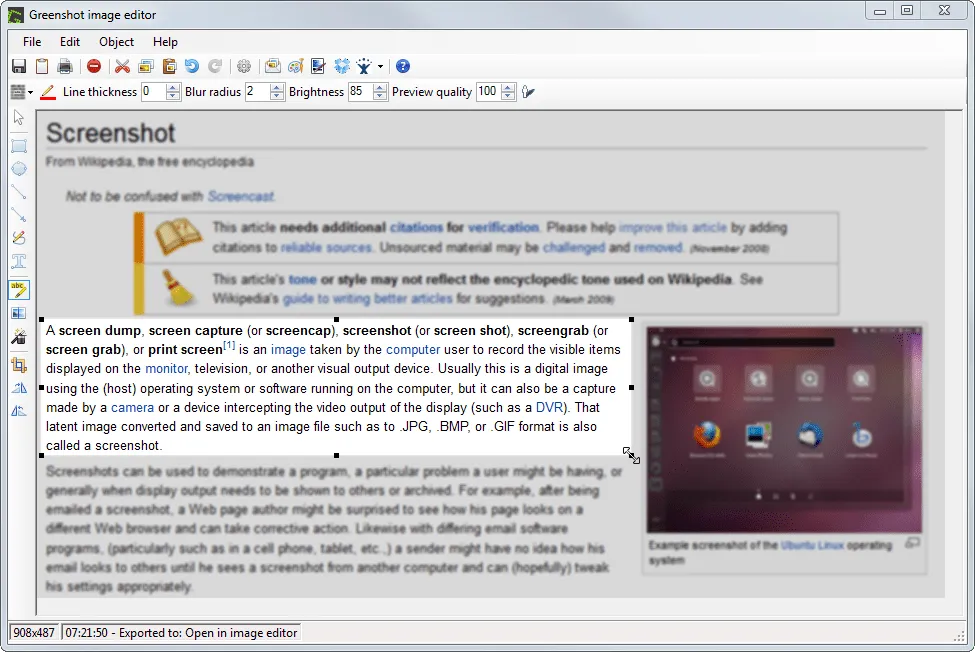
Greenshot เป็น เครื่องมือจับภาพหน้าจอที่มีน้ำหนักเบา สร้างขึ้นสำหรับผู้ใช้ Windows ที่ต้องการความเร็วและความเรียบง่ายโดยไม่มีฟีเจอร์ที่ไม่จำเป็น มันช่วยให้คุณจับภาพหน้าจอทั้งหมด หน้าต่าง หรือพื้นที่เฉพาะได้อย่างรวดเร็วด้วยคีย์ลัด
หลังจากที่คุณถ่ายภาพหน้าจอแล้ว คุณสามารถแก้ไขได้ทันที—เพิ่มลูกศร, เน้นข้อความ, ข้อความ หรือทำให้ข้อมูลที่ละเอียดอ่อนเป็นเบลอได้ คุณสามารถบันทึกภาพ, คัดลอกไปยังคลิปบอร์ดของคุณ, หรือส่งไปยังแอปต่าง ๆ เช่น Outlook, Word, หรือ Paint ได้โดยตรง มันมีประโยชน์อย่างยิ่งสำหรับผู้ที่บันทึกปัญหาหรือให้คำแนะนำเป็นประจำ
คุณสมบัติที่ดีที่สุดของ Greenshot
- จับภาพหน้าเว็บที่เลื่อนในเบราว์เซอร์ของคุณ
- ปรับแต่งปุ่มลัดบนแป้นพิมพ์เพื่อเพิ่มประสิทธิภาพการทำงาน
- ส่งออกโดยตรงไปยังแอปต่างๆ เช่น Microsoft Office, Imgur หรืออีเมล
ข้อจำกัดของ Greenshot
- จำกัดเฉพาะ Windows; เวอร์ชัน macOS เป็นแบบเสียค่าใช้จ่ายและขาดคุณสมบัติบางประการ
ราคาของ Greenshot
- ฟรี
คะแนนและรีวิวของ Greenshot
- G2: 4. 7/5 (163+ รีวิว)
- Capterra: 4. 8/5 (รีวิวมากกว่า 38 รายการ)
ผู้ใช้จริงพูดถึง Greenshot อย่างไรบ้าง?
การทบทวน G2กล่าวว่า:
Greenshot ช่วยให้คุณจับภาพหน้าจอได้อย่างรวดเร็ว และจากนั้นมีวิธีการมากมายที่ง่ายในการบันทึกภาพในรูปแบบต่าง ๆ
Greenshot ช่วยให้คุณจับภาพหน้าจอได้อย่างรวดเร็ว และจากนั้นมีวิธีการมากมายที่ง่ายในการบันทึกภาพเหล่านั้นในรูปแบบต่าง ๆ
13. PicPick (เหมาะที่สุดสำหรับนักออกแบบที่ต้องการเครื่องมือที่แม่นยำ)
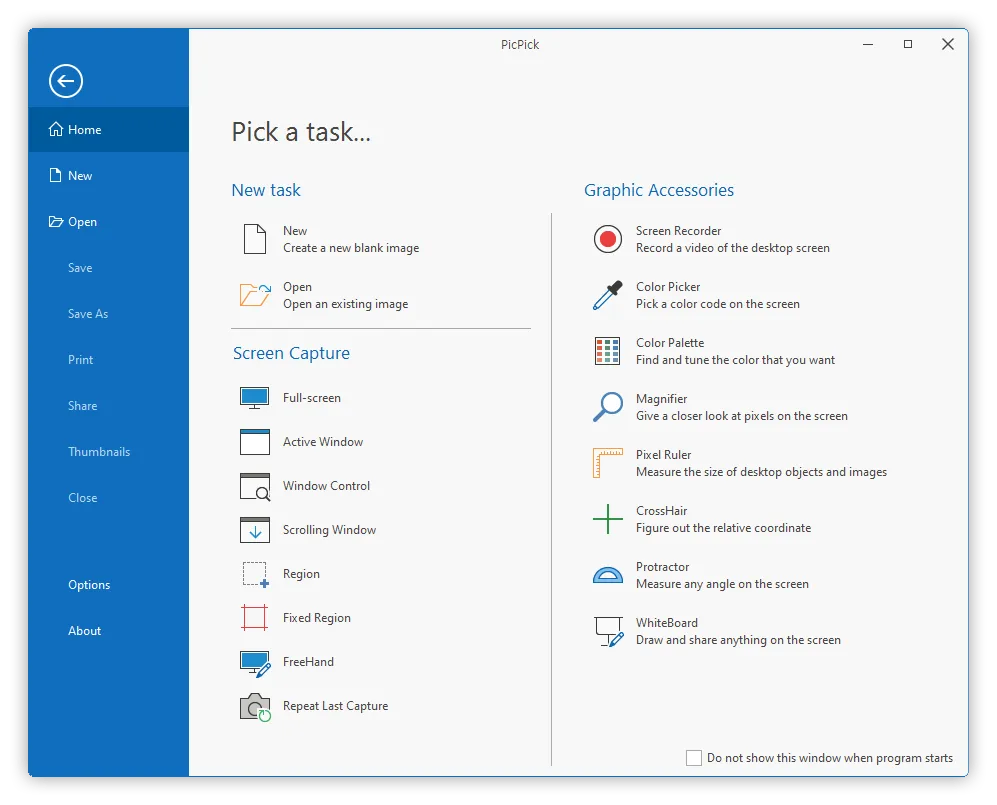
PicPick คือ เครื่องมือจับภาพหน้าจอและออกแบบที่ทรงพลัง สร้างขึ้นเพื่อผู้สร้างสรรค์ที่ต้องการความแม่นยำ เหมาะอย่างยิ่งสำหรับนักออกแบบ นักพัฒนา และครูผู้สอนที่ต้องการมากกว่าแค่การจับภาพหน้าจอ คุณสามารถจับภาพหน้าจอทั้งหมด หน้าต่างที่ใช้งานอยู่ พื้นที่แบบอิสระ หรือแม้แต่หน้าเว็บที่เลื่อนได้
เมื่อจับภาพแล้ว ตัวแก้ไขในตัว จะช่วยให้คุณปรับแต่งได้อย่างละเอียดด้วยลูกศร ข้อความ รูปร่าง และเอฟเฟกต์ต่างๆ อุปกรณ์ออกแบบที่เป็นเอกลักษณ์ เช่น ไม้บรรทัดพิกเซล วงเวียน กล้องขยาย เส้นกากบาท และไวท์บอร์ด ให้คุณควบคุมเลย์เอาต์และภาพได้อย่างแม่นยำ
คุณสมบัติที่ดีที่สุดของ PicPick
- ใช้การรองรับจอภาพคู่เพื่อจับภาพและแก้ไขข้ามหน้าจอ
- บันทึกไฟล์โดยอัตโนมัติพร้อมกฎการตั้งชื่อและรูปแบบที่สามารถปรับแต่งได้
- วาดหรือนำเสนอไอเดียแบบเรียลไทม์ด้วยโหมดไวท์บอร์ดในตัว
- อัปโหลดโดยตรงไปยังเซิร์ฟเวอร์ FTP, ไดรฟ์คลาวด์ หรือแพลตฟอร์มโซเชียล
ข้อจำกัดของ PicPick
- มีให้ใช้งานเฉพาะบน Windows เท่านั้น ไม่มีเวอร์ชันสำหรับ macOS โดยตรง
ราคาของ PicPick
- ฟรี
- ใบอนุญาต Pro Single: $30/ปี ต่อผู้ใช้
- ใบอนุญาตทีม: $120/ปี ต่อผู้ใช้
- ใบอนุญาตเชิงพาณิชย์ตลอดชีพ: $55
- ใบอนุญาตตลอดชีพสำหรับทีม: $225 สำหรับผู้ใช้สูงสุด 5 คน
คะแนนและรีวิวของ PicPick
- G2: รีวิวไม่เพียงพอ
- Capterra: ไม่มีรีวิวเพียงพอ
14. Zight (เดิมชื่อ CloudApp) (เหมาะที่สุดสำหรับการสื่อสารด้วยภาพอย่างรวดเร็วผ่าน GIF หรือวิดีโอ)
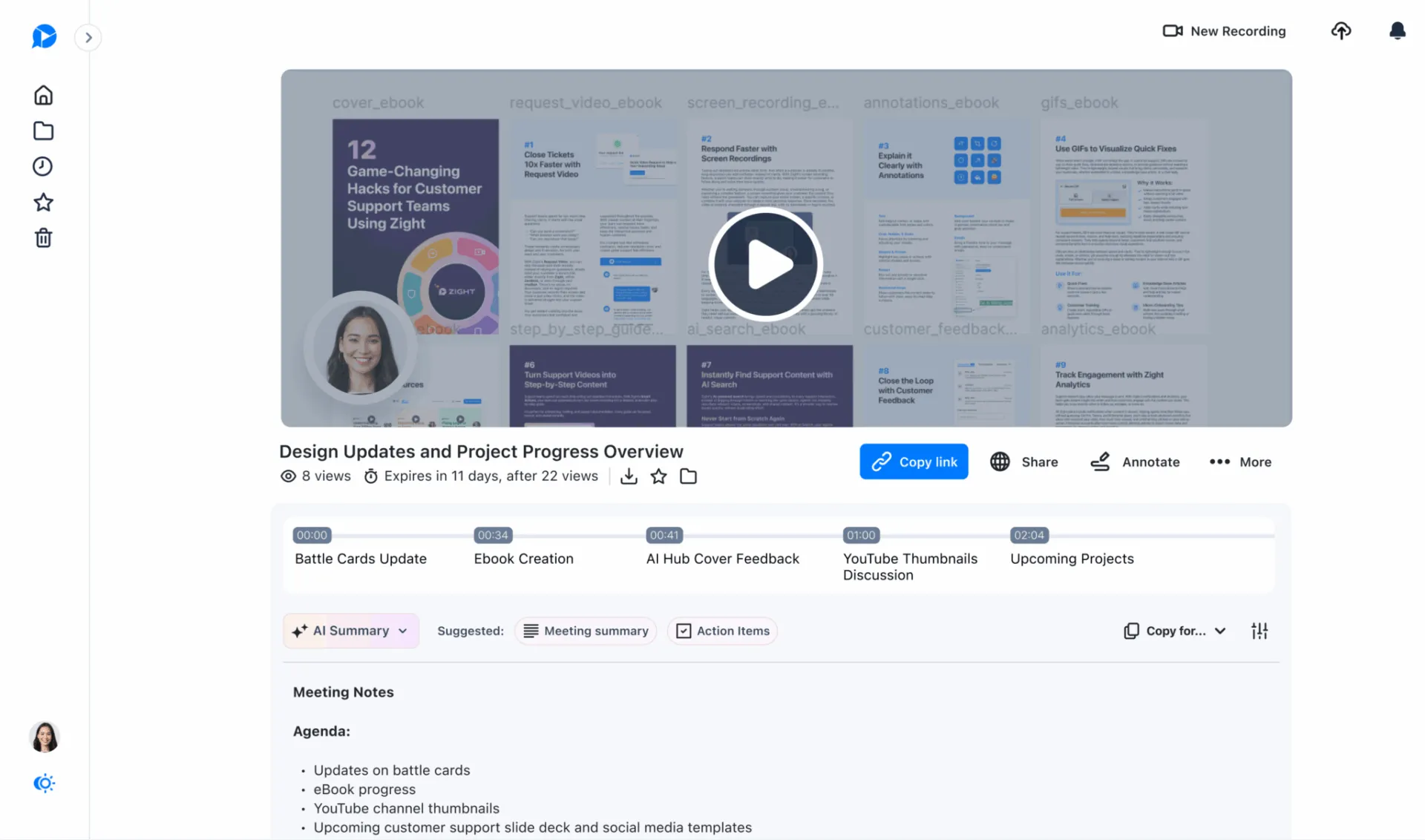
Zight (เดิมชื่อ CloudApp) ทำให้การสื่อสารด้วยภาพเป็นเรื่องง่าย บันทึกภาพหน้าจอ, บันทึกวิดีโอหน้าจอ, GIF และซ้อนทับจากเว็บแคมได้ในไม่กี่วินาที จากนั้นอัปโหลดไปยังคลาวด์ทันที
ไม่ว่าคุณต้องการ GIF วนซ้ำเพื่อเน้นจุดบกพร่อง หรือ MP4 สั้นพร้อมคำบรรยายเสียง เครื่องมือนี้จัดการได้อย่างง่ายดาย
เครื่องมือนี้จะคัดลอก ลิงก์ที่แชร์ได้ไปยังคลิปบอร์ดของคุณโดยอัตโนมัติ ทันทีที่คุณทำเสร็จ เพื่อให้คุณสามารถวางลงในแชทหรืออีเมลและดำเนินการต่อได้ คุณสามารถจัดระเบียบภาพลงในคอลเลกชัน เพิ่มคำอธิบายประกอบ และจัดการสิทธิ์การใช้งานได้ทั้งบน Mac, Windows, iOS และส่วนขยายเบราว์เซอร์
คุณสมบัติเด่นของ Zight
- บันทึกวิดีโอความละเอียดสูงสุดถึง 4K พร้อมตัวเลือกฟองคำพูดเว็บแคมและเสียงบรรยาย
- แปลงการบันทึกหน้าจอเป็นไฟล์ GIF แบบวนซ้ำได้โดยตรงเพื่อการโหลดและแชร์ที่รวดเร็วยิ่งขึ้น
- ติดตามเมื่อผู้รับดูเนื้อหาที่คุณแชร์โดยใช้การวิเคราะห์ในตัว
- ใส่คำอธิบายประกอบในภาพหน้าจอด้วยอีโมจิ ลูกศร และเครื่องมือเบลอ ก่อนแชร์
ข้อจำกัดในการมองเห็น
- ไม่อนุญาตให้มีการปรับแต่งแบรนด์หรือการควบคุมการเข้าถึงขั้นสูงในแผนฟรีหรือพื้นฐาน—สิ่งเหล่านี้มีให้เฉพาะในแผน Pro และ Team เท่านั้น
การกำหนดราคาของ Zight
- ฟรีตลอดไป
- ข้อดี: $9/เดือนต่อผู้ใช้ (เรียกเก็บเงินรายปี)
- ทีม: $11/เดือนต่อผู้ใช้ (เรียกเก็บเงินรายปี)
- องค์กร: ราคาตามตกลง
คะแนนและรีวิวของ Zight
- G2: 4. 6/5 (1,227+ รีวิว)
- Capterra: 4. 6/5 (184+ รีวิว)
ผู้ใช้จริงพูดถึง Zight อย่างไรบ้าง?
การทบทวน G2กล่าวว่า:
Zight เป็นเครื่องมือที่ยอดเยี่ยมที่ควรมีไว้ในกล่องเครื่องมือดิจิทัลของคุณ มันสะดวก รวดเร็ว และยังเป็นฐานความจำที่ดีอีกด้วย ฉันใช้มันทุกวัน
Zight เป็นเครื่องมือที่ยอดเยี่ยมที่ควรมีไว้ในกล่องเครื่องมือดิจิทัลของคุณ มันสะดวก รวดเร็ว และเป็นฐานความจำที่ดีอีกด้วย ฉันใช้มันทุกวัน
15. Screenpresso (เหมาะที่สุดสำหรับการจับภาพหน้าจอแบบพกพาและการจัดทำเอกสาร)
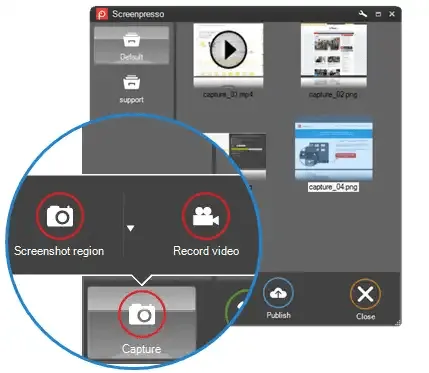
Screenpresso เป็น เครื่องมือจับภาพหน้าจอแบบพกพา ที่ออกแบบมาสำหรับผู้ใช้ที่ต้องการบันทึกหรือสาธิตสิ่งต่างๆ ในขณะเดินทาง สามารถทำงานได้จากถาดระบบของ Windows หรือจากแฟลชไดรฟ์ USB โดยไม่ต้องติดตั้งโปรแกรม
ภาพหน้าจอจะถูกบันทึกทันทีเมื่อกดปุ่ม Print Screen โดยจะจับภาพอย่างแม่นยำตามหน้าต่าง พื้นที่ที่ต้องการ หรือหน้าเอกสารที่เลื่อนได้ทั้งหมด หลังจากบันทึกแล้ว โปรแกรมแก้ไขในตัวที่น้ำหนักเบา จะช่วยให้คุณเพิ่มข้อความกำกับ ลูกศร ครอปภาพในระดับพิกเซล เงาตกกระทบ ขั้นตอนที่มีหมายเลข และอื่นๆ ได้อย่างรวดเร็ว
สำหรับวิดีโอ มันบันทึกคลิป HD ในรูปแบบ MP4, WMV, GIF, WebM, AVI และแม้แต่ PNG แบบเคลื่อนไหว—นอกจากนี้คุณยังสามารถซูมไปรอบๆ เคอร์เซอร์ขณะบันทึกได้อีกด้วย
คุณสมบัติที่ดีที่สุดของ Screenpresso
- การต่อภาพหน้าต่างที่เลื่อนเป็นภาพเดียวโดยอัตโนมัติ
- บันทึกวิดีโอ HD พร้อมฟีเจอร์ซูมตามเคอร์เซอร์และตัดแต่ง
- สร้างคู่มือผู้ใช้ฉบับสมบูรณ์ (PDF, DOCX, HTML) จากการจับภาพที่เลือก
- ถอดรหัส OCR และ QR code เพื่อการสกัดข้อความและการสแกนลิงก์
ข้อจำกัดของ Screenpresso
- ไม่รองรับ MacOS และมือถือ—รองรับเฉพาะ Windows เท่านั้น
ราคาของ Screenpresso
- ฟรี
- โปร (ผู้ใช้คนเดียว): $29.99
- องค์กรธุรกิจ: ใบอนุญาตตลอดชีพ $2,190
คะแนนและรีวิวของ Screenpresso
- G2: 4. 6/5 (38+ รีวิว)
- Capterra: ไม่มีรีวิวเพียงพอ
ผู้ใช้จริงพูดถึง Screenpresso อย่างไรบ้าง?
การทบทวน G2กล่าวว่า:
Screenpresso เป็นเครื่องมือที่มีประโยชน์มากในการจับภาพหน้าจอของคุณ ไม่ว่าจะเป็นรูปภาพ ภาพถ่าย หรือเอกสาร คุณสามารถเลือกพื้นที่บนหน้าจอที่คุณต้องการจับภาพได้อย่างง่ายดาย และสามารถบันทึกเป็นไฟล์หรือคัดลอก/วางลงในเอกสาร Word หรืออีเมลได้
Screenpresso เป็นเครื่องมือที่มีประโยชน์มากในการจับภาพหน้าจอของคุณ ไม่ว่าจะเป็นรูปภาพ ภาพถ่าย หรือเอกสาร คุณสามารถเลือกพื้นที่บนหน้าจอที่คุณต้องการจับภาพได้อย่างง่ายดาย และสามารถบันทึกเป็นไฟล์หรือคัดลอก/วางลงในเอกสาร Word หรืออีเมลได้
บันทึก แก้ไข แชร์ และทำงานให้เสร็จด้วย ClickUp
เครื่องมือจับภาพหน้าจอได้พัฒนาไปไกลมากแล้ว; พวกมันไม่ได้เป็นเพียงการจับภาพสิ่งที่อยู่บนหน้าจอของคุณอีกต่อไป. พวกมันคือวิธีที่เราอธิบายได้รวดเร็วขึ้น, ทำงานอย่างชาญฉลาดขึ้น, และไม่พลาดรายละเอียดใด ๆ.
แต่ถ้าคุณเบื่อกับการต้องสลับไปมาระหว่างแอปถึงห้าแอปเพียงเพื่อทำงานเดียว ClickUp จะรวมทุกอย่างไว้ด้วยกัน ช่วยให้คุณบันทึก แก้ไข สร้างโน้ตด้วย AI มอบหมายงาน และแชร์—ทั้งหมดนี้จากที่เดียว
มันไม่ใช่แค่เครื่องมือจับภาพหน้าจอ แต่เป็นเพื่อนร่วมงานที่ครบทุกด้านของคุณ ไม่มีอะไรเกินความจำเป็น มุ่งเน้นแต่สิ่งสำคัญ หากคุณพร้อมที่จะทำให้ขั้นตอนการทำงานของคุณง่ายขึ้น มีเพียงผู้ชนะที่ชัดเจนเท่านั้น
ลงทะเบียนกับ ClickUpวันนี้!