

เครื่องมือตัดภาพในตัวของ Windows หรือ MacOS ของคุณไม่สามารถใช้งานได้ดีอีกต่อไปแล้ว (ตั้งใจเล่นคำ)
การบันทึกและแบ่งปันการบันทึกเสียงหรือวิดีโอมีความสำคัญมากขึ้นในปัจจุบันมากกว่าที่เคยเป็นมา ไม่ว่าจะเป็นการสร้างคู่มือสอนแบบรวดเร็ว, การสาธิตอย่างละเอียด, หรือเพียงต้องการแบ่งปันสิ่งที่น่าสนใจที่คุณพบทางออนไลน์
แต่ด้วยเครื่องมือตัดภาพที่มีอยู่มากมายหลากหลาย การค้นหาเครื่องมือที่เหมาะสมอาจดูเป็นเรื่องยาก
ฉันใช้เวลาหลายชั่วโมงในการทดสอบและเปรียบเทียบเครื่องมือตัดภาพหน้าจอหลากหลายรูปแบบ เพื่อค้นหาเครื่องมือที่ดีที่สุดอย่างแท้จริงสำหรับการบันทึกในปี 2024
ไม่ว่าคุณจะเป็นผู้ใช้ทั่วไปที่ต้องการบันทึกหน้าจออย่างรวดเร็ว หรือมืออาชีพด้านการสร้างเนื้อหาที่กำลังมองหาฟีเจอร์ขั้นสูง รายการนี้มีสิ่งที่ตอบโจทย์ทุกคน ดังนั้น มาเลิกใช้การตัดภาพหน้าจอแบบพื้นฐานแล้วเริ่มสร้างสรรค์ผลงานอย่างมืออาชีพกันเถอะ! ✂️
คุณควรมองหาอะไรในเครื่องมือตัดภาพ?
คุณมีเหตุผลของคุณแล้วที่จะละทิ้งเครื่องมือตัดพื้นฐาน มาพูดถึงสิ่งที่ทำให้เครื่องมือที่ดีที่สุดแตกต่างออกไปจริงๆ กันเถอะ
คุณควรพิจารณาคุณสมบัติหลักอะไรบ้าง?
ความสะดวกในการใช้งาน
นี่อาจดูเหมือนชัดเจน แต่เชื่อเถอะว่ามันสำคัญมาก คุณไม่อยากเสียเวลาไปกับการคิดหาวิธีบันทึกวิดีโอที่ง่ายๆ นานเกินไปหรอก
ในอุดมคติ เครื่องมือควรมีอินเทอร์เฟซที่สะอาดและใช้งานง่าย ซึ่งช่วยให้คุณบันทึกและแก้ไขวิดีโอของคุณได้โดยมีความยุ่งยากน้อยที่สุด คุณต้องการเครื่องมือที่รู้สึกเหมือนเป็นส่วนขยายของกระบวนการทำงานของคุณ ไม่ใช่สิ่งกีดขวาง
ความยืดหยุ่นในการปรับแต่ง
คุณต้องการที่จะสามารถเลือกได้อย่างแม่นยำว่าคุณกำลังบันทึกอะไรอยู่ ไม่ว่าจะเป็นบริเวณเฉพาะบนหน้าจอของคุณ หน้าต่างเต็มรูปแบบ หรือแม้กระทั่งเพียงส่วนหนึ่งของหน้าเว็บ
คะแนนพิเศษสำหรับเครื่องมือที่ให้คุณเพิ่มคำอธิบายประกอบ ลูกศร หรือข้อความโดยตรงไปยังการบันทึกของคุณเพื่อเน้นจุดสำคัญ
รูปแบบการส่งออกวิดีโอ
นี่อาจไม่ใช่คุณสมบัติที่น่าตื่นเต้นที่สุด แต่มันเป็นสิ่งจำเป็น
ตรวจสอบให้แน่ใจว่าเครื่องมือที่คุณเลือกนั้นรองรับรูปแบบวิดีโอที่นิยม เช่น MP4 และ MOV. ซึ่งจะทำให้แน่ใจได้ว่าสามารถใช้งานร่วมกับแพลตฟอร์มและซอฟต์แวร์แก้ไขต่าง ๆ ได้เป็นอย่างดี ทำให้คุณสามารถแชร์การบันทึกของคุณได้อย่างง่ายดายโดยไม่มีปัญหาใด ๆ.
คุณสมบัติโบนัส
แม้ว่าฟังก์ชันหลักจะมีความสำคัญ แต่เครื่องมือบางชนิดก็มีคุณสมบัติเพิ่มเติมที่อาจเปลี่ยนแปลงเกมได้
สิ่งเพิ่มเติมเหล่านี้อาจรวมถึงความสามารถในการบันทึกหน้าจอ (นอกเหนือจากคลิปวิดีโอ), การจัดเก็บข้อมูลบนคลาวด์เพื่อการเข้าถึงและแบ่งปันที่ง่ายดาย, หรือแม้กระทั่งการผสานรวมกับแอปพลิเคชันเพิ่มประสิทธิภาพอื่น ๆ ที่คุณใช้อยู่ สิ่งเหล่านี้สามารถทำให้กระบวนการทำงานของคุณราบรื่นขึ้นและทำให้ชีวิตของคุณง่ายขึ้นมาก
เครื่องมือตัดภาพที่ดีที่สุดคือเครื่องมือที่เหมาะกับความต้องการและความชอบเฉพาะของคุณ
ดังนั้น ใช้เวลาสักครู่เพื่อสำรวจตัวเลือกต่าง ๆ และค้นหาตัวเลือกที่ช่วยให้คุณบันทึกและแบ่งปันวิดีโอของคุณได้อย่างง่ายดาย
10 เครื่องมือตัดภาพที่ดีที่สุดสำหรับปี 2024
1. ClickUp (เหมาะที่สุดสำหรับการบันทึกและแชร์วิดีโอหน้าจอกับทีมของคุณ)
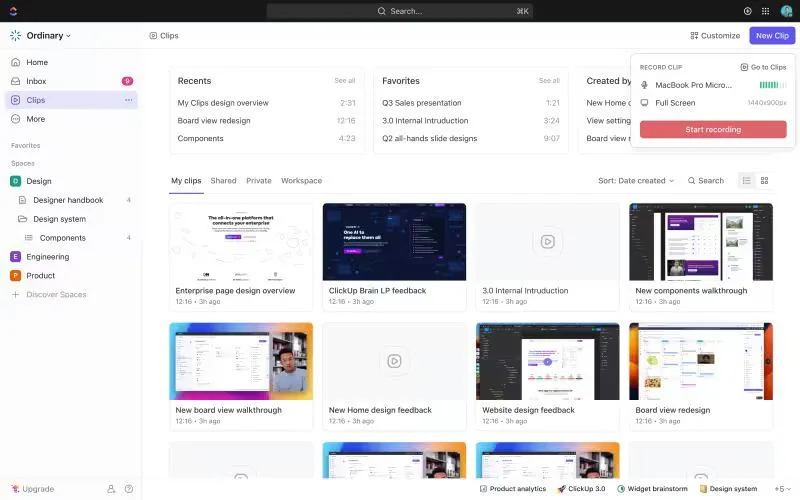
ClickUp ไม่ใช่แค่เครื่องมือจัดการโครงการที่ทรงพลังเท่านั้น แต่ยังเป็นเครื่องมือที่ทรงพลังและหลากหลายพร้อมเครื่องมือตัดต่อในตัวClickUp's Clips สำหรับบันทึกและแชร์วิดีโอได้อย่างสะดวก ฟีเจอร์บันทึกวิดีโอในตัวนี้ผสานการทำงานกับกระบวนการจัดการโครงการของคุณได้อย่างไร้รอยต่อ
บันทึกวิดีโอที่ชัดเจน กระชับ และให้ข้อมูลได้โดยตรงภายใน ClickUp โดยไม่จำเป็นต้องสลับไปมาระหว่างเครื่องมือต่างๆ คลิปของ ClickUpเป็นทางเลือกที่ยอดเยี่ยมสำหรับ Loom
คุณสมบัติที่ดีที่สุดของ ClickUp
- การจับภาพที่ง่ายดาย: บันทึกพื้นที่เฉพาะบนหน้าจอของคุณด้วยการคลิกเพียงครั้งเดียว โดยไม่ต้องใช้เครื่องมือภายนอกที่ยุ่งยาก
- บรรยายอย่างชัดเจน: รวมเสียงของคุณไว้พร้อมกับภาพหน้าจอของคุณ ให้คำอธิบายที่ชัดเจนและบริบทภายในบันทึกของคุณ
- เพิ่มคำอธิบายเพื่อเน้น: เช่นเดียวกับงานใน ClickUp คุณสามารถเพิ่มข้อความ หัวลูกศร และลูกศรชี้ไปยังการบันทึกของคุณได้โดยตรง เพื่อเน้นจุดสำคัญและทำให้ผู้ชมเข้าใจได้ชัดเจนยิ่งขึ้น
- กระบวนการทำงานแบบบูรณาการ: บันทึกภาพหน้าจอและวิดีโอได้โดยตรงภายในงานและเอกสารใน ClickUp ทำให้ทุกอย่างรวมศูนย์และลดความยุ่งยากในการสลับแอป
- การแชร์ที่เรียบง่าย: แชร์การบันทึกของคุณกับทีมของคุณเป็นการส่วนตัวหรือกับสาธารณะด้วยลิงก์และสิทธิ์การเข้าถึงที่ปรับแต่งได้ เพื่อให้แน่ใจว่าบุคคลที่เหมาะสมได้รับข้อมูลที่พวกเขาต้องการ
- การถอดความโดย AI: คลิปของ ClickUp ใช้ClickUp Brain(AI) เพื่อถอดความการบันทึกของคุณโดยอัตโนมัติ ทำให้ง่ายต่อการกลับไปทบทวนประเด็นสำคัญและแบ่งปันข้อมูลเชิงลึกกับทีมของคุณ
- การเล่นแบบไร้รอยต่อ: ช่วยให้การเล่นเป็นไปอย่างราบรื่นบนอุปกรณ์ต่างๆ เพื่อให้ทีมของคุณสามารถเข้าถึงและดูการบันทึกของคุณได้โดยไม่มีความยุ่งยาก
- ความยาวที่ปรับแต่งได้: ต้องการคำอธิบายสั้นๆ หรือคำแนะนำอย่างละเอียด? คุณสามารถบันทึกได้นานหรือสั้นตามที่ต้องการ ช่วยให้คุณควบคุมเนื้อหาได้อย่างสมบูรณ์
- การจัดเก็บที่เรียบง่าย: การบันทึกของคุณจะถูกจัดเก็บอย่างปลอดภัยภายในพื้นที่ทำงาน ClickUp ของคุณ โดยไม่จำเป็นต้องใช้โซลูชันการจัดเก็บข้อมูลภายนอก และทำให้ทุกอย่างเป็นระเบียบ
Clips ของ ClickUp ช่วยให้ทีมต่างๆ ในบริษัท เช่น ทีมการตลาด สามารถบันทึก จัดเก็บ และแชร์วิดีโอและภาพหน้าจอของผลิตภัณฑ์กับผู้ใช้ได้ ทำให้เป็นอีกหนึ่งส่วนเสริมที่สำคัญสำหรับชุดเครื่องมือวิดีโอการตลาด
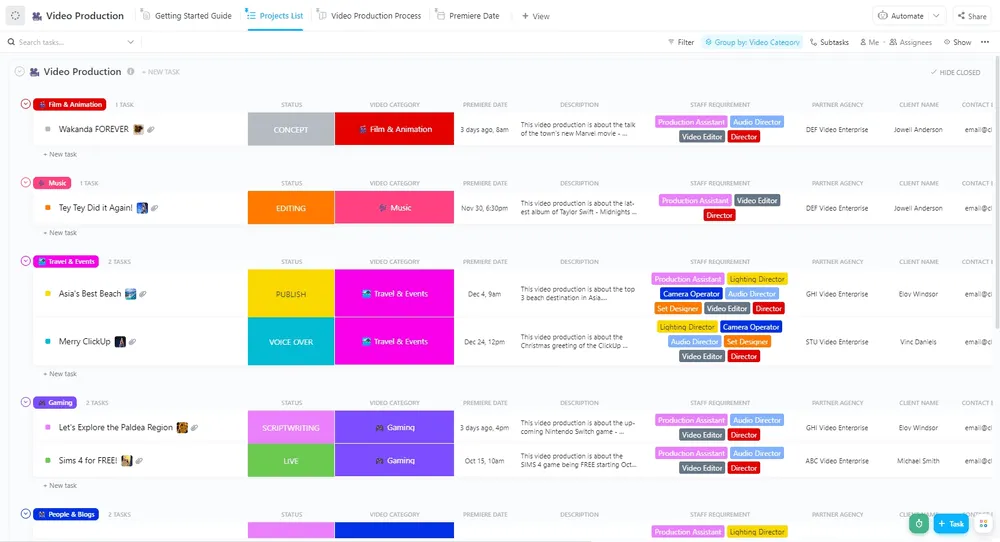
การสร้างวิดีโออาจซับซ้อนและน่ากังวลด้วยเทมเพลตการผลิตวิดีโอของ ClickUp ทีมทุกขนาด—ตั้งแต่สตูดิโอขนาดใหญ่ไปจนถึงผู้สร้างเนื้อหาภายในองค์กรขนาดเล็ก—สามารถรักษาความเป็นระเบียบและประสานงานกันได้ตลอดกระบวนการ ตั้งแต่การระดมความคิดไปจนถึงการแก้ไขขั้นสุดท้าย
เทมเพลตนี้ช่วยให้การผลิตวิดีโอเป็นเรื่องง่ายขึ้น พร้อมรับประกันกระบวนการทำงานที่ราบรื่นและผลลัพธ์คุณภาพสูง มันช่วยให้กระบวนการทำงานของคุณเป็นระบบมากขึ้น ด้วยการให้โครงสร้างที่ชัดเจนสำหรับการวางแผน การผลิต และการตัดต่อหลังการผลิต
มันมอบประโยชน์มากมาย เช่น การจัดระเบียบที่ง่ายดาย การสื่อสารที่ดีขึ้น และการลดข้อผิดพลาด
ด้วยคุณสมบัติที่สามารถปรับแต่งได้และคู่มือที่ง่ายต่อการติดตาม ClickUp ช่วยให้ทีมสามารถสร้างวิดีโอคุณภาพสูงได้อย่างมีประสิทธิภาพ
ข้อจำกัดของ ClickUp
- การผสานการทำงานกับ ClickUp: ฟังก์ชัน Clips ของ ClickUp ในขณะนี้จำกัดเฉพาะผู้ใช้ ClickUp ที่มีแพ็กเกจสมัครสมาชิกเท่านั้น
ราคาของ ClickUp
- ฟรีตลอดไป
- ไม่จำกัด: $7/เดือนต่อผู้ใช้
- ธุรกิจ: 12 ดอลลาร์/เดือนต่อผู้ใช้
- องค์กร: กรุณาติดต่อเพื่อขอข้อมูลราคา
- ClickUp Brain: เพิ่มในแผนชำระเงินใด ๆ ในราคา $7 ต่อสมาชิกต่อ Workspace ต่อเดือน
คะแนนรีวิวและรีวิวของ ClickUp
- G2: 4. 7/5 (รีวิวมากกว่า 9,500+)
- Capterra: 4. 6/5 (4100+ รีวิว)
2. Movavi (เหมาะที่สุดสำหรับการจับภาพหน้าจอเฉพาะส่วนและการแก้ไขพื้นฐาน)
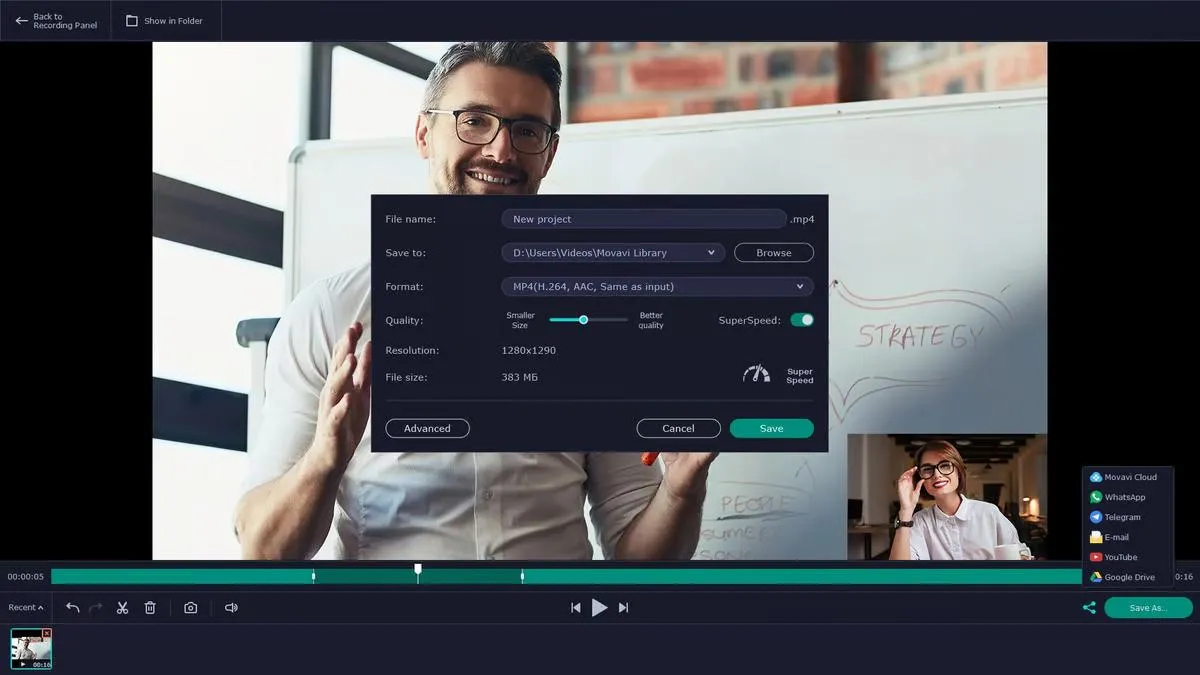
Movavi เป็นโปรแกรมที่ใช้งานง่ายและมีฟังก์ชันบันทึกหน้าจอและถ่ายภาพหน้าจอ มีอินเทอร์เฟซที่สะอาดตา โหมดการบันทึกที่หลากหลาย และตัวเลือกการแก้ไขพื้นฐาน
ลืมการปรับแต่งตั้งค่าที่ซับซ้อนไปได้เลย; Movavi ให้คุณจับภาพสิ่งที่คุณต้องการบนหน้าจอของคุณได้ตรงตามต้องการ ไม่ว่าจะเป็นหน้าต่างเฉพาะหรือทั้งหน้าจอเดสก์ท็อปของคุณ ด้วยการคลิกเพียงไม่กี่ครั้ง
คุณสมบัติที่ดีที่สุดของ Movavi
- เลือกพื้นที่เฉพาะบนหน้าจอที่คุณต้องการบันทึก หรือเลือกทั้งหน้าต่าง
- รวมเสียงบรรยายของคุณไว้พร้อมกับภาพหน้าจอเพื่ออธิบายแนวคิดหรือให้คำอธิบายประกอบ
- ใช้เครื่องมือแก้ไขพื้นฐานของ Movavi เช่น การตัดและครอบ เพื่อช่วยให้คุณปรับแต่งการบันทึกของคุณได้อย่างรวดเร็วและง่ายดาย
- บันทึกการบันทึกของคุณในรูปแบบต่าง ๆ เช่น MP4, AVI, และ MOV
ข้อจำกัดของ Movavi
- ขาดคุณสมบัติขั้นสูง เช่น การใส่คำอธิบายประกอบ การเปลี่ยนฉาก หรือเอฟเฟกต์
- ไม่เหมาะสำหรับการสร้างการผลิตวิดีโอที่ซับซ้อน
ราคาของ Movavi
- สำหรับ Windows ใบอนุญาตส่วนบุคคล: $44.95/ปี ใบอนุญาตธุรกิจ: $69.95/ปี
- ใบอนุญาตส่วนบุคคล: $44.95/ปี
- ใบอนุญาตประกอบธุรกิจ: $69.95/ปี
- สำหรับ Mac ใบอนุญาตส่วนบุคคล: $44.95/ปี ใบอนุญาตธุรกิจ: $69.95/ปี
- ใบอนุญาตส่วนบุคคล: $44.95/ปี
- ใบอนุญาตประกอบธุรกิจ: $69.95/ปี
- ใบอนุญาตส่วนบุคคล: $44.95/ปี
- ใบอนุญาตประกอบธุรกิจ: $69.95/ปี
- ใบอนุญาตส่วนบุคคล: $44.95/ปี
- ใบอนุญาตประกอบธุรกิจ: $69.95/ปี
Movavi การให้คะแนนและรีวิว
- G2: 4. 5/5 (รีวิว 45+ ครั้ง)
- Capterra: 4. 6/5 (รีวิวมากกว่า 850 รายการ)
3. ShareX (เหมาะสำหรับผู้ใช้ที่ต้องการตัวเลือกการปรับแต่งอย่างละเอียด)
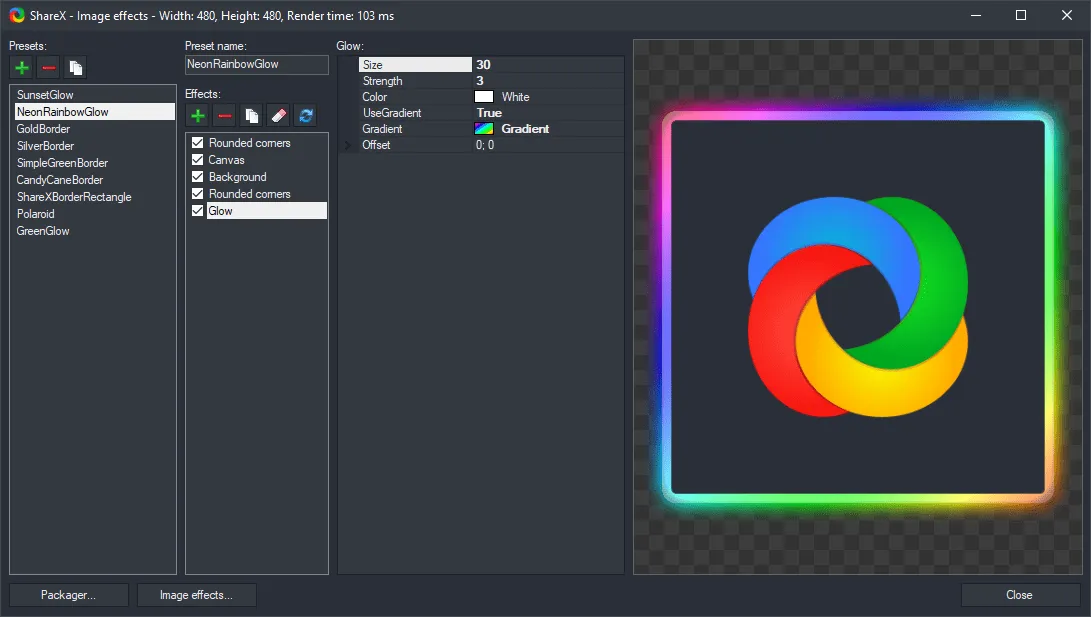
ShareX เป็นโปรแกรมบันทึกหน้าจอฟรีและเครื่องมือโอเพนซอร์สที่อัดแน่นด้วยฟีเจอร์มากมาย คุณสามารถปรับแต่งทุกอย่างได้ตามต้องการ ใช้ปุ่มลัด และยังสามารถเชื่อมต่อกับแพลตฟอร์มต่าง ๆ เช่น Dropbox และ Imgur ได้อีกด้วย
คุณสมบัติที่ดีที่สุดของ ShareX
- ตั้งค่าปุ่มลัด, เลือกโหมดการจับภาพ (เต็มหน้าจอ, พื้นที่เฉพาะ, หน้าเว็บที่เลื่อนได้)
- บันทึก GIF
- อัปโหลดภาพหน้าจอและไฟล์บันทึกของคุณไปยังแพลตฟอร์มต่าง ๆ ได้โดยตรง เช่น Imgur หรือ Dropbox
- เนื่องจากเป็นโอเพนซอร์ส จึงได้รับประโยชน์จากการอัปเดตและการปรับปรุงอย่างต่อเนื่องจากชุมชนที่ทุ่มเท
ข้อจำกัดของ ShareX
- ตัวเลือกการปรับแต่งที่หลากหลายของมันมีเส้นทางการเรียนรู้ที่ค่อนข้างชันเมื่อเทียบกับเครื่องมือที่ง่ายกว่า
- การปรับแต่งขั้นสูงต้องการความรู้ทางเทคนิค
ราคาของ ShareX
- ใช้ฟรี
คะแนนและรีวิว ShareX
- G2: 4. 8/5 (รีวิว 75+)
- Capterra: ไม่มีการรีวิวเพียงพอ
4. ScreenRec (เหมาะที่สุดสำหรับการสร้างวิดีโอสอนและสาธิตอย่างรวดเร็วและง่ายดาย พร้อมบันทึกหน้าจอและเสียง)
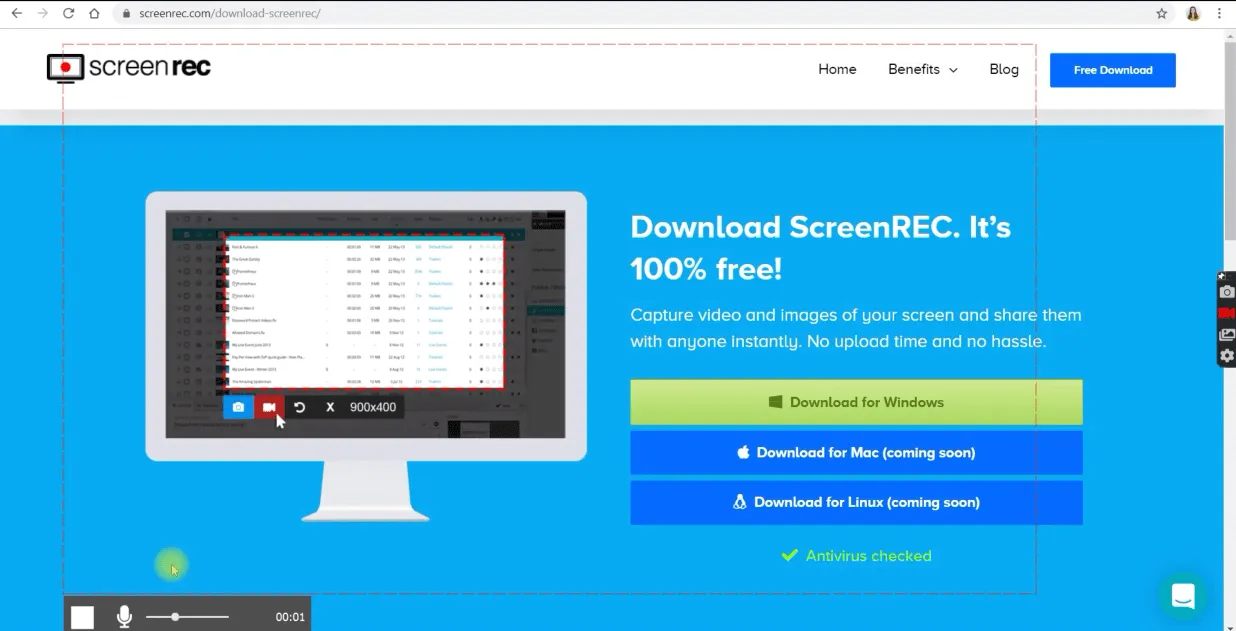
ScreenRec คือความเรียบง่ายอย่างแท้จริง ไม่มีซอฟต์แวร์ซับซ้อนหรือปัญหาการแก้ไขที่ปวดหัวที่นี่—เพียงคลิกเดียว คุณก็สามารถบันทึกวิดีโอหน้าจอที่คมชัดได้อย่างง่ายดาย ไม่ต้องยุ่งยากกับการตั้งค่าที่ซับซ้อนหรือซอฟต์แวร์แก้ไข
ดังนั้น ครั้งต่อไปที่คุณต้องการจับภาพข้อผิดพลาดหรืออธิบายบางสิ่งให้เพื่อนร่วมทีมที่อยู่คนละซีกโลกฟัง ให้ใช้ ScreenRec นอกจากนี้ยังสามารถใช้เป็นซอฟต์แวร์วิดีโอฝึกอบรมที่ยอดเยี่ยมได้อีกด้วย
คุณสมบัติเด่นของ ScreenRec
- บันทึกเสียงระบบของคุณ, เสียงไมโครโฟนของคุณ, หรือทั้งสองอย่าง, เหมาะสำหรับการทำวิดีโอฝึกอบรม
- ผสานเว็บแคมของคุณเข้ากับการบันทึกของคุณ ช่วยให้คุณเพิ่มความเป็นส่วนตัวหรือเอาชนะความกลัวกล้องได้
- อัปโหลดไปยังแพลตฟอร์มยอดนิยมได้อย่างง่ายดาย หรือสร้างลิงก์แชร์แบบกำหนดเอง
- ใช้พื้นที่จัดเก็บบนคลาวด์สำหรับบันทึกของคุณ
ข้อจำกัดของ ScreenRec
- การบันทึกที่ยาวนานขึ้นและการจัดเก็บข้อมูลบนคลาวด์ต้องใช้การสมัครสมาชิกแบบชำระเงินสำหรับความต้องการในการบันทึกที่มากขึ้น
- ไม่มีตัวเลือกการแก้ไขขั้นสูง
ราคาของ ScreenRec
- ฟรีตลอดไป: $0
- ข้อดี: $8. 32/เดือน
- พรีเมียม: $81. 66/เดือน
คะแนนและรีวิว ScreenRec
- G2: รีวิวไม่เพียงพอ
- Capterra: ไม่มีการรีวิวเพียงพอ
5. LightShot (เหมาะที่สุดสำหรับการจับภาพหน้าจอพื้นฐาน การแก้ไข และการแชร์ทันที)
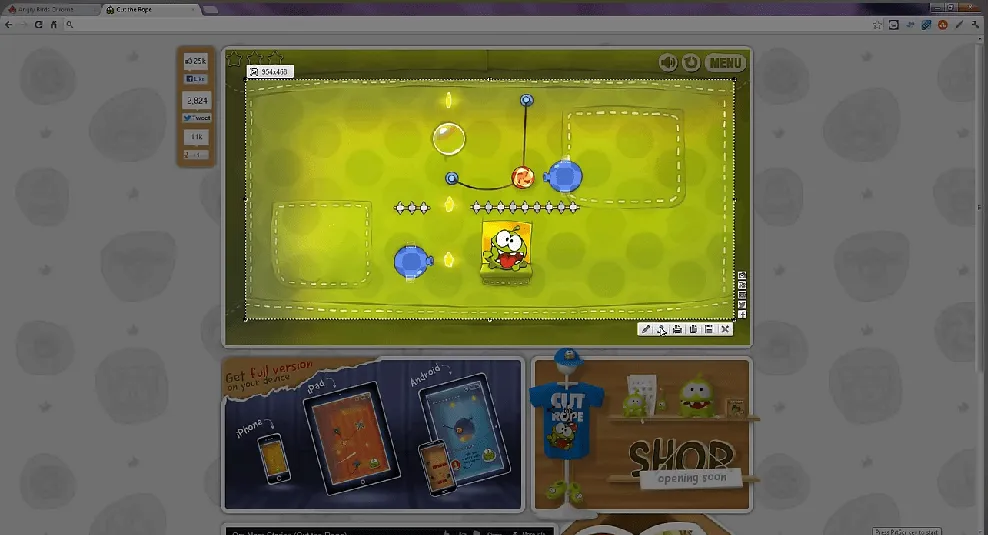
LightShot เป็นอีกหนึ่งตัวเลือกฟรีสำหรับการจับภาพหน้าจออย่างรวดเร็วและการแก้ไขพื้นฐาน ซอฟต์แวร์ที่มีน้ำหนักเบาตัวนี้ทำงานเป็นเครื่องมือตัดภาพของ Windows (โดยใช้ปุ่ม 'prnt scr') และให้ความสำคัญกับความเร็วและความง่ายในการใช้งาน ช่วยให้ผู้ใช้สามารถจับภาพเฉพาะส่วนของหน้าจอได้ด้วยการกดปุ่มเพียงครั้งเดียว
มันมีเครื่องมือสำหรับการทำเครื่องหมาย, การจัดเก็บข้อมูลบนคลาวด์, และการแชร์ที่ง่ายดาย
คุณสมบัติเด่นของ LightShot
- จับภาพได้อย่างรวดเร็วด้วยกระบวนการจับภาพหน้าจอที่ง่ายเพียงกดปุ่มเดียว
- ใช้เครื่องมือการใส่คำอธิบายประกอบเพื่อเพิ่มตัวบ่งชี้ทางสายตา เช่น ลูกศร ข้อความ และรูปร่างลงในภาพหน้าจอของคุณ
- เมื่อจับภาพและใส่คำอธิบายประกอบแล้ว สามารถแชร์ภาพหน้าจอได้อย่างง่ายดายผ่านแพลตฟอร์มยอดนิยม เช่น Imgur หรือโซเชียลมีเดีย หรือผ่านลิงก์ที่กำหนดเองเพื่อการเผยแพร่ที่กว้างขวางยิ่งขึ้น
- ใช้ทรัพยากรระบบน้อยมากในการทำงาน
ข้อจำกัดของ LightShot
- มันขาดเครื่องมือแก้ไขขั้นสูง เช่น การครอบตัดหรือการปรับขนาด
- มันให้ความสำคัญกับตัวเลือกการแชร์ที่ตรงไปตรงมา โดยจำกัดฟังก์ชันการทำงานสำหรับผู้ใช้ที่ต้องการฟีเจอร์การทำงานร่วมกันในทีมเฉพาะหรือกระบวนการแชร์ที่ซับซ้อนมากขึ้น
ราคาของ LightShot
- ใช้ฟรี
คะแนนและรีวิว LightShot
- G2: 4. 7/5 (130+ รีวิว)
- Capterra: 4. 8/5 (รีวิวมากกว่า 35 รายการ)
6. PicPick (เหมาะที่สุดสำหรับผู้สร้างสรรค์งานภาพที่ต้องการโหมดการจับภาพหลากหลายและคุณสมบัติการแก้ไขที่ครอบคลุม)
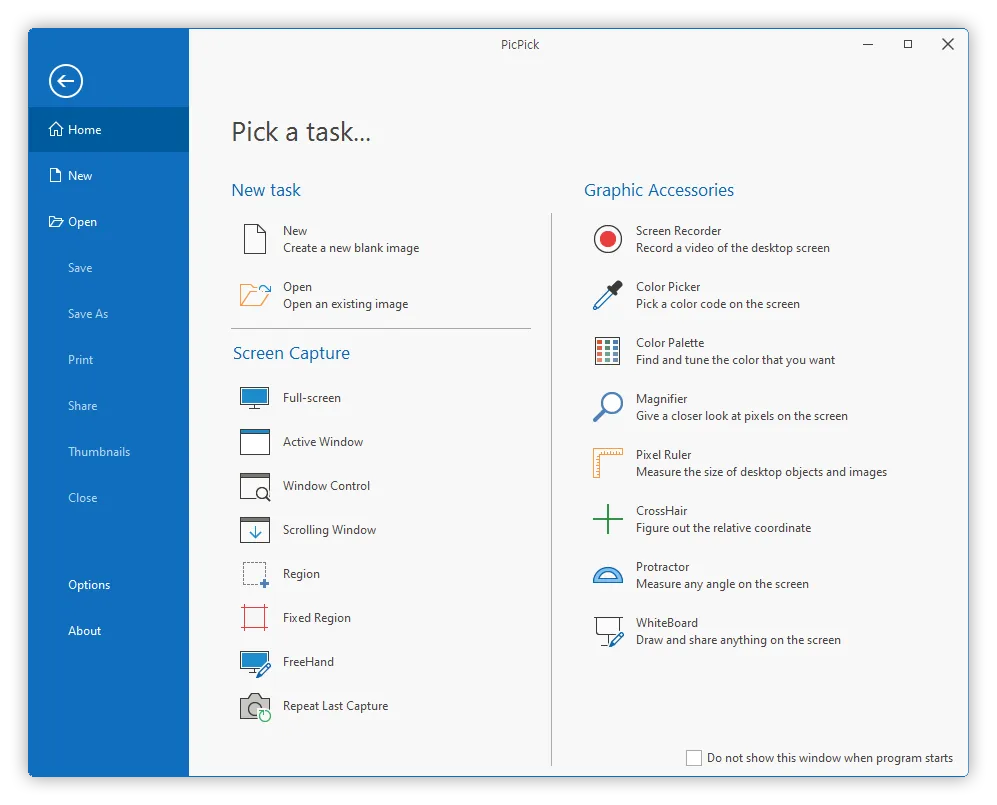
PicPick เป็นเครื่องมืออเนกประสงค์ที่รวมการบันทึกหน้าจอ การจับภาพหน้าจอ และการแก้ไขภาพเข้าไว้ด้วยกัน ใช้งานง่ายและมีคุณสมบัติหลากหลาย ทำให้เป็นตัวเลือกที่ยอดเยี่ยมสำหรับมืออาชีพด้านความคิดสร้างสรรค์และผู้สื่อสารด้วยภาพ
PicPick ถูกออกแบบมาให้มีลักษณะที่ใช้งานง่าย ทำให้ผู้เริ่มต้นและผู้ใช้ที่มีประสบการณ์สามารถเข้าถึงได้ ฟีเจอร์ที่หลากหลายของมันช่วยให้คุณมีเครื่องมือทั้งหมดที่คุณต้องการในที่เดียว โดยไม่จำเป็นต้องสลับไปมาระหว่างแอปพลิเคชันต่างๆ
ไม่ว่าคุณจะกำลังสร้างเนื้อหาสำหรับโซเชียลมีเดีย เตรียมการนำเสนออย่างมืออาชีพ หรือเพียงแค่บันทึกข้อมูลเพื่อการใช้งานส่วนตัว PicPick พร้อมตอบโจทย์ทุกความต้องการของคุณ
คุณสมบัติเด่นของ PicPick
- ใช้วิธีการจับภาพที่หลากหลาย ตั้งแต่เต็มหน้าจอและเฉพาะส่วน ไปจนถึงหน้าต่างที่เลื่อนได้ และแม้กระทั่งการสกัดข้อความจากภาพหน้าจอ
- ตัด, ปรับขนาด, เพิ่มเอฟเฟกต์, และใส่ลายน้ำด้วยเครื่องมือแก้ไขที่ทรงพลัง
- เพิ่มลูกศร กล่องข้อความ รูปร่าง และแม้แต่การวาดด้วยมือลงในภาพหน้าจอและการบันทึกของคุณ
- บันทึกภาพ, สาธิต, บทเรียน, หรือเว็บนาร์ได้อย่างง่ายดาย และเลือกจากหลากหลายรูปแบบการบันทึก
- แชร์รูปภาพของคุณไปยังแพลตฟอร์มยอดนิยมและบริการจัดเก็บข้อมูลบนคลาวด์
ข้อจำกัดของ PicPick
- ต้องใช้เวลาเรียนรู้เล็กน้อยเมื่อเทียบกับเครื่องมือที่ง่ายกว่า
- มันต้องการทรัพยากรระบบมากกว่าเล็กน้อยเมื่อเทียบกับเครื่องมือจับภาพหน้าจอแบบเบา
ราคาของ PicPick
- แผนเดียว: $24/ผู้ใช้ (2 อุปกรณ์/ผู้ใช้)
- แผนทีม: แตกต่างกันตามผู้ใช้
การให้คะแนนและรีวิวของ PicPick
- G2: รีวิวไม่เพียงพอ
- Capterra: รีวิวไม่เพียงพอ
7. Greenshot (เหมาะที่สุดสำหรับผู้ชื่นชอบโอเพนซอร์สที่ต้องการตัวเลือกการจับภาพขั้นสูง)
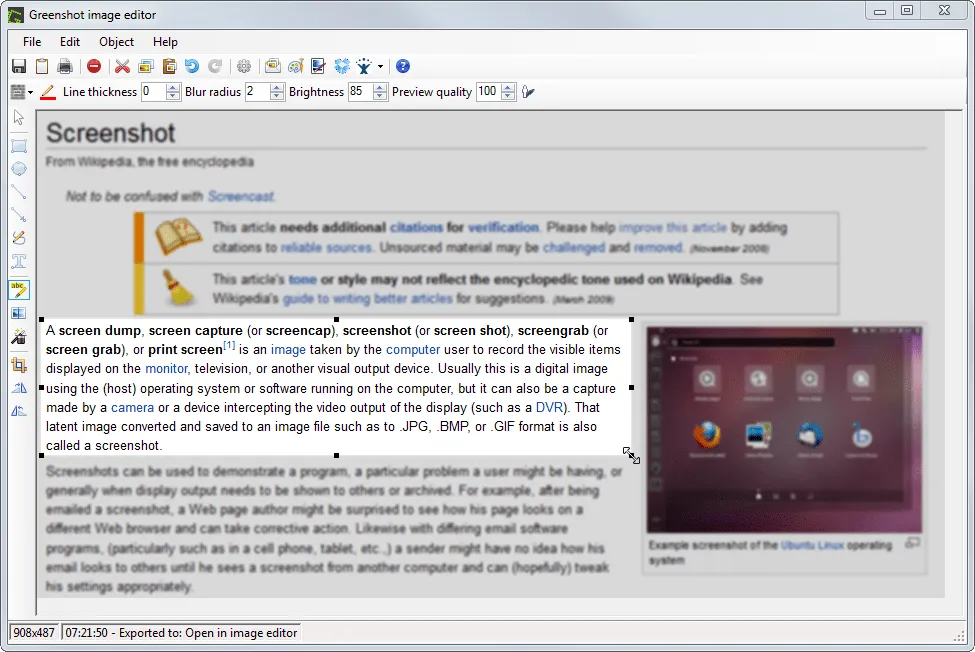
อีกหนึ่งทางเลือกของเครื่องมือตัดภาพฟรีและโอเพนซอร์ส คือ Greenshot ซึ่งเหมาะสำหรับการปรับแต่งตามความต้องการ มีโหมดการจับภาพหลากหลาย เครื่องมือสำหรับใส่คำอธิบายประกอบ และแม้แต่ความสามารถในการเขียนสคริปต์สำหรับผู้ใช้ขั้นสูง
มันรองรับทั้งผู้ใช้ทั่วไปและบุคคลที่มีความเชี่ยวชาญด้านเทคโนโลยีที่ต้องการฟังก์ชันขั้นสูง
คุณสมบัติที่ดีที่สุดของ Greenshot
- ใช้โหมดการจับภาพที่หลากหลาย รวมถึงเต็มหน้าจอ พื้นที่เฉพาะ หน้าต่าง หน้าต่างเลื่อน และแม้กระทั่งการจับภาพพื้นที่พร้อมการหน่วงเวลา
- ปรับแต่งปุ่มลัดสำหรับการจับภาพ, กำหนดรูปแบบผลลัพธ์, และสร้างกระบวนการทำงานอัตโนมัติ
- ครอบตัด, ปรับขนาด, เพิ่มเอฟเฟกต์, ใส่ลายน้ำ, และใช้เครื่องมือการบันทึกข้อความหลากหลายชนิดเพื่อแก้ไขภาพหน้าจอด้วยชุดเครื่องมือแก้ไขที่ครอบคลุม
- ได้รับประโยชน์จากชุมชนที่ทุ่มเท ซึ่งนำไปสู่การอัปเดตบ่อยครั้ง การแก้ไขข้อบกพร่อง และการพัฒนาปลั๊กอินเพิ่มเติม
ข้อจำกัดของ Greenshot
- ชุดคุณสมบัติที่ครอบคลุมต้องการการสำรวจเบื้องต้นสำหรับผู้ใช้ใหม่
- ต้องการความรู้ทางเทคนิคที่มากกว่าเล็กน้อยเมื่อเทียบกับตัวเลือกที่สร้างไว้ล่วงหน้าและพร้อมใช้งาน
ราคา Greenshot
- Windows: ดาวน์โหลดฟรี
- MacOS: 1. 99/ดาวน์โหลด
คะแนนและรีวิว Greenshot
- G2: 4. 8/5 (160+ รีวิว)
- Capterra: 4. 9/5 (รีวิวมากกว่า 30 รายการ)
8. Awesome Screenshot (เหมาะที่สุดสำหรับทีมออกแบบที่ต้องการเพิ่มความคิดเห็นโดยตรงบนภาพหน้าจอ)
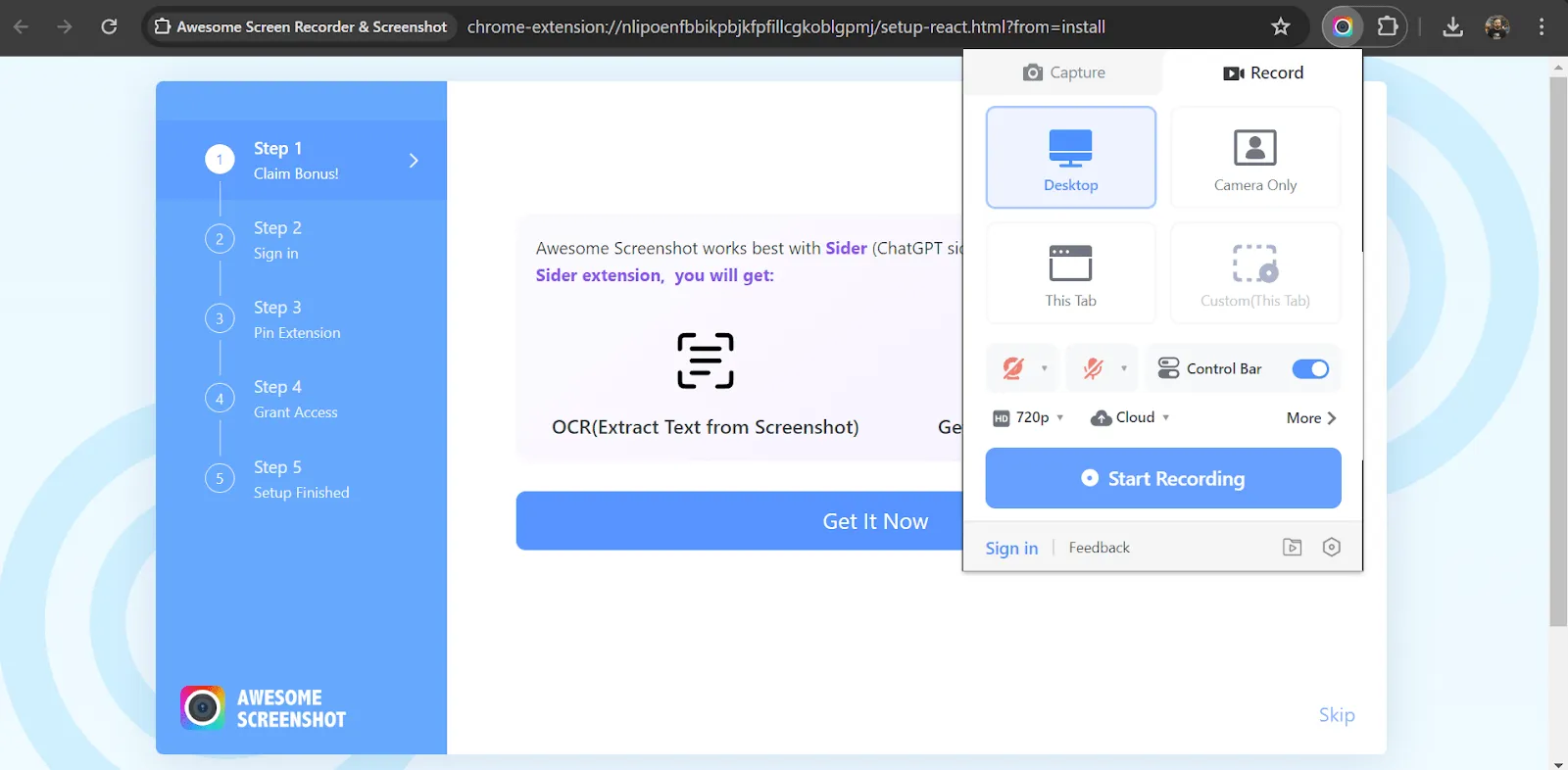
โปรแกรมบันทึกหน้าจอวิดีโอ Chrome นี้เป็นส่วนขยายที่ช่วยให้คุณจับภาพหน้าจอและวิดีโอได้โดยตรงภายในเบราว์เซอร์ของคุณ เป็นเครื่องมือที่ทรงพลังและหลากหลายสำหรับมืออาชีพที่มีงานยุ่งซึ่งต้องการโซลูชันครบวงจรสำหรับการจับภาพ แก้ไข และแชร์ภาพหน้าจอและวิดีโอการบันทึกหน้าจอ
การใช้งานที่ง่ายดาย ชุดคุณสมบัติที่หลากหลาย และการผสานรวมอย่างไร้รอยต่อกับเบราว์เซอร์และกระบวนการทำงานยอดนิยม ทำให้เป็นทรัพยากรที่มีคุณค่าสำหรับบุคคลที่มุ่งเน้นประสิทธิภาพการทำงานทุกคน
คุณสมบัติเด่นของ Awesome Screenshot
- จับภาพเฉพาะส่วนของหน้าจอของคุณด้วยการคลิกเพียงครั้งเดียว: ทั้งหน้าจอ, บริเวณเฉพาะ, หรือหน้าต่างที่เลื่อนได้
- บันทึกหน้าจอพร้อมเสียงบรรยาย เหมาะอย่างยิ่งสำหรับการสร้างวิดีโอสอน สาธิต หรือบันทึกการใช้งานเว็บไซต์เพื่อรายงานข้อผิดพลาด
- ครอบตัด, ปรับขนาด, เพิ่มคำอธิบายประกอบ (ลูกศร, ข้อความ, รูปร่าง), และแม้กระทั่งทำให้ข้อมูลที่ไวต่อการรั่วไหลไม่ชัดเจนด้วยชุดเครื่องมือแก้ไขที่ทรงพลัง
- อัปโหลดไปยังแพลตฟอร์มยอดนิยมอย่าง Google Drive ได้อย่างง่ายดาย หรือสร้างลิงก์แชร์แบบกำหนดเองเพื่อแชร์ผ่าน Slack, Teams และอื่นๆ
ข้อจำกัดของ Awesome Screenshot
- คุณสมบัติการแก้ไขขั้นสูงที่จำกัดเมื่อเทียบกับแอปเดสก์ท็อปเต็มรูปแบบ
- ระยะเวลาการบันทึกที่ยาวนานขึ้นและพื้นที่เก็บข้อมูลบนคลาวด์เพิ่มเติมต้องใช้การสมัครสมาชิกแบบชำระเงินสำหรับการใช้งานที่หนักขึ้น
ราคาของ Awesome Screenshot
- สำหรับบุคคล ฟรี: $0 พื้นฐาน: $6/เดือน โปร: $8/เดือน
- ฟรี: $0
- พื้นฐาน: $6/เดือน
- ข้อดี: 8 ดอลลาร์ต่อเดือน
- สำหรับทีม Workplace lite: $0 Workplace premium: $10/ผู้ใช้/เดือน องค์กร: ติดต่อฝ่ายขาย
- ที่ทำงานแบบสบายๆ: $0
- ค่าบริการพิเศษสำหรับที่ทำงาน: $10/ผู้ใช้/เดือน
- องค์กร: ติดต่อฝ่ายขาย
- ฟรี: $0
- พื้นฐาน: $6/เดือน
- ข้อดี: 8 ดอลลาร์ต่อเดือน
- ที่ทำงานแบบสบายๆ: $0
- ค่าบริการพิเศษสำหรับที่ทำงาน: $10/ผู้ใช้/เดือน
- องค์กร: ติดต่อฝ่ายขาย
คะแนนและรีวิว Awesome Screenshot ยอดเยี่ยม
- G2: รีวิวไม่เพียงพอ
- Capterra: 4. 6/5 (รีวิวมากกว่า 35 รายการ)
9. Droplr (เหมาะที่สุดสำหรับการแชร์อย่างรวดเร็วและง่ายดาย พร้อมการใส่คำอธิบายประกอบอย่างง่ายและการอัปโหลดไปยังคลาวด์ทันที)
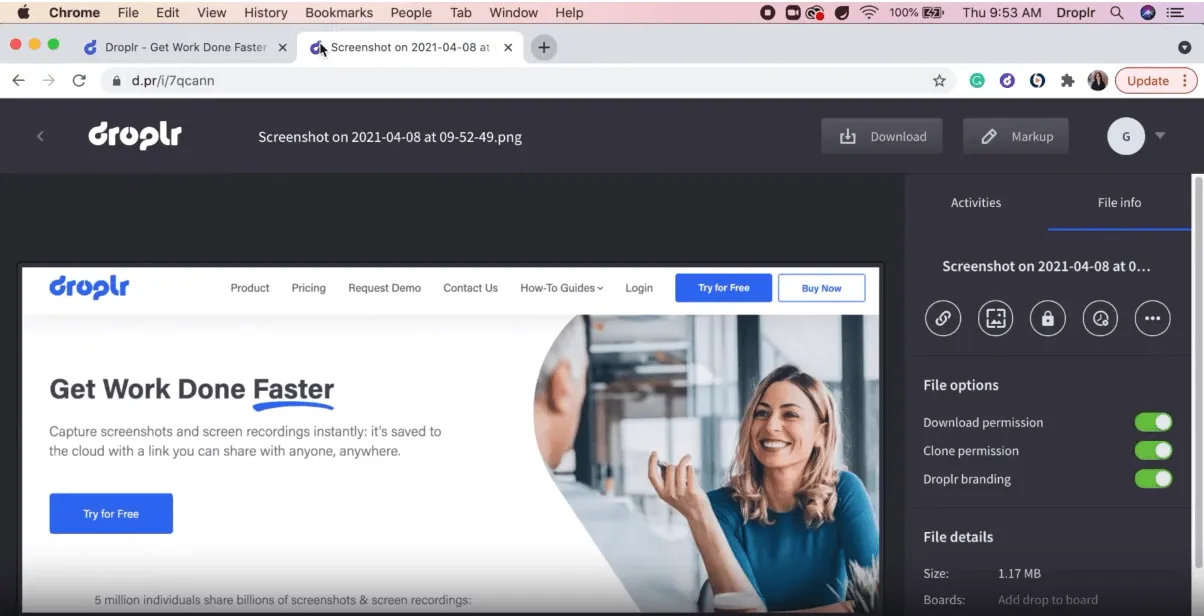
Droplr คือทุกสิ่งที่เกี่ยวกับการแบ่งปันและการร่วมมือ. มันคือโซลูชันที่เรียบง่ายสำหรับทีมสร้างสรรค์และบุคคลที่ต้องการแบ่งปันภาพหน้าจอ, บันทึกหน้าจอ, และไฟล์อย่างราบรื่น.
การเน้นที่การแชร์ทันที ความสามารถในการใส่คำอธิบายประกอบ และการผสานรวมอย่างราบรื่นกับกระบวนการทำงานยอดนิยม ทำให้เป็นทรัพยากรที่มีคุณค่าในสภาพแวดล้อมการทำงานร่วมกันในปัจจุบัน
คุณสมบัติเด่นของ Droplr
- จับภาพหน้าจอ, บันทึกหน้าจอ, หรืออัปโหลดไฟล์ใด ๆ ได้เพียงคลิกเดียว
- เนื้อหาที่แชร์สามารถเข้าถึงได้ทันทีโดยสมาชิกในทีมหรือลูกค้าของคุณผ่านลิงก์ที่ปลอดภัยและสามารถแชร์ได้. รวมศูนย์ทรัพยากรภาพทั้งหมดของคุณไว้ในที่เดียวที่สามารถเข้าถึงได้ง่าย
- ใส่คำอธิบายประกอบในภาพหน้าจอและการบันทึกของคุณโดยตรงภายในแพลตฟอร์ม ไฮไลท์พื้นที่สำคัญ เพิ่มความคิดเห็น
- ผสานการทำงานกับเครื่องมือการจัดการโครงการและแพลตฟอร์มการสื่อสารที่ได้รับความนิยม
- พร้อมใช้งานบนระบบปฏิบัติการและแพลตฟอร์มหลักทั้งหมด
ข้อจำกัดของ Droplr
- แผนฟรีให้ทดลองใช้ฟังก์ชันการทำงานของ Droplr ได้บางส่วน แต่มีข้อจำกัดในการจัดเก็บข้อมูลและข้อจำกัดในการใช้คุณสมบัติขั้นสูง เช่น การปรับแต่งแบรนด์หรือเครื่องมือการจัดการทีม
- ไม่เหมาะสำหรับไฟล์ประเภทที่ซับซ้อนหรือการร่วมมือเอกสารที่ต้องการคุณสมบัติการแก้ไขอย่างลึกซึ้ง
ราคา Droplr
- สำหรับบุคคล Pro Plus: $8/เดือน
- โปรพลัส: $8/เดือน
- สำหรับธุรกิจ ทีม: $9/เดือน องค์กร: ติดต่อฝ่ายขาย
- ทีม: $9/เดือน
- องค์กร: ติดต่อฝ่ายขาย
- โปรพลัส: $8/เดือน
- ทีม: $9/เดือน
- องค์กร: ติดต่อฝ่ายขาย
การให้คะแนนและรีวิว Droplr
- G2: 4. 5/5 (395+ รีวิว)
- Capterra: 4. 6/5 (115+ รีวิว)
10. FlameShot (เหมาะสำหรับผู้ใช้ขั้นสูงที่ต้องการการปรับแต่งในระดับสูง)

Flameshot เป็นเครื่องมือฟรีและโอเพนซอร์สที่มีคุณสมบัติขั้นสูง ทำให้เป็นตัวเลือกที่น่าสนใจสำหรับผู้ใช้ Linux
อินเทอร์เฟซที่ใช้งานง่าย การออกแบบที่เบา และฟังก์ชันที่จำเป็นทำให้เป็นเครื่องมือจับภาพหน้าจอที่ใช้งานง่ายและมีคุณสมบัติครบถ้วน ทำให้เป็นเครื่องมือที่มีคุณค่าสำหรับผู้ใช้ Linux ทุกคน
คุณสมบัติเด่นของ FlameShot
- ทำงานได้อย่างราบรื่นบนระบบ Linux ส่วนใหญ่โดยไม่ทำให้การทำงานของคุณสะดุด
- จับภาพหน้าจอและใส่คำอธิบายประกอบได้อย่างง่ายดายด้วยอินเทอร์เฟซที่เรียบง่าย
- ใช้โหมดการจับภาพหลากหลายรูปแบบ รวมถึงเต็มหน้าจอ พื้นที่เฉพาะ หน้าต่าง และแม้แต่พื้นที่ที่มีการเลื่อน
- ใช้เครื่องมือสำหรับการใส่คำอธิบายประกอบที่หลากหลาย เช่น ลูกศร กล่องข้อความ รูปร่าง และแม้แต่เครื่องมือเน้นข้อความ
- คัดลอกภาพไปยังคลิปบอร์ดของคุณอย่างรวดเร็วเพื่อวางลงในเอกสารหรืออีเมลได้อย่างง่ายดาย
ข้อจำกัดของ FlameShot
- ขาดเครื่องมือแก้ไขขั้นสูง เช่น การครอบตัดหรือการปรับขนาด
- ออกแบบมาโดยเฉพาะสำหรับผู้ใช้ Linux คุณอาจจำเป็นต้องค้นหาเครื่องมือบันทึกหน้าจอทางเลือกสำหรับ Windowsหรือ Mac
ราคาของ FlameShot
- ใช้ฟรี
คะแนนและรีวิว FlameShot
- G2: ไม่มีการรีวิวเพียงพอ
- Capterra: ไม่มีรีวิวเพียงพอ
ก้าวข้ามกรรไกรพื้นฐาน: คลิก ถ่ายภาพ และพิชิต!
โลกของการบันทึกหน้าจอได้พัฒนาไปมากแล้ว ไม่ว่าคุณจะเป็นผู้ใช้ทั่วไปที่บันทึกช่วงเวลาตลกๆ หรือมืออาชีพที่สร้างสรรค์บทเรียนที่สมบูรณ์แบบ มีเครื่องมือที่สมบูรณ์แบบรอให้คุณค้นพบ
รายการนี้ได้สำรวจโซลูชันการบันทึกหน้าจอหลากหลายรูปแบบ แต่ละแบบมีจุดเด่นของตัวเอง
หากคุณเป็นผู้ใช้ระดับสูงหรือมืออาชีพด้านความคิดสร้างสรรค์ โลกคือโอกาสของคุณ! คลิปของ ClickUp จะมอบการเข้าถึงโหมดการบันทึกขั้นสูง ความสามารถในการแก้ไขที่แข็งแกร่งเพื่อปรับปรุงการบันทึกของคุณ และการผสานรวมอย่างไร้รอยต่อกับเครื่องมือจัดการโครงการวิดีโอและแพลตฟอร์มการสื่อสารยอดนิยม
ระดับความสามารถนี้ช่วยให้คุณสร้างการบันทึกหน้าจอคุณภาพสูงที่สื่อสารข้อความของคุณได้อย่างมีประสิทธิภาพและสร้างความประทับใจที่ยาวนาน
ยกระดับการบันทึกวิดีโอของคุณด้วยเครื่องมือตัดต่อที่ดีที่สุดลงทะเบียนบน ClickUpวันนี้และปฏิวัติวิธีการจับภาพและแบ่งปันเนื้อหาของคุณ!