

คุณทำอย่างไรให้การถ่ายทอดความรู้และการร่วมมือกันในสถานที่ทำงานของคุณเป็นไปอย่างราบรื่น? แม้จะไม่คำนึงถึงความซับซ้อนของการทำงานทางไกลและการทำงานแบบผสมผสาน ก็เป็นเรื่องที่ท้าทายอย่างยิ่ง
ผู้คนมักไม่มีเวลาอ่านเอกสารยาว ๆ การประชุมกินเวลาที่ควรใช้ไปกับการมีสมาธิ และการสื่อสารผ่านข้อความแบบเรียลไทม์นั้นน่ารำคาญในกรณีที่ดีที่สุด และเป็นสิ่งที่ทำลายประสิทธิภาพการทำงานในกรณีแย่ที่สุด
โชคดีที่มีอีกวิธีหนึ่งในการสื่อสารที่ชัดเจนและคมชัดโดยไม่รบกวนวันของใคร: การบันทึกหน้าจอ
ซอฟต์แวร์บันทึกหน้าจอสามารถเป็นประโยชน์ในสถานการณ์ต่าง ๆ ได้ ลองนึกภาพพนักงานขายที่กำลังสร้าง วิดีโอสั้น ๆ เพื่อแสดงคุณสมบัติของผลิตภัณฑ์ ให้กับลูกค้า หรือทีมการตลาดสามารถ บันทึกการจำลองแคมเปญโซเชียลมีเดีย เพื่อแบ่งปันกับผู้มีส่วนได้ส่วนเสียเพื่อรับข้อเสนอแนะ ทีมทรัพยากรบุคคลสามารถเสริมสร้างกระบวนการปฐมนิเทศโดยใช้วิดีโอที่บันทึกไว้ล่วงหน้าและเพิ่มอัตราการคงอยู่ของพนักงานใหม่ได้ถึง 82%โดยการสื่อสารแนวคิดหลัก ขั้นตอนการทำงาน และวัฒนธรรมองค์กรอย่างมีประสิทธิภาพ
ตัวอย่างของซอฟต์แวร์บันทึกหน้าจอที่ได้รับความนิยม
Loom เป็นเครื่องมือบันทึกหน้าจอที่ได้รับความนิยม มันช่วยให้คุณจับภาพสิ่งที่อยู่บนหน้าจอของคุณได้อย่างแม่นยำ ไม่ว่าจะเป็นเอกสาร, โครงสร้างเว็บไซต์, หรือแบบจำลองการออกแบบ และเสริมข้อมูลด้วยเสียงบรรยายที่อธิบายอย่างละเอียด
นอกจากนี้ยังให้คุณบันทึกหน้าจอของคุณพร้อมกับฟีดจากเว็บแคมของคุณได้อีกด้วย ซึ่งจะสร้าง เอฟเฟกต์ภาพซ้อนภาพ ที่ใบหน้าของคุณจะปรากฏในหน้าต่างขนาดเล็กหรือ ฟองคำพูดจากกล้อง ขณะที่คุณสาธิตหรืออธิบายสิ่งที่อยู่บนหน้าจอ นี่เป็นวิธีที่ยอดเยี่ยมในการเพิ่มความเป็นส่วนตัวและสร้างความสัมพันธ์ที่ดีกับผู้ชมของคุณ
แต่การทำงานไม่ได้เกิดขึ้นในแบบแยกส่วน กระบวนการทำงานได้พัฒนาขึ้นเพื่อรวมการทำงานร่วมกันในโครงการมากขึ้น แม้ว่าทีมจะอยู่ในเขตเวลาที่แตกต่างกันหรือทำงานจากระยะไกลก็ตาม นั่นคือ เราต้องการแนวทางที่บูรณาการมากขึ้น ขอแนะนำClickUp Clips ซึ่งเป็น ฟีเจอร์บันทึกหน้าจอที่ติดตั้งมาในตัวภายในแพลตฟอร์มการจัดการโครงการ ClickUp
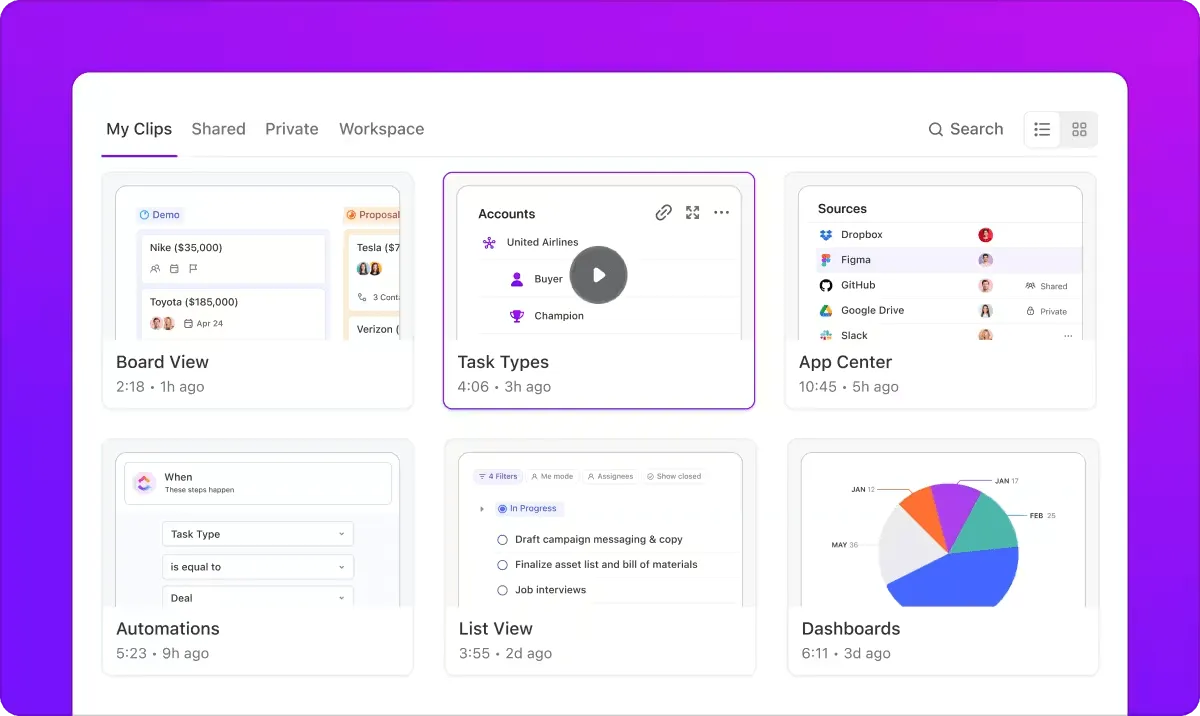
ClickUp Clips สามารถ บันทึกการสาธิตและคำอธิบายที่แสดงบนหน้าจอคอมพิวเตอร์ของคุณ ได้อย่างง่ายดาย พร้อมทั้งจัดระเบียบทุกอย่างอย่างเป็นระเบียบภายในโครงการและงานเฉพาะ ส่วนที่ดีที่สุดคือ ClickUp ทำหน้าที่เป็นพื้นที่ทำงานแบบครบวงจรที่คุณสามารถจัดการงานและโครงการใด ๆ ตั้งแต่เริ่มต้นจนเสร็จสิ้นได้
มาสำรวจกันว่าเครื่องมือบันทึกหน้าจอเหล่านี้จะช่วยให้คุณปรับปรุงการสื่อสารและทำให้มีประสิทธิภาพมากขึ้นได้อย่างไร
10 กรณีการใช้งานการบันทึกหน้าจอด้วย Loom Screen
นี่คือ 10 สถานการณ์ที่เครื่องมืออย่าง Loom และ ClickUp Clips สามารถเปลี่ยนแปลงการสื่อสารของทีมและลูกค้าได้
1. สาธิตซอฟต์แวร์อย่างรวดเร็ว
เอกสารข้อความยาว ๆ ที่มีภาพหน้าจอแบบไม่เป็นส่วนตัวไม่มีประโยชน์หากคุณต้องการชนะและรักษาลูกค้าไว้สำหรับผลิตภัณฑ์ซอฟต์แวร์ของคุณ
ClickUp Clips, เครื่องมือบันทึกหน้าจอที่ไม่มีลายน้ำ, ช่วยให้คุณ สร้างการสาธิตซอฟต์แวร์ที่รวดเร็วและน่าสนใจ ภายในแพลตฟอร์ม ClickUp. คุณสามารถนำลูกค้าหรือเพื่อนร่วมทีมผ่านคุณสมบัติของโปรแกรมได้ทางภาพ.
ClickUp Clips ช่วยให้การสร้าง วิดีโอการบันทึกการทำงานเฉพาะของแอปและการโต้ตอบของผู้ใช้ เป็นเรื่องง่าย ทำให้การสาธิตของคุณมีจุดมุ่งหมายและให้ข้อมูลครบถ้วน คุณสามารถแชร์การบันทึกคลิปของคุณได้โดยตรงภายในงานใน ClickUp ทำให้การสื่อสารและเอกสารการฝึกอบรมทั้งหมดถูกจัดระเบียบและค้นหาได้อย่างสะดวก
2. การให้บริการลูกค้าแบบเฉพาะบุคคล
อีเมลสนับสนุนทั่วไปไม่มีความเป็นส่วนตัวที่ลูกค้าส่วนใหญ่คาดหวัง ดังนั้น คุณสามารถ แนะนำลูกค้าผ่านขั้นตอนการแก้ไขปัญหา แบบตัวต่อตัวด้วยเครื่องมือบันทึกหน้าจอ คุณสามารถบันทึกวิดีโอหน้าจอเพื่อสาธิตวิธีการแก้ไขปัญหาของลูกค้าได้ นอกจากนี้ยังสามารถใช้เป็นแหล่งความรู้ที่ทีมสนับสนุนของคุณสามารถอ้างอิงเพื่อแก้ไขปัญหาที่คล้ายกันได้อีกด้วย
เครื่องมือวาดของ Loom ช่วยให้คุณสามารถเน้นองค์ประกอบสำคัญบนหน้าจอในระหว่างการบันทึกของคุณเพื่อเพิ่มความชัดเจน
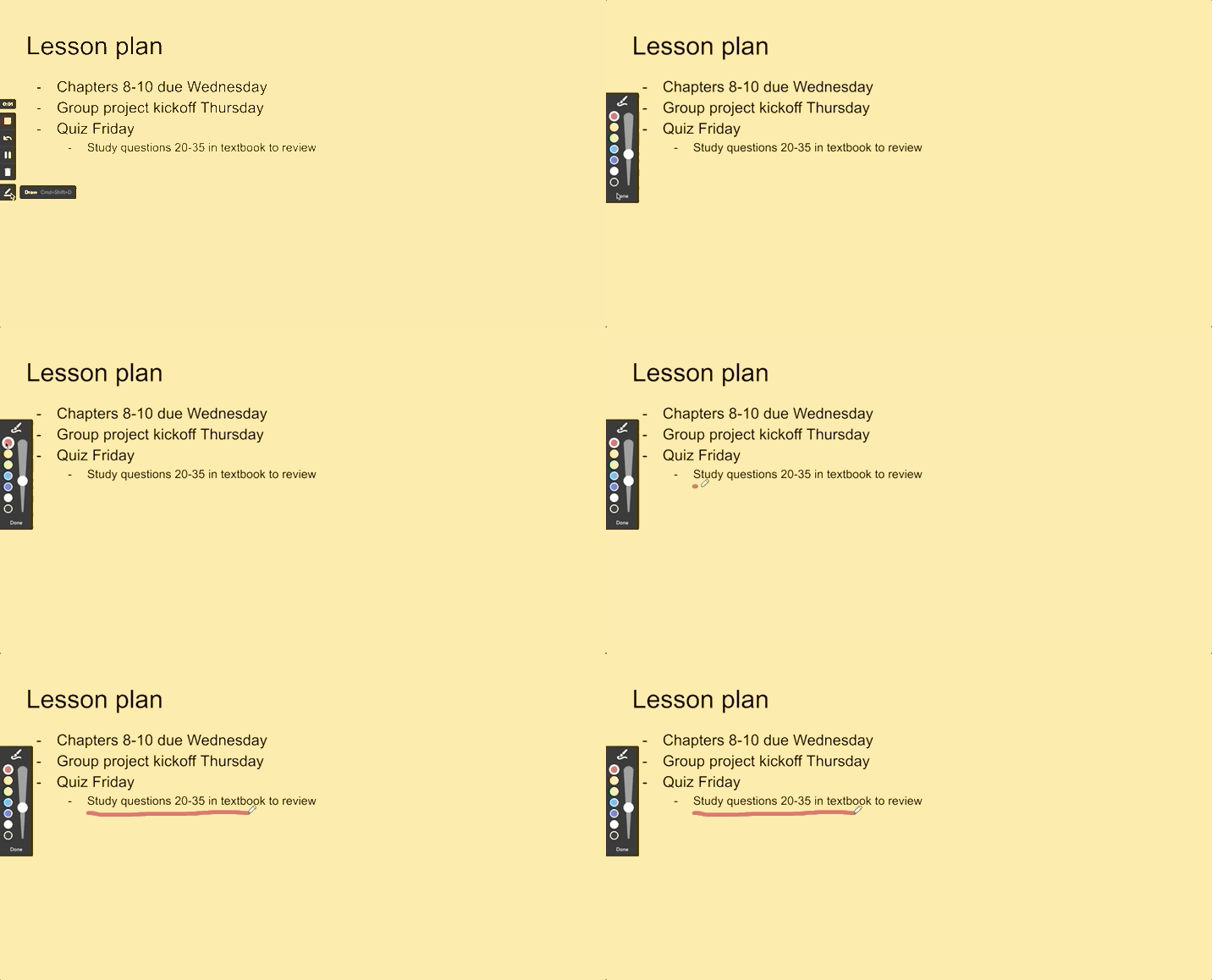
คุณสามารถปรับการตั้งค่าการบันทึกเพื่อบันทึกวิดีโอได้โดยตรงภายในตั๋วการสนับสนุนเพื่อปรับแต่งประสบการณ์การสนับสนุนให้เหมาะกับลูกค้า ทำให้ลูกค้ารู้สึกว่าได้รับการดูแลอย่างดี และแก้ไขปัญหาได้รวดเร็วขึ้น
3. การปฐมนิเทศพนักงานใหม่ทางไกล
ให้ทัวร์เสมือนจริงของซอฟต์แวร์และกระบวนการทำงานของบริษัท เพื่อประสบการณ์การเริ่มต้นใช้งานที่ราบรื่น
ใช้ ClickUp Clips เพื่อสร้างวิดีโอทัวร์ที่ครอบคลุมเกี่ยวกับซอฟต์แวร์และกระบวนการทำงานที่มีอยู่ของบริษัท ตั้งแต่ขั้นตอนการสัมภาษณ์ทางไกลพนักงานใหม่สามารถเรียนรู้เกี่ยวกับเครื่องมือสำคัญต่าง ๆ ได้ด้วยภาพ เข้าใจวิธีการใช้งานฟังก์ชันต่าง ๆ และเข้าใจกระบวนการทำงานของทีมคุณ
ClickUp Clips ยังสามารถผสานการทำงานกับ ClickUp Tasks และClickUp Docsเพื่อฝังเอกสารการฝึกอบรมที่เกี่ยวข้องไว้เคียงข้างวิดีโอการสาธิตของคุณได้
4. การสร้างวิดีโออธิบายสำหรับแคมเปญการตลาด
คุณทราบหรือไม่ว่าผู้ชมบนโซเชียลมีเดียของคุณสามารถจดจำข้อมูลได้ถึง 95%เมื่อได้รับข้อมูลผ่านวิดีโอ เมื่อเทียบกับการอ่านเป็นข้อความซึ่งจดจำได้เพียง 10%?
ปล่อยโพสต์ที่อัดแน่นไปด้วยข้อมูลสำหรับแคมเปญของคุณ และดึงดูดผู้ชมของคุณด้วย วิดีโอคำอธิบายที่ชัดเจนและกระชับเกี่ยวกับสินค้าหรือบริการของคุณ
ส่วนขยาย Chromeของ Loom ช่วยให้คุณ สร้างวิดีโอหน้าจอสั้นๆ ที่น่าสนใจ เพื่อนำเสนอผลิตภัณฑ์หรือบริการของคุณขณะใช้งานจริง คุณสามารถเริ่มบันทึกได้โดยตรงจากเบราว์เซอร์ของคุณ!

แนะนำผู้ชมผ่านคุณสมบัติสำคัญ อธิบายแนวคิดที่ซับซ้อนด้วยภาพ และเพิ่มคำบรรยายเพื่อให้การบันทึก Loom ของคุณมีความเป็นส่วนตัวมากขึ้น
Loom ช่วยให้คุณบันทึกวิดีโอสั้น ๆ ได้อย่างง่ายดายโดยใช้ส่วนหนึ่งของหน้าจอของคุณ เพียงนำส่วนเหล่านี้มาต่อกันใน Loom เพื่อสร้างวิดีโออธิบายที่ดูเป็นมืออาชีพ ซึ่งสามารถดึงดูดความสนใจและให้ข้อมูลแก่ผู้ชมของคุณได้อย่างครบถ้วน
5. ให้การสนับสนุนทางเทคนิคจากระยะไกล
คุณกำลังมีปัญหาในการอธิบายขั้นตอนการแก้ไขปัญหาที่ซับซ้อนผ่านข้อความหรือโทรศัพท์หรือไม่? เริ่มบันทึกหน้าจอของคุณขณะแนะนำผู้ใช้ผ่านกระบวนการนั้นได้เลย คุณสามารถ ชี้ให้เห็นปุ่มเฉพาะ, สาธิตการดำเนินการ, และแม้กระทั่งเน้นพื้นที่ที่ผู้ใช้อาจสับสน บนหน้าจอได้โดยตรง
คลิป ClickUp สามารถรวมกับ Loom เพื่อให้ผู้ใช้ได้รับความช่วยเหลือที่ต้องการอย่างรวดเร็วและมีประสิทธิภาพ ซึ่งช่วยปรับปรุงความพึงพอใจของลูกค้าและลดปริมาณคำร้องขอการสนับสนุนที่ซ้ำซ้อนที่ทีมของคุณต้องจัดการ
6. การสร้างวิดีโอสอนและผลิตภัณฑ์ดิจิทัล
ผู้สร้างคอร์สออนไลน์สามารถเปลี่ยนแนวคิดที่ซับซ้อนให้กลายเป็นวิดีโอสอนที่น่าสนใจได้
บันทึกหน้าจอเต็มรูปแบบของคุณโดยใช้ ClickUp Clips เพื่อแนะนำผู้ชมผ่านแต่ละขั้นตอน
ClickUp Clips ช่วยให้คุณซูมเข้าไปยังองค์ประกอบเฉพาะของวิดีโอ YouTube บันทึกไว้ เพิ่มคำอธิบายประกอบเพื่อเน้นย้ำ และแม้กระทั่งบรรยาย สิ่งที่คุณบันทึกไว้ได้โดยตรงภายในแพลตฟอร์มหรือเบราว์เซอร์
ในความเป็นจริงClickUp Brain ผู้ช่วย AI ที่ติดตั้งมาในตัวของ ClickUp สามารถจับคู่กับ Clips เพื่อทำให้การถอดเสียงจากเสียงการประชุมและการบันทึกหน้าจอของคุณเป็นอัตโนมัติ
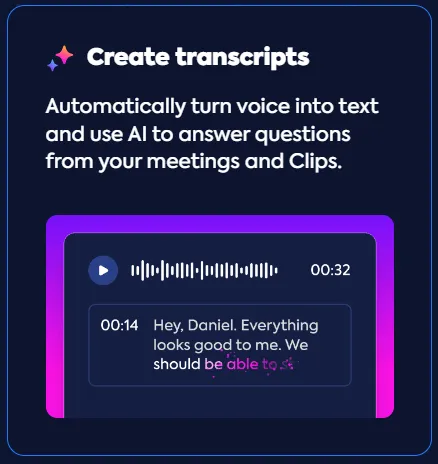
คุณสามารถ แชร์คลิปวิดีโอของคุณกับสมาชิกในทีมได้อย่างง่ายดาย หรือใช้เป็นผลิตภัณฑ์ดิจิทัลที่คุณสามารถขายหรือแจกจ่ายได้
7. การบันทึกการส่งมอบงานออกแบบ
ClickUp Clips เหมาะอย่างยิ่งสำหรับการ สาธิตไมโครอินเทอร์แอคชั่นหรือแอนิเมชัน ด้วยความคมชัดที่ยอดเยี่ยม ซึ่งทำให้เหมาะอย่างยิ่งสำหรับการส่งมอบงานออกแบบที่ราบรื่นโดยไม่มีรายละเอียดสูญหายในกระบวนการ
นำนักพัฒนาชมแบบจำลองหรือต้นแบบการออกแบบของคุณ พร้อมชี้แจงข้อสงสัยไปพร้อมกัน สามารถซูมดูรายละเอียดเฉพาะจุดได้ด้วยฟีเจอร์การใส่คำอธิบายของ ClickUp Clips และใช้การบรรยายเสียงเพื่ออธิบายเหตุผลและกระบวนการคิดในการออกแบบของคุณ เพื่อให้ได้ผลลัพธ์ที่ยอดเยี่ยม
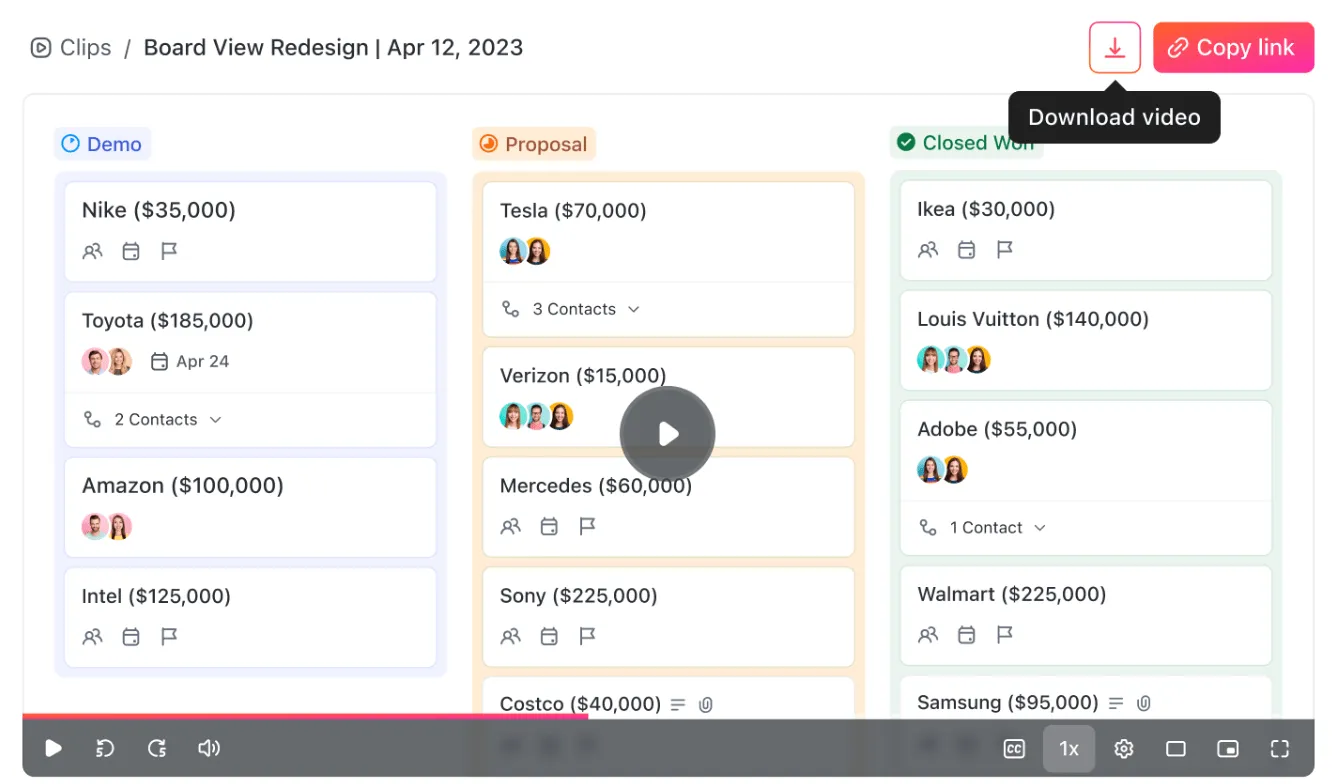
ศูนย์รวมคลิปของ ClickUp ช่วยให้คุณจัดเก็บคลิปทั้งหมดไว้ในที่เดียวเพื่อความสะดวกในการอ้างอิง เปลี่ยนคลิปการส่งมอบงานออกแบบใด ๆ จากศูนย์รวมให้กลายเป็นงานใน ClickUp สำหรับทีมพัฒนาของคุณ เพื่อให้ผู้พัฒนาได้รับบริบทที่ครบถ้วนตามที่ต้องการ ซึ่งช่วยลดความเสี่ยงในการสื่อสารผิดพลาดและทำให้การส่งต่องานออกแบบเป็นไปอย่างราบรื่นยิ่งขึ้น
8. การสร้างกรณีศึกษาเชิงภาพ
เมื่อคุณทุ่มเททั้งใจและจิตวิญญาณในการพัฒนาผลิตภัณฑ์หรือบริการ คุณย่อมต้องการทราบว่า ใครคือผู้ที่ซื้อโซลูชันของคุณและพวกเขาได้รับประโยชน์อย่างไร กรณีศึกษาจากลูกค้าไม่เพียงแต่แสดงให้เห็นถึงผลกระทบของผลิตภัณฑ์ของคุณเท่านั้น แต่ยังให้ข้อเสนอแนะอันมีค่าในการปรับปรุงผลิตภัณฑ์ของคุณอีกด้วย
ยิ่งไปกว่านั้น คุณยังสามารถใช้สิ่งเหล่านี้เป็นหลักฐานทางสังคมเพื่อดึงดูดธุรกิจเพิ่มเติมได้อีกด้วย!
Loom ช่วย เปลี่ยนกรณีศึกษาที่ยาวเหยียดและการตอบกลับความคิดเห็นของลูกค้าให้กลายเป็นสินทรัพย์แบบโต้ตอบและคงอยู่ตลอดไป ซึ่งช่วยให้คุณแสดงให้เห็นถึงความสำเร็จของผลิตภัณฑ์หรือบริการของคุณด้วยตัวอย่างจากโลกแห่งความเป็นจริง
บันทึกวิดีโอหน้าจอของคุณขณะที่คุณอธิบายว่าลูกค้าจริงใช้ผลิตภัณฑ์หรือบริการของคุณอย่างไร และเหตุใดพวกเขาจึงชื่นชอบมัน นอกจากนี้ยังมีปุ่มหยุดชั่วคราวทางด้านซ้ายของอินเทอร์เฟซเพื่อให้คุณหยุดพักได้หากสะดุดขณะบันทึก! และเมื่อคุณพร้อมที่จะบันทึกอีกครั้ง เพียงกดปุ่มเริ่มต้นใหม่
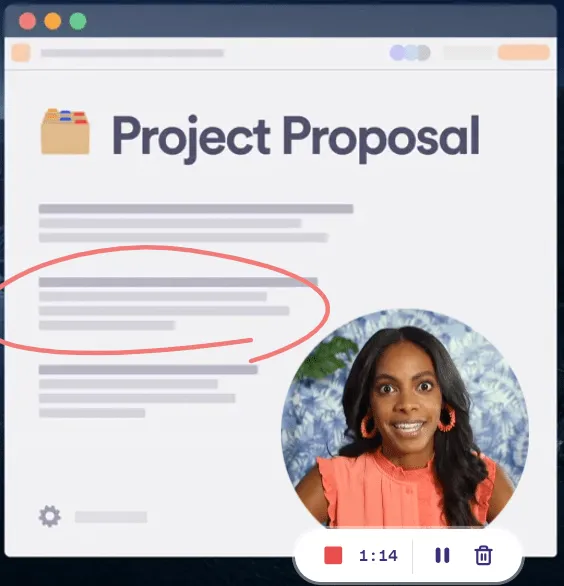
คุณสามารถแชร์กรณีศึกษาวิดีโอที่น่าสนใจเหล่านี้บนเว็บไซต์ย่อยทางการตลาดของคุณ, โซเชียลมีเดีย, หรือการนำเสนอขาย เพื่อสร้างความไว้วางใจและความน่าเชื่อถือกับลูกค้าที่มีศักยภาพ
9. การบันทึกการบรรยายหรือการนำเสนอออนไลน์
ยุคหลังการแพร่ระบาดทำให้การเรียนรู้ที่ยืดหยุ่นเป็นที่นิยมอย่างมาก เครื่องมือแชร์วิดีโอทำให้การแบ่งปันความรู้เป็นเรื่องง่าย
ครูผู้สอนสามารถบันทึกการบรรยาย, การนำเสนอ, หรือการฝึกอบรม ได้โดยตรงจากหน้าจอ. อินเตอร์เฟซของ Loom ช่วยให้คุณสามารถสลับระหว่างสไลด์และมุมมองผู้บรรยายได้อย่างง่ายดาย.
คุณสามารถแชร์วิดีโอ Loom ของคุณกับนักเรียนหรือเพื่อนร่วมงานได้ ทำให้พวกเขาสามารถเรียนรู้ได้อย่างอิสระ แอปพลิเคชันเดสก์ท็อปของ Loom ยังให้คุณ เพิ่มเวลาและคำกระตุ้นการกระทำ เพื่อช่วยนำทางผู้ชมผ่านจุดสำคัญและทรัพยากรต่าง ๆ นักเรียนยังสามารถเร่งหรือชะลอความเร็วของวิดีโอเพื่อความเข้าใจที่ดีขึ้นได้อีกด้วย
10. การสร้างวิดีโอคำรับรองจากลูกค้า
ลูกค้าของคุณสามารถบันทึกวิดีโอคำรับรองได้โดยตรงบนหน้าจอของพวกเขา แสดงให้เห็นว่าผลิตภัณฑ์หรือบริการของคุณช่วยให้พวกเขาประสบความสำเร็จได้อย่างไร
ฟีเจอร์บันทึกวิดีโอผ่านเว็บแคมของ Loom ช่วยให้ลูกค้าสามารถแบ่งปันเรื่องราวส่วนตัว สร้างความไว้วางใจและความน่าเชื่อถือกับลูกค้าเป้าหมาย
ความสามารถในการตัดต่อวิดีโอของ Loom ช่วยให้สามารถเพิ่มข้อความซ้อนหรือคำกระตุ้นการตัดสินใจ ทำให้วิดีโอคำรับรองของคุณมีประสิทธิภาพมากยิ่งขึ้น
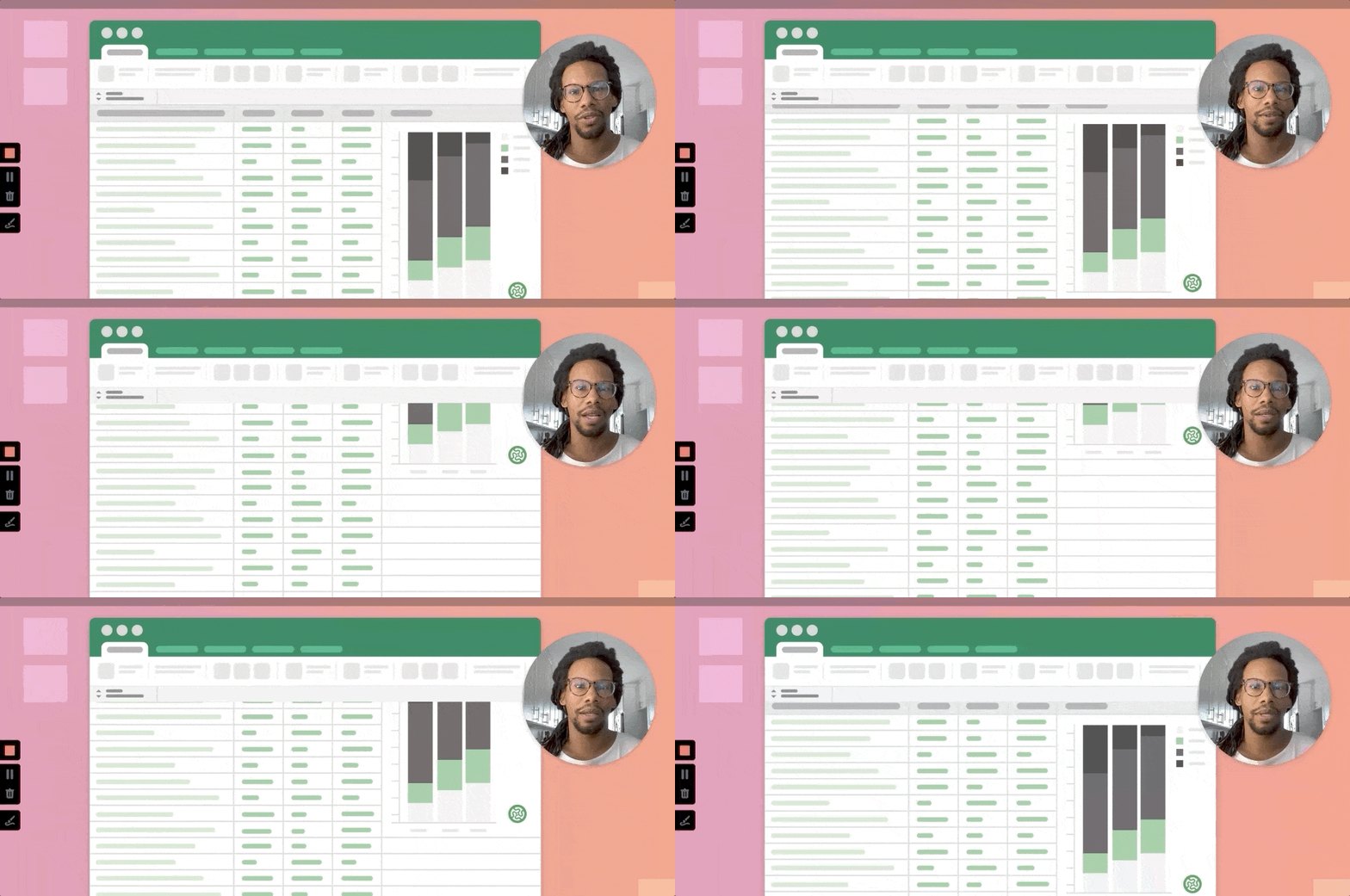
ตามที่คุณได้เห็นแล้ว มีกรณีการใช้งานที่สร้างสรรค์มากมายสำหรับแอปบันทึกหน้าจออย่าง Loom และ ClickUp Clips แต่มีวิธีที่ดีและวิธีที่ดีกว่าในการใช้งานพวกมัน
แนวปฏิบัติที่ดีที่สุดสำหรับเครื่องทอผ้า
นี่คือแนวทางปฏิบัติที่ดีที่สุดเพื่อให้การนำเสนอวิดีโอของคุณชัดเจน กระชับ และสร้างความประทับใจที่ยาวนาน:
- พูดให้ชัดเจนและมั่นใจ: ออกเสียงคำให้ชัดเจนและหลีกเลี่ยงการพูดเร็วเกินไป การใช้โทนเสียงแบบสนทนาจะเหมาะสม แต่ควรหลีกเลี่ยงการใช้คำเติมเช่น 'เอ่อ' และ 'เหมือน'
- ตรวจสอบไมโครโฟน: ตรวจสอบคุณภาพไมโครโฟนของคุณให้แน่ใจก่อนการบันทึกเสียง เนื่องจากเสียงรบกวนจากพื้นหลังหรือไมโครโฟนที่เสียงไม่ชัดเจนอาจทำให้ผู้ชมเสียสมาธิได้
- เปิดรับแสงธรรมชาติ: แสงธรรมชาติเป็นตัวเลือกที่ดูดีเสมอ หลีกเลี่ยงแสงไฟที่ส่องจากด้านบนแรง ๆ เพราะอาจทำให้เกิดเงาที่ดูไม่สวยงาม
- แต่งตัวให้ดูดีเพื่อความสำเร็จ (แม้ในวิดีโอ): แม้ว่าคุณไม่จำเป็นต้องสวมสูทและเนคไท แต่การแต่งกายอย่างมืออาชีพจะสร้างความประทับใจแรกที่ดี โดยเฉพาะอย่างยิ่งหากเป็นการนำเสนอที่ต้องพบปะกับลูกค้า
- ความชัดเจนทางสายตาเป็นสิ่งสำคัญ: แชร์เฉพาะแท็บหรือแอปพลิเคชันที่เกี่ยวข้องบนหน้าจอของคุณเท่านั้น ใช้เครื่องมือบันทึกหน้าจอเพื่อซูมเข้าที่องค์ประกอบเฉพาะที่คุณต้องการเน้น
- น้อยแต่มาก: รักษาการบันทึกของคุณให้กระชับและตรงประเด็น หลีกเลี่ยงการพูดวกวนที่ไม่จำเป็น และยึดมั่นในสารสำคัญที่คุณต้องการสื่อ
- ตัดแต่งให้สมบูรณ์แบบ: ใช้เครื่องมือตัดแต่งเพื่อลบส่วนที่ไม่ต้องการ, การหยุดชั่วคราว, หรือคำเติมที่ไม่จำเป็น เพื่อให้ได้ผลงานสุดท้ายที่เรียบร้อยและสมบูรณ์แบบ
- คำบรรยายสำหรับทุกคน: เพื่อปรับปรุงการเข้าถึงสำหรับผู้ชมที่มีความบกพร่องทางการได้ยินหรืออยู่ในสภาพแวดล้อมที่มีเสียงรบกวน ให้เพิ่มคำบรรยายในวิดีโอของคุณ
- ขัดเกลาผลงานของคุณ: ใช้ประโยชน์จากฟีเจอร์การแก้ไขพื้นฐานเพื่อปรับแต่งรายละเอียดเล็กๆ น้อยๆ เช่น การเพิ่มการ์ดชื่อหรือการใส่ข้อความเชิญชวนให้ดำเนินการในตอนท้าย
- พลังของการดูตัวอย่าง: ดูตัวอย่างวิดีโอของคุณก่อนแชร์เพื่อจับช่วงเวลาที่หยุดชะงัก การพิมพ์ผิดในข้อความบนหน้าจอ หรือส่วนที่ต้องการความชัดเจนเพิ่มเติม
การปฏิบัติดังกล่าวจะเปลี่ยนวิธีที่วิดีโอของคุณสื่อสารถึงผู้ชมของคุณ พวกเขาจะพบว่าวิดีโอมีความเป็นมืออาชีพมากขึ้น น่าสนใจ และติดตามได้ง่ายขึ้น
ประโยชน์ของการบันทึกหน้าจอในที่ทำงาน
ในอดีต การทำงานจากระยะไกลมักหมายถึงการเสียสละการทำงานเป็นทีมและบางครั้งประสิทธิภาพการทำงาน อย่างไรก็ตาม ซอฟต์แวร์บันทึกหน้าจอให้ประโยชน์ด้านประสิทธิภาพการทำงานที่มากกว่าการหลีกเลี่ยงการสื่อสารที่ผิดพลาด
นี่คือวิธีการบางประการที่วิดีโอที่บันทึกไว้สามารถส่งผลดีต่อความยืดหยุ่นในที่ทำงานของคุณ:
- เพิ่มประสิทธิภาพการทำงานร่วมกัน: การสร้างเนื้อหาวิดีโอสำหรับการถ่ายทอดความรู้ช่วยให้สมาชิกในทีมหรือลูกค้าที่อยู่ในเขตเวลาต่างกันสามารถเข้าถึงข้อมูลได้ตามความสะดวก และหลีกเลี่ยงความจำเป็นในการประชุมออนไลน์แบบเรียลไทม์
- เสริมสร้างศักยภาพให้กับทีมระยะไกล: สำหรับทีมที่กระจายตัวอยู่ตามภูมิภาคต่าง ๆ การบันทึกวิดีโอช่วยให้คุณสามารถแบ่งปันกระบวนการที่ซับซ้อน การสาธิตขั้นตอนต่าง ๆ และแม้แต่การแนะนำสมาชิกในทีม ส่งเสริมสภาพแวดล้อมการทำงานที่เชื่อมโยงกันมากขึ้น
- สร้างฐานความรู้: สร้างคลังวิดีโอที่สามารถนำกลับมาใช้ใหม่ได้ ซึ่งพนักงานใหม่สามารถใช้เพื่อเรียนรู้ขั้นตอนการทำงานที่สำคัญได้ตามจังหวะของตนเอง และสมาชิกในทีมที่มีอยู่สามารถกลับมาทบทวนขั้นตอนต่างๆ ได้อย่างรวดเร็วเพื่อการทบทวนที่รวดเร็ว
- เพิ่มประสิทธิภาพการฝึกอบรมและการพัฒนา: สร้างวิดีโอสอนแบบทีละขั้นตอนหรือบันทึกวิดีโอการฝึกอบรมสดเพื่อใช้เป็นข้อมูลอ้างอิงในอนาคต ซึ่งจะสร้างประสบการณ์การเรียนรู้ที่น่าสนใจและมีปฏิสัมพันธ์มากขึ้น
- ปรับปรุงความโปร่งใสและความรับผิดชอบ: จัดทำบันทึกที่ชัดเจนเกี่ยวกับการตัดสินใจ การอภิปราย และความคืบหน้าของโครงการ ส่งเสริมความโปร่งใสภายในทีมและทำให้ทุกคนเข้าใจตรงกัน
- กลไกการให้ข้อเสนอแนะในตัว: ให้ข้อเสนอแนะที่ละเอียดมากขึ้นเนื่องจากคุณสามารถเน้นความคิดเห็นและพื้นที่ที่ต้องปรับปรุงได้โดยตรงในขณะเดียวกันก็รักษาโทนที่เป็นบวก
- ยกระดับความพึงพอใจของลูกค้า: ลูกค้าสามารถรับชมการสาธิตขั้นตอนการแก้ไขปัญหาได้ ทำให้พวกเขารู้สึกมั่นใจและลดระยะเวลาในการแก้ไขปัญหาผ่านตั๋วสนับสนุน
- เติมเต็มความเป็นมนุษย์: ในสภาพแวดล้อมการทำงานทางไกล Loom ช่วยเพิ่มบุคลิกภาพให้กับการสื่อสาร การได้เห็นหน้าจอของใครบางคนและได้ยินเสียงบรรยายพร้อมกับใบหน้าของพวกเขาในกรอบกล้องช่วยเพิ่มองค์ประกอบความเป็นมนุษย์ที่การสื่อสารผ่านข้อความมักขาดไป
ซอฟต์แวร์แชร์หน้าจอเป็นเครื่องมือที่ยอดเยี่ยมสำหรับการทำงานร่วมกันจากระยะไกลซึ่งทำได้มากกว่าการเร่งและทำให้การสื่อสารชัดเจนขึ้น มันเป็นเครื่องมืออเนกประสงค์ที่สามารถจัดระเบียบขั้นตอนการทำงานและเพิ่มประสิทธิภาพได้
ก้าวไปไกลกว่าการบันทึกหน้าจอขั้นพื้นฐาน
เราเห็นด้วยว่า Loom ช่วยให้การสื่อสารที่ซับซ้อนง่ายขึ้นด้วยการตั้งค่าการบันทึกที่ใช้งานง่าย มันช่วยให้คุณสร้างวิดีโอที่ชัดเจนและกระชับซึ่งช่วยเพิ่มประสิทธิภาพในการทำงานร่วมกัน การแบ่งปันความรู้ และเพิ่มผลผลิต
แต่คุณจะเก็บการบันทึกเหล่านี้ไว้ที่ไหน? นี่คือจุดที่ ClickUp โดดเด่น! อัปโหลดวิดีโอ Loom ของคุณโดยตรงไปยัง ClickUp Tasks หรือ ClickUp Docs, หารือเกี่ยวกับจุดวิดีโอเฉพาะ, และมอบหมายงานโดยใช้ระบบแสดงความคิดเห็นของ ClickUp
ClickUp เสริมการทำงานของ Loom โดยนำเสนอ:
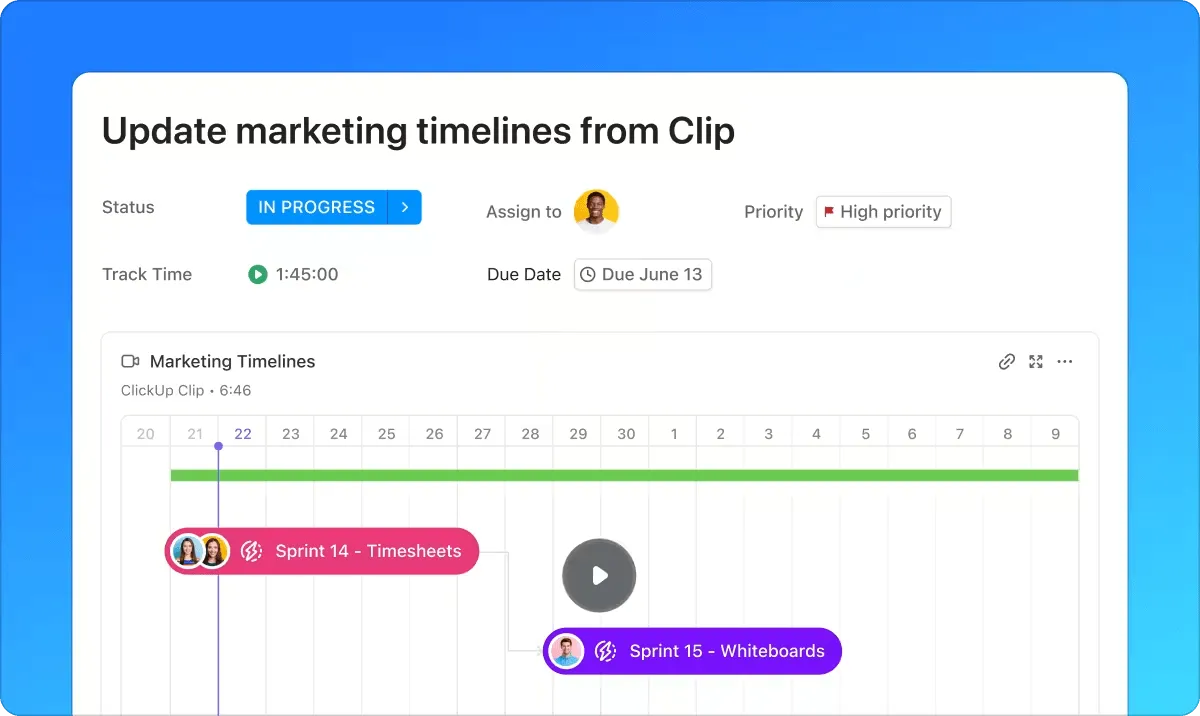
- การจัดการโครงการ: แพลตฟอร์ม ClickUp ช่วยให้คุณสามารถกำหนดเส้นตาย, ความสัมพันธ์ระหว่างงาน, และความสำคัญของงานที่เชื่อมโยงกับวิดีโอที่คุณบันทึกไว้ได้ ซึ่งช่วยให้โครงการของคุณดำเนินไปตามแผน
- แผนภูมิแกนต์: แสดงภาพไทม์ไลน์ของโครงการและเส้นทางสำคัญด้วยวิดีโอที่บันทึกไว้และฝังอยู่ในจุดสำคัญต่างๆ เพื่อให้เห็นภาพรวมของกระบวนการทำงานอย่างชัดเจน
- การติดตามเวลา: ติดตามเวลาที่ใช้ในการสร้างและตรวจสอบวิดีโอเพื่อให้การจัดสรรทรัพยากรมีประสิทธิภาพ
Loom บันทึกคำแนะนำที่ชัดเจน และ ClickUp จัดระเบียบข้อมูล—คู่หูการทำงานร่วมกันที่สมบูรณ์แบบ! เมื่อทำงานร่วมกัน พวกเขาจะปลดล็อกศักยภาพสูงสุดของการบันทึกหน้าจอสำหรับคุณและทีมของคุณ
หากคุณต้องการใช้เพียงเครื่องมือเดียวและป้องกันการทำงานที่กระจัดกระจาย ให้บันทึกหน้าจอของคุณโดยใช้ ClickUp Clips!
สมัครบัญชี ClickUp ฟรีของคุณวันนี้!