

คุณกำลังพยายามแก้ไขปัญหาทางเทคนิคที่ซับซ้อนกับเพื่อนผ่านการโทรด้วยวิดีโอ คุณกำลังอธิบายขั้นตอนทีละขั้นตอน แต่คำพูดไม่เพียงพอ
จะดีแค่ไหนถ้าคุณสามารถแสดงสิ่งที่คุณหมายถึงได้อย่างชัดเจนผ่านภาพ? นี่แหละคือประโยชน์ของการบันทึกหน้าจอ
การบันทึกหน้าจอเป็นเครื่องมือที่จำเป็นสำหรับการสอนออนไลน์, การสาธิตซอฟต์แวร์, และแม้กระทั่งวิดีโอของบริษัท. คุณถามว่ามันดีกว่าการแชร์หน้าจออย่างไร? มันไม่พร้อมกัน!
อย่ากังวล—มันง่ายกว่าที่คุณคิด
ในบล็อกโพสต์นี้ เราจะพาคุณไปดูขั้นตอนต่าง ๆ แนะนำซอฟต์แวร์บันทึกหน้าจอที่ดีที่สุดบางตัว และแสดงให้คุณเห็นว่ามันสามารถทำให้ทุกอย่างตั้งแต่การแก้ไขปัญหาทางไกลไปจนถึงการสื่อสารวิดีโอแบบอะซิงโครนัสง่ายขึ้นมากเพียงใด
⏰ สรุป 60 วินาที
วิธีบันทึกหน้าจอเบราว์เซอร์ของคุณ:
- เปิดแท็บเบราว์เซอร์ของคุณ: ไปที่แท็บหรือเนื้อหาเฉพาะที่คุณต้องการจับภาพ
- Windows: เปิดใช้งาน Game Bar (การตั้งค่า > Game Bar) และกด Windows + G เพื่อเริ่มบันทึก
- macOS: ใช้ Command + Shift + 5 เพื่อเข้าถึงแถบเครื่องมือบันทึกหน้าจอและเริ่มการบันทึก
- Chrome OS: กด Shift + Ctrl + แสดง Windows หรือใช้เครื่องมือบันทึกหน้าจอ
- เริ่มบันทึก: ใช้เครื่องมือที่มีอยู่ในตัวหรือใช้ทางลัดเพื่อเริ่มการบันทึก
- หยุดการบันทึก: หยุดการบันทึกโดยใช้ปุ่มหยุดของเครื่องมือหรือทางลัดที่กำหนดไว้
- บันทึกไฟล์ของคุณ: การบันทึกจะถูกบันทึกโดยอัตโนมัติในโฟลเดอร์เริ่มต้น (เช่น วิดีโอหรือภาพยนตร์)
- เพิ่มประสิทธิภาพด้วยส่วนขยาย: ใช้เครื่องมือเช่น Loom หรือ Screencastify สำหรับคุณสมบัติขั้นสูงเช่นการใส่คำอธิบายประกอบและการซ้อนทับกล้องเว็บแคม
วิธีใช้โปรแกรมบันทึกหน้าจอในเว็บเบราว์เซอร์
นี่คือคู่มือแบบง่าย ๆ ขั้นตอนต่อขั้นตอน สำหรับการใช้โปรแกรมบันทึกหน้าจอผ่านเว็บเบราว์เซอร์
การบันทึกบน Google Chrome
ก่อนอื่น มาดูวิธีการบันทึกการท่องเว็บของคุณในเบราว์เซอร์ Google Chrome บนระบบปฏิบัติการ Windows อย่างง่ายดายกัน
การบันทึกบนระบบปฏิบัติการ Windows
สำหรับผู้ใช้ Windows มีเครื่องมือในตัวที่เรียกว่า Windows Game Bar ซึ่งสามารถบันทึกการเล่นเกมและแอปพลิเคชันใดๆ บนคอมพิวเตอร์ของคุณ รวมถึง Chrome ได้
เราจะพาคุณไปดูวิธีการใช้งานเพื่อบันทึกแท็บ Chrome ของคุณ
1. เปิดใช้งาน Game Bar
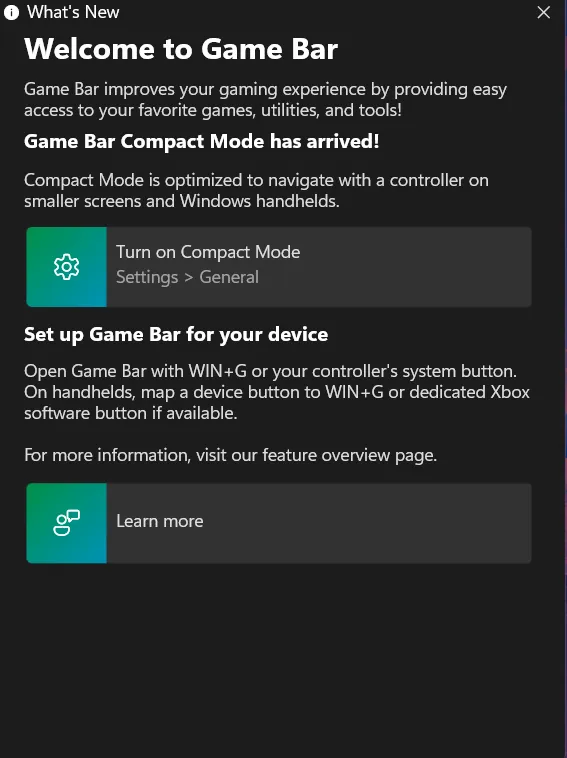
ก่อนอื่น ตรวจสอบให้แน่ใจว่า Game Bar เปิดใช้งานอยู่. เพื่อทำเช่นนี้ ให้ไปที่ การตั้งค่า Windows ค้นหา Game Bar และเปิดใช้งานตัวเลือก 'บันทึกคลิปเกม, ภาพหน้าจอ…' ขั้นตอนนี้จำเป็นอย่างยิ่งเพื่อเริ่มต้น.
2. เปิด Chrome และเลือกแท็บ
เมื่อเปิดใช้งาน Game Bar แล้ว ให้เปิด Google Chrome และไปที่แท็บเบราว์เซอร์หรือหน้าเว็บเดียวกันที่คุณต้องการบันทึก
3. เปิดเกมบาร์โอเวอร์เลย์
กด Windows key + G เพื่อเปิดหน้าต่าง Game Bar overlay. หน้าต่างตัวอย่างนี้คือที่ที่คุณจะควบคุมการตั้งค่าการบันทึก.
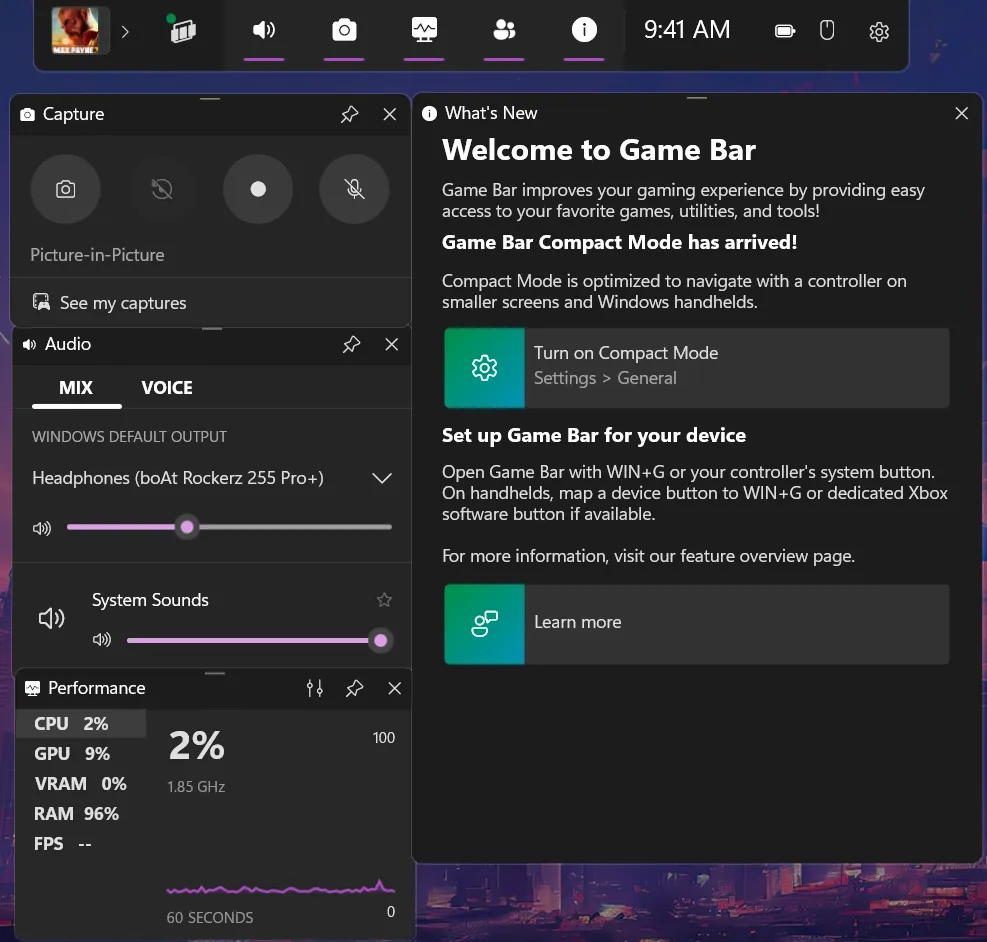
4. เริ่มบันทึก
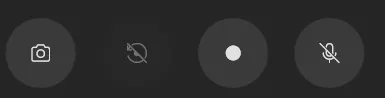
กดปุ่มบันทึกสีแดงในหน้าต่างซ้อนทับ หรือกด Windows key + Alt + R เพื่อบันทึกหน้าจอ ง่ายแค่นี้เอง!
5. หยุดการบันทึก

เพื่อหยุดการบันทึก ให้ทำซ้ำขั้นตอน Game Bar และเลือก หยุด หรือกดคีย์ลัดเดิม Windows key + Alt + R เพื่อสิ้นสุดเซสชั่นการบันทึก
6. ค้นหาวิดีโอของคุณ
Game Bar จะบันทึกการบันทึกของคุณไว้ใน โฟลเดอร์ Videos ภายใต้ Captures โดยค่าเริ่มต้น. ในตั้งค่าของ Game Bar คุณสามารถเปลี่ยนตำแหน่งการบันทึกและปรับตั้งค่าวิดีโอ เช่น ความละเอียดและอัตราเฟรม.
แม้ว่า Windows Game Bar จะเป็นเครื่องมือพื้นฐาน แต่ก็เป็นตัวเลือกที่ง่ายและติดตั้งมาในตัวสำหรับบันทึกกิจกรรมของคุณใน Chrome บน Windows 10 และ 11 เหมาะสำหรับการบันทึกอย่างรวดเร็วโดยไม่ต้องดาวน์โหลดซอฟต์แวร์จากบุคคลที่สาม!
ตอนนี้ มาพูดถึงวิธีที่คุณสามารถทำเช่นเดียวกันบน Mac
การบันทึกบน MacOS
MacOS มีเครื่องมือสำหรับจับภาพหน้าจอและบันทึกวิดีโอหน้าจอในตัวที่ใช้งานง่ายและมีคุณภาพยอดเยี่ยม สามารถเข้าถึงได้เพียงใช้คีย์ลัดง่ายๆ: Command + Shift + 5 ฟีเจอร์นี้ทำให้การบันทึกหน้าจอเบราว์เซอร์ Chrome ของคุณเป็นเรื่องง่าย
เพื่อบันทึกเซสชั่น Chrome ของคุณบน Mac ให้ทำตามขั้นตอนต่อไปนี้:
- เปิดแท็บ Chrome หรือเว็บไซต์ที่คุณต้องการบันทึก
- กด Command + Shift + 5 เพื่อเปิดแถบเครื่องมือบันทึกหน้าจอ
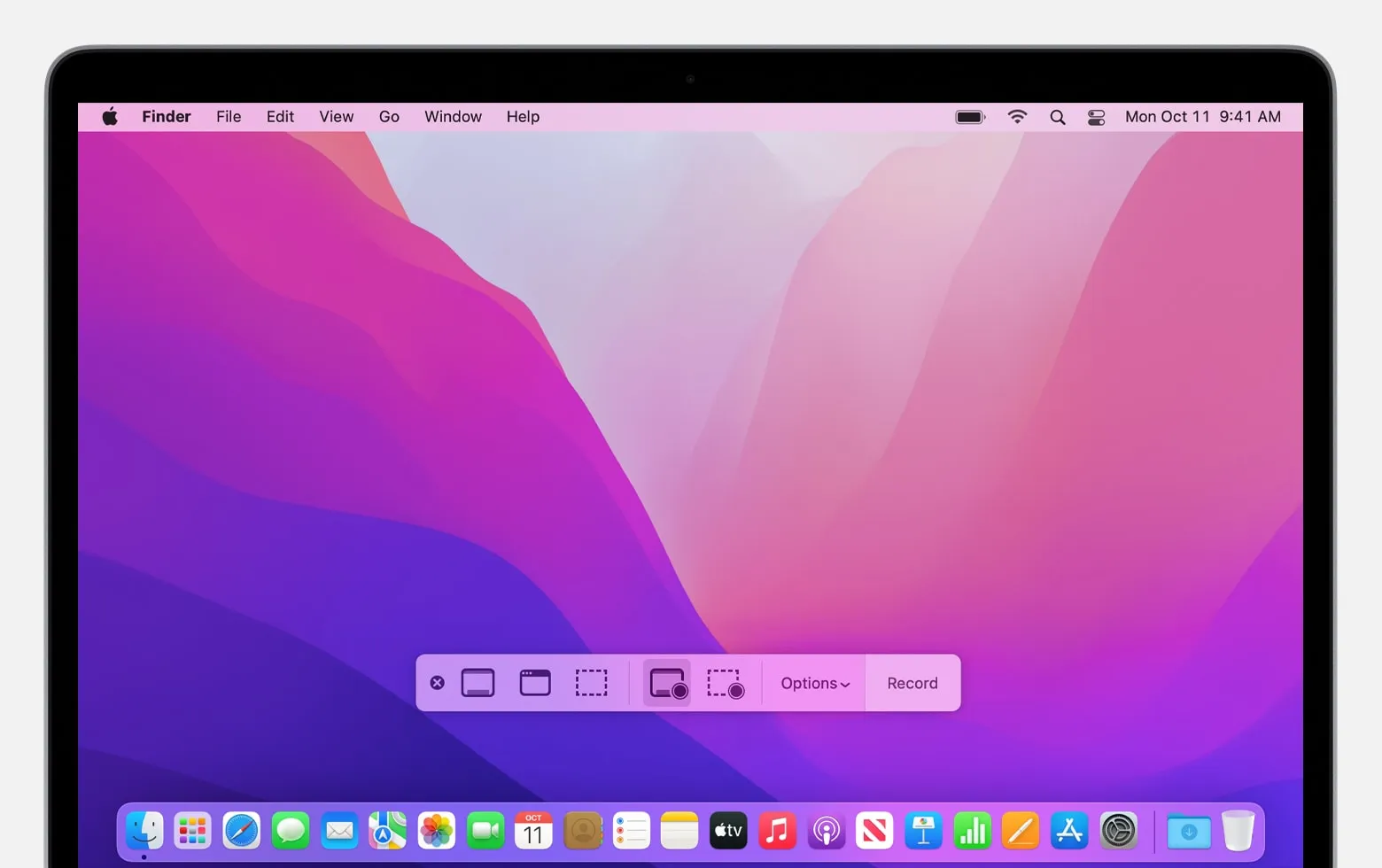
- คลิกปุ่มบันทึกหน้าจอทั้งหมด หรือเลือก บันทึกส่วนที่เลือก จากเมนู
- คุณสามารถเลือกทั้งหน้าต่าง Chrome หรือลากเพื่อเลือกส่วนที่ต้องการบนหน้าจอ
- กดปุ่ม บันทึก เพื่อเริ่มบันทึกวิดีโอ
- เมื่อคุณทำเสร็จแล้ว ให้กด Command + Shift + 5 อีกครั้งเพื่อเปิดแถบเครื่องมือและเลือก หยุด
วิดีโอจะถูกบันทึกโดยอัตโนมัติไปยัง โฟลเดอร์ภาพยนตร์บนเดสก์ท็อป หากคุณต้องการ คุณสามารถเปลี่ยนตำแหน่งการบันทึกได้โดยปรับการตั้งค่าการจับภาพหน้าจอของ Mac ของคุณ
➡️ อ่านเพิ่มเติม:แอปบันทึกหน้าจอที่ดีที่สุดสำหรับ Mac
การบันทึกบน Chrome OS
ฟีเจอร์การจับภาพหน้าจอในตัวช่วยให้การบันทึกหน้าจอของคุณบน Chromebook เป็นเรื่องง่าย
มีสองวิธีหลักในการบันทึกหน้าจอของคุณบน Chrome OS: ทางลัดบนแป้นพิมพ์หรือเครื่องมือบันทึกหน้าจอ
1. การใช้คีย์บอร์ดชอร์ตคัต
เพื่อบันทึกหน้าจอเบราว์เซอร์อย่างรวดเร็ว ให้ทำตามขั้นตอนต่อไปนี้:
- กด Shift + Ctrl + Show Windows เพื่อเปิดเมนูที่ด้านล่างของหน้าจอ
- คลิก บันทึกหน้าจอ ในเมนู
- เลือกว่าคุณต้องการบันทึกหน้าจอทั้งหมด หน้าจอบางส่วน หรือหน้าต่างเฉพาะ
2. การใช้เครื่องมือจับภาพหน้าจอ
หากคุณต้องการควบคุมมากขึ้น คุณสามารถใช้เครื่องมือจับภาพหน้าจอได้:
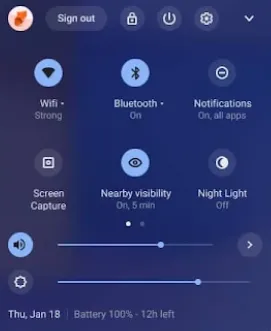
- คลิกที่นาฬิกาที่มุมขวาล่างเพื่อเปิดแผง การตั้งค่าด่วน
- หากเมนูถูกพับไว้ ให้คลิกที่ลูกศรชี้ขึ้นที่มุมขวาบน จากนั้นคลิกที่ปุ่ม จับภาพหน้าจอ
- แถบเครื่องมือจะปรากฏขึ้นที่ด้านล่าง เลือกไอคอนวิดีโอสำหรับการบันทึกหน้าจอ (ไอคอนกล้องใช้สำหรับถ่ายภาพหน้าจอ)
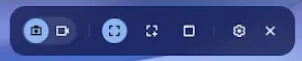
- ตอนนี้ ให้คุณตัดสินใจว่าคุณต้องการบันทึกหน้าจอทั้งหมด หน้าจอส่วนหนึ่ง หรือเฉพาะหน้าต่างที่ต้องการเท่านั้น คุณยังสามารถคลิกที่ไอคอนรูปเฟืองเพื่อเปิดหรือปิดการบันทึกเสียงได้อีกด้วย
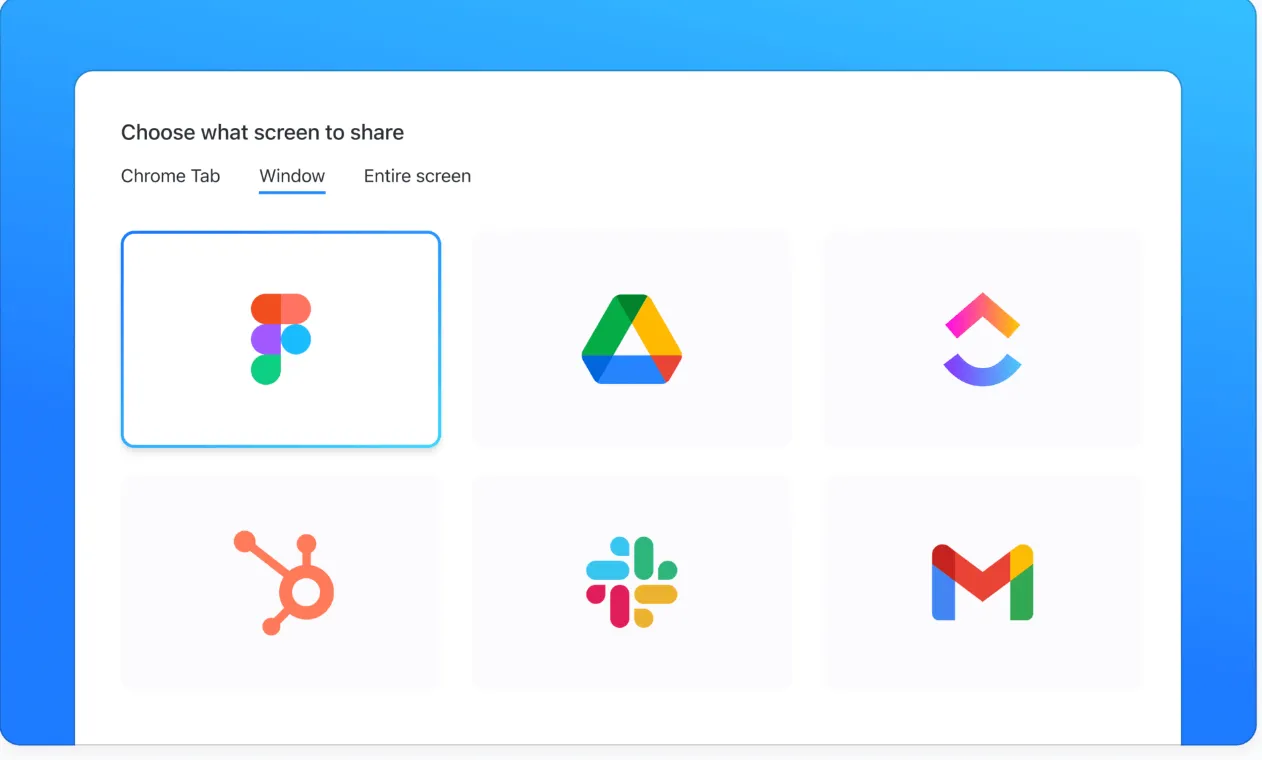
- ขึ้นอยู่กับตัวเลือกของคุณ ให้ทำตามขั้นตอนต่อไปนี้เพื่อเริ่มบันทึก: เต็มหน้าจอ: คลิกที่ใดก็ได้บนหน้าจอเพื่อเริ่ม บางส่วนของหน้าจอ: ลากเพื่อเลือกพื้นที่ที่คุณต้องการบันทึกแล้วคลิกปุ่มบันทึก หน้าต่าง: คลิกที่หน้าต่างที่คุณต้องการบันทึก และมันจะเริ่มบันทึก
- เต็มหน้าจอ: คลิกที่ใดก็ได้บนหน้าจอเพื่อเริ่มต้น
- หน้าจอบางส่วน: ลากเพื่อเลือกพื้นที่ที่คุณต้องการบันทึกและคลิกปุ่มบันทึก
- หน้าต่าง: คลิกที่หน้าต่างที่คุณต้องการบันทึก และจะเริ่มบันทึก
- เต็มหน้าจอ: คลิกที่ใดก็ได้บนหน้าจอเพื่อเริ่มต้น
- หน้าจอบางส่วน: ลากเพื่อเลือกพื้นที่ที่คุณต้องการบันทึกและคลิกปุ่มบันทึก
- หน้าต่าง: คลิกที่หน้าต่างที่คุณต้องการบันทึก และมันจะเริ่มบันทึก
โปรแกรมบันทึกหน้าจอในตัวของ Chrome นี้ช่วยให้คุณบันทึกสิ่งที่คุณต้องการบน Chromebook ของคุณได้อย่างง่ายดาย ไม่ว่าคุณจะกำลังบันทึกบทเรียน การประชุม หรือการสาธิตอย่างรวดเร็ว
👀 คุณรู้หรือไม่? การศึกษาล่าสุดเผยว่า64% ของพนักงานออฟฟิศเชื่อว่าการสื่อสารแบบไม่พร้อมกันช่วยเพิ่มประสิทธิภาพการทำงานให้สูงสุด และนี่คือเหตุผลที่คุณควรรู้วิธีบันทึกหน้าจอของคุณ!
การบันทึกบน Firefox
ที่นี่คุณสามารถใช้ Xbox Game Bar ที่มีอยู่ในตัวเพื่อบันทึกหน้าจอ Firefox ของคุณได้
นอกจากนี้ ยังเป็นโปรแกรมบันทึกหน้าจอฟรีที่ไม่มีลายน้ำ ทำให้ใช้งานง่ายและแชร์การบันทึกได้อย่างสะดวก
นี่คือวิธีที่คุณสามารถเริ่มต้นใช้งาน Xbox Game Bar:
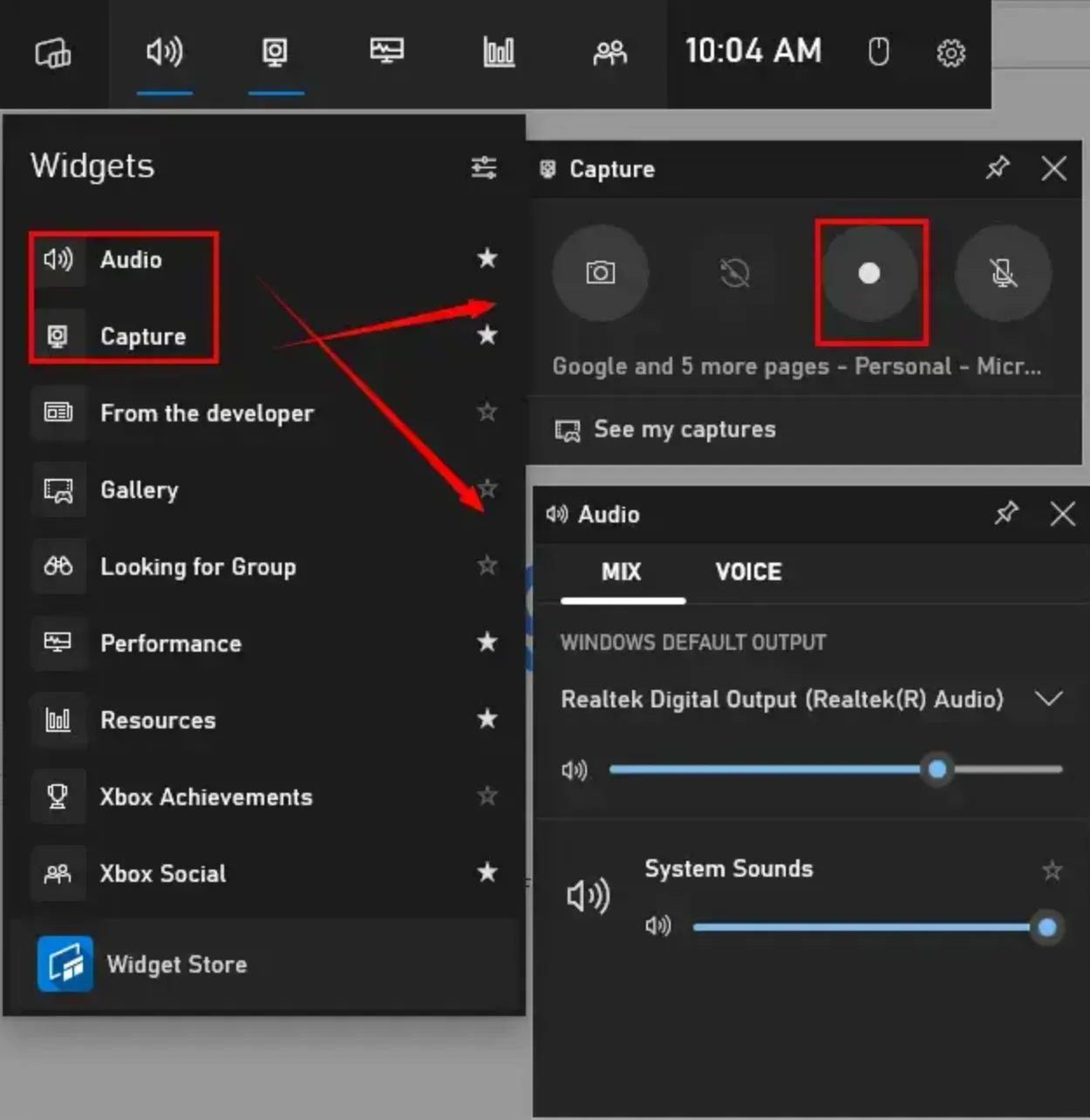
- กด Win + G เพื่อเปิดหน้าต่าง Game Bar
- เพื่อปรับการตั้งค่าเสียงของคุณ ให้คลิกที่ไอคอนเสียง (เสียง)
- กดไอคอน จับภาพ (กล้อง) และคลิกจุดบันทึกสีขาวเพื่อเริ่ม
- เมื่อคุณทำเสร็จแล้ว ให้คลิกปุ่มหยุดในหน้าต่าง สถานะการบันทึก เพื่อบันทึกการบันทึกของคุณ
อย่างไรก็ตาม Xbox Game Bar มีให้ใช้งานเฉพาะบน Windows เท่านั้น คุณยังมีตัวเลือกการบันทึกแบบกำหนดเองที่จำกัด การบันทึกจะถูกบันทึกในรูปแบบ MP4 โดยค่าเริ่มต้น แม้จะมีข้อจำกัดเหล่านี้ แต่ก็ยังเป็นเครื่องมือที่ใช้งานง่ายและมีประสิทธิภาพสำหรับการสร้างการบันทึกแบบมืออาชีพได้ในเพียงไม่กี่คลิก!
การบันทึกด้วยส่วนขยายเบราว์เซอร์เพิ่มเติม
คุณยังสามารถสำรวจส่วนขยายเบราว์เซอร์หรือเครื่องมือออนไลน์อื่น ๆ สำหรับคุณสมบัติการบันทึกหน้าจอขั้นสูงได้อีกด้วย ส่วนขยายเหล่านี้สามารถนำเสนอคุณสมบัติเพิ่มเติม เช่น การบันทึกเฉพาะพื้นที่ของหน้าต่างเบราว์เซอร์หรือการตั้งเวลาบันทึก
ส่วนขยายโครมสำหรับบันทึกหน้าจอที่ได้รับความนิยม ได้แก่:
1. เครื่องทอผ้า
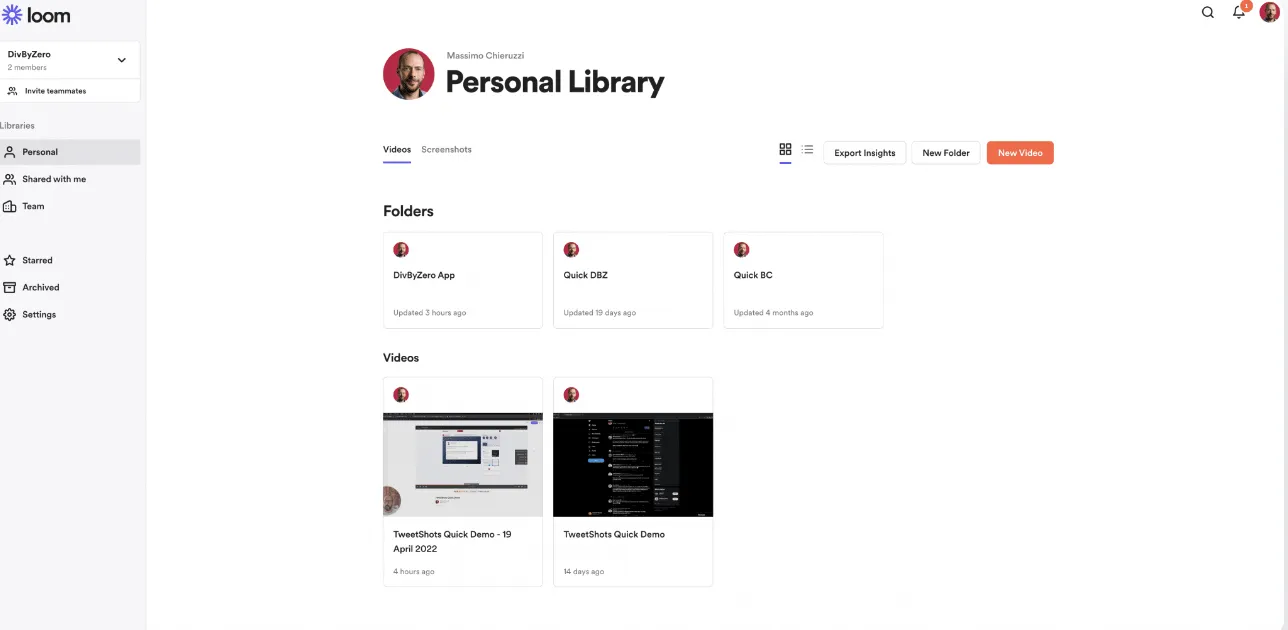
ในฐานะส่วนขยายของ Google Chrome, Loom ช่วยให้คุณบันทึกหน้าจอและแชร์วิดีโอได้อย่างรวดเร็วเพื่อสื่อสารอย่างมีประสิทธิภาพ
เครื่องมือนี้เป็นที่นิยมอย่างมากในสถานที่ทำงานและสถาบันการศึกษา มักถูกใช้เพื่อส่งข้อความสั้น ๆ ให้คำแนะนำ หรืออธิบายความคิดให้มีความน่าสนใจมากขึ้นผ่านวิดีโอ
ด้วย Loom คุณสามารถ บันทึกเสียงหรือวิดีโอจากหน้าจอ บันทึกภาพจากเว็บแคม หรือรวมทั้งสองอย่างเข้าด้วยกัน เพื่อการนำเสนอที่มีชีวิตชีวามากยิ่งขึ้น ทั้งหมดนี้ทำได้เพียงคลิกปุ่มเดียวเพื่อเริ่มบันทึก เมื่อเสร็จสิ้น การแชร์ก็ง่ายดายไม่แพ้กัน เพียงคลิกเดียว
ผู้คนชื่นชอบความหลากหลายและความน่าเชื่อถือของ Loom ทำให้เป็นตัวเลือกอันดับต้นสำหรับการบันทึกหน้าจออย่างรวดเร็วและมีประสิทธิภาพ ไม่ว่าคุณจะสอน อธิบาย หรือนำเสนอ อินเทอร์เฟซที่ใช้งานง่ายของ Loom ช่วยให้การจับภาพและแบ่งปันความคิดเป็นไปอย่างราบรื่น
2. Screencastify
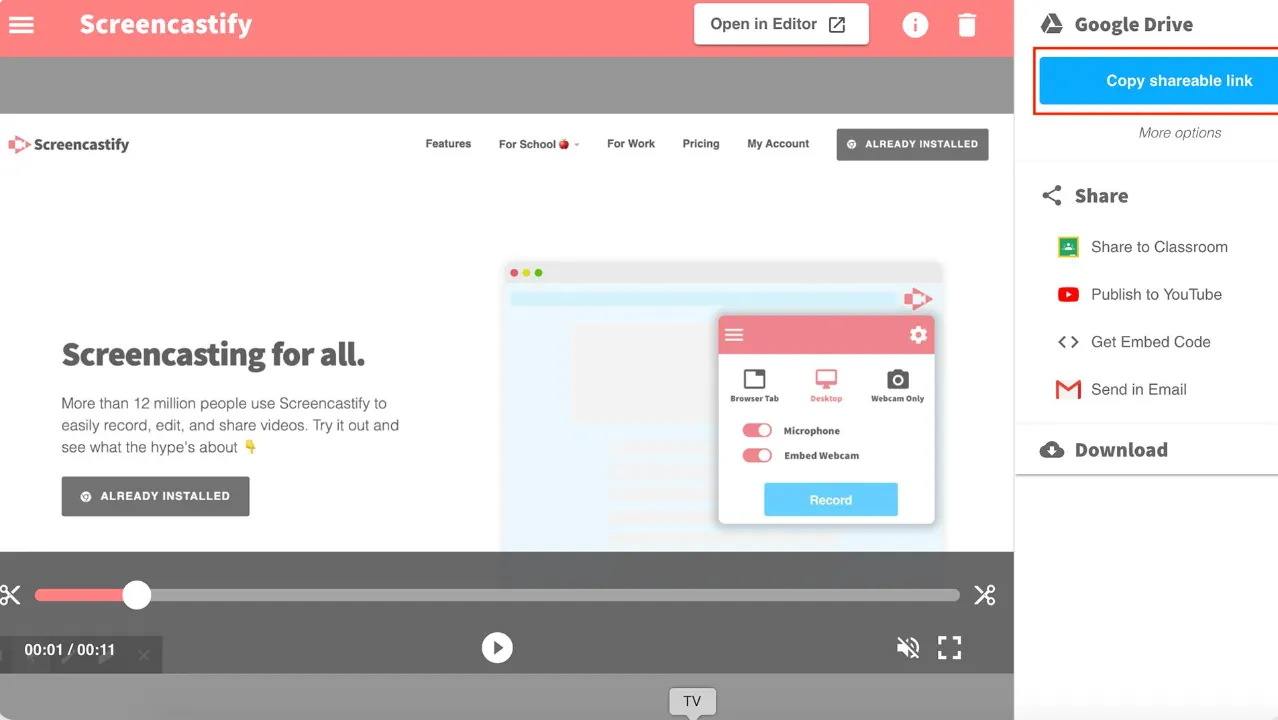
โปรแกรมบันทึกหน้าจอ Screencastify เป็นส่วนขยายของ Chrome ที่ใช้งานง่าย เหมาะสำหรับการสร้างวิดีโอที่น่าสนใจ ครู นักเรียน และธุรกิจต่างๆ ใช้เพื่อสร้างวิดีโอสอน วิดีโอแนะนำการใช้งาน การสาธิต และแม้แต่การจดบันทึกจากวิดีโอ
เครื่องมือนี้ช่วยอำนวยความสะดวกในการสื่อสาร ทำให้เหมาะอย่างยิ่งสำหรับการทำงานร่วมกันในที่ทำงาน
มันให้คุณบันทึกวิดีโอจากหน้าจอของคุณ, เว็บแคม, หรือทั้งสองอย่างพร้อมกันได้. มันเป็นตัวเลือกที่หลากหลายสำหรับใครก็ตามที่ต้องการสร้างเนื้อหาคุณภาพวิดีโออย่างรวดเร็วและง่ายดาย.
ครูและอาจารย์ชื่นชอบ Screencastify เป็นพิเศษเนื่องจากฟีเจอร์เชิงโต้ตอบของมัน เครื่องมือนี้ช่วยให้คุณเพิ่มคำถามลงในวิดีโอของคุณและให้ข้อมูลเชิงลึกไม่จำกัด ทำให้ง่ายต่อการมีส่วนร่วมกับนักเรียน
👀 คุณรู้หรือไม่? คุณสามารถบันทึกการกระทำเฉพาะเบราว์เซอร์ เช่น การคลิกเมาส์หรือการเลื่อนหน้าเว็บได้ ทำให้การบันทึกหน้าจอมีความโต้ตอบมากขึ้นและเหมาะอย่างยิ่งสำหรับบทเรียนหรือการสาธิตซอฟต์แวร์!
ประโยชน์และคุณสมบัติของโปรแกรมบันทึกหน้าจอผ่านเว็บเบราว์เซอร์
หากคุณต้องการบันทึกหน้าจอของคุณโดยไม่ต้องจัดการกับซอฟต์แวร์ที่ซับซ้อนหรือดาวน์โหลด โปรแกรมบันทึกหน้าจอผ่านเบราว์เซอร์อาจเป็นทางออกที่สมบูรณ์แบบสำหรับคุณ พวกเขามีประโยชน์และคุณสมบัติมากมายที่ทำให้พวกเขาดึงดูดผู้ใช้ทั่วไปและมืออาชีพ
มาแยกแยะกัน:
- ความง่ายในการใช้งาน: ไม่จำเป็นต้องดาวน์โหลดซอฟต์แวร์ขนาดใหญ่หรือกังวลเกี่ยวกับกระบวนการติดตั้งที่ซับซ้อน เพียงเปิดเบราว์เซอร์ของคุณ ติดตั้งส่วนขยาย (หากจำเป็น) และคุณก็พร้อมที่จะเริ่มบันทึก
- การใช้ทรัพยากรน้อย: เครื่องบันทึกเหล่านี้ทำงานโดยตรงในเบราว์เซอร์ของคุณ โดยใช้ทรัพยากรระบบน้อยกว่าซอฟต์แวร์แบบดั้งเดิม คุณจะไม่ได้สังเกตเห็นการชะลอตัวของประสิทธิภาพการทำงาน โดยเฉพาะเมื่อทำหลายอย่างพร้อมกัน
- ความสามารถในการแชร์: เนื่องจากวิดีโอของคุณมักถูกเก็บไว้ในคลาวด์หรือบันทึกในรูปแบบที่แชร์ได้ง่าย คุณสามารถส่งการบันทึกของคุณไปยังเพื่อนร่วมงานหรือนักเรียนได้เพียงแค่ลิงก์หรือคลิกไม่กี่ครั้ง
- ข้อเสนอแนะอย่างรวดเร็ว: สำหรับทีม คุณสามารถแชร์วิดีโอได้ทันทีเพื่อรับข้อเสนอแนะ อธิบายแนวคิด หรือให้คำแนะนำโดยละเอียด—โดยไม่ต้องอัปโหลดไฟล์ด้วยตนเอง
อย่างไรก็ตาม คุณสมบัติบางอย่างสามารถสร้างความแตกต่างอย่างมากเมื่อเลือกโปรแกรมบันทึกหน้าจอผ่านเว็บเบราว์เซอร์ ควรเลือกโปรแกรมที่มีคุณสมบัติดังต่อไปนี้:
🔎 ตัวเลือกการบันทึก: ความสามารถในการบันทึกหน้าจอของคุณ, เว็บแคม, หรือทั้งสองอย่างพร้อมกันเป็นสิ่งจำเป็น. บางเครื่องมือยังให้คุณบันทึกเฉพาะส่วนหรือหน้าต่างที่ต้องการได้, ซึ่งอาจมีประโยชน์สำหรับการสอนหรือการสาธิต,เช่นซอฟต์แวร์สอนผ่านวิดีโอ
🔎 การควบคุมเสียง: ตรวจสอบความสามารถในการบันทึกเสียงระบบและไมโครโฟน สิ่งนี้สำคัญหากคุณวางแผนที่จะอธิบายสิ่งต่างๆ ขณะบันทึกหรือต้องการเสียงสำหรับการสาธิต
🔎 เครื่องมือแก้ไข: เครื่องมือบางชนิดที่ใช้ผ่านเว็บเบราว์เซอร์มีคุณสมบัติการแก้ไขในตัว การตัดต่ออย่างง่าย การใส่คำอธิบายประกอบ หรือการเน้นข้อความสามารถทำให้การบันทึกของคุณน่าสนใจและมีประสิทธิภาพมากขึ้น
🔎 ไม่มีลายน้ำ: เพื่อรูปลักษณ์ที่ดูเป็นมืออาชีพ เลือกโปรแกรมบันทึกหน้าจอที่ไม่เพิ่มลายน้ำลงในวิดีโอของคุณ
การเปรียบเทียบระหว่างซอฟต์แวร์ที่ดาวน์โหลดได้กับตัวเลือกที่ใช้ผ่านเว็บเบราว์เซอร์
การเลือกซอฟต์แวร์ที่ดาวน์โหลดได้กับโปรแกรมบันทึกหน้าจอผ่านเว็บเบราว์เซอร์อาจต้องใช้เวลาและความพยายาม ทั้งสองมีข้อดีของตัวเอง แต่แบบไหนที่เหมาะกับคุณ?
นี่คือการเปรียบเทียบอย่างรวดเร็วเพื่อช่วยให้คุณตัดสินใจว่าอันไหนเหมาะกับคุณที่สุด!
| คุณสมบัติ | ซอฟต์แวร์ที่ดาวน์โหลดได้ | ตัวเลือกที่ใช้ผ่านเว็บเบราว์เซอร์ |
| ความสะดวกในการใช้งาน | ต้องติดตั้งและตั้งค่า | ไม่ต้องติดตั้ง พร้อมใช้งานทันที |
| ฟังก์ชันการทำงานแบบออฟไลน์ | ทำงานได้โดยไม่ต้องเชื่อมต่ออินเทอร์เน็ต | ต้องมีการเชื่อมต่ออินเทอร์เน็ต |
| ประสิทธิภาพ | รองรับงานบันทึกข้อมูลระดับสูง (เช่น การเล่นเกม, ไฟล์ขนาดใหญ่) | อาจช้าลงหรือมีข้อจำกัดสำหรับงานที่ใช้ทรัพยากรมาก |
| คุณสมบัติขั้นสูง | เสนอการแก้ไขขั้นสูง การตั้งค่า และการปรับแต่งเพิ่มเติม | คุณสมบัติการแก้ไขพื้นฐาน (ถ้ามี) |
| การผสานระบบคลาวด์ | คุณสมบัติของคลาวด์ที่จำกัด มักต้องอัปโหลดด้วยตนเอง | การผสานระบบคลาวด์อย่างไร้รอยต่อและการแชร์ที่ง่ายดาย |
| การใช้ทรัพยากร | อาจใช้ทรัพยากรมากและทำให้ระบบช้าลง | น้ำหนักเบา; ทำงานในเบราว์เซอร์โดยไม่ทำให้ช้าลงอย่างมีนัยสำคัญ |
| ค่าใช้จ่าย | มักจะต้องชำระเงินหรือสมัครสมาชิก | โดยปกติให้บริการฟรีพร้อมฟีเจอร์พรีเมียมเสริมตามความต้องการ |
| ความร่วมมือ | ต้องการการอัปโหลดไฟล์เพื่อแบ่งปัน | การแชร์และการทำงานร่วมกันได้ง่ายโดยตรงผ่านคลาวด์ |
| ตัวเลือกการบันทึก | ตัวเลือกที่หลากหลาย รวมถึงโหมดการบันทึกคุณภาพสูง | การบันทึกหน้าจอและเว็บแคม (จำกัดเมื่อเทียบกับซอฟต์แวร์) |
| ลายน้ำ | อาจเพิ่มลายน้ำได้ เว้นแต่คุณกำลังใช้เวอร์ชันที่ชำระเงินแล้ว | ส่วนใหญ่เวอร์ชันฟรีไม่เพิ่มลายน้ำ |
🧠 ข้อเท็จจริงสนุกๆ: โปรแกรมบันทึกหน้าจอแบบเบราว์เซอร์ตัวแรก (Camtasia) ถูกเปิดตัวในปี 2004 ซึ่งช่วยให้ผู้ใช้สามารถบันทึกกิจกรรมเว็บง่ายๆ ได้ แต่ตอนนี้ คุณสามารถใช้มันเพื่อบันทึกวิดีโอความละเอียดสูงพร้อมเครื่องมือแก้ไขขั้นสูงในเบราว์เซอร์ได้แล้ว!
บันทึกหน้าจอเบราว์เซอร์ของคุณด้วย ClickUp
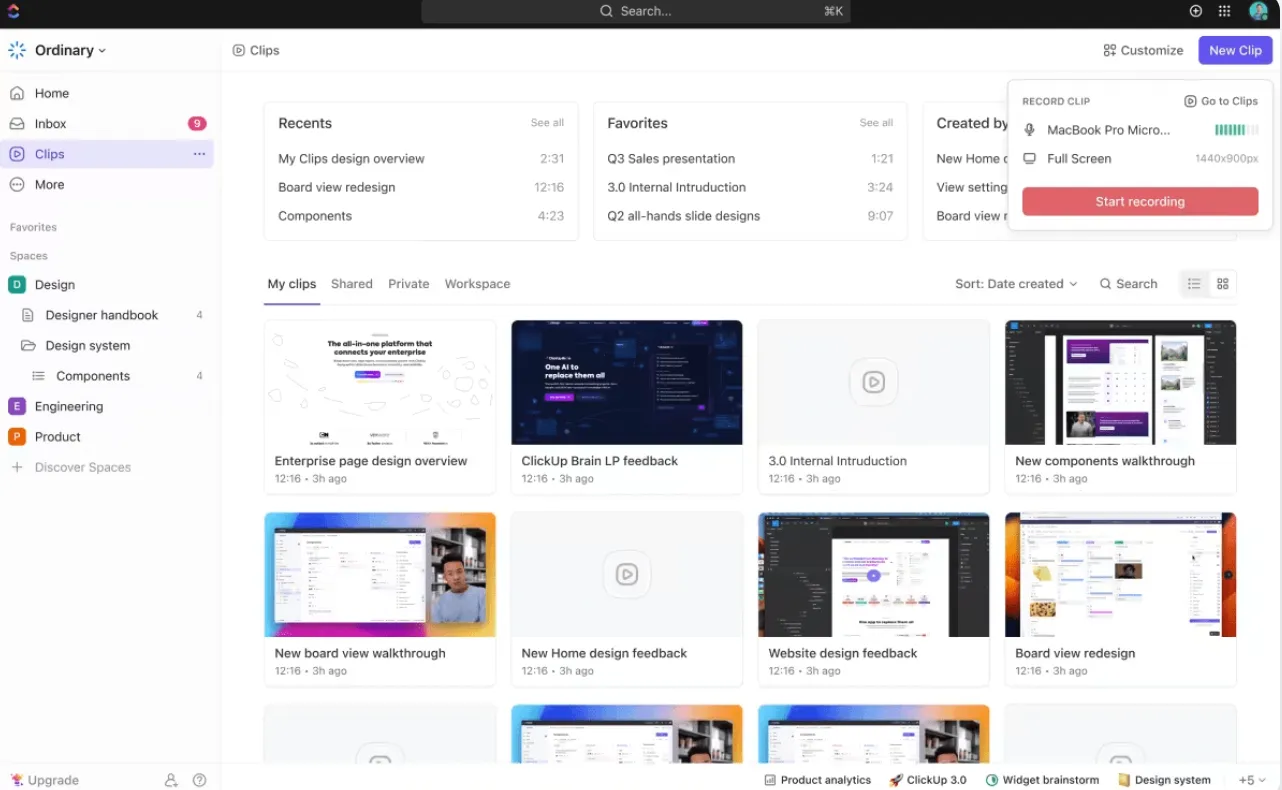
หากคุณกำลังมองหาเครื่องมือระดับแนวหน้าสำหรับการสร้างวิดีโอหน้าจอคุณภาพระดับมืออาชีพClickUpคือสิ่งที่คุณต้องการ! โปรแกรมบันทึกหน้าจอมีให้ใช้งานเป็นส่วนหนึ่งของแพลตฟอร์มการจัดการโครงการ
ClickUp Clipsเป็นหนึ่งในเครื่องมือบันทึกหน้าจอที่ดีที่สุดที่มีอยู่มันช่วยให้คุณบันทึกและแชร์วิดีโอคุณภาพสูงได้อย่างง่ายดายผ่านลิงก์ อีเมล หรือโดยตรงภายในงานและโครงการของ ClickUp คุณสมบัติที่แข็งแกร่งและตัวเลือกการแชร์ที่ปลอดภัยทำให้เป็นตัวเลือกที่ยอดเยี่ยมสำหรับมืออาชีพที่ต้องการการบันทึกหน้าจอที่ยืดหยุ่นและแชร์ได้
ไม่ว่าจะเป็นการนำเสนอให้กับนักลงทุน, การอธิบายรายละเอียดให้กับลูกค้า, หรือการร่วมมือกับทีมของคุณ, ClickUp Clips มีทุกสิ่งที่คุณต้องการ.
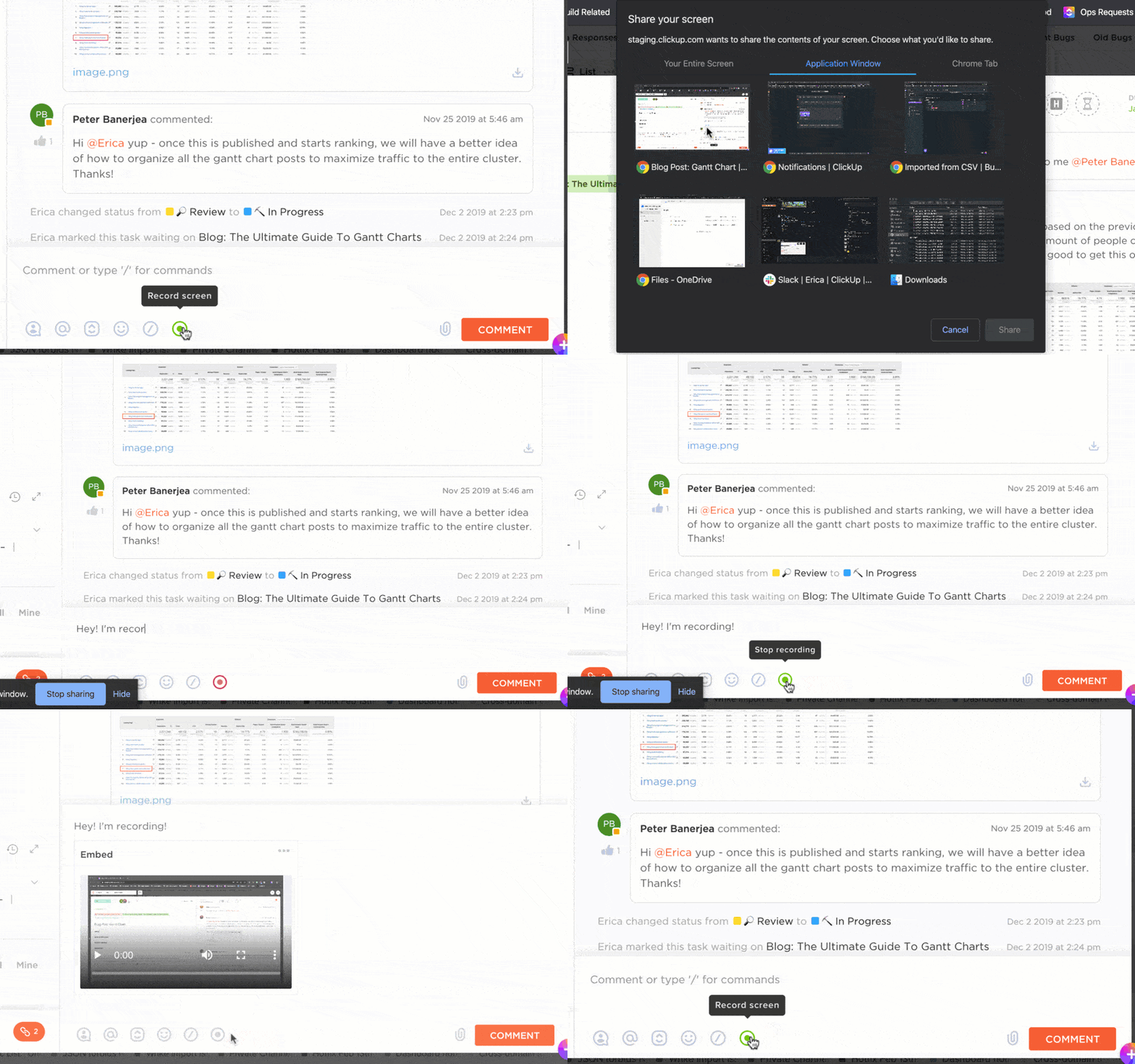
ด้วยการทำงานทางไกลและการทำงานแบบผสมผสานที่แพร่หลายมากขึ้น การรักษาความเข้าใจที่ตรงกันกับทีมของคุณอาจเป็นเรื่องท้าทาย อย่างไรก็ตาม ด้วย Clips การสื่อสารจะมีประสิทธิภาพมากขึ้น
เมื่อคุณแชร์คลิป ทีมของคุณจะเห็นสิ่งที่คุณเห็นอย่างชัดเจน ขจัดความเข้าใจผิดและเร่งกระบวนการตัดสินใจ ตัวเลือกการแชร์มีความหลากหลายไม่แพ้กัน
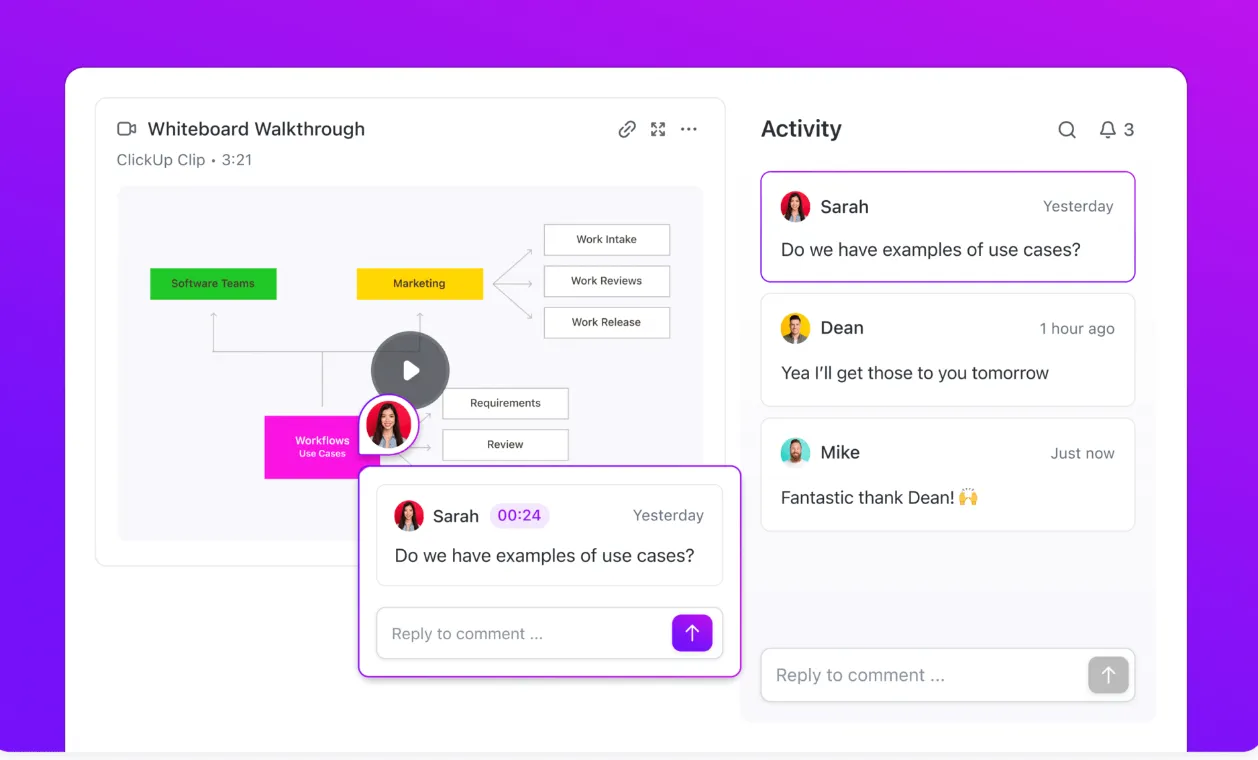
คุณสามารถฝังคลิปลงใน ClickUp ได้โดยตรง ส่งลิงก์สาธารณะให้ใครก็ได้ หรือดาวน์โหลดวิดีโอ เพื่อการใช้งานที่กว้างขวางยิ่งขึ้น ผู้ชมยังสามารถเพิ่มความคิดเห็นในวิดีโอได้อีกด้วย ซึ่งช่วยกระตุ้นการสนทนาเกี่ยวกับแนวคิดเฉพาะเจาะจง
ทุกความคิดเห็นถูกยึดโยงกับเวลาและตำแหน่งบนหน้าจอ ทำให้ทีมมีความชัดเจนโดยไม่ทำให้การสนทนาเป็นข้อความยาวเกินไป การมุ่งเน้นนี้ช่วยให้ทุกคนอยู่ในหน้าเดียวกันโดยไม่เสียเวลา
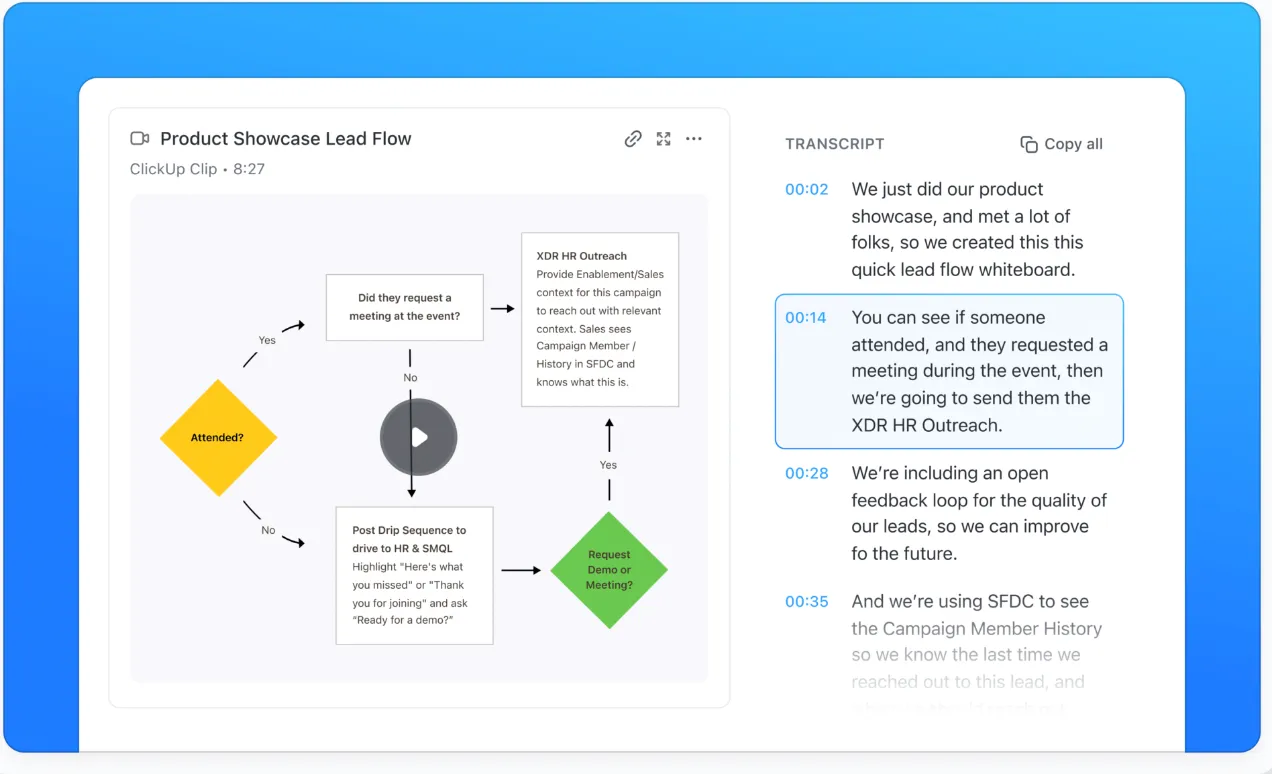
ClickUp ยกระดับสิ่งนี้ไปอีกขั้นด้วยเครื่องมือ AI ในตัวที่ชื่อว่าClickUp Brain ซึ่งสามารถ ถอดเสียงคลิปทุกคลิปโดยอัตโนมัติ ฟีเจอร์นี้ช่วยให้คุณอ่านเนื้อหาสำคัญในวิดีโอได้อย่างรวดเร็ว กระโดดไปยังช่วงเวลาที่ต้องการด้วยเวลาที่ระบุ หรือคัดลอกข้อความสำคัญได้อย่างง่ายดาย ราวกับมีผู้ช่วยเสมือนจริงที่เปลี่ยนวิดีโอของคุณให้กลายเป็นข้อมูลเชิงลึกที่นำไปใช้ได้ทันที
🍬 โบนัส: คู่มือฉบับย่อนี้จะแสดงวิธีเริ่มต้นการถอดเสียงวิดีโอ
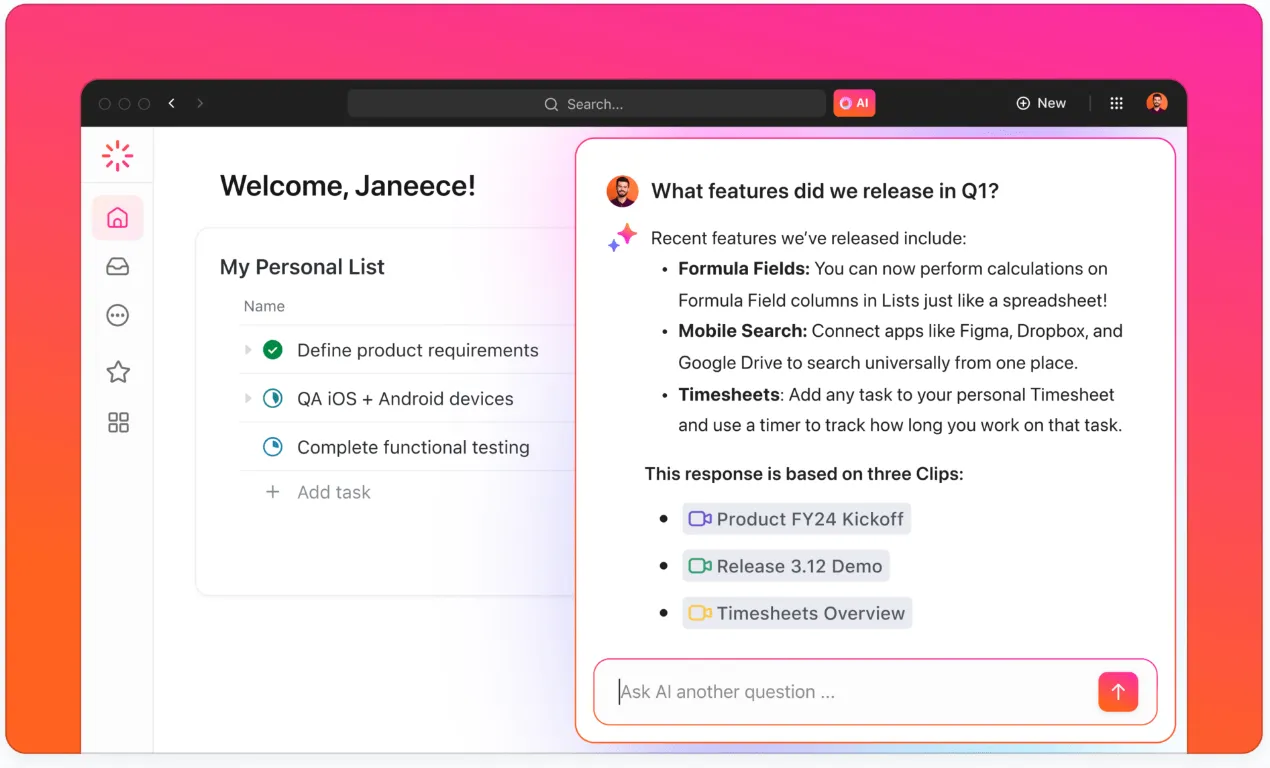
ClickUp Brain ไม่ได้เพียงแค่เก็บข้อมูลเท่านั้น แต่ยังทำให้สามารถเข้าถึงข้อมูลได้อย่างง่ายดายอีกด้วย ด้วยฟีเจอร์ Connected Search ของ ClickUp คุณสามารถค้นหาและพบข้อความถอดความของคลิปได้อย่างง่ายดาย เพียงถามคำถามเช่น "คลิปเกี่ยวกับโครงการการตลาดมีอะไรบ้าง?" ระบบจะดึงวิดีโอที่เกี่ยวข้องทั้งหมดมาให้คุณทันที
เพื่อความเข้าใจที่ลึกซึ้งยิ่งขึ้น คุณสามารถปรับแต่งคำถามของคุณได้ ลองถามว่า "ผลิตภัณฑ์ใดบ้างที่มีกำหนดเปิดตัวในไตรมาสหน้า?" แล้วคุณจะได้รับสรุปโดยละเอียด พร้อมคลิปและเอกสารที่เกี่ยวข้องซึ่งสามารถคลิกดูได้โดยตรง ความสามารถนี้ใช้ศักยภาพทั้งหมดของความรู้ในพื้นที่ทำงานของคุณ เพื่อให้มั่นใจว่าไม่มีข้อมูลสำคัญใดสูญหาย
ClickUp Clips และ ClickUp Brain ได้กำหนดนิยามใหม่ให้กับวิธีที่ทีม ทำงานร่วมกัน สื่อสาร และจัดการความรู้ เครื่องมือเหล่านี้ช่วยให้ขั้นตอนการทำงานง่ายขึ้น เพิ่มความชัดเจน และทำให้ทีมของคุณใกล้ชิดกันมากขึ้น—ไม่ว่าจะอยู่ที่ไหนก็ตาม
➡️ อ่านเพิ่มเติม:คลิป—วิธีที่ง่ายที่สุดในการสื่อสาร
แนวทางปฏิบัติที่ดีที่สุดสำหรับการบันทึกหน้าจอ
เพื่อให้ได้ประโยชน์สูงสุดจากการบันทึกหน้าจอของคุณ ควรปฏิบัติตามแนวทางปฏิบัติที่ดีที่สุดบางประการ
สิ่งเหล่านี้จะช่วยให้วิดีโอของคุณชัดเจน น่าสนใจ และเข้าใจง่าย
1. วางแผนการบันทึกของคุณ
ก่อนที่คุณจะเริ่มต้น ให้ใช้เวลาสักครู่เพื่อวางแผนสิ่งที่คุณต้องการจะแสดง
ตัวอย่างเช่น หากคุณกำลังคิดวิธีบันทึกวิดีโอตัวเองขณะนำเสนอ PowerPoint ให้ระบุสไลด์หรือประเด็นสำคัญที่คุณจะครอบคลุม การมีโครงสร้างที่ชัดเจน ในใจจะทำให้กระบวนการบันทึกราบรื่นขึ้นและทำให้วิดีโอของคุณมีจุดเน้นที่ชัดเจนมากขึ้น
2. ทำให้สั้นและกระชับ
การบันทึกที่ยาวและยืดเยื้ออาจทำให้ผู้ชมเสียความสนใจได้ ควรตั้งเป้าให้วิดีโอของคุณกระชับ โดยแยกข้อมูลที่ซับซ้อนออกเป็น ส่วนย่อยที่เข้าใจง่าย
ตัวอย่างเช่น หากคุณกำลังสร้างวิดีโอสอนการใช้งานฟีเจอร์ใหม่ ให้เน้นที่งานทีละอย่างแทนที่จะให้ผู้ชมรับข้อมูลมากเกินไปในคราวเดียว
👀 คุณรู้หรือไม่: มีปรากฏการณ์พิเศษที่เรียกว่า "ความเหนื่อยล้าจากการดูวิดีโอหน้าจอ"—เมื่อผู้ใช้ดูวิดีโอหน้าจอหลายคลิปติดต่อกันมากเกินไป พวกเขาจะมีส่วนร่วมน้อยลง ดังนั้น การทำให้วิดีโอของคุณสั้น กระชับ และน่าสนใจจึงเป็นความคิดที่ดี!
3. เสียงที่ชัดเจนเป็นสิ่งสำคัญ
ไม่มีอะไรทำลายการบันทึกหน้าจอที่ดีได้เร็วกว่าเสียงที่ไม่ดี ตรวจสอบให้แน่ใจว่าไมโครโฟนของคุณมีคุณภาพสูงและวางในตำแหน่งที่ถูกต้องเพื่อ หลีกเลี่ยงเสียงรบกวนจากพื้นหลัง
นอกจากนี้ อย่าลืมพูดให้ชัดเจนและด้วย จังหวะที่สม่ำเสมอ หากคุณกำลังทำวิดีโอสำหรับองค์กรหรือการนำเสนอแบบมืออาชีพ การลงทุนในไมโครโฟนที่ดีนั้นคุ้มค่า
4. หลีกเลี่ยงหน้าจอที่รก
หน้าจอที่รกอาจทำให้ผู้ชมของคุณสับสน ปิดแท็บและแอปที่ไม่จำเป็น และเคลียร์เดสก์ท็อปของคุณก่อนเริ่มบันทึก สิ่งนี้จะช่วยให้ผู้ชมของคุณมีสมาธิกับเนื้อหาและหลีกเลี่ยงสิ่งรบกวน
5. ใช้คำอธิบายและไฮไลต์
การเพิ่ม สัญญาณภาพ เช่น ลูกศร การเน้น หรือข้อความ สามารถช่วยนำสายตาผู้ชมไปยังจุดที่ต้องการได้ เครื่องมือเหล่านี้มีประโยชน์อย่างยิ่งในวิดีโอสอน ที่คุณต้องการเน้นส่วนต่างๆ บนหน้าจอ
เครื่องมือบันทึกหน้าจอส่วนใหญ่มีตัวเลือกในตัวสำหรับคุณสมบัติเหล่านี้
6. ทดสอบการตั้งค่าของคุณ
ก่อนกดปุ่มบันทึก ให้ทำการทดสอบอย่างรวดเร็ว ตรวจสอบให้แน่ใจว่า ความละเอียดหน้าจอ, การตั้งค่าเสียง, และกล้อง ทำงานอย่างถูกต้อง ตรวจสอบการกระตุกหรือปัญหาใด ๆ และตรวจสอบให้แน่ใจว่าคุณบันทึกสิ่งที่ต้องการได้ครบถ้วน
การตรวจพบปัญหาแต่เนิ่นๆ ดีกว่าการมารู้ตัวหลังจากบันทึกเสร็จแล้ว
7. แก้ไขให้ชัดเจน
หลังจากบันทึกวิดีโอแล้ว ให้ใช้เวลาในการแก้ไขวิดีโอของคุณ ตัดส่วนที่ไม่จำเป็นออก ลบข้อผิดพลาด และ ทำให้การไหลลื่นขึ้น การเพิ่มคำบรรยายหรือคำบรรยายใต้ภาพยังช่วยให้วิดีโอของคุณเข้าถึงผู้ชมได้กว้างขึ้น โดยเฉพาะในวิดีโอองค์กรหรือสภาพแวดล้อมที่เป็นทางการ
👀 คุณรู้หรือไม่? โปรแกรมบันทึกหน้าจอบางตัวช่วยให้คุณเบลอข้อมูลที่ละเอียดอ่อนในวิดีโอที่บันทึกไว้ได้ เช่น รหัสผ่าน ข้อมูลส่วนตัว หรือไฟล์ลับ ช่วยให้การรักษาความปลอดภัยและความเป็นมืออาชีพเป็นเรื่องง่ายขึ้น
8. บันทึกในรูปแบบต่างๆ
สุดท้าย บันทึกการบันทึกของคุณในรูปแบบที่ถูกต้อง หากคุณวางแผนที่จะแชร์วิดีโอนี้ทางออนไลน์ ให้พิจารณาอัปโหลดไปยังแพลตฟอร์มที่รองรับหลายรูปแบบ
MP4 เป็นตัวเลือกที่นิยมสำหรับแพลตฟอร์มส่วนใหญ่ แต่ให้แน่ใจว่าฟอร์แมตเหมาะกับความต้องการของคุณ
เพิ่มประสิทธิภาพการบันทึกหน้าจอเบราว์เซอร์ของคุณด้วย ClickUp!
การเข้าใจวิธีการบันทึกหน้าจอเบราว์เซอร์สามารถเป็นประโยชน์อย่างมากสำหรับการสร้างบทเรียน การสาธิตผลิตภัณฑ์ หรือการแบ่งปันความคิดเห็นเกี่ยวกับเว็บไซต์หรือแอปพลิเคชัน คุณต้องการเครื่องมือที่ทำให้กระบวนการนี้ราบรื่นโดยไม่เพิ่มลายน้ำที่ไม่ต้องการหรือการตั้งค่าที่ซับซ้อน
นี่คือจุดที่ ClickUp เข้ามามีบทบาท! มันมีโปรแกรมบันทึกหน้าจอฟรีที่เหมาะสำหรับการจับภาพทุกอย่างบนเบราว์เซอร์ของคุณ นอกจากนี้ยังผสานการทำงานได้อย่างราบรื่นกับกระบวนการทำงานของคุณ คุณจึงไม่จำเป็นต้องสลับไปมาระหว่างเครื่องมือหลายตัว
ด้วยโปรแกรมบันทึกหน้าจอของ ClickUp คุณจะได้วิดีโอคุณภาพสูงโดยไม่มีลายน้ำรบกวนเริ่มต้นใช้งาน ClickUp วันนี้เพื่อบันทึกหน้าจอได้อย่างง่ายดายบนเบราว์เซอร์! ขอให้บันทึกวิดีโออย่างมีความสุข!