
หากคุณกำลังค้นหาแอปจดบันทึกที่ดีที่สุด คุณคงมีอยู่แล้วอย่างน้อยสามตัว หรืออย่างน้อยที่สุด ก็มีโทรศัพท์ที่เต็มไปด้วยภาพหน้าจอ ซึ่งเดิมทีควรจะถูกแปลงเป็นบันทึก
การบันทึกความคิดนั้นไม่เคยเป็นส่วนที่ยากเลย ทุกแอปในรายชื่อนี้ล้วนทำได้ดีในส่วนนี้ คำถามที่แท้จริงคือแอปใดที่สามารถลดช่องว่างระหว่างการบันทึกข้อมูลลงกับการสามารถค้นหาและใช้งานมันได้ในภายหลัง
Apple Notes และ OneNote ครองความได้เปรียบในช่วง 3 วินาทีแรก แต่เริ่มเสียเปรียบเมื่อจำนวนบันทึกในไลบรารีเกินไม่กี่ร้อยรายการ Notion และ Obsidian ได้รับการออกแบบมาเพื่อค้นหาและเชื่อมโยงข้อมูล และทั้งสองแอปนี้ล้วนให้คุณสร้างโครงสร้างก่อน Goodnotes แก้ไขปัญหาการเขียนด้วยมือ ส่วน Granola แก้ไขปัญหาการบันทึกการประชุม แต่ทั้งสองแอปนี้หยุดอยู่เพียงเท่านี้
ผมได้ประเมินทั้ง 8 แอปตามคำถามเดียวกัน: มีงานที่ต้องทำด้วยมือมากเพียงใดระหว่างการเขียนบันทึกกับการค้นหาบันทึกนั้นอีกครั้งในหนึ่งปีต่อมา หรือการส่งต่อบันทึกนั้นให้เพื่อนร่วมงานเพื่อที่พวกเขาจะสามารถรับงานต่อได้อย่างง่ายดาย
ฉบับสั้น: หากคุณใช้อุปกรณ์ Apple เท่านั้นและไม่แบ่งปันบันทึกกับทีม ให้ใช้ Apple Notes และหยุดอ่านได้เลย หากคุณใช้ Windows หรือ Android และต้องการสมุดบันทึกฟรีที่ไม่มีข้อจำกัดในการบันทึก ให้ใช้ OneNote คนอื่นๆ ที่มาที่นี่เพราะบันทึกของพวกเขาสร้างงานที่มักถูกทิ้งไว้ภายในเอกสารเท่านั้น ในผลสำรวจ Work Trend Index ของ Microsoft55% ของผู้ตอบแบบสอบถามระบุว่าขั้นตอนต่อไปหลังการประชุมไม่ชัดเจน ทั้งที่มีคนในห้องประชุมกำลังจดบันทึกอยู่ด้วย หากปัญหาของคุณคือช่องว่างระหว่างบันทึกการประชุมกับงานที่ได้รับมอบหมาย ClickUp คือแพลตฟอร์มที่ช่วยให้บรรทัดในเอกสารกลายเป็นงานที่มีผู้รับผิดชอบได้โดยไม่ต้องคัดลอกและวาง
💡 ไม่ต้องเดาอีกต่อไป!
บอกเราว่าคุณกำลังประเมินเครื่องมือใด และเราจะบอกคุณว่ามันเหมาะสมหรือไม่ โดยอ้างอิงข้อมูลจากกว่า 10,000 ทีมที่ได้ตัดสินใจแล้ว
ดูว่าแอปใดเหมาะสมกับขนาดทีมของคุณจริง ๆ เพื่อที่คุณจะสามารถตัดสินใจได้อย่างมั่นใจ
แอปจดบันทึกที่ดีที่สุดในภาพรวม
| เครื่องมือ | เหมาะที่สุดสำหรับ | คุณสมบัติที่โดดเด่น | ราคา* | จุดที่ยังขาด |
|---|---|---|---|---|
| Microsoft OneNote | ผู้ใช้ Windows และ Android ที่ต้องการสมุดบันทึกฟรีโดยไม่มีข้อจำกัดในการบันทึก | พื้นที่วาดที่ไม่มีขอบเขตของมันรองรับข้อความที่พิมพ์ด้วยคีย์บอร์ด, การเขียนด้วยมือ, รูปภาพ และเสียงได้ทุกที่บนหน้า และระบบบันทึกจะติดเวลาให้กับคำที่คุณพิมพ์ขณะกำลังเล่นเสียง | ฟรี; Microsoft 365 เริ่มต้นที่ 1.99 ดอลลาร์/เดือน | สมุดบันทึกจะแบ่งปันโควตา OneDrive 5 GB ของคุณ และจำกัดขนาดสูงสุดที่ 2 GB ต่อสมุดบันทึก ดังนั้นสมุดบันทึกที่มีไฟล์เสียงจำนวนมากจะถึงขีดจำกัดเร็วขึ้น |
| Apple Notes | ผู้ที่ใช้ iPhone, iPad และ Mac เป็นหลัก | ฟีเจอร์ Quick Note จะเปิดขึ้นเหนือแอปใดก็ได้เพียงปัดจากมุมด้วย Pencil และเก็บลิงก์กลับไปยังเนื้อหาที่คุณกำลังอ่านอยู่ | ใช้ฟรีกับอุปกรณ์ Apple | Windows และ Android สามารถเข้าถึงได้ผ่านเบราว์เซอร์เท่านั้น ดังนั้นผู้ใช้หลายอุปกรณ์จะไม่สามารถใช้การป้อนข้อมูลด้วย Pencil, Quick Note และ Apple Intelligence ได้ |
| ClickUp | ทีมที่บันทึกการประชุมจำเป็นต้องมีผู้รับผิดชอบและวันที่ | AI Notetaker ของแอปนี้จะเขียนสรุปลงในเอกสาร Doc และเปลี่ยนรายการที่ต้องดำเนินการให้เป็นงานที่ได้รับมอบหมายในพื้นที่ทำงานที่ทีมกำลังใช้อยู่ | ใช้ฟรีตลอดไป; มีแพ็กเกจแบบเสียเงินให้เลือก | Spaces, Lists และสิทธิ์การเข้าถึงจะปรากฏขึ้นก่อนที่คุณจะเขียนบันทึกแรก ดังนั้นผู้ใช้เดี่ยวของแอปบันทึกจึงต้องใช้เวลาหนึ่งสัปดาห์แรกเพื่อเรียนรู้ว่าแต่ละส่วนอยู่ตรงไหน |
| Notion | ทีมที่กำลังสร้างวิกิเพื่อให้คนอื่นสามารถเข้าดูได้ในภายหลัง | ฐานข้อมูลของแอปจะแปลงหน้าบันทึกหนึ่งหน้าเป็นแถวที่มีคุณสมบัติ ความสัมพันธ์ และการรวมข้อมูล ทำให้สามารถกรองบันทึกการประชุมตามโครงการได้โดยไม่ต้องย้ายข้อมูลใดๆ | ฟรี; แบบเสียเงินตั้งแต่ $10/สมาชิก/เดือน | โหมดออฟไลน์ทำงานได้เฉพาะในแอปเท่านั้น และฐานข้อมูลที่ดาวน์โหลดมาเก็บได้เพียง 50 แถวเท่านั้น ดังนั้นการบันทึกข้อมูลอย่างรวดเร็วบนรถไฟจึงเป็นจุดที่แอปนี้ยังมีข้อจำกัด |
| Obsidian | นักวิจัยและนักเขียนที่ต้องการเป็นเจ้าของไฟล์ของตนเองและเชื่อมโยงกระบวนการคิด | ส่วน "ลิงก์ย้อนกลับ" แสดงรายการทุกบันทึกที่ชี้ไปยังบันทึกที่คุณกำลังอ่านอยู่ รวมถึงบันทึกที่กล่าวถึงบันทึกนั้นโดยไม่มีลิงก์ | ฟรี; การซิงค์เริ่มต้นที่ $4/ผู้ใช้/เดือน | ไม่มีฟังก์ชันซิงค์หรือ AI ในตัว ดังนั้นโทรศัพท์และแล็ปท็อปจะเก็บข้อมูลในคลังข้อมูลที่ต่างกัน จนกว่าคุณจะเพิ่มบริการซิงค์ด้วยตัวเอง |
| Goodnotes | ผู้ใช้ Apple Pencil ที่ต้องการลายมือที่สามารถค้นหาได้และการทำเครื่องหมายบน PDF | ระบบจดจำลายมือที่สามารถค้นหาได้จะจัดทำดัชนีทุกเส้นลายมือเพื่อการค้นหาแบบในตัว ซึ่งเป็นเหตุผลที่ผู้คนเลือกใช้แอปนี้ | ฟรี; เวอร์ชันเสียค่าใช้จ่ายเริ่มต้นที่ 11.99 ดอลลาร์ต่อปี | แพ็กเกจฟรีจำกัดไว้ที่ 3 ไฟล์ และการซิงค์ไลบรารีข้ามแพลตฟอร์มมีเฉพาะในแพ็กเกจระดับสูง ดังนั้นการตั้งค่า Windows พร้อม iPad จึงต้องจ่ายเพิ่ม |
| Granola | ผู้ที่ต้องเข้าร่วมการประชุมติดต่อกันหลายครั้งและไม่ต้องการให้บอทเข้าร่วมประชุม | แอปนี้จะฟังเสียงจากคอมพิวเตอร์ของคุณ แล้วรวมบันทึกที่พิมพ์แบบคร่าวๆ กับข้อความถอดเสียงเป็นบทสรุปที่สมบูรณ์หลังการโทร | ฟรี; แบบเสียเงินตั้งแต่ $14/ผู้ใช้/เดือน | ออกแบบมาสำหรับการประชุมสดเท่านั้น จึงไม่สามารถนำเข้าไฟล์บันทึกได้ และไม่เก็บเสียงไว้เพื่อตรวจสอบความถูกต้องของสรุป |
| Evernote | ผู้ใช้งานเว็บคลิปเปอร์อย่างหนักและผู้ใช้มานานกว่าสิบปีที่มีสมุดบันทึก | Web Clipper ของแอปนี้สามารถบันทึกบทความเต็มรูปแบบ มุมมองที่เรียบง่าย หรือภาพหน้าจอลงในสมุดบันทึกที่เลือกไว้ได้ และฟังก์ชันการค้นหายังสามารถเข้าถึงข้อมูลภายในไฟล์ PDF รูปภาพ และข้อความที่เขียนด้วยมือ | ฟรี; ฉบับเสียค่าใช้จ่ายตั้งแต่ $8.25 ต่อผู้ใช้ต่อเดือน | แพ็กเกจฟรีจำกัดไว้ที่ 50 โน้ต และไม่มีพื้นที่เขียนด้วยมือแบบอิสระ ดังนั้นผู้ใช้สไตลัสและผู้ใช้ที่ต้องการไลบรารีใหม่ควรเลือกแอปอื่น |
วิธีที่เราประเมินซอฟต์แวร์ที่ ClickUp
ทีมบรรณาธิการของเราใช้กระบวนการที่โปร่งใส มีพื้นฐานจากงานวิจัย และเป็นกลางต่อผู้ผลิต ดังนั้นคุณจึงสามารถมั่นใจได้ว่าคำแนะนำของเราอิงจากมูลค่าผลิตภัณฑ์ที่แท้จริง
นี่คือรายละเอียดเกี่ยวกับวิธีการที่เราประเมินซอฟต์แวร์ที่ ClickUp
แอปจดบันทึกคืออะไร?
แอปจดบันทึกคือซอฟต์แวร์ที่ใช้บันทึกความคิดและเก็บไว้ที่ใดสักแห่งเพื่อให้สามารถค้นหาได้อีกครั้ง แอปที่เรียบง่ายที่สุด (Apple Notes, OneNote) ใช้แทนสมุดบันทึกกระดาษ ส่วนแอปที่มีความสามารถมากขึ้น (ClickUp, Notion) ยังทำหน้าที่เป็นเครื่องมือจัดการความรู้ด้วย โดยระบบการบันทึกและการค้นหานั้นใช้ระบบเดียวกัน
ความแตกต่างนี้มีความสำคัญในปัจจุบัน เพราะ AI สามารถบันทึกทุกการประชุมที่คุณเข้าร่วมได้
ข้อความที่บันทึกไว้คือบันทึก แต่บันทึกคือความคิดที่คุณได้ประมวลผลแล้ว นั่นทำให้การเลือกแอปขึ้นอยู่กับสิ่งที่เกิดขึ้นหลังจากบันทึก: แอปจดบันทึกที่หยุดอยู่แค่การเก็บข้อความไว้ ก็เป็นเพียงสมุดบันทึกที่ดีกว่าเท่านั้น ในทางตรงกันข้าม แอปจดบันทึกที่เชื่อมโยงบันทึกของคุณกับการค้นหา งาน และบุคคลที่จำเป็นต้องดำเนินการต่อ จะมอบกระบวนการทำงานแบบครบวงจรให้คุณ: การบันทึก การค้นหา และการส่งต่อ
คุณรู้หรือไม่? บทความรีวิวในนิตยสาร Life ได้รวบรวมผลการวิจัยด้านภาพสมอง (neuroimaging) จำนวน 30 ชิ้น และพบว่าการเขียนด้วยมือช่วยกระตุ้นเครือข่ายของพื้นที่สมองที่เกี่ยวข้องกับระบบการเคลื่อนไหว ระบบประสาทสัมผัส และระบบการคิด ได้กว้างกว่าการพิมพ์ด้วยคีย์บอร์ด ในคำพูดง่ายๆ การเขียนด้วยคำพูดของตัวเองนั้นเทียบเท่ากับการประมวลผลข้อมูล
สิ่งที่ควรพิจารณาเมื่อเลือกแอปจดบันทึก
ให้ประเมินทุกแอปตามเกณฑ์ 6 ข้อนี้ก่อนที่จะเปรียบเทียบคุณสมบัติ: ความเร็วในการบันทึก ความละเอียดในการค้นหา ขั้นตอนการเปลี่ยนจากบันทึกเป็นงาน สิทธิการเป็นเจ้าของไฟล์ การซิงค์ระหว่างอุปกรณ์จริงของคุณ และ AI ที่อ่านบันทึกของคุณได้ เมื่อพิจารณาทั้งหมดนี้ร่วมกัน จะช่วยคาดการณ์ได้ว่าคุณจะยังคงใช้แอปนี้ต่อไปในอีก 6 เดือนข้างหน้าหรือไม่
- บันทึกได้เร็วกว่าปากกา: คู่แข่งคือกระดาษ หากการเปิดแอปใช้เวลานานกว่าการหยิบสมุดบันทึกมาเพื่อจดความคิดอย่างรวดเร็ว คุณก็จะเลือกใช้สมุดบันทึกแทน ดังนั้นควรหาแอปที่มีจุดเข้าใช้งานจากหน้าจอล็อก ทางลัดระบบ และฟังก์ชันการเขียนแบบออฟไลน์ Apple Notes และ OneNote ชนะในจุดนี้เพราะทั้งสองแอปมีอยู่ในอุปกรณ์แล้ว
- การค้นหาที่เข้าถึงเนื้อหาภายใน: การค้นหาข้อมูลคือจุดอ่อนที่ทำให้แอปจดบันทึกส่วนใหญ่ล้มเหลว ทดสอบก่อนตัดสินใจใช้: ค้นหาวลีที่คุณรู้ว่ามีอยู่ในข้อมูลตั้งแต่สามเดือนก่อน แล้วตรวจสอบว่าการค้นหานั้นสามารถอ่านไฟล์ PDF รูปภาพ และลายมือได้หรือไม่ Goodnotes และ Evernote สร้างดัชนีสำหรับลายมือ; Obsidian ค้นหาได้เฉพาะข้อความธรรมดาเท่านั้น
- เส้นทางจากบันทึกสู่ภารกิจ: บันทึกการประชุมที่มีสามข้อปฏิบัติจะไม่มีค่าจนกว่าแต่ละข้อจะมีผู้รับผิดชอบและวันที่กำหนด แอปแบบแยกส่วนจะหยุดอยู่ที่ข้อความเท่านั้น ส่วน ClickUp และ Notion จะเปลี่ยนบรรทัดข้อความให้เป็นภารกิจที่แยกออกมาโดยมีผู้รับผิดชอบ ส่วน Evernote จะเก็บภารกิจไว้ภายในบันทึกพร้อมวันที่ครบกำหนดและคำเตือน
- ไฟล์ที่คุณสามารถเก็บไว้ได้: แอปที่คุณไม่สามารถทิ้งได้คือคลังข้อมูลที่คุณอาจสูญเสียได้ Obsidian เก็บไฟล์ Markdown แบบธรรมดาไว้บนอุปกรณ์ของคุณ Apple Notes ตอนนี้สามารถนำเข้าและส่งออก Markdown ได้ ส่วน Notion และ Evernote ทั้งสองสามารถส่งออกได้ ตรวจสอบเส้นทางเก็บไฟล์ก่อนที่ไฟล์เก็บถาวรจะใหญ่เกินไป
- ซิงค์บนอุปกรณ์ที่คุณมีอยู่จริง: Apple Notes ไม่มีแอปสำหรับ Windows หรือ Android Goodnotes จำกัดการซิงค์ข้ามแพลตฟอร์มไว้เฉพาะในแผนบริการแบบเสียค่าใช้จ่าย OneNote และ Notion ทำงานได้ทุกที่ เลือกแอปจากรายชื่อนี้ให้เหมาะกับอุปกรณ์ของคุณ
- AI ที่อ่านและเขียนได้ดี: ทุกแอปในรายการนี้ล้วนมาพร้อม AI ในระดับต่าง ๆ และการเขียนใหม่ย่อหน้าหนึ่งเป็นความสามารถพื้นฐานในปัจจุบัน สิ่งที่แยกแอปที่มีประโยชน์ออกจากกันคือ: มันสามารถตอบคำถามจากบันทึกของคุณและอ้างอิงแหล่งที่มาได้หรือไม่? มันสามารถดึงข้อมูลการนัดหมายจากการโทรได้หรือไม่? มันสามารถดำเนินการตามผลการวิเคราะห์ได้หรือไม่?
8 แอปจดบันทึกที่ดีที่สุดที่ควรลอง
หกแอปสมุดบันทึกทั่วไป แอปเขียนด้วยมือหนึ่งแอป และแอปบันทึกการประชุมหนึ่งแอป ซึ่งแต่ละแอปได้รับการประเมินในด้านการบันทึก การค้นหา การส่งต่อ การเป็นเจ้าของ การซิงค์ และ AI
1. Microsoft OneNote (แอปจดบันทึกฟรีที่ดีที่สุด)
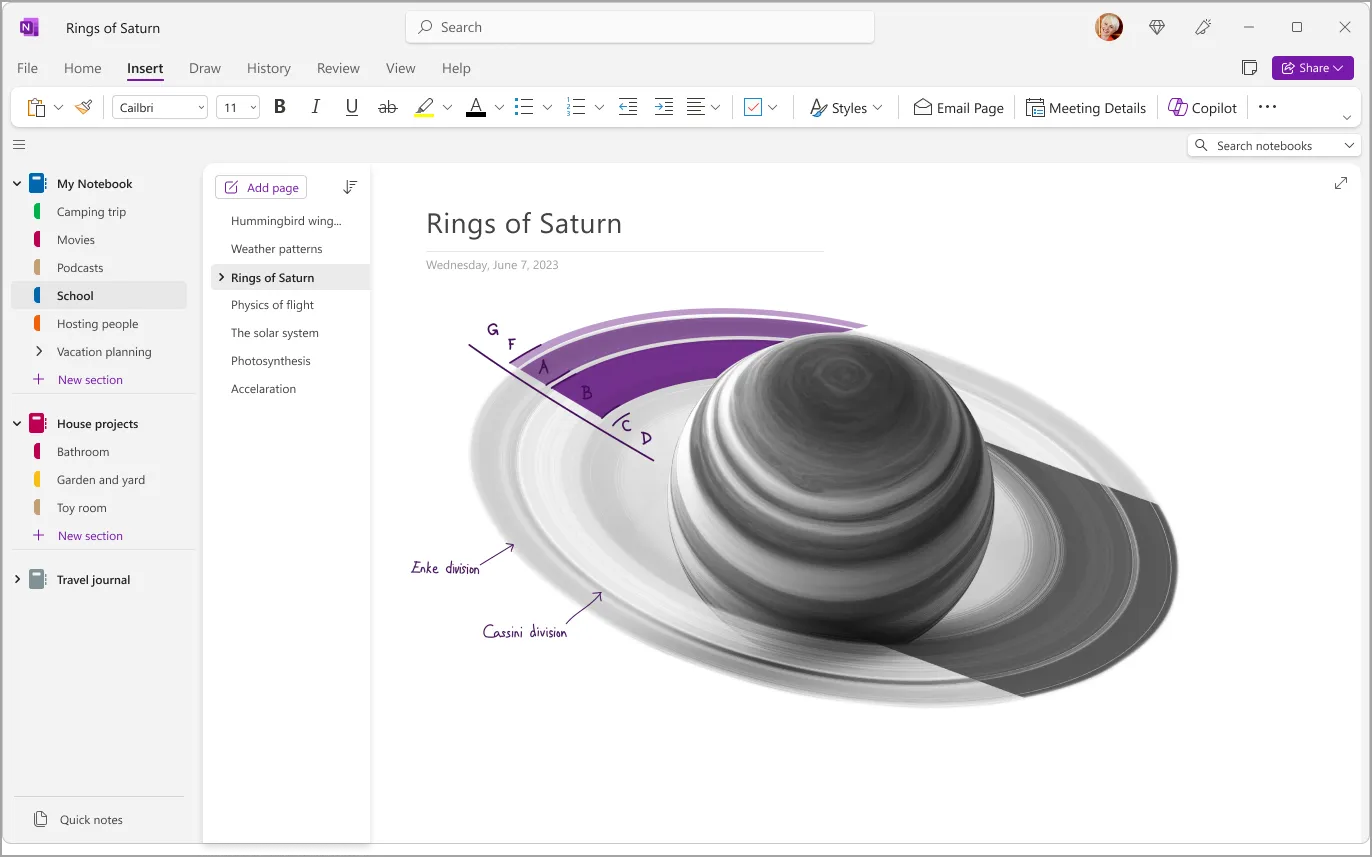
OneNote ถือทุกหน้าเหมือนโต๊ะทำงานที่ไม่มีขอบเขต คลิกที่ใดก็ได้แล้วเริ่มพิมพ์; วางรูปภาพข้างๆ วาดแผนผังด้านล่าง หรือติดไฟล์บันทึกเสียงไว้ที่มุม สมุดบันทึกนี้แบ่งออกเป็นส่วนและหน้า เหมือนสมุดเล่มห่วง ซึ่งเป็นเหตุผลที่นักเรียน นักปรึกษา และใครก็ตามที่เขียนบันทึกยาวๆ แบบวิเคราะห์รู้สึกสบายใจเมื่อใช้แอปนี้
จุดเด่นของแอปนี้อยู่ที่ฟังก์ชันการเล่นกลับ (playback) คุณสามารถบันทึกเสียงขณะพิมพ์ได้ และแต่ละบรรทัดจะมีเวลาที่บันทึกไว้เชื่อมโยงกับช่วงเวลาดังกล่าวในไฟล์บันทึกเสียง หากต้องการดู lạiสิ่งที่ถูกกล่าวถึงเมื่อเขียนว่า “revisit pricing” ให้คลิกที่บรรทัดนั้น การเขียนด้วยมือบน Surface หรือ iPad จะถูกแปลงเป็นข้อความพิมพ์หรือสมการแบบเรียลไทม์ที่ Math Assistant จะช่วยแก้และสร้างกราฟให้ คุณสามารถติดแท็กบรรทัดใดก็ได้เป็น “To Do” หรือ “Question” และระบบสรุปแท็กจะรวบรวมทุกบรรทัดที่ติดแท็กจากสมุดบันทึกทั้งหมดมาไว้ในหน้าเดียว
สมาชิกจะได้รับ Copilot ภายในแอป ซึ่งสามารถสรุปเนื้อหาในส่วนหนึ่ง สร้างรายการงานจากหน้าบันทึกการประชุม หรือเขียนใหม่ให้ชัดเจนขึ้นจากย่อหน้าที่เขียนไม่เป็นระเบียบ Copilot Notebooks ยังไปไกลกว่านั้น: คุณสามารถรวบรวมหน้า เอกสาร และลิงก์เข้าไว้ในสมุดบันทึกเดียว และ Copilot จะตอบคำถามที่อ้างอิงจากเนื้อหาดังกล่าว
คุณสมบัติหลักและจุดเด่น
- อ่านหรือแปลหน้าหนึ่งบรรทัดต่อครั้ง: Immersive Reader เปิดหน้าใดก็ได้แบบเต็มหน้าจอ พร้อมฟังก์ชันอ่านออกเสียง การเน้นบรรทัด พจนานุกรมรูปภาพ และการแปลในบรรทัด ซึ่งช่วยให้การอ่านบันทึกการบรรยายที่ซับซ้อนเป็นเรื่องง่ายขึ้น
- เปลี่ยนสมุดบันทึกให้เป็นวิกิ: คลิกขวาที่หน้าหรือย่อหน้าเพื่อคัดลอกลิงก์ วางลิงก์นั้นที่ใดก็ได้ในสมุดบันทึก และเชื่อมโยงบันทึกการประชุมกับหน้าโครงการที่เกี่ยวข้อง
- ไม่ต้องเสียเวลาค้นหาในโฟลเดอร์ OneDrive: รายการ "Most Recently Used" ที่ปรากฏเมื่อลงชื่อเข้าใช้ครั้งแรกจะแสดงสมุดบันทึกส่วนตัวและสมุดบันทึกที่แชร์ไว้ให้คุณดูได้เพียงคลิกเดียว
ราคาของ Microsoft OneNote
- ฟรี (ต้องใช้บัญชี Microsoft; ใช้พื้นที่จัดเก็บ OneDrive 5 GB ของคุณ)
- Microsoft 365 Basic: $1. 99/เดือน (พื้นที่จัดเก็บ 100 GB, ไม่มี Copilot)
- Microsoft 365 Personal: $9. 99/เดือน (1 TB, แอปพลิเคชันบนเดสก์ท็อป, Copilot)
- Microsoft 365 Family: $12. 99/เดือน (สูงสุด 6 คน)
- Microsoft 365 Premium: $19. 99/เดือน
คะแนนและรีวิวของ Microsoft OneNote
- G2: 4.5/5 (รีวิวมากกว่า 1,800 รายการ)
- Capterra: 4.6/5 (รีวิวมากกว่า 1,900 รายการ)
จุดอ่อน: พื้นที่จัดเก็บข้อมูลถูกใช้ร่วมกับข้อมูลอื่น ๆ ใน OneDrive และแต่ละสมุดบันทึกมีขีดจำกัดที่ 2 GB สมุดบันทึกที่มีไฟล์เสียงและรูปภาพจำนวนมากจะถึงขีดจำกัดเร็วขึ้น การแปลงลายมือเป็นข้อความไม่สามารถใช้งานได้ในแอปเว็บ
ข้ามไปเลยหาก: คุณต้องการ AI ในสมุดบันทึกฟรี หรือสมุดบันทึกของคุณส่วนใหญ่เป็นบันทึกเสียงและเอกสารสแกน
ผู้ใช้จริงพูดอะไรเกี่ยวกับ Microsoft OneNote?
ผู้รีวิวจากG2เล่าถึงประสบการณ์การใช้ Microsoft OneNote ในที่ทำงาน:
ที่ทำงาน ผมใช้ Microsoft OneNote เป็นพื้นที่ทำงานหลักสำหรับการจัดการเอกสารทางวิศวกรรม การวิจัยโครงการ การวางแผนสปรินต์ การอภิปรายในประชุม และข้อมูลอ้างอิงทางเทคนิค ผมจัดระเบียบข้อมูลเป็นสมุดบันทึก ส่วน และหน้าสำหรับโครงการต่าง ๆ ซึ่งช่วยให้สามารถทบทวนการตัดสินใจในอดีต ติดตามงานที่กำลังดำเนินการ และเตรียมเอกสารโครงการอย่างเป็นทางการได้อย่างง่ายดาย มันได้กลายเป็นส่วนสำคัญของกระบวนการทำงานประจำวันของผม เพราะทุกสิ่งที่เกี่ยวข้องกับโครงการถูกจัดระเบียบไว้ในที่เดียว
ที่ทำงาน ผมใช้ Microsoft OneNote เป็นพื้นที่ทำงานหลักสำหรับการจัดการเอกสารทางวิศวกรรม การวิจัยโครงการ การวางแผนสปรินต์ การอภิปรายในประชุม และข้อมูลอ้างอิงทางเทคนิค ผมจัดระเบียบข้อมูลเป็นสมุดบันทึก ส่วน และหน้าสำหรับโครงการต่าง ๆ ซึ่งช่วยให้สามารถทบทวนการตัดสินใจในอดีต ติดตามงานที่กำลังดำเนินการ และเตรียมเอกสารโครงการอย่างเป็นทางการได้อย่างง่ายดาย มันได้กลายเป็นส่วนสำคัญของกระบวนการทำงานประจำวันของผม เพราะทุกสิ่งที่เกี่ยวข้องกับโครงการถูกจัดระเบียบไว้ในที่เดียว
ที่ทำงาน ผมใช้ Microsoft OneNote เป็นพื้นที่ทำงานหลักเพื่อจัดการเอกสารทางวิศวกรรม การวิจัยโครงการ การวางแผนสปรินต์ การอภิปรายในประชุม และข้อมูลอ้างอิงทางเทคนิค ผมจัดระเบียบข้อมูลเป็นสมุดบันทึก ส่วน และหน้าสำหรับโครงการต่าง ๆ ซึ่งช่วยให้สามารถทบทวนการตัดสินใจในอดีต ติดตามงานที่กำลังดำเนินการ และเตรียมเอกสารโครงการอย่างเป็นทางการได้อย่างง่ายดาย มันได้กลายเป็นส่วนสำคัญของกระบวนการทำงานประจำวันของผม เพราะทุกสิ่งที่เกี่ยวข้องกับโครงการถูกจัดระเบียบไว้ในที่เดียว
2. Apple Notes (เหมาะที่สุดสำหรับผู้ใช้ Apple เท่านั้น)
Apple Notes มาพร้อมกับ iPhone, iPad และ Mac ทุกเครื่องอยู่แล้ว ไม่จำเป็นต้องสร้างบัญชีใหม่เพิ่มเติมจากบัญชีที่คุณมีอยู่ และซิงค์ผ่าน iCloud โดยไม่ต้องตั้งค่าอะไรเลย ซึ่งทำให้มันเป็นตัวเลือกแรกที่เหมาะสมสำหรับทุกคนในระบบนิเวศของ Apple
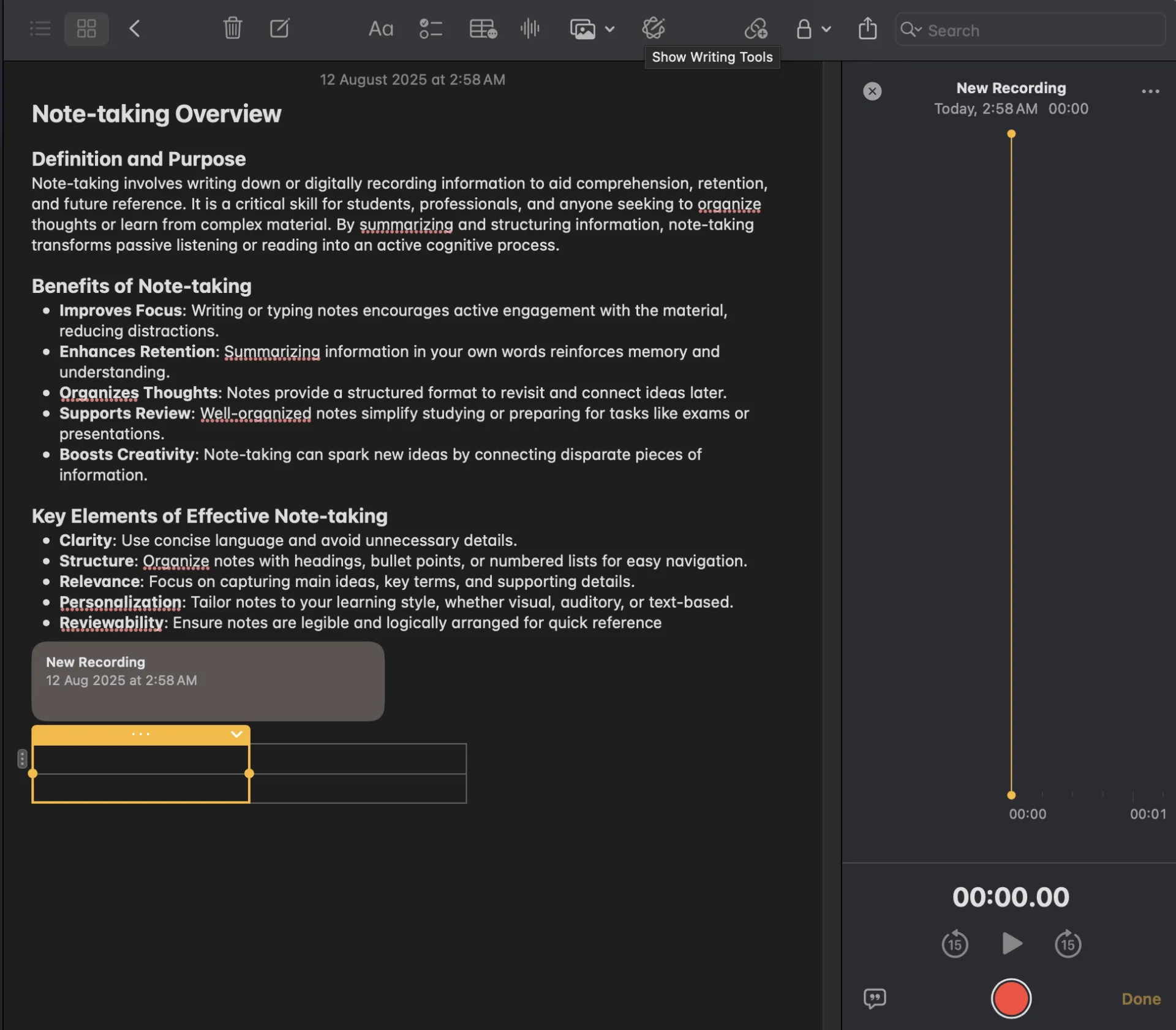
การปัดมุมด้วย Apple Pencil จะเปิด Quick Note ขึ้นมาไม่ว่าคุณกำลังใช้แอปใดอยู่ และบันทึกนั้นจะเก็บลิงก์กลับไปยังหน้าหรือเอกสารที่คุณกำลังอ่านอยู่ แท็กที่พิมพ์ไว้ที่ใดก็ได้ในบันทึกจะถูกส่งไปยัง Smart Folders ซึ่งจะจัดเรียงตัวเองตามเกณฑ์ที่คุณตั้งไว้ สแกนใบเสร็จรับเงิน และระบบค้นหาจะสามารถค้นหาคำในใบเสร็จนั้นได้แม้ผ่านไปหนึ่งปี หากคุณบันทึกเสียงในบันทึก ข้อความถอดเสียงจะปรากฏขึ้นข้างๆ ซึ่งสามารถค้นหาและคัดลอกได้ การอัปเดตล่าสุดได้เพิ่มแอป Notes บน Apple Watch การนำเข้าและส่งออก Markdown รวมถึงการถอดเสียงการโทรเข้าบันทึกโดยตรง
Apple Intelligence เพิ่มเครื่องมือเขียน (Writing Tools) สำหรับการตรวจทาน แก้ไข และสรุปเนื้อหา นอกจากนี้ยังเพิ่มคุณสมบัติสรุปเนื้อหาจากข้อความเสียงที่ถอดความ และ Image Wand ซึ่งสามารถเปลี่ยนภาพร่างคร่าวๆ ให้กลายเป็นภาพที่สมบูรณ์ คุณสมบัตินี้มาพร้อมฟรีในอัปเดตระบบปฏิบัติการ แต่ใช้ได้เฉพาะบนอุปกรณ์รุ่นใหม่เท่านั้น: iPhone 15 Pro และรุ่นใหม่กว่า รวมถึง iPad และ Mac ที่ใช้ชิป M1 หรือรุ่นใหม่กว่า
คุณสมบัติหลักและจุดเด่น
- แชร์โฟลเดอร์เพียงครั้งเดียว และทุกบันทึกที่เพิ่มเข้ามาในภายหลังจะถูกเพิ่มเข้าไปในโฟลเดอร์นั้น: โฟลเดอร์ที่แชร์สามารถตั้งค่าให้เข้าถึงได้เฉพาะผู้ได้รับเชิญหรือผ่านลิงก์ และใครก็ตามที่มีสิทธิ์ร่วมทำงานสามารถแก้ไขได้ทันที
- พิมพ์เครื่องหมายเท่ากับและรับคำตอบด้วยลายมือของคุณเอง: Math Notes ช่วยแก้สมการทั้งที่พิมพ์หรือเขียนด้วยมือ กำหนดตัวแปรที่คุณสามารถปรับเปลี่ยนได้แบบเรียลไทม์ และแทรกกราฟ ซึ่งตอนนี้มีแบบ 3D สำหรับสมการที่มีตัวแปรสามตัว
- ปรับให้ตัวอักษรที่เขียนไม่เรียบร้อยเป็นระเบียบโดยไม่ต้องพิมพ์ใหม่: Smart Script จะปรับให้เส้นที่เขียนด้วย Pencil เรียบและตรงแนวขณะเขียน และให้คุณเพิ่มช่องว่างหรือลบคำได้ด้วยการเคลื่อนไหว
ราคาของ Apple Notes
- ฟรี (มาพร้อมอุปกรณ์ Apple; พื้นที่จัดเก็บ iCloud 5 GB)
คะแนนและรีวิวของ Apple Notes
- G2: รีวิวไม่เพียงพอ
- Capterra: ยังไม่มีรีวิวเพียงพอ
จุดอ่อน: iCloud.com ให้เข้าถึงผ่านเบราว์เซอร์จาก PC แต่ไม่รองรับการป้อนข้อมูลด้วย Apple Pencil, Quick Note หรือ Apple Intelligence นอกจากนี้ คุณสมบัติหลายอย่างยังต้องการให้บันทึกถูกเก็บไว้ใน iCloud ดังนั้นบันทึกที่ซิงค์ผ่านบัญชี Gmail หรือ Exchange จะสูญเสียคุณสมบัติเหล่านี้
ข้ามไปเลยหาก: ผู้ที่คุณแบ่งปันบันทึกด้วย หรืออุปกรณ์ใดก็ตามที่คุณใช้ อยู่บนระบบ Windows หรือ Android สำหรับทางเลือกที่เน้นการใช้ปากกาสไตลัสเป็นหลักบนระบบเดียวกัน ดูบทความสรุปทางเลือกแทน Notabilityของเรา
3. ClickUp (เหมาะที่สุดสำหรับบันทึกที่กลายเป็นงานที่ได้รับมอบหมาย)
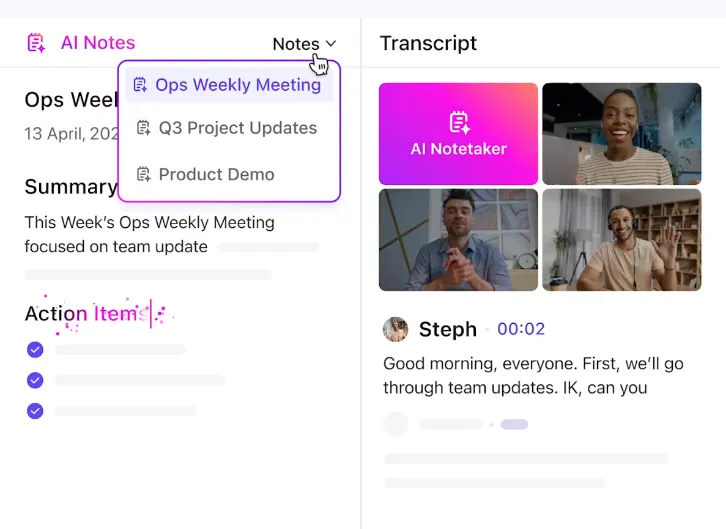
คนส่วนใหญ่บันทึกโน้ตในแอปหนึ่ง แต่ทำงานในแอปอีกแอปหนึ่ง ช่องว่างนี้คือจุดที่ความรับผิดชอบมักหายไป ClickUp รวมโน้ต เอกสาร และงานไว้ในฐานข้อมูลเดียวกัน เขียนการตัดสินใจในClickUp Docs ไฮไลต์ประโยคนั้น และมันจะกลายเป็นงานที่มีผู้รับผิดชอบและวันที่ครบกำหนด เอกสารจะยังคงเชื่อมโยงกับงานนั้น ดังนั้นเหตุผลที่อยู่เบื้องหลังการตัดสินใจจะอยู่ห่างเพียงหนึ่งคลิกจากงานที่มันสร้างขึ้น
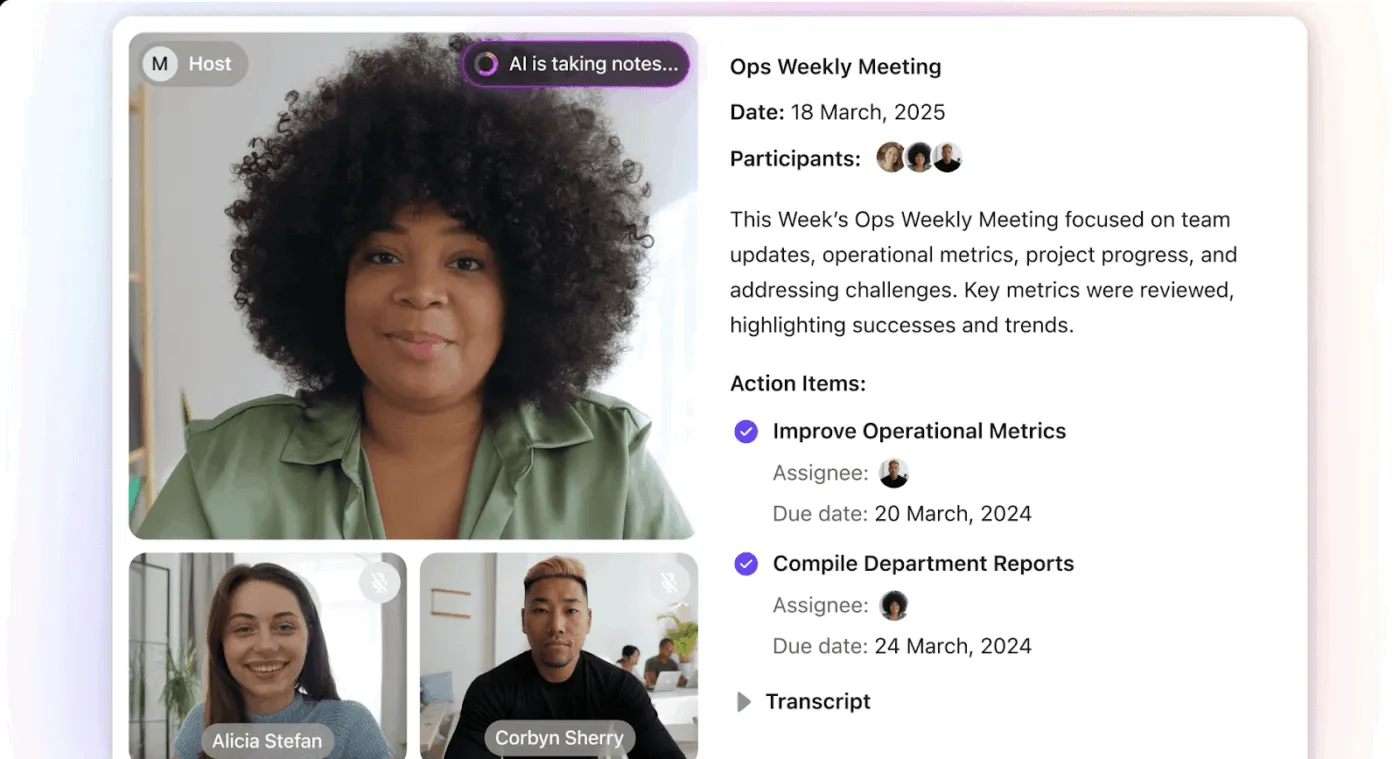
ClickUp AI Notetakerทำหน้าที่นี้สำหรับการประชุม มันเข้าร่วมการโทรผ่าน Zoom, Google Meet และ Microsoft Teams เขียนสรุปพร้อมประเด็นสำคัญและขั้นตอนต่อไป แล้วบันทึกไว้ใน Doc ส่วนตัว รายการงานจะกลายเป็นClickUp Tasksที่ทีมสามารถรับไปดำเนินการได้ เนื่องจากบันทึกเหล่านั้นอยู่ใกล้กับงานBrain²จึงสามารถตอบคำถามเช่น ‘เราตัดสินใจอย่างไรเกี่ยวกับวันที่เปิดตัว’ จาก Doc และความคิดเห็นของคุณ พร้อมลิงก์ไปยังแหล่งที่มาBrain MAX, แอปพลิเคชันบนเดสก์ท็อป, ขยายการค้นหานี้ไปยัง Google Drive, SharePoint และ GitHub และฟีเจอร์ Talk to Text ของมันจะแปลงการพูดเป็นข้อความเป็นงานหรือบันทึกในกล่องข้อความใดก็ได้
ClickUp Notepad มาพร้อมความสามารถในการบันทึกข้อมูลอย่างรวดเร็ว เป็นพื้นที่จดบันทึกส่วนตัวที่เชื่อมโยงกับบัญชีของคุณในทุก Workspace มีให้ใช้ในทุกแพ็กเกจ และสามารถแปลงเป็นงานหรือเอกสารได้ด้วยการคลิกเพียงครั้งเดียว เมื่อคุณกำหนดเอกสารเป็น wiki Brain จะถือว่าเอกสารนั้นเป็นแหล่งข้อมูลหลักในการตอบคำถาม เมื่อระบบตรวจพบปัญหาที่จำเป็นต้องแก้ไขSuper Agentsจะรับมือกับปัญหาเหล่านั้น ตอบกลับ @mentions และดำเนินการเวิร์กโฟลว์หลายขั้นตอนตามทริกเกอร์ที่กำหนด
คุณสมบัติหลักและจุดเด่น
- บันทึกหน้าจอแทนการเขียนบันทึก: บันทึกหน้าจอและเสียงด้วยClickUp Clipsแล้วให้ Brain แปลงเป็นข้อความพร้อมเวลา
- เปลี่ยนความคิดเห็นใน Doc เป็นงานด้วยคลิกเดียว: คอร์เซอร์แบบเรียลไทม์และความคิดเห็นในบรรทัดทำงานได้กับทุก Doc และทุกสายความคิดเห็นจะแปลงเป็นงานที่ได้รับการมอบหมาย
- ถามคำถามและรับคำตอบพร้อมแหล่งที่มา: ค้นหาข้อมูลจากเอกสาร งาน แชท และแอปที่เชื่อมต่อผ่านEnterprise Search และสร้างงานหรือเอกสารได้โดยตรงจากคำตอบ
ราคาของ ClickUp
คะแนนและรีวิวของ ClickUp
- G2: 4. 6/5 (รีวิวมากกว่า 14,100 ราย)
- Capterra: 4.6/5 (รีวิวมากกว่า 4,500 รายการ)
จุดอ่อน: พื้นที่ทำงานมีพื้นที่กว้างมาก Spaces, Lists, Custom Fields และสิทธิ์การเข้าถึงจะปรากฏขึ้นก่อนที่คุณจะเขียนบันทึกแรก และผู้ใช้ที่เพิ่งย้ายมาจากแอปจดบันทึกแบบเฉพาะทางอาจต้องใช้เวลาหนึ่งสัปดาห์แรกเพื่อเรียนรู้ตำแหน่งของสิ่งต่าง ๆ ผู้รีวิวจาก Capterra ระบุว่าเส้นโค้งการเรียนรู้ค่อนข้างชัน และ UI อาจดูรกตา
ข้ามไปเลยถ้า: คุณต้องการเพียงสมุดบันทึกส่วนตัวเท่านั้น ClickUp ถูกออกแบบมาสำหรับทีมที่ต้องการรวมเครื่องมือหลายอย่างเป็นหนึ่งเดียว และผู้ที่ใช้เพียงเพื่อจดรายการซื้อของส่วนตัวจะไม่ได้รับประโยชน์จากระบบนี้
ผู้ใช้จริงพูดอะไรเกี่ยวกับ ClickUp?
นี่คือสิ่งที่ผู้รีวิวจาก G2ให้ความสำคัญเกี่ยวกับ ClickUp สำหรับการจดบันทึก:
ผมชอบมากที่ ClickUp ช่วยแก้ปัญหาแทบทุกอย่างให้ผมได้ ตั้งแต่งานประจำไปจนถึงโครงการที่ซ้ำๆ และคำเตือน ผมหลงรักเครื่องมือจดบันทึกด้วย AI และ ClickUp Brain ของพวกเขามาก; พวกมันเป็นประโยชน์อย่างยิ่ง ตัวแทน AI นั้นยอดเยี่ยมมาก ทำงานเหมือนแอปอื่น ๆ แต่เป็นฟีเจอร์ในตัวของ ClickUp ซึ่งสะดวกมาก ผมได้สร้างตัวแทน AI สำหรับงานเฉพาะ การติดตามผล และการอัปเดตในฐานความรู้ของผม ทำให้ทุกอย่างง่ายขึ้นมาก ผมใช้ตัวแทน AI เหล่านี้เพื่อช่วยในการรายงาน การกำกับดูแลการดำเนินงาน โครงการ และการเคลื่อนไหว ซึ่งช่วยได้มากจริง ๆ
ผมชอบมากที่ ClickUp ช่วยแก้ปัญหาแทบทุกอย่างให้ผมได้ ตั้งแต่งานประจำไปจนถึงโครงการที่ซ้ำๆ และคำเตือน ผมหลงรักเครื่องมือจดบันทึก AI และ ClickUp Brain ของพวกเขามาก; พวกมันเป็นประโยชน์อย่างยิ่ง ตัวแทน AI นั้นยอดเยี่ยมมาก ทำงานเหมือนแอปอื่น ๆ แต่เป็นฟีเจอร์ในตัวของ ClickUp ซึ่งสะดวกมาก ผมได้สร้างตัวแทน AI สำหรับงานเฉพาะ การติดตามผล และการอัปเดตในฐานความรู้ของผม ทำให้ทุกอย่างง่ายขึ้นมาก ผมใช้ตัวแทน AI เหล่านี้เพื่อช่วยในการรายงาน การกำกับดูแลการดำเนินงาน โครงการ และการเคลื่อนไหว ซึ่งช่วยได้มากจริง ๆ
ผมชอบมากที่ ClickUp ช่วยแก้ปัญหาแทบทุกอย่างให้ผมได้ ตั้งแต่งานประจำไปจนถึงโครงการที่ซ้ำๆ และคำเตือน ผมหลงรักเครื่องมือจดบันทึก AI และ ClickUp Brain ของพวกเขามาก; พวกมันเป็นประโยชน์อย่างยิ่ง ตัวแทน AI นั้นยอดเยี่ยมมาก ทำงานเหมือนแอปอื่น ๆ แต่เป็นฟีเจอร์ในตัวของ ClickUp ซึ่งสะดวกมาก ผมได้สร้างตัวแทน AI สำหรับงานเฉพาะ การติดตามผล และการอัปเดตในฐานความรู้ของผม ทำให้ทุกอย่างง่ายขึ้นมาก ผมใช้ตัวแทน AI เหล่านี้เพื่อช่วยในการรายงาน การกำกับดูแลการดำเนินงาน โครงการ และการเคลื่อนไหว ซึ่งช่วยได้มากจริง ๆ
อ่านเพิ่มเติม: แม่แบบจดบันทึกฟรีเพื่อจัดระเบียบงานได้ดีขึ้น
4. Notion (เหมาะที่สุดสำหรับวิกิทีมและความรู้ที่มีโครงสร้าง)
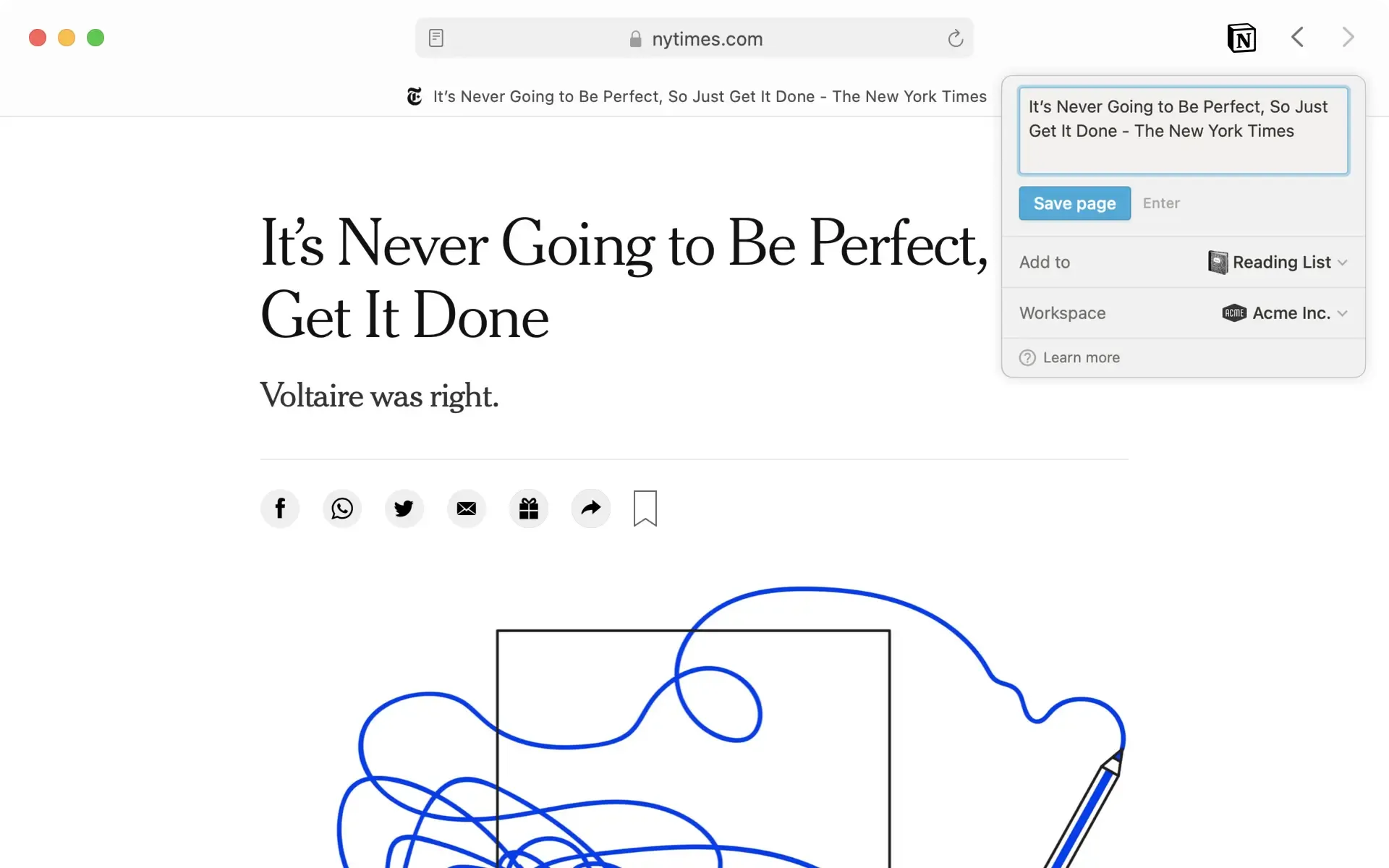
Notion เป็นพื้นที่ทำงานสำหรับเอกสารที่ทุกหน้าสามารถกลายเป็นฐานข้อมูลได้ ทุกย่อหน้า รูปภาพ และรายการงานที่ต้องทำ ล้วนเป็นบล็อกที่คุณสามารถลากหรือแปลงได้ เมื่อใส่หน้าบันทึกการประชุมลงในฐานข้อมูล มันจะกลายเป็นแถวที่มีคุณสมบัติต่าง ๆ เช่น วันที่ โครงการ ผู้เข้าร่วม และสถานะ เมื่อกรองตามโครงการ การประชุมทุกครั้งที่เกี่ยวข้องกับการเปิดตัวจะปรากฏขึ้น โดยไม่ต้องย้ายหน้าใดเลย
ทีมที่สร้างความรู้ร่วมกันจะได้รับประโยชน์สูงสุดจากแอปนี้: เอกสารการฝึกอบรมพนักงานใหม่, สเปกผลิตภัณฑ์, ห้องสมุดวิจัย และบันทึกการประชุมที่จำเป็นต้องมีโครงสร้างแทนที่จะจัดเรียงตามลำดับเวลา ความสัมพันธ์ (Relations) เชื่อมโยงบันทึกการประชุมกับโครงการที่เกี่ยวข้อง; ส่วน Rollups รวมการประมาณการหรือนับรายการที่ยังไม่เสร็จสิ้นในหน้าต่าง ๆ ที่เกี่ยวข้อง คุณสมบัติเช่น Web Clipper สามารถบันทึกหน้าเว็บลงในฐานข้อมูลได้ โดยเก็บ URL เป็นคุณสมบัติ และแม่แบบที่ทำงานอัตโนมัติจะสร้างหน้าบันทึกประจำสัปดาห์ใหม่ทุกวันจันทร์
AI Meeting Notes บันทึกเสียงจากคอมพิวเตอร์และไมโครโฟนของคุณ แล้วเขียนบทถอดเสียง สรุป และรายการงานที่ต้องทำลงในบล็อกบนหน้า Notion Agents สามารถทำงานหลายขั้นตอนได้นานสูงสุด 20 นาที ค้นหาในแอปที่เชื่อมต่อ สร้างหน้า และอัปเดตฐานข้อมูลภายในขอบเขตสิทธิ์ของคุณ ทั้งสองแอปนี้ต้องใช้แผน Business เท่านั้น ผู้ใช้แผน Free และ Plus จะได้รับสิทธิ์ทดลองใช้ AI แบบจำกัดเท่านั้น
คุณสมบัติหลักและจุดเด่น
- เก็บข้อมูลผ่านแบบฟอร์ม: แต่ละคำถามจะเชื่อมโยงกับคุณสมบัติในฐานข้อมูล ดังนั้นแบบฟอร์มรับความคิดเห็นหรือคำขอรับข้อมูลจะปรากฏเป็นแถวที่กรองแล้ว
- ค้นหาข้อมูลใน Slack, Google Drive และ Jira จากภายในแอป: จำกัดการค้นหาคำถามให้เฉพาะแหล่งข้อมูลเดียวหรือทุกแอปที่เชื่อมต่อกัน อ่านคุณสมบัติและความสัมพันธ์ของฐานข้อมูล และเชื่อมโยงไปยังหน้าหรือข้อความที่เป็นแหล่งที่มาของข้อมูล
- แสดงวันที่ในฐานข้อมูลบนปฏิทิน: โหมดปฏิทินจะแสดงแถวที่มีวันที่ใด ๆ และ Notion Calendar จะดึงวันที่เหล่านั้นมาแสดงควบคู่กับกิจกรรมใน Google Calendar
ราคาของ Notion
- ฟรี
- เพิ่มเติม: $10/เดือน/สมาชิก
- Business: $20/เดือน/สมาชิก
- สำหรับองค์กร: ราคาตามความต้องการ
- Custom Agents: $10 ต่อ 1,000 เครดิตต่อเดือน
คะแนนและรีวิวของ Notion
- G2: 4. 6/5 (รีวิวมากกว่า 13,800 รายการ)
- Capterra: 4.7/5 (รีวิวมากกว่า 2,800 รายการ)
จุดที่ยังขาด: โหมดออฟไลน์ทำงานได้เฉพาะในแอปเดสก์ท็อปและมือถือเท่านั้น หน้าย่อยไม่ดาวน์โหลดอัตโนมัติ และฐานข้อมูลที่ดาวน์โหลดมาจะรวมเพียง 50 แถวแรกของมุมมองแรกเท่านั้น หน้าที่มีคุณสมบัติที่แสดงอยู่จำนวนมากหรือมีฐานข้อมูลในตัวหลายชุดจะโหลดช้ากว่า
ข้ามไปเลยหาก: คุณต้องการเขียนบันทึกภายในสามวินาทีบนรถไฟแล้วปิดแอปทันที โมเดลแบบบล็อกนั้นซับซ้อนเกินกว่าที่งานนี้ต้องการ
ผู้ใช้จริงพูดอะไรเกี่ยวกับ Notion?
ผู้รีวิวจากG2อธิบายเหตุผลที่เลือก Notion:
สิ่งที่ผมชอบที่สุดเกี่ยวกับ Notion คือความยืดหยุ่นและแนวคิดพื้นที่ทำงานแบบออลอินวัน มันรวมการจดบันทึก การจัดทำเอกสาร การจัดการงาน และฐานข้อมูลไว้ในแพลตฟอร์มเดียว ทำให้การจัดระเบียบโครงการส่วนตัวและโครงการของทีมเป็นเรื่องง่าย อินเทอร์เฟซที่เรียบง่าย คุณสมบัติการทำงานร่วมกัน และแม่แบบที่ปรับแต่งได้ ช่วยเพิ่มประสิทธิภาพการทำงานและรักษาข้อมูลให้จัดโครงสร้างอย่างดี
อ่านเพิ่มเติม: แอปทางเลือกที่ดีที่สุดสำหรับ Notion
สิ่งที่ผมชอบที่สุดเกี่ยวกับ Notion คือความยืดหยุ่นและแนวคิดพื้นที่ทำงานแบบออลอินวัน มันรวมการจดบันทึก การจัดทำเอกสาร การจัดการงาน และฐานข้อมูลไว้ในแพลตฟอร์มเดียว ทำให้การจัดระเบียบโครงการส่วนตัวและโครงการของทีมเป็นเรื่องง่าย อินเทอร์เฟซที่เรียบง่าย ฟีเจอร์การทำงานร่วมกัน และเทมเพลตที่ปรับแต่งได้ ช่วยเพิ่มประสิทธิภาพการทำงานและรักษาข้อมูลให้จัดโครงสร้างอย่างดี
สิ่งที่ผมชอบที่สุดเกี่ยวกับ Notion คือความยืดหยุ่นและแนวคิดพื้นที่ทำงานแบบออลอินวัน มันรวมการจดบันทึก เอกสาร การจัดการงาน และฐานข้อมูลไว้ในแพลตฟอร์มเดียว ทำให้การจัดระเบียบโครงการส่วนตัวและโครงการของทีมเป็นเรื่องง่าย อินเทอร์เฟซที่เรียบง่าย ฟีเจอร์การทำงานร่วมกัน และเทมเพลตที่ปรับแต่งได้ ช่วยเพิ่มประสิทธิภาพการทำงานและรักษาข้อมูลให้จัดโครงสร้างอย่างดี
อ่านเพิ่มเติม: แอปทางเลือกที่ดีที่สุดสำหรับ Notion
5. Obsidian (เหมาะที่สุดสำหรับแนวคิดที่เน้นข้อมูลในเครื่องเป็นหลักและเชื่อมโยงกัน)
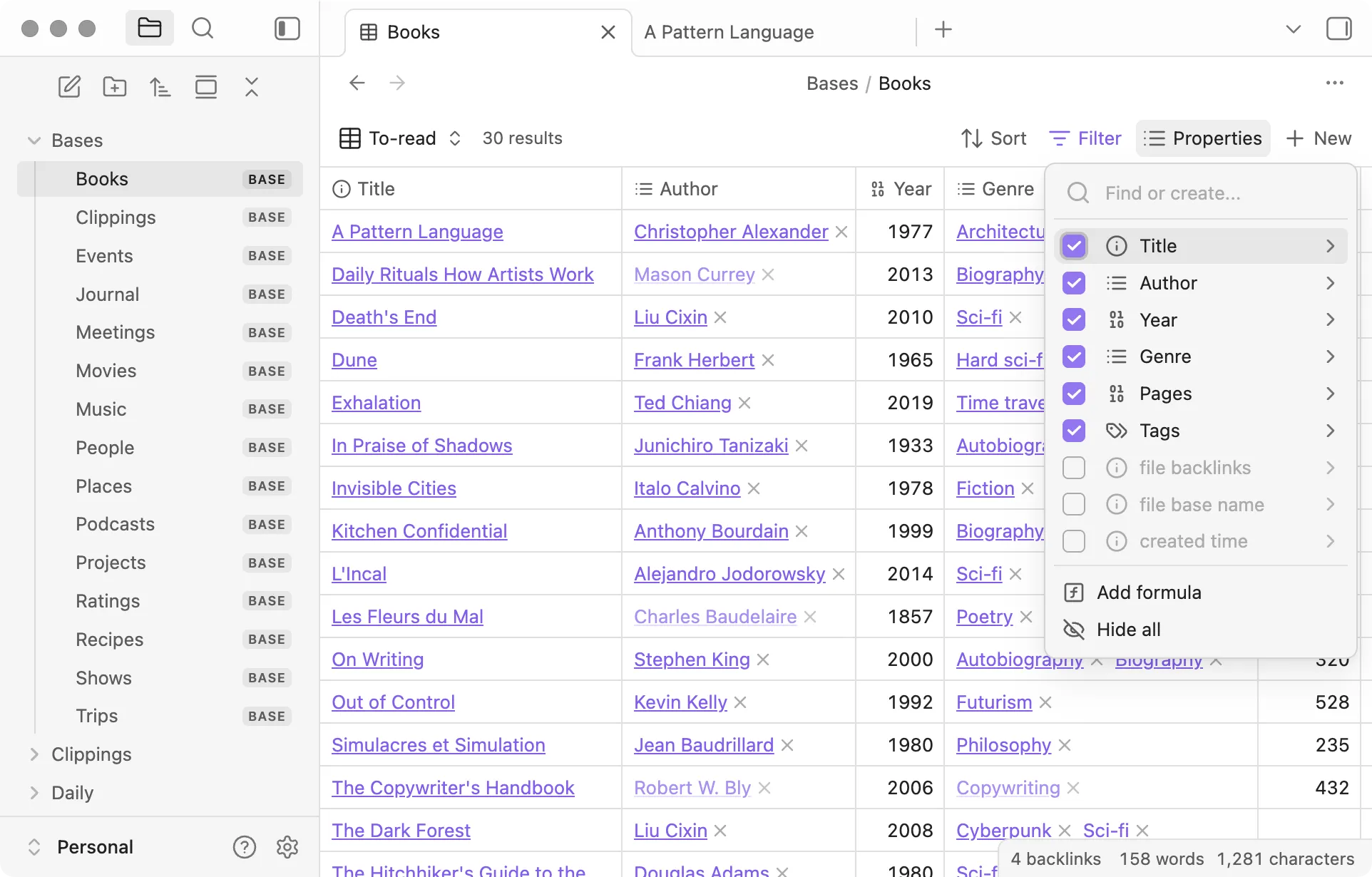
Obsidian เก็บทุกบันทึกเป็นไฟล์ Markdown แบบธรรมดาในโฟลเดอร์บนอุปกรณ์ของคุณเอง เมื่อเปิดบันทึกหนึ่ง หน้าต่าง backlinks จะแสดงรายการทุกสิ่งที่ชี้ไปยังบันทึกนั้น รวมถึงบันทึกที่กล่าวถึงมันโดยไม่มีการเชื่อมโยง ส่วนมุมมองกราฟจะแสดงภาพรวมของเครือข่ายทั้งหมด
Vault เป็นเพียงไฟล์เท่านั้น จึงมีความสะดวกในการพกพาอย่างสมบูรณ์ คุณสามารถเปิดมันในโปรแกรมแก้ไขข้อความใดก็ได้ สำรองข้อมูลด้วยเครื่องมือใดก็ได้ และไม่มีอะไรต้องส่งออกเมื่อคุณเลิกใช้งาน Canvas จัดวางบันทึกและรูปภาพบนกระดานที่ไม่มีขอบเขต ซึ่งถูกเก็บไว้ในรูปแบบ JSON แบบเปิด ส่วน Bases ที่เพิ่มเข้ามาในเวอร์ชันล่าสุด จะเปลี่ยนโฟลเดอร์บันทึกให้เป็นตาราง โดยแต่ละแถวคือบันทึก และแต่ละคอลัมน์คือคุณสมบัติ พร้อมสูตรคำนวณสำหรับค่าที่ได้มา
ปลั๊กอินชุมชนอย่าง Copilot และ Smart Connections เพิ่มฟังก์ชันการสนทนาผ่าน vault ของคุณและข้อเสนอแนะเกี่ยวกับบันทึกที่เกี่ยวข้อง คุณสามารถเลือกรุ่น AI ที่จะทำงานกับไฟล์ของคุณได้ รวมถึงรุ่นที่ติดตั้งในเครื่องด้วย Interpreter ของ Web Clipper เวอร์ชันฟรีสามารถรันรุ่น Ollama ที่ติดตั้งในเครื่องเพื่อสรุปเนื้อหาหน้าเว็บเป็นเทมเพลตก่อนที่จะส่งเข้า vault ของคุณ
คุณสมบัติหลักและจุดเด่น
- เปิดบันทึกวันนี้ด้วยคำสั่งเดียว: Daily Notes สร้างไฟล์ที่มีชื่อตามวันที่จากแม่แบบของคุณ ทำให้การเขียนบันทึกประจำวันและบันทึกการประชุมสแตนด์อัพมีที่เก็บที่แน่นอน
- เพิ่มฟิลด์ที่มีโครงสร้างลงในบันทึกใดก็ได้: Properties เก็บวันที่ แท็ก ลิงก์ และตัวเลขในรูปแบบ YAML ที่ส่วนบนของไฟล์ ซึ่งสามารถอ่านได้โดย Bases, Dataview และโปรแกรมแก้ไขข้อความใดก็ตาม
- กู้คืนไฟล์ที่ถูกลบหรือเวอร์ชันเก่า: การซิงค์จะเก็บประวัติเวอร์ชันของไฟล์แต่ละไฟล์ กู้คืนไฟล์ที่ถูกลบ และให้คุณสามารถยกเว้นโฟลเดอร์หรือประเภทไฟล์ได้
ราคาของ Obsidian
- ฟรี
- Sync: $4/เดือน/ผู้ใช้
- ราคา: $8/เดือน/เว็บไซต์
- Catalyst: จ่ายครั้งเดียว 25 ดอลลาร์
- ใบอนุญาตเชิงพาณิชย์: $50/ผู้ใช้/ปี
คะแนนและรีวิวของ Obsidian
- G2: รีวิวไม่เพียงพอ
- Capterra: 4. 8/5 (รีวิวมากกว่า 40 รายการ)
จุดที่ยังขาด: ปลั๊กอินของชุมชนเป็นโค้ดจากฝ่ายที่สามที่ไม่มีการอัปเดตอัตโนมัติเพื่อความปลอดภัย หากไม่มี Sync หรือบริการจากฝ่ายที่สาม โทรศัพท์และแล็ปท็อปจะเก็บข้อมูลในคลังข้อมูลที่ต่างกัน
ข้ามไปเลยถ้า: คุณต้องการ AI ที่มาพร้อมในตัวและระบบที่ใช้งานได้ตั้งแต่วันแรก แนะนำให้เปลี่ยนไปใช้ทางเลือกอื่นแทน Obsidian!
ผู้ใช้จริงพูดอะไรเกี่ยวกับ Obsidian?
ผู้รีวิวจากCapterraให้ความเห็นเกี่ยวกับ Obsidian ในฐานะผู้สอนภาษา:
ในฐานะครูสอนภาษา ผมได้พบซอฟต์แวร์ที่จัดการกับบันทึกที่สับสนของผม ซึ่งผสมผสานภาษานอร์เวย์ สวีเดน และแอลเบเนียได้อย่างสมบูรณ์ การเชื่อมโยงสองทางช่วยให้ผมเชื่อมโยงแนวคิดทางไวยากรณ์ระหว่างภาษาได้ เมื่อผมอธิบายการผันกริยาในภาษานอร์เวย์ ผมสามารถอ้างอิงรูปแบบที่คล้ายกันในภาษาสวีเดนได้ทันที รูปแบบ Markdown ช่วยให้ผมไม่สูญเสียการจัดรูปแบบเมื่อคัดลอกระหว่างอุปกรณ์ นอกจากนี้ยังฟรีอย่างสมบูรณ์สำหรับการใช้งานส่วนตัว ซึ่งเป็นเรื่องสำคัญเมื่อทำงานที่ศูนย์ภาษาขนาดเล็ก
ในฐานะครูสอนภาษา ผมได้พบซอฟต์แวร์ที่จัดการกับบันทึกที่สับสนของผม ซึ่งผสมผสานภาษานอร์เวย์ สวีเดน และแอลเบเนียได้อย่างลงตัว การเชื่อมโยงสองทางช่วยให้ผมเชื่อมโยงแนวคิดทางไวยากรณ์ระหว่างภาษาได้ เมื่อผมอธิบายการผันกริยาในภาษานอร์เวย์ ผมสามารถอ้างอิงรูปแบบที่คล้ายกันในภาษาสวีเดนได้ทันที รูปแบบ Markdown ช่วยให้ผมไม่สูญเสียการจัดรูปแบบเมื่อคัดลอกระหว่างอุปกรณ์ นอกจากนี้ยังฟรีอย่างสมบูรณ์สำหรับการใช้งานส่วนตัว ซึ่งเป็นเรื่องสำคัญเมื่อทำงานที่ศูนย์ภาษาขนาดเล็ก
6. Goodnotes (ดีที่สุดสำหรับการเขียนบันทึกด้วยมือบน iPad)
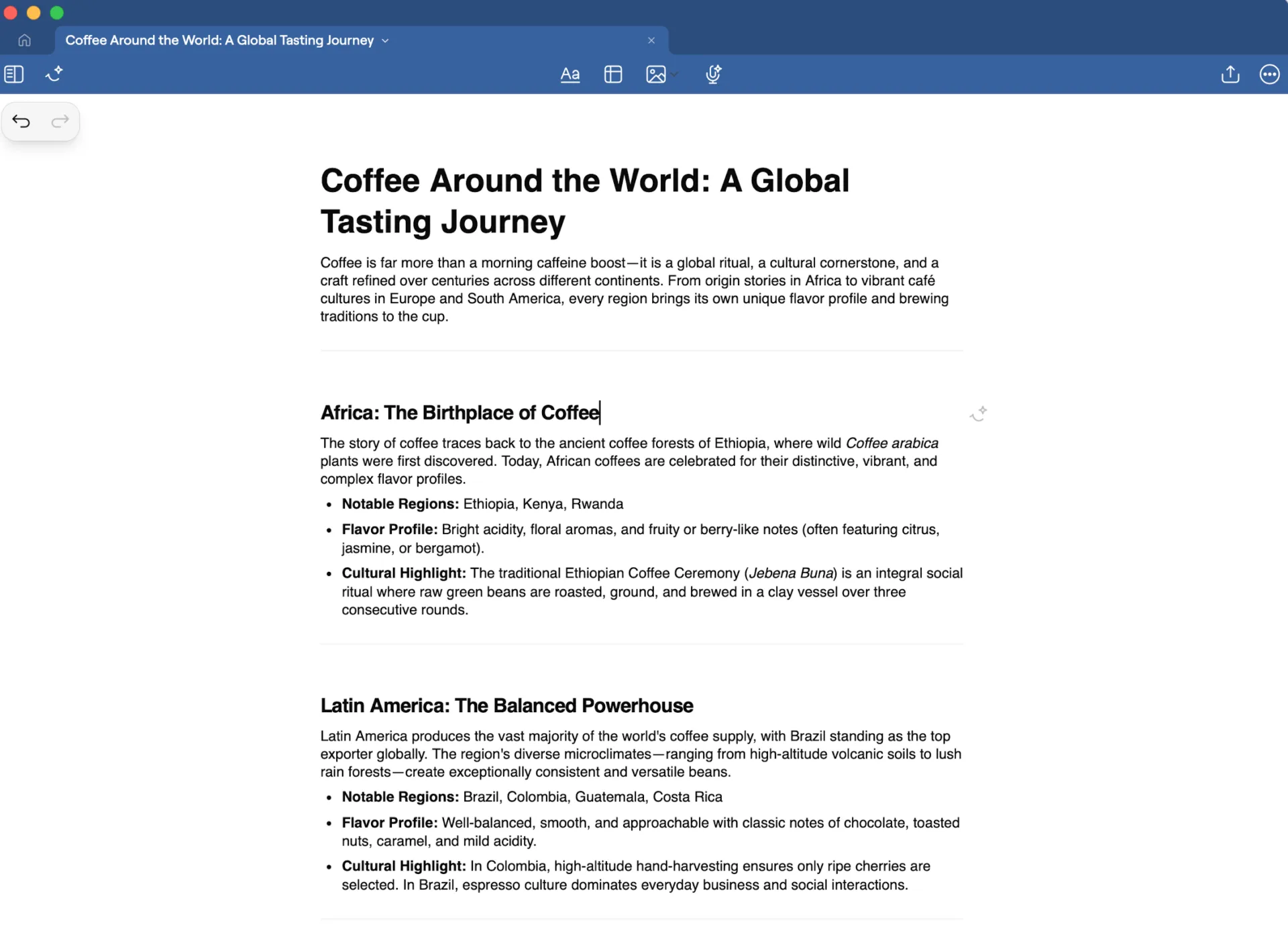
ชื่อที่เขียนด้วยลายมือจากบทเรียนในเดือนมีนาคมสามารถค้นหาได้ในเดือนตุลาคมได้หากใช้ Goodnotes ระบบค้นหาจะจัดทำดัชนีทั้งลายมือ ข้อความที่พิมพ์ และไฟล์ PDF ที่มีชั้น OCR นำเข้าไฟล์ PDF วาดและเน้นด้วยปากกาและไฮไลท์เตอร์ เมื่อกดค้างที่เส้นวาด มันจะเปลี่ยนเป็นรูปทรงหรือองค์ประกอบที่ชัดเจนและสามารถส่งออกได้
หากคุณบันทึกข้อมูลระหว่างการประชุม ทุกเส้นที่เขียนจะมีเวลาบันทึก ดังนั้นเมื่อแตะเส้นนั้นในภายหลัง คุณจะได้ยินเสียงคำพูดที่ถูกกล่าวขึ้นขณะที่คุณกำลังเขียนอยู่ Study Sets สามารถนำเข้าไฟล์ CSV ของคำศัพท์ได้ และ Smart Learn จะจัดตารางการทบทวนบัตรคำตามหลักการทบทวนแบบเว้นระยะ Goodnotes ตอนนี้สามารถใช้งานได้บน Windows, Android และเว็บแล้ว แต่การซิงค์ไลบรารีระหว่างแพลตฟอร์มจะมีให้เฉพาะในแพ็กเกจระดับสูงเท่านั้น
การตรวจสอบการสะกดคำในลายมือ การจดจำรูปทรง และการแปลงลายมือเป็นข้อความทำงานบนอุปกรณ์โดยตรง Math Assist สามารถจดจำสมการทางคณิตศาสตร์ที่เขียนด้วยลายมือได้ ส่วน Solve และ Teach Me จะอธิบายขั้นตอนการแก้สมการทีละขั้นตอนหรือให้คำใบ้ Create Mode ช่วยให้แก้ไขและสร้างเนื้อหาภายในสมุดบันทึกได้ ส่วน AI for Meetings จะเชื่อมต่อกับปฏิทินของคุณ บันทึกการสนทนา และร่างบันทึกการประชุม
คุณสมบัติหลักและจุดเด่น
- วางสติกเกอร์และหน้าแผนงานที่ใช้ซ้ำได้: บันทึกส่วนหัวที่วาดหรือรูปแบบแผนงานรายสัปดาห์เพียงครั้งเดียว แล้วลากจากแผง Elements ไปยังหน้าใดก็ได้
- ฝึกทำข้อสอบเก่าด้วยแดชบอร์ดที่แสดงคะแนน: Interactive Exam Practice จัดทำชุดข้อสอบเก่าจริง ตรวจสอบคำตอบ และติดตามความก้าวหน้าตามหัวข้อ
- ส่งไฟล์ PDF ไปยังไลบรารีของคุณจากอุปกรณ์ใดก็ได้: ฟังก์ชัน "ส่งอีเมลไปยัง Goodnotes" จะสร้างที่อยู่อีเมลเฉพาะสำหรับแต่ละบัญชี ดังนั้น สyllabus ที่ถูกส่งต่อจากกล่องจดหมายเข้าของคุณจะปรากฏในไลบรารี
ราคาของ Goodnotes
- ฟรี
- Essential: $11. 99/ปี
- Pro: $35. 99/ปี
- Teams: 120 ดอลลาร์/ผู้ใช้/ปี
- สำหรับองค์กร: ราคาตามความต้องการ
คะแนนและรีวิวของ Goodnotes
- G2: 4. 7/5 (รีวิวมากกว่า 100 รายการ)
- Capterra: 4.5/5 (รีวิวมากกว่า 60 รายการ)
จุดอ่อน: การถอดความการประชุมบนอุปกรณ์มีเฉพาะใน iOS เท่านั้น AI ขั้นสูงทำงานด้วยเครดิตรายเดือน และโหมด Create Mode ถูกจำกัดในแพ็กเกจระดับต่ำ ทำให้ผู้ใช้ AI อย่างหนักอาจถึงขีดจำกัดกลางเดือน
ข้ามไปเลยถ้า: คุณพิมพ์ทุกอย่างและไม่เคยใช้ปากกา stylus เลย ทุกสิ่งที่ Goodnotes ทำได้อย่างโดดเด่นล้วนเริ่มต้นจากปากกา
ผู้ใช้จริงพูดอะไรเกี่ยวกับ Goodnotes?
ผู้รีวิว G2เกี่ยวกับ Goodnotes:
ผมใช้ Goodnotes สำหรับการจดบันทึกทั้งในงานและที่บ้าน ซึ่งได้แทนที่สมุดบันทึกกระดาษหลายเล่มของผมด้วย iPad และ Goodnotes เพียงเครื่องเดียว การสามารถจดบันทึกได้อย่างรวดเร็วแล้วพัฒนาให้เป็นเนื้อหาที่มีความหมายมากขึ้นในภายหลังนั้นเป็นประโยชน์อย่างยิ่ง ผมชอบชุดคุณสมบัติของ Goodnotes มาก เพราะมันช่วยให้ผมจดบันทึกได้อย่างรวดเร็วและเรียบง่าย โดยยังคงรักษาจุดเด่นพื้นฐานของแอปไว้
ผมใช้ Goodnotes สำหรับการจดบันทึกทั้งในงานและที่บ้าน ซึ่งได้แทนที่สมุดบันทึกกระดาษจำนวนมากของผมด้วยเพียง iPad และ Goodnotes เท่านั้น การสามารถจดบันทึกได้อย่างรวดเร็วแล้วพัฒนาให้เป็นเนื้อหาที่มีความหมายมากขึ้นในภายหลังนั้นเป็นประโยชน์อย่างยิ่ง ผมชอบชุดคุณสมบัติของ Goodnotes มาก เพราะมันช่วยให้ผมจดบันทึกได้อย่างรวดเร็วและเรียบง่าย โดยยังคงรักษาจุดเด่นหลักของแอปไว้อย่างครบถ้วน
ผมใช้ Goodnotes สำหรับการจดบันทึกทั้งในงานและที่บ้าน ซึ่งได้แทนที่สมุดบันทึกกระดาษจำนวนมากของผมด้วยเพียง iPad และ Goodnotes เท่านั้น การสามารถจดบันทึกได้อย่างรวดเร็วแล้วพัฒนาให้เป็นเนื้อหาที่มีความหมายมากขึ้นในภายหลังนั้นเป็นประโยชน์อย่างยิ่ง ผมชอบชุดคุณสมบัติของ Goodnotes มาก เพราะมันช่วยให้ผมจดบันทึกได้อย่างรวดเร็วและเรียบง่าย โดยยังคงรักษาจุดเด่นพื้นฐานของแอปไว้
7. Granola (แอปจดบันทึกด้วย AI ที่ดีที่สุดสำหรับการประชุม)
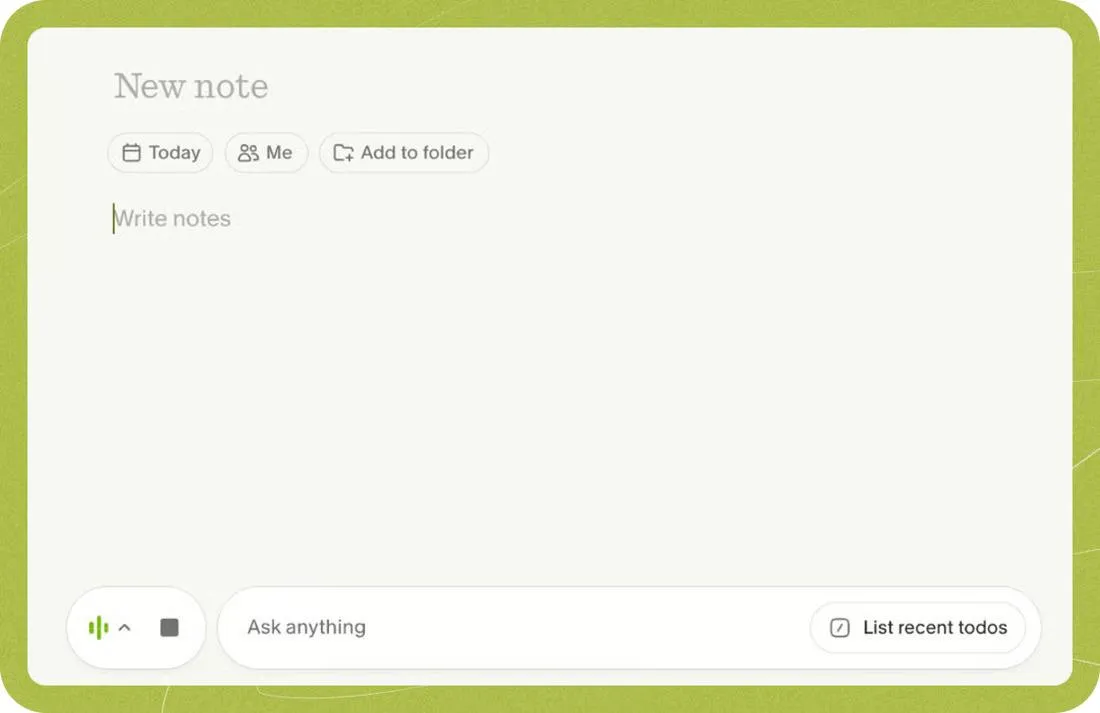
Granola กลับด้านจากรูปแบบการออกแบบของบอทประชุมทั่วไป แอปเดสก์ท็อปนี้จะรับฟังเสียงจากคอมพิวเตอร์และไมโครโฟนของคุณ และคุณเขียนบันทึกแบบคร่าวๆ ระหว่างการสนทนา เมื่อการโทรสิ้นสุดลง แอปจะรวมบันทึกของคุณกับข้อความถอดเสียงเป็นบทสรุปที่สมบูรณ์ ซึ่งรักษาโครงสร้างและจุดเน้นของคุณไว้
พิมพ์เครื่องหมายทับ (/) ระหว่างการโทรเพื่อใช้แม่แบบ และสร้างบันทึกใหม่ด้วยแม่แบบอื่นได้หลังจากนั้น ฟีเจอร์แชทสามารถใช้งานได้ทั้งในประชุมเดียว โฟลเดอร์เดียว หรือทุกการประชุมของคุณ สูตร (Recipes) คือคำสั่งที่บันทึกไว้ล่วงหน้า ซึ่งเรียกใช้งานได้จากเมนูเครื่องหมายทับ เพื่อดึงข้อมูลการตัดสินใจ ระบุรายการที่ต้องดำเนินการ หรือร่างอีเมลติดตามผล
Spaces และโฟลเดอร์แบบซ้อนกันช่วยจัดการประชุมทีมด้วยระบบควบคุมการเข้าถึงระดับลิงก์ และเซิร์ฟเวอร์ MCP เชื่อมต่อประชุมของคุณกับ Claude, ChatGPT หรือ Cursor แอป iPhone บันทึกการสนทนาแบบตัวต่อตัวและสายโทรศัพท์ขาออก ส่วนแอป Windows ช่วยปิดช่องว่างที่เคยมีเฉพาะบน Mac เท่านั้น
คุณสมบัติหลักและจุดเด่น
- เชื่อมต่อปฏิทิน Google หรือ Outlook: Granola จับคู่กิจกรรมตาม ID ปฏิทินและชื่อหัวข้อ ทำให้ทุกการประชุมแบบตัวต่อตัวรายสัปดาห์ถูกรวมเข้าในชุดเดียวกัน และ Chat สามารถตอบกลับได้สำหรับทุกกิจกรรมในชุดนั้น
- แชร์บันทึกเป็นลิงก์ที่ตั้งค่าเริ่มต้นเป็นโหมดดูเท่านั้น: ผู้รับจะเห็นสรุปในเบราว์เซอร์ในฐานะผู้ดู; คุณสามารถกำหนดให้บุคคลเฉพาะเป็นผู้ร่วมทำงานได้ และผู้เข้าร่วมจะไม่ได้รับบันทึกเว้นแต่คุณจะส่งให้พวกเขา
- จับคู่การประชุมกับบันทึก CRM ที่ถูกต้อง: อีเมลของผู้เข้าร่วมประชุมจะถูกจับคู่กับข้อมูลติดต่อใน HubSpot, Attio หรือ Affinity และเว็บฮุคของ Zapier จะส่งชื่อหัวข้อการประชุม ผู้เข้าร่วมประชุม บันทึกส่วนตัวของคุณ สรุป และข้อความบันทึกการประชุมไปยังระบบอื่น ๆ ได้
ราคา Granola
- ระดับพื้นฐาน: ฟรี
- ธุรกิจ: $14/เดือน/ผู้ใช้
- สำหรับองค์กร: $35/เดือน/ผู้ใช้
คะแนนและรีวิวจาก Granola
- G2: 4. 7/5 (รีวิวมากกว่า 30 รายการ)
- Capterra: ยังไม่มีรีวิวเพียงพอ
จุดอ่อน: แอปนี้ถูกออกแบบมาสำหรับการประชุมแบบสดเท่านั้น ไม่สามารถนำเข้าไฟล์บันทึกได้ โทรศัพท์ไม่สามารถบันทึกการโทรเสมือนได้เนื่องจากข้อจำกัดของระบบปฏิบัติการ และฟีเจอร์ Chat บนมือถือใช้ได้เฉพาะกับ iPhone เท่านั้น
ข้ามไปเลยหาก: คุณต้องการแอปเดียวสำหรับทุกประเภทของบันทึก หรือคุณต้องการการบันทึกเสียงเป็นทางเลือกสำรอง ให้ใช้ Granola ร่วมกับสมุดบันทึกทั่วไปแทนที่จะใช้แทนสมุดบันทึกเดิม
ผู้ใช้จริงพูดอะไรเกี่ยวกับ Granola?
นี่คือความคิดเห็นของผู้รีวิว G2เกี่ยวกับ Granola:
สิ่งที่ผมชอบที่สุดคือฟังก์ชันแชทกับ Granola เอง ผมสามารถย้อนดูประวัติการสนทนาได้โดยไม่ต้องค้นหาแชทเลย มันยอดเยี่ยมมากแค่พูดว่า ‘เล่าให้ผมฟังเกี่ยวกับการสัมภาษณ์นี้’ ก็ได้รับรายละเอียดทันที ผมยังชื่นชมการผสานรวมที่ยอดเยี่ยมระหว่างระบบคลาวด์กับ Granola ซึ่งช่วยให้เอเจนต์เต็มรูปแบบสามารถวิเคราะห์ Granola ทุกวัน และแจ้งให้ผมทราบว่างานที่ต้องทำคืออะไร และเรื่องใดที่ได้พูดคุยไปแล้ว ผมได้ผสานรวมกับ Claude แล้ว และมันกำลังทำแทบทุกอย่างให้ผม
สิ่งที่ผมชอบที่สุดคือฟังก์ชันแชทกับ Granola เอง ผมสามารถย้อนดูประวัติการสนทนาได้โดยไม่ต้องค้นหาแชทเลย มันยอดเยี่ยมมากแค่พูดว่า ‘เล่าให้ผมฟังเกี่ยวกับการสัมภาษณ์นี้’ ก็ได้รับรายละเอียดทันที ผมยังชื่นชมการผสานรวมที่ยอดเยี่ยมระหว่างระบบคลาวด์กับ Granola ซึ่งช่วยให้เอเจนต์เต็มรูปแบบสามารถวิเคราะห์ Granola ได้ทุกวัน และแจ้งให้ผมทราบว่างานที่ต้องทำคืออะไร และเรื่องใดที่ได้หารือไปแล้ว ผมได้ผสานรวมกับ Claude แล้ว และมันกำลังทำแทบทุกอย่างให้ผม
8. Evernote (เหมาะที่สุดสำหรับการตัดเนื้อหาจากเว็บและคลังข้อมูลเก่า)
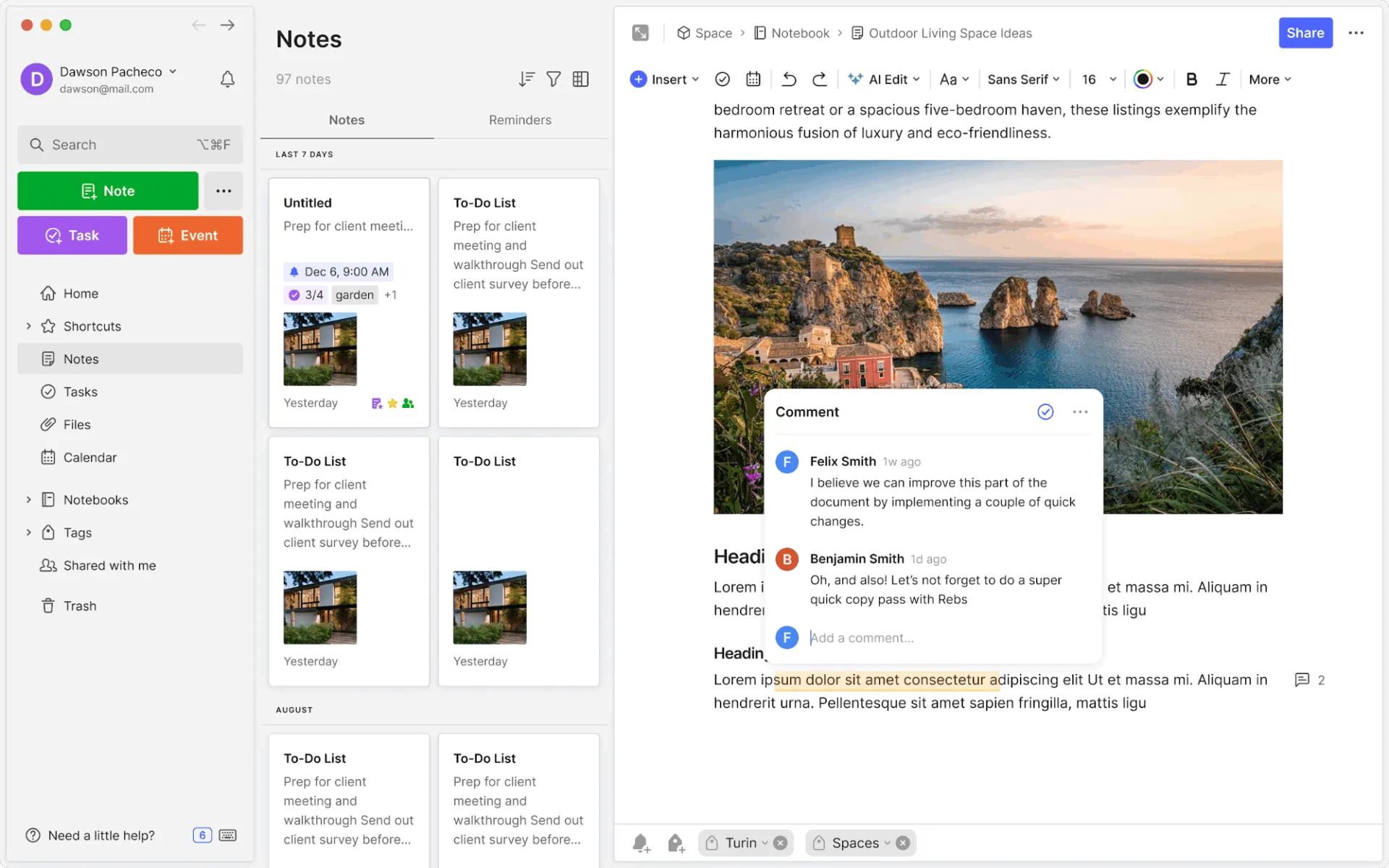
Evernote เป็นผลิตภัณฑ์ที่แตกต่างไปจากที่ผู้ใช้เดิมๆ จำได้ ภายใต้บริษัท Bending Spoons
พื้นที่ทำงานที่สามารถแบ่งปันได้ ความคิดเห็นในเนื้อหา และการซิงค์ที่เร็วขึ้นอย่างมีนัยสำคัญสำหรับบัญชีขนาดใหญ่ ได้ถูกเปิดตัวทั้งหมดตั้งแต่การเข้าซื้อกิจการ สองสิ่งที่ยังไม่เปลี่ยนแปลงคือ Web Clipper ยังคงบันทึกบทความ มุมมองที่เรียบง่าย ภาพหน้าจอ หรือส่วนที่เลือกไว้ลงในสมุดบันทึกที่คุณเลือกก่อนการบันทึก และการค้นหายังคงเข้าถึงเนื้อหาภายในไฟล์ PDF ภาพถ่ายไวท์บอร์ด และลายมือในภาพได้
กระบวนการทำงานในปัจจุบันไม่เพียงจำกัดอยู่ที่การบันทึกข้อมูลเท่านั้น งานที่สร้างขึ้นภายในบันทึกจะถูกนำมารวมไว้ในหน้างาน (Tasks) ที่ออกแบบมาโดยเฉพาะ พร้อมด้วยวันที่ครบกำหนดและคำเตือน แผงควบคุมหน้าหลัก (Home dashboard) จะรวมสมุดบันทึกชั่วคราว ข้อมูลที่บันทึกไว้ล่าสุด งาน และปฏิทิน Google หรือ Outlook ที่เชื่อมต่อไว้เข้าด้วยกันในหน้าจอเดียว และทุกเหตุการณ์ในปฏิทินจะสร้างบันทึกที่มีรูปแบบพร้อมใช้โดยอัตโนมัติ พร้อมทั้งรายชื่อผู้เข้าร่วมที่ถูกกรอกไว้แล้ว
ด้าน AI ผู้ช่วยสามารถสนทนาได้ทั่วทั้งบัญชีของคุณ คุณสามารถกำหนดขอบเขตคำถามด้วยการ @-mention สมุดบันทึกหรือแท็ก และมันจะอ้างอิงถึงบันทึกที่มันดึงข้อมูลมา การค้นหาเชิงความหมาย (Semantic Search) จะจับคู่ความหมายแทนที่จะเป็นคำค้นหาที่ตรงกันทุกตัวอักษร AI Meeting Notes บันทึกและถอดความการโทรได้นานสูงสุดหนึ่งชั่วโมง AI Transcribe จัดการไฟล์เสียงและวิดีโอที่อัปโหลด ส่วนเซิร์ฟเวอร์ MCP (ในเวอร์ชันเบต้า) ช่วยให้ Claude และ ChatGPT สามารถอ่าน ค้นหา และสร้างบันทึกได้ภายใต้ความอนุญาตของคุณ
คุณสมบัติหลักและจุดเด่น
- ทำเครื่องหมายสมุดบันทึกให้ใช้งานได้แบบออฟไลน์และแก้ไขได้: ทำเครื่องหมายสมุดบันทึกเพื่อใช้งานแบบออฟไลน์ และระบบจะดาวน์โหลดสมุดบันทึกทั้งหมดมาเก็บไว้ แก้ไขในคิวแบบท้องถิ่น และเก็บสมุดบันทึกที่ซิงค์ไว้ไว้ในฐานข้อมูลท้องถิ่นหลังจากเข้าสู่ระบบ
- สแกนนามบัตรหรือไวท์บอร์ดด้วยโทรศัพท์ของคุณ: กล้องจะตรวจจับขอบอัตโนมัติ ตัดภาพ และปรับให้หน้าตรง ส่วน OCR จะจัดทำดัชนีข้อความที่พิมพ์ไว้
- เปิดพื้นที่ทำงานให้ทั้งทีม: พื้นที่ทำงานที่แบ่งปันได้จะจัดกลุ่มสมุดบันทึกภายใต้ชุดสิทธิ์เดียว, ความคิดเห็นในตัวข้อความจะผูกกับส่วนข้อความที่ระบุ, และบันทึกที่ถูกล็อกจะแสดงปุ่มขอสิทธิ์เข้าถึง
ราคาของ Evernote
- ฟรี
- แพ็กเกจ Starter: 8.25 ดอลลาร์/เดือน/ผู้ใช้
- ระดับขั้นสูง: $20.83/เดือน/ผู้ใช้
- ยืดหยุ่น: $10/เดือน/ผู้ใช้
- สำหรับองค์กร: ราคาตามความต้องการ
คะแนนและรีวิวของ Evernote
- G2: 4. 3/5 (รีวิวมากกว่า 2,000 รายการ)
- Capterra: 4.4/5 (รีวิวมากกว่า 8,200 รายการ)
จุดอ่อน: ไม่มีพื้นที่เขียนด้วยมือแบบอิสระเหมือนแอปที่ใช้ปากกาสไตลัส; คุณต้องเพิ่มข้อความที่เขียนด้วยมือในรูปแบบรูปภาพหรือสแกน AI Assistant ไม่สามารถอ่านไฟล์แนบ Word, Excel, เสียง หรือวิดีโอได้โดยตรง
ข้ามไปเลยหาก: คุณเขียนด้วยมือ หรือกำลังเริ่มสร้างคลังข้อมูลจากศูนย์วันนี้และต้องการพื้นที่เก็บฟรีสำหรับมัน
ผู้ใช้จริงพูดอะไรเกี่ยวกับ Evernote?
ความคิดเห็นของผู้รีวิว G2เกี่ยวกับ Evernote:
สิ่งที่ผมชอบที่สุดเกี่ยวกับ Evernote คือความสะดวกในการจัดระเบียบและจัดการบันทึกในที่เดียว ผมชอบโดยเฉพาะอย่างยิ่งความสามารถในการสร้างสมุดบันทึก ใช้แท็ก เพิ่มรูปภาพและไฟล์ รวมถึงการค้นหาข้อมูลเฉพาะได้อย่างรวดเร็ว ซึ่งทำให้การติดตามไอเดีย งาน และข้อมูลสำคัญกลายเป็นเรื่องที่ง่ายและสะดวกสบาย
อ่านเพิ่มเติม: แอปทางเลือกและคู่แข่งที่ดีที่สุดของ Evernote ในปัจจุบัน
สิ่งที่ผมชอบที่สุดเกี่ยวกับ Evernote คือความสะดวกในการจัดระเบียบและจัดการบันทึกในที่เดียว ผมชอบโดยเฉพาะอย่างยิ่งความสามารถในการสร้างสมุดบันทึก ใช้แท็ก เพิ่มรูปภาพและไฟล์ รวมถึงการค้นหาข้อมูลเฉพาะได้อย่างรวดเร็ว ซึ่งทำให้การติดตามไอเดีย งาน และข้อมูลสำคัญกลายเป็นเรื่องที่ง่ายและสะดวกสบาย
สิ่งที่ผมชอบที่สุดเกี่ยวกับ Evernote คือความสะดวกในการจัดระเบียบและจัดการบันทึกในที่เดียว ผมชอบโดยเฉพาะอย่างยิ่งความสามารถในการสร้างสมุดบันทึก ใช้แท็ก เพิ่มรูปภาพและไฟล์ รวมถึงการค้นหาข้อมูลเฉพาะได้อย่างรวดเร็ว ซึ่งทำให้การติดตามไอเดีย งาน และข้อมูลสำคัญกลายเป็นเรื่องที่ง่ายและสะดวกสบาย
อ่านเพิ่มเติม: แอปทางเลือกและคู่แข่งที่ดีที่สุดของ Evernote ในปัจจุบัน
ข้อมูลเกี่ยวกับสถานที่จัดเก็บบันทึกของแต่ละแอป
ในจำนวน 8 แอปจดบันทึกนี้ มี 3 แอปที่สามารถแปลงบรรทัดในบันทึกเป็นงานได้โดยตรง ได้แก่ ClickUp, Notion และ Evernote ส่วน 2 แอปสามารถค้นหาข้อความที่เขียนด้วยมือได้โดยไม่ต้องใช้ปลั๊กอิน ได้แก่ Goodnotes และ Evernote โดย OneNote และ Apple Notes ตามมาไม่ไกลนัก ตารางนี้แสดงว่าบันทึกจะถูกส่งไปที่ใดหลังจากเขียนเสร็จ
| แอป | บันทึกจากหน้าจอล็อกหรือทางลัด | ฟังก์ชันการค้นหาสามารถค้นหาได้ทั้งข้อความที่เขียนด้วยมือและรูปภาพ | บันทึกจะกลายเป็นงานโดยอัตโนมัติ | AI ในเวอร์ชันฟรี |
|---|---|---|---|---|
| Microsoft OneNote | วิดเจ็ตบนมือถือและ Quick Note บนเดสก์ท็อป | ใช่ ทั้งการเขียนด้วยมือและข้อความในภาพ | แท็กงานใน Outlook มีเฉพาะบน Windows เท่านั้น | ไม่ |
| Apple Notes | หน้าจอล็อก, ศูนย์ควบคุม, การปัดมุมด้วย Pencil | ใช่, การเขียนด้วยมือและการสแกน | ไม่, ใช้เฉพาะรายการตรวจสอบเท่านั้น | ใช่ บนอุปกรณ์ที่รองรับ |
| Obsidian | แอปมือถือ ไม่มีวิดเจ็ตในตัว | ข้อความเท่านั้น | ช่องทำเครื่องหมาย; งานผ่านปลั๊กอินชุมชน | ไม่มีฟีเจอร์นี้ในตัว |
| ClickUp | Notepad ในส่วนขยาย Chrome และบนมือถือ | ข้อความ, เอกสาร และคลิป; ไม่รองรับการเขียนด้วยมือ | ใช่ครับ ไม่ว่าจะจาก Doc, Notepad หรือAI Notetaker | การใช้งานจำกัด |
| Notion | วิดเจ็ตบนมือถือและหน้าแชร์ | ข้อความ; แอปที่เชื่อมต่อกันใน Business | ใช่ ผ่านคุณสมบัติของฐานข้อมูล | ใช้ทดลองเท่านั้น |
| Goodnotes | Quick Record เปิดเอกสารใหม่ | ใช่ครับ ทั้งการเขียนด้วยมือและไฟล์ PDF ที่ผ่าน OCR | ไม่ | ตรวจสอบการสะกดคำบนอุปกรณ์และ Math Assist |
| Granola | ตรวจพบการประชุมจากปฏิทิน | เฉพาะข้อความเท่านั้น | รายการงานจะซิงค์ไปยัง Notion หรือ Slack | ใช่, โน้ตและแชทที่ได้รับการปรับปรุง |
| Evernote | สมุดบันทึกส่วนตัวและ Web Clipper | ใช่, PDF, รูปภาพ และการเขียนด้วยมือ | ใช่, มีงาน (Tasks) ในบันทึก | AI Edit สำหรับทุกบัญชี |
ช่องว่างในการค้นหา: ทำไมแอปจดบันทึกจึงล้มเหลวหลังจากสามเดือน?
แอปจดบันทึกมักมีปัญหาทั้งในการเขียนและค้นหาข้อมูล ข้อมูลเทเลเมทรีของ Microsoft แสดงให้เห็นถึงลักษณะของปัญหา: ในระหว่างวันทำงาน พนักงานถูกขัดจังหวะทุกสองนาทีจากประชุม อีเมล หรือการแจ้งเตือน และ 60% ของการประชุมเป็นการประชุมแบบฉุกเฉิน
การประชุมที่ไม่ได้กำหนดไว้ล่วงหน้าไม่มีเอกสารวาระการประชุม ดังนั้นบันทึกจึงถูกบันทึกไว้ในแอปใดก็ตามที่เปิดอยู่ สามเดือนต่อมา 62% ของผู้ตอบแบบสอบถามระบุว่าพวกเขาใช้เวลามากเกินไปในการค้นหาข้อมูลระหว่างวันทำงาน
คุณสามารถเห็นความแตกต่างด้านราคาที่สะท้อนอยู่ในแต่ละแพ็กเกจ การบันทึกข้อมูลเป็นฟรีในทุกแอปในรายชื่อนี้ การค้นหาและส่งต่อต้องเสียเงิน Notion’s AI Meeting Notes และระบบค้นหาที่เชื่อมต่อกันมีอยู่ในแพ็กเกจ Business เท่านั้น Goodnotes จะซิงค์ไลบรารีของคุณข้ามแพลตฟอร์มได้เฉพาะในแพ็กเกจที่ต้องเสียเงินเท่านั้น แพ็กเกจฟรีของ Granola แสดงข้อมูล 30 วันที่ผ่านมาและซ่อนส่วนที่เหลือ Evernote’s แพ็กเกจฟรีจำกัดไว้ที่ 50 โน้ต ส่วนของกระบวนการทำงานที่ทำให้โน้ตมีประโยชน์ในภายหลังนั้นอยู่หลังกำแพงการชำระเงิน
นั่นคือเหตุผลที่สรุปการประชุมมักไม่ได้รับความเชื่อถือเท่าที่ควร ความถูกต้องของสรุปการประชุมขึ้นอยู่กับครั้งสุดท้ายที่ใครสักคนตรวจสอบมันเทียบกับสิ่งที่ผู้เข้าร่วมประชุมได้ตกลงกัน นอกจากนี้ สรุปการประชุมที่เก็บไว้ในแอปที่ต่างจากแอปที่ใช้จัดการงาน มักไม่ได้รับการตรวจสอบเลย วิธีการที่มีโครงสร้าง เช่นวิธีการจดบันทึกแบบแผนภูมิช่วยได้ระดับหน้า แต่ไม่สามารถแก้ไขปัญหาของแอปที่เก็บข้อความไว้แล้วไม่ทำอะไรต่อได้
คุณสามารถเลือกจ่ายค่าบริการที่เชื่อมโยงบันทึกกับระบบค้นหาและงาน หรือเก็บบันทึกไว้ในเครื่องมือที่มีงานอยู่แล้ว และยอมรับตัวแก้ไขที่เรียบง่าย ทั้งสองวิธีล้วนได้ผล การจ่ายค่าบริการเพื่อใช้ตัวแก้ไขที่สวยงามแต่ไม่เชื่อมต่อกับระบบอื่น ๆ ที่ตามมา จะเพิ่มค่าใช้จ่ายโดยไม่ช่วยลดช่องว่างที่มีอยู่
AI กำลังเปลี่ยนแปลงแอปจดบันทึกอย่างไร?
Gartner คาดการณ์ว่า40% ของแอปพลิเคชันระดับ องค์กรจะรวมเอเย่นต์ AIที่ออกแบบมาสำหรับงานเฉพาะภายในสิ้นปีนี้ ซึ่งเพิ่มขึ้นจากระดับต่ำกว่า 5% เมื่อปีที่แล้ว แอปจดบันทึกอยู่ ahead of that curve และ AI ที่มาพร้อมกับแอปเหล่านี้แบ่งออกเป็นสี่ชั้น ซึ่งควรพิจารณาให้ชัดเจนก่อนที่จะตัดสินใจซื้อ
ชั้นแรกช่วยเขียนในบันทึกของคุณ: เขียนใหม่, สรุป, และปรับโทนเสียงให้เหมาะสม เครื่องมือเขียนของ Apple, Copilot ของ OneNote และ AI Edit ของ Evernote อยู่ในชั้นนี้ และตอนนี้ถือเป็นคุณสมบัติพื้นฐานที่ทุกแอปต้องมี ชั้นที่สอง: ฟังการประชุม: Granola, ClickUp AI Notetaker, AI Meeting Notes ของ Notion, Goodnotes AI for Meetings และ AI Meeting Notes ของ Evernote ทั้งหมดสามารถถอดเสียงการโทรและร่างบันทึกการประชุมได้
จุดแตกต่างอยู่ที่การมีบอทร่วมใช้งานหรือไม่ (ClickUp มี, Granola และ Notion ไม่มี), การบันทึกเสียงหรือไม่ (Granola ไม่เคยบันทึก), และรายการงานที่ยังค้างอยู่จะกลายเป็นงานที่ใครก็ได้สามารถรับไปทำต่อได้หรือไม่ (ClickUp และ Notion มี)
ชั้นที่สาม อ่าน บันทึกของคุณและตอบกลับพร้อมแหล่งที่มา: Brain² ใน ClickUp, Notion Agent, AI Assistant ของ Evernote พร้อมการอ้างอิง, และ Chat ของ Granola สำหรับโฟลเดอร์การประชุม ชั้นที่สี่ดำเนินการ: Custom Agents ของ Notion ทำงานตามทริกเกอร์ เช่น บันทึกการประชุมที่เสร็จสิ้นแล้ว ส่วน Super Agents ของ ClickUp จะตรวจจับ @mentions และดำเนินการงานหลายขั้นตอน Obsidian ถูกออกแบบให้อยู่ภายนอกทั้งสี่ชั้นนี้ และให้ปลั๊กอินจากชุมชนและโมเดลท้องถิ่นมาเติมเต็มช่องว่าง
ก่อนที่จะจ่ายเงินซื้อแอปใดก็ตาม ให้ถามตัวเองสองข้อ: AI สามารถอ่านบันทึกของคุณได้หรือไม่ และสามารถแปลงบันทึกนั้นเป็นงานที่ต้องทำหรือไม่?
วิธีเลือกแอปจดบันทึกที่เหมาะสม
เริ่มจากปัญหาที่บันทึกของคุณกำลังเผชิญอยู่จริงในปัจจุบัน แล้วรายชื่อตัวเลือกจะลดลงอย่างรวดเร็ว
- คุณมีความคิดที่ยังไม่เสร็จสมบูรณ์ แต่ไม่มีแอปใดเปิดอยู่ สิ่งสำคัญที่สุดที่นี่คือความเร็วและแอปที่เปิดอยู่บนหน้าจอล็อกอยู่แล้ว Apple Notes บน iPhone หรือ iPad, OneNote บน Windows และ Android
- คุณรู้ดีว่าคุณได้เขียนมันลงแล้ว แต่หาไม่เจอ Obsidian ถ้าคุณทำงานคนเดียวและต้องการไฟล์ที่คุณจะยังคงเป็นเจ้าของในอีก 10 ปีข้างหน้า Notion ถ้าทีมของคุณจำเป็นต้องดูผลลัพธ์ในภายหลัง Evernote ถ้าส่วนใหญ่ของสิ่งที่คุณบันทึกมาจากการเปิดแท็บในเบราว์เซอร์
- บันทึกการประชุมของคุณมักจบลงด้วยสามข้อที่ต้องดำเนินการ แต่ไม่มีใครรับผิดชอบ ClickUp เพราะบรรทัดในเอกสารจะกลายเป็นงานที่ได้รับมอบหมายโดยไม่ต้องออกจากหน้าเลย หากระบบติดตามงานของคุณมีอยู่แล้วและคุณต้องการเพียงบันทึกที่ดีขึ้น Granola จะซิงค์ข้อที่ต้องดำเนินการเข้าไปในระบบนั้น
- คุณคิดได้ดีขึ้นเมื่อใช้ปากกา Goodnotes บน iPad ทำให้การเขียนด้วยมือสามารถค้นหาได้ Apple Notes ให้คุณวาดภาพสเก็ตช์แบบไม่บ่อยครั้งได้ฟรีบนอุปกรณ์เดียวกัน
- คุณไม่สามารถพิมพ์และฟังได้พร้อมกัน Granola หากมีบอทในรายชื่อผู้เข้าร่วมที่อาจเปลี่ยนทิศทางของบทสนทนา ClickUp AI Notetaker หากต้องการให้บทสรุปปรากฏอยู่ข้างๆ งาน
เลือกงานก่อน แล้วจึงเลือกแอป
ไม่มีแอปจดบันทึกใดที่ถือว่าดีที่สุดโดยเด็ดขาด OneNote เป็นตัวเลือกเริ่มต้นฟรีที่ปลอดภัยที่สุด Apple Notes จดบันทึกได้เร็วที่สุดบนอุปกรณ์ของ Apple Obsidian คือคลังข้อมูลที่คุณยังคงเป็นเจ้าของได้แม้ผ่านไป 10 ปี Notion คือวิกิที่ทีมสามารถค้นหาข้อมูลได้ Goodnotes ทำให้การเขียนด้วยมือสามารถค้นหาได้ Granola ทนต่อการใช้งานตลอดทั้งวันในการโทร และ Evernote ยังคงตัดเนื้อหาจากเว็บได้ดีกว่าแอปอื่น ๆ ที่กล่าวถึงในบทความนี้
คำถามเดียวที่ควรตอบก่อนตัดสินใจ: โน้ตของคุณจะหยุดมีประโยชน์เมื่อใด? หากคำตอบคือ ‘เมื่อฉันพยายามค้นหา’ ให้ปรับปรุงระบบการค้นหา หากคำตอบคือ ‘เมื่อคนอื่นต้องดำเนินการต่อ’ จุดอ่อนอยู่ที่การส่งต่อ และพื้นที่ทำงานที่เชื่อมต่อกันย่อมดีกว่าสมุดบันทึกที่ดี
คุณสามารถลองใช้ ClickUp ฟรีและทดสอบกับประชุมประจำครั้งหนึ่งก่อนที่จะย้ายข้อมูลอื่น ๆ ให้ AI Notetaker เขียนบันทึก ดูว่าข้อปฏิบัติต่าง ๆ ถูกรับไปดำเนินการหรือไม่ แล้วตัดสินใจจากผลที่ได้ หากคุณกำลังย้ายมาจาก Evernote, Notion หรือ OneNote ให้เริ่มด้วยการนำเข้าสมุดบันทึกหนึ่งเล่มก่อน ทดสอบใช้งานเป็นเวลาสองสัปดาห์ แล้วค่อยย้ายข้อมูลเก่าทั้งหมด
คำถามที่มักถูกถามเกี่ยวกับแอปจดบันทึกที่ดีที่สุด (FAQs)
OneNote เป็นตัวเลือกที่เหมาะสำหรับนักเรียนส่วนใหญ่ เพราะใช้ฟรี ไม่มีข้อจำกัดจำนวนบันทึก ทำงานได้บนแล็ปท็อปหรือโทรศัพท์มือถือทุกชนิด และพื้นที่เขียนแบบไม่จำกัดช่วยให้บันทึกการเรียนพร้อมแผนภาพและเสียงอยู่ในหน้าเดียว Goodnotes เป็นตัวเลือกสำหรับเจ้าของ iPad ที่ชอบเขียนด้วยมือ เนื่องจากระบบค้นหาสามารถอ่านลายมือได้ และฟีเจอร์ Study Sets จะเปลี่ยนบันทึกเป็นบัตรคำแบบทบทวนตามช่วงเวลา นักเรียนที่ต้องการสร้างวิกิการเรียนร่วมกันควรพิจารณา Notion ซึ่งให้ใช้แผน Plus ฟรีสำหรับทุกคนที่มีอีเมลของโรงเรียน
Obsidian ทำงานแบบออฟไลน์ได้เต็มรูปแบบ เพราะทุกบันทึกเป็นไฟล์บนอุปกรณ์ของคุณ Apple Notes, OneNote และ Goodnotes ก็ให้คุณเขียนได้โดยไม่ต้องเชื่อมต่ออินเทอร์เน็ต และจะซิงค์ข้อมูลเมื่อคุณเชื่อมต่อใหม่ Notion ทำงานแบบออฟไลน์ได้เฉพาะในแอปเดสก์ท็อปและมือถือเท่านั้น และฐานข้อมูลจะดาวน์โหลดเพียง 50 แถวแรกของหน้าแรกเท่านั้น Evernote ดาวน์โหลดสมุดบันทึกเพื่อแก้ไขแบบออฟไลน์ ส่วน Granola จำเป็นต้องมีการเชื่อมต่ออินเทอร์เน็ตเพื่อสร้างสรุป หากคุณเขียนบนเครื่องบินหรือรถไฟ ให้ลองใช้แอปใดก็ตามโดยปิด Wi-Fi ก่อนตัดสินใจใช้อย่างถาวร
OneNote เหมาะสำหรับบันทึกส่วนตัว ส่วน Notion เหมาะสำหรับบันทึกที่ทีมจะดูในภายหลัง OneNote ใช้ฟรีโดยไม่มีข้อจำกัด ทำงานแบบออฟไลน์ได้บนทุกแพลตฟอร์ม และรองรับการเขียนด้วยมือ เสียง และข้อความที่พิมพ์บนหน้าเดียวกัน Notion เปลี่ยนบันทึกแต่ละรายการเป็นแถวในฐานข้อมูลที่คุณสามารถกรองตามโครงการได้ แต่คุณต้องสร้างโครงสร้างก่อน และการบันทึกแบบรวดเร็วจะช้ากว่า เลือก OneNote หากคุณเป็นผู้อ่านเพียงคนเดียว เลือก Notion หากบันทึกกำลังกลายเป็นวิกิ
Apple Notes ที่มีคุณสมบัติล็อกบันทึก หรือ Obsidian ที่มี vault ท้องถิ่น Apple จะเข้ารหัสบันทึกใดๆ ที่คุณล็อกด้วยรหัสผ่านหรือ Face ID และบัญชีที่มี Advanced Data Protection จะได้รับการเข้ารหัสแบบ end-to-end สำหรับบันทึกบน iCloud Obsidian เก็บบันทึกเป็นไฟล์ธรรมดาบนอุปกรณ์ของคุณ และบริการ Sync ที่เป็นตัวเลือกเสริมได้รับการเข้ารหัสแบบ end-to-end Notion และ Evernote เข้ารหัสข้อมูลทั้งขณะส่งและขณะเก็บไว้ แต่เก็บกุญแจไว้กับตัวเอง อย่าเก็บรหัสผ่านหรือหมายเลข ID ในแอปใด ๆ ทั้งสิ้น
ส่งออกก่อน แล้วนำเข้าสมุดบันทึกหนึ่งเล่มและใช้มันเป็นเวลาสองสัปดาห์ก่อนที่จะย้ายไฟล์เก็บถาวร Evernote ส่งออกสมุดบันทึกเป็นไฟล์ ENEX ซึ่ง Apple Notes บน Mac และ Notion สามารถนำเข้าได้โดยตรง ปลั๊กอิน Importer ของ Obsidian สามารถอ่านไฟล์ที่ส่งออกจาก Evernote, Notion, Apple Notes, Google Keep, OneNote และ Bear เป็น Markdown ได้ Apple Notes ปัจจุบันสามารถนำเข้าและส่งออก Markdown ได้ ส่วน Notion สามารถส่งออก Markdown, CSV, HTML และ PDF ได้ ตรวจสอบไฟล์แนบและลิงก์ภายในหลังการนำเข้า เพราะส่วนนี้มักเกิดข้อผิดพลาดบ่อยที่สุด
ใช่ Granola ฟังผ่านระบบเสียงและไมโครโฟนของคอมพิวเตอร์ของคุณ ดังนั้นจึงไม่มีบอทปรากฏในรายชื่อผู้เข้าร่วม คุณสามารถพิมพ์บันทึกคร่าวๆ ระหว่างการโทร และ Granola จะรวมบันทึกเหล่านั้นกับข้อความถอดเสียงเพื่อสร้างสรุปที่สมบูรณ์ในภายหลัง AI Meeting Notes ของ Notion ทำงานในลักษณะเดียวกัน โดยบันทึกเสียงจากอุปกรณ์แทนที่จะเข้าร่วมในฐานะผู้เข้าร่วม ClickUp AI Notetaker ใช้แนวทางตรงกันข้าม: มันเข้าร่วมการโทรใน Zoom, Google Meet หรือ Microsoft Teams ซึ่งทำให้สามารถระบุผู้พูดและบันทึกเสียงได้ครบถ้วน แต่หมายความว่าผู้เข้าร่วมจะเห็นมันอยู่ในห้องประชุม เลือกตามว่าความมองเห็นสำคัญกว่าการบันทึกที่ครบถ้วนหรือไม่
Notion เหมาะกว่าเมื่อทีมต้องการค้นหา กรอง และอัปเดตบันทึกที่แชร์กัน Obsidian เหมาะกว่าเมื่อคุณทำงานคนเดียวและต้องการเป็นเจ้าของไฟล์ของคุณตลอดไป Notion เก็บข้อมูลทุกอย่างไว้ในคลาวด์ เปลี่ยนหน้าใดก็ได้ให้เป็นแถวในฐานข้อมูลที่มีคุณสมบัติ และรวมคุณสมบัติ AI ไว้ในแพ็กเกจ Business ราคา 20 ดอลลาร์ต่อสมาชิกต่อเดือน Obsidian เก็บไฟล์ Markdown แบบธรรมดาบนอุปกรณ์ของคุณ เชื่อมโยงไฟล์เหล่านั้นด้วยลิงก์ย้อนกลับและมุมมองแบบกราฟ และสามารถใช้งานได้ฟรี พร้อมตัวเลือก Sync ที่ $4/ผู้ใช้/เดือน เลือก Notion หากการทำงานร่วมกันและโครงสร้างเป็นสิ่งสำคัญที่สุด เลือก Obsidian หากความสะดวกในการพกพาและความเป็นส่วนตัวเป็นสิ่งสำคัญที่สุด