
นักพัฒนาใช้เพียง 10% ของเวลาในการเขียนโค้ดใหม่ และถึง33% สำหรับการแก้ไขข้อผิดพลาด ถึงแม้จะเป็นเช่นนี้ โครงการซอฟต์แวร์หลายโครงการก็ยังคงถูกเลื่อนออกไป ติดขัด หรือถูกยกเลิก
นั่นคือความเป็นจริงของการพัฒนาซอฟต์แวร์; มันซับซ้อน คาดการณ์ไม่ได้ และเปลี่ยนแปลงอยู่ตลอดเวลา
ClickUpสามารถแก้ไขปัญหาเหล่านี้ได้โดยการรวม ทุกสิ่ง ตั้งแต่任务และเอกสารการเขียนโค้ด ไปจนถึงสปรินต์และการสนทนาของทีมไว้ในที่เดียว ไม่ว่าคุณกำลังพัฒนาฟีเจอร์ใหม่ แก้ไขข้อผิดพลาด หรือจัดการกับหนี้ทางเทคนิค แอป ทุกสิ่งสำหรับการทำงาน นี้ จะช่วยให้ทีมของคุณทำงานร่วมกันได้อย่างราบรื่น และเพลิดเพลินกับกระบวนการทำงานที่ซับซ้อนในการส่งมอบผลิตภัณฑ์จากศูนย์
ในคู่มือนี้ เราจะอธิบายวิธี ใช้ ClickUp ในการพัฒนาซอฟต์แวร์ เพื่อให้ทีมของคุณทำงานอย่างมีระเบียบและสร้างโปรแกรมที่ส่งมอบตามกำหนดเวลา ทำงานได้อย่างราบรื่น และทำให้ผู้ใช้พึงพอใจ
⭐ แม่แบบแนะนำ
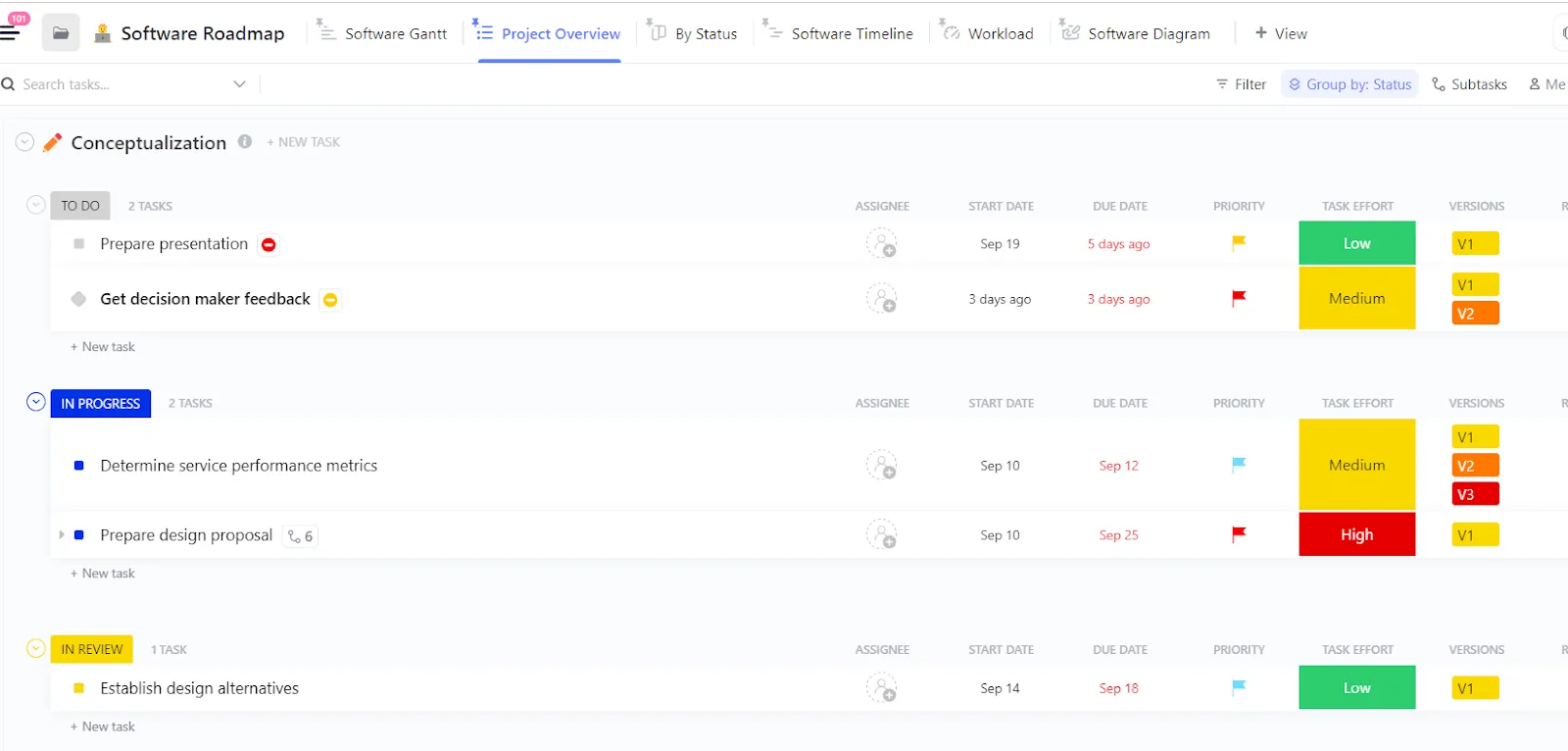
เส้นทางสู่การสร้างซอฟต์แวร์ที่ยอดเยี่ยมเริ่มต้นที่นี่แม่แบบโครงการซอฟต์แวร์ของ ClickUpช่วยให้คุณตั้งค่าโครงสร้างโครงการแบบครบวงจร ติดตามความคืบหน้า และรับรองว่าเป้าหมายสำคัญจะถูกบรรลุ นอกจากนี้ยังช่วยเพิ่มประสิทธิภาพการทำงานร่วมกันระหว่างสมาชิกทีมและผู้มีส่วนได้ส่วนเสีย
ทำไมจึงควรใช้ ClickUp ในการพัฒนาซอฟต์แวร์?
การพัฒนาซอฟต์แวร์ไม่ใช่แค่การเขียนโค้ดเท่านั้น นักพัฒนาต้องสลับไปมาระหว่างการวางแผน การเขียนโค้ด การทดสอบ การแก้ไขข้อผิดพลาด และการตรวจสอบ pull requests อย่างต่อเนื่อง ซึ่งมีงานมากมายที่ต้องจัดการ โดยเฉพาะเมื่องานเหล่านี้กระจายอยู่ในเครื่องมือต่าง ๆ
นักพัฒนาเกือบ9 ใน 10คนระบุว่าข้อผิดพลาดในซอฟต์แวร์ที่ยังไม่ถูกตรวจพบส่งผลกระทบอย่างรุนแรงต่อธุรกิจ ประมาณ 26% เคยเห็นข้อผิดพลาดเหล่านี้ทำให้ผู้ใช้หันหลังให้และทำลายชื่อเสียงของบริษัท ทำให้ยากขึ้นในการสร้างความเชื่อมั่นหรือดึงดูดนักลงทุน ส่วนอีก 18% ระบุว่าปัญหาที่ยังไม่ได้รับการแก้ไขยังทำให้ผู้มีส่วนได้ส่วนเสียและนักลงทุนรู้สึกไม่พอใจอีกด้วย
หนึ่งในเหตุผลหลักคือทีมมักเผชิญกับปัญหาเรื่องลำดับความสำคัญที่ไม่ชัดเจน ช่องว่างในการสื่อสาร และเครื่องมือที่ไม่เหมาะสมสำหรับการแก้ไขความท้าทายในการพัฒนาซอฟต์แวร์ การติดตามความคืบหน้าของสปรินต์ การอัปเดตสถานะงาน การบันทึกข้อผิดพลาด และการซิงค์กับที่เก็บโค้ด อาจกินเวลาอันมีค่า โดยเฉพาะเมื่อกระบวนการถูกแบ่งแยกอยู่ในแอปพลิเคชันที่กระจัดกระจาย
ClickUp สำหรับการพัฒนาซอฟต์แวร์ช่วยแก้ปัญหาเหล่านี้ด้วยการสนับสนุนกระบวนการทำงานแบบ Agile การติดตามข้อผิดพลาด การตรวจสอบโค้ด และทุกขั้นตอนที่เกี่ยวข้อง — ทั้งหมดในพื้นที่ทำงานร่วมกันเดียว ซึ่งช่วยให้คุณ:
- สร้างแดชบอร์ดสปรินต์ที่อัปเดตอัตโนมัติด้วยสถานะและมุมมองที่กำหนดเอง
- ใช้รายชื่องานที่รอทำ (backlog) เพื่อจัดระเบียบ กำหนดลำดับความสำคัญ มอบหมายงาน และติดตามงานที่จะทำต่อไป
- เพิ่มคะแนนสปรินต์ และใช้ส่วนสรุปสปรินต์และส่วนหัวตำแหน่งสปรินต์เพื่อจัดการงาน
- ติดตามความก้าวหน้าด้วย Burndown, Burnup และ Velocity Cards ที่ปรับให้เหมาะกับสไตล์การทำงานของทีมคุณ
การติดตามและแก้ไขข้อผิดพลาดกำลังกินเวลาไปมากหรือไม่? ใช้ ClickUp เพื่อบันทึกปัญหาพร้อมภาพหน้าจอ คำอธิบาย และCustom Fields คุณสามารถมอบหมายข้อผิดพลาดให้ทีมพัฒนาโดยตรง เชื่อมโยงกับงานพัฒนาฟีเจอร์ ติดตามตัวชี้วัดประสิทธิภาพ (KPIs) ของการพัฒนาซอฟต์แวร์ และติดตามความคืบหน้าของโครงการเพื่อให้เสร็จทันเวลา
ตั้งค่าการทำงานอัตโนมัติของเวิร์กโฟลว์เพื่อ:
- ย้ายงานไปยังบุคคลที่เหมาะสมตามเงื่อนไขการดำเนินการ
- มอบหมายการตรวจสอบโค้ด
- ตั้งกฎสำหรับการอัปเดตสถานะ การแจ้งเตือน และอื่นๆ อีกมากมาย
ClickUp ยังช่วยให้คุณเชื่อมต่อโค้ดเพื่อทำให้วงจรชีวิตการพัฒนาซอฟต์แวร์แบบ Agile ง่ายขึ้น คุณสามารถเชื่อมโยง ClickUp กับ GitHub ดูการ commit, branches และ pull requests ภายในงานที่เกี่ยวข้อง และติดตามว่าใครทำอะไรและเมื่อใด เพื่อรับประกันความรับผิดชอบ
นอกจากนี้ คุณยังสามารถเพิ่ม Custom Fields เพื่อปรับให้เข้ากับกระบวนการสปรินต์ของคุณ และค้นหางานพัฒนา โครงร่างซอฟต์แวร์ และเอกสารได้อย่างรวดเร็ว ไม่ต้องเสียเวลาค้นหาบริบทอีกต่อไป หากคุณยังไม่รู้ว่าจะเริ่มต้นจากตรงไหน ClickUpยังมีเทมเพลตการพัฒนาซอฟต์แวร์ฟรีที่จะช่วยให้คุณจัดการงานได้อย่างเป็นระบบและมุ่งเน้นเป้าหมาย
📖 อ่านเพิ่มเติม: วงจรชีวิตการพัฒนาซอฟต์แวร์แบบ Agile (คู่มือฉบับสมบูรณ์)
วิธีใช้ ClickUp ในการพัฒนาซอฟต์แวร์
เพื่อพัฒนาซอฟต์แวร์ที่ผู้ใช้ จริงๆ ชอบ คุณต้องผสานกลยุทธ์ของคุณกับระบบที่ช่วยให้คุณวางแผน ติดตาม และทำงานร่วมกันได้โดยไม่ทำให้กระบวนการช้าลง และไม่มีเครื่องมืออื่นใดที่สามารถนำการพัฒนาซอฟต์แวร์แบบร่วมมือนี้มารวมไว้ในแพลตฟอร์มเดียวได้ดีเท่ากับClickUp
Nick Foster, ผู้อำนวยการฝ่ายผลิตภัณฑ์ที่Lulu Press, อธิบายเพิ่มเติมว่า:
เมื่อเราใช้ Jira นักพัฒนาของเราต้องอัปเดตโค้ดแพลตฟอร์มที่ไม่เกี่ยวข้องกับ Jira เลย หลังจากนั้นพวกเขาต้องเสียเวลาเข้าไปใน Jira อีกครั้งเพื่อเปลี่ยนสถานะแบบแมนนวล เราเสียเวลาไปมากเกินไปในการตรวจสอบสถานะของฟีเจอร์ แทนที่จะมุ่งเน้นไปที่การส่งมอบฟีเจอร์เหล่านั้น แต่ด้วยการผสานการทำงานระหว่าง ClickUp กับ GitLab ตอนนี้เราสามารถมุ่งเน้นไปที่สิ่งที่สำคัญได้
เมื่อเราใช้ Jira นักพัฒนาของเราต้องอัปเดตโค้ดแพลตฟอร์มที่ไม่เกี่ยวข้องกับ Jira เลย จากนั้นพวกเขาต้องเสียเวลาเข้าไปใน Jira อีกครั้งเพื่อเปลี่ยนสถานะแบบแมนนวล เราเสียเวลาไปมากเกินไปกับการพยายามกำหนดสถานะของฟีเจอร์ แทนที่จะมุ่งเน้นไปที่การส่งมอบฟีเจอร์เหล่านั้น แต่ด้วยการผสานการทำงานของ ClickUp กับ GitLab ตอนนี้เราสามารถมุ่งเน้นไปที่สิ่งที่สำคัญได้
ตั้งแต่การจัดระเบียบสปรินต์ ไปจนถึงการตรวจสอบโค้ดและการจัดเก็บเอกสาร นี่คือวิธีที่คุณสามารถใช้ ClickUp เพื่อวางแผน กำหนดกรอบงาน และดำเนินโครงการ IT ได้อย่างง่ายดาย
1. การตั้งค่ากระบวนการทำงานแบบอไจล์
กระบวนการทำงานแบบ Agile เป็นกุญแจสำคัญในการจัดการการปล่อยฟีเจอร์ การแก้ไขข้อผิดพลาด และการวางแผนสปรินต์ในกระบวนการพัฒนาซอฟต์แวร์ กระบวนการนี้ช่วยให้ทีมของคุณแบ่งแผนการพัฒนาออกเป็นงานที่ติดตามได้ กำหนดลำดับความสำคัญ และติดตามความคืบหน้าในแต่ละสปรินต์ เพื่อทำสิ่งนี้ คุณจำเป็นต้องมีโครงสร้างที่ชัดเจน และแพลตฟอร์ม Agile ของ ClickUpจะทำให้เรื่องนี้ง่ายขึ้น
ก่อนอื่น คุณต้องเปิดใช้งาน ClickApp “Sprints and Sprint Points” หากยังไม่ได้ทำ
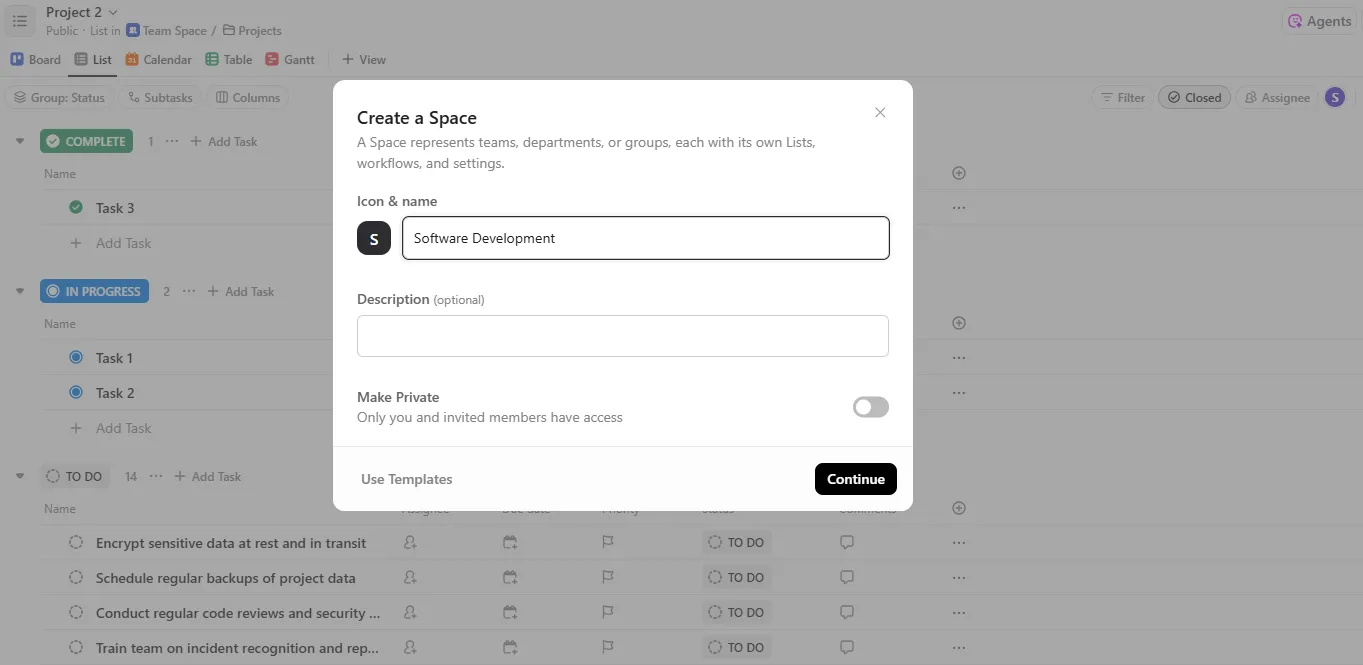
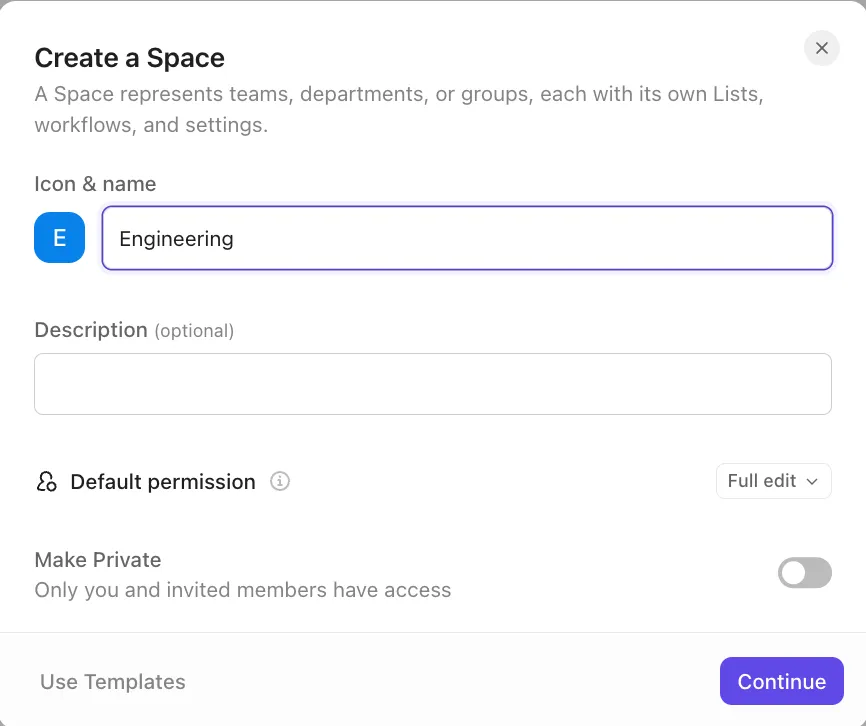
จากนั้น คุณต้องสร้าง Space เพื่อจัดระเบียบงานพัฒนาซอฟต์แวร์ทั้งหมดไว้ในที่เดียว นี่คือวิธีสร้าง Space บน ClickUp:
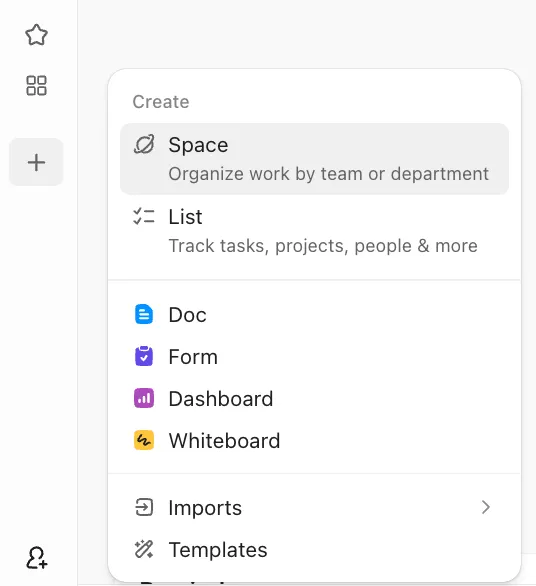
- คลิกไอคอน เครื่องหมายบวก ในแถบด้านข้าง แล้วเลือก Space
- กรอกชื่อสำหรับ Space ของคุณ (สูงสุด 32 ตัวอักษร)
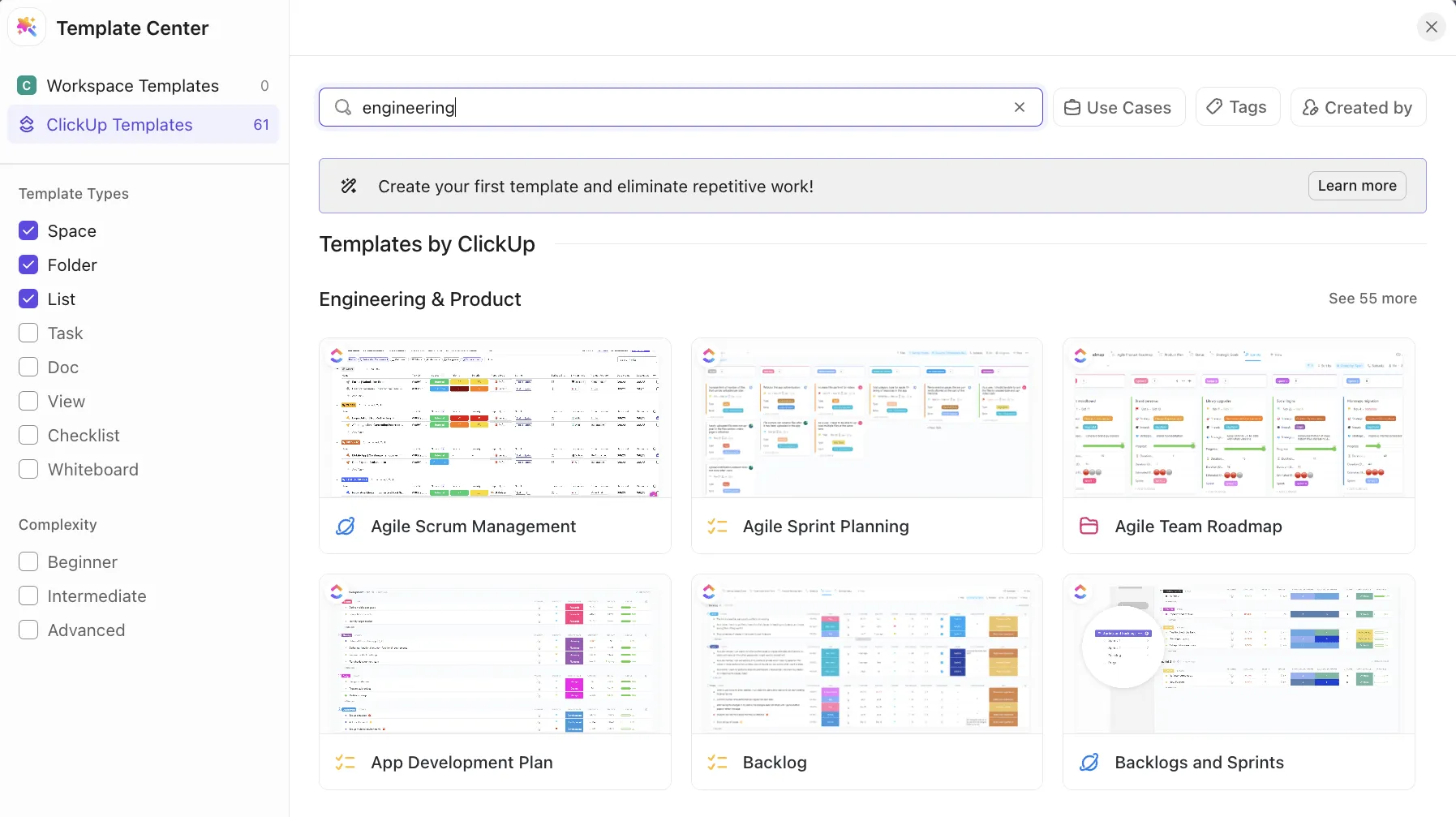
- นอกจากนี้ คุณยังสามารถคลิก ใช้ แม่แบบ ที่มุมล่างซ้ายของหน้าต่าง Create a Space ได้อีกด้วย
- ในศูนย์แม่แบบ (Template Center), ค้นหา “Engineering” เพื่อนำแม่แบบการพัฒนาซอฟต์แวร์มาใช้ในพื้นที่ (Space) ของคุณ
- คุณยังสามารถ: เลือก ไอคอน Space และสี หรืออัปโหลดภาพของคุณเอง เพิ่ม คำอธิบาย ตั้งค่า Space เป็น สาธารณะ, ส่วนตัว หรือแบ่งปันกับบุคคลเฉพาะ
- เลือก ไอคอน Space และสี หรืออัปโหลดของคุณเอง
- เพิ่ม คำอธิบาย
- ตั้งค่า Space เป็น สาธารณะ, ส่วนตัว หรือแบ่งปันกับบุคคลเฉพาะ
- คลิก ต่อ
- เลือก ไอคอน Space และสี หรืออัปโหลดของคุณเอง
- เพิ่ม คำอธิบาย
- ตั้งค่า Space เป็น สาธารณะ, ส่วนตัว หรือแบ่งปันกับบุคคลเฉพาะ
💡 เคล็ดลับจากผู้เชี่ยวชาญ: อย่าลืมเปิดใช้งาน ClickApp Sprints สำหรับ Space แต่ละแห่งด้วย!
ตอนนี้ คุณสามารถปรับแต่งกระบวนการทำงานของคุณได้ดังนี้:
- เลือกมุมมองอื่น ๆ ที่จำเป็นนอกเหนือจาก มุมมองรายการ ที่บังคับใช้ คุณสามารถลองใช้ บอร์ด Kanban หรือ ปฏิทิน ได้เป็นตัวอย่าง
- ใช้ View Template หรือสร้างของคุณเอง
- ตั้งค่า สถานะ (เช่น To Do, In Progress, Code Review, Done)
- เลือก ClickApps ที่คุณต้องการใช้ เช่น Sprints, Time Tracking และ Time Estimates ClickApps เปรียบเสมือนพลังเสริมสำหรับพื้นที่ทำงานของคุณ — คุณสมบัติแบบโมดูลาร์ที่คุณสามารถเปิดหรือปิดได้ เพื่อปรับแต่ง ClickUp ให้ตรงกับความต้องการของทีมคุณอย่างแม่นยำ
- คลิก สร้างพื้นที่
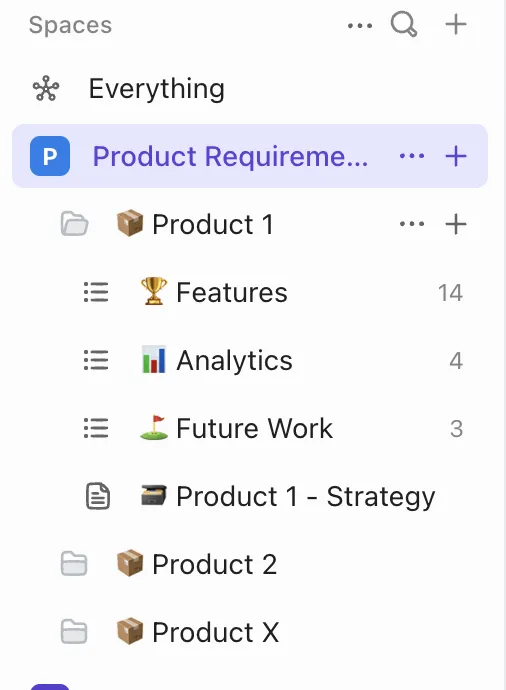
ตอนนี้คุณมีพื้นที่ที่สามารถปรับแต่งได้อย่างเต็มที่เพื่อจัดการงานพัฒนาซอฟต์แวร์ทั้งหมดของคุณ คุณยังสามารถเพิ่มรายการและโฟลเดอร์ภายในพื้นที่นั้นเพื่อจัดระเบียบงานให้ละเอียดยิ่งขึ้น
2. การวางแผนสปรินต์และการจัดระเบียบแบ็กล็อก
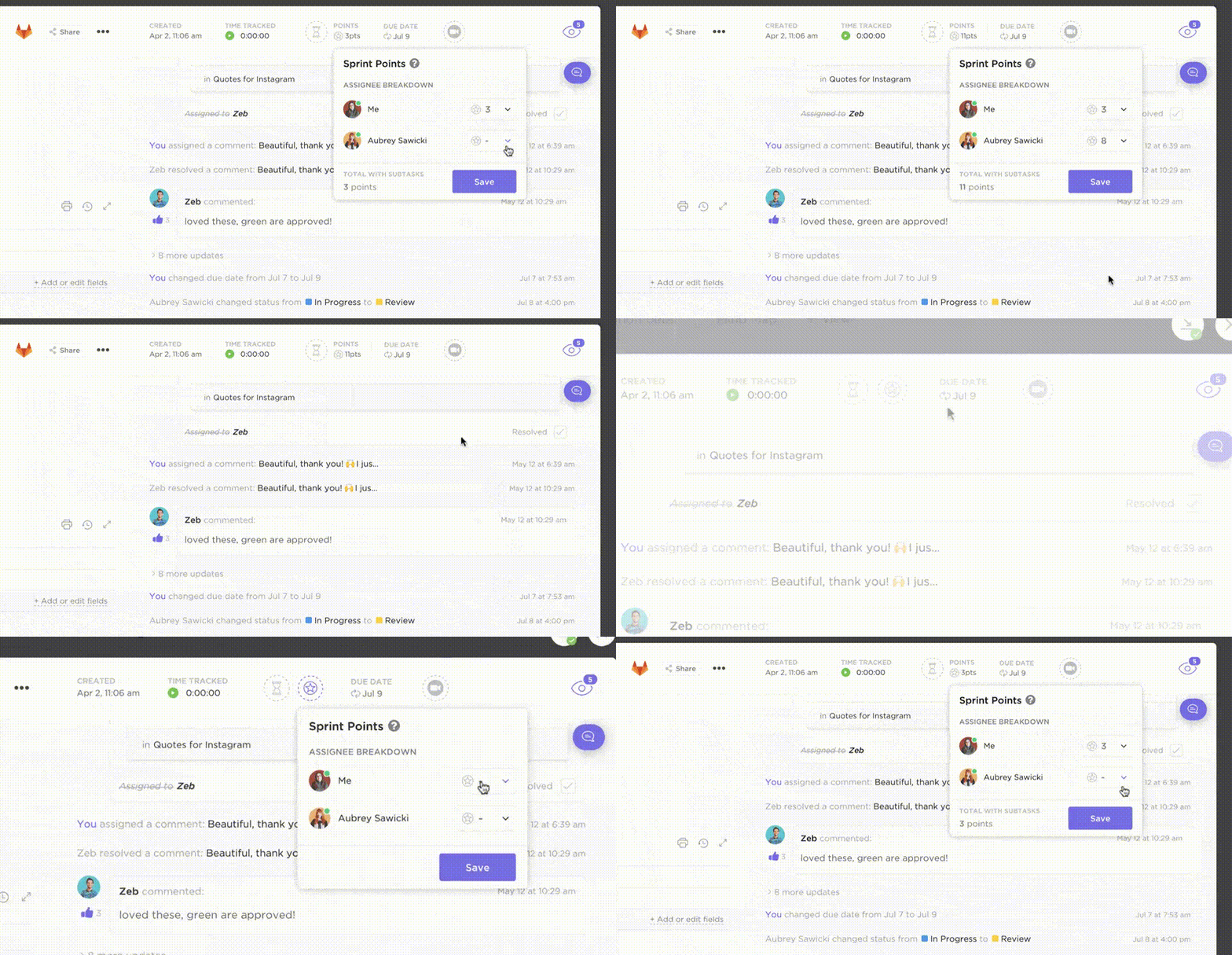
การวางแผนสปรินต์ที่มีประสิทธิภาพเริ่มต้นจากแบ็กโลกที่จัดระเบียบอย่างดี ด้วยClickUp Sprints คุณสามารถจัดการแบ็กโลกผลิตภัณฑ์ จัดลำดับความสำคัญของงาน และวางแผนสปรินต์โดยใช้ Sprint Folders และ Lists, Custom Fields และการตั้งค่าลำดับความสำคัญที่มีอยู่ในตัว
วิธีทำดังนี้:
- สร้างโฟลเดอร์สปรินต์: คลิก + ในแถบด้านข้างข้าง Space แล้วเลือก Sprint Folder
- คลิก + ในแถบด้านข้างข้าง Space
- เลือก Sprint Folder
- คลิก + ในแถบด้านข้างข้าง Space
- เลือก โฟลเดอร์สปรินต์
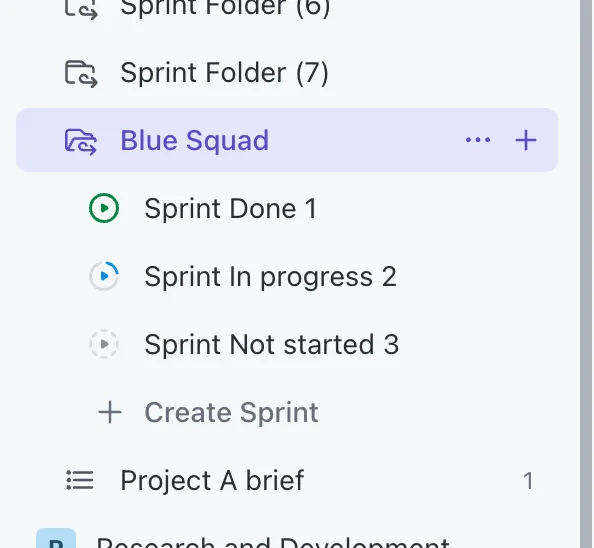
- สร้างรายการสปรินต์: ก่อนเริ่มงาน ให้เปิดใช้งาน ClickApps “Sprints” และ “Sprint Points” ในโฟลเดอร์ของคุณ คลิก + New List และตั้งชื่อเป็น ‘Sprint 1’ หรือ ‘June Sprint’ ClickUp จะติดตามคะแนนสปรินต์ แผนภูมิ burndown และความเร็วโดยอัตโนมัติ
- ก่อนที่จะเริ่ม ให้เปิดใช้งาน ClickApps “Sprints” และ “Sprint Points”
- ภายในโฟลเดอร์ของคุณ ให้คลิก + New List และตั้งชื่อเป็น ‘Sprint 1’ หรือ ‘June Sprint’
- ClickUp จะติดตามคะแนนสปรินต์ แผนภูมิการลดภาระงาน และความเร็วในการทำงานโดยอัตโนมัติ
- เพิ่มงาน ClickUp เข้าสู่ Backlog: สร้างรายชื่อแยกต่างหากชื่อ “Product Backlog” เพิ่มคุณสมบัติที่จะพัฒนาต่อไป ข้อผิดพลาด หรือรายการหนี้ทางเทคนิคเป็นงาน สร้าง สนามข้อมูลแบบกำหนดเอง เช่น ขนาด T-shirt หมายเลขเวอร์ชัน หรือลิงก์ไปยังไฟล์ออกแบบ
- สร้างรายการแยกต่างหากที่มีชื่อว่า “Product Backlog”
- เพิ่มทุกคุณสมบัติที่จะเปิดตัวในอนาคต ข้อบกพร่อง หรือปัญหาหนี้ทางเทคนิค เป็นงาน
- สร้าง สนามข้อมูลที่กำหนดเอง เช่น ขนาดเสื้อ T-shirt, หมายเลขเวอร์ชัน หรือ ลิงก์ไปยังไฟล์ออกแบบ
- จัดลำดับความสำคัญของงาน: ตั้ง ลำดับความสำคัญ (เร่งด่วน, สูง, ปกติ, ต่ำ) ของแต่ละงานโดยใช้ไอคอนธง จัดเรียงหรือจัดกลุ่มงานในแบ็กล็อกตามลำดับความสำคัญ, สปรินต์พอยต์ หรือแท็ก ในการประชุมวางแผนสปรินต์ ย้ายงานที่มีลำดับความสำคัญสูงสุดจากแบ็กล็อกไปยังรายการสปรินต์ที่กำลังดำเนินการ
- ตั้ง ระดับความสำคัญ (เร่งด่วน, สูง, ปกติ, ต่ำ) ของแต่ละงานโดยใช้ไอคอนธง
- จัดเรียงหรือจัดกลุ่มงานในแบ็กโลกตามลำดับความสำคัญ สปรินต์พอยต์ หรือแท็ก
- ในการประชุมวางแผนสปรินต์ ให้ย้ายงานที่มีลำดับความสำคัญสูงสุดจากแบ็กโลกไปยังรายชื่อสปรินต์ที่กำลังดำเนินการ
- ก่อนที่จะเริ่ม ให้เปิดใช้งาน ClickApps “Sprints” และ “Sprint Points”
- ภายในโฟลเดอร์ของคุณ ให้คลิก + New List และตั้งชื่อเป็น ‘Sprint 1’ หรือ ‘June Sprint’
- ClickUp จะติดตามคะแนนสปรินต์ แผนภูมิการลดภาระงาน และความเร็วในการพัฒนาอย่างอัตโนมัติ
- สร้างรายการแยกต่างหากที่มีชื่อว่า “Product Backlog”
- เพิ่มทุกคุณสมบัติที่จะเปิดตัวในอนาคต ข้อบกพร่อง หรือปัญหาหนี้ทางเทคนิค เป็นงาน
- สร้าง สนามข้อมูลที่กำหนดเอง เช่น ขนาดเสื้อ T-shirt, หมายเลขเวอร์ชัน หรือ ลิงก์ไปยังไฟล์ออกแบบ
- ตั้ง ระดับความสำคัญ (เร่งด่วน, สูง, ปกติ, ต่ำ) ของแต่ละงานโดยใช้ไอคอนธง
- จัดเรียงหรือจัดกลุ่มงานในแบ็กโลกตามลำดับความสำคัญ สปรินต์พอยต์ หรือแท็ก
- ในการประชุมวางแผนสปรินต์ ให้ย้ายงานที่มีลำดับความสำคัญสูงสุดจากแบ็กล็อกไปยังรายการสปรินต์ที่กำลังดำเนินการ
📌 ตัวอย่างเช่น สมมติว่าทีมของคุณกำลังพัฒนาฟีเจอร์ “การอัปเดตโปรไฟล์ผู้ใช้”:
- คุณเพิ่มงานที่เกี่ยวข้อง เช่น ‘เพิ่มฟังก์ชันอัปโหลดรูปภาพโปรไฟล์,’ ‘ออกแบบหน้าตั้งค่าใหม่,’ และ “เขียน API สำหรับการอัปเดตข้อมูลผู้ใช้” ลงใน Product Backlog List
- แต่ละงานจะได้รับการกำหนด ระดับความสำคัญ และ story points ตามขอบเขตงาน
- ก่อนที่ Sprint 1 จะเริ่ม คุณควรย้ายงานสำคัญที่สุด เช่น API และ layout ของ frontend ไปยัง Sprint 1 List
- ระหว่างสปรินต์ สมาชิกทีมจะทำงานจากรายการนี้และอัปเดตสถานะไปตามความคืบหน้า (ตัวอย่างเช่น To Do → In Progress → Code Review → Done)
โครงสร้างนี้ช่วยให้แบ็กล็อกของคุณเป็นระเบียบ สปรินต์ของคุณมีจุดมุ่งหมายชัดเจน และทีมพัฒนาของคุณทำงานสอดคล้องกัน คุณสามารถกำหนดวันที่สปรินต์ กำหนดคะแนน และระบุลำดับความสำคัญ เพื่อให้ทุกคนเข้าใจตรงกัน
💡 เคล็ดลับจากผู้เชี่ยวชาญ: เพื่อจัดการรายการในแบ็กล็อกได้อย่างมีประสิทธิภาพยิ่งขึ้น ให้ใช้แผนภูมิ Burndown เพื่อแสดงภาพว่าทีมของคุณกำลังคืบหน้าไปอย่างไรเมื่อเทียบกับเส้นเป้าหมายของงาน และใช้แผนภูมิ Burnup เพื่อติดตามงานที่เสร็จสิ้นแล้วและขอบเขตงานที่ยังเหลืออยู่
3. การติดตามข้อผิดพลาดและการจัดการปัญหา
หากไม่มีระบบที่มีโครงสร้างชัดเจน ข้อผิดพลาดอาจถูกมองข้าม ทำให้การปล่อยเวอร์ชันล่าช้า และเกิดขึ้นซ้ำแล้วซ้ำเล่า กระบวนการจัดการปัญหาที่มั่นคงจะช่วยให้ทีมของคุณจัดลำดับความสำคัญในการติดตามข้อผิดพลาด ลดเวลาที่ระบบหยุดทำงาน และส่งฟีเจอร์ที่ดีขึ้นได้เร็วขึ้น นอกจากนี้ยังช่วยสร้างความรับผิดชอบและความโปร่งใส โดยรับประกันว่าทุกปัญหาจะมีผู้รับผิดชอบที่ชัดเจนและขั้นตอนการแก้ไขที่ชัดเจน
คุณยังสามารถใช้ ClickUpเป็นซอฟต์แวร์ติดตามข้อผิดพลาดได้อีกด้วย เพียงตั้งค่ากระบวนการของคุณโดยกำหนดขั้นตอนสำคัญ เช่น Reported → In Review → In Progress → Resolved → Closed ใช้สถานะงานแบบกำหนดเอง (Custom Task Statuses) ให้สอดคล้องกับวงจรชีวิตการพัฒนาของทีม เช่น ‘Needs Triage’ หรือ ‘Waiting on QA’ เพื่อหลีกเลี่ยงจุดคอขวดและปรับปรุงความโปร่งใส
เพื่อปรับปรุงกระบวนการรายงาน ให้สร้างแบบฟอร์มรายงานข้อผิดพลาดที่สมาชิกในทีมทุกคนสามารถกรอกได้ แบบฟอร์มเหล่านี้สามารถเก็บข้อมูลรายละเอียด เช่น ขั้นตอนการจำลองข้อผิดพลาด ข้อมูลสภาพแวดล้อม และระดับความรุนแรง ส่งรายงานเหล่านี้ไปยังผู้รับผิดชอบที่เหมาะสมโดยอัตโนมัติผ่านระบบการมอบหมายงานและระบบอัตโนมัติ เพื่อให้ไม่มีเรื่องใดถูกละเลย
🧠 ข้อมูลน่าสนใจ:ClickUp Formsไม่เพียงแต่เก็บข้อมูลรายละเอียดโครงการเท่านั้น — แต่ยังเปลี่ยนการส่งข้อมูลแต่ละครั้งให้เป็นงานที่สามารถติดตามได้ทันที ซึ่งหมายความว่ารายงานข้อผิดพลาดของคุณจะไม่ต้องผ่านขั้นตอนคัดลอก-วางอีกต่อไป แต่จะเข้าสู่กระบวนการทำงานของคุณโดยตรง โดยได้รับการจัดสรรงาน กำหนดลำดับความสำคัญ และพร้อมที่จะดำเนินการแล้ว
ClickUp ยังมีแม่แบบติดตามข้อผิดพลาดที่คุณสามารถใช้เพื่อตั้งค่าระบบจัดการปัญหาซอฟต์แวร์มาตรฐานได้
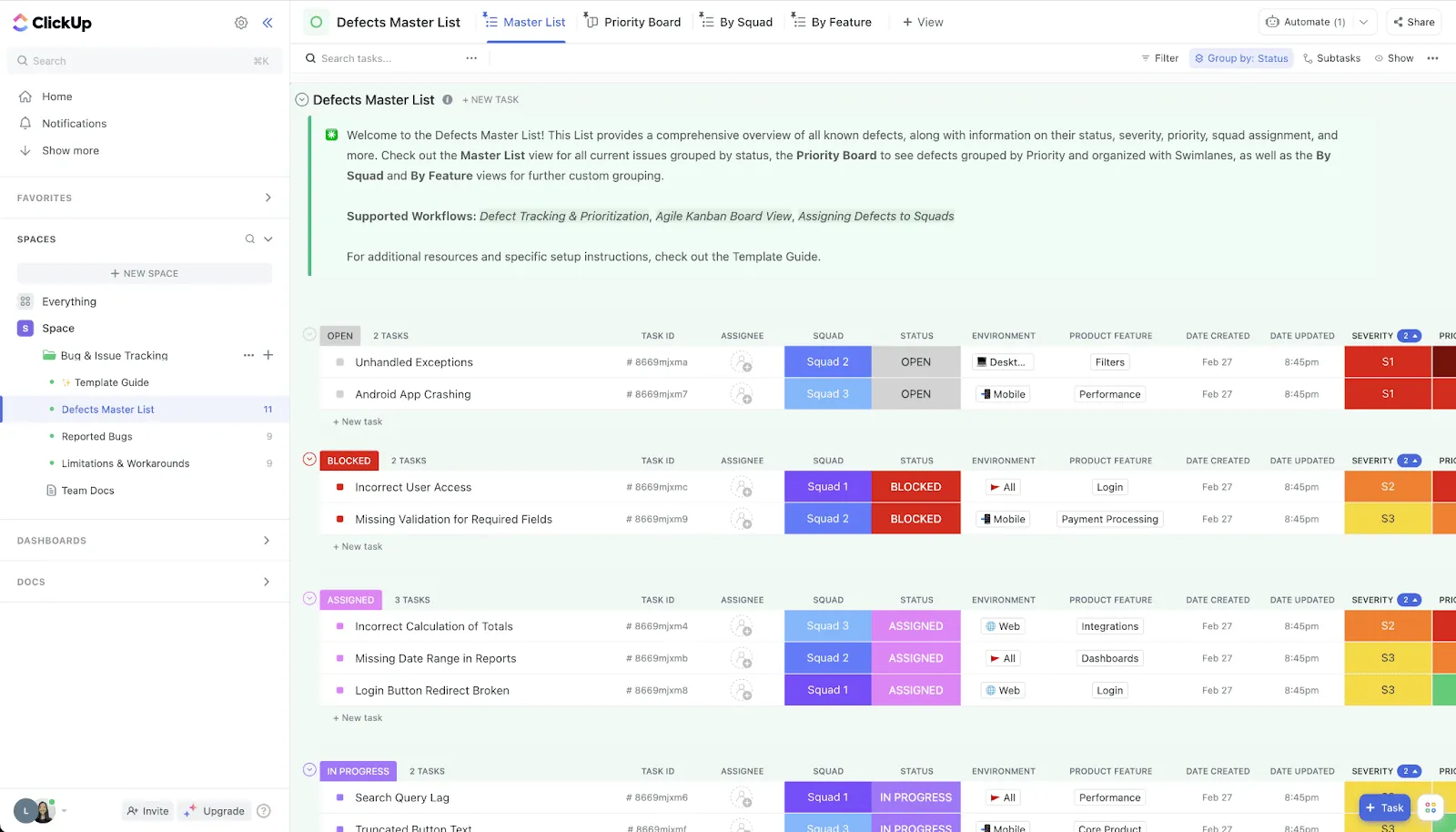
ตัวอย่างเช่นแม่แบบการติดตามข้อผิดพลาดและปัญหา (Bug & Issue Tracking Template) ของ ClickUpช่วยให้คุณติดตามข้อผิดพลาดที่เกิดขึ้นซ้ำๆ มอบหมายให้บุคคลที่เหมาะสม และส่งเสริมการทำงานร่วมกันระหว่างทีมต่างๆ เพื่อส่งมอบฟีเจอร์ได้อย่างราบรื่น
ปรับปรุงกระบวนการของคุณให้ดียิ่งขึ้นด้วยแม่แบบเอกสารประกอบโค้ด ซึ่งช่วยให้ทีมสามารถระบุได้ว่าส่วนใดทำงานได้และส่วนใดไม่ทำงาน โดยเฉพาะเมื่อใช้ร่วมกับรายงานข้อผิดพลาด
คุณสามารถแทรกโค้ดสแนปช็อต ลิงก์ไปยังงานติดตามโดยตรง และทิ้งความคิดเห็นในตัวข้อความเพื่อให้บริบทที่ชัดเจน ด้วยวิธีนี้ ทีมของคุณจะทำงานสอดคล้องกัน เข้าใจขอบเขตของปัญหาอย่างครบถ้วน และหลีกเลี่ยงการทำงานซ้ำซ้อน
👀 คุณรู้ไหม?97% ของนักพัฒนา วิศวกร และผู้เขียนโปรแกรมใช้เครื่องมือ AI ในการเขียนโค้ด โดย 88% ระบุว่าบริษัทของพวกเขาสนับสนุนการใช้เครื่องมือดังกล่าวอย่างจริงจังAI ในการพัฒนาซอฟต์แวร์กำลังกลายเป็นมาตรฐานอย่างรวดเร็วช่วยเพิ่มประสิทธิภาพในทุกขั้นตอน ตั้งแต่การแก้ไขข้อผิดพลาดไปจนถึงการสร้างโค้ด
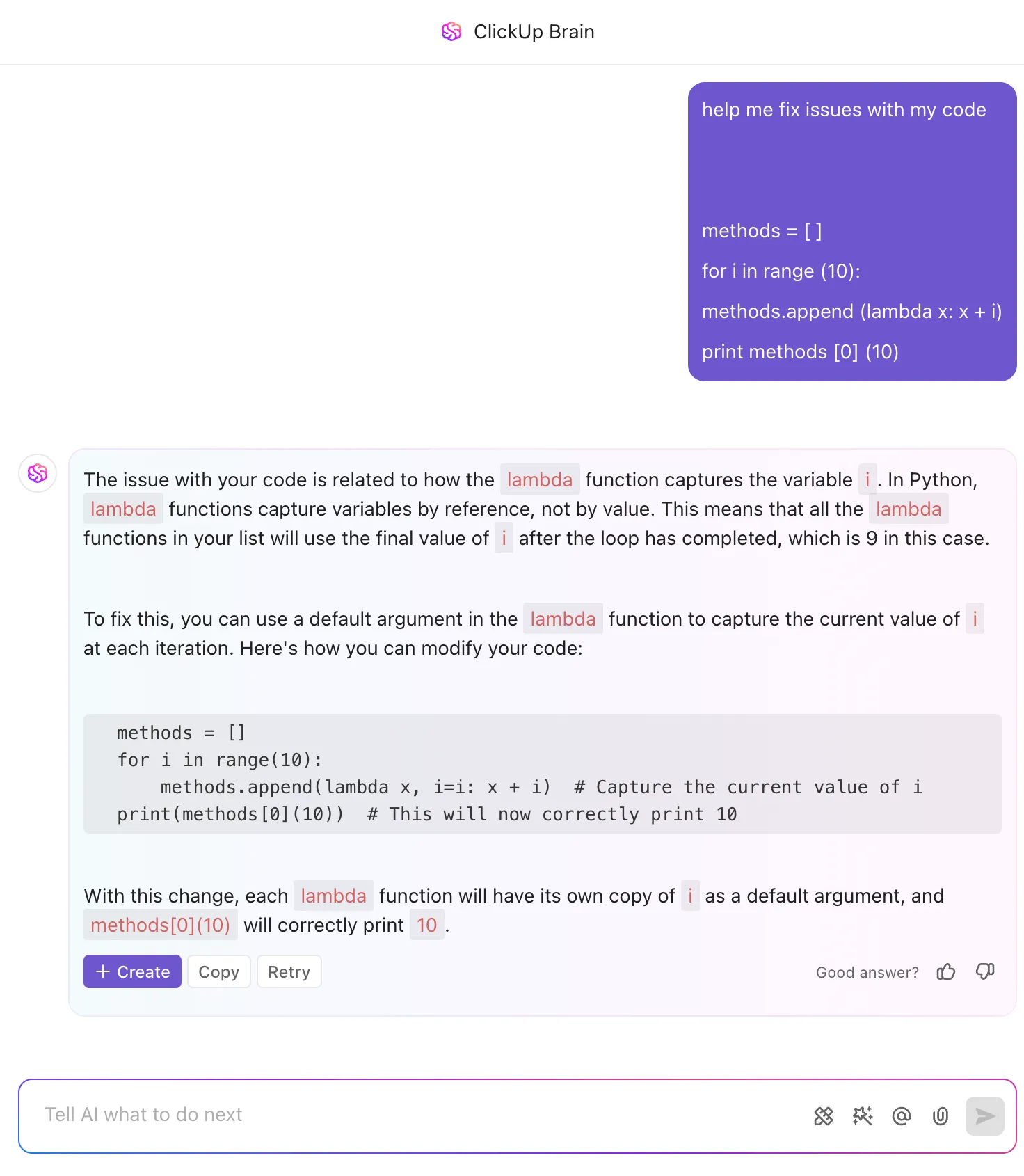
ด้วย ClickUp Brain คุณสามารถนำพลัง AI เดียวกันนี้มาใช้โดยตรงในกระบวนการทำงานของคุณ — ไม่ว่าจะเป็นการเขียนโค้ดสั้น ๆ การสรุปรายงานข้อผิดพลาด หรือแม้กระทั่งการเสนอขั้นตอนต่อไป โดยไม่ต้องออกจากพื้นที่ทำงานของคุณเลย
4. การวางแผนการปล่อยเวอร์ชันและแผนพัฒนา
คุณกำลังจัดการกับฟีเจอร์หลายอย่าง การแก้ไขข้อผิดพลาด และการปรับปรุงอย่างต่อเนื่องอยู่ใช่ไหม? คุณแน่นอนว่าต้องการวิธีการที่ชัดเจนในการวางแผนว่าทุกอย่างจะเกิดขึ้นเมื่อใด และทุกอย่างจะเชื่อมโยงกันอย่างไร
ลองจินตนาการว่าทุกงานพัฒนาของคุณถูกจัดเรียงบนไทม์ไลน์ ซึ่งแสดงให้เห็นว่าแต่ละงานจะใช้เวลาเท่าไร ใครกำลังทำงานอะไร และงานเหล่านั้นเชื่อมโยงกันอย่างไรClickUp มีมุมมองแผนภูมิแกนท์ (Gantt Chart View)ที่เหมาะอย่างยิ่งสำหรับการวางแผนกำหนดการปล่อยเวอร์ชันทั้งหมดของคุณ ตั้งแต่ขั้นตอนการวางแผนเบื้องต้นจนถึงการปรับใช้ขั้นสุดท้าย
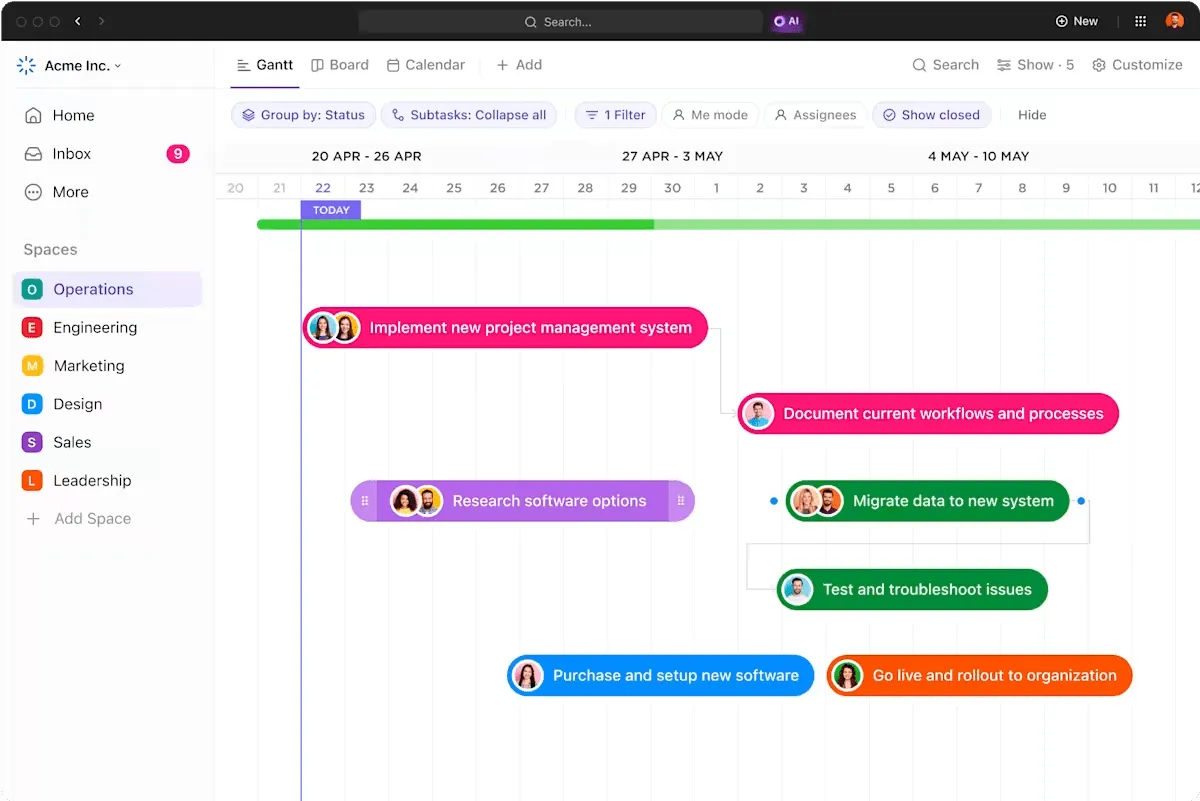
นอกจากนี้ ในช่วงก่อนการปล่อยเวอร์ชัน งานต่าง ๆ มักมีความสัมพันธ์กันอยู่เสมอ แผนภูมิแกนท์ของ ClickUp จะช่วยให้ความสัมพันธ์เหล่านี้ชัดเจนยิ่งขึ้น ตัวอย่างเช่น คุณไม่สามารถสร้างส่วนหน้า (front-end) ของอินเทอร์เฟซผู้ใช้ได้ก่อนที่ API ส่วนหลัง (back-end) จะพร้อมใช้งาน
ด้วยการใช้แผนภูมิแกนท์ (Gantt Charts) ใน ClickUp คุณสามารถทำสิ่งต่อไปนี้ได้อย่างง่ายดาย:
- ลากและวางงานเพื่อปรับระยะเวลาและตรวจสอบความขัดแย้งที่อาจเกิดขึ้น
- เชื่อมโยงงานที่เกี่ยวข้องกัน เพื่อให้เมื่อมีงานหนึ่งถูกล่าช้า คุณจะเห็นผลต่อเนื่องต่องานถัดไปทันที ซึ่งช่วยให้คุณระบุจุดคอขวดที่อาจเกิดขึ้นได้ตั้งแต่เนิ่นๆ
- ทำให้กำหนดเวลาของคุณเป็นจริงได้ด้วยการแสดงภาพกระบวนการทั้งหมดร่วมกัน
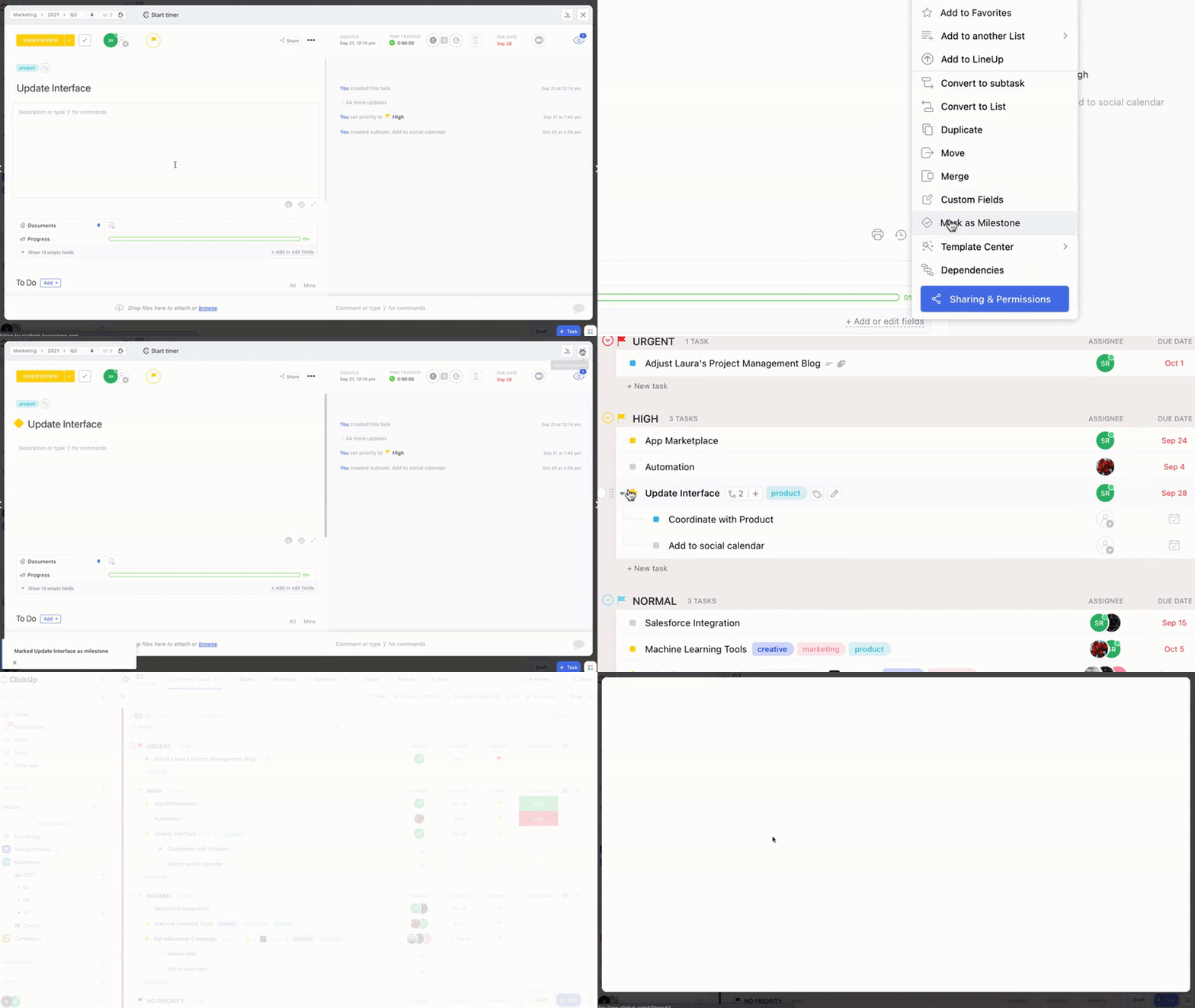
คุณสามารถทำเครื่องหมายจุดสำคัญและวันที่สำคัญของการปล่อยซอฟต์แวร์ด้วยClickUp Milestonesได้โดยตรงบนแผนภูมิแกนท์ (Gantt Chart) ของคุณ สิ่งนี้ช่วยกำหนดเป้าหมายที่ชัดเจนให้กับทีมและผู้มีส่วนได้ส่วนเสีย ทำให้ทุกคนสามารถติดตามความคืบหน้าในการบรรลุเป้าหมายโดยรวมของการปล่อยซอฟต์แวร์ได้
📮ClickUp Insight:92% ของพนักงานใช้วิธีการที่ไม่สม่ำเสมอในการติดตามงานที่ต้องดำเนินการ ซึ่งส่งผลให้มีการตัดสินใจที่พลาดไปและการดำเนินการล่าช้า ไม่ว่าคุณจะส่งข้อความติดตามผลหรือใช้สเปรดชีต กระบวนการนี้มักไม่เป็นระบบและไม่มีประสิทธิภาพ
โซลูชันการจัดการงานของ ClickUpรับประกันการแปลงการสนทนาเป็นงานได้อย่างราบรื่น — เพื่อให้ทีมของคุณสามารถดำเนินการได้อย่างรวดเร็วและทำงานร่วมกันได้อย่างสอดคล้อง
5. ผสานการทำงานกับที่เก็บโค้ด
การเชื่อมต่อ ClickUp กับที่เก็บโค้ดของคุณ เช่น GitHub, GitLab หรือ Bitbucket จะสร้างการเชื่อมโยงที่ทรงพลังระหว่างงานของคุณกับงานพัฒนาที่กำลังดำเนินการอยู่ คุณสามารถดูการ commit, branches และ pull requests ได้โดยตรงภายในงาน ClickUp ของคุณ ทำให้ทุกคนได้รับบริบทที่ครบถ้วน ไม่ต้องเดาอีกต่อไปว่าการเปลี่ยนแปลงโค้ดใดเกี่ยวข้องกับงานใด!
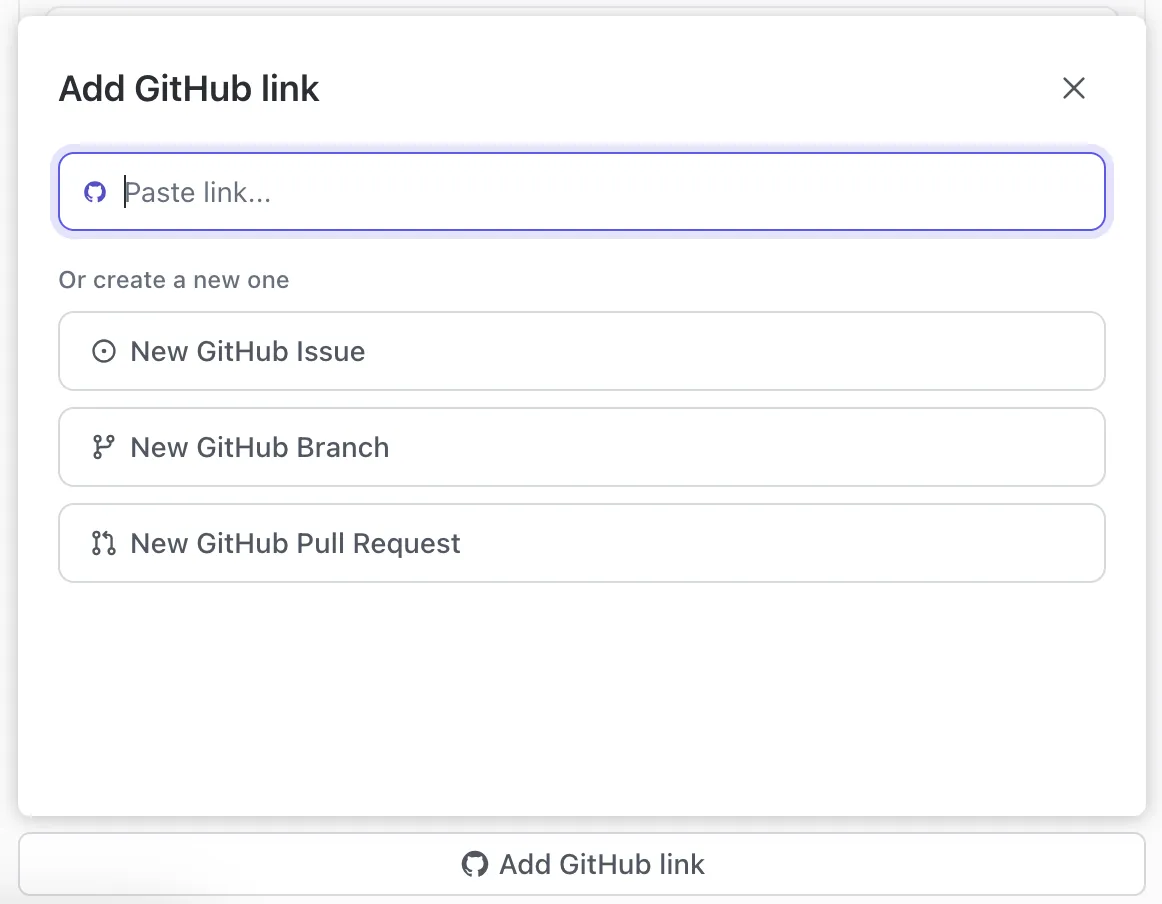
นี่คือคู่มือแบบง่าย ๆ เกี่ยวกับวิธีการเชื่อมโยงที่เก็บโค้ด โดยใช้ GitHub เป็นตัวอย่าง (ขั้นตอนนี้คล้ายกันสำหรับที่เก็บโค้ดอื่น ๆ ด้วย):
- ก่อนอื่น คุณต้องเข้าสู่ClickUp App Centerและค้นหาการผสานรวมสำหรับรีโพสิตอรีที่คุณเลือก
- ในส่วนการตั้งค่าการผสานรวม คุณจะพบตัวเลือกสำหรับ "การตั้งค่าพื้นที่ทำงาน"
- เลือก repositori ที่คุณต้องการเชื่อมโยงจากรายชื่อ repositori ที่เชื่อมต่อแล้ว
- ตอนนี้ ให้คลิก + Add Space และเลือก ClickUp Space ที่คุณต้องการให้กิจกรรมของ repositori นี้ปรากฏขึ้น
- หากคุณมีหลายรีโพสิตอรี หรือต้องการเชื่อมโยงรีโพสิตอรีเดียวกันไปยัง ClickUp Spaces ที่ต่างกัน เพียงทำตามขั้นตอนนี้ซ้ำ
เมื่อเชื่อมต่อแล้ว ทีมของคุณจะสามารถเห็นความคืบหน้าของการพัฒนาได้ทันที คุณสามารถติดตามได้อย่างง่ายดายว่าใครได้ commit โค้ดอะไร เมื่อไหร่ และเชื่อมโยงโดยตรงกับงานฟีเจอร์หรืองานแก้ไขบั๊กที่เกี่ยวข้อง ทำให้การรับผิดชอบชัดเจน และรับประกันว่าการอัปเดตโครงการของคุณจะสอดคล้องกับโค้ดเสมอ
📖 อ่านเพิ่มเติม: หนึ่งวันในชีวิตของนักพัฒนาซอฟต์แวร์
6. อัตโนมัติงานที่ทำซ้ำๆ
อย่าเสียเวลาไปกับการอัปเดตด้วยมือ การรายงานสถานะ และการติดตามงานประจำอีกต่อไป ด้วยClickUp Automations คุณสามารถทำให้งานซ้ำซาก เช่น การมอบหมายงาน การอัปเดตสถานะ การส่งคำเตือน และการย้ายงานระหว่างขั้นตอน กลายเป็นกระบวนการที่ราบรื่น คุณสามารถเลือกจากตัวกระตุ้นการดำเนินการกว่า 100 รายการ เช่น การเสร็จสิ้นงานหรือวันครบกำหนด และปล่อยให้ระบบจัดการงานซ้ำซากแทนคุณ
สิ่งนี้ไม่เพียงแต่เพิ่มประสิทธิภาพการทำงานของทีม แต่ยังช่วยลดความเสี่ยงจากข้อผิดพลาดของมนุษย์ ทำให้ทีมของคุณสามารถมุ่งเน้นไปที่สิ่งที่สำคัญที่สุด นั่นคือการสร้างผลิตภัณฑ์ที่ยอดเยี่ยม
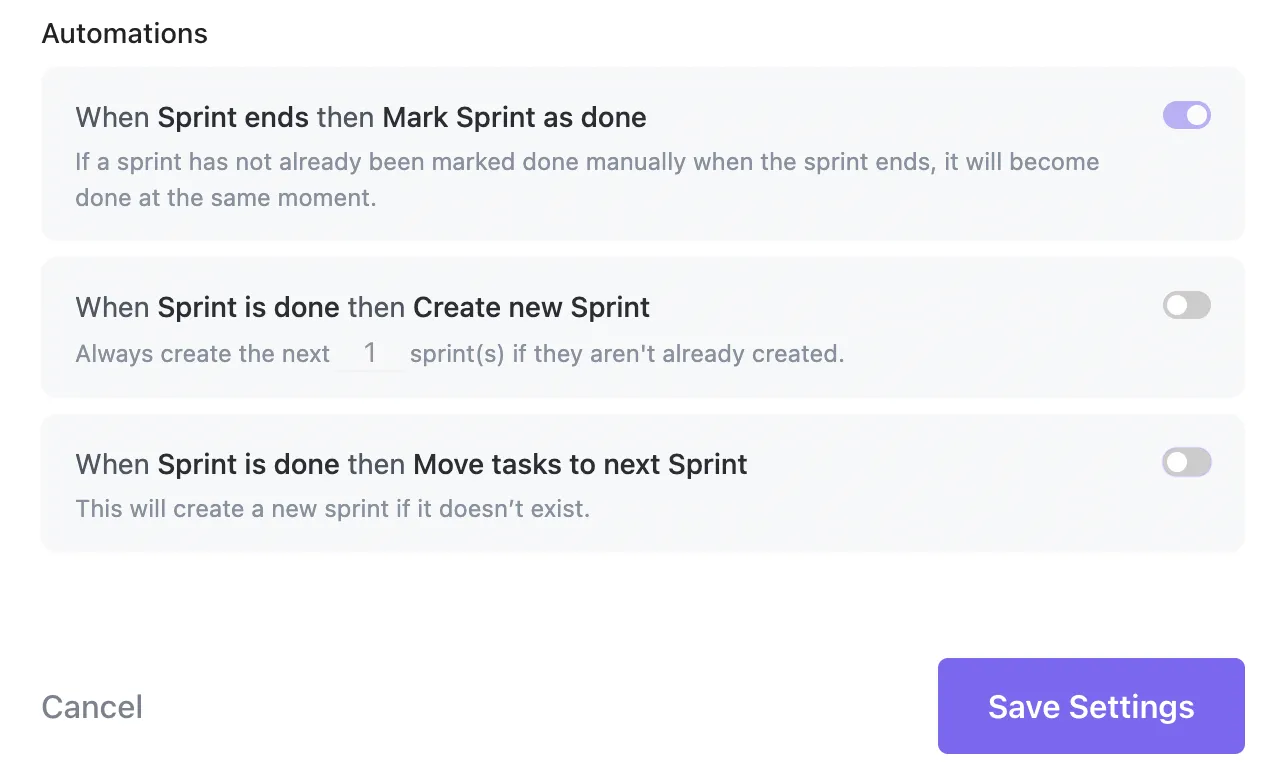
นี่คือวิธีที่คุณสามารถทำให้งานบริหารจัดการโครงการซอฟต์แวร์ที่ซ้ำซากเป็นอัตโนมัติได้เพียงไม่กี่คลิก:
- เมื่อบั๊กถูกทำเครื่องหมายว่า ‘Ready for Review’ ให้กำหนดให้ทีม QA รับผิดชอบโดยอัตโนมัติ และตั้งวันที่ครบกำหนดเป็นสองวันถัดไป (หรือตามความถี่ที่คุณต้องการ)
- เมื่อมีข้อผิดพลาดที่มีความสำคัญสูงถูกเพิ่มเข้ามา ให้ตั้งค่าเป็น ‘Urgent’ เพิ่มเข้าไปในสปรินต์ปัจจุบัน และแจ้งให้ผู้พัฒนาโค้ดทราบ
- เมื่อมีงานใหม่ถูกสร้างขึ้นในรายการ ‘Frontend Sprint’ ให้กำหนดให้ Lead Developer เป็นผู้รับผิดชอบโดยอัตโนมัติ และติดแท็ก ‘Needs Spec’
- เมื่อสปรินต์เสร็จสิ้นแล้ว ให้เริ่มสปรินต์ใหม่หรือให้ระบบทำโดยอัตโนมัติ
- เมื่อ pull request ได้รับการอนุมัติ ให้อัปเดตสถานะงานเป็น ‘Ready to Deploy’ และแจ้งให้ผู้จัดการการปล่อยเวอร์ชันทราบผ่าน Slack
คุณยังสามารถใช้ GitHub Actions และซิงค์กับ ClickUp เพื่ออัตโนมัติการทำงานระหว่างเครื่องมือจัดการงาน คลังโค้ด และระบบแจ้งเตือน ไม่ว่าคุณจะจัดการสปรินต์ผลิตภัณฑ์หรือใช้เครื่องมือการปรับใช้อย่างต่อเนื่อง การอัตโนมัติจะช่วยให้ทุกอย่างดำเนินไปอย่างราบรื่นโดยไม่ต้องมีการป้อนข้อมูลด้วยมืออย่างต่อเนื่อง
💡 เคล็ดลับจากผู้เชี่ยวชาญ: ใช้Autopilot Agents ใน ClickUp เพื่อก้าวข้ามการตั้งทริกเกอร์แบบง่ายๆ แทนที่จะเพียงแต่รันกฎที่กำหนดไว้ล่วงหน้า เอเจนต์สามารถตัดสินใจว่าจะทำอะไรต่อไปได้โดยอิงจากบริบท ตัวอย่างเช่น เอเจนต์สามารถทำเครื่องหมายปัญหาที่ขัดขวางในสปรินต์ของคุณ จัดสรรงานใหม่หากปริมาณงานไม่สมดุล หรือร่างบันทึกการปล่อยเวอร์ชันเมื่อการปรับใช้เสร็จสิ้น
7. การรายงานและวิเคราะห์ข้อมูล
หากไม่มีภาพรวมที่ชัดเจนเกี่ยวกับงานที่กำลังดำเนินการอยู่ ระยะเวลาที่แต่ละงานใช้ไป และจุดที่ก่อให้เกิดอุปสรรค ก็แทบจะเป็นไปไม่ได้ที่จะเสร็จสิ้นโครงการซอฟต์แวร์ตามกำหนดเวลา นั่นคือเหตุผลที่ระบบรายงานและวิเคราะห์ข้อมูลเป็นส่วนสำคัญในการบริหารทีมพัฒนาให้มีประสิทธิภาพสูงและทำงานได้อย่างมีประสิทธิผล
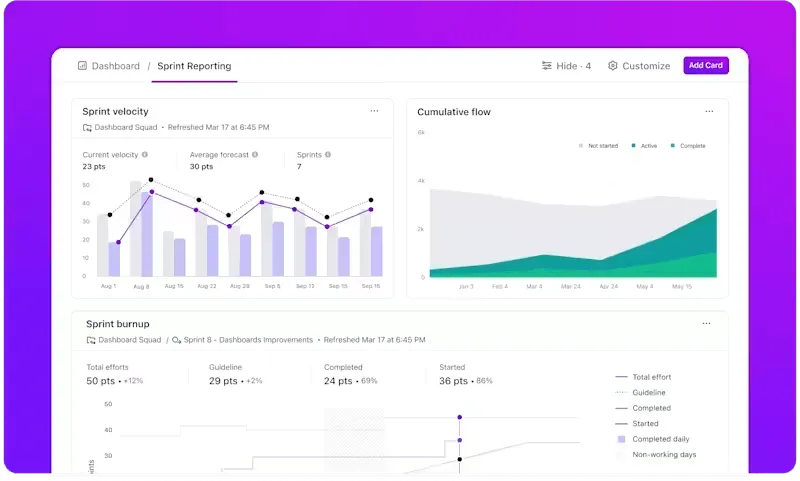
ด้วยClickUp Dashboards คุณสามารถสร้างรายงานที่ปรับแต่งได้อย่างเต็มที่ โดยใช้รายงานการ์ดที่ติดตามทุกสิ่ง ตั้งแต่ปัญหาที่ยังไม่ได้รับการแก้ไข ความเร็วของสปรินต์ ไปจนถึงแผนภูมิ Burndown และการกระจายภาระงานแบบเรียลไทม์
คุณสามารถติดตามกิจกรรมของสมาชิกทีมพัฒนาแต่ละคน ตรวจสอบความคืบหน้าเทียบกับเป้าหมาย และวัดตัวชี้วัดประสิทธิภาพหลัก (KPI) เช่น เวลาวงจร (cycle time) เวลาดำเนินการ (lead time) เวลาที่ใช้ในการตรวจสอบโค้ด (code review turnaround) อัตราการเสร็จสิ้นงาน เวลาที่บันทึกไว้ต่อสปรินต์ และอื่นๆ อีกมากมาย
อยากรู้ว่าทีมของคุณใช้เวลาเท่าไรในการตรวจสอบโค้ดเทียบกับเวลาที่ใช้ในการพัฒนาจริง?ใช้ฟังก์ชันติดตามเวลา (Time Tracking) ที่มาพร้อมใน ClickUpเพื่อรวบรวมข้อมูลนี้โดยอัตโนมัติ โดยไม่จำเป็นต้องใช้เครื่องมือเพิ่มเติม
ClickUp ยังมีเทมเพลตที่ช่วยให้คุณเริ่มทำรายงานโครงการซอฟต์แวร์ได้อย่างรวดเร็ว
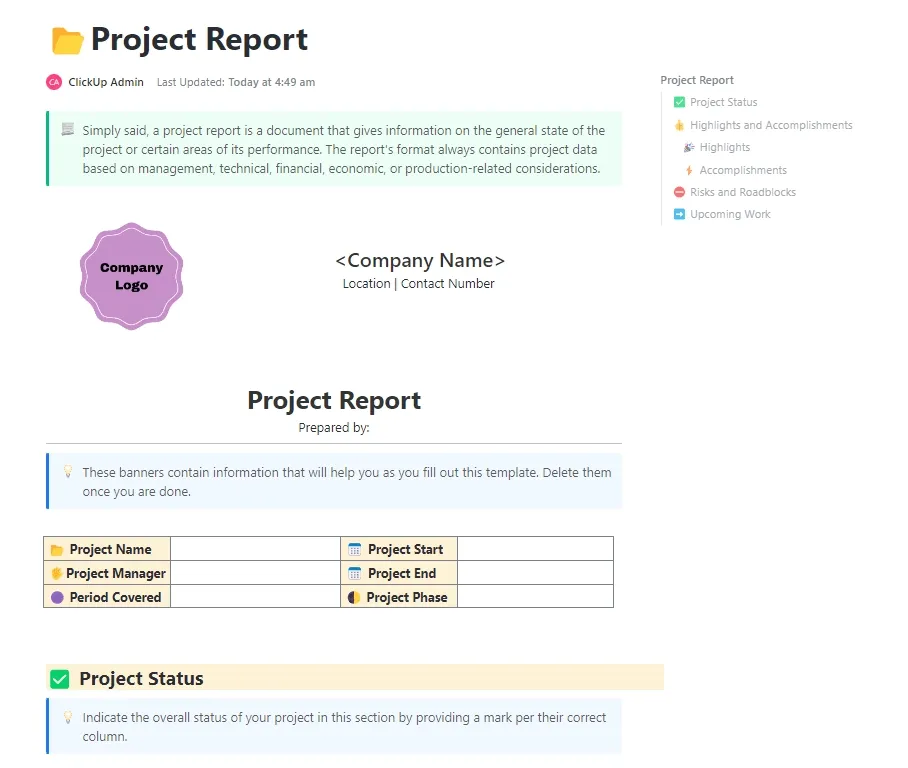
ตัวอย่างเช่น ทีมพัฒนาของคุณสามารถแบ่งปันข้อมูลอัปเดตที่ชัดเจนเกี่ยวกับจุดสำคัญของโครงการ การเสร็จสิ้นงาน และผลลัพธ์ที่จะส่งมอบในเร็วๆ นี้ ด้วยแม่แบบรายงานสถานะโครงการสำหรับนักพัฒนาซอฟต์แวร์ของ ClickUp คุณยังสามารถชี้ให้เห็นความท้าทายและอุปสรรคที่อาจส่งผลต่อกำหนดเวลาของโครงการได้
เทมเพลตนี้ช่วยให้การสื่อสารความคืบหน้ากับผู้มีส่วนได้ส่วนเสีย ลูกค้า และสมาชิกในทีมเป็นไปอย่างง่ายดาย ด้วยรูปแบบที่เรียบง่ายและชัดเจน
🧠 ความรู้สนุก:มาร์กาเร็ต แฮมิลตันเป็นที่รู้จักอย่างแพร่หลายจากการเขียนโค้ดด้วยมือให้กับ NASA เธอเป็นวิศวกรซอฟต์แวร์หลักของโครงการอวกาศอพอลโลที่ห้องปฏิบัติการเครื่องมือวัดของ MIT ซึ่งพัฒนาซอฟต์แวร์บนยานสำหรับภารกิจอพอลโล รวมถึงอพอลโล 11 ซึ่งเป็นภารกิจลงจอดบนดวงจันทร์ครั้งแรกที่ประสบความสำเร็จ
8. การจัดการเอกสารและการแบ่งปันความรู้
ผลการวิจัยของเราแสดงให้เห็นว่า42% ของความขัดขวางในการทำงานเกิดจากการต้องจัดการหลายแพลตฟอร์มพร้อมกัน การจัดการอีเมล และการต้องเปลี่ยนไปมาระหว่างการประชุม สำหรับทีมพัฒนาซอฟต์แวร์ สิ่งนี้ถือเป็นอุปสรรคที่ร้ายแรงต่อประสิทธิภาพการทำงานและความสามารถในการจดจ่อ การรวมเอกสารทั้งหมดไว้ในที่เดียวสามารถลดความรบกวนดังกล่าวได้อย่างมาก

ด้วย ClickUp Docs คุณสามารถเก็บทุกอย่าง ตั้งแต่ข้อมูลทางเทคนิคและบันทึกการประชุม ไปจนถึงแผนพัฒนาผลิตภัณฑ์และฐานความรู้ภายในองค์กร ไว้ในที่เดียว ไม่ต้องเสียเวลาค้นหาในสายสนทนาของ Slack หรือเอกสาร Google Docs ที่ล้าสมัยอีกต่อไป สร้างเอกสารที่มีโครงสร้างชัดเจนและสามารถทำงานร่วมกันได้ ซึ่งอยู่เคียงข้างกับงานและโครงการของคุณ พร้อมความสามารถในการเชื่อมโยงเอกสารกับสปรินต์ เรื่องราวผู้ใช้ หรือข้อบกพร่องเฉพาะ
นอกจากนี้ คุณสมบัติต่าง ๆ เช่น หน้าแบบซ้อนกัน การแก้ไขแบบเรียลไทม์ การติดตามผู้มีส่วนร่วม และการสนับสนุนบล็อกโค้ด จะช่วยให้ทีมของคุณมีข้อมูลล่าสุดอยู่เสมอ โดยไม่ต้องออกจากแพลตฟอร์มเลย
ตัวอย่างเช่น สมมติว่าทีมของคุณกำลังพัฒนาโมดูลรายงานข้อผิดพลาด (Bug Reporting Module) คุณสามารถใช้ ClickUp Docs เพื่อร่างเอกสารออกแบบซอฟต์แวร์ วัตถุประสงค์ของฟีเจอร์ กระบวนการใช้งานของผู้ใช้ และข้อกำหนดทางเทคนิค ภายในเอกสาร คุณสามารถเพิ่มข้อมูลจำเพาะของ API แทรกแบบจำลอง UI (UI mockups) และใส่ลิงก์ไปยังแบบฟอร์มส่งรายงานข้อผิดพลาดของงาน จุดสิ้นสุดของระบบหลังบ้าน (backend endpoint) และหน้าจอยืนยันการออกแบบ
ทุกงานจะได้รับการกำหนดระดับความสำคัญและคะแนนเรื่องราว (story points) และเอกสาร (Doc) จะกลายเป็นแหล่งข้อมูลหลักที่เชื่อถือได้สำหรับสปรินต์นั้น ตลอดระยะเวลาสปรินต์ ทีมของคุณจะบันทึกหมายเหตุจากการประชุมสแตนด์อัพประจำวัน และเพิ่มสถานการณ์การทดสอบ QA ลงในเอกสารเดียวกัน นักพัฒนาจะติดแท็กเพื่อนร่วมทีมเพื่อขอการตรวจสอบ ทิ้งความคิดเห็นเพื่อขอคำชี้แจง และอัปเดตเอกสารตามการพัฒนาของฟีเจอร์
ทุกขั้นตอน ตั้งแต่การวางแผน การดำเนินการไปจนถึงการทดสอบ QA จะถูกติดตามในที่เดียว ทำให้ทีมของคุณทำงานร่วมกันได้อย่างสอดคล้อง และลดการเปลี่ยนบริบท
📮 ClickUp Insight: พนักงาน 1 ใน 4 ใช้เครื่องมือ 4 หรือมากกว่านั้นเพียงเพื่อสร้างบริบทในการทำงาน รายละเอียดสำคัญอาจถูกซ่อนอยู่ในอีเมล ถูกขยายความในสเลก (Slack) และถูกบันทึกไว้ในเครื่องมืออื่น ทำให้ทีมต้องเสียเวลาไปกับการค้นหาข้อมูลแทนที่จะทำงานให้เสร็จ
ClickUpรวมกระบวนการทำงานทั้งหมดของคุณไว้ในแพลตฟอร์มเดียวที่รวมเป็นหนึ่ง ด้วยคุณสมบัติต่างๆ เช่น ClickUp Email Project Management, ClickUp Chat, ClickUp Docs และ ClickUp Brain ทุกอย่างจึงเชื่อมต่อกัน ซิงค์ข้อมูล และเข้าถึงได้ทันที บอกลา “งานเกี่ยวกับงาน” และนำเวลาที่มีประสิทธิภาพของคุณกลับมา
💫 ผลลัพธ์จริง: ทีมสามารถประหยัดเวลาได้มากกว่า 5 ชั่วโมงต่อสัปดาห์ด้วย ClickUp — ซึ่งเท่ากับมากกว่า 250 ชั่วโมงต่อปีต่อคน — โดยการกำจัดกระบวนการจัดการความรู้ที่ล้าสมัย ลองจินตนาการดูว่าทีมของคุณจะสามารถสร้างผลงานอะไรได้บ้าง หากมีเวลาเพิ่มอีกหนึ่งสัปดาห์ในทุกไตรมาส!
9. การทำงานร่วมกันและการสื่อสารในทีม
การสื่อสารที่ชัดเจนเป็นพื้นฐานสำคัญของการพัฒนาซอฟต์แวร์ที่ประสบความสำเร็จ หากขาดการสื่อสารที่ชัดเจน เป้าหมายที่ไม่สอดคล้องกัน การพลาดกำหนดเวลา และงานที่ซ้ำซ้อน สามารถทำให้ความก้าวหน้าถูกขัดขวางได้อย่างรวดเร็ว ตั้งแต่การหารือในสปรินต์ไปจนถึงรายงานข้อผิดพลาดในนาทีสุดท้าย ClickUp ช่วยให้การสื่อสารในทีมเป็นไปอย่างราบรื่น โปร่งใส และสอดคล้องกับกระบวนการทำงานของคุณเสมอ
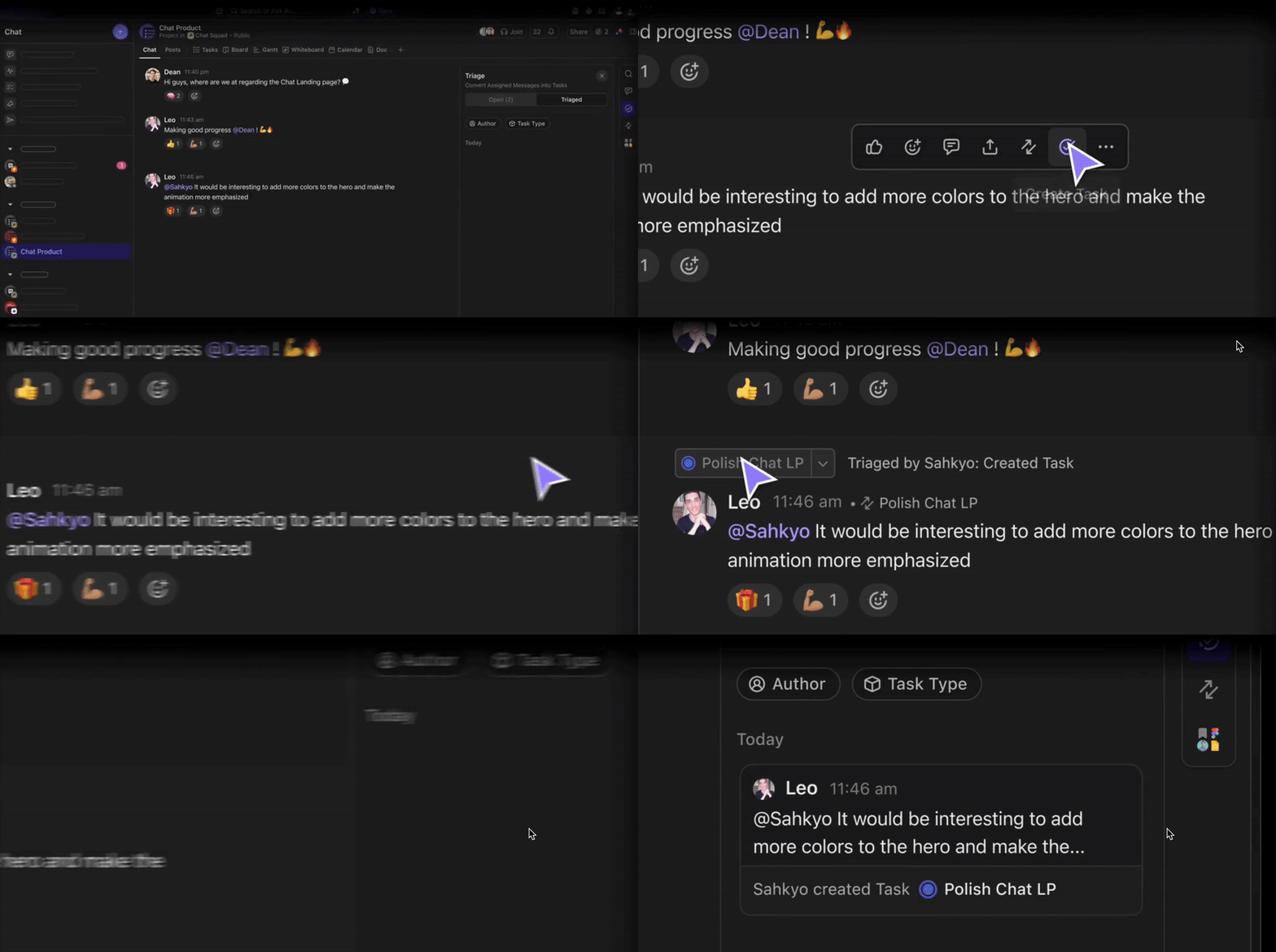
ด้วยClickUp Chat ทีมของคุณสามารถสนทนาอย่างต่อเนื่องได้โดยตรงภายในพื้นที่ทำงาน ไม่ว่าจะเป็นการอัปเดตสถานการณ์อย่างรวดเร็วระหว่างสปรินต์ การชี้แจงรายละเอียดการออกแบบ หรือการแจ้งเตือนก่อนการปรับใช้ ระบบแชทจะจัดระเบียบและค้นหาได้ตามโครงการหรืองาน คุณยังสามารถแนบโค้ดสแนปช็อต รูปภาพ หรือแม้กระทั่งเอกสารได้โดยไม่ต้องออกจาก ClickUp
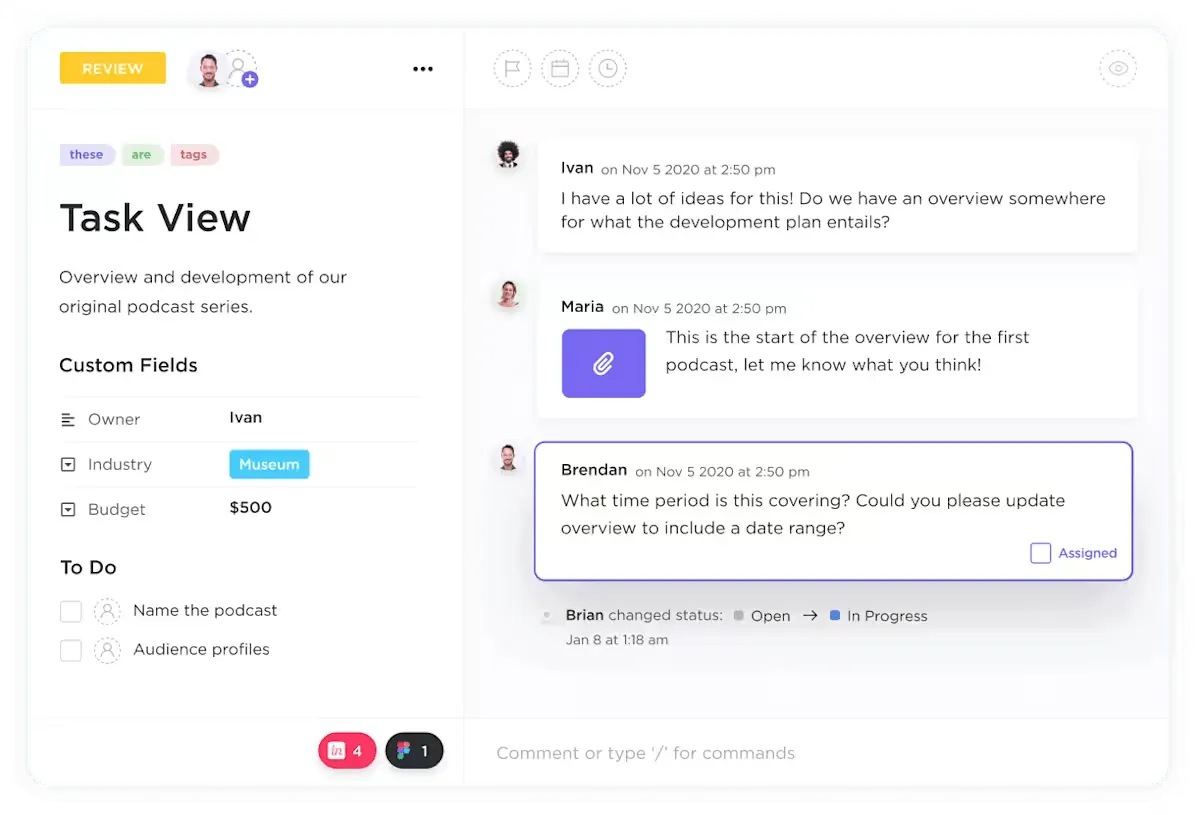
ต้องการให้ข้อเสนอแนะหรือมอบหมายงานติดตามผลหรือไม่? ใช้ @mentions ในส่วนความคิดเห็นของงานเพื่อเชิญคนที่เกี่ยวข้องเข้าร่วม และเริ่มการสนทนาแบบเป็นสายเพื่อรักษาให้การอภิปรายมีจุดมุ่งหมายและสอดคล้องกับบริบทด้วยฟีเจอร์ Assign Comments ของ ClickUp ทุกบริบทจะยังคงแนบอยู่กับงาน ดังนั้นจึงไม่มีข้อมูลใดสูญหายไปในทะเลของข้อความส่วนตัวและอีเมล
📖 อ่านเพิ่มเติม: เครื่องมือจัดการโครงการที่ดีที่สุด
แนวทางปฏิบัติที่ดีที่สุดของ ClickUp สำหรับทีมพัฒนาซอฟต์แวร์
ClickUp มีความยืดหยุ่นสูงมากสำหรับการจัดการโครงการแบบ Agile แต่ความยืดหยุ่นนั้นจะทำงานได้ดีที่สุดเมื่อรวมกับโครงสร้างที่เหมาะสม ไม่ว่าคุณกำลังรับนักพัฒนาใหม่เข้าทีมหรือจัดประชุมทบทวนสปรินต์ นี่คือแนวทางปฏิบัติที่ดีที่สุดที่จะช่วยให้พื้นที่ทำงาน ClickUp ของคุณกลายเป็นส่วนสำคัญและมีประสิทธิภาพในกระบวนการพัฒนาของคุณ
- จัดตั้งพื้นที่ทำงานให้เป็นระเบียบ: จัดระเบียบพื้นที่ทำงานของคุณตามสายผลิตภัณฑ์ วงจรสปรินต์ หรือหน้าที่ของทีม เพื่อความชัดเจน
- ใช้รายการที่สอดคล้องกัน: สร้างรายการสำหรับ Backlog, Sprint Planning และ Roadmap
- สร้างแม่แบบที่สามารถใช้ซ้ำได้: ประหยัดเวลาด้วยการสร้างแม่แบบสำหรับงานประจำ เช่น การติดตามข้อผิดพลาด การพัฒนาฟีเจอร์ และรายการตรวจสอบ QA
- ทำให้กระบวนการรับสมาชิกใหม่เป็นไปอย่างง่ายดาย: มอบหมายงานรับสมาชิกใหม่ เชื่อมโยงเอกสารที่เป็นประโยชน์ และนำสมาชิกใหม่ให้เข้าใจโครงสร้างโครงการของคุณ
- จัดประชุมสแตนด์อัพและวางแผนสปรินต์อย่างสม่ำเสมอ: ใช้ Tasks, Docs หรือ Chat เพื่อจัดการกิจวัตรประจำวันและประจำสัปดาห์ตามหลักการ Agile
- จัดประชุมทบทวนใน ClickUp Docs: ทบทวนสิ่งที่ทำได้ดี สิ่งที่ยังไม่ดี และบันทึกข้อปฏิบัติเพื่อปรับปรุง
- ตรวจสอบและปรับกระบวนการของคุณ: ตั้งค่างานประจำ (Recurring Tasks) เพื่อตรวจสอบขั้นตอนการทำงานและปรับเปลี่ยนเล็กน้อยเพื่อเพิ่มความเร็วและการทำงานร่วมกัน
👀 คุณรู้ไหม? ทีมที่เปลี่ยนมาใช้ ClickUp รายงานว่า:
- ประสิทธิภาพที่ดีขึ้น (~97% ของทีม)
- การทำงานร่วมกันที่ดีขึ้น (~88% ของทีม)
- ความโปร่งใสที่ดีขึ้น (87.5% ของทีม)
สร้างซอฟต์แวร์ที่ดีขึ้นได้อย่างรวดเร็วด้วย ClickUp
ด้วยเครื่องมือและกระบวนการที่เหมาะสม ทีมพัฒนาของคุณสามารถนำไอเดียไปสู่การปรับใช้ได้อย่างรวดเร็ว ชัดเจน และมั่นใจ แต่เพื่อปรับปรุงกระบวนการพัฒนาซอฟต์แวร์ให้ราบรื่นอย่างแท้จริง คุณต้องการมากกว่าแค่โปรแกรมแก้ไขโค้ดและชุดทดสอบ คุณต้องการศูนย์กลางที่รวมทุกอย่างเพื่อจัดการเวิร์กโฟลว์ทั้งหมดของคุณ
ด้วยบัญชี ClickUp คุณสามารถจัดการทุกขั้นตอนที่ซับซ้อนในการพัฒนาซอฟต์แวร์ได้ในที่เดียว คุณสามารถวางแผนสปรินต์ เขียนข้อกำหนดทางเทคนิค ติดตามข้อผิดพลาด ทำงานร่วมกันแบบเรียลไทม์ และอัตโนมัติงานประจำ ไม่ว่าคุณกำลังปรับปรุงโค้ด ตรวจสอบคำขอ pull หรือเตรียมตัวสำหรับการปล่อยเวอร์ชันถัดไป ClickUp จะช่วยให้ทีมของคุณทำงานร่วมกันอย่างสอดคล้องและกระบวนการทำงานของคุณมีความคล่องตัว
สมัครใช้ ClickUpฟรี และเข้าถึงความชัดเจนและการควบคุมที่คุณต้องการ เพื่อการพัฒนาซอฟต์แวร์ที่ราบรื่นและตรงเวลา