
เรามาทำความเข้าใจกันให้ชัดเจนก่อน:
Microsoft Teamsไม่ใช่กลุ่มผู้เชี่ยวชาญด้านประสิทธิภาพการทำงานที่ทำงานที่ Microsoft. 😛
มันคือแพลตฟอร์มการสื่อสารที่ช่วยให้คุณทำงานร่วมกันในโครงการ
หลายทีมและบุคคลต่างพึ่งพา Microsoft Teams สำหรับการสื่อสาร การทำงานร่วมกันในทีม และการจัดการทีมระยะไกล
แต่การจัดการโครงการด้วย Microsoft Teams นั้นมีประสิทธิภาพแค่ไหนกัน?
ในบทความนี้ เราจะครอบคลุมทุกสิ่งที่คุณจำเป็นต้องรู้เกี่ยวกับการจัดการโครงการใน Microsoft Teams รวมถึงคุณสมบัติหลัก ข้อดี และข้อจำกัด (พร้อมวิธีแก้ไข)
มาเริ่มการประชุมกันเถอะ! 💻
Microsoft Teams คืออะไร?
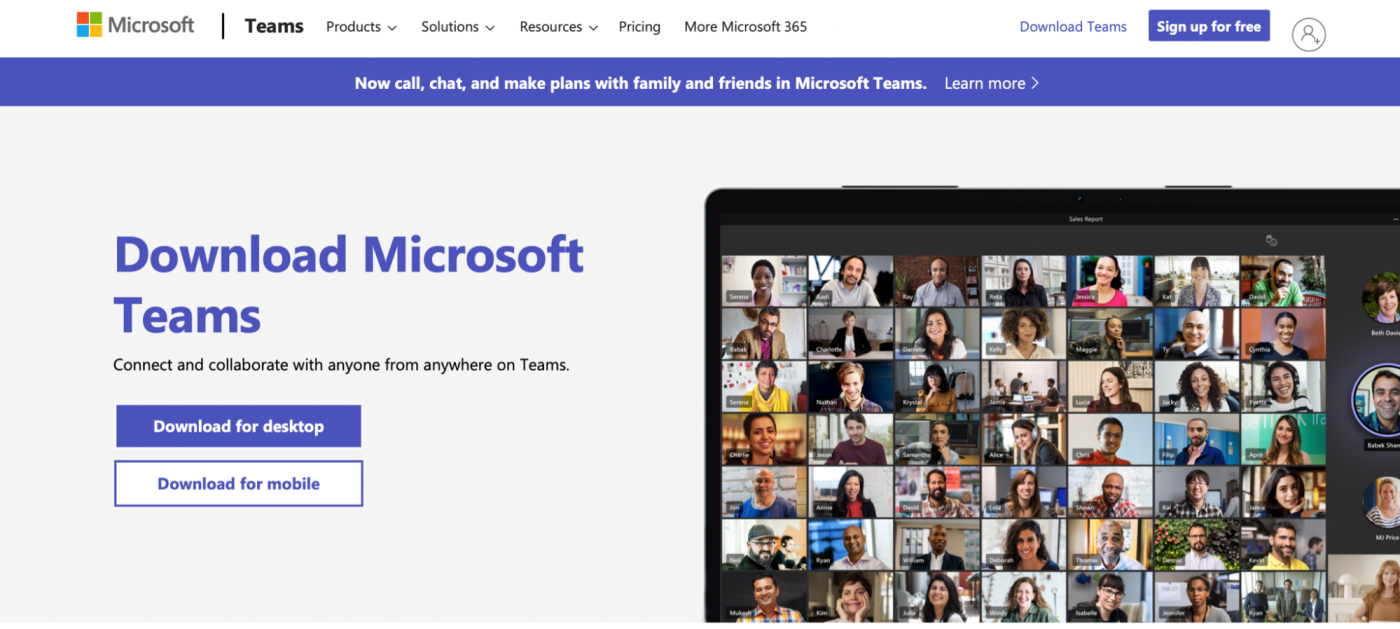
Microsoft (MS) Teams เป็นแพลตฟอร์มการทำงานร่วมกันที่ช่วยให้บุคคลทั่วไป พนักงานที่ทำงานทางไกล และทีมงานภายในองค์กรสามารถเชื่อมต่อกันได้อย่างต่อเนื่อง
ไม่ว่าคุณต้องการคุยกับสมาชิกในครอบครัวหรือร่วมมือกับทีมโครงการของคุณ Microsoft Teams ก็สามารถช่วยคุณได้
นอกจากนี้ยังช่วยให้คุณสามารถ:
- เข้าร่วมการสนทนาผ่านวิดีโอหรือเสียงได้ด้วยการคลิกเพียงปุ่มเดียว
- แชร์ GIF, สติกเกอร์ และอีโมจิ ในการแชทกลุ่มหรือข้อความส่วนตัว
- บันทึกการประชุมเพื่อให้คุณสามารถอ้างอิงได้ในภายหลัง
- จัดเก็บและแบ่งปันไฟล์
- ทำงานร่วมกับแอปอื่นๆ ของ Microsoft
คุณสมบัติเหล่านี้ช่วยให้ทีมของคุณสามารถทำงานร่วมกันได้อย่างง่ายดายโดยไม่ต้องสลับไปมาระหว่างแอปต่างๆ นอกจากนี้ คุณยังสามารถจัดการประชุมได้อย่างสะดวกสบายที่บ้านของคุณเองในชุดนอน!
สนใจแอปทำงานระยะไกลอย่าง Microsoft Teams ไหม?
นี่คือ25+ เครื่องมือทำงานทางไกล ที่จะทำให้การทำงานจากที่บ้านเป็นเรื่องง่าย!*
4 คุณสมบัติหลักของ Microsoft Teams สำหรับการจัดการโครงการ
นี่คือวิธีที่ Microsoft Teams สามารถช่วยคุณจัดการโครงการได้:
1. ทีมและช่องทาง
Microsoft Teams ใช้ 'ทีม' และ 'ช่องทาง' เพื่อช่วยให้ทีมสามารถจัดระเบียบและทำงานร่วมกันได้ด้วยตนเอง
ทีม คือพื้นที่ที่ผู้คนสามารถทำงานร่วมกันอย่างใกล้ชิดได้ เช่น แผนกหรือทีมเฉพาะทาง ที่นี่ คุณสามารถพูดคุยเกี่ยวกับการเปิดตัวผลิตภัณฑ์วิธีปรับปรุงกลยุทธ์ประชาสัมพันธ์ของคุณ และอื่นๆ อีกมากมาย
และไม่ต้องกังวล; การสนทนา, ไฟล์, และบันทึกจะมองเห็นได้เฉพาะสมาชิกทีมในทีม Microsoft ทีมนั้น ๆ เท่านั้น
ในทางกลับกัน ช่องทาง ของ Microsoft Teams คือที่ที่งานจะสำเร็จลุล่วง ซึ่งคุณจะพบช่องทางมาตรฐานและช่องทางส่วนตัว
คุณสามารถคิดถึงช่องทางมาตรฐานเหมือนงานเลี้ยงสาธารณะที่ใครก็สามารถเข้ามาได้
ในทางกลับกัน ช่องส่วนตัวก็เหมือนกับงานเลี้ยงลับเฉพาะที่ได้รับเชิญเท่านั้น วิธีนี้จะช่วยให้คุณป้องกันแขกที่ไม่พึงประสงค์ไม่ให้มารบกวนงานของคุณ

2. ฟังก์ชันแชทในตัว
Microsoft Teams มีทั้งการแชทส่วนตัวและการแชทกลุ่ม
ยังมีฟีเจอร์แชทสำหรับผู้เข้าร่วมที่กำลังอยู่ในสายโทรศัพท์ด้วย
ให้คุณปรับแต่งข้อความของคุณด้วยการจัดรูปแบบข้อความที่สมบูรณ์, ตารางการประชุม, สัญลักษณ์ความสำคัญ, ไฟล์แนบ, และอื่น ๆ อีกมากมาย!
และสำหรับการสนทนาแบบไม่เป็นทางการ คุณสามารถเพิ่มอีโมจิและสติกเกอร์สนุกๆ ได้มากมายในเนื้อหาของ 💜 ของคุณ
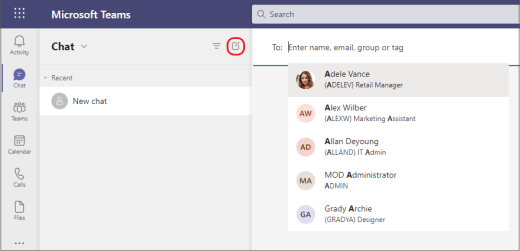
3. การโทรด้วยวิดีโอและเสียง
คุณสมบัติการโทรด้วยวิดีโอและเสียงของ Microsoft Teams เป็นหนึ่งในจุดเด่นที่สุดของมันเลยทีเดียว 😉
คุณสามารถเริ่มการโทรเสียงหรือวิดีโอได้ภายในไม่กี่คลิก และเพื่อช่วยให้สมาชิกในทีมทำงานตามกำหนดเวลา คุณสามารถกำหนดเวลาการประชุมวิดีโอด้วยฟีเจอร์ปฏิทินที่ใช้ร่วมกันได้
การประชุมทางวิดีโอของคุณสามารถรองรับผู้ใช้ได้สูงสุด 250 คน และคุณยังสามารถใช้การผสานรวมกับ Microsoft Stream เพื่อเข้าถึงผู้ชมได้กว้างขึ้น การผสานรวมนี้เป็นบริการวิดีโอสำหรับองค์กรที่ช่วยให้คุณอัปโหลด ดู และแชร์วิดีโอได้อย่างปลอดภัยสำหรับผู้ชมสูงสุด 10,000 คน
4. การแชร์หน้าจอ
ทีมเสมือนพึ่งพาการประชุมทางวิดีโอเพื่อต้อนรับสมาชิกใหม่และอธิบายงาน
แต่บางครั้ง สิ่งต่าง ๆ อาจสูญหายไประหว่างการแปล
และสุดท้ายเราก็ยิ้มแบบไร้ความรู้สึก ทั้งที่ในใจจริง ๆ เรารู้สึกแบบนี้:

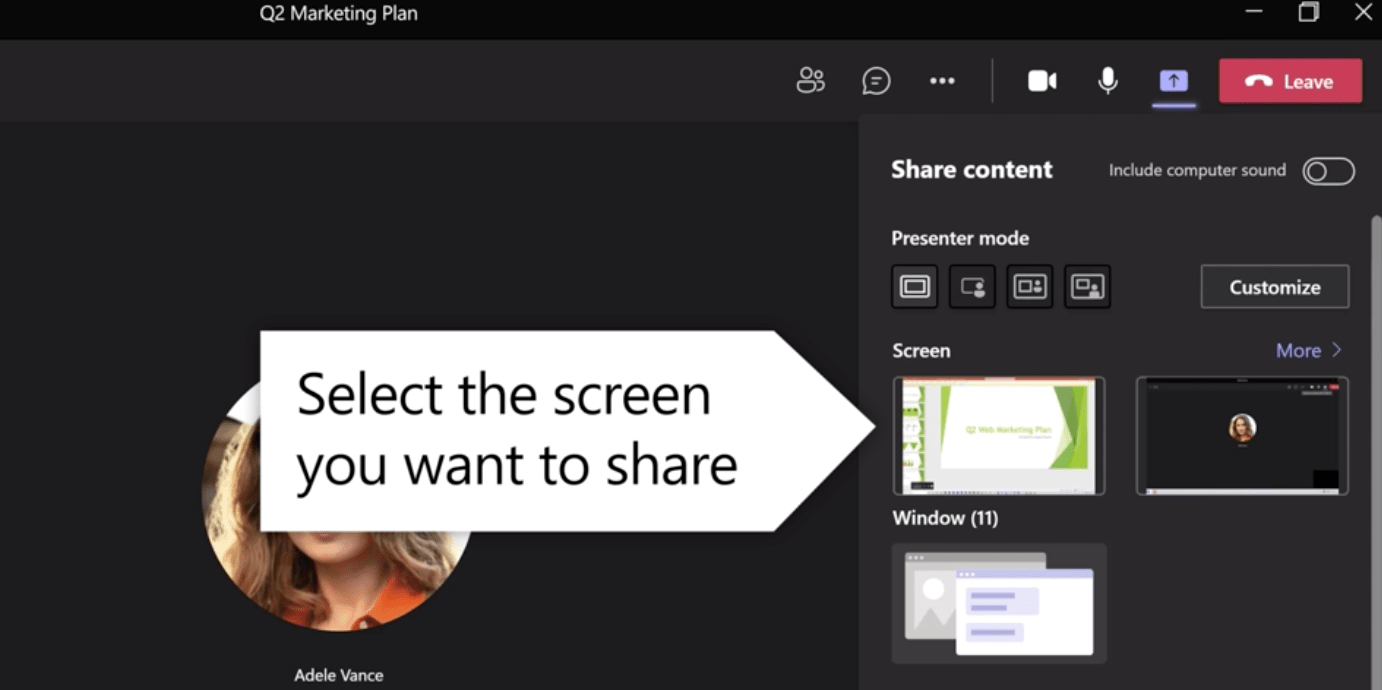
โชคดีที่ฟีเจอร์ การแชร์หน้าจอ ของ MS Teams สามารถช่วยให้ทีมที่อยู่ห่างไกลอธิบายสิ่งต่างๆได้อย่างง่ายดาย
คุณสามารถเลือกสิ่งที่คุณต้องการให้ผู้เข้าร่วมเห็นได้ รวมถึงเดสก์ท็อปของคุณ หน้าต่างเบราว์เซอร์ กระดานไวท์บอร์ดดิจิทัล หรือไฟล์เฉพาะ
3 ข้อดีของการจัดการโครงการด้วย Microsoft Teams
นี่คือประโยชน์สามประการของการใช้แอป Microsoft Teams ในการจัดการโครงการ:
1. ผสานการทำงานกับแอป Microsoft Office มากมาย
Microsoft Teams ผสานการทำงานกับแอปมากมายในกลุ่ม Office 365 ทำให้เป็นเหมือนบุฟเฟ่ต์แอปที่คุณสามารถใช้ได้ไม่อั้น! 😋
และไม่จำเป็นต้องเปลี่ยนไปใช้ร้านอาหาร (แอป) อื่น เนื่องจากเมนูของ Microsoft Teams มีทุกอย่างที่คุณต้องการอยู่แล้ว
นี่คือวิธีที่คุณสามารถได้รับประโยชน์จากคุณสมบัตินี้:
- สร้างโปรเจกต์ใหม่หรือแผนงานด้วย Microsoft Project
- ใช้Project Online สำหรับการจัดการพอร์ตโฟลิโอโครงการ
- ติดตามข้อมูลหรือสร้างรายการงานด้วย Microsoft Lists
- สร้างกระดานวางแผนโครงการด้วยMicrosoft Planner
- จัดเก็บและเข้าถึงไฟล์จากคลาวด์ของ Microsoft ของคุณ
- นัดหมายการประชุม Microsoft Teams ได้โดยตรงใน Outlook
2. ฟังก์ชันการสัมมนาผ่านเว็บในตัว
เมื่อธุรกิจของคุณเติบโตขึ้น คุณอาจจำเป็นต้องจัดการประชุมทางวิดีโอกับผู้เข้าร่วมมากกว่า 250 คน และนั่นคือจุดที่ฟีเจอร์การสัมมนาผ่านเว็บที่ติดตั้งมาในตัวเครื่องมือนี้จะเป็นประโยชน์
เว็บสัมมนาสามารถช่วยธุรกิจในการรับลูกค้าใหม่,ฝึกอบรมพนักงาน, และให้ความรู้แก่ลูกค้าเกี่ยวกับคุณสมบัติใหม่ของสินค้า.
ด้วย Microsoft Teams คุณสามารถจัดสัมมนาออนไลน์ที่ปลอดภัยสำหรับผู้เข้าร่วมได้ถึง 1,000 คน และถ่ายทอดสดให้ผู้ชมได้สูงสุดถึง 10,000 คน
นี่คือสิ่งเจ๋งๆ บางอย่างที่คุณสามารถทำได้ที่นี่:
- ใช้ฟีเจอร์ยกมือเมื่อต้องการกล่าวถึงบางสิ่ง
- ดูและดาวน์โหลดรายชื่อผู้เข้าร่วมเพื่อให้คุณสามารถติดตามพวกเขาได้
- ใช้รายงานหลังกิจกรรมเพื่อปรับปรุงการสัมมนาออนไลน์ในอนาคต
- สร้างงานนำเสนอและเนื้อหาอย่างมืออาชีพด้วยโหมดผู้นำเสนอ
- เปิดตัวอย่างยิ่งใหญ่ในฐานะผู้สื่อข่าวด้วยโหมดผู้สื่อข่าว 📹
3. อัตโนมัติกระบวนการด้วยบอท
ผู้ใช้ Microsoft Teams สามารถใช้บอทเพื่อรับคำแนะนำ เริ่มกระบวนการทำงาน หรือรวบรวมข้อมูลได้ 🤖
นี่คือบอทบางส่วนที่คุณจะได้รับ:
- บอทปฏิทิน: ตรวจสอบความพร้อมของเพื่อนร่วมงานและนัดหมายการประชุมกับพวกเขา
- The GrowBot: อัตโนมัติแสดงความยินดีกับพนักงานที่ทำผลงานได้ดี
- เดลี่บอท: จัดการประชุมสแตนด์อัพประจำวันและสร้างรายงานประสิทธิภาพการทำงาน
- The WhoBot: หากคุณต้องการติดต่อกับผู้ที่กำลังสร้างแผนการต้อนรับพนักงานใหม่ เพียงพิมพ์ว่า: "ใครกำลังสร้างแผนการต้อนรับพนักงานใหม่ล่าสุด?" บอทจะรวบรวมข้อมูลเกี่ยวกับพนักงานเหล่านั้นและให้คำแนะนำเกี่ยวกับวิธีติดต่อพวกเขาแก่คุณ
Microsoft Teams ยังให้คุณสร้างบอทของคุณเองได้ด้วย!
แต่ต้องแน่ใจว่าคุณมีทักษะที่จำเป็น
ท้ายที่สุดแล้ว คุณคงไม่อยากจบลงเหมือนใน I, Robot หรอก

4 ข้อจำกัดของการจัดการโครงการด้วย Microsoft Teams (พร้อมวิธีแก้ไข)
แน่นอน Microsoft Teams มีฟีเจอร์เจ๋ง ๆ ให้คุณใช้งาน เช่น บอท การกระจายข่าวสาร และการเชื่อมต่อกับ MS Project อย่างไรก็ตาม เครื่องมือนี้ไม่ได้เป็นที่สุดของที่สุดเมื่อพูดถึงการจัดการโครงการ
อ่านบล็อกของเราเกี่ยวกับทางเลือกยอดนิยมของ Microsoft Teams
นี่คือข้อเสียบางประการของการใช้แอป Microsoft Teams สำหรับการจัดการโครงการ:
นี่คือรายละเอียดเพิ่มเติมเกี่ยวกับข้อจำกัดแต่ละข้อและวิธีแก้ไข:
1. อาจมีความท้าทายในการตั้งค่า
หนึ่งในข้อเสียของ Microsoft Teams คือการตั้งค่าอาจใช้เวลานานและท้าทายมาก
ทำไม?
ไม่มีโครงสร้างเริ่มต้น ดังนั้นคุณจะต้องกำหนดว่าช่องทางและทีมใดที่คุณต้องการ
นอกจากนี้ หากคุณต้องการคัดลอกช่องหรือทีม คุณจะต้องทำมัน ด้วยตนเอง

เครื่องมือการจัดการโครงการเช่น ClickUp เข้าใจว่าผู้จัดการโครงการต้องใช้เวลาในการเพิ่มผลกำไร ไม่ใช่ช่องทาง!
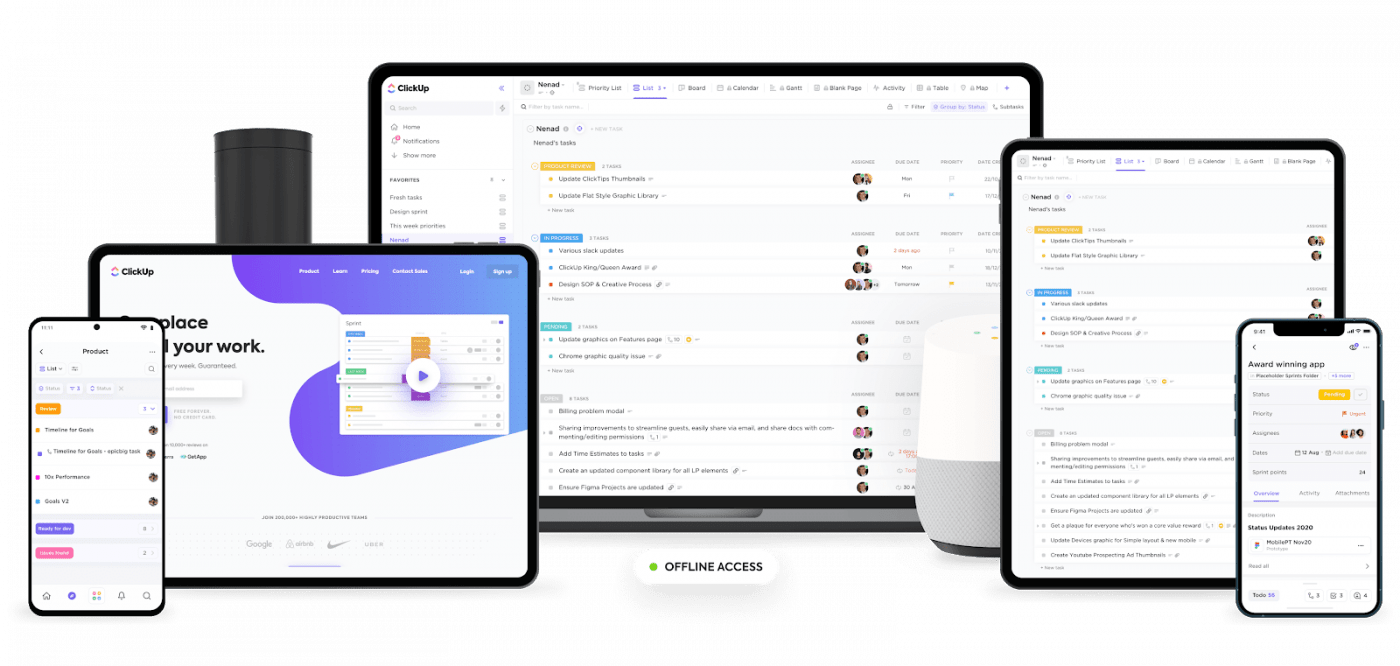
ClickUp เป็นหนึ่งในซอฟต์แวร์เพิ่มประสิทธิภาพและการจัดการโครงการที่ได้รับการจัดอันดับสูงสุดในโลก โดยใช้โดย ทีมที่มีประสิทธิภาพสูงในบริษัทขนาดเล็กและขนาดใหญ่
ด้วย ClickUpคุณสามารถติดตามเวลาที่ใช้ไปกับหลายโครงการซิงค์ปฏิทิน Google, Apple หรือ Outlook ของคุณ สร้างสเปรดชีตด้วยมุมมองตารางที่ยืดหยุ่น และอื่นๆ อีกมากมาย
นี่คือวิธีที่ ClickUp เอาชนะ Microsoft Teams ในเกมการร่วมมือของทีม:
โซลูชัน ClickUp:คู่มือการเริ่มต้นใช้งานและคำสั่ง/Slashสำหรับการตั้งค่าที่รวดเร็วและง่ายดาย
การตั้งค่า ClickUp นั้นง่ายมาก
ด้วยคู่มือการเริ่มต้นใช้งานการจัดการโครงการ ที่ละเอียดครบถ้วน คุณจะมีข้อมูลทั้งหมดที่จำเป็นในการเริ่มต้นได้ทันที
และหากคุณต้องการลดการคลิกที่ไม่จำเป็น ให้ใช้ฟีเจอร์ /คำสั่งสแลชเพื่อสร้างงาน,งานย่อย และอื่น ๆ ได้อย่างรวดเร็ว!

ตัวอย่างต่อไปนี้:
- พิมพ์ /me เพื่อมอบหมายงานให้กับตัวเอง
- พิมพ์ /close เพื่อปิดงาน (หรือใช้แค่ / cl เพื่อความรวดเร็ว)
- สร้างงานย่อยภายในงานได้อย่างรวดเร็วโดยการพิมพ์ / –
ด้วยวิธีนี้ คุณสามารถ ลด เวลาที่ใช้ในการดำเนินการให้เสร็จลงครึ่งหนึ่ง
2. จำนวนช่องที่จำกัด
Microsoft Teams จำกัดจำนวนช่องส่วนตัวไว้ที่ 30 ช่องเท่านั้น และคุณสามารถมีสมาชิกในช่องส่วนตัวได้สูงสุด 250 คน
ข้อจำกัดเหล่านี้อาจเป็นปัญหาสำหรับบริษัทขนาดใหญ่ที่มีหลายทีมและหลายแผนก
โซลูชัน ClickUp #1: สนทนาได้ไม่จำกัดด้วยมุมมองแชท
ClickUp มี มุมมองแชทแบบไม่จำกัด ที่คุณสามารถเปิดใช้งานควบคู่ไปกับ Workspace ใดก็ได้ คุณสามารถใช้มันเพื่อแชทเกี่ยวกับงานหรือแผนการทานอาหารกลางวันของทีมคุณ
และเนื่องจากคุณสามารถสนทนาเหล่านี้ได้ในมุมมองหรือสถานที่ใด ๆ ใน ClickUp คุณจะไม่พลาดการสนทนาของคุณ และที่สำคัญกว่านั้นคือคำสั่งอาหารกลางวันของทีมคุณ!
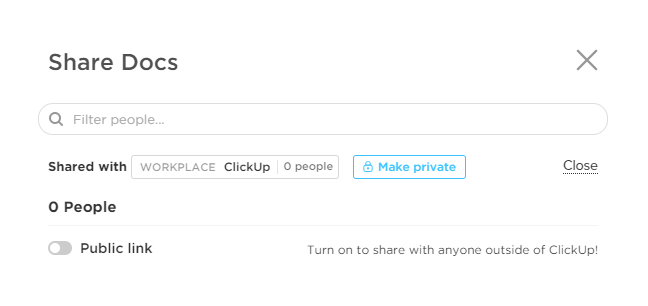
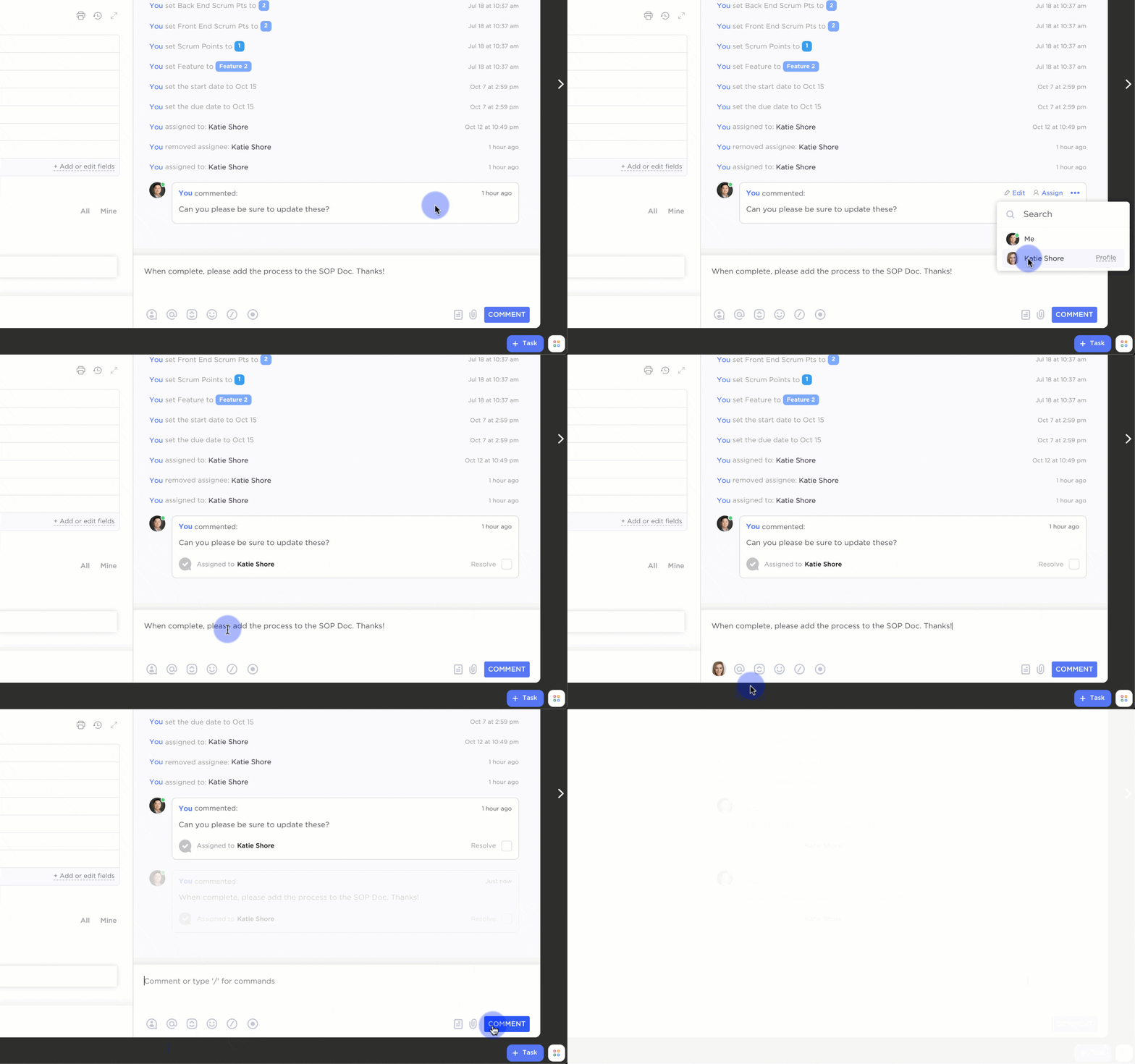
เริ่มแชทใหม่ในมุมมองแชทของ ClickUp
โซลูชัน ClickUp #2: สร้างช่องทางได้ไม่จำกัดด้วยการผสานกับ Slack
ไม่สามารถปล่อยช่องได้?
ไม่ต้องกังวล
เพียงแค่ใช้ การผสานการทำงานของ ClickUp กับ Slack
มันช่วยให้คุณเปลี่ยนข้อความใน Slack เป็นงานและความคิดเห็นได้อย่างรวดเร็ว . นอกจากนี้ ClickUp ยังสามารถส่งการแจ้งเตือนเกี่ยวกับงานไปยังช่องทาง Slack ของการจัดการโครงการของคุณ ได้ทันที
ข้อดีเพิ่มเติมคือ Slack ไม่ ขี้เกียจ ในเรื่องของช่องแชท
เราหมายถึงอะไร?
แอปนี้ให้คุณสร้างช่องได้ไม่จำกัดจำนวน #WinWin
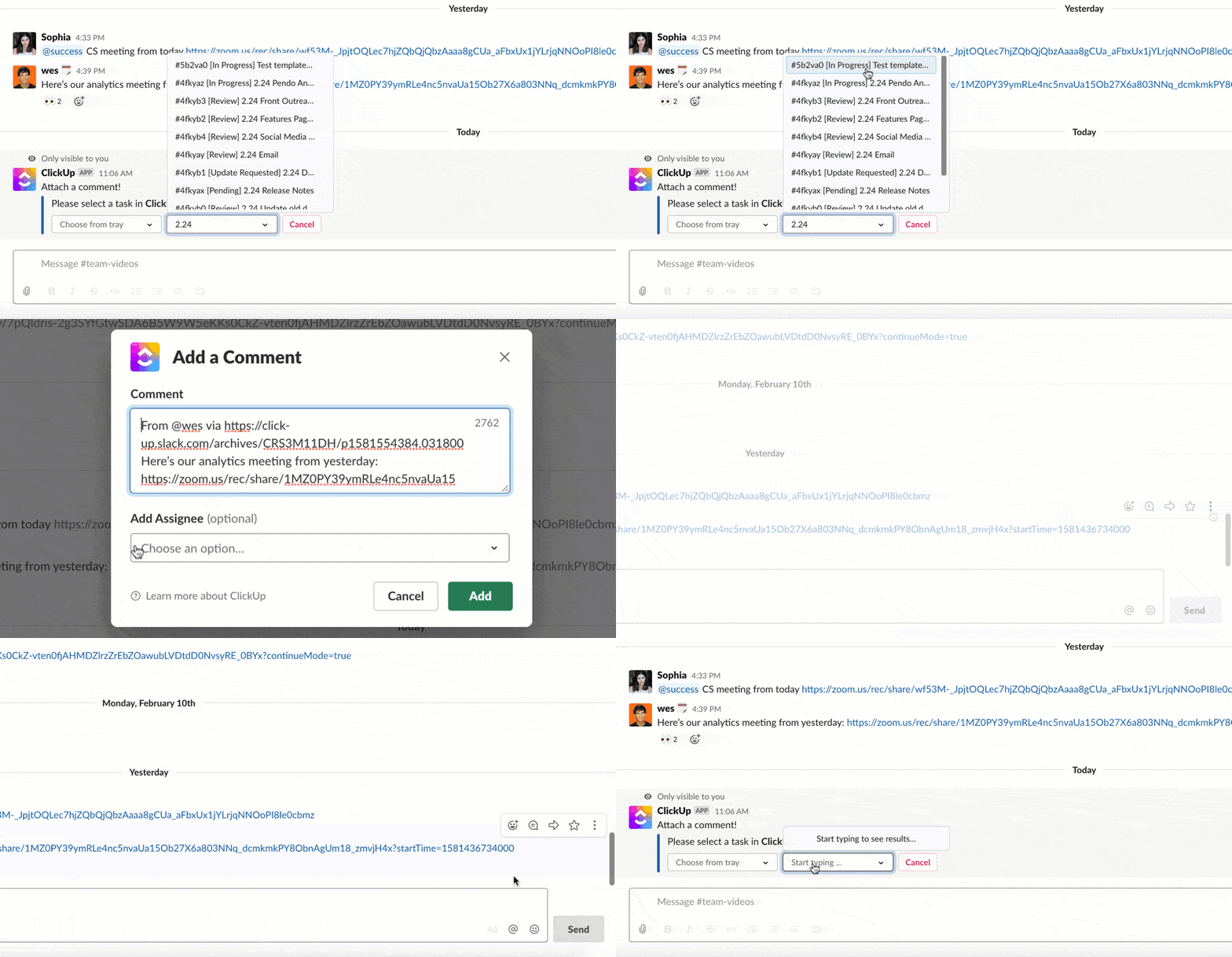
เปลี่ยนข้อความใน Slack เป็นงานใน ClickUp
โซลูชัน ClickUp #3: สร้างและมอบหมายงานให้กับทีมได้ไม่จำกัด
ClickUp ช่วยให้คุณสร้างกลุ่มบุคคลที่คุณสามารถมอบหมายงาน, ระบุใน ความคิดเห็น, และเพิ่มผู้ติดตามได้เป็นจำนวนมาก
ตัวอย่างเช่น หากคุณมีทีมการตลาด คุณสามารถสร้าง กลุ่มผู้ใช้ ชื่อว่า "ทีมการตลาด" ได้ทันที และมอบหมายงานให้แก่สมาชิกทุกคนในกลุ่มนั้นได้ในทันที
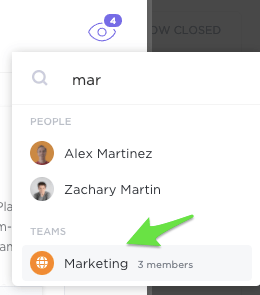
การสร้างทีมใน ClickUp
3. การตั้งค่าสิทธิ์ไม่เหมาะสม
ทุกบริษัทจำเป็นต้องเก็บเอกสารและข้อมูลของบริษัทให้ปลอดภัย
ปัญหาของ Microsoft Teams คือแอปนี้ทำให้การแชร์ไฟล์และเอกสารกับใครก็ตามที่ถูกเพิ่มเข้าไปในทีม MS กลายเป็นเรื่องง่ายมาก
และอาจเป็นเรื่องที่ท้าทายอย่างมากในการตั้งค่าสิทธิ์การเข้าถึงที่ไม่ซ้ำกันสำหรับช่องทาง, ไฟล์, หรือโฟลเดอร์ที่เฉพาะเจาะจง
ตัวอย่างเช่น ทีมส่วนตัวนั้นยากต่อการจัดการ เนื่องจากมีเพียงผู้ดูแลระบบเท่านั้นที่สามารถควบคุมได้ว่าใครสามารถเข้าร่วมได้ ด้วยเหตุนี้ ทีมสาธารณะอาจเป็นทางเลือกที่ดีที่สุดของคุณ เนื่องจากใครก็ตามในทีมของคุณสามารถเข้าร่วมได้ค่อนข้างง่าย
ปัญหาคืออะไร?
นั่นหมายความว่ามันจะเป็นเรื่องยากมากที่จะรักษาความปลอดภัยให้กับสภาพแวดล้อม Microsoft Teams ของคุณ เนื่องจาก ทุกคน ในทีมสามารถเข้าถึงเอกสารส่วนตัวของคุณได้

โซลูชัน ClickUp: กำหนดบทบาทผู้ใช้และตั้งค่าสิทธิ์การเข้าถึงอย่างละเอียด
ผู้ใช้ ClickUp สามารถรับบทบาทหนึ่งในสี่บทบาทภายใน Workspace ของตน: สมาชิก, ผู้ดูแลระบบ, เจ้าของ, หรือ ผู้เยี่ยมชม. ด้วยวิธีนี้ คุณสามารถเชิญลูกค้าให้ร่วมงานได้โดยไม่กระทบต่อความเป็นส่วนตัวของ Workspace ของคุณ.
แน่นอน บางครั้งคุณอาจต้องการมากกว่าสี่บทบาท
นั่นคือเหตุผลที่ ClickUp ช่วยให้คุณสร้างบทบาทที่กำหนดเอง ได้
คุณสามารถสร้างบทบาทใหม่ได้ เช่น ซูเปอร์ฮีโร่ ผู้ช่วย หรืออะไรก็ตามที่เหมาะกับความต้องการของคุณ
และแม้ว่าพวกเราทุกคนอาจจะเบื่อกับการล็อกดาวน์แล้วก็ตาม เอกสารสำคัญของคุณยังไม่เบื่อแน่นอน!
นี่คือประเภทของสิทธิ์การเข้าถึงเพื่อรักษาความปลอดภัยข้อมูลสำคัญของคุณ:
- สามารถดูได้: อ่านอย่างเดียว ไม่สามารถแก้ไขงานได้ในทุกกรณี
- สามารถแสดงความคิดเห็น: แสดงความคิดเห็นเท่านั้น, แนบไฟล์, และทำรายการตรวจสอบที่ได้รับมอบหมายให้เสร็จสมบูรณ์
- สามารถแสดงความคิดเห็น (พร้อมกำหนด งาน): สามารถเปลี่ยนสถานะงานและผู้รับผิดชอบงานได้
- สามารถแก้ไข: แก้ไขงานได้ แต่ไม่สามารถสร้างงานใหม่ได้
- สร้างและแก้ไข: สร้างงานและงานย่อย
- สามารถลบได้: ป้องกันไม่ให้บุคคลลบรายการที่พวกเขาไม่ได้สร้าง

บทบาทผู้ใช้ที่กำหนดเองและตัวเลือกสิทธิ์การใช้งานใน ClickUp
4. การจัดการไฟล์ที่ไม่ดี
Microsoft Teams มีโครงสร้างไฟล์ที่ซับซ้อน
หากคุณชอบโฟลเดอร์ที่จัดระเบียบอย่างดีแทนการค้นหาไฟล์ คุณจะต้องเผชิญกับอุปสรรคที่ไม่มีวันจบสิ้นกับเครื่องมือนี้

ใน Teams ไฟล์ทั้งหมดที่คุณอัปโหลดไปยังการสนทนาจะถูกจัดเก็บไว้ในโฟลเดอร์หลักของช่องนั้น
ดังนั้น เมื่อคุณพยายามจัดระเบียบไฟล์ใหม่ในโฟลเดอร์ ลิงก์ไฟล์ในบทสนทนาจะขาดหาย รวมถึงความอดทนของคุณด้วย 😤
โซลูชัน ClickUp #1:ใช้โครงสร้างลำดับชั้นเพื่อการจัดระเบียบไฟล์อย่างง่ายดาย
ClickUp ช่วยให้คุณจัดการเวิร์กโฟลว์ของโครงการได้อย่างมีประสิทธิภาพโดยการแยกโครงการที่ซับซ้อนออกเป็นส่วนย่อยและจัดระเบียบให้เป็นรายการงานที่สามารถดำเนินการได้
นี่คือระดับต่าง ๆ ที่คุณจะได้รับใน ClickUp:
- พื้นที่ทำงาน: แสดงถึงธุรกิจทั้งหมดของคุณ รวมถึงพนักงานของคุณ
- ช่องว่าง: ประกอบด้วยสมาชิกที่เลือกไว้ เช่น แผนกหรือทีมเฉพาะ
- โฟลเดอร์: ติดตามงานและจัดระเบียบแคมเปญ ข้อมูล และโครงการที่เกี่ยวข้อง
- รายการ: สามารถคิดได้ว่าเป็น "แท็บ" ภายในโฟลเดอร์ของคุณ
- งาน: ติดตามและทำงานร่วมกันในโครงการของคุณ เพิ่มคำอธิบายงานผู้รับผิดชอบหลายคน สถานะ ความคิดเห็น และอื่นๆ
- งานย่อย: เพิ่มรายละเอียดให้มากขึ้นกับงานของคุณโดยแบ่งงานออกเป็นระดับงานที่เล็กลง
- งานย่อยแบบซ้อน: ใช่แล้ว เรายังไม่เสร็จกันนะ ลงรายละเอียดปลีกย่อยให้ลึกยิ่งขึ้นด้วยการแยกงานย่อยของคุณออกเป็นชิ้นเล็กลงอีก
- รายการตรวจสอบ: เพิ่มรายการสิ่งที่ต้องทำอย่างง่ายให้กับงานของคุณ และแน่นอนว่ารายการตรวจสอบสามารถมีรายการย่อยได้ด้วยเช่นกัน
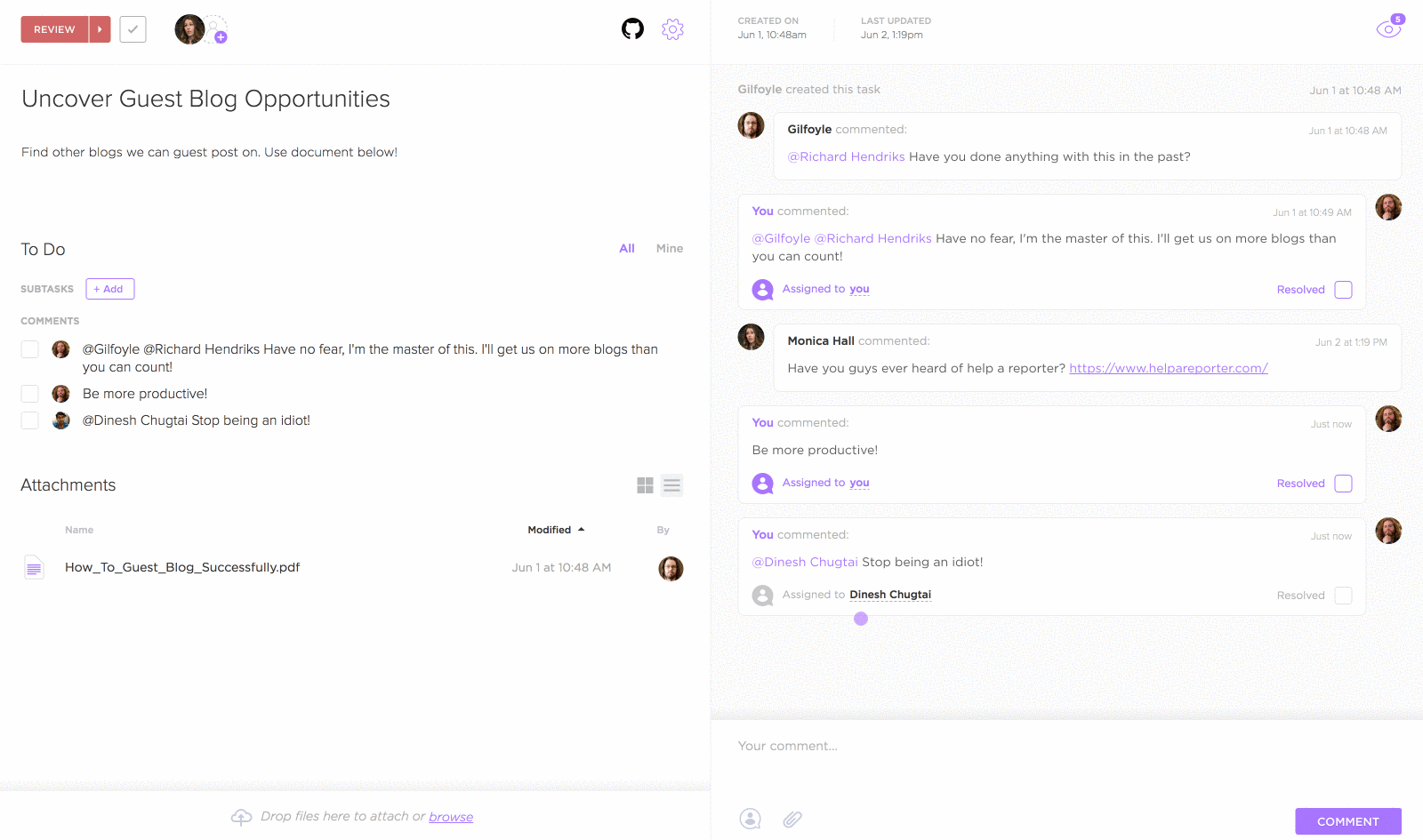
ระดับต่าง ๆ ของลำดับชั้นใน ClickUp
โซลูชัน ClickUp #2: ค้นหาไฟล์ได้ในไม่กี่วินาทีด้วยตัวกรองและการค้นหาที่ทรงพลัง
ด้วยฟังก์ชันการค้นหาที่ยอดเยี่ยมของ ClickUp คุณสามารถใช้ตัวกรองเพื่อดูงานตาม:
- ผู้รับมอบหมาย
- สถานะ
- วันที่สร้าง
- วันครบกำหนด
- ฟิลด์ที่กำหนดเอง
- ลำดับความสำคัญและอื่นๆ
ด้วยวิธีนี้ คุณสามารถ กรอง ความหงุดหงิดของคุณออกไปและเห็นเฉพาะงานที่ตรงกับเกณฑ์เฉพาะของคุณเท่านั้น

การค้นหางานโดยใช้ฟีเจอร์ตัวกรองและการค้นหาใน ClickUp
นี่คือเหตุผลเพิ่มเติมที่คุณควรใช้ ClickUp สำหรับการจัดการโครงการ:
- การผสานรวม Microsoft Teams: ยังไม่อยากบอกลา MS Teams ใช่ไหม? 😢 การผสานรวมนี้ช่วยให้คุณค้นหาและแนบงานได้โดยตรงในการสนทนา Microsoft Teams ใด ๆ เพื่อให้ทีมของคุณทราบอย่างชัดเจนว่าคุณกำลังพูดถึงอะไร
- เอกสาร: สร้างโปรแกรมฝึกอบรมพนักงาน เอกสารแนะนำลูกค้าใหม่และเอกสารอื่น ๆ ที่คุณนึกถึงได้
- การตรวจจับการทำงานร่วมกัน: ทราบเมื่อเพื่อนร่วมทีมกำลังดูหรือแก้ไขเอกสารเดียวกันกับคุณ
- สถานะงานที่กำหนดเอง: เพิ่มขั้นตอนที่ไม่ซ้ำกันในกระบวนการทำงานของโครงการของคุณ เพื่อให้ทุกคนรู้ว่าโครงการอยู่ในขั้นตอนใด
- แดชบอร์ด: ปลดปล่อยพลังซูเปอร์แมนในตัวคุณและรับภาพรวมระดับสูงสุดของโครงการของคุณ ที่นี่คุณสามารถติดตามประสิทธิภาพ จุดคอขวด ทรัพยากร และอื่นๆ ได้
- มุมมองแผนภูมิแกนต์:จัดตารางงาน บริหารความคืบหน้าของโครงการ และติดตามกำหนดเวลา
- มุมมองปริมาณงาน: สถานที่ที่สมบูรณ์แบบสำหรับการจัดการทรัพยากร ที่นี่ คุณสามารถวางแผนความสามารถของทีมของคุณได้ ดังนั้นไม่มีใครต้องแบกรับภาระทั้งหมดของทีมบริหารโครงการไว้บนบ่า
- มุมมองปฏิทิน: จัดการโครงการที่มีกำหนดส่งมากมาย? เพียง สร้างตารางเวลาสำหรับแผนโครงการของคุณด้วยมุมมองนี้
- การจัดการโครงการแบบอไจล์: สร้างสปรินต์และติดตามความคืบหน้าของโครงการแบบเรียลไทม์ด้วยSprint Widgets
ก้าวจากการบริหารโครงการขนาดเล็กสู่การบริหารโครงการขนาดใหญ่
แน่นอน Microsoft Teams มีคุณสมบัติการประชุมทางวิดีโอที่ยอดเยี่ยม
แต่มันมีผลกระทบเพียงเล็กน้อย, แทบจะ จุลจุล *, เมื่อพูดถึงการร่วมมือในทีมและการจัดการโครงการ.
แอปนี้ขาดคุณสมบัติการติดตามโครงการที่แข็งแกร่งมากมายที่มีอยู่ในโซลูชันการจัดการโครงการแบบครบวงจรอย่าง ClickUp.
ด้วย ClickUp คุณสามารถได้รับประโยชน์จากทุกคุณสมบัติที่ Microsoft Teams มอบให้ และทำได้มากขึ้นด้วยคุณสมบัติต่าง ๆ เช่น ระบบอัตโนมัติ,การแจ้งเตือน,และแบบฟอร์มเพื่อจัดการโครงการของคุณ
เปลี่ยนมาใช้ ClickUp ฟรีวันนี้ เพื่อสัมผัสพลังของเครื่องมือจัดการโครงการระดับ มืออาชีพ 😎