

คุณเคยต้องค้นหาอีเมลสำคัญจากเดือนที่แล้ว แต่กลับพบว่ามันถูกฝังอยู่ใต้ภูเขาของอีเมลที่รกในกล่องรับเข้าของคุณหรือไม่?
นี่เป็นปัญหาที่มักเกิดขึ้นเมื่อกล่องจดหมายเข้า Gmail ของคุณไม่ถูกจัดระเบียบอย่างถูกต้อง
กล่องจดหมายเข้าที่รกสามารถส่งผลกระทบอย่างรุนแรงต่อประสิทธิภาพการทำงานและความมีประสิทธิผล เนื่องจากทำให้การค้นหาและตอบกลับอีเมลเป็นเรื่องยากลำบาก ความรกนี้ยังอาจนำไปสู่ ‘การรับอีเมลมากเกินไป’ หรือ ‘ความเหนื่อยล้าจากอีเมล’ ซึ่งเป็นสภาพที่รู้สึกถูกท่วมท้นด้วยปริมาณอีเมลที่หลั่งไหลเข้ามาในกล่องจดหมายเข้าอย่างล้นหลามภายในระยะเวลาสั้นๆ
ไม่เพียงเท่านี้ แต่ยังกล่าวถึงปัญหาขีดจำกัดพื้นที่จัดเก็บของ Gmail ด้วย แผนฟรี 15 GB ของ Gmail ที่ตั้งไว้เป็นค่าเริ่มต้นอาจดูเพียงพอในตอนแรก แต่จะเต็มอย่างรวดเร็วหากคุณไม่จัดระเบียบอีเมลเก่าที่ไม่จำเป็น
นอกจากนี้74% ของพนักงานรู้สึกถูกกดดันจากปริมาณอีเมลที่ล้นหลาม ซึ่งส่งผลให้เกิดความเครียดทางจิตใจ และบางครั้งยังทำให้พลาดอีเมลสำคัญอีกด้วย
หากคุณก็รู้สึกถูกท่วมท้นด้วยอีเมลเช่นกัน คุณมาถูกที่แล้ว เราได้รวบรวมบทความนี้เกี่ยวกับวิธีการจัดระเบียบกล่องจดหมายเข้า Gmail ของคุณ เพื่อให้คุณไม่ต้องเผชิญกับปัญหาความไม่เป็นระเบียบหรือพื้นที่เก็บข้อมูลไม่เพียงพออีกต่อไป
⏰ สรุปใน 60 วินาที
- กล่องจดหมายเข้า Gmail ที่รกจะลดประสิทธิภาพการทำงานและก่อให้เกิดความเครียด
- การจัดระเบียบกล่องจดหมายเข้าจะช่วยเพิ่มพื้นที่จัดเก็บและเพิ่มประสิทธิภาพในการทำงาน
- Gmail มีเครื่องมือในตัว เช่น การค้นหา ตัวกรอง และป้ายกำกับ เพื่อช่วยจัดระเบียบ
- การทำความสะอาดรวมถึงการลบไฟล์แนบขนาดใหญ่ หมวดหมู่ที่ไม่ต้องการ และยกเลิกการสมัครรับข่าวสารจากรายชื่อผู้รับอีเมล
- การบล็อกผู้ส่งและการลบอีเมลตามผู้ส่ง วันที่ หรือเนื้อหา จะช่วยจัดระเบียบกล่องรับอีเมลให้เรียบร้อยยิ่งขึ้น
- การใช้ป้ายและตัวกรองจะช่วยให้การจัดระเบียบกล่องจดหมายเข้าเป็นไปโดยอัตโนมัติ
- เครื่องมือจากผู้พัฒนาภายนอก เช่น Clean Email, Mailstrom, Mailman และClickUpช่วยเพิ่มประสิทธิภาพในการจัดระเบียบและจัดการ Gmail
“การทำความสะอาด Gmail” หมายถึงอะไร และมันจะช่วยคุณบรรลุเป้าหมายอะไร
การจัดระเบียบ Gmail หมายถึงการจัดเรียงและลดความรกในกล่องจดหมายเข้า โดยการลบอีเมลที่ไม่ต้องการ และจัดอีเมลที่มีประโยชน์เข้าในหมวดหมู่ที่ชัดเจน เพื่อเพิ่มประสิทธิภาพในการใช้อีเมลและประหยัดพื้นที่จัดเก็บ
⭐ เทมเพลตแนะนำ
กล่องรับอีเมลของคุณยุ่งเหยิงอยู่ใช่ไหม? ใช้เทมเพลต ClickUp Email Automationฟรีเพื่อจัดระเบียบกล่องรับอีเมลของคุณ—รวดเร็ว ง่าย และไม่เครียด
โชคดีที่คุณสามารถจัดระเบียบกล่องจดหมายเข้า Gmail ได้อย่างง่ายดาย โดยใช้เครื่องมือและตัวกรองที่มีอยู่ใน Gmail เพื่อรักษาให้กล่องจดหมายเข้าของคุณเป็นระเบียบเรียบร้อย
ทำไมกล่องจดหมายเข้า Gmail ที่สะอาดจึงสำคัญต่อประสิทธิภาพการทำงานและการลดความเครียด
หนังสือพิมพ์ The Wall Street Journal รายงานว่า พนักงานส่วนใหญ่ใช้เวลาประมาณสองวันทำงานต่อสัปดาห์ไปกับอีเมลและการประชุม ซึ่งถือเป็นเวลาที่มาก และหากกล่องจดหมายเข้าสะอาดเรียบร้อย พนักงานก็สามารถประหยัดเวลาส่วนนั้นมาใช้กับงานที่มีความหมายมากขึ้นได้
คุณอาจกำลังพิจารณาจัดระเบียบกล่องรับจดหมายเนื่องจากพื้นที่เก็บข้อมูลไม่เพียงพอ แต่ยังมีประโยชน์อื่นๆ อีกมากมายที่รอคุณอยู่
- เพิ่มประสิทธิภาพการทำงาน: ยิ่งกล่องรับอีเมลของคุณจัดระเบียบได้ดีเท่าไร คุณก็ยิ่งทำงานได้มากขึ้นเท่านั้น การค้นหาอีเมลสำคัญจะง่ายขึ้น ลดสิ่งรบกวน และเพิ่มประสิทธิภาพการทำงานโดยรวม
- อย่าพลาดข้อความสำคัญ: หลีกเลี่ยงการพลาดอีเมลสำคัญด้วยการป้องกันไม่ให้อีเมลขยะเข้าสู่กล่องรับเข้า สิ่งนี้จะช่วยให้คุณหลีกเลี่ยงผลที่ตามมา เช่น การพลาดกำหนดเวลา หรือการไม่ดำเนินการอย่างถูกต้อง
- การนำทางที่ง่ายขึ้น: ป้ายกำกับ (labels), หมวดหมู่ (categories), ดาว (stars) และโฟลเดอร์ถังขยะ (trash folders) ของ Gmail ช่วยให้การนำทางและการค้นหาอีเมลเป็นเรื่องง่าย แม้ผ่านไปหลายเดือนแล้วก็ตาม ด้วยกล่องจดหมายเข้าที่ว่างเปล่า (Inbox Zero) คุณสามารถค้นหาสิ่งต่าง ๆ และจัดลำดับความสำคัญได้เร็วขึ้น
- ลดความเครียดและความเหนื่อยล้า: กล่องจดหมายเข้าที่จัดระเบียบดีจะช่วยลดความเครียดได้โดยการคัดกรองอีเมลให้เหลือเพียงการสนทนาที่สำคัญเท่านั้น นอกจากนี้ยังช่วยเพิ่มสมาธิได้ด้วยการกำจัดสิ่งรบกวนจากกล่องจดหมายเข้า
ทำอย่างไรให้ใช้งาน Gmail ได้เร็วขึ้น เพื่อค้นหาอีเมลและจัดระเบียบให้เรียบร้อย
เพื่อใช้งาน Gmail ได้รวดเร็วขึ้น ให้ใช้เครื่องมือที่มีในตัวเพื่อ สแกนอีเมลอย่างรวดเร็ว ค้นหาอย่างแม่นยำ และจัดระเบียบอัตโนมัติ
- สแกนตัวอย่างในกล่องรับ (ผู้ส่ง, หัวข้อ, ส่วนเนื้อหาสั้น, ไฟล์แนบ) เพื่อคัดกรองข้อความอย่างรวดเร็ว
- ใช้ ช่องค้นหา + ตัวกรองขั้นสูง เพื่อค้นหาอีเมลตามผู้ส่ง หัวข้อ คำสำคัญ วันที่ ขนาด หรือไฟล์แนบ
- คลิกผ่าน แถบด้านซ้าย (กล่องเข้า, ส่งแล้ว, ร่าง, ติดดาว, หมวดหมู่, ป้าย) เพื่อเข้าถึงโฟลเดอร์ที่ต้องการได้ทันที
- ใช้ ไอคอนรูปเกียร์ (Settings) เพื่อตั้งค่า ตัวกรอง + ป้าย ที่จะจัดเรียงอีเมลใหม่โดยอัตโนมัติ เพื่อให้คุณไม่ต้องจัดระเบียบด้วยมืออีกต่อไป
อินเทอร์เฟซของ Gmail ได้รับการออกแบบมาเพื่อทำให้การนำทางและการใช้อีเมลเป็นไปอย่างราบรื่นและง่ายดาย
หน้าหลักของกล่องจดหมายเข้า Gmail จะแสดงส่วนสรุปของชื่อผู้ส่ง หัวข้อ และเนื้อหาของข้อความ เพื่อช่วยให้คุณเข้าใจคร่าวๆ ว่าอีเมลนั้นเกี่ยวกับเรื่องอะไร คุณยังสามารถดูไฟล์แนบได้แยกต่างหากผ่านส่วนสรุปนั้นเอง
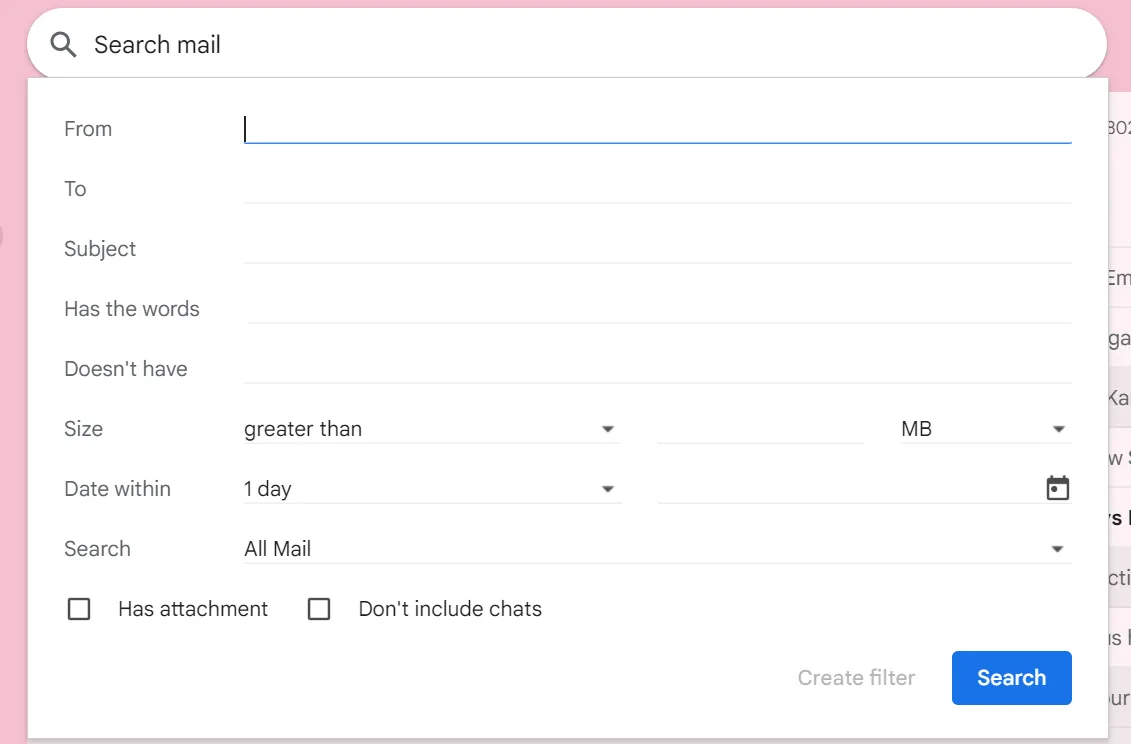
ต้องการค้นหาอีเมลจากบุคคลใดบุคคลหนึ่งหรือไม่? Gmail มีช่องค้นหาอยู่ด้านบนเพื่อช่วยคุณค้นหาข้อความจากบุคคลใดบุคคลหนึ่งหรือที่มีหัวข้อเฉพาะ คุณสามารถกรองตามวันที่และไฟล์แนบ รวมถึงค้นหาตามคำเฉพาะในอีเมลได้
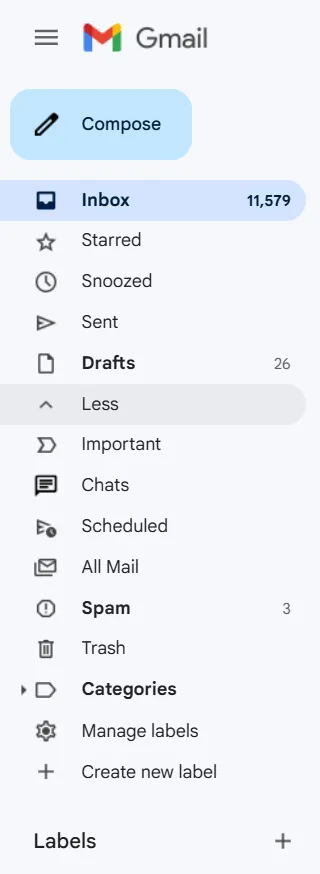
นอกจากนี้ แอป Gmail ยังมีแถบนำทางแยกอยู่ด้านซ้าย ซึ่งช่วยให้คุณเลือกโฟลเดอร์ที่ต้องการดูได้ เช่น กล่องเข้า, ส่งแล้ว, ร่าง, ติดดาว, หมวดหมู่, ป้ายกำกับ เป็นต้น
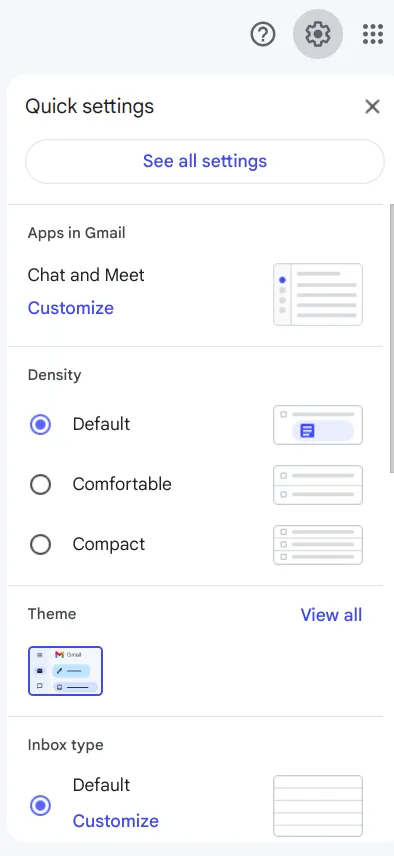
สุดท้ายนี้ ไอคอนรูปเฟืองการตั้งค่าคือเครื่องมือหลักในการจัดระเบียบกล่องจดหมายเข้าของคุณ
คุณสามารถใช้สิ่งนี้เพื่อสร้างตัวกรอง จัดเรียงอีเมลที่เข้ามาโดยอัตโนมัติ และติดป้ายกำกับ ตัวกรองนี้มีหมวดหมู่การจัดเรียงต่าง ๆ เช่น ผู้รับ ผู้ส่ง หัวข้อ มีคำนี้ ไม่มีคำนี้ ขนาด วันที่ และไฟล์แนบ
คุณสามารถรวมหมวดหมู่เหล่านี้เพื่อกรองอีเมลที่มีอยู่และตั้งค่าเส้นทางกรองสำหรับอีเมลในอนาคต
เมื่อตั้งค่าทุกอย่างเสร็จสิ้นแล้ว คุณจะไม่ต้องจัดเรียงกล่องจดหมายเข้าด้วยมืออีกต่อไป ทุกอีเมลที่เข้ามาจะดำเนินการตามขั้นตอนที่คุณกำหนดไว้แล้ว
อินเทอร์เฟซของ Gmail มีเครื่องมือและคุณสมบัติทั้งหมดที่จำเป็นเพื่อรักษาให้กล่องจดหมายเข้าของคุณมีโครงสร้างที่ดี คุณเพียงแต่ต้องรู้วิธีใช้งานเท่านั้น อ่านต่อเพื่อที่เราจะช่วยเติมเต็มช่องว่างนี้ให้คุณ!
ความแตกต่างระหว่างการทำความสะอาด Gmail บนเว็บกับบนมือถือคืออะไร
แม้ฟังก์ชันของ Gmail จะคล้ายกันเป็นส่วนใหญ่ทั้งบนเว็บเบราว์เซอร์และอุปกรณ์มือถือ แต่มีความแตกต่างที่สำคัญในการใช้คุณสมบัติการจัดระเบียบ
แถบค้นหาของ Gmail และแผงนำทางด้านซ้ายยังคงเหมือนเดิม อย่างไรก็ตาม การใช้งานกล่องจดหมายเข้าของ Gmail บนอุปกรณ์มือถือได้รับการออกแบบโดยคำนึงถึงความสะดวกในการใช้งานเป็นหลัก จึงไม่มีฟังก์ชันจัดการจำนวนมากพร้อมกัน และตัวเลือกการปรับแต่งก็มีน้อยกว่าเมื่อเทียบกับเบราว์เซอร์บนเว็บ
นอกจากนี้ ยังไม่สนับสนุนให้ผู้ใช้ลากและวางอีเมลลงในโฟลเดอร์โดยตรง ไม่เพียงเท่านั้น ผู้ใช้ยังไม่สามารถติดตั้งส่วนขยายเบราว์เซอร์บนอุปกรณ์มือถือได้ ซึ่งบนเว็บเบราว์เซอร์นั้นทำได้ง่ายมาก สุดท้าย การใช้คำสั่งลัดคีย์บอร์ดเพื่อจัดระเบียบอย่างรวดเร็วบนอุปกรณ์มือถือก็เป็นไปไม่ได้
แม้ว่าคุณสมบัติพื้นฐานอย่างการค้นหาและเข้าถึงโฟลเดอร์จะใช้งานได้ง่ายบนอุปกรณ์มือถือ แต่คุณสมบัติที่ซับซ้อนกว่า เช่น การตั้งค่าตัวกรอง อาจเป็นเรื่องที่ยากลำบาก
อย่างไรก็ตาม ด้านบวกคือ ฟีเจอร์สัมผัสของอุปกรณ์มือถือ เช่น การสไลด์เพื่อลบหรือเก็บอีเมลเข้าคลัง ทำให้กระบวนการนี้ง่ายขึ้น ดังนั้น เว็บเบราว์เซอร์อาจจะเป็นตัวเลือกที่เหมาะสมที่สุดเมื่อต้องการทำความสะอาดกล่องจดหมายในปริมาณมาก
ขั้นตอนที่มีประสิทธิภาพที่สุดในการจัดระเบียบกล่องจดหมายเข้า Gmail ของคุณคืออะไร
เพื่อจัดระเบียบ Gmail ของคุณอย่างรวดเร็วและรักษาให้เป็นระเบียบในระยะยาว ให้เน้นการผสมผสานระหว่างการทำความสะอาดแบบรวม (พื้นที่ + ปริมาณ) และการตั้งระบบอัตโนมัติแบบง่ายๆ (เพื่อป้องกันไม่ให้มีความวุ่นวายกลับมาอีก)
- ปลดปล่อยพื้นที่อย่างรวดเร็ว: ใช้ตัวกรองการค้นหาของ Gmail เพื่อค้นหาและลบอีเมลที่มี ไฟล์แนบขนาดใหญ่ แล้วลบอีเมลในแท็บที่มีปริมาณมาก เช่น Promotions/Social แบบรวมครั้งเดียว
- ตัดปัญหาอีเมลขยะที่ส่งมาซ้ำๆ: ยกเลิกการสมัคร จากรายชื่อผู้รับอีเมลที่ไม่เกี่ยวข้อง, บล็อก ผู้ส่งที่ส่งมาบ่อยๆ หรือผู้ส่งสแปม, และลบอีเมลเป็นกลุ่มตาม ผู้ส่ง, วันที่, หัวข้อ หรือคำสำคัญ.
- รักษาให้สะอาดอยู่เสมอ: ตั้งค่า ป้ายกำกับ + ตัวกรอง เพื่อจัดเรียง เก็บเข้าคลัง หรือส่งต่ออีเมลที่เข้ามาโดยอัตโนมัติ เพื่อที่คุณไม่ต้องจัดระเบียบด้วยมือทุกครั้ง
ต่อไปนี้คือ 7 ขั้นตอนเพื่อจัดระเบียบและรักษากล่องจดหมายเข้า Gmail ของคุณให้เป็นระเบียบอย่างมีประสิทธิภาพ
เราจะแนะนำตัวเลือกการทำความสะอาดทั้งแบบกลุ่มและแบบรายชิ้น เพื่อให้คุณเลือกวิธีที่เหมาะกับความต้องการของคุณที่สุด มาเริ่มกันเลย!
ขั้นตอนที่ 1: ลบไฟล์แนบขนาดใหญ่
หากคุณกำลังมองหาวิธีแก้ปัญหาอย่างรวดเร็วเพื่อเพิ่มพื้นที่ว่างในกล่องจดหมายเข้า สิ่งแรกที่ควรทำคือค้นหาอีเมลที่มีไฟล์แนบขนาดใหญ่
แม้ไฟล์แนบจะเป็นส่วนสำคัญของอีเมล แต่พวกมันก็กินพื้นที่มากกว่าที่คุณคิดได้ คุณสามารถค้นหาไฟล์เหล่านี้ได้อย่างง่ายดาย และตัดสินใจว่าควรเก็บไว้ในกล่องรับอีเมลหรือลบออกไปเพื่อเพิ่มพื้นที่ว่าง
- ขั้นตอนที่ 1: คลิกที่ตัวเลือกตัวกรองข้างแถบค้นหา
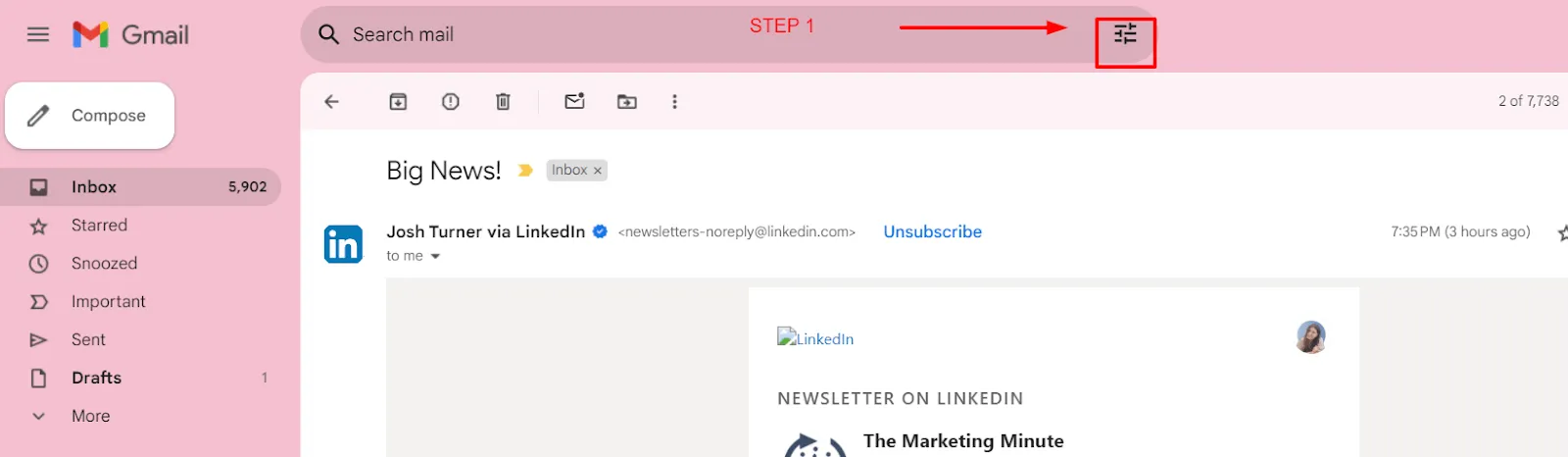
- ขั้นตอนที่ 2: ในตัวเลือกขนาด ให้เลือก ‘ใหญ่กว่า’ และป้อนขนาดเป็น MB เช่น 5 MB
- ขั้นตอนที่ 3: หากต้องการ ให้เลือก ‘มีไฟล์แนบ’ เพื่อกรองอีเมลที่มีไฟล์แนบเท่านั้น
- ขั้นตอนที่ 4: เมื่อคุณมีรายชื่อที่ผ่านการกรองแล้ว ให้เลือกอีเมลที่ไม่เกี่ยวข้องอีกต่อไป
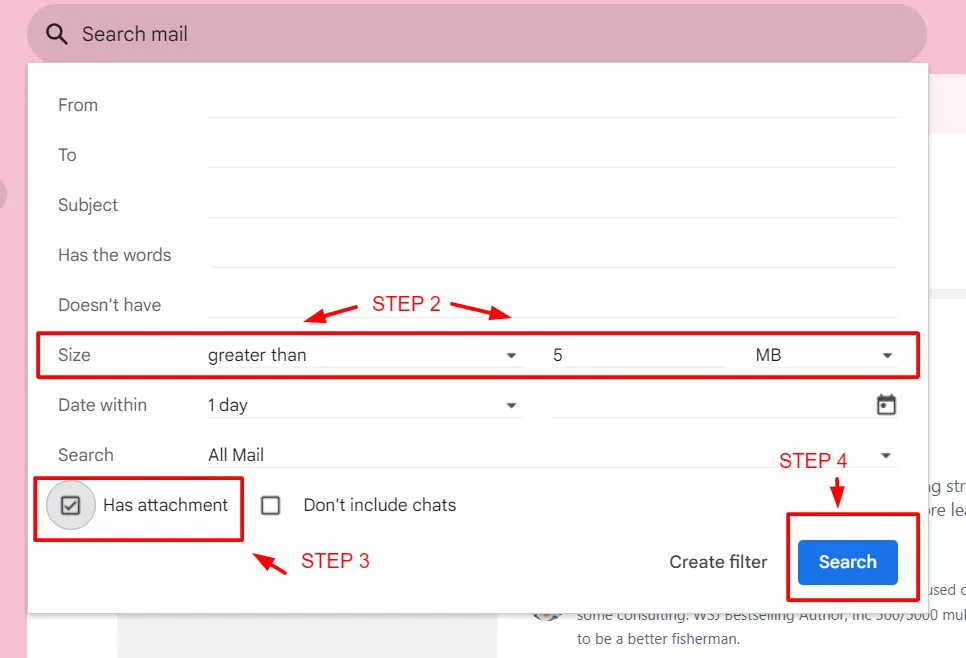
- ขั้นตอนที่ 5: ลบอีเมลที่เลือกไว้เพื่อจัดระเบียบกล่องรับอีเมลของคุณ
ขั้นตอนที่ 2: ลบหมวดหมู่ทั้งหมด
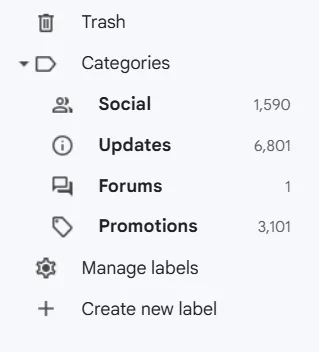
คุณได้รับข้อความโฆษณาหรือข้อความจากโซเชียลมีเดียจำนวนมากทุกวันหรือไม่? Gmail จะจัดหมวดหมู่ข้อความอีเมลของคุณโดยอ่านข้อความเหล่านั้นอัตโนมัติ และจัดวางไว้ในหมวดหมู่ที่ถูกต้อง เช่น โซเชียลมีเดีย, การอัปเดต, ฟอรั่ม และโฆษณา
ด้วยระบบการจัดหมวดหมู่นี้ การลบอีเมลและเพิ่มพื้นที่ว่างจะกลายเป็นเรื่องที่ง่ายมาก คุณเพียงเลือกหมวดหมู่หนึ่งเท่านั้น และอีเมลที่อยู่ในหมวดหมู่นั้นจะปรากฏขึ้น
ใช้เคล็ดลับ Gmail นี้ แล้วคุณจะไม่จำเป็นต้องค้นหาอีเมลโฆษณาในกล่องรับอีเมลเพื่อลบอีกต่อไป ส่วนที่ดีที่สุดคือ วิธีนี้ยังช่วยลดความเสี่ยงที่จะลบอีเมลสำคัญไปโดยไม่ได้ตั้งใจขณะลบอีเมลโฆษณาด้วย
ขั้นตอนที่ 3: ยกเลิกการสมัครรับจดหมายข่าวที่ไม่จำเป็น
เมื่อหลายปีก่อน คุณอาจเคยสมัครรับข่าวสารเกี่ยวกับหัวข้อที่สนใจหรือแนวโน้มในอุตสาหกรรมด้วยความกระตือรือร้น แต่ตามเวลาที่ผ่านไป ข่าวสารเหล่านั้นก็กลายเป็นสิ่งที่ไม่เกี่ยวข้องอีกต่อไป และทำให้กล่องจดหมายเข้าของคุณเต็มไปด้วยข้อความที่ไม่ได้อ่าน
ถึงเวลาแล้วที่จะยกเลิกการสมัครรับข่าวสารและคืนพื้นที่ในกล่องจดหมายเข้าของคุณ แม้การยกเลิกการสมัครรับข่าวสารอาจดูน่ากลัว แต่ตัวเลือกยกเลิกการสมัครรับข่าวสารอัตโนมัติของ Gmail ก็ทำให้กระบวนการนี้ง่ายขึ้น โดยแสดงลิงก์ยกเลิกการสมัครรับข่าวสารอยู่ที่ส่วนล่างของอีเมล
ด้วยการยกเลิกการสมัครรับข่าวสาร คุณจะประหยัดเวลาและจัดระเบียบกล่องจดหมายเข้าได้อย่างง่ายดาย
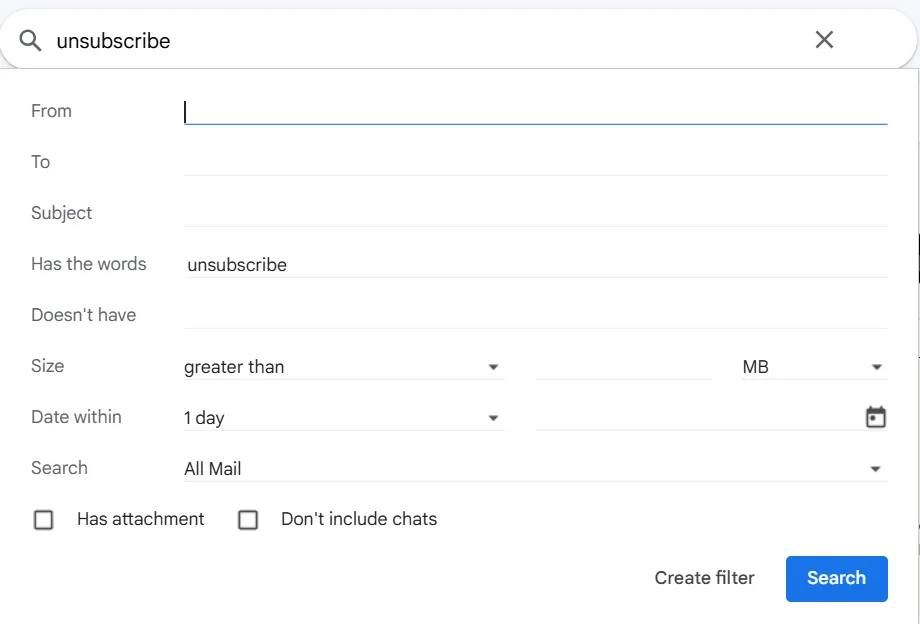
ค้นหาคำว่า ‘unsubscribe’ ในคอลัมน์ ‘Has the words’ ของตัวกรอง เพื่อรับรายชื่ออีเมลทั้งหมดที่มีคำดังกล่าว หากคุณคลิกลิงก์ ‘unsubscribe’ ในอีเมลเหล่านี้ Gmail จะย้ายอีเมลดังกล่าวไปยังโฟลเดอร์สแปมโดยอัตโนมัติ
นอกจากนี้ หากคุณกำลังค้นหาข่าวสารหรือชื่อการสมัครรับข่าวสารเฉพาะ ให้ป้อนชื่อนั้นลงในส่วน ‘From’ และคุณจะได้รับรายชื่อที่กรองแล้วอีกครั้ง
ขั้นตอนที่ 4: บล็อกผู้ส่งที่ไม่ต้องการและผู้ส่งสแปม
คุณรู้สึกรำคาญกับพนักงานขายที่ส่งอีเมลมาอย่างต่อเนื่องไม่หยุดเกี่ยวกับผลิตภัณฑ์และบริการที่คุณไม่สนใจเลยใช่ไหม? พวกเขาไม่เพียงแต่ทำให้คุณเสียพลังงาน แต่ยังกินพื้นที่ในกล่องรับอีเมลของคุณอีกด้วย
Gmail ช่วยให้คุณบล็อกผู้ส่งเหล่านี้ได้โดยตรง นี่คือวิธีที่คุณสามารถบล็อกผู้ส่งที่ไม่ต้องการและผู้ส่งสแปมได้:
- ขั้นตอนที่ 1: เปิดอีเมลจากผู้ส่งที่เกี่ยวข้อง
- ขั้นตอนที่ 2: คลิกจุดสามจุดด้านขวา แล้วคลิก "บล็อก (ผู้ส่ง)"
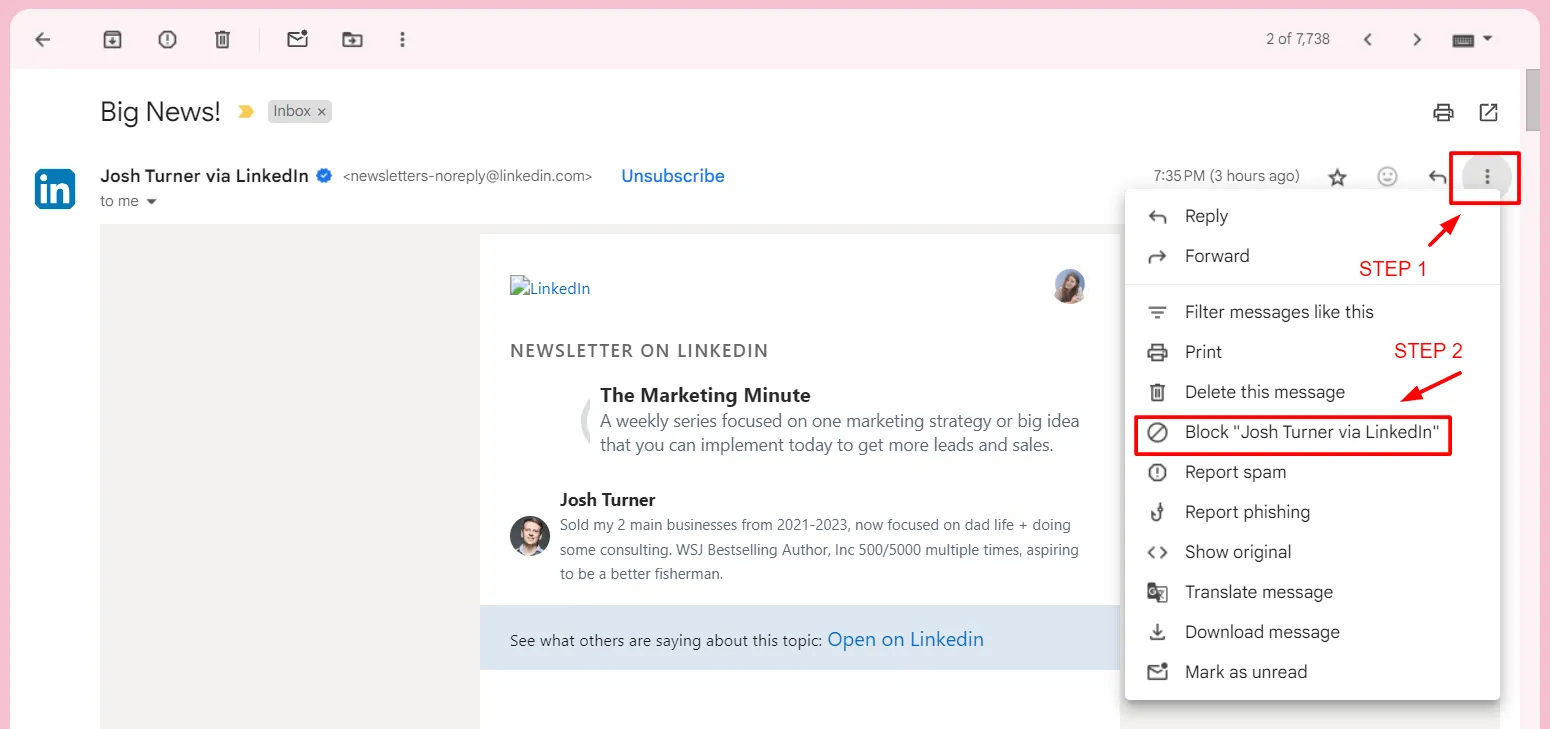
- ขั้นตอนที่ 3: คุณจะเห็นหน้าต่างป๊อปอัพยืนยันเพื่อบล็อกผู้ส่ง คลิกที่ "บล็อก" และเสร็จสิ้น
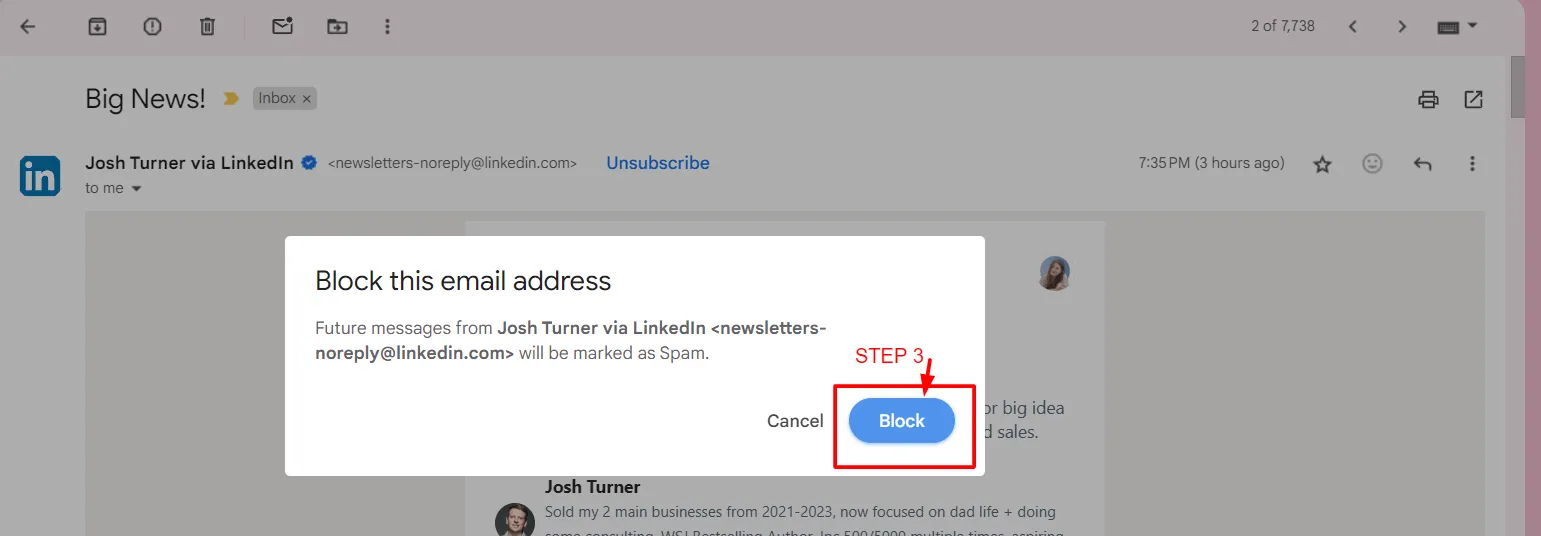
หมายเหตุ: หากคุณสงสัย คุณสามารถปลดบล็อกผู้ส่งเหล่านี้ได้อีกครั้งในอนาคต
ด้วยวิธีนี้ คุณจะสามารถกำจัดอีเมลที่ไม่ต้องการ ซึ่งมาทำให้กล่องรับอีเมลของคุณเต็มไปโดยไม่มีเหตุผลได้
ขั้นตอนที่ 5: ลบอีเมลตามผู้ส่งหรือวันที่
คุณยังต้องการอีเมลจากหนึ่งปีที่แล้วอยู่ไหม? แม้จะต้องการก็ตาม คุณก็จำเป็นต้องใช้อีเมลเฉพาะบางฉบับจากช่วงเวลานั้นเท่านั้น
ลบอีเมลตามวันที่โดยใช้คอลัมน์ ‘Date within’ ในส่วนตัวกรอง
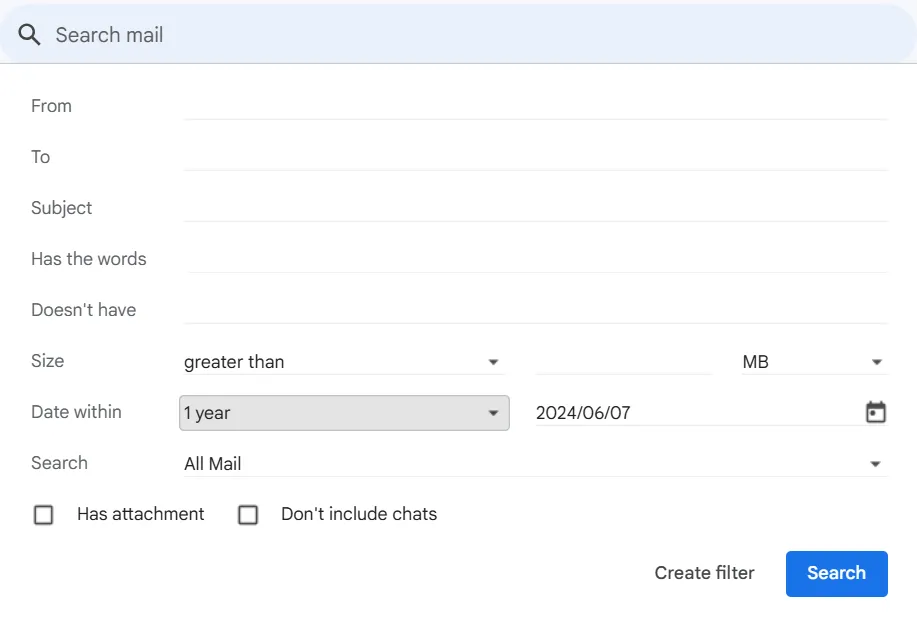
ไม่เพียงแต่จดหมายอิเล็กทรอนิกส์ที่ล้าสมัยเท่านั้น อาจมีลูกค้าที่คุณเคยทำงานร่วมกันเมื่อหลายปีก่อนด้วย สายการสนทนาในบัญชี Gmail ของคุณทั้งหมดนั้น อาจไม่เกี่ยวข้องกับคุณอีกต่อไปแล้ว ถึงเวลาแล้วที่คุณควรลบพวกมันออก และปล่อยพื้นที่ในกล่องรับจดหมายให้จดหมายปัจจุบัน
เพื่อทำสิ่งนี้ ให้ป้อนชื่อผู้ส่งลงในส่วน ‘From’ เพื่อรับรายชื่ออีเมลที่กรองแล้ว ซึ่งประกอบด้วยอีเมลทั้งหมดที่คุณได้รับจากผู้ส่งนั้น
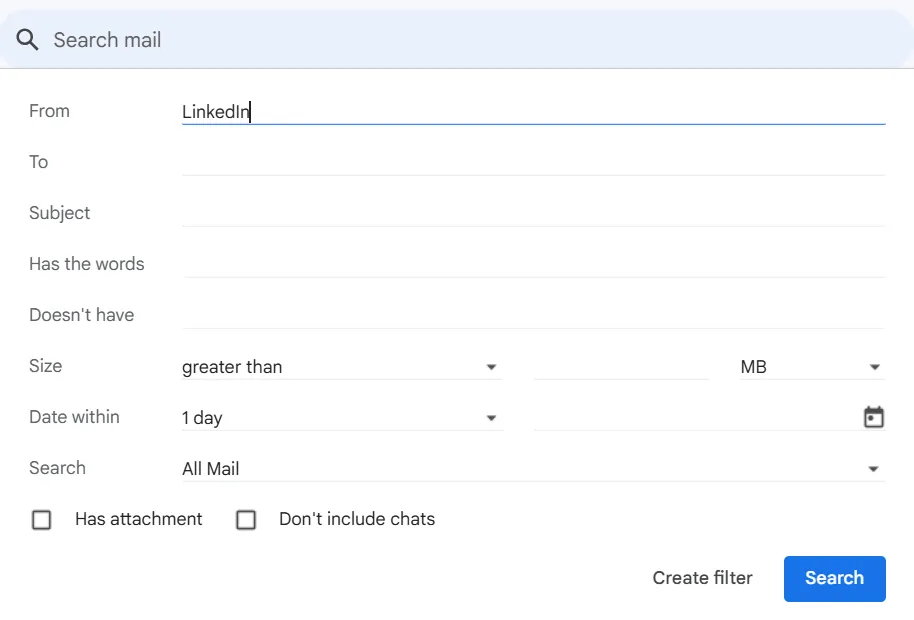
คุณสามารถเพิ่มเงื่อนไขเพิ่มเติมในการค้นหาเหล่านี้เพื่อทำให้การค้นหาง่ายขึ้น เช่น ‘มีไฟล์แนบ’, ‘หัวข้อ’, เป็นต้น
ขั้นตอนที่ 6: ลบตามเนื้อหาหรือหัวข้อ
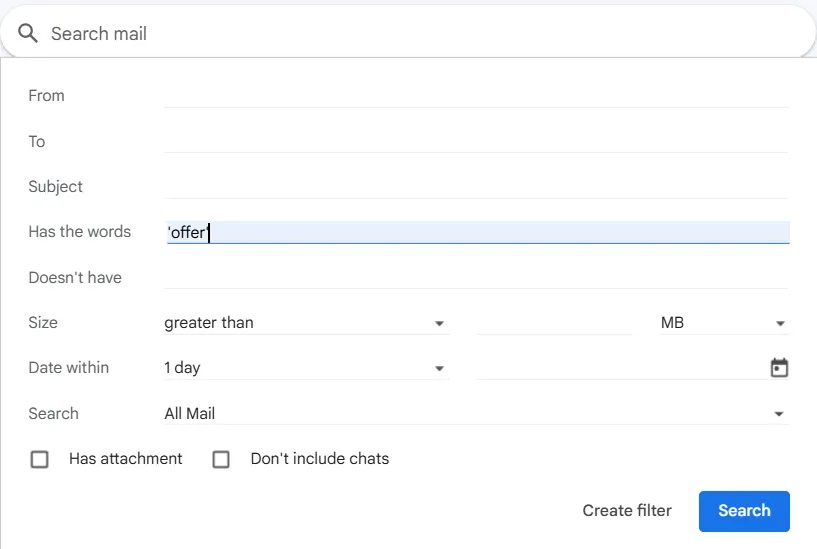
บางครั้ง อีเมลที่มีหัวข้อหรือเนื้อหาเฉพาะอาจไม่เกี่ยวข้องและกินพื้นที่ในกล่องรับเข้าของคุณโดยไม่จำเป็น คุณสามารถกรองอีเมลเหล่านี้ออกได้โดยการป้อนหัวข้อเฉพาะที่คุณกำลังค้นหา หรือแม้กระทั่งคำหรือวลีเฉพาะในเนื้อหาของอีเมล
อย่างไรก็ตาม อย่าลืมใส่คำหรือวลีเหล่านี้ในเครื่องหมายคำพูดในตัวเลือกตัวกรองของกล่องจดหมายเข้า Gmail ตัวอย่างเช่น ‘marketing campaign’ หรือ ‘free software trial’ เทคนิคนี้จะช่วยให้คุณสแกนและจัดเรียงอีเมลทั้งหมดในบัญชี Gmail ของคุณที่มีคำเหล่านี้ได้อย่างรวดเร็ว
ขั้นตอนที่ 7: ใช้ป้ายและตัวกรองเพื่อจัดระเบียบ
แม้ขั้นตอนทั้งหมดนี้จะช่วยคุณจัดระเบียบกล่องรับอีเมลได้ แต่การใช้เวลาจัดระเบียบเป็นระยะๆ ก็อาจไม่สะดวกนัก นี่คือทางออก—ใช้ Gmail ให้จัดระเบียบและจัดเรียงอีเมลของคุณโดยอัตโนมัติผ่านการแบ่งหมวดหมู่ด้วยป้าย Gmail ในกล่องรับอีเมลของคุณ วิธีนี้ง่ายมาก คุณเพียงต้องสร้างป้ายและตัวกรองเท่านั้น
Gmail ช่วยให้คุณสร้างป้ายตามความต้องการของคุณและกำหนดป้ายเหล่านั้นให้กับอีเมล ส่วนที่ดีที่สุดคือคุณสามารถเพิ่มป้ายหลายป้ายให้กับอีเมลหนึ่งฉบับได้
เพื่อสร้างป้ายกำกับ:
- ขั้นตอนที่ 1: ในแผงนำทางด้านซ้าย ให้คลิกเครื่องหมายบวกที่อยู่ข้าง ‘Labels’
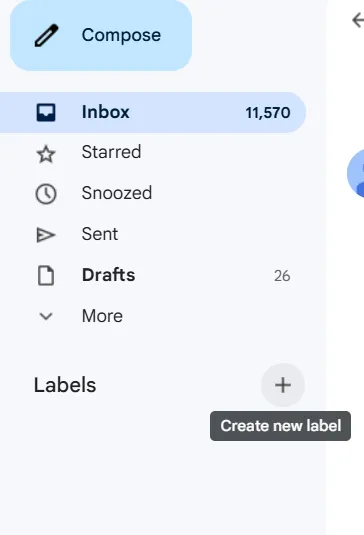
- ขั้นตอนที่ 2: ป้อนชื่อป้ายของคุณลงในกล่องโต้ตอบที่ปรากฏขึ้น และหากต้องการ สามารถจัดให้อยู่ภายใต้ป้ายอื่นได้
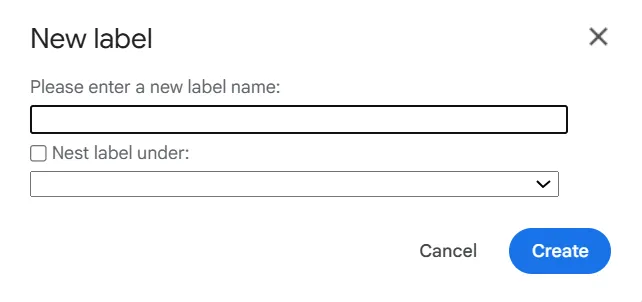
นอกจากนี้ ฟิลเตอร์ของ Gmail ยังช่วยคุณค้นหาอีเมลที่เข้ามาตามวิธีที่คุณต้องการ ไม่ว่าคุณต้องการเก็บอีเมลประเภทใดนั้นเข้าคลังทันที หรือจัดหมวดหมู่สำหรับอีเมลที่ส่งมาซ้ำๆ ฟิลเตอร์ของ Gmail ก็เป็นตัวเลือกที่เหมาะสมที่สุด
เพื่อสร้างตัวกรอง:
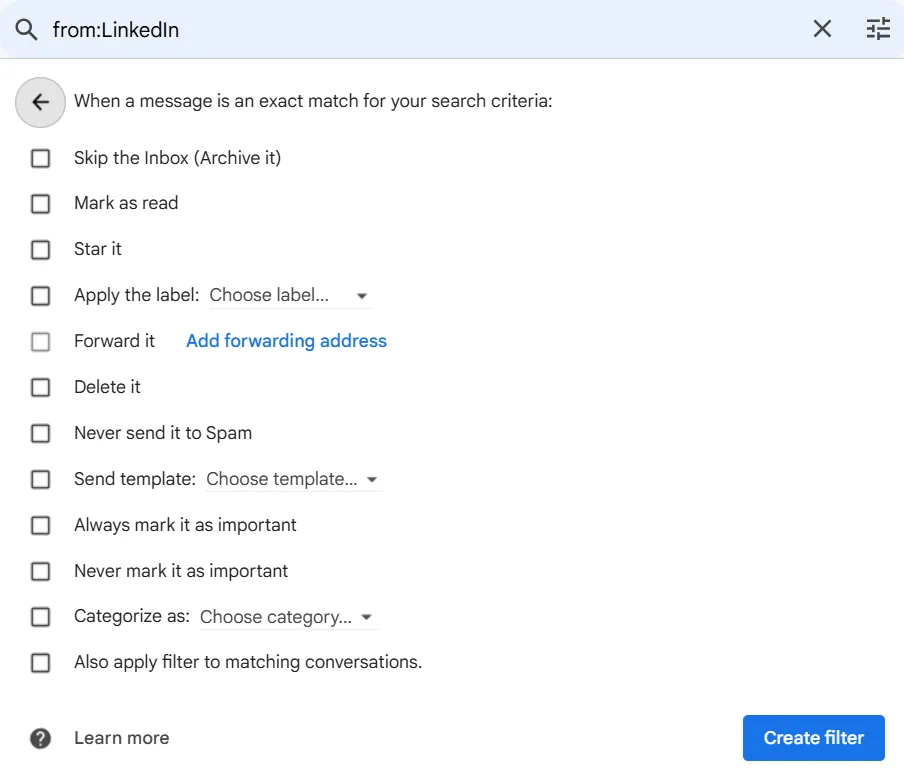
- ขั้นตอนที่ 1: ใช้ตัวกรองในช่องค้นหาและปรับแต่งหมวดหมู่ตามความต้องการ
- ขั้นตอนที่ 2: สร้างการปรับแต่งหลายแบบตามความต้องการ
- ขั้นตอนที่ 3: หลังจากใส่หมวดหมู่ทั้งหมดแล้ว ให้คลิก ‘สร้างตัวกรอง’
- ขั้นตอนที่ 4: เลือกความต้องการของคุณจากเกณฑ์การค้นหา
- ขั้นตอนที่ 5: คลิก ‘สร้างตัวกรอง’ เพื่อเสร็จสิ้น
นี่คือเคล็ดลับเพิ่มเติมจากผู้ใช้ Redditmrsilver76และPaddyLandau
เมื่อจำนวนอีเมลลดลงถึงระดับที่เหมาะสมแล้ว ผมแนะนำให้เก็บอีเมลที่เก่ากว่า 2 ปีไว้ในคลังเก็บข้อมูล (Archive) การทำเช่นนี้จะไม่ลดพื้นที่จัดเก็บ แต่จะช่วยลดขนาดของกล่องรับอีเมลได้
เมื่อจำนวนอีเมลลดลงถึงระดับที่เหมาะสมแล้ว ผมแนะนำให้เก็บอีเมลที่เก่ากว่า 2 ปีไว้ในคลังเก็บข้อมูล (Archive) การทำเช่นนี้จะไม่ลดพื้นที่จัดเก็บ แต่จะช่วยลดขนาดของกล่องรับอีเมลได้
เพื่อตรวจสอบว่าพื้นที่เก็บข้อมูลของคุณถูกใช้ไปส่วนใหญ่ที่ใด ให้ไปที่ส่วนพื้นที่เก็บข้อมูลของ Google One สำหรับผู้ใช้ส่วนใหญ่ พื้นที่เก็บข้อมูลส่วนใหญ่จะถูกใช้ไปกับ Google Photos (รูปภาพและวิดีโอ) เมื่อคุณลบรายการใด ๆ คุณต้องล้างถังขยะด้วยตนเองก่อนที่รายการเหล่านั้นจะถูกลบอย่างถาวร
เพื่อตรวจสอบว่าพื้นที่เก็บข้อมูลของคุณถูกใช้ไปส่วนใหญ่ที่ใด ให้ไปที่ส่วนพื้นที่เก็บข้อมูลของ Google One สำหรับผู้ใช้ส่วนใหญ่ พื้นที่เก็บข้อมูลส่วนใหญ่จะถูกใช้ไปกับ Google Photos (รูปภาพและวิดีโอ) เมื่อคุณลบรายการใด ๆ คุณต้องล้างถังขยะด้วยตนเองก่อนที่รายการเหล่านั้นจะถูกลบอย่างถาวร
เครื่องมือใดที่ช่วยให้คุณจัดระเบียบ Gmail ได้เร็วกว่าการจัดเรียงด้วยมือ
เพื่อจัดระเบียบ Gmail ได้เร็วกว่าการจัดเรียงด้วยมือ ให้ใช้เครื่องมือจัดการกล่องรับจดหมายที่สามารถ ลบเป็นกลุ่ม จัดหมวดหมู่อัตโนมัติ ยกเลิกการสมัครรับข่าวสาร และจัดลำดับความสำคัญของผู้ส่งที่สำคัญ
- Clean Email: ตรวจสอบผู้ส่งใหม่ ปรับปรุงการจัดการสแปม ช่วยคุณยกเลิกการสมัครรับข่าวสาร และจัดระเบียบอีเมลอัตโนมัติด้วยโฟลเดอร์อัจฉริยะ + คำแนะนำในการจัดระเบียบ
- Mailstrom: รวมอีเมลที่คล้ายกันเป็นกลุ่ม เพื่อให้คุณสามารถ ดำเนินการแบบกลุ่ม (ลบ/เก็บเข้าคลัง/ยกเลิกการสมัคร) ได้โดยไม่ต้องสร้างตัวกรองที่ซับซ้อน
- Mailman: สร้าง รายชื่อ VIP และกำหนดเวลาส่งอีเมล/การแจ้งเตือน (รวมถึงช่วงเวลาห้ามรบกวน) เพื่อลดการรบกวน
- ClickUp: ClickUp เชื่อมต่อ Gmail เข้ากับกระบวนการทำงานของคุณโดยการรวมอีเมลไว้ใน ClickUp Email Project Management คุณสามารถค้นหาอีเมลได้เร็วขึ้นด้วย Universal Search, อัตโนมัติการติดตามผลและการอัปเดตสถานะด้วย ClickUp Automations, สรุปหัวข้อสนทนาที่ยาวด้วย ClickUp Brain, และติดตามการดำเนินการสำคัญด้วยคำเตือนใน ClickUp Inbox.
มอบหมายงานจัดระเบียบกล่องจดหมายเข้าให้เครื่องมือต่าง ๆ ดูแล ขณะที่คุณยังคงทำงานได้อย่างราบรื่นในกล่องจดหมายเข้าของ Gmail Gmail มีฟังก์ชันหลายอย่าง แต่เครื่องมือจัดการกล่องจดหมายเข้าเพิ่มเติมเหล่านี้จะช่วยให้กระบวนการจัดระเบียบมีประสิทธิภาพยิ่งขึ้นและประหยัดเวลาได้มากขึ้น
นี่คือเครื่องมือบางชนิดที่คุณสามารถลองใช้ดูได้:
1. Clean Email
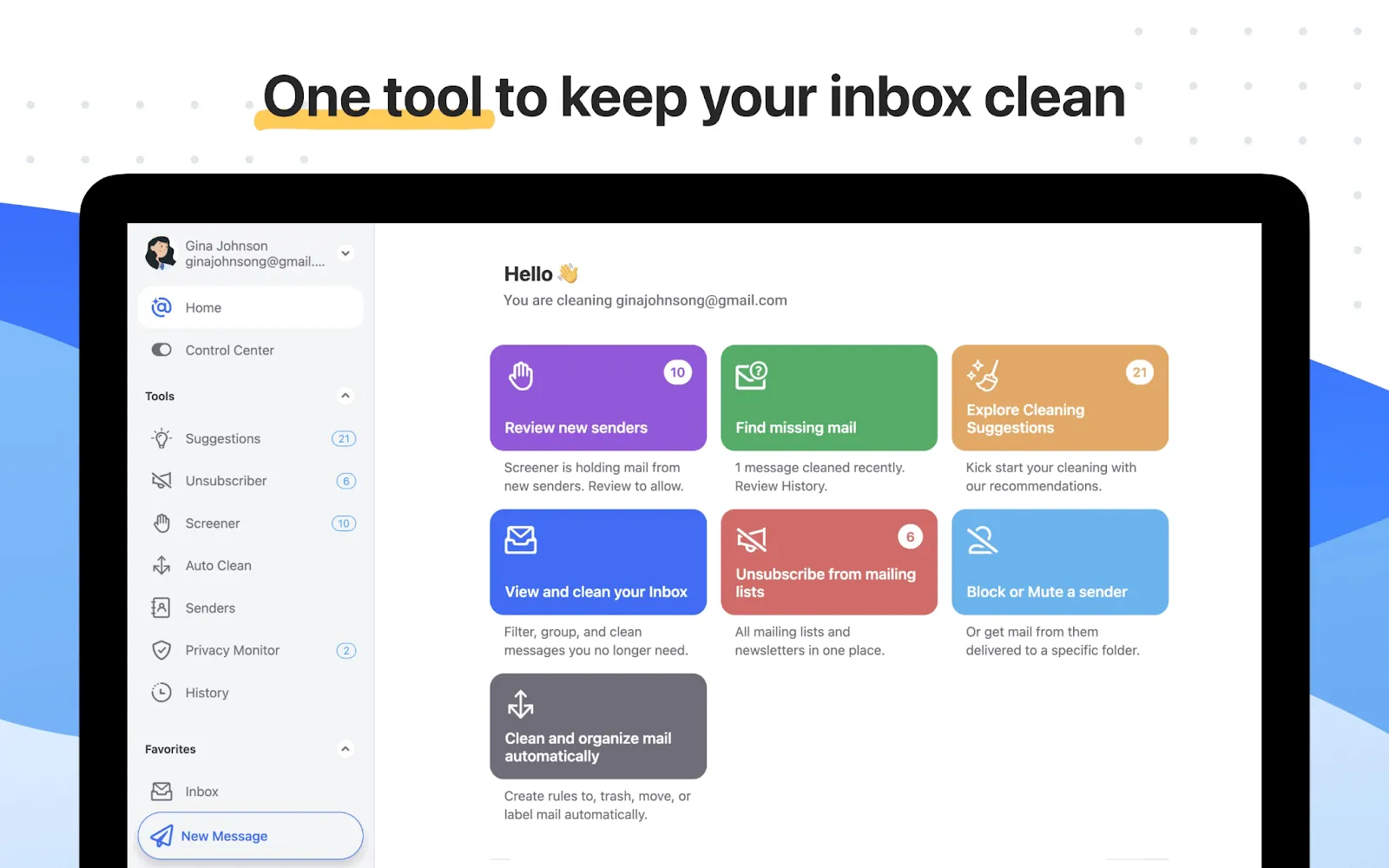
เครื่องมือ Clean Email มีฟังก์ชันต่าง ๆ เช่น เครื่องมือ Screener ที่ช่วยปรับปรุงระบบกรองสแปมและทำเครื่องหมายทุกข้อความที่คุณได้รับจากผู้ส่งใหม่ ส่วนเครื่องมือ Unsubscriber จะช่วยคุณยกเลิกการสมัครรับอีเมลที่คุณไม่ต้องการอีกต่อไป
นอกจากนี้ โฟลเดอร์อัจฉริยะยังช่วยให้คุณจัดเรียงอีเมลเป็นหมวดหมู่ต่าง ๆ ได้โดยอัตโนมัติ สุดท้าย คุณสามารถเปิดใช้งานการทำความสะอาดอัตโนมัติ และเครื่องมือจะเสนอคำแนะนำในการทำความสะอาดให้คุณโดยอัตโนมัติ
ราคา Clean Email
- 1 บัญชี: $29.99/ปี
- 5 บัญชี: $49.99/ปี
- 10 บัญชี: $99.99/ปี (ข้อมูลจากแหล่งภายนอก)
2. Mailstrom
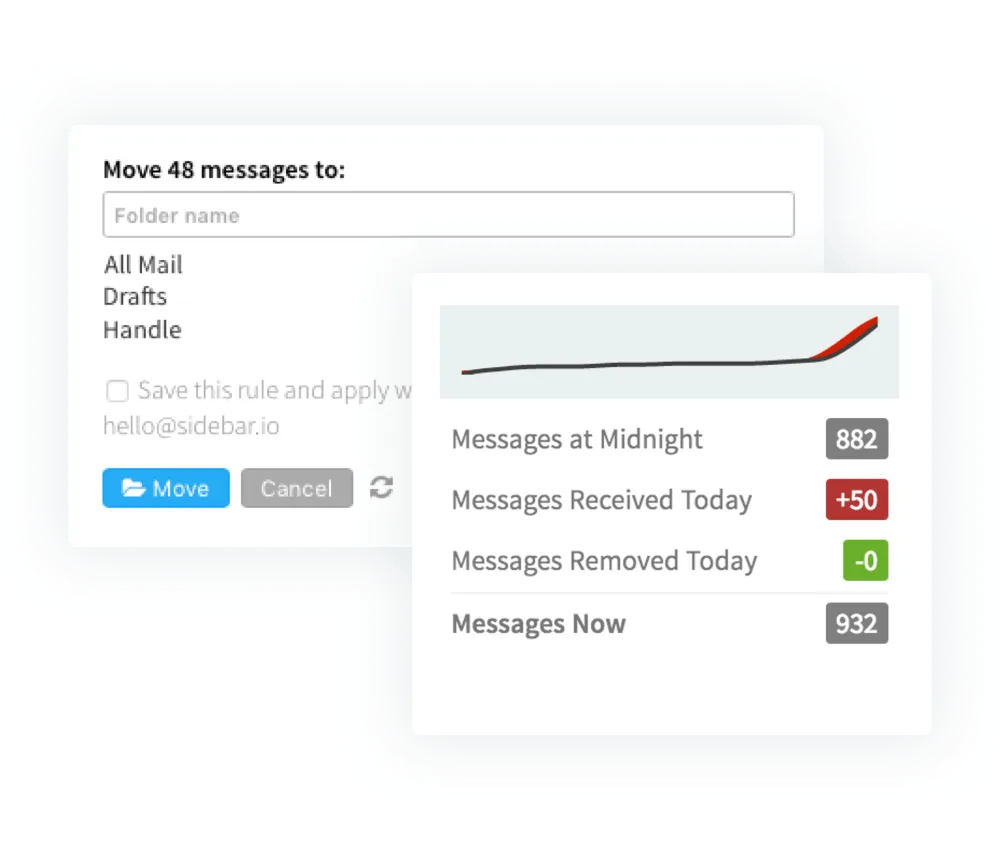
หากคุณกำลังมองหาเครื่องมือที่ช่วยดำเนินการแบบกลุ่ม Mailstorm คือตัวเลือกที่เหมาะที่สุด คุณสามารถเลือกข้อความหลายฉบับเพื่อดำเนินการทำความสะอาดอีเมลพร้อมกัน ซึ่งช่วยประหยัดเวลาและเพิ่มประสิทธิภาพการทำงาน
ระบบจะจัดกลุ่มอีเมลโดยอัตโนมัติตามจุดร่วม เพื่อให้คุณสามารถดำเนินการกับอีเมลหลายฉบับพร้อมกันได้ ดังนั้น คุณจึงไม่จำเป็นต้องตั้งค่าตัวกรองหรือค้นหาอีเมลในหมวดหมู่เฉพาะด้วยตนเองอีกต่อไป
ราคา Mailstrom
- แพ็กเกจพื้นฐาน: 59.95 ดอลลาร์/ปี
- แถม – ราคาคุ้มค่าที่สุด: $99.95/ปี
- Pro: $199. 95/ปี
3. Mailman
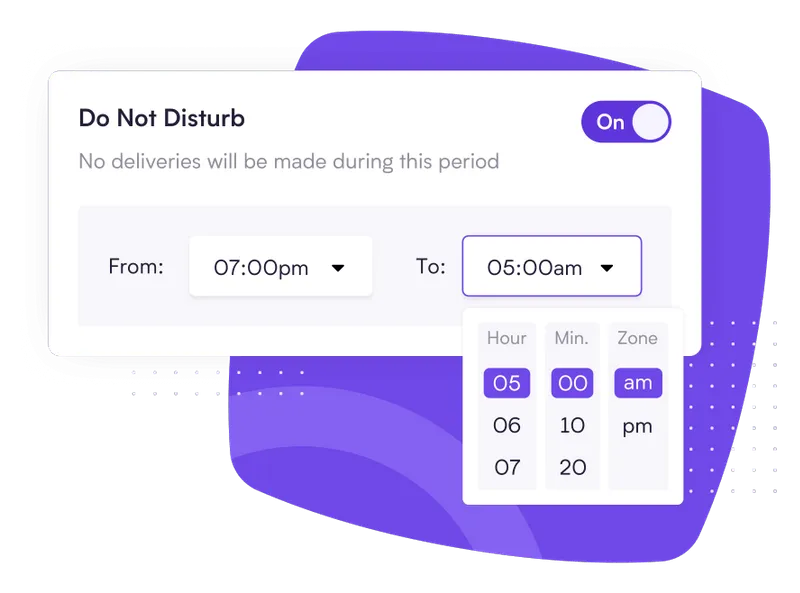
เครื่องมือนี้มีฟีเจอร์ "VIP List" ที่ช่วยเน้นอีเมลสำคัญที่มีคำสำคัญที่คุณกำหนดไว้ นอกจากนี้ ยังสามารถตั้งเวลาส่งอีเมลและรับการแจ้งเตือนได้อีกด้วย
ตั้งโหมด “ห้ามรบกวน” เมื่อคุณไม่ต้องการรับอีเมล และกำหนดช่วงเวลาการรับการแจ้งเตือนได้หลายครั้งต่อวันตามที่คุณต้องการ
ราคา Mailman
แพ็กเกจมาตรฐาน: 10 ดอลลาร์ต่อเดือน
4. ClickUp
ClickUp เป็นแพลตฟอร์มการจัดการโครงการที่ยอดเยี่ยม ซึ่งช่วยสร้างความใกล้ชิดระหว่างทีมด้วยกระบวนการทำงานที่เชื่อมต่อกันและแดชบอร์ดแบบเรียลไทม์ มันช่วยให้ทีมทำงานได้อย่างชาญฉลาดยิ่งขึ้น และบรรลุผลสำเร็จได้มากขึ้นในเวลาที่น้อยลง
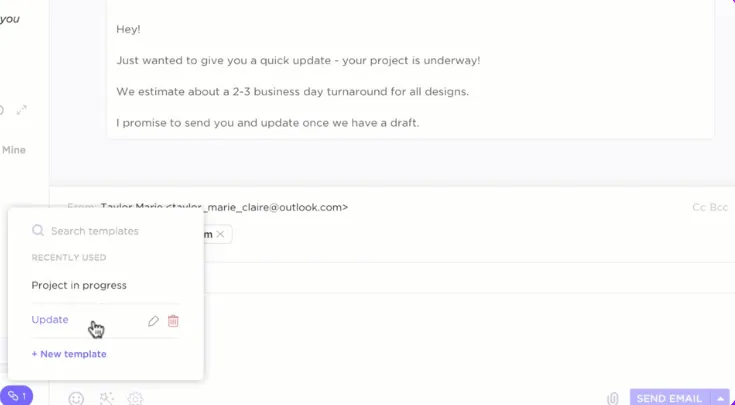
ฟีเจอร์การจัดการโครงการอีเมลของ ClickUpเป็นโซลูชันแบบครบวงจรที่ให้ประโยชน์กับคุณมากกว่าแค่การจัดระเบียบอีเมล ฟีเจอร์ที่ผสานรวมและกระบวนการอัตโนมัติอีเมลที่ทรงพลังคือทุกสิ่งที่คุณต้องการเพื่อเริ่มต้นการจัดระเบียบและจัดระบบอีเมล
- การจัดการอีเมลแบบรวมศูนย์:การผสานรวม ClickUp กับ Gmailช่วยให้คุณส่ง รับ และตอบอีเมลได้โดยตรงจาก ClickUp ซึ่งช่วยขจัดความจำเป็นในการสลับไปมาระหว่างแพลตฟอร์มต่าง ๆ อย่างต่อเนื่อง ทำให้การจัดการและจัดระเบียบอีเมลของคุณมีประสิทธิภาพยิ่งขึ้น
- คุณสมบัติการค้นหา: ClickUp มาพร้อมคุณสมบัติการค้นหาแบบสากล ที่ช่วยให้คุณค้นหาผ่านอีเมล งาน และแอปที่เชื่อมต่อทั้งหมด เพื่อแสดงผลลัพธ์ที่ละเอียดกว่าเมื่อเทียบกับคุณสมบัติการค้นหาในตัวของ Gmail
- การจัดการและอัตโนมัติของเวิร์กโฟลว์: เพิ่มป้ายกำกับและงาน ส่งข้อความติดตามผล และอัปเดตสถานะด้วยClickUp Automation นอกจากนี้ ยังสามารถตั้งค่าเวิร์กโฟลว์สำหรับงานที่ทำซ้ำๆ เพื่อเพิ่มประสิทธิภาพและประหยัดเวลา
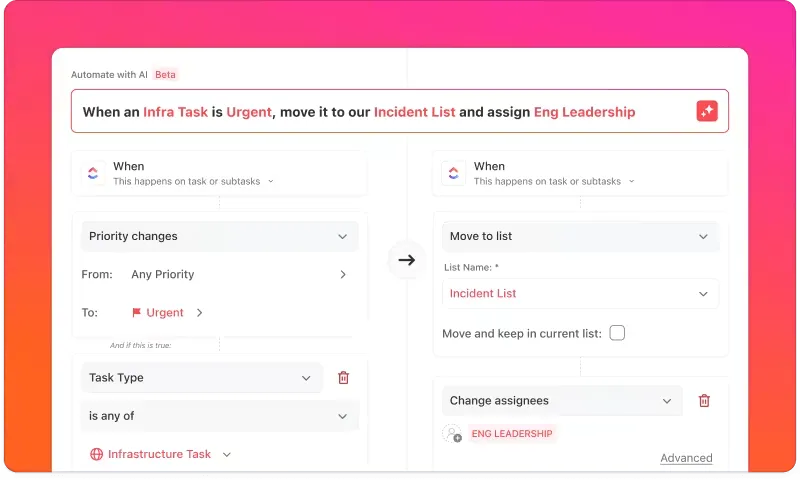
- แม่แบบอีเมลและ AI: แปลงไฟล์เสียงที่แนบมาและสรุปอีเมลยาวอัตโนมัติด้วยClickUp Brain นอกจากนี้ ยังสามารถใช้ AI และแม่แบบอีเมลใน Gmailเพื่อเร่งความเร็วในการทำงานและร่างข้อความ

- การแจ้งเตือนและคำเตือน: ด้วยClickUp Inbox คุณสามารถตั้งค่าการแจ้งเตือนและคำเตือนสำหรับงานสำคัญที่เกี่ยวข้องกับอีเมล เพื่อไม่ให้พลาดงานเหล่านั้น
- ความสามารถข้ามแพลตฟอร์ม: เข้าถึง ClickUp จากอุปกรณ์ต่าง ๆ เช่น คอมพิวเตอร์ตั้งโต๊ะและอุปกรณ์มือถือ และผสานการทำงานกับเบราว์เซอร์ยอดนิยมเพื่อจัดการอีเมลได้อย่างราบรื่น
เคล็ดลับเพิ่มเติมในการจัดระเบียบ:
- ลองใช้คู่มือจัดระเบียบดิจิทัลนี้ดูสิ
- ตั้งงานประจำเดือนใน ClickUpเพื่อจัดระเบียบพื้นที่ทำงานดิจิทัลของคุณ
- ย้ายภาพหน้าจอ บันทึก และไฟล์ที่เกี่ยวข้องกับโครงการไปยังพื้นที่ทำงาน ClickUp ของคุณ
- ประหยัดพื้นที่บนอุปกรณ์ของคุณด้วยการใช้การแจ้งเตือนและงานใน ClickUp
- จัดการงานอย่างมีประสิทธิภาพด้วยแม่แบบนี้
- เทมเพลตเพิ่มประสิทธิภาพการทำงานฟรี
- ใช้แม่แบบรายการของ ClickUpเพื่อปรับปรุงกระบวนการทำงานของคุณ
ClickUp สามารถช่วยคุณจัดระเบียบ Gmail และเปลี่ยนอีเมลให้เป็นการดำเนินการได้อย่างไร
ClickUp ช่วยคุณจัดระเบียบ Gmail โดยเปลี่ยนคำขอที่ส่งมาทางอีเมลให้เป็นระบบงานที่มีการจัดระเบียบอย่างเป็นระบบ ทำให้ไม่มีเรื่องใดค้างอยู่ในกล่องจดหมายเข้าหรือในหัวของคุณ
- เปลี่ยนอีเมลให้เป็นงานที่ต้องทำด้วย ClickUP GTD (Getting Things Done): จับและทำให้คำขอในอีเมลชัดเจนขึ้นเป็นงาน จากนั้น จัดระเบียบ งานเหล่านั้นโดยกำหนดผู้รับผิดชอบ วันที่ครบกำหนด และทรัพยากร ติดตาม ผ่านการวางแผนรายวัน/รายสัปดาห์ และ ตรวจสอบ ความคืบหน้าโดยใช้ ClickUp Views.
- ตั้งระบบติดตามอีเมลอัตโนมัติ: ใช้ ClickUp Email Automation Template เพื่อส่งอีเมลอัตโนมัติ สร้างงานสำหรับข้อความที่ส่งออกไป ตั้งกฎเกณฑ์ และส่งการแจ้งเตือน — เพื่อเพิ่มประสิทธิภาพและลดเวลาตอบสนอง
แพลตฟอร์ม ClickUp เป็นวิธีที่สมบูรณ์แบบในการจัดการงานตามหลักการGetting Things Done(GTD) ระบบเพิ่มประสิทธิภาพนี้ตระหนักว่า เราใช้เวลามากขึ้นในการคิดเกี่ยวกับงานมากกว่าการลงมือทำจริง
วิธีการจัดการงานแบบระบบของ ClickUp ช่วยสนับสนุนในทั้งห้าขั้นตอน ได้แก่ การบันทึก การชี้แจง การจัดระเบียบ การมีส่วนร่วม และการทบทวน
- บันทึก: ClickUp ช่วยคุณบันทึกงานทั้งหมดไว้ในที่เดียว แทนที่จะเก็บข้อมูลไว้ในสมอง
- Clarify: ด้วยการรวมทุกอย่างไว้ในที่เดียว ClickUp ช่วยให้คุณจัดระเบียบขั้นตอนการทำงาน มอบหมายงานให้สมาชิกในทีม และสร้างงาน
- จัดระเบียบ: คุณสามารถเพิ่มทรัพยากรที่จำเป็นและวันที่ครบกำหนด, มอบหมายให้สมาชิกในทีม, และสร้างกระบวนการทำงานสำหรับทุกงานที่ต้องดำเนินการ
- จัดการ: เมื่องานถูกจัดเรียงอย่างเป็นระเบียบตามวันที่ การจัดการงานจะง่ายขึ้น และคุณจะมีภาพรวมที่ชัดเจนเกี่ยวกับรายการงานที่ต้องทำในแต่ละวัน/สัปดาห์
- การตรวจสอบ: การติดตามและตรวจสอบงานเป็นระยะๆ เป็นสิ่งสำคัญเพื่อมั่นใจว่าทุกอย่างดำเนินไปตามแผนClickUp Viewsให้ภาพรวมของงานในแบบที่รวมศูนย์ เพื่อช่วยให้คุณตรวจสอบงานได้อย่างมีประสิทธิภาพยิ่งขึ้น
ด้วยเหตุนี้ ClickUp จึงช่วยผู้ใช้ให้ทำงานเสร็จสิ้นได้ โดยนำงานจากรายชื่ออีเมลในกล่องรับเข้า มาแปลงเป็นงานที่สามารถดำเนินการได้ พร้อมกำหนดวันครบกำหนดและผู้ที่รับผิดชอบ
เทมเพลตการอัตโนมัติอีเมล ClickUp
ประหยัดเวลาและลดความยุ่งยากด้วยการตั้งระบบอัตโนมัติสำหรับอีเมลผ่านเทมเพลต ClickUp Email Automation
แม่แบบการอัตโนมัติอีเมลของ ClickUpช่วยคุณส่งอีเมลอัตโนมัติตามพารามิเตอร์ที่กำหนด แม่แบบนี้ให้กลยุทธ์การจัดการอีเมลเพื่อดำเนินการงานตั้งแต่ต้นจนจบ โดยไม่ต้องผ่านขั้นตอนทำมือที่ไม่จำเป็น
แม่แบบนี้จะช่วยคุณ:
- เพิ่มประสิทธิภาพและผลผลิตด้วยงานที่เกี่ยวข้องกับอีเมลที่ทำงานอัตโนมัติ
- ปรับปรุงเวลาตอบอีเมลด้วยอีเมลอัตโนมัติ
- สร้างงานสำหรับทุกอีเมลที่จำเป็นต้องส่ง
- ตั้งกฎและเกณฑ์ต่าง ๆ เพื่อจัดการอีเมลแบบอัตโนมัติ
- ตั้งค่าการแจ้งเตือนเพื่อติดตามความคืบหน้าอย่างทันท่วงที
ประโยชน์ของการมีกล่องจดหมายเข้า Gmail ที่สะอาดและเป็นระเบียบ
กล่องจดหมายเข้า Gmail ที่สะอาดและเป็นระเบียบจะช่วยให้คุณไม่ต้องรับการแจ้งเตือนพื้นที่จัดเก็บเต็ม เพิ่มประสิทธิภาพการทำงาน และทำให้การจัดการงานผ่านอีเมลเป็นเรื่องง่ายขึ้น
อีเมลที่จัดระเบียบดีจะช่วยให้คุณค้นหาข้อมูลได้ง่ายขึ้นและทำงานได้เร็วขึ้น โดยไม่ต้องหลงทางในทะเลของอีเมลที่ไม่สำคัญและอีเมลโฆษณาในกล่องรับจดหมายของคุณ
ด้วยการใช้เลเบล การจัดหมวดหมู่ และแท็ก คุณจะสามารถค้นหาอีเมลสำคัญได้ที่ส่วนบนของกล่องรับเข้า จึงไม่พลาดการสนทนาสำคัญใดๆ และดำเนินการได้เร็วขึ้น
นอกจากนี้ ยังช่วยปรับปรุงเวลาตอบสนองได้อย่างทันที เมื่อมีสิ่งรบกวนในกล่องจดหมายเข้าลดลง คุณจะสามารถรักษาความจดจ่อและตอบอีเมลสำคัญได้เร็วขึ้น ซึ่งช่วยแสดงให้เห็นถึงความรวดเร็วในการสื่อสารและเสริมสร้างความสัมพันธ์ทางอาชีพให้ดีขึ้น
เมื่อเวลาเป็นปัจจัยสำคัญในการสื่อสาร กล่องจดหมายเข้าที่จัดระเบียบอย่างดีจะช่วยคุณก้าวหน้าได้อย่างมาก
สุดท้ายนี้ การจัดระเบียบกล่องจดหมายเข้า Gmail ยังช่วยลดภาระทางความคิดด้วย คุณจะไม่ต้องรู้สึกถูกกดดันจากข้อความที่ยังไม่ได้อ่านจำนวนมากในกล่องจดหมายเข้า และไม่ต้องเสียเวลาคัดกรองข้อความเหล่านั้นอีกต่อไป ดังนั้น กล่องจดหมายเข้า Gmail ที่สะอาดและเป็นระเบียบจึงสามารถลดความเครียดทางจิตใจและช่วยเพิ่มประสิทธิภาพในการทำงานของคุณได้
⚡️ โบนัส: ทรัพยากรเพิ่มเติมสำหรับผู้ใช้ Gmail
- การผสานรวม Gmail ที่ดีที่สุดเพื่อเพิ่มประสิทธิภาพในการจัดการอีเมล
- เครื่องมือ CRM สำหรับ Gmail เพื่อปรับปรุงกระบวนการทำงาน
- วิธีจัดการบัญชี Gmail หลายบัญชี
- เคล็ดลับเพิ่มประสิทธิภาพการทำงานกับ Google Workspace
- เคล็ดลับ Google Drive เพื่อจัดระเบียบ
- วิธีสร้างแม่แบบอีเมลใน Gmail
- วิธีใช้ Google Workspace สำหรับการบริหารจัดการโครงการ
ทำอย่างไรให้กล่องจดหมายเข้า Gmail ของคุณสะอาดและจัดระเบียบได้อย่างยั่งยืนด้วย ClickUp
กล่องจดหมายเข้าที่สะอาดและเป็นระเบียบเป็นสิ่งจำเป็นเพื่อเพิ่มประสิทธิภาพการทำงานและให้งานดำเนินไปอย่างราบรื่น
วิธีนี้จะช่วยให้คุณจัดระเบียบงานที่ต้องทำทั้งหมด มองเห็นสิ่งที่สำคัญได้ชัดเจนขึ้น และจัดการกับข้อความโฆษณาเฉพาะเมื่อจำเป็นเท่านั้น
เพื่อบรรลุสถานการณ์ที่สมบูรณ์แบบ คุณต้องตั้งกระบวนการจัดระเบียบด้วยป้ายกำกับ (labels) กระบวนการทำงาน (workflows) และตัวกรอง (filters) เพื่อให้ Gmail จัดระเบียบทุกอย่างให้คุณโดยอัตโนมัติ
คุณสามารถใช้เครื่องมือเพิ่มประสิทธิภาพการทำงานกับอีเมลเพื่อปรับแต่งให้ดียิ่งขึ้น และจัดระเบียบกล่องจดหมายเข้าให้ตรงกับความต้องการของคุณได้อย่างสมบูรณ์ ClickUp เป็นหนึ่งในเครื่องมือที่ผสานการทำงานกับ Gmailเพื่อสร้างกล่องจดหมายเข้าที่รวมศูนย์และจัดระเบียบอย่างดี
นอกจากนี้ยังมีฟีเจอร์อัตโนมัติและจัดการงานมากมาย เพื่อช่วยให้คุณจัดการงานได้อย่างมีประสิทธิภาพ แล้วคุณยังรออะไรอีก?
สมัครใช้ ClickUpวันนี้เลย และก้าวสู่กล่องจดหมายเข้าที่สะอาดและเป็นระเบียบ