

Google Drive เป็นโซลูชันการจัดเก็บข้อมูลบนคลาวด์ที่สร้างโดย Google ซึ่งจัดเก็บเอกสารทั้งหมดที่สร้างโดยใช้บัญชี Gmail ของคุณหรือแชร์กับผู้ใช้รายอื่น นอกจากนี้ Google Drive ยังซิงค์เอกสารเหล่านี้โดยอัตโนมัติ ทำให้คุณสามารถทำงานต่อจากจุดที่คุณหยุดไว้ได้โดยไม่ต้องอัปเดตก้อนไฟล์ใหม่ทุกครั้ง
Google Drive เป็นแกนหลักของ Google Workspace ทุกประเภท โดยให้บริการพื้นที่จัดเก็บฟรี การเข้าถึง และความสามารถในการมองเห็นข้อมูลที่ทีมของคุณต้องการ อินเทอร์เฟซของ Google Drive ทำให้การสร้างและจัดเก็บไฟล์เป็นเรื่องง่ายและรวดเร็ว
คุณเป็นผู้ใช้ Google Drive ที่ต้องการยกระดับประสิทธิภาพการทำงานของคุณไปอีกขั้นหรือไม่? เราได้รวบรวมเคล็ดลับ Google Drive ที่สะดวกมากมายเพื่อเพิ่มประสบการณ์การใช้งานและช่วยให้คุณใช้ประโยชน์จากมันได้อย่างเต็มที่
ดังนั้น เตรียมตัวให้พร้อมเพื่อเพิ่มประสิทธิภาพการใช้งานของคุณ และทำให้กระบวนการทำงานของคุณราบรื่นขึ้นด้วยคำแนะนำที่สะดวกสบายเหล่านี้
คุณสมบัติที่จำเป็นของ Google Drive
คุณพร้อมหรือยังที่จะปลดล็อกศักยภาพเต็มรูปแบบของแพลตฟอร์มบนคลาวด์นี้?
การทำความเข้าใจ Google Docs, Google Sheets และ Google Slides
องค์ประกอบทั้งสามของ Google Drive คือ เอกสาร, สเปรดชีต, และสไลด์
Google Docs
เอกสารเป็นเอกสารแบบเรียลไทม์ที่สามารถทำงานร่วมกันได้ ทำให้คุณสามารถเขียน แก้ไข และแบ่งปันเนื้อหาของคุณกับใครก็ได้ ไม่ว่าจะเป็นอุปกรณ์ประเภทใดหรืออยู่ที่ใดก็ตาม
เมื่อคุณสร้างเอกสาร Google ใหม่, สัมผัสกับคุณสมบัติต่อไปนี้:
- การทำงานร่วมกันแบบเรียลไทม์: เอกสารช่วยให้การทำงานร่วมกันแบบเรียลไทม์กับทีมข้ามสายงานเป็นเรื่องง่ายขึ้น โดยสามารถแชร์ แก้ไขเป็นกลุ่ม และเพิ่มรายการที่ต้องดำเนินการ ความคิดเห็น ข้อเสนอแนะ และการตรวจสอบประวัติเวอร์ชันได้อย่างง่ายดาย ระบุสมาชิกทีมเฉพาะโดยแท็ก (@ชื่อ) เพื่อให้พวกเขาสามารถดำเนินการสนทนาต่อภายในเอกสารได้โดยไม่ต้องสลับแอปพลิเคชัน
- ปัญญาประดิษฐ์ในตัวเพื่อเขียนได้เร็วขึ้น: ฟีเจอร์การเขียนที่ล้ำสมัยของ Docs มอบคำแนะนำการเขียนอัตโนมัติเพื่อเร่งกระบวนการเขียนให้รวดเร็วขึ้น นอกจากนี้ ฟีเจอร์ต่างๆ เช่น การพิมพ์ด้วยเสียง, ข้อเสนอแนะด้านไวยากรณ์ ฯลฯ ทำให้ร่างสุดท้ายของคุณปราศจากข้อผิดพลาด
- ประสิทธิภาพการทำงานแบบออฟไลน์: เอกสารช่วยให้คุณเขียน แก้ไข และเข้าถึงสตรีมไฟล์ Google Drive ได้โดยไม่ต้องเชื่อมต่ออินเทอร์เน็ต ซึ่งเป็นฟีเจอร์ที่มีประโยชน์เมื่อคุณอยู่บนเครื่องบินหรือในพื้นที่ที่มีสัญญาณเครือข่ายไม่ดีหลายทางเลือกของ Google Docsไม่มีฟีเจอร์นี้
- การผสานรวมกับแอปและส่วนเสริมอื่นๆ ของ Google: เอกสาร Google Doc สามารถผสานรวมกับแอปพลิเคชันอื่นๆ ของ Google ได้อย่างไม่มีข้อผิดพลาด เช่น Google Sheets, Google Meet, Gmail และ Slides
เข้าถึงแอปพลิเคชันของบุคคลที่สาม เช่นเครื่องมือเพิ่มประสิทธิภาพและแอปจัดการสัญญาภายใน Docs เพื่อทำงานได้รวดเร็วขึ้น
กูเกิลชีต
Google Sheets หรือที่เรียกว่าซอฟต์แวร์ฐานข้อมูล เป็นสเปรดชีตที่ช่วยให้ทีมต่างๆ ตัดสินใจทางธุรกิจโดยใช้ข้อมูลเป็นพื้นฐาน ด้วยการวิเคราะห์ชุดข้อมูลขนาดใหญ่แบบเรียลไทม์
ด้วย Google Sheets คุณสามารถใช้คุณสมบัติดังต่อไปนี้:
- เข้าถึงและวิเคราะห์ข้อมูลพร้อมการทำงานร่วมกันแบบเรียลไทม์: คล้ายกับ Docs, Google Sheets ช่วยให้คุณแชร์การเข้าถึงข้อมูลกับสมาชิกในทีมของคุณ เปิดใช้งานการแก้ไขแบบเรียลไทม์เพื่อแทรกข้อมูล และมอบหมายรายการที่ต้องดำเนินการที่เกี่ยวข้องกับการวิเคราะห์ ด้วยปัญญาประดิษฐ์ที่ฝังอยู่ Google ให้คำแนะนำสูตรคำนวณ ทำให้การวิเคราะห์ข้อมูลง่ายขึ้นสำหรับสมาชิกในทีม
- สร้างโซลูชันตามความต้องการ: ใช้ส่วนขยายของ AppSheets เพื่อสร้างแอปพลิเคชันตามความต้องการ เช่น เครื่องมือสำรวจ บอร์ด Kanban ตัวติดตามโครงการ รายการตรวจสอบการตรวจสอบ และโซลูชันที่คล้ายกัน มีเทมเพลตแอปแบบไม่ต้องเขียนโค้ดหลายแบบให้เลือกและปรับแต่งตามความต้องการของคุณ
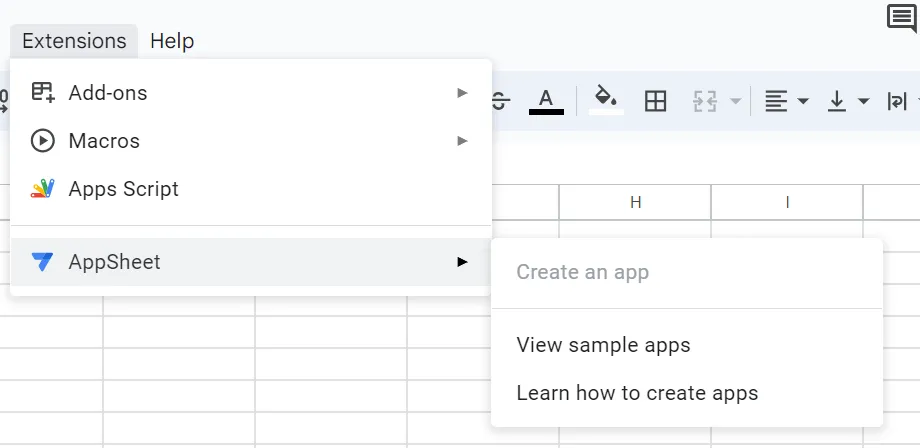
- ดึงข้อมูลสำคัญโดยไม่มีความเสี่ยงด้านความปลอดภัย: ดึงและดาวน์โหลดชุดข้อมูลขนาดใหญ่ เช่น รายงานโซเชียลมีเดีย รายการผู้เยี่ยมชมเว็บไซต์รายเดือนของ HubSpot และรายชื่อลูกค้าเป้าหมาย โดยไม่มีความเสี่ยงด้านความปลอดภัยใดๆ วิเคราะห์ข้อมูลโดยใช้เครื่องมืออย่าง BigQuery ภายในสเปรดชีต และสร้างแดชบอร์ดส่วนตัวโดยไม่ต้องกังวลเกี่ยวกับภัยคุกคามด้านความปลอดภัย
Google สไลด์
สไลด์ช่วยให้คุณสร้างการนำเสนอที่มีผลกระทบและเล่าเรื่องได้อย่างมีประสิทธิภาพในเวลาจริงผ่านอุปกรณ์ใดก็ได้
คุณสมบัติหลักของสไลด์มีดังนี้:
- การนำเสนอที่น่าดึงดูดใจด้วยความพยายามน้อยลง: แม่แบบการนำเสนอในตัว, ชุดสี, และตัวเลือกฟอนต์ของสไลด์ช่วยให้คุณสร้างการนำเสนอแบบเรียลไทม์, ร่วมมือกัน, และน่าดึงดูดใจได้อย่างรวดเร็ว
- คุณสมบัติการนำเสนอเพิ่มเติม: สไลด์ที่มีคุณสมบัติเพิ่มเติม เช่น คำบรรยาย หมายเหตุสำหรับผู้บรรยาย และมุมมองสำหรับผู้บรรยาย ช่วยเพิ่มความมั่นใจให้กับผู้บรรยายระหว่างการนำเสนอ
นอกจากนี้ Slides ยังมีฟีเจอร์ของ Google Drive ที่ใช้งานเป็นประจำ เช่น การทำงานร่วมกันแบบเรียลไทม์ การแก้ไข และการแชร์กับสมาชิกในทีม
ฟังก์ชันการทำงานของถังขยะ (คอมพิวเตอร์) ใน Google Drive
ถังขยะใน Google Drive คือโฟลเดอร์ที่ไฟล์ Google Drive ที่คุณลบจะถูกย้ายไปเก็บไว้ คุณสามารถกู้คืนไฟล์ที่อยู่ในถังขยะได้ภายใน 30 วัน และหลังจาก 30 วัน ไฟล์เหล่านั้นจะถูกลบออกโดยอัตโนมัติ
ถังขยะใน Google Drive มีฟังก์ชันหลักสองประการ:
- การลบไฟล์: หากต้องการลบไฟล์จากถังขยะ ให้คลิกขวาที่ไฟล์นั้นแล้วเลือก 'ลบ' เฉพาะเจ้าของไฟล์เท่านั้นที่สามารถส่งไฟล์ไปยังถังขยะได้ หากคุณไม่ใช่เจ้าของไฟล์ คุณต้องทำสำเนาของไฟล์ (สร้างไฟล์ซ้ำของไฟล์ต้นฉบับ) จากนั้นจึงย้ายไปยังถังขยะ
- การกู้คืนไฟล์: การกู้คืนไฟล์จากถังขยะก็ง่ายเช่นกัน ภายใน 30 วันนับตั้งแต่การลบไฟล์ไปยังถังขยะ หากคุณต้องการกู้คืนไฟล์เดิม ให้ไปที่ถังขยะ คลิกขวาที่ไฟล์ และคลิกที่ 'กู้คืน' หรือคุณสามารถคลิกที่ 'ลบถาวร' เพื่อลบไฟล์อย่างถาวรหากคุณไม่ต้องการรอ 30 วัน
การรักษาปริมาณการจัดเก็บที่เหมาะสมกลายเป็นเรื่องง่ายขึ้นด้วย Trash. ด้วยการอนุญาตให้เฉพาะเจ้าของเท่านั้นที่สามารถลบไฟล์ได้, Drive ยังทำให้แน่ใจว่าข้อมูลของคุณปลอดภัยและไม่สามารถถูกลบได้โดยไม่ได้รับความยินยอมจากคุณ.
ฟีเจอร์ 'ยกเลิก' ใน Google Drive ทำงานอย่างไร
ฟีเจอร์ 'ยกเลิก' ใน Google Drive มีประโยชน์สำหรับพื้นที่ทำงานของ Google เนื่องจากช่วยให้คุณสามารถย้าย, เปลี่ยนชื่อ, อัปโหลดโฟลเดอร์, อัปเดตสิทธิ์, ทิ้ง, และกู้คืนไฟล์ภายใน Google Drive และโฟลเดอร์ย่อยได้
Google ไดรฟ์ในธุรกิจ: เน้นการร่วมมือและการแชร์ไฟล์
ด้วยคุณสมบัติด้านความปลอดภัยที่เพิ่มมากขึ้น, ความสามารถในการค้นหาขั้นสูง, และเครื่องมือสำหรับการทำงานร่วมกันแบบเรียลไทม์, Google Drive มอบโซลูชันที่แข็งแกร่งสำหรับบริษัททุกขนาด
การแก้ไขแบบเรียลไทม์ช่วยเพิ่มประสิทธิภาพการทำงานร่วมกันใน Google Drive อย่างไร
Google Drives นำเสนอคุณสมบัติการแก้ไขขั้นสูงต่อไปนี้:
- ทำงานร่วมกันแบบเรียลไทม์กับสมาชิกทีมหลายคนขณะแก้ไขเอกสาร, แผ่นงาน, หรือสไลด์
- รับการแจ้งเตือนทันทีเมื่อสมาชิกในทีมเพิ่มความคิดเห็น ข้อเสนอแนะ หรือรายการดำเนินการอื่นๆ ผ่านทางอีเมล
- เพื่อทำความเข้าใจรายละเอียดเฉพาะของการแก้ไข ให้ตรวจสอบประวัติเวอร์ชันของเอกสาร แผ่นงาน หรือสไลด์ของคุณ
- ตอบกลับความคิดเห็นของสมาชิกในทีมของคุณแทนการสลับระหว่างแอปพลิเคชันต่างๆ แก้ไขความคิดเห็น/คำตอบของคุณและทำเครื่องหมายว่าแก้ไขแล้วเมื่อได้ตอบกลับเรียบร้อยแล้ว เพื่อหลีกเลี่ยงความสับสน
ด้วยคุณสมบัติการแก้ไขแบบเรียลไทม์ ทีมของคุณจะได้รับการแจ้งเตือนเกี่ยวกับการเปลี่ยนแปลงที่ละเอียด ทำให้เกิดความสับสนหรือความขัดแย้งระหว่างสมาชิกในทีมน้อยลง Drive ช่วยให้คุณสามารถตรวจสอบประวัติเวอร์ชันได้นาทีต่อนาที และกู้คืนเวอร์ชันก่อนหน้าได้เมื่อจำเป็น
Google ช่วยให้ผู้ร่วมงานแต่ละคนสามารถมีส่วนร่วมได้ โดยทำให้แน่ใจว่าสมาชิกในทีมทุกคนอยู่ในหน้าเดียวกัน และทุกรายละเอียดถูกบันทึกไว้ในที่เดียวกัน เพื่อสร้างแหล่งข้อมูลเดียวที่เป็นความจริงสำหรับเนื้อหาและข้อมูลของคุณ
การทำความเข้าใจสิทธิ์การแชร์ใน Google ไดรฟ์
Google Drive เป็นซอฟต์แวร์แชร์ไฟล์ที่ช่วยให้สมาชิกในทีมสามารถเข้าถึงเอกสารหรือสเปรดชีตได้ตามที่เจ้าของต้องการ
หากคุณเป็นเจ้าของไฟล์ คุณมีสิทธิ์ในการแชร์สี่ประเภท:
การเข้าถึงมุมมอง
ให้สิทธิ์การดูหรืออ่านอย่างเดียวแก่ผู้ใช้เฉพาะโดยการเพิ่มที่อยู่อีเมลของพวกเขา. คุณยังสามารถเปลี่ยนสิทธิ์การเข้าถึงเป็น 'ทุกคนสามารถดูได้' ซึ่งหมายความว่าใครก็ตามที่มีลิงก์ที่สามารถแชร์ได้ไปยังไฟล์นี้สามารถดูได้.
เมื่อแบ่งปันเอกสารภายในกับลูกค้าหรือผู้ให้บริการภายนอก การให้สิทธิ์การดูเอกสารจะช่วยให้ไฟล์มีความเป็นส่วนตัวโดยไม่จำกัดข้อมูลที่อยู่เบื้องหลัง
แก้ไขการเข้าถึง
โดยการให้สิทธิ์แก้ไข คุณอนุญาตให้ผู้ใช้สามารถทำการเปลี่ยนแปลงไฟล์ได้โดยตรง อย่างไรก็ตาม ผู้ใช้ไม่สามารถย้ายไฟล์ไปยังถังขยะหรือโฟลเดอร์ได้
ร่วมมือกับสมาชิกทีมหลายคนภายใน Google Drive สำหรับทรัพยากรที่ใช้ร่วมกัน ให้สิทธิ์การแก้ไขแก่สมาชิกทีมเพื่อให้สามารถทำการเปลี่ยนแปลงที่จำเป็นได้โดยไม่ต้องขออนุญาตทุกครั้ง
การเข้าถึงความคิดเห็น
เมื่อคุณให้สิทธิ์การเข้าถึงแบบแสดงความคิดเห็นเท่านั้นแก่บุคคลใด บุคคลนั้นจะสามารถดูเอกสารของคุณ เพิ่มความคิดเห็น และให้ข้อเสนอแนะได้ อย่างไรก็ตาม พวกเขาจะไม่สามารถแก้ไขเนื้อหาของเอกสารหรือแชร์ไฟล์กับผู้อื่นได้
การโอนกรรมสิทธิ์
โดยการโอนกรรมสิทธิ์ให้กับผู้ใช้ คุณอนุญาตให้พวกเขาดู แก้ไข และเปลี่ยนแปลงไฟล์ จัดระเบียบไฟล์ ย้ายไฟล์ไปยังโฟลเดอร์หรือถังขยะ และตัดสินใจเกี่ยวกับโครงสร้างโฟลเดอร์
สมมติว่าพนักงานคนหนึ่งลาออกจากองค์กรของคุณ ในระหว่างการถ่ายโอนความรู้ของพวกเขา ให้แน่ใจว่าพวกเขาได้มอบสิทธิ์การเป็นเจ้าของไฟล์ใน Google Drive ของพวกเขาใน Google Drive ให้เรียบร้อย
ด้วยวิธีนี้ หากคุณยกเลิกการใช้งานบัตรประจำตัวของพนักงานในอนาคต คุณยังคงสามารถเข้าถึงไฟล์ทั้งหมดที่พวกเขาทำงานอยู่ได้
ความสำคัญของ Google Drive ในการทำงานเป็นทีมและสำหรับธุรกิจของคุณ
ธุรกิจใช้ Google Workspace และ Drive เป็นซอฟต์แวร์ชุดเครื่องมือเพิ่มประสิทธิภาพในการทำงานเพื่อสร้างทีมที่ครอบคลุมทุกหน้าที่และทำงานร่วมกันได้อย่างมีประสิทธิภาพ แม้จะทำงานจากระยะไกล
ประโยชน์ที่สำคัญที่สุดบางประการของ Google Drive สำหรับองค์กรคือ:
ขยายองค์กรของคุณโดยไม่ทำให้ทีมเหนื่อยล้า
Google Drive เป็นการรวบรวมโซลูชันส่วนใหญ่ที่คุณจะต้องใช้ในการขยายองค์กรและจัดการทีมของคุณ: Docs สำหรับการจัดทำเอกสาร, Sheets สำหรับการจัดการฐานข้อมูล, Slides สำหรับการสร้างสไลด์นำเสนอที่สร้างสรรค์, Meet สำหรับการประชุมร่วมกับสมาชิกในทีมและผู้มีส่วนได้ส่วนเสีย, และ Chat สำหรับการสื่อสารกับทีมภายใน
Google อนุญาตให้คุณปรับแต่งพื้นที่ทำงานของคุณด้วยส่วนขยายและแอปเสริมต่างๆ มากมาย สร้างเทมเพลตเอกสารเพื่อลดงานที่ทำซ้ำ สร้างเวิร์กโฟลว์ที่กำหนดเองบน Sheets และสร้างเทมเพลตการนำเสนอที่กำหนดไว้ล่วงหน้าเพื่อลดเวลาที่ใช้ในการสร้างงานนำเสนอ
ลดต้นทุนการดำเนินงาน
แผนฟรีของ Google นั้นใช้งานได้จริงเพียงพอสำหรับบุคคลเดียวหรือทีมขนาดเล็ก
หรือหากคุณเลือกแผนชำระเงินของ Google One แผนพื้นฐานเริ่มต้นที่ $1.99 ต่อเดือน และให้พื้นที่เก็บข้อมูลสูงสุด 100GB แผนสำหรับองค์กรอยู่ที่ $9.99 ต่อเดือน สำหรับพื้นที่เก็บข้อมูลสูงสุด 2TB และเข้าถึงแอป Google Drive ทั้งหมด
เข้าถึงได้จากทุกที่และทุกเวลา
การเคลื่อนที่สะดวกมีความสำคัญเมื่อจัดการทีมระยะไกล ตัวอย่างเช่น พนักงานสามารถสร้างการนำเสนอจากอุปกรณ์มือถือของพวกเขาได้หากพวกเขาอยู่นอกสถานที่
คุณสามารถเข้าถึงเอกสาร แผ่นงาน หรือสไลด์ใด ๆ จากทุกที่ทั่วโลกได้ตราบใดที่มีการแชร์กับคุณ ไม่ว่าคุณจะต้องเขียนข้อเสนอระหว่างเดินทางหรือเข้าร่วมประชุม สถานที่หรือประเภทของอุปกรณ์ที่คุณใช้ไม่ใช่ปัญหาสำหรับ Google Drive
15 เคล็ดลับ Google Drive ที่จะทำให้คุณกลายเป็นผู้เชี่ยวชาญ
Google Drive มีศักยภาพมหาศาลในการสร้างและรักษาทีมที่มีประสิทธิภาพ ใช้เคล็ดลับ Google Drive ต่อไปนี้เพื่อใช้พื้นที่ทำงานของคุณให้เกิดประโยชน์สูงสุด:
1. ทำความเข้าใจฟีเจอร์การแชร์อย่างรวดเร็วของ Google Drive
ด้วยฟีเจอร์ Quick Share ของ Google Drive การแชร์ไฟล์หรือโฟลเดอร์กับสมาชิกในทีมเป็นเรื่องง่าย คุณสามารถแชร์เนื้อหาของคุณกับอุปกรณ์ที่อยู่ใกล้เคียงได้เพียงไม่กี่คลิก ฟีเจอร์นี้มีให้ใช้งานบนอุปกรณ์ Android 6 ขึ้นไป, Chromebook และอุปกรณ์ Windows ที่เลือก
ค้นหาไฟล์, แตะที่ 'แชร์', ตามด้วย 'แชร์ด่วน' หน้าจอของคุณจะแสดงชื่ออุปกรณ์ใกล้เคียง เลือกอุปกรณ์ที่ต้องการและส่งไฟล์หรือโฟลเดอร์ ส่วนที่ดีที่สุดคือฟีเจอร์นี้สามารถใช้งานได้แม้ในโหมดออฟไลน์
คุณรู้หรือไม่ว่า Google Drive อนุญาตให้คุณเปลี่ยนการตั้งค่าและตัดสินใจว่าใครสามารถแชร์ไฟล์กับคุณได้? คุณยังสามารถแชร์ไฟล์กับใครบางคนได้เพียงสิบนาทีเท่านั้น
2. การใช้ประโยชน์จากระบบแจ้งเตือนใน Google Drive
แม้ว่าอีเมลจะเป็นโหมดการแจ้งเตือนเริ่มต้นสำหรับ Google Drive แต่คุณยังสามารถเลือกโหมดการแจ้งเตือนที่ต้องการได้ทั้งบนเว็บ มือถือ และอีเมล
Google Drive จะแจ้งเตือนคุณทุกครั้งที่มีสิ่งต่อไปนี้เกิดขึ้น:
- ไฟล์/โฟลเดอร์ใหม่ถูกแชร์กับคุณ
- คุณถูกกล่าวถึงในรายการดำเนินการ/ความคิดเห็น
- ผู้ใช้ใหม่ขอเข้าถึงไฟล์หรือโฟลเดอร์ที่คุณเป็นเจ้าของ
ตั้งค่าการตั้งค่าอุปกรณ์ของคุณเพื่อรับการแจ้งเตือน ไปที่หน้า 'การตั้งค่า' คลิกที่ 'การแจ้งเตือน' และทำเครื่องหมายหรือยกเลิกการทำเครื่องหมายที่อุปกรณ์ (คอมพิวเตอร์, Android, iPhone และ iPad) ตามความต้องการของคุณ
การแจ้งเตือนผ่านเบราว์เซอร์อัจฉริยะของ Google Drive เป็นตัวเปลี่ยนเกมสำหรับทีมที่ทำงานระยะไกลแบบไม่พร้อมกัน ช่วยลดความจำเป็นในการประชุมบ่อยครั้งและทำให้ทั้งทีมได้รับการอัปเดตความคืบหน้าของงานได้อย่างง่ายดาย
3. การใช้ฟังก์ชันค้นหาอย่างมีประสิทธิภาพ
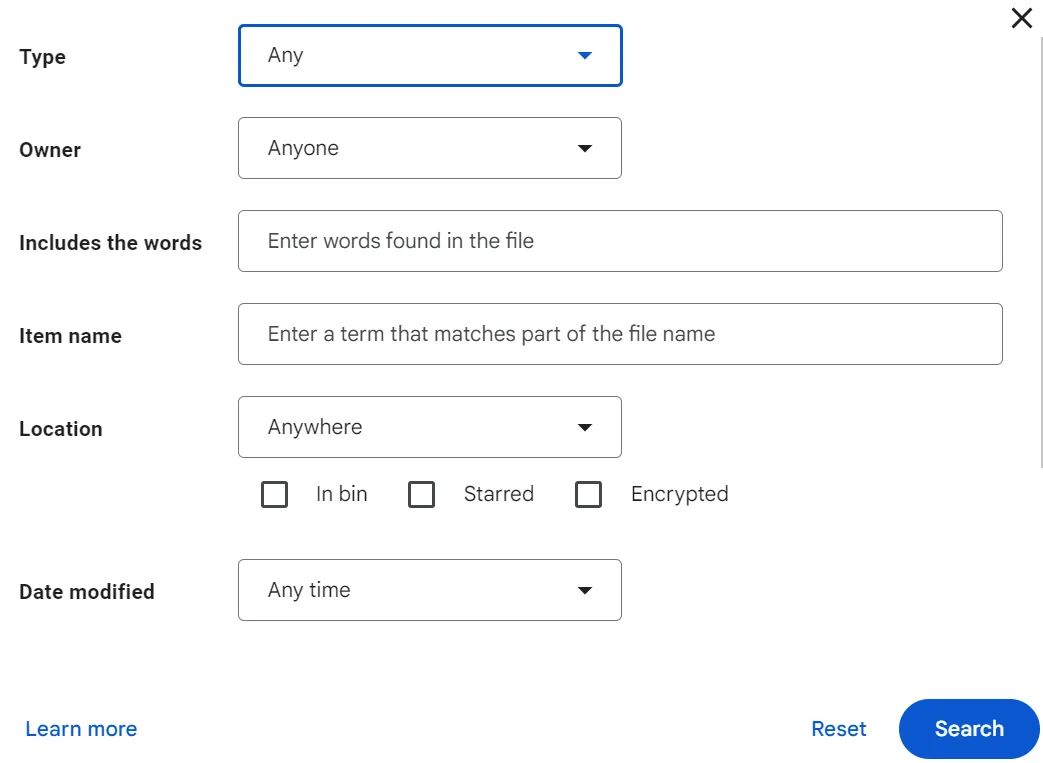
แถบค้นหาอัจฉริยะของ Google Drive ช่วยให้คุณค้นหาไฟล์ได้จากชื่อ เนื้อหา ประเภท ขนาด วันที่ และผู้ที่แชร์ไฟล์นั้นอยู่ ฟีเจอร์การค้นหาขั้นสูงนี้ยังให้คุณเพิ่มและกรอกตัวกรองต่างๆ เช่น เจ้าของ คำสำคัญ ชื่อ สถานที่ การแก้ไขวันที่ และการอนุมัติ เพื่อให้คุณค้นหาไฟล์ได้รวดเร็วยิ่งขึ้นโดยไม่ต้องเปิดไฟล์ทีละไฟล์
4. สำรวจส่วนขยายและแอดออนของ Google Drive
นอกเหนือจากคุณสมบัติที่มีอยู่ในตัว Google Drive ยังผสานรวมส่วนขยายและแอดออนหลากหลายเพื่อมอบประสบการณ์ที่ราบรื่นให้กับผู้ใช้ทางธุรกิจ ตัวอย่างเช่นการผสานรวม ClickUp-Google Driveช่วยลดความซับซ้อนให้กับชีวิตของผู้จัดการโครงการในลักษณะดังต่อไปนี้:
- แนบสตรีมไฟล์ Google Drive เช่น เอกสาร, สเปรดชีต, และสไลด์ ไปยังงาน, งานย่อย, และความคิดเห็นใน ClickUp ได้โดยตรงเพื่อให้ทีมทั้งหมดสามารถมองเห็นและทำงานร่วมกันได้
- เรียกดูไฟล์ในไดรฟ์ส่วนตัวและไฟล์ไดรฟ์ที่แชร์ของคุณภายใน ClickUp โดยไม่ต้องออกจากแพลตฟอร์มหรือสลับระหว่างทั้งสองแอปพลิเคชัน
- สร้างเอกสารและแผ่นงานภายใน ClickUp และจะถูกบันทึกโดยอัตโนมัติใน Google Drive ของคุณและแนบไปกับงานของคุณ
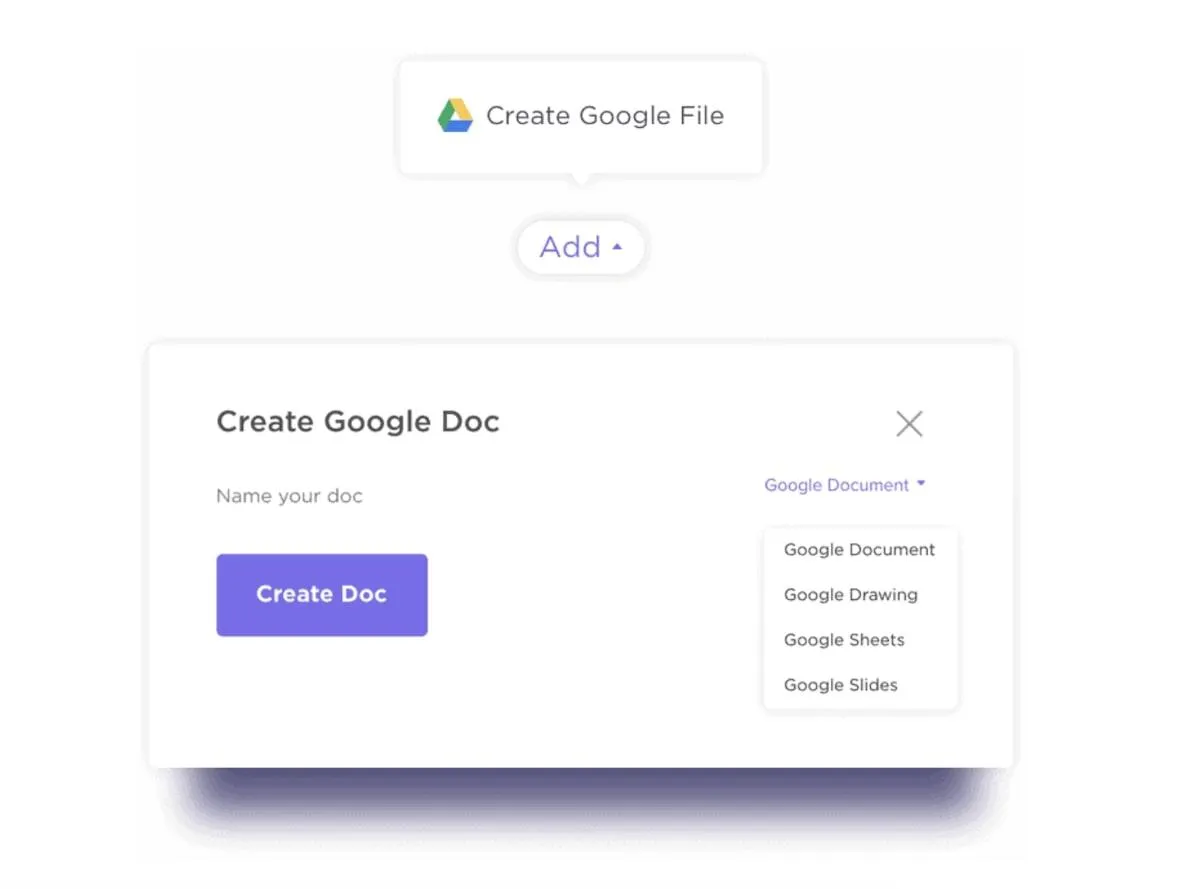
เข้าถึงเครื่องมือ Google เพิ่มเติมจากGoogle Marketplaceเพื่อจัดระเบียบที่ทำงานของคุณ
5. การติดตั้ง Drive, Docs, Sheets และแอปอื่นๆ บนเดสก์ท็อปและมือถือของคุณ
หนึ่งในเทคนิคการใช้ Google Drive คือการติดตั้ง Docs, Sheets, Slides และแอปพลิเคชันที่คล้ายกันบนแล็ปท็อป, iPad และโทรศัพท์ของคุณ Google Drive จะซิงค์ข้อมูลข้ามทุกอุปกรณ์ คุณสามารถสร้างไฟล์จากคอมพิวเตอร์ แก้ไขบนมือถือ และเปิดจากอุปกรณ์อื่นได้ โดยเนื้อหาจะอัปเดตโดยอัตโนมัติ
แม้ว่า Google Drive จะสำรองไฟล์และรูปภาพทั้งหมดของคุณไว้ แต่พื้นที่จัดเก็บมีจำกัดที่ 15GB ต่อบัญชี เมื่อเกินขีดจำกัดพื้นที่จัดเก็บ คุณจะต้องซื้อพื้นที่เพิ่มเติมหรือลบไฟล์เก่าบางไฟล์อย่างถาวรเพื่อรองรับไฟล์ใหม่
6. การหลีกเลี่ยงข้อจำกัดในการแนบไฟล์ของ Gmail ด้วย Drive
หากคุณแนบเอกสารหรือไฟล์สื่อ (เช่น รูปภาพหรือไฟล์ Adobe Creative) ที่มีขนาดเกิน 25MB ไปยังอีเมลของคุณ Gmail จะจำกัดการส่งไฟล์นั้น Google Drive เป็นสิ่งที่มีประโยชน์และอนุญาตให้คุณส่งไฟล์ได้สูงสุดถึง 10GB
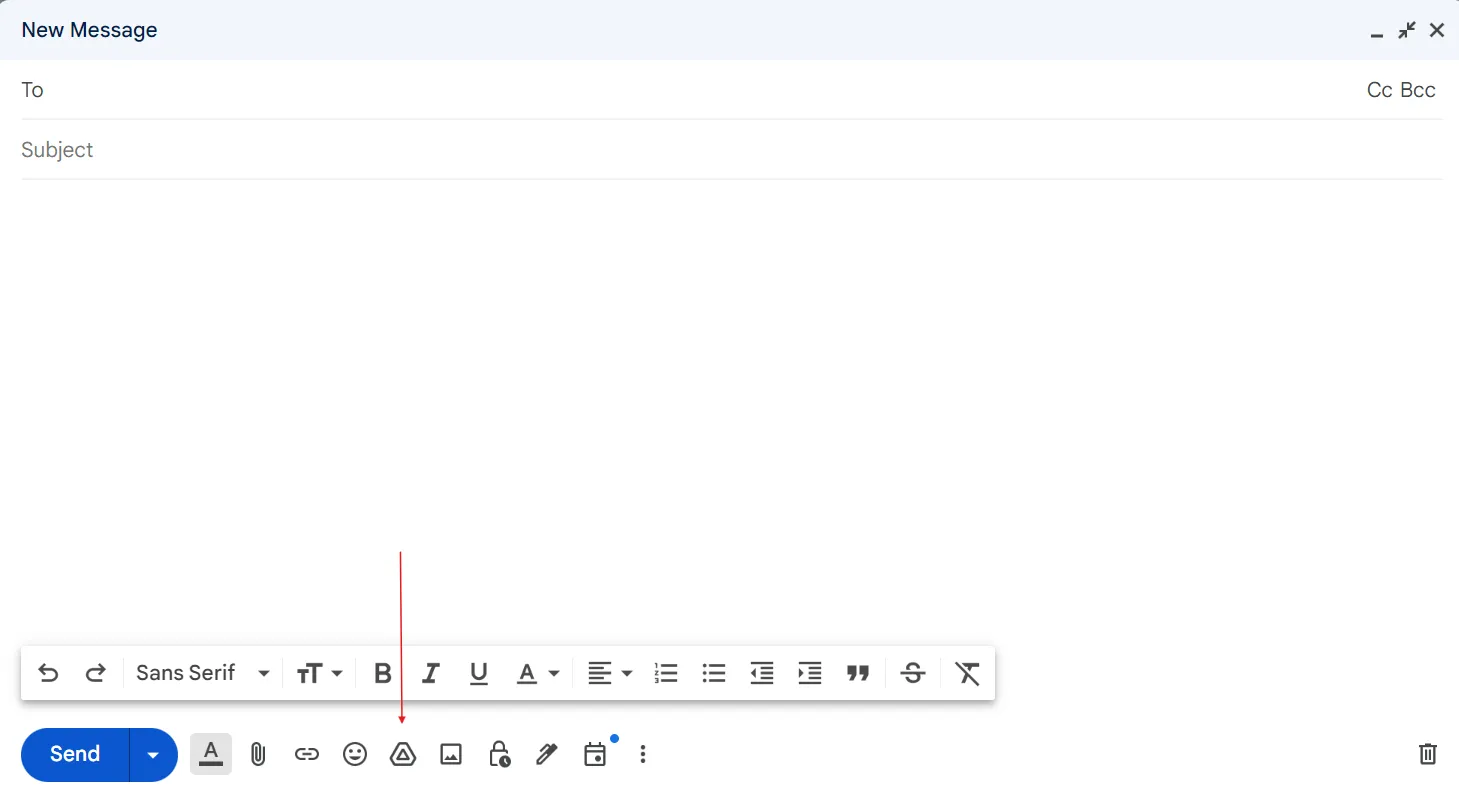
เพื่อให้สิ่งนี้เกิดขึ้นได้ กรุณาอัปโหลดเอกสารหรือไฟล์ Microsoft Office ไปยัง Google Drive ก่อน แล้วส่งลิงก์ที่สามารถแชร์ได้จากอีเมลของคุณ หรืออีกวิธีหนึ่ง ให้คลิกไอคอน Drive ที่แถบด้านล่างของร่างอีเมลของคุณ เลือกไฟล์ที่ต้องการแชร์ แล้วคลิก 'แทรก' เพื่อแนบไฟล์ไปยังอีเมลของคุณ
7. การลากและวางไฟล์ภายนอก
มีสองวิธีในการอัปโหลดไฟล์ไปยัง Google Drive ให้เลือก 'ใหม่' คลิก 'อัปโหลดไฟล์' เลือกไฟล์ของคุณจากอุปกรณ์ของคุณ และอัปโหลดไฟล์ไปยัง Google Drive
คุณสมบัติการลากและวางเป็นวิธีที่รวดเร็วในการอัปโหลดไฟล์ คุณสามารถลากไฟล์จาก Windows Explorer หรือ MacOS Finder ไปยัง Google Drive ได้
8. การบันทึกไฟล์ Google Drive ที่สำคัญไว้ในบุ๊กมาร์ก
คุณต้องเลื่อนผ่าน Google Drive ทุกครั้งที่ต้องการค้นหาไฟล์ใหม่หรือไม่? คุณสามารถบุ๊กมาร์กไฟล์ไว้ที่ด้านบนของหน้าจอแทนได้
การแฮ็ก Google Drive คือการเพิ่มประเภทไฟล์ลงในแถบที่คั่นหน้า ไปที่ chrome://bookmarks และเพิ่มประเภทไฟล์สำหรับ Docs, Sheets, Slides และประเภทไฟล์อื่นๆ
9. การเข้าถึงแม่แบบที่ออกแบบไว้ล่วงหน้า
Google มีเทมเพลตที่ออกแบบไว้ล่วงหน้าสำหรับ Docs, Sheets, Slides, Google Forms และส่วนประกอบอื่นๆ เทมเพลตเหล่านี้เป็นเหมือนผู้ช่วยชีวิตของคุณเมื่อคุณเร่งรีบหรือเพียงแค่ไม่อยู่ในอารมณ์ที่จะสร้างไฟล์ใหม่จากศูนย์ เลือกเทมเพลตใดก็ได้จากคลังขนาดใหญ่ของ Google ปรับแต่งตามต้องการ แล้วเริ่มใช้งานได้เลย
ในการเข้าถึงไลบรารีเทมเพลต ให้เลือกประเภทไฟล์ เช่น ชีต และคลิกที่ลูกศรทางด้านขวาเพื่อค้นหาสองตัวเลือก: "สเปรดชีตเปล่า" และ "จากเทมเพลต" คลิกที่ตัวเลือกที่สองเพื่อค้นหาเทมเพลตที่คุณต้องการ
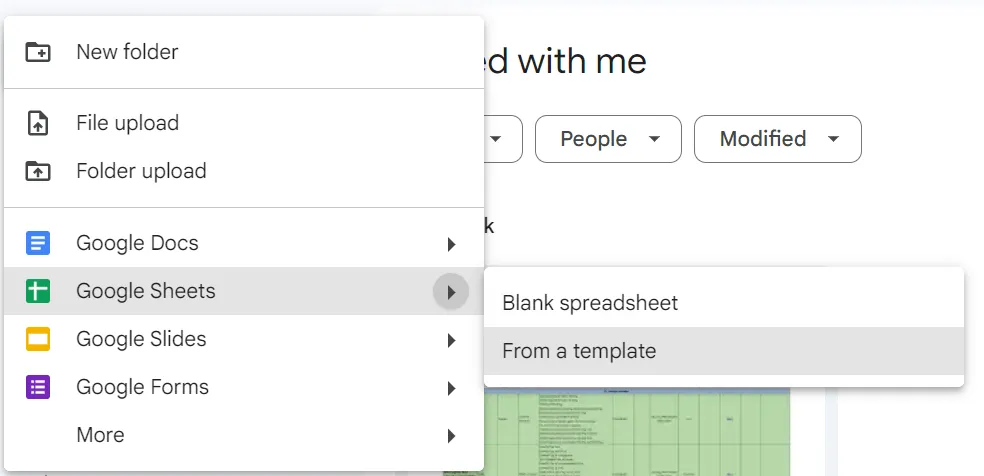
นี่คือไลบรารีเทมเพลตสำหรับ Sheets ที่ซึ่งคุณจะพบกับเทมเพลตประเภทต่างๆ เช่น รายการสิ่งที่ต้องทำ งาน และการจัดการโครงการ
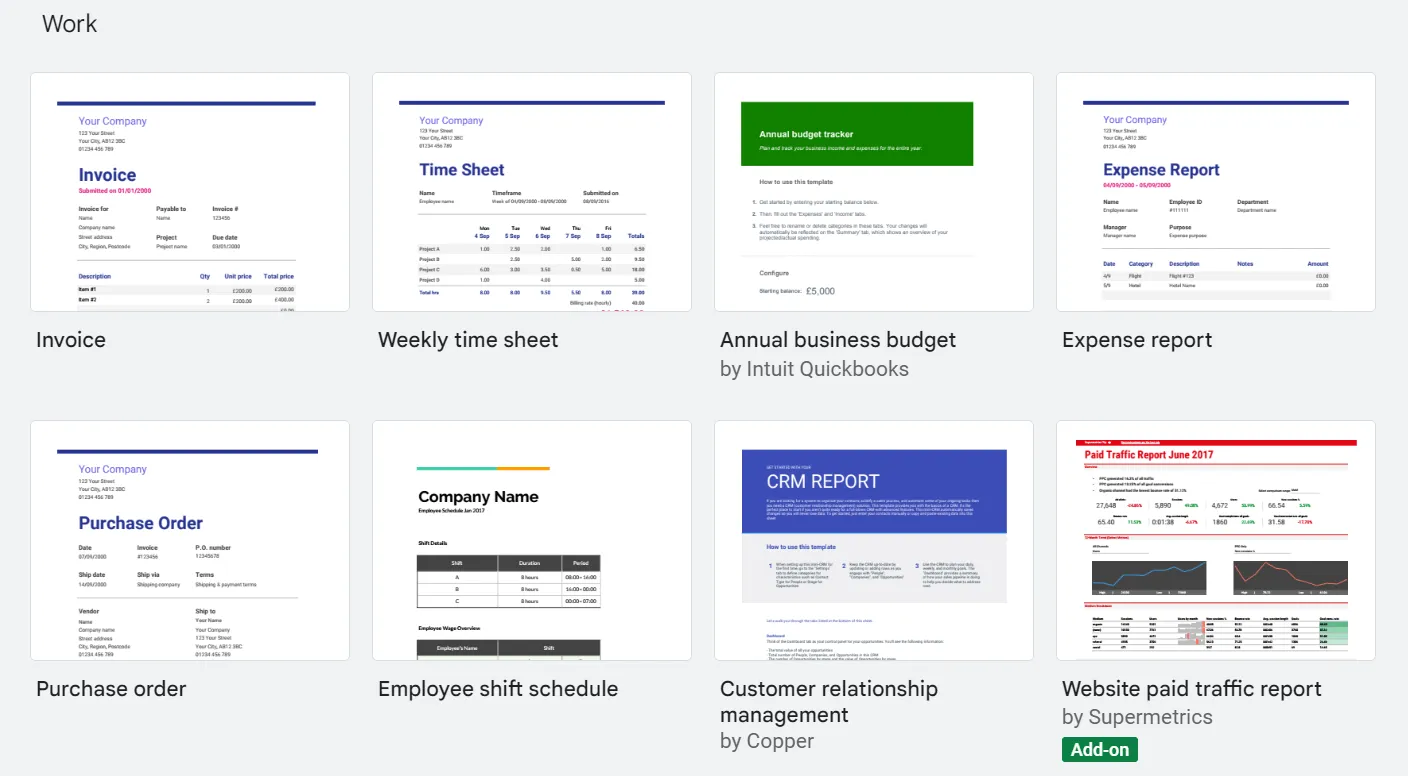
สำหรับเอกสาร คุณมีตัวเลือกเช่น ประวัติการทำงาน ข้อเสนอ และเอกสารการขาย
10. การทำให้ไฟล์ PDF ของคุณสามารถแก้ไขได้
หากคุณไม่มีเอกสารต้นฉบับและต้องการแก้ไขไฟล์ PDF ให้อัปโหลดไฟล์ไปยัง Google แล้วเลือกตัวเลือก 'เปิดด้วย Google Docs' ไฟล์ PDF ของคุณจะกลายเป็นเอกสารใหม่และถูกเก็บไว้โดยอัตโนมัติ คุณสามารถเข้าถึงเอกสารได้โดยการคลิกที่ไอคอน Google Drive แก้ไขไฟล์เอกสารและบันทึกเป็นไฟล์ PDF
11. การสแกนเอกสารโดยไม่มีเครื่องสแกน
คุณต้องการสแกนเอกสารโดยตรง (เช่น ใบแจ้งหนี้หรือใบเสร็จรับเงินที่เป็นกระดาษ) และเก็บไว้ใน Docs หรือไม่? นี่คือเคล็ดลับที่ยอดเยี่ยมของ Google Drive สำหรับการทำเช่นนั้น
เปิด Google Drive จากโทรศัพท์ Android ของคุณ คลิกที่ "+" เพื่อค้นหาสัญลักษณ์สแกนและเลือกมัน กล้องของโทรศัพท์จะจับภาพกระดาษและตัดขอบออก Google Drive จะแปลงเป็นไฟล์ PDF ขาวดำภายใน Drive ของคุณ
12. จัดระเบียบไดรฟ์ของคุณสำหรับทีมที่ใหญ่ขึ้น
หากคุณใช้ Google Workspace ทั่วทั้งองค์กร หนึ่งในเคล็ดลับที่ดีที่สุดสำหรับ Google Drive คือการตั้งค่า Google Shared Drive (เดิมเรียกว่า Team Drive) จุดประสงค์ของ Shared Drive คือเอกสารและไฟล์ที่เก็บไว้ภายในนั้นจะเป็นของทีม คุณไม่จำเป็นต้องแชร์การเข้าถึงทุกครั้ง ทุกคนในทีมของคุณสามารถเข้าถึงไฟล์เหล่านี้ได้ตลอดเวลา
ส่วนที่ดีที่สุดคือแม้ว่าใครบางคนจะออกจากงาน เอกสารที่พวกเขาสร้างไว้ก็จะไม่ได้รับผลกระทบในไดร์ฟประเภทนี้
ขั้นตอนในการสร้าง Team Drive มีดังนี้:
- ไปที่ Google ไดรฟ์
- คลิก 'ไดรฟ์ที่แชร์' ทางด้านซ้าย
- ตอนนี้คลิก 'ใหม่'
- ป้อนชื่อสำหรับไดรฟ์ที่ใช้ร่วมกัน/ไดรฟ์ทีม
- คลิก 'สร้าง'
ตอนนี้ ให้เพิ่มสมาชิกทุกคนที่สามารถเข้าถึงไดรฟ์นี้ได้ เพื่อความสะดวกในการใช้งาน
13. การบันทึกบทความหรือวิดีโอที่มีข้อมูลโดยตรงในไดร์ฟ
สมมติว่าคุณพบบทความ รายงาน หรือวิดีโอที่มีข้อมูลน่าสนใจขณะท่องอินเทอร์เน็ต คุณจะบันทึกมันอย่างไร?ด้วยส่วนขยายนี้จาก Google คุณสามารถบันทึกและอัปโหลดไฟล์ไปยังไดรฟ์ของคุณเพื่อใช้อ้างอิงในอนาคตได้
14. การเรียนรู้ทางลัดของ Google Drive
นี่คือคีย์ลัดบางประการเพื่อเร่งความเร็วในการใช้งาน Google Drive ของคุณ:
| ทางลัด | วัตถุประสงค์ |
| เข้า หรือ โอ | เปิดไฟล์ |
| เอ็กซ์ | เลือกเพียงไฟล์เดียว |
| Shift + t | สร้างเอกสารใหม่ |
| Shift + s | สร้างแผ่นงานใหม่ |
| Ctrl + z สำหรับ Windows Command + Z สำหรับ MacOS | ยกเลิกการกระทำล่าสุด |
| Ctrl + Shift + C สำหรับ Windows Command + Shift + C สำหรับ MacOS | ตรวจสอบจำนวนคำในเอกสาร |
| Shift + 3 | ลบรายการที่เลือก |
| . (จุด) | แชร์ไฟล์ที่เลือก |
| t | เปิดเมนูการตั้งค่า |
| เอ็น | เปลี่ยนชื่อไฟล์ |
15. เปิดใช้งานการยืนยันตัวตนแบบสองปัจจัย (2FA)
การเปิดใช้งาน 2FA หมายความว่าทุกครั้งที่สมาชิกในทีมลงชื่อเข้าใช้ไดรฟ์จากอุปกรณ์อื่น พวกเขาจะต้องระบุรหัสประจำตัวและรหัสผ่าน รวมถึงรหัสที่ Google ส่งไปยังหมายเลขโทรศัพท์มือถือที่ลงทะเบียนไว้ รหัสยืนยันนี้ร่วมกับข้อมูลอื่น ๆ จะช่วยรับรองการเข้าถึงอย่างถูกต้อง
การเปิดใช้งานนี้จะเพิ่มชั้นความปลอดภัยเพิ่มเติมให้กับ Google Drive ของคุณ ป้องกันการเข้าถึงโดยไม่ได้รับอนุญาต
ข้อจำกัดของ Google Drive
แม้ว่า Google Drive จะเป็นหนึ่งในเครื่องมือที่ได้รับความไว้วางใจมากที่สุดสำหรับทั้งบุคคลและทีมขนาดใหญ่ แต่ข้อจำกัดบางประการที่เกี่ยวข้องกับบริการของ Google มักทำให้ผู้ใช้ต้องค้นหาทางเลือกอื่น
ขีดจำกัดของไฟล์และโฟลเดอร์ในไดรฟ์
ผู้ใช้ Google Drive ที่มีประสิทธิภาพสูงแต่ละคนสามารถสร้างรายการได้สูงสุดถึง 500 ล้านรายการผ่านบัญชีของตน หากขนาดไฟล์เฉลี่ยของคุณอยู่ที่สูงสุด 400 KB และคุณมีแผนพื้นที่จัดเก็บแบบมาตรฐาน 2TB คุณจะถึงขีดจำกัด 500 ล้านรายการก่อนที่จะใช้พื้นที่หมด และจะต้องอัปเกรดพื้นที่จัดเก็บเพิ่มเติม
ข้อจำกัดในการจัดเก็บ
ขีดจำกัดการจัดเก็บข้อมูลสำหรับผู้ใช้รายบุคคลที่มีแผนฟรีคือ 15 GB หากคุณเลือกสมัครใช้งาน G-Suite แบบพื้นฐาน ขีดจำกัดการจัดเก็บข้อมูลจะเพิ่มขึ้นเป็น 30 GB ซึ่งถือว่าน้อยมากสำหรับองค์กรขนาดกลาง
แผน Enterprise Starter ให้พื้นที่จัดเก็บ 1TB แก่ผู้ใช้ปลายทาง เริ่มต้นที่ $6/เดือน ค่าบริการรายเดือนจะเพิ่มขึ้นหากคุณต้องการใช้พื้นที่จัดเก็บเพิ่มเติม
สำหรับธุรกิจขนาดเล็กและขนาดกลางที่กำลังมองหาตัวเลือกการจัดเก็บข้อมูลที่เพียงพอ ข้อจำกัดด้านพื้นที่จัดเก็บและแผนราคาของ Google Drive อาจไม่ใช่ตัวเลือกที่ดีที่สุด
กำหนดขีดจำกัดการอัปโหลดและการคัดลอก
ขีดจำกัดการอัปโหลดไฟล์จากบัญชีเดียวของคุณจะอยู่ที่ 750 GB ภายใน 24 ชั่วโมง แม้ว่าขีดจำกัดนี้จะรีเฟรชใหม่หลังจาก 24 ชั่วโมง แต่ก็ยังไม่เพียงพอสำหรับธุรกิจหลายแห่งที่ต้องการอัปโหลดไฟล์สื่อจำนวนมาก เช่น Google Photos
หากคุณกำลังมองหาทางเลือกอื่นสำหรับ Google Drive เรามีคำแนะนำสำหรับคุณ
พบกับ ClickUp: ทางเลือกที่ดีที่สุดสำหรับ Google Drive
คุณอาจเคยได้ยินเกี่ยวกับ ClickUp ในฐานะโซลูชันการจัดการโครงการ แต่ฟีเจอร์ของมันมีมากกว่านั้น มาเรียนรู้วิธีใช้ ClickUp เป็นทางเลือกแทน Google Drive กันเถอะ
ClickUp เป็นเครื่องมือฐานข้อมูลเพื่อทดแทน Sheets
เครื่องมือสร้างแผนภาพในตัวและฟีเจอร์ด้านภาพของ ClickUp ซึ่งรวมถึงการออกแบบ สร้าง และจัดการฐานข้อมูลแบบไม่ต้องเขียนโค้ด ทำให้เป็นตัวเลือกอันดับต้น ๆ สำหรับฐานข้อมูลโครงการขนาดใหญ่
ใช้แผนผังความคิดเพื่อจดบันทึกไอเดียต่าง ๆ ภายในฐานข้อมูลของคุณ ขยายไอเดียเหล่านี้ด้วยClickUp Whiteboardsเพื่อเชื่อมโยงแนวคิดต่าง ๆ ด้วยโน้ตติด, ตัวเชื่อม, รูปภาพ และวัตถุอื่น ๆ ในฐานข้อมูล

สลับไปที่มุมมองตารางเพื่อแปลงความคิดทั้งหมดเป็นโครงสร้างฐานข้อมูล
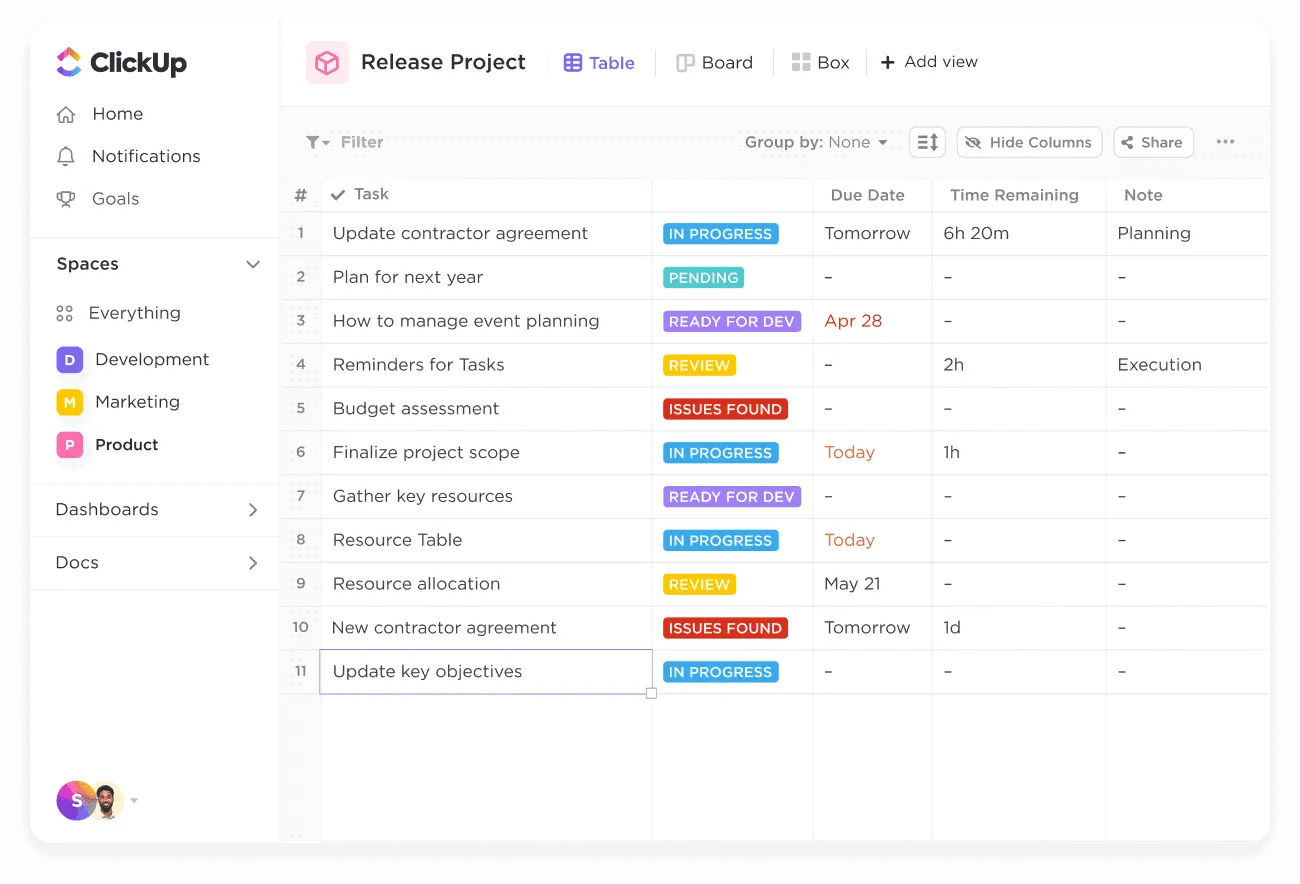
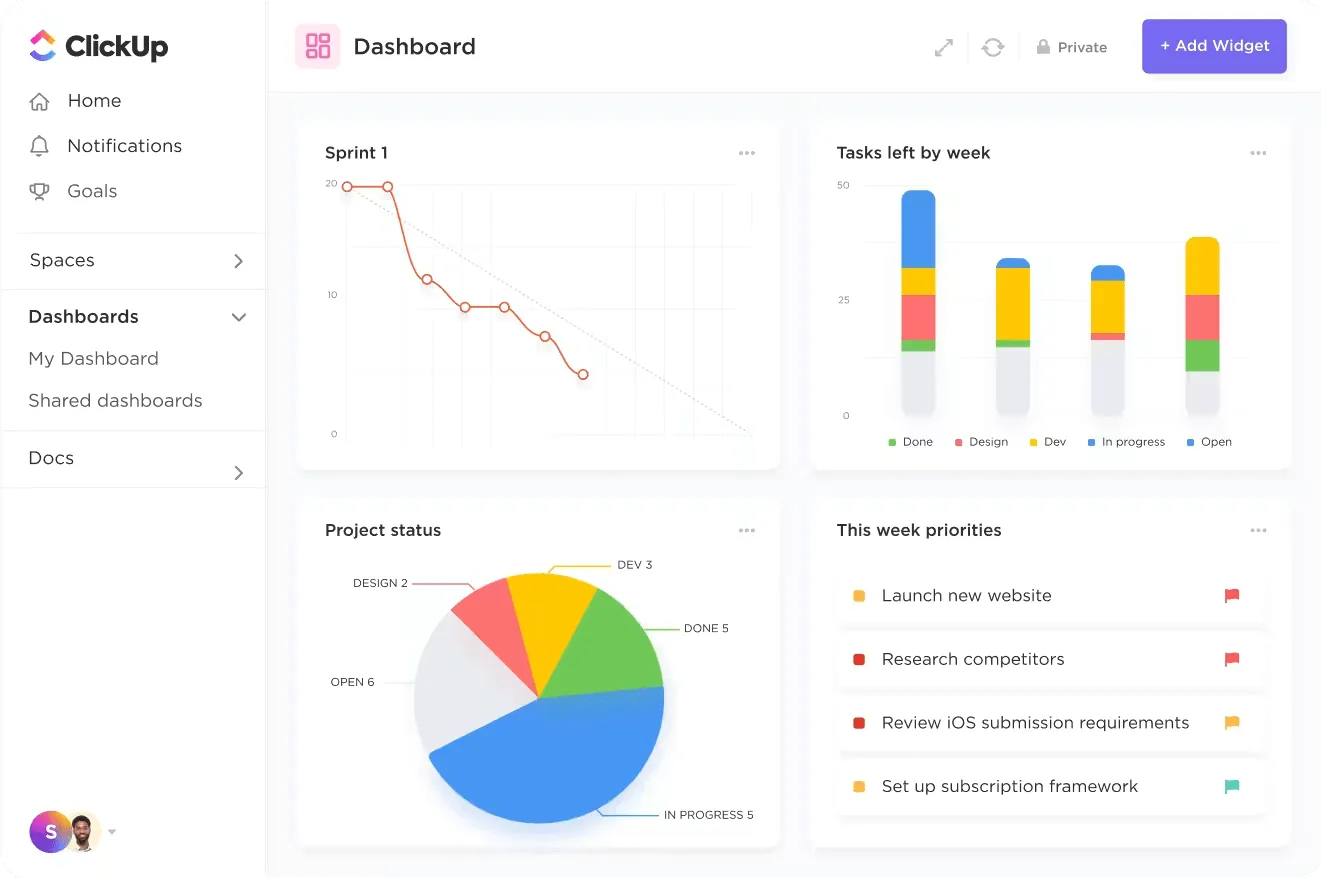
มุมมองตารางมีฟิลด์ที่กำหนดเองและสูตรมากกว่า 15 รายการเพื่อประหยัดเวลาและเร่งกระบวนการออกแบบฐานข้อมูลให้รวดเร็วขึ้นแดชบอร์ดของ ClickUpช่วยให้คุณแสดงข้อมูลเชิงลึกจากฐานข้อมูลนี้เพื่อการตัดสินใจที่ขับเคลื่อนด้วยข้อมูล
คลิกอัป ฮีเออริคกี เพื่อทำให้โครงการของคุณเป็นระบบ
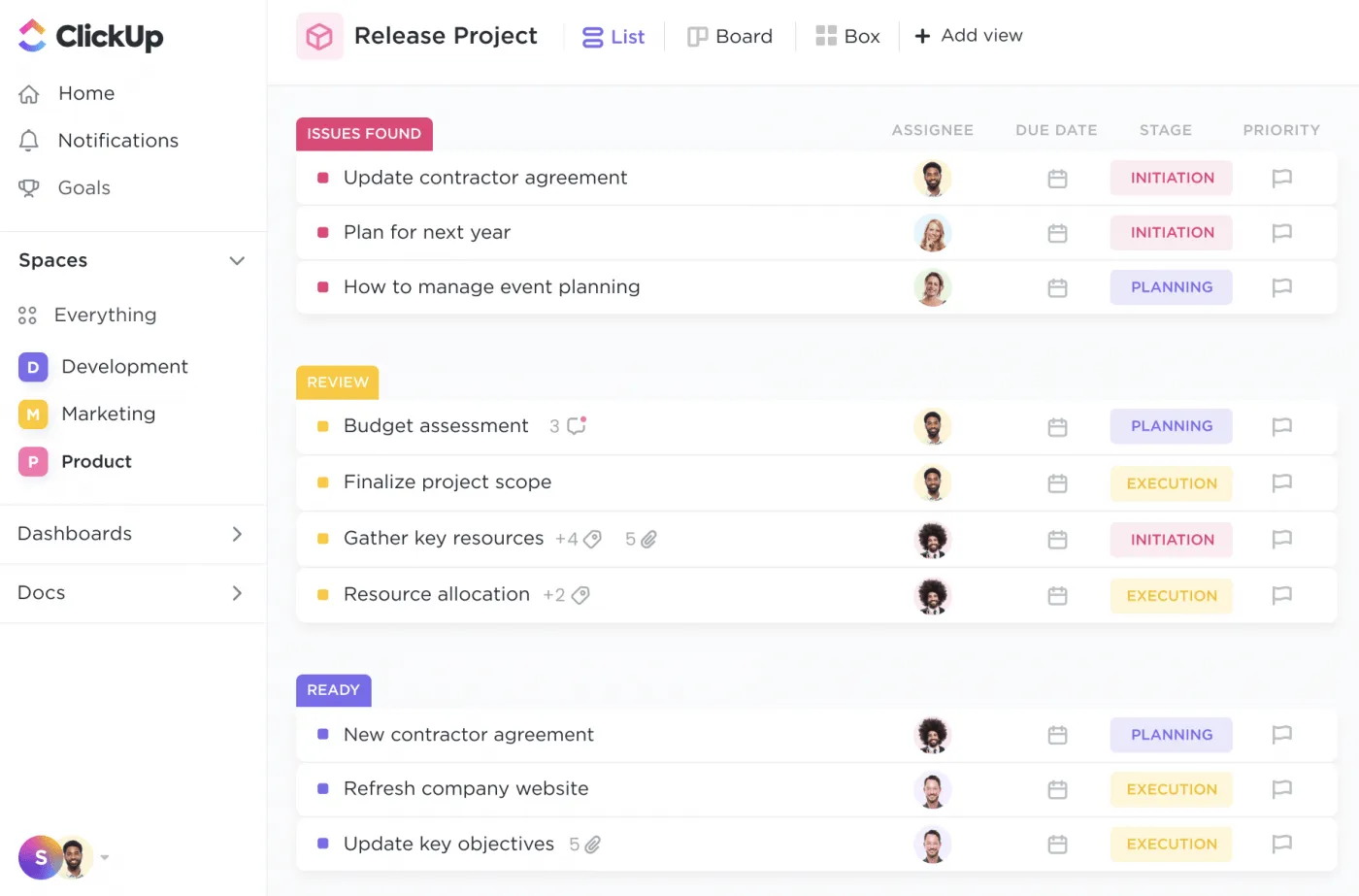
ใช้ฟีเจอร์ลำดับชั้นของ ClickUpเพื่อจัดเก็บและจัดระเบียบไฟล์ เอกสาร แผ่นงาน และแบบฟอร์มของคุณ สิ่งนี้จะช่วยให้ทั้งทีมของคุณทำงานบนหน้าเดียวกัน ทุกคนสามารถเข้าถึงไฟล์ทั้งหมดได้ และลดความสับสน
ตามความต้องการของคุณ จัดระเบียบไฟล์ของคุณภายในโฟลเดอร์ และเลือกโครงสร้างโฟลเดอร์ตามที่คุณต้องการ—มุมมองแบบรายการ, ตาราง, และกระดาน
เพิ่มการมองเห็นของคุณและทีมของคุณด้วย 'มุมมองทุกอย่าง' จัดหมวดหมู่ภารกิจพร้อมภารกิจย่อยเพื่อควบคุมโครงการของคุณได้มากขึ้น และมอบความยืดหยุ่นที่ทีมของคุณสมควรได้รับ
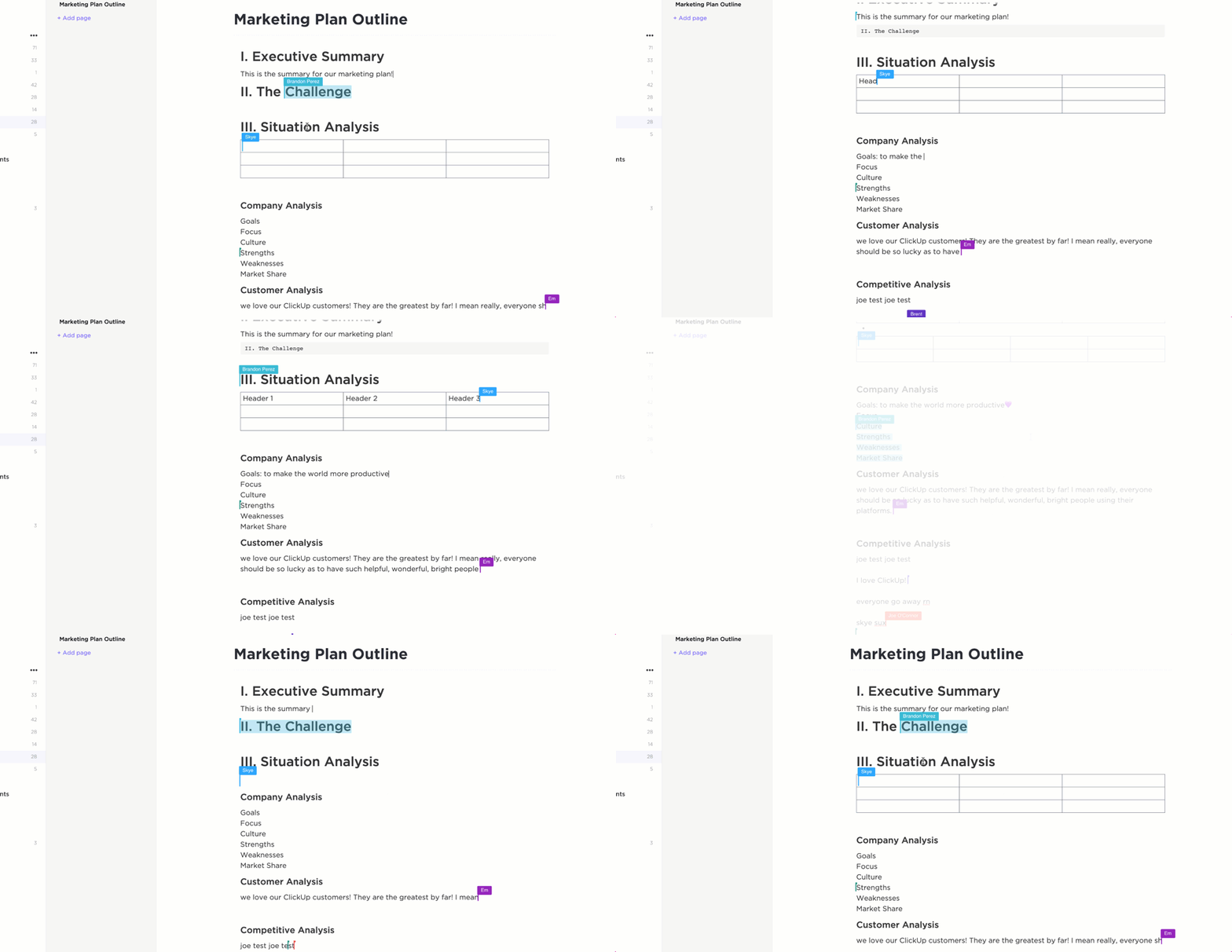
คลิกอัพ ด็อกส์ เพื่อแทนที่ ด็อกส์
ใช้ClickUp Docsเพื่อสร้างร่าง เพิ่มตาราง และแปลงเป็นฐานความรู้สำหรับใช้งานในอนาคต ใช้ประโยชน์สูงสุดจากการทำงานร่วมกันแบบเรียลไทม์ด้วยการติดแท็กสมาชิกในทีม โพสต์ความคิดเห็น และแปลงข้อความปกติให้เป็นข้อความที่ติดตามได้เพื่อตรวจสอบความคืบหน้า
เชื่อมต่อเอกสารของคุณกับกระบวนการทำงานอื่น ๆ เพื่อเพิ่มการเข้าถึงและรับประกันประสิทธิภาพในการทำงาน
เพิ่มประสิทธิภาพการทำงานของทีมคุณด้วยเคล็ดลับ Google Drive
การเรียนรู้เทคนิคขั้นสูงของ Google Drive เป็นสิ่งจำเป็นหากทีมของคุณใช้ Google Workspace สำหรับการสื่อสารประจำวัน การจัดการไฟล์และเอกสาร การจัดการฐานข้อมูล และการดำเนินงานในที่ทำงานอื่นๆ ด้วยวิธีนี้ คุณสามารถทำงานร่วมกับทีมที่อยู่ห่างไกลได้อย่างใกล้ชิดและติดตามงานทั้งหมดขององค์กรได้
ใช้เคล็ดลับ Google Drive ที่แชร์ไว้ข้างต้นเพื่อทำงานประจำวันของคุณให้เสร็จเร็วขึ้น
เพิ่มประสิทธิภาพการทำงานของคุณด้วยคีย์ลัดของ Google Drive การเข้าถึงแบบออฟไลน์ และเทคนิคอื่นๆ เช่น การแก้ไขไฟล์ PDF การค้นหาที่ชาญฉลาด และคลังแม่แบบที่หลากหลาย
หากคุณกำลังมองหาเครื่องมือเพิ่มประสิทธิภาพอีกตัวที่เป็นทางเลือกที่ยอดเยี่ยมสำหรับ Google Drive ลองใช้ ClickUpลงทะเบียนฟรี
คำถามที่พบบ่อย (FAQs)
วิธีใช้ Google Drive อย่างมีประสิทธิภาพสูงสุด
เพื่อใช้ Google Drive หรือโฟลเดอร์ Drive อย่างมีประสิทธิภาพสูงสุด ควรเรียนรู้ทางลัดคีย์บอร์ดของ Google Drive เพื่อลดขั้นตอนการใช้งาน เข้าถึงเอกสารออฟไลน์และโฟลเดอร์ทั้งหมดเพื่อรักษาประสิทธิภาพในการทำงาน
ฉันจะใช้ Google Drive อย่างชาญฉลาดได้อย่างไร?
ใช้คุณสมบัติเช่นการเข้าถึงแบบออฟไลน์, การค้นหาขั้นสูง, ห้องสมุดเทมเพลต, Team Drive สำหรับการจัดเก็บไฟล์, และคุณสมบัติการแชร์อย่างรวดเร็วเพื่อสร้างโฟลเดอร์ใหม่และจัดระเบียบโฟลเดอร์เดิม คุณสามารถใช้เครื่องมือ Google อื่น ๆ เช่น PDF Editor เพื่อเพิ่มประสิทธิภาพให้กับพื้นที่ทำงานของคุณได้เช่นกัน
ประโยชน์สามข้อของ Google Drive คืออะไร?
ประโยชน์สามประการของ Google Drive มีดังนี้:
- เป็นแหล่งข้อมูลเดียวที่ทีมระยะไกลสามารถทำงานร่วมกันบนไฟล์มากกว่าหนึ่งไฟล์ในเวลาเดียวกัน
- มันมีราคาไม่แพง และการเปลี่ยนแปลงทั้งหมดที่คุณทำในไฟล์จะถูกบันทึกโดยอัตโนมัติ
- มันช่วยให้คุณสามารถแก้ไขไฟล์หรือเอกสารของ Microsoft ได้โดยไม่ต้องใช้อินเทอร์เน็ต